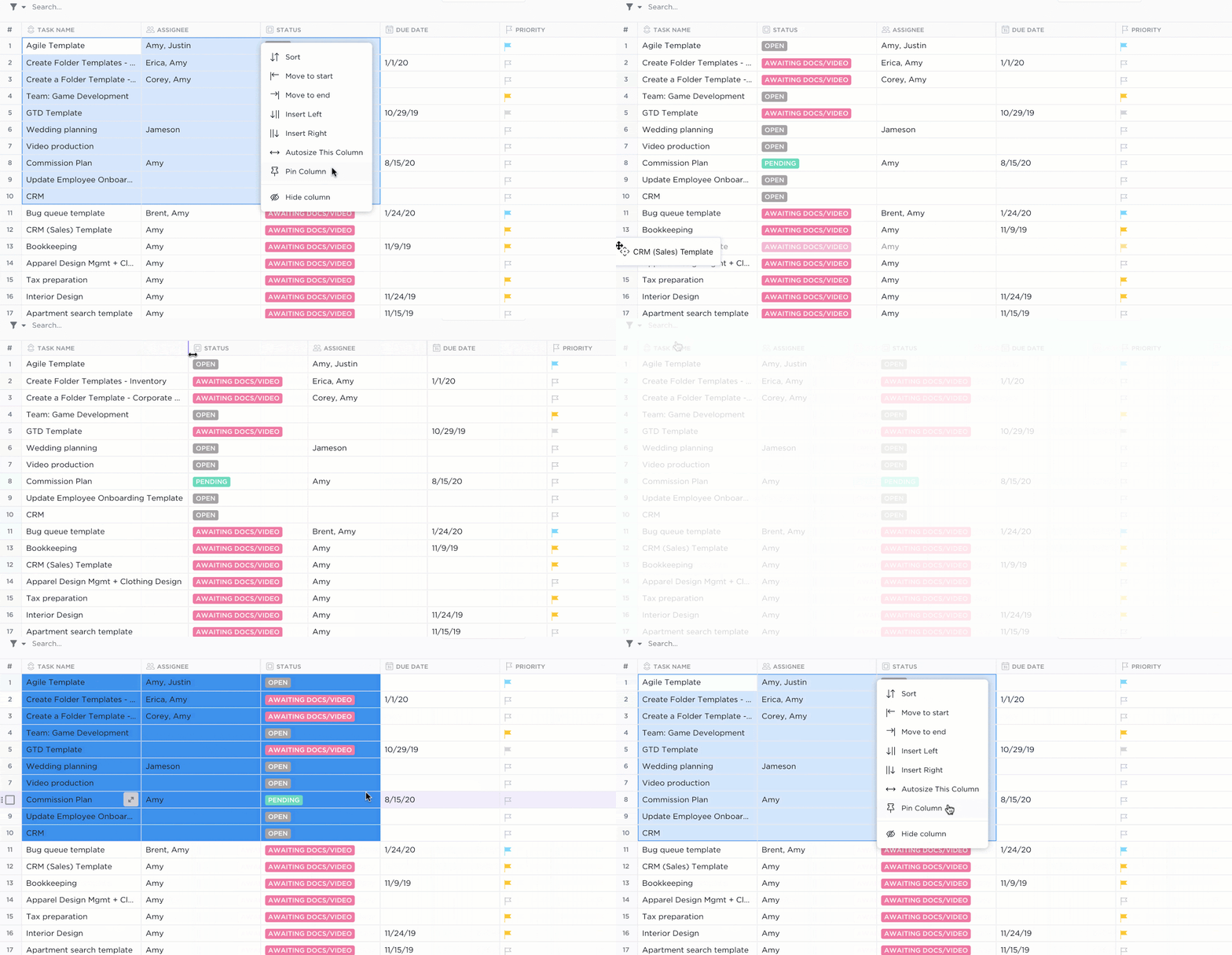

Ya casi ha terminado su informe. Su archivo de Word está listo y los datos de Excel son sólidos; ahora solo necesita que funcionen a la perfección en la misma página.
Pero las filas se desplazan, los bordes desaparecen y todo parece como si se hubiera copiado y pegado a toda prisa.
Esta guía le explica cómo insertar Excel en Word, sin problemas de formato, para que sus documentos tengan un aspecto limpio, claro y profesional. 📑
¿Por qué insertar Excel en Word?
Insertar Excel en Word es una forma inteligente de mantener sus datos claros, organizados y fáciles de manejar. He aquí por qué es útil aprender a insertar Excel en Word:
- Actualizaciones en tiempo real: el archivo Excel de origen debe estar enlazado y cualquier cambio que realice en la hoja de cálculo aparecerá automáticamente en la tabla de Word.
- Documentos más limpios y profesionales: obtendrá lo mejor de ambos mundos: las herramientas de datos de Excel y el formato de Word, para que sus documentos de elaboración de informes, propuestas o tareas tengan un aspecto impecable.
- Ubicación centralizada: ya no tendrá que cambiar de ventana. Las hojas de Excel incrustadas o enlazadas le permiten tener vista y realizar edición de datos directamente en Word.
- Datos complejos: ¿Trabaja con grandes conjuntos de datos o fórmulas? Al incrustar Excel, conservará todas las funciones que necesita directamente en su documento.
🔍 ¿Sabías que...? Microsoft Word se lanzó en 1983. La primera versión se lanzó para Xenix y MS-DOS. Fue uno de los primeros procesadores de texto en ofrecer edición WYSIWYG (lo que ves es lo que obtienes), algo muy importante en aquella época.
Cómo insertar Excel en Word
Entonces, ¿cómo se pueden introducir los datos de Excel en un documento de Word sin que el formato quede desastroso? La buena noticia es que hay varias formas sencillas de hacerlo, dependiendo de si desea que los datos se actualicen automáticamente o se mantengan tal cual.
Veamos paso a paso los métodos más sencillos. ⚒️
Método n.º 1: incrustar el libro de Excel como un objeto
Piensa en ello como si tomases una foto de tu libro de Excel y la colocases dentro de tu documento de Word. Los datos no cambiarán a menos que realices edición en el archivo original, pero esa es la idea. Esto es ideal cuando quieres que todo quede bloqueado. 🔒
Paso n.º 1: Prepare sus archivos
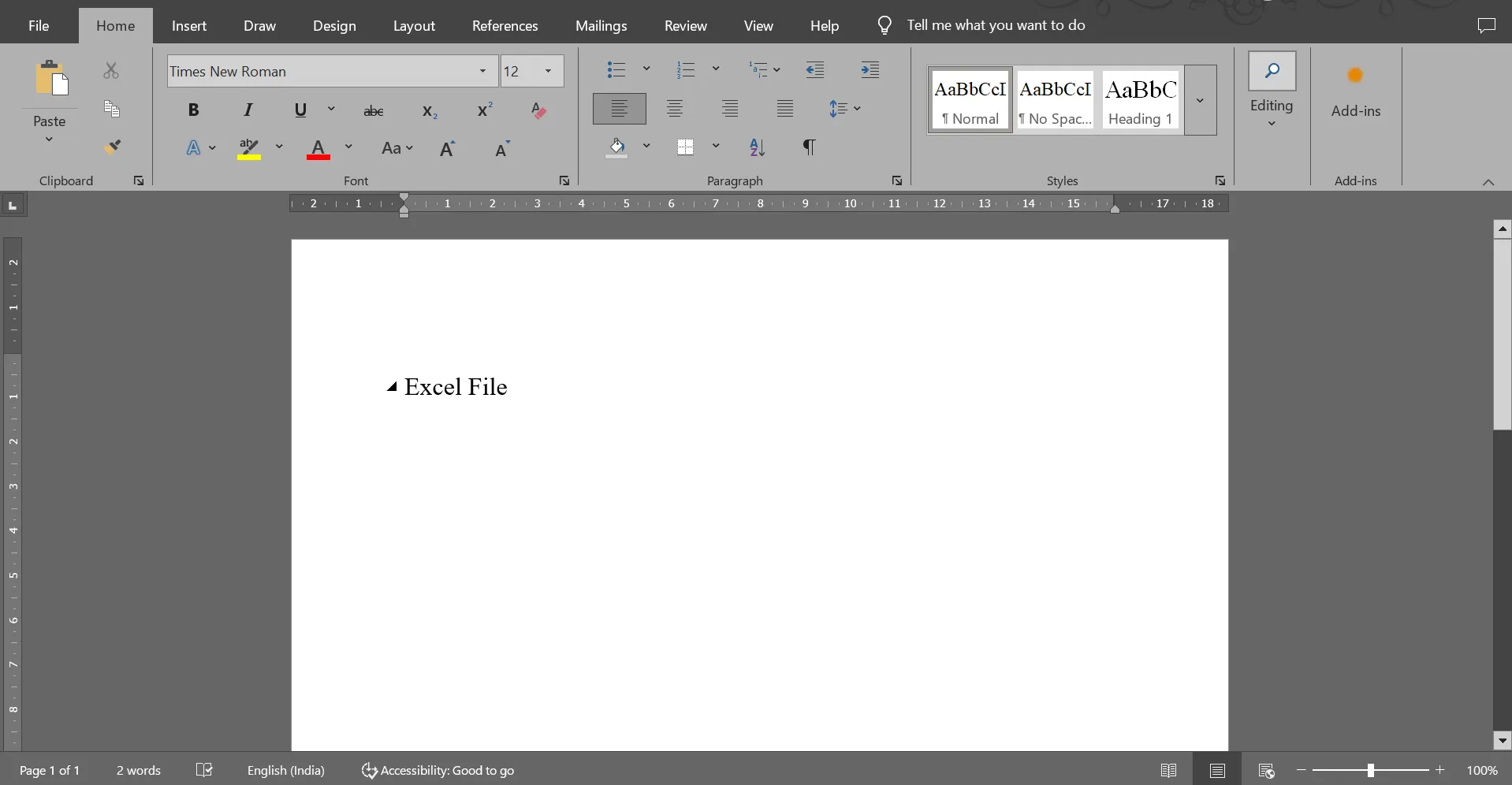
Ordena tu hoja de cálculo para que sea fácil de leer; también puedes codificar por colores los elementos de Excel para que la tabla resulte más atractiva. Guarda y cierra primero el archivo; esto ayuda a que la incrustación sea más fluida. A continuación, abre tu documento de Word y haz clic donde quieras que aparezca el contenido de Excel.
⚙️ Bonificación: Aquí tienes una hoja de referencia rápida de Excel:
- Ctrl + tecla de flecha: Saltar al borde de los datos.
- Alt + =: Suma automática de una columna en un instante
- Ctrl + T: Convierta los datos en una tabla que se puede ordenar y filtrar.
- F4: Repite la última acción (¡un salvavidas!).
- =TEXT(): Aplica un formato a números o fechas tal y como desee.
Paso n.º 2: haga clic en la pestaña Insertar.
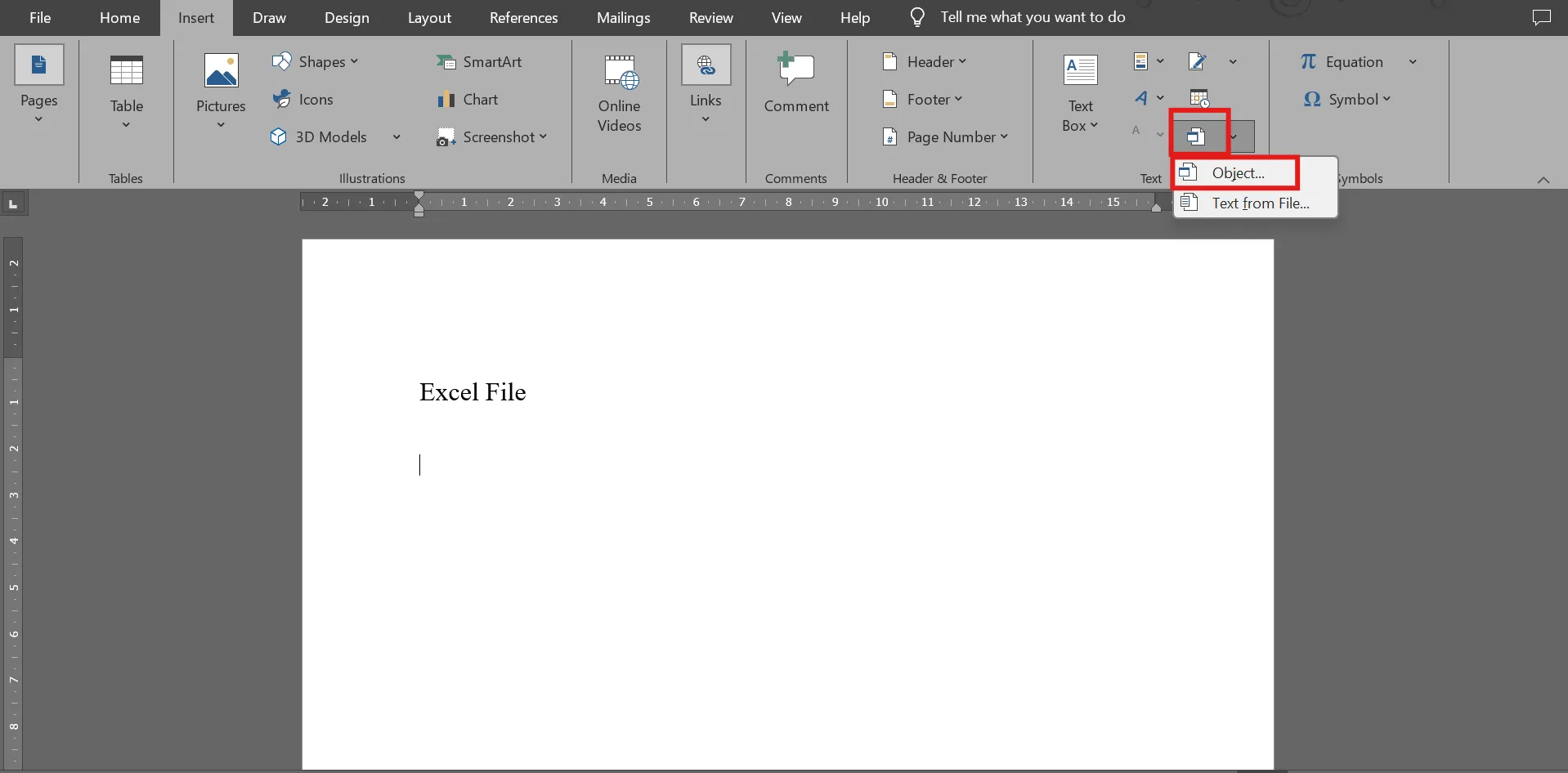
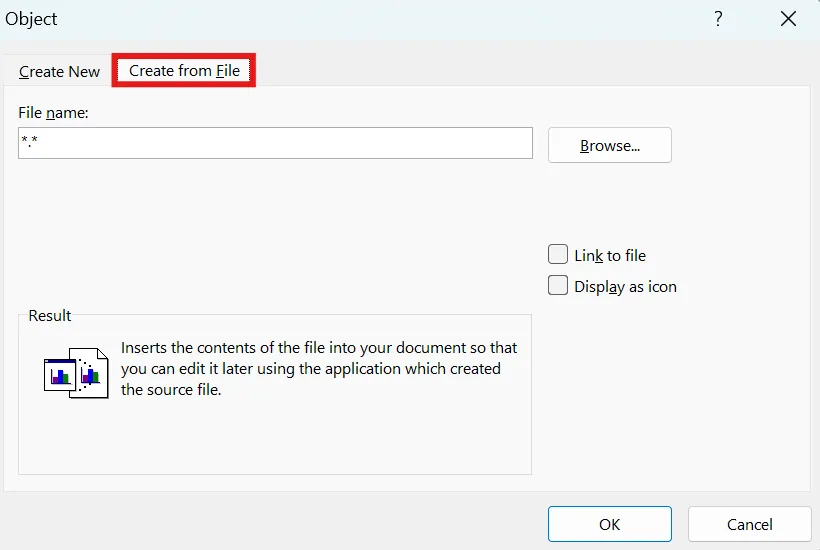
En el menú superior, la cinta, seleccione Insertar y, a continuación, busque Objeto en el grupo Texto. En el cuadro emergente, vaya a la pestaña Crear desde archivo.
💡 Consejo profesional: Asegúrate de que ambos archivos estén guardados en formatos compatibles, como «. xlsx» para Excel y «. docx» para Word, a fin de evitar errores durante la inserción.
Paso n.º 3: Colóquelo en Word
Haga clic en Examinar, determine la ubicación de su archivo y selecciónelo. Pulse Aceptar y su hoja de Excel se incrustará. ¿Quiere que sea editable más adelante? Marque Vincular al archivo antes de hacer clic en Aceptar.
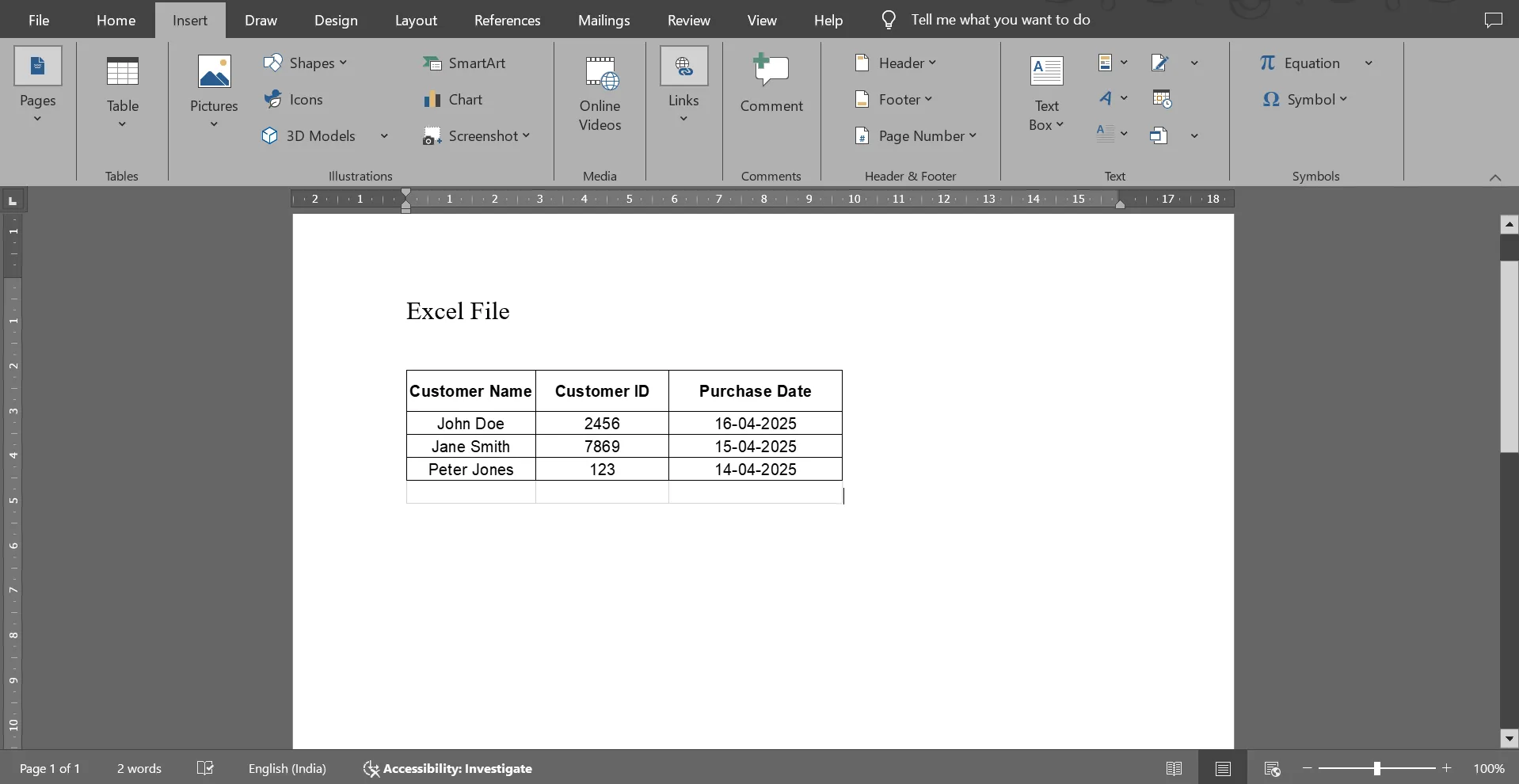
💡 Consejo profesional: Al hacer doble clic en la tabla de Excel incrustada en Word, se abre en Excel para poder realizar la edición. Esto resulta muy útil cuando necesitas modificar algo rápidamente sin tener que empezar de nuevo.
Método n.º 2: copiar y pegar con formato
Este método es rápido y sencillo. Copia los datos del software de hoja de cálculo y los pega en Word. Ya está. Conserva parte del formato original, aunque no todo, y no se actualiza automáticamente.
Veamos cómo se hace:
Paso n.º 1: resalte los datos y cambie a Word
Seleccione las celdas de Excel y cópielas con el atajo Ctrl + C o Cmd + C en Mac. A continuación, haga clic en el lugar donde desea que aparezcan los datos en su documento de Word. A diferencia del método enlazado que veremos a continuación, este método no se actualiza automáticamente.
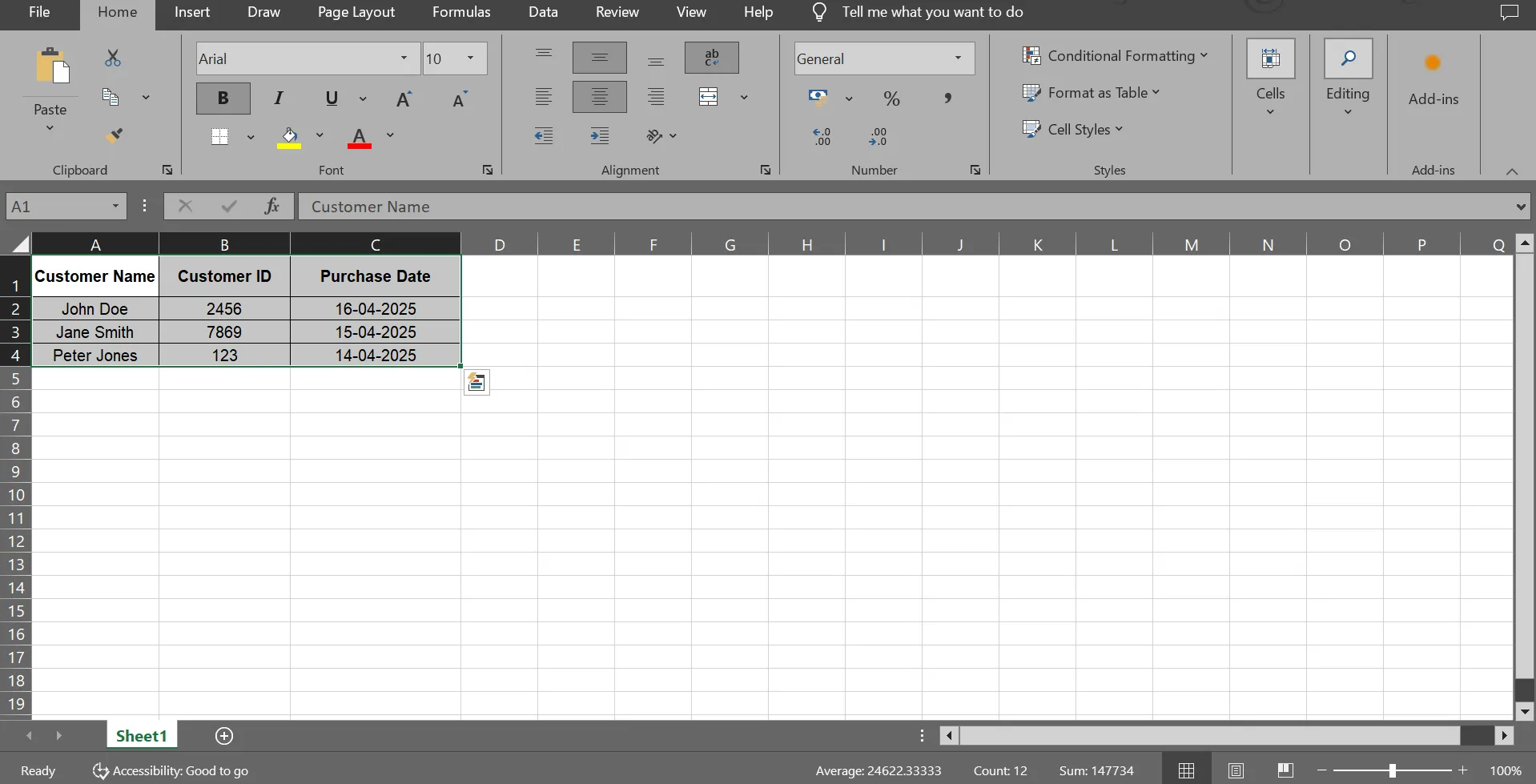
⚙️ Bonus: Uno de los mejores trucos de Microsoft Word es Shift + F3 para cambiar instantáneamente el texto entre MAYÚSCULAS, minúsculas y títulos. Utilice el Panel de navegación para saltar entre los títulos y mantener el orden.
Paso n.º 2: pegue el contenido y ajuste el formato
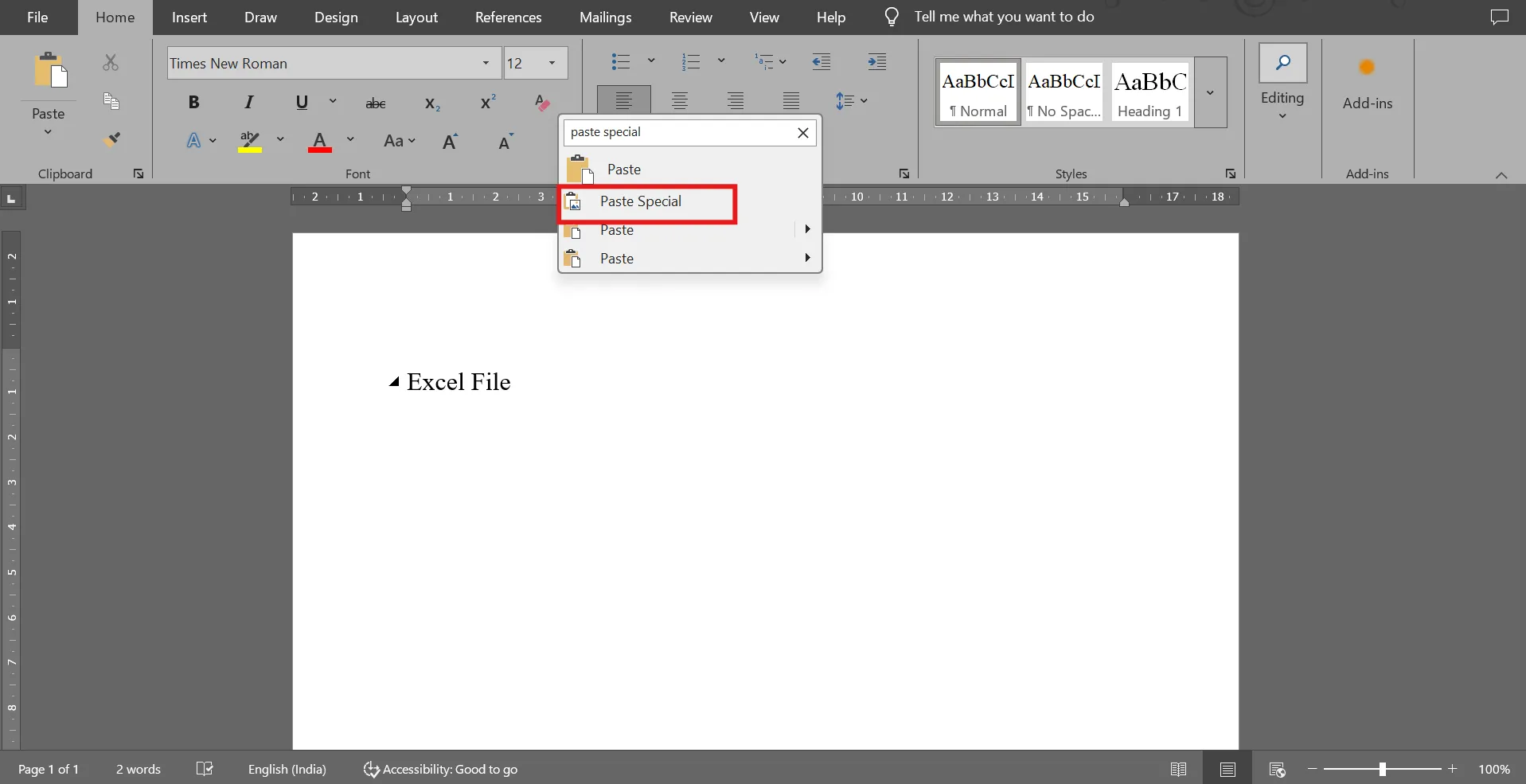
Haga clic con el botón derecho y seleccione Pegar, o utilice Ctrl + V / Cmd + V. ¿Quiere más control? Seleccione Pegar especial en el menú desplegable Pegar. Ajuste los bordes, cambie el tamaño de las tablas o modifique el estilo del contenido en Word si es necesario.
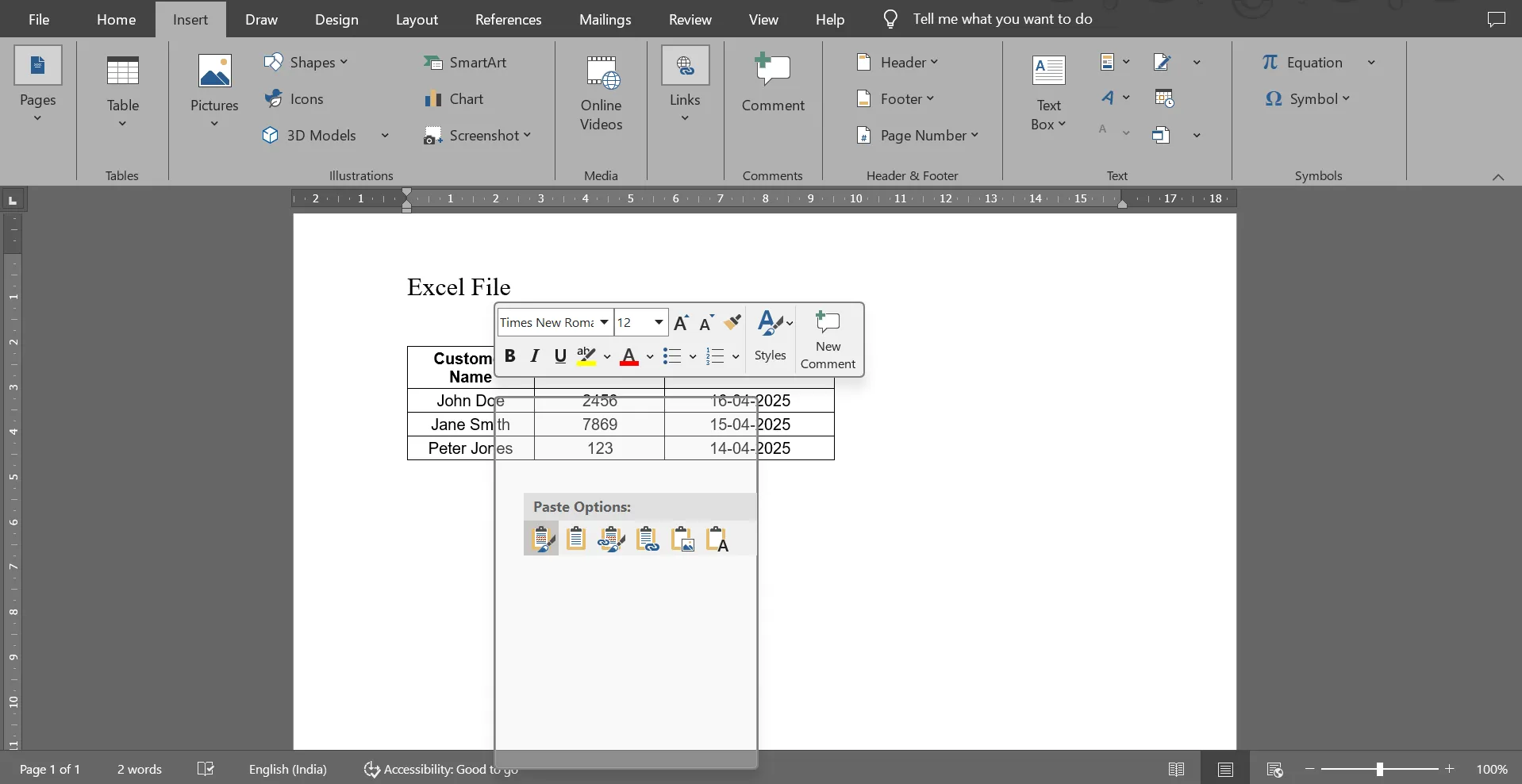
🧠 Dato curioso: Microsoft Excel salió al mercado en 1985 y, curiosamente, se lanzó por primera vez para Apple Macintosh. La versión para Windows llegó en 1987, antes incluso de que existiera PowerPoint.
Método n.º 3: Enlazar a una hoja de cálculo de Excel
¿Necesita que su documento de Word muestre los datos más recientes de Excel sin tener que copiarlos y pegarlos cada vez? El enlazado hace precisamente eso. Cada vez que se actualiza el archivo de Excel, esos cambios también se muestran en Word. 💁
Paso n.º 1: Abra ambos archivos y resalte los datos.
Mantenga abiertos sus documentos de Excel y Word uno al lado del otro. Copie el intervalo de celdas utilizando Ctrl + C / Cmd + C.
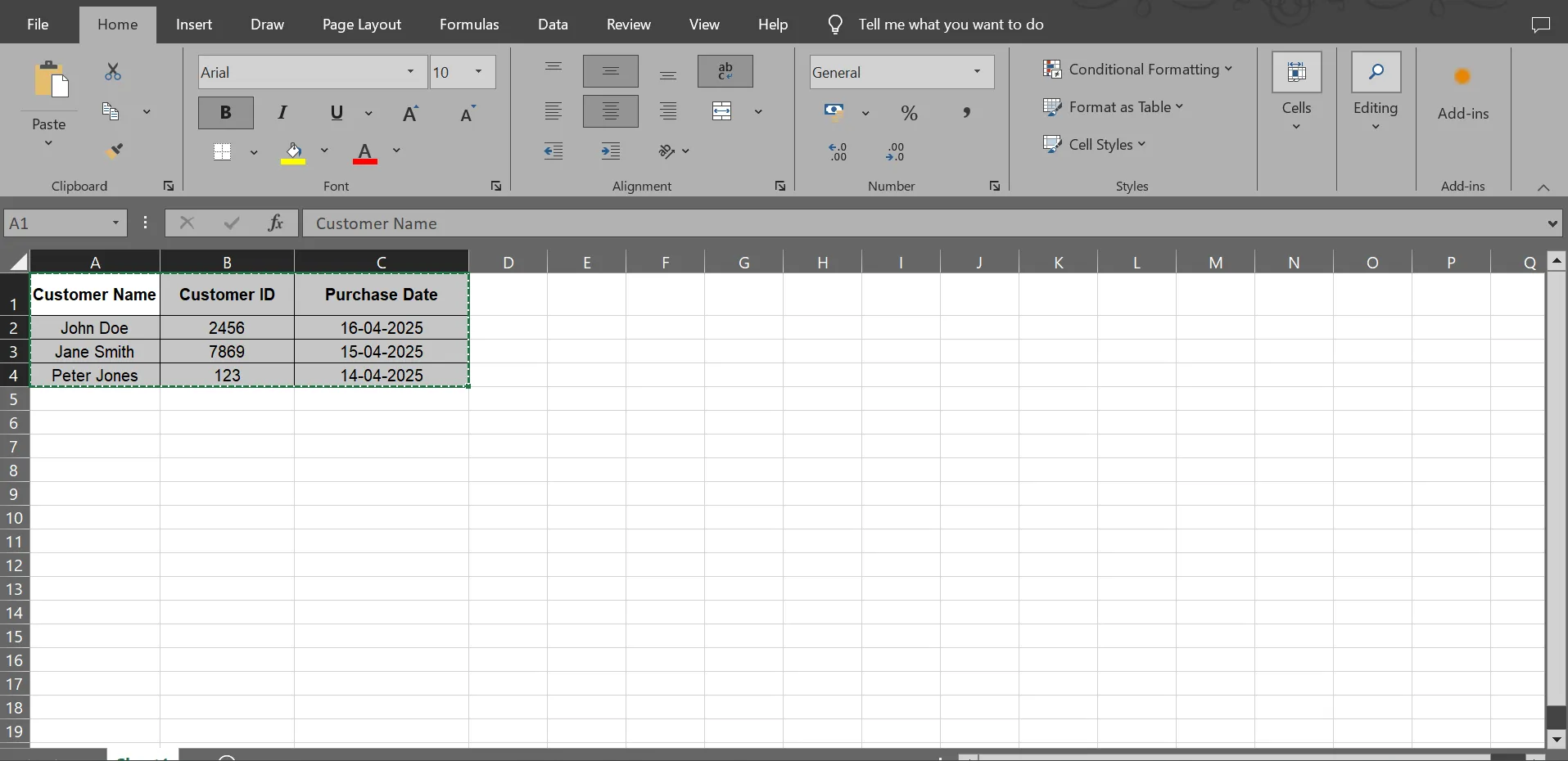
💡 Consejo profesional: Un truco de Excel consiste en utilizar Ctrl + Mayús + L para aplicar filtros a tus datos y utilizar el formato condicional para resaltar visualmente las tendencias.
Paso n.º 2: utilice Pegado especial
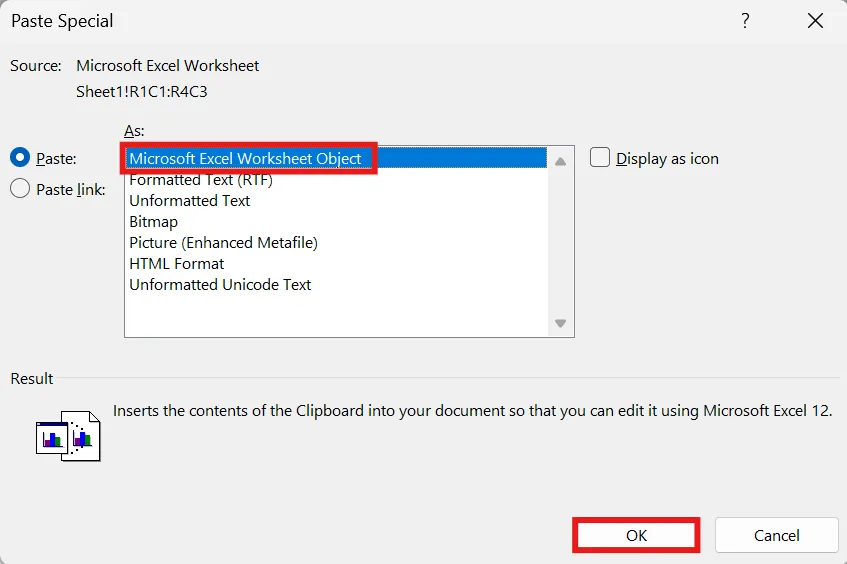
Haga clic donde desee insertar los datos enlazados. Haga clic con el botón derecho, seleccione Pegar especial y, a continuación, haga clic en Pegar vínculo.
🔍 ¿Sabías que...? En 2020, el Reino Unido realizó el seguimiento de los casos en un antiguo archivo de Excel. Alcanzó su límite de filas y 16 000 resultados positivos de COVID desaparecieron durante días, lo que dificultó el rastreo de contactos.
Paso n.º 3: elija un formato
Seleccione «Objeto Hoja de cálculo de Microsoft Excel». Haga clic en «Aceptar» para insertarlo. El documento de Word reflejará esos cambios cuando actualice su archivo de Excel.
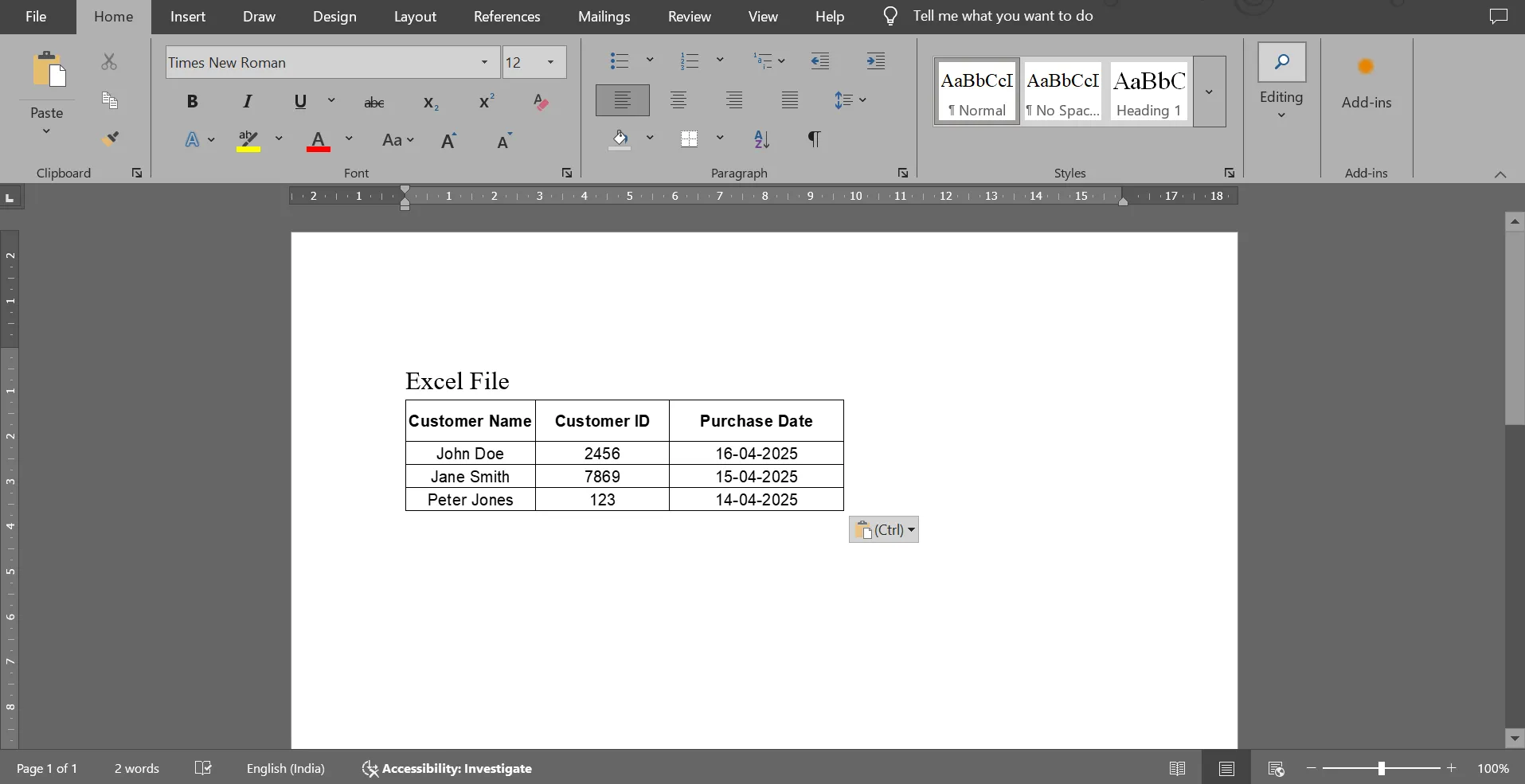
💡 Consejo profesional: Asegúrate de que el archivo Excel original permanece en la misma ubicación. Si se mueve o se elimina, el enlace se rompe. Este método es perfecto para informes o paneles que cambian con regularidad.
Consejos para el formato y la compatibilidad
Ahora que ya tiene los datos de Microsoft Excel en Word, es el momento de asegurarse de que se vean bien y funcionen correctamente antes de enviarlos. Si desea mantener el formato intacto, necesita que los números se actualicen automáticamente o simplemente quiere que su documento tenga un aspecto limpio y profesional, estos consejos le ayudarán a evitar frustraciones. 👀
- Conserve el aspecto: los archivos de Excel incrustados suelen conservar su formato: las tablas, los gráficos e incluso las fórmulas se mantienen intactos. Solo tiene que comprobar que todo aparece como desea en Word.
- Ajuste el tamaño: si la hoja de cálculo incrustada parece un poco torpe, no se preocupe: solo tiene que hacer clic y arrastrar las esquinas para cambiar el tamaño y que se adapte mejor a la página.
- Mantén el orden con iconos: ¿No necesitas mostrar la hoja de cálculo completa? Puedes incrustarla como un pequeño icono utilizando Mostrar como icono. Ahorra espacio y mantiene tu documento ordenado.
- Incrustar mediante programación: para la automatización, utilice Open XML SDK o scripts VBA para incrustar y dar formato a hojas de cálculo de Excel en documentos de Word mediante programación.
- Actualice los enlaces con regularidad: si utiliza objetos enlazados, haga clic con el botón derecho del ratón en el objeto incrustado y seleccione Actualizar vínculo para actualizar los datos del archivo de origen.
- Evite la sobrecarga de documentos: en el caso de conjuntos de datos grandes, considere la posibilidad de insertar solo las secciones esenciales o resumir los datos en gráficos para evitar ralentizar el rendimiento de Word.
🔍 ¿Sabías que...? En 2010, los economistas Reinhart y Rogoff afirmaron que los países con una deuda elevada crecían más lentamente, pero cometieron un error en Excel y omitieron países enteros. Su artículo influyó en las políticas de austeridad del mundo real antes de que un estudiante de posgrado descubriera el error.
Límites del uso de documentos de Word y hojas de cálculo de Excel para los datos de proyectos
Aunque Word y Excel son herramientas excelentes, no siempre son el equipo ideal para gestionar y presentar datos de proyectos complejos.
Aquí es donde pueden quedarse cortos:
- Falta de funciones de gestión de proyectos: Seamos realistas: utilizar Word y Excel para la gestión de proyectos es difícil. No incluyen diagramas de Gantt, tableros Kanban ni dependencias de tareas integrados.
- Propenso a errores y lento: una fórmula incorrecta o un error al copiar y pegar en Excel puede echar por tierra todo su proyecto. ¿Y tratar de mantener todo organizado en varios documentos? Definitivamente no es divertido.
- Problemas con conjuntos de datos grandes: Excel puede ralentizarse o bloquearse al gestionar conjuntos de datos complejos con decenas de miles de filas, fórmulas anidadas o integraciones en tiempo real.
- Herramientas de visualización limitadas: los gráficos de Excel están bien para lo básico. Pero si lo que busca es crear cronogramas y hojas de ruta visuales o ver los hitos de un vistazo, tal vez le convenga considerar una alternativa a Excel.
- Sin funciones de automatización e integración: ¿Quiere automatizar tareas periódicas o enlazar sus datos con Slack o con su Calendario? No va a poder hacerlo. Word y Excel no se integran bien con otros programas.
📮 ClickUp Insight: El 48 % de los trabajadores se siente más estresado los lunes, cuando intentan ponerse al día con los correos electrónicos, chats, notas y reuniones solo para saber en qué deben trabajar.
Hacer clic en Excel, Word y aplicaciones de chat externas solo empeora las cosas.
Con ClickUp, puedes guardar todo, desde planes de proyectos hasta tablas al estilo Excel, en un solo lugar. En lugar de tener que alternar entre Word para la documentación y Excel para los datos, ClickUp une ambos mundos. Combina eso con la vista Tabla y obtendrás la potencia de una hoja de cálculo con seguimiento de tareas integrado.
Esto significa menos tiempo buscando información y más tiempo alcanzando el progreso.
ClickUp como alternativa más inteligente
Incrustar Excel en Word es una solución aceptable, pero sigue pareciendo que estás conectando dos herramientas que nunca se diseñaron para funcionar juntas de esa manera. Estás haciendo malabarismos con los formatos de archivo, esperando que las fórmulas permanezcan intactas y rezando para que la versión que estás realizando un uso compartido de ella sea la correcta.
Ahí es donde entra en juego ClickUp, la aplicación que tiene todo para el trabajo.
Con ClickUp Docs, puede crear documentos dinámicos que facilitan la colaboración en tiempo real. ¿Necesita asignar una tarea desde una línea de texto? Terminado. ¿Quiere incrustar una hoja de cálculo de Google o un panel de control de proyecto en tiempo real? Fácil. Este software de colaboración de documentos se convierte en un centro de comandos, no solo en un lugar para tomar notas.
Si desea obtener la sensación de una hoja de cálculo, la vista Tabla de ClickUp se la proporciona, con la diferencia de que tiene conexión con tareas reales, fechas límite, personas asignadas y automatización.
Veamos cómo se pueden utilizar ambos. 📊
Paso n.º 1: crear documentos en ClickUp
Dirígete a la sección Documentos de tu entorno de trabajo y haz clic en Crear documento. Desde allí, añade títulos, aplica formato al texto, inserta tablas o incluso crea una base de conocimientos con páginas anidadas. Puedes etiquetar a compañeros de equipo, asignar tareas de ClickUp y compartir los ajustes de permisos. También puedes utilizar la IA para la documentación, la edición de contenido y la redacción dentro de Docs.
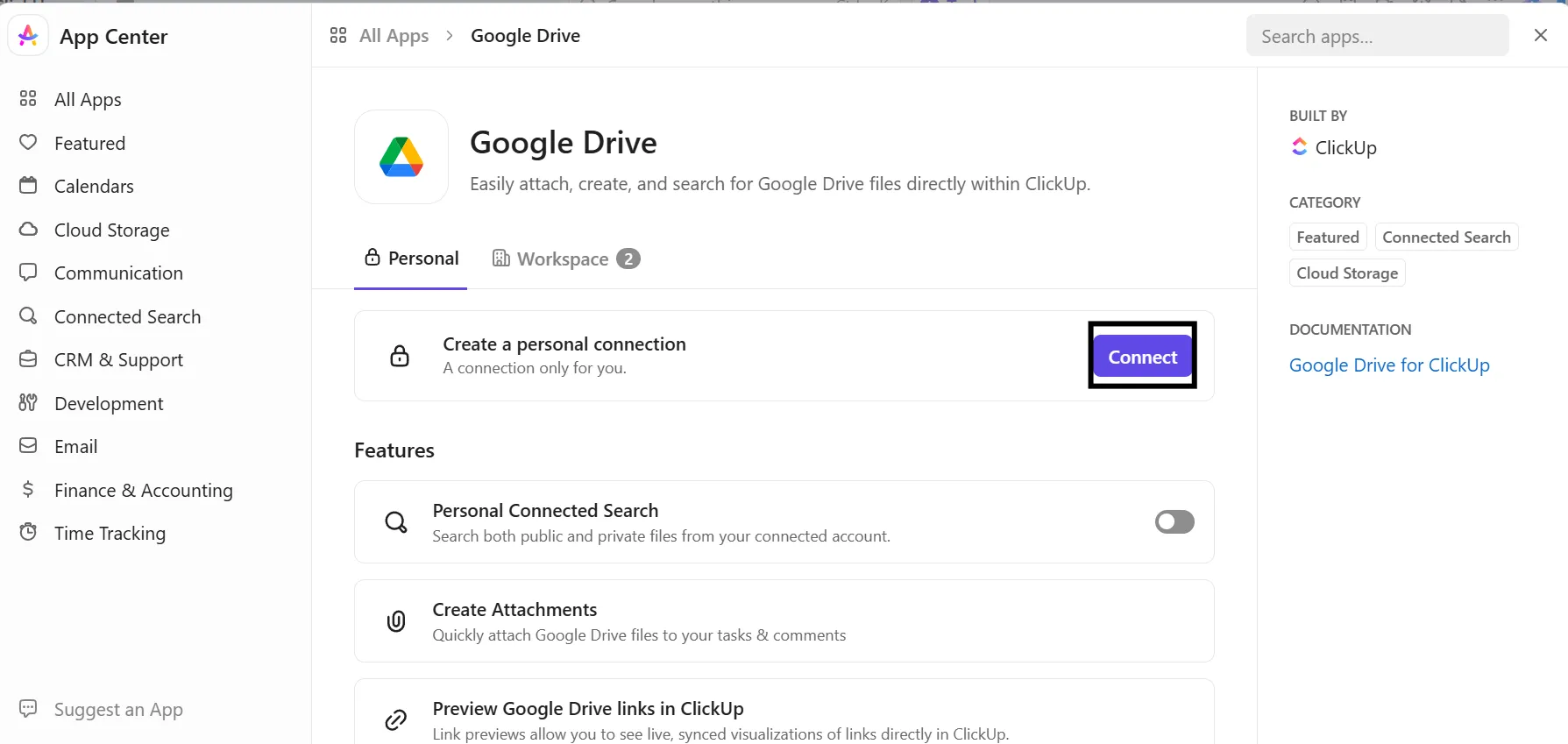
¿Necesita incluir un gráfico o una hoja de cálculo de Google? Pegue el enlace o el código de inserción y aparecerá en su documento, sin necesidad de capturas de pantalla.
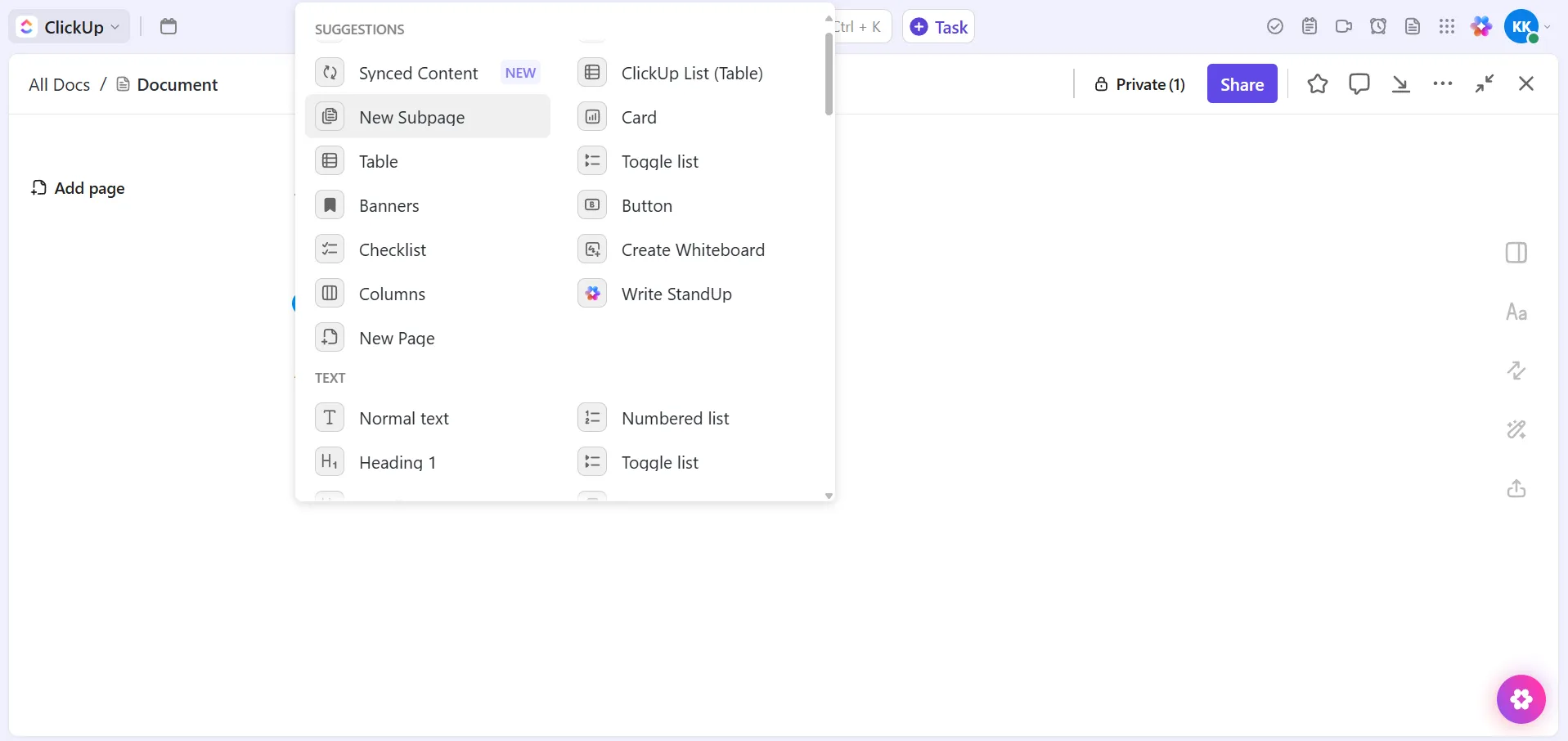

Paso n.º 2: incrustar tablas en tiempo real en documentos
Añada datos en tiempo real a sus documentos de ClickUp mediante tablas interactivas que se actualizan automáticamente.
Puede utilizar la herramienta de tablas nativa de ClickUp para obtener información estructurada o incrustar una tabla de Hojas de cálculo de Google (u otras plataformas) para sincronizarla en tiempo real. Copie el enlace compartible o el código HTML y péguelo en su documento. Haga clic en Conectar y podrá obtener una vista previa de su archivo de origen. Solo asegúrese de que su equipo tenga los permisos adecuados para verlo o editarlo.
Paso n.º 3: sincronizar tareas, datos y elementos visuales
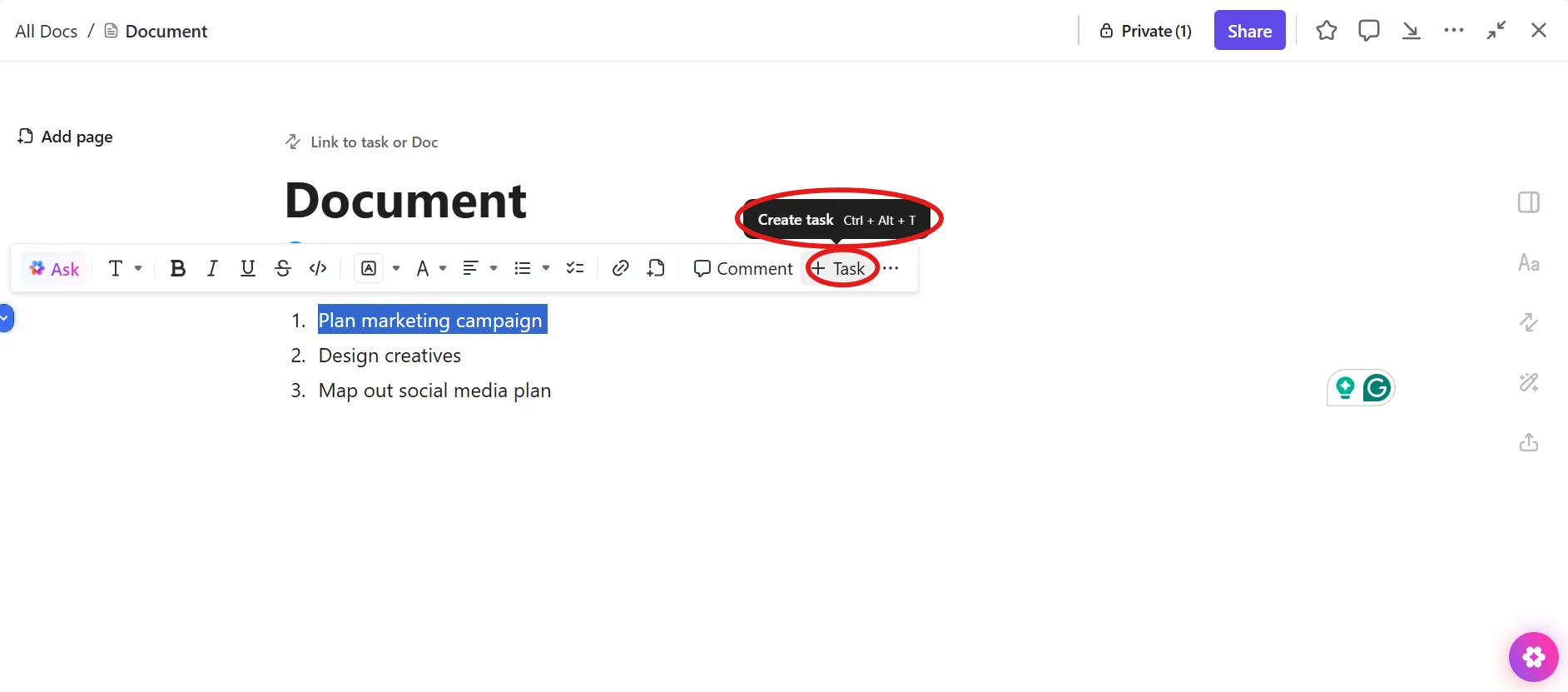
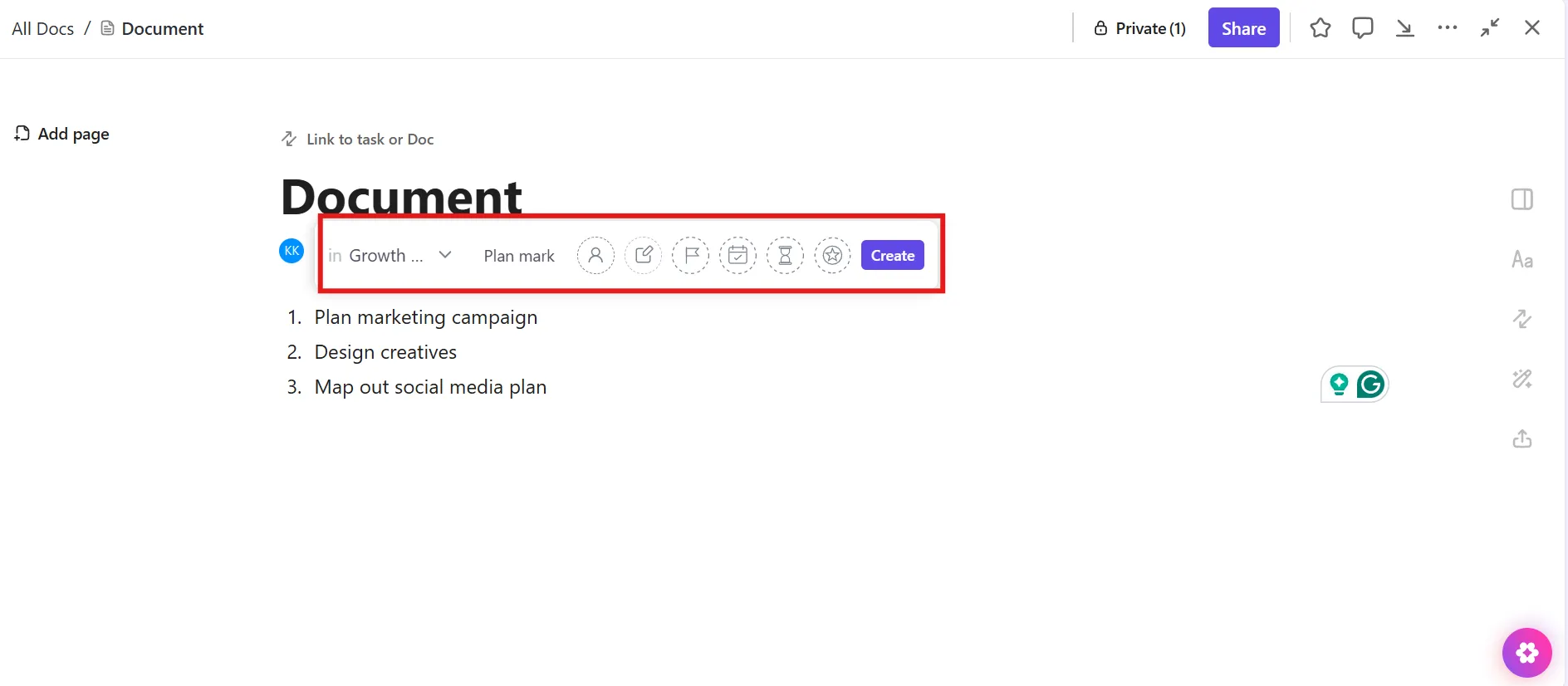
Puede convertir cualquier texto dentro de un documento en una tarea procesable. Solo tiene que resaltarlo y pulsar + Tarea, y se realizará el seguimiento instantáneamente en su entorno de trabajo. Esta función convierte a Docs en una sólida alternativa a Microsoft Word.
¿Necesita importar datos de SQL u otras plataformas? Integraciones como Hightouch pueden sincronizar esos datos directamente con las tareas de ClickUp, para que todo se mantenga actualizado sin necesidad de realizar ningún esfuerzo manual. A continuación, remate con un panel que recopila imágenes, gráficos o incluso informes externos en una sola vista.
Paso n.º 4: colabore sin caos
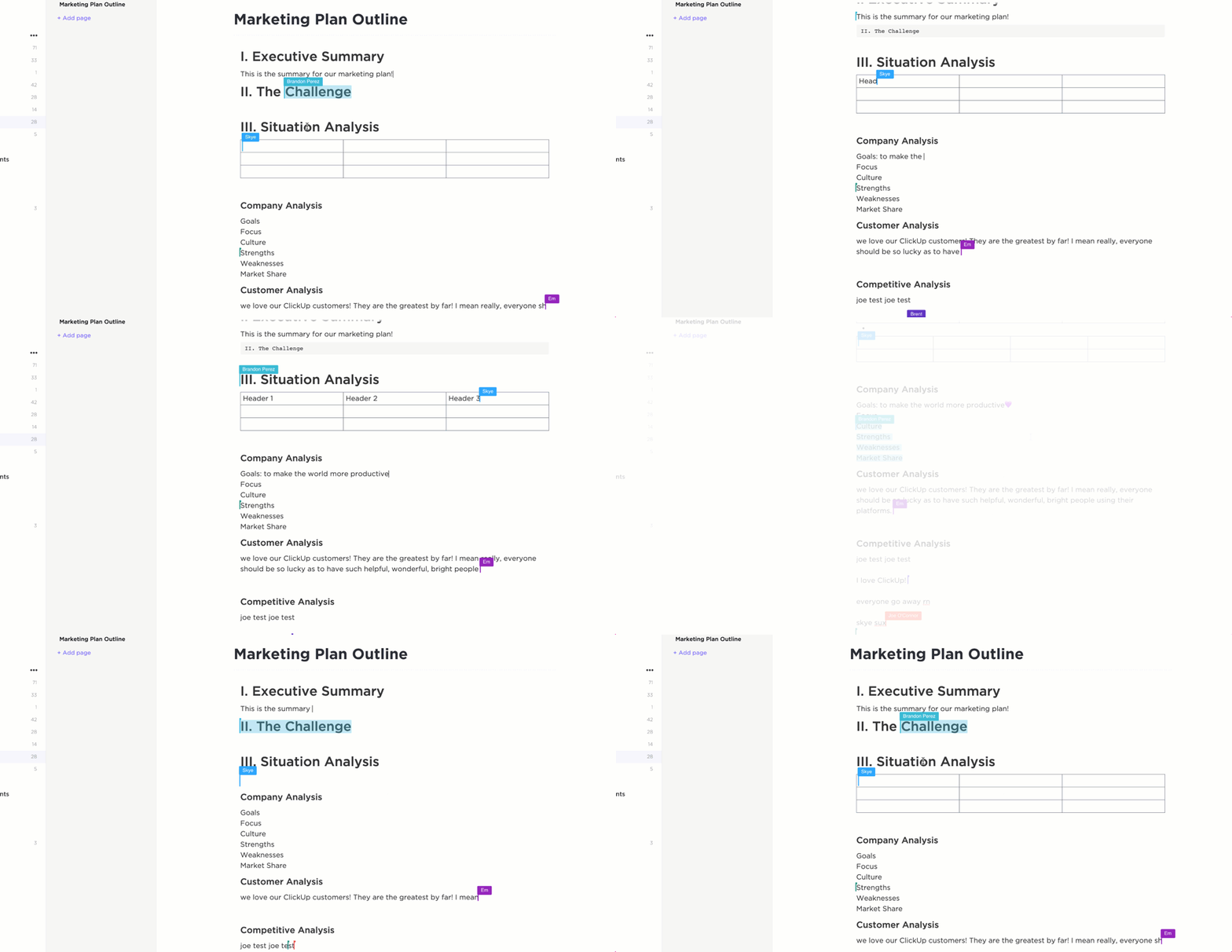
Edición en tiempo real, comentarios en directo, tareas integradas: ClickUp hace que el trabajo en equipo funcione.
Puede realizar la edición de documentos o tablas como si estuvieran sentados uno al lado del otro (aunque no sea así).
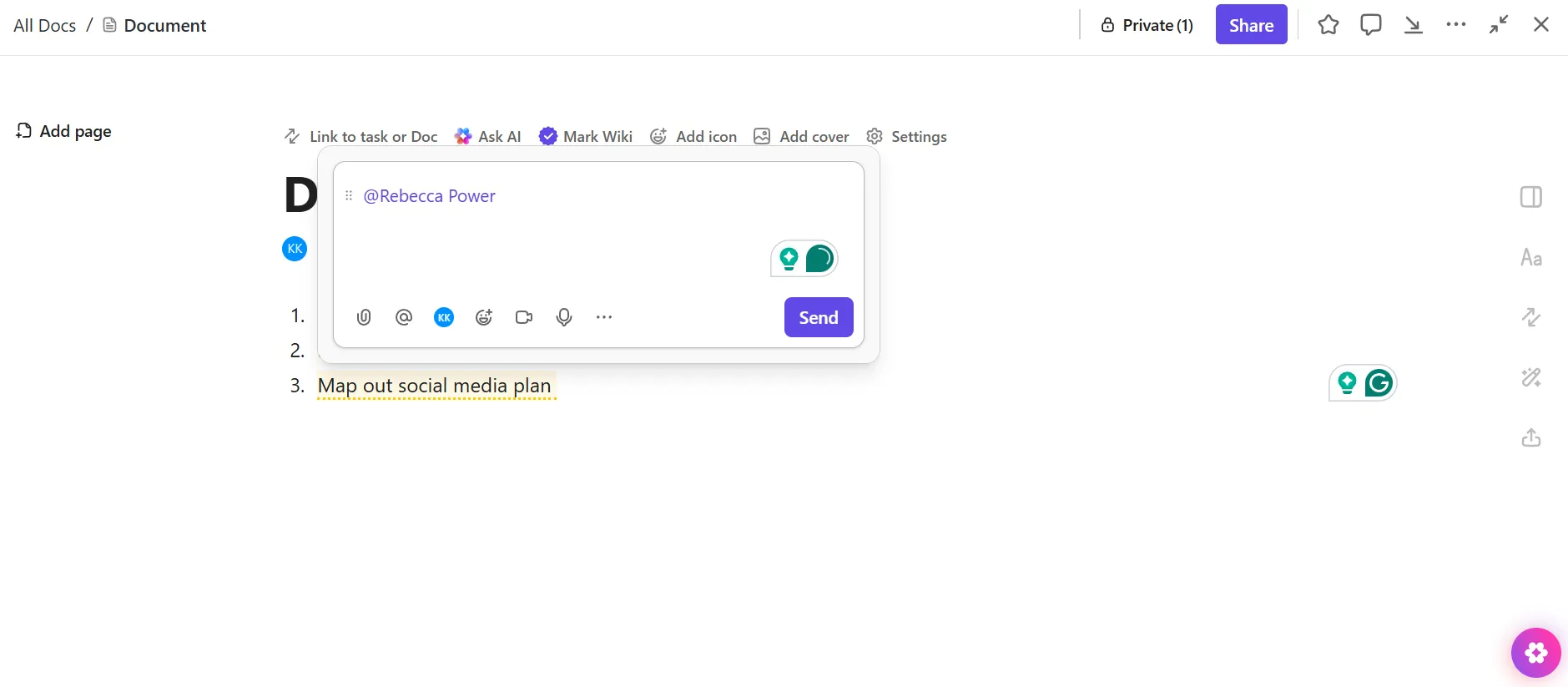
Comentarios de asignación de ClickUp
Utilice ClickUp Assign Comments para dejar comentarios, etiquetar a alguien para su seguimiento y realizar el seguimiento del progreso en cualquier vista: tabla, diagrama de Gantt, Kanban y más.
Todo queda en un solo lugar ordenado y accesible.
📖 Lea también: Plantillas de tablas gratuitas y personalizables
Paso n.º 5: Utilice la vista Tabla de ClickUp
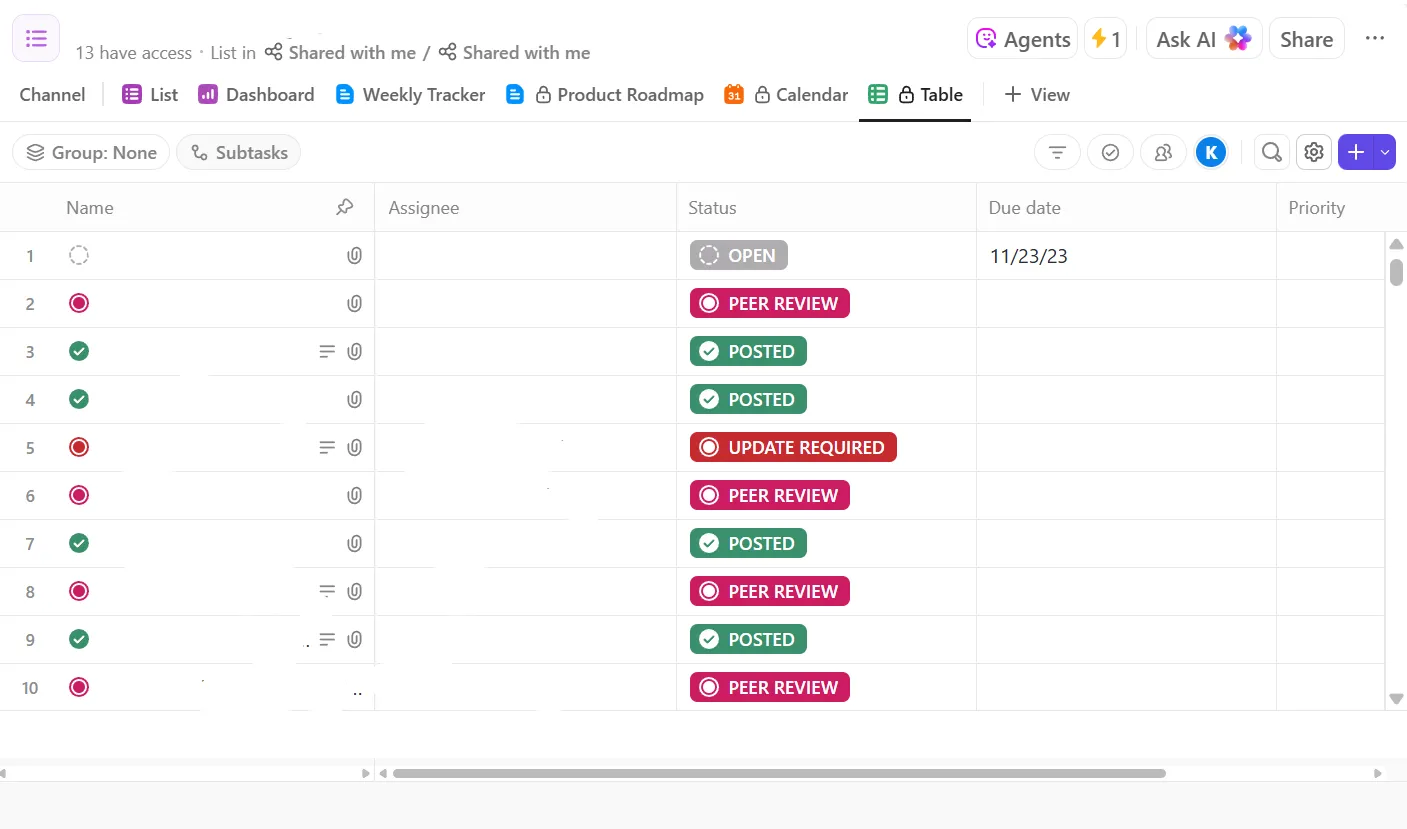
La vista Tabla es una excelente alternativa a la interfaz de hoja de cálculo de Excel, pero con tareas, campos personalizados, filtros y automatizaciones.
Vaya a cualquier Espacio, Carpeta o Lista y haga clic en + Ver en la barra de vistas. Seleccione Tabla y verá una cuadrícula en la que podrá realizar el seguimiento de todo: fechas límite, prioridades, personas asignadas y campos personalizados. Puede anclar columnas esenciales, agrupar tareas, filtrar por etiquetas u ordenar por estado para mantener todo claro. Y sí, incluso puede exportar la tabla si necesita una versión sin conexión.

🧠 Dato curioso: WordStar se lanzó a finales de los años 70 y no tenía compatibilidad con tablas. A menudo, los usuarios tenían que dibujar a mano columnas en las páginas impresas para organizar la información. La introducción de la funcionalidad de tablas en los procesadores de texto supuso un cambio significativo en la forma en que los usuarios estructuraban el contenido.
Incorpore ClickUp a su flujo de trabajo
Usar Excel dentro de Word resulta muy útil cuando necesitas una forma rápida de compartir datos pulidos, incrustar gráficos o enlazar actualizaciones en tiempo real para la elaboración de informes. Es una solución sólida cuando quieres mantener todo centralizado.
Sin embargo, cuando sus proyectos se vuelven más complejos, estos métodos manuales tienen sus limitaciones.
Ahí es donde entra en juego ClickUp, la aplicación que lo tiene todo para el trabajo. Reúne todas tus tareas, documentos, paneles y hojas de cálculo en un solo lugar. Se acabó copiar y pegar información y las actualizaciones ocultas.
¿Listo para deshacerte de las pestañas adicionales y simplificar tu proceso? ¡Regístrate hoy mismo en ClickUp de forma gratuita! ✅