

Era diciembre de 1953. RCA Labs estaba ocupado experimentando con nuevas tecnologías y, pronto, se lanzaría al mercado el primer televisor en color. Esta transición tecnológica no solo tenía como objetivo embellecer las cosas. Se trataba de mejorar la participación de los espectadores y hacer que las experiencias visuales en un televisor fueran más memorables.
Casualmente, esta misma filosofía se puede aplicar al trabajo. Los empleados de las empresas siempre buscan formas de reducir las reuniones innecesarias, ordenar sus agendas y realizar su trabajo.
Aunque no lo creas, las cosas bonitas te hacen más eficiente. Aprender a mejorar la estética de tu Google Calendar te ayudará a funcionar mejor.
¿Aún no estás convencido? Descubramos cómo la optimización visual de tu Google Calendar puede aumentar tu productividad.
⏰ Resumen de 60 segundos
He aquí por qué hacer que tu Google Calendar sea estético funciona bien para ti y tu equipo:
- Un calendario optimizado visualmente aumenta la concentración, el compromiso y la productividad, al tiempo que hace que la programación sea más intuitiva.
- El 92 % de los trabajadores tiene dificultades para realizar un seguimiento coherente de las tareas , lo que provoca decisiones erróneas y retrasos, lo que demuestra que una mejor gestión del Calendario repercute directamente en la productividad.
- El color mejora la retención de la memoria y el compromiso, lo que convierte a un Google Calendar optimizado visualmente en una herramienta eficaz para mejorar la concentración y la gestión del tiempo, especialmente cuando se utiliza con extensiones de navegador añadidas.
- Google Calendar carece de funciones avanzadas de seguimiento de proyectos, automatización e integraciones fluidas, lo que limita su capacidad para ofrecer compatibilidad con flujos de trabajo complejos.
- ClickUp ofrece vistas personalizadas, automatización, etiquetas de calendario personalizadas, dependencias de tareas e integraciones en tiempo real, lo que elimina las ineficiencias en la programación y mejora la coordinación del equipo.
- Las herramientas basadas en inteligencia artificial de ClickUp, la sincronización con Google Calendar y la gestión de proyectos integrada convierten la programación en un impulso para la productividad.
¿Por qué personalizar Google Calendar?
Los arcos dorados de McDonald's son divertidos, aptos para niños y fácilmente reconocibles en todo el mundo. ¿Alguna vez te has preguntado por qué? El amarillo brillante y alegre llama la atención. Está enlazado con la alegría, la energía e incluso con un aumento de la actividad mental, lo que es perfecto para que la comida rápida se perciba como un placer emocionante.
Por su parte, el azul verdadero es una fuerza tranquilizadora. Los estudios demuestran que reduce la presión arterial y fomenta la confianza, lo que probablemente explique por qué marcas como Ford lo utilizan para transmitir fiabilidad y solidez.
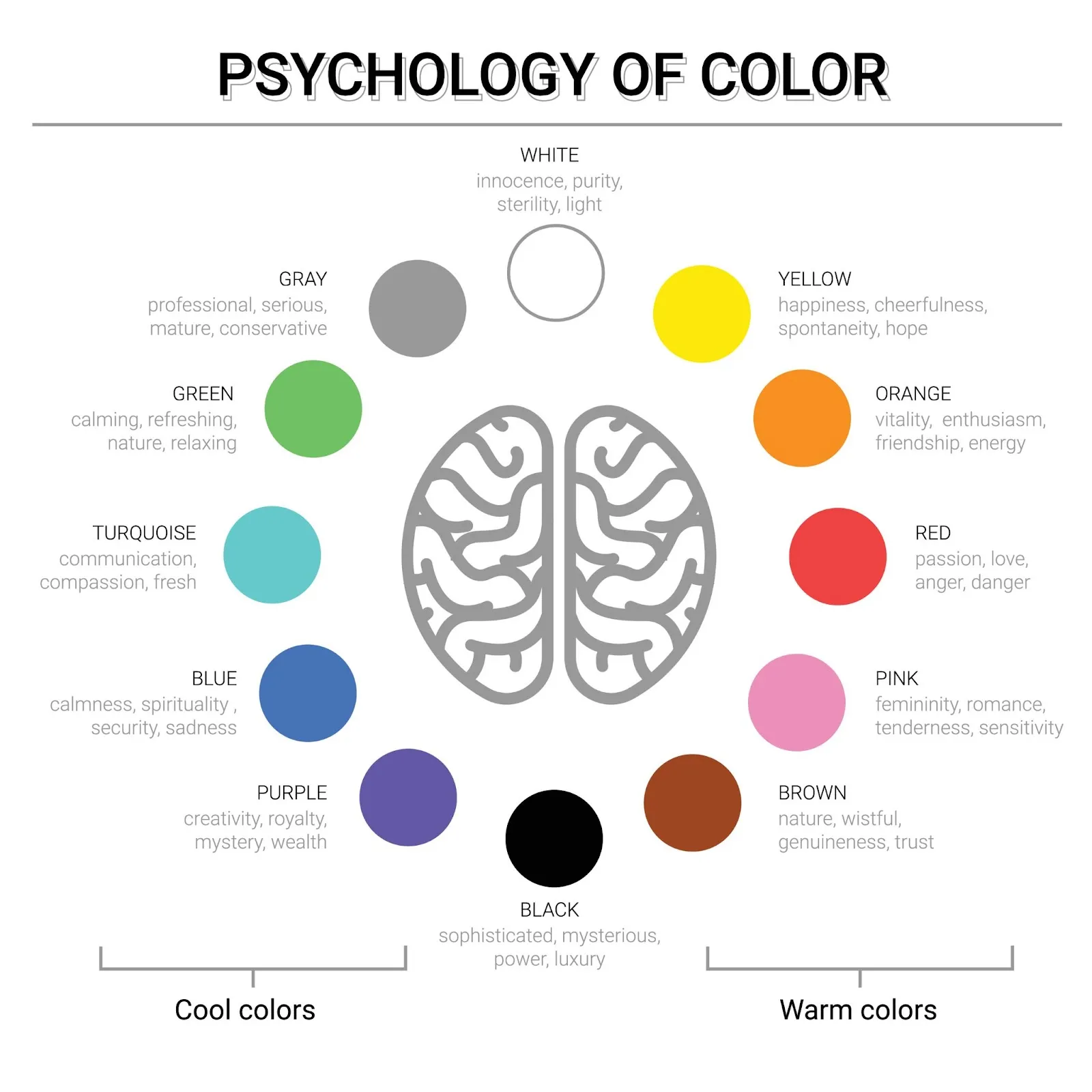
Los diferentes colores son desencadenantes de diferentes emociones, a menudo sin que nos demos cuenta.
Por eso, cuando intentas personalizar tu Google Calendar o codificar por colores cualquiera de los calendarios, estos te ayudan a categorizar tu día, reducir el estrés y establecer prioridades sin esfuerzo.
📌 Ejemplo: imagina que marcas las reuniones urgentes en rojo intenso, las sesiones de trabajo que requieren mucha concentración en azul tranquilo y el tiempo dedicado al gimnasio en verde motivador. De repente, tu calendario se convierte en una guía visualmente optimizada para una vida más organizada.
Elementos clave de un Google Calendar estético
La meta de personalizar tu Google Calendar es crear un sistema que sea visualmente claro, fácil de navegar y optimizado para la productividad. ¿Por qué?
Todos hemos experimentado estrés, plazos incumplidos y una abrumadora sensación de fatalidad. Para evitarlo, aquí tienes cinco trucos de Google Calendar que pueden hacer que tu calendario sea más funcional:
1. Utiliza una combinación de colores coherente.
Los colores neón aleatorios pueden parecer divertidos, pero no le harán ningún favor a la estética de tu Google Calendar.
Elige una paleta de colores que encaje con los esquemas de color de tu Google Calendar: quizás azules relajantes para el trabajo intenso, naranjas energizantes para las reuniones y verdes suaves para el tiempo personal.
🧠 ¿Sabías que: el cerebro humano procesa las imágenes en solo 13 milisegundos y el 90 % de la información que absorbemos es visual? ¡Razón de más para hacer que nuestros Google Calendars sean visualmente atractivos!
2. Personaliza los rótulos del calendario
¿Alguna vez has visto un calendario desordenado y has cerrado inmediatamente la pestaña? Los eventos claros y bien etiquetados hacen que tu agenda sea más fácil de entender al instante. Personaliza las etiquetas de tu Google Calendar para que reflejen tus prioridades.
3. Crea diferentes calendarios para una mejor organización.
Meter todo en un solo Google Calendar es como llenar una maleta sin compartimentos. En su lugar, utiliza diferentes calendarios para distintas áreas de tu vida, como el trabajo, la vida personal, la salud y los proyectos paralelos.
Google Calendar te permite crear varios calendarios para que puedas activarlos o desactivarlos cuando lo necesites, manteniendo tu agenda limpia y sin distracciones.
💡 Consejo profesional: abandona los métodos de planificación obsoletos y pásate al calendario de las Hojas de cálculo de Google para gestionar tu tiempo de forma más eficiente.
4. Configura tareas periódicas
¿Añades manualmente las mismas tareas cada semana? Eso te hace perder un tiempo muy valioso. En su lugar, utiliza tareas periódicas para reducir el esfuerzo de planificación y evitar que se te olviden tareas. Además, ver un Google Calendar estructurado y estético puede hacer que tu agenda te resulte más manejable.
5. Utiliza atajos de teclado para ahorrar tiempo.
¿Sabías que Google Calendar tiene atajos de teclado que pueden reducir a la mitad el tiempo que dedicas a programar? En lugar de hacer clic aquí y allá, utiliza:
- M para vista mensual
- W para vista semanal
- D para vista diaria
- C para crear un nuevo evento.
- E para ver los detalles del evento.
💡 Consejo profesional: aprende a crear un calendario de Documentos de Google, explora las opciones de plantillas y descubre una alternativa más inteligente para la gestión de proyectos.
📮 ClickUp Insight: El 92 % de los trabajadores no puede realizar el seguimiento de los elementos pendientes y utiliza métodos desorganizados para hacerlo, lo que provoca decisiones erróneas y retrasos.
La sincronización de ClickUp con Google Calendar garantiza que las actualizaciones en una plataforma aparezcan instantáneamente en la otra, lo que mantiene los horarios precisos y alineados. Además, con la solución de gestión de tareas de ClickUp, las conversaciones se convierten fácilmente en tareas.
Cómo personalizar Google Calendar para mejorar su estética
Ya hemos hablado de los «porqués» de cómo hacer que tu Google Calendar sea más estético. Ahora es el momento de hablar de los «cómos».
1. Utiliza colores personalizados para diferentes calendarios.
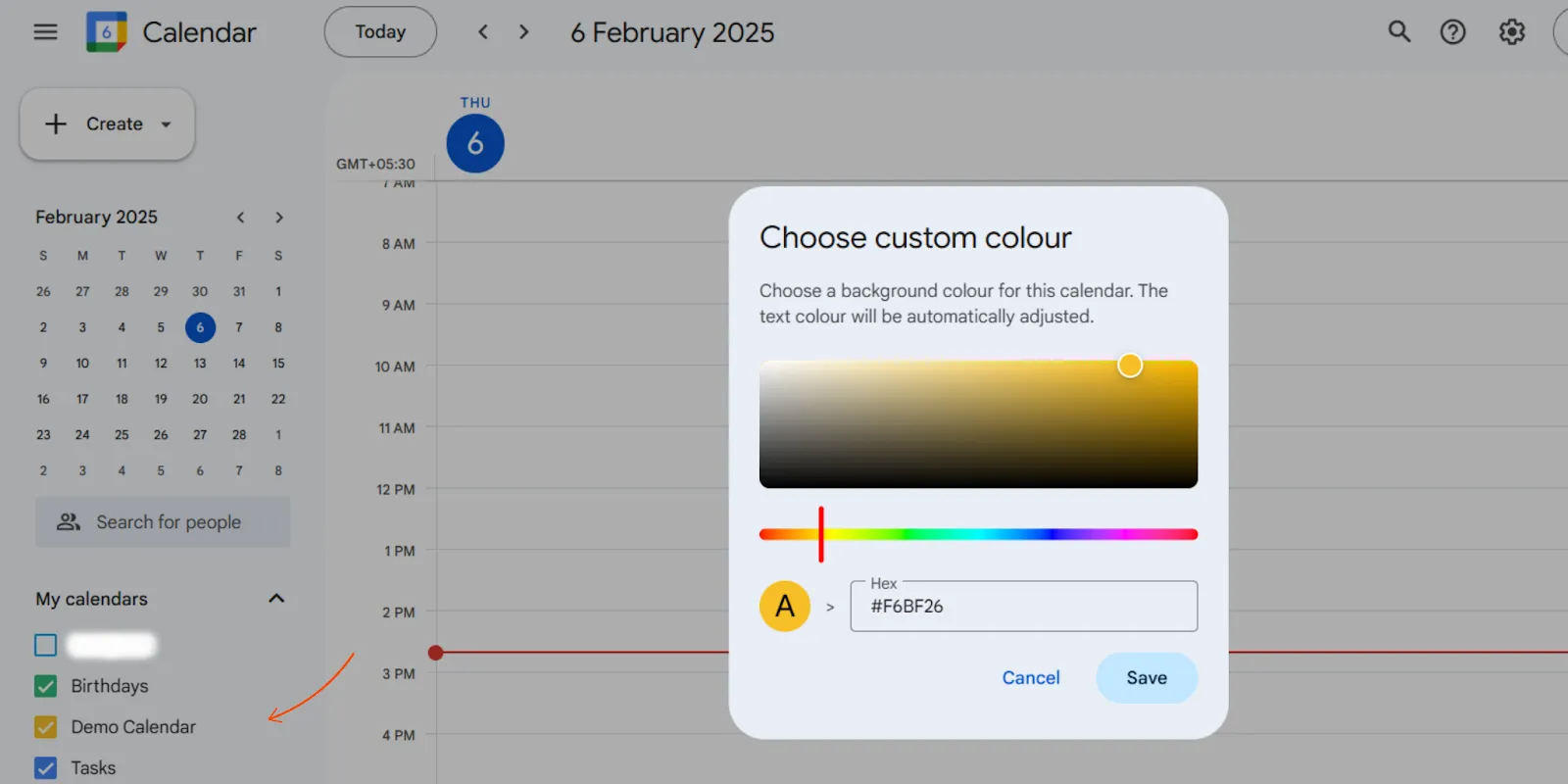
En lugar de los azules y grises predeterminados, asigna colores personalizados a cada calendario.
Ve a Ajustes > Mis calendarios, haz clic en los tres puntos junto a un calendario y selecciona «Elegir un color personalizado». Incluso puedes introducir códigos hexadecimales para obtener una paleta de colores más personalizada.
2. Codifica por colores tus eventos para reconocerlos rápidamente.
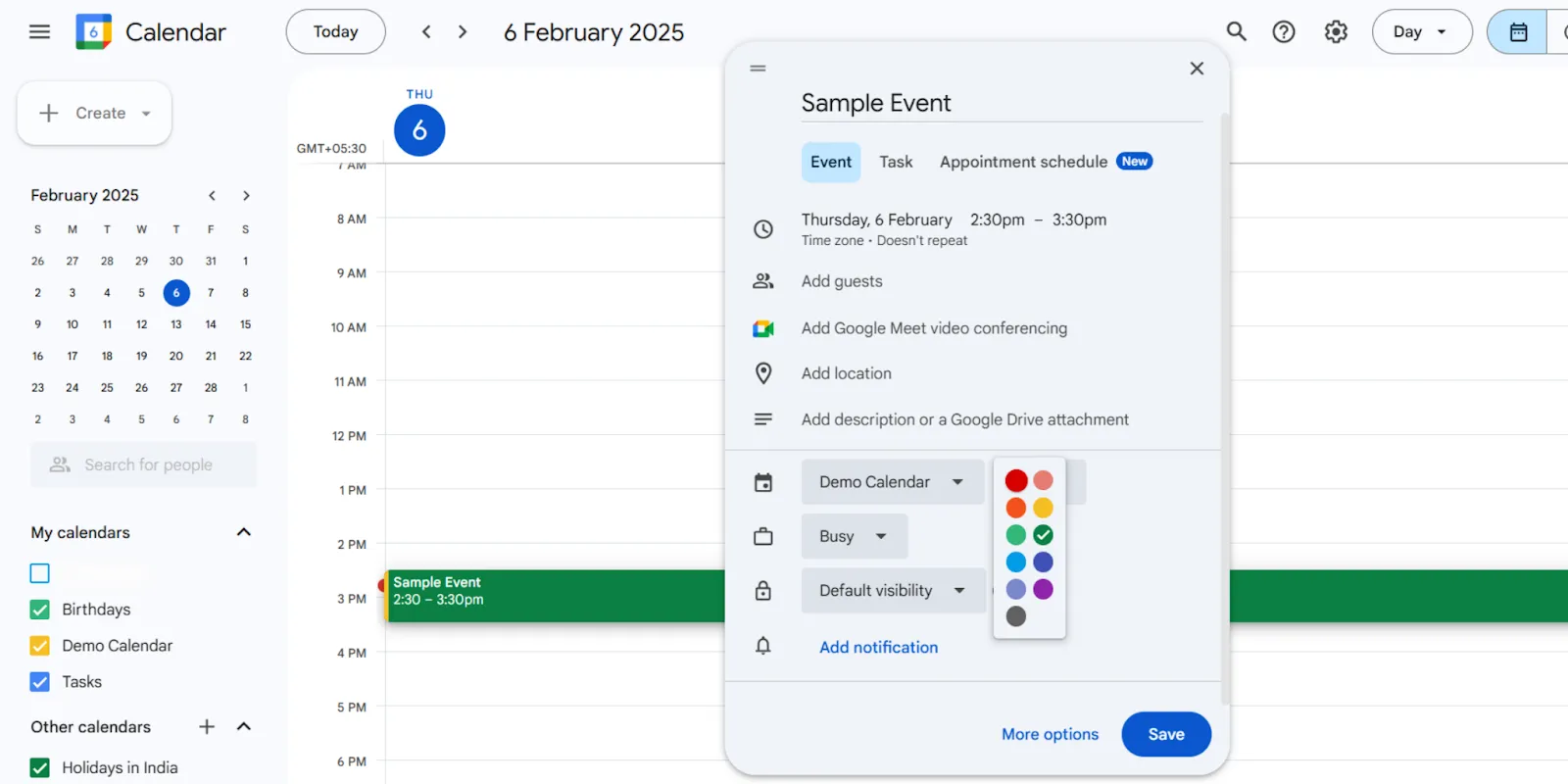
Para que tu agenda sea fácil de consultar, asigna colores específicos a las reuniones, los plazos, los planes sociales y los entrenamientos.
A continuación te explicamos cómo hacerlo: cuando crees un evento, haz clic en el icono de la paleta de colores y selecciona el tono que más te guste. Incluso puedes cambiar el color de los eventos pasados para llevar un mejor registro.
📖 Leer también: Plantillas gratuitas para Google Calendar
3. Utiliza emojis en los títulos de los eventos para mayor claridad.
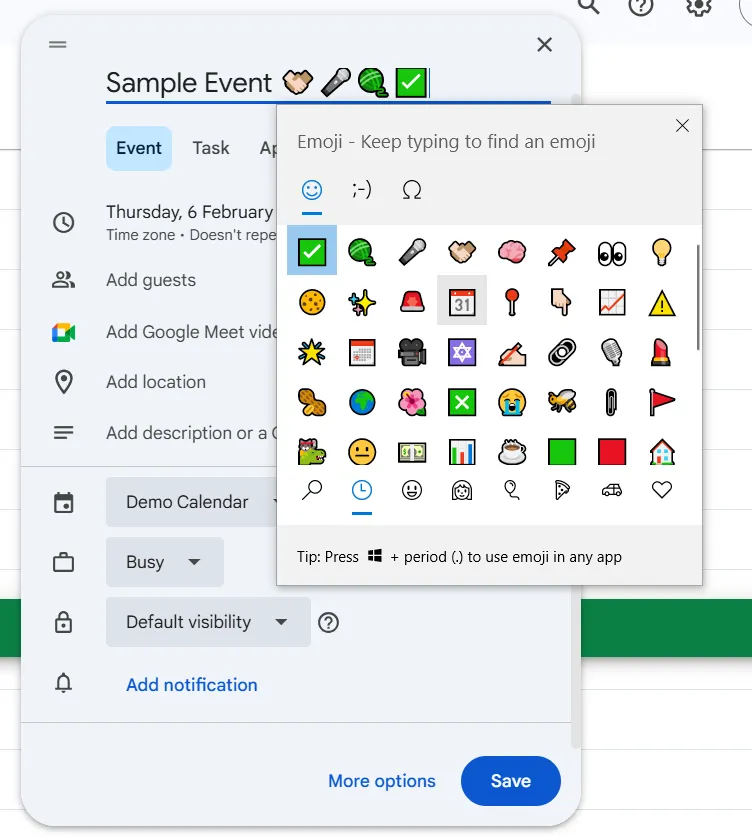
Los iconos y los emojis hacen que tu calendario sea más atractivo visualmente y te ayudan a identificar los eventos rápidamente. En lugar de títulos sencillos como «Reunión semanal del equipo», prueba con «📅 Sincronización semanal del equipo» o «🏋️ Sesión de gimnasio».
Para añadir esta función, solo tienes que añadir un emoji antes o después del texto al escribir el título del evento.
4. Crea microcalendarios para una mejor organización.
Facilítate el cambio entre vistas y concéntrate solo en lo que importa ahora.
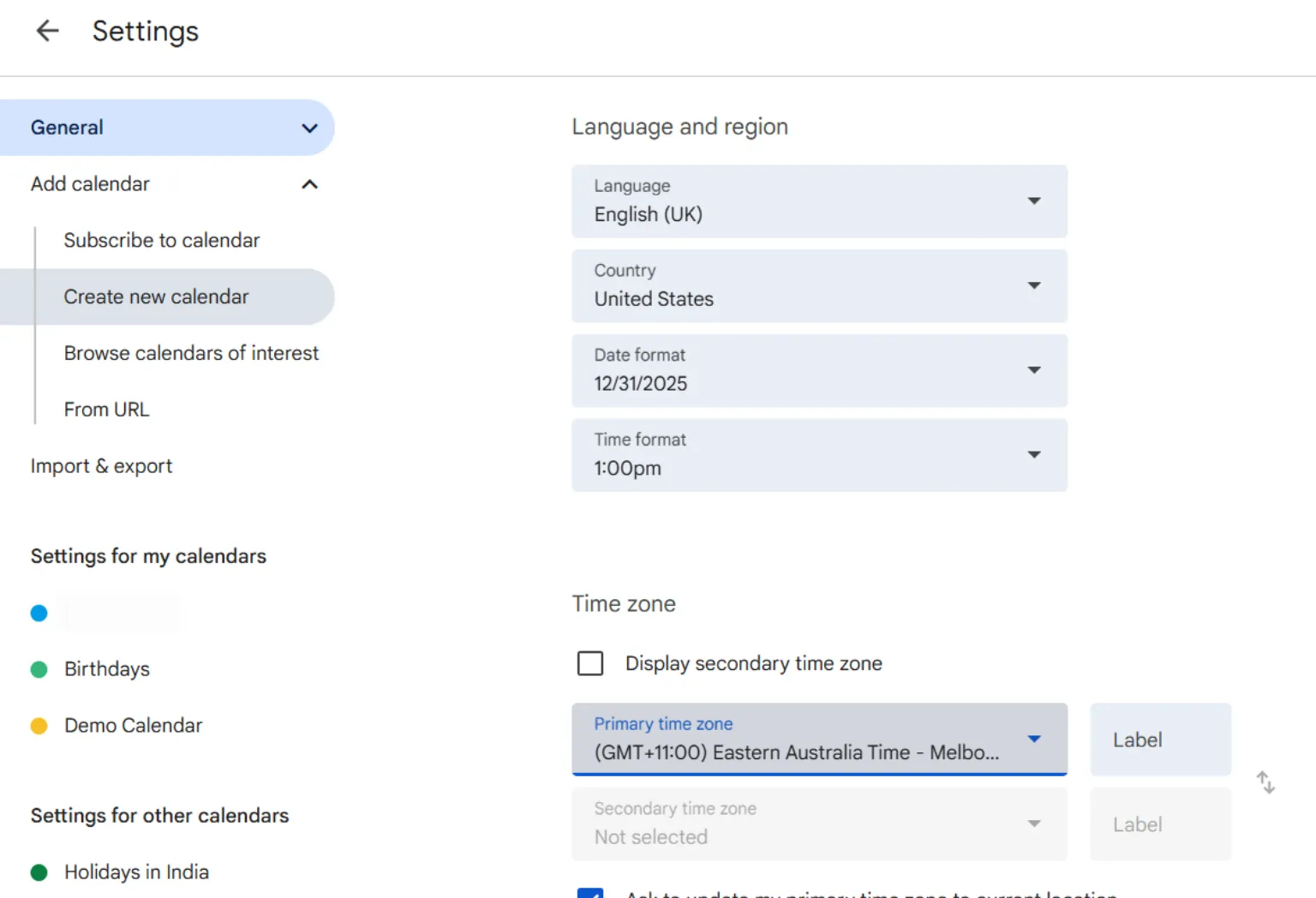
A continuación te explicamos cómo crear diferentes calendarios en Google Calendar: Ve a Ajustes > Añadir calendario > Crear nuevo calendario, asígnale un nombre y un color personalizado.
📖 Leer también: Cómo combinar dos o más Google Calendars
5. Ajusta la vista del Calendario para que tenga un aspecto más limpio.
Google Calendar tiene varios diseños (día, semana, mes, programación), pero la mayoría de las personas se quedan con uno sin explorar las opciones. Ajusta la apariencia de tu calendario según cómo planifiques.
Cómo hacerlo: haz clic en el interruptor de vista situado en la parte superior derecha y cambia entre la vista Semanal, Mensual o Programación para ver cuál te conviene más.
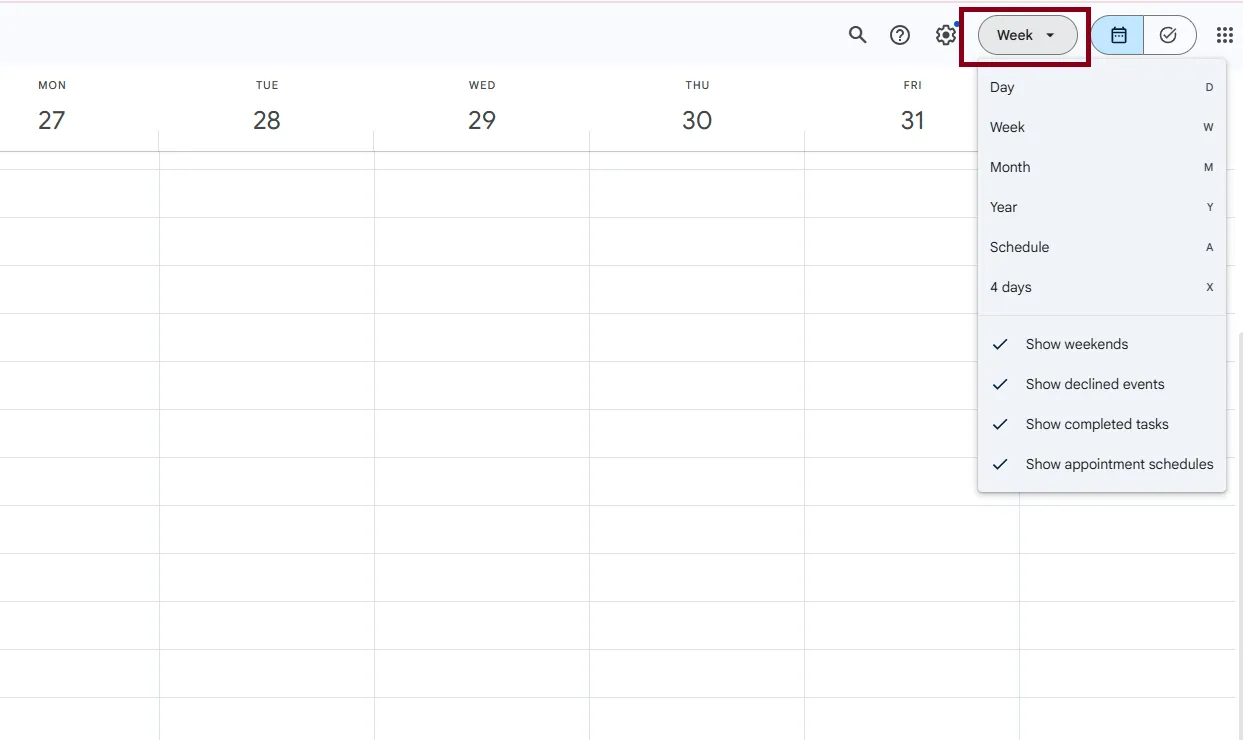
Para conseguir un aspecto minimalista, oculta los fines de semana o los eventos rechazados en Ajustes > Opciones de vista.
6. Configura tareas periódicas para automatizar la programación.
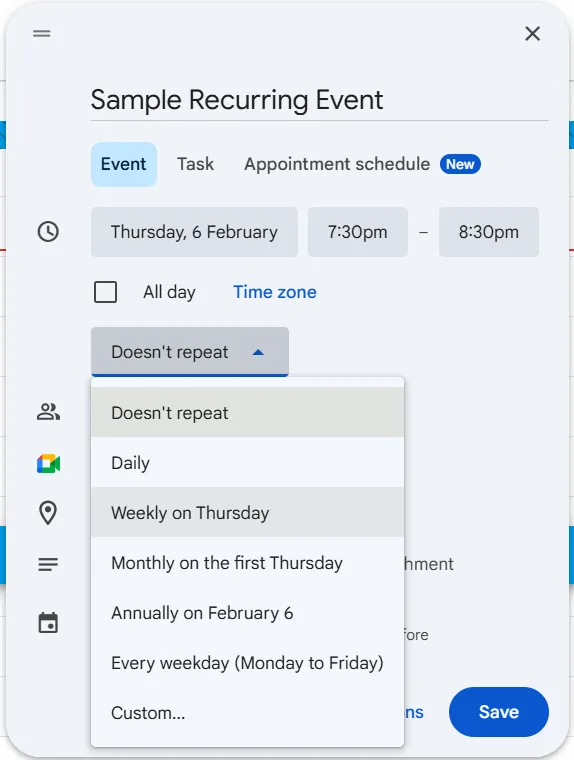
Automatiza tus tareas periódicas en Google Calendar. Todo lo que tienes que hacer es hacer clic en «No se repite» y seleccionar la frecuencia con la que deseas que se repita (diaria, semanal o incluso patrones personalizados) cuando crees un evento.
Limitaciones del uso de Google Calendar
Según los usuarios de Google Calendar en foros online, estos son algunos de los retos a los que se enfrentan al utilizar la plataforma.
- Opciones básicas de personalización: no hay fuentes únicas, fondos personalizados ni fondos de Calendario avanzados para estilos más allá de los cambios de color ❌.
- Integraciones de terceros limitadas: las integraciones de Google Calendar suelen tener problemas para sincronizarse con Alexa, Trello, Outlook y otras aplicaciones que no son de Google ❌.
- No hay una vista de gestión de proyectos todo en uno: carece de diagramas de Gantt, dependencias de tareas y paneles completos ❌.
- Problemas de compatibilidad: sincronizar los eventos de Google Calendar con Apple Calendar, Outlook o dispositivos inteligentes puede ser poco fiable ❌.
- Fallos ocasionales en la programación: los eventos pueden saltar a una fecha incorrecta o no sincronizarse correctamente con otras plataformas ❌.
💡 Truco rápido: ¿Cansado de los límites de Google Calendar? Estas excelentes extensiones de Google Calendar te ayudarán a personalizar, organizar y gestionar tu agenda con facilidad.
📖 Leer también: Cómo combinar dos o más Google Calendars
ClickUp como una excelente alternativa a Google Calendar
Las limitaciones de Google Calendar nos plantean algunos retos importantes:
- Opciones de personalización limitadas.
- Falta de funciones de gestión de proyectos
- Problemas de integración con aplicaciones de terceros
Estos retos desaparecen cuando te pasas a ClickUp.
ClickUp es la aplicación integral para el trabajo, con funciones específicas de gestión de proyectos, comunicación y gestión del conocimiento. Reúne todas las funciones en un solo software: desde la gestión del Calendario y el correo electrónico hasta la organización de tareas, automatizaciones, chat y pizarras. ¿Parece magia? ¡Pues lo es!
Vista de calendario de ClickUp
¿Te cuesta gestionar varios proyectos? La vista de calendario de ClickUp ofrece una solución de programación flexible, personalizable y muy funcional para ti y tu equipo.

A diferencia de Notion o Google Calendar, ClickUp te permite visualizar tu trabajo en múltiples diseños, ajustar la duración de las tareas con la función de arrastrar y soltar, e integrar la gestión de proyectos directamente en tu calendario.
Para asegurarte de que siempre identificas los solapamientos entre tareas y eventos, echa un vistazo a este vídeo súper útil sobre las buenas prácticas en la vista del Calendario de ClickUp:
Con ClickUp, no solo obtienes un calendario, sino un completo sistema de gestión de proyectos y tareas.
Esto significa que podrás fácilmente:
🗓️ Visualiza tu agenda con claridad: personaliza tu calendario con vistas diarias, semanales o mensuales que se adapten a tu flujo de trabajo.
🔗 Vincula tareas con plazos: añade fechas límite y hitos directamente en tu Calendario. Arrastra y suelta tareas a medida que cambian los horarios sin necesidad de actualizaciones manuales.
💯 Establece prioridades y realiza la automatización de los flujos de trabajo: destaca las tareas críticas, realiza la automatización de los eventos recurrentes y optimiza la planificación para ahorrar tiempo.
Cómo personalizar el aspecto del entorno de trabajo de ClickUp y vista del Calendario de ClickUp
Aquí tienes una panorámica de las amplias funciones de personalización de ClickUp para ayudarte a crear un entorno de trabajo visualmente organizado y altamente productivo.
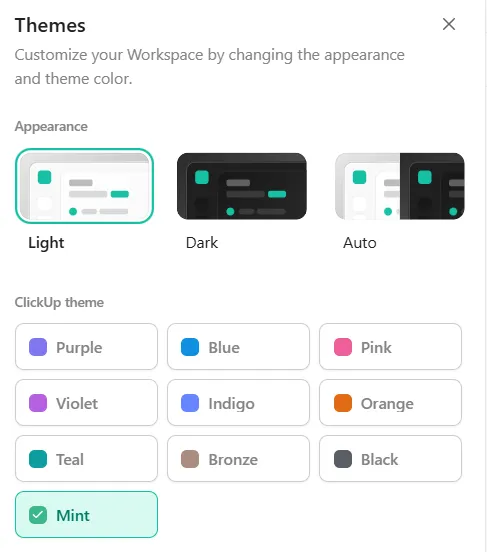
Paso 1: Cambia el tema cromático de tu entorno de trabajo.
Dale a tu entorno de trabajo de ClickUp un aspecto renovado o combínalo con los colores de tu marca seleccionando un tema cromático personalizado. Esto se aplicará a todo tu entorno de trabajo, incluidos los botones, los enlaces y los elementos destacados de las tareas.
A continuación te explicamos cómo puedes cambiar el tema cromático de tu entorno de trabajo:
- Haz clic en tu avatar de perfil en la esquina superior derecha.
- Selecciona ajustes.
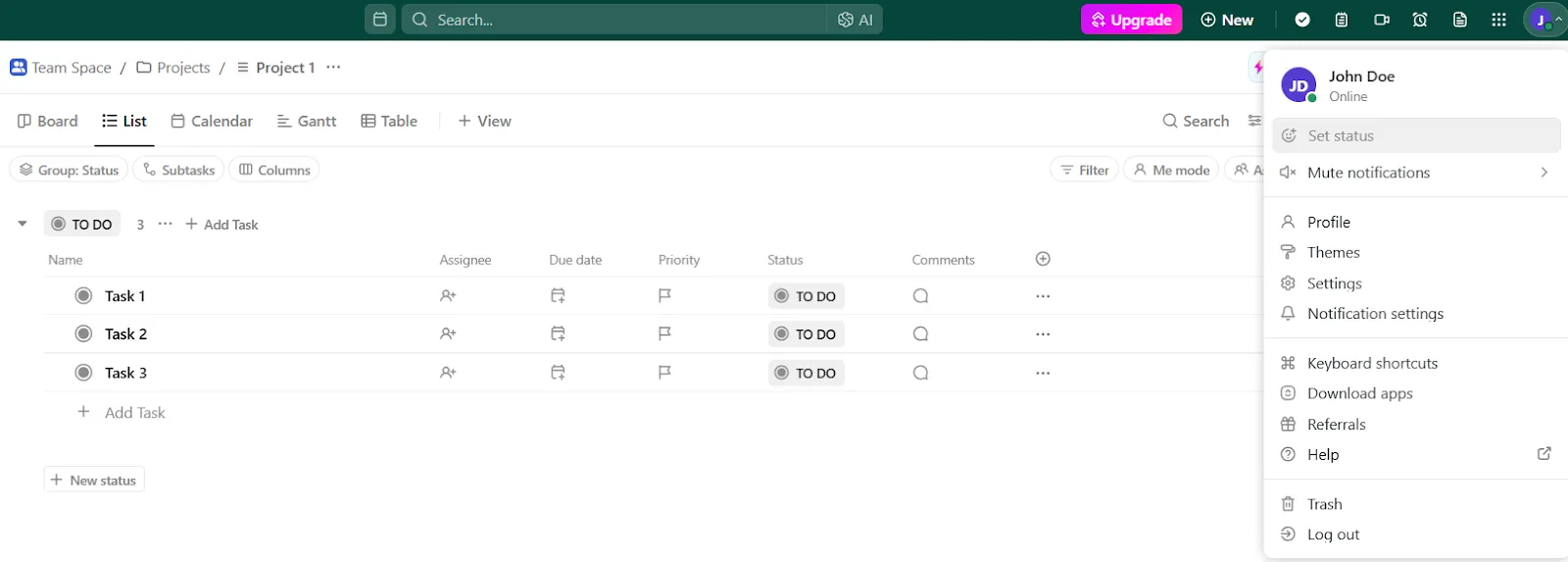
- Desplázate hacia abajo hasta «Color del tema» y elige un color que se adapte a tus preferencias.
- Haz clic en Guardar para aplicar la nueva combinación de colores.
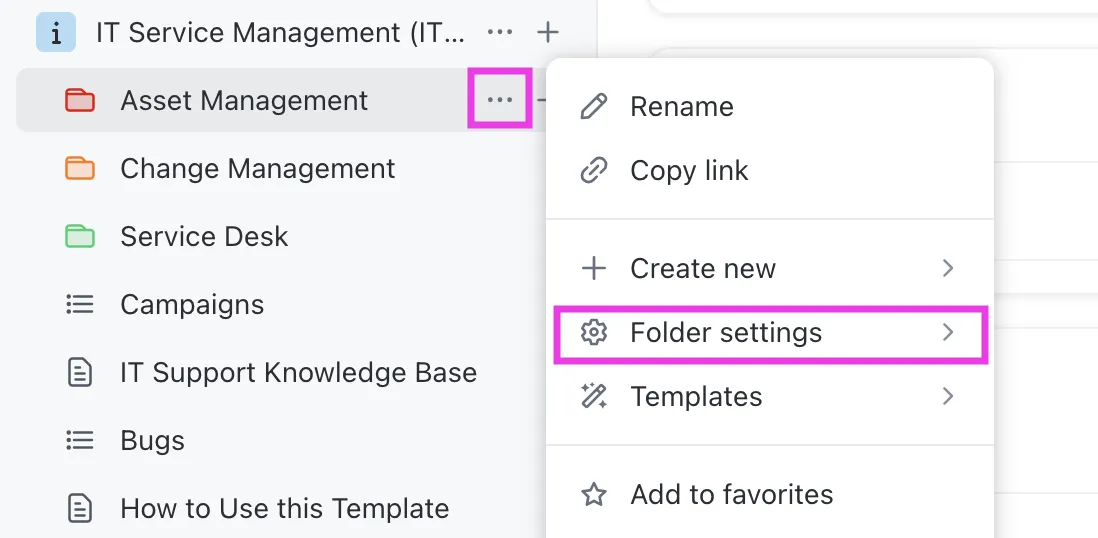
Paso 2: Establece colores para las carpetas y mejora la organización.
Las carpetas ayudan a categorizar proyectos y tareas, y asignarles colores únicos permite distinguirlos visualmente.
Pasos para personalizar los colores de las carpetas:
- En la barra lateral izquierda, haz clic en los tres puntos (...) junto al nombre de una carpeta.
- Selecciona Ajustes de la carpeta > Color de la carpeta.
- Elige, añade, edita o elimina colores según la prioridad o el tipo de proyecto.
Paso 3: Clasifica las tareas por colores en la vista del Calendario.
La vista de calendario de ClickUp te permite codificar por colores las tareas en función de su lista principal, estado o Campos personalizados desplegables, lo que facilita la visualización de tu agenda.
A continuación te explicamos cómo puedes codificar por colores:
- Ve a la vista Calendario y haz clic en Personalizar en la esquina superior derecha.
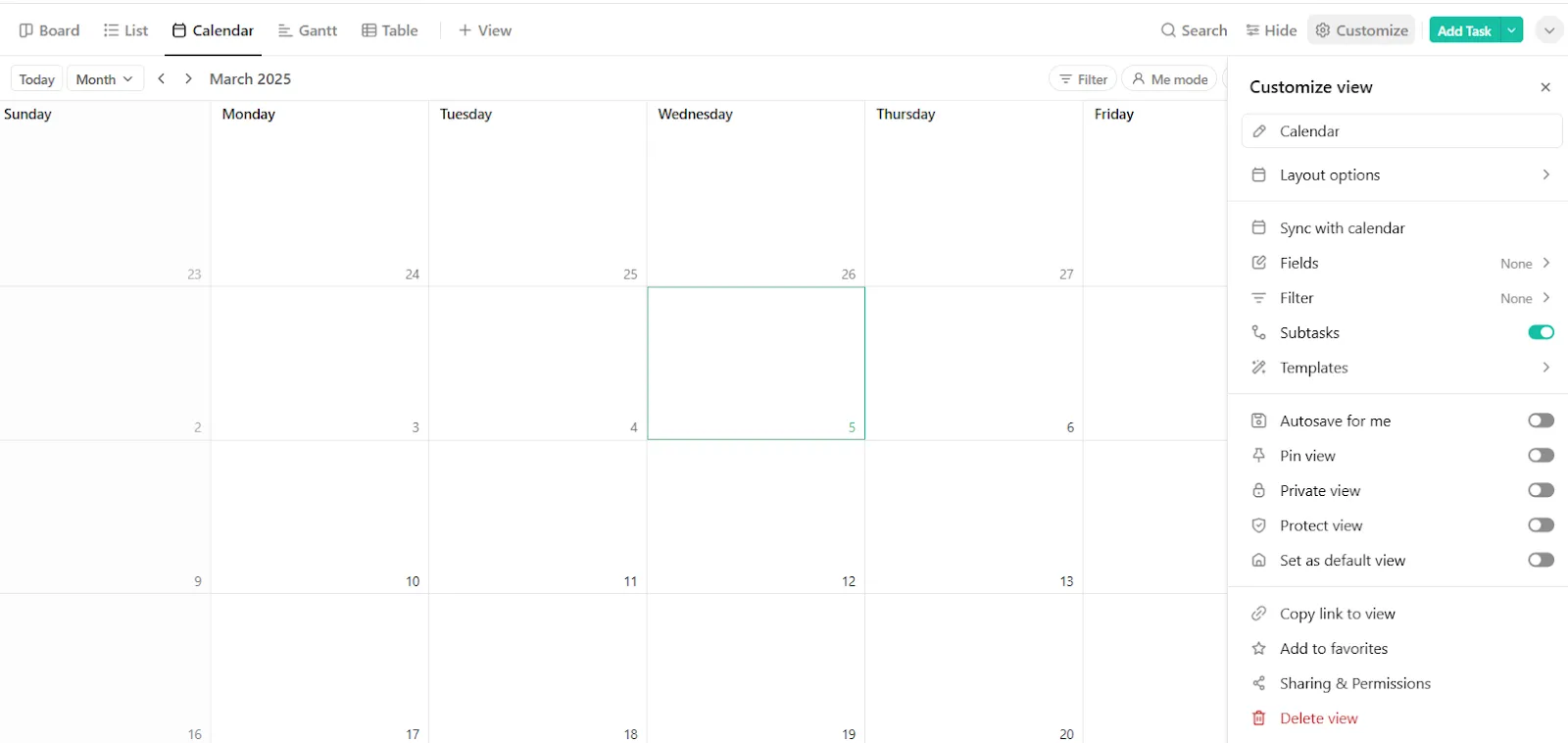
- En «Visibilidad de tareas», selecciona cómo quieres que se coloreen las tareas: Por lista principal (el color coincide con la lista a la que pertenece la tarea) Por estado (el color refleja el progreso actual de la tarea) Por campo personalizado desplegable (personaliza con rótulos únicos)
- Por lista principal (el color coincide con la lista a la que pertenece la tarea)
- Por estado (el color refleja el progreso actual de la tarea)
- Por campo personalizado desplegable (personaliza con rótulos únicos)
- Por lista principal (el color coincide con la lista a la que pertenece la tarea)
- Por estado (el color refleja el progreso actual de la tarea)
- Por campo personalizado desplegable (personaliza con rótulos únicos)
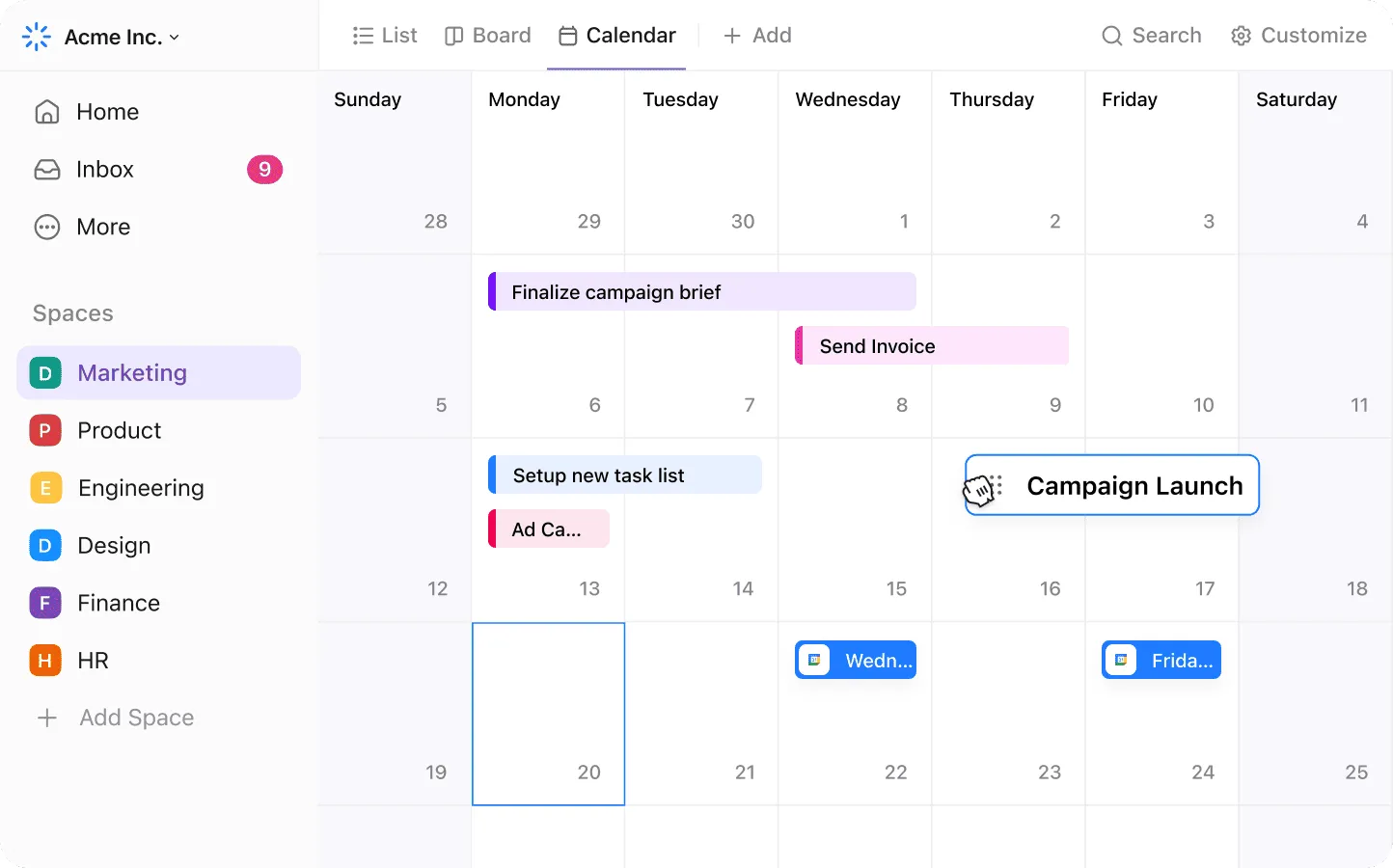
Paso 4: Ajusta la vista del Calendario para obtener un diseño limpio.
La vista de calendario de ClickUp se puede ajustar para minimizar el desorden y mejorar la legibilidad.
Estas son las opciones de personalización clave:
- Mostrar/ocultar fines de semana (activar/desactivar en los ajustes de la vista del Calendario).
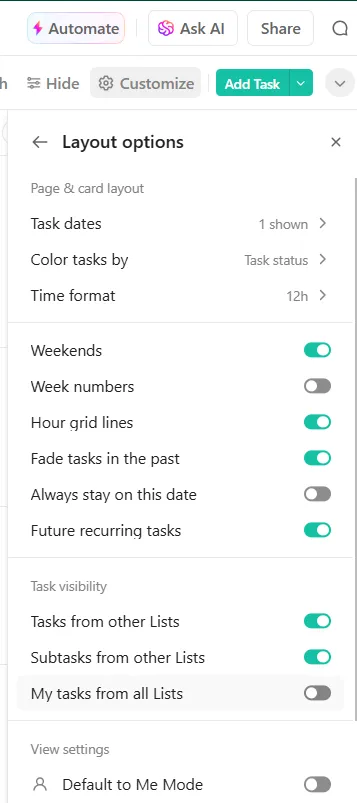
- Activa o desactiva el desvanecimiento de tareas pasadas para concentrarte mejor.
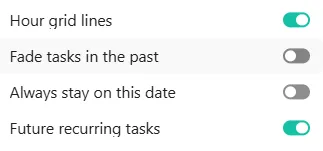
- Cambia entre el formato AM/PM o el formato de 24 horas según tus preferencias.
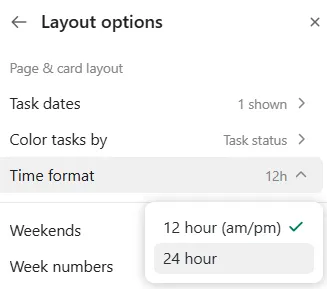
- Resalta las tareas periódicas para evitar perder plazos.
Paso 5: Automatiza la programación de tareas con eventos recurrentes.
En lugar de programar manualmente las tareas repetitivas, utiliza la función de tareas periódicas de ClickUp. Pasos para configurar tareas periódicas:
- Abre una tarea y haz clic en la fecha límite.
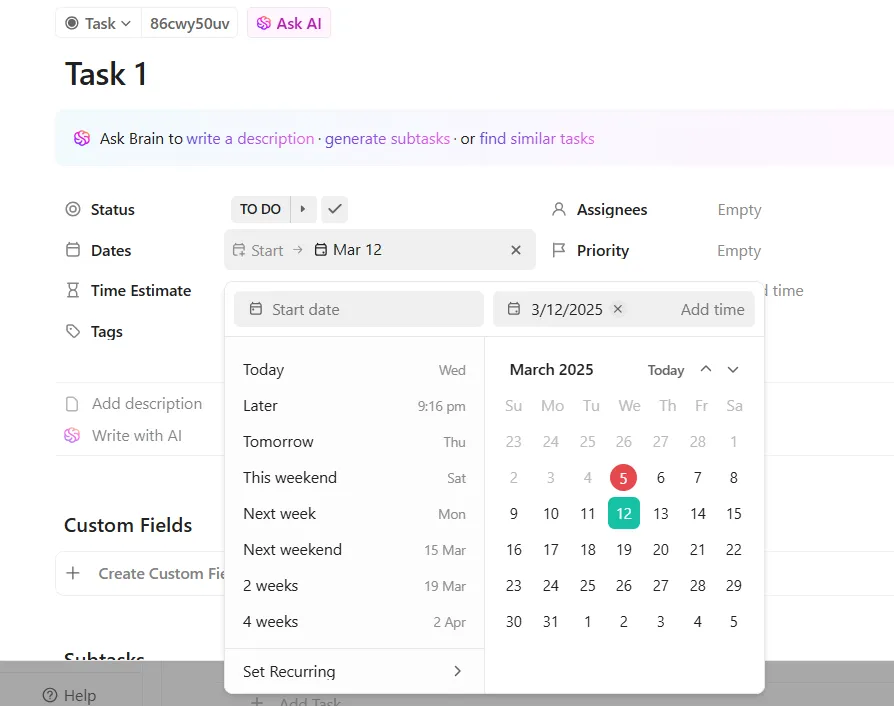
- Selecciona «Establecer recurrencia» y elige la frecuencia (diaria, semanal, intervalos personalizados).
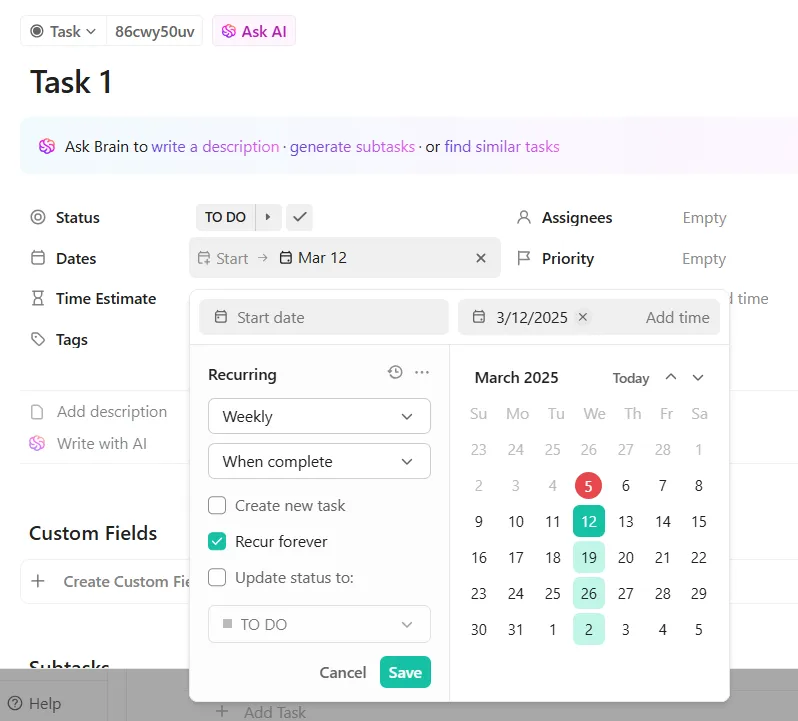
- Haz clic en Guardar para realizar la automatización del proceso de programación.
Paso 6: Genera combinaciones de colores estéticas con ClickUp Brain.
Aprovecha la IA de ClickUp AI y genera paletas de colores estéticas para tu entorno de trabajo.
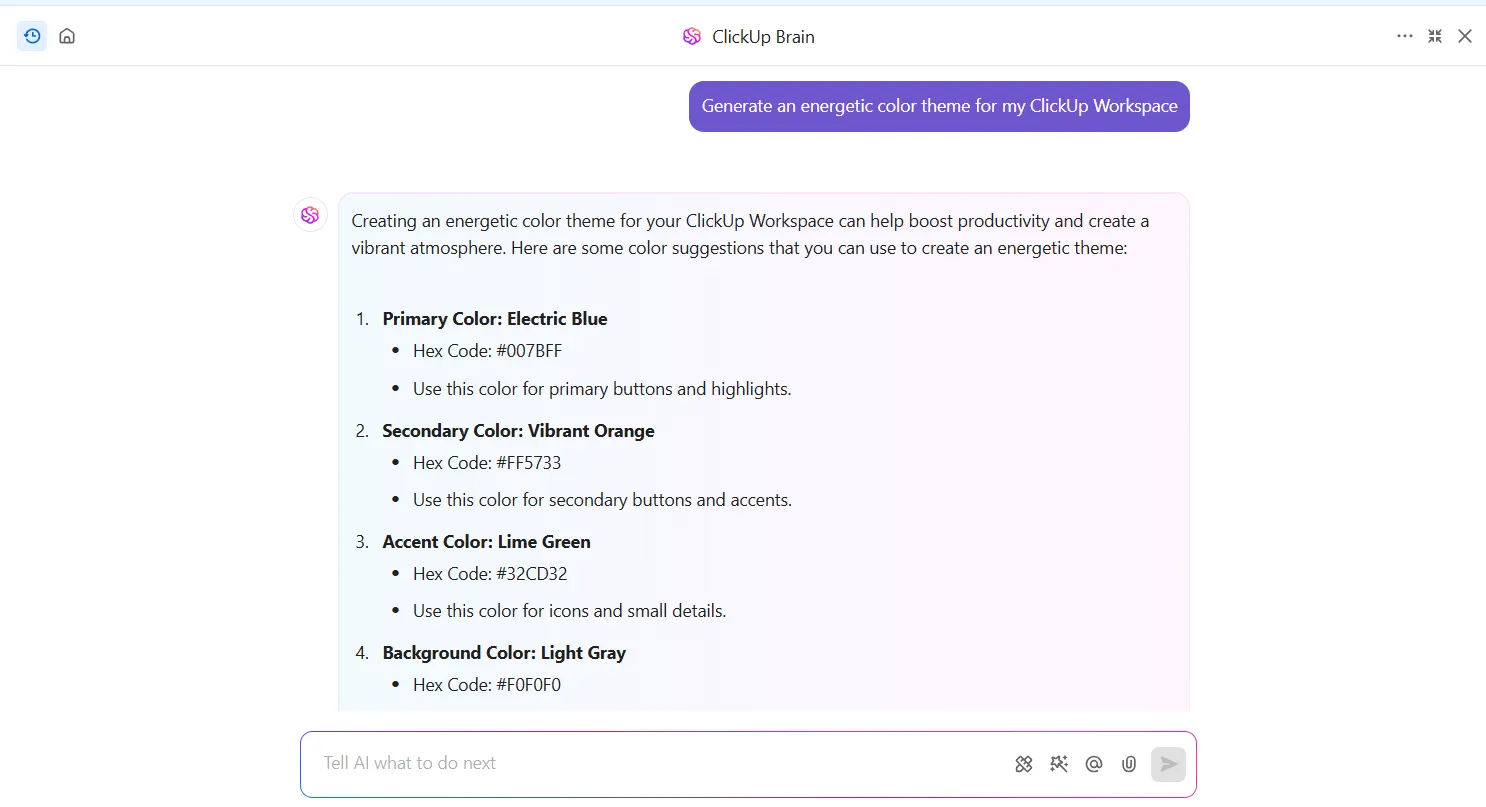
A continuación te explicamos cómo puedes conseguirlo:
- Abre ClickUp Brain
- Introduce un color base o una preferencia de tema (por ejemplo, tranquilo, enérgico, minimalista).
- La IA generará una paleta de colores para tu entorno de trabajo, carpetas y listas.
Cómo ClickUp supera los límites de Google Calendar
- ✅ Personalización completa: a diferencia de las opciones de color básicas de Google Calendar, ClickUp te permite cambiar el tema cromático de tu entorno de trabajo, los colores de las carpetas y los resaltados de las tareas, lo que hace que todo sea visualmente distinto.
- ✅ Gestión de proyectos avanzada: ClickUp no es solo un calendario, es un gestor de tareas y proyectos. A diferencia de Google Calendar, admite diagramas de Gantt, dependencias de tareas, mapas mentales y cronogramas completos de proyectos.
- ✅ Integraciones perfectas con terceros: ClickUp se integra sin esfuerzo con Slack, Zoom, Trello, Outlook y más, resolviendo los problemas de integración de Google Calendar.
- ✅ Funciones inteligentes basadas en IA: ClickUp Brain, el asistente de IA, ayuda a generar combinaciones de colores, automatizar tareas y proporcionar resúmenes instantáneos de proyectos, funciones que Google Calendar no ofrece.
- ✅ Mejor gestión de tareas periódicas: la vista de calendario de ClickUp te permite automatizar tareas periódicas, clasificarlas y asignarles acciones específicas, lo que hace que la programación sea más eficiente.
Cuando Google Calendar se renueva: ClickUp Happens
El director de marketing de BankGloucester, con sede en Massachusetts, Derek Clements, se pasó recientemente a ClickUp y, por lo que parece, no se arrepiente. En sus propias palabras:
Yo utilizo principalmente las funciones básicas de ClickUp, como espacios, carpetas, listas y la vista de calendario, ya que son las más versátiles. Sin embargo, si necesitas un formato o una visualización específicos, ClickUp ofrece muchas otras funciones más avanzadas, como control de tiempo, automatización de tareas, paneles y mucho más.
Yo utilizo principalmente las funciones básicas de ClickUp, como espacios, carpetas, listas y la vista de calendario, ya que son las más versátiles. Sin embargo, si necesitas un formato o una visualización específicos, ClickUp ofrece muchas otras funciones más avanzadas, como control de tiempo, automatización de tareas, paneles y mucho más.
La cuestión es que programar el trabajo también es trabajo. Y cuando está terminado de forma mala, puede desbaratar todo tu mes y descarrilar tus metas. Nadie quiere trabajar horas extras por culpa de un calendario desordenado, así que trabaja de forma inteligente.
ClickUp te permite codificar por colores tu calendario, integrarlo a la perfección con las herramientas existentes, realizar la automatización de tareas, realizar el seguimiento de los plazos y personalizarlo todo para que se adapte a tu flujo de trabajo.
¡Regístrate ahora en ClickUp y dale a tu agenda el brillo que se merece!