
Un formulario rellenable en Microsoft Word parece sencillo porque, técnicamente, lo es.
Activa la pestaña «Desarrollador», inserta campos de texto, casillas de selección, selectores de fecha o menús desplegables y, a continuación, bloquea el documento para que los usuarios puedan rellenarlo sin alterar el diseño que tanto te ha costado crear.
Esta guía te explica paso a paso cómo hacerlo. Veremos cómo elegir el control de contenido adecuado para cada respuesta, proteger las partes que no deben modificarse y probar el formulario antes de enviarlo.
Te doy una advertencia: lo difícil empieza cuando te devuelven los formularios. Un único archivo de Word completado no supone ningún problema. Pero cuando hay que descargar, renombrar y abrir 20 documentos distintos para buscar las respuestas, la tarea se vuelve tediosa.
En resumen: Las herramientas de formularios de Word tienen algunas peculiaridades que no resultan evidentes solo con la pestaña «Desarrollador».
- Crea el formulario en la versión de escritorio de Word. Word en la web puede rellenar algunos campos en formularios sin proteger, pero no puede crearlos y no tiene compatibilidad con todos los tipos de controles.
- Utiliza los controles de contenido modernos para los nuevos formularios, a menos que necesites específicamente una función heredada.
- Guarda el modelo como una plantilla .dotx para que nadie sobrescriba el original.
- Prueba el formulario en la versión de Word que probablemente utilicen tus encuestados.
- No esperes que la opción Guardar como PDF conserve los campos rellenables de Word
- Los campos obligatorios y las preguntas con condiciones requieren VBA u otra herramienta de formularios.
Si esos límites no afectan a tu caso de uso, Word puede gestionar el formulario por sí mismo.
Lo que necesitas antes de empezar
Para crear un formulario, necesitas la versión de escritorio de Word.
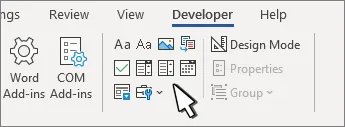
Esa distinción puede ahorrarte muchos quebraderos de cabeza. Microsoft oculta sus herramientas de creación de formularios en la pestaña «Desarrollador», que está disponible en la versión de escritorio de Word, pero viene desactivada de forma predeterminada.
Word en la web es la excepción. Microsoft indica que no se pueden crear formularios rellenables en la versión web. Puedes abrir un formulario creado en la versión de escritorio de Word, y los campos de texto sin formato y de texto enriquecido funcionarán si el documento no está protegido. Los campos desplegables, los selectores de fecha y las casillas de selección no funcionarán. Un documento protegido con la opción «Rellenar formularios» se abre en modo de solo lectura en el navegador. Por lo tanto, comprueba siempre el funcionamiento en Word en la web antes de enviarlo.
| Versión de Word | Pestaña «Desarrollador» | ¿Permite crear un formulario rellenable? |
|---|---|---|
| Word para Windows | Sí, una vez activado | Sí |
| Word para Mac | Sí, una vez activado | Sí |
| Word en la web | No | Los campos de texto sin formato y de texto enriquecido de los documentos no protegidos se pueden rellenar. No hay compatibilidad con menús desplegables, selectores de fecha ni casillas de selección. Los formularios protegidos se abren en modo de solo lectura. |
Para este tutorial, utiliza Word para Windows si lo tienes. La versión de Microsoft para Windows te ofrece el conjunto más amplio de controles de contenido, incluidos campos de texto sin formato y de texto enriquecido, casillas de selección, menús desplegables, cuadros combinados, selectores de fecha y controles de imagen.
Antes de empezar a crear el formulario, activa la pestaña «Desarrollador»:
- Windows: Ve a Archivo > Opciones > Personalizar cinta y, a continuación, marca Desarrollador en la sección «Pestañas principales».
- Mac: Ve a Word > Preferencias > Cinta y barra de herramientas > Personalizar la cinta > Pestañas principales, marca Desarrollador y realiza la selección de Guardar.
En cuanto aparezca la pestaña «Desarrollador» en la cinta de opciones, ya estarás listo para crear el formulario.
Cómo insertar un campo de formulario rellenable en Word (paso a paso)
Para insertar un campo rellenable en Word, empieza por las preguntas y, a continuación, crea el formulario en torno a ellas.
1. Redacta las preguntas antes de tocar ni un solo control
Redacta primero todo el formulario como texto sin formato. Cada pregunta, instrucción, título y salto de sección debe introducirse antes de añadir ningún campo.
Puedes modificar la redacción más adelante sin tener que volver a crear los controles, pero definir las preguntas desde el principio te permite evitar el ciclo de arrastrar campos, restablecer propiedades y probar el mismo formulario dos veces. Además, te obliga a decidir si un campo concreto es realmente necesario.
Caroline Jarrett, especialista en formularios, denomina a esto la capa de «conversación» del diseño de formularios:
Al fin y al cabo, un formulario no es más que una serie de preguntas y respuestas.
Al fin y al cabo, un formulario no es más que una serie de preguntas y respuestas.
Su modelo de tres capas divide un formulario en relación, conversación y apariencia. Centra primero en la conversación antes de preocuparte por la estética. Y si tu organización ya dispone de un dato, muéstralo para su confirmación en lugar de volver a solicitarlo.
2. Crea un diseño que mantenga su figura
¿Quieres que los rótulos estén a la izquierda y las respuestas a la derecha? Utiliza una tabla de dos columnas y oculta los bordes cuando hayas terminado.
Las tabulaciones, los espacios y las filas de guiones bajos se ven bien mientras el formulario está en blanco. Pero en cuanto alguien escribe una respuesta larga, toda la página se desplaza. Una tabla proporciona a Word una estructura real a la que aferrarse. Las filas se amplían a medida que aumentan las respuestas, y cada rótulo permanece fijado a su campo.
Dicho esto, los formularios más sencillos suelen funcionar mejor sin tablas. Un diseño vertical, con la pregunta encima del campo correspondiente, es más fácil de mantener y, por lo general, más accesible. Microsoft recomienda evitar las tablas siempre que sea posible en los documentos de Word accesibles. Si necesitas utilizar una, hazla sencilla y evita las celdas combinadas, divididas o anidadas.
En el caso de los formularios de varias páginas, utiliza saltos de sección siempre que sea necesario cambiar los encabezados, los pies de página, la orientación o la numeración de páginas.
3. Añade el control de contenido adecuado para cada respuesta
Haz clic en el lugar correspondiente a la respuesta y, a continuación, ve a Desarrollador > Controles e inserta el control que se corresponda con la respuesta que esperas.
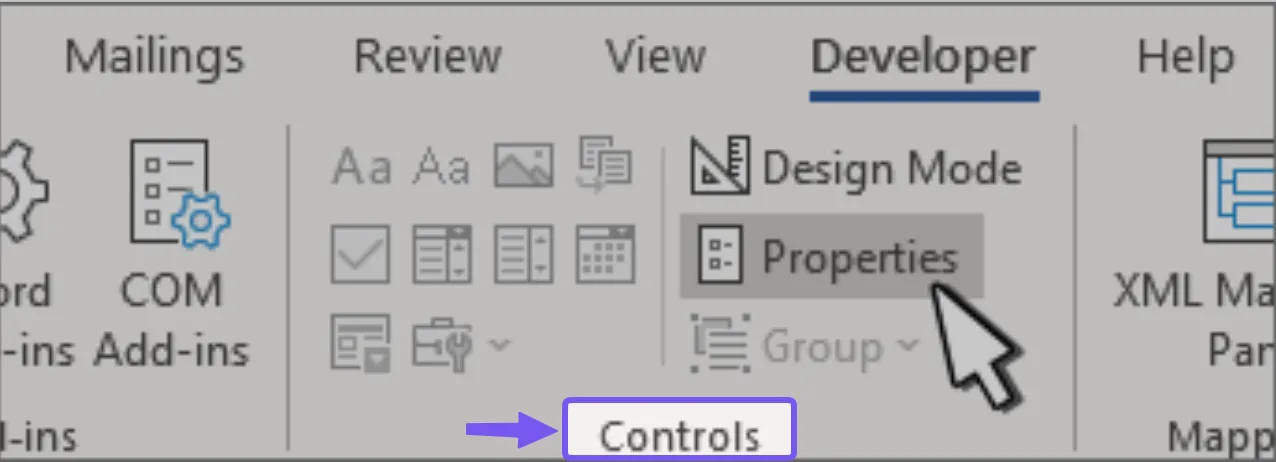
Microsoft admite controles de contenido, entre los que se incluyen campos de texto, casillas de selección, cuadros combinados, listas desplegables, selectores de fecha y controles de imagen.
Deja que el tipo de respuesta elija el control por ti.
| Control | Úsalo para | Ten en cuenta que |
|---|---|---|
| Texto sin formato | Nombres, ID, números de referencia, respuestas breves | Ideal cuando los encuestados no necesitan aplicar formato al texto |
| Texto con formato | Comentarios y respuestas más largas, de varios párrafos | Permite un formato que puede modificar el diseño |
| Lista desplegable | Un conjunto fijo de opciones con una única respuesta | Los encuestados solo pueden elegir una de las opciones que tú les proporciones como proveedor |
| Cuadro combinado | Respuestas sugeridas y la opción de escribir otra | Las respuestas de texto libre son más difíciles de estandarizar posteriormente |
| Casilla de selección | Preguntas de sí/no o listas en las que hay que seleccionar todas las opciones que correspondan | Utiliza un control independiente para cada opción; la opción Insertar > Símbolo solo crea un carácter. |
| Selector de fecha | Fechas | Word en la web no ofrece compatibilidad con todos los tipos de controles de contenido, incluidos los selectores de fecha. |
| Imagen | Fotos, logotipos o imágenes escaneadas | Las imágenes de gran tamaño pueden aumentar rápidamente el tamaño del documento |
| Campos de formulario heredados | Plantillas antiguas, límites de caracteres o campos que son desencadenantes de cálculos | Funcionan de forma diferente a los controles de contenido modernos y suelen requerir la protección del formulario. |
Microsoft mantiene los controles heredados para garantizar la compatibilidad con versiones anteriores de Word, y estos conservan algunas características que los controles modernos nunca han adoptado. Los campos de texto heredados pueden imponer una longitud máxima de caracteres, por ejemplo, y la propiedad CalculateOnExit permite recalcular los campos dependientes en el momento en que el usuario abandona un campo.
Sin embargo, para un formulario nuevo, opta por los controles de contenido modernos, a menos que tengas una razón específica para recurrir al sistema heredado/a. Mezclar ambos tipos hace que el comportamiento en cuanto a protección y edición sea más difícil de predecir.
4. Asigna un nombre a cada control y sustituye las instrucciones predeterminadas
Selecciona un control y elige Desarrollador > Propiedades.
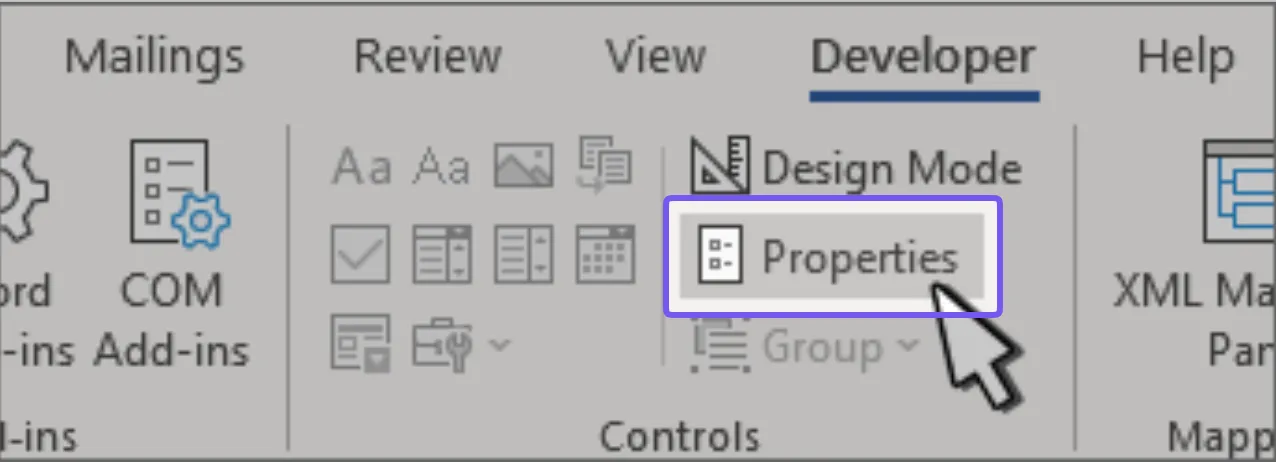
Empieza por el campo Título. Asigna a cada control un nombre breve y descriptivo: «Nombre del empleado», «Fecha de inicio», «Estado del proyecto».
El Verificador de accesibilidad de Microsoft recomienda que los campos de control de contenido tengan títulos, ya que las tecnologías de apoyo utilizan esos títulos para indicar a los usuarios qué contiene un campo y qué datos se solicitan en él.
A continuación, activa el modo de diseño y sustituye la frase genérica «Haz clic o toca aquí para introducir texto» por algo que realmente resulte útil.
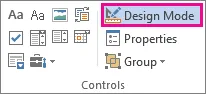
Microsoft te permite personalizar el texto de instrucciones dentro de un control de contenido:
- Introduce tu nombre completo tal y como figura en los documentos oficiales
- Selecciona un departamento
- Elige una fecha de inicio
- Describe el problema en 2 o 3 frases.
Mantén la pregunta propiamente dicha fuera del campo. El texto de marcador de posición aclara la respuesta esperada y desaparece en cuanto alguien empieza a escribir.
Aprovecha para configurar los ajustes de bloqueo mientras estás aquí:
- «El control de contenido no se puede eliminar» mantiene el campo en la página. Actívalo para cada pregunta que quieras que se responda. Los encuestados podrán seguir escribiendo en el campo, pero no podrán seleccionarlo y pulsar «Suprimir», que es la forma más habitual en que un formulario rellenable pierde silenciosamente una pregunta antes de que se envíe. Esto se correlaciona con la propiedad LockContentControl de la documentación de Microsoft.
- «El contenido no se puede editar» congela cualquier dato que ya se encuentre dentro del campo. Actívalo para los valores que hayas rellenado previamente y que quieras que permanezcan exactamente como están: un ID de solicitud, un número de referencia, una fecha fija. Los encuestados pueden ver el valor, pero no pueden modificarlo. Esto se corresponde con la propiedad LockContents.
No actives la opción «El contenido no se puede editar» en un campo que esperes que alguien rellene.
En el caso de los selectores de fecha, realiza ahora el ajuste del formato de visualización. El 03/04/2026 es el 4 de marzo en un país y el 3 de abril en otro. Word te permite realizar el ajuste del formato de fecha en las propiedades del control.
5. Guarda el documento maestro como plantilla
Una vez introducidos los campos, guarda la copia maestra como plantilla de Word (.dotx).
Word puede guardar un documento como una plantilla .dotx, lo que permite crear nuevos documentos sin modificar el original. Esto es mejor que ir pasando un archivo .docx en blanco hasta que alguien lo rellene y sobrescriba el original (alguien siempre lo hace).
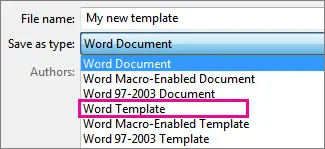
Guarda el archivo .dotx en un lugar al que los encuestados no puedan acceder y realiza la distribución de las copias en formato .docx que genera. Este mismo principio se aplica siempre que crees plantillas de documentos reutilizables.
Una peculiaridad a la hora de imprimir: Microsoft señala que los recuadros que rodean los controles de contenido no se imprimen.
Si la versión en papel necesita un recuadro, una línea o un área de escritura visibles, incorpóralos al documento mediante bordes de tabla, bordes de párrafo u otro elemento imprimible.
6. Bloquea la estructura y, a continuación, intenta romper tu propio formulario
Una vez que el formulario esté listo, protege las partes que los encuestados no deben poder modificar.
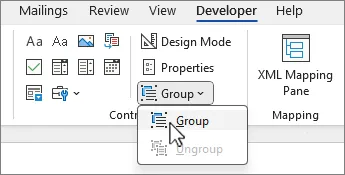
Para los controles de contenido, selecciona un conjunto y utiliza Desarrollador > Agrupar > Agrupar. Microsoft describe la agrupación como una forma de proteger un grupo de controles de contenido sin impedir que sus campos se puedan rellenar.
Para todo el formulario, utiliza Restringir edición. En Windows, ve a Desarrollador > Restringir edición, elige las restricciones de edición que desees y, a continuación, selecciona Sí, empezar a aplicar la protección. Microsoft también te permite proteger solo secciones seleccionadas, lo cual resulta útil cuando parte del documento debe seguir siendo editable.
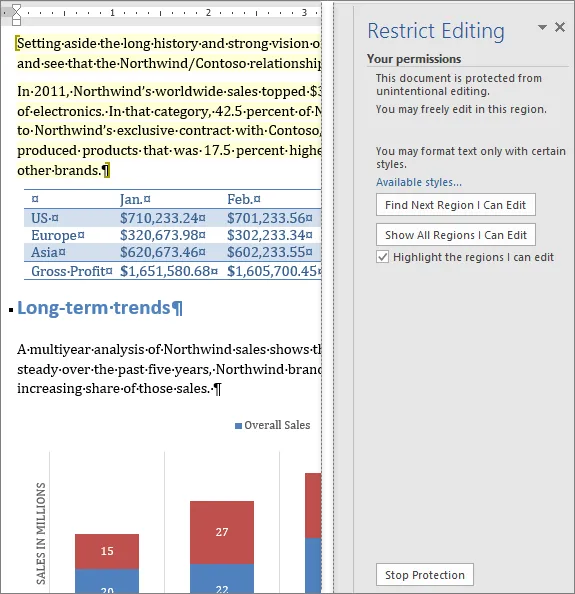
En Mac, ve a Desarrollador > Proteger formulario. Una vez activada la protección, prueba el archivo tal y como lo haría un encuestado para asegurarte de que los campos siguen aceptando entradas, mientras que los rótulos, los títulos y el diseño que los rodean permanecen protegidos.
Si utilizas campos de formulario heredados, este paso es el más importante. Esos controles se diseñaron en torno al antiguo flujo de trabajo de formularios de Word y dan por hecho que la protección está activada.
A continuación, prueba la versión exacta que tienes planificada para enviar. Ve pasando por todos los campos con la tecla Tab. Escribe una respuesta tres veces más larga de lo que sería razonable. Intenta eliminar un control, abrir todos los menús desplegables, seleccionar una fecha y marcar todas las casillas de selección. Imprímelo y, a continuación, expórtalo a PDF.
Si es posible que los encuestados lo abran en Word para la web, pruébalo también allí. Microsoft indica que la versión web no ofrece compatibilidad con todos los tipos de controles de contenido.
Cómo convertir un documento de Word ya existente en un formulario rellenable
Convertir un documento de Word ya existente en un formulario rellenable es, sobre todo, una cuestión de limpieza. Mantén las preguntas y el diseño que aún funcionen. Elimina todo lo que parezca un campo de entrada. Sustitúyelo por controles de contenido reales.
Esta es la forma más rápida de hacerlo:
- Guarda primero una copia limpia. No modifiques el original, sobre todo si ya hay gente que lo utiliza como formulario. Trabaja con una copia o guárdalo como plantilla .dotx antes de cambiar ni un solo campo.
- Elimina los campos de entrada ficticios. Filas de guiones bajos, corchetes vacíos, casillas de selección escritas a mano, espacios separados por pestañas: todo eso debe desaparecer. Si el diseño se basa en pestañas o espacios, corrígelo antes de añadir controles, o cada respuesta larga desplazará algo de su sitio.
- Sustituye cada marcador de posición por el control adecuado. Coloca el cursor donde antes estaba el espacio en blanco. A continuación, utiliza Desarrollador > Controles para añadir un campo de texto, una casilla de selección, un menú desplegable, un selector de fecha u otro control. El flujo de trabajo de creación de formularios de Microsoft se basa en añadir controles de contenido a un documento ya existente, por lo que el archivo que ya tienes es el mismo con el que terminarás.
- Configura las propiedades sobre la marcha. Asigna a cada control un título claro, sustituye el texto predeterminado del marcador de posición, configura las opciones de los menús desplegables y los formatos de fecha, y decide si los encuestados pueden eliminar el propio control.
- Protege y prueba la versión convertida. Bloquea las partes que los encuestados no deben editar y, a continuación, rellena el formulario como si nunca lo hubieras visto antes. Las respuestas largas son especialmente útiles para detectar tablas demasiado estrechas, trucos de espaciado obsoletos y saltos de página que ya no se ajustan correctamente.
Al copiar un control de contenido, obtienes un segundo control independiente. Escribe el nombre de un cliente en la página uno y el campo copiado en la página cuatro permanecerá en blanco hasta que alguien lo rellene por separado.
Para que los campos repetidos se actualicen al unísono, los controles deben compartir una misma fuente. Word permite correlacionar controles de contenido con datos XML, lo que permite que varios controles lean el mismo valor. Si buscas una opción más sencilla, en Insertar > Elementos rápidos > Propiedad del documento encontrarás propiedades integradas, como «Título» y «Autor», que se mantienen sincronizadas independientemente de dónde las coloques.
Atención: En «Partes rápidas» > «Propiedades del documento» encontrarás un conjunto predefinido de propiedades, y «Nombre del cliente» no figura entre ellas. Puedes reutilizar alguna, como «Título» o «Asunto», para que contenga un valor repetido. Solo recuerda que, al hacerlo, también estás modificando los metadatos reales de esa propiedad del documento.
Etiqueta los campos con claridad para que la siguiente persona que realice la edición del formulario sepa, por ejemplo, que el campo «Título» contiene el nombre de un cliente.
Utiliza este atajo cuando un nombre, el título de un proyecto o un número de cuenta se repita a lo largo de un formulario extenso.
Y si el documento que vas a convertir tiene un formato habitual, comprueba si hay alguna plantilla ya preparada antes de modificar nada. Nuestra recopilación de plantillas de formularios de registro de clientes para Word abarca varios formatos estándar. Puede que alguna de ellas te ahorre tener que crear el formulario desde cero.
Por qué resulta difícil recabar respuestas a través de los formularios rellenables de Word
Un formulario de Word que se puede rellenar te proporciona el documento, pero muy poca ayuda sobre lo que ocurre después de que alguien lo haya completado.
Word no dispone de botón de envío, pantalla de confirmación, panel de control de respuestas ni un lugar centralizado donde se recopilen todas las respuestas. La propia guía de Microsoft se limita a indicar a los usuarios cómo rellenar, guardar o imprimir el formulario, mientras que Microsoft Forms incluye un flujo de trabajo específico para recopilar respuestas.
Esa ruta de retorno que falta es donde empieza el trabajo manual.
Envía el mismo archivo .docx a 30 personas y aún así tendrás que decidir cómo te llegan esos 30 archivos. Una persona adjunta el documento completado a un correo electrónico; otra pega las respuestas en el cuerpo del mensaje. Después, tienes que hacer un seguimiento de quién ha respondido, guardar cada archivo y buscar todo lo que quieras comparar.
Pregúntate qué ocurre una vez que se recibe el formulario: ¿Alguien tiene que comparar sus respuestas con las de otros usuarios?
Si es así, las respuestas son los resultados esperados, y un creador de formularios puede recopilarlas en un solo lugar. Si el propio documento completado debe firmarse, presentarse, imprimirse, archivarse o entregarse a alguien, Word resulta la mejor opción. Piensa en exenciones de responsabilidad, formularios de consentimiento, hojas de inspección, anexos de contratos y otros documentos que deben conservar su formato por páginas.
Así que «simplemente utiliza un generador de formularios» es un consejo demasiado general en este caso, es decir, no resulta útil. Word sigue siendo una buena opción cuando necesitas conservar el documento completado. La contrapartida es que, por lo general, la recopilación, la comparación y el tratamiento de esas respuestas se realizan en otro lugar.
¿Se puede convertir un formulario de Word en un PDF rellenable?
Sí, pero hay un pero: la opción Guardar como PDF solo resuelve la mitad del problema.
Los controles de contenido de Word y los campos de formulario de PDF son dos sistemas diferentes. Si exportas un formulario de Word a PDF, el diseño se mantiene, pero los campos interactivos suelen perderse. El W3C advierte de que las herramientas de creación con funciones de diseño de formularios podrían no conservar íntegramente los campos rellenables durante la conversión a PDF, especialmente en formularios complejos.
Así pues, si el resultado final es un PDF rellenable, planifica estos tres pasos: diseña la página en Word, expórtala a PDF y, a continuación, añade los campos interactivos en un editor de PDF.
En Adobe Acrobat Pro, por ejemplo, la opción Todas las herramientas > Preparar un formulario puede identificar automáticamente los campos estáticos del formulario y convertirlos en campos de texto editables. A partir de ahí, puedes añadir casillas de selección, botones, campos de firma y cualquier elemento que Acrobat haya pasado por alto.
En el caso de un formulario breve, volver a configurar los campos lleva unos minutos. En el caso de un formulario extenso de varias páginas, reserva tiempo para comprobar cada campo, su rótulo y su orden de tabulación antes de enviarlo.
Si sabes desde el principio que el archivo final será un PDF rellenable, elabora el documento de Word teniendo en cuenta la conversión. Mantén un diseño limpio y deja espacio suficiente para cada respuesta. A continuación, crea los recuadros visibles o las líneas de texto con bordes de tabla o de párrafo para que se mantengan tras la conversión a PDF.
¿Cuál es la forma más fácil de crear un formulario rellenable?
Para la mayoría de la gente, un generador de formularios web es lo más sencillo: no hay pestaña «Desarrollador», no hay que realizar ningún paso de protección y todas las respuestas se recogen en un solo lugar. Word solo es la opción más sencilla cuando la propia página final es el producto que hay que entregar.
A continuación te mostramos cómo se correlacionan las opciones:
| Enfoque | Ideal para | Dónde se queda corto |
|---|---|---|
| Formulario de Word (Microsoft Word) | Documentos que se firman, se imprimen, se archivan o son adjuntos a otro documento | No dispone de un flujo de trabajo de envío ni de un panel de control de respuestas integrados |
| PDF rellenable (Adobe Acrobat Pro) | Formularios en los que el diseño de la página debe mantenerse fijo en todos los dispositivos | La configuración de los campos requiere un trabajo adicional y las respuestas siguen llegando en archivos independientes. |
| Generadores de formularios web (Google Forms, Microsoft Forms, Typeform, Jotform, ClickUp Forms) | Solicitudes, solicitudes de empleo, registros, encuestas y cualquier cosa que necesites recopilar u ordenar | Menos adecuado para casos en los que la propia página finalizada constituye el registro. |
| Hoja de cálculo compartida (Hojas de cálculo de Google, Microsoft Excel) | Grupos reducidos que introducen datos predecibles en columnas conocidas | Es fácil sobrescribir celdas, romper fórmulas o exponer las respuestas a otros editores |
En lo que respecta a los formularios web, las diferencias son bastante claras.
Google Forms y Microsoft Forms funcionan bien para la recopilación sencilla de datos. Google Forms puede enviar las respuestas a Hojas de cálculo de Google, mientras que Microsoft Forms puede abrir las respuestas en Excel.
Typeform hace hincapié en la experiencia del encuestado. Jotform va más allá con los pagos y las integraciones. Por último, ClickUp Forms destaca cuando es necesario convertir un envío en una tarea, ya que cada respuesta puede crear una tarea e integrarse en un flujo de trabajo existente.
Cinco errores que pueden estropear un formulario de Word
Algunos errores en los formularios de Word solo se detectan una vez que el archivo ya no está en tus manos. Un campo se comporta de forma diferente a lo esperado, el diseño cambia o la protección bloquea algo que aún necesitas editar.
Estos son los aspectos que conviene tener en cuenta antes de enviar el formulario.
1. Guardar el formulario terminado como un documento .doc antiguo
Un formulario puede funcionar perfectamente en formato .docx, pero perder las funciones que le has incorporado en cuanto alguien lo guarde en un formato de Word anterior.
Los controles de contenido modernos requieren el formato de archivo Open XML de Word, es decir, .docx, .dotx u otro formato actual. El antiguo formato .doc de Word 97-2003 es totalmente anterior a ellos.
La solución: Guarda el formulario operativo como .docx y la plantilla maestra como .dotx. Si alguien te pide un .doc, considéralo una solicitud de compatibilidad. Es posible que tengas que volver a crear el formulario con campos heredados para satisfacer esa solicitud.
2. Utilizar un cuadro combinado cuando se necesitan respuestas claras
Un cuadro combinado y un menú desplegable tienen un aspecto casi idéntico en la página, pero recogen diferentes tipos de datos.
Un menú desplegable permite a los encuestados elegir entre las opciones que has proporcionado. Un cuadro combinado les permite elegir una opción o escribir su propia respuesta.
Esa libertad se convierte en un problema cuando se esperan valores coherentes. Si preguntas por «Departamento», es posible que tres personas te respondan «Marketing», «Mktg» y «Marketing de crecimiento».
La solución: Utiliza un menú desplegable cuando se conozcan las respuestas válidas. Reserva el cuadro combinado para aquellas preguntas en las que sea realmente aceptable una respuesta que no figure en la lista.
3. Dotar a cada campo de texto de funciones de texto enriquecido
El texto enriquecido admite formato y varios párrafos, lo que ofrece más flexibilidad de la que requieren muchos campos de formulario. Cualquiera puede pegar texto en negrita, diferentes fuentes u otros formatos que nunca se hayan tenido en cuenta al diseñar el formulario.
La solución: Utiliza «Texto sin formato» de forma predeterminada para nombres, ID, explicaciones breves y otras respuestas controladas. Recurre al «Texto enriquecido» solo cuando el encuestado necesite realmente formato o un contenido estructurado más extenso.
4. Crear de antemano diez filas vacías para algo que podría ocurrir dos veces
Elementos de gastos, personas a cargo, activos, asistentes y empleadores anteriores: todos estos son casos en los que no tienes ni idea de cuántas entradas necesitará cada persona.
Una pila de filas en blanco desperdicia espacio para un encuestado y, aun así, deja a otro con muy poco espacio. Word cuenta con un control de contenido de sección repetida precisamente para este caso. Permite repetir un bloque que contenga otros controles, incluida una fila de tabla.
La solución: utiliza una sección repetitiva cuando el mismo grupo de preguntas pueda aparecer un número indeterminado de veces. Deja que los encuestados añadan otra entrada cuando la necesiten y evita tener que adivinar cuál es el número máximo.
5. Proteger el formulario con contraseña y olvidar la contraseña
La protección puede impedir que otras personas realicen ediciones en el formulario. Pero también puede impedir que tú mismo realices la edición de tu propia plantilla seis meses después.
Microsoft afirma que Word no puede recuperar la contraseña de un documento perdido. Si el archivo pertenece a tu organización, el departamento de TI podría ayudarte, pero solo si se había configurado una herramienta de recuperación antes de que se perdiera la contraseña.
La solución: Si añades una contraseña, guárdala en el gestor de contraseñas o en el sistema de documentación aprobados por tu equipo. Y guarda en algún lugar un archivo maestro sin proteger, con acceso controlado.
El formulario debe ser difícil de alterar para el usuario y fácil de mantener para su propietario. Si lograr lo primero hace imposible lo segundo, la protección ha ido demasiado lejos.
Cómo recopilamos las respuestas a los formularios en ClickUp
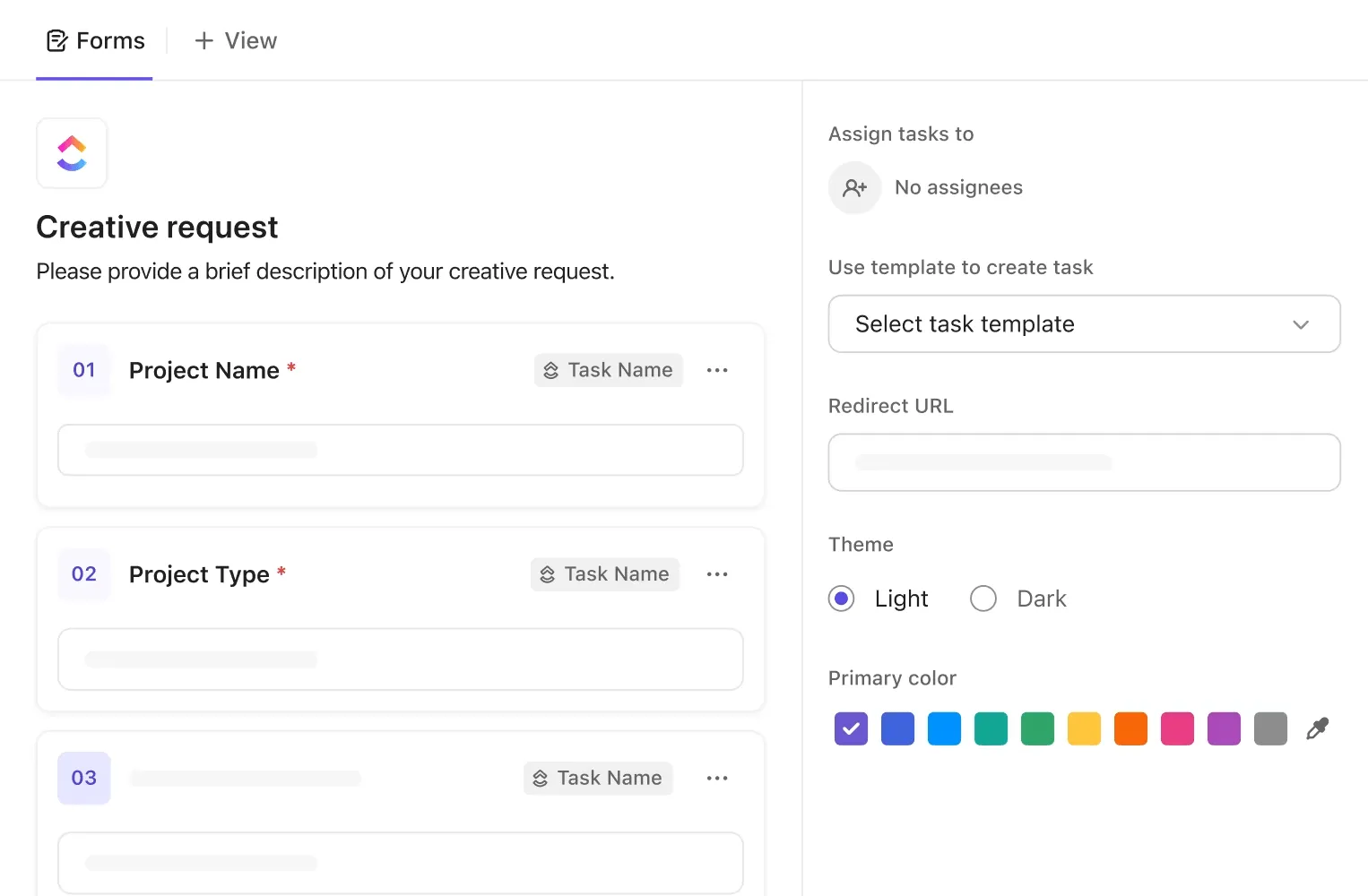
Utilizamos ClickUp Forms cuando un envío requiere un trabajo de seguimiento. Cada respuesta puede llegar directamente a la Lista, donde el equipo la asigna, la comenta y realiza el seguimiento.
Así es como nos funciona esta configuración:
- Formularios de ClickUp: Cada envío realizado a través de los formularios de ClickUp crea una tarea en la Lista que elijamos, con las respuestas del formulario adjuntas.
- Tareas de ClickUp: A partir de ahí, podemos asignar la solicitud, establecer prioridades y fechas límite, añadir subtareas y hacer que avance por el flujo de trabajo.
- ClickUp Docs: Cuando una solicitud requiere un POE, un resumen, una política o un historial de decisiones, enlazamos el documento pertinente con la tarea.
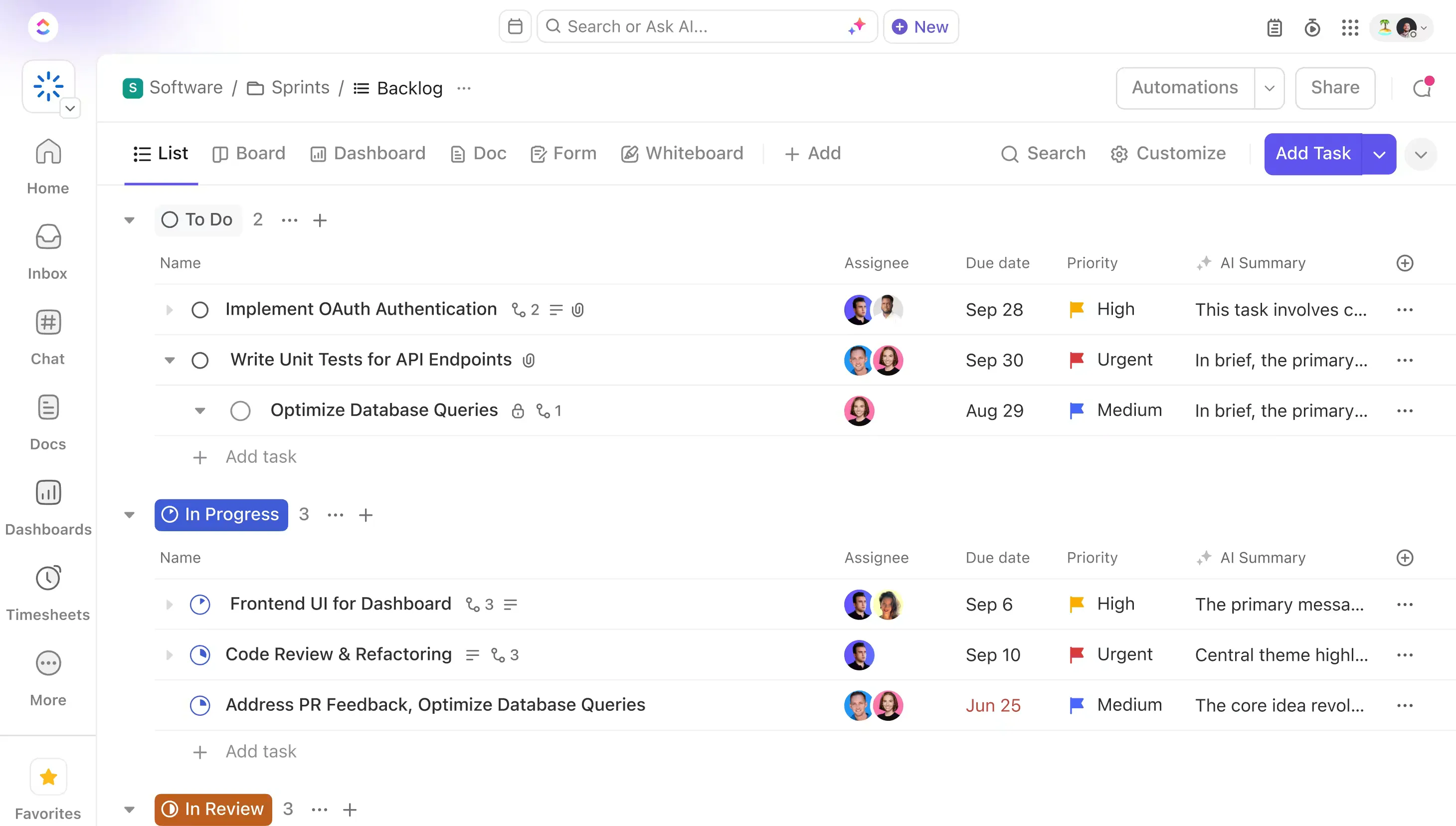
Cuando los envíos empiecen a acumularse, podemos utilizar Brain², la IA de trabajo nativa de ClickUp, para detectar solicitudes recurrentes, resumir los cambios y identificar patrones en la lista de envíos recibidos.

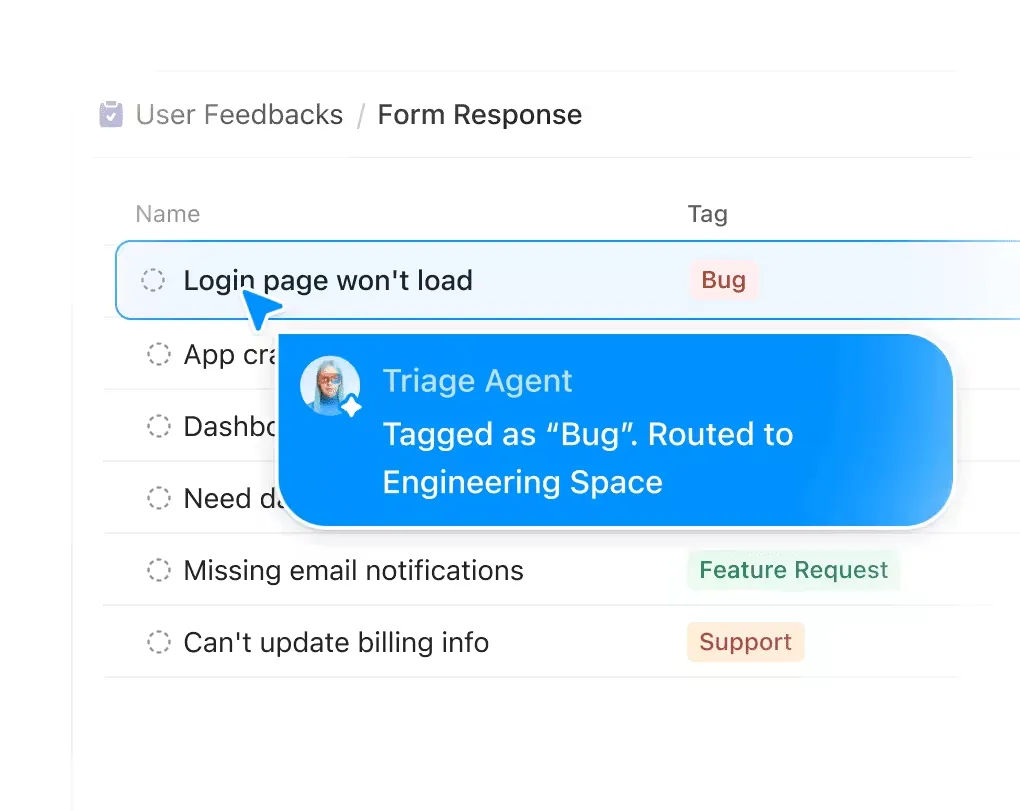
Un paso más allá con los Superagentes: En cuanto empiece el flujo de envíos, un Superagente puede gestionarlos automáticamente. Configura uno para clasificar las solicitudes entrantes (asignando prioridad en función de las respuestas del formulario), derivar los envíos al equipo adecuado, redactar una primera respuesta o marcar cualquier solicitud que lleve más de 24 horas sin asignar. El agente funciona en segundo plano, por lo que un envío realizado a las 2 de la madrugada seguirá siendo clasificado antes de que nadie abra ClickUp por la mañana.
La configuración se realiza en unos pocos pasos: crea el Formulario, elige la lista de destino, añade las preguntas y configura los ajustes de envío.
A continuación te mostramos con más detalle el proceso de registro de ClickUp Forms:
Cuando todas las solicitudes requieren la misma lista de control, subtareas o campos complementarios, aplicamos una plantilla de tarea a los envíos recibidos para que cada uno llegue listo para el trabajo. Para envíos más complejos, utilizamos lógica condicional para mostrar preguntas de seguimiento relevantes o añadir campos a la tarea resultante en función de las respuestas anteriores.
Ideal para: formularios de registro, solicitudes, aprobaciones y envíos recurrentes que requieran un propietario, un seguimiento o contexto del resto del entorno de trabajo.
Sáltate este artículo si: Solo necesitas un documento único para imprimirlo, firmarlo, archivarlo o devolverlo como documento finalizado.
Crea el formulario en el lugar adecuado
Word te ofrece más control del que parece a primera vista. Con los controles de contenido adecuados, los ajustes de protección y la configuración de la plantilla adecuadas, puedes crear formularios que se mantengan ordenados.
Una prueba rápida antes de enviarlo suele detectar los problemas: campos que no funcionan como se espera, respuestas que alteran el diseño o controles que funcionan de forma diferente en otra versión de Word.
También conviene mantener la plantilla sin proteger separada de la copia que los usuarios van a rellenar realmente.
Si después es necesario que esos envíos pasen a formar parte de un flujo de trabajo en curso, prueba ClickUp gratis y convierte cada respuesta en una tarea que se pueda hacer un seguimiento, que tu equipo pueda asignar y supervisar.
Preguntas frecuentes sobre los formularios rellenables en Word
No a través de los ajustes estándar de los controles de contenido. Word no ofrece un sencillo botón de «Obligatorio» para los controles de contenido modernos que impida que alguien deje un campo en blanco. Si necesitas campos obligatorios, tendrás que añadir validación con VBA. El evento ContentControlOnExit de Word puede comprobar un valor cuando alguien sale de un control e impedir que continúe si la entrada no cumple tus reglas.
Sí. La versión de escritorio de Word te permite añadir una línea de firma en la que alguien puede firmar escribiendo su nombre, añadiendo una imagen o utilizando la función de escritura a mano en un dispositivo con compatibilidad. Una firma digital es mucho más que simplemente escribir un nombre en la página. Una vez que firmas digitalmente un documento, Word lo convierte en de solo lectura para ayudar a proteger el contenido firmado frente a modificaciones posteriores.
No de la misma forma que con un formulario web. Word incluye un control de contenido de imagen, por lo que se puede insertar una imagen en un lugar concreto. No existe un control equivalente de uso general para adjuntar un PDF, una hoja de cálculo, un archivo ZIP u otro tipo de archivo. Si los adjuntos forman parte del propio proceso de recogida de datos, necesitarás otro método de recopilación.
No con los controles normales de creación de formularios de Word. Un menú desplegable puede contener diferentes respuestas, pero al seleccionar una no se muestra automáticamente un conjunto diferente de preguntas. Puedes crear ese comportamiento con VBA, ya que Word expone eventos para entrar, salir, añadir y actualizar controles de contenido. Sin embargo, en ese momento, tienes que mantener tanto la lógica de VBA como el formulario, lo que añade otra capa de mantenimiento.
Utiliza un formulario web. Microsoft Forms está diseñado para encuestas, cuestionarios y sondeos, y te permite ver las respuestas a medida que se van recibiendo. Google Forms hace lo mismo y puede enviar las respuestas a Hojas de cálculo de Google para su análisis. Word resulta más adecuado cuando necesitas conservar el documento final.
Utiliza ClickUp Forms. Cada envío puede convertirse automáticamente en una tarea, con la lista de destino, la persona asignada, la prioridad y los campos personalizados ya configurados. Esto lo hace más adecuado para formularios de registro, solicitudes creativas, informes de errores, solicitudes de TI y otros casos en los que alguien tiene que actuar en función de la respuesta.
Utiliza una tabla de una sola celda con solo un borde inferior y, a continuación, inserta un control de contenido de texto sin formato en su interior. Microsoft recomienda activar el borde inferior para las líneas rellenables, ya que el borde permanece separado del texto que se introduce. Evita crear la línea con guiones bajos. Se trata de caracteres, por lo que escribir a su alrededor puede desplazar o reajustar la línea. Las tabulaciones subrayadas funcionan mejor para los formularios impresos, pero para un campo que alguien vaya a completar en pantalla, el método del borde de la tabla es más fiable.
¿Se puede hacer que un campo sea obligatorio en un formulario de Word?
No a través de los ajustes estándar de los controles de contenido. Word no ofrece un sencillo botón de «Obligatorio» para los controles de contenido modernos que impida que alguien deje un campo en blanco. Si necesitas campos obligatorios, tendrás que añadir validación con VBA. El evento ContentControlOnExit de Word puede comprobar un valor cuando alguien sale de un control e impedir que continúe si la entrada no cumple tus reglas.
¿Puede un formulario rellenable de Word incluir una firma electrónica?
Sí. La versión de escritorio de Word te permite añadir una línea de firma en la que alguien puede firmar escribiendo su nombre, añadiendo una imagen o utilizando la función de escritura a mano en un dispositivo con compatibilidad. Una firma digital es algo más que poner un nombre en la página. Una vez que firmas digitalmente un documento, Word lo convierte en de solo lectura para ayudar a proteger el contenido firmado frente a modificaciones posteriores.
¿Pueden los encuestados subir archivos a través de un formulario de Word?
No de la misma forma que se puede hacer con un formulario web. Word incluye un control de contenido de imagen, por lo que se puede insertar una imagen en un lugar concreto. No existe un control equivalente de uso general para adjuntar un PDF, una hoja de cálculo, un archivo ZIP u otro tipo de archivo arbitrario. Si los adjuntos forman parte del propio proceso de recogida de datos, necesitarás otro método de recopilación.
¿Se pueden añadir preguntas condicionales a un formulario de Word?
No con los controles habituales de creación de formularios de Word. Un menú desplegable puede contener diferentes respuestas, pero al seleccionar una no se muestra automáticamente un nuevo conjunto de preguntas. Puedes crear ese comportamiento con VBA, ya que Word ofrece eventos para entrar, salir, añadir y actualizar controles de contenido. Sin embargo, en ese caso, tienes que gestionar tanto la lógica de VBA como el formulario, lo que supone una carga adicional de mantenimiento.
¿Qué deberías utilizar en lugar de Word para realizar una encuesta?
Utiliza un formulario web. Microsoft Forms está diseñado para encuestas, cuestionarios y sondeos, y te permite ver las respuestas a medida que se reciben. Google Forms hace lo mismo y puede enviar las respuestas a Hojas de cálculo de Google para su análisis. Word resulta más adecuado cuando necesitas conservar el documento final.
¿Qué deberías utilizar si cada respuesta requiere un trabajo de seguimiento?
Utiliza ClickUp Forms. Cada envío puede convertirse automáticamente en una tarea, con la lista de destino, la persona asignada, la prioridad y los Campos personalizados ya configurados. Esto lo hace más adecuado para formularios de admisión, solicitudes creativas, informes de errores, solicitudes de TI y otros casos en los que alguien tiene que actuar en función de la respuesta.
¿Cómo puedo trazar una línea en Word sobre la que se pueda escribir sin que se mueva?
Utiliza una tabla de una sola celda con solo un borde inferior y, a continuación, inserta un control de contenido de texto sin formato en su interior. Microsoft recomienda activar el borde inferior para las líneas rellenables, ya que el borde permanece separado del texto que se introduce. Evita crear la línea con guiones bajos. Son caracteres, por lo que escribir a su alrededor puede desplazar o reajustar la línea. Las tabulaciones subrayadas funcionan mejor para formularios impresos, pero para un campo que alguien va a completar en pantalla, el método del borde de la tabla es más fiable.