
Probablemente, Microsoft Word sea la plataforma de redacción con la que la mayoría de nosotros nos topamos, ya fuera durante nuestro primer contacto con los ordenadores cuando éramos niños o como herramienta que utilizábamos para redactar nuestros trabajos de la universidad.
A medida que hemos ido madurando, MS Word ha evolucionado e introducido muchas funciones nuevas que han facilitado la colaboración, especialmente en el ámbito empresarial.
Una de las funciones más destacadas de MS Word es la posibilidad de añadir anotaciones a las imágenes, lo que hace que la edición de documentos sea más interactiva.
En este artículo, veremos cómo añadir anotaciones en Microsoft Word, lo que te ayudará a mejorar tus habilidades de edición de documentos sin ningún esfuerzo. ✅
¿Buscas una opción mejor? Prueba ClickUp Whiteboards, la única pizarra virtual del mundo que convierte las ideas en acciones coordinadas y las conecta con tu trabajo. ¡Más información al respecto más adelante!
⏰ Resumen en 60 segundos
- Primeros pasos: inserta una imagen en Microsoft Word y, a continuación, utiliza herramientas como las pestañas «Insertar», «Dibujar» y «Revisar» para realizar anotaciones.
- Opciones de anotación en Word: añade comentarios, figuras y cuadros de texto para resaltar detalles concretos o aportar comentarios en documentos compartidos
- Problemas habituales: entre los límites de Word se encuentran la personalización básica, las anotaciones desordenadas y los problemas de compatibilidad con Word Online.
- La ventaja de ClickUp: resuelve estos retos con la plataforma unificada de ClickUp, que incluye pizarras blancas para crear planes visuales, anotaciones en diversos tipos de archivos y una integración perfecta de las tareas.
¿Cómo añadir anotaciones a una imagen en Microsoft Word?
Anotar imágenes en Word es muy fácil si conoces los pasos a seguir.
Tanto si estás revisando un documento compartido para que lo revise el equipo como si simplemente quieres llamar la atención sobre detalles clave, las herramientas de Microsoft Word te ayudan a hacerlo.
Veámoslo paso a paso:
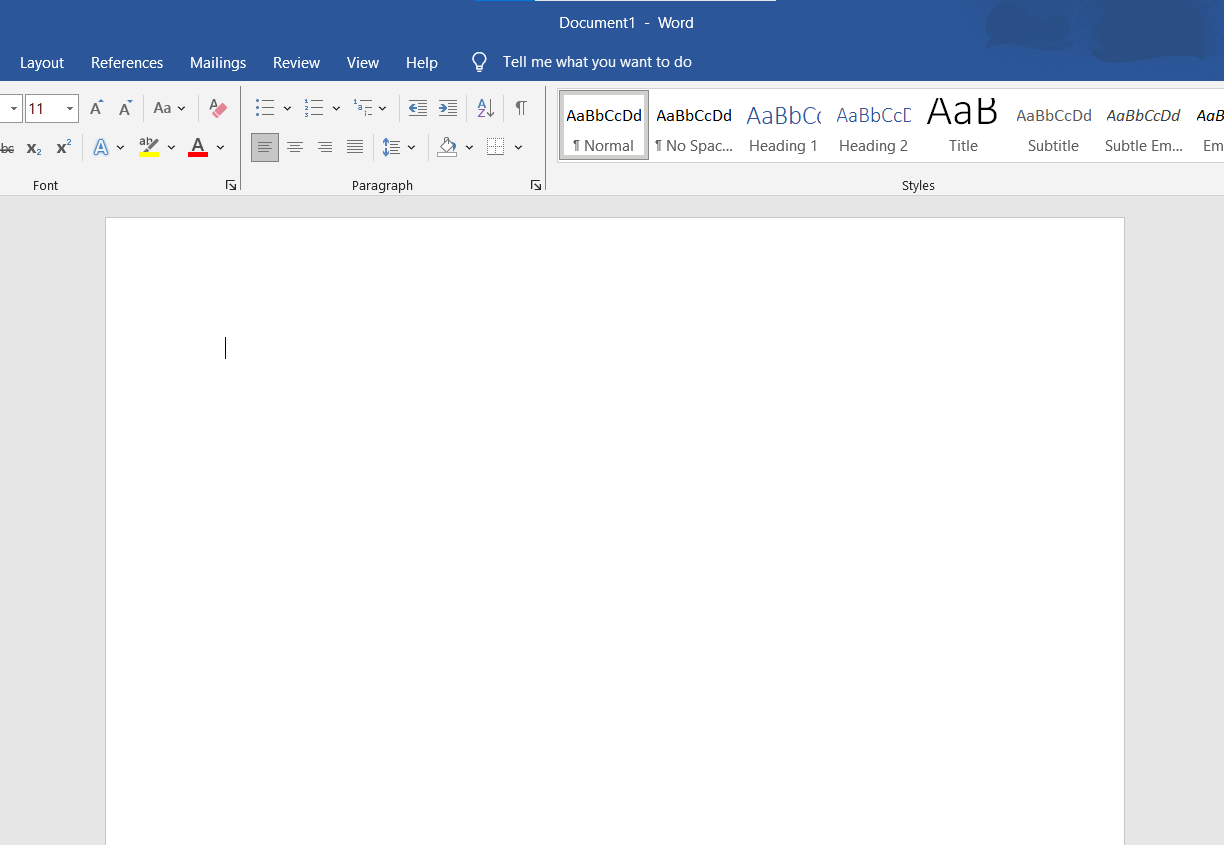
Paso 1: Abre el documento en el que quieras añadir anotaciones
Empieza abriendo el documento de Word que contiene la imagen que quieres anotar. Si se trata de un proyecto nuevo, puedes crear un documento nuevo e insertar tu imagen.
Paso 2: Inserta tu imagen
- Ve a la pestaña «Insertar» de la barra de herramientas
- Realiza la selección de «Imágenes» y elige entre «Este dispositivo» o «Imágenes en línea».
- Elige una imagen y haz clic en «Insertar»
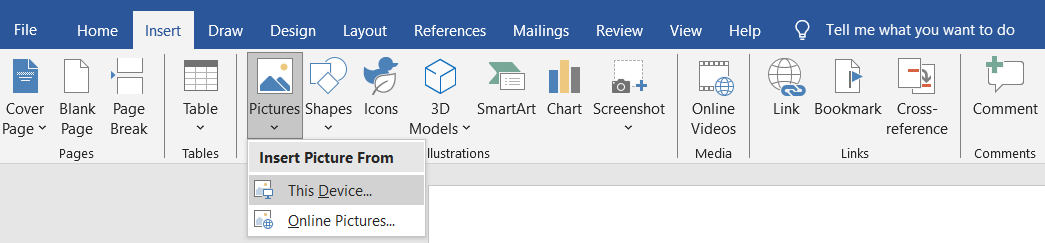
Tu imagen aparecerá en el documento, lista para que le apliques tus anotaciones mágicas.
Paso 3: Añade comentarios a la imagen
- Haz clic en la imagen que quieras anotar
- Ve a la pestaña «Revisar» de la cinta de opciones

- Selecciona «Nuevo comentario»
- Aparecerá un globo de comentario para que escribas tus comentarios.
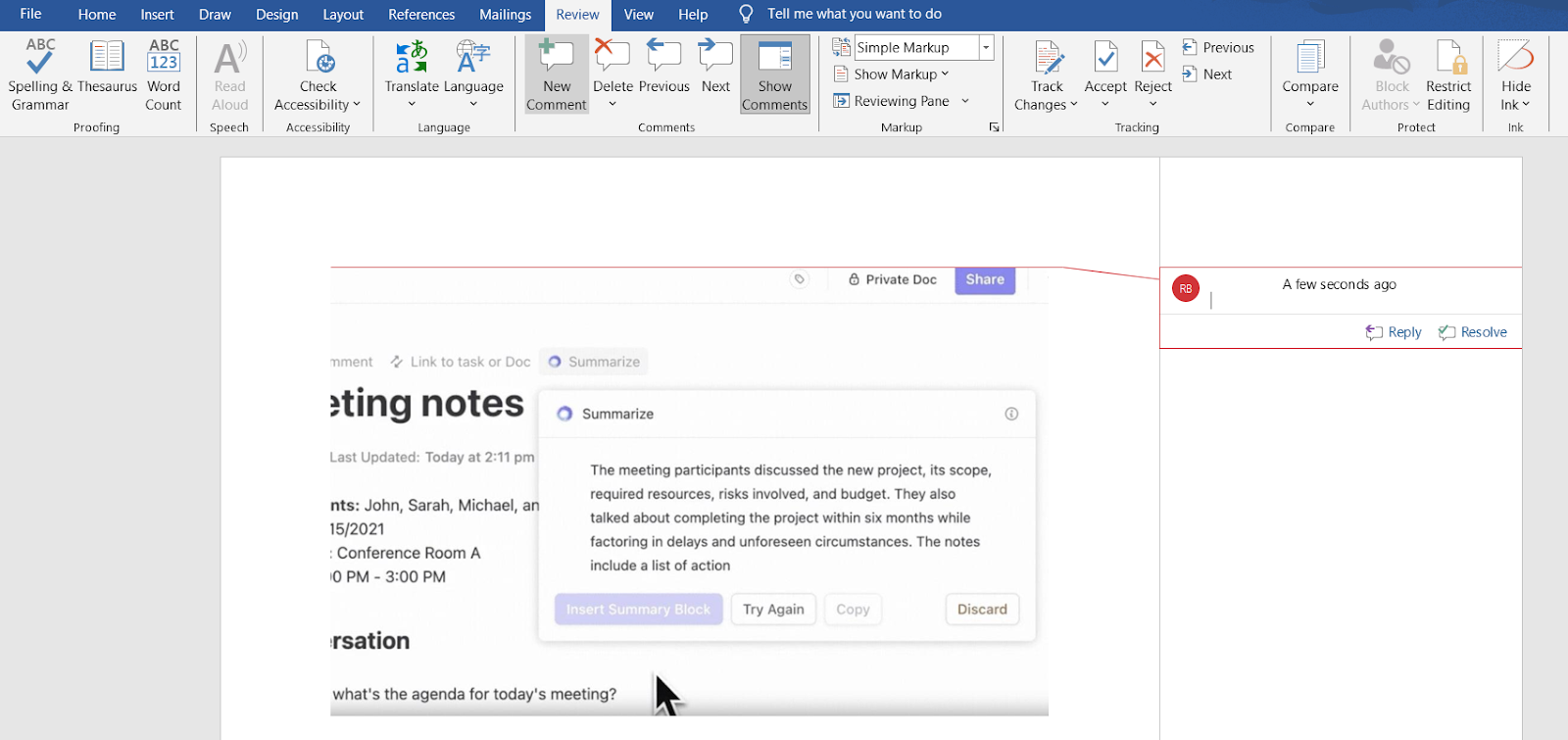
Estos comentarios aparecerán junto a la imagen, junto con tu nombre, la fecha y la hora.
Paso 4: Utiliza la pestaña «Dibujar» para realizar anotaciones a mano alzada
Da rienda suelta a tu lado más creativo con la pestaña «Dibujar»:
- Si la pestaña «Dibujar» no tiene visibilidad, actívala a través de «Archivo» > «Opciones» > «Personalizar cinta».
- Elige una herramienta de rotulador, lápiz o resaltador
- Utiliza el cursor o el lápiz óptico para dibujar directamente sobre la imagen

💡 Consejo de experto: Añade flechas u otras figuras para llamar la atención sobre detalles clave.
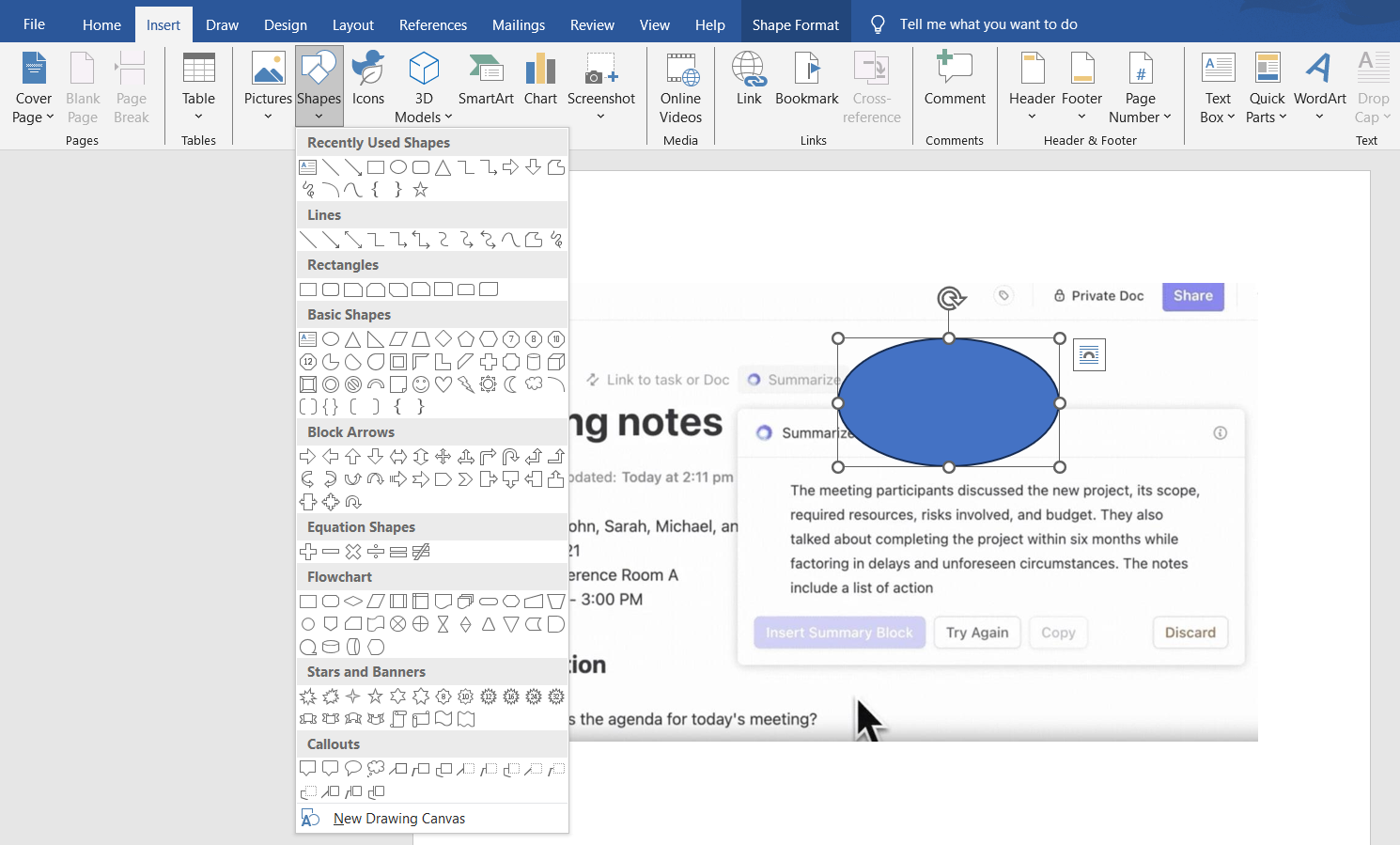
Paso 5: Añade figuras a tu imagen para realizar anotaciones
- Selecciona la imagen en el documento
- Vuelve a la pestaña «Insertar» y haz clic en «Figuras».
- Elige un globo de texto o cualquier otra figura que se adapte a tu anotación
Paso 6: Inserta cuadros de texto para notas detalladas
Los cuadros de texto son ideales para añadir explicaciones. A continuación te explicamos cómo añadir uno:
- Ve a la pestaña «Insertar»
- Haz clic en «Cuadro de texto» y elige un estilo o dibuja uno manualmente.
- Coloca el cuadro de texto cerca de la imagen y escribe tus notas

🍪 Consejo extra: Haz que tus anotaciones sean concisas. Nadie quiere leer un ensayo dentro de un pequeño globo de texto.
Paso 7: Añade figuras para mejorar el aspecto visual
Las figuras pueden hacer que las anotaciones resulten más llamativas visualmente. Puedes añadir una figura siguiendo estos pasos:
- Ve a la pestaña «Insertar» y haz clic en «Figuras».
- Elige entre flechas, círculos u otras figuras para resaltar partes concretas
- Cambia el tamaño, establece la posición y personaliza la figura para que se adapte a tus necesidades

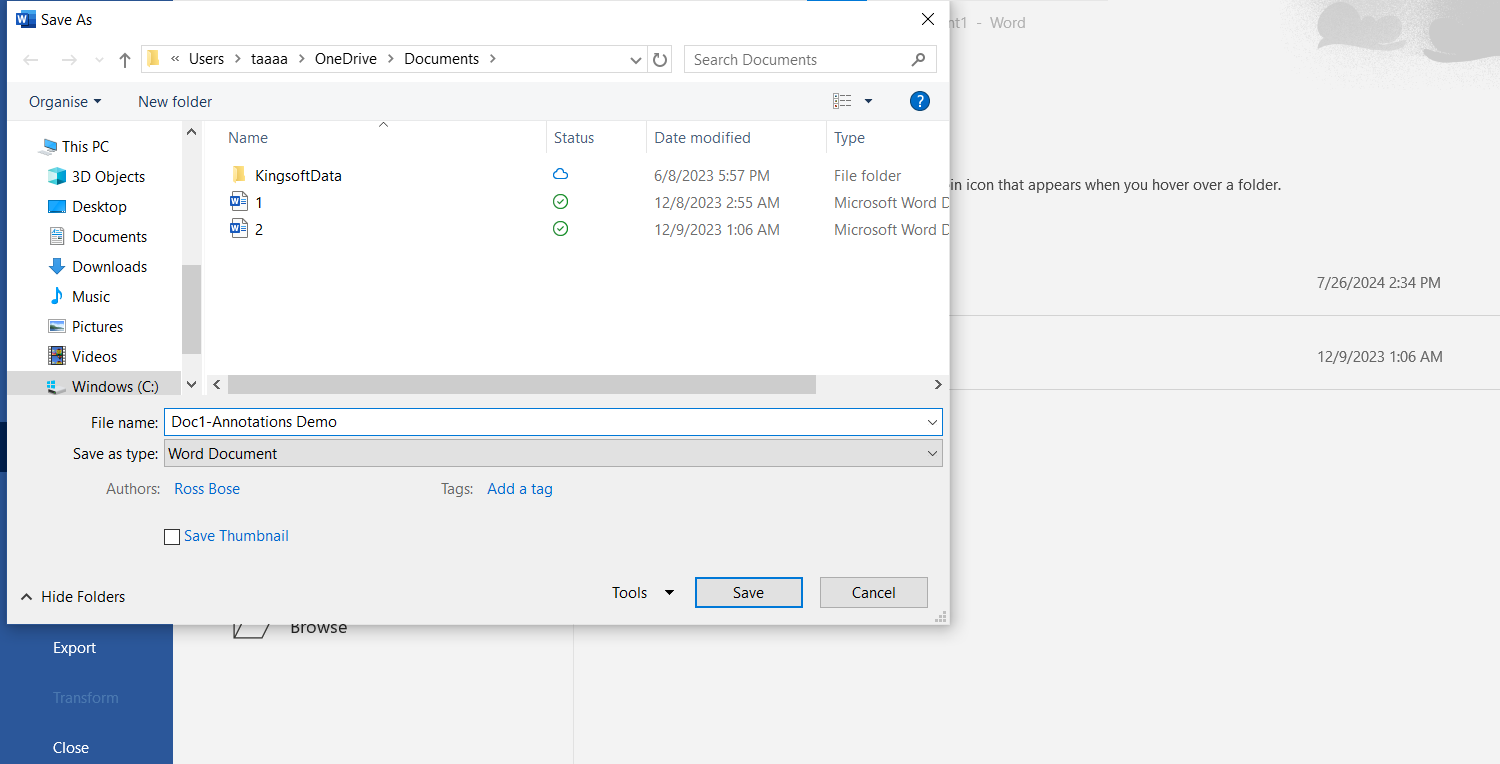
Paso 8: Guarda y realiza el uso compartido de tu documento con anotaciones
Cuando estés satisfecho con tus anotaciones, guarda el archivo para realizar un uso compartido con tu equipo:
- Haz clic en Archivo > Guardar como

- Elige un formato como «Documento de Word» o «PDF»
💡 Consejo de experto: Dado que hay tantos pasos que seguir, es normal cometer errores. Si en algún momento quieres retroceder unos pasos, puedes realizar fácilmente el seguimiento de los cambios en Word siguiendo esta guía.
Limitaciones de la función de anotación en Microsoft Word
Hacer anotaciones en Microsoft Word resulta muy práctico, pero si no tienes en cuenta sus inconvenientes, puede mermar rápidamente la productividad. A continuación te indicamos algunos límites que debes tener en cuenta al utilizar esta herramienta.
1. Opciones limitadas de personalización visual
Aunque Word te permite añadir figuras, flechas y comentarios, las opciones de personalización son básicas en comparación con las herramientas de diseño especializadas.
Por ejemplo, si estás creando un documento técnico muy detallado con anotaciones codificadas por colores para diferentes equipos, es posible que las opciones de Word no sean suficientes, lo que haría que tus anotaciones tuvieran un aspecto menos pulido de lo deseado.
💡 Consejo de experto: ¡Hazte la vida más fácil con estos 25 trucos de Microsoft Word! Desde atajos que te ahorran tiempo hasta funciones ocultas, estos consejos te permitirán trabajar de forma más inteligente.
2. Las anotaciones pueden recargar el documento
Las anotaciones pueden saturar rápidamente documentos complejos, como informes extensos con numerosas imágenes.
📌 Ejemplo: A un equipo de marketing que revisa una presentación de 50 diapositivas le puede resultar complicado orientarse entre las numerosas llamadas de atención y los comentarios superpuestos, lo que ralentiza el proceso de revisión.
3. La pestaña «Dibujar» y las herramientas de lápiz tienen una precisión limitada
Utilizar la pestaña «Dibujar» para añadir anotaciones suele resultar poco intuitivo, sobre todo cuando se trabaja con un portátil sin pantalla táctil ni lápiz óptico. Imagínate intentar marcar con un círculo las zonas clave de una imagen utilizando el panel táctil: es más frustrante que eficaz y da lugar a anotaciones imprecisas.
🔗 Lee también: El mejor software de edición de fotos
4. Problemas de compatibilidad con la colaboración en línea
No todas las anotaciones son visibles en Word Online, lo que puede suponer un problema para los equipos que trabajan a distancia a través de OneDrive.
📌 Ejemplo: un editor puede añadir anotaciones mediante la pestaña «Dibujar» en un dispositivo Surface, solo para descubrir que los miembros de su equipo que utilizan Word Online no pueden verlas, lo que genera confusión.
5. Aumento del tamaño de los archivos
Añadir varias imágenes y anotaciones puede aumentar el tamaño del documento, lo que dificulta su uso compartido por correo electrónico o a través de plataformas en la nube con límites de almacenamiento.
Hoy en día, un documento compartido para una propuesta de proyecto puede llegar a ser demasiado grande para subirlo a una unidad de uso compartido, lo que retrasa los comentarios y las aprobaciones.
🔗 Lee también: Cómo realizar el seguimiento de los cambios en los Documentos de Google para una colaboración fluida en el equipo
¿Cómo añadir anotaciones a una imagen con ClickUp?
Hoy en día, el trabajo parece un juego del escondite: los correos electrónicos en un rincón, los PDF en otro y las notas importantes enterradas en algún lugar del abismo de las unidades compartidas.
ClickUp se creó para poner fin a este caos, combinando la gestión de tareas y proyectos con funciones basadas en IA que hacen que la colaboración sea eficaz.
💢 Pizarras de ClickUp
Tomemos como ejemplo la anotación de imágenes. A diferencia de otras herramientas que pueden resultar frustrantes por su funcionalidad limitada, las pizarras de ClickUp lo reúnen todo en un único espacio intuitivo.

📌 Ejemplo: Imagina un equipo de diseño que está preparando una presentación para un cliente. Necesitan revisar las imágenes del producto, pero los comentarios están dispersos entre correos electrónicos y reuniones.
Con ClickUp, suben la imagen directamente a una tarea, abren el archivo en la vista previa del archivo adjunto y hacen clic en «Añadir comentarios» para añadir anotaciones.
Cada comentario se puede fijar en un punto concreto de la imagen y asignarse al miembro del equipo correspondiente para obtener comentarios útiles.
En lugar de interminables cadenas de correos electrónicos o anotaciones desordenadas, los equipos pueden subir la imagen directamente a una pizarra digital. Las notas adhesivas, los dibujos a mano alzada y las anotaciones de texto hacen que todo sea interactivo. Incluso puedes ampliar la imagen, mover elementos y ver las modificaciones en tiempo real, sin desorden ni confusión.
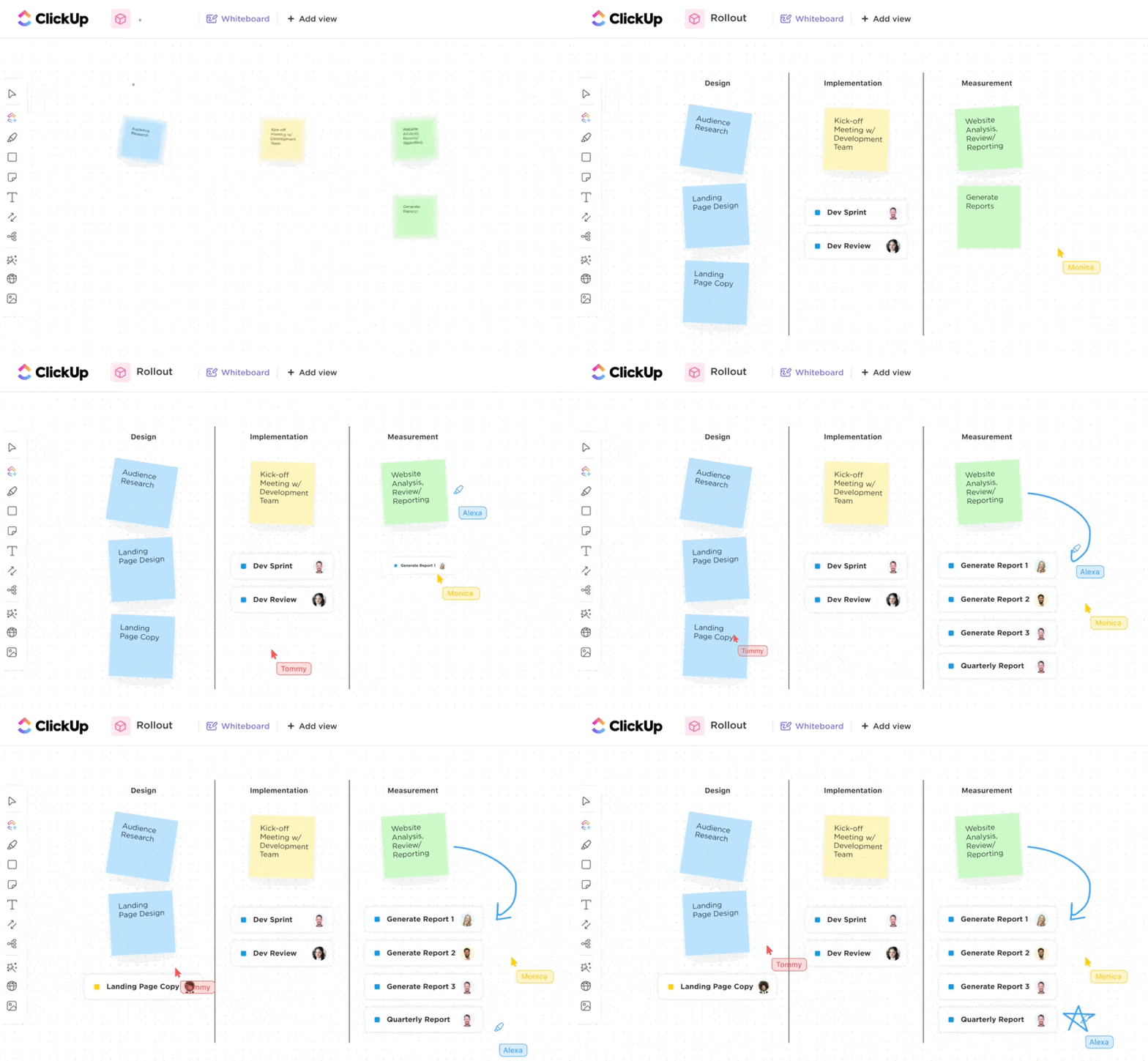
Y, a diferencia de los límites de Microsoft Word, ClickUp admite diversos formatos de archivo, como PNG, JPEG, GIF y WEBP, e incluso permite añadir anotaciones a archivos PDF con facilidad.
Ya se trate de un borrador de diseño o de comentarios sobre una propuesta en PDF, todos los archivos se pueden anotar y organizar dentro de la plataforma. ¡Incluso puedes utilizar las pizarras de ClickUp para generar imágenes con IA!
💢 ClickUp Documenti
Y eso no es todo: ClickUp Docs es también el software de edición de documentos perfecto para el trabajo colaborativo.
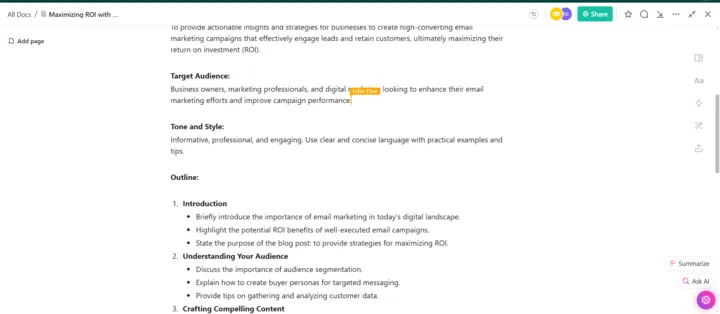
Por ejemplo, al redactar un informe para un cliente, el responsable de marketing escribe la introducción, el equipo de diseño incorpora elementos visuales y el responsable de gestión de proyectos añade archivos enlazados de apoyo, todo ello en un único documento.
🍪 Extra: ClickUp permite a los usuarios convertir secciones de documentos en tareas prácticas con solo unos clics, manteniendo todo enlazado para ofrecer el máximo contexto. Esto garantiza que las tareas permanezcan conectadas a sus ideas originales, lo que elimina la necesidad de cambiar de herramienta o perder de vista detalles importantes.
Además, las actualizaciones en tiempo real evitan confusiones entre versiones, mientras que funciones como los derechos de acceso personalizados y las páginas anidadas garantizan una buena organización.
💢 ClickUp Clips
Sin embargo, a veces, las palabras y las imágenes no son suficientes.
Ahí es donde entra en juego ClickUp Clips. ¿Necesitas explicar un proceso complejo? Graba tu pantalla directamente desde la tarea, sigue los pasos y súbelo al mismo hilo.
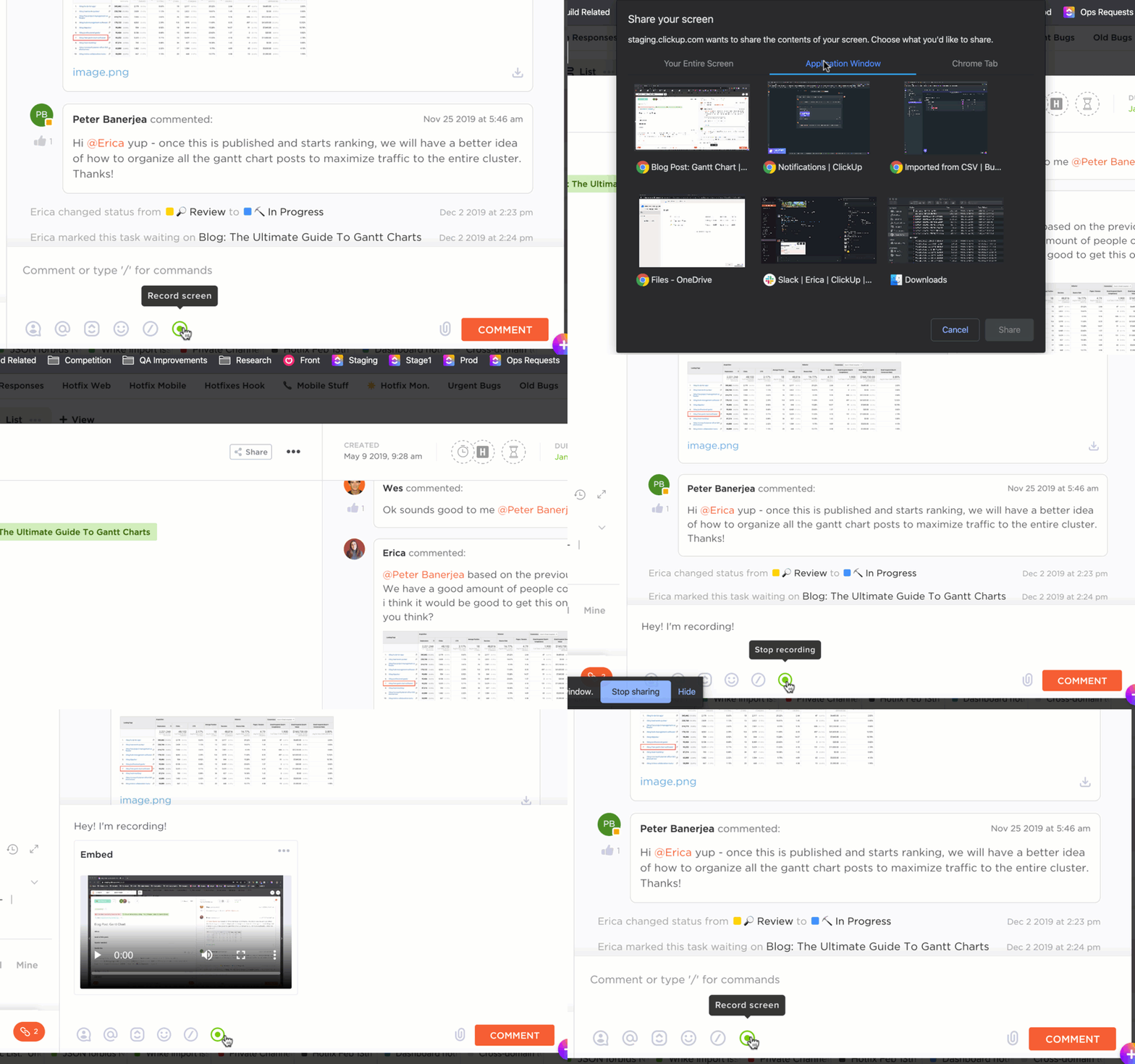
💡 Truco rápido: Si eres desarrollador, puedes mostrar visualmente cómo se corrige una incidencia, lo que te permitirá ahorrar tiempo y minimizar los malentendidos.
🔗 Lee también: Los mejores programas de procesamiento de textos
Un consejo: cámbiate a ClickUp
Veamos el caso de Talent Plus. Esta consultora líder mundial en recursos humanos se enfrentaba a la ardua tarea de gestionar docenas de proyectos de clientes entre varios equipos utilizando herramientas inconexas.
Como es lógico, esto generaba ineficiencias y retrasaba la toma de decisiones. Pero gracias a la plataforma unificada de ClickUp, Talent Plus eliminó los silos y reunió a más de 100 empleados bajo un mismo techo.
En concreto, ClickUp Pizarras simplificó la colaboración al convertir al instante los planes visuales en tareas que se pueden llevar a cabo.
Esta es la ventaja de ClickUp: los equipos obtienen información en tiempo real, lo que permite a los responsables tomar decisiones más rápidas e inteligentes.
Regístrate ahora en ClickUp y comprueba la diferencia que supone. ✅