
A veces, el momento en que se envía un mensaje es tan importante como su contenido.
Tanto si quieres asegurarte de que un mensaje se vea a primera hora de la mañana como si deseas que se envíe a una hora específica para lograr el máximo impacto, la programación te ofrece un valioso control.
Aunque Google Chat carece de una función de programación nativa, existen soluciones ingeniosas que le ayudarán a conseguirlo.
Este blog ofrece una guía completa sobre cómo programar mensajes en Google Chat y presenta una alternativa más inteligente para una comunicación eficiente y fluida.
⏰ Resumen de 60 segundos
- Google Chat carece de una función integrada para programar mensajes.
- La programación se puede realizar mediante recordatorios de Google Calendar, recordatorios de Google Tasks o aplicaciones de terceros. Siga leyendo para saber exactamente cómo hacerlo.
- La programación es útil para la comunicación entre diferentes zonas horarias, las actualizaciones puntuales y los recordatorios automáticos.
- El uso de herramientas externas para la programación puede provocar interrupciones en el flujo de trabajo.
- Las opciones de programación de Google Chat tienen límites en cuanto a personalización.
- ClickUp Chat es la alternativa perfecta para unificar las comunicaciones laborales y el trabajo real. Puede utilizarlo para clasificar mensajes, enviar seguimientos e instruir a su asistente de IA, ClickUp Brain, para que finalice los mensajes que usted envía.
Cómo programar mensajes en Google Chat
Programar mensajes en Google Chat requiere un enfoque manual. Sin embargo, con un poco de creatividad, puedes hacerlo funcionar. Antes de profundizar en cómo hacerlo, vamos a configurarlo. Esto es lo que tienes que hacer:
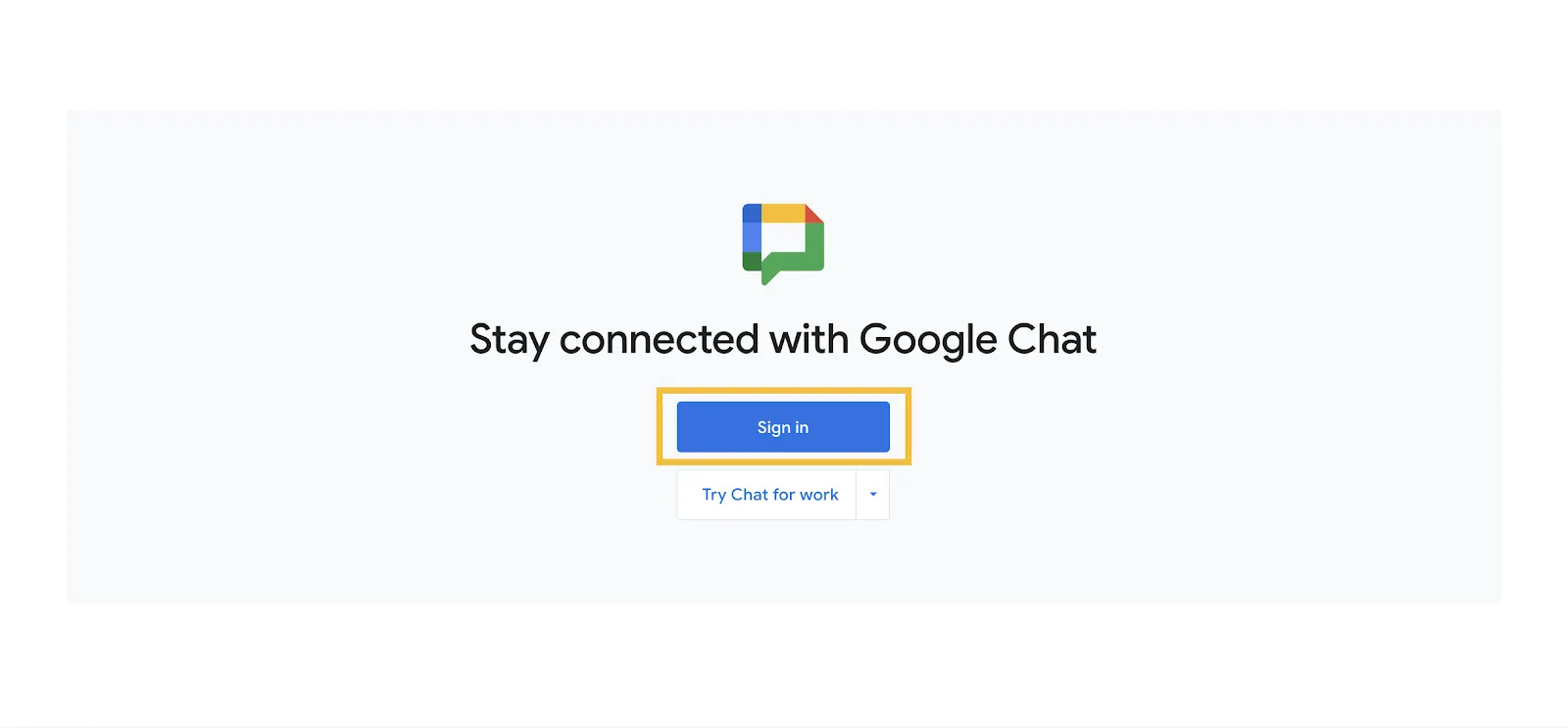
- Abre Google Chat e inicia sesión (si no tienes una cuenta de Gmail, regístrate).
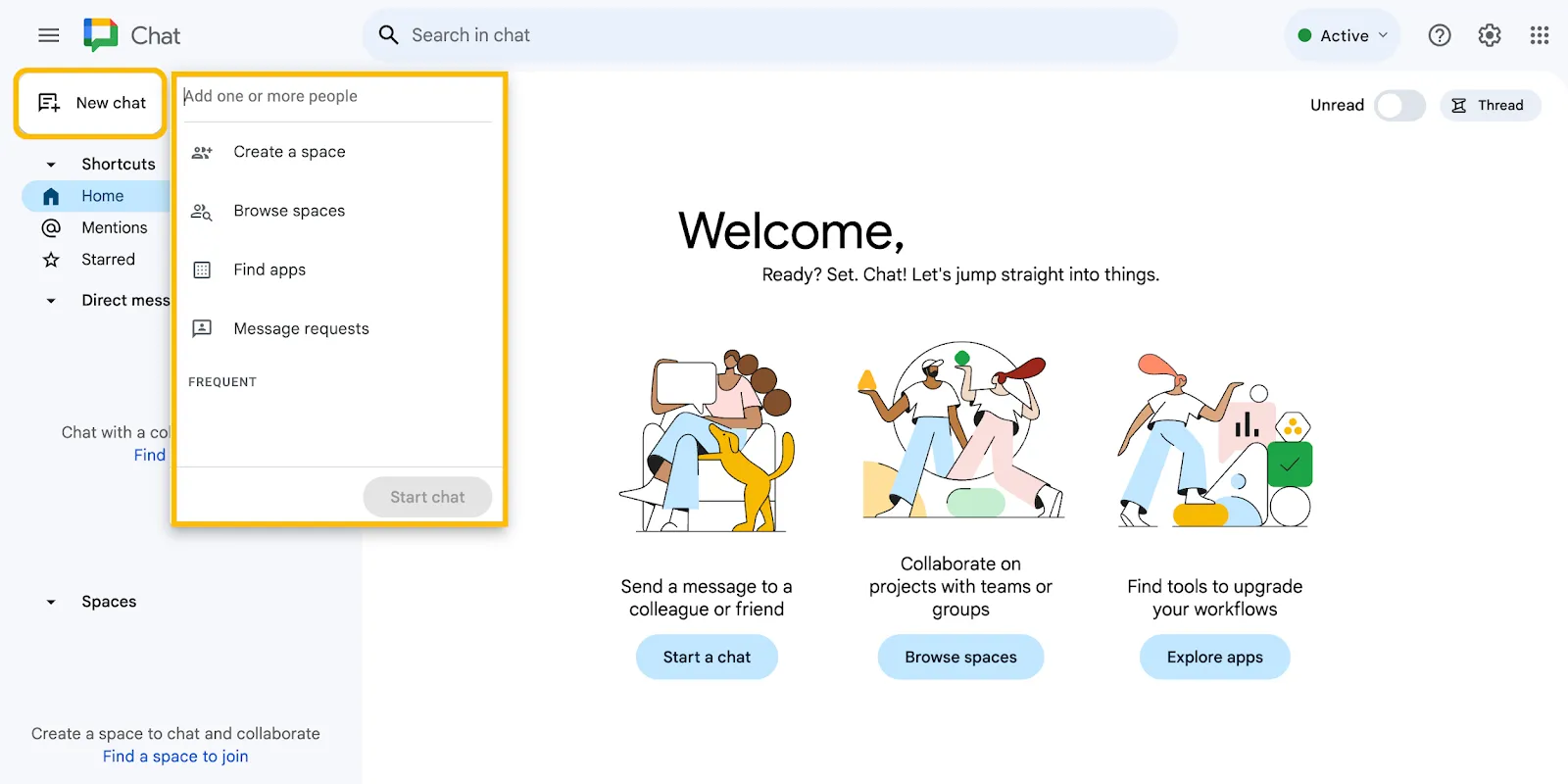
- Haz clic en Nuevo chat y busca el ID de Google con el que necesitas contactar. Se abrirá el cuadro de chat y solo tendrás que escribir tu mensaje en el momento perfecto.
¿Cansado de copiar mensajes del chat y crear tareas a partir de ellos? ¡Te hemos escuchado!
Aquí tiene la solución. 👇🏼
Ahora que ha iniciado sesión, aquí tiene algunas formas creativas de programar mensajes en esta herramienta:
Usando la combinación del Calendario y el correo electrónico
Esta es la solución más sencilla y la preferida por muchos. Además, solo se necesitan tres clics y unos pocos Mensajes.
Paso 1: Redacta un borrador del mensaje
Con el mismo ID de Google, inicia sesión en Gmail. A continuación, realiza la selección Redactar y escribe el mensaje.
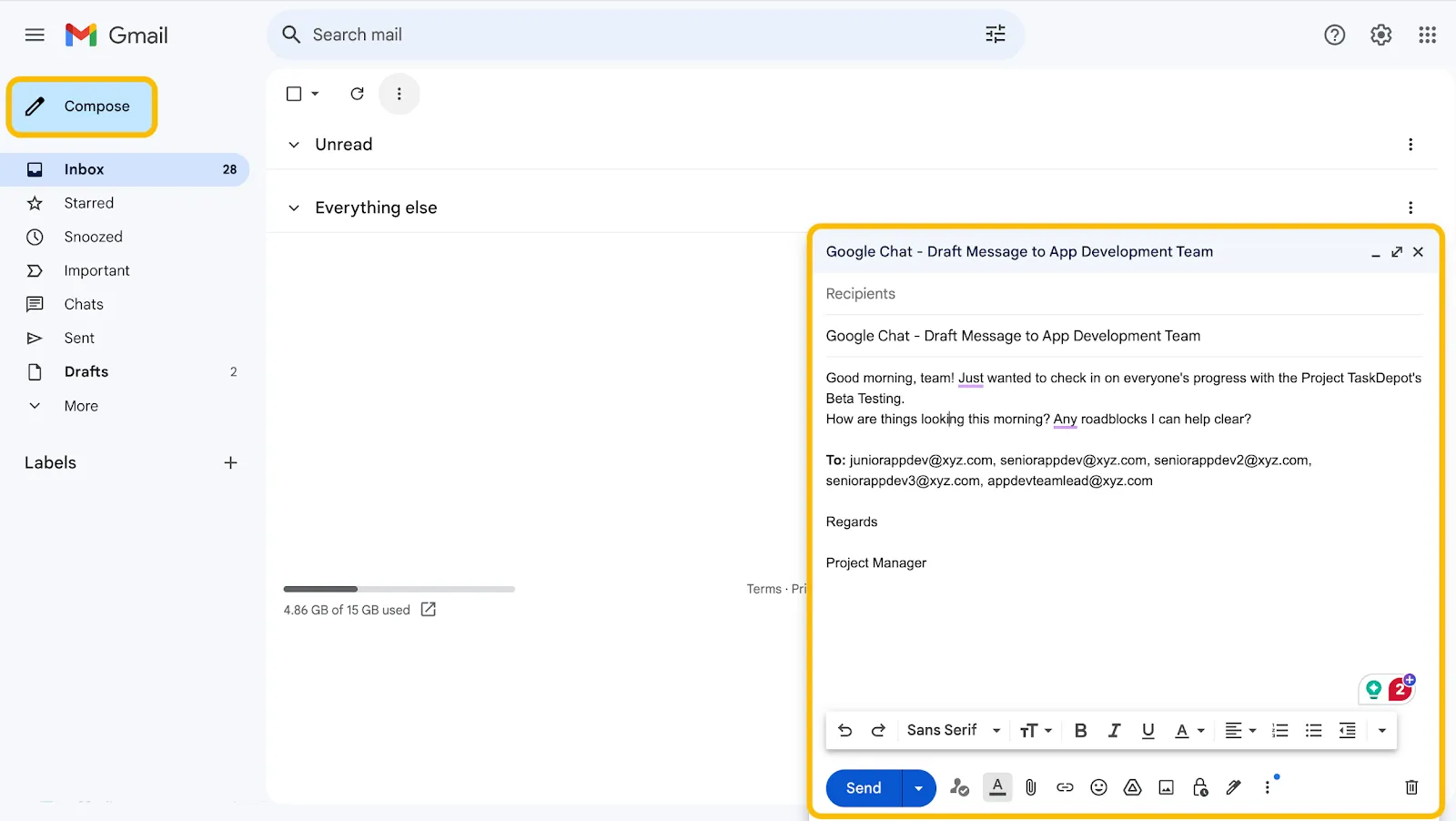
💡 Consejo profesional: No añadas destinatarios en la sección Para:. De esta forma, aunque pulses enviar accidentalmente, el mensaje no saldrá de tu bandeja de entrada.
Paso 2: Programa un evento en tu calendario
A continuación, abre tu Google Calendar y haz clic en Crear. Puedes elegir entre un evento o una tarea.
En el cuadro de diálogo emergente, añade el nombre del evento, establece la fecha y la hora específicas, pega el texto que has escrito en el borrador del correo electrónico y haz clic en Guardar.
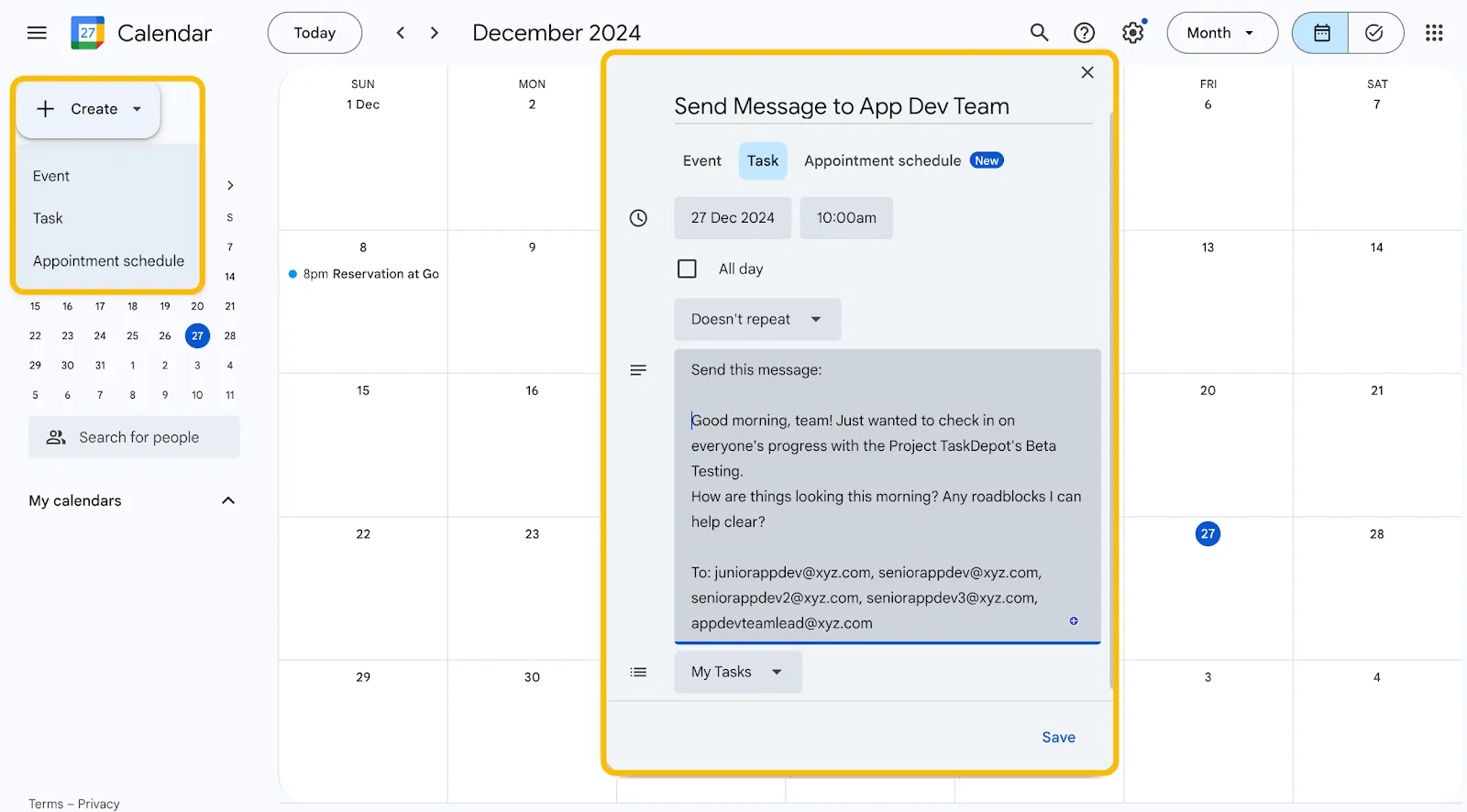
📝 Consejo de experto: es posible que tengas varias listas de tareas si utilizas Google Tasks con frecuencia. Para mantener tus tareas organizadas, elige la lista de tareas adecuada para tu mensaje (por ejemplo, lista de trabajo, lista de proyectos o incluso lista de «borradores de mensajes»).
Paso 3: Activar las notificaciones
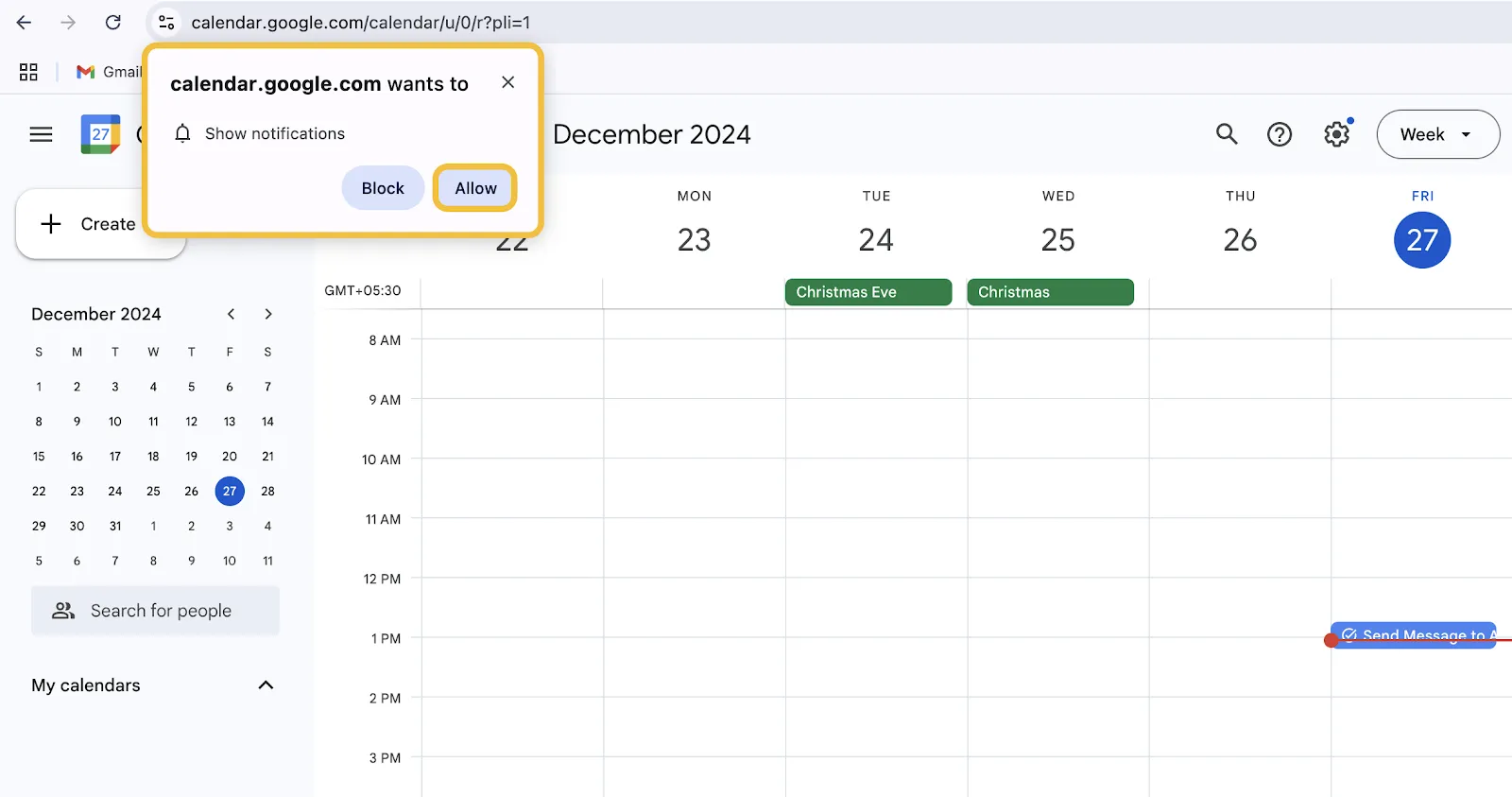
Puede habilitar las notificaciones mediante un navegador o una app. De esta forma, recibirá notificaciones cuando llegue el momento de actuar sobre los eventos y tareas de su Calendario.
En este caso, la app te avisará cuando tengas que enviar tus mensajes.
Planificar mensajes mediante recordatorios
Otra forma de hacerlo es utilizar una herramienta de gestión de tareas para planificar el mensaje. Aunque esto no le permite tener una vista de su calendario, es otra solución rápida y sencilla.
Esto es lo que debe dejar pendiente:
Paso 1: Crear una tarea
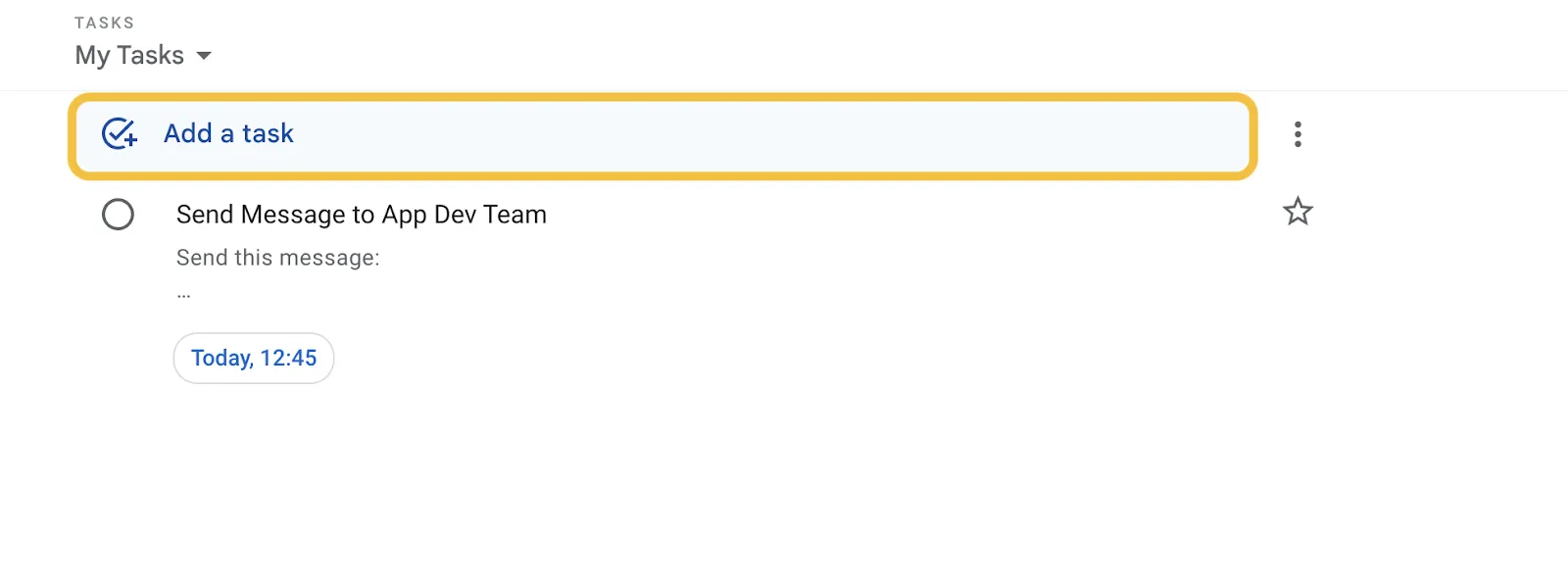
Abre Google Tasks en tu móvil o en la aplicación web. A continuación, selecciona Añadir una tarea.
Paso 2: Redacta tu mensaje
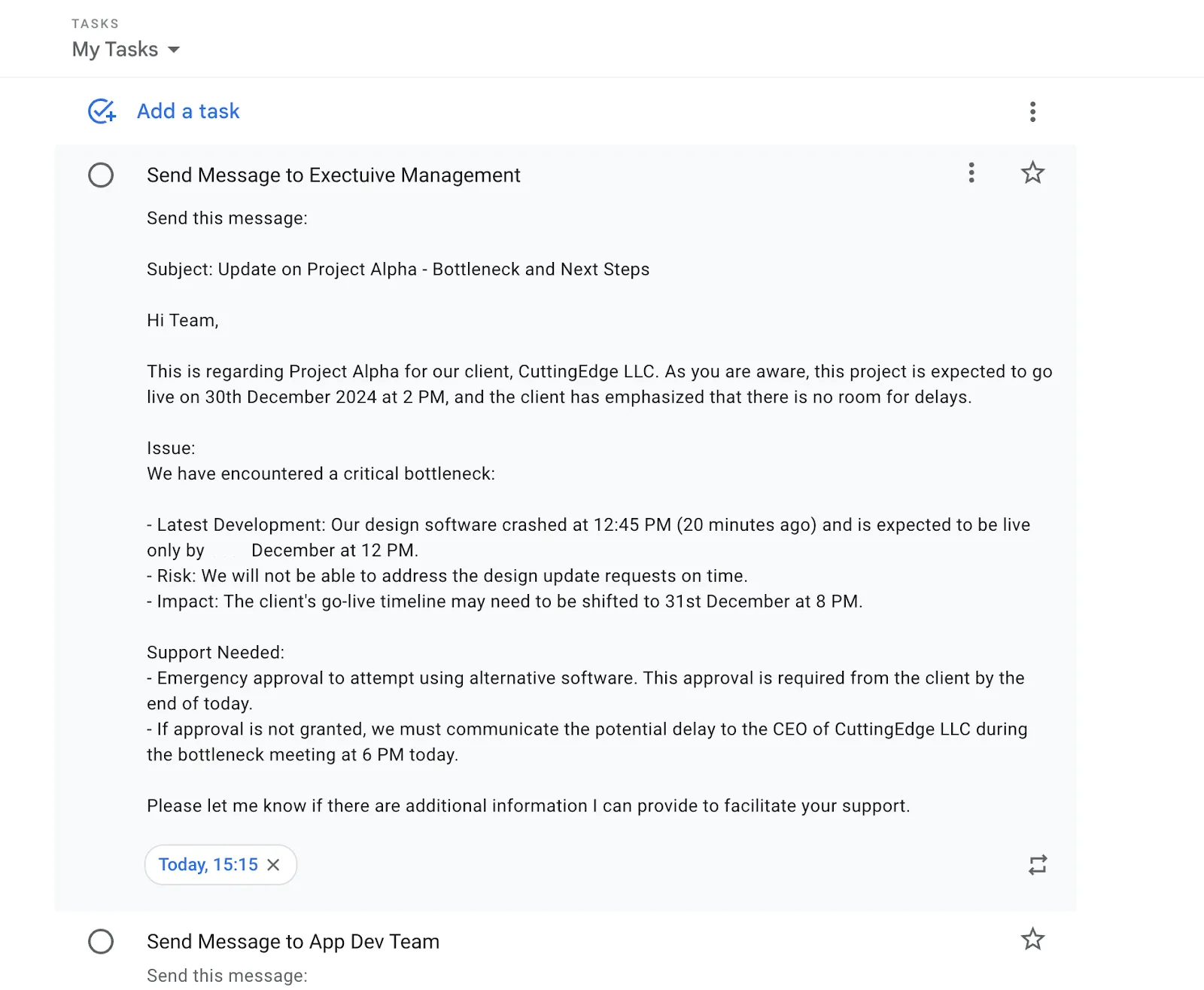
Añada un título a la tarea y redacte su mensaje. También puede incluir las direcciones de correo electrónico de los destinatarios.
Supongamos que necesita enviar mensajes importantes a la dirección ejecutiva para este caso. Recibirá la última actualización a las 3 de la tarde y debe enviarla a la dirección antes de su llamada de las 3:30. Tenga listo un borrador con espacio para los detalles para agilizar el proceso.
Paso 3: Configure el recordatorio
Por último, añade la hora a la que necesitas un recordatorio. En este caso, es a las 3:15 p. m. del mismo día. Una vez terminado esto, puedes centrarte en otras tareas o mensajes habituales hasta que llegue la hora.
➡️ Más información: 12 ejemplos de estrategias de comunicación para el lugar de trabajo
Mejora tu nivel con herramientas de terceros
Además de las soluciones manuales, Google Chat te permite añadir aplicaciones como Send it Later e incluso ClickUp como herramientas de terceros. Estas aplicaciones te ayudan a programar envíos e incluso a configurar comprobaciones periódicas.
A continuación, le indicamos algunos pasos que le ayudarán a encontrarlos e instalarlos:
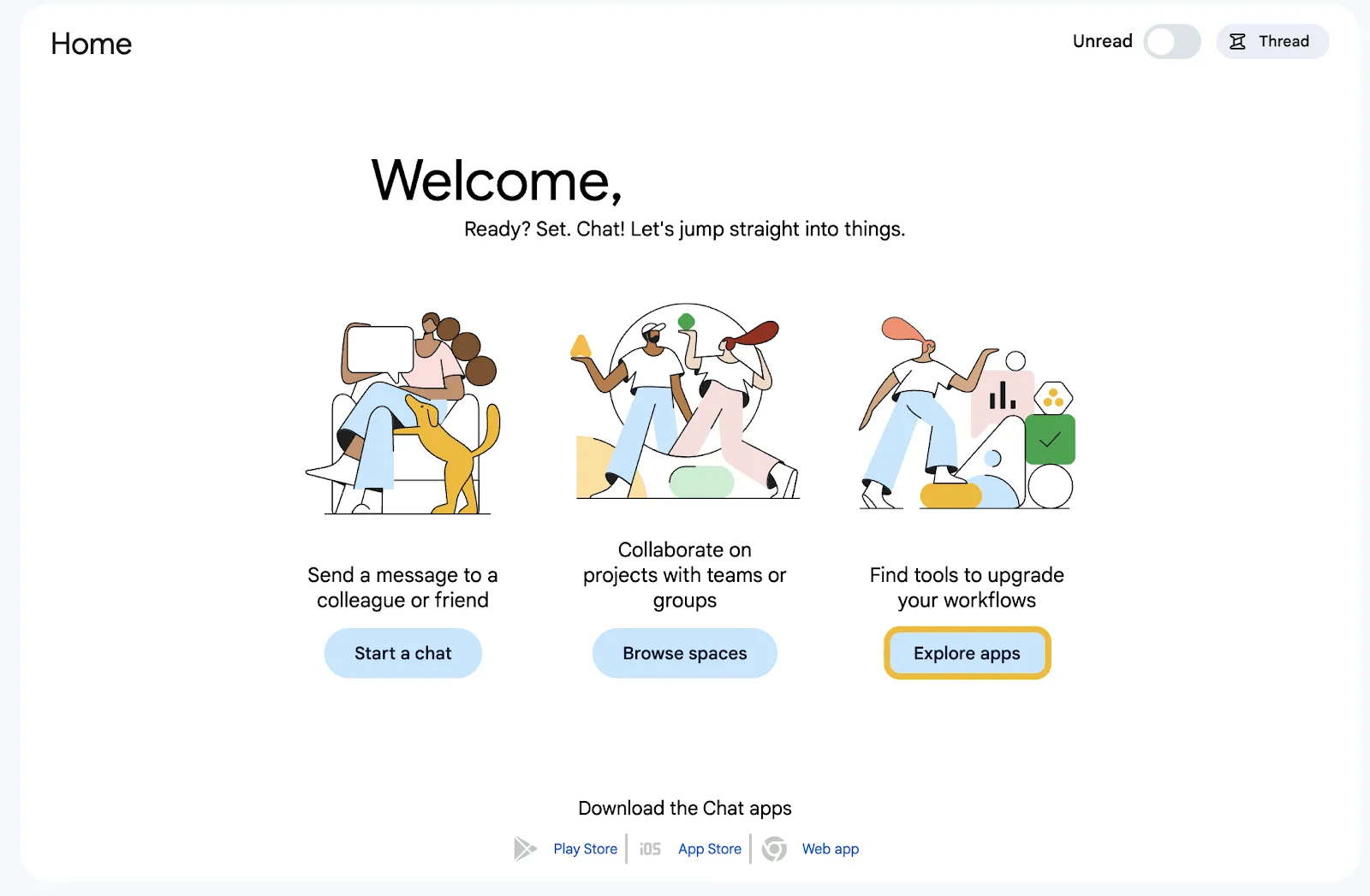
Paso 1: Vaya a Explorar aplicaciones
Una vez que vuelvas a la página de inicio de Google Chat, haz clic en Explorar aplicaciones.
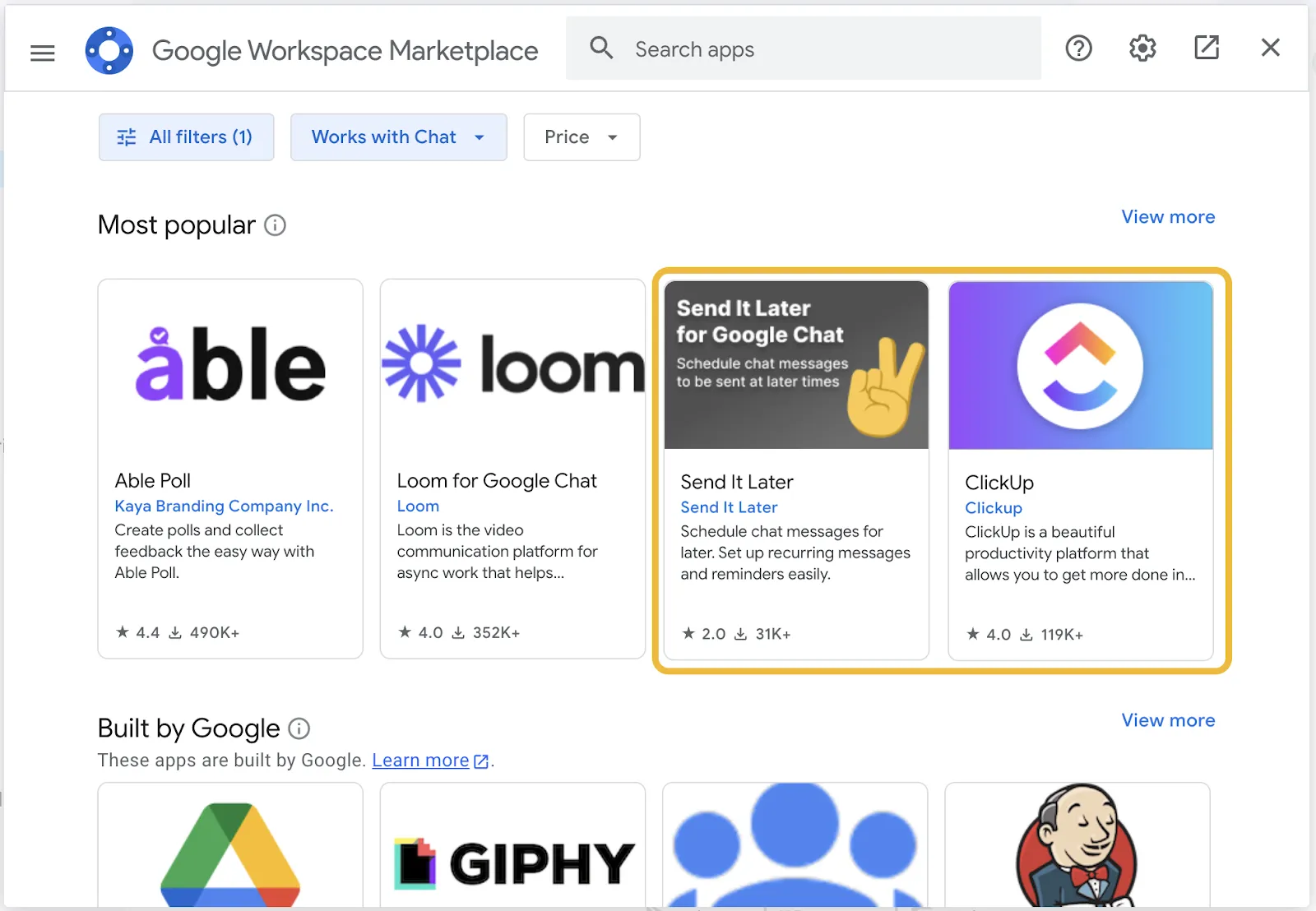
Paso 2: Busca lo que necesitas
Si necesita una aplicación de programación o gestión, búsquela en la barra de búsqueda. Es muy probable que las mejores aplicaciones se encuentren en la sección más popular.
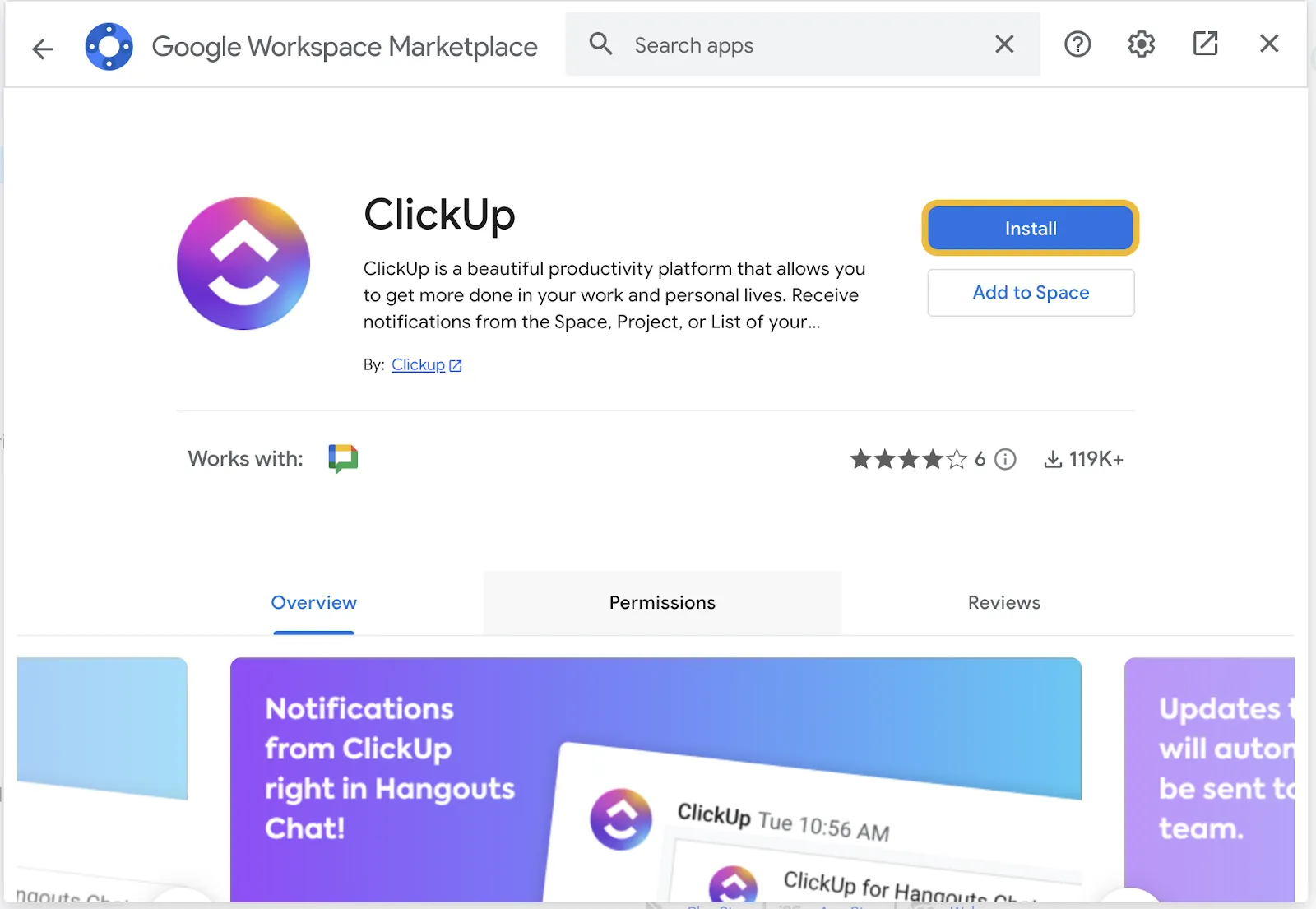
Paso 3: Haga clic en «Instalar»
Seleccione la aplicación que necesite y haga clic en Instalar. En unos segundos, estará disponible en su ventana de chat.
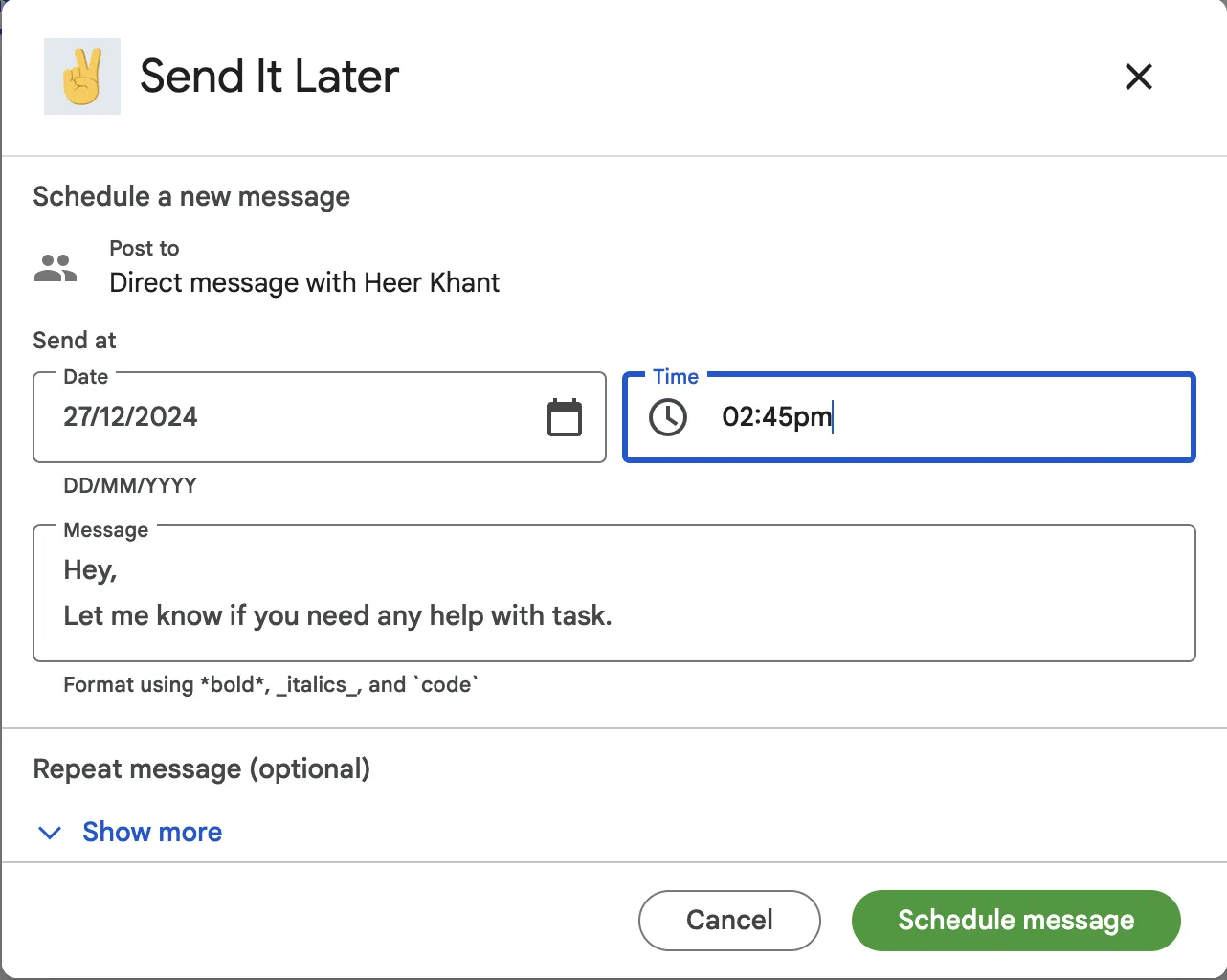
Paso adicional: Si ha descargado la aplicación Send it Later, aquí le mostramos cómo puede utilizarla:
- Permitir el acceso a la app
- Ve al chat que desees y escribe/más tarde.
- Actualice la hora y el mensaje. A continuación, seleccione Programar mensaje.
➡️ Más información: Cómo utilizar Google Chat para una comunicación eficaz en el equipo
Cuándo debes programar mensajes
Ahora que ya sabe cómo programar mensajes en Google Chat, veamos cuándo es mejor programarlos.
Aquí tienes cinco situaciones y aplicaciones clave:
- Colaboración entre zonas horarias: comuníquese con equipos en diferentes zonas horarias sin alterar sus horarios. Esto evita retrasos y garantiza respuestas rápidas. Los mensajes programados ayudan a mantener un flujo constante de comunicación entre regiones.
- Envío de actualizaciones urgentes: envía actualizaciones cruciales en el momento adecuado para captar la atención y promover una acción rápida. Programar estas actualizaciones garantiza que se vean y se actúe en consecuencia sin necesidad de realizar seguimientos innecesarios.
- Configuración de recordatorios para equipos: Realice la automatización de los recordatorios de reuniones, plazos o tareas para que todos estén alineados. Esto garantiza que no se pase nada por alto y proporciona recordatorios constantes para fomentar la responsabilidad.
- Gestión de la planificación fuera del horario laboral: programe mensajes fuera del horario laboral sin molestar a los destinatarios ni incumplir los plazos. Esto permite equilibrar la vida laboral y personal, al tiempo que garantiza que las tareas no se retrasen.
- Coordinación de comunicaciones masivas: programe con antelación actualizaciones o anuncios repetitivos para ahorrar tiempo y mantener la coherencia. Esto le permitirá centrarse en otras prioridades y garantizar al mismo tiempo una entrega puntual.
Limitaciones del uso de Google Chat para programar mensajes
Programar mensajes es una función de comunicación muy útil. Sin embargo, Google Chat tiene límites que pueden complicar las cosas y que a menudo requieren soluciones creativas con las que no todo el mundo está dispuesto a lidiar.
A continuación, le ofrecemos un resumen de la letra pequeña:
- Sin programación integrada: todo lo relacionado con la programación de mensajes en Google Chat es manual. Esto añade pasos innecesarios y limita la comodidad.
- Dependencia de integraciones: Requiere herramientas de terceros para la programación. Esto aumenta la complejidad, conlleva problemas de integración y ralentiza los flujos de trabajo.
- Desconexión en los flujos de trabajo: no se integra con ninguna herramienta de trabajo y perturba la productividad. Esto también obliga a los usuarios a compaginar la comunicación y la gestión de tareas en diferentes ventanas.
- Sin conversaciones encadenadas: Google Chat convierte tus mensajes en conversaciones en lugar de hilos. Los puntos importantes pueden quedar ocultos, lo que convierte las discusiones en un festival de desplazamiento.
- Flexibilidad y control limitados: ofrece opciones de personalización mínimas y gestiona los roles de los usuarios. Esto hace que la comunicación sea menos cómoda, especialmente cuando se programa con equipos más grandes.
➡️ Más información: Las 10 mejores alternativas a Google Chat para mejorar la comunicación del equipo
Mejora la comunicación de tu equipo con ClickUp
La falta de integraciones de Google Chat y su desconexión de la comunicación orientada a tareas en equipo a menudo hacen que las empresas busquen alternativas a largo plazo.
No tendrá que buscar mucho.
Como aplicación integral para el trabajo, ClickUp se encarga de tus flujos de trabajo, la gestión de proyectos, la comunicación y todo lo demás.
El arsenal de ClickUp también incluye herramientas para mejorar la colaboración en el lugar de trabajo, empezando por su completa solución de mensajería.
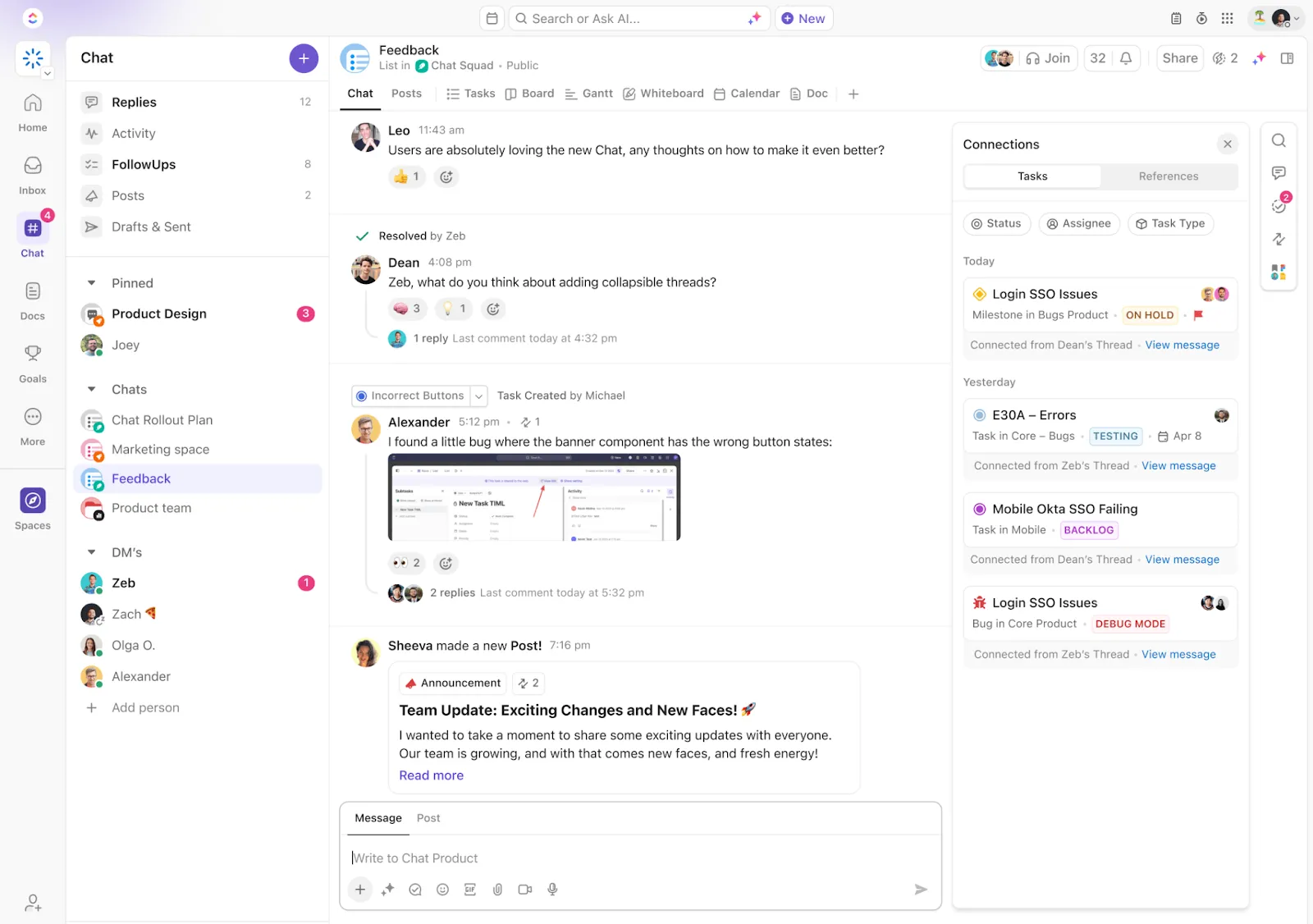
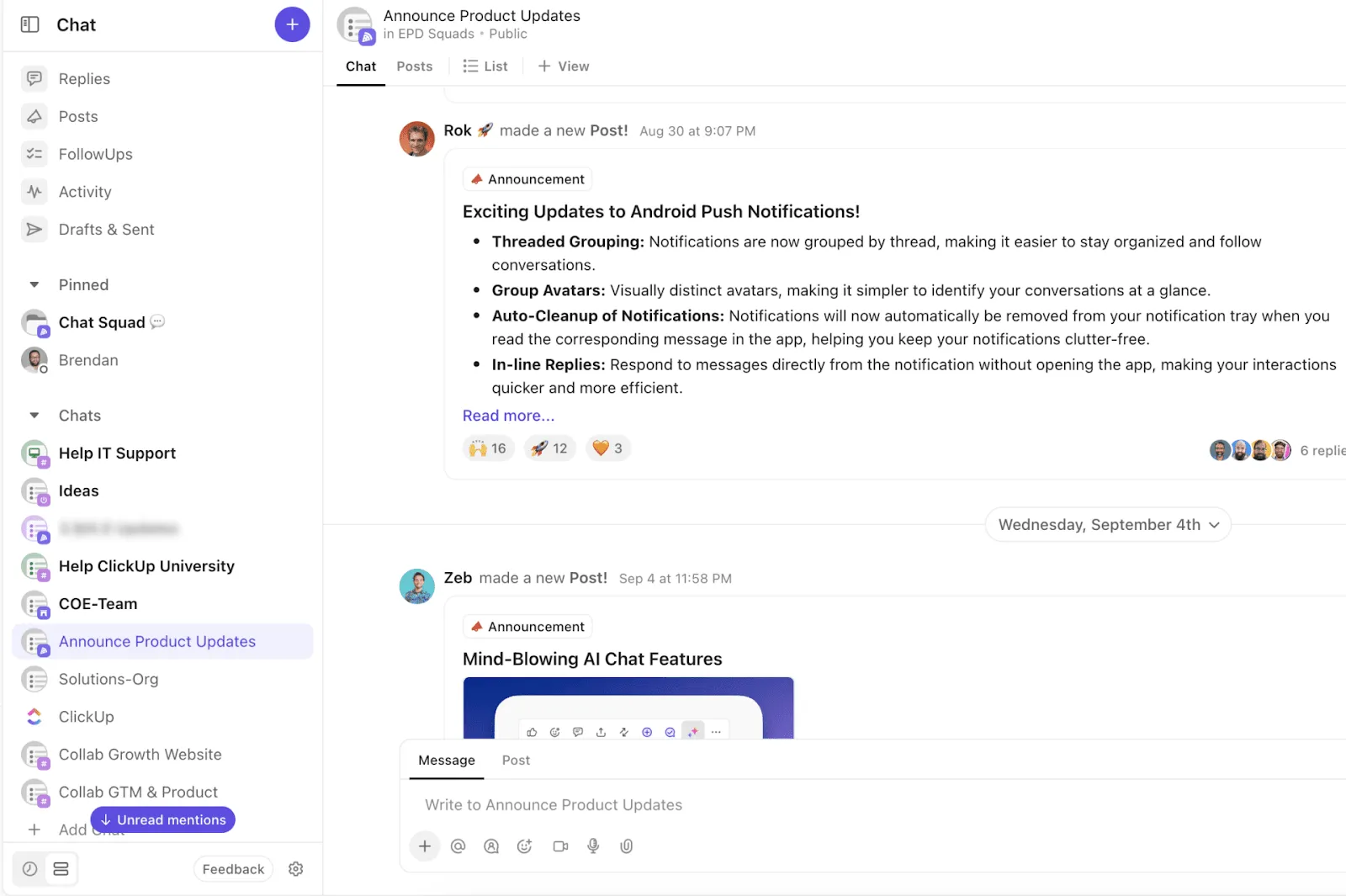
ClickUp Chat es la forma más inteligente de conectar con su equipo directamente desde su lugar de trabajo. Esta herramienta le permite enlazar los chats directamente a tareas o proyectos. Esto garantiza que sus conversaciones se mantengan organizadas y que los detalles importantes estén siempre a su alcance.
Chat también le permite clasificar los mensajes. Con solo un clic, su IA integrada resume la información clave al instante. Esto le ahorrará tiempo y mantendrá a todos informados, sin importar lo llena que esté su bandeja de entrada.
Otra maravilla con un solo clic es el recordatorio integrado, que facilita la programación de respuestas. Además, con las opciones de notificaciones por correo electrónico, podrá transmitir información sin perder el impulso.
➡️ Más información: El chat no funciona. Lo estamos arreglando.
Si desea etiquetar y comunicarse dentro de documentos, tareas o chats, ClickUp también tiene una función muy útil para ello.
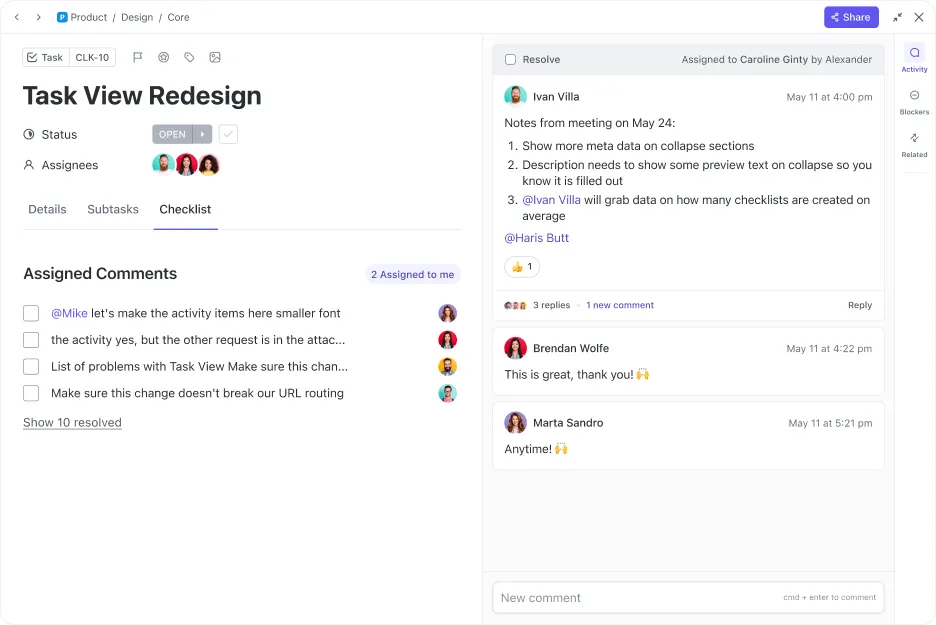
ClickUp Assign Comments te ayuda a crear elementos de forma instantánea y asignarlos a otras personas o a ti mismo. ¿Lo mejor? Es posible resolver o reasignar comentarios desde el propio comentario. Se acabó buscar y perder comentarios.
¿Se pregunta cómo gestionará las tareas a través de los comentarios? Los comentarios asignados se organizan automáticamente y son muy fáciles de encontrar. Además, puede dejar comentarios donde quiera.
➡️ Más información: Las mejores herramientas de software para la colaboración del equipo
Las palabras escritas a menudo generan confusión y resultan francamente tediosas cuando se trata de tareas complejas. Pero antes de programar una videollamada, comprueba cómo ClickUp ofrece una herramienta que registra lo que necesitas decir y hacer.
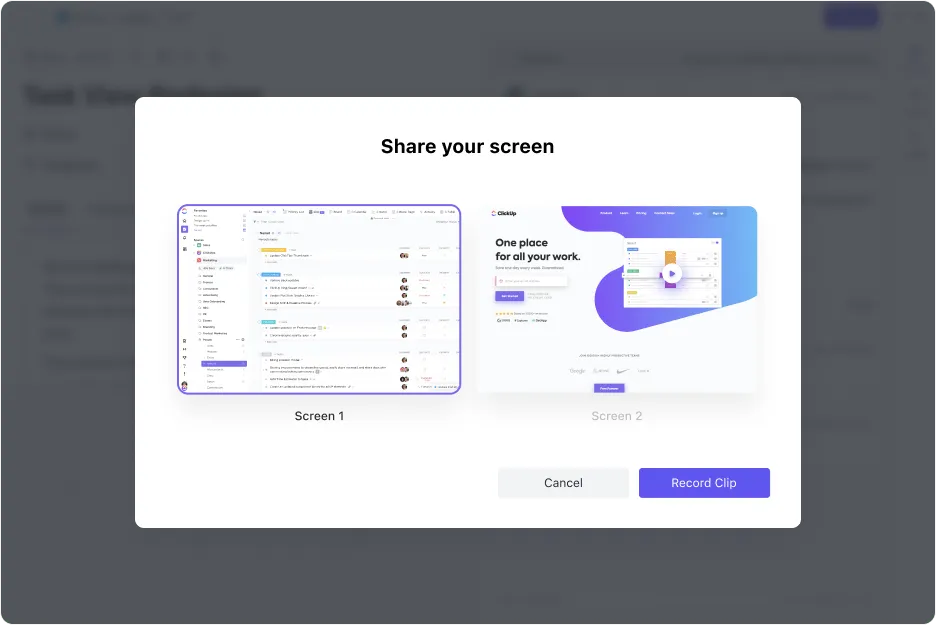
ClickUp Clips es una herramienta de grabación de pantalla todo en uno diseñada para visualizar y simplificar información compleja. Ofrece formas sencillas de capturar su pantalla y compartir su voz, y sus opciones de uso compartido personalizables facilitan la creación de tutoriales.
Cada Clip se transcribe automáticamente mediante IA, lo que facilita identificar y volver a ver los momentos clave. Sus marcas de tiempo en las que se puede hacer clic te permiten navegar por los vídeos sin problemas. Además, puedes copiar fragmentos y reutilizar el contenido en cualquier lugar.
Todos los vídeos también se pueden incrustar fácilmente en tareas, documentos y chats. En resumen, ClickUp Clips es perfecto para comunicar cualquier cosa, desde tutoriales detallados hasta comentarios rápidos.
Con esto en su arsenal, su equipo no se preguntará qué escribir o decir. Por eso ClickUp ofrece plantillas prediseñadas para ayudar con todo, desde los mensajes hasta la documentación de las normas de etiqueta en el chat del lugar de trabajo.
Aquí tienes algunos ejemplos excelentes para empezar:
- La plantilla de mensajes instantáneos de ClickUp está diseñada para ayudar a navegar por la comunicación en cualquier aplicación de mensajería instantánea. Incluye subtareas claras sobre buenas prácticas de mensajería que hay que tener en cuenta para enviar mensajes profesionales y eficaces.
- Plantilla de estrategia de comunicación interna y plan de acción de ClickUp impulsa las metas de comunicación del equipo con un plan claro y viable. Cuenta con una visualización dinámica del cronograma para correlacionar las fases del proyecto y las tareas clave. En resumen, optimiza todo, desde qué hacer hasta cómo gestionar el flujo de información.
➡️ Más información: Plantillas gratuitas para planes de comunicación de proyectos: Excel, Word y ClickUp
Por muy buenas que parezcan estas funciones, ¿tu equipo está demasiado acostumbrado a Google Chat como para cambiar por completo? No te preocupes. ClickUp también cuenta con una integración con Google Chat para ayudarte a gestionar los mensajes y mantenerlos organizados.
Añadir ClickUp a tus chats te permite enviar automáticamente actualizaciones de tareas a tu Google Hangouts Chat. También envía notificaciones enriquecidas desde cualquier espacio, proyecto o lista a la misma ventana de chat.
Reforma la eficiencia de la comunicación con ClickUp
Programar mensajes es un cambio revolucionario para mantenerse conectado y gestionar las tareas de manera eficiente. Aunque hacerlo en Google Chat es tedioso, nuestras soluciones creativas ayudan a salvar la brecha.
La programación optimiza todo, desde el marketing hasta la gestión de cuellos de botella. Aunque Google Chat puede ser la solución ideal, su falta de integración con las herramientas de gestión del trabajo lo hace engorroso.
Ahí es donde ClickUp destaca.
Su mensajería basada en IA, la gestión de tareas y la colaboración bien integrada lo hacen más inteligente y eficiente. Además, cuenta con más de 1000 integraciones (incluido Google Chat). ¿Quiere cambiar la forma en que programa y gestiona la comunicación? ¡Regístrese hoy mismo en ClickUp!