
Los proyectos en grupo y los documentos compartidos suelen ser caóticos. Comentarios dispersos por todo un documento de Google, sugerencias vagas apiladas unas encima de otras y ediciones del tipo «Aclara esto» salpicadas aquí y allá.
Un comentario fuera de lugar o una nota poco clara pueden descarrilar la colaboración del equipo al instante.
En esta entrada del blog, exploraremos cómo hacer anotaciones en Documentos de Google para evitar la sobrecarga de comentarios y facilitar un intercambio fluido de ideas. PD: Es mucho más fácil que intentar hacer anotaciones en archivos PDF. 💁
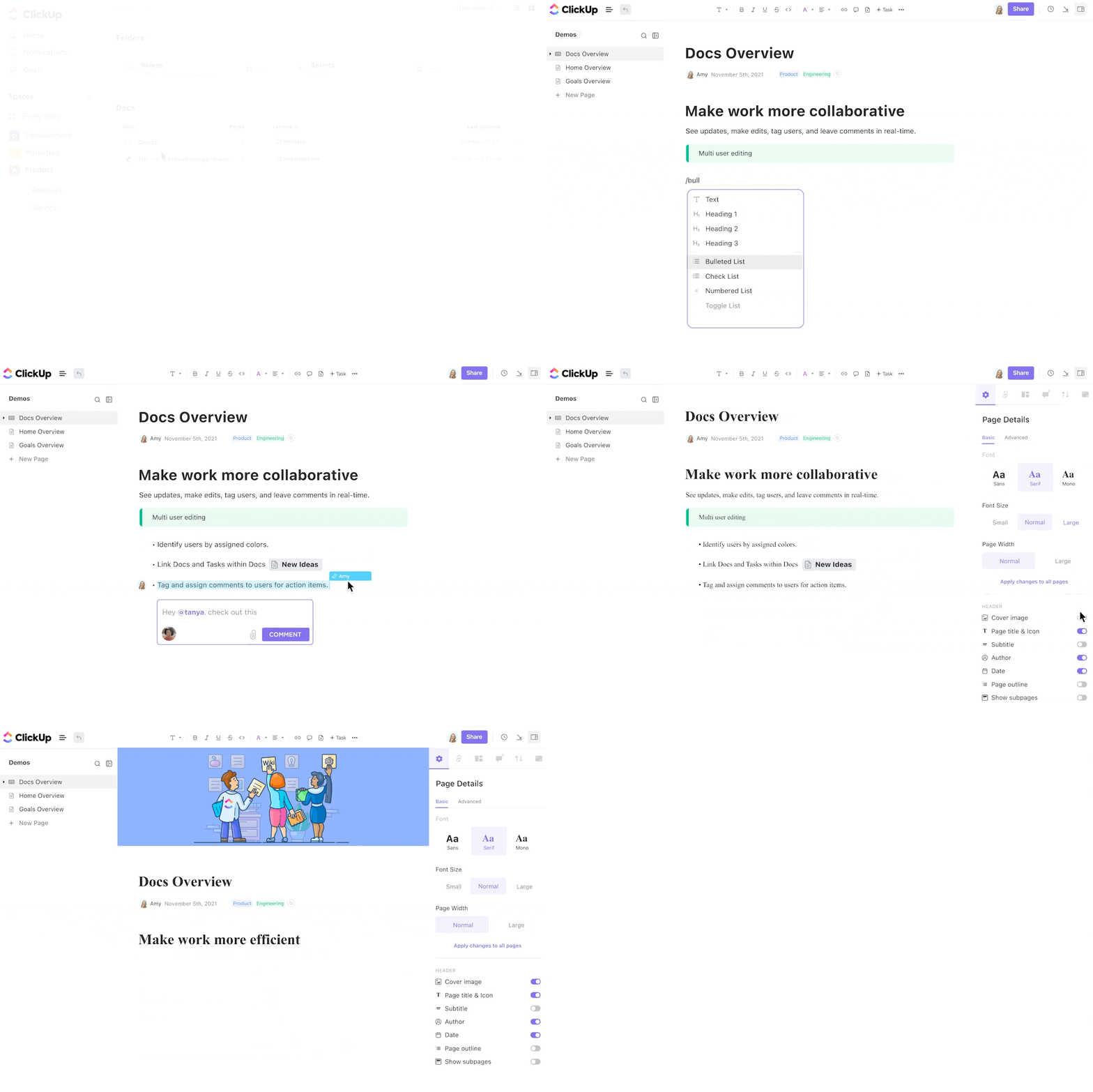
Como ventaja adicional, también le presentaremos ClickUp Docs, donde podrá añadir comentarios e incluso convertir texto en tareas con un solo clic.
⏰ Resumen de 60 segundos
- Las anotaciones en los documentos de Google mejoran la comunicación al añadir comentarios, resaltados y elementos visuales para aclarar ideas.
- Para anotar imágenes en Documentos de Google, hay que insertar un dibujo, cargar la imagen, añadir anotaciones (figuras, texto, líneas), ajustarlas y guardarlas.
- Las limitaciones de las anotaciones en los documentos de Google incluyen el formato básico, problemas complejos de manejo de imágenes, colaboración en tiempo real limitada, falta de capas y posibles problemas de exportación.
- ClickUp ofrece una colaboración más sólida en documentos a través de ClickUp Docs (para la creación y edición de documentos) y ClickUp Clips (para comentarios en vídeo).
- ClickUp Brain mejora aún más la colaboración con transcripciones automáticas de vídeo para facilitar las anotaciones y la navegación.
- Si bien los Documentos de Google ofrecen funciones básicas de anotación, ClickUp proporciona una plataforma más completa que integra la edición de documentos, los comentarios y la gestión de proyectos.
🔍 ¿Sabías que...? Las anotaciones se utilizan desde los inicios de los textos escritos. Los eruditos de la antigüedad escribían notas al margen o añadían texto en los manuscritos para explicar su pensamiento, una práctica que se remonta al siglo V a. C.
¿Qué significa «anotación» en Documentos de Google?
Anotar en Documentos de Google significa añadir comentarios, resaltar puntos clave o utilizar elementos visuales para proporcionar comentarios, hacer preguntas o aclarar ideas.
Mejora la comprensión y desglosa contenidos complejos. Además, puede garantizar una colaboración fluida con revisiones y preguntas organizadas.
Hay diferentes formas de añadir anotaciones a tu documento.
Puede resaltar texto u objetos específicos y dejar notas utilizando el botón de comentarios (el bocadillo con el símbolo +). También puede aplicar resaltados codificados por colores y añadir figuras, líneas o bocetos rápidos.
🧠 Dato curioso: Documentos de Google se lanzaron inicialmente en 2006 con el nombre de Writely y posteriormente fueron adquiridos por Google en 2007.
¿Cómo anotar una imagen en los Documentos de Google?
Añadir anotaciones a las imágenes puede dar vida a tus comentarios y dar formato al documento de Google para que tenga un aspecto organizado. Tanto si estás marcando un gráfico, un diagrama o una foto, las anotaciones en las imágenes ayudan a aclarar tus ideas y hacen que la colaboración sea más eficaz.
Aquí tienes una guía paso a paso sobre cómo añadir anotaciones a una imagen en los Documentos de Google. 🎯
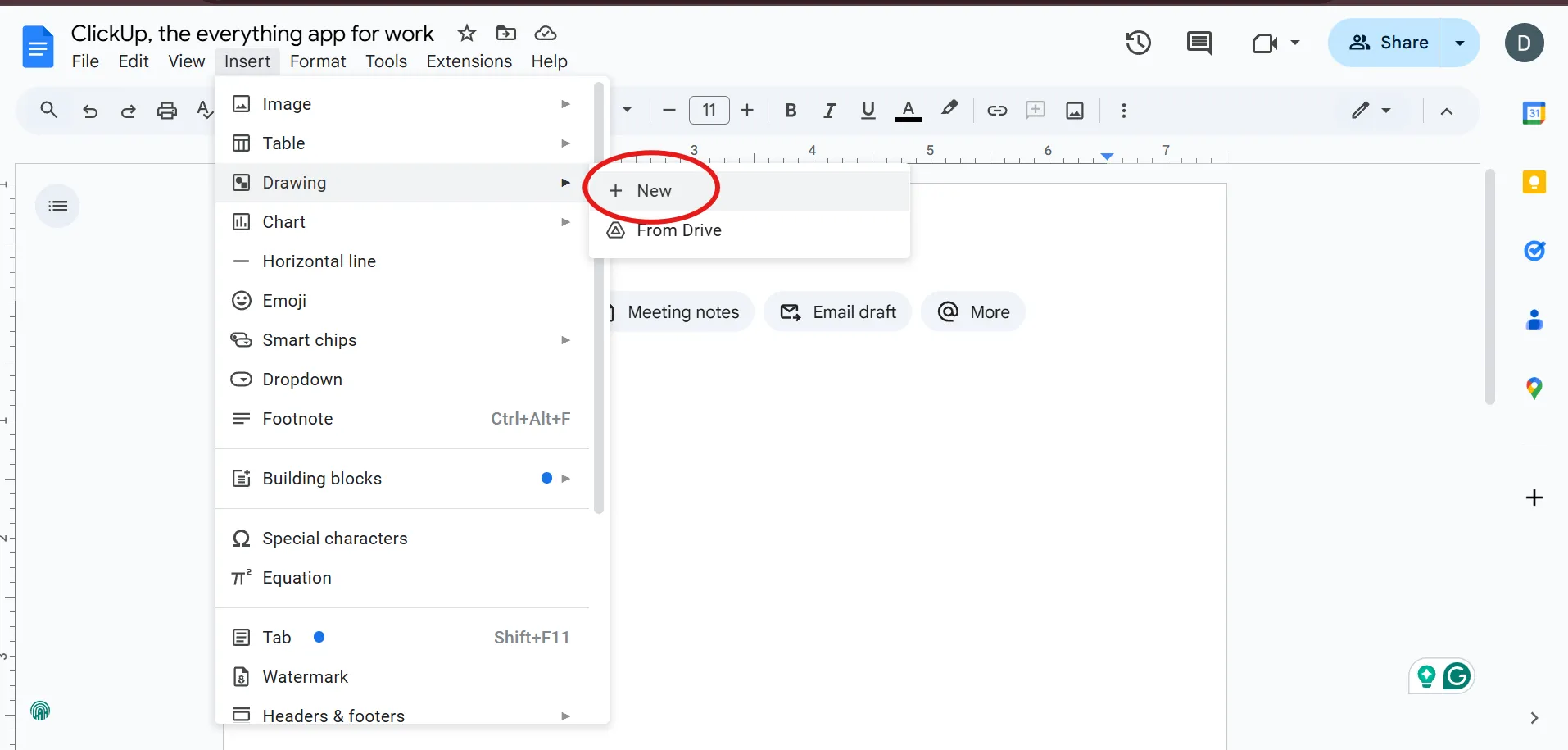
Paso n.º 1: abre los Documentos de Google e inserta un dibujo.
Acceda a Documentos de Google a través de su Google Drive o navegue directamente a la plataforma. Haga clic en + Nuevo para iniciar un nuevo documento o abrir uno existente. Asígnele un título descriptivo para facilitar su consulta posterior.
Haga clic en el menú Insertar en la parte superior de la página y pase el cursor por encima de Dibujo. Seleccione + Nuevo en el menú desplegable. La función Dibujo le permite realizar la edición y ajustar fácilmente las anotaciones de sus imágenes más adelante.
🧠 ¿Sabías que...? Los Documentos de Google te permiten añadir comentarios encadenados, lo que significa que puedes mantener una conversación con idas y venidas dentro de un único hilo de comentarios, lo que facilita el seguimiento de las conversaciones en curso. El seguimiento de los cambios en los Documentos de Google también es muy sencillo gracias al historial de versiones.
Paso n.º 2: Sube tu imagen
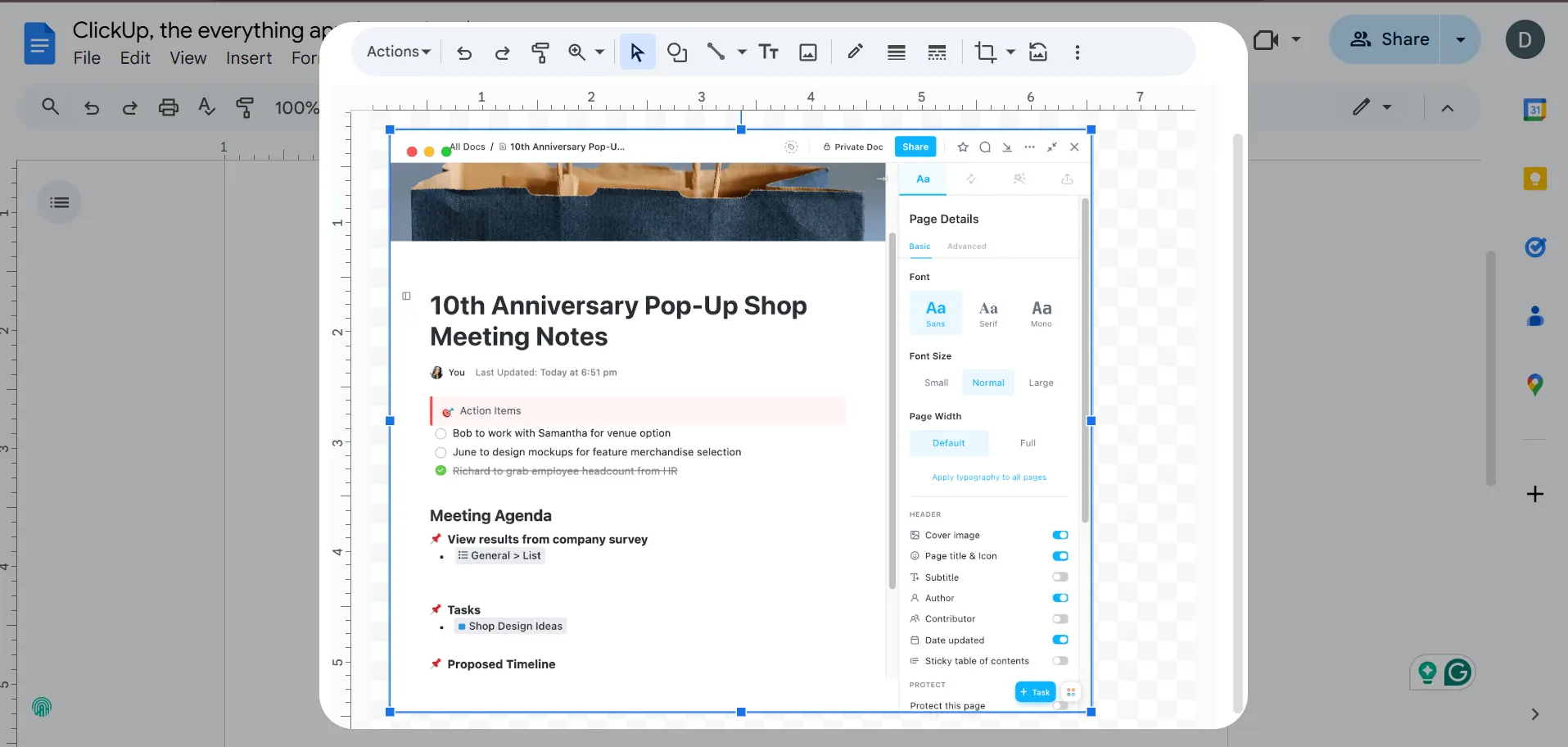
En la ventana Dibujo, haz clic en el icono Imagen (parecido a una foto). Selecciona Cargar desde el ordenador o elige una imagen de Google Drive o de la web.
Utilice una imagen de alta resolución para garantizar la claridad al añadir anotaciones.
📖 Lea también: Cómo tachar texto en Documentos de Google
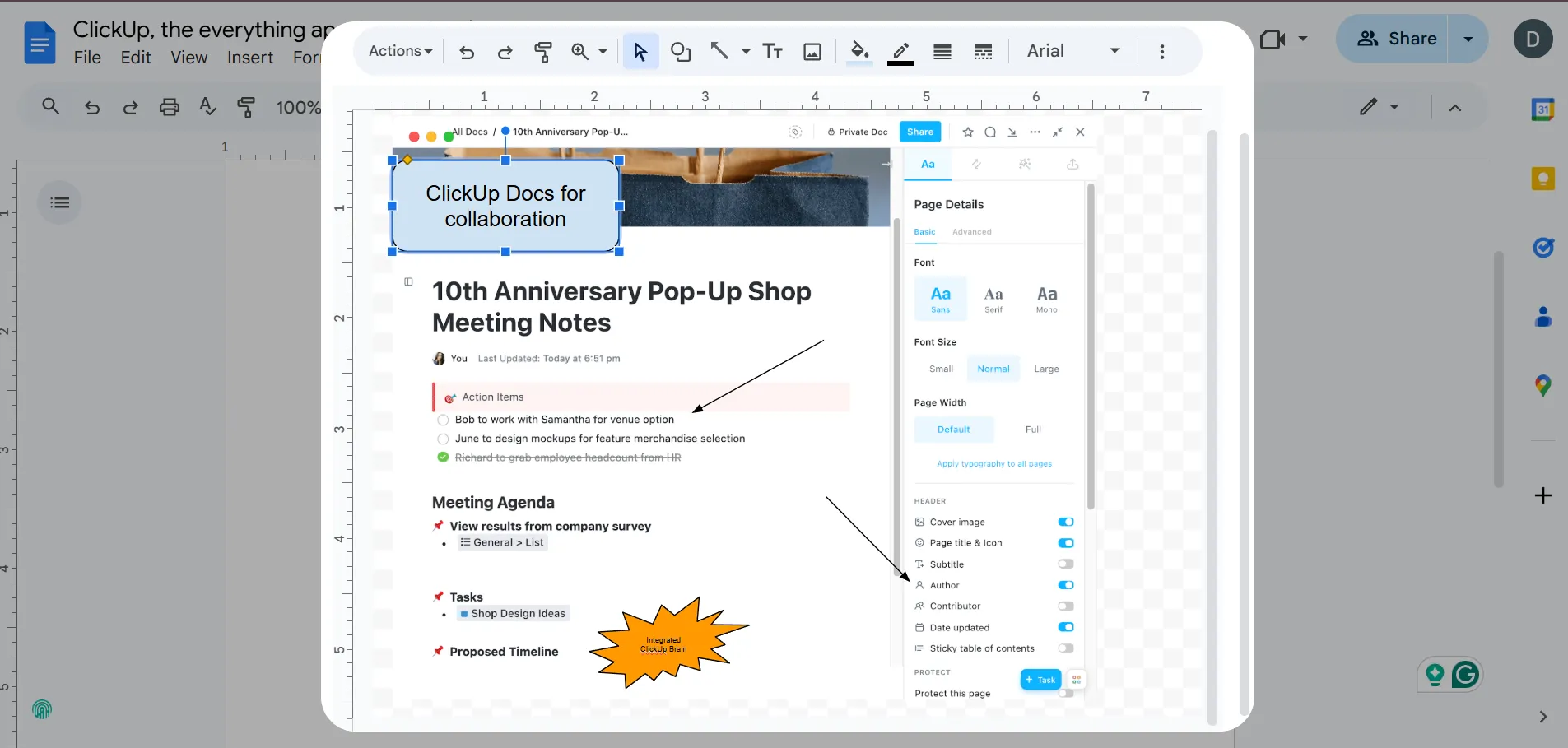
Paso n.º 3: Anotar la imagen
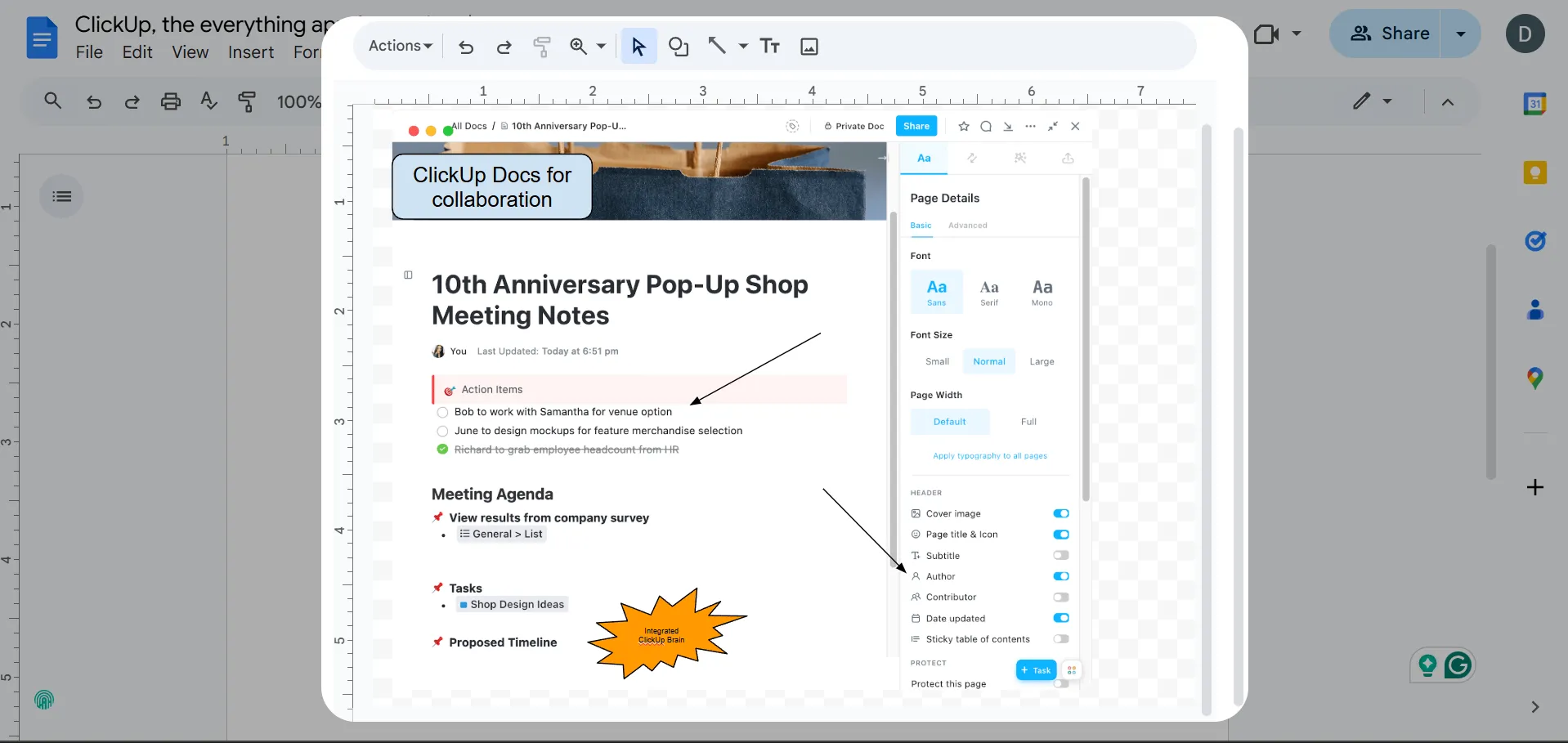
Estas son las herramientas que puede utilizar en la ventana Dibujo:
- Figuras: resalte áreas con flechas, círculos o rectángulos.
- Cuadro de texto: añada rótulos o comentarios directamente junto a los puntos que le interesen.
- Herramienta Línea: dibuja líneas o anotaciones a mano alzada para establecer conexiones o resaltar elementos.
Opte por colores contrastantes en las figuras y el texto para garantizar la visibilidad de sus anotaciones.
💡 Consejo profesional: Etiqueta a las personas en los comentarios utilizando el símbolo «@» seguido de su dirección de correo electrónico para notificarles directamente un comentario. De este modo, te aseguras de que los miembros adecuados del equipo reciban la notificación y puedan responder inmediatamente a los comentarios.
Paso n.º 4: Ajuste sus anotaciones
Haz clic en una anotación para cambiar su tamaño, reposicionarla o realizar la edición. Modifica los colores y el grosor de las líneas utilizando las opciones de formato de la barra de herramientas.
Para agrupar anotaciones relacionadas, mantenga pulsada la tecla Mayús mientras realiza la selección y, a continuación, haga clic con el botón derecho del ratón y seleccione Agrupar para organizarlas mejor.
💡 Consejo profesional: un truco muy útil de los Documentos de Google es utilizar sus plantillas integradas para currículos, informes y otros documentos estándar. Esto le ahorrará tiempo y le proporcionará un punto de partida sólido para su trabajo.
📖 Lea también: Cómo realizar el seguimiento de los cambios en Word
Paso n.º 5: Guardar y cerrar
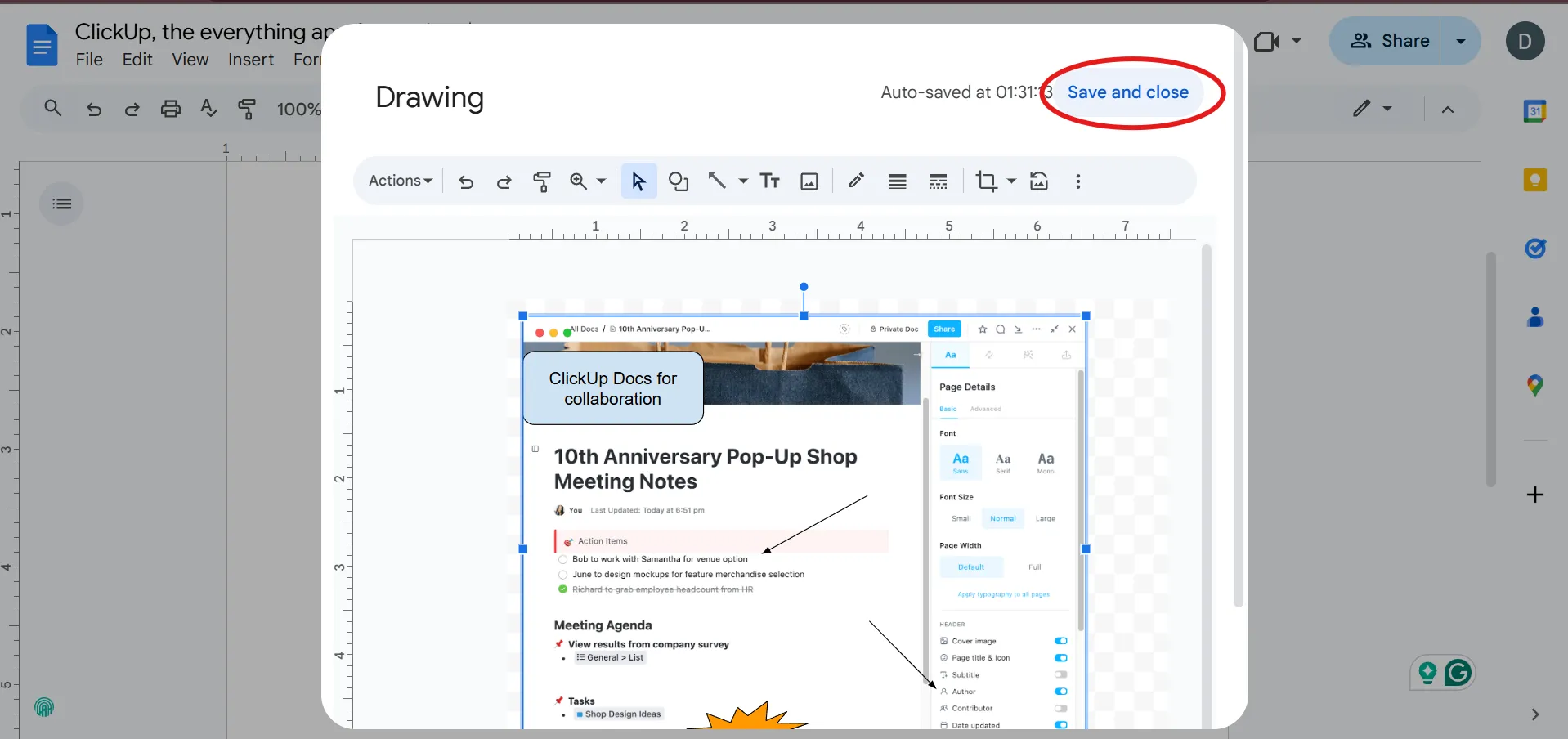
Cuando esté satisfecho con sus anotaciones, haga clic en Guardar y cerrar en la esquina superior derecha de la ventana Dibujo. La imagen anotada aparecerá ahora en su documento.
Para realizar cambios más adelante, haga clic en la imagen y seleccione Editar en el menú de opciones. Haga clic y arrastre las esquinas de la imagen para darle los toques finales y cambiar su tamaño. También puede utilizar un software de edición de fotos o una herramienta de recorte para eliminar cualquier elemento que no sea importante. A continuación, añada un pie de foto debajo de la imagen con un cuadro de texto o una tabla para una mejor alineación.
No olvide mantener un estilo de anotación coherente en todo el documento para lograr un aspecto pulido y profesional.
💡 Consejo profesional: utilice la función «Explorar» de Documentos de Google para encontrar contenido, imágenes e investigaciones relacionados de la web directamente en el documento, lo que le ayudará a mantenerse concentrado sin tener que cambiar de pestaña.
Limitaciones de las anotaciones en Documentos de Google
Aunque los Documentos de Google son un buen software de anotación , tienen algunas desventajas. Comprender estas limitaciones puede ayudarte a superar posibles retos y encontrar soluciones alternativas para mantener tus proyectos en marcha.
Estos son algunos retos a tener en cuenta:
- Opciones de formato limitadas: las herramientas de anotación, como las figuras y los cuadros de texto, ofrecen funciones básicas, pero carecen de opciones de estilo avanzadas.
- Manejo de imágenes complejas: Anotar imágenes de alta resolución o intrincadas puede resultar complicado debido a los límites en las capacidades de dibujo.
- Restricciones de colaboración: la edición de anotaciones en tiempo real es compleja y puede resultar frustrante.
- Sin compatibilidad con capas: ajustar las anotaciones sobre elementos en capas puede resultar complicado sin la capacidad de organizarlas correctamente.
- Dificultades de exportación: es posible que las anotaciones no se muestren como se espera al exportarlas a formatos como PDF o Word.
🧠 Dato curioso: puede utilizar Documentos de Google sin conexión activando el modo sin conexión en la aplicación, lo que le permite seguir trabajando incluso cuando no tiene conexión a internet. Sin embargo, es posible que no pueda abrir el historial de comentarios.
Cómo anotar una imagen con ClickUp
ClickUp, la aplicación para todo lo relacionado con el trabajo, destaca como una plataforma integral de colaboración en equipo. Integra la creación de documentos, la edición en tiempo real y la gestión de proyectos y tareas para un flujo de trabajo sin esfuerzo.
Veamos algunas herramientas que puede utilizar para empezar a hacer anotaciones en ClickUp. 👇
ClickUp Documenti
ClickUp Docs es un software de edición de documentos y una herramienta de colaboración versátil e , que se integra a la perfección con la plataforma de gestión de proyectos más amplia. Permite a los equipos crear, editar y compartir documentos directamente dentro de su flujo de trabajo, lo que mejora la productividad y agiliza la comunicación.
Puede crear informes detallados, wikis completos y bases de conocimientos, al tiempo que mantiene una conexión coherente con sus tareas y proyectos.
A continuación te explicamos cómo añadir anotaciones en documentos. ✍️
Paso n.º 1: añadir la imagen al documento de ClickUp
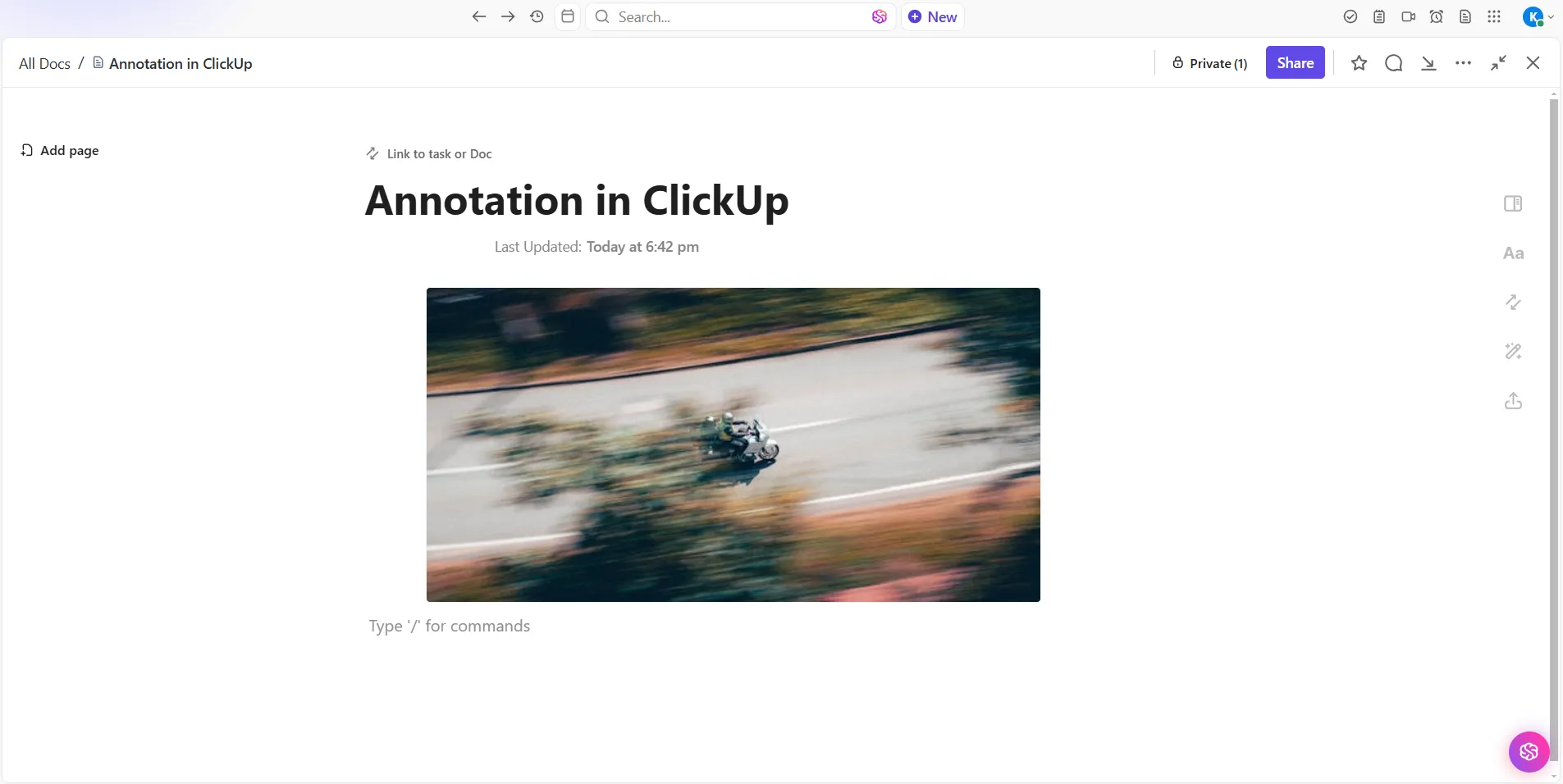
Vaya al entorno de trabajo de ClickUp y abra el documento en el que desea añadir la imagen. A continuación le indicamos algunas formas de añadir una imagen al documento:
- Arrastrar y soltar: simplemente arrastre el archivo de imagen desde su ordenador y suéltelo directamente en el documento.
- Copiar y pegar: copie la imagen de su fuente y péguela en el documento.
- Utilice la barra de herramientas: haga clic en el botón «+» de la barra de herramientas, seleccione «Imagen» y elija la imagen de su ordenador.
🔍 ¿Sabías que...? En entornos académicos y de investigación, las bibliografías anotadas se utilizan habitualmente para resumir fuentes y destacar su relevancia para la investigación, lo que las convierte en una herramienta de referencia fundamental para los estudiosos.
Paso n.º 2: Añada comentarios para etiquetar a miembros específicos
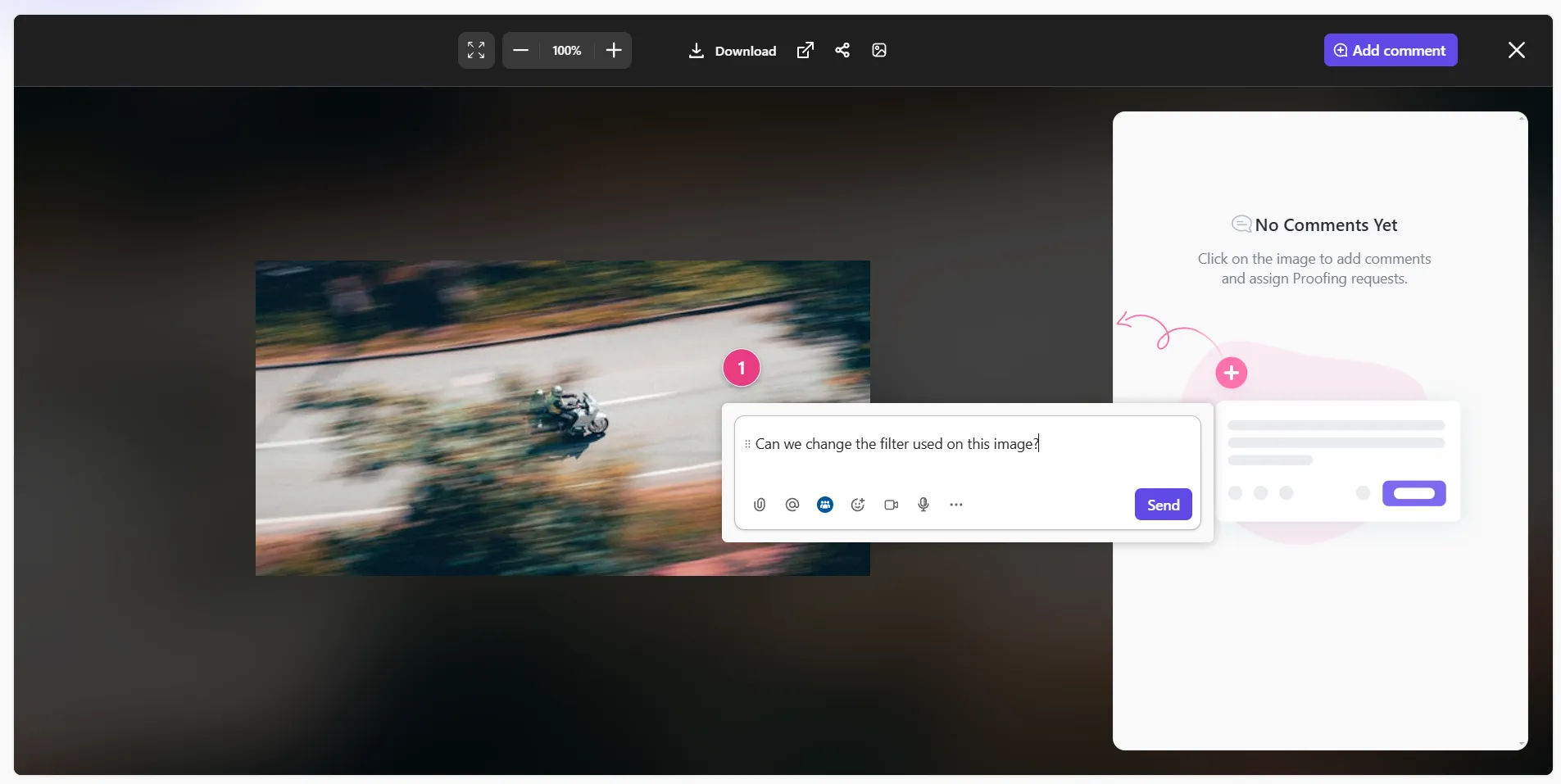
Pase el cursor por encima de la imagen para acceder al botón Comentario. Esto le permitirá insertar comentarios directamente en la imagen.
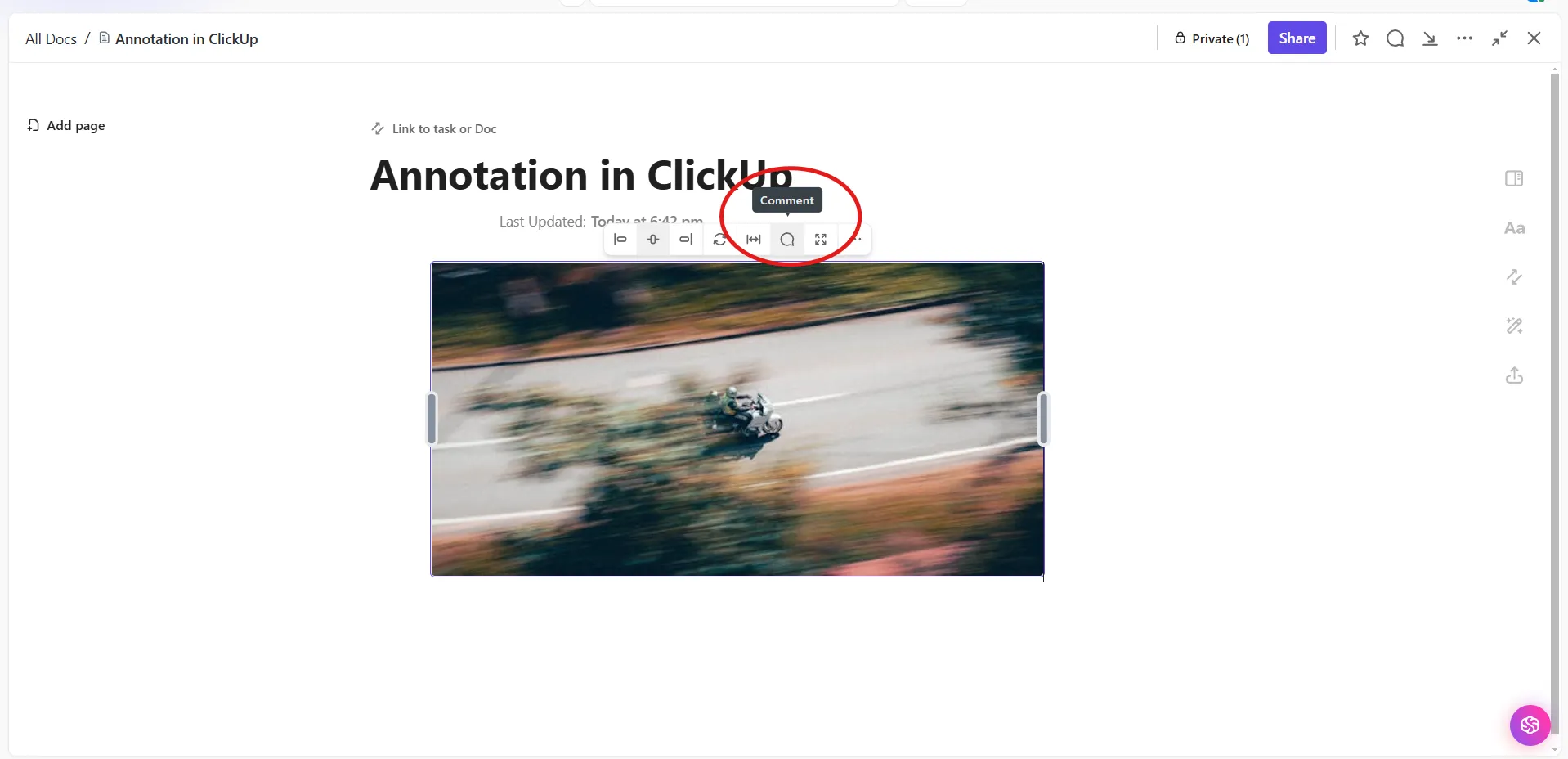
A partir de aquí, puede añadir comentarios de revisión de en ClickUp para anotar la imagen.
🧠 Dato curioso: Algunas de las obras anotadas más famosas son los cuadernos de Leonardo da Vinci, en los que añadía bocetos, comentarios y observaciones a sus escritos científicos, lo que permite comprender mejor su proceso de pensamiento.
Paso n.º 3: Utiliza las opciones de formato avanzadas
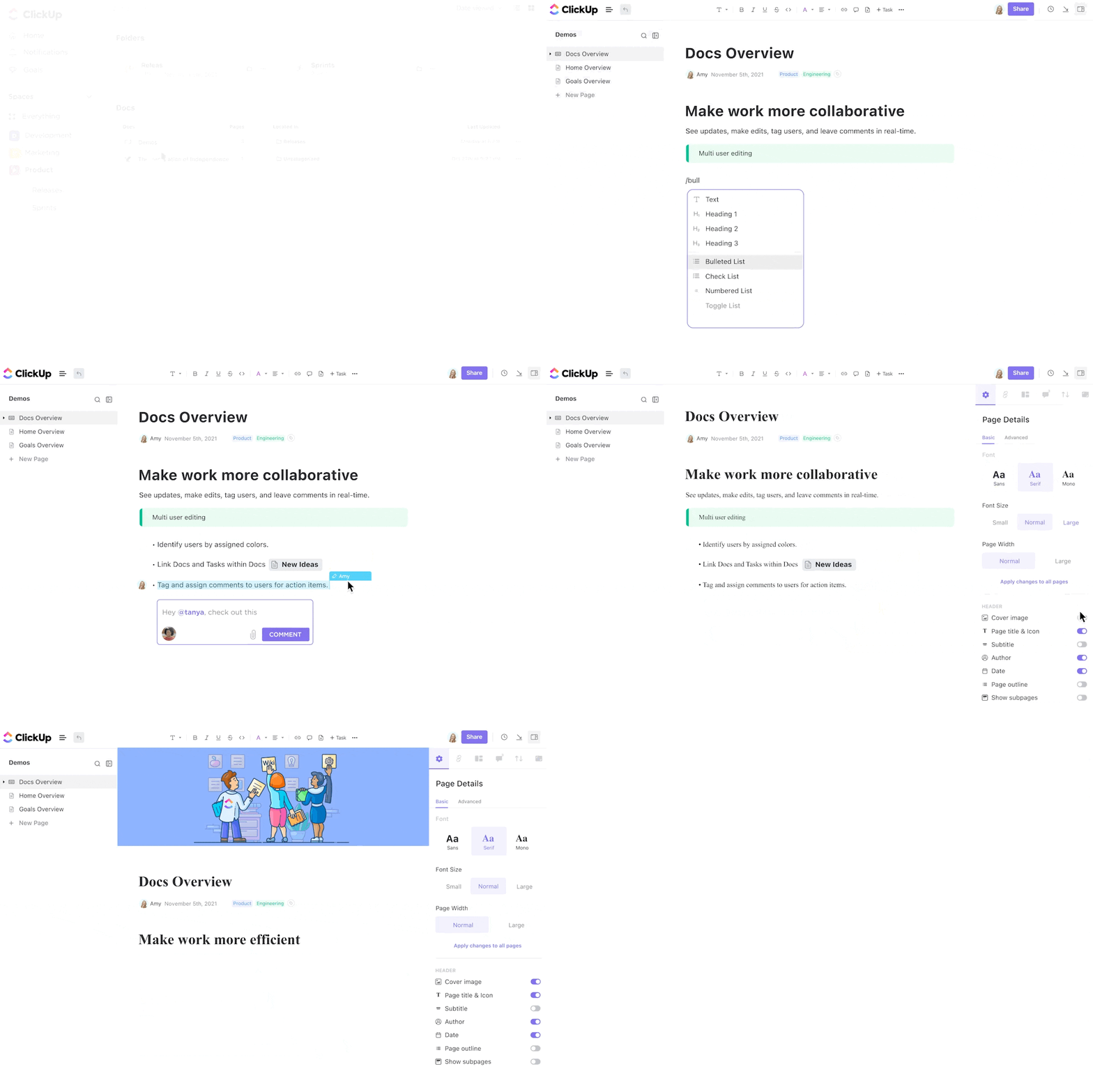
Las capacidades de formato de texto enriquecido de Docs son una función destacada. Para organizar el contenido de manera eficaz, puede aplicar varios estilos, como títulos, negrita, cursiva y resaltado.
Además, ClickUp Docs ofrece compatibilidad con elementos avanzados como tablas, bloques de código, tiras y columnas, lo que permite una estructura de documentos más dinámica y visualmente atractiva.
🧠 Dato curioso: el término «anotación» proviene de la palabra latina «annotare», que significa «anotar» o «marcar», y refleja la práctica de añadir notas a los textos para aclararlos o ampliarlos.
ClickUp Clips
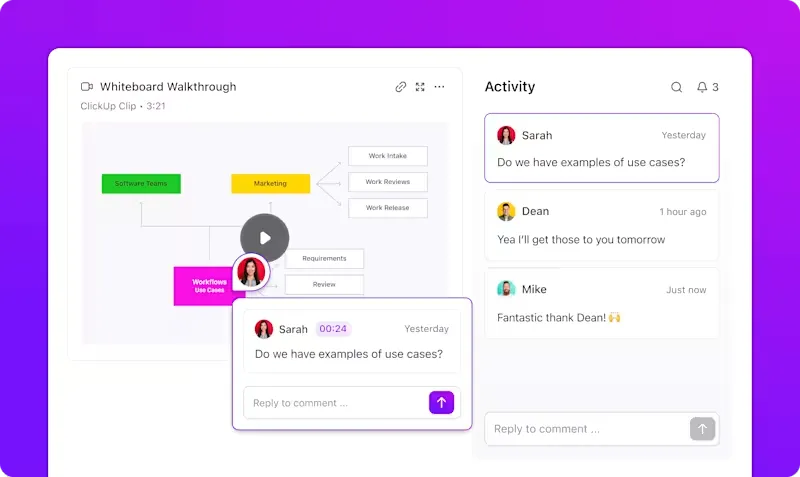
ClickUp Clips mejora la comunicación y la colaboración del equipo, ya que permite a los usuarios crear y compartir grabaciones de vídeo directamente en su entorno de trabajo de ClickUp. En lugar de depender de largos comentarios de texto, los usuarios pueden simplemente hacer clic en un icono de vídeo para grabar sus ideas, lo que hace que las discusiones sean más claras y eficientes.
Por ejemplo, si estás revisando una maqueta de diseño, haz clic en el icono de vídeo de ClickUp para grabar un mensaje de vídeo rápido.
Señale las áreas del diseño que necesitan cambios, añada sus opiniones sobre la combinación de colores o sugiera mejoras para la experiencia del usuario. Incluso puede utilizar la función de grabación de pantalla para recorrer visualmente la maqueta.
🔍 ¿Sabías que...? En el siglo XV, la llegada de la imprenta facilitó la adición de anotaciones a los libros, ya que los lectores comenzaron a escribir sus pensamientos en los márgenes, lo que hizo que los textos fueran más interactivos.
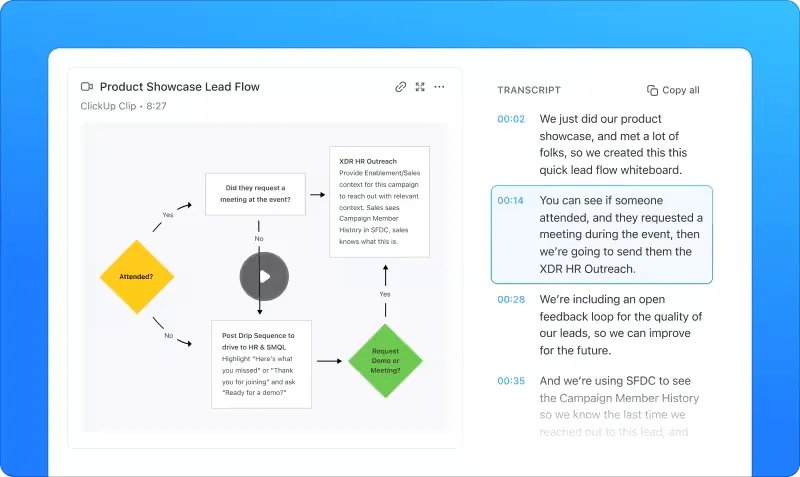
ClickUp Brain transcribe automáticamente cada vídeo. Esta transcripción incluye marcas de tiempo y aspectos destacados, lo que le permite examinar el contenido y navegar rápidamente a secciones específicas del vídeo. A continuación, puede insertar comentarios y anotaciones en este contenido.
⚙️ Bonus: Si desea realizar anotaciones en archivos PDF, utilice un editor de PDF que tenga compatibilidad con herramientas como resaltar, subrayar y añadir comentarios. Para comentar en PDF, busque herramientas que le permitan añadir notas adhesivas o cuadros de texto, lo que facilita añadir información detallada sin alterar el contenido original.
Anote, organice y colabore con ClickUp
Anotar en los Documentos de Google es una forma sencilla pero eficaz de mejorar la comunicación y la colaboración dentro de su equipo. Con herramientas para comentarios, resaltados y dibujos, puede asegurarse de que todos estén en sintonía, literalmente. Sin embargo, tiene sus limitaciones.
Con ClickUp, la aplicación integral para el trabajo, a su lado, puede llevar la colaboración en documentos a un nivel superior. Ofrece gestión de tareas, seguimiento del flujo de trabajo y coordinación fluida del equipo, todo en una sola plataforma.
¡Regístrese hoy mismo en ClickUp gratis! ✅