

¿Una de las ventajas de las reuniones de Teams de Microsoft? ¡Los fondos virtuales tan llamativos!
No tienes que preocuparte por encontrar el rincón perfecto en casa ni apresurarte a ocultar el desorden en el último momento. Solo tienes que desenfocar el fondo o elegir un paisaje bonito, y ya estás listo para unirte a la reunión.
Sin embargo, aplicar estos fondos puede resultar complicado, sobre todo si te unes a la reunión desde un navegador. En esta guía, te explicaremos cómo cambiar el fondo en Microsoft Teams.
Avance: ¿Quieres conocer mejor los controles de las reuniones en Teams? ¿O aprender a añadir una imagen nueva a tu fondo? ¡Aquí lo tienes todo!
⏰ Resumen en 60 segundos
- Microsoft Teams te permite cambiar el fondo durante las reuniones para ocultar el desorden o añadir vistas divertidas y pintorescas.
- Puedes hacerlo antes de unirte a la reunión haciendo clic en Filtros de fondo o durante la reunión a través de la opción Más.
- Para cambiar el fondo, realiza una selección de las opciones disponibles o sube una imagen de fondo personalizada, previsualízala, ajusta su posición y haz clic en Aplicar.
- Adapta el fondo al tono de la reunión, asegúrate de que la iluminación sea buena, opta por algo sencillo para evitar distracciones y combina el fondo con tu vestimenta para lograr un aspecto impecable.
- Los efectos de fondo pueden, en ocasiones, afectar al rendimiento del dispositivo, especialmente en ordenadores más antiguos.
¿Cómo puedes cambiar el fondo en Teams de Microsoft?
A continuación te ofrecemos una guía paso a paso sobre cómo cambiar el fondo en Teams:
¿Cómo se cambia el fondo del equipo antes de unirse a una reunión?
Puedes cambiar el fondo en la pantalla previa a la llamada abriendo Filtros de fondo, seleccionando un efecto (desenfoque o una imagen), previsualizándolo y, a continuación, aplicándolo antes de unirte a la llamada.
- Abre Microsoft Teams e inicia sesión
- Inicia o únete a una reunión desde el Calendario (o en «Nueva reunión»)
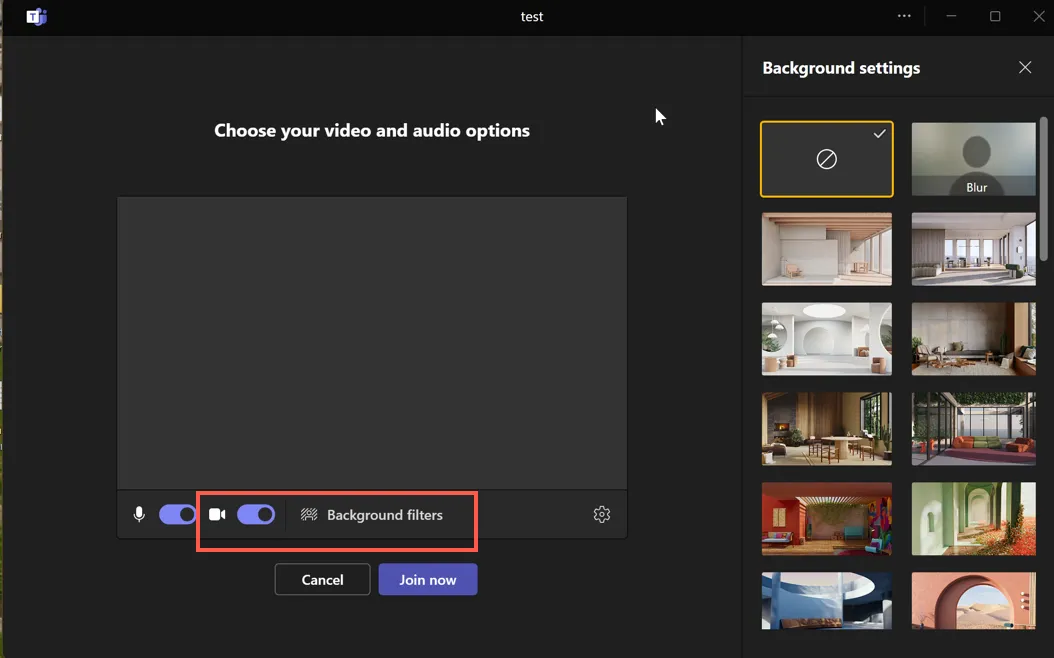
- Haz clic en Filtros de fondo en la pantalla previa a la entrada a la reunión.
- Elige «Desenfoque» o una imagen de fondo
- Vista previa, ajusta la posición y, a continuación, Aplicar y Unirse
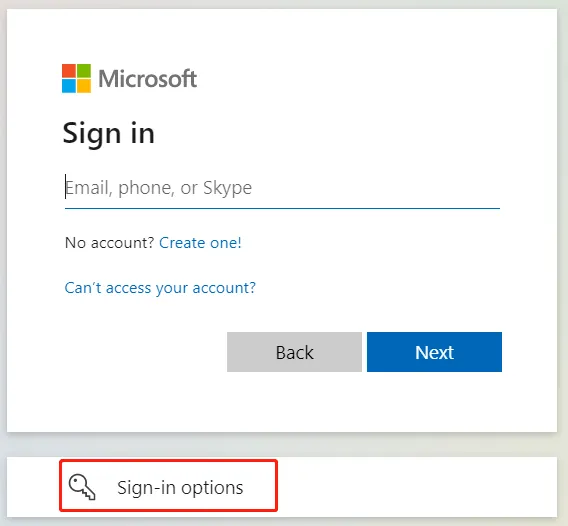
Paso 1: Abre Microsoft Teams
Para empezar, abre la aplicación Teams en tu ordenador o dispositivo móvil. Si aún no has iniciado sesión, introduce los datos de acceso de tu cuenta de Microsoft para acceder a la plataforma.
Paso 2: Iniciar o unirse a una reunión
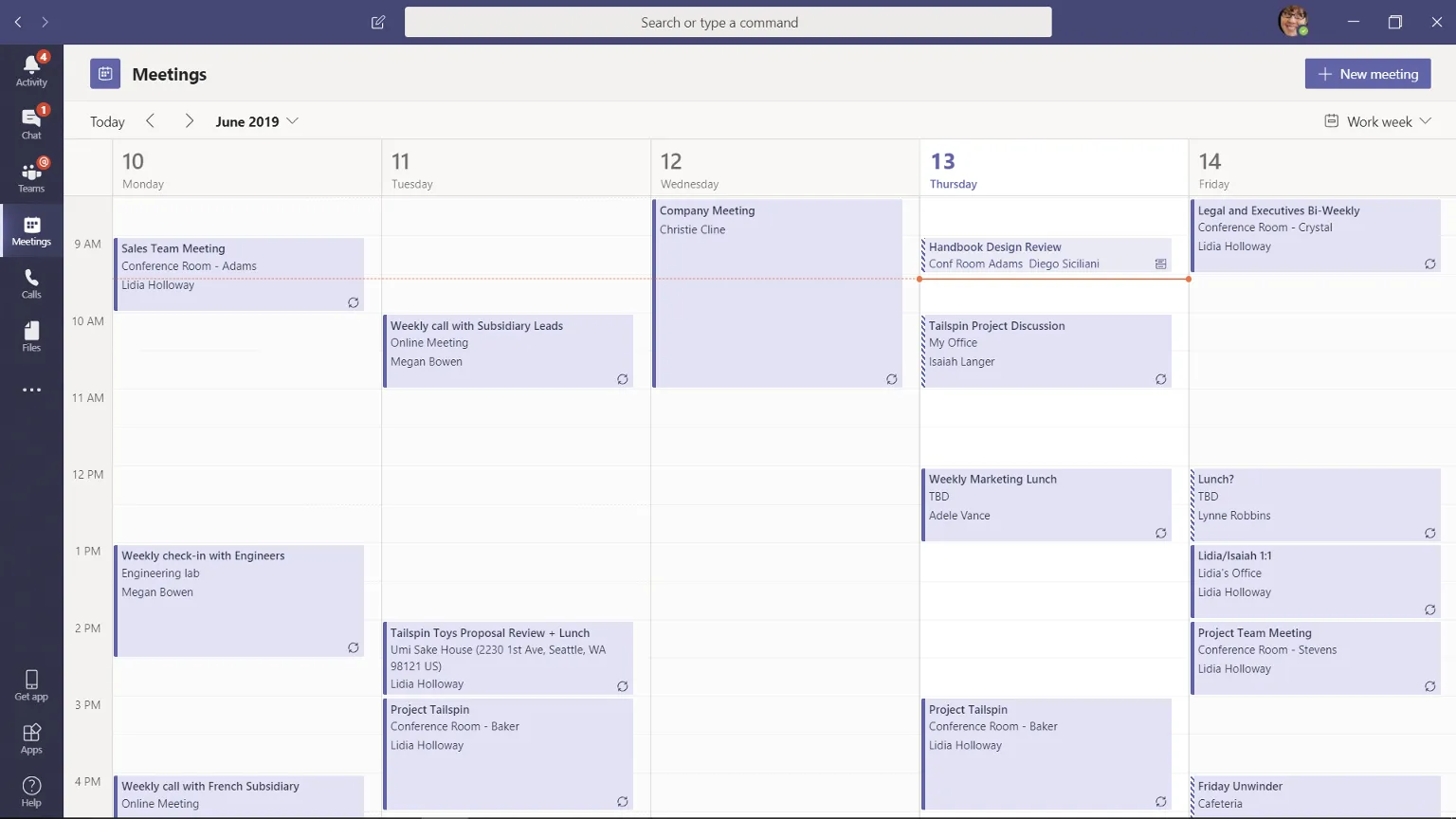
Ahora ve a la pestaña «Calendario», selecciona una reunión programada y haz clic en «Unirse». Si quieres iniciar una reunión al instante, haz clic en «Nueva reunión» en la esquina superior derecha.
Paso 3: Accede a los ajustes del fondo
Verás una pantalla previa a la entrada antes de unirte a la reunión. Haz clic en el icono de filtros de fondo para explorar diferentes imágenes de fondo.
📮Dato de ClickUp: Hemos descubierto que el 27 % de los encuestados utiliza Blocs de notas digitales para las reuniones, mientras que solo el 12 % recurre a herramientas de toma de notas basadas en IA. Esta diferencia es llamativa, ya que el 64 % de los encuestados tiene dificultades para identificar los siguientes pasos a seguir en casi la mitad de sus reuniones.
¡ClickUp AI Notetaker revoluciona el seguimiento de las reuniones! Captura automáticamente todos los detalles importantes, identifica claramente los elementos a realizar y asigna tareas al instante a los miembros del equipo, eliminando así esas frustrantes preguntas de seguimiento del tipo «¿Qué decidimos?».
💫 Resultados reales: ¡Los equipos que utilizan las funciones de gestión de reuniones de ClickUp afirman haber reducido nada menos que un 50 % las conversaciones y reuniones innecesarias!
Paso 4: Elige un efecto de fondo
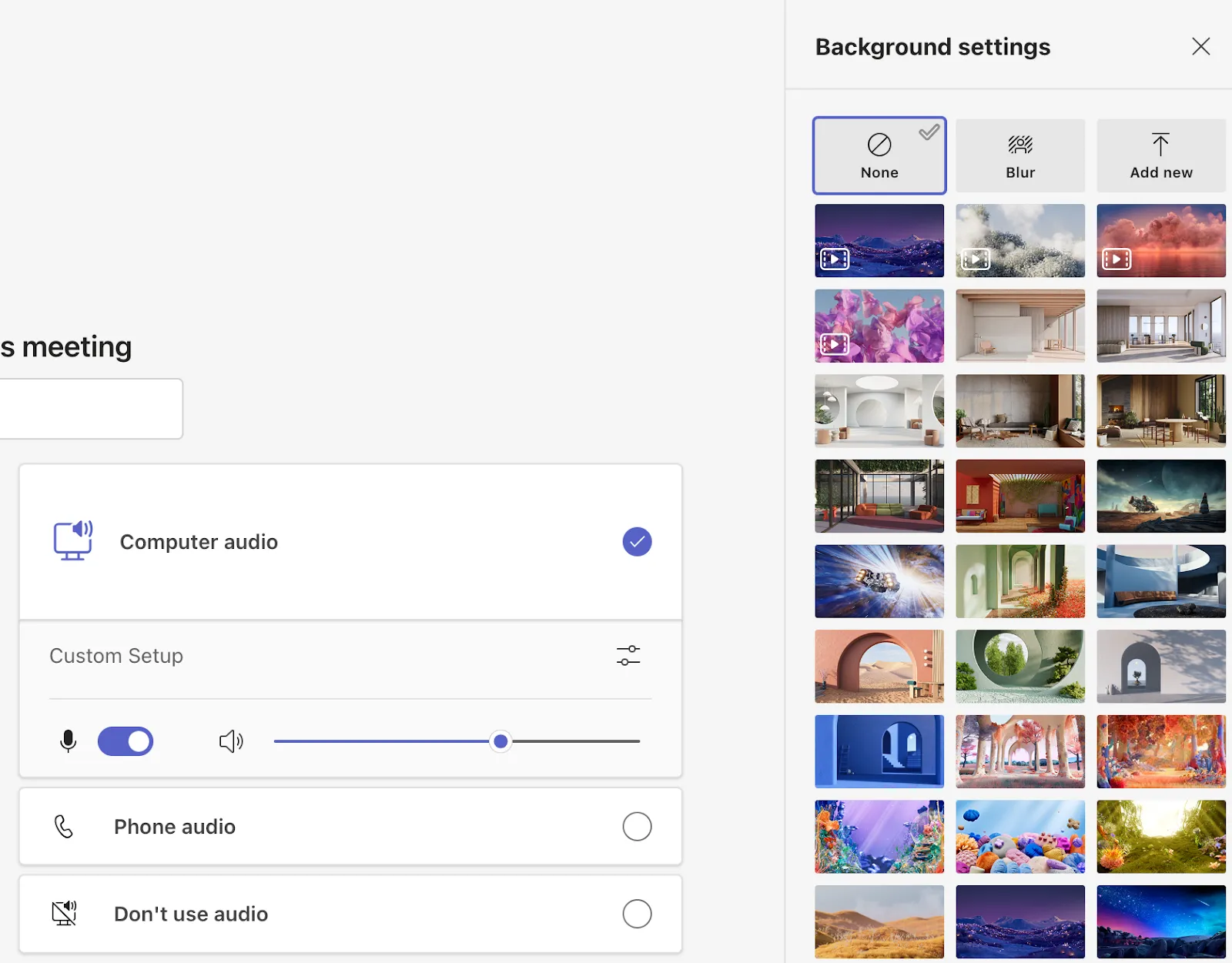
Al hacer clic en «Filtros de fondo», aparecerá un panel lateral con varias imágenes de fondo. Puedes seleccionar Desenfocar si quieres mantener tu fondo pero ocultar cualquier elemento que distraiga.
Si quieres un nuevo fondo, puedes elegir entre un montón de opciones preinstaladas, como acogedoras oficinas en casa, diseños abstractos y vistas panorámicas. ¿Te apetece un ambiente festivo? ¡Elige un fondo festivo o de temporada que vaya con tu estado de ánimo!
📖 Más información: Ventajas e inconvenientes de Microsoft Teams
Paso 5: Previsualiza el fondo
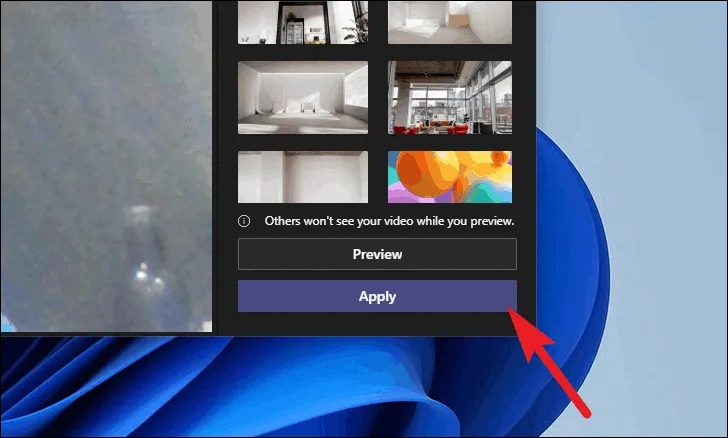
Después de realizar una selección de imagen de fondo, haz clic en Vista previa para ver cómo queda detrás de ti. Esto te permite ajustar tu posición y asegurarte de que el fondo se ve bien antes de unirte a la reunión.
Paso 6: Aplica los cambios y únete a la reunión
Cuando estés satisfecho con el fondo, haz clic en Aplicar para añadir el fondo personalizado. A continuación, haz clic en Unirse ahora para entrar en la reunión.
💡Consejo de experto: Si quieres eliminar el fondo y volver a tu entorno normal, haz clic en la primera imagen (la que tiene un círculo atravesado por una línea diagonal). Así se desactivarán todos los efectos de fondo.
¿Cómo se cambia el fondo de Teams durante una reunión?
Para cambiar el fondo de Teams durante una reunión en directo, puedes cambiar de efecto con unos pocos clics sin salir de la llamada.
- Haz clic en los puntos suspensivos (… ) / Más en el menú superior de la reunión → selecciona Efectos de fondo
- Elige un fondo (predeterminado/a, desenfoque o subir uno personalizado) y utiliza Vista previa para comprobar cómo queda.
- Haz clic en Aplicar para activar el fondo para todos los participantes de la reunión.
Estos son los pasos para configurar diferentes fondos en Teams una vez que te hayas unido a la reunión. 👇
Paso 1: Ve a las opciones «Más»
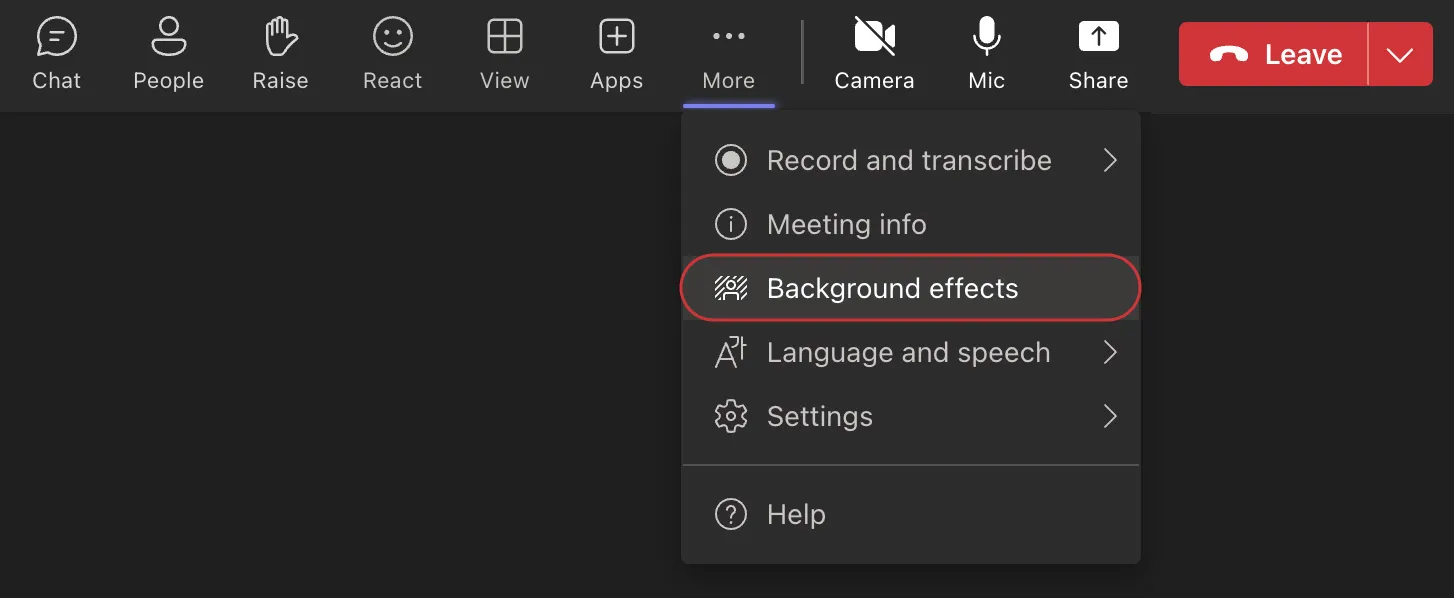
Ve al menú superior, ubica el icono de los tres puntos (…) y haz clic en Más. Selecciona Efectos de fondo.
Paso 2: Realiza la selección de un fondo
En el menú emergente, selecciona un fondo adecuado. Puedes elegir entre las opciones predeterminadas, desenfocar el fondo o subir tu propia imagen. Asegúrate de que el fondo sea adecuado para la Agenda de la reunión.
Paso 3: Previsualiza el resultado antes de aplicarlo
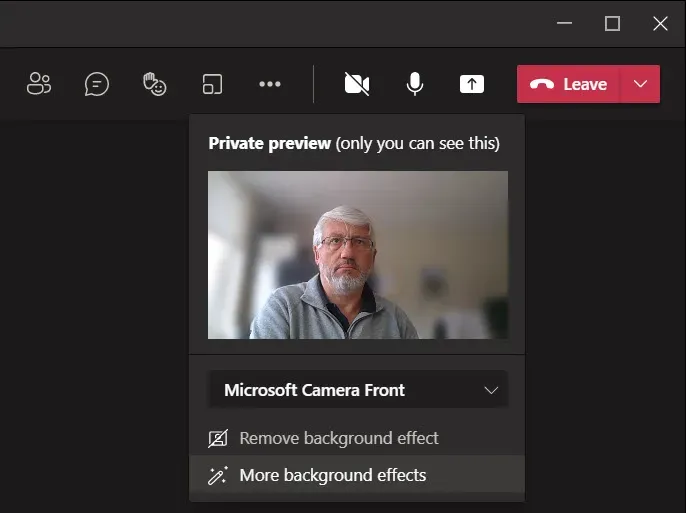
¿Quieres comprobar cómo queda el fondo? Haz clic en Vista previa para ver cómo queda el fondo antes de aumentar su visibilidad.
Paso 5: Aplica tu fondo
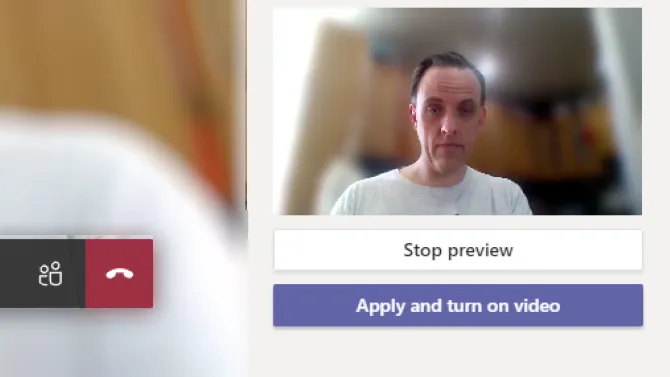
¿Te gusta tu elección? Solo tienes que pulsar Aplicar y ¡listo!
🔍 ¿Sabías que...? Microsoft Teams te permite añadir fondos personalizados. Ve al botón Añadir nuevo en el panel de fondo y sube el logotipo de tu empresa, una foto de tu equipo o una imagen de tu destino vacacional favorito.
¿Cuáles son los mejores consejos para elegir un fondo profesional para las reuniones de Teams?
Aquí tienes algunos consejos que debes tener en cuenta a la hora de elegir el fondo para una reunión de Teams:
🖼️ Adapta el fondo al ambiente de la reunión
Piensa en el ambiente que quieres crear. ¿Chatear informalmente con el equipo? Elige algo llamativo o divertido para que el ambiente sea distendido. ¿Una reunión con altos directivos o clientes? Opta por fondos limpios y minimalistas en tonos neutros. Tu fondo puede marcar sutilmente el tono de la reunión: ¡aprovecha esta ventaja!
💡Echa un vistazo a cómo queda el fondo con tu iluminación
La iluminación puede marcar la diferencia. Previsualiza siempre tu fondo antes de que empiece la reunión. Un rostro demasiado iluminado con sombras marcadas o un fondo demasiado oscuro pueden distraer la atención. Ajusta la iluminación para que se adapte al fondo: es un truco rápido que te hará parecer elegante y profesional.
🌟 Muestra tu personalidad
¿Por qué no dejar que tu fondo de pantalla diga algo sobre ti? Una acogedora estantería, un impresionante paisaje urbano o incluso un sutil guiño a tu afición favorita pueden añadir un toque personal. Es una forma estupenda de hacer que las conversaciones sean más interesantes y de ayudar a la gente a conectar contigo.
🎯 Elige un fondo sencillo y que no distraiga la atención
Evita elegir fondos que llamen demasiado la atención. Los estampados recargados o los fondos animados pueden parecer divertidos, pero pueden desviar la atención de ti. Un diseño limpio y despejado resalta lo que estás diciendo y no lo que ocurre detrás de ti.
👔 Combina el fondo con tu ropa
Tu vestimenta debe complementar el fondo, no desentonar con él. Si el fondo es colorido, opta por tonos lisos y neutros en tu ropa. Llevar colores similares a los del fondo puede hacer que te confundas con él (y no en el buen sentido). Tómate un momento para comprobar la combinación: es un pequeño paso que contribuye en gran medida a que tengas un aspecto impecable.
📖 Más información: Cómo programar mensajes en Teams
¿Cuáles son los límites del uso de Teams para reuniones?
Microsoft Teams funciona bien para las videollamadas, pero puede quedarse corto cuando necesitas flujos de trabajo estructurados para las reuniones y un seguimiento fiable.
- Notas y seguimientos deficientes: Las notas de las reuniones son básicas (con opciones de formato limitadas), solo las ven los participantes y no se convierten en tareas, por lo que acabas teniendo que cambiar de herramienta.
- Problemas de rendimiento con los efectos: Los filtros de fondo pueden provocar retrasos o bloqueos en dispositivos antiguos y es posible que se desactiven automáticamente si el ancho de banda es bajo.
- Gestión y automatización limitadas de las reuniones: No hay agendas integradas, seguimiento de tareas ni resúmenes o acciones a realizar automáticos, lo que hace que el seguimiento posterior a las reuniones sea más manual y requiera más tiempo.
Microsoft Teams es estupendo, pero tiene algunos límites. Estas son algunas de las dificultades con las que te puedes encontrar:
Tomar notas puede resultar frustrante
La función integrada «Notas de la reunión» resulta bastante básica y ofrece opciones mínimas de formato de texto, como viñetas y texto sin formato. No ofrece compatibilidad con la edición de texto enriquecido, lo que dificulta organizar de forma eficaz los detalles complejos de una reunión.
Además, las notas solo tienen visibilidad para los participantes en la reunión. Esto significa que tendrás que dar unos pasos adicionales para realizar el uso compartido de las notas con otras partes interesadas. Y si quieres crear tareas de seguimiento a partir de tus notas, no hay una función integrada de gestión de tareas, lo que te obliga a cambiar a otra herramienta e interrumpe tu flujo de trabajo durante las reuniones en línea.
Los efectos de fondo pueden afectar al rendimiento
El uso de fondos personalizados y efectos en Microsoft Teams puede mejorar tu aspecto en pantalla, pero también puede suponer una carga para tu dispositivo. Los efectos de fondo consumen muchos recursos del sistema, lo que puede provocar retrasos o incluso que el sistema se cuelgue durante las reuniones, especialmente en ordenadores más antiguos.
La velocidad de Internet también juega un rol importante a la hora de celebrar reuniones eficaces. Teams puede desactivar automáticamente los efectos de vídeo de fondo utilizados para mantener la calidad de la llamada si tu conexión es inestable o tiene poco ancho de banda. Esto puede resultar un inconveniente cuando quieres mantener una imagen profesional pero te enfrentas a limitaciones técnicas.
Herramientas limitadas para la gestión de reuniones
Las funciones de Microsoft Teams se quedan cortas a la hora de gestionar reuniones más allá de las videollamadas básicas. No hay ninguna función integrada para crear órdenes del día detallados o realizar el seguimiento de las tareas directamente desde la plataforma. Tendrás que recurrir a herramientas externas o a métodos manuales para mantener las reuniones organizadas.
Asignar tareas o hacer un seguimiento de las mismas tras una reunión también resulta complicado. Dado que Teams carece de una gestión de tareas integrada, tienes que cambiar a otra aplicación para asignar y supervisar las tareas. Esto interrumpe tu flujo de trabajo y dificulta el seguimiento de las tareas importantes.
No hay resúmenes automáticos de las reuniones
Otro inconveniente de Teams es que, aunque permite grabar reuniones, no genera automáticamente resúmenes, notas o elementos a tomar. Tendrás que anotar manualmente los puntos clave o recurrir a herramientas de terceros para llevar a cabo el seguimiento de las decisiones y los pasos a seguir.
Sin una automatización integrada, es fácil pasar por alto detalles importantes, lo que puede hacer que el seguimiento tras las reuniones resulte un poco más tedioso y requiera más tiempo.
Esto es lo que dijo un usuario de Reddit sobre MS Teams:
Microsoft Teams parece una versión de Discord orientada a las empresas que aspira a convertirse en una «superapp», integrando herramientas como Word, Excel y Outlook. Sin embargo, su complejidad puede provocar fallos, especialmente al unirse a chats de voz, que a menudo no funcionan de forma fiable.
Microsoft Teams parece una versión de Discord orientada a las empresas que aspira a convertirse en una «superapp», integrando herramientas como Word, Excel y Outlook. Sin embargo, su complejidad puede provocar fallos, especialmente al unirse a chats de voz, que a menudo no funcionan de forma fiable.
¿Cómo puede ayudarte ClickUp a organizar reuniones más organizadas que con Microsoft Teams?
ClickUp ayuda a los equipos a ir más allá de las reuniones de Microsoft Teams, convirtiendo cada conversación en notas claras, tareas pendientes y seguimientos, sin necesidad de cambiar de herramienta.
- Utiliza ClickUp Meetings para programar reuniones, compartir invitaciones y establecer órdenes del día, y luego anota las notas y las decisiones en un ClickUp Documento específico.
- Automatiza los resúmenes con ClickUp AI Notetaker y resumir o convertir las acciones pendientes en tareas con ClickUp Brain
- Graba solo las partes importantes con ClickUp Clips , convierte los momentos clave en tareas y asigna seguimientos al instante a través de tareas de ClickUp ; después, mantén todo conectado con las integraciones para Microsoft Teams, Zoom, Google Meet y tus herramientas de calendario.
Aunque Microsoft Teams es ideal para organizar reuniones en línea, se queda corto a la hora de gestionar tareas pendientes y seguimientos.
Ahí es donde entra en juego ClickUp Meetings. Se trata de un potente asistente para reuniones diseñado para ayudarte a organizarte con las reuniones y facilitar la colaboración en tiempo real. Puedes utilizarlo para programar reuniones rápidamente, enviar invitaciones y añadir todos los detalles, como la fecha, la hora y la ubicación (o un enlace virtual).
También te permite preparar el orden del día con antelación para que todo el mundo sepa de qué se va a hablar. Durante la reunión, hay un documento de ClickUp específico disponible para tomar notas, hacer el seguimiento de las acciones pendientes y registrar las decisiones clave. Cualquier tarea de seguimiento se puede asignar en ese mismo momento, lo que garantiza que no se olvide nada (¡más adelante hablaremos de esto!).
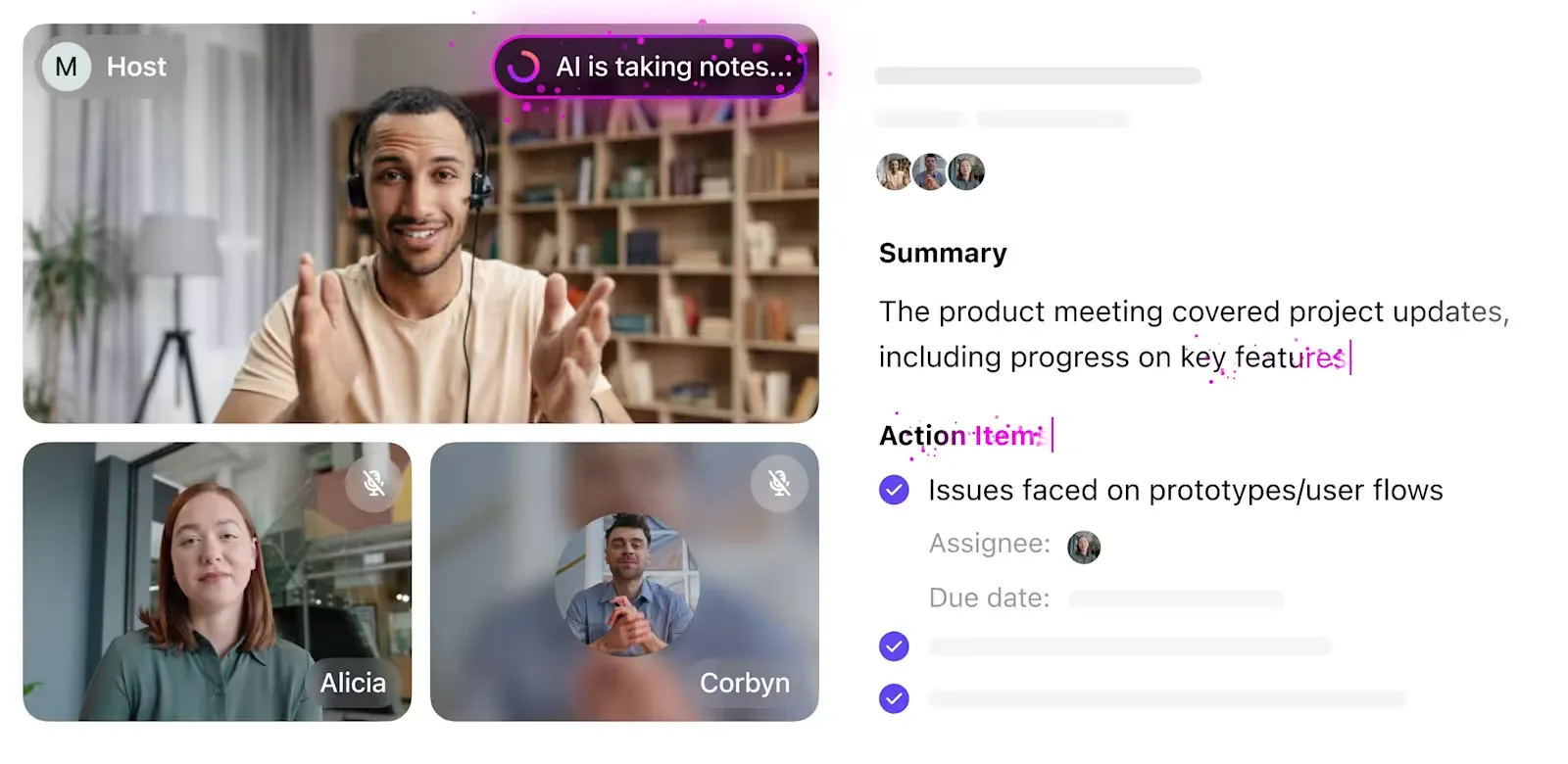
¿Necesitas más recursos para tus reuniones? ¡Prueba el tomador de notas con IA de ClickUp! Deja que la IA capture los puntos destacados de la reunión y los elementos clave mientras tú te dedicas a participar activamente. 💁🏽♂️
Utilizamos ClickUp a diario como plataforma para organizar todas las reuniones de proyecto con los clientes, las reuniones internas de planificación de proyectos, las reuniones internas sobre el progreso de los proyectos y las sesiones de programación de recursos. También lo utilizamos para fomentar la propiedad de las tareas por parte de los clientes finales, lo que a su vez ayuda a aclarar las responsabilidades.
Utilizamos ClickUp a diario como plataforma para organizar todas las reuniones de proyectos con los clientes, las reuniones internas de planificación de proyectos, las reuniones internas de seguimiento del progreso de los proyectos y las sesiones de programación de recursos. También lo utilizamos para fomentar la propiedad de las tareas por parte de los clientes finales, lo que a su vez ayuda a aclarar las responsabilidades.
Resumir las notas de la reunión con IA
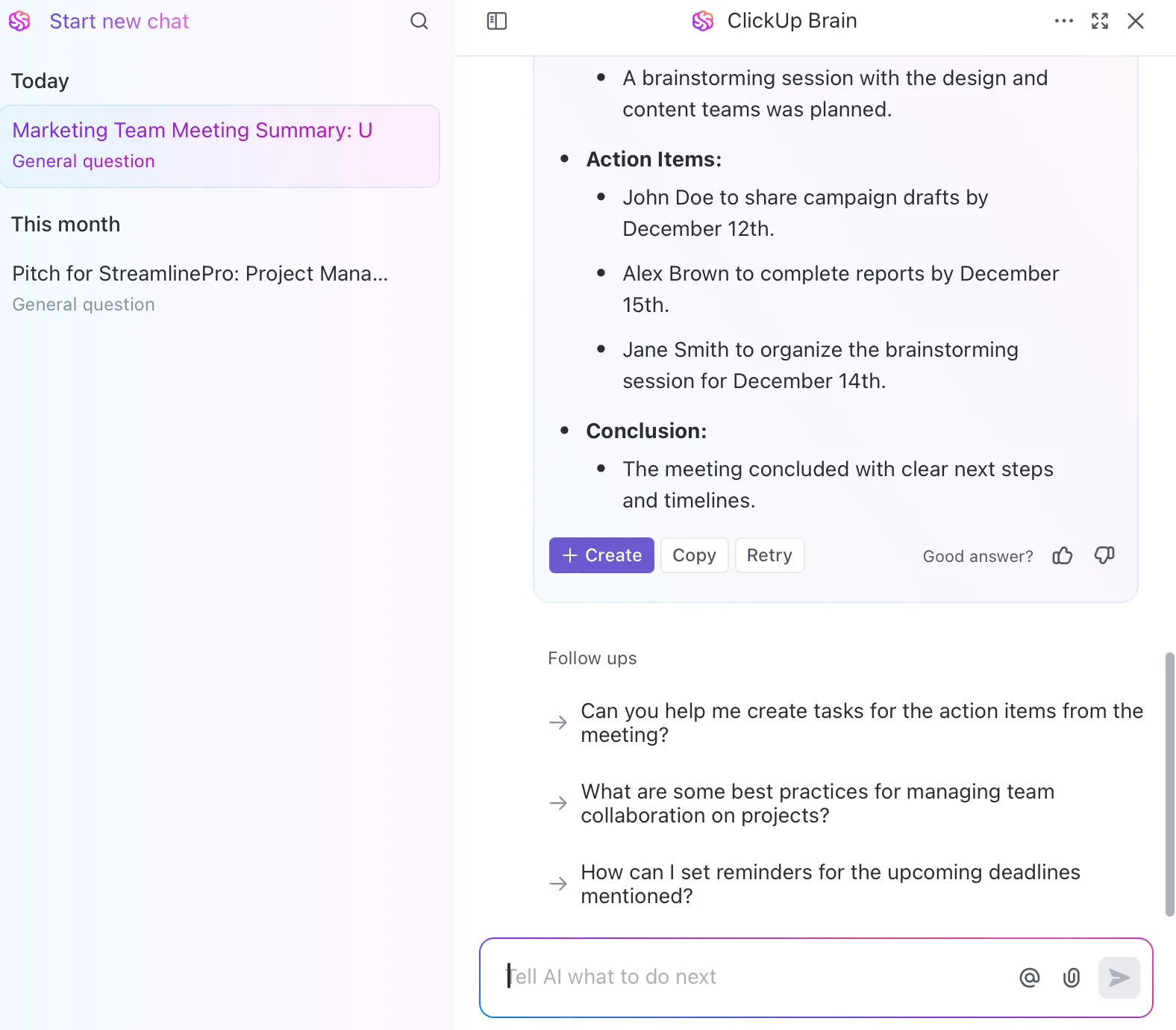
Las reuniones suelen alargarse, lo que dificulta el seguimiento de todos los detalles o puntos de acción. Aquí es donde ClickUp Brain resulta imprescindible. En lugar de tener que hojear manualmente las páginas para leer las actas de las reuniones, puedes introducir tus notas directamente en ClickUp Brain.
El asistente basado en IA analizará el contenido de la reunión, identificará los puntos clave y generará un resumen claro y conciso. Destaca las conclusiones importantes, los elementos a tomar y los próximos pasos, lo que ahorra tiempo y garantiza que no se pase por alto nada importante.
O, si ya utilizas el AI Notetaker de ClickUp, solo tienes que enviar el documento con el resumen de la reunión a ClickUp Brain, ¡y este generará tareas basadas en los elementos de acción por ti! Sí, un flujo de trabajo de reuniones fluido de principio a fin. ¡No necesitas a nadie que tome notas externamente!
Graba clips cortos para el uso compartido de mensajes
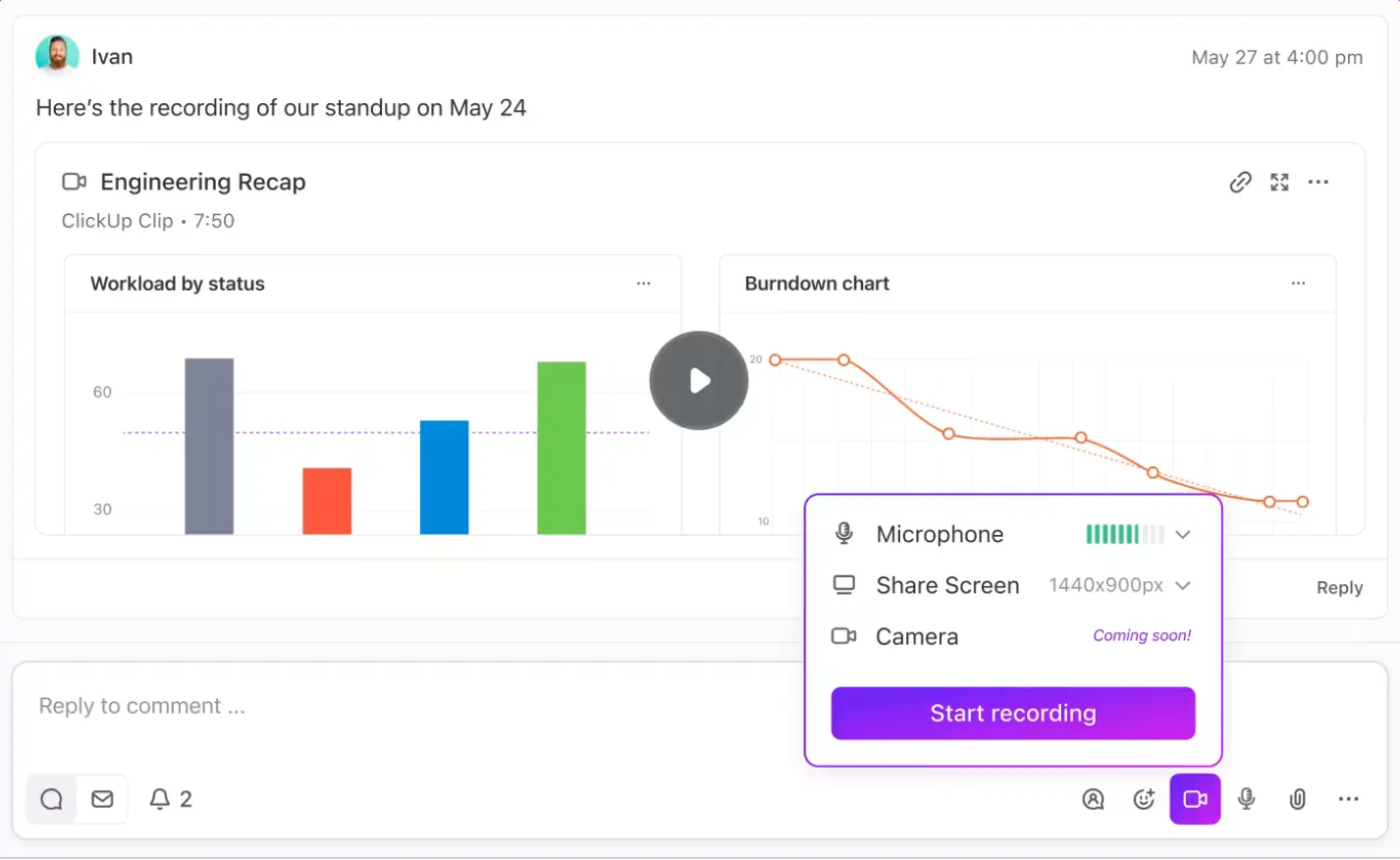
Claro, Microsoft Teams te permite grabar reuniones virtuales, pero ¿quién tiene tiempo para revisar horas de grabación? A veces, solo necesitas capturar los momentos importantes. Ahí es donde entra en juego ClickUp Clips.
Con Clips, puedes grabar lo que realmente importa, ya sea un punto clave de una conversación, una breve demostración o la explicación de una tarea importante. Se acabó tener que rebobinar largas grabaciones; solo tienes que pulsar «grabar» cuando surja algo importante y compartirlo al instante con tu equipo. Es sencillo, rápido y eficaz.
📖 Más información: Los mejores programas de colaboración para equipos
Asigna tareas rápidamente tras las reuniones
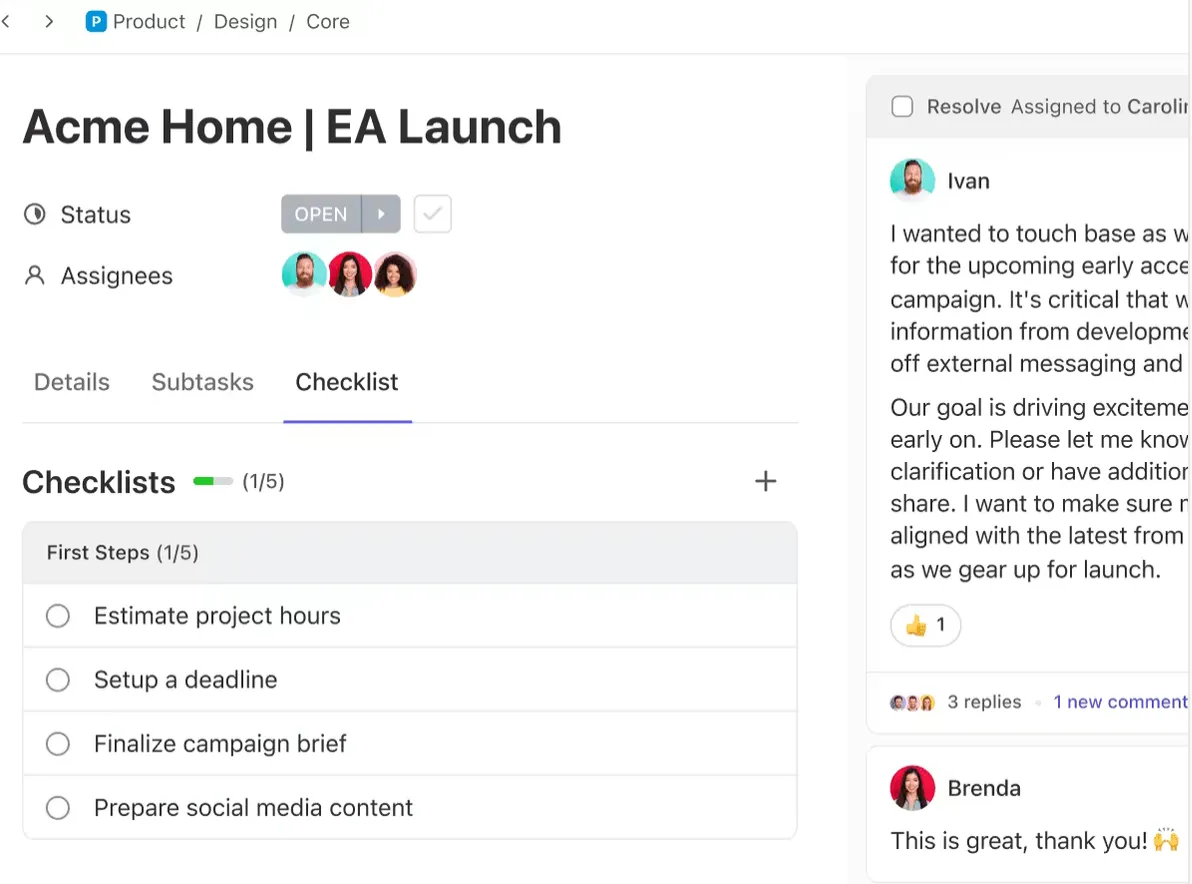
A menudo terminamos las reuniones con un montón de notas, pero convertirlas en tareas es toda una odisea. Con sus funciones «Asignar comentarios» y «Asignar tareas», ClickUp Meetings convierte las conversaciones de las reuniones en pasos concretos en cuestión de segundos.
En lugar de dejar notas dispersas por los documentos, puedes resaltar los puntos clave y asignarlos como tareas directamente desde las notas de la reunión. Utiliza esta función para delegar tareas específicas a los miembros del equipo, incluyendo plazos y prioridades.
Para tareas más complejas, crea tareas específicas de ClickUp, enlázalas con los proyectos pertinentes y realiza el seguimiento del progreso en tiempo real. De esta forma, no tendrás que cambiar de herramienta ni perderás de vista tus responsabilidades.
Integración perfecta con aplicaciones de reuniones
Con ClickUp, también dispones de integración con Microsoft Teams, por lo que tus reuniones se centran en la acción, lo que garantiza que se haga un seguimiento eficaz de todos los puntos importantes. También puedes integrar a la perfección Zoom y Google Meet, junto con herramientas de calendario populares como Google Calendar y Outlook, directamente desde ClickUp. Esto facilita la gestión de tus reuniones y convierte las conversaciones en tareas concretas, asegurando que no se pase por alto nada importante.
📖 Más información: Los mejores programas y aplicaciones para el uso compartido de pantalla
¿Cómo puede ClickUp hacer que tus reuniones sean más productivas de principio a fin?
Cambiar el fondo de una reunión en Teams es muy sencillo. Solo tienes que acceder a los filtros de fondo, seleccionar el fondo que desees y aplicarlo. Aunque Teams es ideal para los elementos visuales, carece de herramientas eficaces para tomar notas durante las reuniones o asignar tareas.
Aquí es donde ClickUp entra en escena como un excelente asistente para reuniones.
Permite programar reuniones, tomar notas, asignar tareas y realizar el seguimiento del progreso con facilidad, lo que garantiza que tus reuniones sean profesionales y productivas. Con herramientas para el seguimiento de tareas, la comunicación en tiempo real y las integraciones, ClickUp ofrece todo lo que tu equipo necesita para mantenerse al día y trabajar de forma eficiente.
¿Estás listo para mejorar la colaboración de tu equipo? Regístrate hoy mismo en ClickUp. Empezar es gratis y está diseñado para dar soporte a equipos de cualquier tamaño.