

¿Tu hoja de cálculo de Google parece desordenada con texto que se sale de las celdas?
Si ha realizado un trabajo con cadenas largas de contenido interminable, como direcciones o descripciones, sabe lo difícil que resulta.
Ajustar el texto es la solución perfecta para mantener todos tus datos ordenados y legibles. Este sencillo truco de formato garantiza que, independientemente de la longitud del texto, este no se desborde a la celda siguiente y permanezca perfectamente contenido.
Ya sea que estés organizando datos para el trabajo, realizando el seguimiento de gastos o creando un plan de proyecto, dominar esta función hará que tu hoja de cálculo sea más fácil de leer y más profesional.
En esta guía, le proporcionaremos instrucciones paso a paso sobre cómo ajustar el texto en las Hojas de cálculo de Google.
¿Cómo ajustar el texto en las Hojas de cálculo de Google?
Tanto si utiliza las Hojas de cálculo de Google como CRM, base de datos, herramienta de seguimiento presupuestario o planificador de itinerarios, el ajuste del texto resulta muy útil para que la hoja tenga un aspecto profesional. A continuación le mostramos cómo ajustar el texto en las Hojas de cálculo de Google para eliminar el desorden:
Método 1: Utiliza la barra de herramientas de las Hojas de cálculo de Google
Una de las formas más rápidas y sencillas de ajustar el texto en una hoja de cálculo de Google Sheets es utilizar la barra de herramientas.
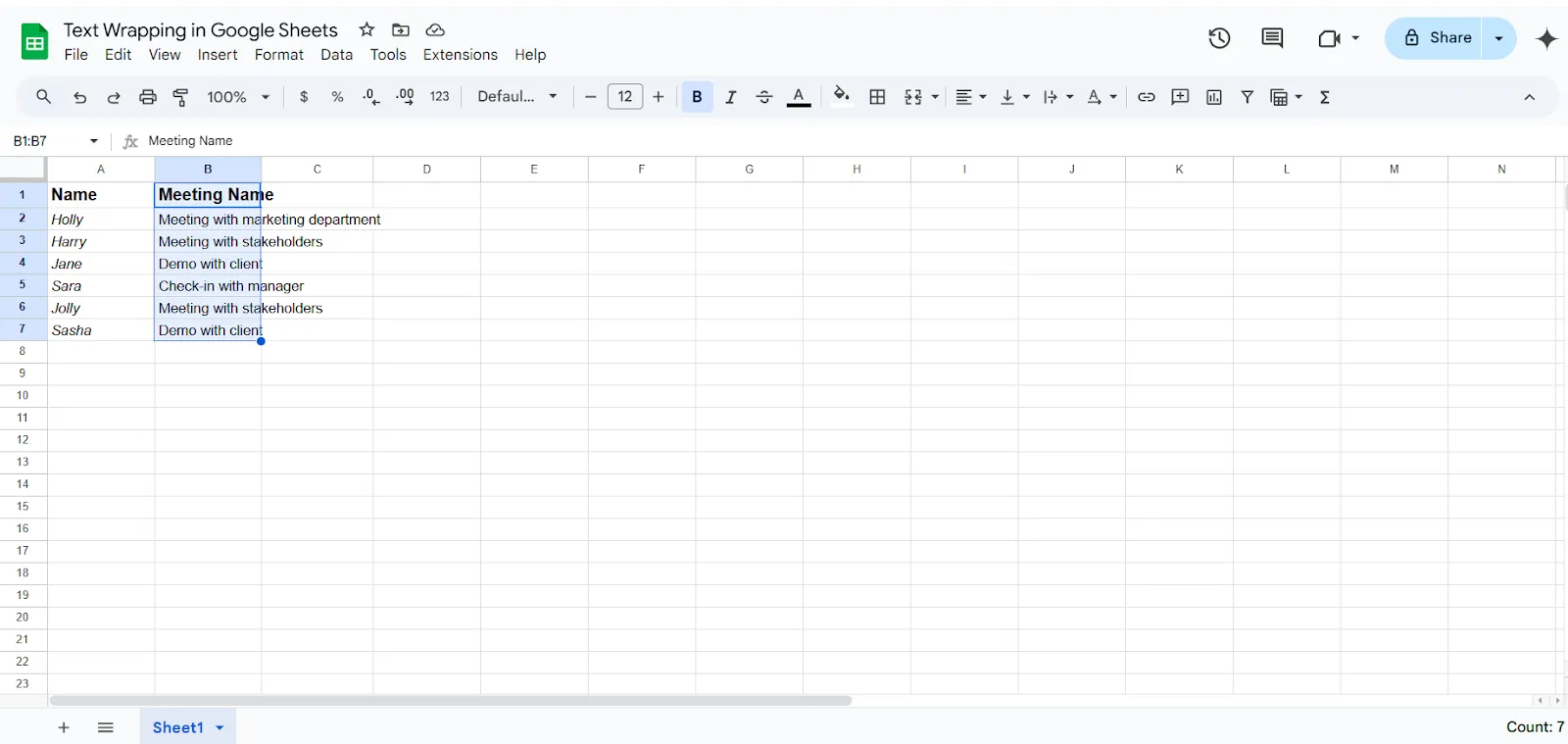
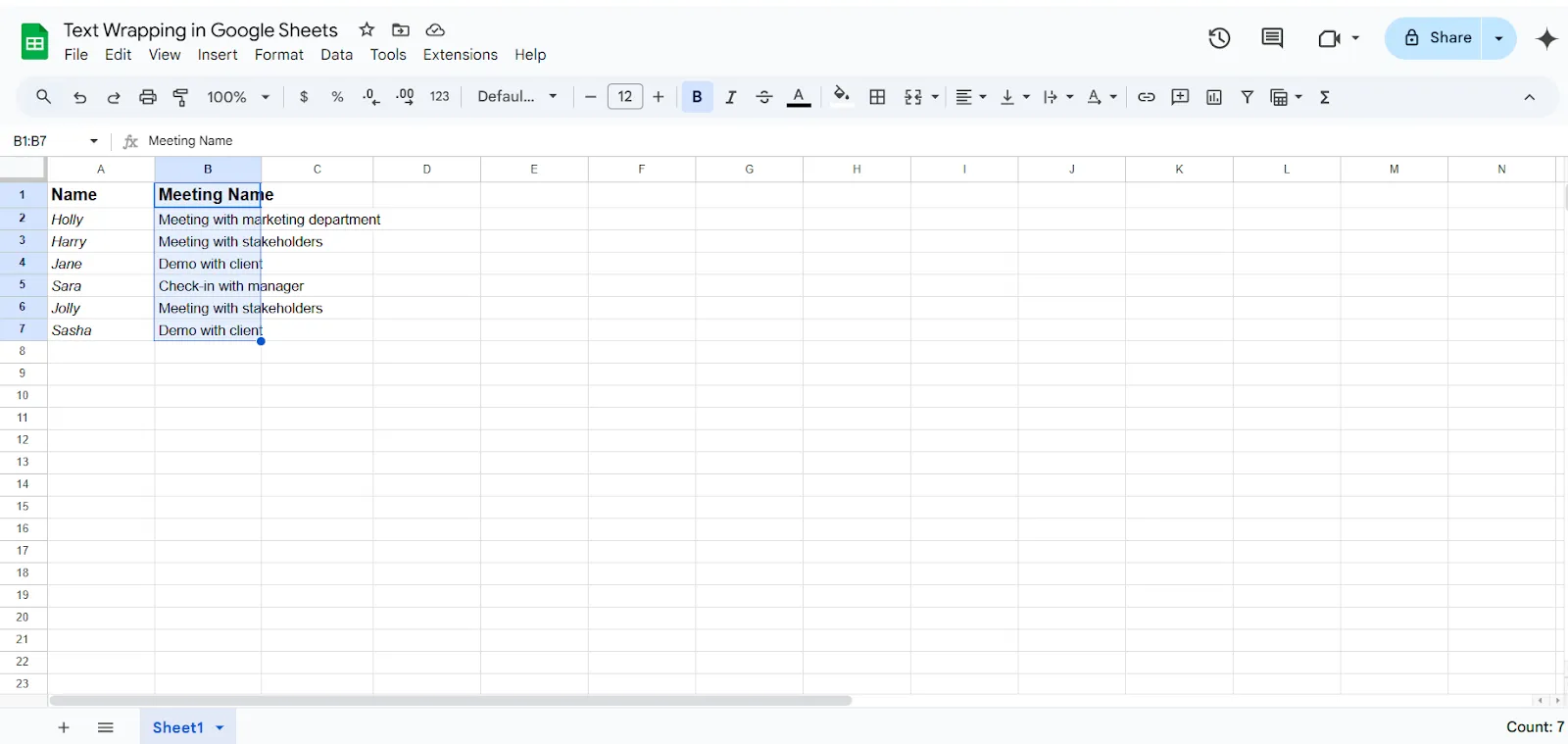
Para ello, utilizaremos un conjunto de datos sencillo. En este ejemplo, el texto de la columna B se desborda en la columna C.

- Selección de texto: En primer lugar, seleccione las celdas en las que desea ajustar el texto. Para este ejemplo, hemos resaltado todas las celdas rellenadas de la columna B.
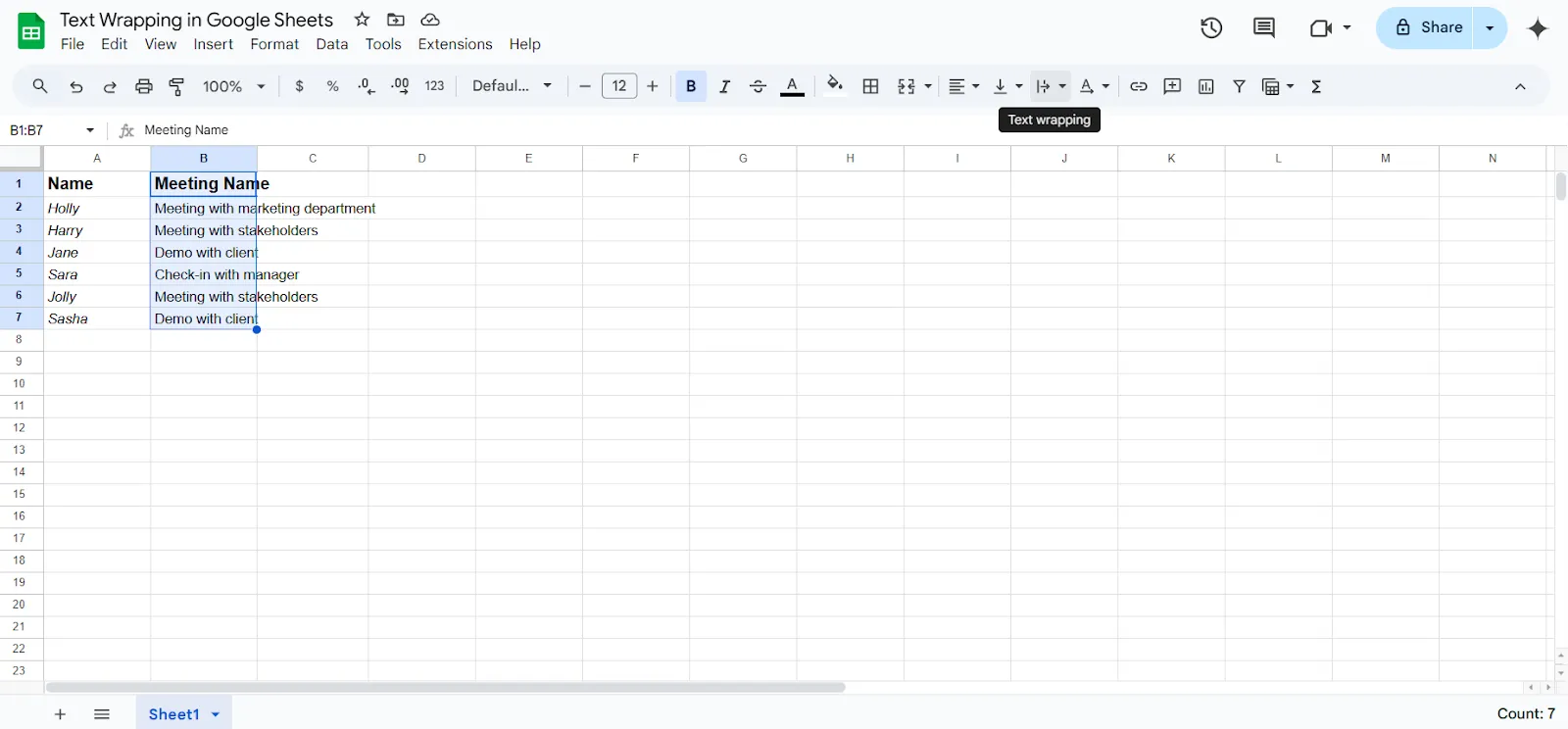
- Ubica el icono de ajuste en la barra de herramientas: en la parte superior de las Hojas de cálculo de Google, verás la barra de herramientas con diferentes opciones. Busca el icono Ajuste de texto. El icono tiene una línea vertical con una flecha hacia la derecha.
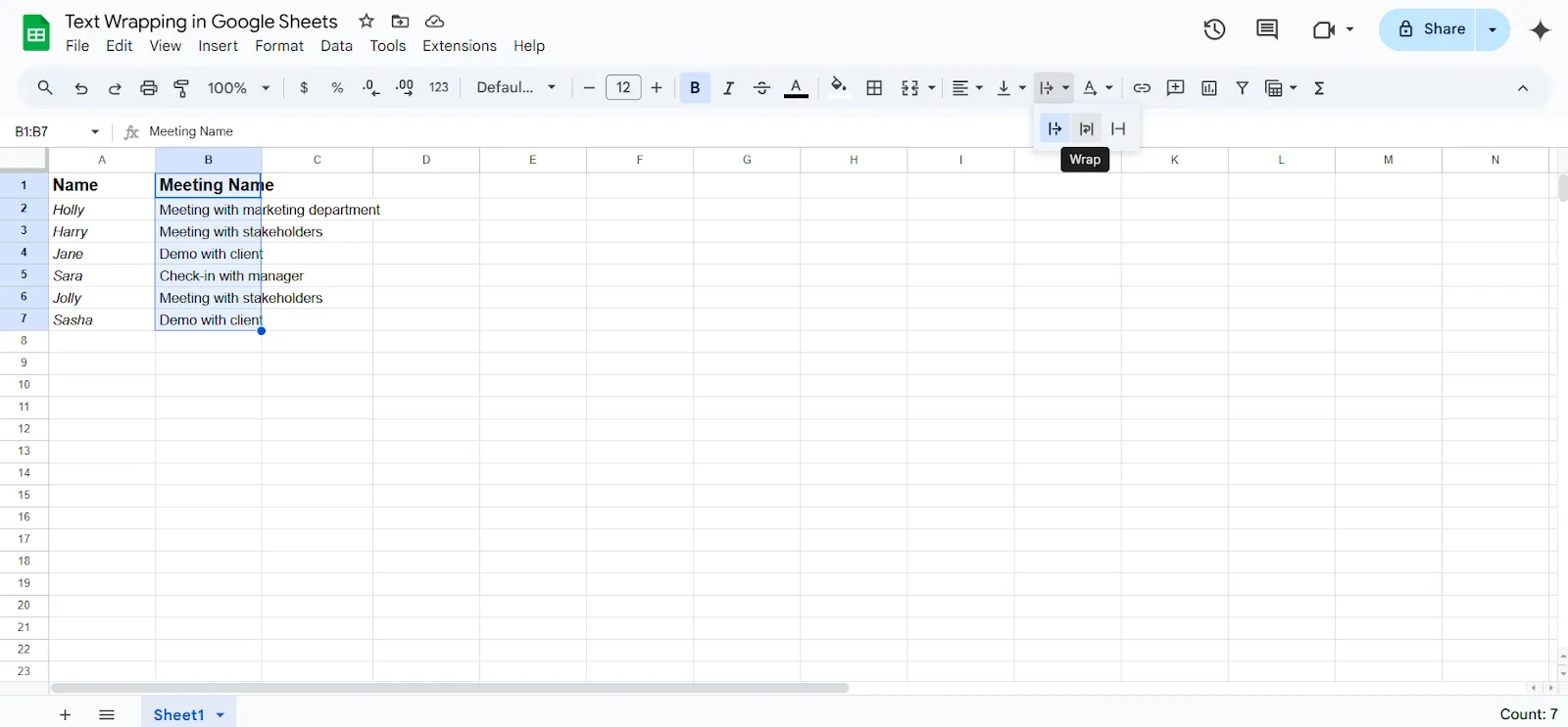
- Haz clic en la opción «Ajustar texto»: Haz clic en la opción «Ajustar texto». Verás tres opciones. Haz clic en la que dice «Ajustar».
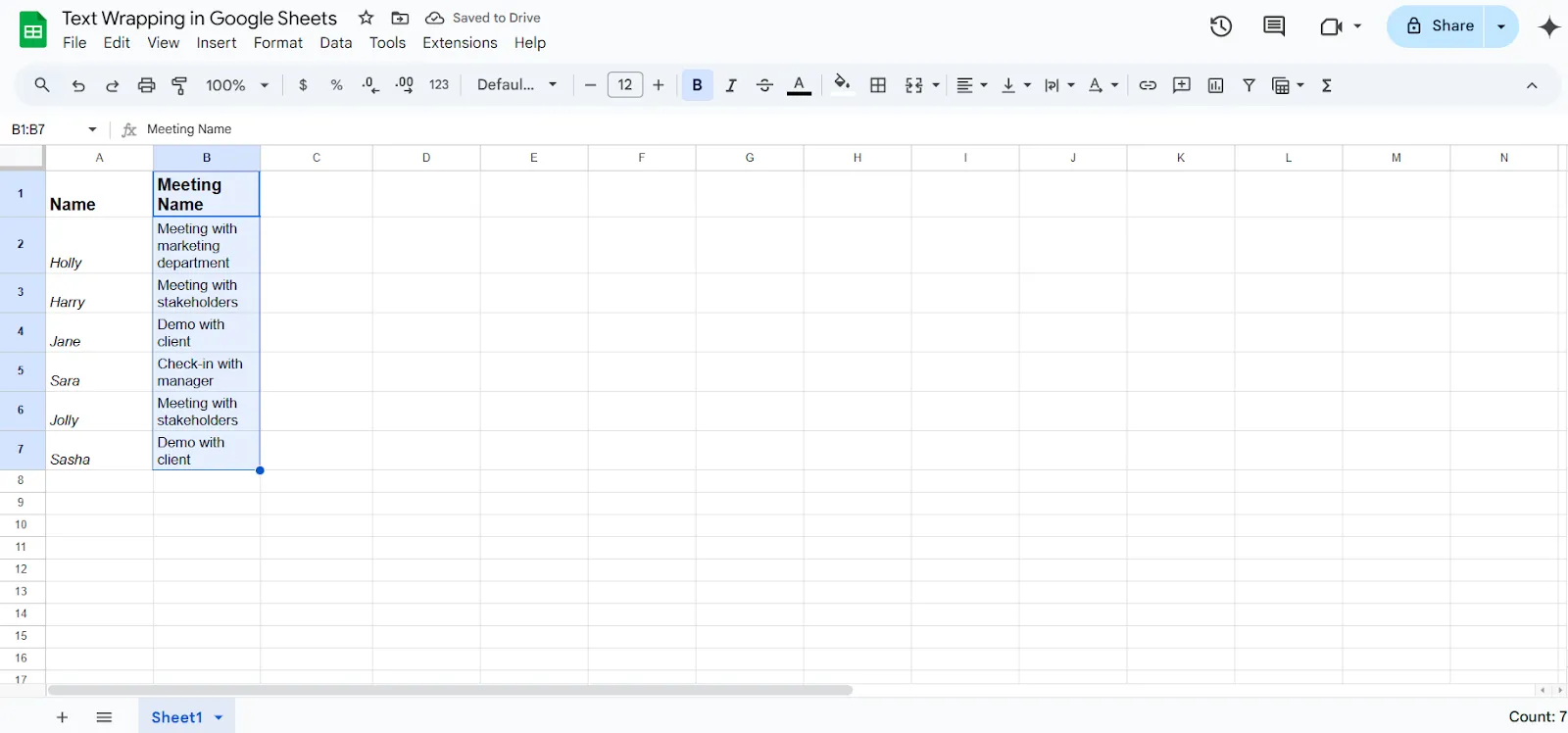
- Con eso, las Hojas de cálculo de Google ajustarán automáticamente el texto.
💡 Consejo profesional: para ajustar el texto en la aplicación de Hojas de cálculo de Google de tu móvil, sigue los mismos pasos que se indican arriba. Selecciona todas las celdas en las que quieras ajustar el texto, pulsa el icono de formato (busca la letra A con cuatro líneas horizontales en la parte superior) y selecciona el icono Ajustar.
Método 2: Utilizar el menú de formato
Un truco genial y sencillo de las Hojas de cálculo de Google es ajustar el texto utilizando el menú de formato, lo que ahorra tiempo y simplifica las cosas.
Veamos cómo ajustar el texto en las Hojas de cálculo de Google con el mismo ejemplo.
- Seleccione las celdas: resalte las celdas múltiples que desea ajustar.
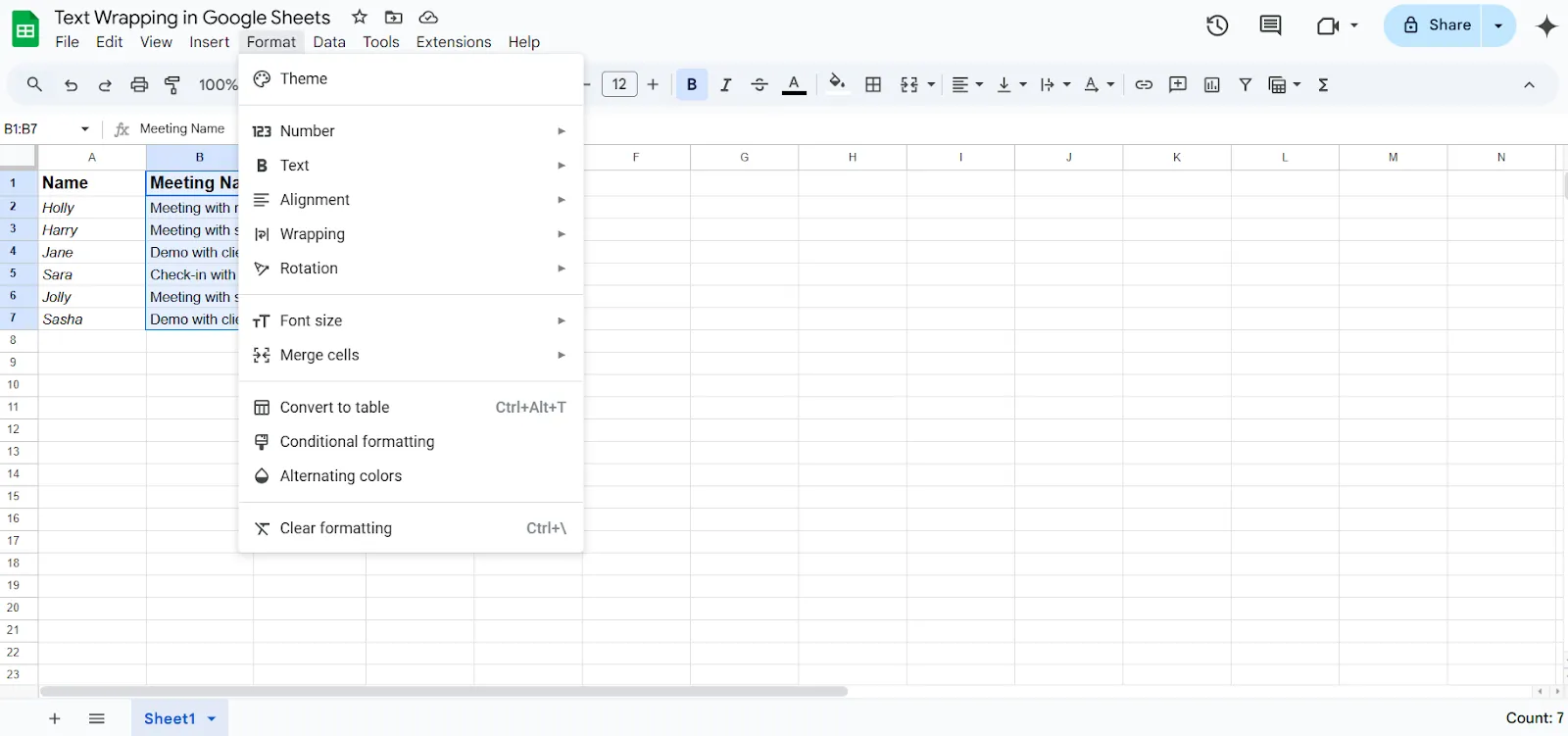
- Busque Ajustar en el menú de formato: A continuación, realice una selección de Formato debajo del título para navegar por el menú desplegable.
- Haga clic en la opción Ajustar: A continuación, haga clic en la opción Ajustar para abrir una barra lateral.
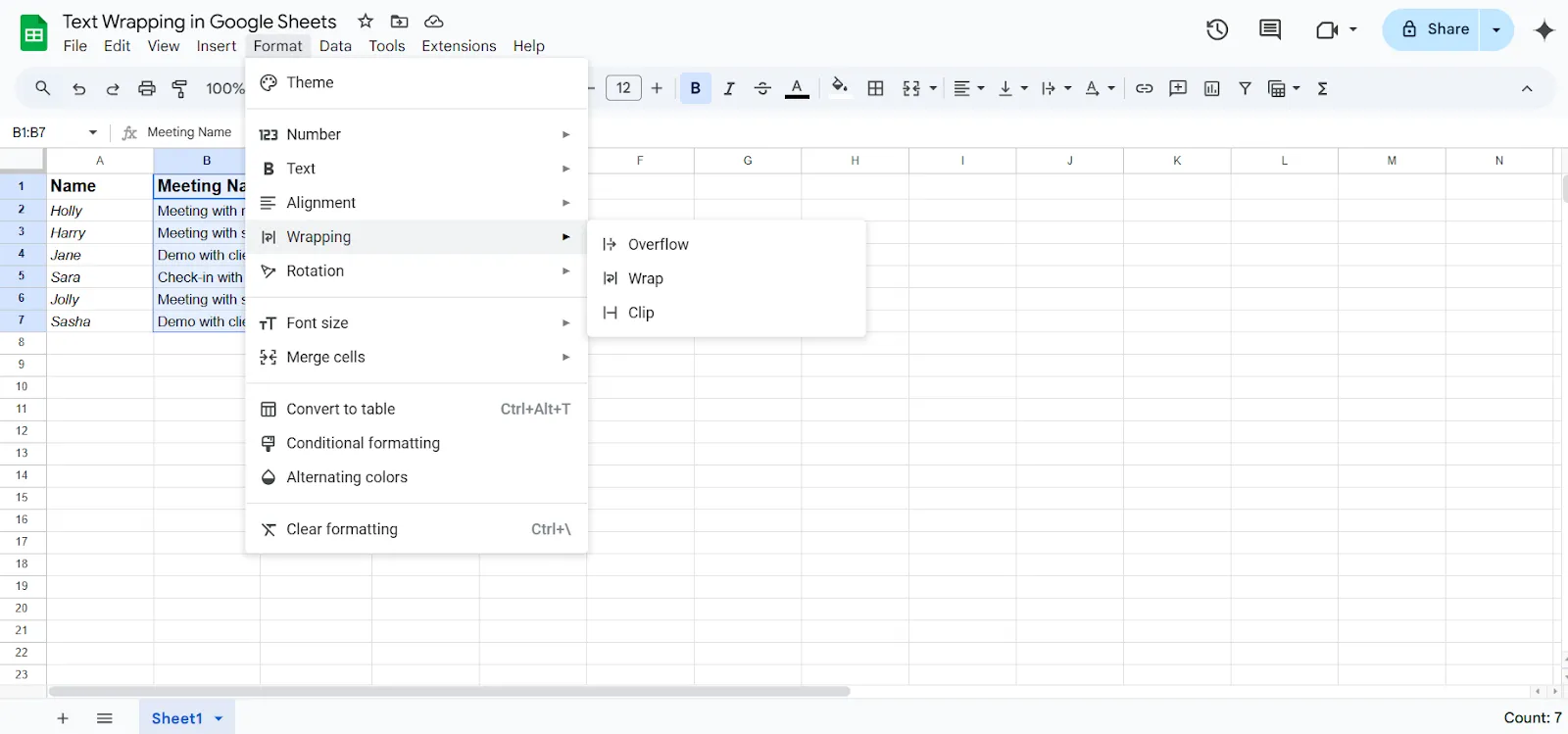
- Haga clic en Ajustar: Por último, haga clic en Ajustar y las Hojas de cálculo de Google ajustarán instantáneamente el texto en las columnas seleccionadas.
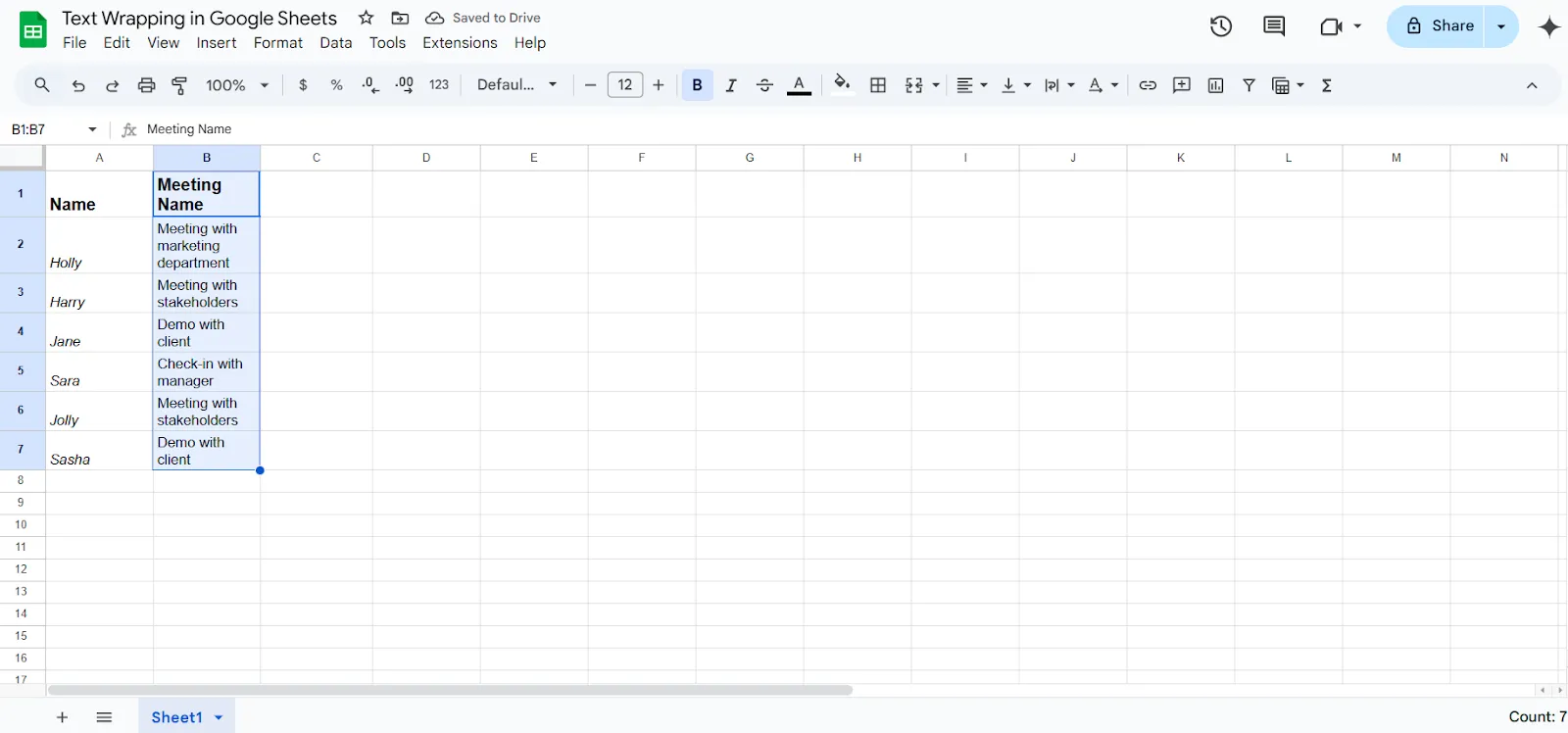
¡Y eso es todo! Este es el segundo método sencillo para ajustar el texto.
➡️ Más información: Cómo aplicar la validación de datos en Hojas de cálculo de Google
Método 3: Utiliza macros para crear un atajo de teclado
El uso de macros para crear un atajo de teclado es otro método para ajustar el texto en las Hojas de cálculo de Google. Este método de ajuste de texto es un poco más complejo y lleva más tiempo que otros.
💡 Consejo profesional: ¿Quieres agilizar tus hojas de cálculo de Google? ¡Aprende a combinar celdas en las Hojas de cálculo de Google en nuestro completo artículo!
Le recomendamos que utilice esta función solo si tiene que usarla con frecuencia en una hoja de cálculo de Google. A continuación, le mostramos cómo ajustar el texto en las Hojas de cálculo de Google con este método:
- Destacado: Seleccione todas las celdas en las que desea ajustar el texto.
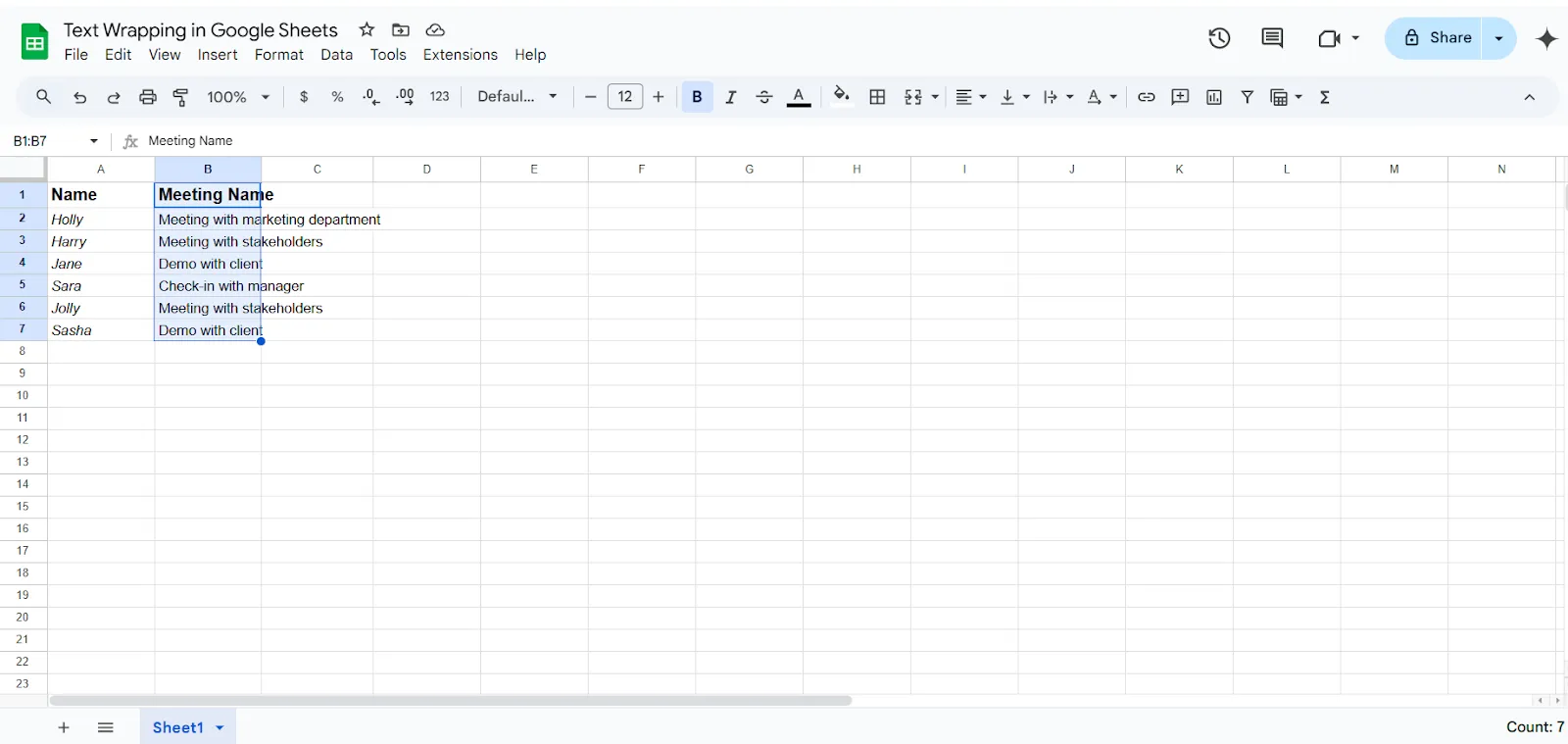
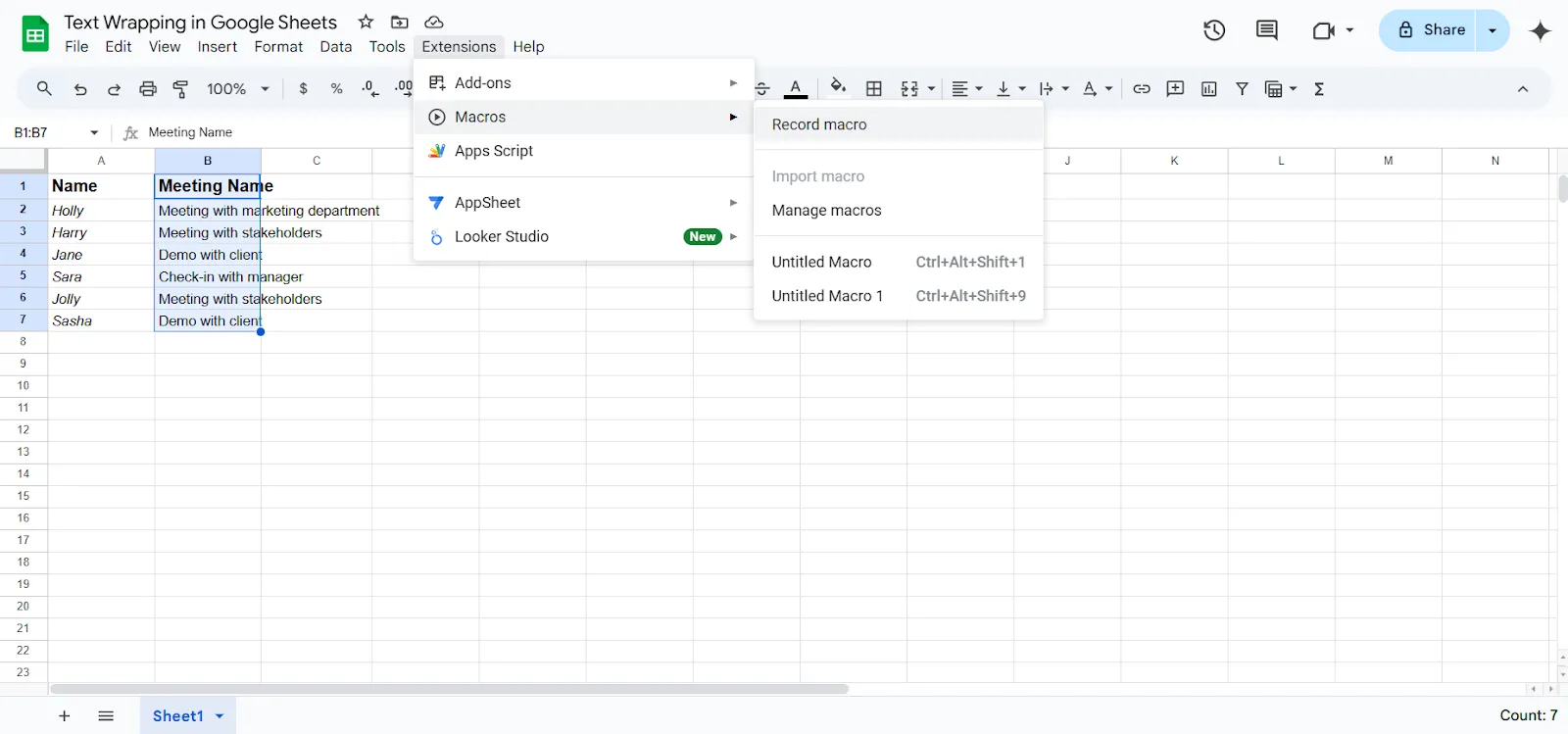
- Haga clic en Macros: Haga clic en Extensiones en el menú. En el menú desplegable, seleccione Macros. Haga clic en Grabar macro.
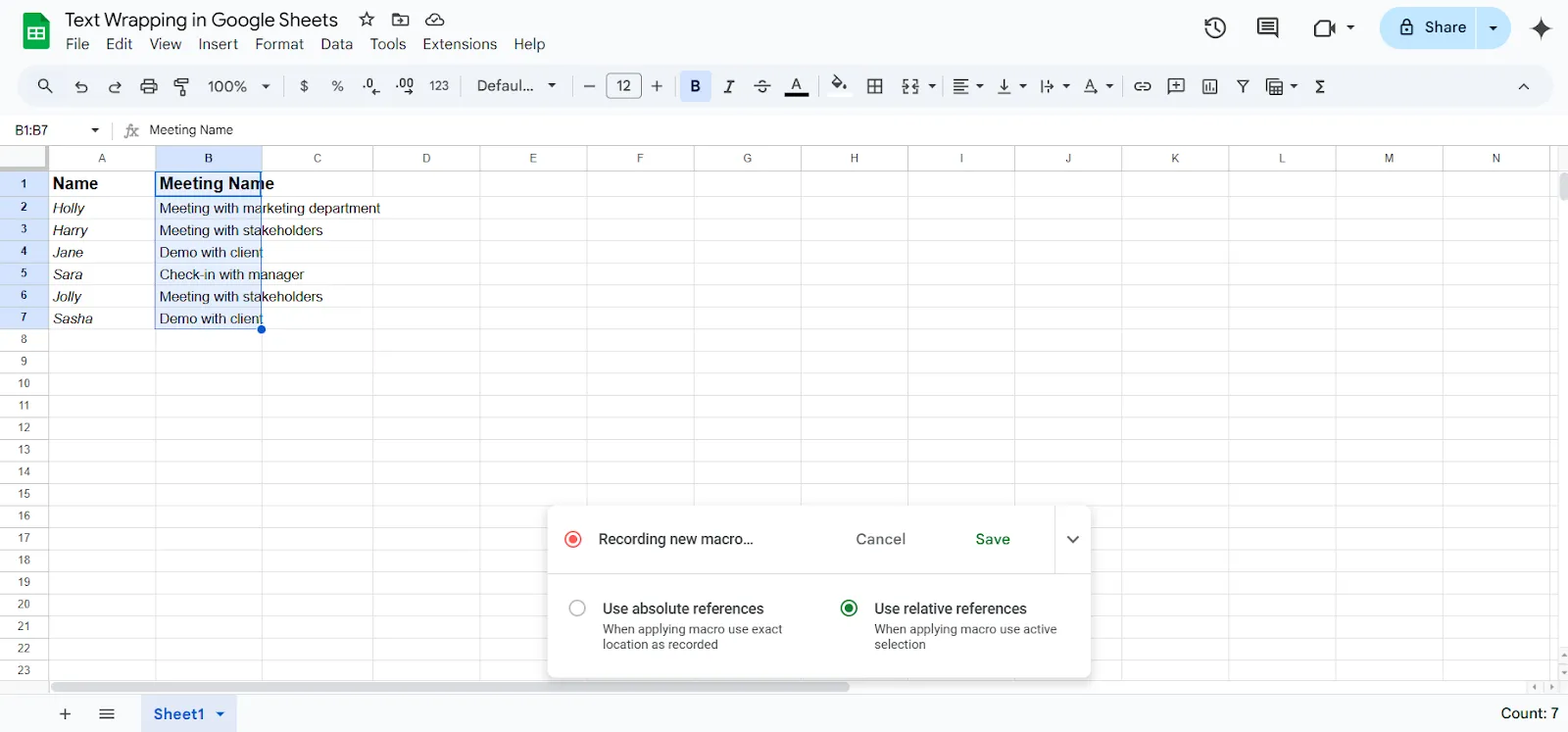
- Grabar macro: Una vez que haga clic en Grabar macro, seleccione Usar referencia relativa. Ahora, ajuste el texto utilizando cualquiera de los dos métodos que hemos utilizado anteriormente.
- Establecer atajo: después de ajustar el texto, haga clic en Guardar. Ahora, asigne un nombre a la macro y establezca un número de tecla de atajo. Haga clic en Guardar.
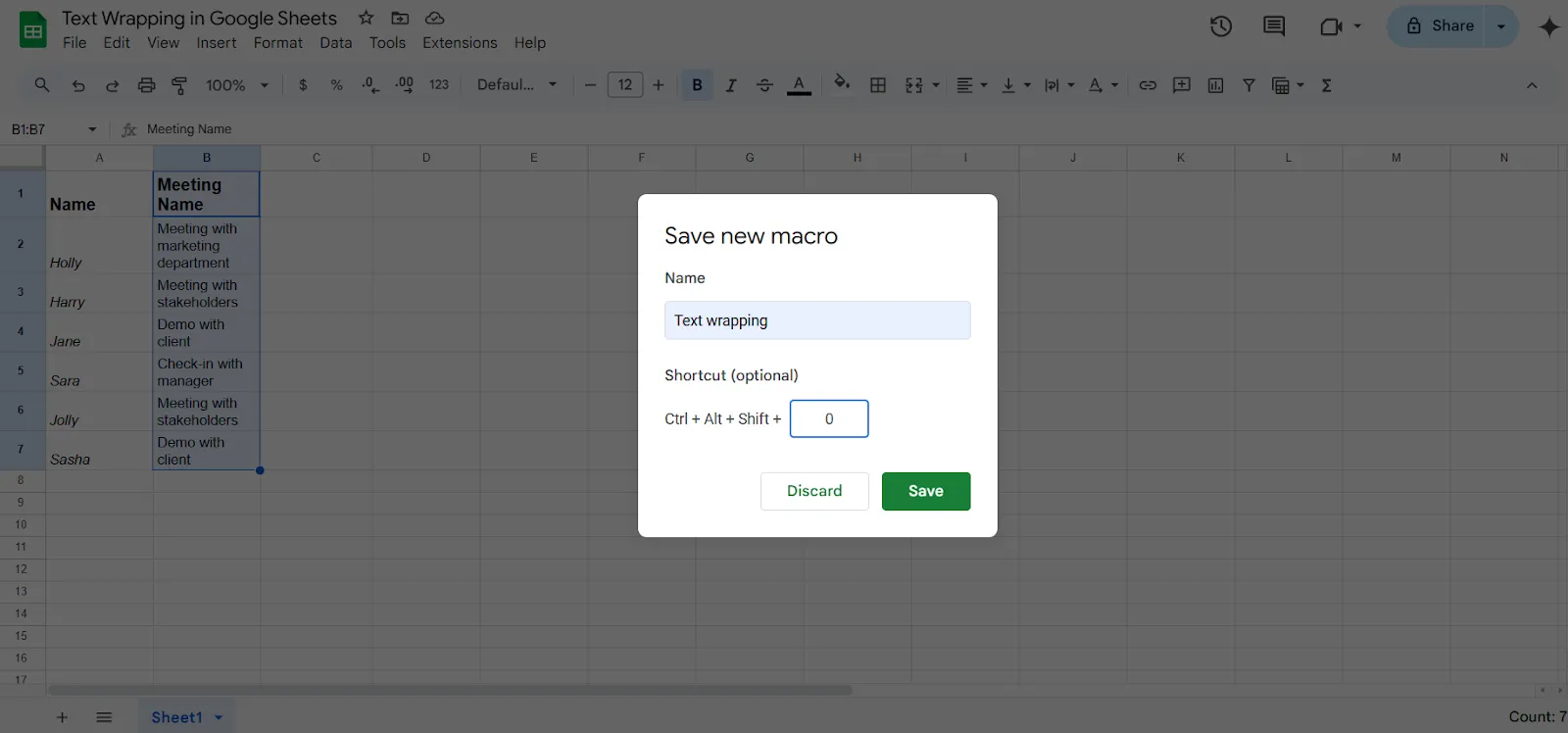
¡Y ya está! Tu atajo de teclado personalizado para ajustar el texto está listo. Es importante recordar que solo puedes utilizar este atajo en la hoja en la que se ha creado.
💡 Consejo profesional: ¿Quiere mejorar sus hojas de cálculo?
- Aplica formato condicional para resaltar datos importantes, como tareas vencidas, elementos de alta prioridad o números específicos.
- Congele la fila de encabezado o la primera columna para mantener la visibilidad de la información clave mientras se desplaza por conjuntos de datos grandes.
- Utilice menús desplegables o restrinja las entradas en celdas específicas con la validación de datos para garantizar la coherencia y reducir los errores.
- Utilice filtros para ordenar rápidamente y tener solo la vista de los datos que necesita, especialmente en hojas de cálculo más grandes.
- Asigna colores a filas, columnas o categorías para agrupar visualmente los datos y facilitar la lectura de tu hoja de cálculo.
- Aprenda atajos de teclado para tareas como añadir filas, aplicar fórmulas o dar formato a celdas para acelerar su flujo de trabajo.
Limitaciones del uso de Hojas de cálculo de Google
Una base de datos de Hojas de cálculo de Google requiere funciones de formato avanzadas, incluido el ajuste de texto. Sin embargo, Hojas de cálculo de Google tiene algunos límites:
- Falta de ajuste automático de la altura de las filas: incluso cuando se ajusta el texto, a veces la fila puede no cambiar automáticamente de tamaño para mostrar todo el texto. Es posible que tenga que ajustar la altura de la fila manualmente.
- Incoherencias de formato en celdas combinadas: El ajuste de texto en celdas combinadas no siempre funciona bien. Es posible que el texto no encaje o no se alinee correctamente, lo que dificulta su lectura.
- No se ajusta automáticamente con fórmulas: si el texto de una celda ajustada cambia debido a una fórmula, es posible que la celda no se ajuste automáticamente.
- Reglas básicas de formato condicional: aunque el formato condicional está disponible, no es tan avanzado como en otros programas de hojas de cálculo. Por ejemplo, las Hojas de cálculo de Google no ofrecen compatibilidad con reglas complejas basadas en fórmulas.
Una forma de superar estos obstáculos es corregir estos errores manualmente. Sin embargo, ese método es tedioso e ineficaz.
También puede buscar alternativas a las Hojas de cálculo de Google que superen estos límites y ofrezcan una variedad de funciones de formato. ¡Tenemos la respuesta perfecta para usted!
🚀 ¿Sabías que una herramienta moderna de gestión de proyectos puede aumentar tu productividad hasta en un 50 %?
Uso de la vista Tabla de ClickUp para gestionar datos de hojas de cálculo
Imagina utilizar las Hojas de cálculo de Google con funciones de gestión de proyectos. ¡Eso es lo que hace ClickUp! Excepto que ofrece funciones mucho más avanzadas que las Hojas de cálculo de Google.
Diseñado para ser totalmente personalizable, ClickUp ofrece más de 15 vistas, incluyendo lista, diagrama de Gantt, calendario, etc., para proporcionarte una plataforma en la que centralizar toda tu información.
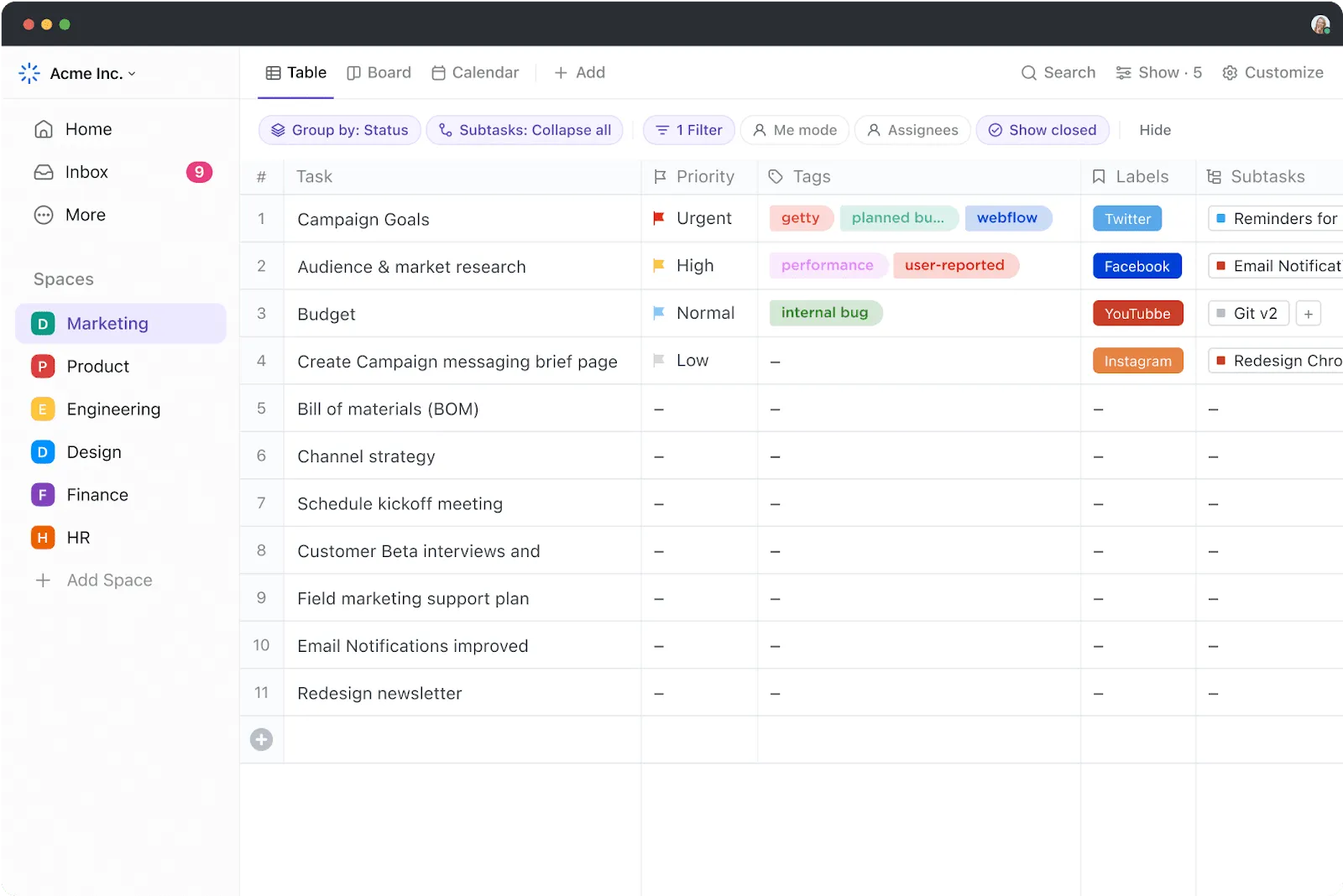
Una de ellas es la vista Tabla de ClickUp, una potente herramienta para organizar y gestionar información similar a la de una hoja de cálculo sin las complejidades de las hojas de cálculo tradicionales.
Ofrece una interfaz intuitiva y personalizable que combina la flexibilidad de una hoja de cálculo con herramientas de gestión de proyectos e , lo que la convierte en una excelente alternativa para el seguimiento de datos, la colaboración en equipo y la planificación de proyectos.
En lugar de depender únicamente del texto organizado y ajustado para comunicar detalles, la vista Tabla de ClickUp le permite vincular tareas, subtareas, detalles, adjuntos o comentarios directamente a una fila. Esto reduce la necesidad de introducir textos largos y simplifica la gestión de la información.
ClickUp ha sido la herramienta de gestión de proyectos más sencilla y fácil de configurar para nosotros. El seguimiento de tareas es muy sencillo y ofrece muchos detalles granulares. El uso compartido con los equipos e invitar a nuevos miembros a colaborar en el tablero y las tareas es muy fácil. También es posible la integración con herramientas de terceros gracias a las numerosas aplicaciones disponibles. Las integraciones de Datadog y ClickUp ayudan mucho a crear tareas de incidencias en ClickUp para los eventos que deben abordarse, y el equipo puede entonces empezar a trabajar en las incidencias. El soporte al cliente es muy útil. Ha sido la herramienta más utilizada a lo largo de nuestro proyecto.
ClickUp ha sido la herramienta de gestión de proyectos más sencilla y fácil de configurar para nosotros. El seguimiento de tareas es muy sencillo y ofrece muchos detalles granulares. Compartir con los equipos e invitar a nuevos miembros a colaborar en el tablero y las tareas es muy fácil. También es posible la integración con herramientas de terceros gracias a las numerosas aplicaciones disponibles. Las integraciones de Datadog y ClickUp ayudan mucho a crear tareas de incidencias en ClickUp para los eventos que deben abordarse, y el equipo puede entonces empezar a trabajar en las incidencias. El soporte al cliente es muy útil. Ha sido la herramienta más utilizada a lo largo de nuestro proyecto.
Aquí tienes algunas razones por las que deberías considerar utilizar la vista Tabla de ClickUp:
- Crea hojas de cálculo rápidamente para gestionar datos como presupuestos, inventarios, información de clientes, etc.
- Organice y realice la edición de grandes cantidades de datos fácilmente utilizando tablas fáciles de usar para usuarios.
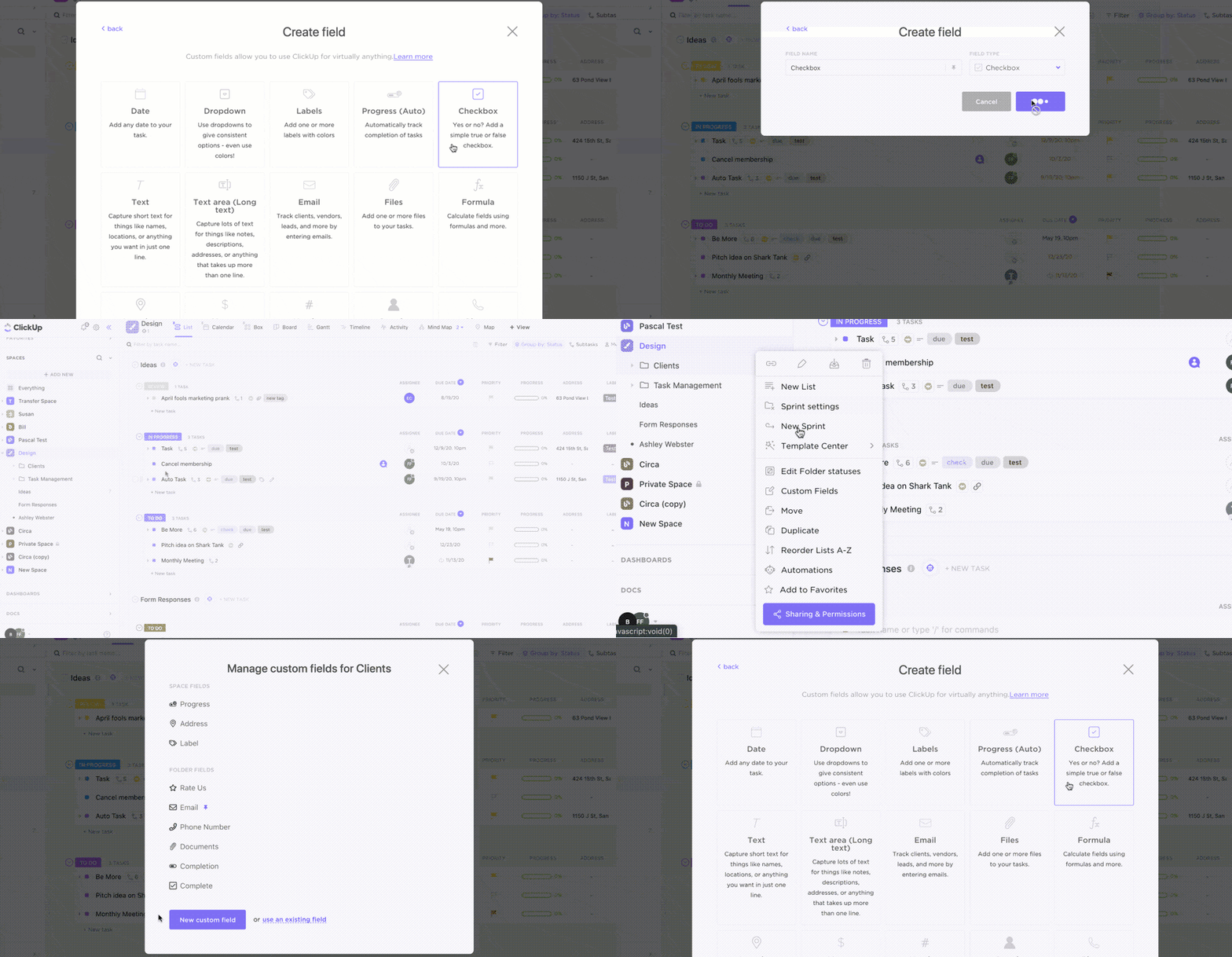
- Utilice campos personalizados para crear fácilmente columnas para texto, números, fechas o menús desplegables adaptados a sus necesidades.
- Incorpore los datos de la hoja de cálculo a la gestión de tareas asignando tareas, estableciendo prioridades y mucho más.
- Colabora sin problemas con tu equipo mediante comentarios, uso compartido fácil de archivos y menciones.
- Utilice la función de arrastrar y soltar para reorganizar filas o columnas sin esfuerzo y priorizar tareas o datos.
- Asegúrate de que cualquier cambio realizado por los miembros del equipo tenga visibilidad al instante, para que todos estén alineados.
- Vincula tareas, documentos y dependencias para organizar tu trabajo.
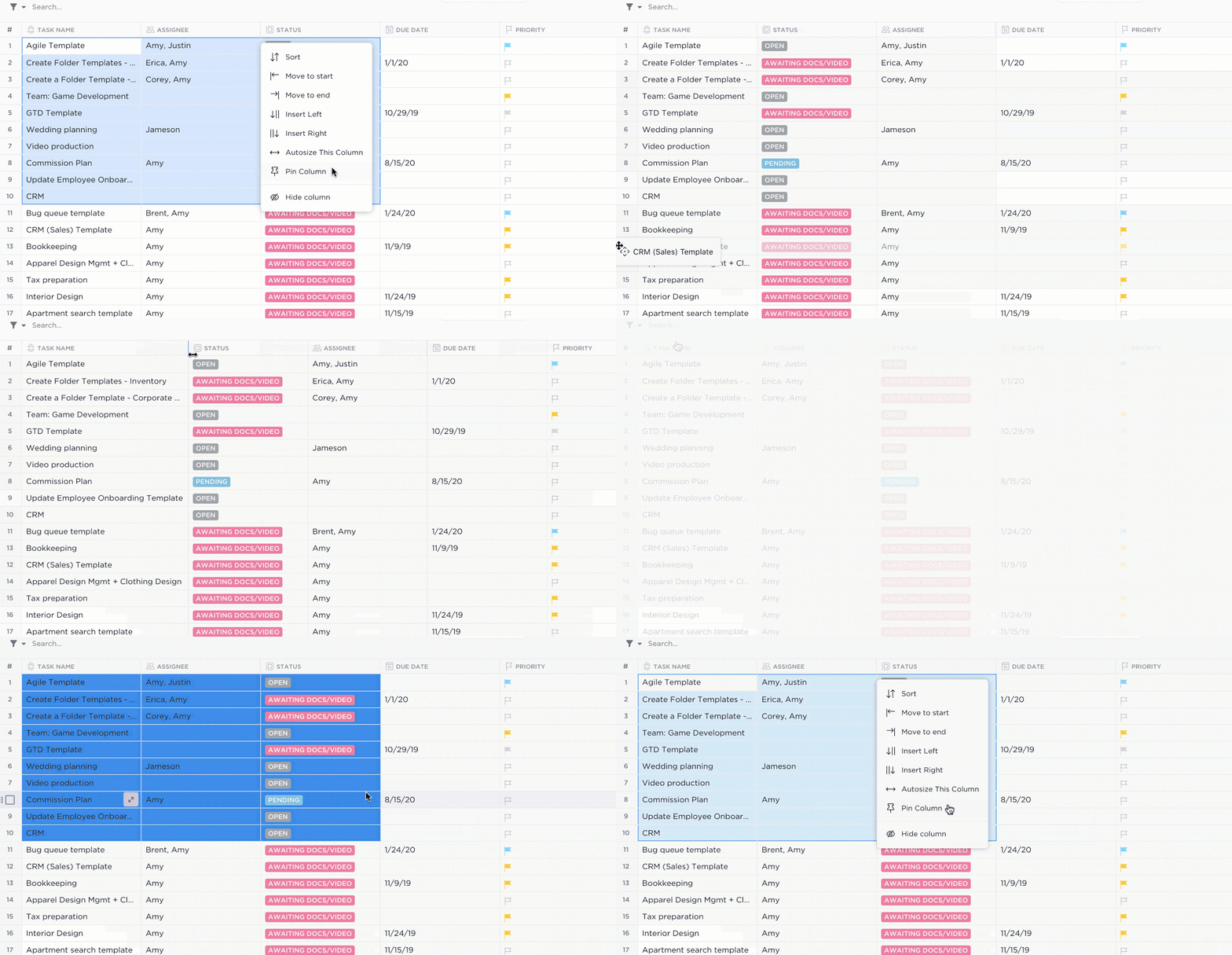
- Filtra y ordena tareas según varios criterios, lo que facilita la obtención de información específica.
- Utilice la opción «ajustar automáticamente el tamaño de todas las columnas» para ajustar automáticamente el tamaño de las columnas en función del texto o los números que contengan.
- Ajuste el ancho de las filas seleccionando entre cuatro opciones: pequeño, mediano, grande y enorme.
Ahora utilizamos una sola herramienta para realizar el seguimiento del trabajo. Eso es todo. Se acabó tener que hacer malabarismos con dos o tres herramientas y hojas de Excel.
Ahora utilizamos una sola herramienta para realizar el seguimiento del trabajo. Eso es todo. Se acabó tener que hacer malabarismos con dos o tres herramientas y hojas de Excel.
Vaya más allá de la vista Tabla de ClickUp
Aquí tienes otras funciones de ClickUp que mejoran la forma de almacenar toda tu información:
Plantillas de ClickUp para
ClickUp cuenta con una biblioteca de más de 1000 plantillas, incluidas plantillas de hojas de cálculo. Por lo tanto, si no desea crear una hoja desde cero, simplemente personalice una de ellas.
Aquí tienes dos plantillas que te recomendamos.
- La plantilla de hoja de cálculo de ClickUp ofrece un diseño básico que le ayuda a realizar el seguimiento de sus clientes, incluyendo información como el tipo de cliente, el sector, el contacto, los ingresos y el sitio web.
- La plantilla de hoja de cálculo editable de ClickUp es perfecta si desea obtener estados financieros ordenados sin desbordamiento de texto ni ningún otro tipo de desorden. Admite la importación automática de datos, el seguimiento del progreso, la visualización y la creación de fórmulas y ecuaciones personalizadas.
Automatizaciones de ClickUp
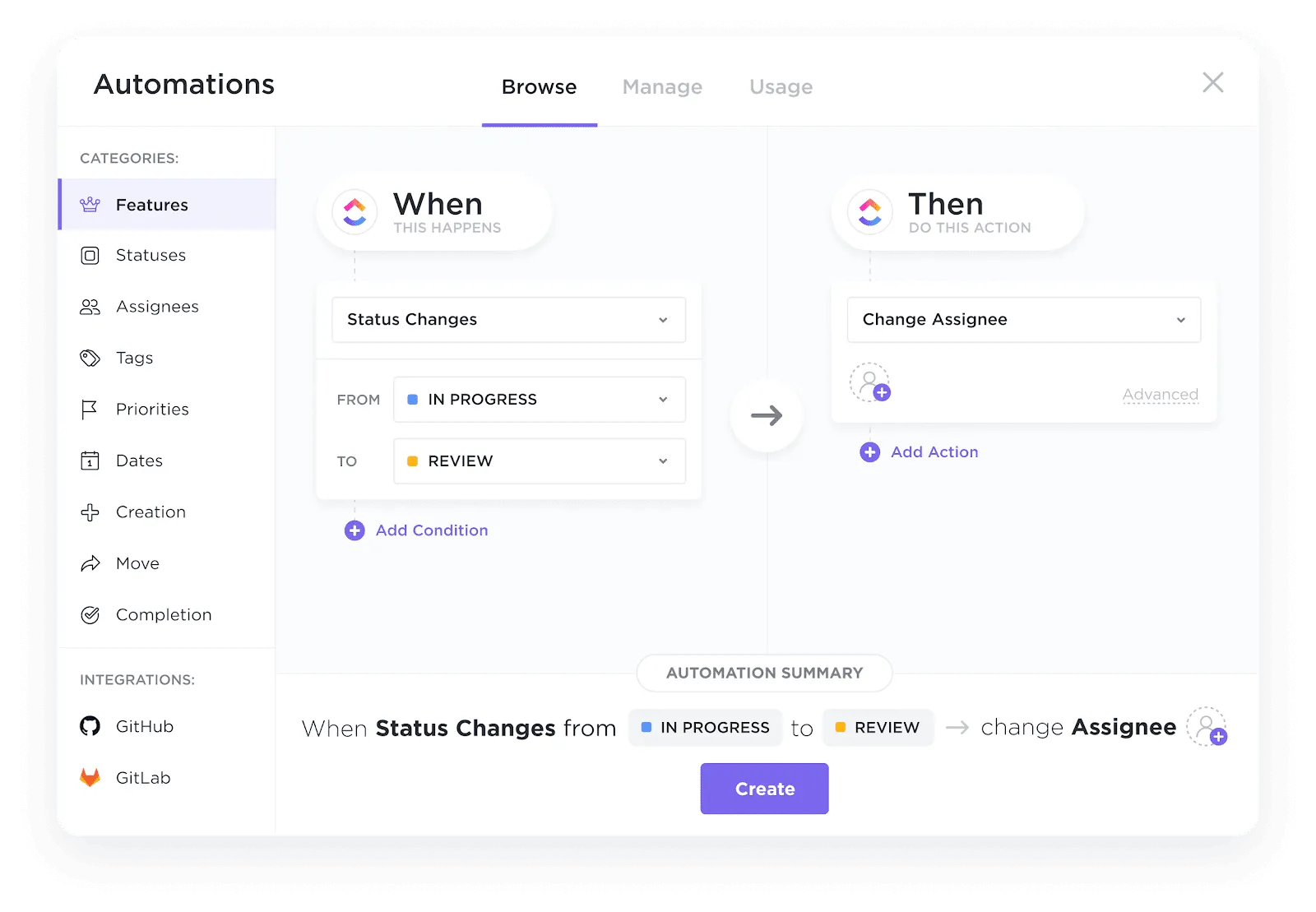
Aunque no es posible realizar la automatización de las Hojas de cálculo de Google, ¡puede utilizar ClickUp para este fin!
Las automatizaciones de ClickUp minimizan los errores y automatizan las tareas repetitivas. ClickUp ofrece más de 100 automatizaciones que le ayudan a crear y gestionar hojas de cálculo. Puede automatizar diversas tareas, como cambios de estado, cambios de prioridad y tareas de introducción de datos.
ClickUp Brain

ClickUp Brain es su asistente de IA. Cree plantillas, complete fórmulas de hojas de cálculo o resuma datos de hojas de cálculo en cuestión de segundos.
Además, si desea añadir capacidades de IA a las Hojas de cálculo de Google, ClickUp Brain también ofrece compatibilidad en este sentido.
Para establecer la conexión, solo tienes que utilizar la integración ClickUp + Zapier.
ClickUp: una forma más inteligente de gestionar tus datos
El ajuste de texto es una función sencilla pero esencial que mantiene tus datos organizados y fáciles de leer. En este artículo, hemos explorado cómo ajustar el texto en Hojas de cálculo de Google y hemos descubierto varias formas de hacerlo rápidamente.
Dominar esta herramienta de formato te ayudará a presentar la información con claridad, ya sea que estés creando seguidores de proyectos, presupuestos o calendarios.
Aunque las Hojas de cálculo de Google son ideales para tareas básicas, tienen límites a la hora de gestionar flujos de trabajo complejos o colaborar en datos dinámicos. Ahí es donde entra en juego ClickUp.
Combina la familiaridad de las hojas de cálculo con capacidades avanzadas de gestión de proyectos, ofreciendo funciones como el cambio automático de tamaño y la colaboración en tiempo real.
Con ClickUp, elimine las tareas repetitivas de formato y concéntrese en alcanzar sus metas.
¡Regístrese gratis hoy mismo!