

Google Chat es ideal para actualizaciones rápidas y conversaciones en equipo. Pero, ¿qué pasa si necesitas algo más que mensajes, como realizar una encuesta para decidir el siguiente paso en un proyecto? Es un rompecabezas, ya que Google Chat no ofrece una función de encuesta integrada.
Sin embargo, no es un callejón sin salida. Con el enfoque adecuado, puedes recopilar votos y tomar decisiones sin esfuerzo.
¿Tienes curiosidad por saber cómo crear una encuesta en Google Chat? ¡Te lo explicamos paso a paso!
⏰Resumen de 60 segundos
- Las buenas prácticas para realizar encuestas incluyen preguntas claras, opciones limitadas, un propósito definido, un buen momento y recordatorios para una mayor participación.
- Google Chat carece de una función nativa para realizar encuestas, por lo que requiere bots de terceros o herramientas como Google Forms para realizar encuestas.
- Absolute Polling Bot y Google Forms son soluciones populares, pero tienen límites, como la necesidad de instalación y la falta de análisis avanzados.
- ClickUp Forms ofrece una opción más versátil y personalizable, con funciones como lógica condicional e integración perfecta para necesidades avanzadas de encuestas.
Cómo crear una encuesta en Google Chat
¿Estás listo para poner fin a los debates de tu equipo... o para avivarlos aún más? Ya sea para decidir el tema de la happy hour del viernes o para determinar de una vez por todas quién es el campeón de trivial de la oficina, aquí te explicamos cómo crear encuestas en esta plataforma de chat:
1. Usando Absolute Polling Bot
Absolute Polling Bot es una herramienta muy útil para crear encuestas en Google Chat. Es fácil de usar y permite personalizar aspectos como el anonimato y quién puede ver los resultados.
¿El único inconveniente? Todos los que quieran votar deben instalar el bot. A continuación te explicamos cómo empezar:
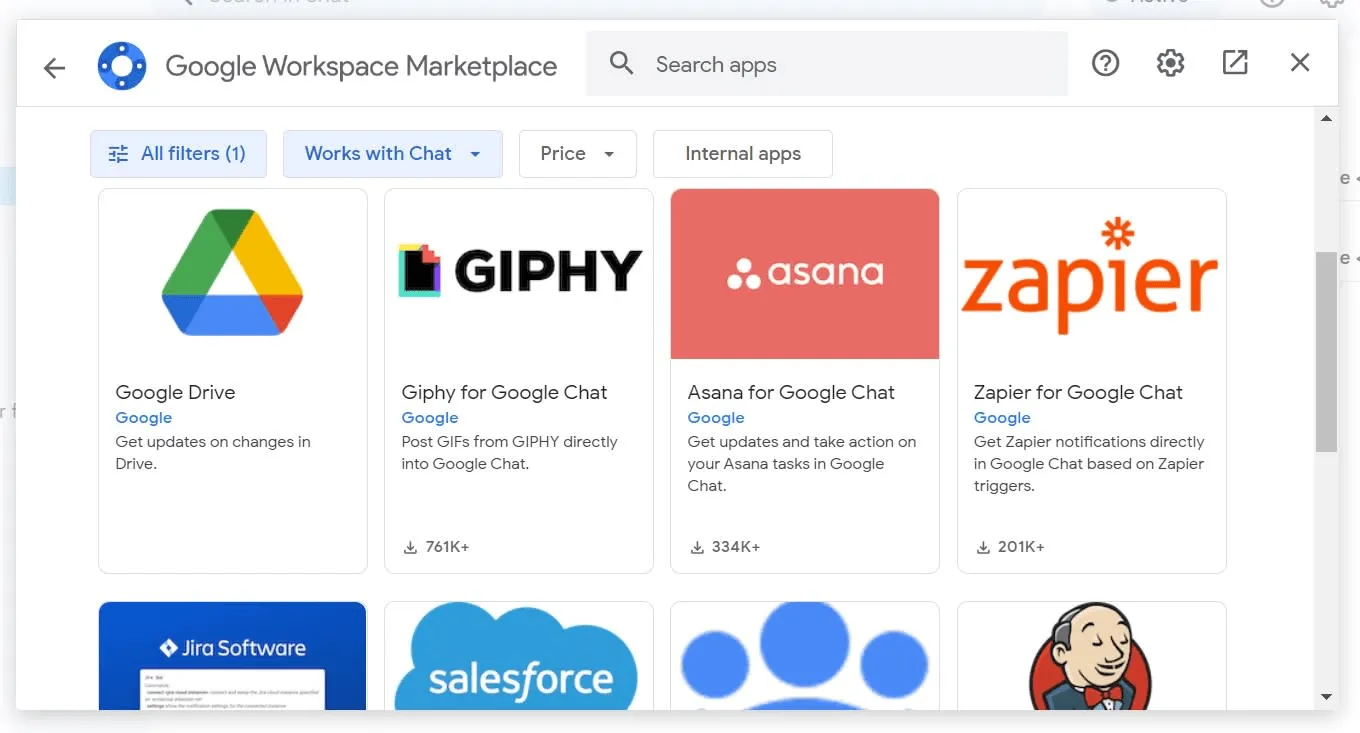
- Abre tu plataforma o espacio de Google Chat, haz clic en el icono + junto al cuadro de mensaje y realiza la selección Buscar aplicaciones.
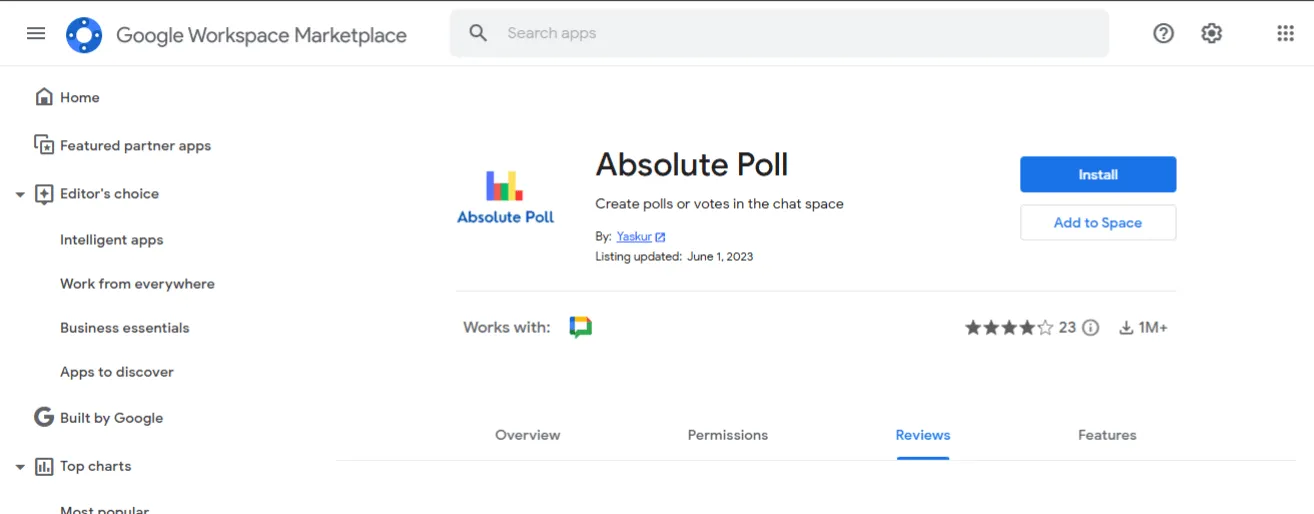
- En la barra de búsqueda, escribe «Absolute Poll» y, cuando lo encuentres, haz clic en «Instalar».
- Una vez instalado el bot, menciónalo en tu chat escribiendo @Absolute Poll.
- Escribe tu pregunta y las opciones entre comillas dobles, así: @Absolute Poll «¿Cuál es tu café favorito?» «Espresso» «Cappuccino» «Café helado»
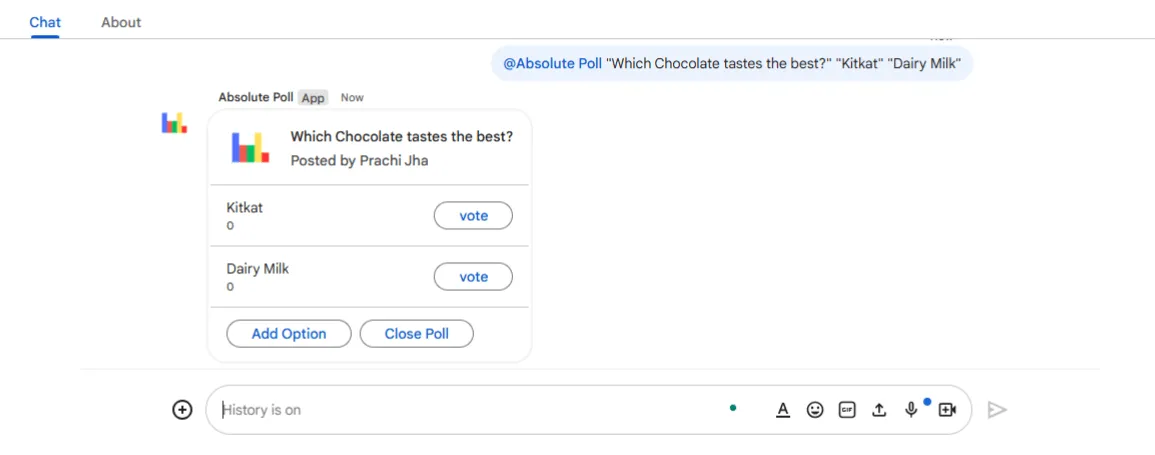
- ¡Pulsa Intro y tu encuesta estará lista!
¡Eso es todo! Acabas de crear tu primera encuesta, muy fácil, ¿verdad? Pasemos al siguiente método para crear encuestas en Google Chat.
2. Integración con Google Forms
Si quieres más flexibilidad y prefieres no depender de un bot de terceros, puedes utilizar Google Forms. Es una alternativa gratuita y sencilla, aunque no ofrece resultados en tiempo real dentro de Google Chat.
A continuación te explicamos cómo realizar los ajustes:
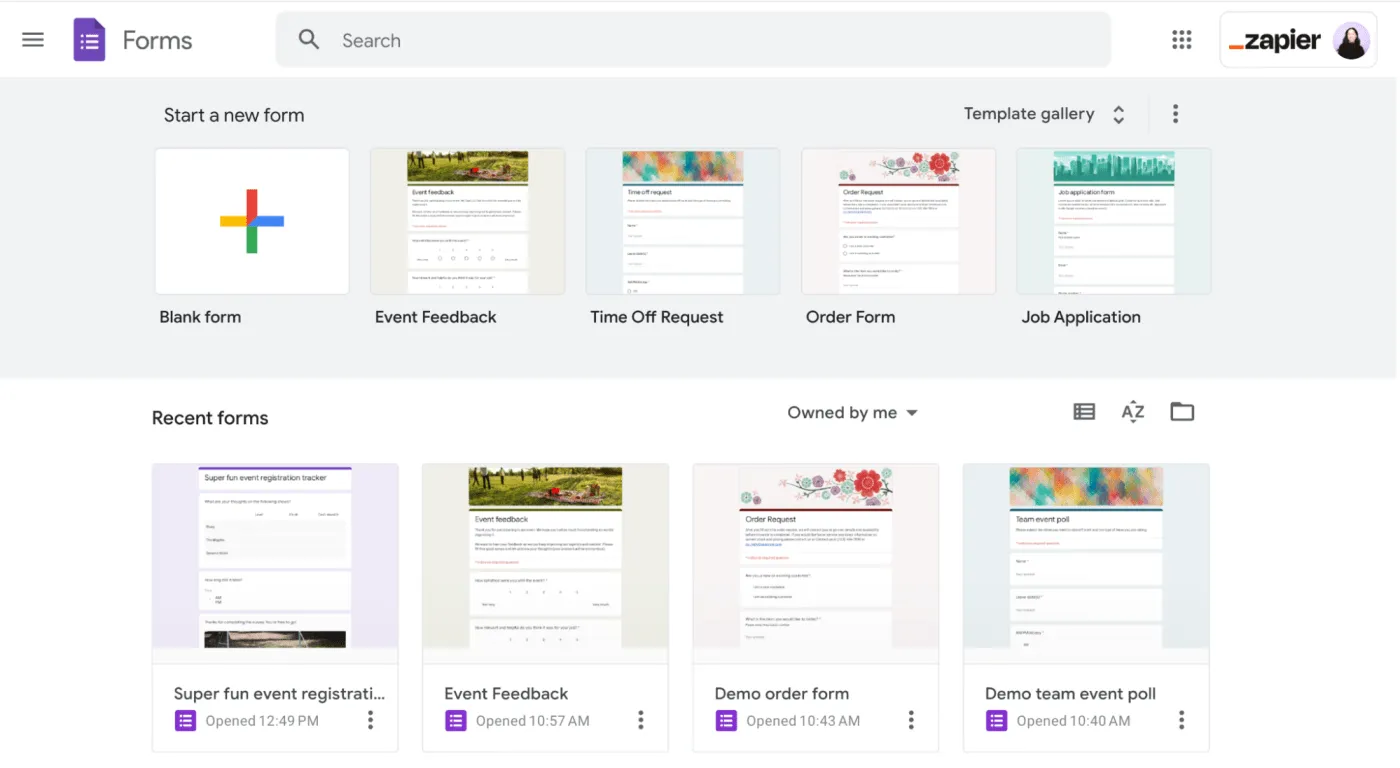
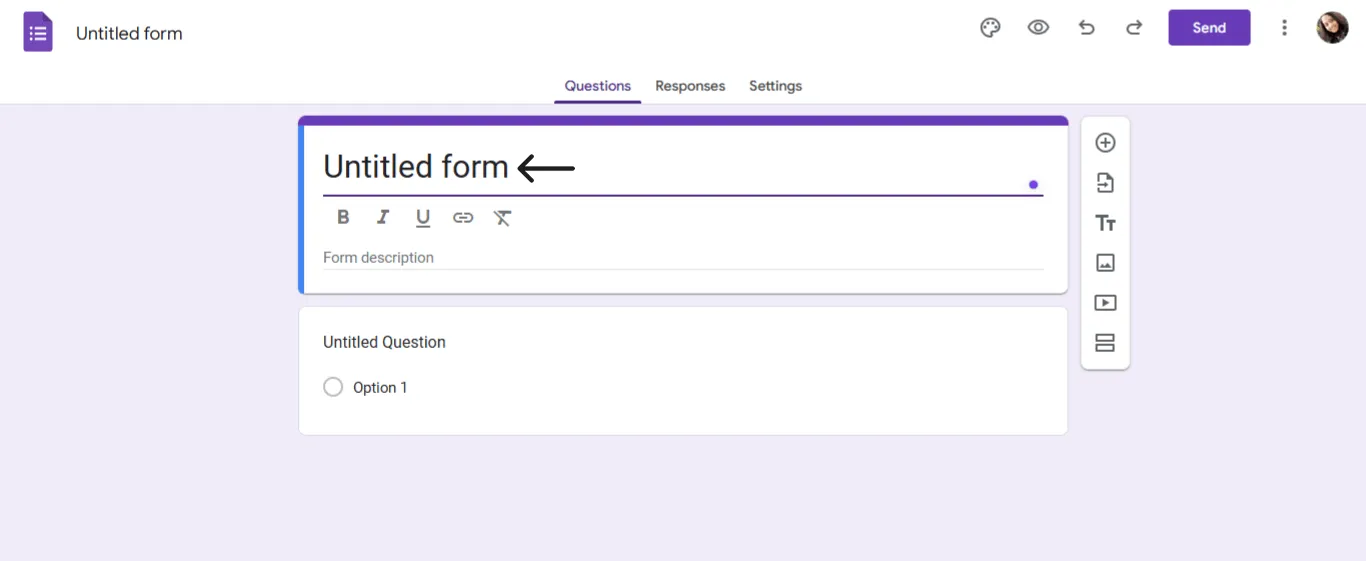
- Ve a Google Forms e inicia sesión. Haz clic en el icono «+» para crear un nuevo formulario.
- Ponle un título y añade tus preguntas.
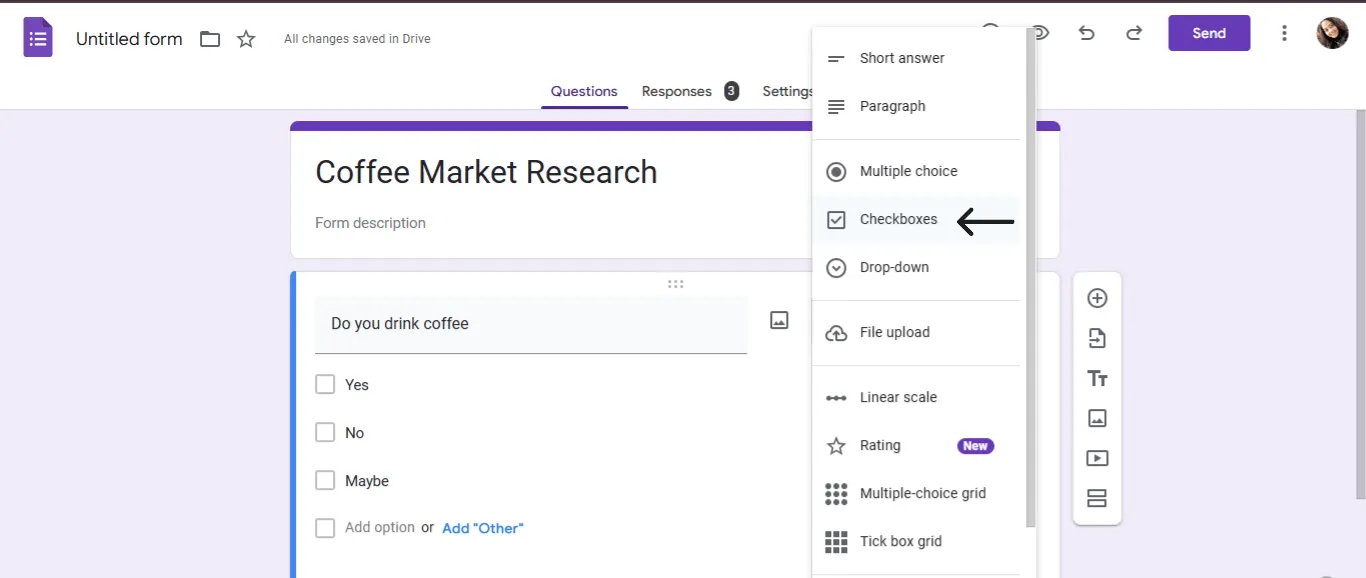
- Haz clic en «casillas de selección» y añade las opciones. Puedes añadir más preguntas si lo deseas.
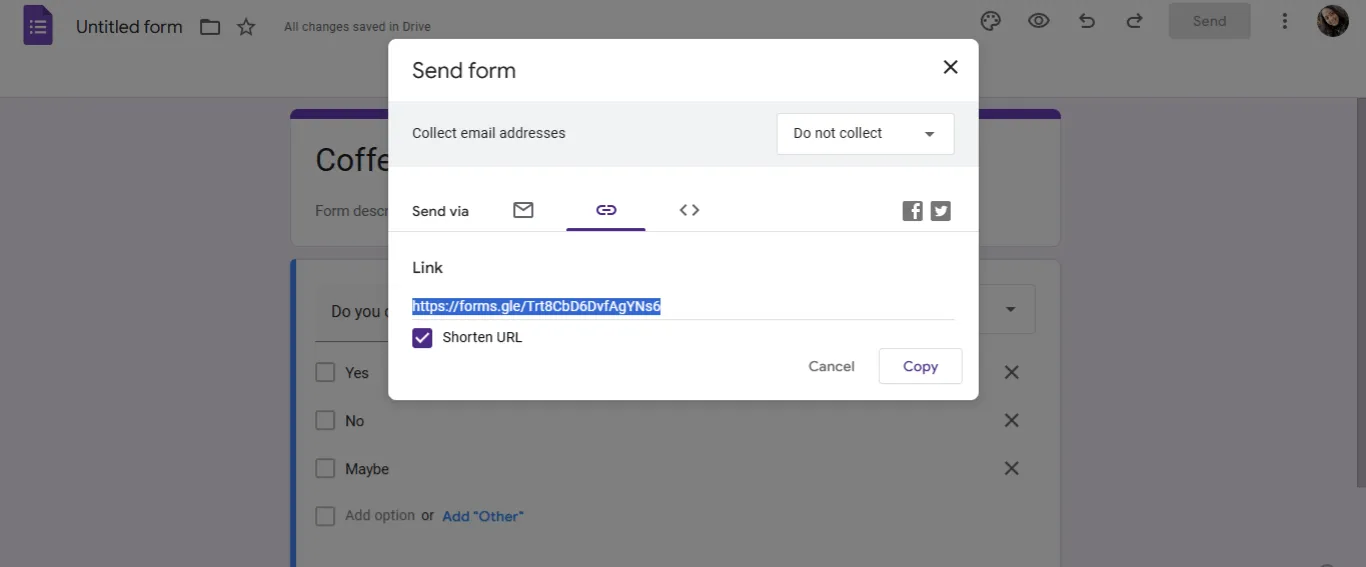
- Una vez que tu formulario esté listo, haz clic en el botón «Enviar», selecciona la opción de enlace y copia la URL. Comparte el enlace en tu Google Chat para que tus compañeros lo rellenen.
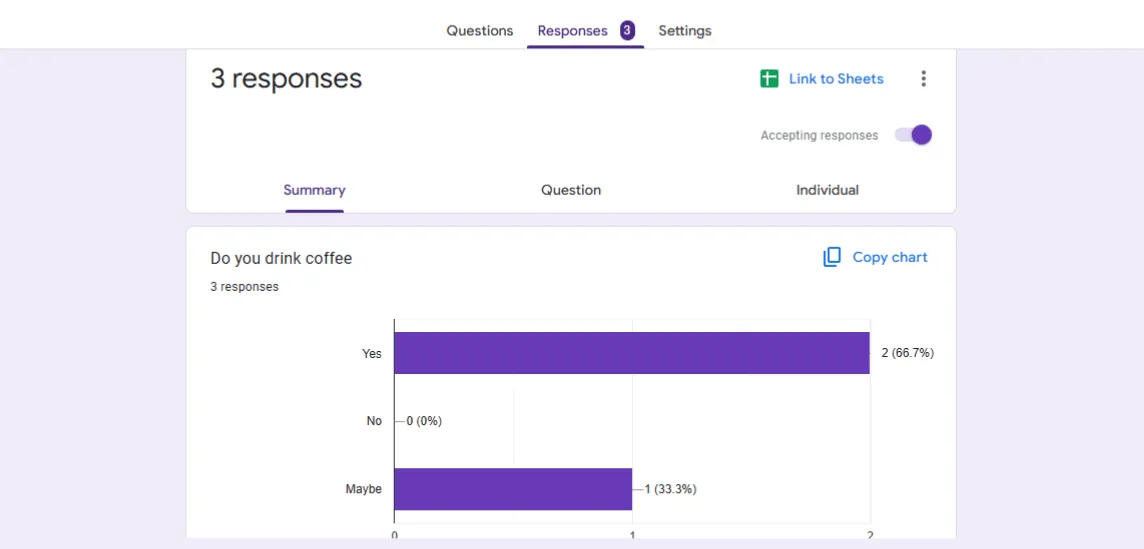
- Puedes ver las respuestas directamente en Google Forms, en la pestaña «Respuestas», donde podrás consultar los resultados de tu encuesta.
➡️ Más información: Los 14 mejores programas para crear formularios (funciones, ventajas, desventajas, precios)
Limitaciones del uso de Google Chat para crear encuestas
Aunque esta plataforma es ideal para la comunicación, existen algunos límites que nos llevan a explorar alternativas a Google Chat. Estas son las principales:
- No hay función de encuesta nativa: necesitas aplicaciones de terceros para realizar encuestas, lo que puede llevar mucho tiempo probar y configurar.
- Falta de análisis en tiempo real: solo obtendrás resultados básicos, no información detallada como las tasas de participación o las tendencias necesarias para tomar decisiones basadas en datos.
- Dependencia de los bots: las encuestas dependen de bots de terceros, que pueden ser difíciles de usar, tener problemas de integración o incluso sufrir interrupciones en el servicio.
- Personalización limitada: las encuestas son básicas, sin preguntas abiertas, clasificaciones ni lógica condicional. Para realizar investigaciones exhaustivas sobre los usuarios, deberá buscar otras opciones.
- Escalabilidad limitada: los chats grupales tienen un límite de 400 participantes, lo que limita tu capacidad para realizar encuestas con equipos más grandes.
💡Consejo profesional: ¿Tienes un equipo grande? Si el límite de tu chat grupal te está frenando, considera utilizar herramientas de encuesta específicas diseñadas para grupos más grandes. Ofrecen funciones avanzadas como preguntas personalizadas, análisis en profundidad y la posibilidad de ampliarse sin complicaciones.
Crea encuestas con ClickUp
Si alguna vez has intentado crear una encuesta en Google Chat, ya sabes cómo funciona: necesitas aplicaciones de terceros, bots que pueden ser difíciles de usar, opciones de votación con límite y resultados poco fiables. Y olvídate de la personalización o de recopilar información detallada.
Si estás listo para dejar atrás las encuestas complicadas y con límites, ClickUp está aquí para ayudarte.
ClickUp Chat al rescate
Cuando se trata de crear encuestas, ClickUp Chat supera con creces a Google Chat por su versatilidad. ClickUp no es solo una herramienta para chatear o gestionar proyectos, sino un hub completo para la colaboración, los comentarios y la toma de decisiones, todo en un solo lugar.
Si buscas una configuración básica para encuestas, ClickUp Chat te lo pone fácil. Solo tienes que publicar la pregunta de la encuesta y crear una lista con las posibles respuestas utilizando emojis. A continuación, pide a los participantes que respondan a tu mensaje utilizando el emoji correspondiente a la respuesta elegida.
Por ejemplo, si tu pregunta es «¿Qué opción de diseño prefieres?», podrías crear una lista con las opciones A y B y pedir a los usuarios que respondan con 👍 para A y 👎 para B. Una vez cerrada la encuesta, puedes contabilizar rápidamente los votos contando las reacciones a cada emoji. Este sencillo método permite tomar decisiones de forma rápida e informal dentro de tu equipo.
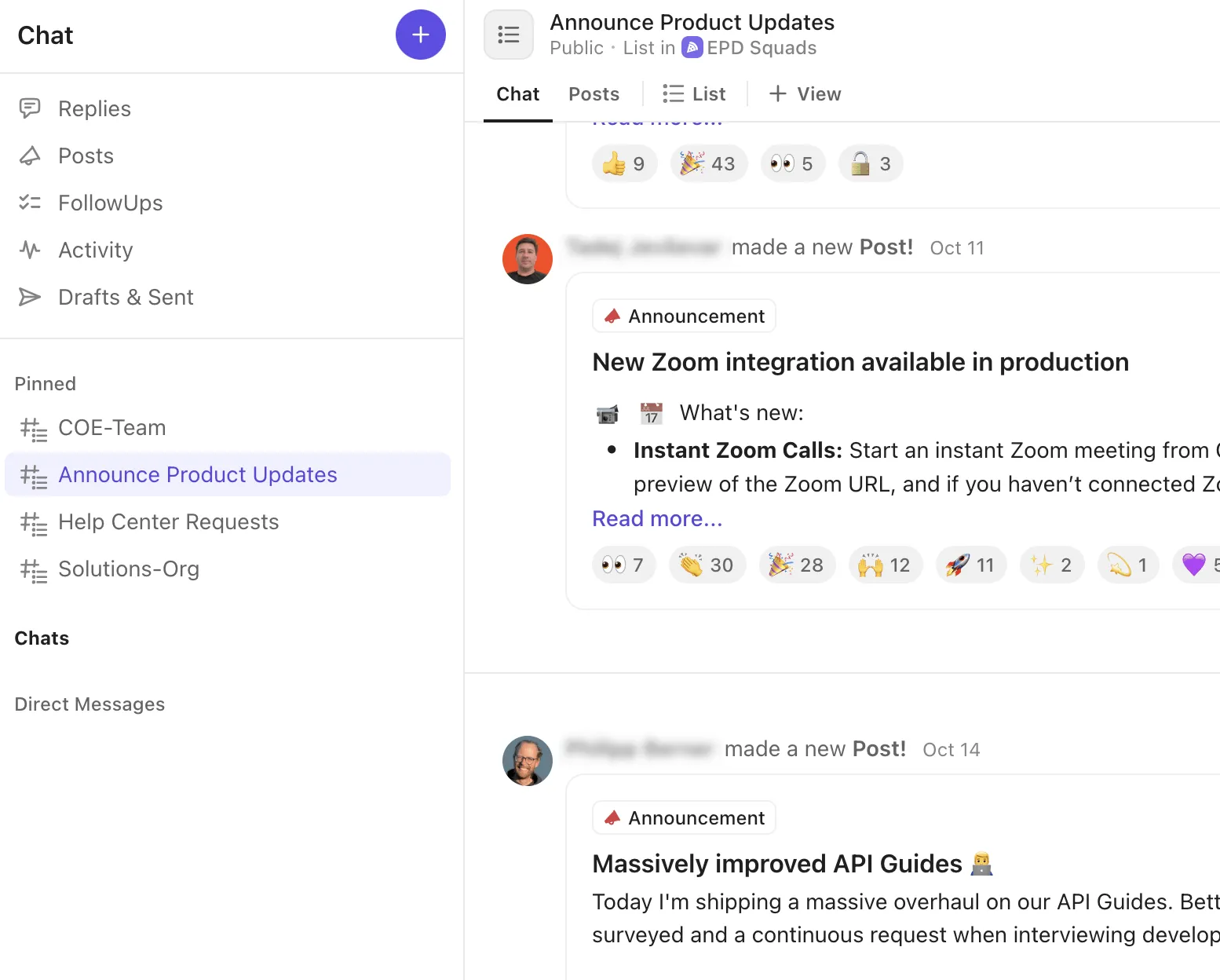
Pero si necesitas funciones avanzadas, como formularios basados en lógica condicional, ClickUp da un paso más con la vista ClickUp Form.
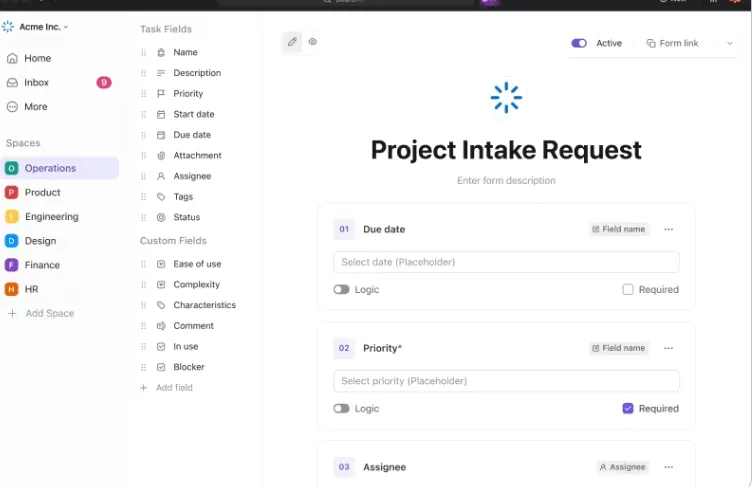
Estos formularios te permiten crear encuestas profesionales y fáciles de usar que se pueden compartir directamente en ClickUp Chat, lo que facilita la participación de tu equipo.
A continuación te explicamos cómo sacarle el máximo partido:
📌Utiliza la lógica condicional: crea formularios dinámicos en los que las preguntas se adapten en función de las respuestas anteriores, lo que ahorra tiempo y ofrece opciones relevantes a los encuestados.
📌Campos personalizados para la personalización: añade campos personalizados como menús desplegables, casillas de selección o campos de texto para recopilar respuestas más detalladas y específicas.
📌Personaliza tus formularios: personaliza el diseño con el logotipo, los colores y las fuentes de tu empresa para mantener la coherencia y crear una imagen profesional.
📌Múltiples tipos de preguntas: combina diferentes formatos de preguntas, como preguntas de opción múltiple, respuestas cortas y escalas de valoración, para recopilar información variada.
📌Añade una barra de progreso: activa la barra de progreso para que los encuestados puedan ver cuánto han avanzado, lo que mejorará las tasas de finalización.
📌Habilita las notificaciones: configura las notificaciones para que te avisen cuando se envíe un formulario, lo que te mantendrá al tanto de las respuestas en tiempo real.
Cómo crear una encuesta en ClickUp
Ahora que tenemos las estrategias adecuadas, veamos cómo crear una encuesta en ClickUp:
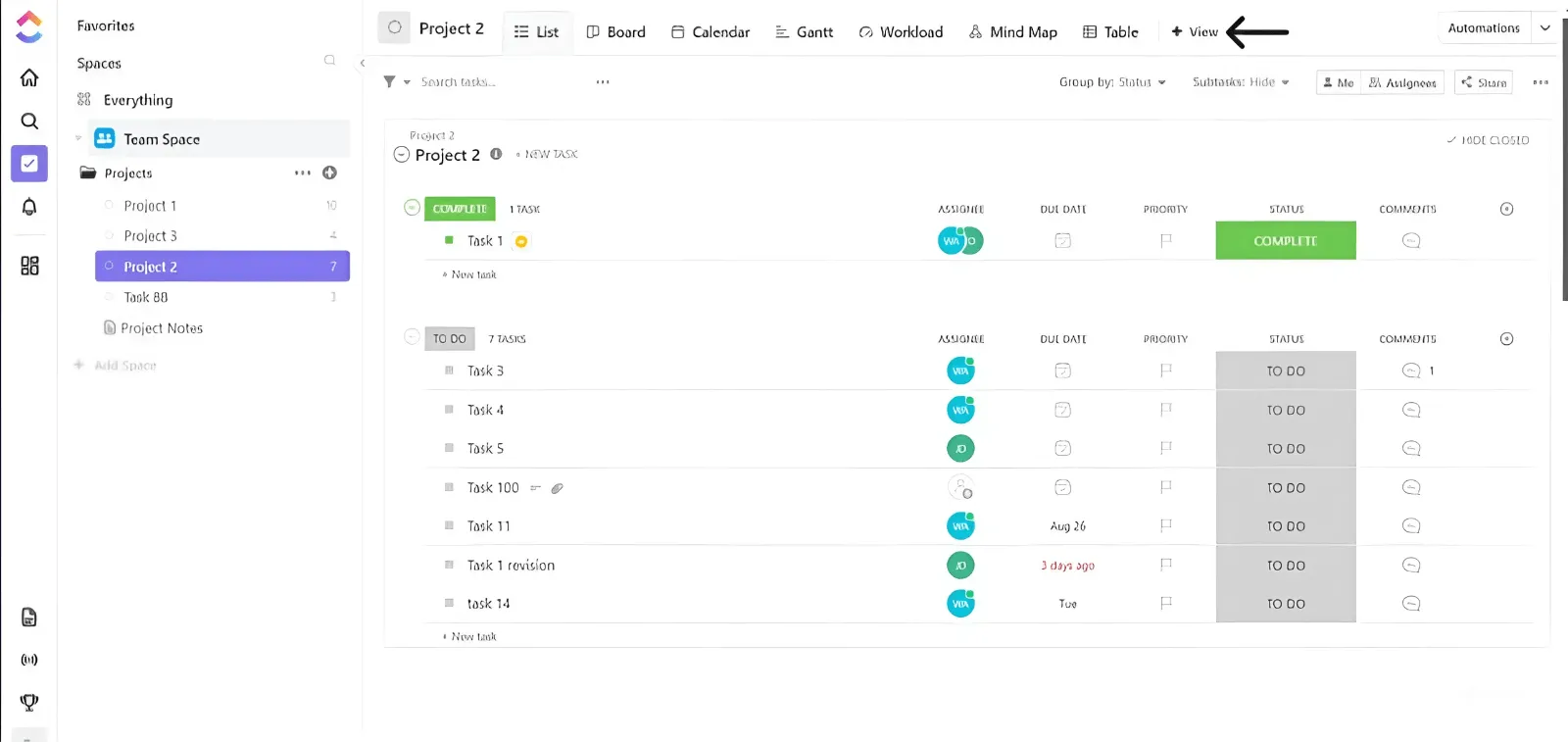
- Empieza creando una nueva cuenta o iniciando sesión en ClickUp y haz clic en la opción «Vista».
- Selecciona «formulario».
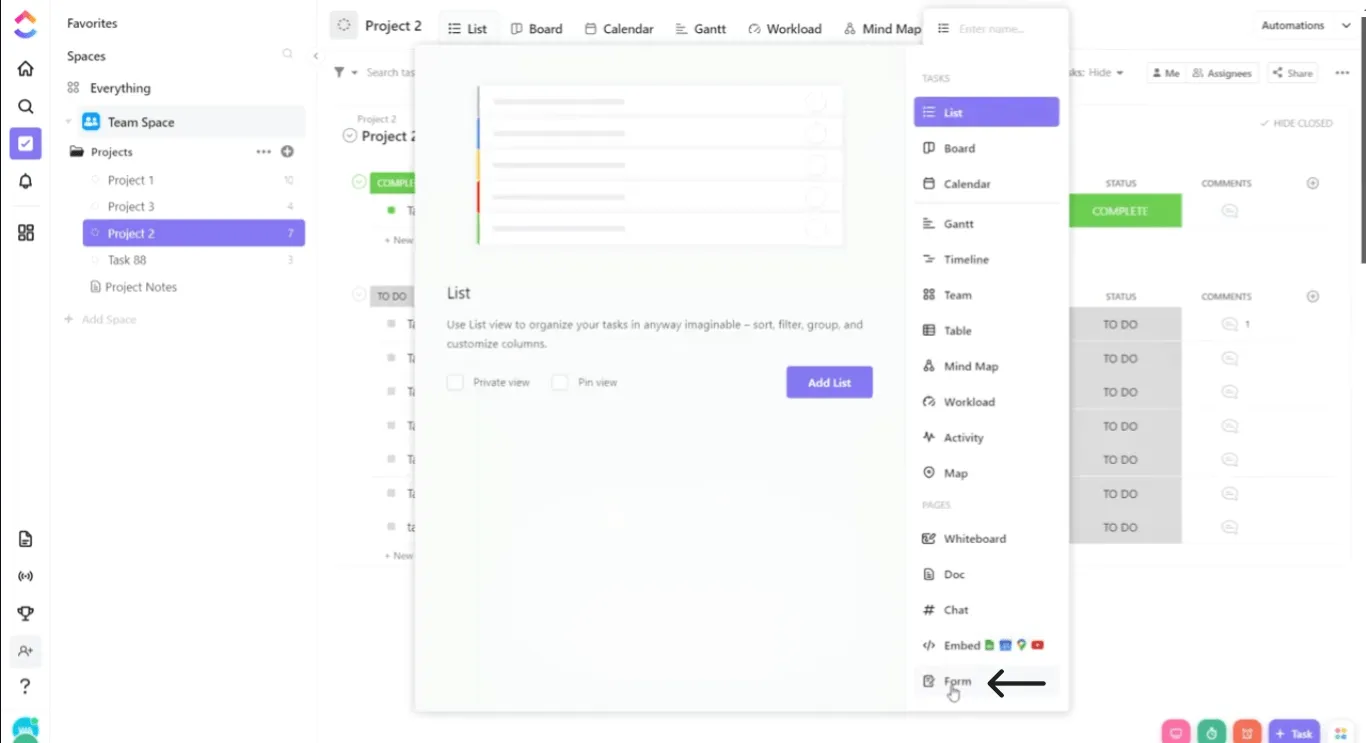
- Utiliza los campos personalizados disponibles para adaptar tu formulario a tus necesidades.
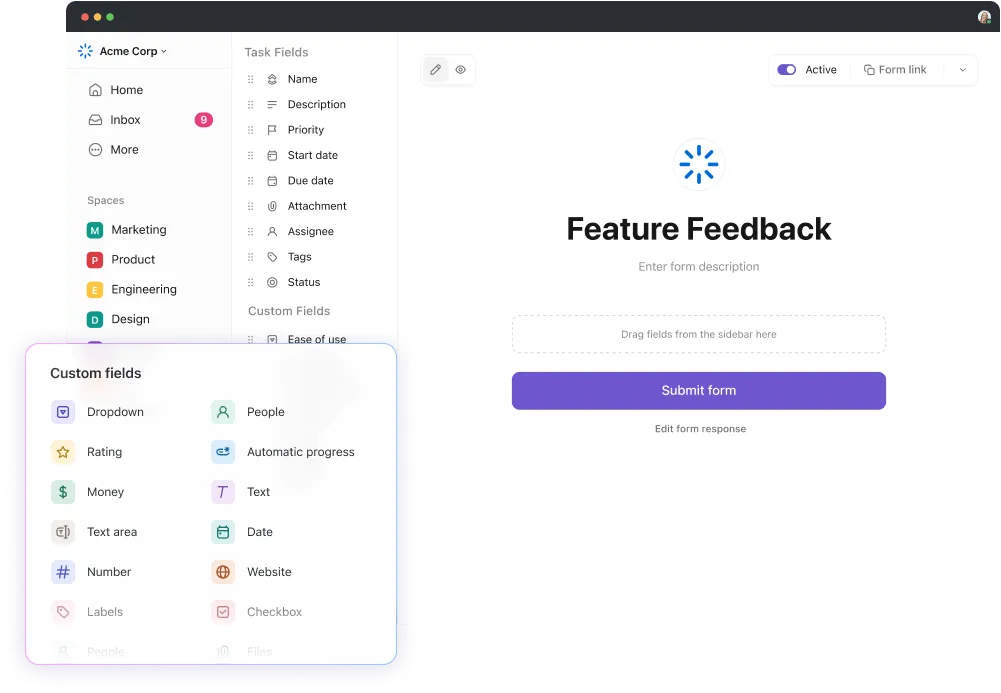
- Incluso puedes utilizar lógica condicional (si tienes un plan de pago).
Así es como funciona el trabajo:
Imagina que estás realizando una encuesta para recabar opiniones sobre una sesión de formación reciente.
- Pregunta 1: ¿Asististe a la sesión de formación? Opciones: Sí No
- Opciones: Sí No
- Sí
- No
- Opciones: Sí No
- Sí
- No
- Sí
- No
- Lógica condicional: si el encuestado selecciona «Sí», el formulario muestra la siguiente pregunta: ¿Cuál es tu valoración general de la sesión? Si el encuestado selecciona «No», el formulario pasa a: ¿Te interesaría asistir a una sesión futura?
- Si el encuestado selecciona «Sí», el formulario muestra la siguiente pregunta: ¿Cuál es tu valoración general de la sesión?
- ¿Cuál fue tu valoración general de la sesión?
- Si el encuestado selecciona «No», el formulario pasa a: ¿Te interesaría asistir a una sesión futura?
- ¿Le interesaría asistir a una sesión futura?
- Si el encuestado selecciona «Sí», el formulario muestra la siguiente pregunta: ¿Cuál fue su valoración general de la sesión?
- ¿Cuál fue tu valoración general de la sesión?
- Si el encuestado selecciona «No», el formulario pasa a: ¿Te interesaría asistir a una sesión futura?
- ¿Le interesaría asistir a una sesión futura?
- ¿Cuál fue tu valoración general de la sesión?
- ¿Le interesaría asistir a una sesión futura?
A continuación te explicamos cómo puedes añadir lógica a tus formularios:
- En tu formulario, entra en el «modo de edición».
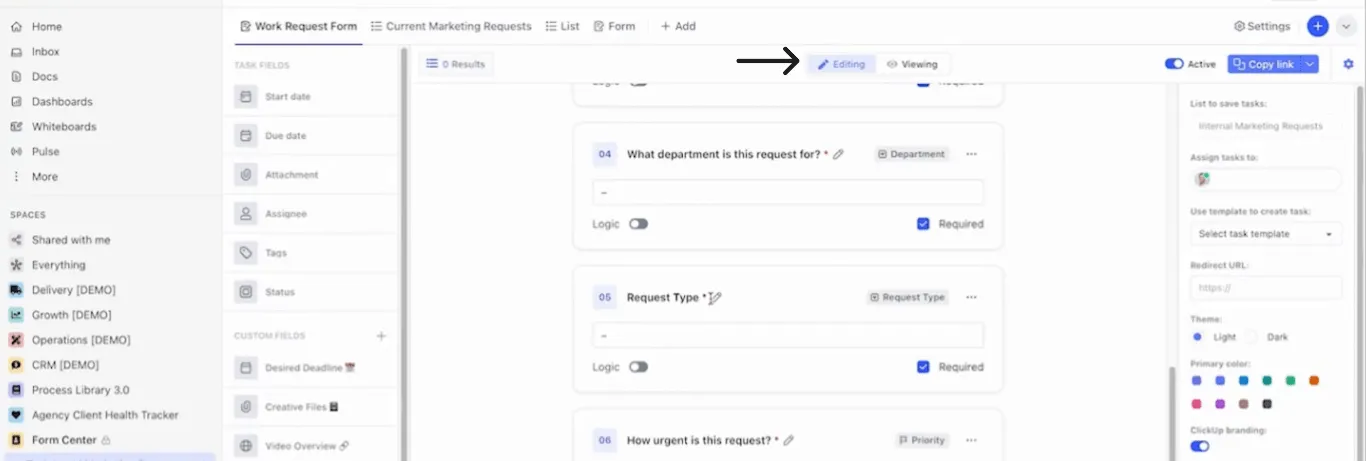
- Verás que el interruptor «lógica» se encuentra debajo de cada pregunta de tu formulario. Haz clic en ese interruptor y utilízalo solo para preguntas y situaciones relevantes.
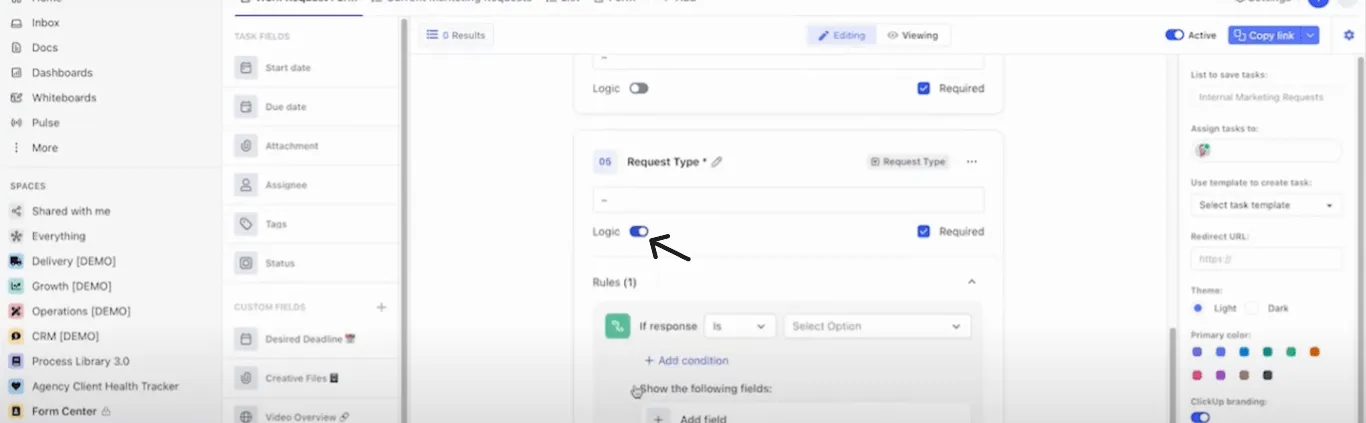
- Una vez activado el interruptor lógico, introduce las condiciones. Así es como se ve:

- Una vez que hayas terminado, pulsa «Enviar» al final del formulario.
⚠️Nota: No olvides hacer clic en el botón activo situado en la esquina superior derecha de la página.
- Ahora, solo tienes que copiar el enlace y usarlo compartido donde quieras.
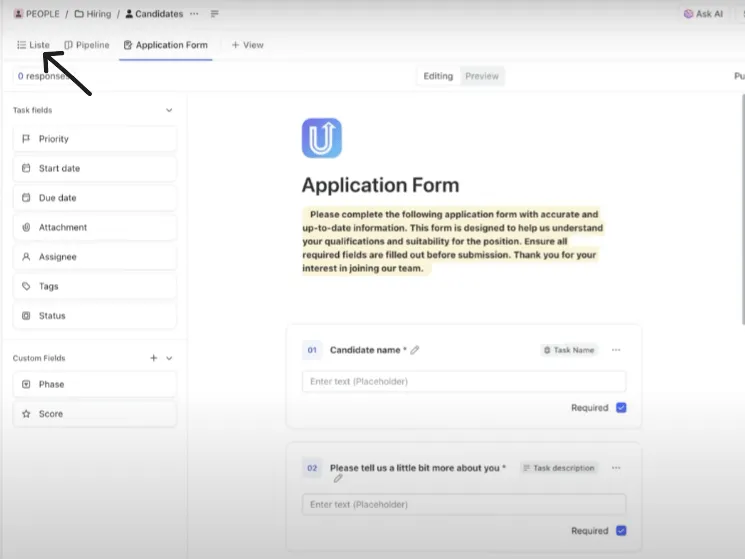
Una vez que tu formulario de encuesta esté activo y empiecen a llegar las respuestas, es fundamental saber cómo acceder a ellas y analizarlas. ClickUp simplifica este proceso, lo que te permite tomar decisiones rápidas.
Solo tienes que hacer clic en «listas» y allí encontrarás todas las respuestas.
Si quieres optar por la vía más fácil, Plantilla de formulario de ClickUp es un excelente punto de partida.
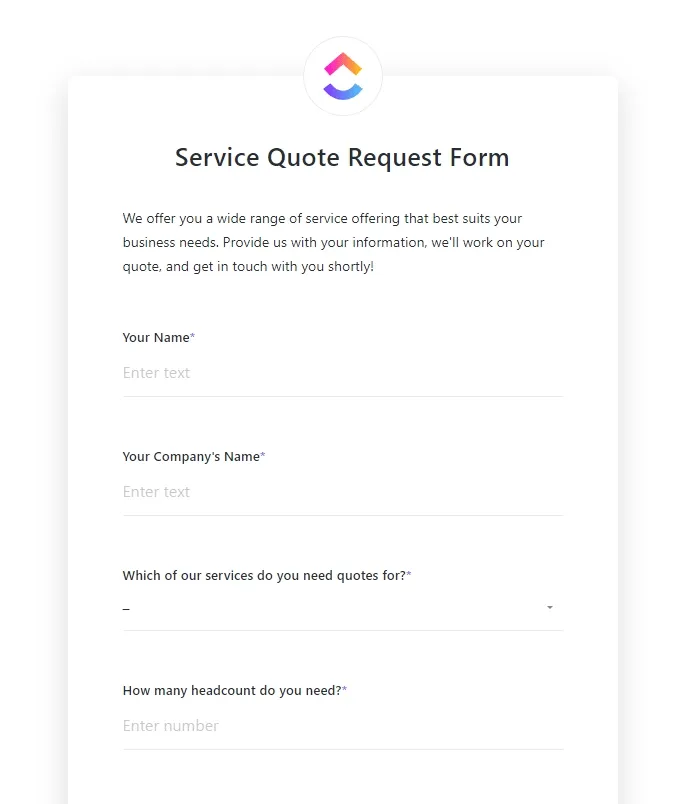
Puedes utilizarla para:✅ Crear encuestas personalizadas rápidamente: crea encuestas con campos personalizados que se adapten a tus necesidades, ya sea una simple votación de «Sí/No» o un conjunto de opciones más detalladas.
✅ Realiza un seguimiento eficaz de las respuestas: mantén el orden revisando todos los envíos en un solo lugar e incluso clasifica los envíos con estados personalizados como «Completada» o «Pendiente».
✅ Analiza los resultados en tiempo real: utiliza las múltiples vistas (como fases o resúmenes) para evaluar rápidamente los resultados y tomar medidas inmediatas basadas en las respuestas.
Aunque ClickUp Chat tiene compatibilidad con encuestas básicas basadas en hilos, ClickUp Forms te garantiza que tendrás todo lo necesario para seguir recibiendo respuestas. Ya no tendrás que depender de bots de terceros ni obtendrás respuestas mínimas debido a una personalización deficiente. 💃
💡Consejo profesional: Una vez completada la encuesta, fija los resultados en ClickUp Chat para facilitar el acceso y mantener a todos informados.
¿Y qué más? Puedes utilizar ClickUp Automatizaciones para desencadenar acciones basadas en las respuestas de la encuesta, como asignar tareas de seguimiento o enviar notificaciones.
Por ejemplo, si tu equipo vota «Sí» a una nueva propuesta de proyecto, ClickUp puede asignar automáticamente tareas a los miembros del equipo adecuados o enviar notificaciones para mantener a todos informados. De esta manera, tu equipo no solo vota, sino que se mantiene involucrado y al día.
Buenas prácticas para realizar encuestas eficaces
Las encuestas son una forma rápida y eficaz de recabar información.
Pero hay algo importante: el éxito depende de cómo diseñes las preguntas, el momento en que las envíes y todos los pequeños recordatorios que hagas entre medias. Esto no solo te ayudará a obtener mejores respuestas, sino que también mejorará la comunicación del equipo. A continuación te explicamos cómo hacerlo:
🔶Haz preguntas claras: evita preguntas vagas como «¿Cómo va el proyecto?». En su lugar, haz preguntas específicas como «¿Estás satisfecho con el cronograma actual del proyecto?» para obtener comentarios útiles.
🔶Limita el número de opciones: demasiadas opciones pueden abrumar a los participantes. Limítate a 4-5 opciones y añade una opción «otro» para respuestas únicas.
🔶Define una meta clara: ten clara la meta: ¿quieres recabar opiniones o elegir una fecha para un evento? Una meta clara hace que la encuesta sea más específica y útil.
🔶Comparte las encuestas en el momento adecuado: ¡el momento es importante! Evita publicarlas durante las horas punta. Intenta hacerlo a media mañana o a primera hora de la tarde para obtener más respuestas.
🔶Utiliza recordatorios: ¿No hay suficientes respuestas? ¡Envía un recordatorio amistoso! Haz saber a los participantes por qué sus opiniones son importantes y cómo ayudarán.
➡️ Más información: 11 plantillas gratuitas de formularios de comentarios
Crea encuestas que obtengan respuestas con ClickUp.
A la hora de crear encuestas, Google Chat ofrece funciones básicas a través de bots y herramientas externas como Google Forms. Sin embargo, estas opciones suelen quedarse cortas en términos de escalabilidad, personalización y análisis en tiempo real.
ClickUp llena este vacío sin esfuerzo con su chat y su versátil vista de formularios. Tanto si necesitas un simple pulgar hacia arriba/abajo, lógica condicional, uso compartido fluido o personalización avanzada, ClickUp está diseñado para ofrecer encuestas de nivel profesional sin las molestias de las herramientas de terceros.
¿Por qué conformarse con menos cuando puedes crear encuestas intuitivas e impactantes con facilidad?
Regístrate gratis en ClickUp y transforma la forma en que tu equipo colabora.