
¿Alguna vez te has sentido abrumado por un proceso empresarial complejo? Quizá te hayas preguntado quién es el responsable de determinadas tareas o te hayas preguntado: «¿En qué está trabajando cada uno?»
Esta frustración es habitual, sobre todo cuando hay que compaginar varios proyectos y cumplir con los plazos. Sin unas responsabilidades claras, la gestión de proyectos puede volverse rápidamente caótica y estresante.
Ahí es donde los diagramas de carriles resultan muy útiles.
Los carriles en Visio son herramientas visuales que organizan actividades o tareas según criterios como el equipo o el departamento. Ofrecen una vista clara y estructurada de tus procesos, lo que facilita su comprensión y la comunicación con todas las personas implicadas.
En esta guía, te mostraremos cómo crear un diagrama de carriles de Visio y te recomendaremos una herramienta para simplificar aún más el proceso.
¿Cómo crear un diagrama de carriles en Visio?
Las carriles en Microsoft Visio son una forma excelente de optimizar el flujo de trabajo. Ayudan a dividir tareas, roles o departamentos en secciones claras, lo que facilita que todos comprendan sus responsabilidades.
Sigue el proceso de paso a paso que se indica a continuación para crear uno:
⭐ Plantilla destacada
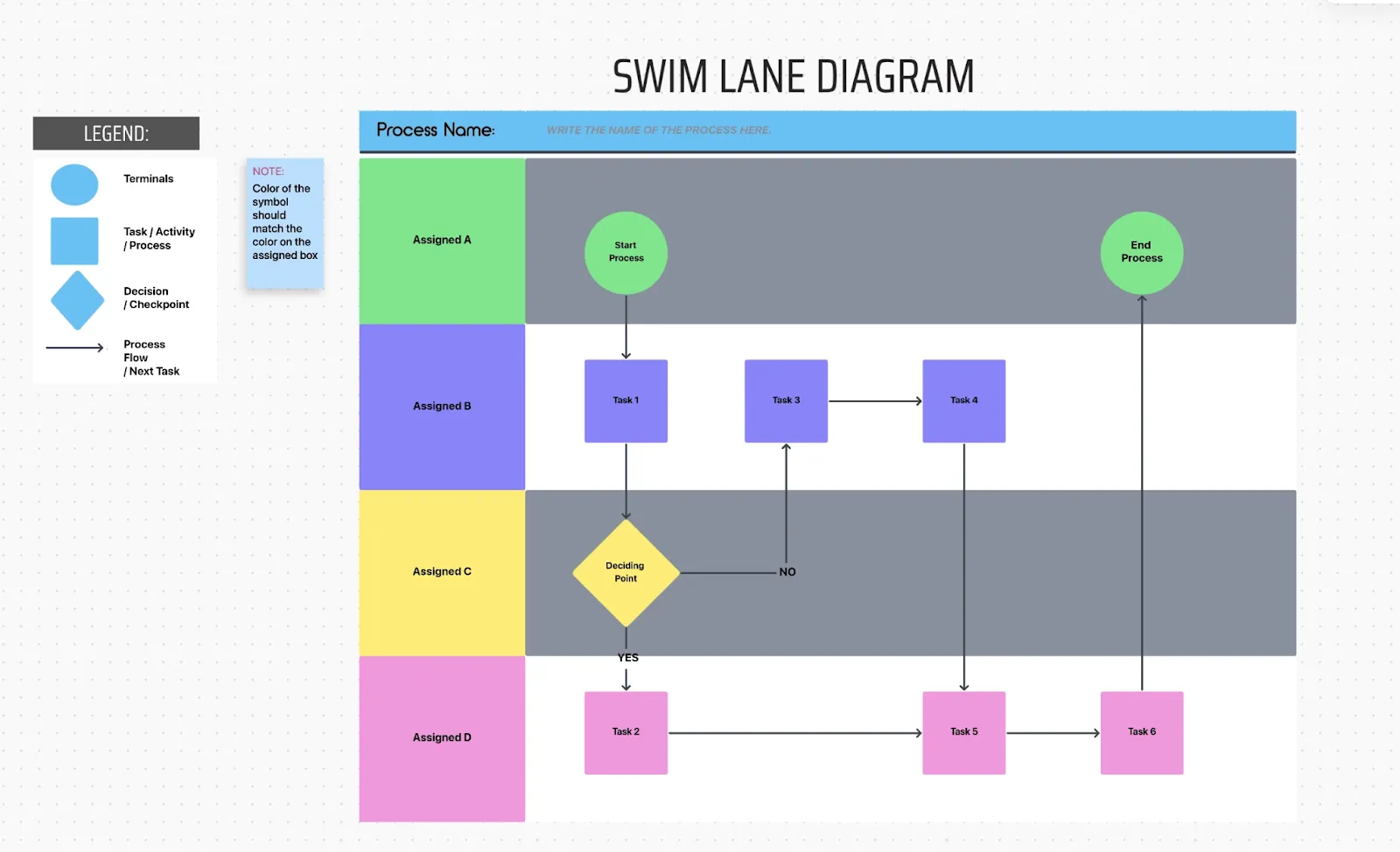
¿Cansado de diagramas poco intuitivos y difíciles de seguir? La plantilla de diagrama de flujo con carriles de ClickUp ofrece una forma más clara y flexible de correlacionar procesos por equipo, función o fase, sin necesidad de herramientas adicionales.
Paso 1: Abre Visio y elige una plantilla
En primer lugar, abre Microsoft Visio en tu ordenador. Una vez abierto, elige una plantilla que se adapte a tus necesidades. Visio ofrece plantillas de carriles, entre las que se incluyen diagramas de flujo básicos, diagramas de flujo interfuncionales y diagramas de notación de modelado de procesos de empresa (BPMN). Estas plantillas están diseñadas para organizar flujos de trabajo y procesos de forma eficiente.
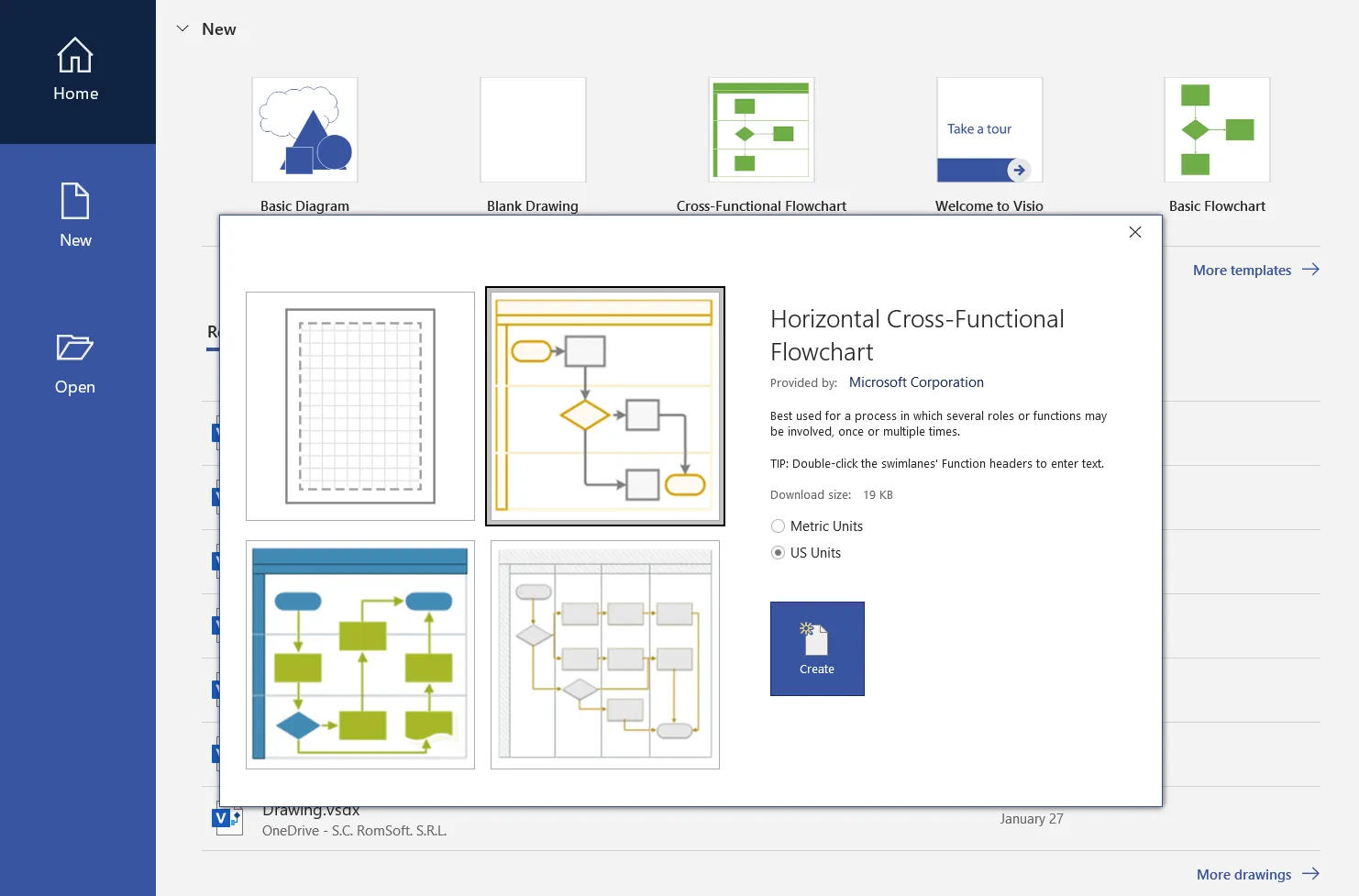
Estas plantillas te proporcionan una base sólida para visualizar procesos, lo que facilita la estructuración de tu diagrama. Hemos seleccionado un diagrama de flujo interfuncional para ilustrar el proceso.
Paso 2: Insertar el diagrama de carriles
Los diagramas de carriles desglosan los roles o los departamentos, lo que facilita el seguimiento de las responsabilidades y tareas de los miembros del equipo. Cada carril separa visualmente las tareas, lo que te permite crear un flujo de procesos claro.
- Busca la figura Carril en el panel «Figuras», en la sección Figuras de diagramas de flujo interfuncionales. Puedes añadir carriles horizontales o verticales
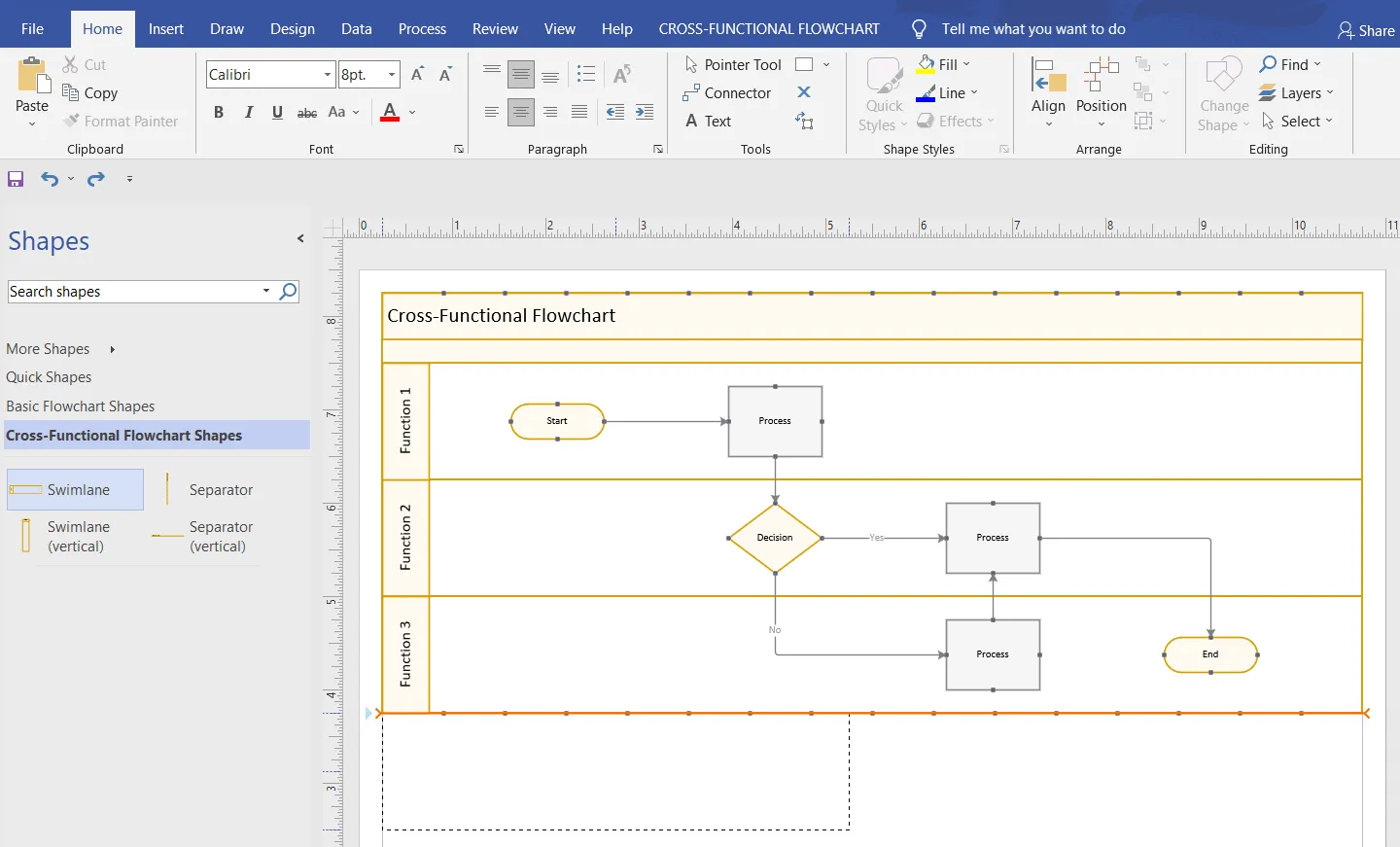
- Arrastra y suelta una figura de carril de trabajo en el diagrama. Espera a que aparezca el indicador de conexión naranja y, a continuación, coloca el nuevo carril de trabajo donde desees
- Ajusta el ancho arrastrando las líneas separadoras horizontales o la línea vertical de la derecha
- Mueve los carriles con su contenido haciendo clic en la barra de rótulo hasta que el carril quede resaltado en gris. A continuación, coloca los carriles en su nueva posición
Paso 3: Colocar rótulos en los carriles
A continuación, es el momento de etiquetar las figuras del proceso. Este paso ayuda a identificar el rol o el departamento de cada carril, lo que garantiza que todo el mundo comprenda sus responsabilidades. Visio añade títulos predeterminados como «Función [número]», pero te interesará actualizarlos por otros más significativos. A continuación te explicamos cómo puedes etiquetar las figuras:
- Haz doble clic en la barra de rótulos de cualquier carril para cambiarle el nombre. Puedes asignarle un nombre que refleje el equipo, el departamento o el rol que representa (por ejemplo, «Marketing» o «Finanzas»)
- Personaliza el texto cambiando el tamaño, el color o el estilo de la fuente mediante las opciones de Inicio > Fuente
Paso 4: Añade figuras a tus carriles
Una vez etiquetados los carriles, podrás correlacionar el proceso. La figura de cada carril representa pasos o elementos clave del flujo de trabajo. Al asignar estas figuras a los carriles correspondientes, se indicará quién es el responsable de cada parte del proceso, lo que garantiza claridad y una organización fluida.
Visio ofrece diversas opciones en función del tipo de flujo de trabajo que quieras correlacionar.
- Ve a la sección Figuras básicas de diagramas de flujo, con su ubicación en la ventana Formas de la izquierda, y elige las figuras que representen los pasos de tu proceso
- Arrastra y suelta estas figuras en el diagrama de carriles correspondiente. Cuando se coloquen correctamente, el carril se resaltará en verde para indicar que está conectado
- Coloca las figuras con cuidado para mantener un flujo lógico y legible dentro de cada gráfico de carriles
Paso 5: Añade conectores para crear un flujo de proceso
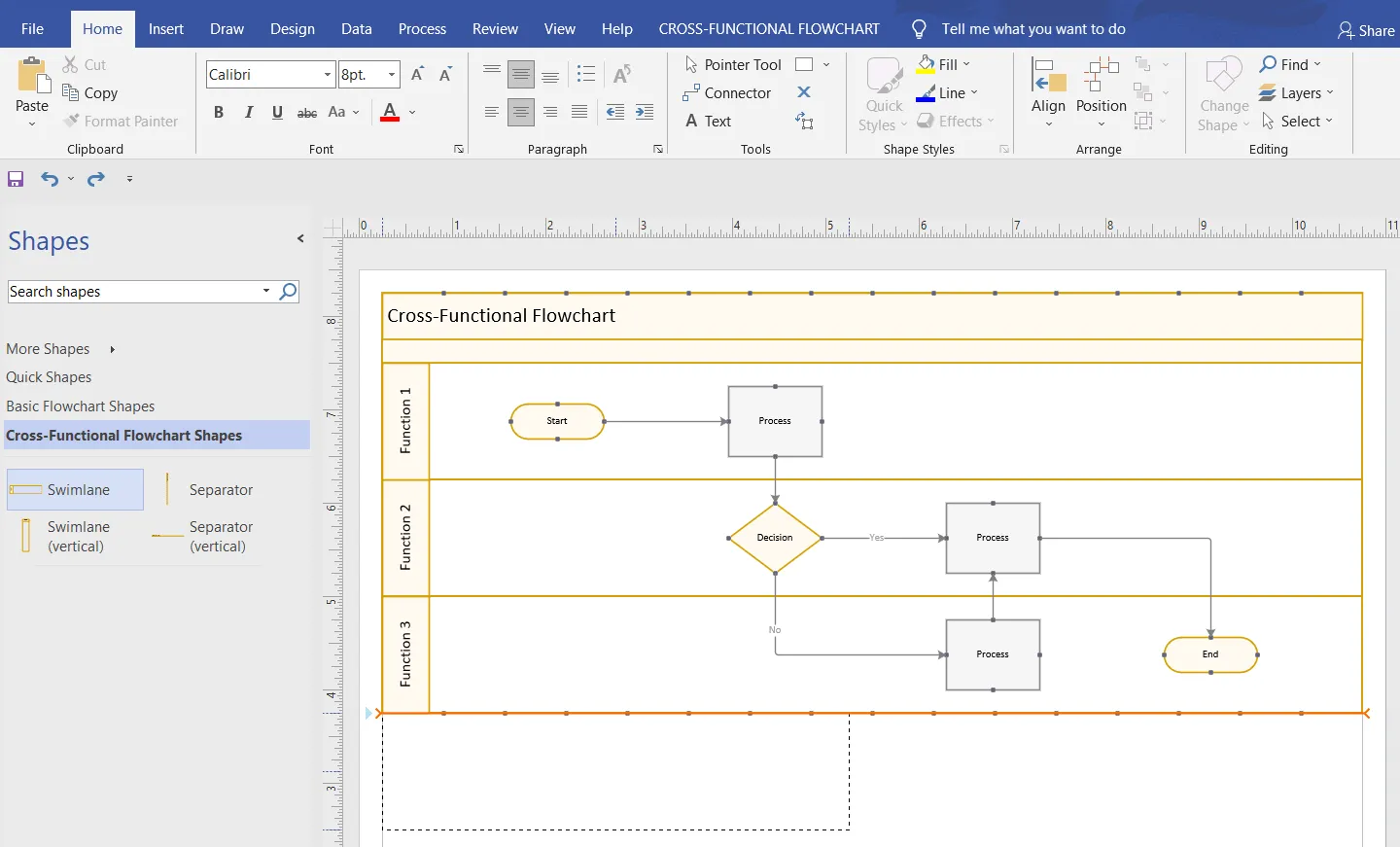
Tras añadir diferentes figuras al diagrama de carriles, el siguiente paso es conectarlas, estableciendo un flujo claro de tareas o decisiones. Estos conectores mostrarán cómo interactúan las distintas partes del proceso y cómo se distribuyen las responsabilidades entre los diferentes roles o departamentos.
- Selecciona una figura para que aparezcan flechas que apuntan en cuatro direcciones (arriba, abajo, izquierda y derecha). Pasa el cursor por encima de una flecha para elegir la dirección
- Arrastra el cursor para trazar una línea de conexión hasta la siguiente figura, enlazando así las tareas o decisiones
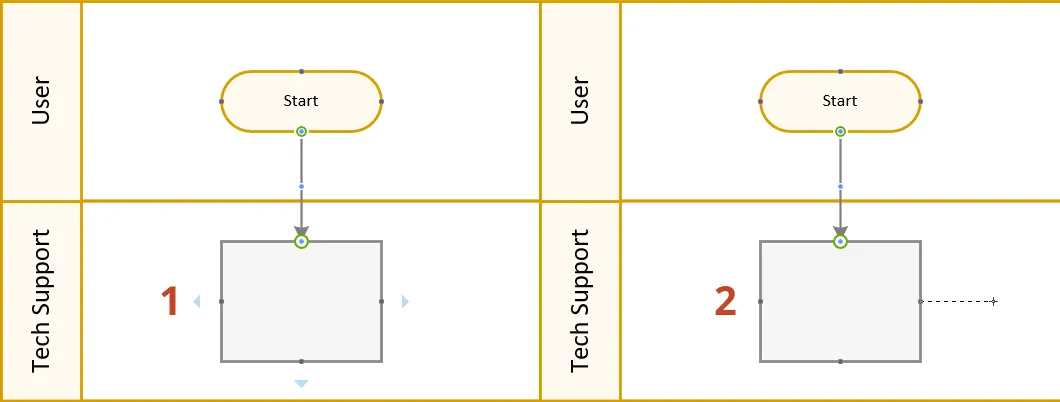
- Mantén las líneas rectas y organizadas para evitar el desorden. Utiliza conectores rectos, curvos o en ángulo recto de la barra de herramientas de Visio según sea necesario
- Añade flechas o rótulos a tus conectores para indicar el flujo, como «sí/no» o «aprobado/denegado», lo que hará que las rutas de decisión sean más claras y comprensibles
Paso 6: Personaliza tu diagrama
¡Enhorabuena, ya has creado tu diagrama de carriles! Vamos a darle los últimos retoques para mejorar su atractivo visual y su legibilidad.
La personalización no es solo una cuestión de estética. Se trata de garantizar que tu diagrama transmita el proceso de forma eficaz.
A continuación te explicamos cómo puedes personalizar un diagrama de carriles en Visio:
- Personalización de fuentes: Utiliza Inicio > Fuente para ajustar el tamaño, el estilo y el color de la fuente. Pon en negrita o resalta los rótulos importantes para que destaquen
- Personalización del diseño: Prueba diferentes temas y fondos en la pestaña «Diseño». Elige colores para diferenciar las carriles
- Cuadros de texto: Añade cuadros de texto para decisiones o notas adicionales mediante Insertar > Texto. Esto resulta especialmente útil para añadir opciones de «sí/no» o «verdadero/falso» junto a las figuras de decisión
- Colores y bordes: Añade bordes o cambia los colores para que el diagrama de carriles resulte más claro
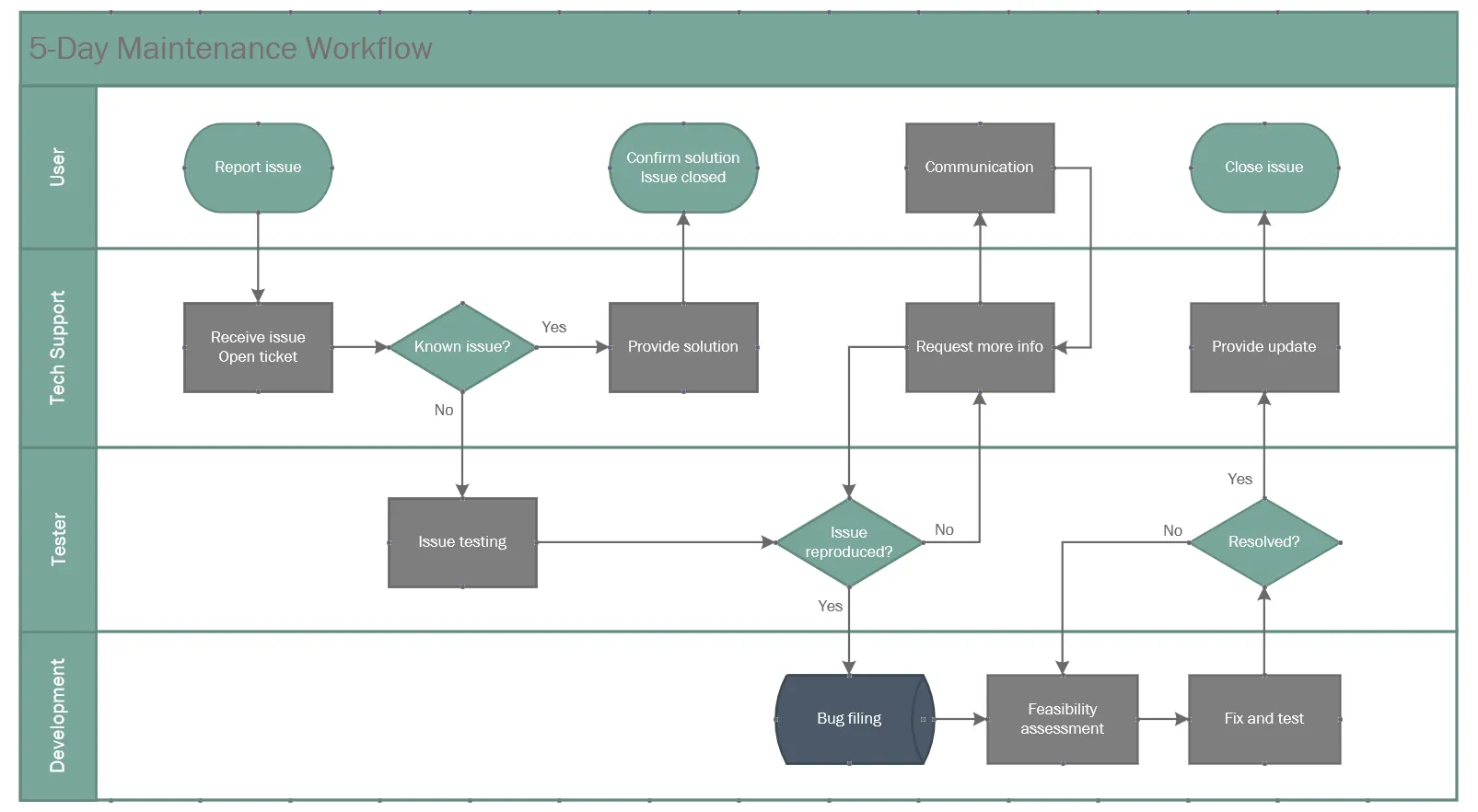
Limitaciones a la hora de crear un diagrama de carriles en Visio
Las carriles de trabajo de Visio facilitan la visualización de procesos, la identificación de cuellos de botella y la optimización de las operaciones. Pueden ser un complemento ideal para tu conjunto de herramientas de mapeo de procesos.
Sin embargo, presentan algunos límites:
- Supera una curva de aprendizaje pronunciada: Ten en cuenta que Visio puede resultar abrumador para los nuevos usuarios debido a su amplia gama de funciones. Es posible que te lleve algún tiempo familiarizarte con las herramientas.
- Ten en cuenta los costes adicionales: Ten en cuenta que, a diferencia de Word o Excel, Visio no está incluido en el paquete habitual de Office 365. Una suscripción independiente puede resultar costosa para los usuarios ocasionales.
- Gestiona los límites de la colaboración en tiempo real: Ten en cuenta que Visio carece de funciones de edición en tiempo real, lo que dificulta el esfuerzo en equipo.
- Menor número de plantillas prediseñadas: Ten en cuenta que las plantillas disponibles pueden parecer limitadas, lo que puede requerir más tiempo para crear diagramas desde cero.
¡Echa un vistazo a estas alternativas a Microsoft Visio!
Crear un diagrama de carriles con ClickUp
Si quieres probar un software de diagramas de carriles distinto de Visio, ClickUp es una opción fantástica. Se trata de un software avanzado de diagramas de flujo repleto de funciones que facilitan la optimización de tu flujo de trabajo. Tanto si quieres trabajar de forma individual como en equipo, ClickUp te ofrece todas las herramientas necesarias para crear y gestionar diagramas de nivel profesional de manera eficiente y facilitar una colaboración fluida en el lugar de trabajo.
A continuación te explicamos cómo puedes utilizar ClickUp para crear diagramas de carriles:
Da rienda suelta a tu creatividad con las pizarras de ClickUp
La pizarra de ClickUp es un lienzo amplio y flexible diseñado para satisfacer todas tus necesidades de creación de diagramas y lluvia de ideas. Es perfecta para crear diagramas de carriles, tanto sencillos como complejos, y te ofrece la flexibilidad necesaria para diseñar flujos de trabajo sin complicaciones.
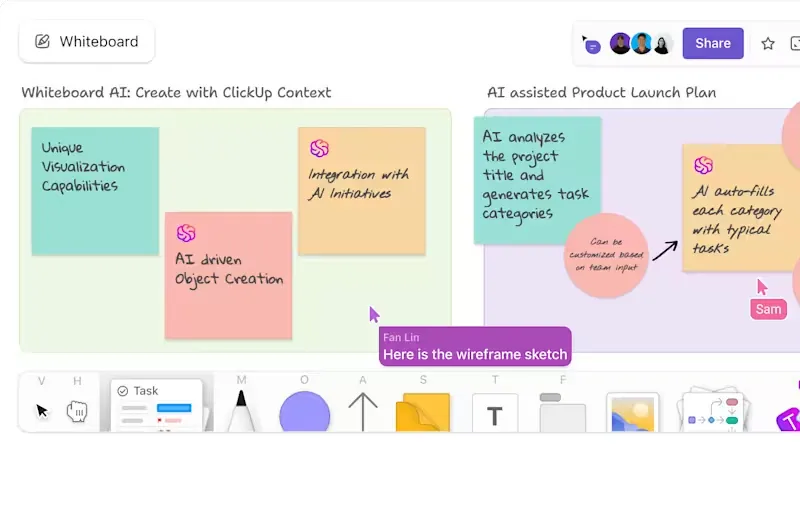
Desde la representación de flujos de trabajo básicos hasta la gestión de estrategias más complejas que abarcan varios departamentos, ClickUp Whiteboards ofrece una plataforma versátil para crear diagramas de carriles desde cero. Su interfaz intuitiva y fácil de usar te permite arrastrar y soltar fácilmente figuras, símbolos y conectores, organizar los procesos de forma visual, asignar roles y definir flujos de aprobación.
Esto convierte a ClickUp en uno de los mejores programas de pizarra digital para convertir las ideas en progreso tangible.
Personaliza tu flujo de trabajo con la barra de herramientas de edición
Accede fácilmente a todo lo que necesitas con una barra de herramientas de edición intuitiva.
Con solo un clic o pulsando una tecla, podrás:
- Asigna colores a las figuras para organizarlas mejor
- Dibuja a mano alzada para ilustrar tus ideas
- Formato del texto para mayor claridad
- Crea notas adhesivas para anotar ideas rápidas
- Enlaza con tareas existentes para una navegación fluida
Accede a la amplia biblioteca de recursos
Explora un amplio intervalo de figuras y símbolos personalizables en la biblioteca de recursos. Esta función simplifica la representación de roles, departamentos y puntos de decisión en tus diagramas de carriles. Puedes:
- Asigna tareas de forma clara a los miembros del equipo para mejorar la responsabilidad
- Ilustra los puntos de intercambio de datos para una mejor comprensión
- Colabora en tiempo real con tu equipo para obtener comentarios inmediatos
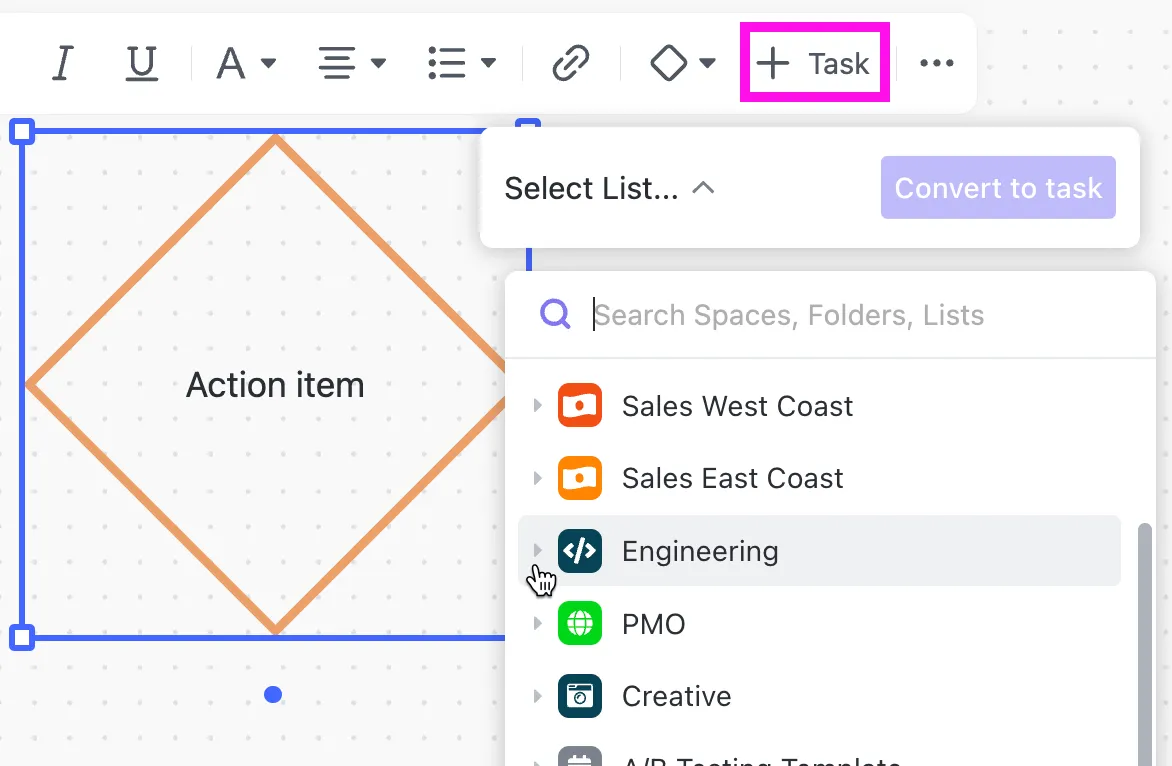
Gracias al lienzo infinito, puedes ampliar tu diagrama a medida que evoluciona tu proceso, lo que garantiza que tus representaciones visuales se adapten según sea necesario.
Prueba las funciones avanzadas de la pizarra digital
ClickUp también incluye funciones esenciales que mejoran el uso de la pizarra virtual, como:
- Formato de texto enriquecido para notas detalladas
- Conectores sencillos para enlazar objetos
- Funciones de comentarios para la colaboración en equipo

📮Dato de ClickUp: El 37 % de los trabajadores envía notas de seguimiento o actas de reuniones para realizar el seguimiento de los elementos pendientes, pero el 36 % sigue recurriendo a otros métodos fragmentados. Sin un sistema unificado para registrar las decisiones, la información clave que necesitas puede quedar oculta en chats, correos electrónicos u hojas de cálculo. Con ClickUp, puedes convertir al instante las conversaciones en tareas prácticas en todas tus tareas, chats y documentos, asegurándote de que nada se pase por alto.
Explora un sinfín de opciones de plantillas
ClickUp ofrece una biblioteca de plantillas de carriles personalizables. Esto te ayuda a elegir el formato adecuado para tus necesidades, ya sea un procedimiento operativo estándar, un resumen de proyecto o el orden del día de una reunión.
Puedes añadir fácilmente una plantilla en ClickUp Pizarra haciendo clic en el icono de plantillas.
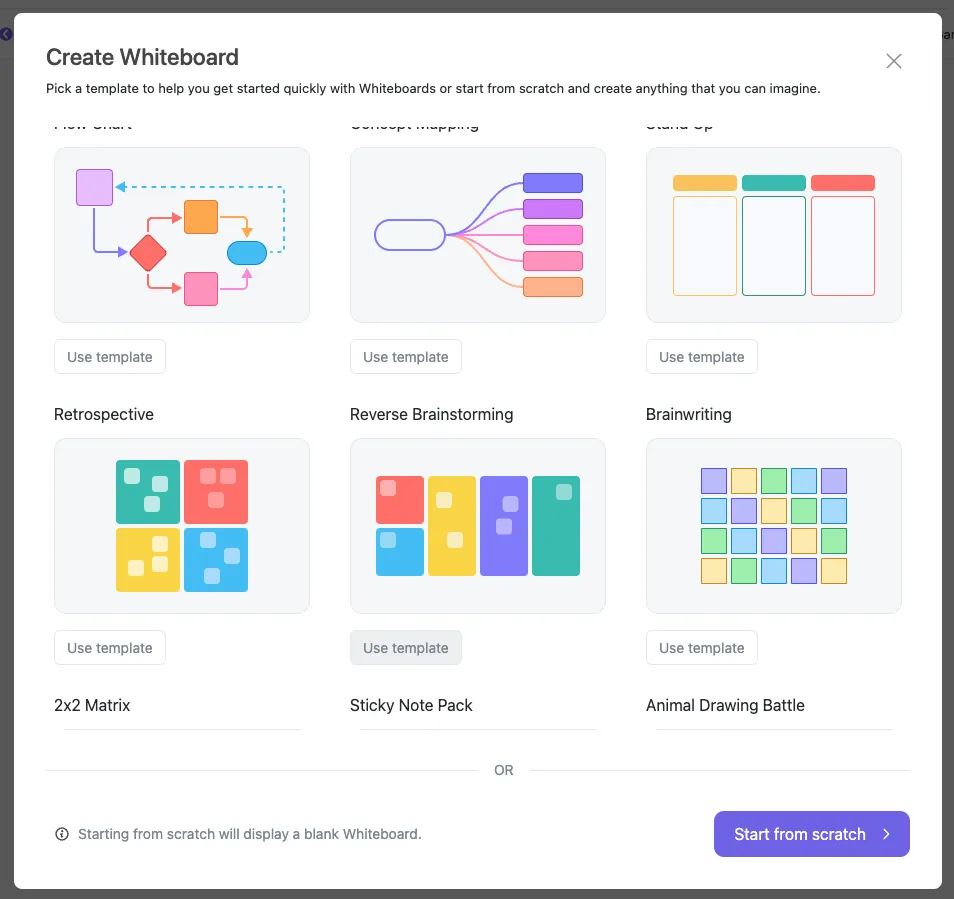
Por ejemplo, la plantilla de diagrama de flujo con carriles de ClickUp ofrece una estructura ya preparada. Esta plantilla, que viene prellenada con figuras, conectores y diseños, te permite organizar tus flujos de trabajo con facilidad y eficiencia. Podrás identificar roles y responsabilidades, y comprender mejor el flujo del proceso.
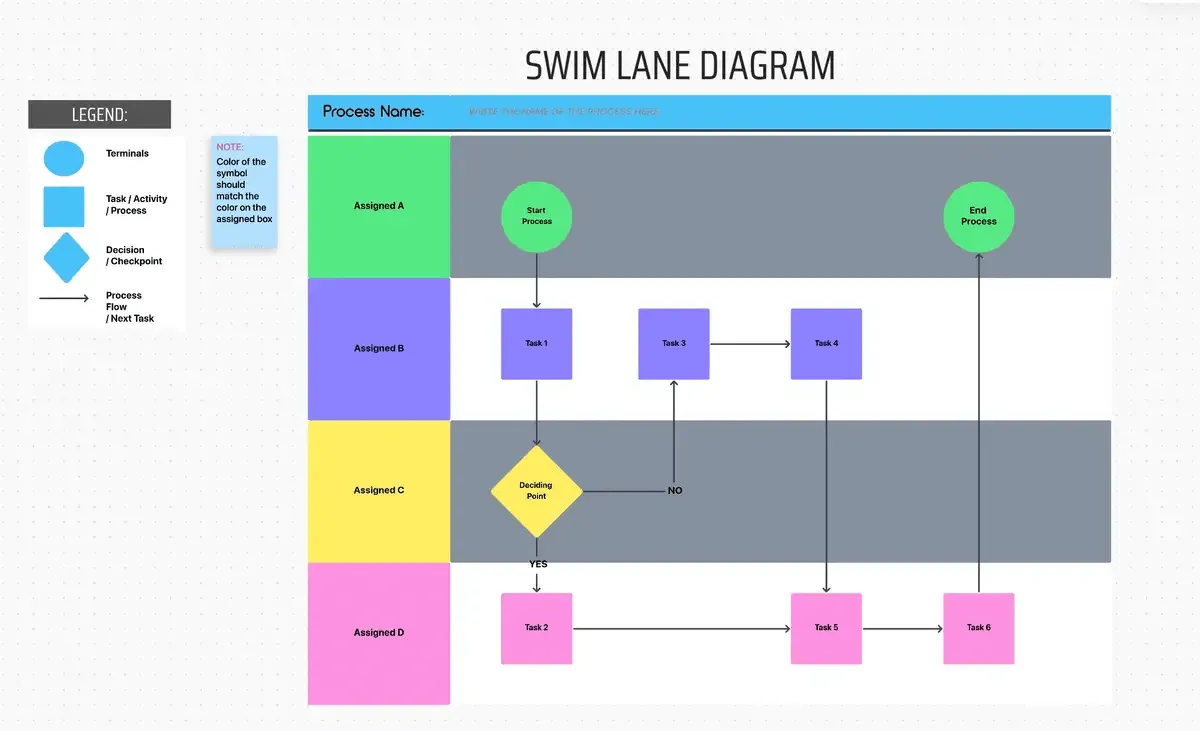
Puedes utilizar la plantilla «Swimlane» de varias formas:
- Crea columnas para los carriles: Aprovecha la vista Tablero de ClickUp en la plantilla de carriles para configurar rápidamente los carriles
- Añade tareas y conexiones: Utiliza plantillas de tareas para agilizar la incorporación de pasos a cada carril, con flechas que ilustren la secuencia de actividades
- Revisar y perfeccionar: Las funciones de revisión integradas de ClickUp permiten realizar ajustes fácilmente, lo que te ayuda a perfeccionar tu diagrama de flujo para que sea preciso y eficaz
Visualiza los flujos de trabajo con los mapas mentales de ClickUp
Crear un diagrama de carriles con ClickUp mapas mentales ofrece una forma dinámica e intuitiva de visualizar flujos de trabajo y mejorar la productividad. Puedes trazar conexiones para mayor claridad enlazando sin esfuerzo tareas e ideas, lo que ayuda a ilustrar relaciones y flujos de trabajo. Esto te permite desglosar procesos complejos en carriles manejables.

Con ClickUp, podrás disfrutar de una organización rápida al alcance de la mano. La opción de reorganización con un solo clic ordena tu mapa mental, conservando la jerarquía y mejorando la legibilidad. Te ayuda a mantener la claridad en el diseño de tus carriles. De hecho, puedes convertir ideas en tareas prácticas directamente desde el mapa mental.
Personaliza las vistas de los gráficos de carriles
Las más de 15 vistas personalizables de ClickUp ofrecen una mayor flexibilidad para visualizar tus diagramas de carriles. Puedes elegir entre las vistas Lista, Tablero, Calendario o Cronograma para mejorar la coordinación de tus tareas y el seguimiento de tus proyectos. Este nivel de personalización te permite supervisar los plazos, realizar un seguimiento del progreso y garantizar una gestión fluida del equipo con tus diagramas de carriles.
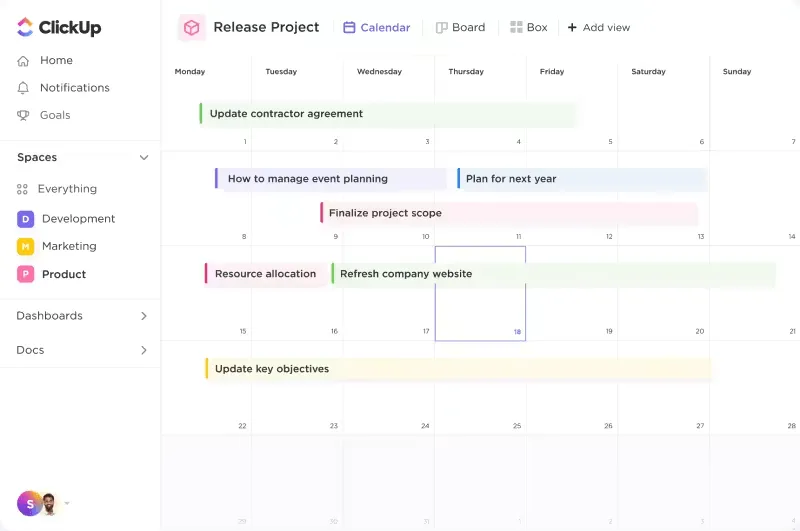
También puedes agrupar tareas por atributos como el estado, la persona asignada, la prioridad, las etiquetas o los campos personalizados. Esto crea una vista más organizada de tus gráficos de carriles, lo que facilita ver cómo se relacionan las diferentes tareas y en qué punto se encuentra tu equipo en los distintos proyectos. Con estas vistas versátiles y opciones de agrupación, gestionar y visualizar tus proyectos se convierte en una experiencia fluida.
💡Consejo profesional: ¿Quieres aprender a utilizar los carriles en la vista Tablero? Inscríbete en un curso gratuito sobre el uso de los carriles en la vista Tablero.
Crea carriles fácilmente con ClickUp
Crear carriles en Visio aporta claridad y estructura a los procesos complejos. Con los diagramas de carriles, puedes comprender las responsabilidades del equipo, proporcionar instrucciones claras, optimizar los flujos de trabajo y mejorar la comunicación del equipo. ¿Qué más se puede pedir?
Sin embargo, aunque Microsoft Visio tiene sus ventajas a la hora de crear un diagrama de carriles detallado, puede resultar insuficiente para algunos usuarios debido al límite de plantillas y opciones de personalización. Ahí es donde entra en juego ClickUp. Es más accesible, personalizable y económico, y se integra perfectamente en tu trabajo. Esto lo convierte en una opción ideal tanto para principiantes como para profesionales experimentados. Además, su colaboración en tiempo real y su diseño intuitivo son perfectos tanto para equipos como para usuarios individuales.
¿Listo para trabajar de forma más inteligente, en lugar de más dura? Simplifica la gestión de proyectos hoy mismo. ¡Regístrate en ClickUp para empezar!