

Aprender a crear un diagrama de Venn directamente en Documentos de Google puede resultar increíblemente útil a la hora de redactar un trabajo de investigación, documentar tus hallazgos, colaborar con un equipo o trabajar dentro del ecosistema de Google.
Piénsalo de esta manera: estás escribiendo una entrada de blog en un documento de Docs, un análisis comparativo de tres productos SaaS diferentes. ¿Cómo ilustras qué funciones son exclusivas de cada producto y cuáles están en uso compartido?
¿Deberías optar por plantillas de comparación de software? Por supuesto, pero también puedes crear un diagrama de Venn en Documentos de Google sin complicaciones y darle a tu entrada de blog un impulso estético muy necesario.
Pero, ¿cómo se hace? 🤔
En este artículo, explicaremos el proceso paso a paso y presentaremos una herramienta adicional que facilita aún más la visualización de las relaciones entre diferentes conjuntos de datos, ideas y conceptos.
Cómo crear un diagrama de Venn en Documentos de Google
Actualmente, no hay plantillas de diagramas de Venn integradas disponibles en la plataforma. Eso significa que debes arremangarte y diseñar el diagrama de forma creativa. Solo tienes que seguir estos pasos:
1. Ve a la página de inicio de los Documentos de Google y abre un documento en blanco o uno ya existente.
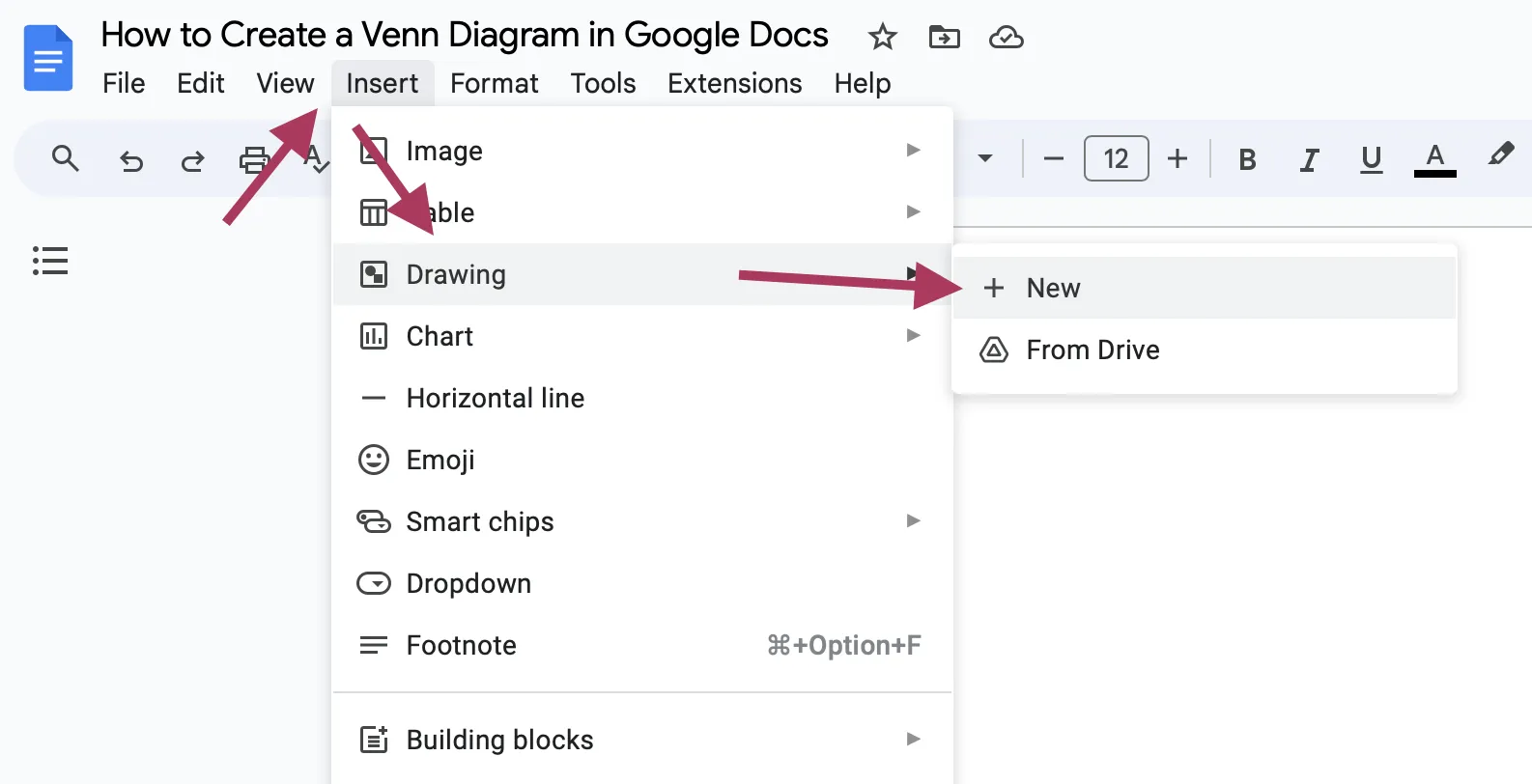
2. En la barra de menú, haz clic en la pestaña «Insertar». Ve a «Dibujo» y selecciona «Nuevo».
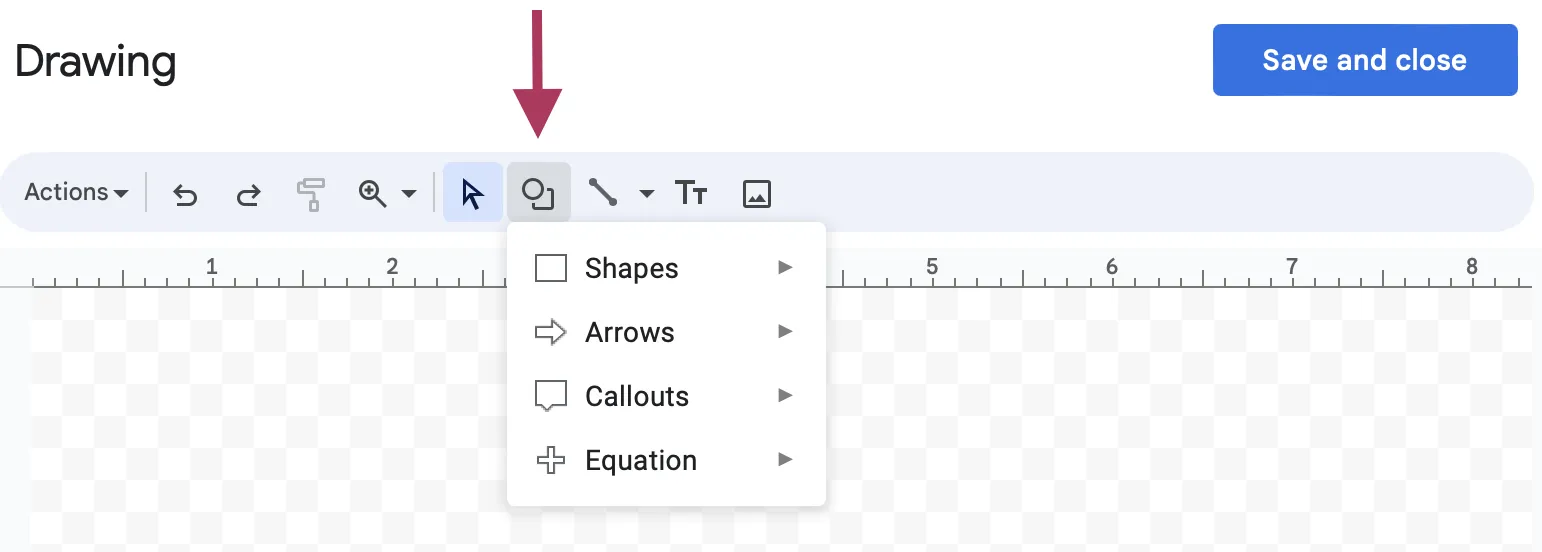
3. Haz clic en el icono «Figura» del panel «Dibujo».
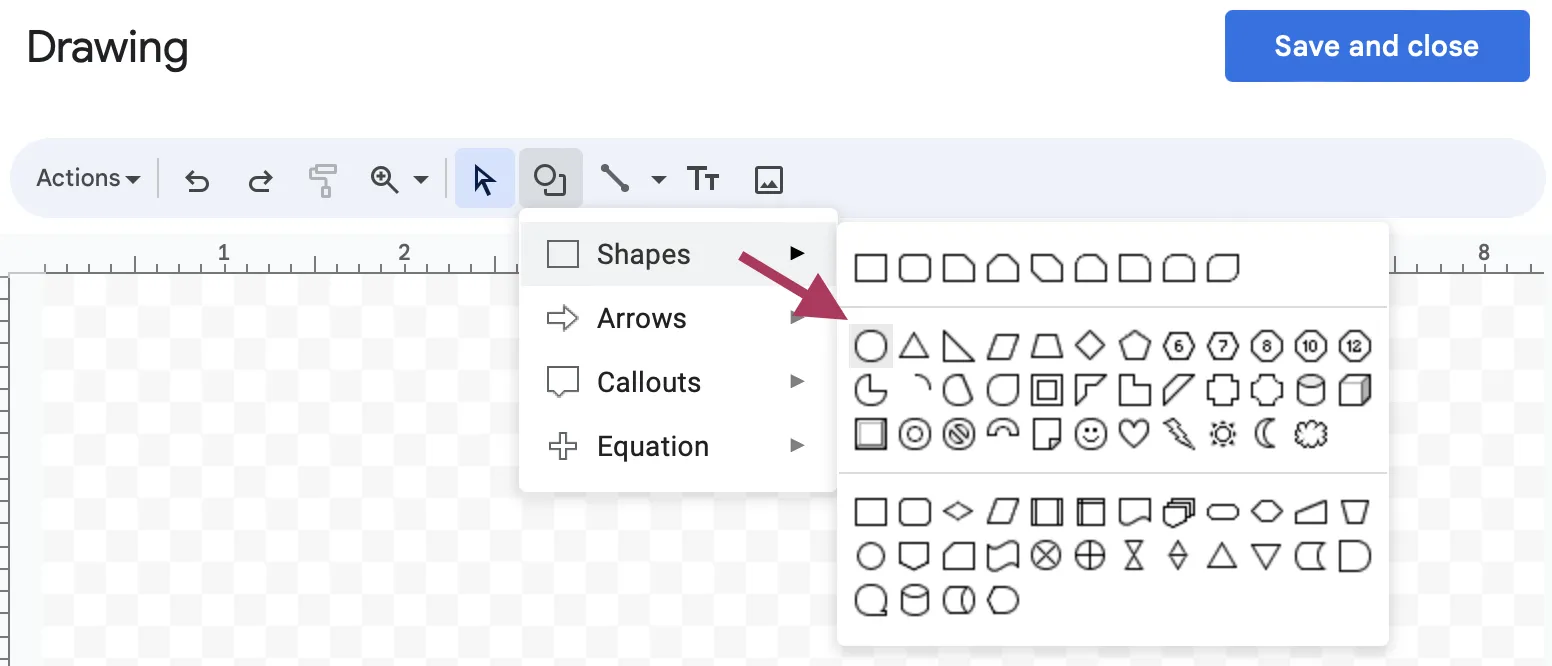
4. Pasa el cursor por encima de «Formas» para abrir un menú desplegable con diferentes opciones de figuras. Selecciona «Ovalada», como se muestra a continuación.
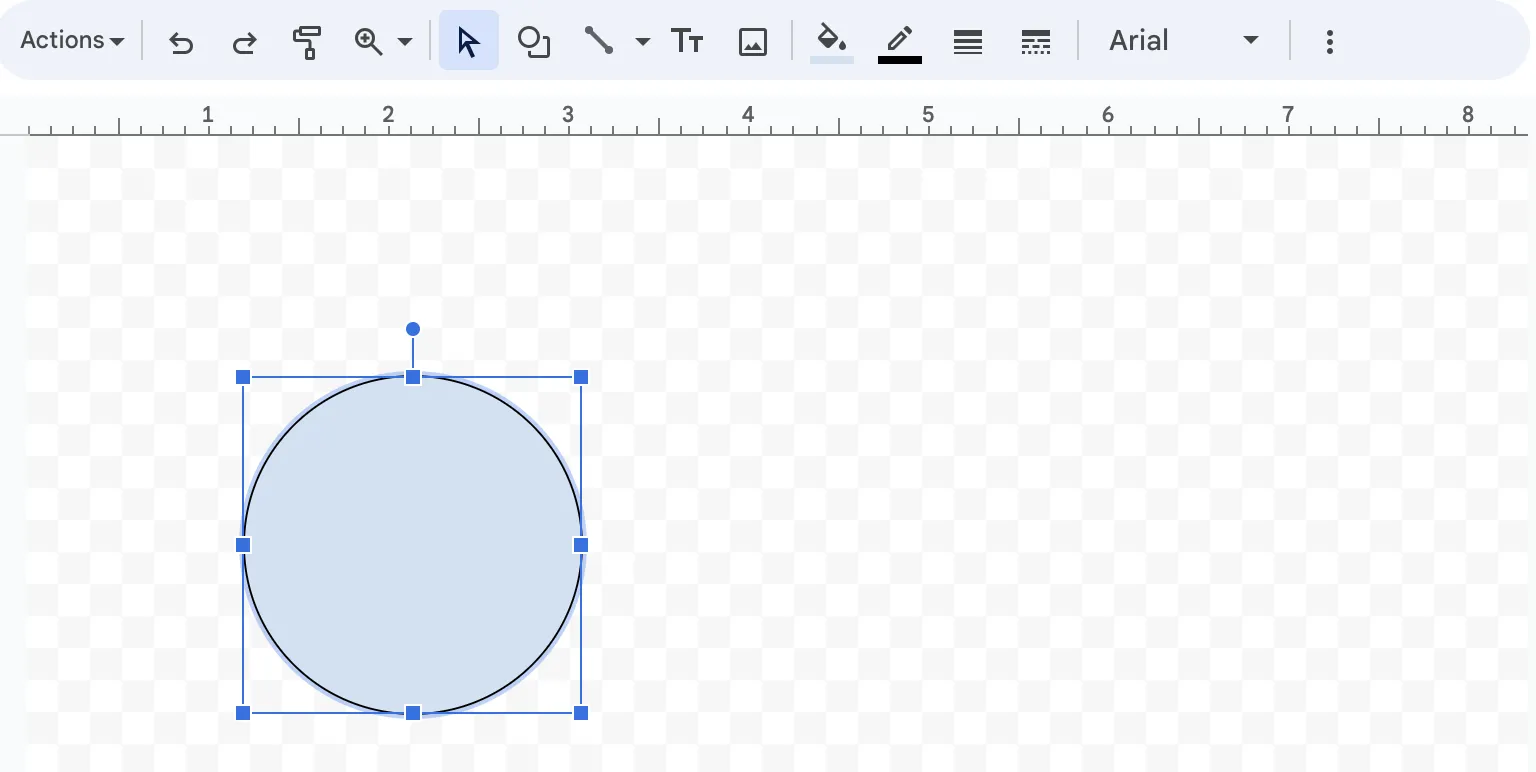
5. Haz clic y arrastra el panel «Dibujo» para dibujar el primer círculo del tamaño que prefieras. Mantén pulsada la tecla «Mayús» mientras dibujas para asegurarte de que el círculo sea perfectamente redondo.
6. Añade un nuevo círculo o copia y pega el círculo existente para crear el segundo y tercer círculo en la ventana de Dibujos de Google.
7. Coloca los tres círculos de manera que cada uno se superponga parcialmente con los otros dos, formando una figura de diagrama de Venn.
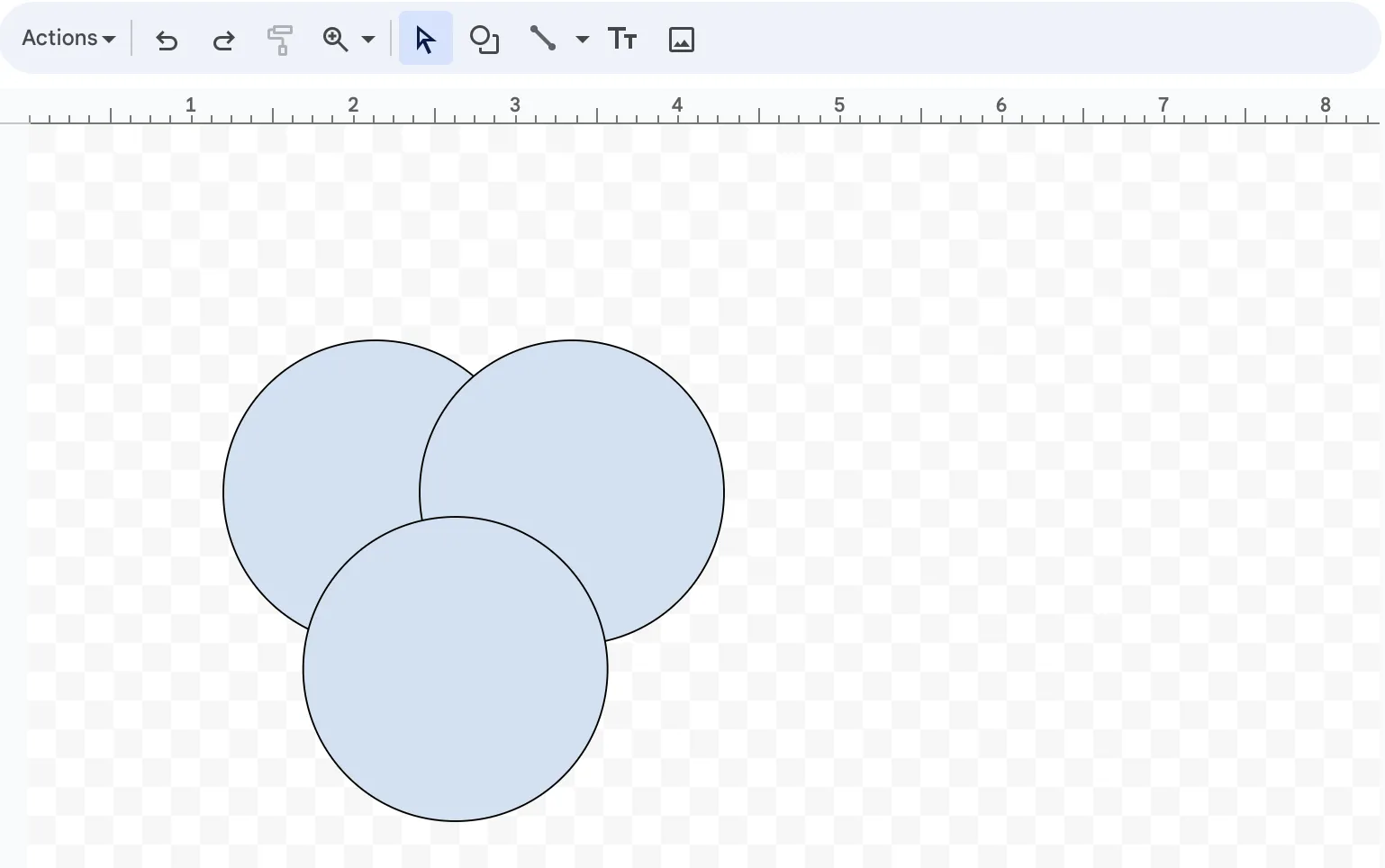
Recuerda: necesitas al menos dos círculos para crear un diagrama de Venn. Puedes añadir más círculos dependiendo de lo que quieras mostrar. Sin embargo, para este ejemplo, crearemos un diagrama básico con tres círculos.
8. Selecciona cualquier círculo para ver todas las opciones de color y formato en el panel «Dibujo». Haz clic en el icono «Color de relleno».
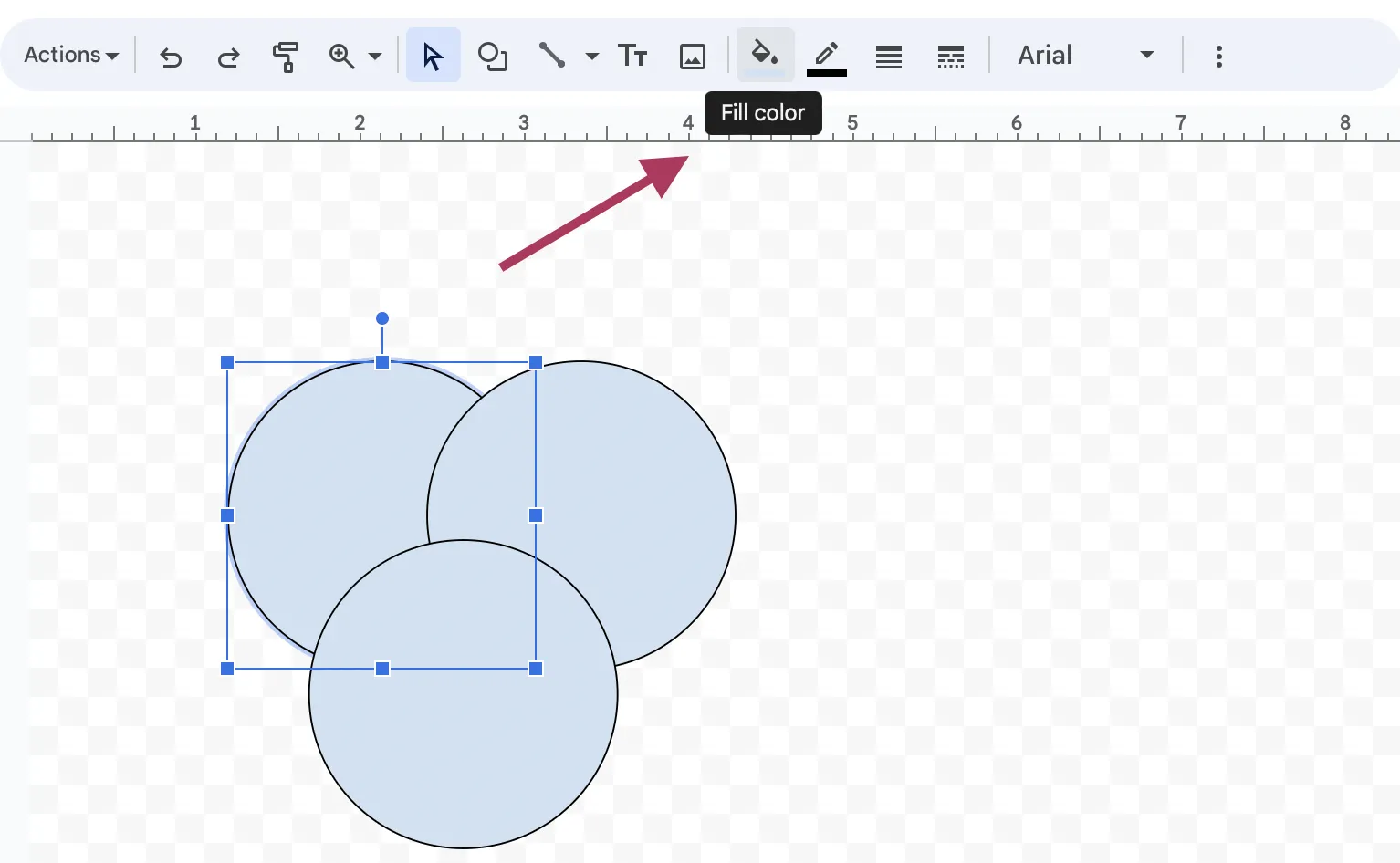
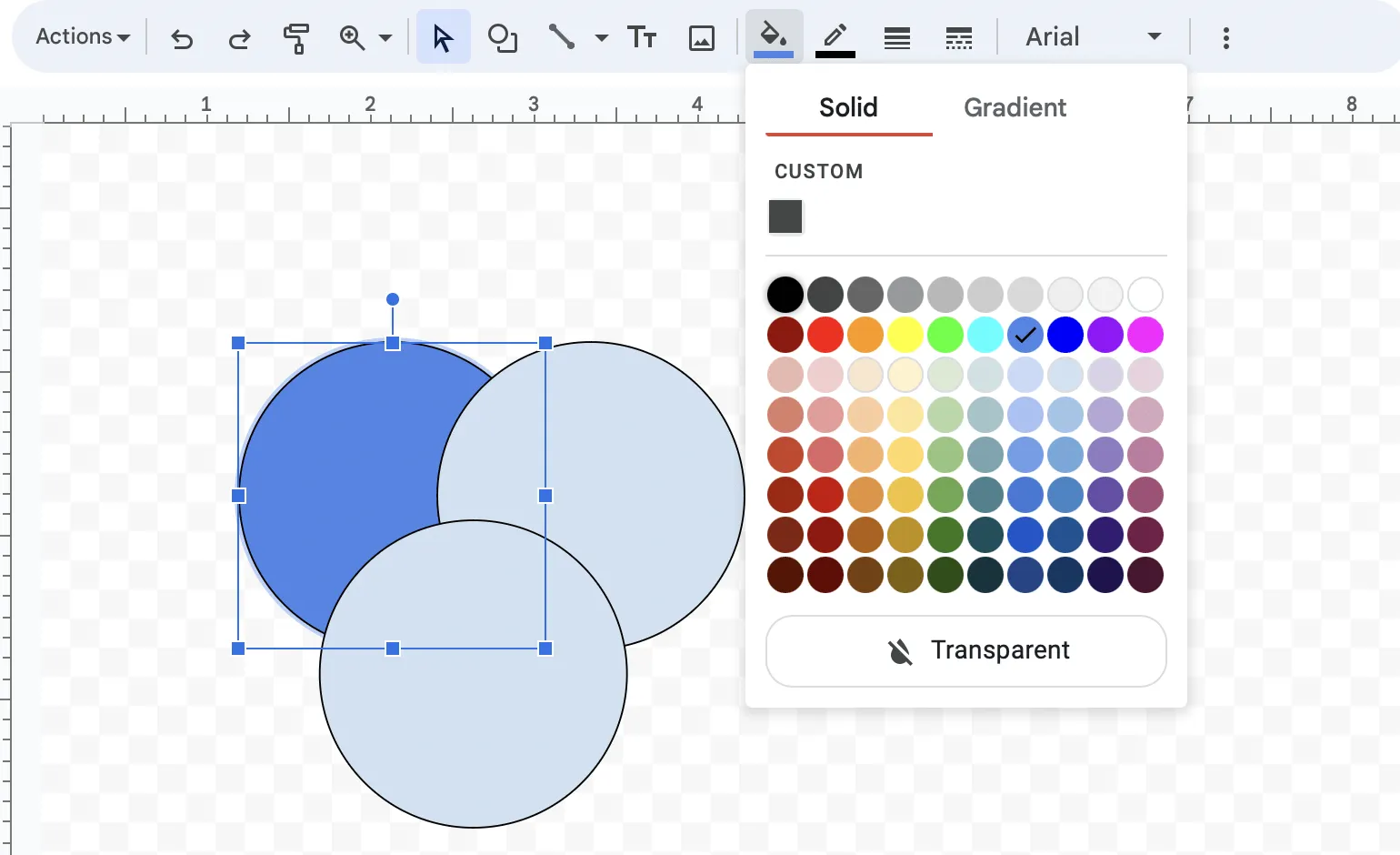
9. Elige tu color preferido en el menú desplegable. Para ajustar su nivel de transparencia, haz clic en el signo (+) debajo de «Personalizado», como se muestra a continuación.
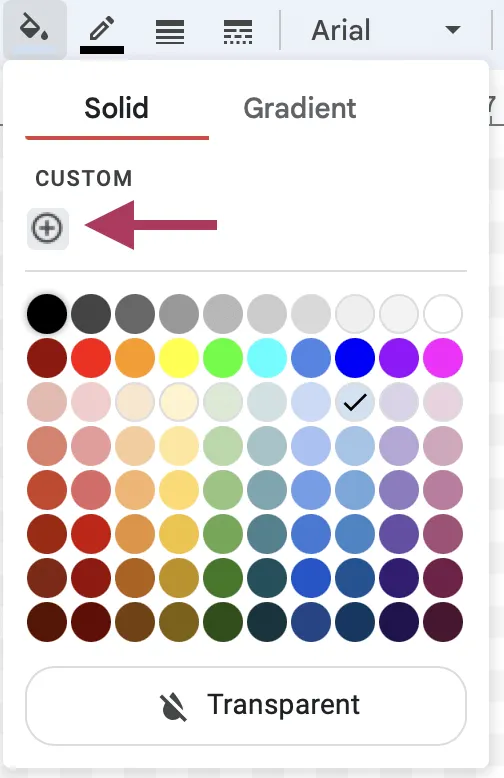
10. Personaliza el círculo utilizando la barra de desplazamiento de ajuste de transparencia. Haz clic en el botón «Aceptar» para aplicar los cambios.

11. Utiliza diferentes colores para cada círculo para diferenciar los conjuntos. También puedes seleccionar la opción «Transparente» si no deseas añadir ningún color.
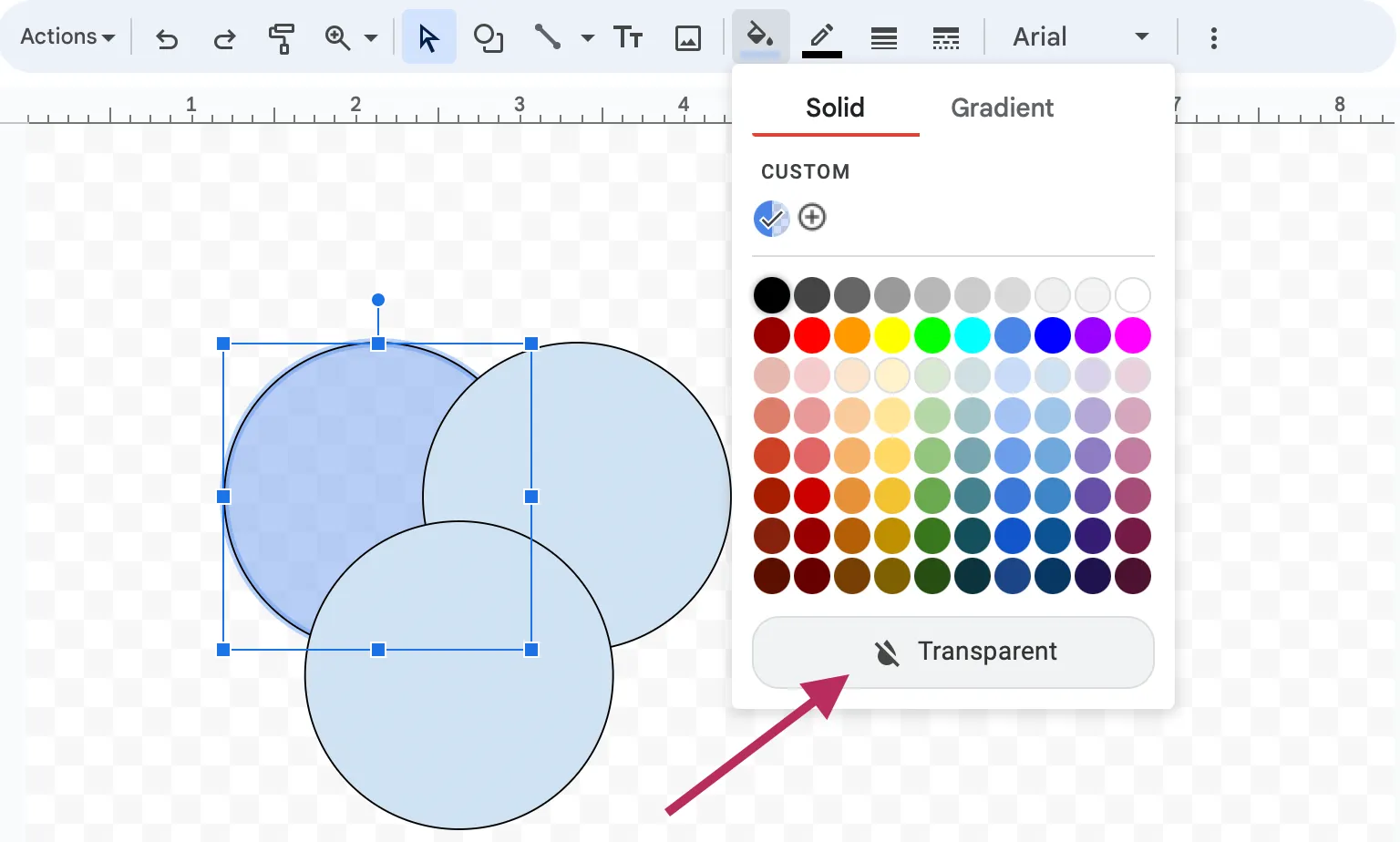
12. El siguiente paso es colocar rótulos en cada círculo y en las partes superpuestas para contextualizarlos. Para ello, selecciona el icono «Cuadro de texto».
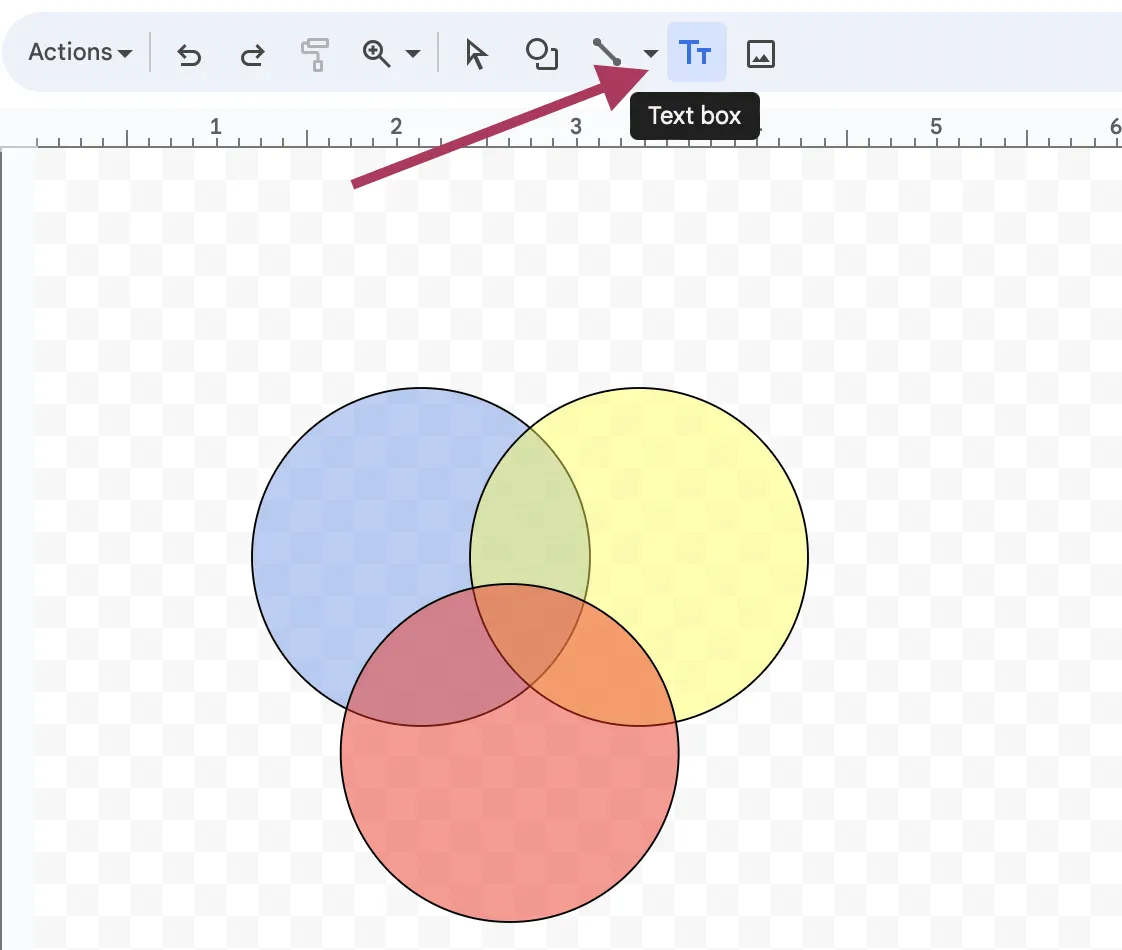
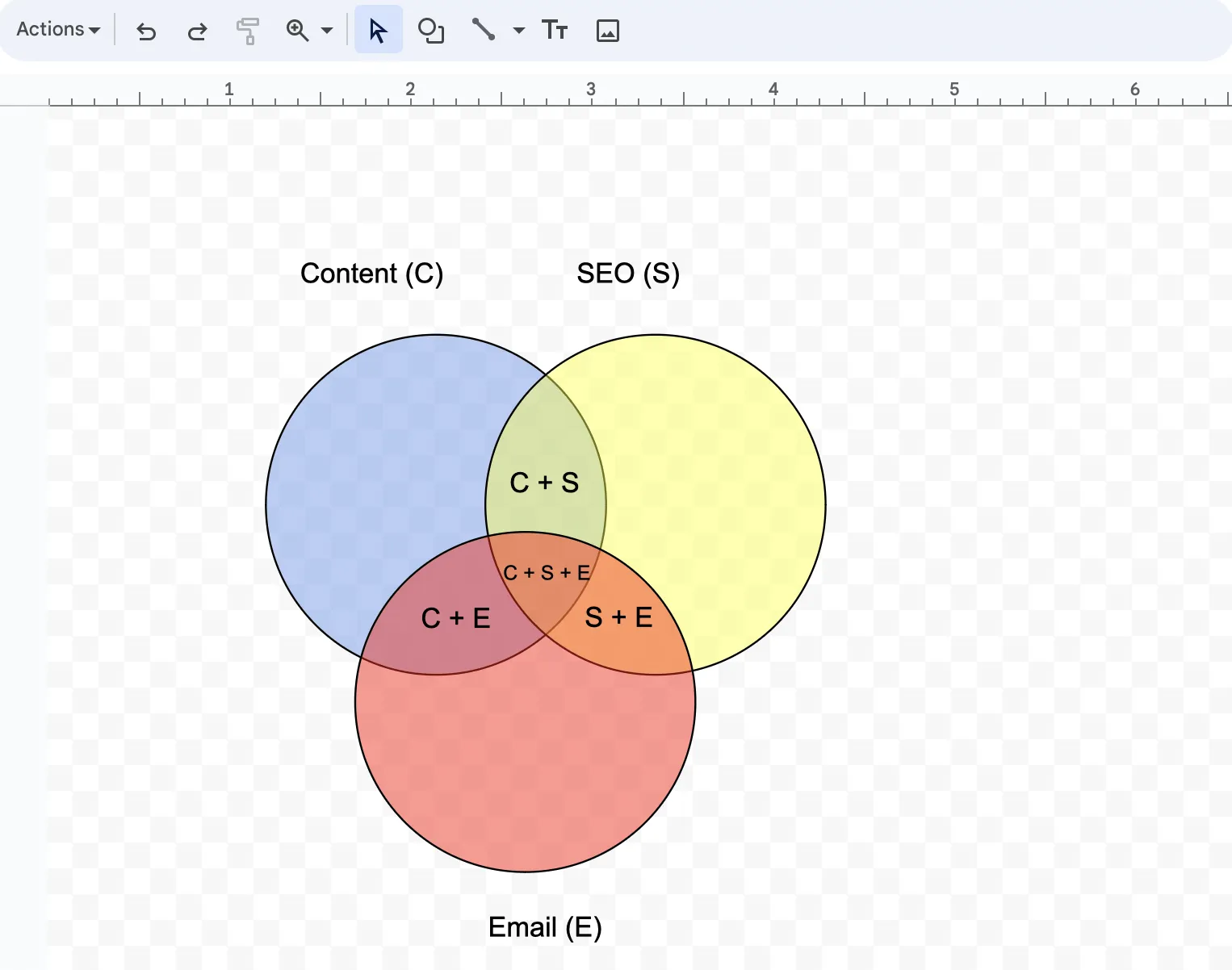
13. Haz clic y arrastra dentro de los círculos (o alrededor de ellos) para dibujar cuadros de texto y escribe el texto que desees. En este paso también puedes cambiar el tipo y el tamaño de la fuente.
14. Una vez que hayas terminado la edición, haz clic en el botón «Guardar y cerrar» situado en la parte superior derecha del panel «Dibujo».
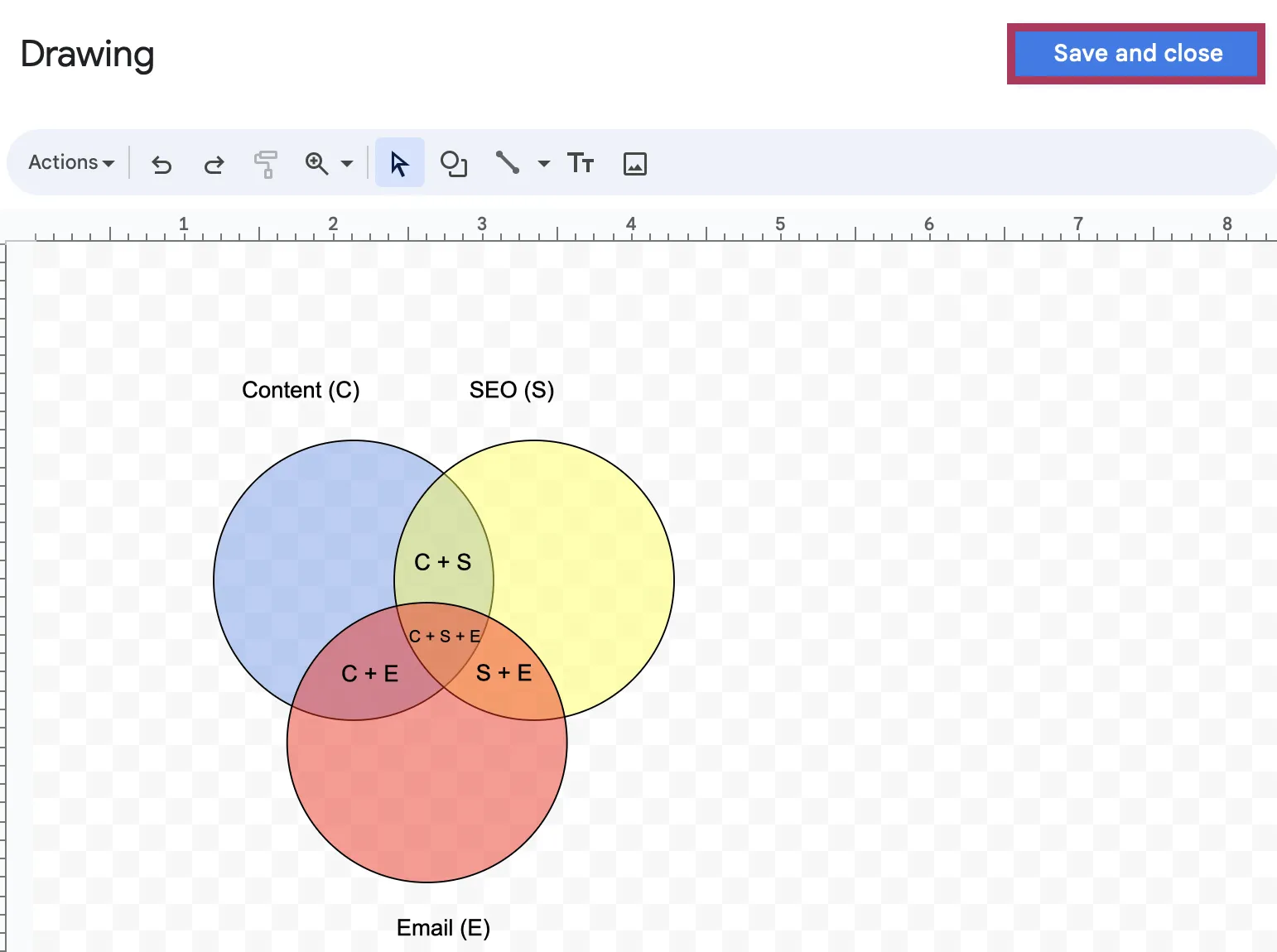
Y tu propio diagrama de Venn ya está listo para usar.
Repite todos los pasos para crear un nuevo diagrama de Venn en los Documentos de Google.
Nota: a diferencia de otras alternativas a los diagramas de Venn, que te permiten enlazar los datos directamente con el diseño, los diagramas de Venn en Documentos de Google requieren ajustes manuales y anotaciones para la representación de los datos.
Limitaciones del uso de Documentos de Google para diagramas de Venn
Aunque los Documentos de Google son gratuitos y fáciles de usar, al fin y al cabo no son un software completo para crear diagramas de Venn. He aquí el motivo:
1. Configuración inicial y esfuerzo de diseño
En primer lugar, debes crear manualmente figuras (círculos) y colocarlas en un diseño de Venn. Esta actividad puede ser muy laboriosa y llevar mucho tiempo , ya que las plantillas de Documentos de Google no tienen compatibilidad con el proceso de diseño completo.
2. Limitaciones funcionales
A diferencia de los ejemplos de diagramas especializados y el software, los Documentos de Google no calculan ni muestran automáticamente las intersecciones o diferencias entre conjuntos. Debes determinar y colocar los elementos sin guías de alineación ni ajuste a la cuadrícula.
Además, debes volver al panel «Diagrama» de Documentos de Google para actualizar el diagrama de Venn existente cada vez que cambien tus conjuntos de datos.
3. Preocupaciones sobre la usabilidad
El espacio disponible en un documento de Google puede ser restrictivo para diagramas de Venn complejos o con múltiples conjuntos. Puede resultar tedioso encajar todo perfectamente en un solo documento.
4. Retos de colaboración
Los Documentos de Google destacan por su colaboración en tiempo real. Pero si crees que tú y los miembros de tu equipo podéis ajustar el diagrama de Venn en la plataforma simultáneamente, al igual que con otras plantillas de gráficos comparativos, eso no es posible.
5. Posibilidad de cometer errores
Dado que lo haces todo manualmente y desde cero, siempre existe un alto riesgo de cometer errores, como desalineaciones, intersecciones incorrectas y tamaños de figuras inconsistentes. Esto puede resultar especialmente frustrante si nunca has creado un diagrama de Venn en la plataforma.
6. Restricciones de salida
Solo puedes guardar tu documento de Google como PDF, texto o documento de Word. Esto no es lo ideal si tienes que presentar tus diagramas de Venn de los Documentos de Google a un público numeroso o incluirlos en un formato más atractivo visualmente, como una presentación de PowerPoint o un archivo de imagen.
Alternativas a la creación de un diagrama de Venn en Documentos de Google
Ahora que hemos hablado de las áreas en las que los Documentos de Google se quedan cortos, la siguiente tarea es encontrar alternativas eficaces que satisfagan tus necesidades de representación visual y comparación de datos. Una herramienta que puede ayudarte a experimentar con técnicas de visualización más complejas es ClickUp.
¡Así es!
ClickUp es un software de gestión de proyectos todo en uno que ofrece funciones personalizables para realizar el seguimiento del progreso de los proyectos, optimizar las operaciones en departamentos como equipo de ventas, marketing, CRM y RR. HH., y mejorar la colaboración en tiempo real entre equipos.
Veamos cómo ayuda a crear diagramas de Venn.
Para empezar, la plantilla de diagramas de Venn de ClickUp, centrada en el usuario y adaptable, es una opción maravillosa para demostrar una relación lógica entre dos o más conjuntos de elementos, sin necesidad de pasar por una curva de aprendizaje.
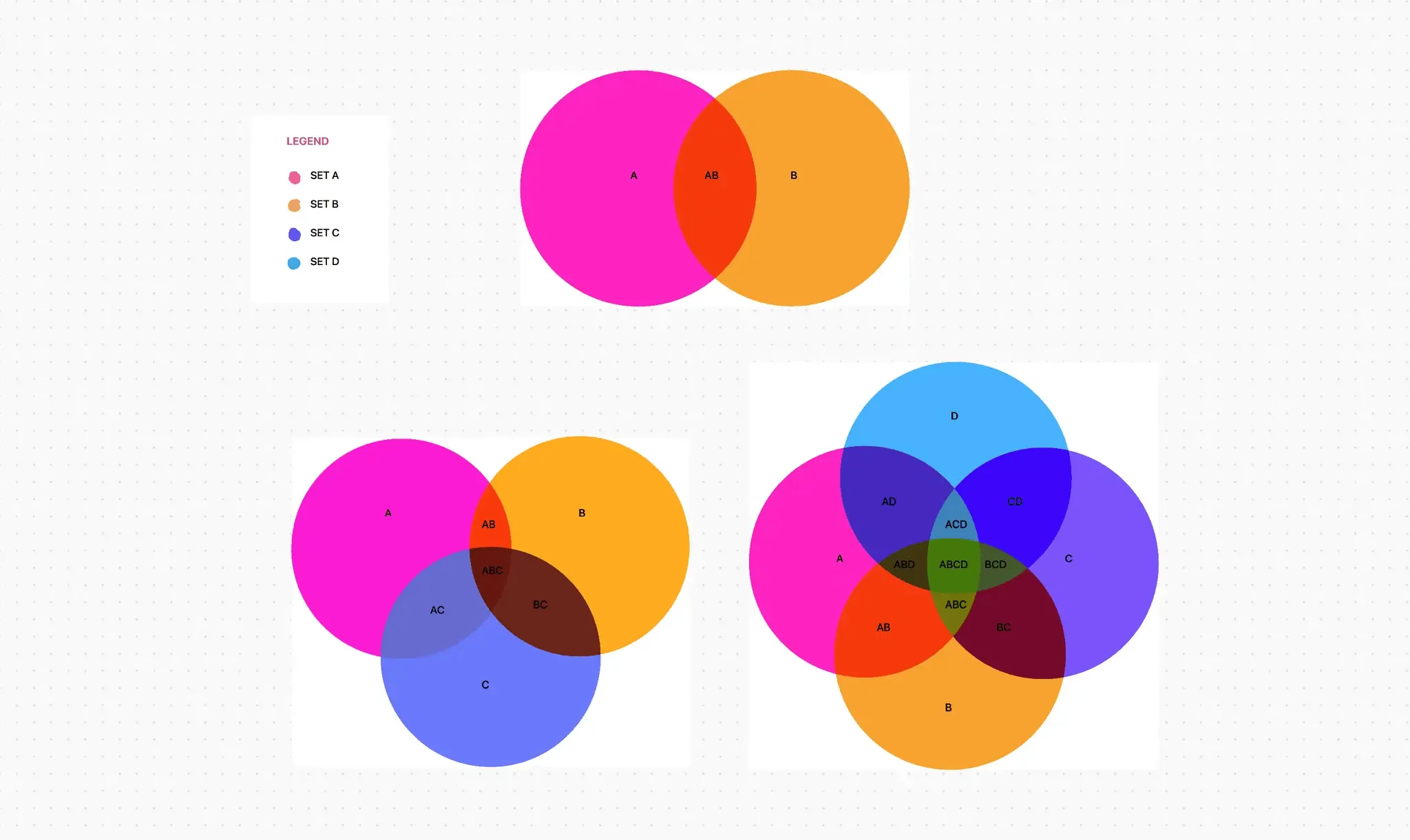
Esta plantilla de pizarra escalable te permite identificar paralelismos y variaciones entre conjuntos de datos, evaluar diversos elementos y analizar patrones y tendencias. Además, te ayuda a organizar la información en categorías lógicas y útiles.
Es fácil rellenar la plantilla siempre que sepas qué quieres mostrar en tu diagrama de Venn y por qué quieres mostrarlo.
1. Para empezar, crea un documento en ClickUp y define la intención detrás de tu diagrama. Esto te ayudará a aclarar tu visión y compartirla con el resto de tu equipo.
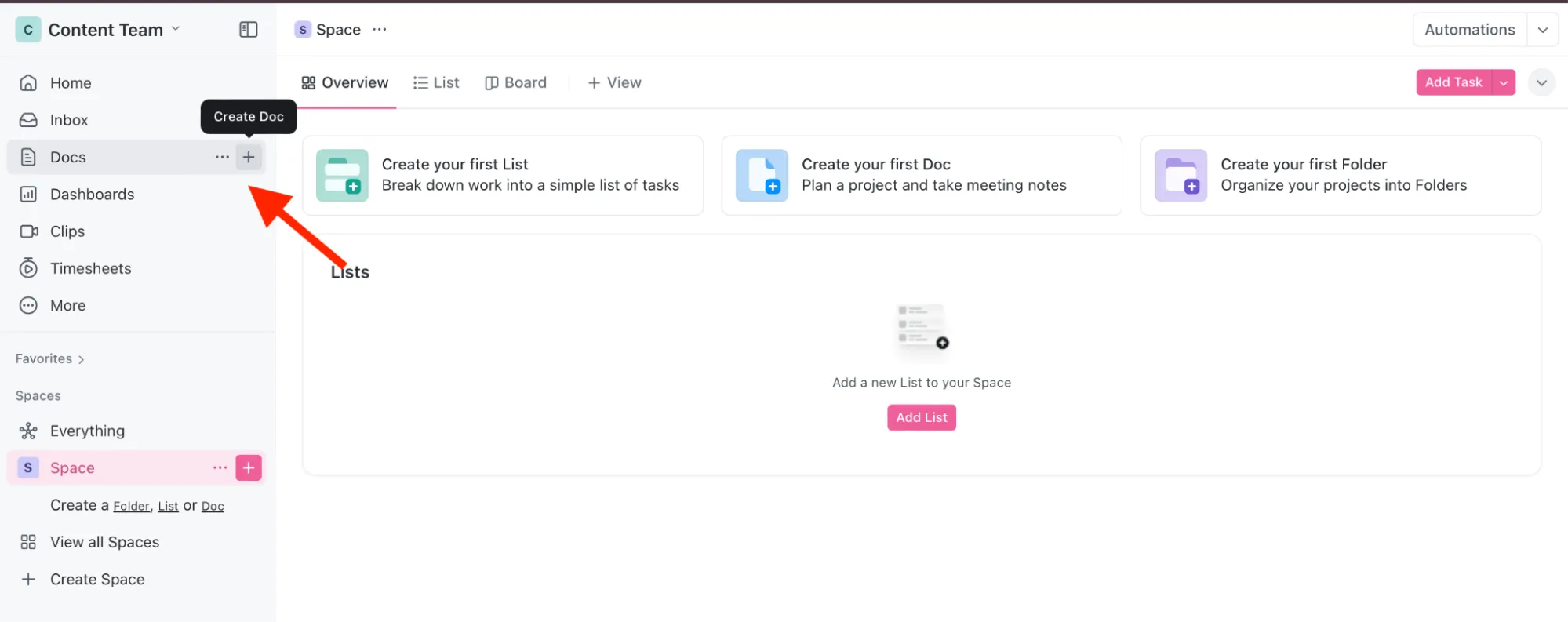
2. A continuación, recopila todos los datos que necesitas para la creación del diagrama. Puedes asignar tareas de recopilación de datos individuales a los miembros de tu equipo con tareas de ClickUp.
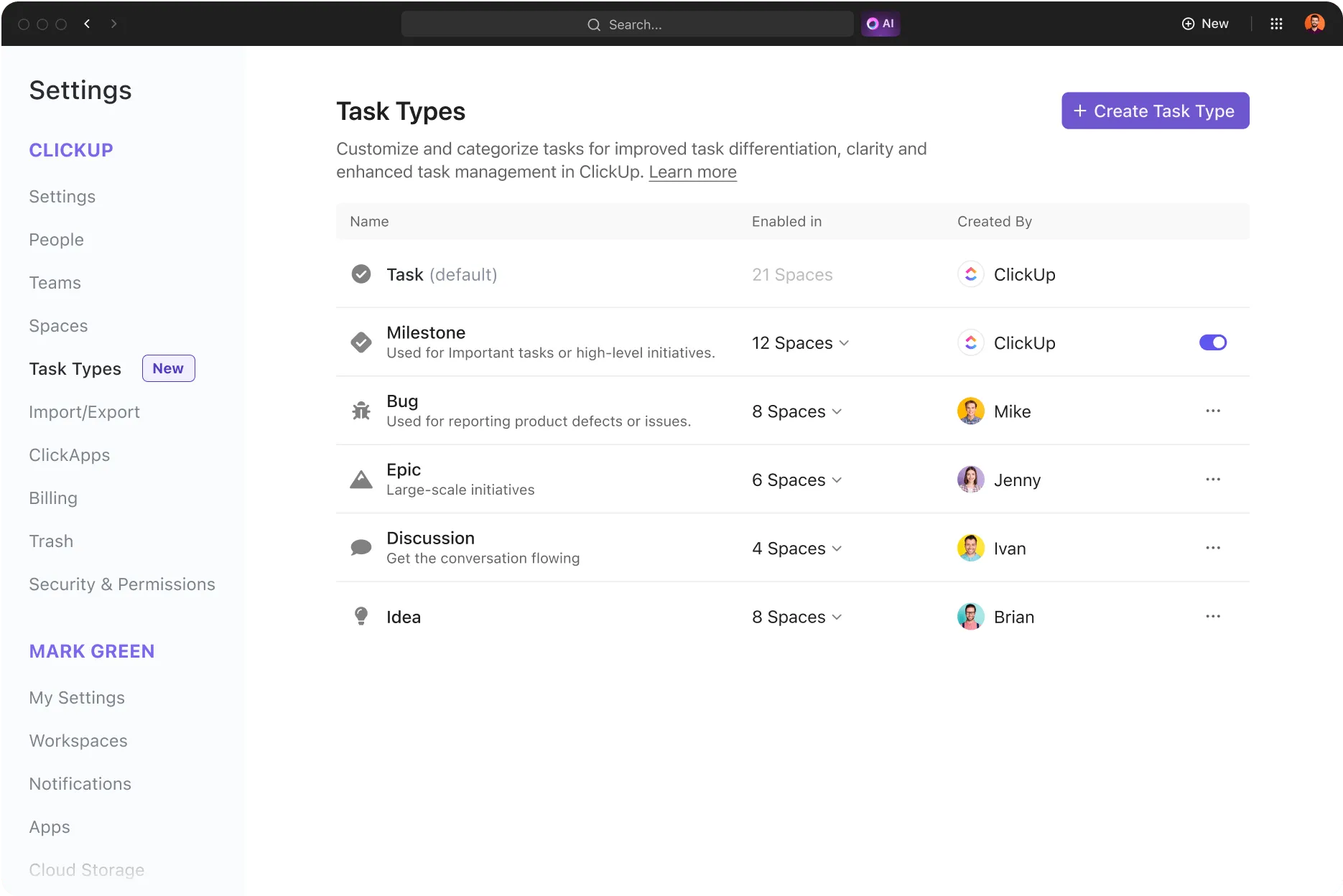
3. Escribe descripciones para tus tareas pendientes y vincula elementos dependientes, como URL relevantes, archivos y relaciones con tipos de tareas. También puedes establecer niveles de prioridad, como «En fase de evaluación», «En curso», «Pendiente de revisión» y «Terminada», para que tu equipo sepa siempre qué tareas debe abordar primero.
4. Una vez que los deberes estén terminados, crea un diagrama en ClickUp utilizando la vista Tablero. Correlaciona tus conjuntos de datos: dibuja dos círculos que se crucen en el centro y etiqueta cada círculo con uno de los conjuntos de datos que has recopilado.
5. Para garantizar el control de los datos, comparte el tablero solo con unos pocos miembros del equipo. A continuación, añade los puntos de datos al diagrama utilizando la vista Tabla de ClickUp . El área superpuesta debe indicar los puntos comunes a ambos conjuntos.

Y así, sin más, tu nuevo diagrama de Venn creado en ClickUp estará listo para su revisión y análisis.
¡Espera, hay más! ClickUp ofrece opciones de visualización más allá de los diagramas de Venn.
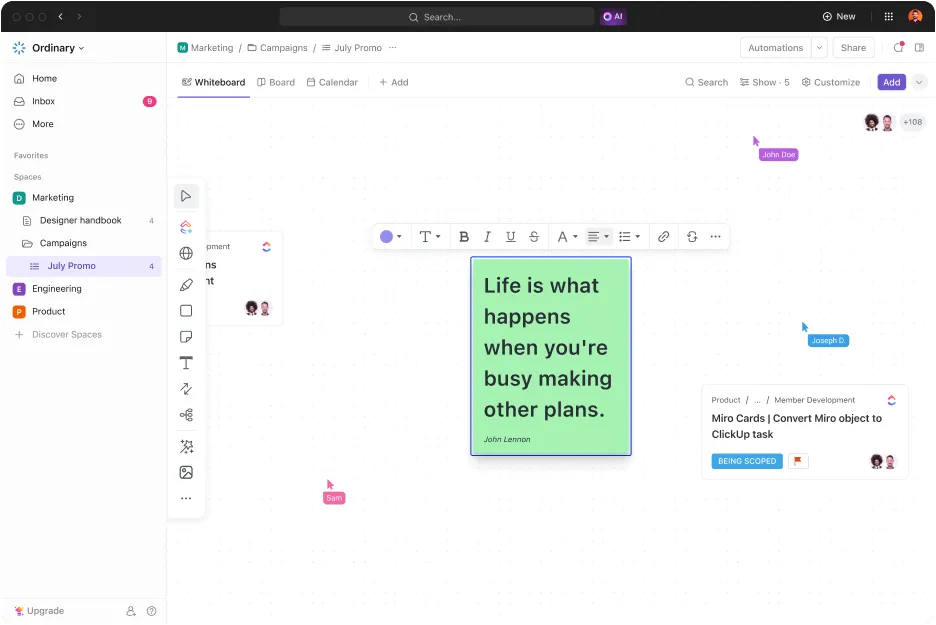
Imagina tener un lienzo flexible en el que puedas arrastrar y soltar fácilmente notas adhesivas, conectores, cuadros de texto y todas las figuras que necesites para organizar tus ideas o correlacionar procesos a tu gusto.
Suena demasiado bien para ser verdad, ¿verdad? ClickUp Pizarras lo hace posible.
También te permite dibujar a mano alzada e insertar imágenes, enlaces web y tareas rastreables en el mismo lienzo.
Además, tú y tu equipo podéis colaborar y realizar la edición de la Pizarra en tiempo real. Es como tener un software de diagramas de flujo que evoluciona con tus aportaciones, visualizando cualquier concepto y dejando que tu creatividad fluya sin límites.
Si eres de los que les gusta pensar por capas o ver las cosas de forma no lineal, la función ClickUp mapas mentales no te decepcionará. Aquí puedes añadir nodos y subnodos fácilmente, representando diferentes ideas o tareas que se pueden vincular a miembros específicos del equipo y plazos.
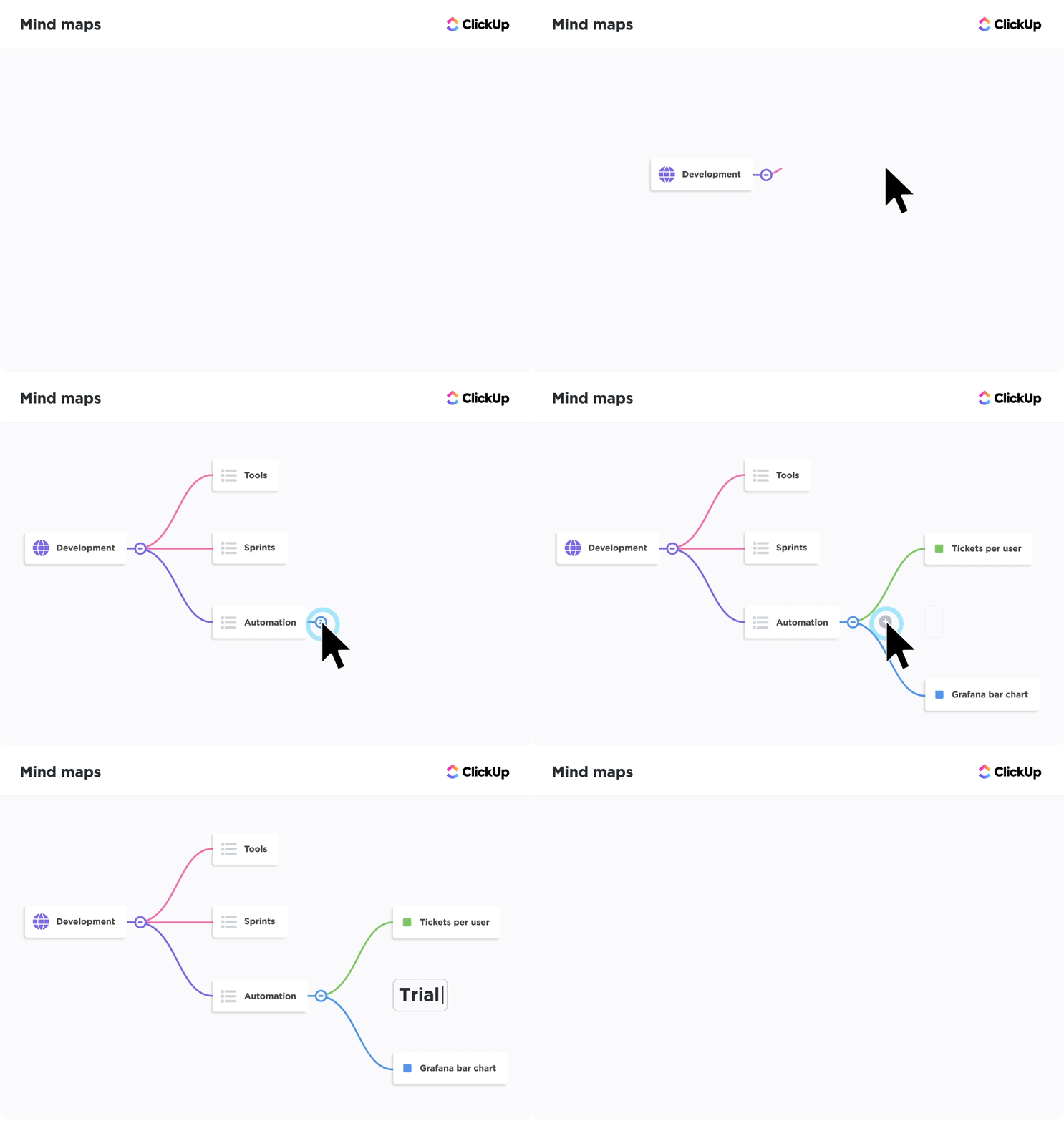
Para mantener todo ordenado, puedes personalizar cada nodo con colores, texto y adjuntos. También puedes utilizar el modo en blanco para crear tareas libremente y el modo tareas para gestionarlas.
Además, puedes reorganizar rápidamente el mapa mental con Re-Layout, conservando la jerarquía del mapa y mejorando la legibilidad. Conecta los puntos más rápidamente con vistas en cascada, opciones de clasificación avanzadas y colores personalizados.
Así que deja a un lado las plantillas de diagramas de flujo estándar y prueba un método de planificación más impactante visualmente: utiliza hoy mismo este intuitivo software de mapas mentales de ClickUp.
Vea su información desde una nueva perspectiva con los diagramas de Venn.
Puede que no sea algo que hagas todos los días, pero crear diagramas de Venn en Documentos de Google es una habilidad muy útil. Te ayuda a visualizar cómo se superponen diferentes ideas o datos, lo que hace que todo sea más transparente.
Si buscas herramientas para crear diagramas aún mejores, siempre puedes confiar en las ofertas de ClickUp. Su plantilla de diagramas de Venn, por ejemplo, es altamente personalizada y colaborativa. Ya sea para uso personal o profesional, cumple con todos tus requisitos y te ayuda a crear y personalizar diagramas de Venn profesionales tal y como los deseas.
Además, con las funciones de pizarra y mapa mental de ClickUp, puedes intercambiar ideas, organizar y presentar tus datos de manera eficiente. Créenos, crear un diagrama de Venn en ClickUp es increíblemente satisfactorio desde el punto de vista creativo.
Pruébalos tú mismo. Regístrate en ClickUp gratis.