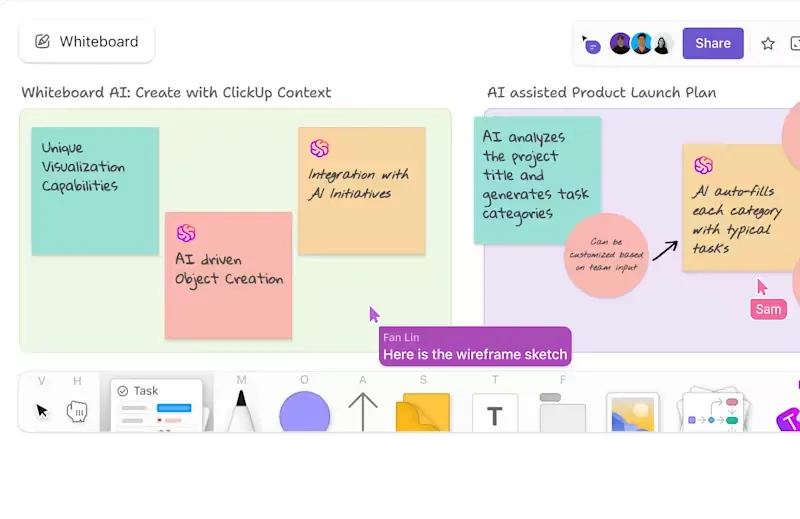

Un equipo que no colabora de forma eficaz es como un coche sin volante. Por muy rápido que vayas, no llegarás a donde quieres si no tienes un rumbo.
Miro es una de las muchas plataformas que te permiten colaborar con tu equipo o equipos en un entorno de trabajo virtual. Generar ideas, desarrollar bocetos, asignar tareas, utilizar pizarras y elaborar estrategias son algunas de las muchas cosas que puedes hacer en Miro para aumentar tu productividad.
Sin embargo, el uso compartido de un tablero de Miro con alguien que no tiene una cuenta de Miro puede resultar complicado.
Lo ideal sería que un comando sencillo como «exportar tablero de Miro» simplificara este proceso. Pero, por el momento, esto no es posible. Para realizar el uso compartido de un tablero nuevo o ya existente con alguien, tendrás que exportarlo manualmente.
En este blog, te ofrecemos una guía paso a paso sobre cómo exportar desde Miro de forma eficaz.
¿Cómo se exportan los tableros y las tarjetas de Miro?
Las opciones de exportación de Miro varían según el plan, el navegador y el dispositivo, y requieren permisos del propietario del tablero. Los tableros se pueden exportar como imágenes, archivos PDF o CSV, dependiendo del modo en que se vaya a realizar el uso compartido del contenido.
Antes de empezar, recuerda que tus opciones de carga y exportación dependen de tu plan de Miro, así como del navegador y el dispositivo que utilices. También conviene saber que solo puedes exportar un tablero de Miro si el propietario o copropietario del tablero habilita la opción.
| plan Free | Planes Starter, Business, Enterprise y Education | ||||
| Baja resolución | Alta resolución sin marca de agua | Baja resolución | Alta resolución sin marca de agua | Exportar a CSV (todos los planes) | |
| Google Chrome | Sí | No | Sí | Sí | Sí |
| Safari | Sí | No | Sí | Sí | Sí |
| Firefox | Sí | No | Sí | Sí | Sí |
| Opera | Sí | No | Sí | Sí | No |
| Edge <79 | No | No | No | Sí | No |
| Aplicación de escritorio | Sí | No | Sí | Sí | Sí |
| Tableta | Sí | No | Sí | Sí | No |
| Móvil | No | No | No | No | No |
⭐ Plantilla destacada
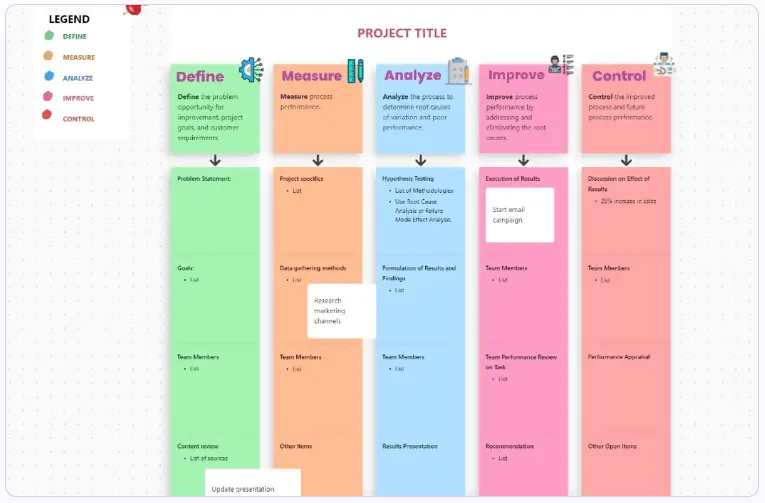
¿Sigues diseñando planes de trabajo en Miro? La plantilla de pizarra para planes de trabajo de ClickUp te ofrece la misma claridad visual con tareas, propiedad y actualizaciones integradas, para que tus ideas se conviertan en progreso real.
¿Cómo se exporta un tablero de Miro como imagen JPG?
- Puedes exportar los tableros de Miro como imágenes JPG mediante varios métodos diferentes. Exporta todo el tablero como JPG para compartir una instantánea visual completa de tu trabajo
- Exporta un único fotograma como JPG para el uso compartido solo de una sección o diapositiva concreta.
- Convierte el tablero completo en un recuadro y expórtalo como JPG para obtener una imagen limpia y estructurada.
Una versión en formato JPG de tu tablero de Miro es ideal para una presentación o, simplemente, para realizar un uso compartido de un resumen visual de tu trabajo con compañeros o clientes.
Aunque los archivos JPEG no conservan elementos interactivos como las notas adhesivas o los enlaces, capturan eficazmente la composición visual general y el contenido de tu tablero en forma de imagen. Puedes exportar tu tablero de Miro a una imagen JPG en unos sencillos pasos.
Nota: Recuerda que Microsoft Edge (versión < 79) solo admite la exportación en formato vectorial, mientras que el plan Free permite exportar tableros en tamaños reducidos. Los usuarios del plan Free pueden exportar tableros desde Chrome, Firefox, Opera, Safari, aplicaciones de escritorio o aplicaciones para tabletas.
Para exportar todo el tablero de Miro como una imagen JPG
- Paso 1: Haz clic en el «Menú de exportación» de la barra superior. Tiene el aspecto de una pequeña flecha que apunta hacia arriba y sale de un Box.
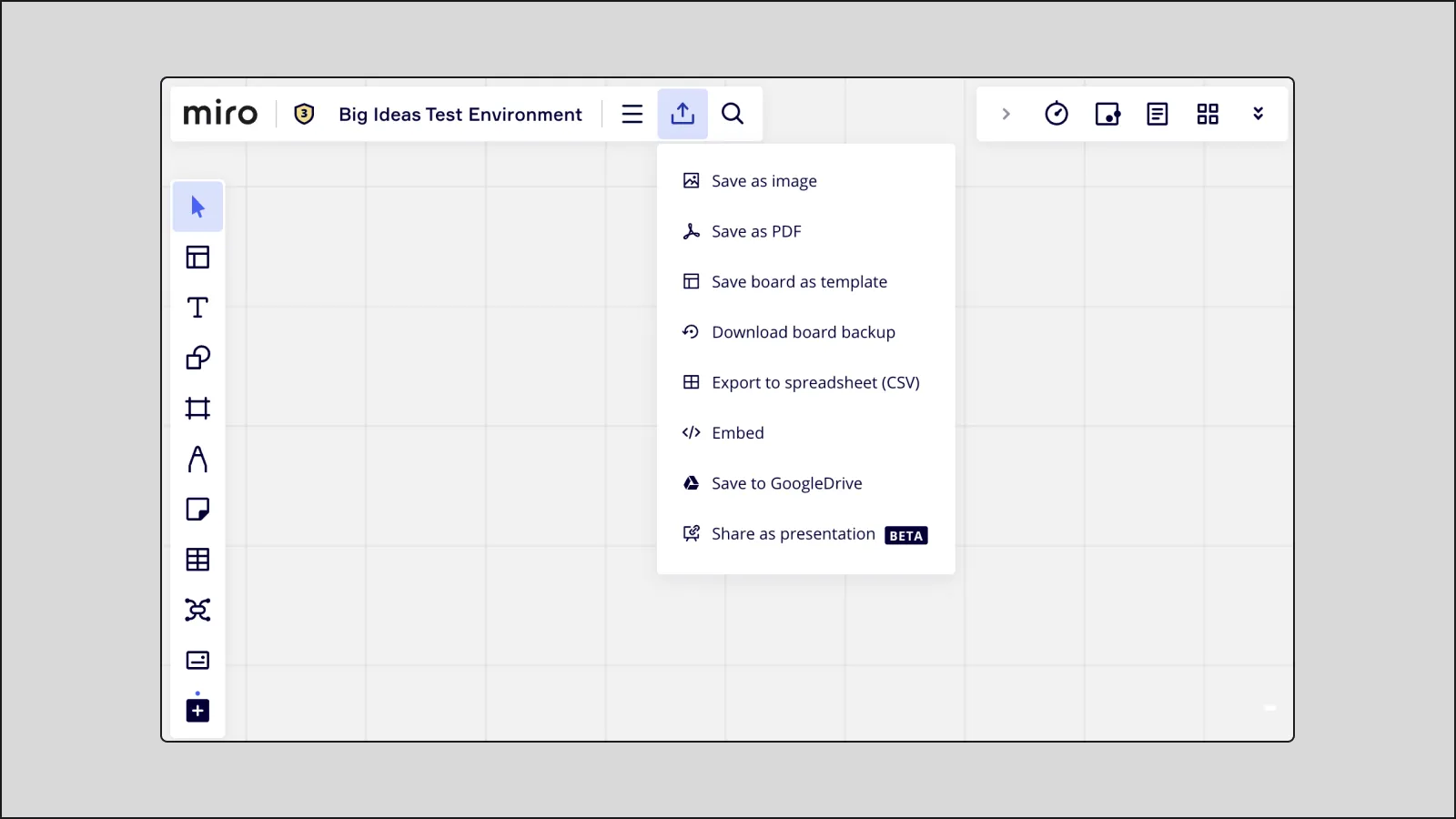
- Paso 2: Haz clic en «Guardar como imagen» y se te dará una indicación para realizar la selección de la zona del tablero que deseas guardar.
- Paso 3: Una vez que hayas realizado la selección del área del tablero, elige el tamaño de imagen o vector en función de tu caso de uso. Puedes guardar las imágenes en tamaños pequeño, mediano y grande, y los vectores solo se exportarán como archivo PDF.
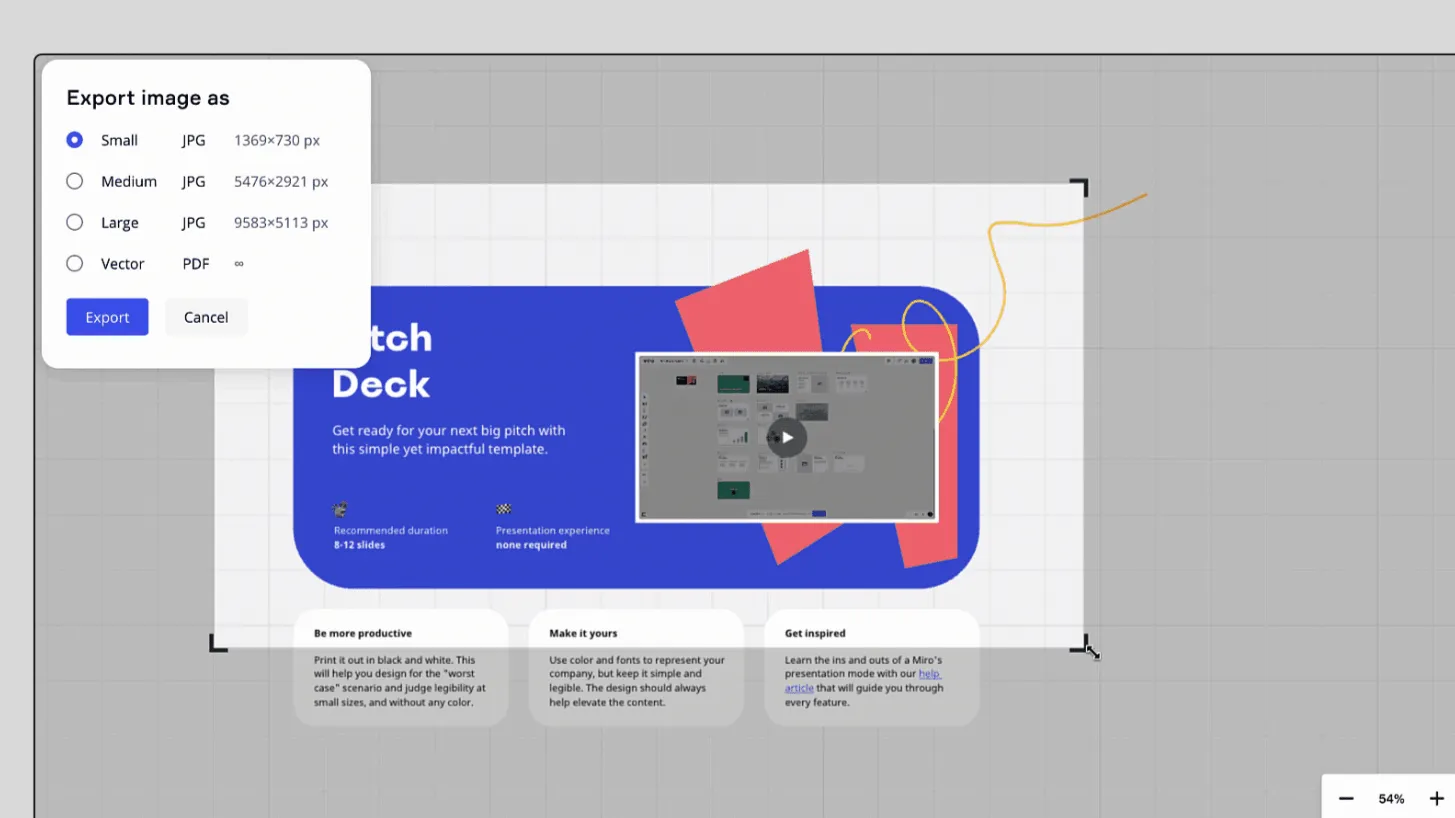
- Paso 4: Haz clic en «Exportar» y ¡terminado! Ya está.
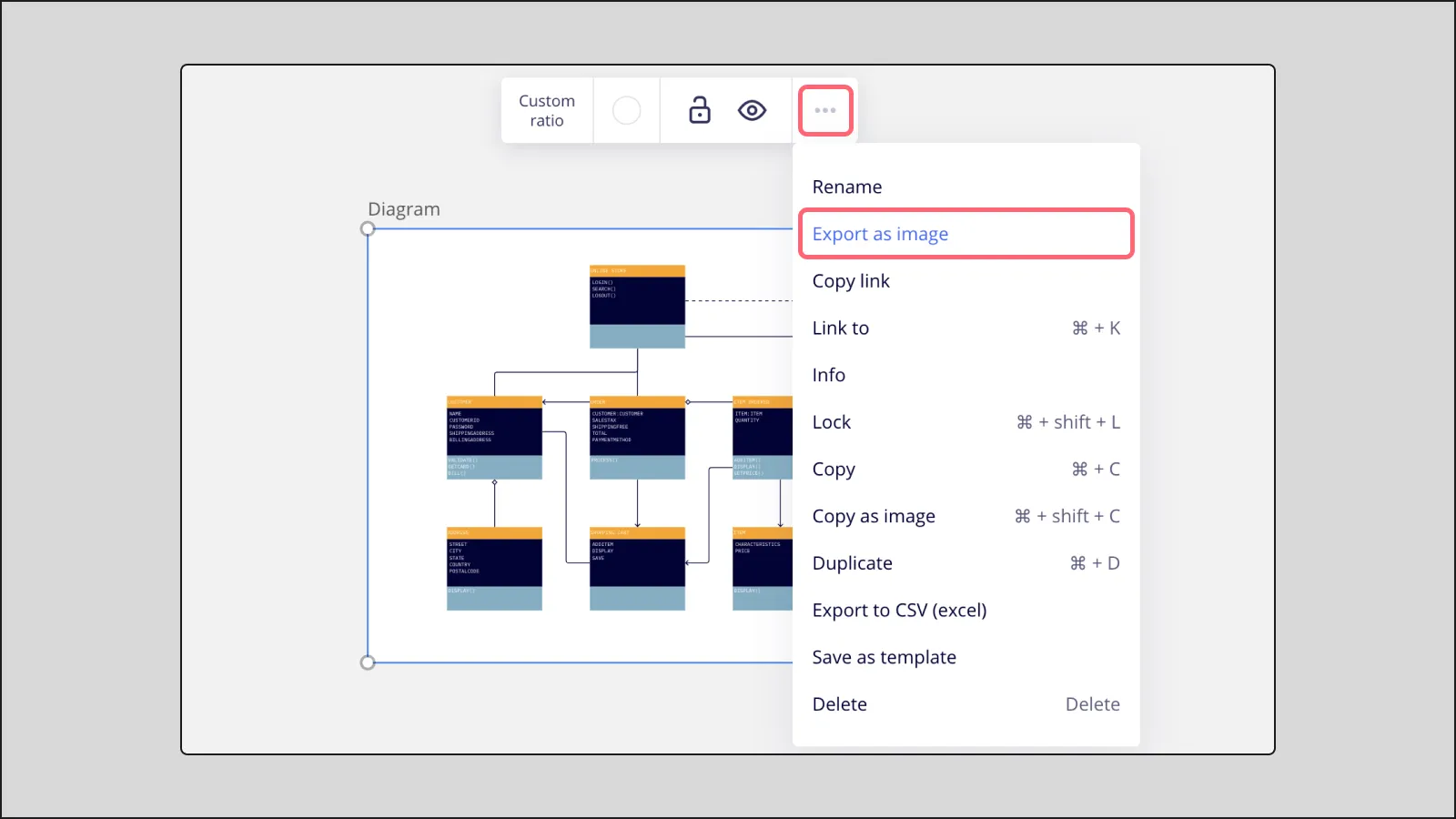
Para exportar un solo fotograma como imagen
- Paso 1: Solo tienes que elegir el fotograma que quieras guardar como imagen
- Paso 2: Haz clic en los tres puntos del menú contextual
- Paso 3: Elige «Exportar como imagen», selecciona el tamaño del archivo y haz clic en «Exportar».
Para exportar todo el tablero
- Paso 1: Selecciona todos los objetos de tu tablero marcándolos con el ratón o, simplemente, utilizando el atajo de teclado Ctrl + A (en Windows) o ⌘ + A (en Mac).
- Paso 2: Haz clic en los tres puntos y, a continuación, en «Crear marco».
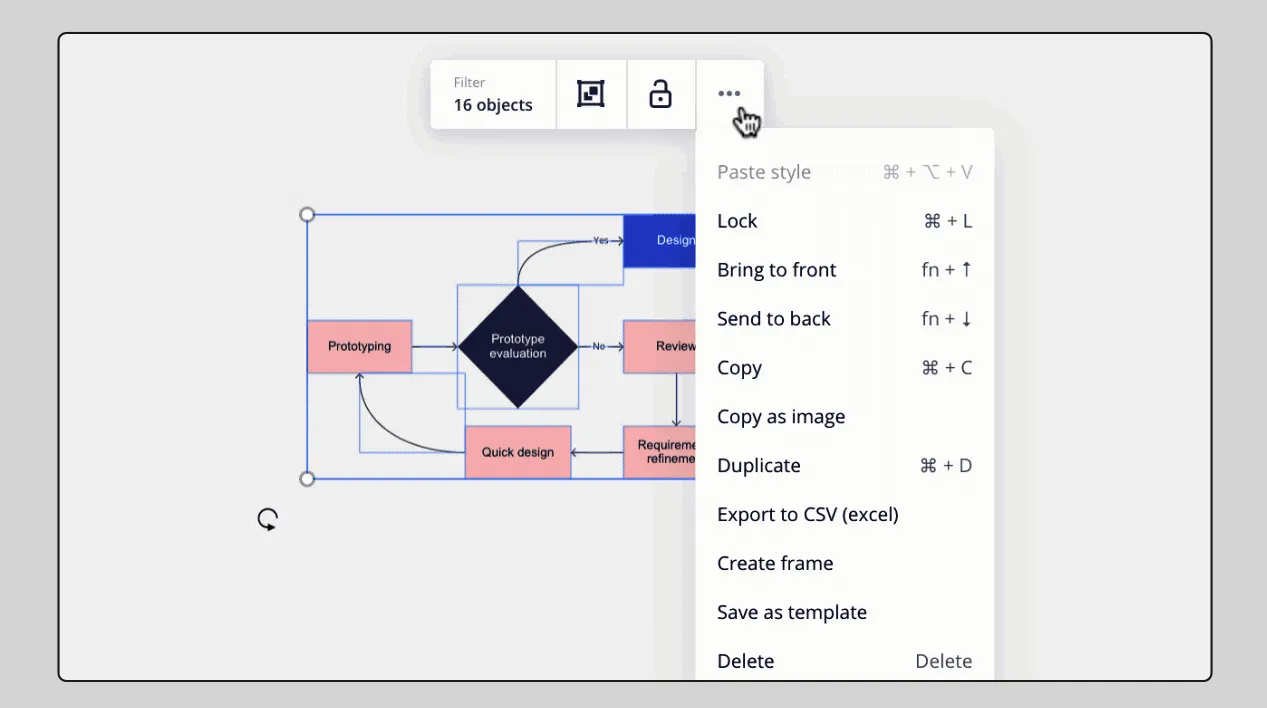
- Paso 3: En el menú contextual (tres puntos), realiza la selección «Exportar como imagen».
¿Cómo se exporta un tablero de Miro a PDF?
Miro te permite exportar tableros como archivos PDF de diferentes maneras, dependiendo de si quieres el tablero completo o solo los marcos seleccionados.
- Exporta todo el tablero como un PDF colocando el contenido dentro de marcos, de modo que cada marco se convierta en una página independiente del PDF.
- Exporta los marcos seleccionados como PDF para realizar un uso compartido solo de las secciones específicas del tablero
- Controla la estructura y la legibilidad del PDF organizando el contenido en marcos lógicos antes de exportarlo.
- Elige el tamaño del archivo durante la exportación para encontrar el equilibrio entre calidad y tamaño del archivo para un uso compartido o como documentación.
Exportar y guardar tu tablero de Miro como PDF resulta útil por varias razones. En primer lugar, conserva el diseño visual y el contenido de tu tablero en un formato estático que se puede compartir.
Además, los archivos PDF son ampliamente accesibles, lo que garantiza que cualquiera pueda ver tu tablero sin necesidad de tener una cuenta de Miro. Al organizar todo el contenido de tu tablero en marcos, incluso puedes convertirlo en un documento estructurado, lo que facilita la comprensión de la información compleja.
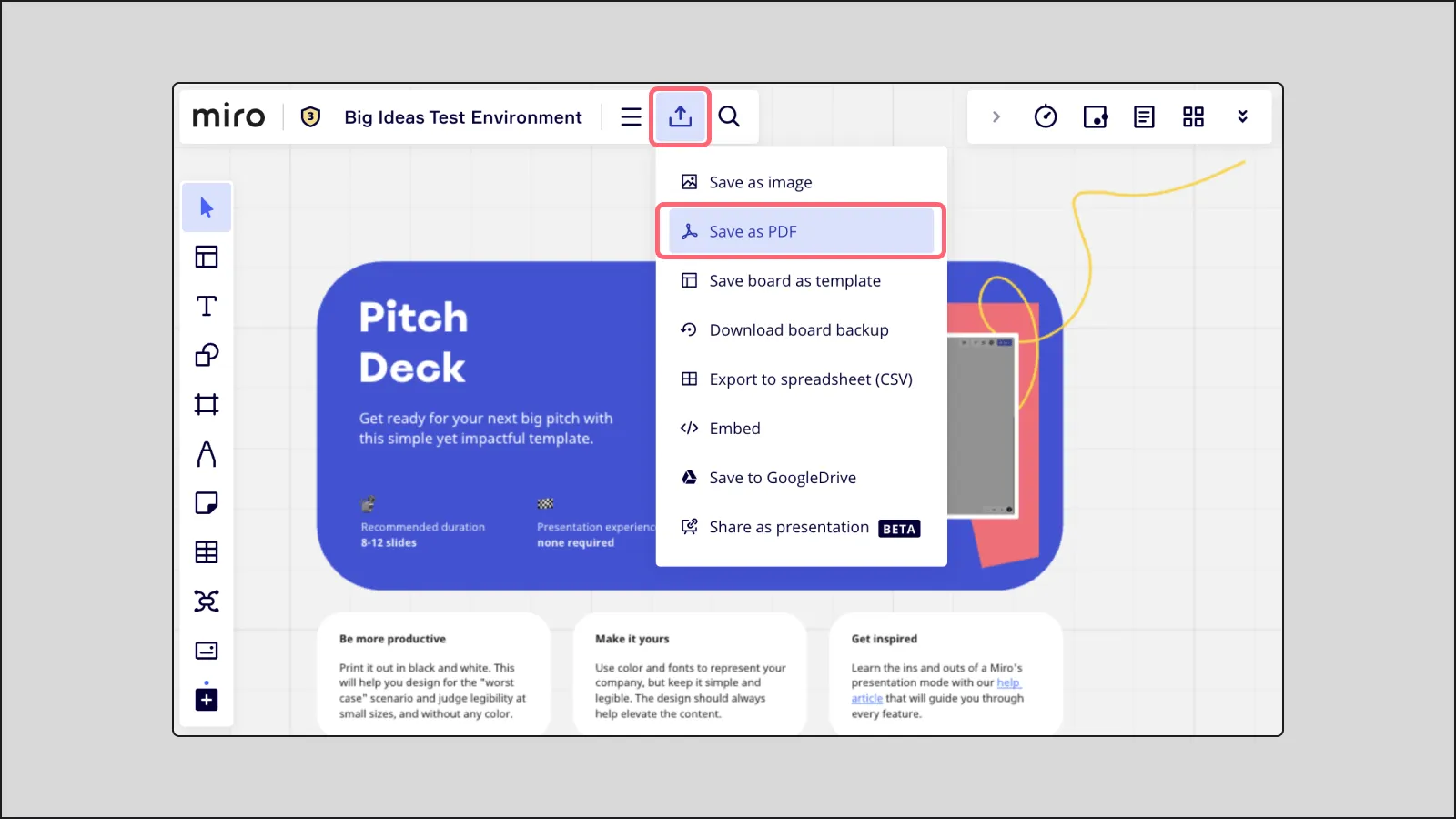
Exporta todo el tablero de Miro como PDF
- Paso 1: Crea al menos un recuadro. Cada recuadro se convertirá en una página independiente en el documento PDF guardado
- Paso 2: Abre el menú de exportación en la barra superior del tablero y selecciona «Guardar como PDF».
- Paso 3: Selecciona el tamaño de archivo que desees y haz clic en «Exportar».
Exportar los fotogramas seleccionados de un tablero de Miro como PDF
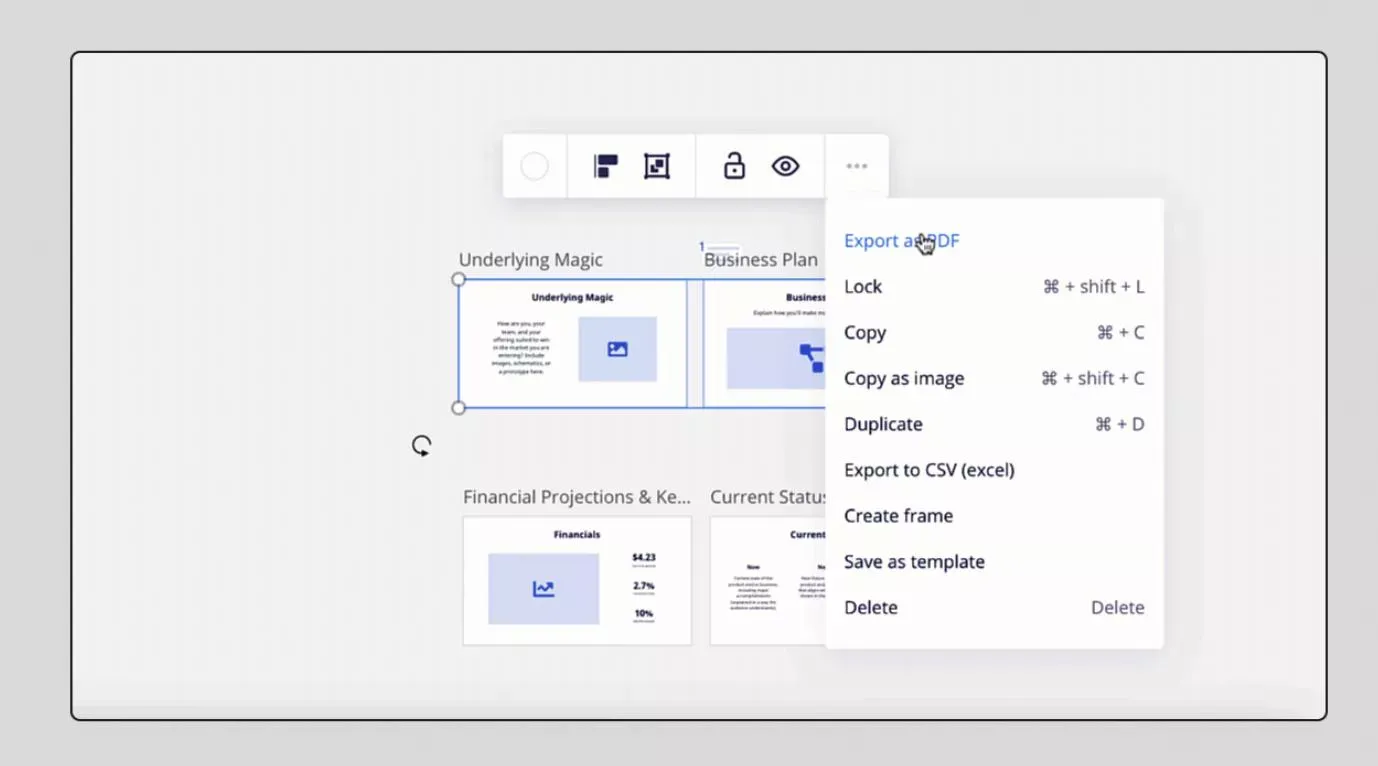
- Paso 1: Selecciona los marcos que quieras exportar manteniendo pulsada la tecla Mayús del teclado y arrastrando el ratón por encima de los marcos que desees exportar.
- Paso 2: En el menú contextual, haz clic en el botón que dice «Filtrar» y, a continuación, en «Marco».
- Paso 3: A continuación, haz clic en los tres puntos y selecciona «Exportar como PDF».
¿Cómo se exporta el contenido de un tablero de Miro en formato CSV?
Las exportaciones en formato CSV extraen el contenido de texto de los tableros, lo que resulta muy útil para la documentación, las hojas de cálculo o la migración de tareas.
A veces, no te apetece todo ese esplendor y glamour de los colores y solo quieres ceñirte a lo básico. Ahí es donde entra en juego un archivo CSV.
El texto de cualquiera de tus tableros se puede exportar como un archivo CSV al exportar los tableros de Miro.
Para exportar el texto de un tablero de Miro como archivo CSV
- Paso 1: Selecciona el marco o la parte del tablero que quieras exportar manteniendo pulsada la tecla Mayús y arrastrando el ratón.
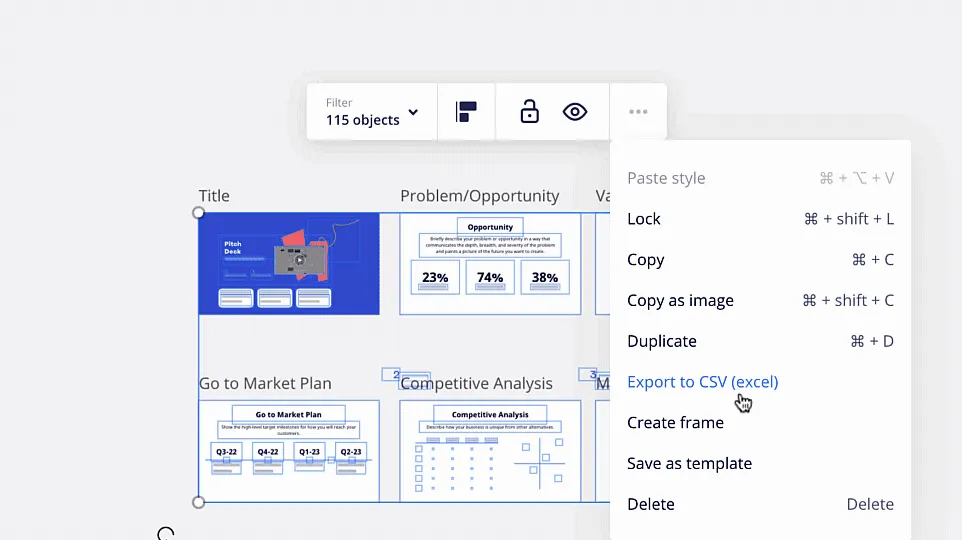
- Paso 2: Haz clic en los tres puntos del menú contextual y selecciona «Exportar a CSV».
- Paso 3: Tu archivo CSV contendrá el contenido de tu tablero en el siguiente orden: texto, descripción de la tarjeta/URL, nota adhesiva/etiquetas de la tarjeta
- Paso 4: Si quieres exportar todo el tablero como un archivo CSV, solo tienes que hacer clic en «Exportar a hoja de cálculo (CSV)» en el menú de exportación situado en la esquina superior izquierda.
¿Por qué deberías exportar datos de Miro?
Veamos por qué puede resultarte útil exportar tu tablero.
Después de todo el esfuerzo que has dedicado a crear un tablero de Miro, sería una pena no poder mostrar tu trabajo porque la persona a la que se lo vas a presentar no utiliza la aplicación de escritorio de Miro. Por suerte, puedes exportar fácilmente los tableros de Miro como imágenes, archivos PDF y CSV, tal y como hemos visto anteriormente.
Exportar los tableros de Miro también te permite documentar tu trabajo en la nube o guardarlo en un disco duro externo si quieres ir sobre seguro. 👀
Como ocurre con toda tecnología, software y herramientas, hay ventajas e inconvenientes. Estas son las desventajas de utilizar Miro para crear flujos de trabajo:
- Prevención de la pérdida de datos: El sistema de control de versiones de Miro no es el más fiable. Esto significa que tu arduo trabajo, como esas cifras trimestrales de beneficios tan importantes, podría sobrescribirse accidentalmente o desaparecer por completo.
- Accesibilidad sin conexión: ¿Alguna vez has planificado un vuelo con productividad, entretenimiento y quizá una siesta? Olvídalo si tiene que ver con Miro. Sin un modo sin conexión, no tendrás suerte si no te has preparado con antelación.
- Limitaciones del plan gratuito: La versión gratuita de Miro es bastante restrictiva. Solo dispones de tres tableros y ni siquiera puedes guardar tu trabajo en alta calidad.
¿Cuáles son las mejores alternativas a Miro para la colaboración en equipos?
ClickUp te ayuda a representar visualmente los procesos y a convertirlos al instante en tareas concretas mediante pizarras y mapas mentales integrados.
- Crea diagramas de flujo de forma libre en pizarras utilizando figuras y flechas, y luego convierte los elementos en tareas
- Crea diagramas de flujo estructurados y basados en jerarquías en mapas mentales y convierte los nodos directamente en tareas.
- Personaliza y enlaza ambas vistas con los proyectos para conseguir flujos de trabajo más claros y una ejecución real.
Aunque Miro es una herramienta de trabajo estupenda, sus límites, como el retraso en la colaboración a través de la web, son un argumento de peso para utilizar estas excelentes alternativas a Miro.
A diferencia de Miro, que destaca principalmente como herramienta de pizarra digital, herramientas como ClickUp combinan sólidas funciones de gestión de tareas con versátiles técnicas de lluvia de ideas.
Con ClickUp, también dispones de plantillas avanzadas, como el diagrama de espina de pescado para el análisis de causas raíz y un generador de gráficos PERT para la planificación detallada de proyectos, entre muchas otras técnicas de visualización de datos en las que puedes confiar para una gestión de proyectos eficaz y la resolución de problemas. Veamos en detalle algunas de las funciones de visualización de ClickUp:
Pizarras de ClickUp
ClickUp Whiteboards es una alternativa muy interesante a Miro, ya que se integra a la perfección con la sólida plataforma de gestión de proyectos de ClickUp. Mientras que Miro se centra exclusivamente en la colaboración visual, ClickUp ofrece un completo conjunto de herramientas, que incluye gestión de tareas, control de tiempo y uso compartido de documentos.
Esto significa que puedes pasar sin esfuerzo de la lluvia de ideas en una pizarra a la puesta en marcha y ejecución de tareas, todo ello dentro de una misma plataforma.
Mapas mentales de ClickUp
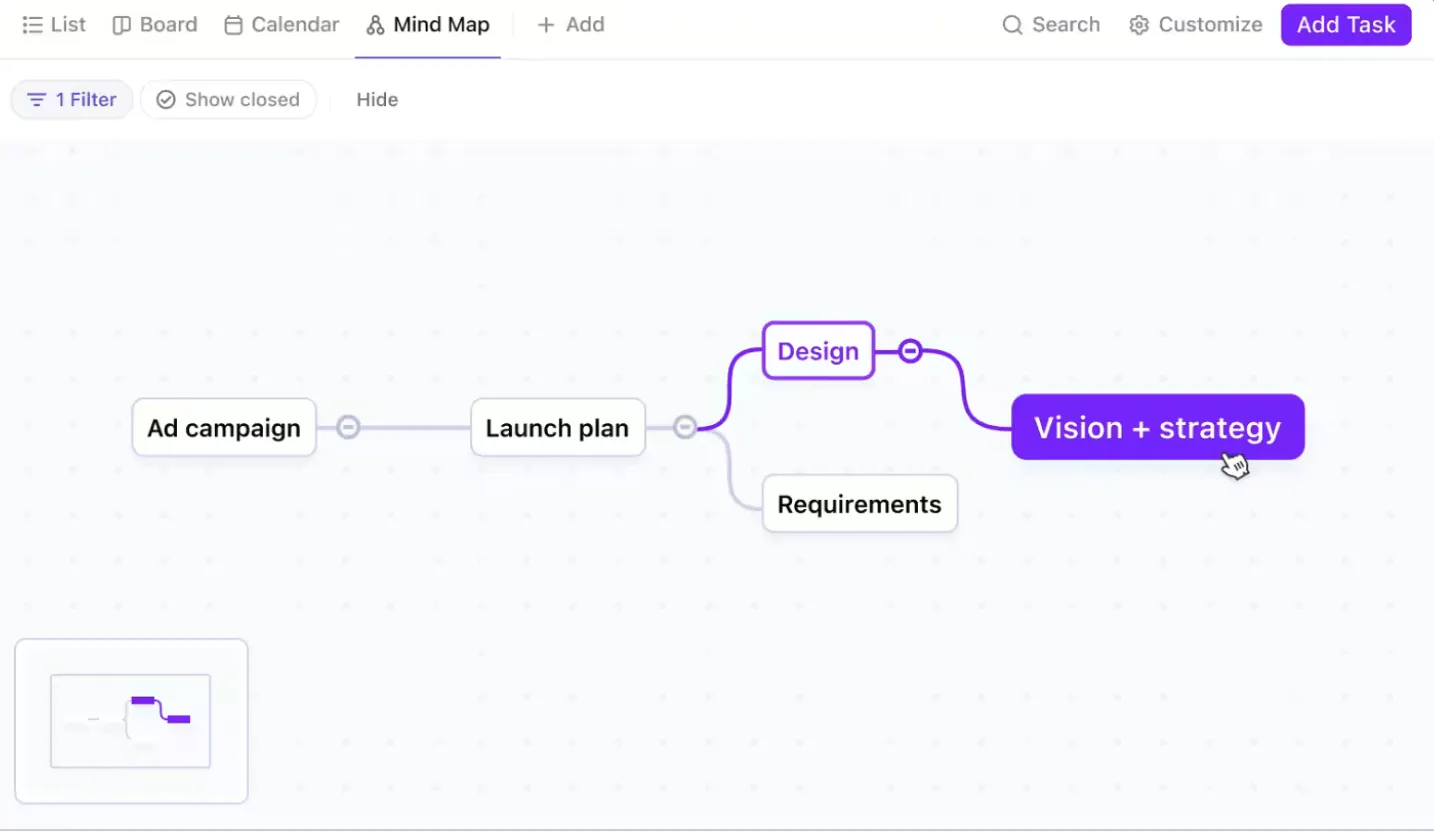
¿Alguna vez has tenido una idea genial, has pensado en cómo llevarla a cabo y luego te has perdido en la ejecución? ClickUp mapas mentales es la herramienta que toma tus pensamientos e ideas y los convierte en directrices visuales fáciles de seguir.
Te permite poner orden en el caos que a veces supone el trabajo, ya que a veces no recuerdas quién está trabajando en el diseño. ClickUp mapas mentales te permiten delegar tareas directamente desde el tablero. La próxima vez que el Duende Verde aparezca por la ciudad, tu equipo estará preparado.
📮Perspectiva de ClickUp: El 11 % de nuestros encuestados utiliza la IA principalmente para la lluvia de ideas y la generación de conceptos. Pero, ¿qué ocurre después con estas ideas brillantes? Aquí es donde necesitas una pizarra impulsada por IA, como ClickUp Whiteboards, que te ayuda a convertir al instante las ideas de la sesión de lluvia de ideas en tareas.
Y si no acabas de encontrar la forma de explicar un concepto, solo tienes que pedirle al generador de imágenes con IA que cree una imagen basándose en tus indicaciones. ¡Es la aplicación todoterreno para el trabajo que te permite idear, visualizar y ejecutar más rápido!
¿Cómo se crean diagramas de flujo con ClickUp?
- Utiliza mapas mentales para crear flujos lógicos estructurados
- Utiliza las pizarras para crear diagramas visuales de forma libre
- Convierte figuras y nodos directamente en tareas
- Personaliza los elementos visuales sin perder el contexto de ejecución
Crear diagramas de flujo en ClickUp puede ser una forma muy eficaz de visualizar y gestionar tus proyectos. La flexibilidad de la herramienta te permite definir y desglosar flujos de trabajo, puntos de decisión y pasos del proceso.
Este método puede resultar útil para comprender procesos complejos y realizar un uso compartido con tu equipo.
Aquí tienes una guía paso a paso que explica exactamente cómo utilizar ClickUp Mapas Mentales y ClickUp Pizarras para crear un diagrama de flujo en ClickUp:
Cómo utilizar mapas mentales en ClickUp
Cómo acceder a los mapas mentales de ClickUp
- Abre ClickUp y ve al entorno de trabajo donde quieras crear tu diagrama de flujo, o crea un entorno de trabajo
- Haz clic en el botón «+Ver» y selecciona «Mapa mental».
Crear tu mapa mental
- Haz clic en el nombre del proyecto
- Añade ramas haciendo clic en el botón «+» o pulsando «Intro».
- Sigue añadiendo ramas para completar tu diagrama de flujo
- Cada nodo puede representar un paso, una tarea o una idea relacionada con tu proyecto.
Personalizar tu mapa mental
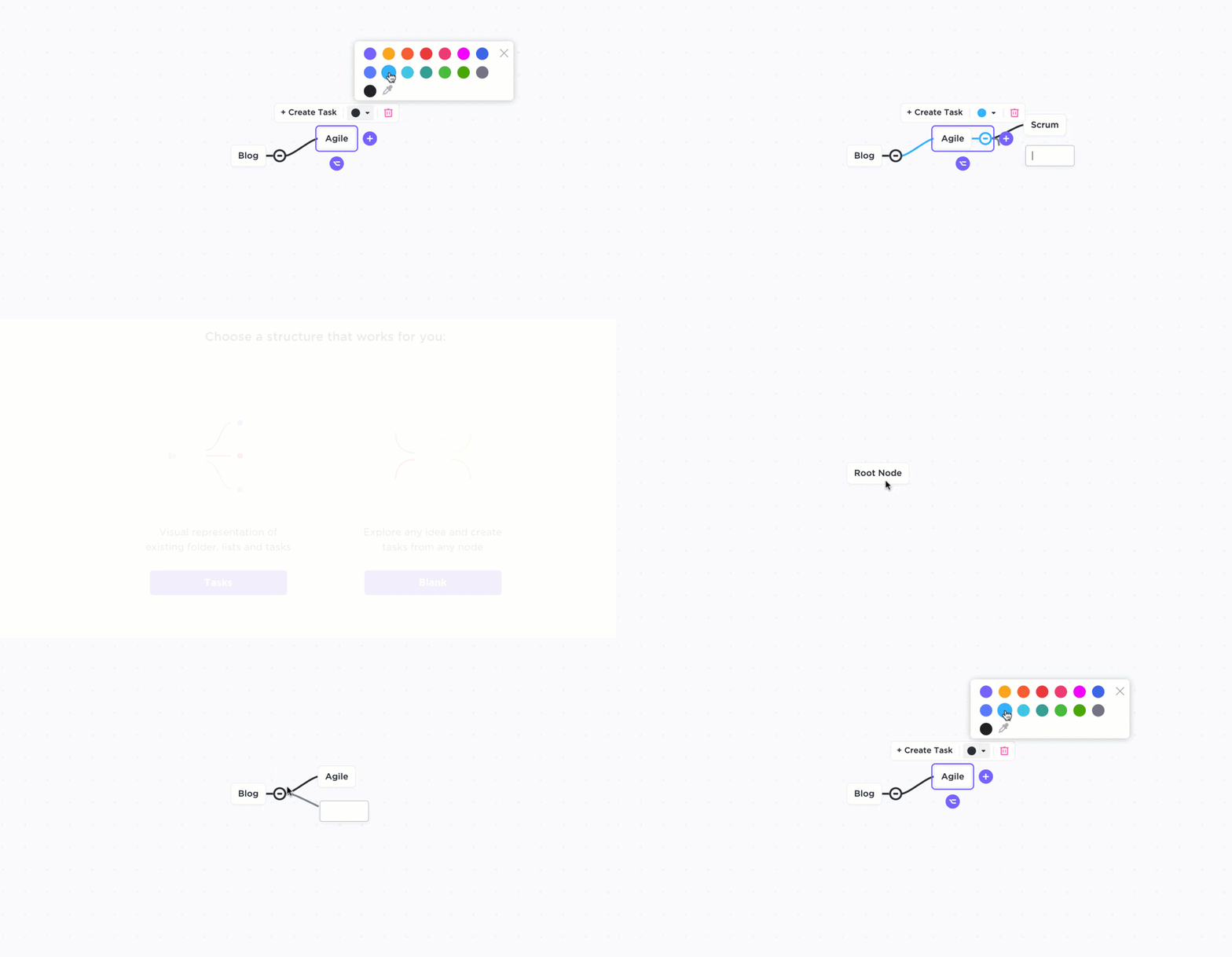
- Para cambiar el nombre de los nodos, haz clic en ellos y escribe
- Si quieres vincular tus nodos a tareas reales, puedes hacerlo convirtiendo los nodos directamente en tareas. Haz clic en un nodo y selecciona «Convertir en tarea».
Cómo utilizar las pizarras en ClickUp
Acceder a las pizarras de ClickUp
- En tu entorno de trabajo de ClickUp, haz clic en el botón «+Vista» y selecciona «Pizarra».
Crear tu pizarra
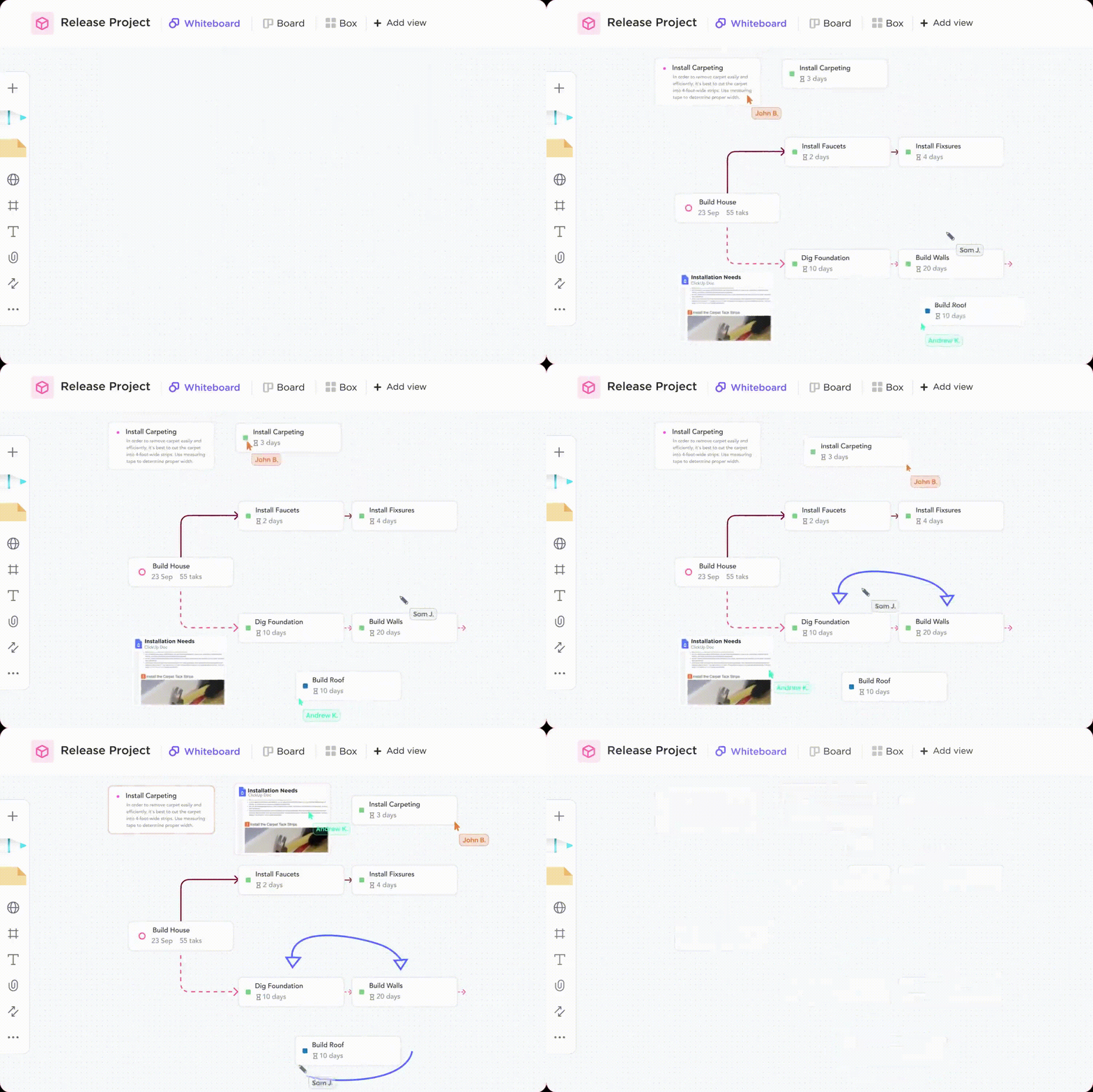
- Una vez abierto la pizarra, puedes empezar a añadir figuras, texto y líneas.
- Utiliza la herramienta de figuras para crear Boxes, círculos o cualquier otra figura que represente los pasos o las tareas de tu diagrama de flujo
Añadir elementos a tu pizarra
- Utiliza la herramienta de texto para colocar un rótulo en cada figura con el nombre de la tarea o el paso
- Añade líneas o flechas entre las figuras para ilustrar el flujo o la secuencia de pasos
Personalizar tu pizarra
- Personaliza las figuras y el texto con diferentes colores y tamaños para que el diagrama de flujo resulte más legible y visualmente atractivo.
- Utiliza notas adhesivas para añadir información adicional o contexto a partes concretas de tu diagrama de flujo.
Convertir elementos de la pizarra en tareas
- Al igual que con los mapas mentales, puedes convertir figuras y cuadros de texto en tareas. Haz clic en un elemento y, a continuación, en «+Tarea» en el pequeño menú que aparece sobre el elemento.
- Incluso puedes asignar tareas a un elemento de tus mapas mentales de ClickUp para una integración perfecta.
¿Cómo se realiza la migración de Miro a ClickUp?
Migrar de Miro a ClickUp es tan rápido y fácil como cuando Peter Parker se pone su traje de Spider-Man, si utilizas las funciones de importación y organización de ClickUp. Aquí tienes una guía paso a paso:
Preparación
- Selecciona todos los tableros de Miro que quieras migrar
- Evalúa el contenido de cada tablero para determinar cómo se corresponderá con las funciones de ClickUp (por ejemplo, tareas, listas, pizarras, mapas mentales).
Organizar contenido
- Agrupa los tableros y contenidos relacionados
- Decide cómo quieres estructurar tus proyectos y tareas en ClickUp (por ejemplo, por equipo, proyecto o departamento).
Exportar desde Miro
- Abre el tablero de Miro que quieras exportar
- Haz clic en los tres puntos del menú contextual situado en la esquina superior derecha y realiza la selección «Exportar».
- Elige el formato adecuado (PDF, JPG o CSV).
- Guarda los archivos exportados en una carpeta específica de tu ordenador para poder acceder a ellos fácilmente durante el proceso de importación.
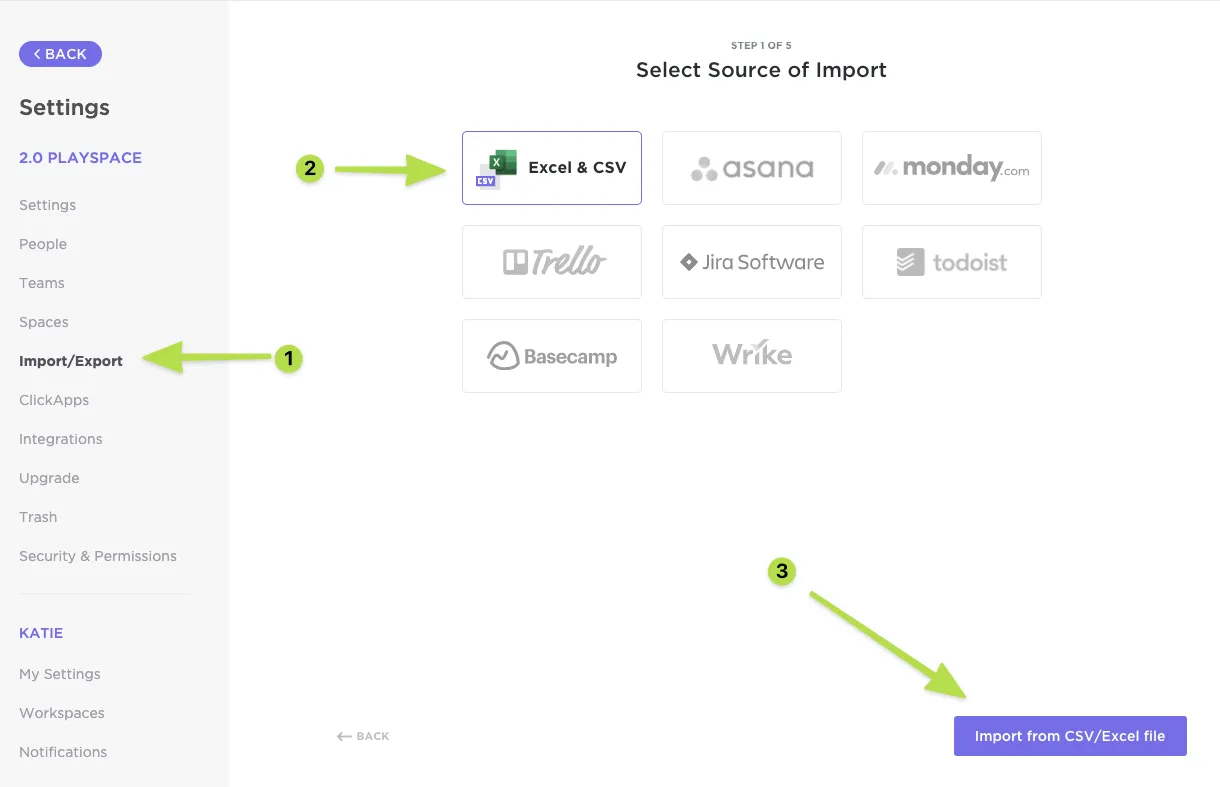
Importación a ClickUp
- Asegúrate de que tu entorno de trabajo de ClickUp esté configurado y de que dispongas de los permisos necesarios para crear proyectos, listas y tareas.
- Familiarízate con la estructura de ClickUp: entornos de trabajo, espacios, carpetas, listas y tareas
- Para las tareas y listas exportadas como archivos CSV, ve a ClickUp y navega hasta el espacio o la carpeta que desees.
- Haz clic en el botón «+» situado junto al espacio al que quieras importar y, a continuación, haz clic en «Importar».
Antes de terminar, aquí tienes algunos recursos útiles para que puedas empezar:
Utiliza plantillas de ClickUp ya preparadas, como la plantilla de diagrama de flujo de procesos de ClickUp y la plantilla de diagrama de flujo de datos de ClickUp, para saltarte la configuración y empezar a visualizar los flujos de trabajo al instante.
Plantilla de gráfico de flujo de procesos de ClickUp
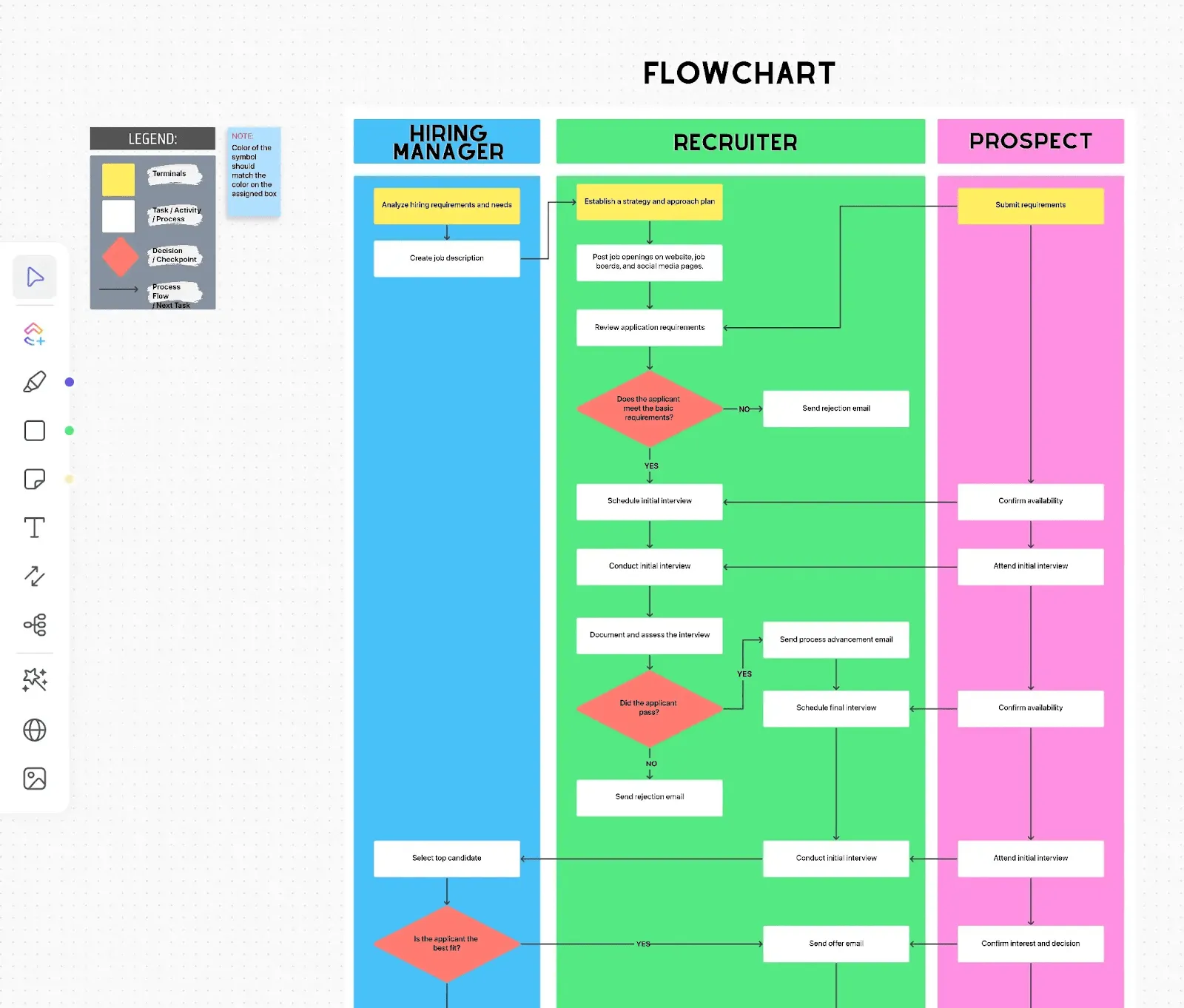
La plantilla de diagrama de flujo de procesos de ClickUp simplifica la gestión de procesos al permitirte crear diagramas visuales claros. Comparte fácilmente estos diagramas con tu equipo para colaborar y realizar el seguimiento del progreso a medida que las tareas avanzan por las diferentes fases. Tanto si eres un particular como una empresa, esta herramienta te ayuda a organizar y optimizar tus flujos de trabajo de forma eficaz.
Más información: Aquí tienes una lista de los mejores programas de diagramas de flujo para ayudarte a mejorar tu proceso de visualización.
Plantilla de diagrama de flujo de datos de ClickUp
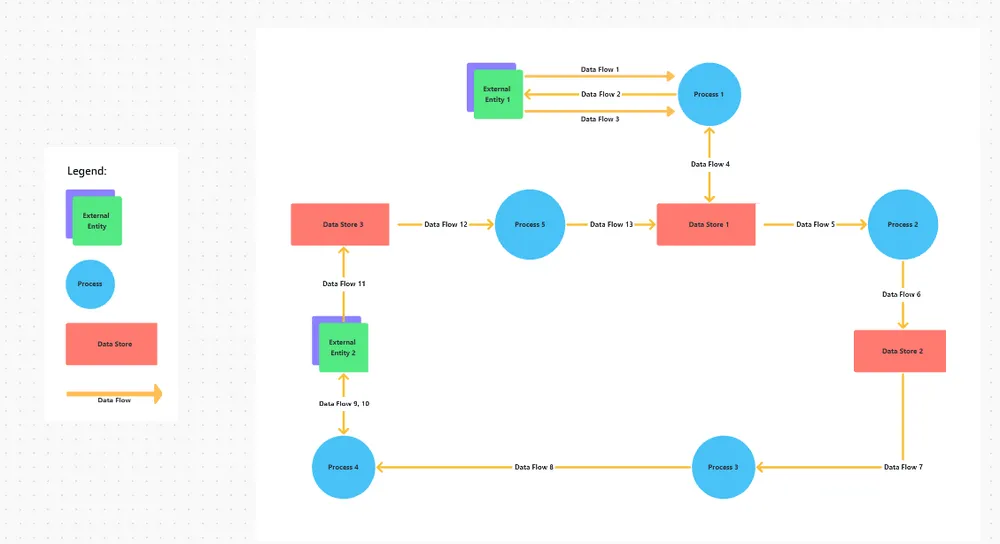
Los diagramas de flujo de datos representan visualmente cómo se mueven los datos dentro de una empresa, desde su entrada inicial hasta su salida final. La plantilla de diagrama de flujo de datos de ClickUp simplifica este proceso al permitir a los usuarios correlacionar el flujo de datos, identificar las fuentes de datos y los destinos de los datos, y detectar posibles cuellos de botella o problemas en los procesos. Esta herramienta resulta muy útil tanto para diseñar nuevos sistemas como para solucionar problemas en los ya existentes, ya que ofrece una visualización eficiente y precisa del flujo de datos.
Por qué ClickUp es una alternativa más sólida que Miro
Si tu equipo busca una solución completa e integrada para la gestión de proyectos y la colaboración, estás de suerte.
ClickUp destaca como una herramienta integral de gestión de proyectos, que ofrece una sólida gestión de tareas, funciones de colaboración y flujos de trabajo personalizables. Mientras que Miro destaca en la colaboración visual y la lluvia de ideas, ClickUp ofrece una gama más amplia de funciones para planificar, ejecutar y realizar el seguimiento de los proyectos de principio a fin.
Descubre la diferencia que supone gestionar de forma fluida todos los aspectos del ciclo de vida de tu proyecto en una única plataforma. Tu equipo notará de inmediato los beneficios y disfrutará de una mayor productividad, flujos de trabajo optimizados, una mejor compatibilidad y una colaboración de ensueño. ¡Prueba ClickUp gratis hoy mismo!