
¿Te has preguntado alguna vez qué... Cada plantilla gratuita de calendario mensual de Hojas de cálculo de Google es una de estas dos cosas.
En una cuadrícula estática, las fechas se introducen en las celdas, por lo que, cuando llega febrero, hay que volver a crearla toda a mano. En cambio, en una cuadrícula dinámica hay una celda que controla el mes, y las fechas se actualizan automáticamente al modificarla.
Y el mantenimiento te sale caro. Una encuesta realizada en 2026 por DOSS a 1.003 profesionales de operaciones de EE. UU. reveló que los encuestados dedican 3,6 horas a la semana a corregir errores en las hojas de cálculo. La introducción manual de datos fue el tipo de error más común, con un 59 %.
Por definición, «dinámico» suena mejor, ¿verdad? No necesariamente. Esa elección depende del uso que le vayas a dar principalmente.
¿Qué caracteriza a una buena plantilla de calendario mensual de Hojas de cálculo de Google?
Una buena plantilla de calendario mensual en Hojas de cálculo de Google se adapta al cambio de mes sin necesidad de volver a crearla manualmente. Hay cuatro aspectos que diferencian los calendarios que la gente sigue utilizando de los que acaba abandonando.
- Comportamiento al pasar el cursor: ¿Al cambiar de mes se actualizan las fechas, o hay que volver a introducir los datos en las 30 celdas?
- Espacio para los detalles: una celda diaria en la que solo cabe una palabra no es una herramienta de planificación
- Compatibilidad real con Hojas de cálculo de Google: Muchas de las plantillas que se anuncian como archivos de Hojas de cálculo son, en realidad, libros de Excel que pierden su formato al importarlas.
- Una licencia que se adapte a tu uso: Varios calendarios gratuitos muy populares son solo para uso privado, lo que descarta su uso en proyectos para clientes
Vale la pena hacer una advertencia sobre este tercer punto. Vertex42 identifica cada plantilla con su formato, y sus plantillas «Calendario académico» y «Calendario de turnos» solo llevan la insignia XLSX. Sin embargo, ambas siguen apareciendo como plantillas de Hojas de cálculo de Google en recopilaciones que se han copiado entre sí sin abrir el archivo. Comprueba la insignia antes de descargarlas.
Plantillas gratuitas de calendarios mensuales de Hojas de cálculo de Google de un vistazo
| Plantilla | Ideal para | Al pasar el cursor | Función destacada |
| Calendario anual de Google | Cualquiera que quiera un calendario en 30 segundos | Dinámico | Ya disponibles en Hojas de cálculo, sin necesidad de descargarlas |
| Calendario mensual de Vertex42 | Planifica todo el año de una sola vez | Dinámico | Pestañas para 12 meses, cualquier año, con inicio el lunes o el domingo |
| Calendario en blanco editable de gdoc.io | Seguimiento de hábitos y tareas | Dinámico | Menú desplegable del mes y gráfico de tareas completadas |
| Calendario mensual automatizado de gdoc.io | Metas personales junto con las fechas | Dinámico | Panel lateral para metas y cumpleaños |
| Calendario mensual con notas de gdoc.io | Personas que escriben más de lo que planifican | Estático | Columna dedicada a las notas junto a la cuadrícula |
| Plantilla de planificador de calendario de Hojas de cálculo de Google de ClickUp | Planificación de equipos con códigos de colores | Estático | Rótulos de categorías predefinidos, sin necesidad de aplicar formato |
| Calendario familiar digital de gdoc.io | Hogares que tienen un uso compartido del horario | Estático | Diseñadas para varias personas en una misma tabla |
| Calendario mensual de contenidos de gdoc.io | Publicación de blogs y boletines informativos | Estático | Filas divididas por tipo de contenido |
| Calendario de contenido para redes sociales de Vertex42 | Planifica tus publicaciones con meses de antelación | Estático | Un horizonte de planificación a largo plazo, no solo un mes |
| Calendario de marketing de gdoc.io | Planificación de campañas | Estático | Días festivos y plazos de entrega correlacionados |
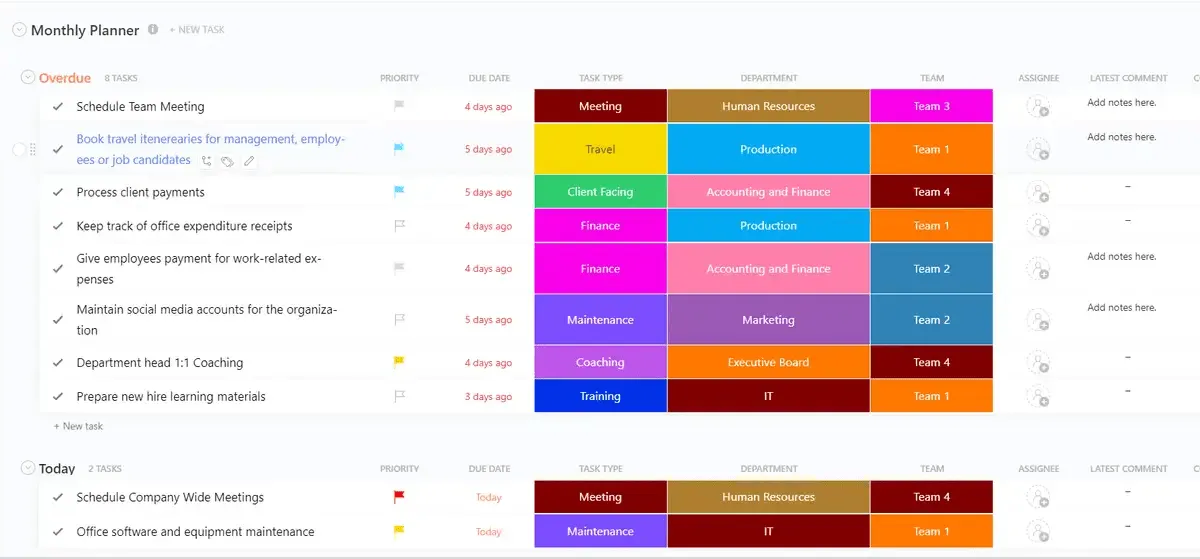
| Plantilla de planificador mensual de ClickUp | Meses que requieren un propietario y un seguimiento | Dinámico | Fechas adjuntas a tareas asignables |
| Plantilla de planificador de calendario de ClickUp | Gestionar un calendario y una lista de tareas a la vez | Dinámico | Los mismos elementos en las vistas de calendario y de lista |
Cómo elegir una plantilla de calendario mensual en Hojas de cálculo de Google
Empieza por lo que estás realizando el seguimiento:
- ¿Agenda personal o familiar? Elige una sencilla cuadrícula mensual con espacio para escribir. Las plantillas n.º 1, n.º 4 y n.º 7 están diseñadas para esto. Si llevas un seguimiento de tus hábitos diarios, el modelo con casillas de selección de la plantilla n.º 3 se adapta mejor que un calendario con franjas horarias para citas.
- ¿Contenido o campañas? Necesitas filas de tipo «contenido». Las plantillas n.º 8, n.º 9 y n.º 10 separan los blogs, las redes sociales y las campañas para que puedas ver la cadencia a lo largo del mes, y no solo lo que se publica en una fecha concreta.
- ¿Coordinación de equipos? Busca un sistema de codificación por colores y espacio suficiente en las celdas para varias entradas al día. La plantilla n.º 6 lo ofrece en Hojas de cálculo. Si además necesitas indicar propietarios y estados, las alternativas a ClickUp de la siguiente sección te aportan esa función.
- ¿Quieres planificar con un año de antelación? La plantilla n.º 2 te ofrece 12 meses en un solo libro de cálculo. La plantilla n.º 1, disponible en la galería de Hojas de cálculo, ofrece lo mismo con un diseño más sencillo.
A continuación, comprueba la función de actualización automática. La tabla comparativa anterior indica si cada plantilla es estática o dinámica. Si reutilizas el mismo archivo mes tras mes, las plantillas dinámicas te ahorran tener que volver a crearlas.
10 plantillas gratuitas de calendarios mensuales en Hojas de cálculo de Google
1. Calendario anual de Google
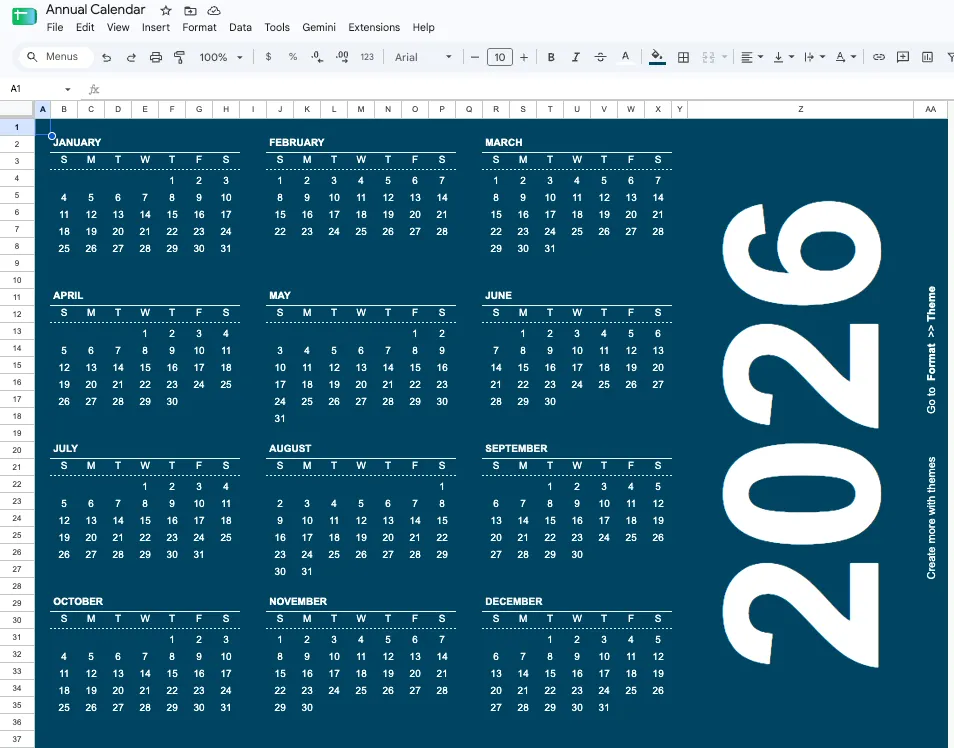
Utiliza esta plantilla si quieres tener un calendario operativo antes de terminar de leer esta frase. Se encuentra en tu galería de plantillas de Hojas de cálculo de Google, por lo que no es necesario descargarla, copiarla ni comprobar ningún archivo de terceros.
Ejemplo de uso: Hoy necesitas una cuadrícula mensual para tu agenda personal y no quieres perder tiempo buscando opciones. Abre Hojas de cálculo, haz clic en «Galería de plantillas», selecciona «Calendario anual» y obtendrás tanto una panorámica del año como pestañas para cada mes con espacio para notas. Las pestañas mensuales se actualizan en función del año que establezcas, en lugar de las fechas introducidas manualmente, por lo que los meses de enero a diciembre se actualizan automáticamente cuando modificas una celda.
Viene integrado en Hojas de cálculo de Google. Si quieres saber los pasos a seguir, lo hemos explicado en nuestra guía para insertar un calendario en Hojas de cálculo de Google.
Esta plantilla te ayuda a:
- Configuración inmediata: Abre Hojas de cálculo, elige la plantilla y empieza a usarla
- Vistas anuales y mensuales: una pestaña con el año completo y pestañas individuales para cada mes en el mismo libro de cálculo
- Fechas dinámicas: realiza el ajuste del año una sola vez y la pestaña se actualizará cada mes.
- Espacio para notas: Cada pestaña de mes dispone de espacio para entradas junto a las fechas
Ideal para: personas que planifican por su cuenta y valoran más la rapidez que el diseño
No lo utilices si: quieres un diseño específico o una cuadrícula personalizada. En ese caso, una de las plantillas específicas que te mostramos a continuación te ahorrará tiempo.
2. Plantilla de calendario mensual de Vertex42
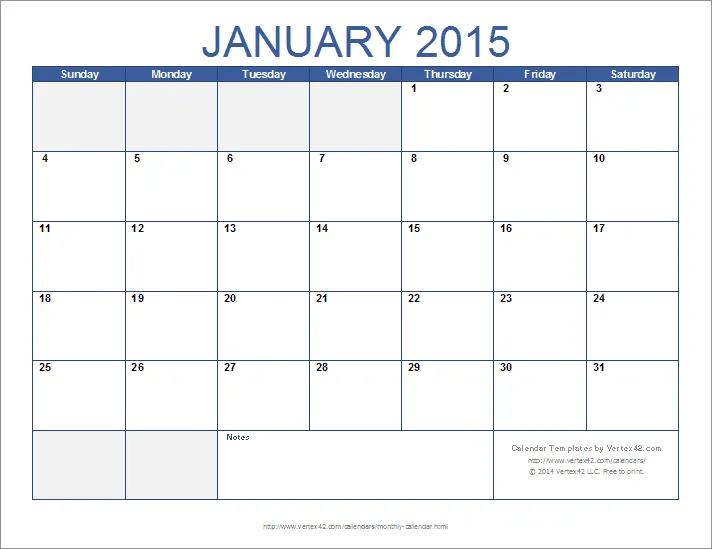
Selecciona un año y esta plantilla generará los 12 meses en 12 pestañas de hoja de cálculo. La plantilla de calendario mensual de Vertex42 es el calendario dinámico con más funciones de la lista, y puedes cambiar el inicio de la semana de domingo a Monday con un solo ajuste.
Ejemplo de uso: Eres responsable de operaciones o de oficina y estás correlacionando en enero todas las fechas recurrentes del año, y no quieres volver a tocar el archivo hasta el próximo enero. Establece el año, elige el día de inicio de la semana y se rellenarán todas las pestañas de los meses. Días festivos, fechas de nómina, revisiones trimestrales: introdúcelos una vez y permanecerán ahí durante todo el año.
Hay dos detalles que conviene saber antes de hacer clic. La versión para Hojas de cálculo de Google es solo la primera plantilla de esa página, disponible en formato apaisado y vertical. Las tres variantes que aparecen más abajo son solo para Excel. Además, el archivo tiene licencia para uso privado: consulta la lista de excepciones de impresión y PDF que indica Vertex42 antes del uso compartido con un cliente.
Esta plantilla te ayuda a:
- Resumen anual: 12 pestañas de meses en un solo libro de cálculo, todas generadas a partir de un único ajuste anual
- Control del inicio de la semana: cambia entre el Monday y el Sunday sin tener que volver a crear la cuadrícula
- Opciones de diseño: versiones en horizontal y vertical para usar en pantalla o imprimir
- Fechas dinámicas: cambia el año y todas las pestañas se actualizan automáticamente
Ideal para: Planificación anual en la que las fechas son más importantes que el diseño
No lo utilices si: necesitas entregárselo a un cliente o redistribuirlo. La licencia de uso privado tiene un límite para el uso compartido. Además, el diseño gráfico se actualizó por última vez en 2021, por lo que parece que...
3. Calendario en blanco editable de gdoc.io
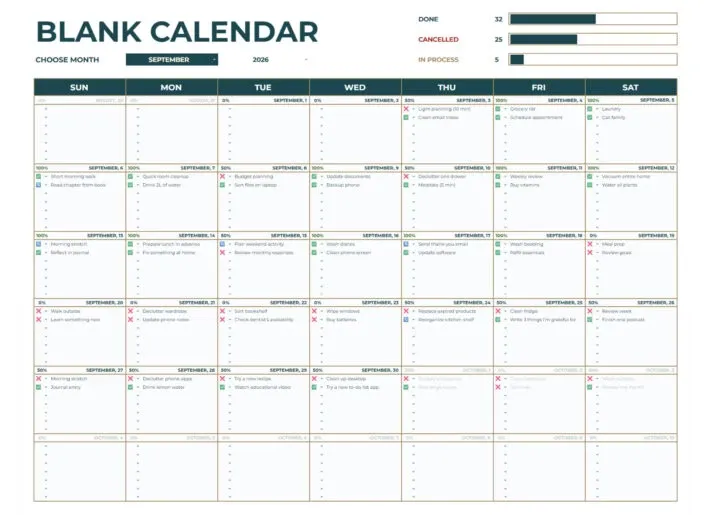
Esta plantilla trata el mes como una ficha de seguimiento. El «Calendario en blanco editable» de gdoc.io cuenta con un menú desplegable para seleccionar el mes, casillas de selección para cada día y un pequeño gráfico en la parte superior que lleva la cuenta de lo que has terminado, lo que has cancelado o lo que aún te queda por hacer. Su espíritu se asemeja mucho al de nuestras plantillas de seguimiento de tareas diarias para Hojas de cálculo de Google.
Ejemplo de uso: Llevas un seguimiento diario y repetitivo de algo: entrenamientos, medicación, sesiones de estudio o contactos con clientes. No te importa a qué hora ocurrió, solo si se llevó a cabo. Al final del mes, el gráfico de cumplimiento te indica tu tasa de cumplimiento sin necesidad de crear una fórmula. ¿22 de 30 días? Buen mes. ¿14 de 30? Algo se te pasó por alto alrededor de la tercera semana, y puedes ver exactamente dónde.
El gráfico de progreso es lo que más llama la atención. De hecho, es la razón por la que esta plantilla aparece actualmente entre los primeros resultados de Google para esta búsqueda: te ofrece algo que ver, y no solo algo que rellenar.
Esta plantilla te ayuda a:
- Seguimiento de hábitos: Marca las acciones diarias y observa cómo se van acumulando las rachas
- Menú desplegable del mes: Cambia de mes desde un único control sin necesidad de duplicar pestañas
- Gráfico de finalización: Visualiza tu porcentaje de cumplimiento de forma gráfica, en lugar de como un recuento de filas.
- Estructura mínima: sin columnas de prioridad ni campos de persona asignada, solo días y casillas de selección
Ideal para: el seguimiento de hábitos diarios y rachas con un cuadro de mando visual
No lo utilices si: programas citas en lugar de llevar un seguimiento de eventos recurrentes. El modelo con casillas de selección resulta un estorbo cuando en un mismo día hay tres reuniones sin relación entre sí. Las plantillas n.º 5 o n.º 7 se adaptan mejor a entradas diarias variadas.
4. Calendario mensual automatizado de gdoc.io
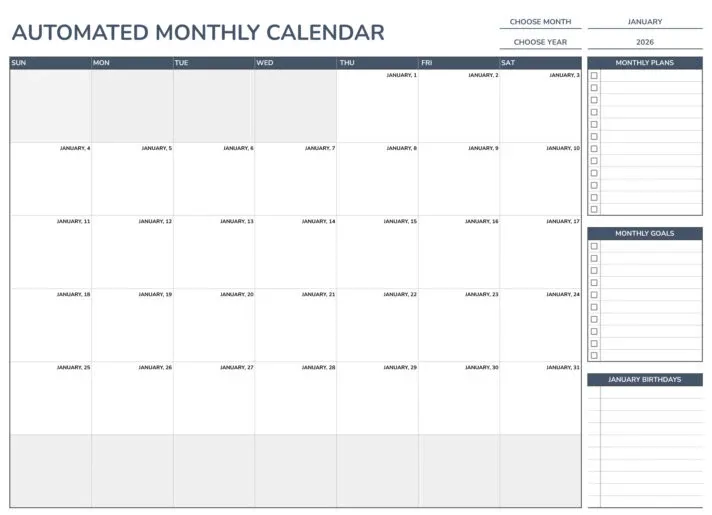
El calendario mensual automatizado de gdoc.io es una plantilla sencilla de un solo mes con un panel lateral para planes, metas y cumpleaños, en blanco y azul con la tipografía Nunito. Su panel lateral es la función más destacada.
Ejemplo de uso: Eres autónomo o estudiante y quieres ver el mes junto con los tres objetivos que te has marcado para ese mes, todo en una sola pantalla, sin tener que cambiar de pestaña. Las fechas recurrentes, como los cumpleaños, se sitúan fuera de las celdas del Calendario, por lo que se conservan cuando regeneras el mes. Si tu plan es del tipo «terminar el capítulo 4 de la tesis, salir a correr tres veces por semana, acordarme del cumpleaños de papá el día 18», este diseño te permite incluirlo todo sin tener que encajarlo a la fuerza en las celdas de los días, donde se perdería.
Esta plantilla te ayuda a:
- Panel lateral: Anota tus metas, planes y fechas importantes del año junto al Calendario
- Planificación en una sola pantalla: visualiza el mes y tus prioridades sin tener que cambiar de pestaña
- Diseño limpio: tipografía Nunito, diseño en blanco y azul que se lee bien tanto en pantalla como impreso
- Seguimiento de cumpleaños y fechas anuales: Las fechas fijas aparecen fuera de la cuadrícula mensual y no desaparecen al actualizar la hoja.
Ideal para: Combinar una vista mensual con metas personales y fechas fijas anuales
No la utilices si: necesitas ver más de un mes en pantalla. Se trata de una vista de un solo mes, por lo que planificar un trimestre implica tener que cambiar de hoja. La plantilla n.º 2 te ofrece 12 meses en un solo libro de cálculo.
5. Calendario mensual con notas de gdoc.io
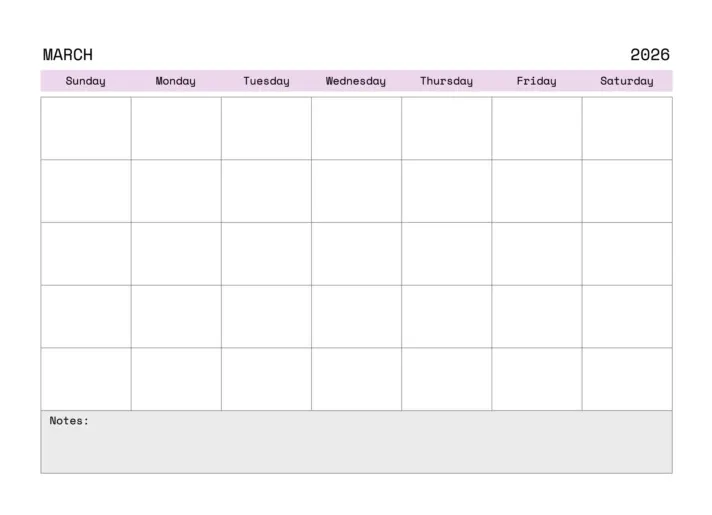
Una cuadrícula mensual con una columna de notas situada junto a ella. El «Calendario mensual con notas» de gdoc.io está pensado para ese tipo de planificación que no está vinculada a una fecha concreta.
Ejemplo de uso: Eres el responsable de un equipo que gestiona un ciclo mensual en el que la mitad de las cuestiones están sin fecha: riesgos a tener en cuenta, personas con las que hay que hacer un seguimiento, decisiones aún pendientes. Esas se anotan en la columna, y los plazos, en la cuadrícula. La mayoría de las plantillas de calendario te obligan a meter todo ese contexto en una celda de un día concreto, donde no pertenece, y luego se borra cuando pasa la fecha. Una columna separada es un pequeño cambio estructural que modifica el tiempo durante el que el calendario sigue siendo útil.
Esta plantilla te ayuda a:
- Columna «Notas»: Anota información contextual no fechada (riesgos, decisiones, seguimientos) junto al Calendario
- Cuadrícula mensual: Anota los plazos en las fechas concretas correspondientes
- Contenido que permanece: Las notas siguen siendo visibles una vez pasada la fecha, a diferencia del texto introducido en una celda de un día concreto.
- Diseño sencillo: trabaja con las fechas y la lógica que hay detrás de ellas
Ideal para: Planificación mensual en la que el contexto es tan importante como las fechas
No lo utilices si: imprimes el Calendario. La columna de notas ocupa espacio horizontal y hace que la cuadrícula quede más estrecha en papel tamaño carta. Las plantillas n.º 1 o n.º 6 se imprimen con un resultado más limpio.
6. Plantilla de calendario mensual de ClickUp
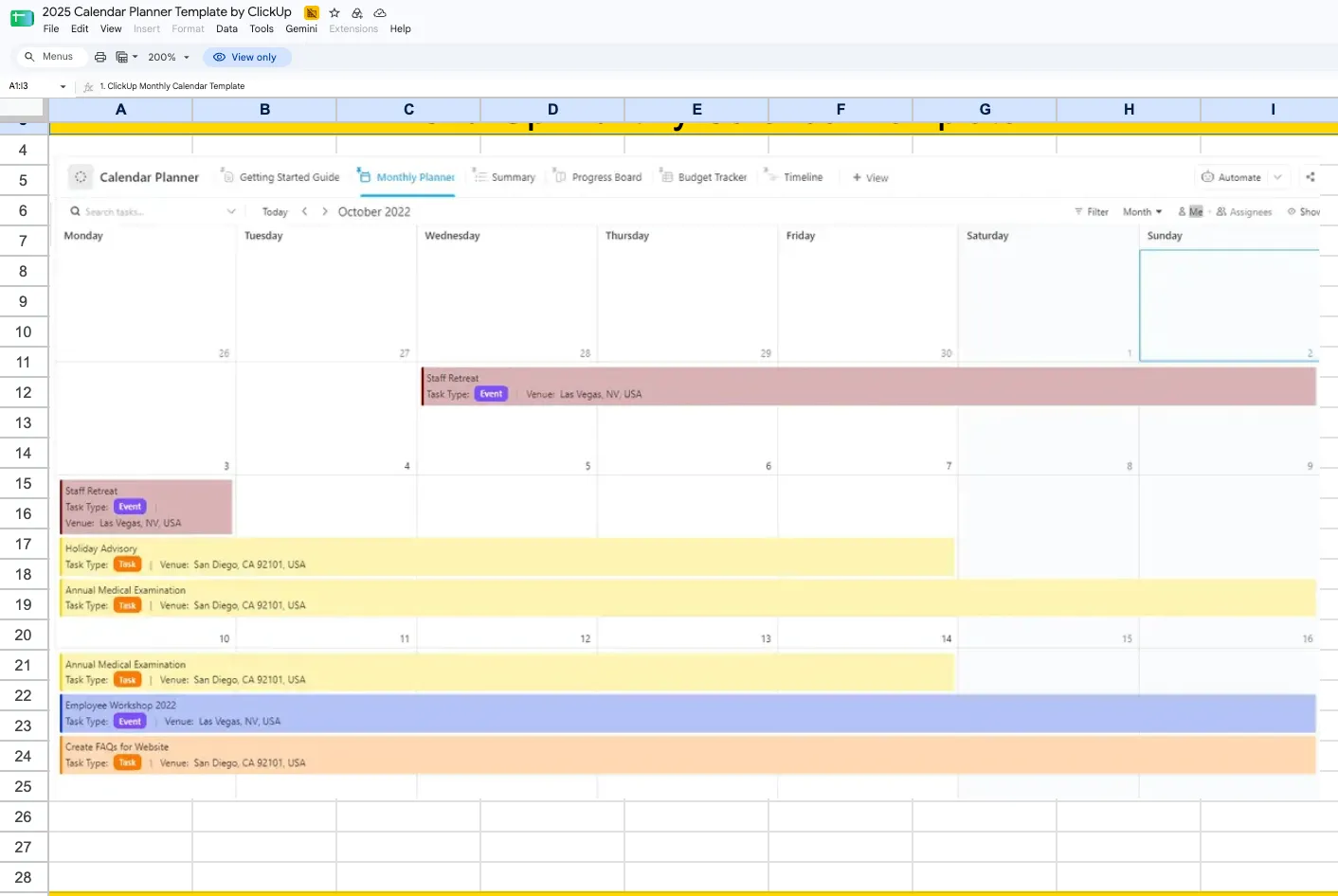
La plantilla de planificador de calendario de Hojas de cálculo de Google de ClickUp es una cuadrícula mensual sencilla con rótulos de categorías codificados por colores ya configurados.
Ejemplo de uso: Estás coordinando el mes de un equipo pequeño y varias tareas coinciden en el mismo día. Utiliza un código de colores por categoría, incluye dos o tres entradas en una sola celda del día, y así podrás ver la semana de un vistazo en lugar de un muro de texto. Los rótulos predefinidos te ahorran tiempo. La mayoría de las plantillas gratuitas te ofrecen un mes en blanco y te dejan a ti la tarea del formato condicional, que es el paso que la gente se salta y del que luego se arrepiente en la tercera semana, cuando todo parece igual.
Esta plantilla te ayuda a:
- Rótulos de categorías predefinidos: Empieza a codificar por colores de inmediato, en lugar de crear reglas de formato desde cero
- Días con varias entradas: Las celdas de los días admiten varias entradas sin que se agrupen en bloques ilegibles
- Visibilidad del equipo: utiliza un formato compartido con un equipo pequeño y revisa la información por colores en lugar de leer cada celda
- Sin complicaciones de configuración: Ábrelo, cópialo y empieza a rellenarlo. El diseño está terminado.
Ideal para: meses compartidos en equipo con varias categorías de trabajo
No lo utilices si: quieres que el mes cambie automáticamente. Al igual que la mayoría de las plantillas diseñadas, es estática, y cada nuevo mes implica duplicar la pestaña. Las plantillas n.º 1 o n.º 2 sí que permiten el cambio automático de mes.
7. Calendario familiar digital de gdoc.io
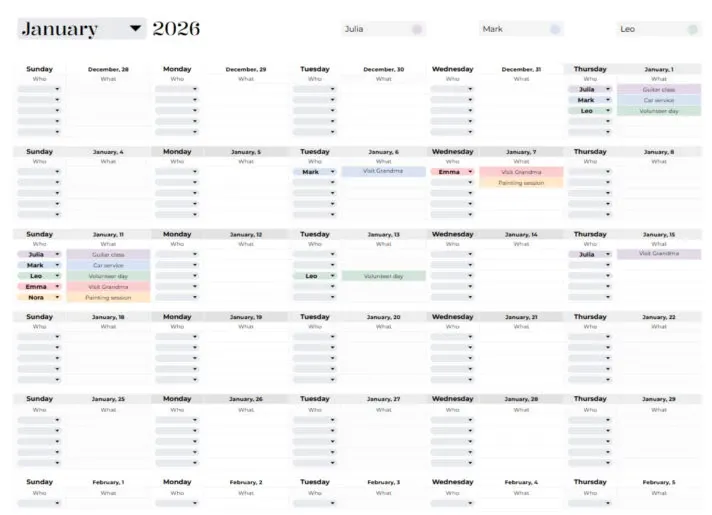
Diseñado para aquellos casos en los que una sola agenda tiene que abarcar las vidas de varias personas. El Calendario Familiar Digital de gdoc.io gestiona citas, actividades escolares y todos los detalles prácticos que estas conllevan en un diseño de uso compartido pensado para hogares, no para equipos.
Ejemplo de uso: Dos padres que trabajan y tienen que coordinar recogidas, entrenamientos y citas. Todos consultan la misma hoja de cálculo en su móvil en lugar de enviarse textos para preguntar quién conduce el jueves. El padre añade su cita con el dentista el día 12, la obra de teatro del colegio de los niños es el 19 y la visita del fontanero el 22, y ambos padres pueden ver estos datos sin necesidad de reenviar una invitación de calendario.
Una hoja compartida es mejor que el calendario de papel de la nevera, ya que todo el mundo puede consultarla desde su móvil. Solo le pierde en un aspecto a una aplicación de calendario propiamente dicha: tu pareja o tus familiares nunca reciben notificaciones. Esto funciona si en casa tenéis la costumbre de abrirla. Si no es así, combínala con Google Calendar para las entradas urgentes.
Esta plantilla te ayuda a:
- Cuadrícula para varias personas: Asigna a las actividades de cada miembro de la familia un espacio visible en el mismo Calendario
- Uso compartido: todos abren el mismo archivo desde Google Drive, sin copias separadas
- Organización doméstica: citas, eventos escolares, recados y compromisos recurrentes, todo en una sola vista
- Optimizado para móviles: Consulta el mes desde cualquier dispositivo sin necesidad de instalar nada
Ideal para: Hogares que ya utilizan Google Workspace
No lo utilices si: Necesitas recordatorios. Las Hojas de cálculo de Google no le avisarán a nadie de que el partido de fútbol empieza dentro de una hora. Utiliza Google Calendar junto con él para cualquier cosa que requiera puntualidad.
8. Calendario mensual de contenidos de gdoc.io
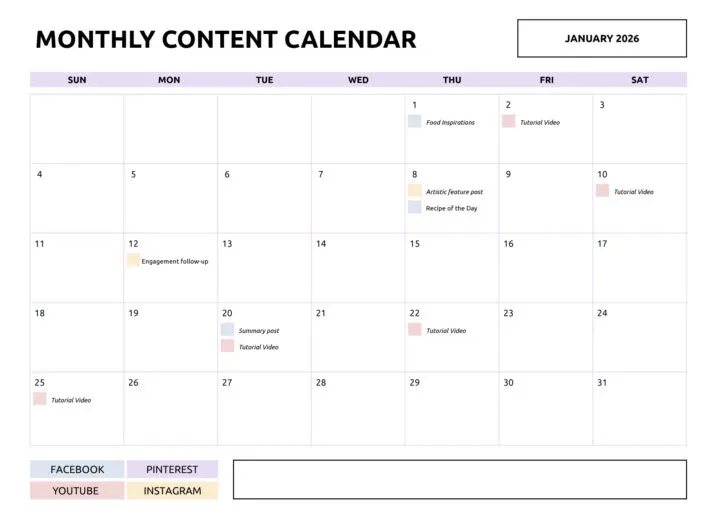
El calendario mensual de contenidos de gdoc.io te permite ver de un vistazo si las publicaciones del blog, el boletín informativo y las redes sociales están repartidas a lo largo del mes o si todas se concentran el día 14. Organiza la vista mensual por tipo de contenido en lugar de por preferencias personales.
Ejemplo de uso: Eres un profesional del marketing que trabaja por cuenta propia o formas parte de un equipo de contenido de dos personas que está planificando las publicaciones del próximo mes. Si colocas los formatos uno al lado del otro, las lagunas se hacen evidentes antes de que se conviertan en una semana sin actividad. El martes hay una entrada de blog y un boletín informativo que se van a publicar, pero no hay nada programado para el resto de la semana. El jueves y el viernes están vacíos. Ese desequilibrio pasa desapercibido en una lista de tareas, pero resulta evidente en una cuadrícula de tipo de contenido.
La cadencia de publicación suele ser una cuestión de espaciado, y una cuadrícula dividida por formatos muestra mejor el espaciado que una lista. Si quieres opciones más detalladas para esta tarea concreta, comparamos varias en nuestro resumen de plantillas de calendarios de contenido para Hojas de cálculo de Google.
Esta plantilla te ayuda a:
- Filas por tipo de contenido: Distingue visualmente entre entradas de blog, boletines informativos, publicaciones en redes sociales y otros formatos
- Visibilidad de la cadencia: detecta concentraciones y huecos a lo largo del mes antes de que se produzcan
- Planificación de canales: Planifica varios formatos en una sola vista en lugar de utilizar hojas de seguimiento independientes
- Estructura sencilla: una cuadrícula que permite ver de un vistazo qué actividades están programadas y cuándo.
Ideal para: la planificación editorial en dos o tres canales
No la utilices si: Tu contenido requiere fases de aprobación. No hay ningún campo de estado, y añadir uno convertiría el calendario en un sistema de seguimiento con un calendario pegado. La plantilla n.º 9 o las alternativas de ClickUp gestionan mejor el flujo de trabajo.
9. Calendario de contenido para redes sociales de Vertex42
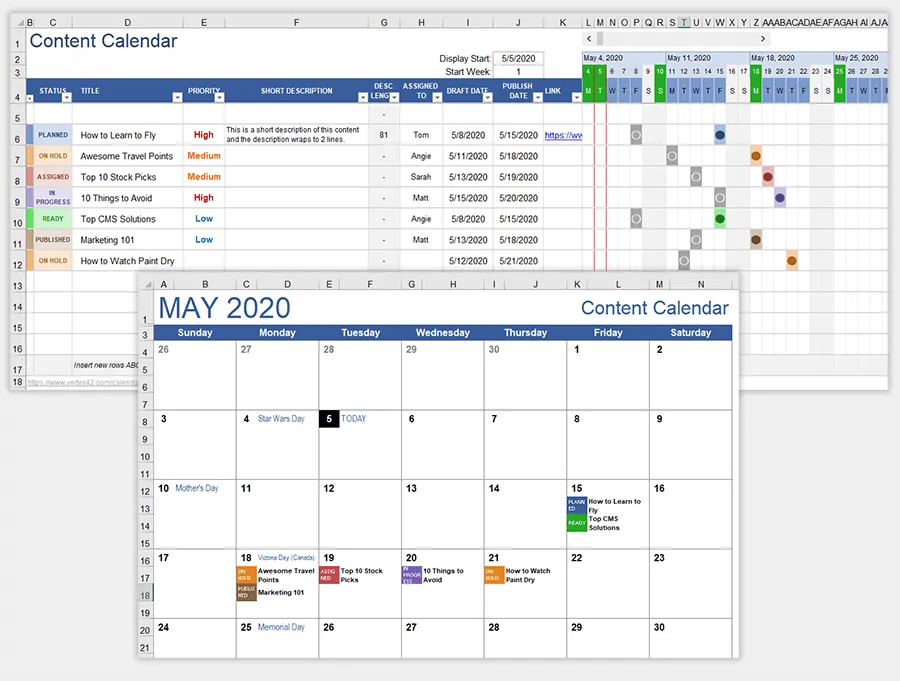
Todas las demás plantillas de contenido de esta lista permiten planificar mes a mes. El calendario de contenido para redes sociales de Vertex42 permite planificar con meses de antelación. Está diseñado para incluir publicaciones en redes sociales correspondientes a un trimestre o más, correlacionadas con los puntos de referencia fijos en torno a los que giran tus campañas.
Ejemplo de uso: Estás planificando un trimestre de actividades en redes sociales en torno al lanzamiento de un producto en febrero, una conferencia en marzo y una campaña de temporada en abril. Necesitas tener una visión general de los tres meses mientras programas el contenido preparatorio de enero. Una plantilla de un solo mes te obliga a adivinar lo que está por venir. Esta plantilla te muestra marzo mientras aún estás redactando las publicaciones de enero, de modo que la preparación se va consolidando poco a poco en lugar de convertirse en un ajetreo de última hora.
Esa vista a largo plazo es lo que las plantillas de un solo mes no pueden ofrecerte, y es por eso por lo que la planificación de campañas suele quedárselas pequeñas antes que nada. Para tareas más específicas por canal, nuestra lista de plantillas de calendarios de redes sociales en Hojas de cálculo de Google profundiza en opciones específicas para cada formato.
Esta plantilla te ayuda a:
- Perspectiva de varios meses: Planifica el contenido de un trimestre o más sin tener que cambiar entre archivos mensuales independientes
- Puntos clave de la campaña: Anota primero en el cronograma los lanzamientos, las conferencias y los eventos de temporada, y luego completa el resto del cronograma en torno a ellos.
- Planificación multicanal: correlaciona el contenido de las redes sociales en todas las plataformas en una única vista general
- Excel y Hojas de cálculo: Disponibles en ambos formatos desde la misma página
Ideal para: Planificación trimestral de redes sociales y campañas
No lo utilices si: prefieres una cuadrícula mensual tradicional. Se trata de una hoja de cálculo para la planificación. Además, se aplica la misma licencia de uso privado de Vertex42, así que compruébalo antes del uso compartido.
10. Calendario de marketing de gdoc.io
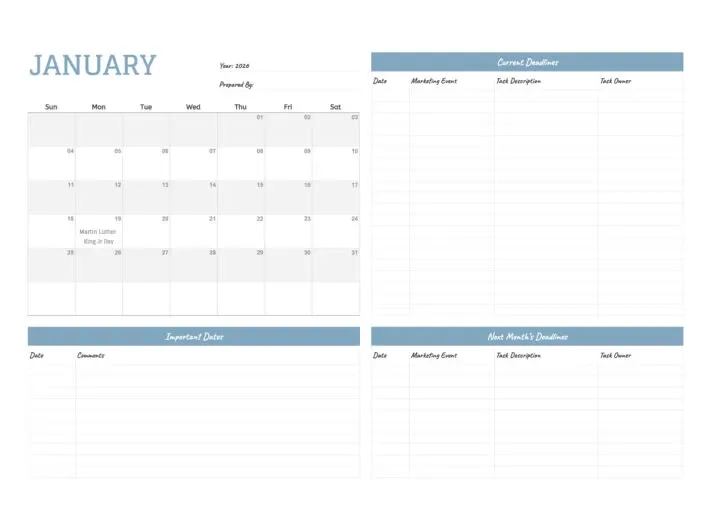
Las pequeñas funciones marcan la diferencia hasta que te salvan el día. El calendario de marketing de gdoc.io incluye los días festivos en la misma cuadrícula que los plazos de tus campañas.
Caso práctico: Estás programando una campaña de correo electrónico y la fecha de envío que has elegido coincide con un día festivo. La mayoría de los calendarios de marketing dan por hecho que ya conoces el calendario de festivos. Pero no es así, porque no es realista memorizar los festivos regionales de todo un trimestre. Esta plantilla detecta el conflicto en el momento de la planificación, que es el único momento en el que solucionarlo resulta económico. Darte cuenta después de que las tasas de apertura se mantengan estables te cuesta un envío y una semana de impulso.
Esta plantilla te ayuda a:
- Superposición de días festivos: Consulta los días festivos junto a las fechas de tu campaña sin necesidad de mantener una referencia aparte
- Detección de conflictos: detecta los envíos, lanzamientos y eventos que coinciden con días festivos antes de que se publiquen.
- Planificación de campañas: Organiza los envíos, los lanzamientos y el trabajo de apoyo a lo largo del mes
- Visibilidad de los plazos: Ten a la vista todas las confirmaciones de marketing del mes en una sola vista
Ideal para: la planificación de campañas en mercados con un calendario de fiestas muy ajetreado
No lo utilices si: llevas a cabo campañas en varios países. La lista de días festivos abarca una sola región, y mantener tres versiones manualmente va en contra del objetivo. En ese caso, una herramienta con compatibilidad para calendarios multirregionales te ahorrará más tiempo de lo que cuesta la plantilla.
Alternativas a la plantilla de calendario mensual de Hojas de cálculo de Google para la planificación basada en tareas
Las Hojas de cálculo de Google funcionan bien cuando el calendario es un documento que gestiona una sola persona o que un equipo comparte a modo de referencia. Las plantillas de ClickUp son ideales para meses en los que hay que asignar tareas, estados, recordatorios y trabajos recurrentes relacionados con los mismos elementos.
11. Plantilla de planificador mensual de ClickUp
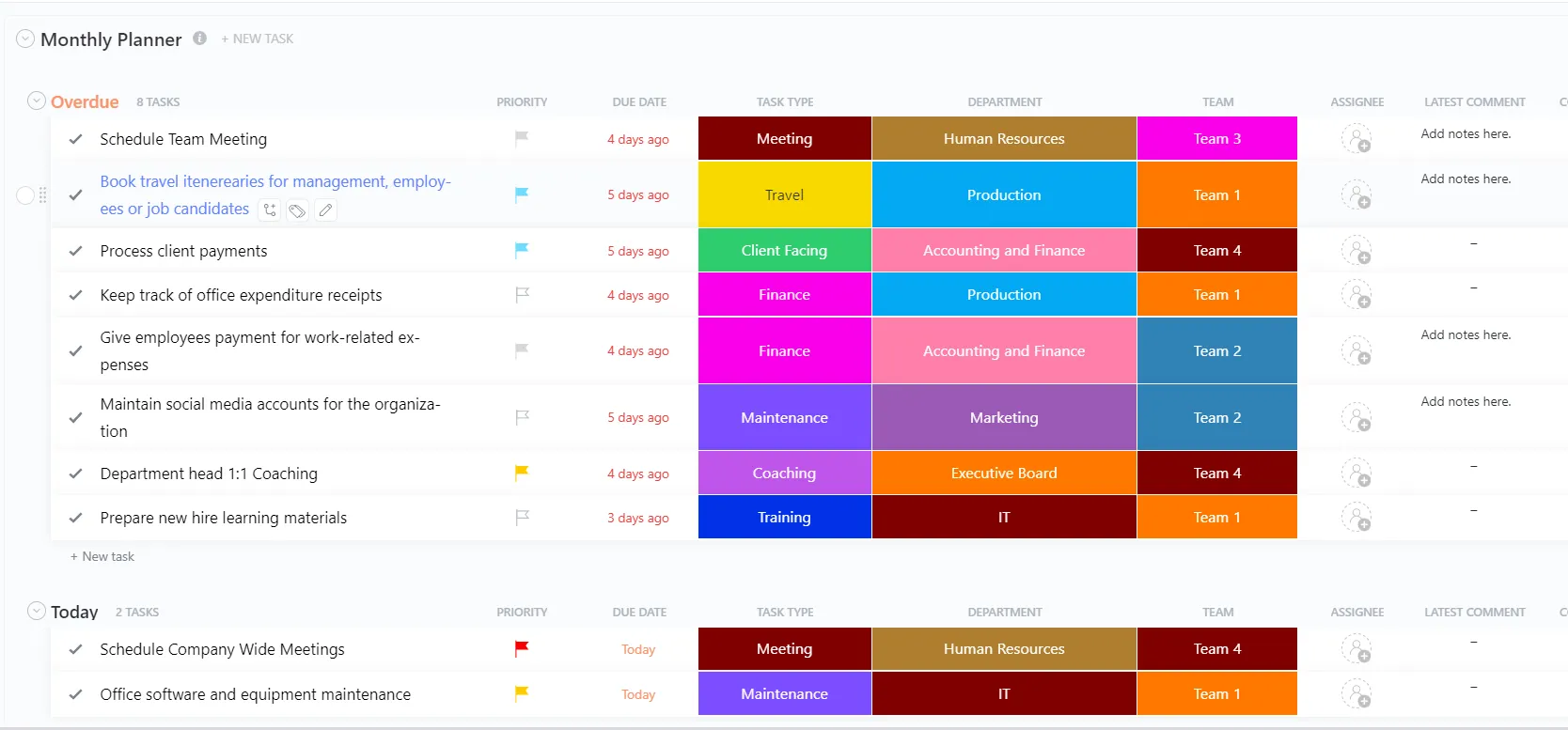
La plantilla de planificador mensual no es una hoja de cálculo, y ese es precisamente el motivo por el que la hemos incluido. Las fechas están vinculadas a tareas que tienen un propietario y un estado. El calendario se actualiza a medida que el trabajo avanza a lo largo de las fechas.
Caso práctico: Tu calendario mensual se queda desactualizado constantemente porque tres personas están realizando ediciones continuas en él. Asigna cada elemento a un propietario específico y el mes reflejará la realidad sin necesidad de una revisión semanal. El traspaso de tareas se gestiona automáticamente: una tarea con fecha aparece por sí sola en el mes correcto, por lo que no hay que volver a crear el calendario de febrero. Las plantillas dinámicas de hojas de cálculo resuelven ese mismo problema desde el punto de vista de las fórmulas. Esta lo resuelve desde el punto de vista de las tareas.
Esta plantilla te ayuda a:
- Responsable de la tarea: Cada elemento tiene asignada una persona responsable
- Seguimiento del estado: comprueba qué tareas están planificadas, en curso o completadas sin tener que revisar las celdas
- Traspaso automático: las tareas con fecha se colocan en el mes correcto
- Recordatorios: Recibe notificaciones cuando se acerque una fecha límite, algo que ninguna de las plantillas de Hojas de cálculo mencionadas anteriormente puede hacer de forma nativa.
Ideal para: meses de uso compartido en los que cada elemento debe tener propiedad y estado
No lo leas si: quieres un calendario de pared imprimible o si todo tu flujo de trabajo ya se gestiona en Hojas de cálculo. Hay una curva de aprendizaje al pasar de una cuadrícula de un solo uso, y para un mes personal, una hoja de cálculo es más rápida de configurar.
12. Plantilla de planificador de calendario de ClickUp
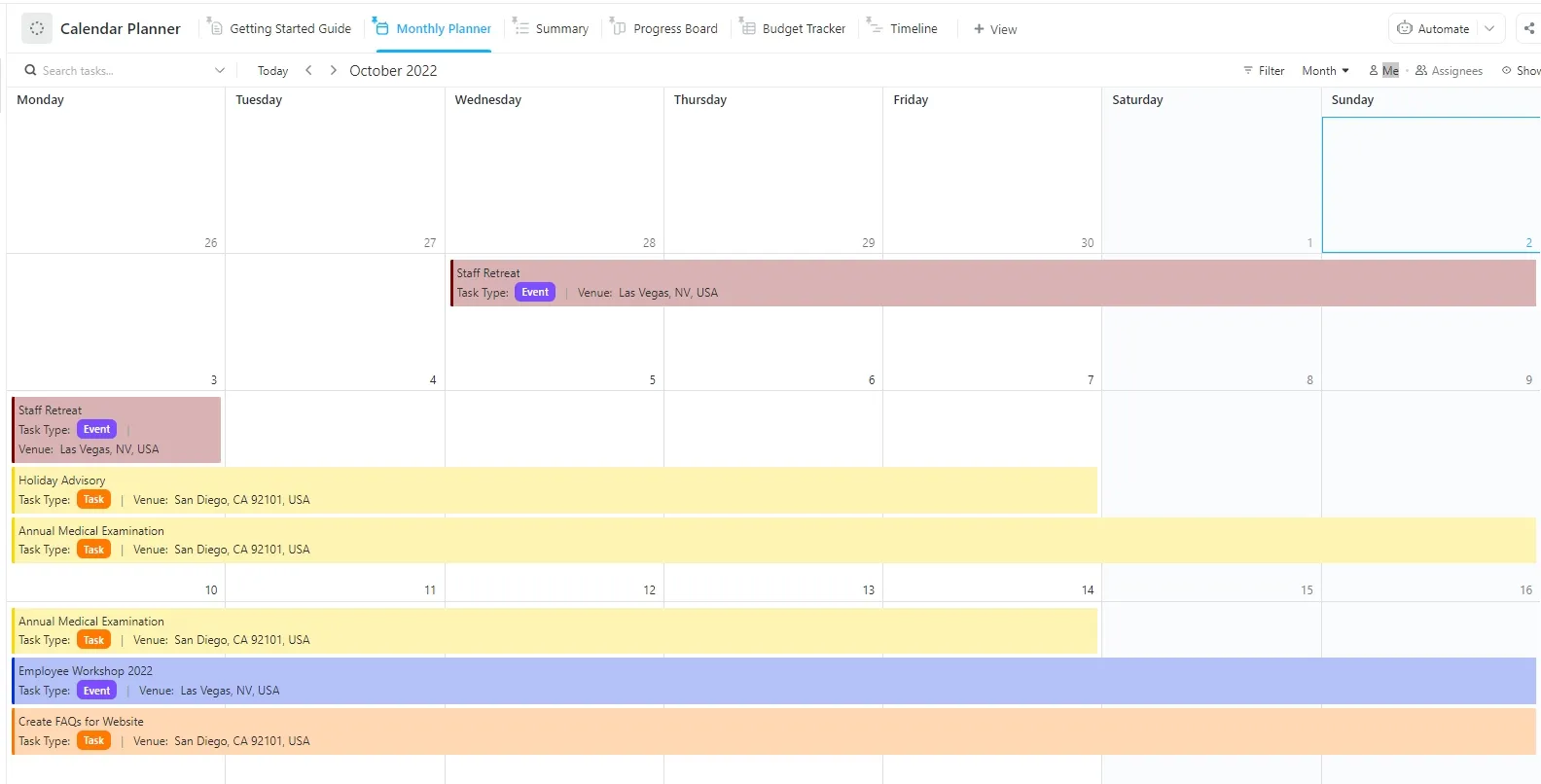
La principal diferencia con respecto a la plantilla anterior es la segunda vista. La plantilla «Calendar Planner» muestra los mismos elementos tanto en forma de calendario como de lista de tareas pendientes, de modo que puedes planificar el mes en la cuadrícula y organizar el día a partir de la lista.
Caso práctico: Eres un gestor de proyectos que planifica por meses y ejecuta por días. Establece los plazos en el calendario el lunes y, a continuación, trabaja a partir de la lista de prioridades el resto de la semana sin tener que mantener dos documentos. Ambas vistas se alimentan de los mismos datos, por lo que marcar una tarea como completada en la lista actualiza el calendario. Esa sincronización es la razón habitual por la que se acaba dejando de usar un calendario en hoja de cálculo: la cuadrícula mensual es un espacio de planificación, la lista diaria es un espacio de trabajo, y mantener ambas sincronizadas manualmente sigue siendo una tarea tediosa.
Encontrarás opciones relacionadas en nuestra colección de plantillas para la gestión del tiempo y en nuestras plantillas de listas de tareas para las Hojas de cálculo de Google.
Esta plantilla te ayuda a:
- Dos vistas relacionadas: planifica por meses y realiza el trabajo a partir de una lista diaria con prioridades, con los mismos datos
- Sin sincronización manual: completa una tarea de la lista y el Calendario se actualiza automáticamente
- Contexto de las tareas: los propietarios, los estados, las prioridades y las notas se mantienen en cada elemento en todas las vistas
- Flexibilidad en la ejecución: utiliza el Calendario para tener una visión general mensual y la lista para centrarte en las tareas diarias
Ideal para: Cualquier persona que lleve un calendario mensual y una lista de tareas al mismo tiempo
No lo utilices si: solo necesitas la vista mensual. La estructura adicional es más de lo que requiere una simple cuadrícula. Las plantillas n.º 1 o n.º 6 te permiten conseguirlo más rápido.
¿Con qué plantilla deberías empezar?
| Si necesitas… | Empieza con |
|---|---|
| Pon en marcha un calendario en menos de un minuto | Calendario anual de Google |
| Planifica todo un año de una sola vez | Calendario mensual de Vertex42 |
| Lleva un seguimiento de un hábito diario y comprueba tu racha | Calendario en blanco editable de gdoc.io |
| Mantén la información sin fecha junto al trabajo con fecha | Calendario mensual con notas de gdoc.io |
| Comparte un mes con un equipo reducido | Plantilla de calendario mensual de ClickUp |
| Organiza las tareas del hogar | Calendario familiar digital de gdoc.io |
| Planifica la publicación en distintos canales | Calendario mensual de contenidos de gdoc.io |
| Asigna a cada elemento un propietario y un estado | Plantilla de planificador mensual de ClickUp |
¿Cómo se crea un calendario mensual en Hojas de cálculo de Google desde cero?
Crea una cuadrícula semanal de siete columnas y haz que las fechas se actualicen a partir de una celda que indique el mes. Esta es la única versión que se actualiza automáticamente, y te llevará unos 15 minutos.
- Introduce el primer día del mes en la celda B1 (por ejemplo, 01/10/2026). El resto de fechas harán referencia a esta celda.
- Introduce los días de domingo a sábado en la celda A2:G2. Decide ahora si tu semana empieza el lunes o el domingo, ya que la fórmula del paso 3 depende de ello
- En A3, escribe =SEQUENCE(6,7,$B$1-WEEKDAY($B$1,1)+1,1). Esto rellena una cuadrícula de 6 filas y 7 columnas con fechas consecutivas a partir del domingo anterior al inicio de tu mes.
- Da formato a A3:G8 para que solo aparezcan los números de los días (Formato → Número → Personalizado → d). La cuadrícula incluirá algunas fechas del mes anterior y del siguiente.
- Oculta las fechas que se solapan con el formato condicional: selecciona A3:G8, ve a Formato → Formato condicional → Fórmula personalizada e introduce =MONTH(A3)<>MONTH($B$1). Establece un color de texto gris claro.
- Combina o amplía las filas situadas debajo de cada fila de fecha para que haya espacio donde escribir. Anota las notas de los eventos fuera de las celdas con fórmulas, ya que al cambiar el mes se sobrescribirá todo lo que hayas escrito en A3:G8.
Cambia la celda B1 por un nuevo mes y toda la cuadrícula se actualizará. Nuestra guía paso a paso sobre cómo crear un calendario en Hojas de cálculo de Google explica el formato con más detalle, y la misma lógica de fechas sirve de base para crear un horario en Hojas de cálculo de Google.
Si quieres ver cómo funciona cada herramienta antes de realizar la confirmación, en esta guía se explica qué aspectos debes tener en cuenta:
Cómo evitar que tu calendario de las Hojas de cálculo de Google se quede obsoleto en febrero
Los calendarios en hojas de cálculo fallan por motivos de mantenimiento. Cuatro comprobaciones te permiten mantenerlos al día.
| Echa un vistazo | Qué preguntar | Qué hay que arreglar |
|---|---|---|
| Propiedad | ¿Quién lo actualiza cuando hay un error? | Nombra a una persona, un único propietario |
| Al pasar el cursor por encima | ¿Qué pasa el primer día del mes que viene? | Pásate a una plantilla dinámica o configura un recordatorio periódico para duplicar la pestaña |
| Desviación de versiones de versiones | ¿Alguien ha pegado una copia en un hilo de chat? | Elimina las copias y comparte un solo enlace |
| Recordatorios | ¿Cómo se sabe que mañana es un día concreto? | Acepta que Hojas no te lo dirá y anota los plazos en algún lugar que te avise |
El coste de mantenimiento es real y cuantificable. Parseur y QuestionPro realizaron una encuesta a 500 profesionales estadounidenses en julio de 2025. Los encuestados indicaron que dedicaban más de nueve horas a la semana a trasladar datos manualmente entre correos electrónicos, archivos PDF, hojas de cálculo y otros sistemas.
El estudio calculó que el coste era de aproximadamente 28 500 dólares por empleado al año. Un calendario mensual es una parte de esa gestión. Y una plantilla dinámica elimina la necesidad de realizar entradas manuales de fechas.
Pero es precisamente la estructura lo que hace que merezca la pena mantenerlo.
Como dice Cal Newport, profesor de informática en la Universidad de Georgetown y autor de Deep Work:
«Calculo que una semana laboral de 40 horas con bloques de tiempo fijos produce el mismo rendimiento que una semana laboral de más de 60 horas sin estructura.»
«Calculo que una semana laboral de 40 horas con bloques de tiempo fijos produce el mismo rendimiento que una semana laboral de más de 60 horas sin estructura alguna».
Plantillas de calendario mensual de ClickUp frente a las de Hojas de cálculo de Google: ¿cuál se adapta mejor a tu mes?
Que una sola persona se encargue de llevar un calendario en Hojas de cálculo de Google ya no es un problema.
Elige una plantilla, rellénala y terminado. Pero tu flujo de trabajo puede complicarse a medida que se incorporan más personas.
Las Hojas de cálculo de Google gestionan bien el uso compartido de la visualización. Que dos o tres personas consulten la misma hoja funciona bien. El problema surge cuando esas mismas personas realizan la edición. No existe la propiedad a nivel de celda, ni se envía una notificación cuando alguien cambia una fecha, y realmente no se puede hacer un seguimiento de quién ha modificado qué. Las discrepancias entre versiones pasan desapercibidas: el calendario parece correcto hasta que a alguien se le pasa algo por alto.
Las plantillas de ClickUp vinculan cada fecha a una tarea con un propietario, un estado y un recordatorio. Si eres la única persona que utiliza el calendario, esa estructura es más de la que necesitas. Cuando hay tres personas añadiendo y modificando entradas en el mismo mes, esa estructura es la que garantiza la precisión del calendario: cada cambio lleva un nombre, y los plazos avisan a la persona adecuada en lugar de quedarse ocultos en una celda.
Si buscas formatos similares, nuestras colecciones de plantillas de Google Calendar y de horarios abarcan los aspectos semanales y anuales de este mismo tema.
Elige la plantilla que seguirás utilizando en marzo
Realiza primero la prueba de cambio de mes. Cambia el mes o el año en una copia de la plantilla y comprueba dos cosas: ¿se actualizan las fechas y se conservan las notas o entradas que hayas introducido tras el cambio?
Te llevará 30 segundos y te dará más información que la descripción de la plantilla.
A partir de ahí, la elección es sencilla. Plantilla dinámica para reutilizar el mismo archivo mes tras mes. Cuadrícula estática si vas a imprimirla, archivarla y empezar de cero. ClickUp resulta útil cuando las fechas necesitan propietarios y recordatorios que una hoja de cálculo no puede proporcionar.
Preguntas frecuentes sobre las plantillas de calendario mensual de Hojas de cálculo de Google
¿Tiene las hojas de cálculo de Google una plantilla de calendario integrada?
Sí. Abre la galería de plantillas de Hojas de cálculo de Google y selecciona «Calendario anual». Ofrece una visión general del año y vistas mensuales con espacio para notas.
¿Existe alguna plantilla gratuita de calendario dinámico para Hojas de cálculo de Google?
Sí. Un calendario dinámico actualiza las fechas automáticamente cuando cambias el mes o el año. El «Google Annual Calendar», el calendario mensual de Vertex42 y el «Editable Blank Calendar» de gdoc.io son algunas opciones. Comprueba cómo funciona en tu copia antes de fiarte del rótulo.
¿Se pueden añadir recordatorios a un calendario de Hojas de cálculo de Google?
No de forma nativa. Las hojas de cálculo de Google no disponen de notificaciones integradas para las fechas de las celdas. Para crear recordatorios se necesita Apps Script o una herramienta conectada. Esta es la razón más habitual por la que se acaba dejando de usar un calendario en una hoja de cálculo.
¿Cuál es la diferencia entre un calendario de Hojas de cálculo de Google y Google Calendar?
Un calendario de Hojas de cálculo de Google es una cuadrícula que puedes controlar y formatear libremente. Google Calendar es un sistema de planificación con invitaciones, recordatorios y zonas horarias. Utiliza Hojas de cálculo cuando necesites un diseño personalizado. Utiliza Google Calendar cuando las fechas afecten al tiempo de otras personas.
¿Cómo puedo editar una plantilla de calendario de Hojas de cálculo de Google que solo permite la visualización?
Abre la plantilla y selecciona «Archivo» > «Hacer una copia» para crear tu propio archivo editable. Las plantillas que se abren a través de la Galería de plantillas de Google crean una copia automáticamente. Mantén sin cambios el original del proveedor y respeta su licencia.
¿Cómo puedo imprimir un calendario mensual de Hojas de cálculo de Google en una sola página?
Selecciona las celdas del calendario y, a continuación, ve a Archivo > Imprimir > Celdas seleccionadas. Adapta el tamaño y la orientación del papel al diseño. Ajusta los márgenes y los saltos de página hasta que la vista previa quepa en una sola página con un texto legible.
¿Puedo hacer que un calendario de Hojas de cálculo de Google empiece el lunes?
Sí. Utiliza el ajuste de inicio de semana de la plantilla, si lo tiene. Para un calendario creado con fórmulas, cambia tanto los encabezados de los días de la semana como el desplazamiento de la fecha. La función WEEKDAY(fecha,2) de Hojas de cálculo de Google considera el lunes como el primer día. Si cambias el nombre del domingo por el de lunes sin modificar el cálculo de la fecha, las fechas aparecerán asignadas a los días de la semana incorrectos.
¿Cómo puedo añadir varios eventos al mismo día?
Utiliza una plantilla con filas de entrada independientes para cada día o añade saltos de línea dentro de una celda con Ctrl+Intro (Cmd+Intro en Mac). Activa el ajuste de texto (Formato → Ajuste → Ajustar) y aumenta la altura de la fila para que las entradas permanezcan visibles. No escribas sobre las fechas generadas por fórmulas.
¿Cómo puedo realizar un uso compartido de un calendario sin que los demás puedan modificar sus fórmulas?
Protege los intervalos de fórmulas y deja que las celdas de entrada de eventos se puedan editar. Ve a Datos → Proteger hojas y intervalos, selecciona las celdas de fecha y configura los permisos de edición. Una simple advertencia no impide que se realicen modificaciones.