
Am Monday führen Sie Claude durch Ihren Sprint-Prozess. Am Freitag machen Sie das Ganze noch einmal, und nächste Woche wieder. Jeder Chat beginnt bei Null, und für alle, die täglich Projekte leiten, kostet dieser Neustart still und leise viele Stunden.
Claude-Skills machen Schluss mit dem ständigen Neustart: Sie schreiben Ihren Workflow einmal auf, und Claude lädt ihn selbstständig, sobald die Aufgabe ansteht. Die eigentliche Herausforderung liegt jedoch nicht im Erstellen von Skills, sondern darin, zu wissen, welche davon noch ausgeführt werden sollten. Ein veralteter Skill verbirgt seinen eigenen Verfall und liefert Ihnen das richtige Format, lange nachdem der zugrunde liegende Prozess bereits weitergegangen ist.
TL;DR: Ein „Skill“ ist ein Ordner mit einer „SKILL.md“-Datei, die Claude eine wiederholbare Aufgabe beibringt und automatisch geladen wird, wenn Ihre Anfrage der Beschreibung entspricht. Sie eignen sich besonders für strukturierte, wiederkehrende Aufgaben: PRDs, wöchentliche Zusammenfassungen des Status, Erstbewertungen und Retrospektiven. Sie ersetzen weder Agenten noch MCP-Server oder Ihr Stammdatensystem und verarbeiten ausschließlich die Daten, die Sie ihnen zur Verfügung stellen.
Am besten geeignet für: Teams, die immer wieder dieselben Projektmanagement-Workflows durchführen und jedes Mal eine identische Struktur wünschen.
Was sind Claude-Skills?
Claude-Skills sind Ordner mit Anweisungen, die Claude beibringen, wie er bestimmte, wiederholende Aufgaben bewältigen soll. Die offizielle Bezeichnung von Anthropic für dieses Feature lautet „Agent Skills“.
Jedes Skill enthält eine Datei namens SKILL.md. Diese Datei beginnt mit einem kurzen Block, dem sogenannten YAML-Frontmatter, der den Namen des Skills und eine Beschreibung seiner Verwendungszwecke enthält. Der Rest der Datei enthält die Anweisungen, denen Claude folgt. Ein Skill kann außerdem Vorlagen, Referenzdokumente und Skripte enthalten.
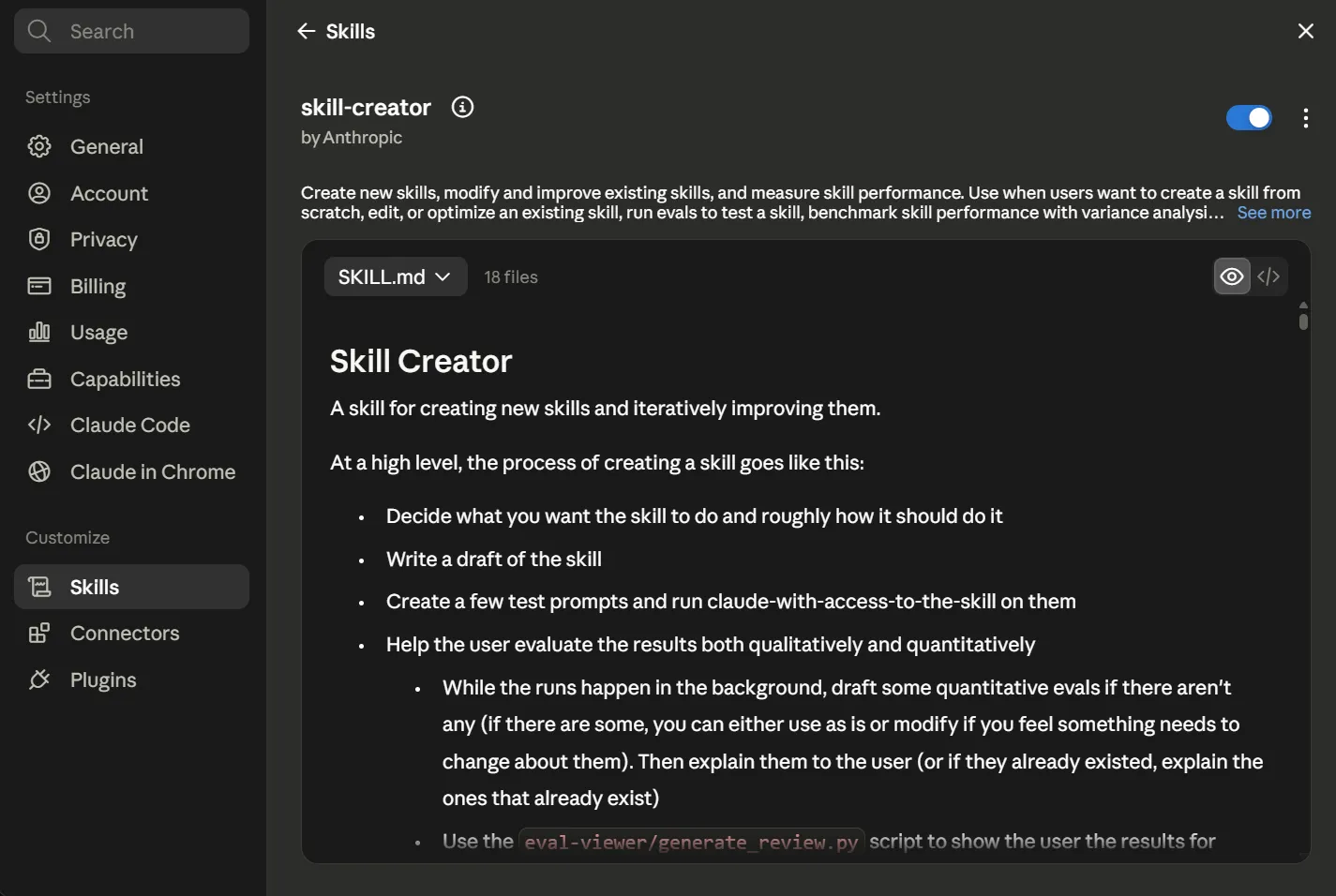
Vom Team hinter den Skills: Die Anthropic-Ingenieure, die dieses Feature eingeführt haben – Barry Zhang, Keith Lazuka und Mahesh Murag – vergleichen die Erstellung eines Skills mit dem Verfassen eines „Einführungsleitfadens für einen neuen Mitarbeiter“. Man erfasst das für eine Aufgabe erforderliche Verfahrenswissen einmalig, und Claude greift darauf zurück, wann immer die Aufgabe anfällt.
Wie funktionieren Claude Skills?
Claude-Skills funktionieren über automatische Erkennung. Claude liest zu Beginn einer Sitzung den Namen und die Beschreibung jedes installierten Skills aus. Wenn Ihre Anfrage mit der Beschreibung eines Skills übereinstimmt, lädt es die vollständigen Anweisungen und wendet sie an. Sie müssen den Skill nicht erwähnen oder etwas in den Chat einfügen.
Dieses Konzept wird als „Progressive Disclosure“ bezeichnet und sorgt dafür, dass die Skills schlank bleiben. Claude lädt zunächst nur die Kurzbeschreibung, bis eine Aufgabe weitere Informationen erfordert. Die vollständigen Anweisungen bleiben im Hintergrund, bis sie relevant werden. So können Sie zahlreiche Skills installieren, ohne Claude zu verlangsamen oder laufende Unterhaltungen zu überladen.
So sieht das in der Praxis aus:
Ein für Sprint-Retrospektiven entwickelter Skill umfasst Ihre Meeting-Struktur, das Format der Aktionspunkte und die Regeln für die Nachverfolgung. Wenn jemand Claude bittet, eine Retrospektive zusammenzufassen, erkennt das System die Übereinstimmung, lädt den Skill und erstellt die Zusammenfassung im erwarteten Format. Immer dieselbe Struktur, bei jeder Unterhaltung.
Skills unterscheiden sich in einem wesentlichen Punkt von Prompts: der Persistenz. Ein Prompt gilt nur für eine einzelne Unterhaltung. Ein Skill gilt hingegen für jede Unterhaltung, in der die Aufgabe auftaucht.
Sie funktionieren produktübergreifend bei allen Claude-Produkten. Sie können sie in den Einstellungen von Claude.ai hinzufügen, in Claude Code verwenden oder über die API hochladen. Dieselbe Skill-Datei funktioniert an allen drei Orten.
Wussten Sie schon? Eine Umfrage der Association for Project Management aus dem Jahr 2025 unter 1.000 Projektfachleuten ergab, dass 70 % angaben, ihr Unternehmen setze mittlerweile KI ein – fast doppelt so viele wie die 36 %, die zwei Jahre zuvor angegeben hatten. Die Frage ist nicht mehr, ob KI eingesetzt wird, sondern wie Sie Ihre Prozesse kodieren.
Claude Skills im Vergleich zu Agenten, MCP und CLAUDE.md
Claude Skills, KI-Agenten, MCP-Server ( Model Context Protocol ) und CLAUDE.md-Dateien lösen miteinander verbundene Probleme. Im Projektmanagement neigen sie jedoch dazu, sie miteinander zu verwechseln.
Ein „Skill“ bringt Claude bei, wie eine wiederholende Aufgabe zu erledigen ist. Ein KI-Agent ist ein autonomes System, das mehrstufige Arbeiten ausführt. Ein MCP-Server verbindet Claude mit einem externen System. Eine CLAUDE.md-Datei enthält dauerhafte, stets aktive Regeln. Diese vier Komponenten ergänzen sich gegenseitig, anstatt miteinander zu konkurrieren.
| Funktionsumfang | Was ist das? | Wenn ein Projektmanager darauf zurückgreift |
|---|---|---|
| Skill | Ein Claude-Skills-Ordner, der um eine SKILL.md-Datei herum aufgebaut ist, die Claude eine wiederholbare Aufgabe beibringt | Sie erledigen eine Aufgabe jedes Mal auf dieselbe Weise: PRDs, Status-Übersichten oder RICE-Bewertungen |
| Agent | Ein autonomes System, das mehrstufige Arbeiten selbstständig ausführt | Sie möchten, dass die Arbeit von Anfang bis Ende abläuft, ohne dass Sie jeden einzelnen Schritt überprüfen müssen |
| MCP-Server | Eine Verbindung zwischen Claude und einem externen Tool oder einer externen Datenquelle | Claude benötigt Lese- oder Schreibzugriff auf Ihren Tracker, Ihre Dokumente oder Ihr Feedback-Tool. |
| CLAUDE.md | Eine Datei, in der der persistente Speicher für das Projekt und die stets aktiven Regeln gespeichert werden | Sie möchten, dass feststehende Rahmenbedingungen („immer die Metriken angeben“, „bei diesem Projekt werden zweiwöchige Sprints verwendet“) jedes Mal angewendet werden |
Skill vs. CLAUDE.md – beides lässt sich leicht verwechseln: Der Unterschied liegt darin, wann die jeweilige Datei geladen wird. Eine CLAUDE.md-Datei ist immer aktiv. Claude liest sie bei jeder Nachricht ohne Auslöser ein, weshalb sie nur eine kleine Menge an festen Fakten enthalten sollte. Beispiel: „Wir führen zweiwöchige Sprints durch.“
Ein Skill funktioniert genau umgekehrt. Er bleibt inaktiv, bis Ihre Anfrage seiner Beschreibung entspricht, und lädt dann bei Bedarf die vollständigen Anweisungen. Deshalb kann ein Skill lang und detailliert sein, ohne den Ablauf zu verlangsamen, und deshalb sollte CLAUDE.md kurz gehalten werden.
Die Faustregel: CLAUDE.md enthält den Kontext, den Claude immer kennen sollte; ein Skill ist eine Vorgehensweise, die Claude nur befolgen sollte, wenn eine bestimmte Aufgabe anfällt. Und sie arbeiten zusammen: CLAUDE.md besagt „Wir führen zweiwöchige Sprints durch“, und Ihr Retro-Skill übernimmt diese Information automatisch, wenn der Auslöser ausgelöst wird.
Notiz: Wenn Sie bereits einen MCP-Server betreiben, haben Sie den schwierigsten Teil bereits erledigt. MCP stellt die Verbindung zu Claude her. Der Skill teilt Claude mit, wie diese Verbindung für Ihren Workflow genutzt werden soll. Beide ergänzen sich, und es ist ideal, beide zu nutzen.
Warum Claude Skills für das Projektmanagement wichtig sind
Claude Skills bieten einem Projektteam fünf konkrete Vorteile: einheitliche Ergebnisse bei allen Beteiligten, ein institutionelles Gedächtnis, das auch bei Personalwechseln erhalten bleibt, Kontext, den man nicht immer wieder neu bereitstellen muss, sich verstärkendes Urteilsvermögen und eine Einarbeitungszeit, die sich in Tagen bemisst.
Das erwartet Sie im Einzelnen:
- Jeder erhält das gleiche Ergebnis. Wenn fünf Projektmanager Claude um ein PRD bitten, entstehen fünf verschiedene Formate und fünf Definitionen von „erledigt“. Ein gemeinsamer PRD-Skill fasst dies zu einer einzigen Struktur zusammen. Die Spezifikation, die ein Prüfer öffnet, sieht immer gleich aus, unabhängig davon, ob sie vom neuesten Mitarbeiter oder vom Teamleiter erstellt wurde.
- Ihr Prozess geht nicht mehr mit der Person verloren, die ihn beherrscht. Der eine Projektmanager, der weiß, wie Ihre Retrospektiven strukturiert sein sollten, nimmt dieses Wissen mit sich. Ein Skill wandelt dieses prozessbezogene Wissen in eine Datei um, die an Ort und Stelle bleibt. Das Framework läuft unabhängig davon, ob der Verfasser im Raum ist oder nicht.
- Ein Skill enthält diesen Kontext bereits von sich aus. Wenn Sie Ihre Sprint-Struktur in drei separate Claude-Chats eingefügt haben, überlasten Sie den Agenten jedes Mal. Ein Skill bringt diesen Kontext mit. Die Arbeit beginnt auf der Grundlage Ihres Standards. Die Zeitersparnis ist pro Instanz gering, summiert sich aber über ein Quartal hinweg zu einer beträchtlichen Menge.
- Die Bewertung summiert sich, anstatt zurückgesetzt zu werden. Eine Eingabeaufforderung verbessert eine Ausgabe für eine Person. Ein Skill verbessert jede zukünftige Ausgabe für alle, da jede Korrektur, die Sie einarbeiten, die gemeinsam genutzte Version verbessert.
- Ein neuer Mitarbeiter übernimmt vom ersten Tag an das Wissen des Teams. Ohne Skills verbringt ein neuer Projektmanager den ersten Monat damit, herauszufinden, wie Ihr Team Briefings verfasst und die Berichterstellung durchführt. Mit einer gemeinsamen Bibliothek klont er das Claude-Skills-Repo und liefert sofort standardkonforme Arbeit.
Warum die meisten Claude-Skills irgendwann nicht mehr richtig funktionieren
Ein Claude-Skill erfordert Pflege, und seine Ausfälle treten ohne Vorwarnung auf. Der Skill erfasst, wie Ihr Team an dem Tag arbeitet, an dem Sie ihn erstellen, und die Arbeiten ändern sich danach ständig.
Sie wechseln zu einem neuen Tracker, stellen das Team neu zusammen und überarbeiten den Inhalt eines PRD. Der Skill berücksichtigt keine dieser Änderungen und führt den alten Prozess weiter aus, wobei er dieselben Ergebnisse liefert. Genau das macht einen veralteten Skill schlimmer als gar keinen Skill: Die veraltete Version sieht noch lange dann richtig aus, wenn sie längst nicht mehr richtig ist.
Eine schwache Eingabeaufforderung lässt sich leicht erkennen, da man die mangelhafte Antwort liest und korrigiert. Ein veralteter Skill hingegen verschleiert das Problem, indem er das gewünschte Format liefert. Natürlich überprüft niemand mehr den Skill, sobald der zugrunde liegende Prozess weiterläuft.
Tatsächlich überprüfen 35 % der Mitarbeiter die Ergebnisse der KI nur gelegentlich, bevor sie diese nutzen. Ein „Skill“ vergrößert diese Lücke, da er schwache Ergebnisse vertrauenswürdiger erscheinen lässt.
Die eigentliche Herausforderung besteht nicht darin, weitere Skills zu schreiben, sondern zu beurteilen, welche davon noch eine Ausführung verdienen. Weisen Sie jedem Skill einen Eigentümer und einen Überprüfungstermin zu. Andernfalls verkommt er zu einer Aufzeichnung eines Workflows, den Ihr Team hinter sich gelassen hat.
Dies ist auch die ehrliche Antwort auf die Frage, wann ein Claude-Skill ausgemustert werden sollte: wenn die Arbeit schneller voranschreitet, als Sie bereit sind, den Skill auf dem neuesten Stand zu halten.
So erstellen Sie eine Claude-Skill für einen Workflow im Bereich Projektmanagement
Sie erstellen einen Claude-Skill in einer einzigen Datei, ohne dass eine separate App oder Code erforderlich ist. Die folgenden fünf Schritte führen Sie durch die Festlegung des Workflows, das Verfassen der Datei „SKILL.md“, das Hinzufügen von Referenzmaterial, das schlank Halten der Datei und das Testen in der Praxis.
Schritt 1: Beginnen Sie mit der Bewertung
Bevor Sie auch nur eine einzige Anweisung schreiben, nehmen Sie sich einen Moment Zeit, um den Workflow zu identifizieren, den Sie immer wieder ausführen. Ein Skill verdient seinen Platz nur dann, wenn er eine Lücke schließt, die Sie bereits benennen können.
Führen Sie Claude bei einer repräsentativen Aufgabe aus und achten Sie auf den Moment, in dem Sie denselben Hintergrund bereitstellen wie beim letzten Mal. Dieser wiederkehrende Kontext ist das Material, das ein Skill verinnerlichen sollte. Teams, die diese Bewertung überspringen, neigen dazu, einen ausgefeilten Skill für ein Problem zu entwickeln, mit dem sie nie zu kämpfen hatten.
Schritt 2: Erstellen Sie die Datei „SKILL.md“ mit Name, Beschreibung und Anweisungen
Erstellen Sie einen Ordner mit einer SKILL.md-Datei und öffnen Sie diese mit einem YAML-Frontmatter, der einen Namen und eine Beschreibung enthält. Schreiben Sie dann die Anweisungen darunter in normalem Markdown. Die drei Teile erfüllen unterschiedliche Aufgaben:
- Beschreibung: Die einzige Zeile, die bestimmt, wann der Skill aktiviert wird – daher verdient sie Ihre größte Aufmerksamkeit.
- Auslöser: Benennen Sie ihn konkret, z. B. „Verwenden, wenn der Benutzer eine wöchentliche Zusammenfassung des Status anfordert“
- Anweisungen: Formulieren Sie diese konkret, da die Beschreibung darüber entscheidet, ob Claude die Datei überhaupt öffnet.
Schritt 3: Geben Sie dem System einen Bezugspunkt, mit dem es arbeiten kann
Die Qualität eines Skills für Projektmanagement zeigt sich weitaus deutlicher in den von Ihnen bereitgestellten Beispielen als in der Raffinesse der Anweisungen selbst. Lassen Sie uns dies anhand eines Beispiels verdeutlichen:
Sachin Rekhi, Gründer von Notejoy und ehemaliger Produktleiter bei LinkedIn, entwickelte eine Skill zur Bewertung von Produktstrategien. Sie war erfolgreich, weil er neben Modellen für starke Strategien auch sein eigenes Kursmaterial zur Verfügung stellte. Dadurch erhielt Claude einen festen Maßstab, anhand dessen Entwürfe bewertet werden konnten.
Zu erledigen: Stellen Sie zwei oder drei Ihrer besten früheren PRDs oder Statusberichte zusammen und verweisen Sie direkt aus der Datei „SKILL.md“ darauf.
Schritt 4: Halten Sie die Datei „SKILL.md“ schlank; verlagern Sie Details in referenzierte Dateien
Eine übermäßig umfangreiche SKILL.md-Datei verschleiert die wichtigsten Anweisungen; teilen Sie sie daher auf, sobald sie unübersichtlich wird.
Legen Sie gelegentlich benötigte Inhalte, wie beispielsweise detaillierte Formatierungsspezifikationen, in separaten Dateien ab, auf die die SKILL.md verweist. Claude liest diese verknüpften Dateien nur dann ein, wenn es die Situation erfordert, wodurch Ihre Kontextkosten gering gehalten werden. Auf diese Weise bleibt die Kerndatei kurz genug, sodass die für Sie wichtigsten Anleitungen stets in Sichtbarkeit bleiben.
Schritt 5: Testen und Iterieren an einer Live-Aufgabe
Testen Sie den Agent-Skill an laufenden Projekten statt an einem aufgeräumten Demonstrationsbeispiel. So können Sie feststellen, ob die Agent-Skills nur bei Beispielprojekten gut funktionieren oder auch die Workload in einer stressigen Situation bewältigen können.
Wenn die Ausgabe abweicht, schreiben Sie den Skill nicht von Grund auf neu. Bitten Sie Claude, zu erklären, wo der Fehler liegt. Seine Antwort deckt in der Regel eine fehlende Einschränkung auf, die Sie für selbstverständlich gehalten haben. Er kann beispielsweise ein Feld ansprechen, von dem er nicht wusste, dass es einbezogen werden muss, oder eine Reihenfolge der Prioritäten, die er nur erraten hat. Als Beispiel kann er ein Feld ansprechen, von dem er nicht wusste, dass es einbezogen werden muss, oder eine Reihenfolge der Prioritäten, die er nur erraten hat
Fügen Sie diese Einschränkung als konkrete Zeile wieder in die Datei „SKILL.md“ ein. Rechnen Sie mit zwei bis drei Iterationen, bis sich der Skill stabilisiert hat. Jede Korrektur sollte die Datei präziser machen, anstatt sie zu verlängern.
Hinweis: Wenn eine Korrektur mehr als zwei Sätze umfasst, hat sie wahrscheinlich eher eine Wahrscheinlichkeit dafür, in eine Referenzdatei zu gehören als in die Kernanweisungen.
In diesem Video erhalten Sie praktische Tipps, wie Sie die besten Ergebnisse mit Ihrer Claude-App erzielen können.
So geben Sie Claude-Skills im Team frei
Es gibt drei Möglichkeiten, Claude-Skills freizugeben: als ZIP-Datei versenden, innerhalb von Claude freigeben und ein gemeinsames GitHub-Repository nutzen. Die richtige Methode hängt von Ihrem Plan und der Größe Ihres Teams ab.
Option 1: Als ZIP-Datei komprimieren und versenden
Ein „Skill“ ist ein Ordner. Packen Sie ihn in eine ZIP-Datei und senden Sie ihn an das zuständige Mitglied des Teams, damit dieses ihn in seine Claude-Einstellungen hochladen kann. Dies funktioniert bei jedem Plan.
So senden Sie einen Skill:
- Suchen Sie den „Skill“-Ordner auf Ihrem Computer. Er muss eine Datei namens „SKILL.md“ enthalten.
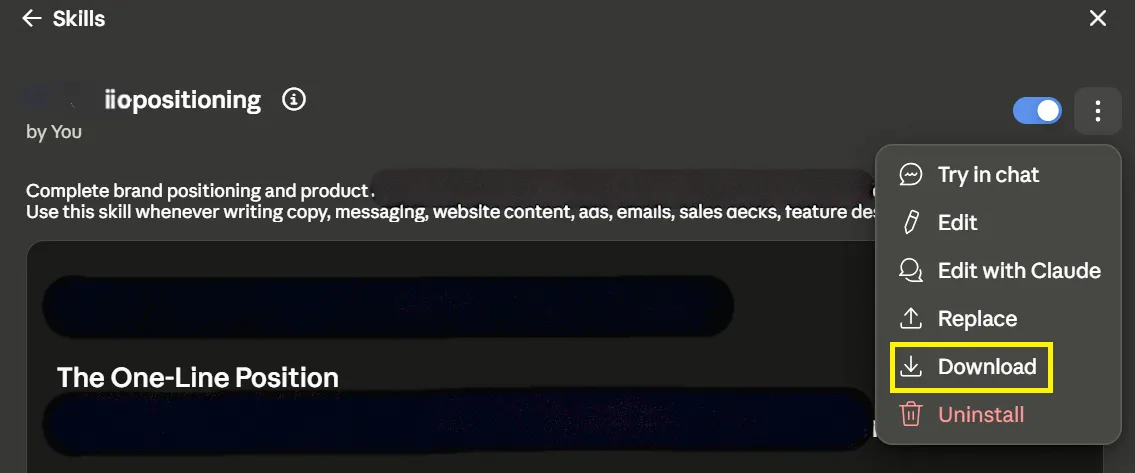
- Schalten Sie die Seitenleiste des jeweiligen Skill-Ordners um und klicken Sie auf Herunterladen
So laden Sie einen erhaltenen Skill hoch:
- Öffnen Sie Claude und gehen Sie zu Einstellungen
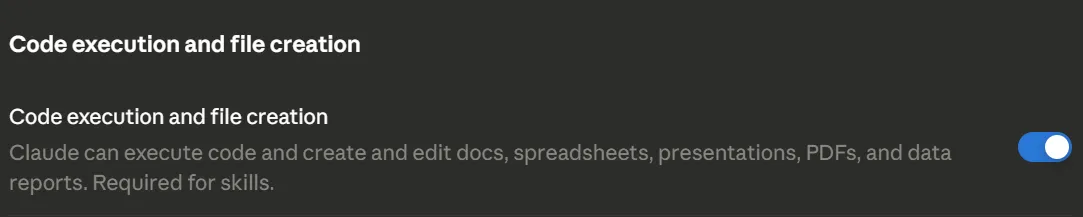
- Wählen Sie „Funktionen“ aus und vergewissern Sie sich, dass Codeausführung und Dateierstellung aktiviert sind, da Skills ohne diese Funktionen nicht ausgeführt werden können.
- Gehen Sie zu Benutzerdefiniert und dann zu Skills
- Wählen Sie Skill hochladen und wählen Sie die ZIP-Datei aus
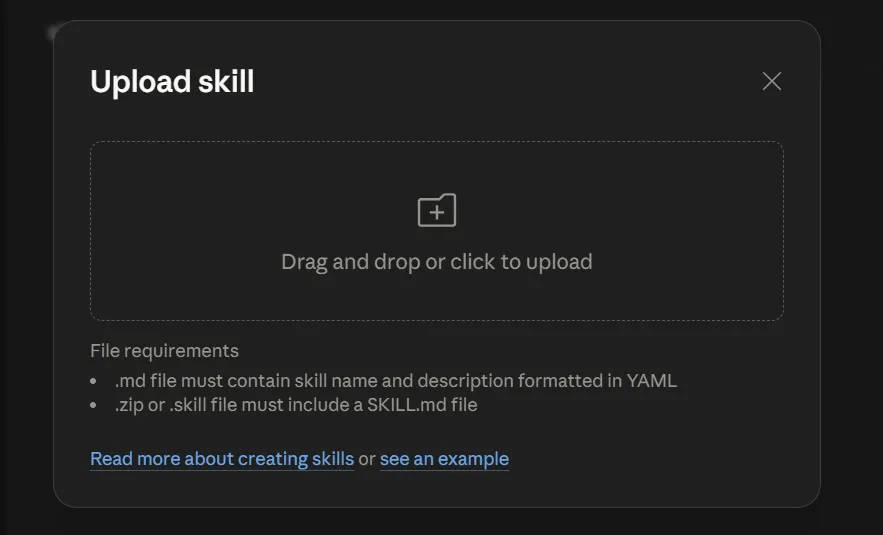
- Der Skill erscheint in Ihrer Liste mit einem Toggl; schalten Sie ihn ein
Verwenden Sie diese Methode für einmalige Übergaben, beispielsweise wenn Sie einen Skill an einen Client oder einen Freiberufler senden. Vermeiden Sie sie jedoch für Teams. Jede Aktualisierung bedeutet eine neue ZIP-Datei, einen neuen Upload und keine Möglichkeit zu überprüfen, wer die aktuelle Version ausführt.
Option 2: In Claude freigeben (Team- und Enterprise-Pläne)
Claude verfügt in den Team- und Enterprise-Plänen über eine integrierte Freigabefunktion. Sie können einen Skill für bestimmte Kollegen oder für Ihre gesamte Organisation freigeben. Eigentümer können einen Skill außerdem einmalig in den Organisationseinstellungen hochladen und an alle weitergeben. Mitglieder erhalten ihn automatisch, ohne dass ein Upload erforderlich ist.
Bevor jemand Inhalte freigeben kann, muss ein Organisations-Eigentümer das Feature aktivieren:
- Gehen Sie zu Einstellungen der Organisation und dann zu Skills
- Aktivieren Sie Codeausführung und Dateierstellung. Ohne diese Funktion werden Skills nicht ausgeführt.
- Damit Mitglieder Inhalte miteinander teilen können, aktivieren Sie die Schalter zum Freigeben im selben Abschnitt. Die Freigabe ist standardmäßig deaktiviert.
So geben Sie einen von Ihnen erstellten Skill an Kollegen frei (Auswahl der Personen oder das gesamte Unternehmen):
- Gehen Sie zu Benutzerdefiniert und dann zu Skills
- Öffnen Sie einen von Ihnen erstellten Skill und wählen Sie Freigeben
- Geben Sie Namen oder E-Mail-Adressen ein, um Inhalte mit bestimmten Personen freizugeben, oder freigeben Sie sie für das gesamte Unternehmen.
So stellen Sie einen Skill für das gesamte Unternehmen bereit (nur für Eigentümer):
- Gehen Sie zu Organisationseinstellungen und dann zu Skills
- In der Kategorie „Organisations-Skills“ erfolgt die Auswahl der Option Hinzufügen.
- Wählen Sie die ZIP-Datei aus. Sie muss eine SKILL.md-Datei enthalten.
- Der Skill wird sofort für alle freigeschaltet. Er ist im Standard aktiviert, und Mitglieder können ihn für sich selbst deaktivieren.
So erklärt Anthropic den Unterschied zwischen freigegebenen und bereitgestellten Claude-Skills
| Aspekt | Vom Eigentümer bereitgestellt | Geteilt mit einem Kollegen | Organisationsweit verfügbar |
|---|---|---|---|
| Wer ist berechtigt, etwas freizugeben? | Nur für Eigentümer | Jedes Mitglied (sofern die Freigabe aktiviert ist) | Jedes Mitglied (sofern die Freigabe aktiviert ist) |
| Wo werden freigegebene Skills angezeigt? | Die Skills-Liste jedes Mitglieds | Die Registerkarte „Für Sie freigegeben“ des Empfängers | Das Skills-Verzeichnis der Organisation |
| Können Empfänger die Skills entfernen? | Kann nicht entfernt werden; kann nur für sich selbst deaktiviert werden | Kann entfernt oder deaktiviert werden | Kann nicht entfernt werden; kann nur für sich selbst deaktiviert werden |
| Ist die Genehmigung des Eigentümers erforderlich? | Der Eigentümer lädt sie hoch | Nein | Nein |
Verwenden Sie diese Methode, wenn Ihr Team einen Team-Plan oder einen Enterprise-Plan nutzt. Dies ist die einfachste Option, um sicherzustellen, dass alle auf der gleichen Version sind.
Option 3: Ein gemeinsames GitHub-Repository
Speichern Sie jede Skill als Ordner in einem GitHub-Repository – einem gemeinsamen Projekt-Repository, das jede Änderung nachverfolgt. Teammitglieder laden eine Repository-Kopie mit Synchronisierung herunter und erhalten so die vollständige Bibliothek. Änderungen durchlaufen einen Überprüfungsprozess, bevor sie an andere weitergegeben werden. Zwei Konventionen sorgen für die Reihenfolge in der Bibliothek:
- Fügen Sie am Anfang jeder SKILL.md-Datei eine Version (# Version: 1.3) ein und erhöhen Sie diese bei jeder Änderung.
- Verwenden Sie Namenspräfixe wie „pm-“ oder „eng-“, damit die Eigentümerschaft klar bleibt, wenn mehrere Teams mitarbeiten.
Verwenden Sie diesen Ansatz, wenn Ihr Team mit mehreren Tools arbeitet, eine Nachverfolgung darüber benötigt, wer was geändert hat, oder bereits Claude Code einsetzt.
Für welches sollten Sie sich entscheiden?
Einen Skill an eine Person senden: einfach per ZIP-Datei versenden. Ein Team auf den Team- oder Enterprise-Plan von Claude umstellen: innerhalb von Claude freigeben. Eine wachsende Bibliothek team- und toolübergreifend verwalten: GitHub nutzen.
So lernen Sie, Claude-Skills zu erstellen
Beginnen Sie mit dem integrierten Skill-Ersteller von Anthropic, kopieren Sie einen Produktions-Skill aus dem öffentlichen Repo und verfeinern Sie ihn dann in der Arbeit. Hier sind die vier Schritte, die Sie befolgen sollten:
Schritt 1: Lassen Sie den Skill-Ersteller Ihren ersten Skill erstellen
Der „Skill-Ersteller“ ist ein Skill, dessen Aufgabe es ist, Ihnen beim Erstellen anderer Skills zu helfen. Das Hilfecenter von Anthropic empfiehlt ihn für Ihre ersten Skills. So funktioniert er:
- Sie beschreiben die sich wiederholenden Aufgaben oder Workflows
- Es stellt klärende Fragen und schlägt eine präzisere Beschreibung vor.
- Es erstellt den Ordner und die Datei „SKILL.md“ für Sie.
Für einen Projektmanager bedeutet dies, dass Sie „die Art und Weise, wie ich ein Status-Update verfasse“ in eine funktionierende Skill umwandeln können, ohne die Struktur manuell schreiben zu müssen.
Schritt 2: Kopieren Sie einen vorgefertigten Skill, anstatt ganz von vorne anzufangen
Das „anthropics/skills“-Repository enthält die Produktions-Skills, die hinter Claudes eigener Dokumentenbearbeitung stehen: Word-, PDF-, PowerPoint- und Excel-Dateien. Wenn Sie sich eine davon ansehen, erfahren Sie, wie ein echter Skill aufgebaut ist:
- Ganz oben steht eine kurze SKILL.md-Datei
- Details werden in separate, referenzierte Dateien ausgelagert
- Skripte bleiben in ihrem eigenen Ordner
Übernehmen Sie das Muster, passen Sie es an Ihren Workflow an – und schon haben Sie den schwierigsten Teil hinter sich.
Schritt 3: Verbessern Sie eine schwierige Aufgabe so lange, bis Claude sie richtig ausführt
Anthropic empfiehlt, an einer einzigen schwierigen Aufgabe zu arbeiten, bis Claude sie erfolgreich bewältigt, und diesen erfolgreichen Ansatz dann in der Skill zu verankern. Eine Skill zur Zusammenfassung des Status wird erst dann gut, wenn man sie auf die unstrukturierten Daten der letzten Woche anwendet, die Lücken erkennt und die Korrekturen einarbeitet. Das allein durch das Lesen weiterer Anleitungen zu erreichen, ist nicht möglich.
Schritt 4: Behandeln Sie die Aktivierung und die Ausgabe als zwei separate Tests
Jeder fehlerhafte Skill versagt auf eine von zwei Arten, und für jede gibt es eine eigene Lösung:
- Der Skill wird nicht aktiviert: Das Problem liegt fast immer in der Beschreibung. Erweitern Sie diese und fügen Sie klare Anwendungsfälle hinzu.
- Der Skill wird aktiviert, aber die Ausgabe fehlt: Das Problem liegt in der Anleitung. Fügen Sie konkrete Angaben und Beispiele hinzu, um Ihre Erwartungen hinsichtlich der Ausgabe zu verdeutlichen.
Diese beiden Aspekte im Kopf voneinander zu trennen, macht den Großteil der Beherrschung von Skills aus.
Ethan Mollick, Professor an der Wharton School und Verfasser von „Co-Intelligence“, gibt wertvolle Einblicke in die Zusammenarbeit mit KI.
Die Fähigkeiten, die Sie im Bereich KI auszeichnen, sind keine Prompting-Fähigkeiten, sondern soziale Kompetenzen. Wenn Sie gut darin sind, zu erkennen, worüber jemand verwirrt sein könnte, wenn Sie gut darin sind, Aufgaben in einzelne Schritte zu unterteilen, und wenn Sie gut darin sind, Probleme zu beheben, wenn bei jemandem etwas schiefgeht, dann werden Sie im Bereich KI erfolgreich sein.
Die Fähigkeiten, die Sie im Bereich KI auszeichnen, sind keine Prompting-Fähigkeiten, sondern soziale Kompetenzen. Wenn Sie gut darin sind, zu erkennen, worüber jemand verwirrt sein könnte, wenn Sie Aufgaben gut in einzelne Schritte zerlegen können und wenn Sie gut darin sind, Probleme zu beheben, wenn bei jemandem etwas schiefgeht, dann werden Sie im Bereich KI erfolgreich sein.
Kurze Checkliste: Die 9 Bestandteile eines soliden Claude-Skills
Wenn Sie die oben beschriebenen Schritte befolgt haben, verfügen Sie bereits über die meisten davon. Nutzen Sie dies zur Stichprobenprüfung, bevor Sie die Inhalte freigeben:
- Genauer Name (weekly-Status-Zusammenfassung, nicht pm-helper)
- Beschreibung nach dem „Auslöser-first“-Prinzip (siehe Schritt 2 oben; dies ist die Zeile, die über die Aktivierung entscheidet)
- Versionsangabe oben (# Version: 1. 3)
- Anleitungen im Markdown-Format – konkret statt ausgeklügelt
- Zwei oder drei Anwendungsbeispiele (siehe Schritt 3)
- Referenzdateien für detaillierte Informationen (siehe Schritt 4)
- Ein benannter Eigentümer
- Ein Überprüfungstermin
- Eine festgelegte Abgrenzung des Umfangs
Die letzten drei Punkte (Eigentümer, Überprüfungstermin, Umfang) verhindern, dass ein Skill still und leise veraltet – ein Fehlerfall, der im Abschnitt Häufige Fehler weiter unten behandelt wird.
Drei Workflows für das Projektmanagement als Skills
Drei Workflows machen den Nutzen konkret: ein Skill für PRDs oder Briefings, ein Skill für wöchentliche Zusammenfassungen des Status und ein Skill für Retrospektiven. Jeder davon basiert auf Aufgaben, die ein Team ohnehin bereits in jedem Zyklus wiederholt. So sehen die einzelnen Skills in der Praxis aus.
1. Ein PRD- oder Briefing-Skill
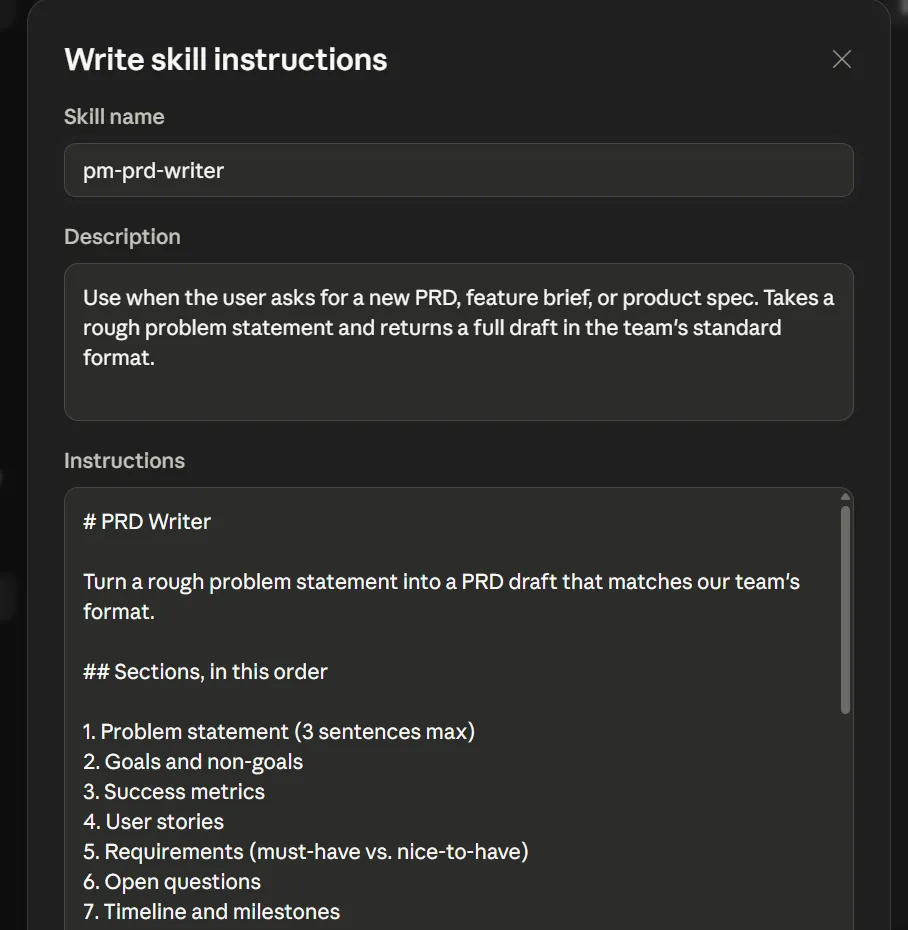
Angenommen, ein Produktteam erstellt zu Beginn jeder Initiative ein PRD. Ein Produktmanager ist der Auslöser für den Skill mit einer groben Problemstellung, und die Datei „SKILL.md“ enthält einige Komponenten, die die Arbeit zu erledigen haben:
- Beschreibung: Der Auslöser, z. B. „Verwenden, wenn der Benutzer ein neues PRD oder eine neue Feature-Beschreibung anfordert“
- Abschnittsvorlage: Die Überschriften, die Ihre Prüfer erwarten, in der Reihenfolge, in der sie sie lesen
- Metriken-Block: Die Kennzahlen zum Erfolg, die die Führungskräfte bei jeder Spezifikation zur Nachverfolgung im Blick haben
- Referenz-PRDs: Zwei oder drei Ihrer besten bisherigen Briefings, gebündelt und verknüpft
Der entscheidende Punkt: Die Referenz-PRDs. Der Skill kann Ihren Anforderungen nur dann gerecht werden, wenn Sie konkrete Beispiele bereitstellen; ein zu geringer oder fehlender Beispielumfang führt daher zum Scheitern dieses Workflows.
Was diesen Skill besonders macht: Er ist der beste erste Skill, den man erstellen kann. Ein Briefing folgt jedes Mal derselben Struktur, daher ist es das Format, das man Claude bei jeder neuen Initiative immer wieder neu beschreiben muss. Wenn man es einmal aufschreibt, entfällt die am häufigsten wiederkehrende Arbeit.
2. Ein Skill, um die wöchentliche Status-Zusammenfassung zu erstellen
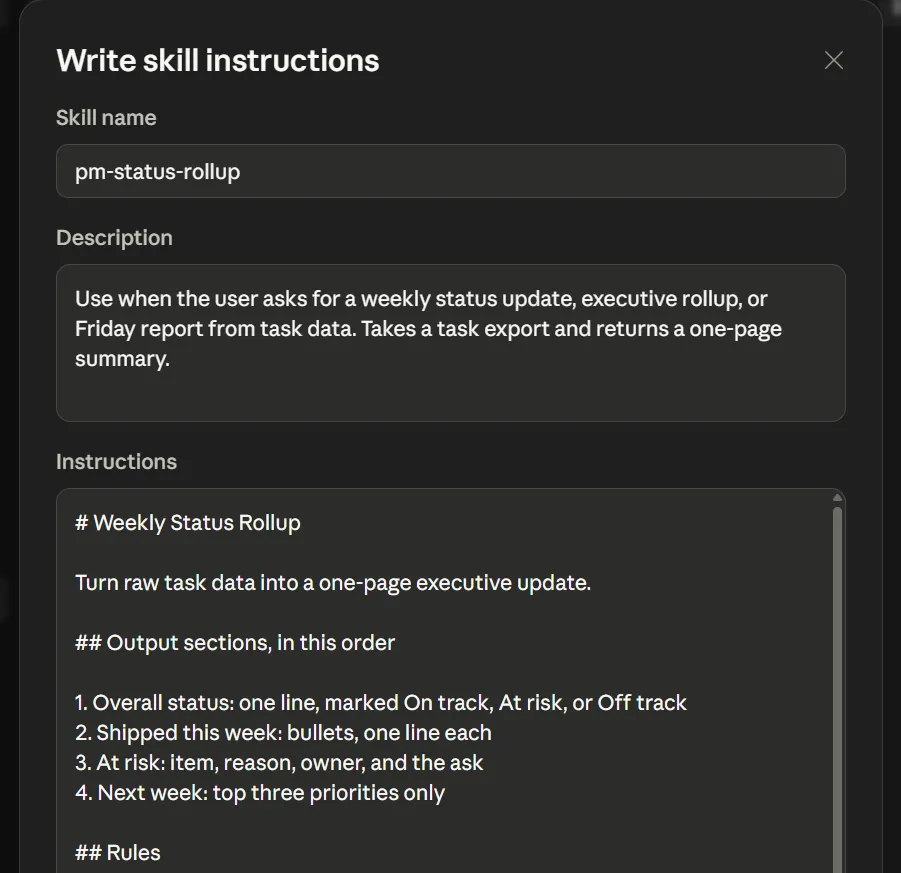
Stellen Sie sich vor, ein Programmleiter versendet jeden Freitag einen Bericht an die Geschäftsleitung. Der Skill erfasst die Daten der Aufgaben der Woche und gibt einen einzigen Bericht in einem festgelegten Format aus. Die Komponenten lassen sich wie folgt aufschlüsseln:
- Eingabe: Die Daten der Aufgaben der Woche, exportiert aus Ihrem Projekt-Tracker
- Vorlage: Die Abschnitte, die die Führungskräfte lesen, wie z. B. Status, Risiken und nächste Schritte
- Regeln für den Tonfall: Wie detailliert sollte jeder Abschnitt für einen Leser aus der Führungsetage sein?
Der entscheidende Punkt: Die Eingabedaten. Der Skill fasst alles zusammen, was Sie ihm zuführen, und ruft die Daten nicht selbst ab. Geben Sie ihm veraltete Daten ein, erhalten Sie einen aufbereiteten Bericht mit veralteten Fakten.
Was diesen Fall besonders macht: An dieser Stelle trennen sich die Wege von Skill und Agent. Wenn die Aktualisierung ihre eigenen Daten aus dem Tracker abrufen soll, ist das Arbeit des Agenten. Der Skill formt die Zahlen erst, sobald sie ihm vorliegen.
3. Ein retrospektiver Skill
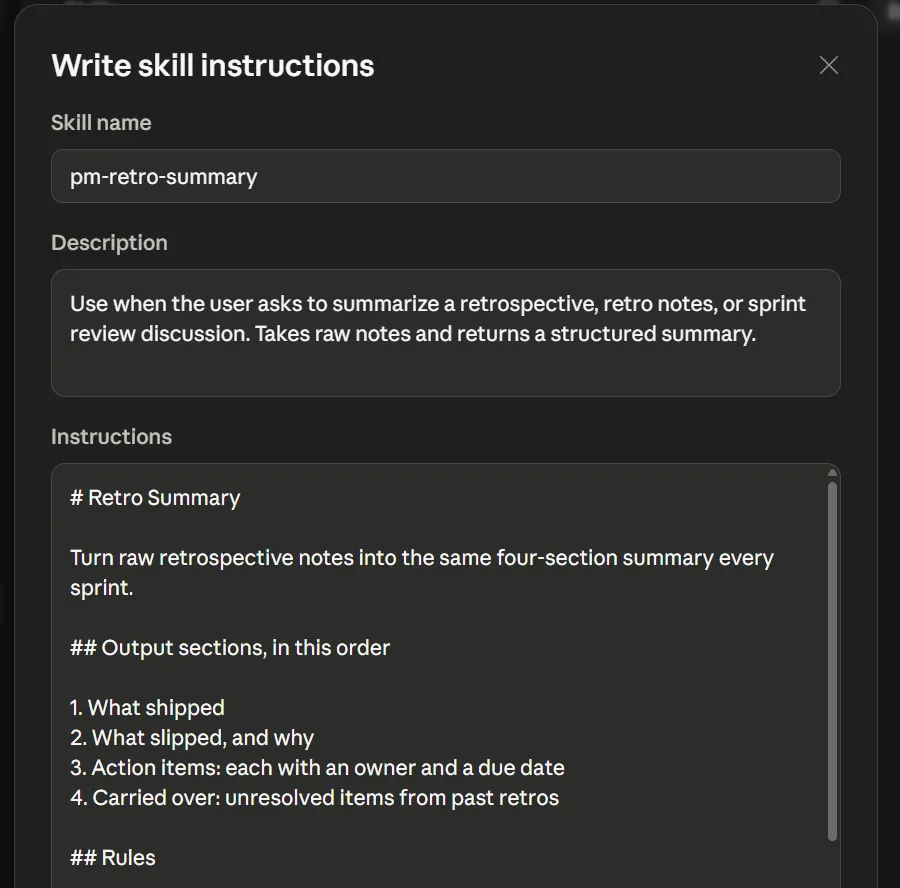
Für ein Entwicklungsteam, das am Ende jedes Sprints eine Retrospektive durchführt, wandelt diese Funktion ungeordnete Notizen in eine strukturierte Zusammenfassung in einem einheitlichen Format um. Die Komponenten sind einfach:
- Eingabe: Die rohen Retrospektive-Notizen, egal wie unstrukturiert sie auch sein mögen
- Ergebnis: Was ausgeliefert wurde, was sich verzögert hat, die zu erledigenden Elemente mit den Eigentümern und die noch ausstehenden Folgeelemente
- Formatierungsregeln: In jedem Zyklus dieselben vier Überschriften, in derselben Reihenfolge angeordnet
Der entscheidende Punkt: Konsistente Eingaben. Je weniger die Notizen mit Beschreibungen versehen sind, desto mehr Arbeit hat der Skill beim Sortieren – daher zahlt sich eine einfache Konvention für Notizen im Vorfeld später aus.
Was dieses Tool auszeichnet: Der Wert ist langfristig und nicht auf einmalige Verwendung beschränkt. Eine Retrospektive vom März und eine vom September lassen sich auf dieselbe Weise lesen, sodass sich ein Muster über mehrere Sprints hinweg abzeichnet, anstatt sich hinter sechs verschiedenen Notizstilen zu verbergen.
Häufige Fehler bei Claude Skills (und wie man sie behebt)
Claude-Skills scheitern aus fünf häufigen Gründen: der Entwicklung eines einzigen Mega-Skills anstelle mehrerer, einer vagen Beschreibung, die nie ausgelöst wird, fehlenden Beispielen für die erwartete Ausgabe, fehlenden Versionsangaben bei einem gemeinsam genutzten Skill sowie der Installation von Skills aus nicht vertrauenswürdigen Quellen. Für jeden dieser Gründe gibt es ein klar erkennbares Symptom und eine Lösung, die Sie noch heute umsetzen können.
1. Entwicklung eines einzigen Mega-Skills anstelle von drei spezialisierten Skills
Ein einzelner „Produktmanager-Skill“ versucht, gleichzeitig PRDs zu verfassen, Anfragen zu bewerten und Versionsnotizen zu schreiben. Als Ergebnis wird er nie einwandfrei ausgelöst, da die Beschreibung zu weit gefasst ist, als dass Claude sie einer einzelnen Aufgabe zuordnen könnte. Andererseits ist der Textkörper zu lang, um schlank zu bleiben.
Die Lösung: Teilen Sie das Ganze in drei klar definierte Skills auf und weisen Sie jeder Beschreibung eine Aufgabe zu.
2. Eine vage Beschreibung, die niemals funktioniert
Ein gut geschriebener Skill bleibt ungenutzt, während Claude ihn immer wieder überspringt. Warum? Weil in der Beschreibung ein Thema statt eines Auslösers genannt wird und dem Modell nicht mitgeteilt wird, wann es geladen werden soll.
Die Lösung: Formulieren Sie den Text so um, dass er genau den Ausdruck enthält, der der Auslöser für den Skill ist, da diese Zeile darüber entscheidet, wann er geladen wird – nicht die darin enthaltenen Anweisungen.
3. Es fehlen Beispiele dafür, wie ein gutes Ergebnis aussieht
Die Ausgabe ist zwar strukturell korrekt, inhaltlich jedoch sehr allgemein gehalten. Dies liegt daran, dass der Skill Regeln enthält, für die es keinen Maßstab gibt, sodass sich Claude mit der durchschnittlichen Version der Arbeit begnügt.
Die Lösung: Stellen Sie zwei oder drei Ihrer besten bisherigen Arbeitsergebnisse zusammen und verweisen Sie darauf, damit das Modell neue Arbeiten anhand Ihrer Maßstäbe bewerten kann.
4. Keine Version bei einem gemeinsam genutzten Skill
Zwei Teammitglieder erhalten unterschiedliche Ergebnisse von einem Skill, von dem sie glauben, dass es sich um denselben handelt. Das kann passieren, weil jemand die Datei bearbeitet hat und niemand sagen kann, welche Version die jeweilige Person ausführt.
Die Lösung: Fügen Sie am Anfang jeder SKILL.md-Datei eine Version-Zeile ein und erhöhen Sie die Version bei jeder Änderung, sodass Unstimmigkeiten innerhalb von Sekunden sichtbar werden.
5. Installation von Skills aus nicht vertrauenswürdigen Quellen
Manchmal lädt jemand einen Skill aus dem Internet herunter und führt ihn aus, ohne ihn vorher zu lesen. Das ist wichtig, da die darin enthaltenen Anweisungen und Skripte mit den Zugriffsrechten ausgeführt werden, über die Claude bereits verfügt.
Die Lösung: Verwenden Sie nur Skills, denen Sie vertrauen, und überprüfen Sie zunächst jede gebündelte Datei.
So setzen wir KI-Projektmanagement-Workflows in ClickUp um
Ein Claude-Skill funktioniert, weil er dem Modell den Kontext liefert, der ihm sonst fehlen würde. ClickUp löst dasselbe Problem aus der umgekehrten Perspektive: Die KI befindet sich bereits dort, wo die Aufgaben, Dokumente und Termine sind. Das bedeutet, dass sie niemals eine separate Anweisungsdatei benötigt, um zu wissen, woran Ihr Team gerade arbeitet.
Dies ist ein wichtiger Aspekt für Alles in diesem Artikel behandelte Themen. Für einen Skill müssen Sie eine SKILL.md-Datei erstellen und pflegen. ClickUp Brain, die KI für die ClickUp-Workspace, überspringt diesen Schritt, da sie Ihre tatsächlichen Projektdaten in Echtzeit ausliest.
- Bitten Sie das Tool, ein PRD zu erstellen, und es greift auf Ihre letzten zehn in Dokumenten gespeicherten PRDs zurück.
- Fordern Sie eine Zusammenfassung des Sprints an, und das Tool überprüft, welche Aufgaben vorangekommen sind, was blockiert wurde und wer für die offenen Elemente verantwortlich ist.
Das Wissen ist bereits strukturiert und hat Verbindungen.
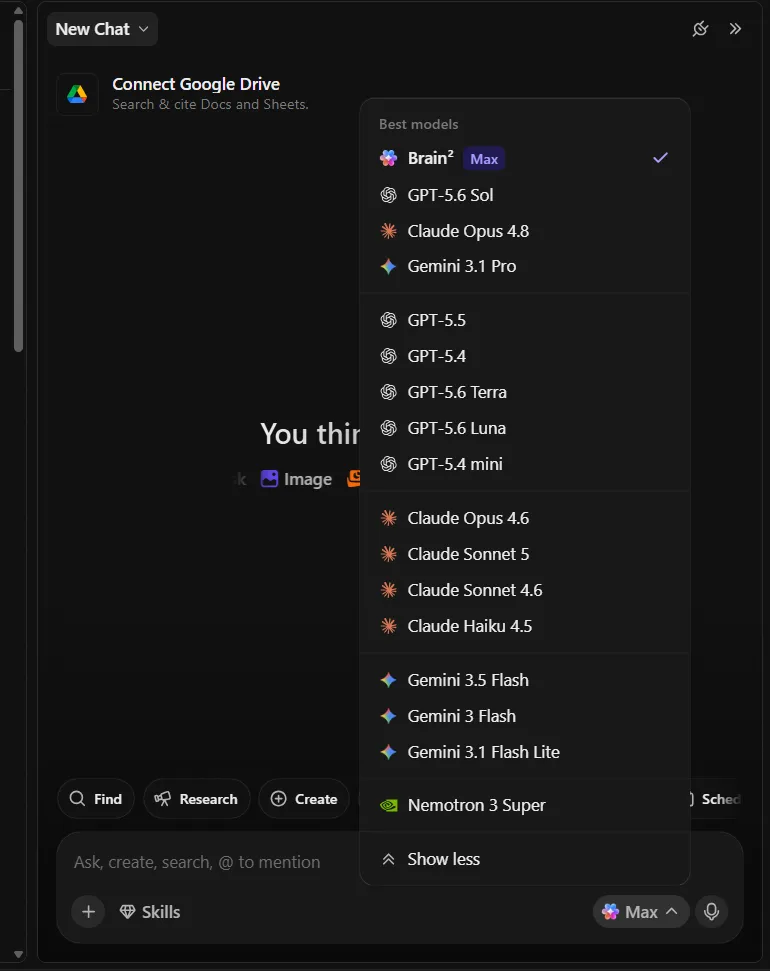
Brain nutzt Claude, GPT und Gemini im Rahmen eines einzigen Abonnements. Sie wählen das Modell für jede Unterhaltung selbst aus oder lassen Brain die Auswahl je nach Aufgabe automatisch vornehmen. Benötigen Sie Claudes Argumentation für eine komplexe Spezifikation? Wechseln Sie zu diesem Modell. Benötigen Sie eine schnelle Zusammenfassung von fünfzig Updates? Lassen Sie Brain die Wahl treffen.
Sie können Claudes Schlussfolgerungen für eine umfangreiche Spezifikation ausführen und anschließend zu einem schnelleren Modell wechseln, um fünfzig Aktualisierungen zusammenzufassen – ohne das Dokument zu verlassen oder zwischen verschiedenen Anmeldungen hin- und herzuwechseln.
Erstellen Sie Folien, richten Sie Dashboards ein und verwalten Sie Projekte, ohne auch nur eine einzige Anweisungsdatei manuell erstellen zu müssen – dank der in Brain integrierten Skills.
Der Unterschied zu einem von einem Verfasser erstellten Claude-Skill besteht darin, dass diese Skills bereits über den vollständigen Workspace-Kontext verfügen. Sie müssen niemals Referenzdateien bündeln oder einen Ordner verwalten. Die Skills verbessern sich, während Brain aus Korrekturen, Ergebnissen und Nutzungsmustern in Ihren gesamten Teams lernt.
Was eignet sich speziell für diese Workflows besonders gut:
- Wiederkehrende Entscheidungen laufen ohne Ihr Zutun ab: Erstellen Sie mithilfe von ClickUp Super Agents einen vollständigen Plan für das Projekt, sobald das Briefing genehmigt ist. Diese überwachen Ihre Liste mit Aufgaben und bewerten jede neue Anfrage nach Aufwand, Auswirkung und Zielübereinstimmung. Sie können sich außerdem jeden Freitag eine wöchentliche Zusammenfassung für die Führungskräfte zusenden lassen, die auf Live-Daten basiert. Einmal konfigurieren, Verantwortlichkeiten zuweisen und keine weiteren Eingaben mehr vornehmen
- Das Denken bleibt mit dem Handeln verbunden: Entwerfen, bearbeiten und fassen Sie PRDs in ClickUp Docs mithilfe von ClickUp Brain zusammen. Weisen Sie das Tool dabei auch an, den Status der Aufgabe und die Informationen zu aktualisieren (die bereits mit dem Dokument verknüpft sind). Brain greift auf den Verlauf der Aufgabe und des Dokuments zurück, um neue Änderungen vorzunehmen, sodass der Kontext nie verloren geht.
- Sie sehen das Portfolio, ohne einen Bericht erstellen zu müssen: Visualisieren Sie Velocity, Workload pro Person, Fortschritt bei den Zielen und Hindernisse mithilfe von ClickUp-Dashboards. Brain beantwortet Fragen dazu, was das Dashboard anzeigt, spart Zeit und vermeidet menschliche Fehler bei Berechnungen.
Eine ehrliche Einschränkung: Dies ist der Weg ohne eigene Entwicklung. Wenn Ihr Workflow außerhalb von ClickUp stattfindet, bietet Ihnen ein portabler Claude-Skill mit benutzerdefinierten Skripten mehr Kontrolle. ClickUp Brain funktioniert am besten, wenn die Arbeit und die Koordination am selben Ort stattfinden.
Für wen es geeignet ist: Funktionsübergreifende Teams, die mit echter Projektkomplexität zu tun haben: mehrere Arbeitsstränge, sich ändernde Prioritäten, Stakeholder, die Sichtbarkeit benötigen, ohne danach fragen zu müssen. Für einen freiberuflichen Einzelkämpfer, der fünf Aufgaben zur Nachverfolgung im Blick behalten muss, ist es mehr Tool, als der Auftrag erfordert.
So sieht es aus, wenn Ihre KI bereits den Kontext Ihrer gesamten Arbeit kennt:
Keine manuellen Zusammenfassungen mehr: Wie Rillsoft Sistemas fünf Abteilungen mit KI-gestützten Workflows betreibt
Rillsoft Sistemas, ein brasilianisches ERP-Unternehmen, verwaltet fünf Abteilungen in einem ClickUp-Workspace. Vier Super-Agenten kümmern sich um Sprint-Zusammenfassungen, Status-Updates und Aufgabenlisten nach Telefonaten – ganz ohne manuellen Aufwand.
Während einer Client-Einführung entdeckte ein Super-Agent eine blockierte Abhängigkeit zwischen zwei Modulen, noch bevor es jemandem aus dem Team auffiel. Dadurch konnte eine Verzögerung des Starts verhindert werden. Niemand musste dafür eine Skill-Datei schreiben oder Aufgabendaten exportieren. Die KI verfügte bereits über den Kontext, da sie dort angesiedelt war, wo die Arbeit stattfand.
Rodrigo Nascimento, Entwickler bei Rillsoft Sistemas, sagte:
Das war der erste Moment, in dem das Team wirklich das Gefühl hatte, dass sich die KI wie ein aktiver Projektassistent verhielt und nicht nur wie ein tool zur Textgenerierung.
Das war der erste Moment, in dem das Team wirklich das Gefühl hatte, dass sich die KI wie ein aktiver Projektassistent verhielt und nicht nur wie ein tool zur Textgenerierung.
Hören Sie auf, der KI Ihren Prozess zweimal beizubringen
Die Lücke, die dieser Artikel schließen soll, ist einfach: Ein generischer Assistent kennt sich zwar mit Projektmanagement aus, weiß aber nicht, wie Ihr Team Projekte abwickelt. Ein Claude-Skill verwandelt implizites Wissen in Infrastruktur. Das Team ist nicht mehr auf die Person angewiesen, die weiß, wie es gemacht wird, sondern auf die Datei, in der steht, wie es gemacht wird.
Der Haken liegt in der Reichweite. Ein Skill führt nur das aus, worauf er Zugriff hat. Er formt die Daten, die Sie ihm zur Verfügung stellen, kann aber keine eigenen abrufen. Das bedeutet, dass sich der Nutzen vervielfacht, wenn der Prozess und die Arbeit am selben Ort stattfinden, wo die KI keinen Export oder Einfügevorgang benötigt, um Aufgaben zu bearbeiten.
Kodieren Sie Ihre Entscheidung. Fügen Sie sie direkt in die Arbeit ein. Die KI hört auf, einen plausiblen Plan zu entwerfen, und beginnt, Ihren Plan auszuführen. Starten Sie kostenlos mit ClickUp und richten Sie Ihr Projekt-Setup ein, bevor Sie die KI darauf aufsetzen.
Häufig gestellte Fragen zu Claude Skills für das Projektmanagement
Kann ein Claude-Skill selbstständig Daten aus meinem Projekt-Tracker abrufen?
Nein. Ein Skill verarbeitet lediglich die Daten, die Sie ihm zur Verfügung stellen; er kann selbst keine Daten abrufen. Die Anbindung von Claude an einen externen Tracker ist die Aufgabe eines MCP-Servers, und die autonome Ausführung mehrstufiger Arbeiten ist die Domäne der Agenten. Für Projektteams ist das optimale Setup eine Kombination aus einem Skill (das „Wie“) und MCP (die Verbindung). ( Claude Platform Dokument )
Ersetzen Claude Skills MCP oder Projektmanagement-Tools?
Nein, Claude-Skills ersetzen weder MCP-Server noch Ihr Projektmanagement-System. MCP gewährt Claude Zugriff auf externe Systeme, während Skills Claude mitteilen, wie dieser Zugriff für einen wiederholbaren Workflow genutzt werden soll. Für Teams ist das beste Setup in der Regel die Kombination aus Skills und dem Kontext aus aktuellen Aufgaben und Dokumenten – nicht der isolierte Einsatz von Skills.
Welche Claude-Pläne unterstützen Skills?
Skills sind in allen Claude-Plänen verfügbar. Damit sie ausgeführt werden können, müssen Sie in den Einstellungen die Option „Codeausführung und Dateierstellung“ aktivieren. In den Plänen „Team“ und „Enterprise“ können Administratoren Skills über die Admin-Einstellungen unternehmensweit bereitstellen; sie sind standardmäßig für alle Benutzer aktiviert.
Was ist der Unterschied zwischen Claude Skills und Claude Projekten?
Ein Claude-Projekt ist ein dauerhafter Workspace, der gemeinsamen Kontext und Wissen für ein laufendes Arbeitsvorhaben enthält. Ein Skill ist eine übertragbare, bedarfsgesteuerte Prozedur, die nur dann geladen wird, wenn eine Aufgabe ihrer Beschreibung entspricht. Verwenden Sie ein Projekt, um zusammenhängende Chats und Referenzmaterialien an einem Ort zu bündeln; nutzen Sie einen Skill, damit Claude eine bestimmte wiederholende Aufgabe jedes Mal auf dieselbe Weise ausführt.
Wie viele Skills können Sie installieren, ohne dass Claude dadurch langsamer wird?
Dank der schrittweisen Offenlegung gibt es keine praktische Obergrenze. Claude liest zu Beginn einer Sitzung nur den Kurznamen und die Beschreibung der jeweiligen Skill und lädt die vollständigen Anweisungen erst dann, wenn eine Aufgabe passt. Dank dieses Designs können Sie eine umfangreiche Bibliothek installiert lassen, ohne dass die Unterhaltungen überladen werden oder zusätzlicher Kontextaufwand entsteht.
Inwiefern unterscheiden sich Claude-Skills von einem benutzerdefinierten GPT?
Ein Claude-Skill ist eine portable, bedarfsgesteuerte Prozedur, die nur dann geladen wird, wenn eine Aufgabe ihrer Beschreibung entspricht. So können Sie viele davon installiert lassen, ohne dass Claude dadurch langsamer wird. Ein benutzerdefiniertes GPT ist ein separat konfigurierter Chatbot, zu dem Sie bewusst wechseln. Skills werden unsichtbar in normale Unterhaltungen eingebunden; ein benutzerdefiniertes GPT ist ein eigenständiger Assistent, den Sie je nach Aufgabe auswählen.
Muss man Code schreiben können, um einen Claude-Skill zu erstellen?
Nein. Eine SKILL.md-Datei wird in einfachem Markdown geschrieben, und der integrierte Skill-Ersteller von Anthropic erstellt den Ordner und die Datei für Sie anhand einer Beschreibung Ihres Workflows in einfacher Sprache. Skripte sind optional; die meisten PM-Skills (PRDs, Status-Übersichten, Retros) bestehen lediglich aus Anweisungen und Beispielen.