
Sie stehen in Ihrer Küche mit schokoladenverschmierten Händen und versuchen, die Musik anzuhalten, die plötzlich viel lauter ist, als Sie es beabsichtigt hatten. Sie rufen Ihr Google Home und statt der üblichen Antwort „Entschuldigung, könnten Sie das wiederholen?“ gibt Gemini eine hilfreichere Antwort als Sie es gewohnt sind.
Das ist der (kostbare) Moment, auf den Sie dieser Leitfaden vorbereitet.
Wenn Sie ein Smart-Home-Benutzer, Technikbegeisterter oder einfach jemand sind, der mehr aus seinem Google Home- oder Nest-Gerät herausholen möchte, sollten Sie lernen, wie Sie Gemini auf Google Home verwenden. Lassen Sie uns alles durchgehen, was Sie dafür benötigen! 💫
🔍 Wussten Sie schon? Eines der ersten Häuser, das für die Automatisierung verkabelt wurde, wurde 1950 von Emil Mathias in Jackson, Michigan, gebaut. Dort konnten viele Routineaufgaben per Schaltfläche erledigt werden, was den meisten kommerziellen Smart-Home-Ideen vorausging.
Was ist Gemini und wie unterscheidet es sich von Google Assistant?
Gemini ist das generative KI-Modell von Google, das für fortschrittliche natürliche Sprachverarbeitung, komplexes Denken und die Generierung von Inhalten in verschiedenen Formaten wie Text, Bild, Audio und Video entwickelt wurde.
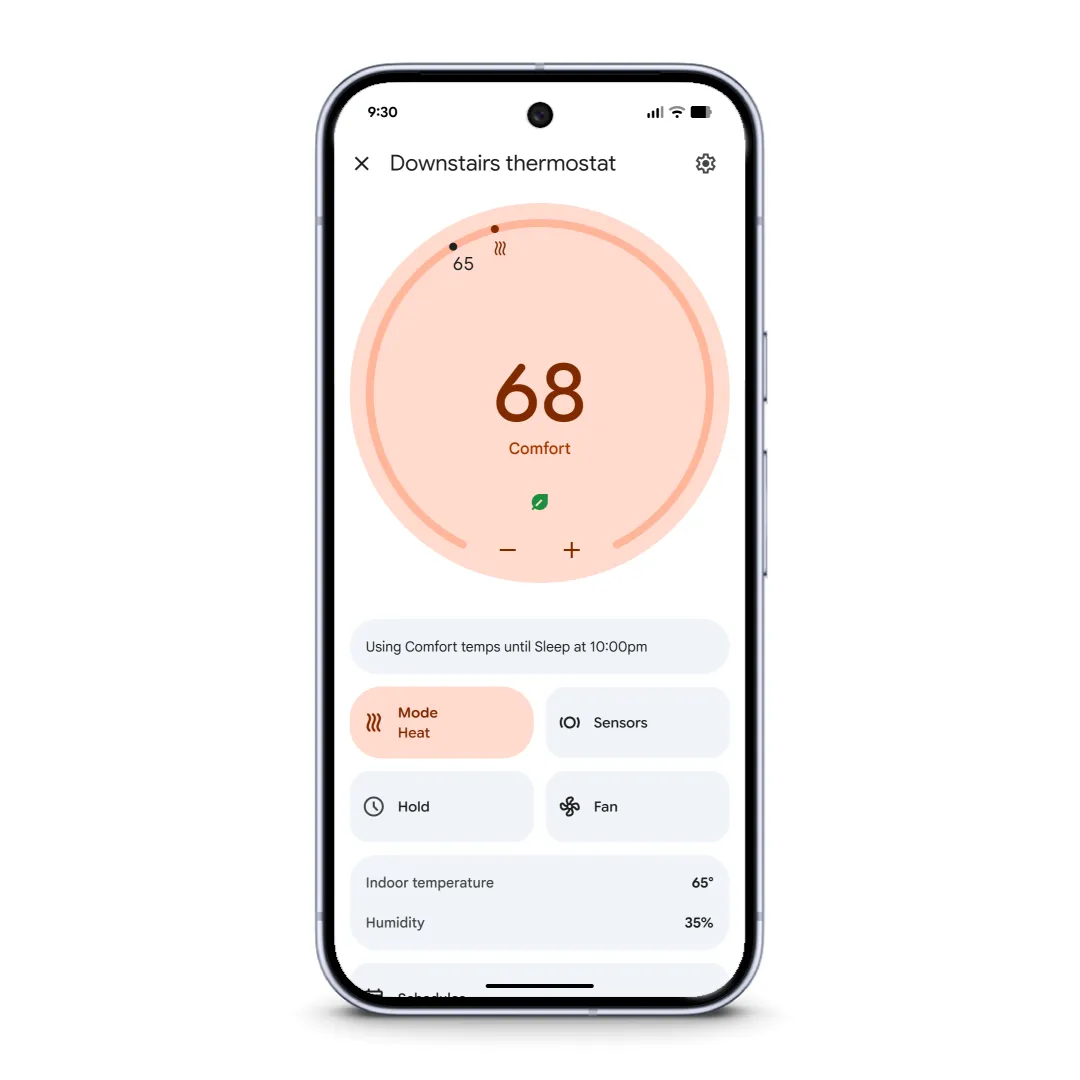
Es handelt sich um ein multimodales KI-System, das Informationen anhand verschiedener Arten von Daten interpretieren und generieren kann. Der virtuelle KI-Assistent ist als Modell und als dialogorientierter Chatbot in alle Google-Produkte und -Dienste integriert.
Zur Klarstellung: Gemini und Google Assistant sind zwei verschiedene tools. Hier sind die Unterschiede:
| Feature | Google Assistant | Gemini |
| Hauptzweck | Optimiert für schnelle, befehlsbasierte Hilfe | Entwickelt für komplexe, kontextbezogene, multimodale Aufgaben |
| Interaktionsstil | Kurze Sprachabfragen, direkte Antworten | Chat-ähnliche, detailreiche und nuancierte Unterhaltungen |
| Datenmodalitäten | Vor allem Text und Sprache | Text, Bilder, Audio, Video, Code |
| Komplexität von Abfragen | Bearbeitet einfache alltägliche Anfragen | Fähig zu fortgeschrittenem Denken und zur Erstellung von Inhalten |
| Lernen und Gedächtnis | Begrenztes Kontextgedächtnis | Fortgeschrittenes Kontextverständnis, mehrstufiges Gedächtnis mit mehreren Schritten |
| Beste Anwendungsfälle | Erinnerungen, Smart Home, einfache Abfragen | Schreiben, Recherche, Code-Generierung, Zusammenfassung |
| Integration | Breite Geräteabdeckung | Tief in Google Workspace integriert, schrittweise breitere Einführung |
Was Sie benötigen, bevor Sie Gemini auf Google Home verwenden können
Bevor Sie mit dem Setup beginnen, stellen Sie sicher, dass Sie alle erforderlichen Elemente zur Hand haben. Hier sind einige wichtige Punkte, die Sie beachten sollten, bevor Sie KI als persönlichen Assistenten einsetzen:
- Ein Google-Konto
- Ein Google Nest oder ein kompatibles Smart-Lautsprecher-/Display-Gerät
- Die neueste Version der Google Home-App ist auf einem unterstützten Mobilgerät (Android 9. 0+ oder iOS 16. 1+) installiert.
- Eine stabile WLAN-Verbindung zu Hause
- 2 GB RAM für die mobile Steuerung
- Ein Google Home Premium-Abonnement für erweiterte Gemini-Features (optional)
🧠 Wissenswertes: Das Kommunikationsprotokoll X10 kam 1975 auf den Markt und nutzte die vorhandene Stromverkabelung eines Hauses, um Signale an Geräte wie Lampen oder Haushaltsgeräte zu senden. Damit war es eines der ersten wirklich intelligenten Heimsysteme, obwohl seine Zuverlässigkeit noch zu wünschen übrig ließ.
Überprüfen Sie die Gerätekompatibilität für Gemini auf Google Home
Bevor Sie zu Gemini wechseln, sollten Sie sich vergewissern, dass Ihr Google Home- oder Nest-Gerät dies tatsächlich unterstützt.
Die Kompatibilität variiert je nach Modell, und einige Features, insbesondere Gemini Live, funktionieren möglicherweise nur auf neueren Geräten oder erfordern ein Google Home Premium-Abonnement.
So überprüfen Sie die Gerätekompatibilität:
- Überprüfen Sie, ob Ihr Gerät auf der Liste der von Google unterstützten Geräte steht. Der KI-Sprachassistent funktioniert mit den folgenden Smart-Home-Geräten:
- Google Nest Mini (2. Generation, 2019)
- Google Nest Audio (2020)
- Google Nest Hub (1. und 2. Generation)
- Google Nest Hub Max (2019)
- Google Home (2016)
- Google Home Mini (2017)
- Google Home Max (2017)
- Google Nest Wifi Point
- Überprüfen Sie, ob Sie Benachrichtigungen oder Aufforderungen zur Verfügbarkeit von Gemini in der Google Home-App erhalten. Dort werden Updates in der Regel zuerst veröffentlicht.
- Stellen Sie sicher, dass Ihre Google Home-App und die Firmware Ihres Geräts auf die neuesten Versionen aktualisiert sind.
- Die neuesten Updates finden Sie auf den offiziellen Support-Seiten von Google oder in Community-Foren.
Mit dieser Schnellprüfung können Sie überprüfen, ob Ihr Setup für Gemini bereit ist, bevor Sie mit der Installation und den Einstellungen fortfahren.
🔍 Wussten Sie schon? In den USA besitzen mittlerweile 48 % der Haushalte mindestens ein Smart-Home-Gerät; davon besitzen 59 % der 18- bis 34-Jährigen Smart-Geräte, was darauf hindeutet, dass jüngere Benutzer bei der Einführung dieser Geräte führend sind.
So verwenden Sie Gemini auf Google Home (Schritt für Schritt)
Sind Sie bereit, Gemini auf Ihrem Google Home- oder Nest-Gerät zu nutzen? Befolgen Sie einfach die einzelnen Schritte in der angegebenen Reihenfolge, und schon bald können Sie mit Gemini sprechen! 💬
Schritt 1: Bei Gemini registrieren
Wir haben dies bereits behandelt, aber bitte stellen Sie sicher, dass Ihre Google Home- oder Nest-Geräte das Gemini-Protokoll unterstützen. Sie sollten auch die Google Home-App und die Geräte-Firmware auf die neuesten Versionen aktualisieren.
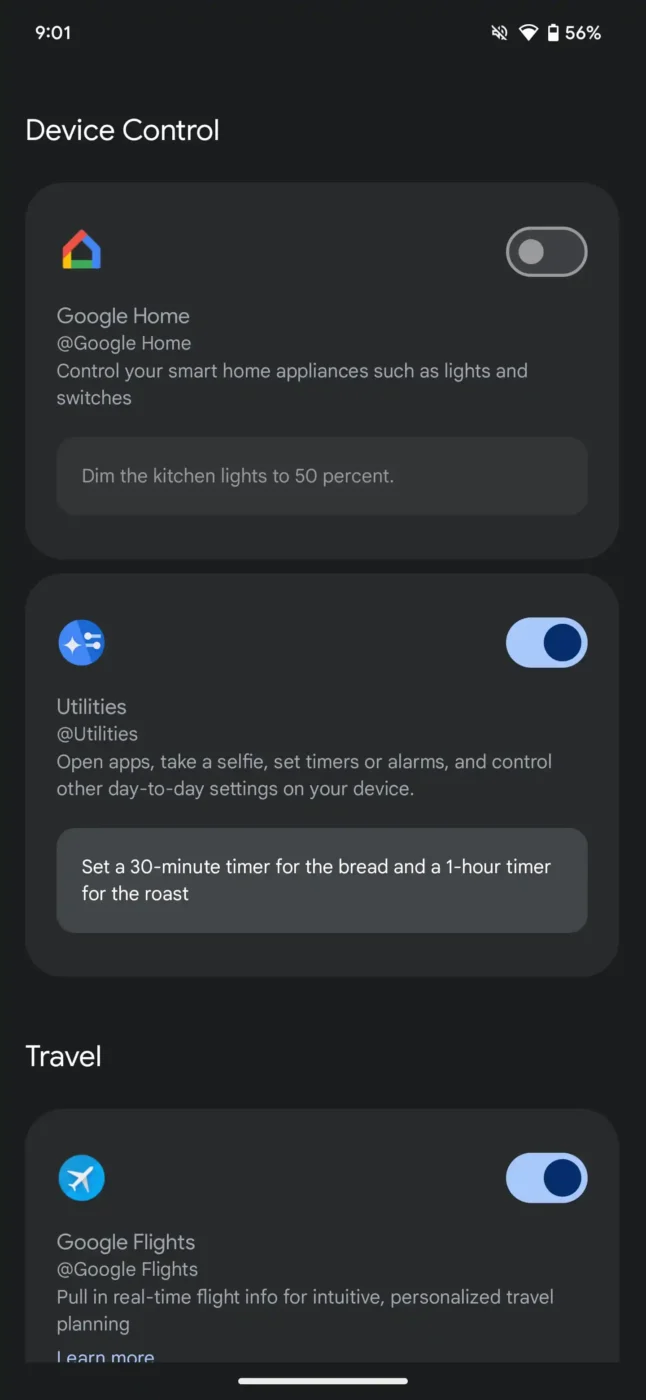
Einige Benutzer sehen in der Google Home-App eine Aufforderung, zu Gemini zu wechseln. Wenn Sie keine solche Aufforderung sehen, können Sie unter Einstellungen nach dem Gemini-Upgrade unter den Benachrichtigungen oder den Einstellungen für den Assistenten suchen.
📖 Lesen Sie auch: ChatGPT-SEO-Prompts für eine bessere On-Page-Optimierung auf Seiten
Schritt 2: Gemini als Standard-Assistent aktivieren
Um Gemini zu aktivieren, öffnen Sie die Google Home-App, wählen Sie Ihr Gerät aus und gehen Sie zu dessen Einstellungen. Wählen Sie unter Google Assistant oder Digitale Assistenz Gemini aus den verfügbaren Auswahlen aus. Die App führt Sie durch die letzten Bestätigungsschritte.
🧠 Wissenswertes: Im Jahr 1966 konnte ein Prototyp namens ECHO IV (auch „Küchencomputer” genannt) Einkaufslisten erstellen, Geräte schalten und die Temperatur im Haus regulieren. Er wurde nie in großem Umfang verkauft, aber er war das erste Smart-Home-Konzept, auf das viele verweisen.
Schritt 3: Aktivieren Sie Voice Match für personalisierte Antworten
Mit Voice Match erkennt Gemini, wer spricht, und passt die Antworten entsprechend an. Sie können diese Funktion in Ihren Assistenten-Einstellungen aktivieren. Dies verbessert die Genauigkeit bei Aufgaben wie Erinnerungen, Kalendereinträgen und persönlichen Einstellungen.
Schritt 4: Aktivieren Sie die Google Home-Steuerung in der Gemini-App (optional)
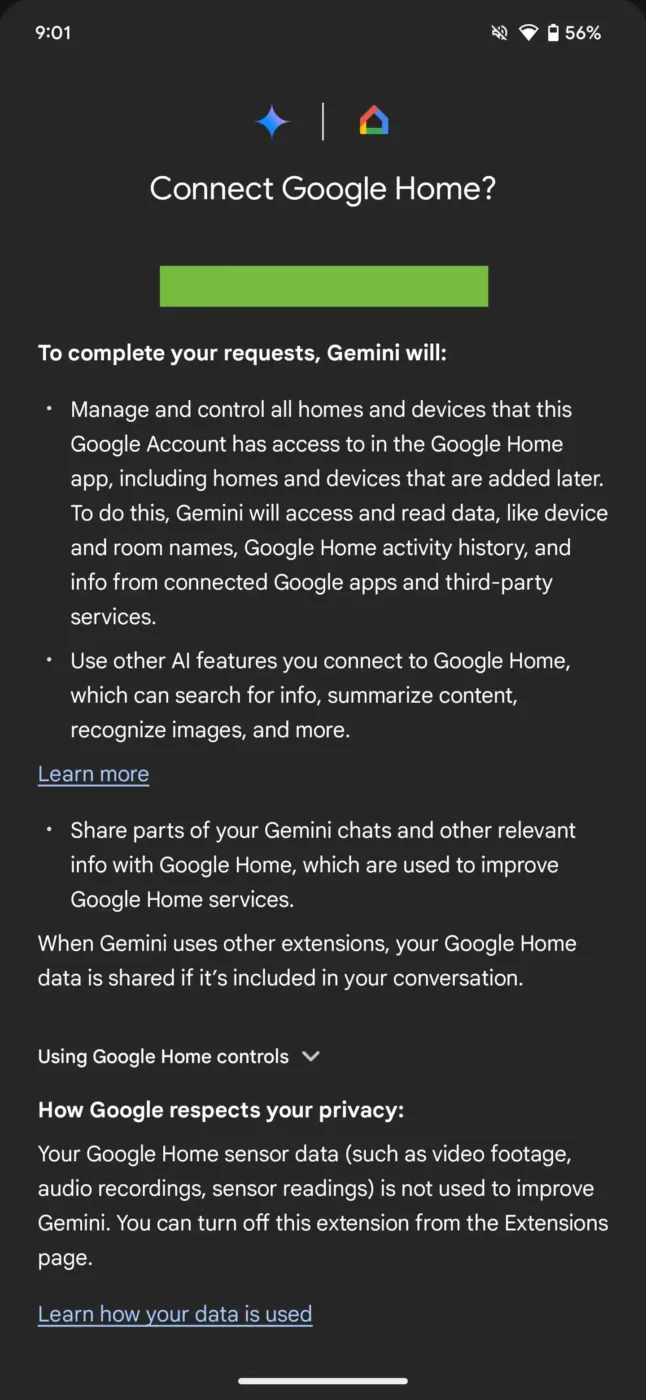
Wenn Sie eine tiefere Integration wünschen, öffnen Sie die Gemini-App, tippen Sie auf Ihr Profil-Symbol und navigieren Sie zu Erweiterungen > Gerätesteuerung.
Durch Aktivieren der Google Home-Verbindung erhält Gemini zusätzliche Kontrolle über Ihre Smart-Home-Geräte. Dies sorgt für eine reibungslosere Erfahrung bei der Verwaltung von Beleuchtung, Geräten und Automatisierungen.
🔍 Wussten Sie schon? Die Idee des Smart Homes wurde schon lange vor der Entwicklung der entsprechenden Technologie in Science-Fiction-Geschichten thematisiert. Ray Bradburys Geschichte „There Will Come Soft Rains” (1950) handelt von einem Haus, das nach dem Verschwinden der Menschen autonom funktioniert und damit die heutigen Always-On-Häuser vorwegnimmt.
Schritt 5: Beginnen Sie mit der Verwendung von Gemini mit Sprachbefehlen
Sobald Gemini aktiv ist, können Sie ganz natürlich sprechen und Befehle erteilen. Mit Hilfe von Sprachbefehlen können Sie Beleuchtung, Thermostate, Medienwiedergabe und andere Smart-Home-Geräte steuern. Sie können auch Erinnerungen, Termine, Fakten und vieles mehr abfragen.
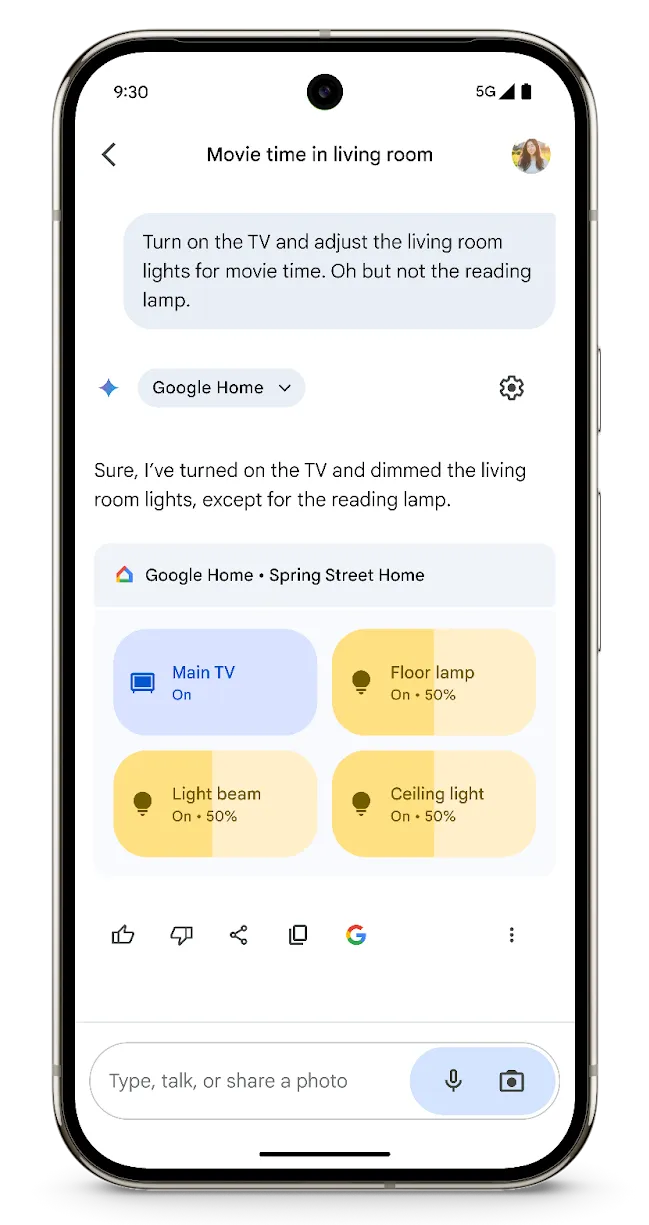
Schritt 6: Routinen und Automatisierungen verwalten
Die Routinen, die Sie in der Google Home-App eingestellt haben, funktionieren in der Regel auch mit Gemini, einige müssen jedoch möglicherweise aktualisiert werden. Alle Ihre Geräte sollten ordnungsgemäß verbunden und verfügbar sein. Wenn bestimmte Aktionen nach dem Wechsel nicht mehr funktionieren, konfigurieren Sie die Routine von Grund auf neu.
Schritt 7: Premium-Features von Google Home freischalten (falls abonniert)
Wenn Sie zu den Google Home Premium-Abonnenten gehören, erhalten Sie erweiterte Features wie Gemini Live, eine erweiterte Suche im Kameraverlauf, intelligentere Benachrichtigungen und umfangreichere Unterstützung für die Automatisierung. Diese Features hängen von Ihrem Plan und Ihrem Hardwaretyp ab, insbesondere wenn Sie Nest-Kameras oder -Displays verwenden. Das war's schon, Sie sind erledigt!
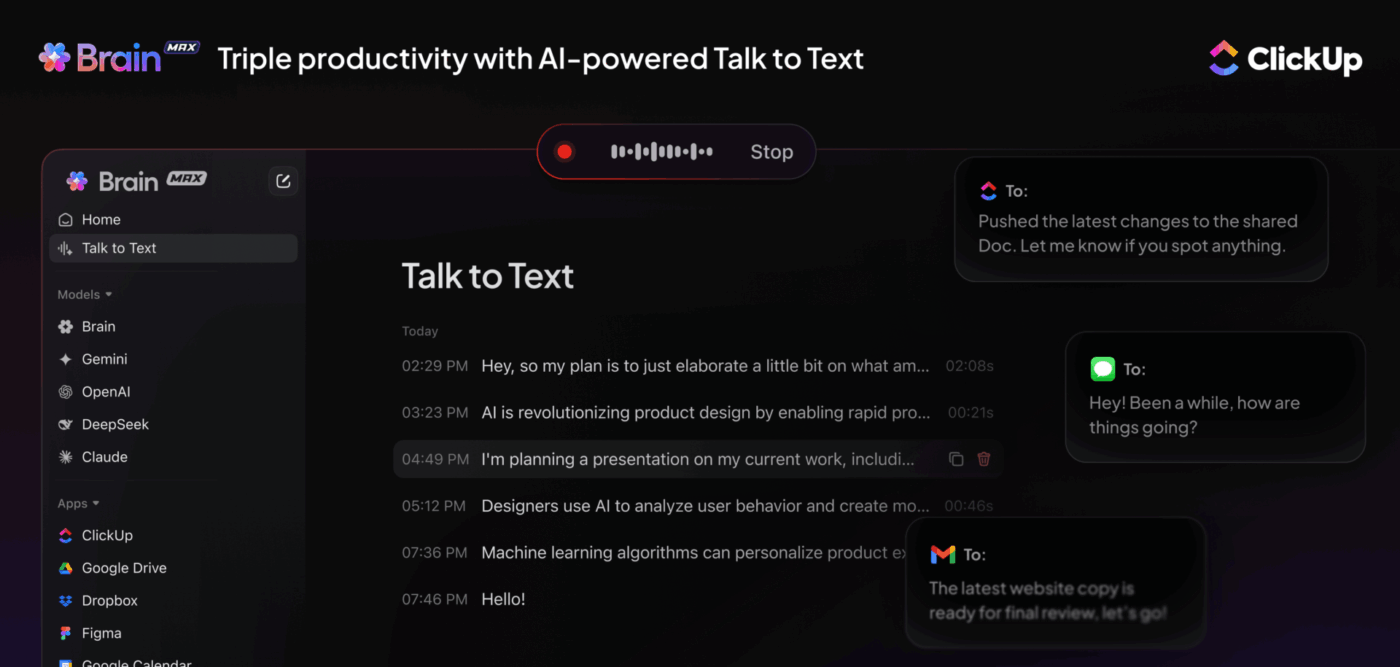
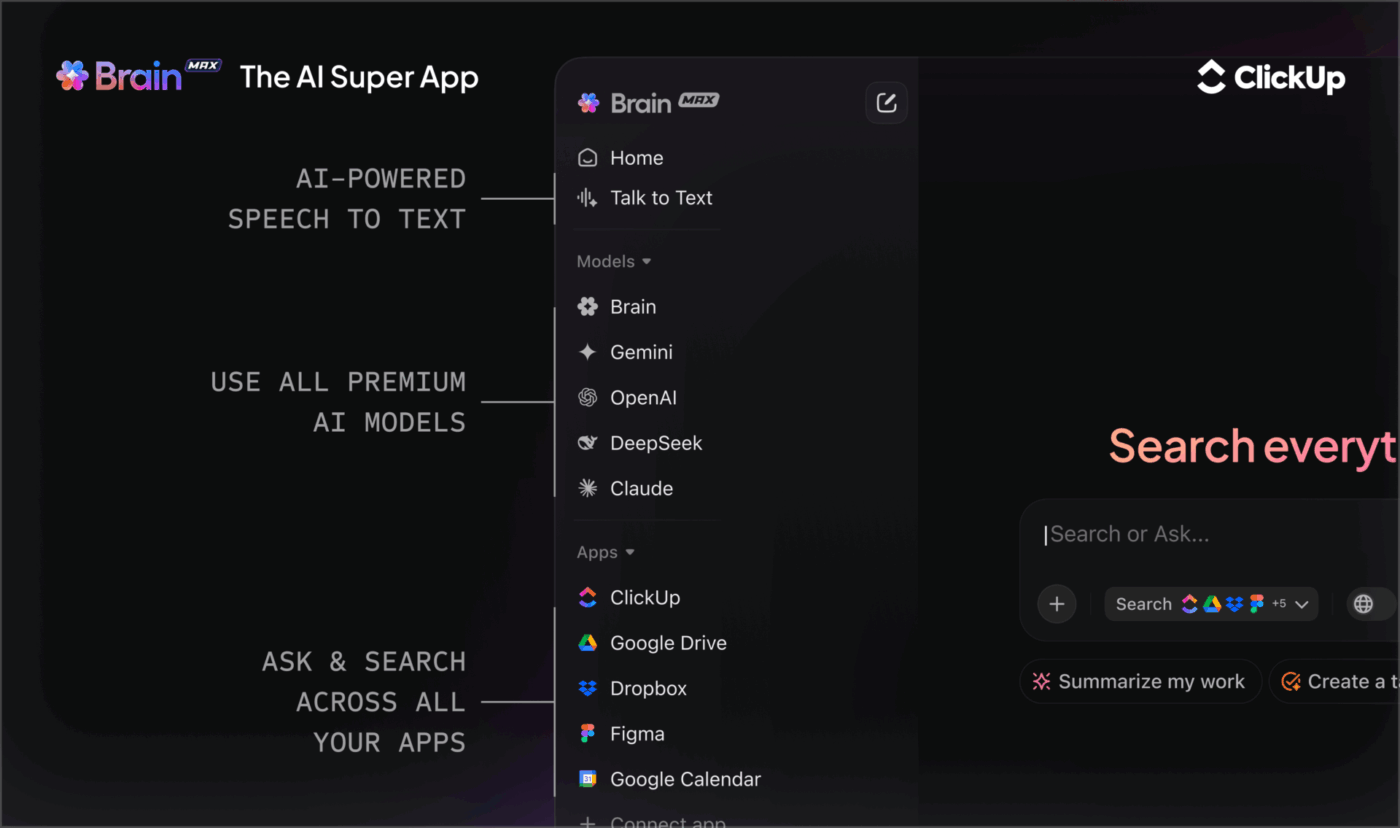
📮 ClickUp Insight: Vertrauen, Genauigkeit, Lärm und soziale Unannehmlichkeiten sind die Hauptgründe, warum Menschen zögern, Sprach-zu-Text-Features bei der Arbeit zu verwenden – 27,5 % geben an, dass alle oben genannten Gründe zutreffen. Brain MAX hat das verstanden. Seine KI ist darauf ausgelegt, mit realen Störgeräuschen umzugehen, präzise zu transkribieren und Ihre Daten privat zu halten, was bedeutet, dass keine Schulungen durch Dritte und keine Datenspeicherung durch Dritte erforderlich sind. Egal, ob Sie sich in einem geschäftigen Büro oder in einer ruhigen Wohnung befinden, Sie können sich getrost äußern und diese KI-Super-App die Arbeit machen lassen.
📖 Lesen Sie auch: Wie Sie KI-Schreibassistenten für die Erstellung von Inhalten auswählen
Warum macht Gemini Google Home intelligenter?
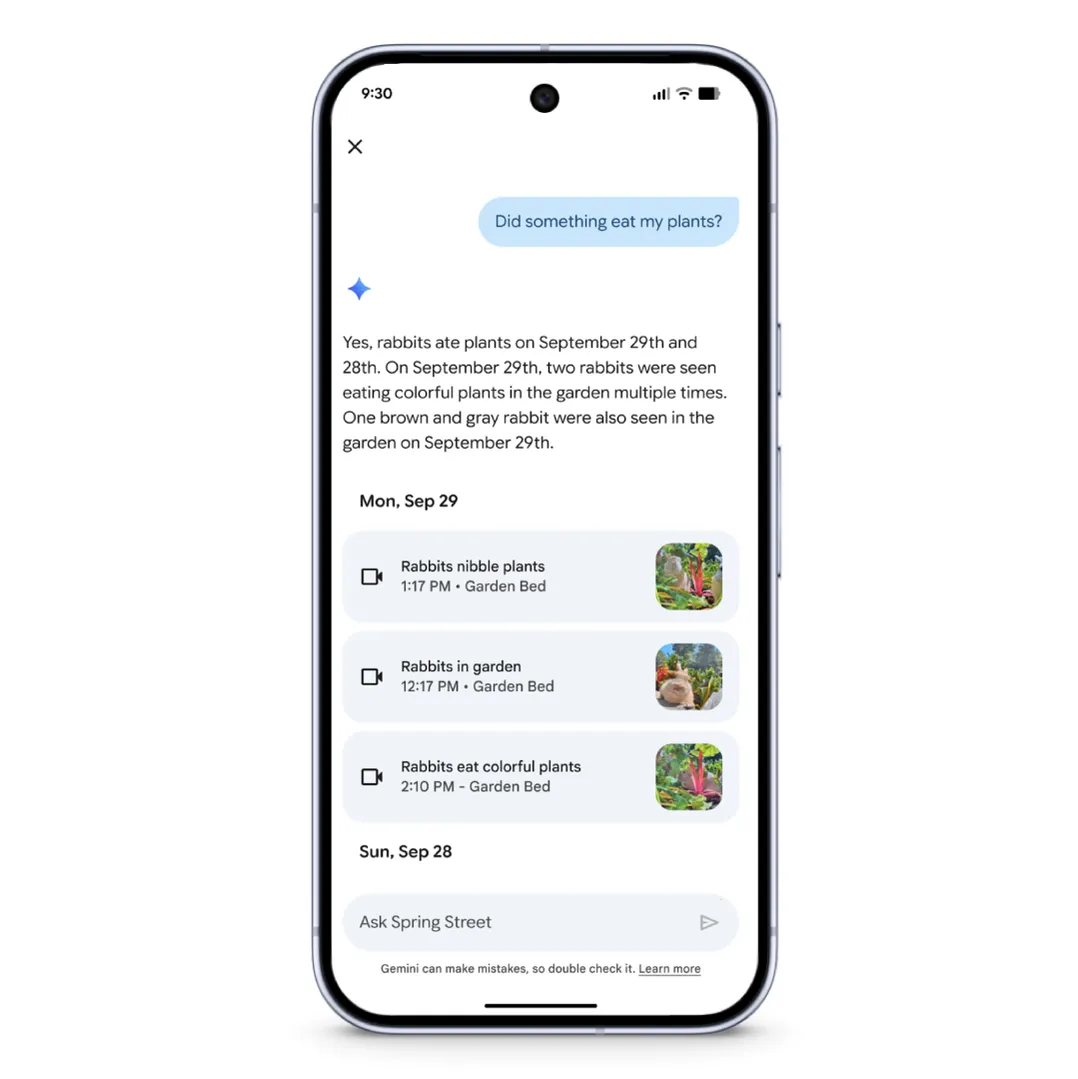
Gemini erweitert Google Home um eine intelligente Ebene. Es versteht den Kontext besser, reagiert natürlicher und kann komplexe Anfragen bearbeiten.
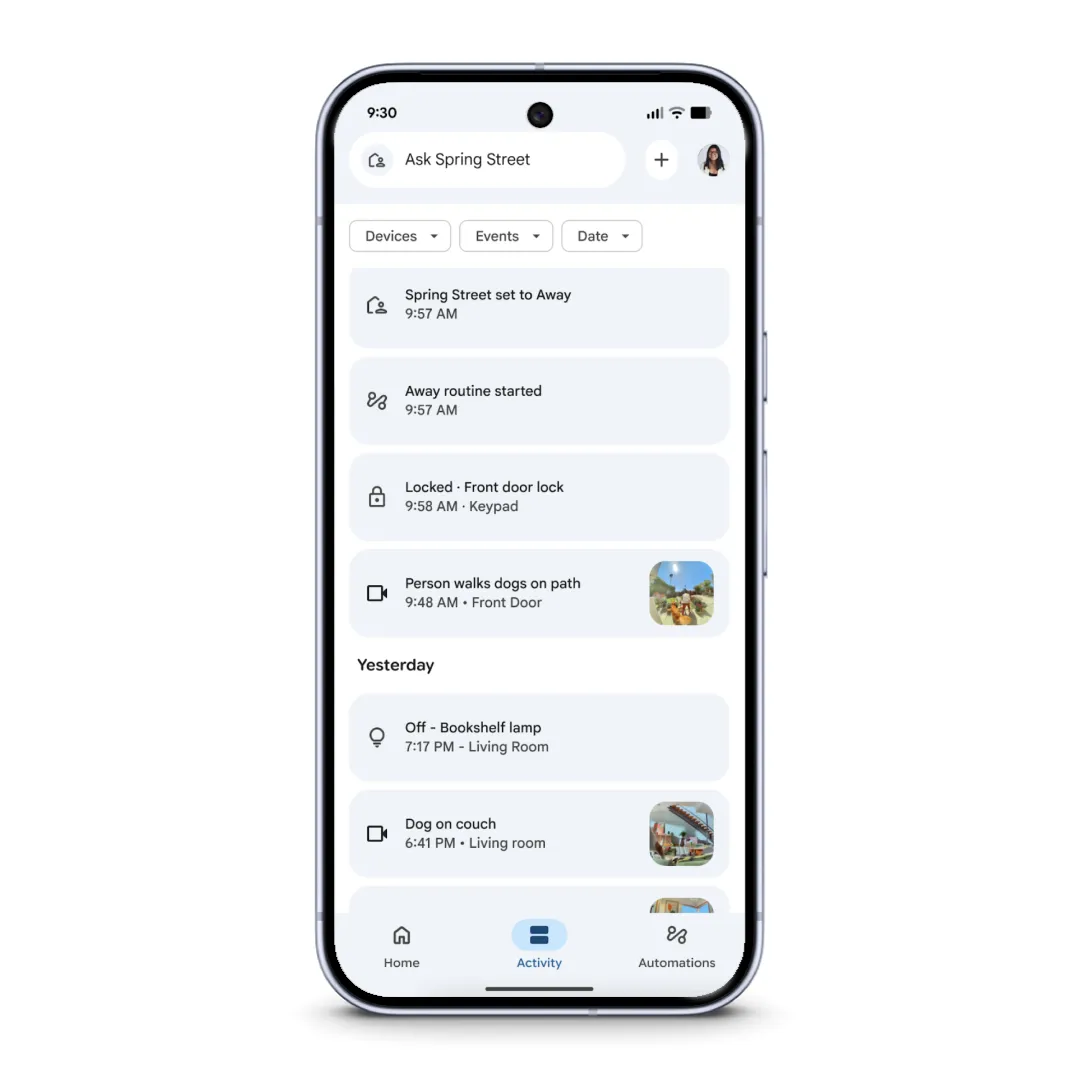
Ihre Google-Geräte können detaillierte Anweisungen interpretieren, wie z. B. „Schalte alle Lichter aus, außer in meinem Schlafzimmer“ oder „Spiele den Song des Jahres 1990“. Außerdem erhöht es die Sicherheit Ihres Zuhauses durch Heimkamera-Features mit durchsuchbarem Verlauf, verbesserten Benachrichtigungen, Erkennung bekannter Gesichter und einem täglichen Home Brief, der wichtige Ereignisse zusammenfasst.
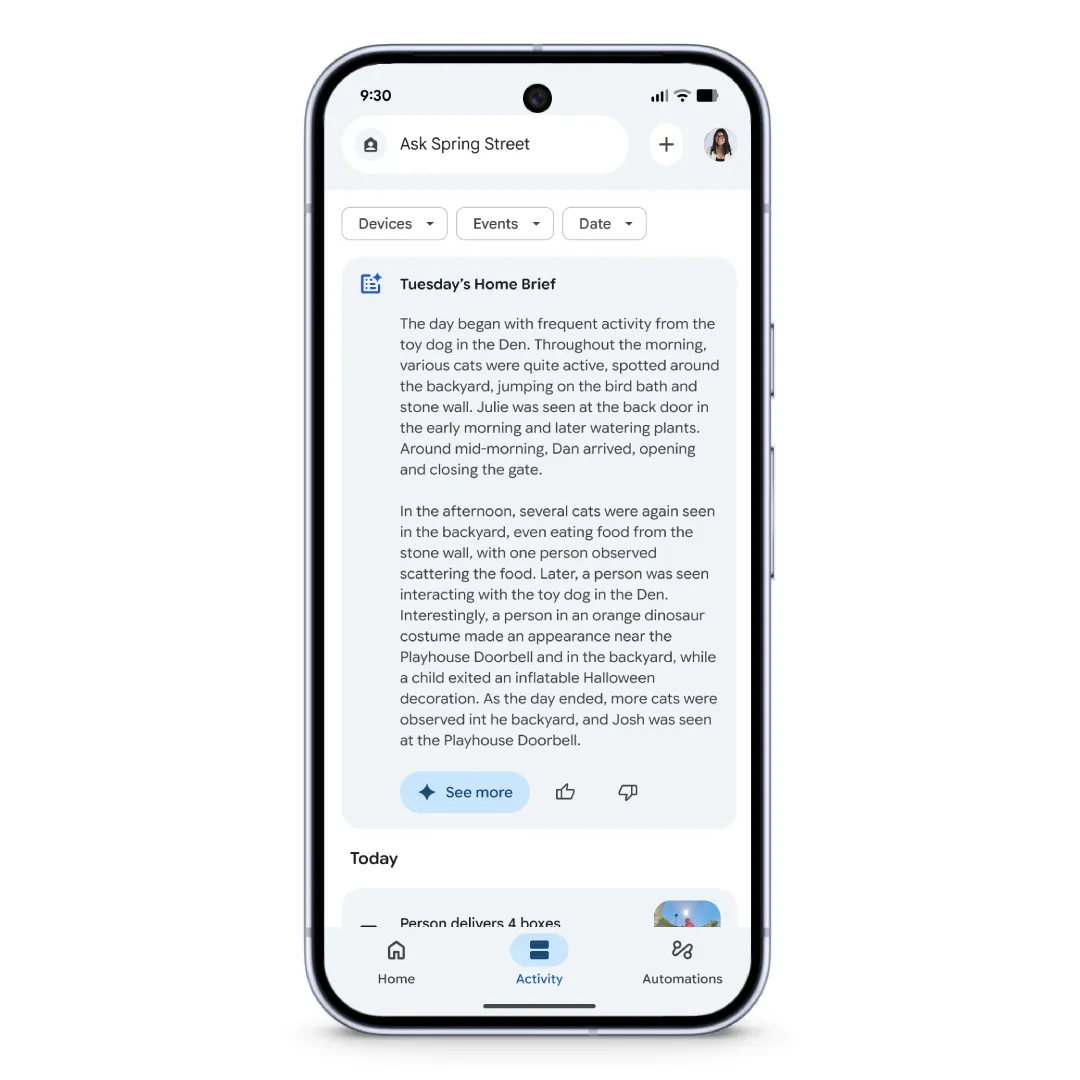
Diese Upgrades erstrecken sich über das gesamte Nest-Ökosystem und werden durch eine neu gestaltete Google Home-App unterstützt, die schneller und zuverlässiger ist. Wenn Sie sich für das Google Home Premium-Abonnement entscheiden, erhalten Sie außerdem Zugriff auf zusätzliche Features, darunter einen längeren Ereignisverlauf, intelligentere Benachrichtigungen, Gemini Live für Unterhaltungen und personalisiertere Automatisierungen.
Insgesamt bietet Gemini ein proaktives System, das Ihre täglichen Routinen vereinfacht, die Sicherheit erhöht und Ihr Smart Home miteinander verbindet.
📖 Lesen Sie auch: Wie KI-E-Mail-Assistenten die Arbeitsüberlastung reduzieren
Beispiele für Gemini-Befehle, die Sie für Google Home verwenden können
Da Gemini den Kontext versteht und komplexe Anfragen bearbeiten kann, können Sie ganz natürlich mit ihm sprechen. Hier sind einige praktische Befehle:
1. Smart-Home-Steuerung
- Schalten Sie alle Lichter außer denen im Flur aus.
- Stellen Sie die Beleuchtung im Wohnzimmer auf Warmweiß ein.
- Senken Sie den Thermostat auf 23 Grad.
- Starten Sie den Luftreiniger in meinem Schlafzimmer.
2. Medien und Unterhaltung
- Spielen Sie den aktuell beliebtesten Song auf YouTube Music ab.
- Finden Sie den Gewinner des Songs des Jahres 1990
- Den zuvor angehörten Podcast fortsetzen
- Verringern Sie die Lautstärke des Fernsehers auf 15.
3. Tägliche Produktivität
- „Spülmittel kaufen“ zu meiner Liste hinzufügen
- Was steht morgen früh in meinem Kalender?
- Sende mir eine Erinnerung, meinen Arzt um 17 Uhr anzurufen.
- Fassen Sie meinen morgendlichen Zeitplan zusammen
4. Haushaltsroutinen
- Meine Gute-Nacht-Routine starten
- Führen Sie Ihre Morgenroutine durch, aber lassen Sie heute das Licht aus.
- Sagen Sie allen, dass das Abendessen in 10 Minuten fertig ist.
- Schließen Sie die Front-Tür ab und überprüfen Sie, ob die Garage geschlossen ist.
5. Suche und Informationen
- Wer gewann 2004 den Oscar für den besten Film?
- Wie lange sollte ich Nudeln kochen?
- Wie ist der Verkehr auf meinem Weg zur Arbeit?
- Geben Sie mir einen kurzen Überblick über die heutigen Schlagzeilen.
6. Smarte Sicherheit im Haus und Nest-Geräte
- Zeigen Sie mir die Kamera im Garten.
- Ist heute jemand an der Tür gewesen?
- Was zwischen 14 und 16 Uhr draußen passiert ist.
- Senden Sie mir eine Zusammenfassung wichtiger Kamera-Ereignisse
🎥 Ansehen: KI ist nicht mehr nur etwas für Technikfreaks – sie ist Ihr neuer persönlicher Assistent.
In diesem Video zeigen wir Ihnen genau, wie ich KI nutze, um sich wiederholende Aufgaben zu erledigen, neue Ideen zu entwickeln und Projekte auf Kurs zu halten.
Sie sehen Beispiele aus der Praxis für den Einsatz von KI bei der Terminplanung, Recherche, Projektmanagement und Wiederverwendung von Inhalten:
Fehlerbehebung bei Gemini auf Google Home
Der Wechsel zu Gemini eröffnet Ihnen eine leistungsstarke KI-Erfahrung. Allerdings befindet sich die Einführung noch in der Testphase, sodass einige Benutzer mit Problemen konfrontiert sind.
Hier sind einige häufig auftretende Probleme und deren Lösungen:
| Problem | Lösung |
| Gemini reagiert nicht auf Befehle | Stellen Sie sicher, dass Gemini in der Google Home-App aktiviert ist. Überprüfen Sie die Einstellungen für den Assistenten und die Gerätesteuerung. |
| Sprachbefehle werden missverstanden oder falsch interpretiert | Formulieren Sie Befehle mit konkreten Angaben um, indem Sie Befehle in die App eingeben. Überprüfen Sie die Kompatibilität von Sprache und Akzent. |
| Automatisierungen und Routinen funktionieren nicht | Überprüfen und konfigurieren Sie Routinen neu. Überprüfen Sie, welche Geräte online sind. Aktualisieren Sie Apps und Firmware. |
| Verlust der Kontrolle über Smart-Geräte nach einem Gemini-Update | Überprüfen Sie die Geräteverbindung, starten Sie Google Home und den Router neu und überprüfen Sie, ob das Gerät in die Google Home-Routinen aufgenommen wurde. |
| Fehlende Features (z. B. Übertragung über App-Schaltflächen) | Verwenden Sie Sprachbefehle für nicht unterstützte Features. Suchen Sie in den Einstellungen nach Gemini-spezifischen Schaltflächen. |
| Langsame oder verzögerte Antworten von Gemini | Halten Sie die Geräte-Firmware und die Google Home-App auf dem neuesten Stand, reduzieren Sie Netzwerküberlastungen. |
| Falsche oder unvollständige Ausführung mehrerer Schritte von Befehlen | Teilen Sie Befehle in einfachere Schritte auf und liefern Sie einen klaren Kontext. |
| Anhaltende Fehler oder Störungen | Senden Sie Feedback über „Ok Google, Feedback senden“. Erwägen Sie, Gemini vorübergehend umzuschalten. |
| Google Home-App kann keine Geräte für Routinen finden | Überprüfen Sie, ob sich die Geräte im richtigen Google Home-„Zuhause“ befinden, und verschieben Sie sie gegebenenfalls. |
| Home- und Away-Automatisierungen werden nicht korrekt ausgelöst | Aktivieren Sie die Standortdienste, überprüfen Sie die Einstellungen für die Gerätepräsenzermittlung und umschalten Sie den Home/Away-Modus in der App. |
Limitierungen bei der Verwendung von Gemini auf Google Home
Gemini ist noch nicht perfekt. Bestimmte Geräte unterstützen nicht Alles, und einige bekannte Google Assistant-Aktionen funktionieren möglicherweise anders. Sehen wir uns einige Probleme an, die auftreten können:
- Eingeschränkter Display-Support: Gemini Live ist nur für Sprachausgabe auf Lautsprechern und Displays verfügbar, ohne Text-Ausgabe auf Nest Hub-Bildschirmen.
- Unzuverlässige Grundfunktionen: Einkaufslisten, Änderungen der Farbe oder Temperatur des Lichts und Timer funktionieren noch immer häufig nicht richtig.
- Uneinheitliche Gerätekompatibilität: Smart-Home-Geräte von Drittanbietern reagieren nicht immer zuverlässig auf Gemini-Befehle.
- Keine Offline-Funktion: Gemini benötigt im Gegensatz zu Google Assistant eine ständige Internetverbindung.
- Eingeschränkter Geräte-Support: Funktioniert nur auf kompatiblen Smart-Geräten wie Google Nest-Lautsprechern und -Displays, nicht auf Smart-Lautsprechern von Drittanbietern.
- Geringere Genauigkeit bei Lärm: Hintergrundgeräusche beeinträchtigen die Spracherkennungsleistung von Gemini Live.
- Höherer Datenverbrauch für Kameras: Sprachbefehle verbrauchen nur minimale Datenmengen, aber die Kameraanalyse und die Verarbeitung des Videos verbrauchen mehr Daten.
Wie ClickUp Ihnen hilft, KI-gesteuerte Workflows zu organisieren
Gemini auf Google Home eignet sich hervorragend für die Verwaltung Ihres Zuhauses.
Es gibt jedoch eine Lücke: Ihr Smart Home läuft reibungslos, aber die Aufgaben, an die Gemini Sie erinnert, stimmen nicht mit dem überein, wo Sie Ihr Leben und Ihre Arbeit tatsächlich verwalten.
Sie bitten Gemini, Sie an den Besuch des Bauunternehmers zu erinnern oder „Hausratversicherung überprüfen” zu Ihrer Liste hinzuzufügen, aber diese Erinnerungen bleiben im Google-Ökosystem gefangen. Sie werden nicht mit Ihrem Projekt-Tracker, dem gemeinsamen Kalender Ihrer Familie oder dem Workspace synchronisiert, in dem Sie die Renovierungsarbeiten koordinieren.
ClickUp löst dieses Problem als weltweit erster konvergierter KI-Arbeitsbereich . Während Gemini sich um die Automatisierung Ihres Smart Homes kümmert, verbindet ClickUp Ihre persönlichen Aufgaben, Heimprojekte und beruflichen Verpflichtungen an einem Ort.
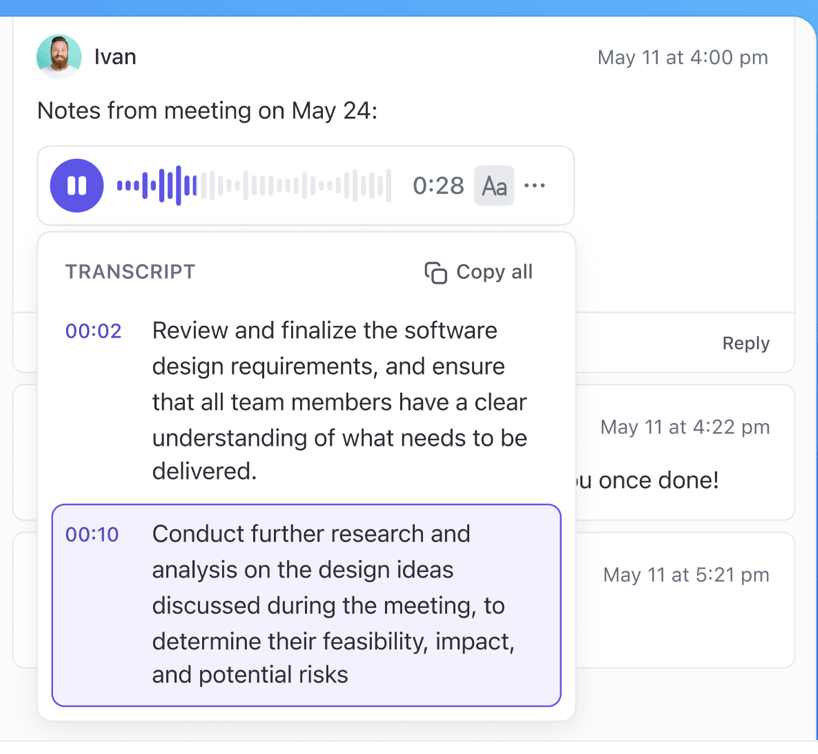
Mit der sprachgesteuerten Funktion „Talk to Text” von ClickUp können Sie Aufgaben rund um die Hausarbeit erfassen, Familienmitgliedern Aufgaben zuweisen oder Renovierungszeitleisten aktualisieren – ganz ohne Hände.
Diese KI-Super-App beseitigt Work Sprawl, indem sie alles miteinander verbindet. Auf diese Weise geht nichts zwischen der Bequemlichkeit des Smart Homes und der Umsetzung im realen Leben (was, um ehrlich zu sein, eine Herausforderung ist) verloren. ⚒️
Verwenden Sie Sprachbefehle unterwegs
Talk to Text von ClickUp ist nicht nur ein weiteres Sprach-zu-Text-Tool. Es wurde für echte Produktivität entwickelt und ermöglicht es Ihnen, Ideen festzuhalten, Aufgaben zuzuweisen und Projekte spontan zu aktualisieren, egal ob Sie an Ihrem Schreibtisch sitzen, im Auto sitzen oder zu Hause mehrere Aufgaben gleichzeitig erledigen.
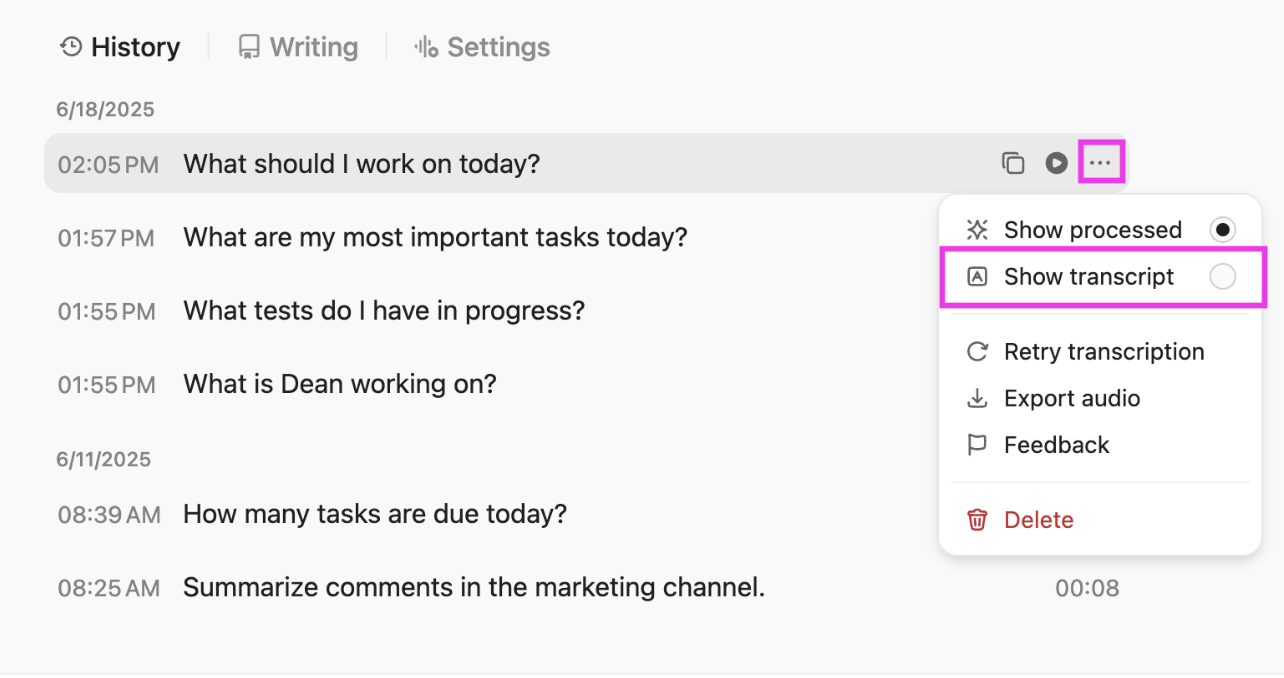
Im Gegensatz zu Gemini, das sich auf das Smart-Home-Ökosystem von Google konzentriert, ist die Lösung von ClickUp für alle gedacht, die mehr erreichen möchten, sowohl im Beruf als auch im Privatleben, ohne an eine einzige Plattform gebunden zu sein.
So können Sie Talk to Text verwenden:
- Erstellen Sie sofort Aufgaben, Unteraufgaben oder Erinnerungen in jeder ClickUp-Liste, indem Sie einfach sprechen.
- Diktieren Sie detaillierte Notizen zum Meeting oder sammeln Sie Ideen und lassen Sie diese automatisch in Ihrem Workspace organisieren.
- Senden Sie schnelle Updates oder Kommentare an Ihr Team, auch wenn Sie gerade nicht an Ihrem Computer sitzen.
- Halten Sie Aktionselemente während Telefonaten, Spaziergängen oder beim Autofahren fest – ideal für vielbeschäftigte Berufstätige und Eltern gleichermaßen.
- Unterstützt mehrere Sprachen und Akzente und ist somit für globale Teams zugänglich.
- Die Integration erfolgt direkt in die leistungsstarken Tools für Produktivität von ClickUp, sodass Ihre gesprochenen Notizen Teil Ihres Workflows werden und nicht nur statischer Text bleiben.
Anstatt zwischen ChatGPT, Claude, Gemini und anderen eigenständigen Assistenten zu wechseln, bietet Brain MAX eine einzige KI-Ebene und eine einheitliche Plattform, um Antworten zu erhalten, Arbeiten zu automatisieren und Erkenntnisse zu gewinnen. Das bedeutet, dass Sie mit ClickUp alle Premium-KI-Modelle unter einem Dach erhalten.
Planen Sie Ihren Tag und Ihre Routinen nahtlos
Wenn Sie zwischen Hausarbeiten, Familienplänen und Arbeitsfristen jonglieren, ist es schwierig, den Überblick zu behalten. Mit ClickUp Kalender können Sie Ihre Aufgaben, Termine und wiederkehrenden Routinen in einem übersichtlichen, visuellen Layout darstellen.
Sie können Ihren Tag per Drag & Drop neu organisieren, verschiedenen Mitgliedern der Teams Aufgaben zuweisen und wiederkehrende Termine erstellen.
Für Smart-Home-Benutzer und Technikbegeisterte eignet sich dies besonders gut, wenn Sie möchten, dass Ihre Arbeit denselben Grad an Struktur aufweist wie Ihre Hausautomatisierung.
Wenn Sie beispielsweise Gemini verwenden, um jeden Abend um 19 Uhr das Licht zu dimmen, können Sie mit ClickUp Kalender gleichzeitig Ihre täglichen Abschlussaufgaben planen. Und ClickUp Aufgaben verwandeln diese Aufgaben rund um Ihr Zuhause in organisierte, nachverfolgbare Elemente mit Fälligkeitsdaten, Prioritäten und Mitarbeitern.
Mit ClickUp bleibt alles sichtbar und umsetzbar, anstatt als Sprach-Erinnerungen über verschiedene Geräte verstreut zu sein.
🚀 Schneller Hack: Schaffen Sie sich mit ClickUp Docs einen zentralen Ort, an dem Sie alle Workflows, Routinen und Setups für Automatisierungen erfassen können. Durch die Verwendung von Docs neben Ihren Aufgaben stellen Sie sicher, dass alle Ihre Planungen, Listen und Anweisungen immer mit Ihrer Arbeit verbunden und leicht zu finden sind.
Mit ClickUp Docs können Sie:
- Fügen Sie Checklisten, Bilder und umfangreiche Formate hinzu, um Ihre Informationen übersichtlich und umsetzbar zu halten.
- Importieren Sie Inhalte aus anderen Tools (Google Docs, Notion, Word usw.).
- Freigeben Sie Dokumente, legen Sie Berechtigungen fest und arbeiten Sie in Echtzeit zusammen.
Optimieren Sie Ihre Workflows mit leistungsstarker KI
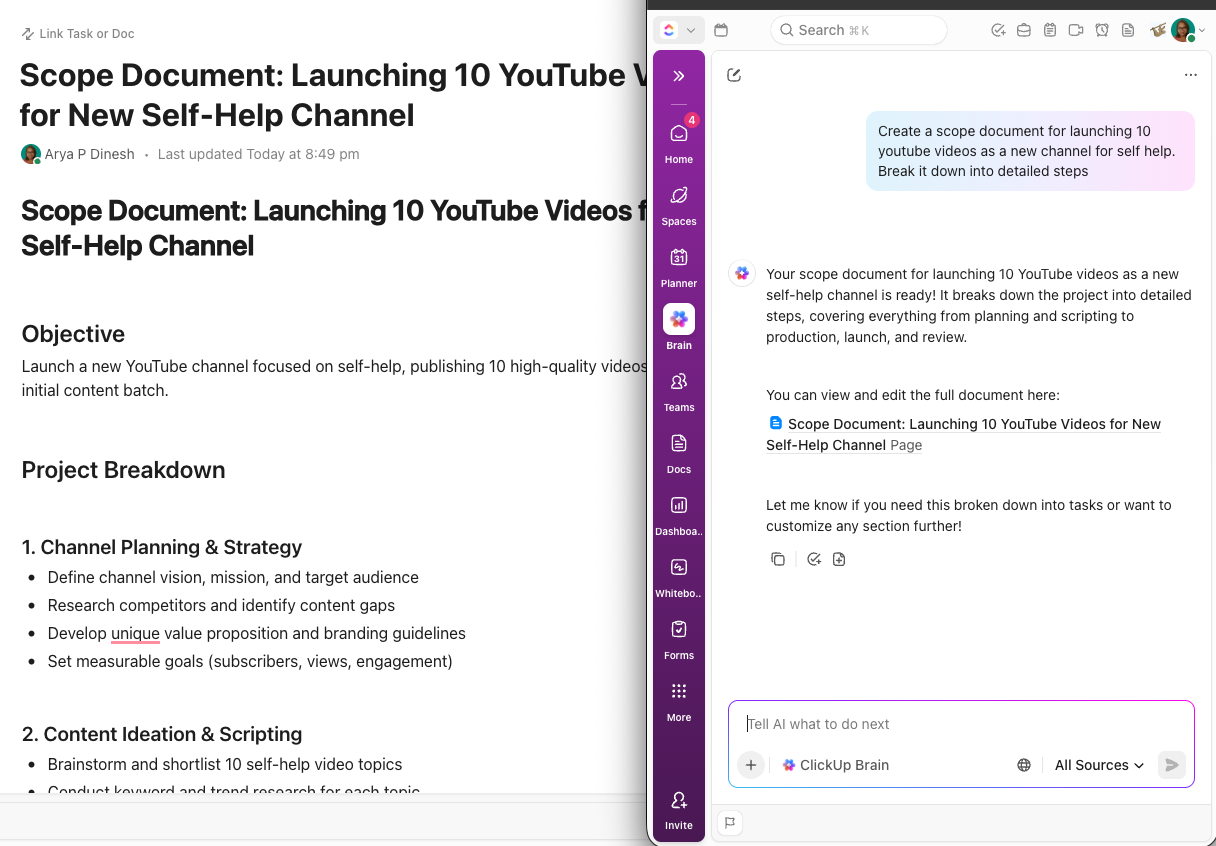
ClickUp Brain fügt eine KI-gestützte Intelligenzebene hinzu, die die Art und Weise, wie Sie Ihre Arbeit planen, verfolgen und ausführen, grundlegend verändert. Es ist in Ihrem ClickUp-Workspace integriert und verbindet Aufgaben, Dokumente, Unterhaltungen und Teamwissen, sodass Sie sofort Antworten erhalten.
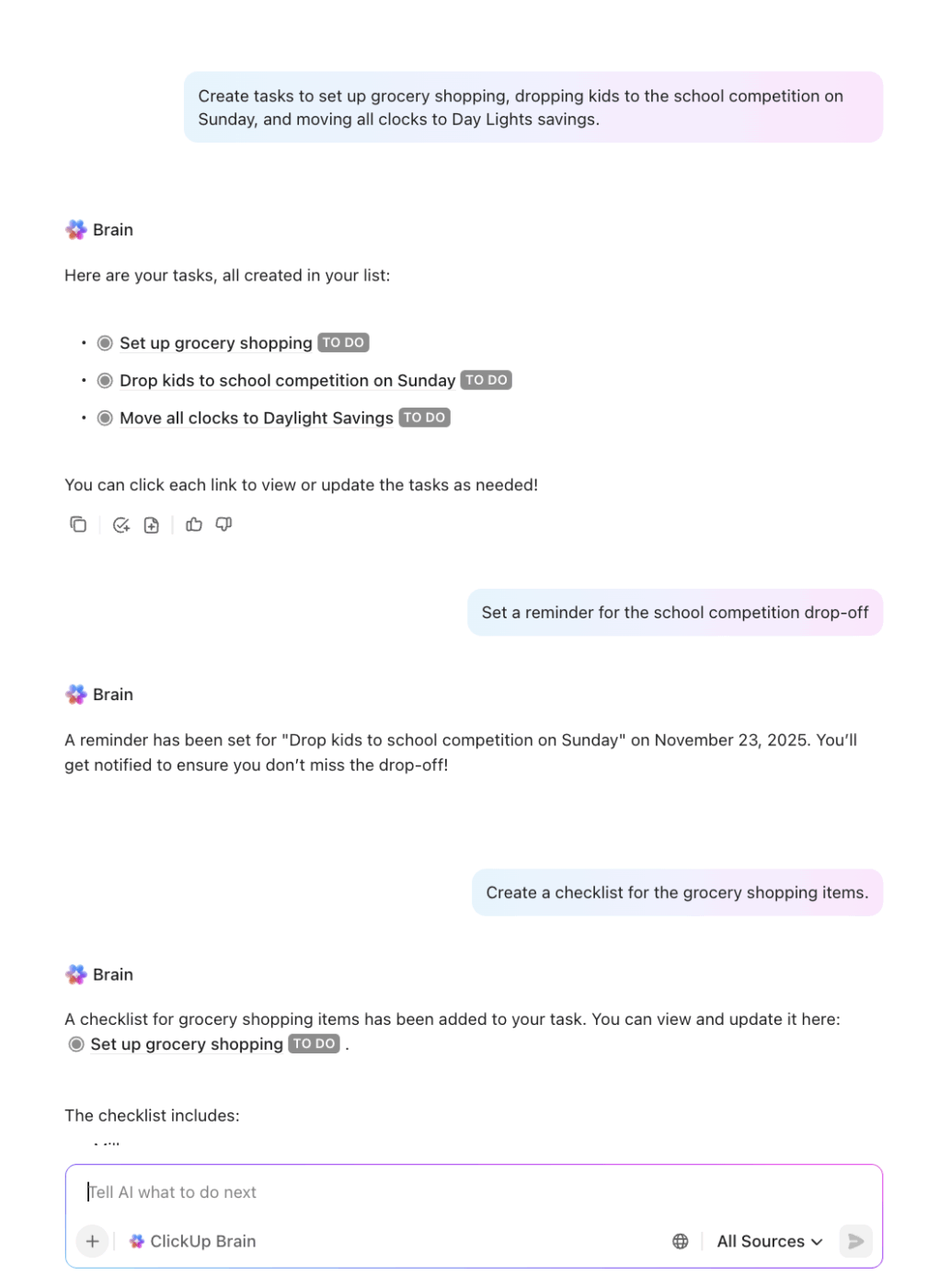
Es übernimmt routinemäßige Verwaltungsaufgaben, antizipiert Ihre Bedürfnisse, ruft Kontextinformationen aus Ihrem gesamten Workspace ab und generiert automatisch Aktualisierungen oder Dokumentationen.
Stellen Sie sich vor, Sie planen einen Familienurlaub. Mit ClickUp können Sie:
- Erstellen Sie automatisch einen Plan für das Projekt mit Aufgaben für jeden Schritt (Flüge buchen, Hotel bestätigen, Packliste erstellen usw.).
- Fügen Sie eine Aufgabe wie „Hotel buchen“ hinzu, und die KI kann Ihnen Unteraufgaben wie „Hoteloptionen vergleichen“, „Bewertungen überprüfen“ und „Reservierung bestätigen“ vorschlagen.
- Wenn Sie Notizen oder Dokumente mit Reisedetails hinzufügen, kann die KI wichtige Informationen (wie Check-in-Zeiten oder Flugnummern) extrahieren und zu relevanten Aufgaben oder Erinnerungen hinzufügen.
- Wenn Sie mit Familienmitgliedern zusammenarbeiten, kann die KI Aufgaben basierend auf Verfügbarkeit oder früheren Verantwortlichkeiten zuweisen (z. B. „Haustierbetreuung organisieren” der Person zuweisen, die dies zuletzt getan hat).
- Vor Ihrer Reise kann die KI eine Zusammenfassung erstellen, in der hervorgehoben wird, was bereits erledigt ist und was noch zu erledigen ist, und Sie sogar mit Erinnerungen an Elemente in letzter Minute versorgen (z. B. „Bordkarten ausdrucken“ oder „E-Mail mit Abwesenheitsnotiz einrichten“).
📚 Lesen Sie auch: Die besten KI-Assistenten für eine intelligentere Terminplanung und Verwaltung des Kalenders
Automatisieren Sie Routineaufgaben mit wenigen Klicks
Mit ClickUp Automatisierungen können Ihre Teams manuelle, sich wiederholende Schritte überspringen, die Projekte verlangsamen. Sie können Ihre eigenen „Wenn-dann“-Regeln erstellen, die sich perfekt auf alle Teams und Projektarten anwenden lassen.
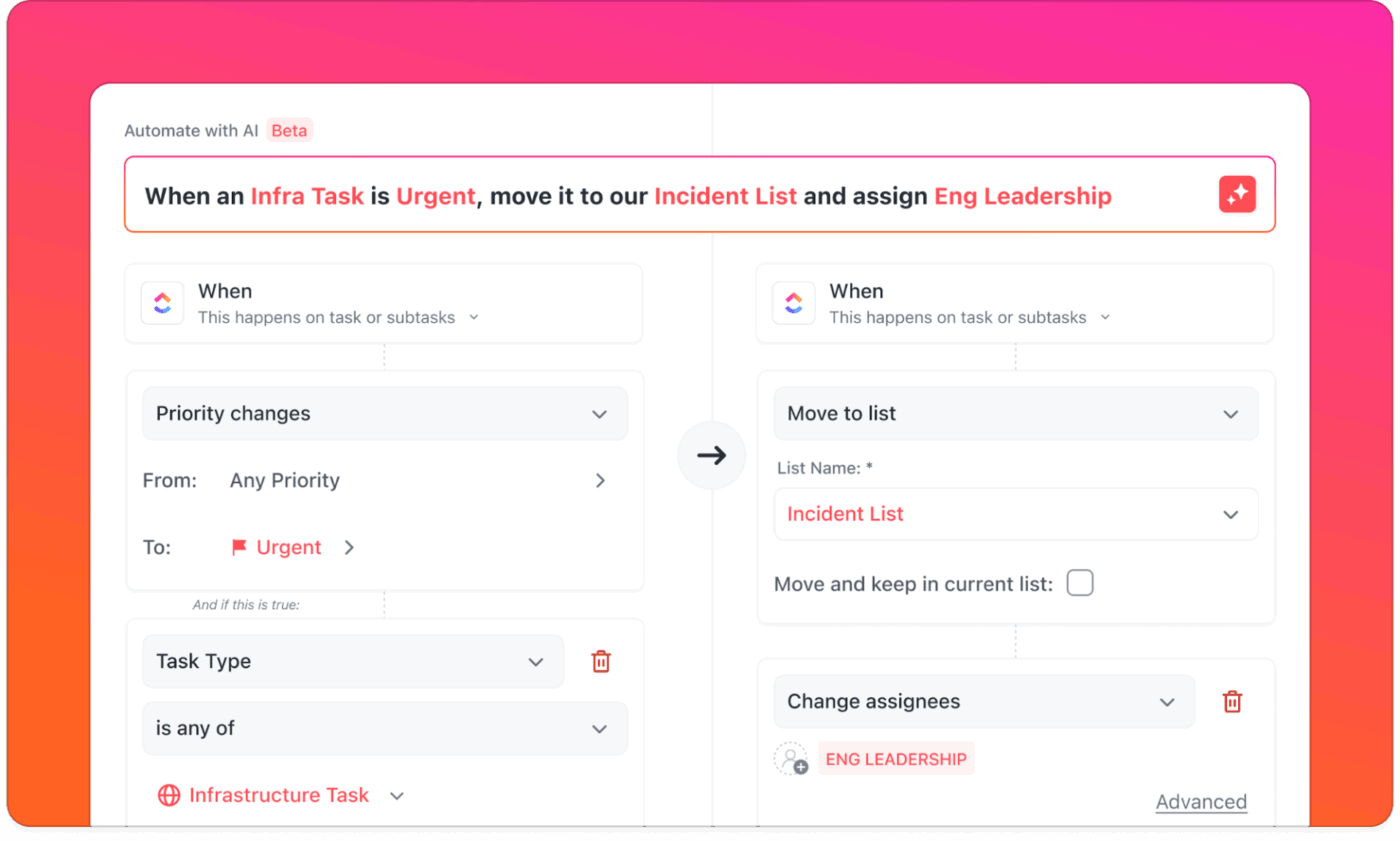
Hier sind einige Beispiele für Automatisierungen:
- Wenn das Fälligkeitsdatum erreicht ist > senden Sie eine Erinnerung an den Mitarbeiter
- Bei Änderungen des Status > Teammitglied zuweisen
- Wenn eine Aufgabe mit hoher Priorität erstellt wird > benachrichtigen Sie sofort die Projektleiter
Möchten Sie eine fortschrittlichere, anpassbare Automatisierung und Workflow-Verwaltung sowohl in digitalen als auch in physischen Umgebungen? ClickUp Agents verarbeiten komplexere, mehrstufige Logik und reagieren intelligent auf reale Aktivitäten in Ihrem Workspace.
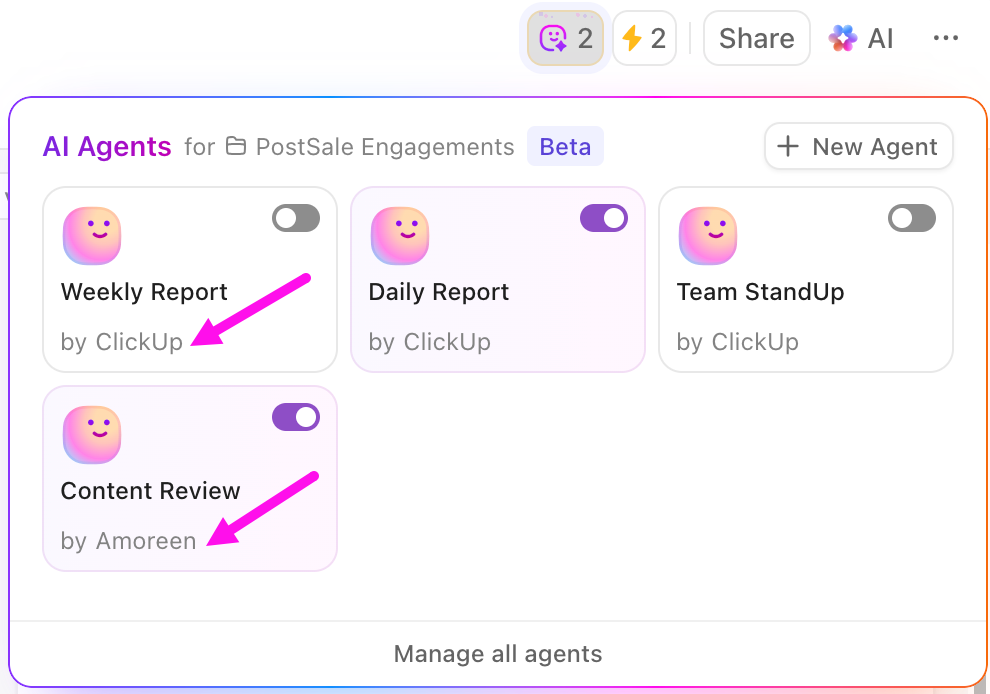
Sie können vorgefertigte Agenten erstellen, um sofortigen Wert zu erzielen, oder Ihre eigenen benutzerdefinierten Agenten für erweiterte, teamspezifische Workflows erstellen. Vorgefertigte Agenten verfügen über gebrauchsfertige Strukturen, die gängige Teamabläufe automatisieren. Hier sind einige großartige Beispiele:
- Daily Report Agent: Veröffentlicht eine Momentaufnahme des täglichen Fortschritts in einem Space, Ordner oder einer Liste.
- Wöchentlicher Berichtsagent: Versendet wöchentlich geplante Updates mit einer Zusammenfassung der Arbeit.
- Auto-Answers Agent: Beantwortet Fragen in ClickUp-Chat-Kanälen, indem es auf Ihr ClickUp-Workspace-Wissen (Aufgaben, Dokumente, Chats, Dateien) zurückgreift.
Mit benutzerdefinierten Agenten können Sie hingegen Ihre eigene Logik mithilfe von Auslösern, Bedingungen und Aktionen entwerfen.
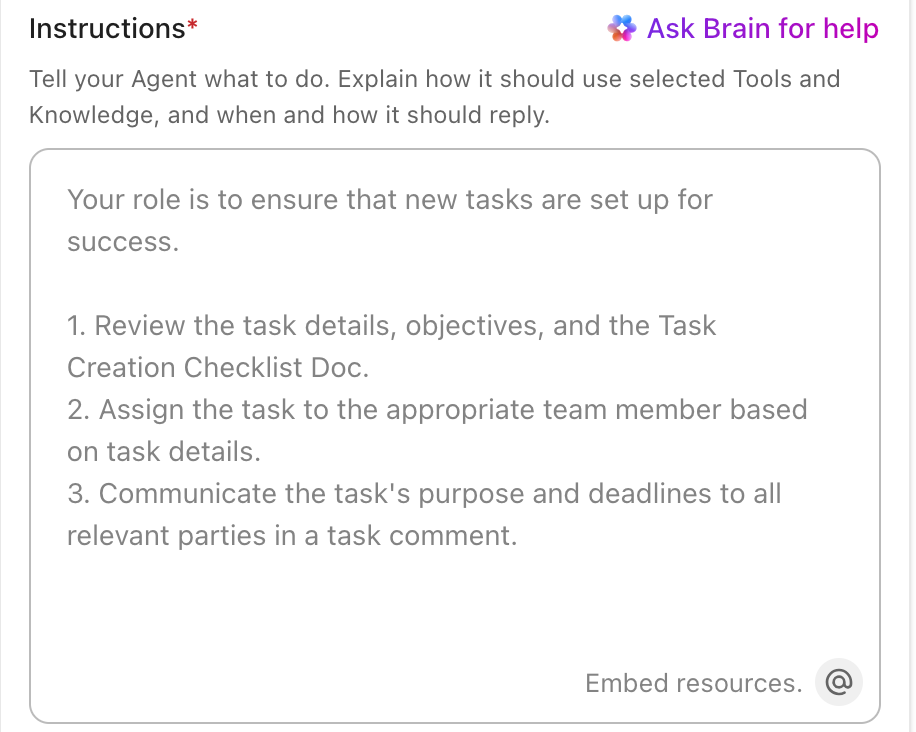
Sie können diese mit einem integrierten No-Code -KI-Agenten-Builder erstellen:
- Agent für die Erledigung von Aufgaben: Ist nur als Auslöser aktiv, wenn alle Unteraufgaben der ersten Ebene als „Erledigt“ markiert sind, und veröffentlicht dann einen Kommentar zur Übergeordneten Aufgabe zur Überprüfung.
- Agent für Feldänderungen: Beobachtet Änderungen in einem bestimmten benutzerdefinierten ClickUp-Feld (z. B. „Priorität“) und veröffentlicht automatisch eine Aktualisierung oder führt eine andere Aktion aus.
Erhalten Sie Echtzeit-Einblicke mit Dashboards
ClickUp-Dashboards bieten Ihnen ein anpassbares Command-Center für alle Vorgänge in Ihrem Workspace. Sie sind eine leistungsstarke Möglichkeit, KI-gestützte Erkenntnisse aus Tools wie Gemini an einem Ort zu verwalten und zu visualisieren.

So geht's:
- Verwenden Sie Karten, um Trends zu visualisieren, die Leistung der Automatisierung zu verfolgen und die Effektivität Ihrer Routinen und Aufgaben zu überwachen.
- Verschaffen Sie sich eine Übersicht über Ihre Aufgaben, Erinnerungen und Content-Workflows und erhalten Sie so eine ganzheitliche Ansicht von Smart Home und digitaler Produktivität.
- Freigeben Sie Dashboards an Familienmitglieder oder Mitarbeiter, damit alle über den Status der Automatisierung, anstehende Routinen oder Systemwarnungen auf dem Laufenden bleiben.
Gemini würde auch ClickUp vorschlagen
Jetzt läuft Gemini reibungslos auf Ihrem Google Home, beantwortet Fragen, verwaltet Routinen und hilft Ihnen, mehr zu erledigen, ohne dass Sie Ihre Hände benutzen müssen.
Wenn Sie diese Effizienz auf Ihre tägliche Arbeit ausweiten möchten, steht Ihnen ClickUp Brain zur Verfügung. Es fasst Ihre Aufgaben, Dokumente, Ziele, Unterhaltungen und KI-Tools an einem Ort zusammen, sodass Sie nicht zwischen unzähligen Apps hin- und herwechseln müssen.
Mit den integrierten Funktionen ClickUp Brain und Brain MAX profitieren Sie von einer intelligenteren Erstellung von Aufgaben, sofortigen Antworten, Zusammenfassungen von Meetings und Workflow-Automatisierung. Wenn Ihnen die bequeme Verwendung von Gemini mit einfachen Sprachbefehlen gefallen hat, werden Sie begeistert sein, wie ClickUp Ihnen dabei hilft, jeden Aspekt Ihres privaten und beruflichen Lebens zu organisieren.
Melden Sie sich noch heute kostenlos bei ClickUp an! ✅
Häufig gestellte Fragen (FAQ)
Nein, Gemini wird noch nicht auf allen Modellen unterstützt. Es funktioniert auf bestimmten Google Home- und Nest-Geräten, darunter neuere Modelle wie Nest Mini (2. Generation), Nest Audio, Nest Hub (1. und 2. Generation) und Nest Hub Max.
Sie können über die Google Home-App zurückwechseln. Gehen Sie zu Ihren Geräte-Einstellungen, suchen Sie nach der Option für die Assistenten-Einstellungen und wählen Sie Google Assistant anstelle von Gemini. Wenn Sie die Option nicht sehen, überprüfen Sie, ob App- oder Firmware-Updates verfügbar sind, da Google diese Steuerelemente noch einführt.
Ja, Gemini kann viele Smart-Home-Geräte von Drittanbietern steuern, sofern diese mit Google Home kompatibel sind. Wenn Ihre Lampen, Stecker oder Geräte bereits mit Google Assistant funktionieren, funktionieren sie in der Regel auch mit Gemini.
Überprüfen Sie zunächst Ihre WLAN-Verbindung und stellen Sie sicher, dass das Mikrofon Ihres Geräts nicht stummgeschaltet ist. Öffnen Sie dann die Google Home-App, um zu sehen, ob Ihr Gerät ein Update benötigt oder ob eine Warnmeldung zu Gemini vorliegt. Sie können auch versuchen, Ihren Lautsprecher oder Ihr Display neu zu starten. Wenn nichts hilft, besuchen Sie die Support-Seiten oder Community-Foren von Google.
Google hat noch kein genaues Datum bekannt gegeben. Gemini übernimmt nach und nach bestimmte Features und Geräte, aber Assistant ist weiterhin verfügbar und wird unterstützt. Der Übergang kann sich je nach Hardwarekompatibilität, regionaler Einführung und Feedback der Benutzer über Monate oder länger hinziehen. Derzeit existieren beide Assistenten nebeneinander, und Google lässt die Benutzer je nach ihren Präferenzen zwischen ihnen wechseln.