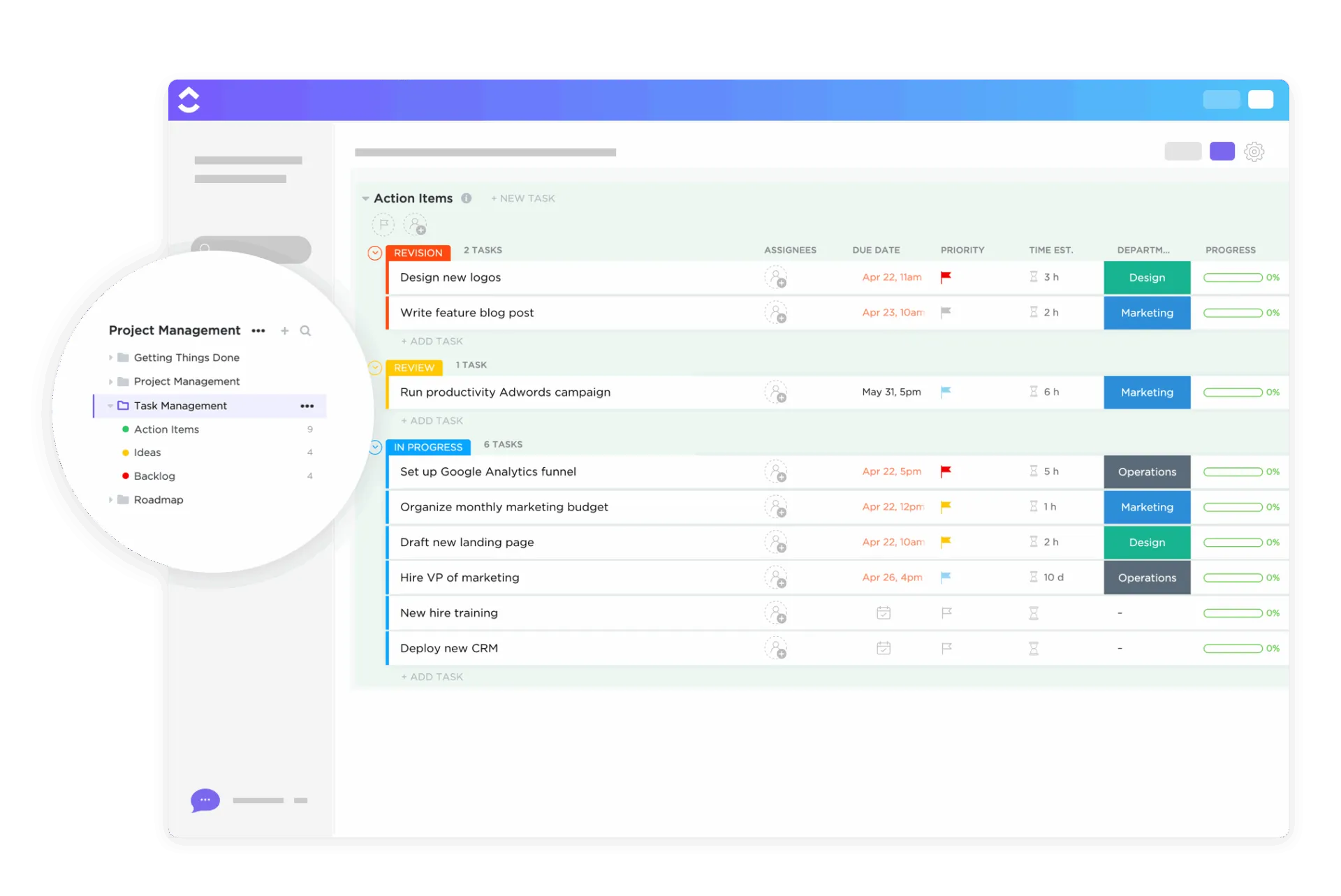

Eine Vorlage für eine Projekt-Aufgabenliste sollte zwei Fragen beantworten, die eine einfache To-do-Liste nicht beantwortet. Diese lauten: „Welche Aufgaben müssen abgeschlossen sein, bevor die nächste beginnen kann?“ und „Was gilt als erledigt?“ Ohne eigene Spalte für jede dieser Fragen stimmen die Termine auf der Liste nicht mehr mit dem Zeitplan überein, sobald eine Aufgabe in Verzug gerät. Die Kosten zeigen sich in der Arbeitsweise der Teams.
Der Sonderbericht zum „Work Trend Index 2025“ von Microsoft ergab, dass die 20 % der Microsoft 365-Benutzer, die am häufigsten kontaktiert werden, während der Kernarbeitszeit alle zwei Minuten ein Meeting, eine E-Mail oder einen Chat erhalten. In derselben Untersuchung gaben 48 % der Mitarbeiter an, dass sich ihre Arbeit chaotisch und fragmentiert anfühlt. Eine Liste mit Aufgaben, die keine Abhängigkeiten anzeigt, wird zu einer weiteren Sache, die die Mitarbeiter überprüfen und dann ignorieren.
Kurz gesagt: Eine Vorlage für eine Projekt-Aufgabenliste ist eine wiederverwendbare Tabelle, die die Arbeiten eines Projekts auf Aufgabenebene erfasst und vom Team gemeinsam genutzt wird. Für Teams entwickelte Vorlagen erfassen neben Terminen auch Abhängigkeiten und eine Definition des Zustands, der als erledigt gilt.
Im Folgenden finden Sie acht kostenlose Vorlagen von Vertex42, der UC Berkeley und ClickUp. Zu jeder Vorlage gibt es einen Anwendungsfall und einen ehrlichen Hinweis „Überspringen Sie diese Vorlage, wenn …“. Außerdem erfahren Sie, wie Sie Ihre eigene Vorlage erstellen können, falls keine davon ganz zu Ihrem Projekt passt.
Was ist eine Liste der Projekt-Aufgaben?
Eine Projekt-Aufgabenliste umfasst alle Aufgaben, die für ein Projekt erforderlich sind, jeweils mit einem Eigentümer, einem Datum und einem Status. Sie unterscheidet sich von einer To-do-Liste durch ihren Umfang: Eine To-do-Liste gehört einer einzelnen Person und kann eine Checkliste für einen Tag sein, während eine Projekt-Aufgabenliste einem Team gehört und so lange besteht, wie das Projekt läuft.
Genau deshalb funktioniert eine Vorlage, die für eine Person erstellt wurde, nicht mehr, sobald eine zweite Person beginnt, sie zu aktualisieren.
Jede Vorlage in dieser Liste musste einen Test bestehen: Sie muss die Arbeit eines Teams auf Aufgabenebene erfassen und für die gemeinsame Nutzung durch mehrere Personen geeignet sein. Persönliche Tagesplaner und Habit-Tracker haben diesen Test nicht bestanden und wurden daher ausgeschlossen. Wenn Sie solche Vorlagen suchen, finden Sie diese in unserer Übersicht über To-Do-Listen-Vorlagen.
Vorlagen für Listen mit Aufgaben des Projektmanagements im Vergleich
| Vorlage | Download-Link | Am besten geeignet für | Die besten Features | Format |
| Liste der Projekt-Aufgaben von Vertex42 | Kostenlose Vorlage herunterladen | Kleine Teams für die Nachverfolgung von Kosten und Arbeitsstunden pro Aufgabe | Farben zur Kennzeichnung der Priorität, Fortschrittsleiste (nur Excel), Spalten für Budget und Arbeitsstunden | Excel, Google Tabellen |
| Projekt-Plan-Vorlage der IT-Abteilung der UC Berkeley | Kostenlose Vorlage herunterladen | IT- und interne Projekte werden in Phasen durchgeführt | Spalte „Vorgänger“, RACI-Spalten, vorausgefüllte Phasen | Google Tabellen |
| Vorlage für einen Plan für die Arbeit an einem Projekt von ClickUp | Kostenlose Vorlage herunterladen | Funktionsübergreifende Teams bei Projekten, die länger als einen Monat dauern | Formular zur Aufgabenübermittlung, Gantt-Ansicht, Felder für geplante und tatsächliche Dauer | ClickUp-Liste-Vorlage |
| Projektstrukturplan von Vertex42 | Kostenlose Vorlage herunterladen | Ein vages Projekt in Aufgaben unterteilen, bevor Sie den Zeitplan erstellen | Automatische WBS-Nummerierung, Dropdown-Menü für Ebenen, Schattierung für Ebene 1 | Excel |
| Vorlage für den Plan der Aufgaben des Projektmanagements von ClickUp | Kostenlose Vorlage herunterladen | Teamleiter, die mehrere kurze Projekte gleichzeitig betreuen | Felder „Projektname“ und „Projektleiter“, Workload-Ansicht, Unteraufgaben | ClickUp-Aufgabenvorlage |
| Liste der Aufgaben mit Gantt-Diagramm von Vertex42 | Kostenlose Vorlage herunterladen | Kurze Projekte, für die eine Zeitleiste für die Beteiligten erforderlich ist | Gantt-Diagramm mit gestapelten Leisten, gesteuert durch die Tabelle der Aufgaben | Excel |
| Vorlage für eine Liste mit Aufgaben von ClickUp | Kostenlose Vorlage herunterladen | Ops-Teams, die wiederkehrende Arbeiten in einzelne Schritte unterteilen | Feld „Fortschritt“, geschachtelte Unteraufgaben, benutzerdefinierte Status | ClickUp-Aufgabenvorlage |
| Vorlage für Aktionspunkte von Vertex42 | Kostenlose Vorlage herunterladen | Erfassung von Aufgaben, die aus Meetings hervorgehen | Gemeinsam nutzbares Google Tabellen-Tabellenblatt, Kontrollkästchen in den Zellen, benannte Eigentümer | Excel, Google Tabellen |
Wählen Sie je nachdem, was bei Ihren Projekten zuerst schiefgeht. Vergessene Aufgaben sind das einfachste Problem, und eine einfache Liste wie die Vertex42-Vorlage „Projekt-Aufgabenliste“ (Nr. 1) oder die Vorlage „Aktionspunkte“ (Nr. 8) reicht dafür aus. Wenn Aufgaben verspätet beginnen, weil etwas im Vorfeld schiefgelaufen ist, benötigen Sie eine Spalte für Vorgänger (#2) oder Abhängigkeiten, die Sie in ClickUp verknüpfen können (#3). Und wenn sich das Team nicht darauf einigen kann, welche Aufgaben anfallen, gliedern Sie die Arbeit mithilfe der WBS (#4) auf, bevor Sie eine Liste erstellen.
8 kostenlose Vorlagen für Listen mit Projektmanagement-Aufgaben
1. Liste der Projekt-Aufgaben von Vertex42
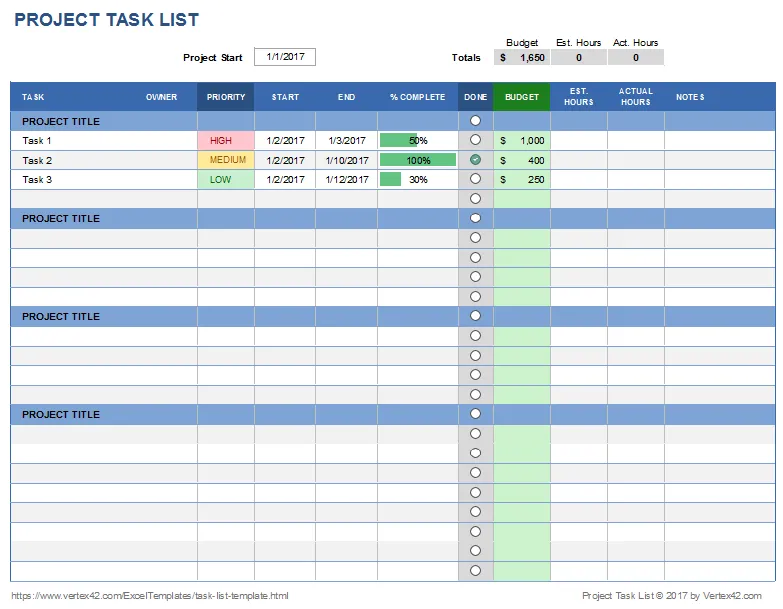
Jon Wittwer hat die „Project Task List“ erstellt, um zu zeigen, was man mit einer einfachen Excel-Aufgabenliste alles machen kann. Durch bedingte Formatierung wird die Spalte „Priorität“ farblich hervorgehoben, und eine Datenleiste verwandelt den Prozentsatz der Fertigstellung in einen Fortschrittsbalken. Ein Dropdown-Menü zur Datenüberprüfung fungiert als Kontrollkästchen. Die Spalten „Budget“ und „Stunden“ befinden sich neben jeder Aufgabe, sodass Kosten und Aufwand in derselben Zeile wie die Arbeit angezeigt werden.
Ein Detail fällt denjenigen auf, die zwischen den Formaten wechseln. In der Version von Google Tabellen werden die Symbolsätze durch Kontrollkästchen in den Zellen ersetzt und der Fortschrittsbalken entfällt, da Google Tabellen die Datenleisten in den Zellen von Excel nicht unterstützen. Wenn der visuelle Fortschrittsbalken für Ihre Stakeholder wichtig ist, sollten Sie bei Excel bleiben.
Verwenden Sie diese Vorlage, wenn es sich um ein kleines Projekt handelt und das Team bereits mit Tabellenkalkulationen arbeitet. Außerdem hilft sie einem Projektleiter dabei, Aufgaben, Aufwand und Kosten auf einem Blatt zu erfassen, ohne sich in eine neue Software einarbeiten zu müssen.
Anwendungsbeispiel: Sie sind Büroleiter und koordinieren gemeinsam mit drei Kollegen einen Büroumzug mit 20 Aufgaben. Verwenden Sie diese Vorlage, um jede Aufgabe aufzulisten, Prioritäten festzulegen, Arbeitszeiten und Ausgaben für Dienstleister zu erfassen und abgeschlossene Aufgaben abzuhaken.
Diese Vorlage hilft Ihnen bei folgenden Aufgaben:
- Farben mit Priorität: Markieren Sie Zeilen mit hoher Priorität auf einen Blick
- Excel-Fortschrittsbalken: Anzeige des Fortschritts pro Aufgabe als visuelle Leiste (nur Excel)
- Budget und Arbeitsstunden: Nachverfolgung von Budget und Arbeitsstunden direkt neben den einzelnen Elementen
- Spalte „Kontrollkästchen“: Aufgaben nach Abschluss abhaken
Am besten geeignet für: Einzelne Projektleiter oder Teams aus zwei bis vier Personen, die neben jeder Aufgabe auch die Kosten und den Aufwand erfassen möchten.
Nicht verwenden, wenn: Aufgaben voneinander abhängen. Es gibt keine Spalte für Vorgänger, sodass eine Verzögerung in einem vorgelagerten Schritt nirgendwo angezeigt wird. Die Lizenz gilt zudem nur für den privaten Gebrauch, sodass Sie die Vorlage nicht an Clients weitergeben dürfen.
2. Vorlage für den Projektplan der IT-Abteilung der UC Berkeley
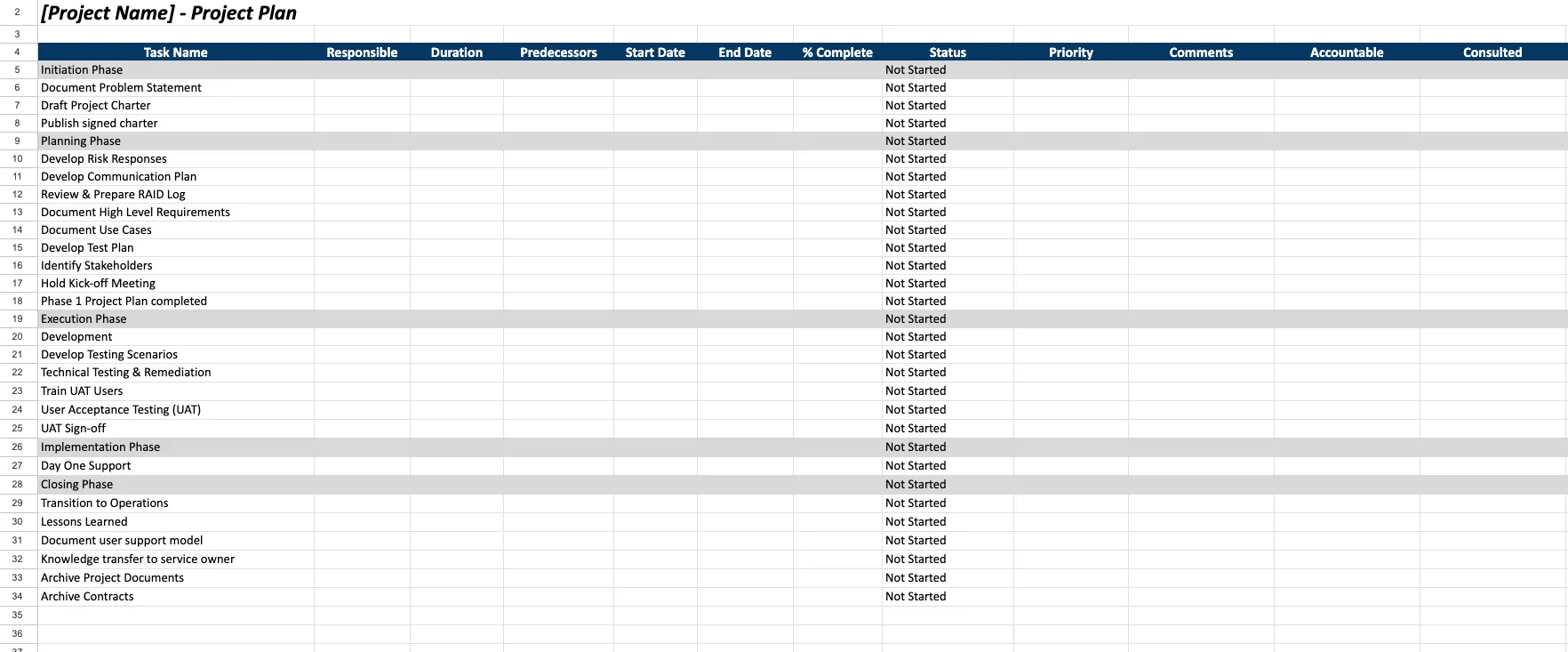
Die Google-Tabellen-Vorlage für Projektpläne der UC Berkeley ist die einzige kostenlose Tabelle in dieser Liste, die eine Spalte „Vorgänger“ enthält. Neben den üblichen Feldern für Aufgabe, Verantwortlichen, Termine, Status und Priorität stehen Ihnen die Spalten „Dauer“, „Vorgänger“ sowie drei RACI-Spalten für „Verantwortlich“, „Konsultiert“ und „Informiert“ zur Verfügung.
Die Zeilen sind bereits mit Phasen von der Initiierung bis zum Abschluss vorbelegt, einschließlich Aufgaben, die leicht vergessen werden, wie die UAT-Freigabe, die Wissensübergabe an den Service-Eigentümer und die Archivierung von Verträgen. Die Tabelle ist in der Ansicht schreibgeschützt. Gehen Sie daher unter „Datei“ auf „Kopie erstellen“, bevor Sie etwas eingeben. Berkeley führt sie als eine von 13 Vorlagen in seinem IT-Projekt-Toolkit auf, das auch ein RAID-Protokoll und eine Projektcharta enthält.
Verwenden Sie diese Vorlage, wenn das Projekt in Phasen abläuft und Sie sowohl die Verantwortlichen als auch die Personen angeben müssen, die die Arbeit ausführen. Sie bietet internen Projektmanagern eine Struktur, die von der IT-Projektgruppe der Universität Berkeley für Campus-Projekte empfohlen wird.
Anwendungsfall: Sie sind IT-Analyst und führen ein neues Ticketingsystem in vier Abteilungen ein. Verwenden Sie diese Vorlage, um Aufgaben nach Phasen aufzulisten und festzuhalten, auf welche Aufgabe jede einzelne wartet. In den RACI-Spalten wird dann angegeben, wer jede Zeile abzeichnet. Weitere Dokumente, die für ein phasenweise durchgeführtes Projekt benötigt werden, finden Sie in unserem Leitfaden zur Projektdokumentation.
Diese Vorlage hilft Ihnen bei folgenden Aufgaben:
- Spalte „Vorgänger“: Hier wird festgehalten, auf welche Aufgabe jede Zeile wartet
- RACI-Rollen: Zuweisung von RACI-Rollen in derselben Zeile wie die Aufgabe
- Vorgegebene Phasen: Beginnen Sie mit einem phasenbasierten Entwurf für eine Aufgabe statt mit einem leeren Blatt
- Abschlussphase: Plan der Abnahme, Übergabe und Archivierung vor Projektende
Am besten geeignet für: IT-, Betriebs- und interne Projektmanager, die phasenweise ablaufende Projekte nach dem Wasserfallmodell durchführen.
Überspringen Sie diesen Punkt, wenn: Sie Termine neu berechnen müssen. In der Spalte „Vorgänger“ wird nur festgehalten, welche Aufgabe zuerst ansteht. Wenn sich also eine Aufgabe verzögert, müssen Sie alle nachgelagerten Termine weiterhin manuell verschieben.
3. Vorlage für einen Plan für die Arbeit an einem Projekt von ClickUp
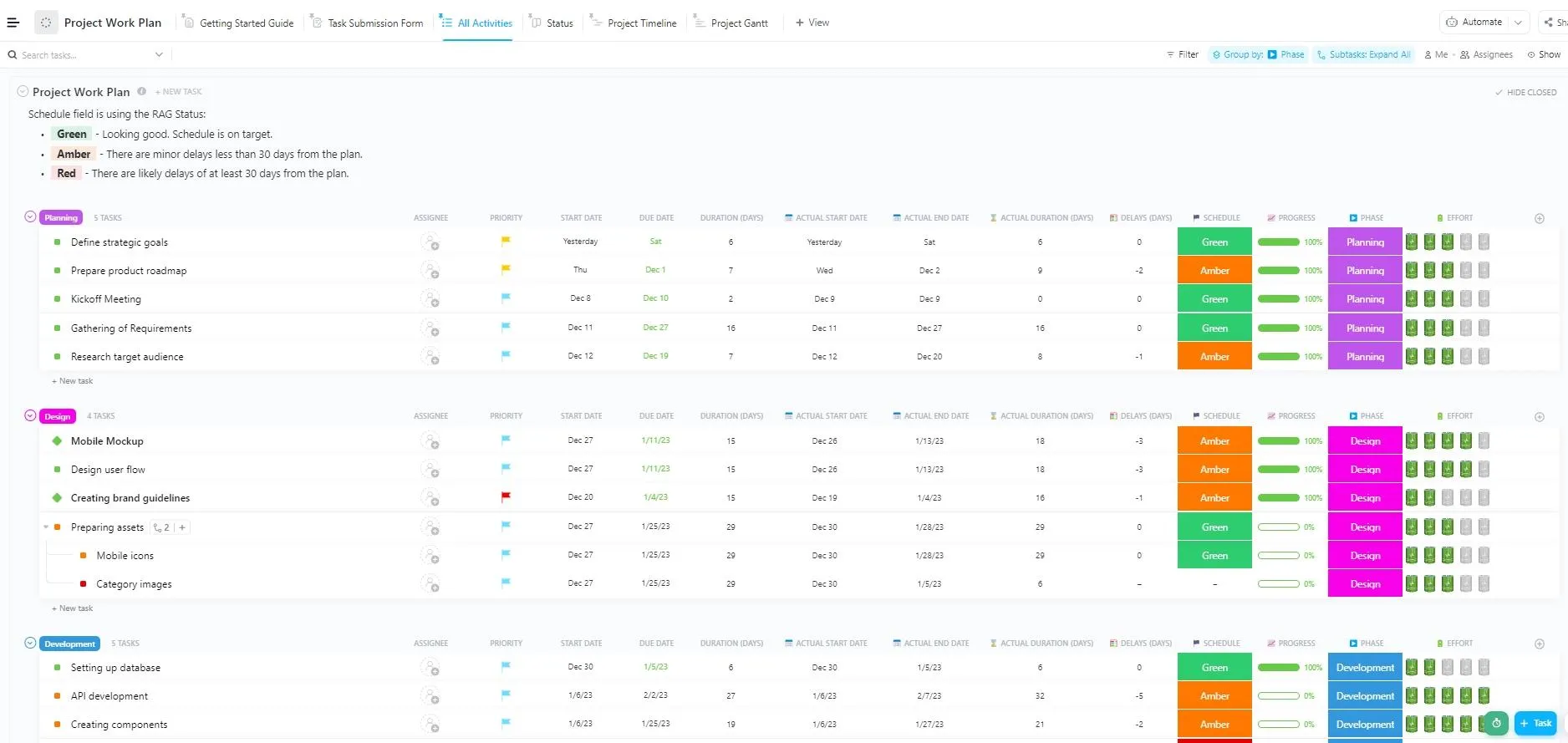
Die Vorlage „Projektarbeitsplan“ ist eine ClickUp-Listenvorlage mit sechs Ansichten. Am häufigsten werden Sie das Formular für die Aufgabenübermittlung, das Projekt-Gantt-Diagramm und das Status-Board verwenden. Es sind fünf Status voreingestellt, darunter „In Wartestellung“ und „Abgebrochen“. Neun Benutzerdefinierte Felder dienen zur Erfassung von Planungsdaten, wie beispielsweise „Dauer in Tagen“ neben „Tatsächliche Dauer in Tagen“.
Besonders nützlich ist der Vergleich von Plan- und Ist-Werten. Nach einigen Projekten können Sie erkennen, ob Ihre Schätzungen zu optimistisch ausfallen. Die Vorlage aktiviert außerdem die Warnung vor Abhängigkeiten, sodass beim Schließen einer Aufgabe, die noch auf eine andere wartet, ein Auslöser für eine Meldung angezeigt wird. Diese Meldung kann geschlossen werden – betrachten Sie sie also einfach als Erinnerung.
Verwenden Sie diese Vorlage, wenn die Phase der Tabellenkalkulation vorbei ist und das Team es leid ist, die Datumsangaben in den Zeilen von Hand anzupassen. Sie hilft Projektleitern dabei, eine Liste zu führen, in der Aufgaben, Zeitleiste und Projektanforderungen an einem Ort zusammengefasst sind.
Anwendungsfall: Sie sind Projektleiter in einer 40-köpfigen Agentur, die eine Website für einen Client mit den Bereichen Design, Inhalt und Entwicklung auf den Weg bringt. Nutzen Sie diese Vorlage, um Anfragen über ein Formular zu erfassen, sie in einer Gantt-Ansicht zu planen und zu sehen, welche Aufgaben derzeit auf Eis liegen.
Diese Vorlage hilft Ihnen bei folgenden Aufgaben:
- Formular zur Aufgabenübermittlung: Aufgabenanfragen über ein Formular statt über Chat-Nachrichten entgegennehmen
- Geplante vs. tatsächliche Dauer: Vergleich der geplanten Dauer mit der tatsächlichen Dauer
- Gantt-Diagramm: Den gesamten Zeitplan in einer Gantt-Ansicht anzeigen
- Statusunterscheidung: Trennung von zurückgestellten und stornierten Arbeiten von aktiven Arbeiten
Am besten geeignet für: Funktionsübergreifende Teams mit fünf oder mehr Mitgliedern, die Projekte mit einer Laufzeit von mehr als einem Monat durchführen.
Überspringen Sie dies, wenn: Das Projekt umfasst 15 Aufgaben und 5 Personen. Die 6 Ansichten und 9 Felder sind für eine kurze Liste überdimensioniert, und eine Tabellenkalkulation lässt sich schneller einrichten.
4. Projektstrukturplan von Vertex42
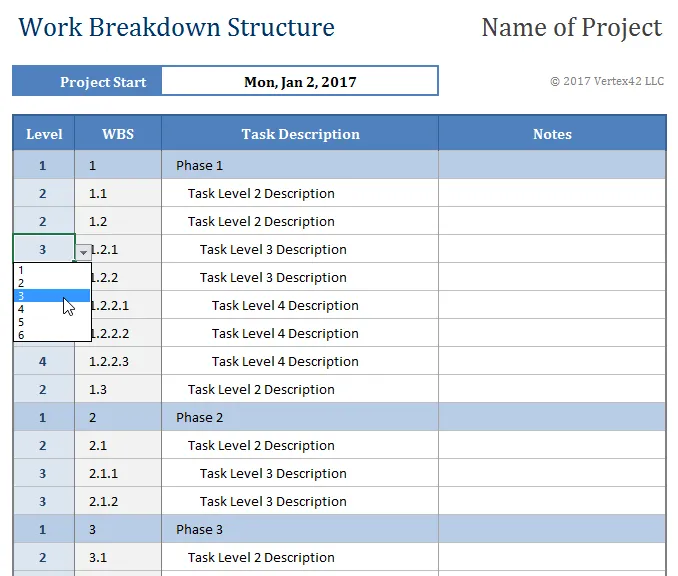
Sie wählen eine Ebene aus einem Dropdown-Menü aus, und die WBS-Vorlage fügt die Gliederungsnummer automatisch für Sie ein. Fügen Sie eine Aufgabe zwischen zwei anderen ein, und alle darunter liegenden Nummern werden aktualisiert – genau wie bei einer Word-Gliederung. Zeilen der Ebene 1 werden automatisch schattiert.
Vertex42 selbst warnt vor einer Falle: Wenn Sie die Tabelle nach einer anderen Spalte sortieren, werden die durch Formeln generierten Nummern durcheinandergebracht. Verwenden Sie stattdessen Filter oder das Gruppierungs-Feature von Excel, oder kopieren Sie, sobald die Struktur endgültig feststeht, die WBS-Spalten und fügen Sie sie als Werte ein, bevor Sie sortieren.
Die Vorlage enthält keine Spalten für Eigentümer oder Termine – betrachten Sie sie daher als Grundgerüst, auf dessen Basis Sie eine Liste mit Aufgaben erstellen können.
Verwenden Sie diese Vorlage, noch bevor Sie überhaupt eine Aufgabenliste haben – wenn das Projekt noch aus einem einzigen Satz besteht, wie zum Beispiel „Das Partnerportal starten“. Sie hilft im Projektmanagement dabei, ein Projektziel in nummerierte, verschachtelte Aufgaben umzuwandeln, die dann mit Terminen versehen und zugewiesen werden können.
Anwendungsfall: Sie sind Produktmanager und legen gemeinsam mit der Technik- und der Rechtsabteilung den Umfang eines Partnerportals fest. Verwenden Sie diese Vorlage, um das Portal zunächst in Teilergebnisse, dann in Arbeitspakete und schließlich in Aufgaben zu unterteilen. Die Tabelle nummeriert diese dabei fortlaufend mit 1, 1. 1 und 1. 1. 1.
Diese Vorlage hilft Ihnen bei folgenden Aufgaben:
- Dropdown-Menü „Ebene“: Aufteilung eines Arbeitsergebnisses in verschachtelte Aufgaben
- Automatische Nummerierung: Alle Aufgaben werden neu nummeriert, wenn Sie eine Zeile einfügen oder verschieben.
- Schattierung der Ebene 1: Die obersten Ebenen auf einen Blick sichtbar machen und ihre Sichtbarkeit erhöhen
- Gliederungsstruktur: So sehen Sie, wie jede Aufgabe zu einem Ergebnis beiträgt
Am besten geeignet für: Projektmanager in der Phase der Projektdefinition, bevor Aufgaben Eigentümern zugewiesen und Termine festgelegt werden.
Überspringen Sie diesen Abschnitt, wenn: Sie die Aufgaben bereits kennen und diese täglich nachverfolgen müssen. Dies ist ein Planungsblatt; die Nachverfolgung erfolgt über Vorlage Nr. 1 oder Nr. 2.
Weiterlesen: Kostenlose Vorlagen für Projektstrukturpläne (WBS) in Excel, Google Tabellen und ClickUp
5. Vorlage für einen Plan für Aufgaben im Projektmanagement von ClickUp
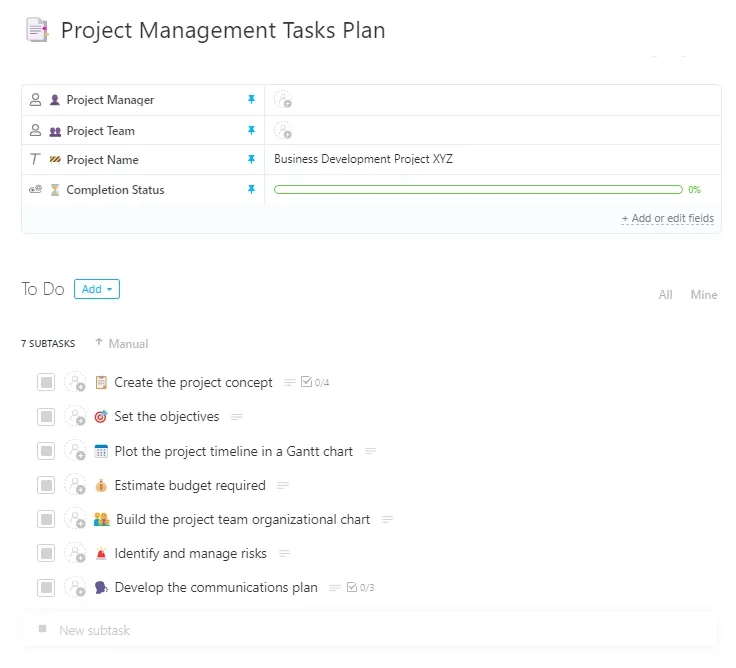
Die Vorlage „Projektmanagement-Aufgabenplan“ ist eine Aufgabenvorlage, die den Aufgaben Struktur verleiht, anstatt einen ganzen Projektbereich zu erstellen. Dank benutzerdefinierter Felder für Projektteam, Projektname, Fertigstellungsstatus und Projektmanager lassen sich in einer einzigen Liste viele kleine Projekte erfassen. Die Workload-Ansicht ist der Grund, warum diese Vorlage einer Tabellenkalkulation vorzuziehen ist. Sie zeigt, wie viele Aufgaben jede Person über alle Projekte hinweg hat – was eine projektbezogene Tabelle nicht darstellen kann.
Unteraufgaben und mehrere Mitarbeiter decken Aufgaben ab, die sich zwei Personen teilen. Da es sich um eine Aufgaben-Vorlage handelt, wenden Sie diese innerhalb einer bereits vorhandenen Liste an, da sie sonst an einem unerwarteten Ort landet.
Verwenden Sie diese Vorlage, wenn eine Person mehrere kleine Projekte gleichzeitig verwaltet und diese nebeneinander im Blick behalten muss. Sie hilft Teamleitern bei der Nachverfolgung von Aufgaben innerhalb der Projekte, ohne für jedes Projekt eine eigene Tabelle erstellen zu müssen.
Anwendungsbeispiel: Sie sind Leiter des Marketing-Operations-Teams und führen im selben Quartal ein Webinar, die Neugestaltung eines Newsletters und einen Landingpage-Test durch. Verwenden Sie diese Vorlage, um jede Aufgabe mit dem Projektnamen und dem Projektleiter zu kennzeichnen, und filtern Sie anschließend nach einem einzelnen Projekt oder zeigen Sie alle drei gemeinsam in einer Ansicht an.
Diese Vorlage hilft Ihnen bei folgenden Aufgaben:
- Liste für mehrere Projekte: Die Nachverfolgung mehrerer kleiner Projekte erfolgt in einer Liste
- Workload-Ansicht: Überlastete Teammitglieder projektübergreifend erkennen
- Unteraufgaben und Mitarbeiter: Aufteilung großer Aufgaben in Unteraufgaben mit jeweils eigenen Eigentümern
- Projektfilter: Filtern nach Projekt oder Projektmanager
Am besten geeignet für: Teamleiter, die drei oder mehr kurze Projekte mit sich überschneidenden Teammitgliedern unter einen Hut bringen müssen.
Überspringen Sie diesen Abschnitt, wenn: Sie ein großes Projekt mit streng festgelegten Phasen durchführen. Die oben genannte Vorlage „Projektarbeitsplan“ eignet sich besser für diese Form.
6. Liste der Projekt-Aufgaben mit Gantt-Diagramm von Vertex42
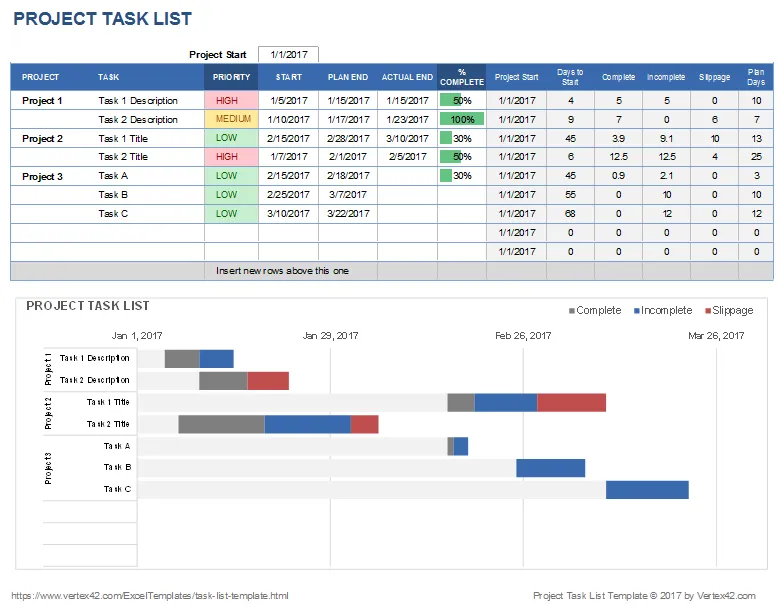
Vertex42 macht keinen Hehl daraus, dass seine Liste mit Gantt-Diagramm in erster Linie dazu dient, zu veranschaulichen, wie eine Datentabelle ein Gantt-Diagramm steuern kann. Das Diagramm ist ein gestapeltes Balkendiagramm mit einem unsichtbaren Balken für den Startversatz und einem sichtbaren Balken für die Dauer. In wenigen Minuten können Sie nachvollziehen, wie es funktioniert, und Sie können es auch aufbrechen, indem Sie Zeilen außerhalb des Bereichs der Datentabelle hinzufügen. Diese Zeilen werden erst angezeigt, wenn Sie den Bereich erweitern.
Jeder Balken spiegelt nur seine eigenen Termine wider, sodass eine Verzögerung bei Aufgabe 3 keine Verschiebung von Aufgabe 4 zur Folge hat. Das eignet sich für einen Bericht an den Auftraggeber, bei dem die Zeitleiste eine Momentaufnahme darstellt. Für die tägliche Planung sind jedoch Termine erforderlich, die sich gemeinsam verschieben – was dieses Diagramm nicht leisten kann.
Verwenden Sie diese Vorlage, wenn ein Auftraggeber die Zeitleiste als Übersicht sehen möchte und Sie keine Kosten für eine Terminplanungssoftware aufwenden möchten. Sie hilft Projektleitern dabei, eine mit Datumsangaben versehene Aufgabentabelle in ein Balkendiagramm umzuwandeln, das sich bei Änderungen der Termine automatisch aktualisiert.
Anwendungsbeispiel: Sie sind Programmkoordinator bei einer gemeinnützigen Organisation und stellen Ihrem Board ein sechswöchiges Förderprojekt vor. Verwenden Sie diese Vorlage, um Startdaten und Dauern einzugeben, und fügen Sie das Diagramm anschließend in die Board-Präsentation ein.
Diese Vorlage hilft Ihnen bei folgenden Aufgaben:
- Tabellenbasierte Zeitleiste: Eine Aufgabentabelle in ein Balkendiagramm umwandeln, das sich bei Änderungen der Termine automatisch neu berechnet
- Gantt-Diagramm mit gestapelten Balken: Erfahren Sie, wie Excel-Gantt-Diagramme erstellt werden
- Präsentationsfähige Grafiken: Erstellung einer Zeitleiste für Statuspräsentationen
- Eine Datei: Zeitplan und Liste der Aufgaben an einem Ort
Am besten geeignet für: Kurze Projekte, bei denen eine Zeitleiste für die Beteiligten benötigt wird, jedoch keine laufende Zeitleiste.
Nicht verwenden, wenn: Der Zeitplan sich wöchentlich ändert. Sie würden mehr Zeit damit verbringen, die Bereiche der Diagramme anzupassen, als die Arbeit zu verwalten. Vorlage Nr. 3 verknüpft voneinander abhängige Aufgaben, sodass Sie sehen können, welche Auswirkungen eine Verzögerung hat.
7. Vorlage für eine Liste mit Aufgaben von ClickUp
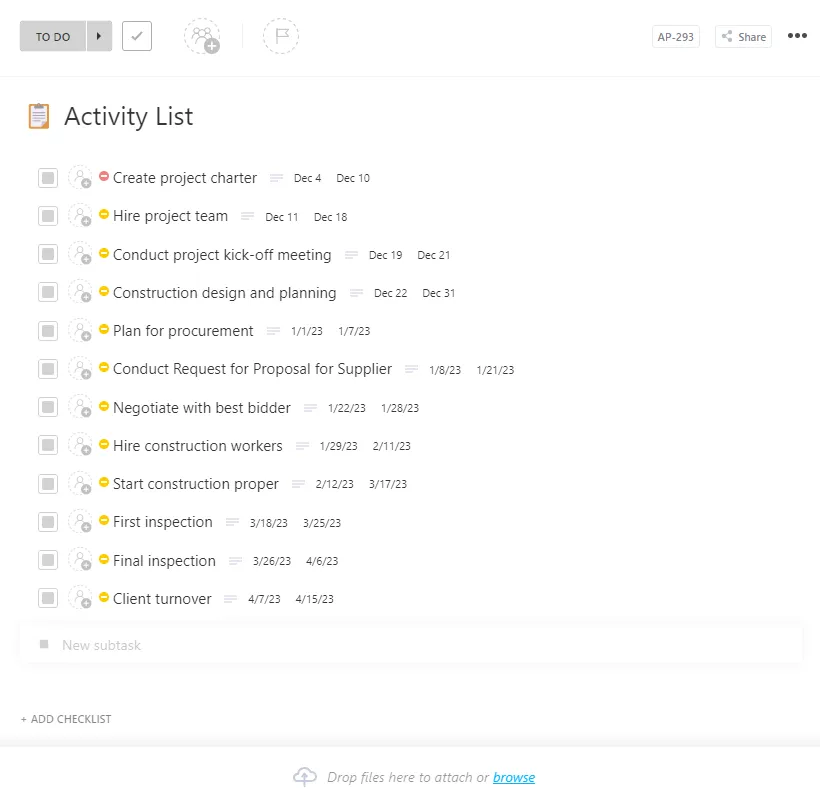
Die „Aktivitätenliste“-Vorlage von ClickUp ist eine Aufgabenvorlage mit benutzerdefinierten Feldern für Projektmanager, Projektname und Fertigstellungsfortschritt. Dank dieser Felder lässt sich dieselbe Struktur über mehrere Durchläufe derselben Aktivität hinweg beibehalten. Die Einrichtungsanleitung von ClickUp empfiehlt, die Liste in einer Tabellenansicht zu erstellen und den Fortschritt in einer Board-Ansicht zu verfolgen – beide Ansichten fügen Sie der Liste selbst hinzu.
Durch geschachtelte Unteraufgaben kann jede Aktivität eine eigene Checkliste enthalten, ohne die Hauptliste zu überladen. Kombinieren Sie dies mit wiederholenden Aufgaben und Automatisierung im Projektmanagement, wenn sich die Aktivität nach einem Zeitplan wiederholt, damit die Liste für das nächste Quartal rechtzeitig erstellt wird. Das Board funktioniert am besten, wenn jede Aktivität eine Karte darstellt, da 60 kleine Schritte als separate Karten die Übersichtlichkeit beeinträchtigen.
Verwenden Sie diese Vorlage, wenn es sich bei dem Projekt um eine Reihe sich wiederholender Aktivitäten handelt, wie beispielsweise vierteljährliche Audits oder das Setup für Ereignisse. Sie hilft Betriebsteams dabei, jede Aktivität in einzelne Schritte zu unterteilen und den Fortschritt auf einem Board zu verfolgen.
Anwendungsfall: Sie sind Facility-Koordinator und führen jedes Quartal in einer neuen Stadt dieselbe Checkliste für die Büroeröffnung durch. Verwenden Sie diese Vorlage, um jede Aktivität aufzulisten, die einzelnen Schritte als geschachtelte Unteraufgaben zu verschachteln und Karten auf einem Board zu verschieben, sobald die Teams eine Aufgabe abgeschlossen haben.
Unser Leitfaden zum visuellen Aufgabenmanagement behandelt das Design von Boards ausführlicher.
Diese Vorlage hilft Ihnen bei folgenden Aufgaben:
- Tabellen- und Board-Ansichten: Erstellen Sie Listen in einer Tabelle und führen Sie diese anschließend auf einem Board aus
- Geschachtelte Unteraufgaben: Verschachteln Sie einzelne Schritte unter jeder Aktivität als Unteraufgaben
- Wiederverwendbare Aktivitätsstruktur: Wiederverwendung einer Struktur für wiederkehrende Projekte
- Feld „Fertigstellungsfortschritt“: Nachverfolgung des Fertigstellungsfortschritts pro Aktivität
Am besten geeignet für: Betriebs- und Facility-Teams mit wiederkehrenden, mehrstufigen Projekten.
Überspringen Sie diesen Schritt, wenn: Es sich um ein einmaliges Projekt mit strengen Abhängigkeiten handelt. Die Gantt-Ansicht in Vorlage Nr. 3 veranschaulicht die Abfolge besser als ein Board.
8. Vorlage für Aktionspunkte von Vertex42
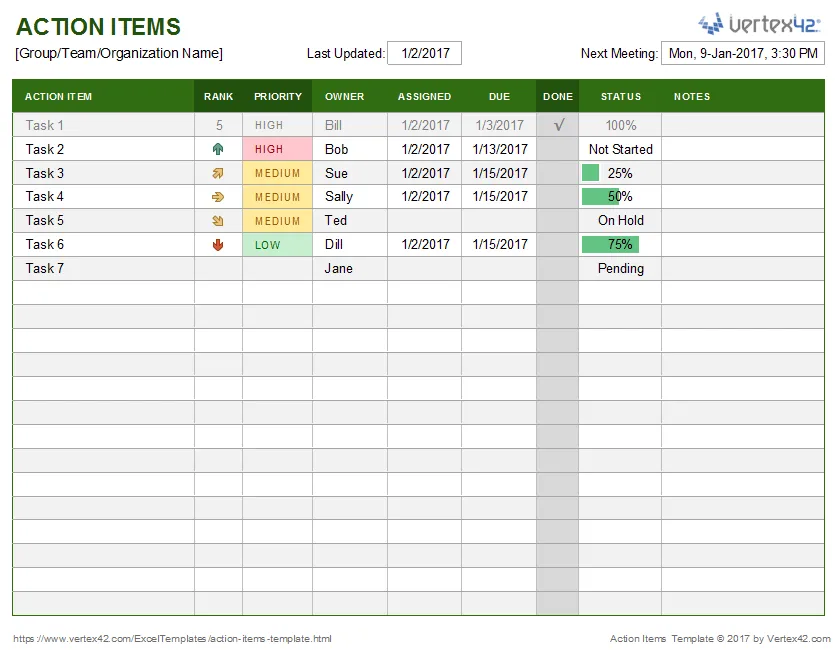
Vertex42 hat den „Simple Action Item Tracker“ zunächst als kollaboratives Google-Tabellen-Dokument entwickelt, wodurch er zur gleichen Familie wie andere Google Tabellen-Vorlagen für Listen mit zu erledigenden Aufgaben gehört. Die Tabellen-Version verwendet Kontrollkästchen in den Zellen, während die Excel-Version ein Dropdown-Häkchen nutzt. Auf derselben Seite ordnet eine separate Vorlage für Aktionslisten die Elemente nach der von Vertex42 als „JAM-Methode“ bezeichneten Methode ein – kurz für „Just-Do-It“, „Abandon“ oder „Maybe“.
Jedes Element erhält eine Wert- und eine Schwierigkeitsbewertung von 1 bis 3, und die Summe von 2 bis 6 sortiert die Liste. Eine 6 ist einfach und wertvoll – also erledigen Sie die Aufgabe sofort. Eine 2 ist schwierig und von geringem Wert – lassen Sie sie also weg. Diese Bewertung ist eine präzisere Methode zur Priorisierung als Alles mit „Hoch“ zu kennzeichnen.
Verwenden Sie diese Vorlage, wenn die meisten Aufgaben Ihres Projekts aus Meetings hervorgehen und anschließend in den Notizen untergehen. Sie hilft dem Team dabei, noch während des Meetings festzuhalten, wer wem zugestimmt hat.
Anwendungsfall: Sie sind Scrum-Master und leiten wöchentliche Synchronisierungen mit den Beteiligten. Verwenden Sie diese Vorlage als gemeinsames Google-Tabellen-Dokument, das alle als Lesezeichen speichern und während des Gesprächs bearbeiten können, um die Elemente dann beim nächsten Treffen abzuhaken.
Diese Vorlage hilft Ihnen bei folgenden Aufgaben:
- Live-Protokollierung von Meetings: Live-Erfassung von Elementen während Meetings
- Eigentümer: Weisen Sie jedes Element einer bestimmten Person zu
- JAM-Ranking: Rangfolge der Elemente nach Wert im Verhältnis zum Schwierigkeitsgrad
- Entscheidungen verwerfen: Die bewusste Entscheidung, welche Elemente verworfen werden sollen
Am besten geeignet für: Teams, deren Aufgaben größtenteils aus wiederkehrenden Meetings stammen.
Überspringen Sie diesen Schritt, wenn: Sie einen vollständigen Plan für das Projekt benötigen. Da die zu erledigenden Elemente keine Phasen oder Reihenfolge aufweisen, ist Vorlage Nr. 2 der bessere Ausgangspunkt.
Weiterlesen: So priorisieren Sie Aufgaben bei der Arbeit (mit 8 Schritten zur Verbesserung Ihres Workflows)
Welche Aufgabenlistenvorlage sollten Sie zuerst verwenden?
Beginnen Sie mit der Vorlage, die Ihr letztes Scheitern behebt. Eine umfassendere Vorlage hilft nur, wenn das Team sie auf dem neuesten Stand hält.
| Wenn Sie… | Beginnen Sie mit |
|---|---|
| Verfolgen Sie die Aufgaben, Arbeitsstunden und Ausgaben eines kleinen Projekts | Liste der Projekt-Aufgaben von Vertex42 |
| Halten Sie in einer kostenlosen Tabelle fest, welche Aufgabe auf welche andere wartet | Projekt-Vorlage der IT-Abteilung der UC Berkeley |
| Verknüpfte Aufgaben und sehen Sie, welche Auswirkungen eine Verzögerung hat | Vorlage für einen Plan für die Arbeit an einem Projekt von ClickUp |
| Verwandeln Sie ein vages Ergebnis in konkrete Aufgaben | Projektstrukturplan von Vertex42 |
| Verschaffen Sie sich einen Überblick über mehrere kleine Projekte und die Workload Ihres Teams | Vorlage für den Plan für die Aufgaben des Projektmanagements von ClickUp |
| Dem Projektträger eine Zeitleiste anzeigen | Liste der Projekt-Aufgaben mit Gantt-Diagramm von Vertex42 |
| Führen Sie jedes Quartal dasselbe mehrstufige Projekt mit mehreren Schritten durch | Vorlage für eine Liste mit Aufgaben von ClickUp |
| Verlieren Sie keine in Meetings vereinbarten Aufgaben mehr aus den Augen | Vorlage für Aktionspunkte von Vertex42 |
Warum Projekt-Aufgabenlisten nach der zweiten Woche scheitern
Projekt-Aufgabenlisten scheitern, weil sie Aufgaben als unabhängige Zeilen erfassen, obwohl die Projektarbeit eine Kette ist. Aufgabe 4 kann erst beginnen, wenn Aufgabe 3 abgeschlossen ist, aber eine flache Liste zeigt beide als „Noch nicht begonnen“ mit ordentlichen Terminen an. Wenn sich Aufgabe 3 verzögert, bleibt der Termin für Aufgabe 4 unverändert und sieht bis zum Morgen des Fälligkeitsdatums noch gut aus.
Auf r/Projektmanagement wird immer wieder bemängelt, dass Aufgabenlisten in Tabellenkalkulationen manuell aktualisiert werden müssen. Wenn sich eine Aufgabe verzögert, muss jemand alle nachfolgenden Aufgaben von Hand verschieben und sich merken, welche davon betroffen waren. Die projektübergreifende Berichterstellung ist der zweite Kritikpunkt, da jeder Projektmanager eigene Spalten hinzufügt, sodass keine zwei Tabellen auf die gleiche Weise zusammengefasst werden können.
Ein weiterer stiller Fehler ist „erledigt“. Eine Aufgabe namens „Homepage-Text“ kann als „erledigt“ markiert werden, sobald ein erster Entwurf vorliegt, nach der rechtlichen Prüfung oder sobald sie online ist. Drei Personen interpretieren denselben Status auf drei verschiedene Arten.
Eine Spalte „Erledigt bedeutet“ ist die schriftliche Festhaltung dieser Annahme. Sie erfordert nur einen Satz pro Aufgabe und beseitigt das Argument zum Status bei jedem StandUp-Meeting.
Wie erstellt man eine Liste der Projekt-Aufgaben?
Erstellen Sie eine Projekt-Aufgabenliste, indem Sie das Ergebnis zunächst in einzelne Aufgaben unterteilen. Weisen Sie dann jeder Aufgabe einen Eigentümer, eine Vorgänger-Aufgabe und eine Bedingung für das Erledigt-Sein zu, bevor Sie Termine festlegen. Gehen Sie in dieser Reihenfolge vor, da Termine, die vor der Festlegung von Abhängigkeiten festgelegt werden, nur Schätzungen sind.
- Gliedern Sie die Teilergebnisse auf. Erstellen Sie eine Liste der Teilergebnisse auf Ebene 1 und der dazugehörigen Aufgaben auf Ebene 2, wie es die WBS von Vertex42 vorsieht. Hören Sie auf, wenn eine Aufgabe einen Eigentümer weniger als eine Woche in Anspruch nimmt. Wenn Sie zunächst die Phasen benötigen, beginnen Sie mit einem übergeordneten Plan für das Projekt.
- Weisen Sie jeder Aufgabe einen Eigentümer zu. Wenn zwei Namen bei einer Aufgabe stehen, bedeutet das, dass niemand dafür Eigentümer ist. Fügen Sie Helfer in einer separaten Spalte hinzu.
- Formulieren Sie die erledigte Bedingung. Ein Satz, der von einer anderen Person überprüft werden kann, z. B. „schriftlich von der Rechtsabteilung genehmigt“.
- Halten Sie fest, worauf jede Aufgabe wartet. Benennen Sie die Aufgabe, ohne die sie nicht beginnen kann.
- Geben Sie zunächst die Dauer und anschließend die Termine ein. Die Startdaten ergeben sich aus den Vorgängeraufgaben und der Dauer, nicht aus einer optimistischen Einschätzung.
- Legen Sie einen Überprüfungsrhythmus fest. Ein wöchentlicher 15-minütiger Durchgang durch blockierte und überfällige Zeilen sorgt dafür, dass die Liste aktuell bleibt.
So sieht das beispielsweise für ein fünfköpfiges Marketing-Team aus, das die Einführung eines Webinars organisiert. Die erste Tabelle ist eine einfache Liste mit Aufgaben. In der zweiten Tabelle wurden die beiden fehlenden Spalten hinzugefügt.
Vorher: eine einfache Liste mit Aufgaben
| Aufgabe | Eigentümer | Fällig |
| Referenten und Themen bestätigen | Priya | Woche 1 |
| Anmeldeseite erstellen | Marco | Woche 2 |
| Werbe-E-Mails verfassen | Dana | Woche 2 |
| E-Mail-Versand planen | Dana | Woche 3 |
| Technische Probe durchführen | Sam | Woche 4 |
Nachher: Die gleiche Liste mit den Spalten „Wartet auf“ und „Erledigt“ bedeutet
| Aufgabe | Eigentümer | Fällig | Wartet auf | „Erledigt“ bedeutet |
| Referenten und Themen bestätigen | Priya | Woche 1 | Nichts | Der Referent bestätigt den Termin per E-Mail |
| Anmeldeseite erstellen | Marco | Woche 2 | Referent bestätigt | Die Seite ist online und eine Testanmeldung ist eingegangen. |
| Werbe-E-Mails verfassen | Dana | Woche 2 | Referent bestätigt | Der Teamleiter genehmigt alle drei E-Mails |
| E-Mail-Versand planen | Dana | Woche 3 | Anmeldeseite und Werbe-E-Mails | Der Versand wird über den Link zur Live-Seite geplant |
| Technische Probe durchführen | Sam | Woche 4 | Referent bestätigt | Die Folien und Audioaufnahmen des Referenten wurden getestet |
Sehen Sie sich den Punkt „E-Mail-Versand planen“ an. In der ersten Liste bleibt Danas Versanddatum bei Woche 3, auch wenn sich die Registrierungsseite verzögert, und sie bemerkt erst, wenn die E-Mail mit einem toten Link versendet wird. In der zweiten Liste zeigt ihr die Spalte „Wartet auf“ an, dass das Versanddatum verschoben werden muss, sobald sich die Seite verzögert. Wenn Sie vorgefertigte Zeilen als Ausgangspunkt wünschen, finden Sie in unserer Übersicht über Projektplanvorlagen Beispiele mit Phasen.
Hier ist eine kurze Übersicht darüber, wie Projektteams Planungsvorlagen in ClickUp auswählen und anpassen:
So bleibt eine Liste mit Projekt-Aufgaben nützlich
Eine Projekt-Liste mit Aufgaben bleibt dann nützlich, wenn sie regelmäßig kurz überprüft wird und jede Zeile einem Eigentümer zugeordnet ist. Führen Sie diese Überprüfung einmal pro Woche durch.
| Hier finden Sie | Was Sie fragen sollten | Was ist zu verbessern? |
|---|---|---|
| Eigentümerschaft | Hat jede offene Aufgabe genau einen Eigentümer? | Weisen Sie jedem einen Namen zu und verschieben Sie Helfer in eine separate Spalte |
| Hindernisse | Welche offenen Aufgaben warten darauf, dass etwas nachholt wird? | Legen Sie einen neuen Termin für die ausstehende Aufgabe fest oder eskalieren Sie das Hindernis |
| Kriterien für den Abschluss | Könnte jemand anderes jeden „Fertiggestellten“-Eintrag überprüfen? | Formulieren Sie vage Bedingungen für das Erledigt sein als überprüfbare Ergebnisse um |
| Veraltet | Welche Aufgaben haben sich in den letzten zwei Wochen nicht verändert? | Schließen, stornieren oder aufteilen |
| Wiederkehrende Arbeiten | Werden Erinnerungen und wiederholende Aufgaben noch von Hand eingegeben? | Automatisieren Sie diese oder wechseln Sie zu einem tool, das dies ermöglicht. |
Stornieren Sie Aufgaben transparent – mit dem Status „Storniert“ oder einer einzeiligen Notiz. Gerade Zeilen, die einfach aufgegeben werden, führen dazu, dass Teammitglieder das Vertrauen in die Liste verlieren.
ClickUp vs. Tabellenkalkulationsvorlagen für Listen mit Aufgaben
Tabellenvorlagen von Vertex42 oder der UC Berkeley eignen sich am besten, wenn das Projekt kurz ist, das Team klein ist und jemand bereit ist, die Zeilen manuell neu zu datieren. ClickUp-Vorlagen eignen sich besser, wenn Aufgaben voneinander abhängen, mehrere Projekte dieselben Mitarbeiter haben oder die Liste auch bei einem Wechsel des Projektmanagers weiterverwendet werden soll.
So nutzen wir Listen mit Aufgaben in ClickUp
Die beiden zuvor fehlenden Spalten lassen sich direkt den ClickUp-Funktionen zuordnen. „Wartet auf“ wird zu einer Abhängigkeitsbeziehung. Jede Aufgabe kann so eingestellt werden, dass sie auf eine andere wartet oder diese blockiert, und die Verknüpfung bleibt auch nach Schließung einer Aufgabe sichtbar. Aktivieren Sie die ClickApp „Abhängigkeiten neu planen“, weisen Sie der blockierenden Aufgabe ein Fälligkeitsdatum und der wartenden Aufgabe ein Startdatum zu – eine Änderung der Termine der blockierenden Aufgabe verschiebt die wartende Aufgabe um die gleiche Anzahl von Tagen.
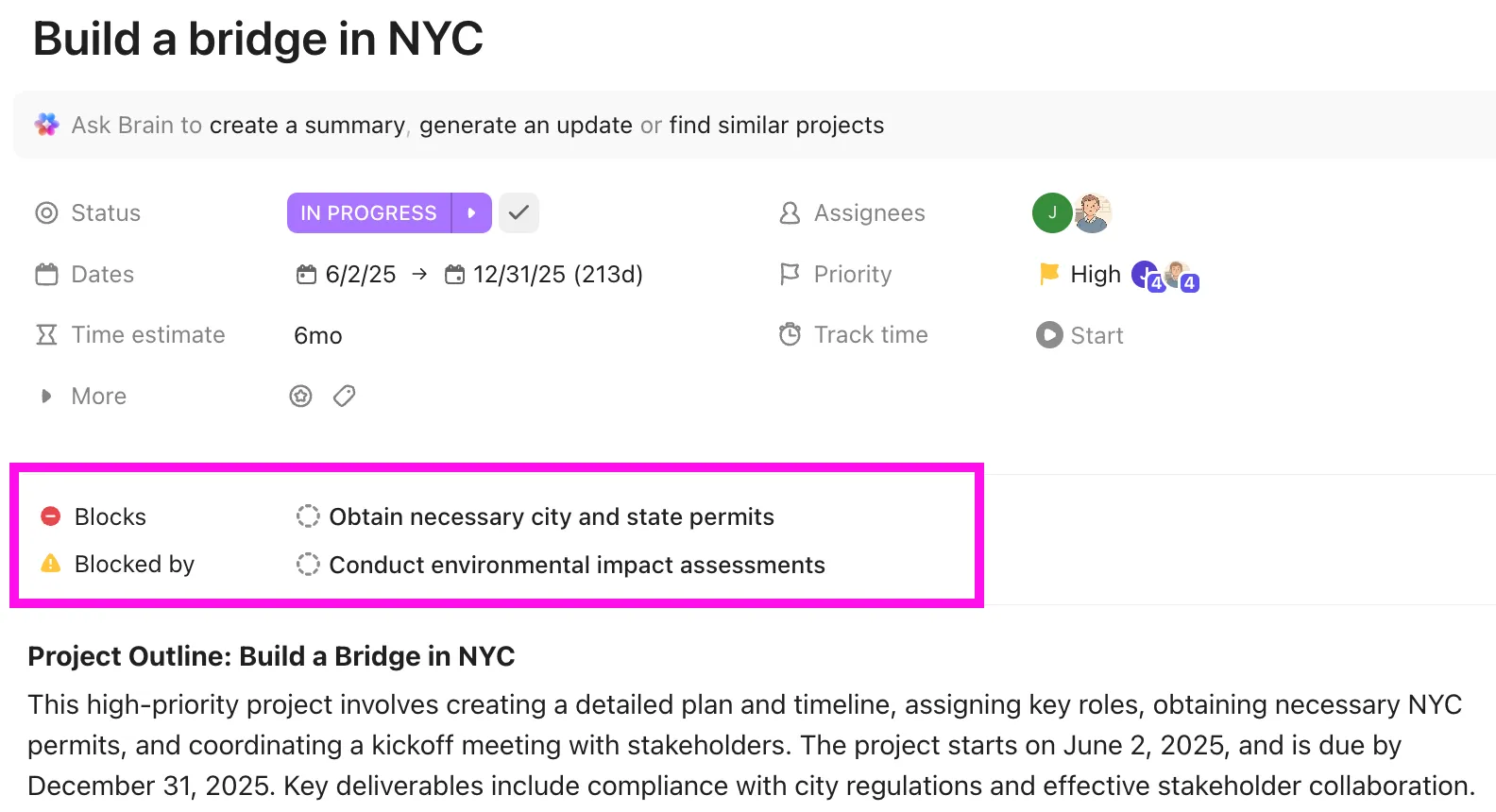
„Erledigt bedeutet“ lässt sich in die Aufgabenbeschreibung oder eine Checkliste einfügen, sodass die Bedingung mit der Aufgabe mitwandert. Von dort aus übernimmt ClickUp Brain die Berichterstellung, die bei einer Tabellenkalkulation Ihnen überlassen bleibt. Bitten Sie Brain, eine Aufgabe zusammenzufassen oder direkt aus der Aufgabe heraus ein Update zu verfassen.
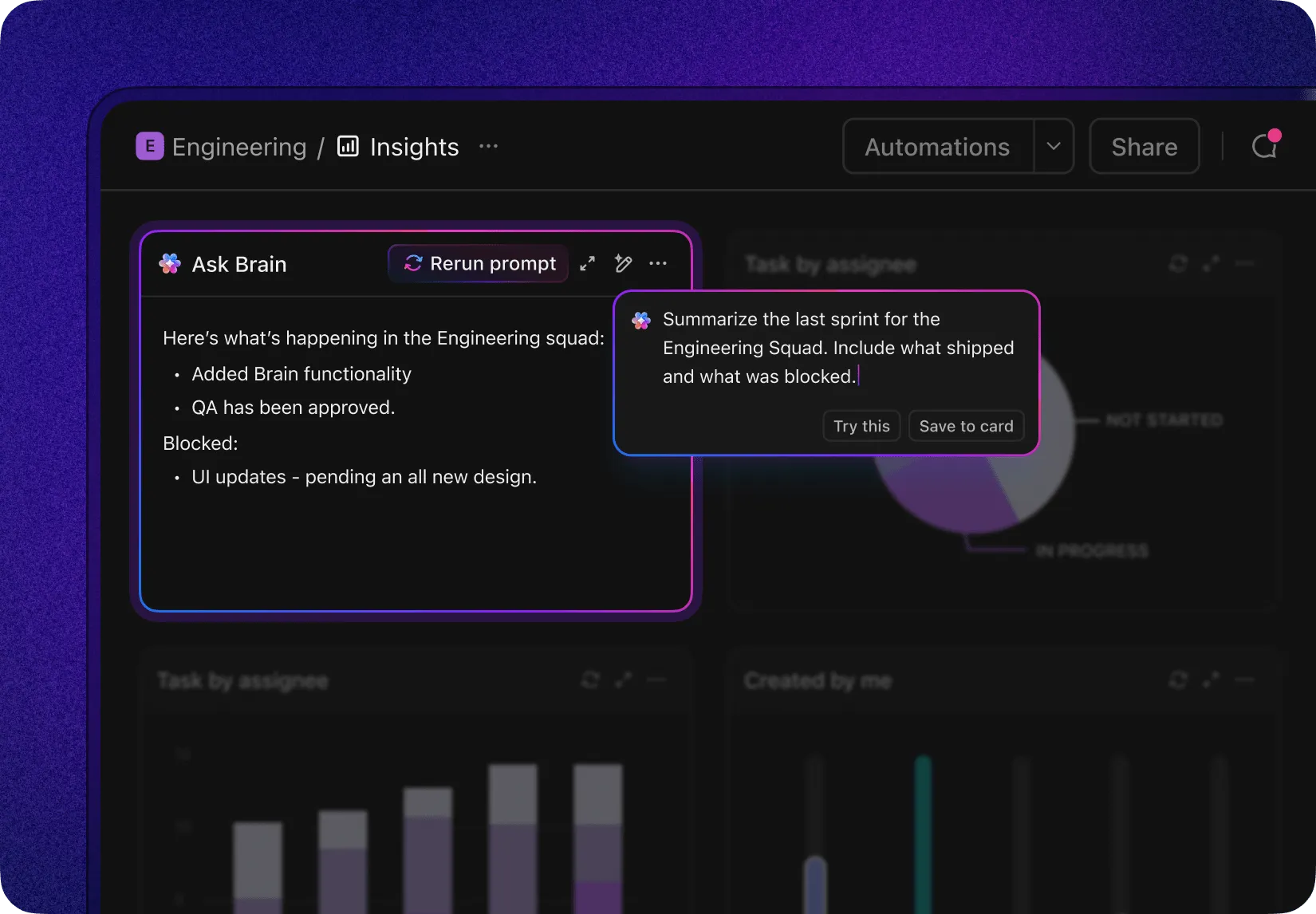
Auf einem ClickUp-Dashboard kann eine KI-Karte eine Aufforderung wie „Fasse den letzten Sprint zusammen. Gib an, was ausgeliefert wurde und was blockiert war“ über alle Projektlisten hinweg ausführen, sodass die wöchentliche Überprüfung mit einer schriftlichen Zusammenfassung beginnt, anstatt Zeilen durchgehen zu müssen. Brain kann außerdem laufende Aufgaben finden, die seit 15 Tagen nicht aktualisiert wurden, was die Überprüfung auf Veralterung aus der obigen Tabelle abdeckt.
Zwei Limite sollten Sie beachten, bevor Sie sich darauf verlassen. Die Warnung vor Abhängigkeiten zeigt lediglich eine Meldung an, sodass jemand eine Aufgabe, die auf eine andere wartet, dennoch schließen kann. Und wenn eine Aufgabe auf mehrere Blocker wartet, überprüfen Sie nach der Neuplanung deren Termine, insbesondere bei Bauprojekten und anderen stark sequenzierten Projekten. ClickUp erfordert zudem mehr Setup als eine einfache Tabellenkalkulation. Status, benutzerdefinierte Felder, Ansichten und ClickApps sind aufwändiger zu konfigurieren als eine Tabelle mit sechs Spalten, und für ein Projekt mit 15 Aufgaben und drei Beteiligten sind die oben genannten Vorlagen die schnellere Lösung.
ClickUp-Vorlagen sind anfangs kostenlos, allerdings sind die Gantt- und Workload-Ansichten im „Free Forever-Plan“ auf jeweils 60 Nutzungen begrenzt, und für AI-Karten ist das Add-On „Everything AI“ oder AI-Guthaben erforderlich. Die Einrichtung zahlt sich aus, sobald Aufgaben über Personen und Projekte hinweg voneinander abhängig werden.
So testen Sie eine Vorlage für eine Aufgabenliste bei Ihrem nächsten Projekt
Laden Sie eine Vorlage herunter und probieren Sie sie bei einem bereits laufenden Projekt aus. Fügen Sie die Spalten „Wartet auf“ und „Erledigt bedeutet“ hinzu, geben Sie dann die nächsten 10 Aufgaben ein und füllen Sie beide Spalten aus, bevor Sie Termine festlegen.
Sehen Sie sich die Liste bei Ihrer nächsten wöchentlichen Überprüfung noch einmal an.
Wenn Sie Termine bisher manuell verschieben mussten oder nicht erkennen konnten, welche Aufgaben blockiert waren, ist genau das der Punkt, an dem eine ClickUp-Vorlage wie der „Projektarbeitsplan“ Ihnen Zeit spart.
Häufig gestellte Fragen zu Vorlagen für Listen mit Aufgaben des Projektmanagements
Können Sie ein Beispiel für eine Liste mit Aufgaben nennen?
Eine Liste mit Aufgaben für die Einführung eines Webinars könnte mit „Referenten und Thema bestätigen“ beginnen und „Versand der E-Mails planen“ enthalten. Jede Zeile enthält einen Eigentümer, ein Fälligkeitsdatum, eine Vorgänger-Aufgabe und eine Bedingung für das Erledigt-Sein. Was die Abhängigkeiten betrifft, wartet „Versand der E-Mails planen“ sowohl auf die Registrierungsseite als auch auf die Werbe-E-Mails.
Gibt es in Excel eine Vorlage für eine Liste mit Dingen, die zu erledigen sind?
Ja. Die Excel-Vorlagengalerie von Microsoft enthält eine Liste mit Aufgaben für Projekte, eine Liste mit Aufgaben und Fortschrittsanzeige sowie einen Gantt-Projektplaner – alles kostenlos. Diese eignen sich für einfache Projekte. Keine dieser Vorlagen berechnet Termine anhand von Abhängigkeiten neu. Fügen Sie daher eine Spalte für Vorgänger hinzu, wenn Aufgaben voneinander abhängen.
Gibt es eine kostenlose Vorlage für das Projektmanagement in Excel?
Ja. Vertex42 bietet kostenlose Excel-Vorlagen für Aufgabenlisten, Gantt-Diagramme und Projektstrukturpläne unter einer Lizenz für den privaten Gebrauch an. Auch in der Galerie von Microsoft selbst gibt es kostenlose Projektplaner. Für phasenweise durchgeführte IT-Projekte eignet sich der kostenlose Projektplan der UC Berkeley in Google Tabellen, der sich nach Excel exportieren lässt und Spalten für Vorgänger sowie RACI enthält.
Was ist eine Projekt-Checkliste?
Eine Projekt-Checkliste ist eine Liste von Schritten oder zu überprüfenden Punkten, in der Regel ohne Eigentümer, Termine oder Abhängigkeiten. Eine Projekt-Aufgabenliste dient der Planung der Arbeit; eine Checkliste dient der Überprüfung. Teams fügen oft eine Checkliste zu einer einzelnen Aufgabe hinzu, beispielsweise zu einer Qualitätssicherung vor dem Start, anstatt das gesamte Projekt anhand einer einzigen Checkliste zu steuern. Unsere Checklistenvorlagen decken dieses Format ab, und Sie können auch in wenigen Minuten eine Checkliste in Google Tabellen erstellen.
Wie organisiert man eine Liste mit Aufgaben für ein Team?
Organisieren Sie eine Team-Aufgabenliste zunächst nach Ergebnis oder Phase, dann nach Verantwortlichem, und weisen Sie jeder Aufgabe einen Eigentümer und eine Bedingung für die Erledigung zu. Gruppieren Sie Aufgaben unter nummerierten Phasen, damit die Struktur auch bei wachsender Liste übersichtlich bleibt. Überprüfen Sie wöchentlich blockierte und überfällige Aufgaben. Bei gemeinsam genutzten Listen verhindert ein Tool mit individuellen Ansichten, wie beispielsweise einer Workload-Ansicht, dass ein Teammitglied die Hälfte aller Aufgaben für sich beansprucht.