
Ideen lassen sich leicht entwickeln, aber sie zu etwas Brauchbarem zu organisieren? Da beginnt die eigentliche Arbeit.
Scrintal hilft Ihnen dabei, Gedanken visuell festzuhalten und Ideen, Links und Recherchen in einer Mindmap zu verknüpfen. Für viele Benutzer ist es ein guter Ort, um Notizen zu machen, laut zu denken und rohe Ideen zu strukturieren.
Wenn Sie jedoch über die Ideenfindung und den Plan hinaus zur tatsächlichen Umsetzung übergehen, stößt Scrintal an seine Limite. Sie können Ihre Gedanken organisieren, aber nicht unbedingt das, was Sie als Nächstes aufbauen. An dieser Stelle stoßen viele visuelle Denker an ihre Limite.
Wir haben die 10 besten Scrintal-Alternativen zusammengestellt, damit Sie Ihre Ideen in die Tat umsetzen können, ohne das tool wechseln zu müssen. Wenn Sie auf der Suche nach einem großartigen tool sind, das visuelles Denken mit echter Umsetzungskraft verbindet, ist ClickUp genau das Richtige für Sie.
Die besten Scrintal-Alternativen auf einen Blick
| Tool | Wichtigste Features | Am besten geeignet für | Preise* |
| ClickUp | Mindmaps, Dokumente, KI, Whiteboards | Ideal für Einzelpersonen, Teams und Unternehmen, die eine durchgängige Planung, Ausführung und Zusammenarbeit benötigen. | Free-Plan verfügbar; Benutzerdefinierte Anpassungen für Unternehmen möglich |
| Heptabase | Räumliche Whiteboards, Zettelkasten-ähnliche Kartenverknüpfung, nichtlineares Ideen-Mapping | Ideal für Forscher und Akademiker, die räumliches Denken und eine tiefgreifende Wissensstrukturierung bevorzugen. | Kostenlose Testversion, kostenpflichtige Pläne ab 12 $/Monat |
| Obsidian | Lokale Notizen, Backlinks, visuelle Grafiken, Plugin-Ökosystem | Ideal für Benutzer, denen Datenschutz wichtig ist, und für Power-Notiznehmer, die die vollständige Kontrolle über ihr PKM-System haben möchten. | Kostenlos für den privaten Gebrauch; kostenpflichtige Pläne beginnen bei 5 $/Monat. |
| Notion | Blöcke, Datenbanken, Wikis und kollaborative Seiten | Ideal für Solopreneure und Teams, die gemeinsame Dokumente, Wikis und einfache Projekte erstellen. | Free-Plan verfügbar; kostenpflichtige Pläne ab 12 $/Monat |
| Milanote | Moodboards, Drag-and-Drop-Grafiken und Team-Sharing | Ideal für Designer, Marketingfachleute und Kreative, die visuell arbeiten und auf nichtlineare Weise brainstormen. | Free-Plan verfügbar; kostenpflichtige Pläne beginnen bei 12,50 $/Monat. |
| Xmind | Vorlagen, strukturierte Layouts und ein Editor ohne Ablenkungen | Ideal für Studenten und Fachleute, die formelle Mindmaps für Studienzwecke oder Präsentationen erstellen. | Free-Plan verfügbar; kostenpflichtige Pläne beginnen bei 10 $ pro Benutzer/Monat. |
| Freeplane | Skript-Support, bedingte Formatierung, logikbasiertes Mapping | Ideal für Entwickler und technische Benutzer, die benutzerdefinierte Anpassungsmöglichkeiten und Kontrolle wünschen. | 100 % kostenlos und Open Source |
| GitMind | Flussdiagramme, Zusammenarbeit in Echtzeit und schneller Export | Ideal für Remote-Teams und Freiberufler, die eine schnelle, kollaborative visuelle Planung benötigen. | Free-Plan verfügbar; kostenpflichtige Pläne ab 19 $/Monat |
| Logseq | Gliederung, Backlinks, Grafikansicht, Abfragen für Aufgaben | Ideal für Benutzer, die sich auf das Führen von Tagebüchern konzentrieren, und PKM-Enthusiasten, die strukturierte Notizen mit KI-Unterstützung bevorzugen. | Benutzerdefinierte Preisgestaltung |
| Noteey | Minimale Benutzeroberfläche, visuelle Notizkarten, Drag-and-Drop-Layout | Ideal für Minimalisten und Einzelbenutzer, die eine übersichtliche, leichtgewichtige visuelle Notizenerfassung wünschen. | Kostenlose Version verfügbar; kostenpflichtige Pläne ab 99 $, einmaliger Kauf |
Was sollten Sie bei einer Scrintal-Alternative beachten?
Scrintal konzentriert sich auf die visuelle Organisation von Ideen, aber die meisten Benutzer wachsen darüber hinaus, wenn ihre Workflows mehr als nur eigenständige Mindmaps erfordern.
Wenn Sie aufgrund des Limits bei der Projektplanung, fehlender Integrationen oder statischer Whiteboards an Ihre Grenzen gestoßen sind, sind Sie nicht allein. Die besten Scrintal-Alternativen gehen über die Ästhetik hinaus und helfen Ihnen, zu denken, zu planen und zu handeln – alles an einem Ort.
Hier erfahren Sie, worauf Sie bei der Auswahl einer leistungsfähigeren Lösung achten sollten:
- Mind Mapping für die Umsetzung: Nicht nur Ideen festhalten, sondern tools, die Gedanken mit Aufgaben, Zeitleisten oder Dokumenten verbinden.
- KI-Unterstützung für schnelleres Denken: Intelligente Vorschläge, Automatisierung der Strukturierung oder der Inhaltserstellung, insbesondere wenn Sie fortschrittliche KI-Tools für Mindmaps nutzen, um die Ideenfindung zu beschleunigen.
- Whiteboards mit integrierter Zusammenarbeit: Echtzeit-Bearbeitung, Leinwände für mehrere Benutzer und Integrationen, die funktionsübergreifende Planung unterstützen.
- Dokumente und persönliches Wissensmanagement, die skalierbar sind: Gehen Sie über einfache Notizen hinaus mit strukturierten Dokumentationen, die mit Ihren umfassenderen Workflows verknüpft sind.
- Integriertes Aufgaben- und Projektmanagement: Planen, weisen Sie Aufgaben zu und führen Sie die Nachverfolgung der Arbeit durch, ohne zwischen verschiedenen Tools wechseln zu müssen.
🧠 Wissenswertes: Leonardo da Vinci verwendete skizzenbasierte Diagramme, um seine Gedanken zu ordnen, Jahrhunderte bevor „Mindmaps“ überhaupt einen Namen hatten.
📖 Lesen Sie auch: Die besten Mind-Mapping-Software-tools
Die 10 besten Alternativen zu Scrintal
Ganz gleich, ob Sie visuelle Klarheit, schnellere Planung oder nahtlose Ausführung benötigen, diese Scrintal-Alternativen bieten mehr als nur die Erfassung von Ideen – sie helfen Ihnen dabei, Ihre Arbeit zu organisieren, aufzubauen und reibungslos voranzubringen.
1. ClickUp (Am besten geeignet für die Organisation von Aufgaben, Notizen und Projekten mit visueller Zusammenarbeit)
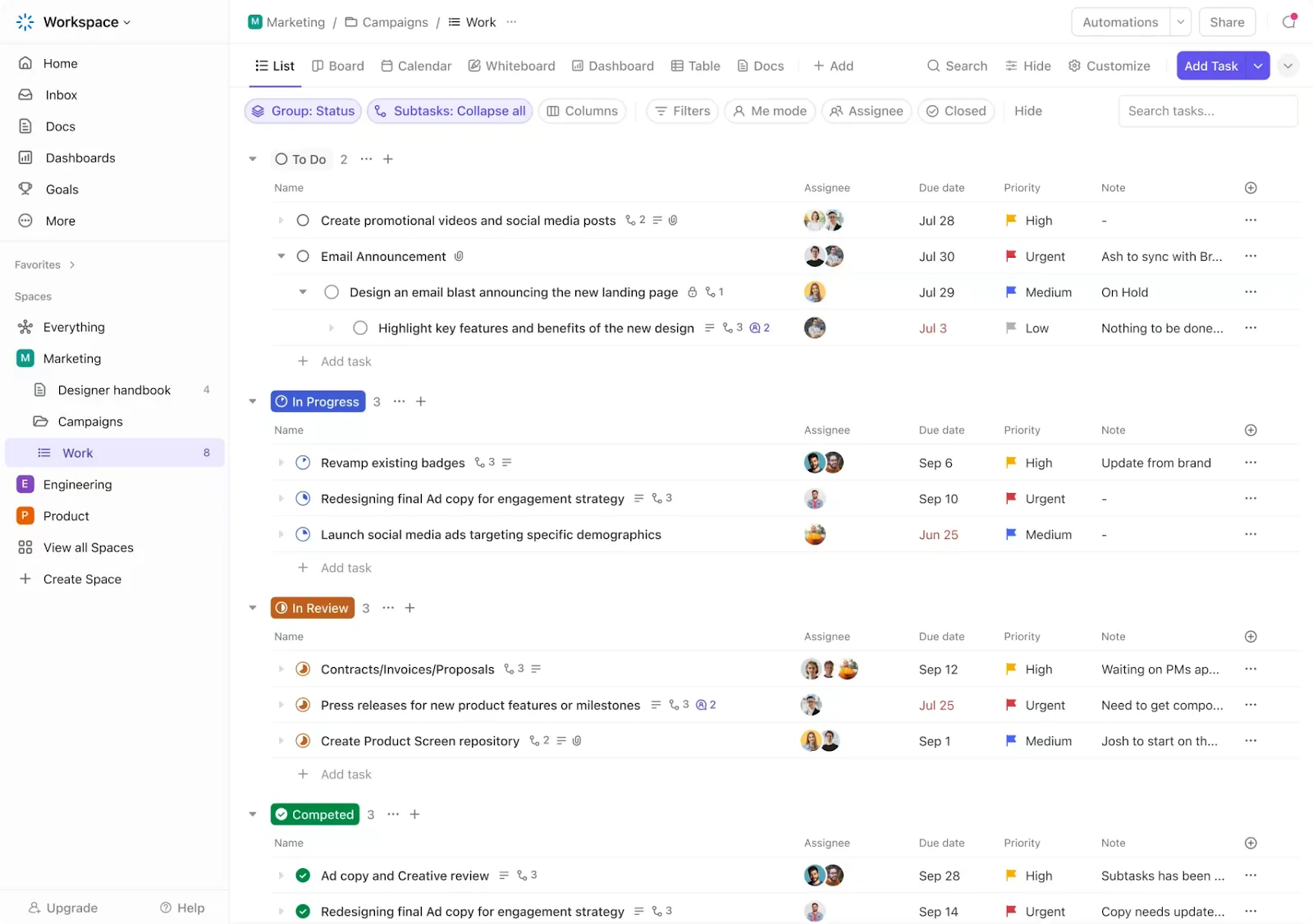
ClickUp wurde für Menschen entwickelt, die visuell denken, aber Ergebnisse liefern müssen. Ob Sie Ideen zuordnen, Recherchen planen oder ein Team koordinieren – ClickUp vereint Notizen, Mindmaps, Whiteboards und Aufgaben an einem Ort, sodass Sie nicht mehr verschiedene Tools miteinander kombinieren müssen und stattdessen flüssig arbeiten können.
Was ClickUp von herkömmlichen Mind-Mapping-Tools unterscheidet, ist seine Fähigkeit, jeden Schritt Ihres Denkprozesses mit der tatsächlichen Arbeit zu verbinden.
Sie können damit beginnen, Ihre Gedanken visuell zu skizzieren, sie in einem Dokument auszuarbeiten, die nächsten Schritte als Aufgaben zuzuweisen und alles mithilfe von Zeitleisten und Boards zu verwalten – alles in einem einheitlichen Workspace.
Planen Sie visuell mit ClickUp Mindmaps
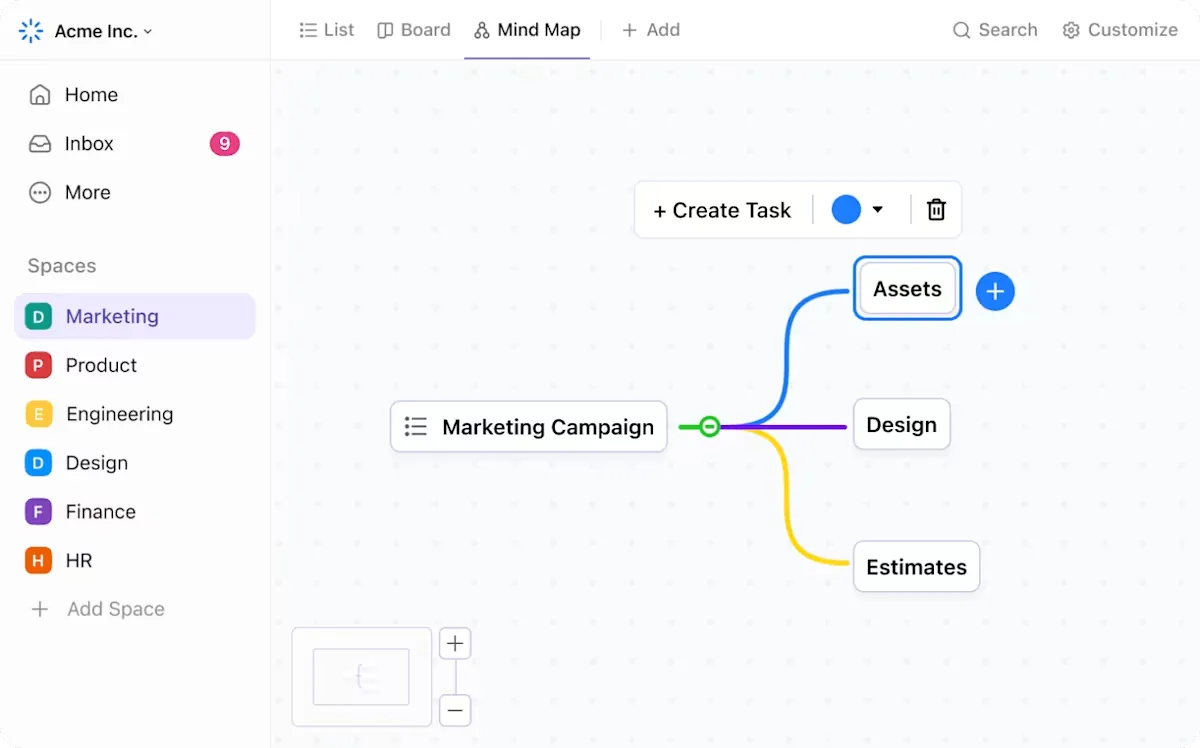
ClickUp Mindmaps sind mehr als nur eine leere Leinwand für Brainstorming – sie haben eine enge Verbindung zu Ihrem Workflow.
Sie können mit einer einfachen Idee beginnen, verwandte Bereiche erstellen und dann jeden Knoten mit nur einem Klick in eine Aufgabe umwandeln. Das bedeutet, dass Sie nicht nur Gedanken zuordnen, sondern mit jedem Schritt Schwung aufbauen. Hier ist eine kurze Erklärung zur Verwendung:
Im Gegensatz zu eigenständigen Tools, die Ihre Mindmaps isolieren, bleibt bei ClickUp alles miteinander verknüpft. Sie können zwei Arten von Mindmaps erstellen:
- Aufgabenbasierte Karten: Nutzen Sie Ihren bestehenden Workspace und visualisieren Sie die Struktur Ihrer Projekte.
- Leere Karten: Verwenden Sie diese für die freie Ideenfindung, die Planung von Recherchen oder die Verknüpfung von Konzepten.
Jedes Element kann Tags, Beziehungen oder Anhänge enthalten, sodass Sie die vollständige Kontrolle haben, ohne an Flexibilität einzubüßen.
📖 Lesen Sie auch: Konzeptkarte vs. Mindmap: Was ist der Unterschied?
Werden Sie smarter und schneller mit ClickUp Brain.
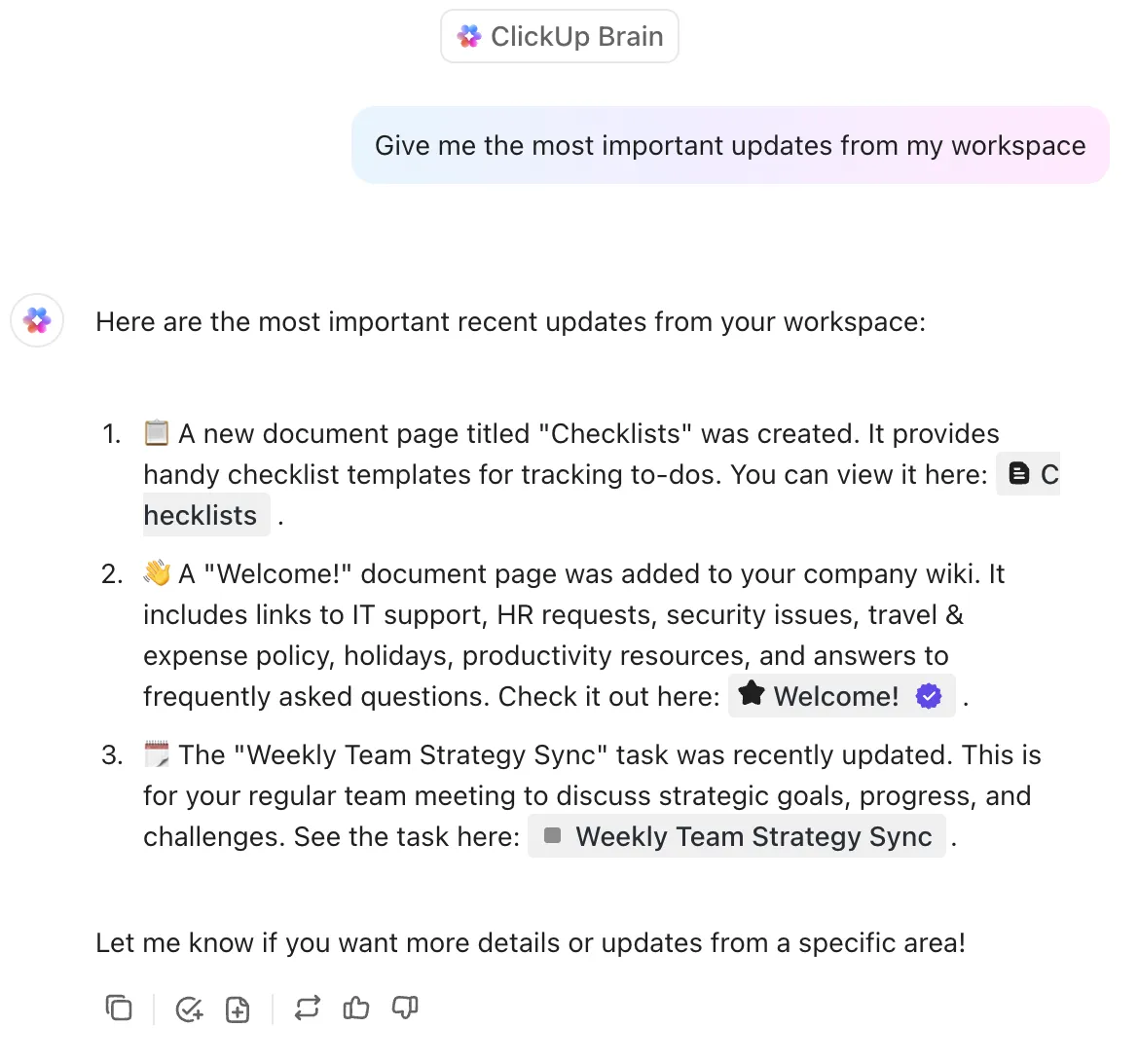
ClickUp Brain integriert KI direkt in Ihren Workflow für Notizen, Planung und Mindmapping, ohne sich wie ein separates Tool anzufühlen. Es kann Ihre Dokumente zusammenfassen, Ideen auf der Grundlage Ihrer Arbeit generieren und sogar automatisch die nächsten Schritte aus Meeting-Notizen oder Mindmaps vorschlagen.
Für visuelle Denker bedeutet dies, dass Sie nicht zwischen verschiedenen Tools wechseln oder sich auf allgemeine Eingabeaufforderungen verlassen müssen. Ganz gleich, ob Sie an einem unübersichtlichen Whiteboard arbeiten oder ein Forschungsdokument skizzieren – ClickUp Brain versteht den Kontext und hilft Ihnen, schneller voranzukommen, insbesondere wenn Sie nicht weiterkommen oder wenig Zeit haben.
Das Beste daran ist vielleicht, dass ClickUp Brain-Benutzer direkt aus ihrem ClickUp-Workspace heraus mit mehreren externen KI-Modellen wie ChatGPT, Claude und Gemini arbeiten können! 🚀 Vergessen Sie die Verwendung mehrerer KI-Tools und den Aufbau von Kontexten über alle Tools hinweg. Jetzt können Sie die KI-Flut hinter sich lassen und alles mit ClickUp erledigen!
Schreiben, verfeinern und aktivieren Sie Ihre Ideen in ClickUp-Dokumenten.

ClickUp Docs fühlt sich wie ein Tool zum Notieren an, funktioniert aber wie ein dynamisches Textverarbeitungsprogramm und ein Workspace. Sie können Dokumente in Echtzeit erstellen, formatieren und gemeinsam bearbeiten, sie mit Aufgaben verknüpfen, Checklisten einbetten und Aktionspunkte direkt im Dokument zuweisen.
Für visuelle und forschungsintensive Workflows macht dies einen großen Unterschied. Sie können eine neue Idee skizzieren, Screenshots von einem Whiteboard einfügen, ein Mitglied des Teams für Input taggen und jeden Absatz in eine Aufgabe umwandeln – alles, ohne die Seite zu verlassen.
Docs unterstützt auch Slash-Befehle, Backlinks und verschachtelte Ordner, wodurch sich Wissen projektübergreifend leicht organisieren lässt.
💡 Profi-Tipp: Erstellen Sie einen Prompt-Stack in einem ClickUp-Dokument, um ihn über alle Projekte hinweg wiederzuverwenden.
Hier sind einige Beispiele:
- Generieren Sie drei Ideen für Überschriften auf der Grundlage dieses Forschungsdokuments.
- Fassen Sie diese Mindmap in drei wichtige Prioritäten für die nächste Woche zusammen.
- Verwandeln Sie dieses Whiteboard-Brainstorming in eine Beschreibung des Projekts mit Stichpunkten.
Setzen Sie Ihre Gedanken mit Aufgaben, Zeitleisten und Whiteboards in die Tat um.
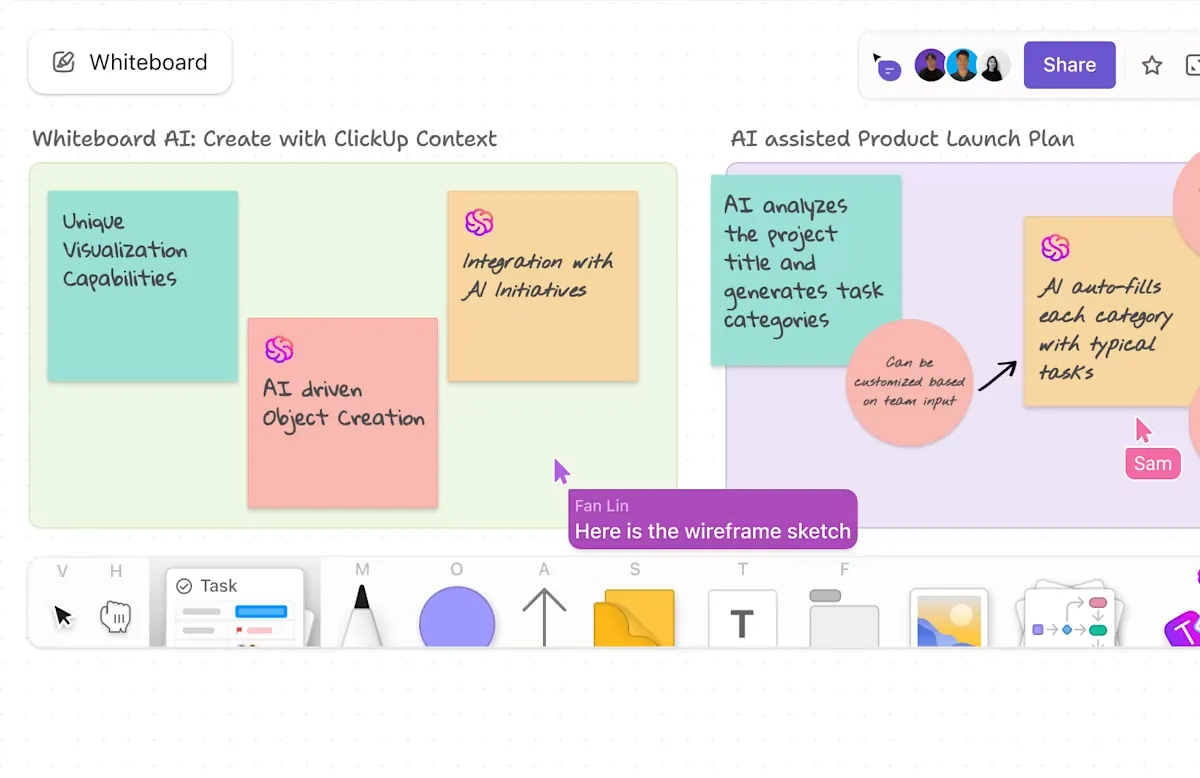
ClickUp Whiteboards hilft Ihnen nicht nur dabei, Ideen zu visualisieren, sondern auch, sie umzusetzen. Jedes Whiteboard, jedes Dokument und jede Mindmap ist mit einem vollständigen Aufgabenmanagementsystem verbunden, sodass nichts in der Planungsphase stecken bleibt.
Sie können eine Haftnotiz aus einem Whiteboard in Ihre Aufgabenliste ziehen, Fristen zuweisen, Abhängigkeiten hinzufügen und alles in einem Kalender oder einer Zeitleiste im Gantt-Stil verfolgen. Dies schafft einen nahtlosen Flow vom Konzept bis zur Fertigstellung für Teams, die an komplexen Projekten arbeiten, oder für Einzelanwender, die ihre Kreativität ausleben möchten.
🧠 Wissenswertes: Das ursprüngliche Konzept des Gantt-Diagramms stammt aus den frühen 1900er Jahren und wurde während des Ersten Weltkriegs zur Verwaltung des Schiffbaus verwendet – ein Beweis dafür, dass visuelle Planung schon immer für komplexe Ausführungen unerlässlich war.
Die besten Features von ClickUp
- Erstellen Sie aufgabenbasierte oder leere Mindmaps, um Ideen und Workflows zu visualisieren.
- Verbinden Sie Brainstorming-Sitzungen auf Whiteboards direkt mit Sprint-Boards oder Dokumenten.
- Weisen Sie Kommentare in Dokumenten zu, um Feedback in umsetzbare Folgemaßnahmen umzuwandeln.
- Zeigen Sie Ihre gesamte Planungsstruktur auf einer Drag-and-Drop-Zeitleiste in der Ansicht an.
- Erstellen Sie Vorlagen für Dokumente für wiederkehrende Recherchen oder Formate für den Inhalt.
- Automatisieren Sie wiederholende Workflows mithilfe von Auslösern, die mit der Ideenerfassung verknüpft sind.
- Filtern Sie Notizen und Aufgaben nach Tags wie „Inspiration“, „Priorität“ oder „Recherche erforderlich“.
- Umschalten Sie zwischen der persönlichen und der Teamansicht, um Einzel- und Gemeinschaftsarbeiten zu verwalten.
- Durchsuchen Sie alle Dokumente, Aufgaben, Mindmaps und Kommentare von einem Ort aus.
Limitierungen von ClickUp
- Für Benutzer, die eine minimalistische Benutzeroberfläche suchen, kann dies komplex erscheinen.
- Die benutzerdefinierte Anpassung an bestimmte kreative Workflows kann einige Zeit in Anspruch nehmen.
Preise für ClickUp
ClickUp-Bewertungen und Rezensionen
- G2: 4,7/5 (über 10.000 Bewertungen)
- Capterra: 4,6/5 (über 4.000 Bewertungen)
Was echte Benutzer über ClickUp sagen
Wie ein G2-Benutzer es ausdrückt:
ClickUp bietet einen breiten Bereich an Features, darunter Aufgabenverwaltung, Zeiterfassung, Gantt-Diagramme, Kanban-Boards, Mindmaps, Wikis und vieles mehr. Damit ist es eine Komplettlösung für alle Ihre Anforderungen im Bereich des Projektmanagements.
ClickUp bietet einen breiten Bereich an Funktionen, darunter Aufgabenverwaltung, Zeiterfassung, Gantt-Diagramme, Kanban-Boards, Mindmaps, Wikis und vieles mehr. Damit ist es eine Komplettlösung für alle Ihre Anforderungen im Bereich des Projektmanagements.
📮 ClickUp Insight: 11 % unserer Befragten nutzen KI in erster Linie für Brainstorming und Ideenfindung. Aber was passiert anschließend mit diesen brillanten Ideen?
Hierfür benötigen Sie ein KI-gestütztes Whiteboard wie ClickUp Whiteboards, mit dem Sie Ideen aus Brainstorming-Sitzungen sofort in Aufgaben umsetzen können.
Und wenn Sie ein Konzept nicht ganz erklären können, bitten Sie einfach den KI-Bildgenerator , anhand Ihrer Eingabe eine visuelle Darstellung zu erstellen. Es ist die Alles-App für die Arbeit, mit der Sie schneller Ideen entwickeln, visualisieren und umsetzen können!
2. Heptabase (Am besten geeignet für vernetztes Denken mit räumlichen Whiteboards)
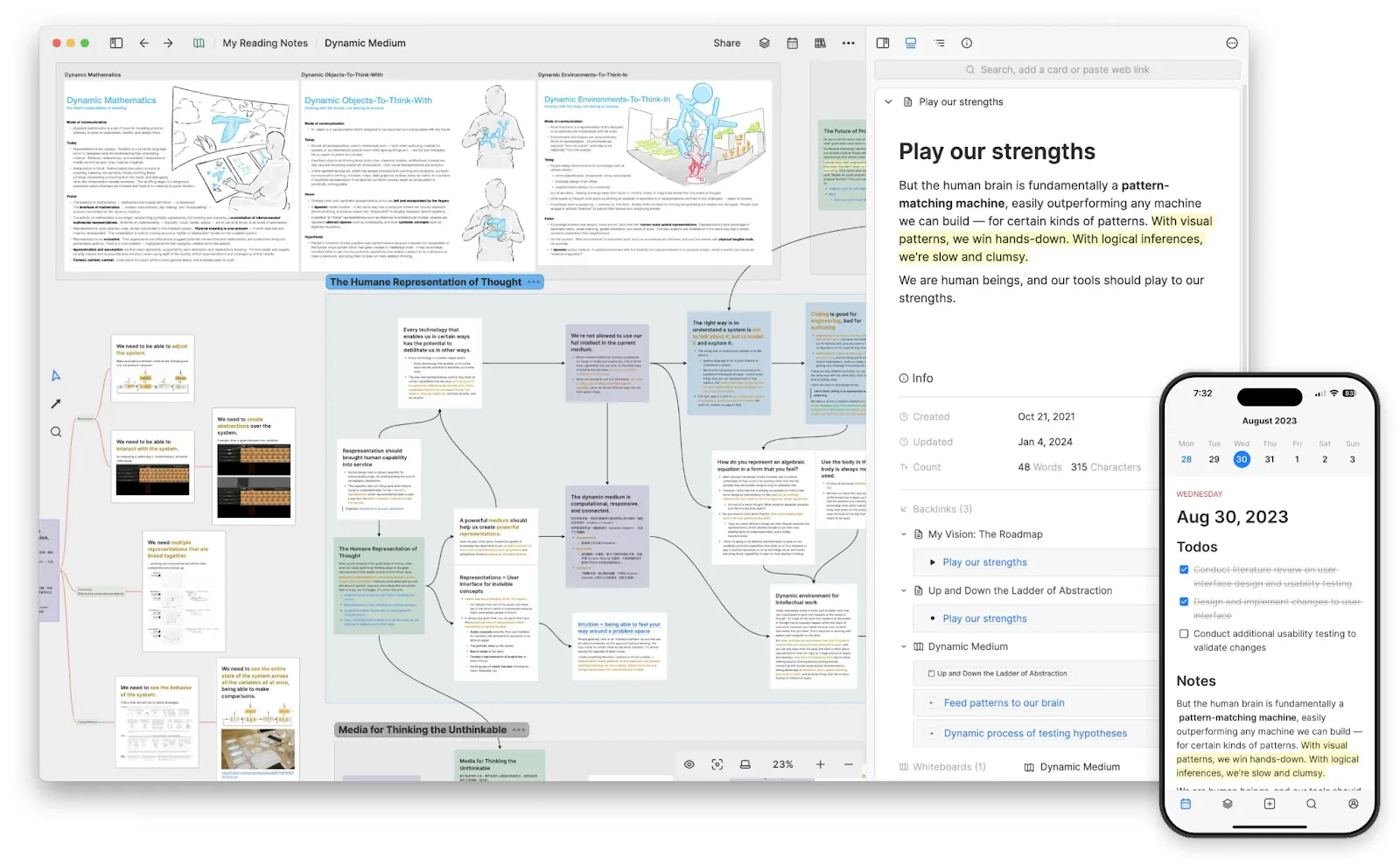
Heptabase wurde für Denker entwickelt, die mehr als nur digitale Notizen benötigen – nämlich eine visuelle Wissensumgebung. Die räumliche Whiteboard-Oberfläche ermöglicht es Ihnen, Karten zu gruppieren, Beziehungen zu zeichnen und Ideencluster zu vergrößern, wie Sie es auf einer physischen Wand mit Haftnotizen tun würden.
Das macht es ideal für Forscher, Pädagogen und visuelle Lerner, die Techniken wie Zettelkasten oder Mindmaps anwenden. Sie sind nicht an Ordner oder Zeitleisten gebunden – Sie haben lediglich eine Leinwand, auf der Sie die Entwicklung Ihrer Gedanken verfolgen können.
Die besten Features von Heptabase
- Erstellen Sie verknüpfbare Karten, die visuell auf unendlichen Whiteboards gruppiert werden können.
- Versehen Sie ähnliche Gedanken mit Tags und gruppieren Sie sie, ohne sich an starre Ordner-Strukturen halten zu müssen.
- Markieren Sie Passagen und gewinnen Sie Erkenntnisse aus mehreren Forschungskarten.
- Exportieren oder strukturieren Sie Ihre Boards mithilfe von Whiteboard-Vorlagen für wiederholbare Workflows.
Limitierungen von Heptabase
- Eingeschränkte Funktionen für Aufgabenmanagement oder Projektdurchführung
- Die Benutzeroberfläche mag für Benutzer, die an lineare Notiz-Tools gewöhnt sind, unkonventionell wirken.
Preise für Heptabase
- Kostenlose Testversion
- Monatsplan: 11,99 $/Monat
Heptabase-Bewertungen und Rezensionen
- G2: Nicht genügend Bewertungen
- Capterra: Nicht genügend Bewertungen
Was echte Benutzer über Heptabase sagen
In einer G2-Rezension heißt es:
Mir gefällt die Menge an Informationen, die auf ihrer Canvas-Leinwand Platz findet.
Mir gefällt die Menge an Informationen, die auf ihrer Canvas-Leinwand Platz finden.
Wussten Sie schon? 1974 stellte Tony Buzan, ein britischer Pädagoge und TV-Persönlichkeit, in der BBC-Serie „Use Your Head“ das Konzept des Mindmappings vor. Er präsentierte ein farbenfrohes, baumartiges Diagramm mit Wörtern, die von einer zentralen Idee ausstrahlen, und prägte den Begriff „Mindmap“. Dies war der Beginn der weit verbreiteten Nutzung und des Verständnisses von Mindmapping als visuelles Denk- und Organisationstool.
3. Obsidian (am besten geeignet für lokale Markdown-Notizen und Backlinking)
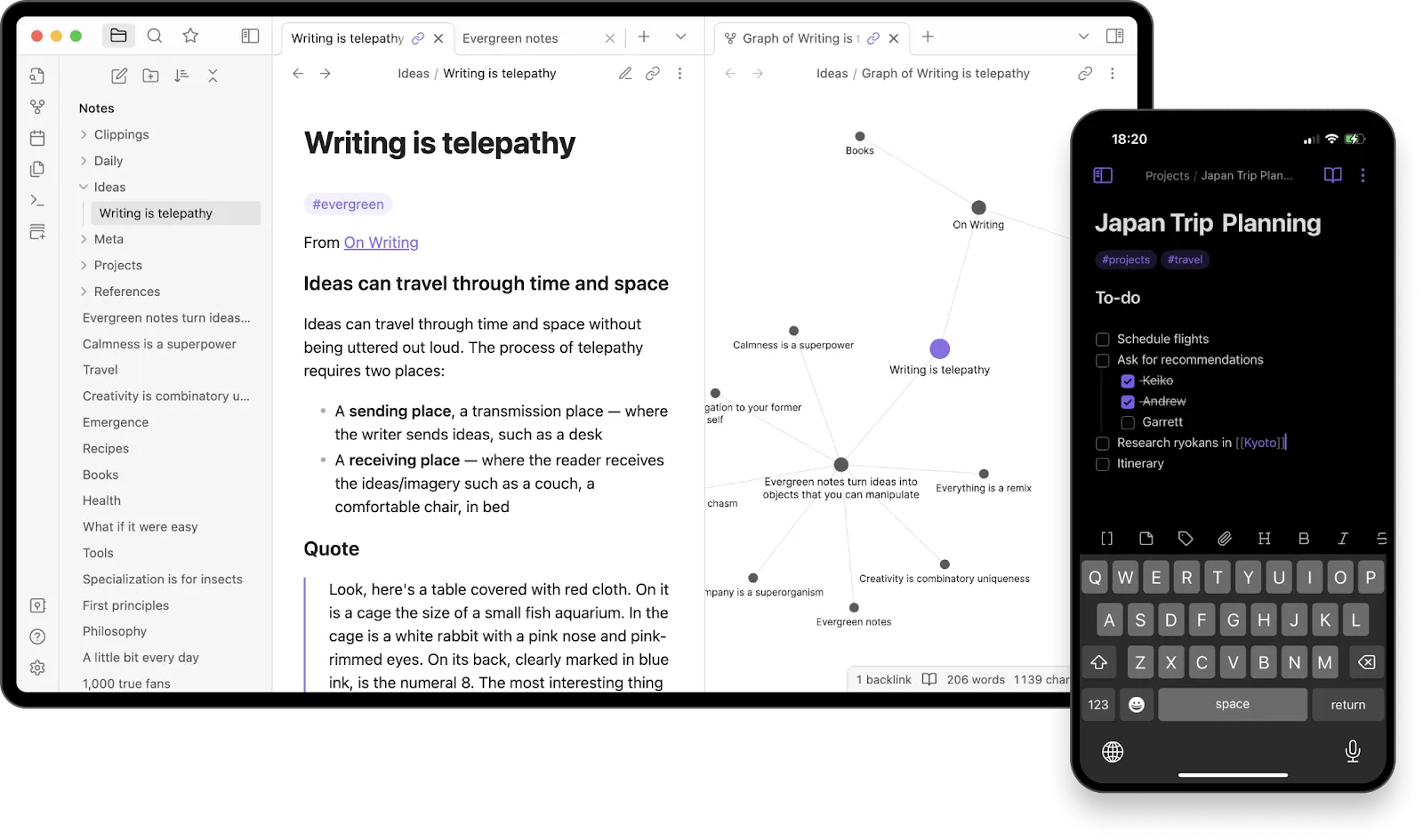
Obsidian wurde für Benutzer entwickelt, die die vollständige Kontrolle über ihre Notizen haben möchten – ohne Cloud, erzwungene Synchronisierung oder Bindung. Alles, was Sie erstellen, wird auf Ihrem Gerät in Markdown-Dateien im Nur-Text gespeichert, sodass Sie Datenschutz und Flexibilität genießen, ohne auf Struktur verzichten zu müssen.
Seine größte Stärke liegt im vernetzten Denken. Mithilfe von Backlinks und grafischen Ansichten können Sie sehen, wie Ihre Ideen über Notizen hinweg miteinander verbunden sind. Das macht es zu einer ersten Wahl für Autoren, Forscher und Denker, die sich auf Mindmaps und Notizen freuen, die sich im Laufe der Zeit mit ihrer Arbeit weiterentwickeln.
Die besten Features von Obsidian
- Entwerfen Sie ein Offline-First-Dokument, ohne auf Cloud-Speicher angewiesen zu sein.
- Verfolgen Sie Ihr Gedankennetzwerk mit leistungsstarken Backlinks und einem visuellen Diagramm.
- Erweitern Sie die Funktionen mit Plugins für Aufgabenverwaltung, Designs und Automatisierung.
- Erfassen Sie Ihre Notizen konsistent mit täglichen Notizen und wiederverwendbaren Vorlagen.
Limitierungen von Obsidian
- Keine integrierten Features für Zusammenarbeit oder Team-Freigabe
- Steilere Lernkurve für diejenigen, die mit Markdown oder vernetztem Denken nicht vertraut sind.
Preise für Obsidian
- Kostenlos und ohne Limite
- Synchronisierung (Add-On): 5 $ pro Benutzer und Monat
- Veröffentlichen (Add-On): 10 $/Website, Monat
Bewertungen und Rezensionen zu Obsidian
- G2: Nicht genügend Bewertungen
- Capterra: 4,8/5 (über 30 Bewertungen)
Was echte Benutzer über Obsidian sagen
In einer Bewertung auf Capterra heißt es:
Ich mag es, dass ich das Gefühl habe, die Kontrolle zu haben, wenn es darum geht, meine Notizen und damit mein zweites Gehirn zu organisieren.
Ich mag es, dass ich das Gefühl habe, die Kontrolle zu haben, wenn es darum geht, meine Notizen und damit mein zweites Gehirn zu organisieren.
4. Notion (Am besten geeignet für die Kombination von Dokumenten, Wikis und Projektplanung)
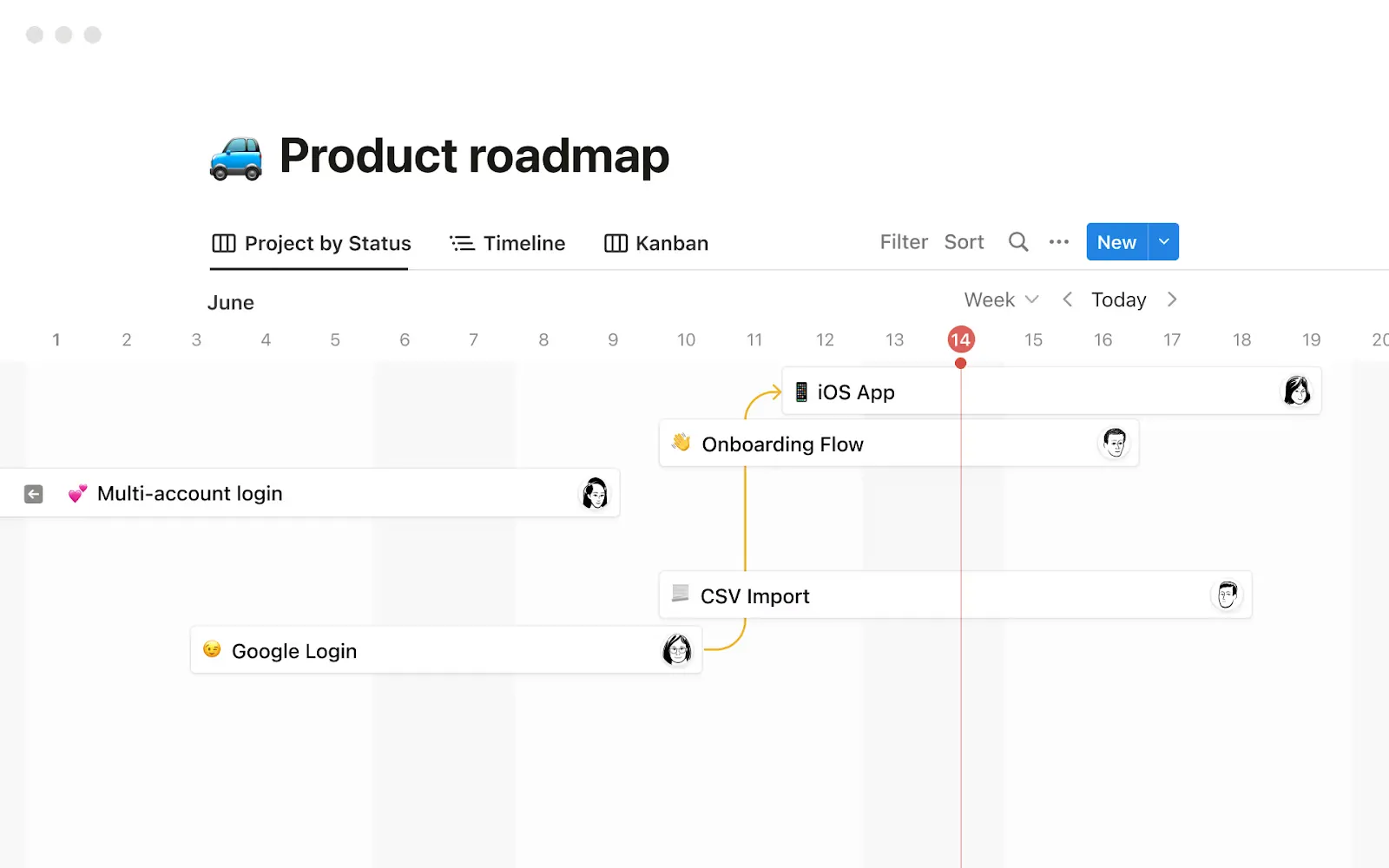
Mit Notion können Sie Informationen genau nach Ihren Wünschen strukturieren – von einfachen Notizen bis hin zu umfassenden Wissensdatenbanken. Dank des modularen Blocksystems können Sie Text, Datenbanken, Einbettungen und Checklisten kombinieren, um hochgradig benutzerdefinierte Workspaces zu erstellen, die sich Ihren Anforderungen anpassen.
Es ist besonders beliebt bei Solopreneuren und Teams, die unstrukturierte Notizen in kollaborative, organisierte Workflows umwandeln möchten. Ganz gleich, ob Sie ein Team-Wiki aufbauen oder Projekte über Content-Pipelines hinweg verwalten – Notion passt sich schnell an und lässt sich gut mit Tools kombinieren, die gebrauchsfertige Workflow-Vorlagen bieten, um die Arbeit zu beschleunigen.
Die besten Features von Notion
- Verwenden Sie Datenbanken, um verwandte Notizen und Projekte zu sortieren, zu filtern und zu verbinden.
- Erstellen Sie dynamische Seiten mit Einbettungen, Umschaltflächen, Kalendern und Kanban-Boards.
- Freigeben Sie Seiten für Teamkollegen oder Clients für eine Zusammenarbeit in Echtzeit.
- Passen Sie benutzerdefinierte Vorlagen für wiederkehrende Workflows wie Inhaltsplanung oder Recherche an.
Limitierungen von Notion
- Der Offline-Zugriff ist auf ein Limit reduziert und kann unzuverlässig sein.
- Keine integrierten Features für visuelles Mindmapping oder Whiteboard
Preise für Notion
- Free-Plan
- Plus: 12 $/Monat pro Benutzer
- Geschäft: 24 $/Monat pro Benutzer
- Enterprise: Benutzerdefinierte Preisgestaltung
Bewertungen und Rezensionen zu Notion
- G2: 4,7/5 (über 6.000 Bewertungen)
- Capterra: 4,7/5 (über 2.500 Bewertungen)
Was echte Benutzer über Notion sagen
Ein G2-Benutzer sagt:
Was mir an Notion am besten gefällt, ist seine Flexibilität und die Fähigkeit, sich an fast jeden Workflow anzupassen. Ob ich nun Projekte verwalte, Dokumentationen erstelle, Dashboards erstelle oder einfach nur Notizen mache – mit Notion kann ich benutzerdefinierte Seiten und Datenbanken entwerfen, ohne Code schreiben zu müssen.
Was mir an Notion am besten gefällt, ist seine Flexibilität und die Fähigkeit, sich an fast jeden Workflow anzupassen. Ob ich nun Projekte verwalte, Dokumentationen erstelle, Dashboards erstelle oder einfach nur Notizen mache – mit Notion kann ich benutzerdefinierte Seiten und Datenbanken entwerfen, ohne Code schreiben zu müssen.
5. Milanote (Am besten geeignet für visuelle Denker und Moodboard-ähnliche Planung)
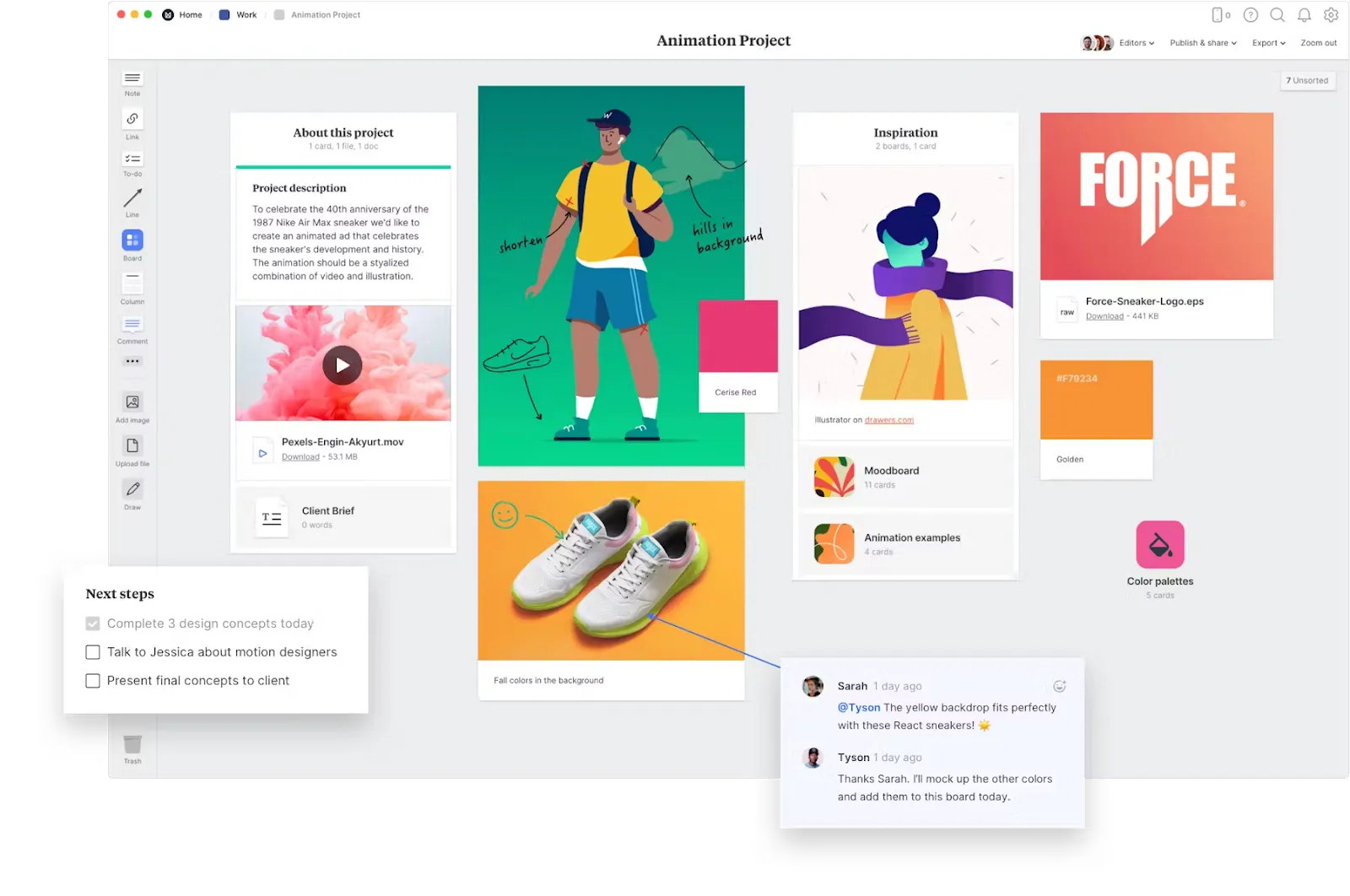
Milanote ist wie eine digitale Pinnwand für Kreative. Mit seiner Drag-and-Drop-Oberfläche können Sie Notizen, Bilder, Links und Checklisten ganz nach Belieben anordnen – ohne starre Raster oder Text-Blöcke. Dieses Tool ist ideal, wenn Sie am besten arbeiten, wenn Sie den Überblick behalten.
Es ist besonders beliebt bei Designern, Marketingfachleuten und Autoren, die frei brainstormen, Ideen storyboarden oder Pläne für den Inhalt visuell erstellen möchten.
Und wenn Sie lieber mit einer kleinen Struktur beginnen möchten, können flexible Brainstorming-Vorlagen zusammen mit Milanote Ihnen dabei helfen, Ihren kreativen Flow zu lenken, ohne Sie einzuschränken.
Die besten Features von Milanote
- Planen Sie Moodboards, Kampagnen oder Kreativ-Briefings mit Freiform-Boards.
- Fügen Sie visuelle Elemente, Listen zum Zu erledigen und Text-Notizen hinzu und ordnen Sie sie an einem Ort an.
- Freigeben Sie Boards für die Zusammenarbeit mit Teamkollegen oder Clients in Echtzeit oder asynchron.
- Organisieren Sie vielschichtige Ideen mithilfe von Spalten und farbcodierten Karten.
Limitierungen von Milanote
- Kein Kalender, keine Nachverfolgung von Aufgaben und keine herkömmlichen Projektansichten
- Der Offline-Zugriff ist nur für Benutzer des Pro-Plans verfügbar.
Preise für Milanote
- Free-Plan
- Pay-per-Person-Plan: 12,50 $/Monat pro Benutzer
- Upgrade Ihres Team-Plans: 49 $/Monat für bis zu 10 Personen
Bewertungen und Rezensionen zu Milanote
- G2: 4,5/5 (über 40 Bewertungen)
- Capterra: 4,7/5 (über 60 Bewertungen)
Was echte Benutzer über Milanote sagen
In einer G2-Bewertung heißt es:
Ich benutze Milanote bereits seit einigen Monaten und es hat meine Art, Notizen zu machen und mit einem Team zusammenzuarbeiten, grundlegend verändert. Es ist zu einem unverzichtbaren Bestandteil meiner täglichen Aufgaben, meines Plans und meiner Prozessabbildung geworden, um sicherzustellen, dass ich die mir übertragenen Aufgaben ordnungsgemäß erledigen kann.
Ich benutze Milanote bereits seit einigen Monaten und es hat meine Art, Notizen zu machen und mit einem Team zusammenzuarbeiten, grundlegend verändert. Es ist zu einem unverzichtbaren Bestandteil meiner täglichen Aufgaben, meines Plans und meiner Prozessabbildung geworden, um sicherzustellen, dass ich bestimmte Aufgaben ordnungsgemäß erledigen kann.
📖 Lesen Sie auch: Beispiele für Diagramme für jede Art von Projekt
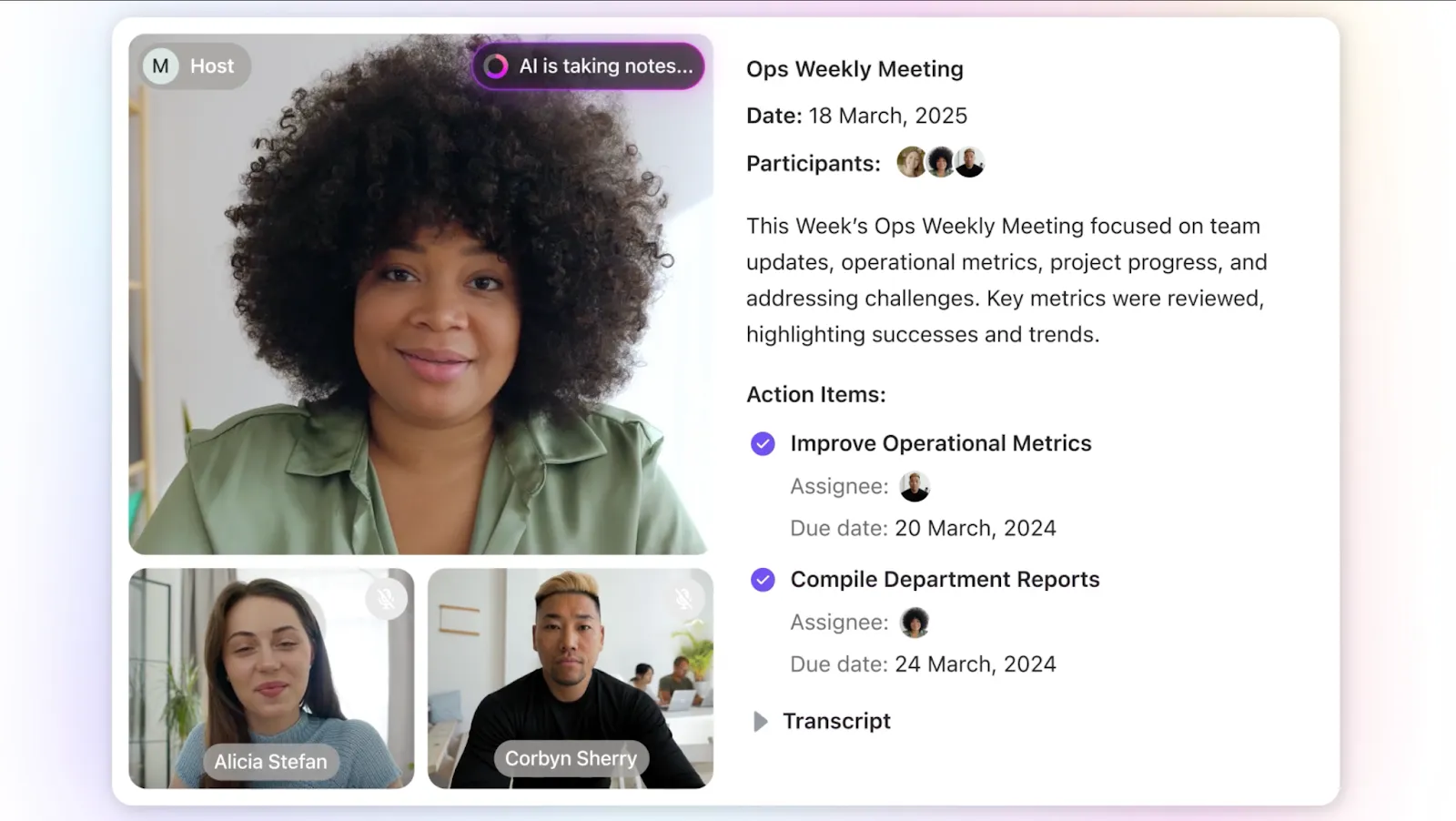
💡 Profi-Tipp: Sind Sie es leid, während Meetings Notizen zu machen? Überlassen Sie das ClickUp AI Notetaker! Es nimmt an Ihren Anrufen teil, erfasst wichtige Punkte und wandelt Unterhaltungen in übersichtliche, umsetzbare Zusammenfassungen um – damit Sie sich auf das Wesentliche konzentrieren können.
6. Xmind (Am besten geeignet für strukturiertes Mindmapping mit Vorlagen)
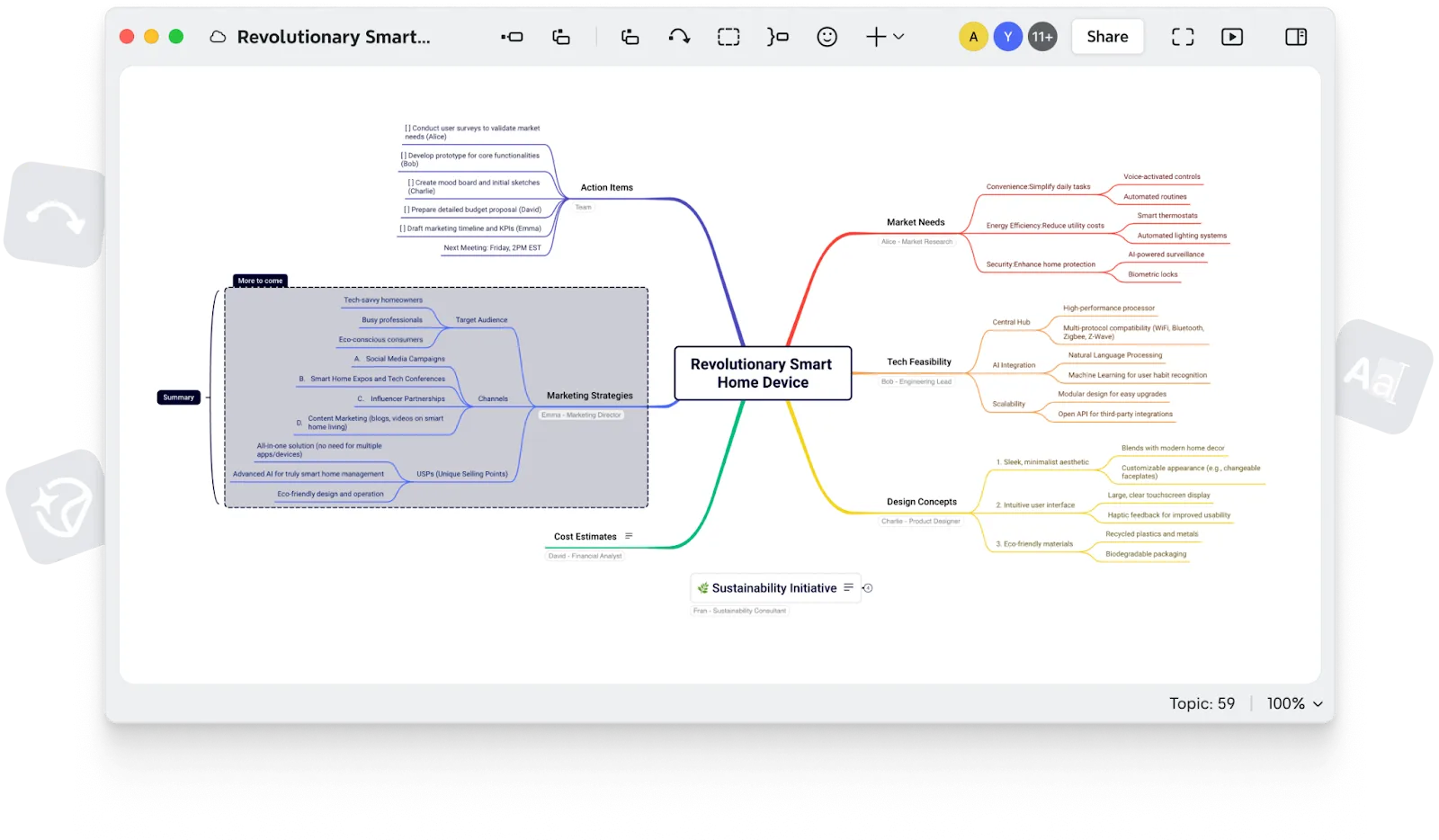
Xmind ist eines der etabliertesten tools im Bereich Mindmaps und bekannt für seine übersichtliche Darstellung und strukturierte Logik. Es eignet sich ideal für Fachleute und Studenten, die formelle, präsentationsreife Diagramme anstelle von frei gestaltbaren Whiteboards erstellen müssen.
Das Tool bietet eine Vielzahl von Karten-Layouts – von Fischgräten- bis hin zu Matrix-Layouts – und unterstützt erweiterte Formatierungen wie Begrenzungsrahmen und Beziehungslinien. Es eignet sich besonders für alle, die eine ausgefeilte, hierarchische Darstellung einer kreativen, weitläufigen Darstellung vorziehen.
Die besten Features von Xmind
- Starten Sie strukturiertes Brainstorming mit Dutzenden von vorgefertigten Mindmap-Vorlagen.
- Wählen Sie aus Baum-, Fischgräten- und Matrix-Layouts, die zu Ihrem Denkstil passen.
- Konzentrieren Sie sich besser mit dem ZEN-Modus für eine übersichtliche, ablenkungsfreie Bearbeitung.
- Greifen Sie dank plattformübergreifendem Support auf Mobilgeräten und Tablets überall auf Ihre Mindmaps zu.
Limitierungen von Xmind
- Nicht ideal für Projektmanagement oder tiefgreifende Projektplanung
- Eingeschränkte Features für den Workflow im Team
Preise für Xmind
- Free-Plan
- Pro-Plan: 10 $/Monat
- Premium-Plan: 15 $/Monat
- Business-Plan: 18 $/Monat
- Unternehmen: Benutzerdefinierte Preisgestaltung
Xmind-Bewertungen und Rezensionen
- G2: 4,3/5 (über 50 Bewertungen)
- Capterra: 4,5/5 (über 110 Bewertungen)
Was echte Benutzer über Xmind sagen
In einer G2-Rezension heißt es:
Als ich XMind zum ersten Mal ausprobiert habe, fand ich es sehr intuitiv. Es ist sehr einfach zu bedienen und die Darstellung der Hauptbereiche und Unterbereiche ist sehr übersichtlich.
Als ich XMind zum ersten Mal ausprobierte, fand ich es sehr intuitiv. Es ist sehr einfach und es gibt keine Einbußen bei der Übersichtlichkeit, wenn es um die Darstellung von Hauptthemen und sekundären Bereichen geht.
📖 Lesen Sie auch: Xmind-Alternativen für Mindmaps
7. Freeplane (Am besten geeignet für fortgeschrittene, anpassbare Mindmaps-Workflows)
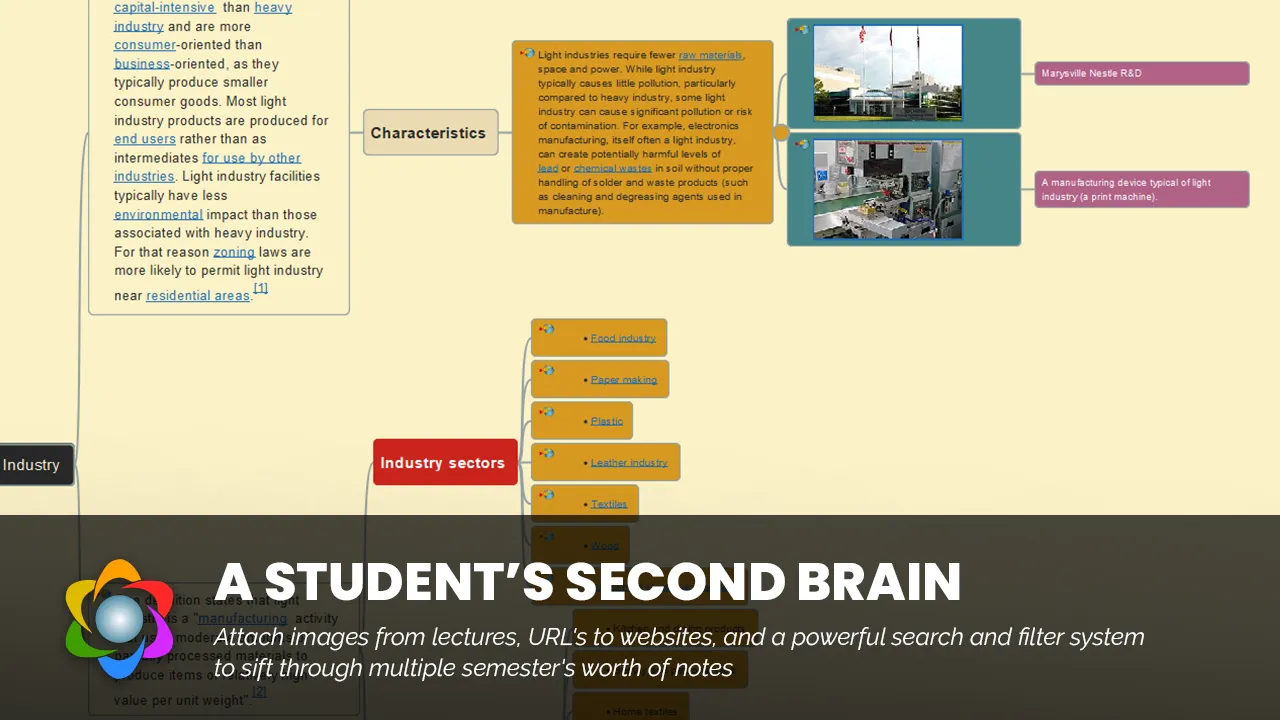
Freeplane wurde für Benutzer entwickelt, die die vollständige Kontrolle über ihre Mindmaps haben möchten – von der Struktur bis zum Skripting. Es ist Open Source, kostenlos nutzbar und ideal für technische Denker, die keine ausgefeilte Benutzeroberfläche suchen, sondern rohe Leistung und Flexibilität wünschen.
Sie können bedingte Bereiche erstellen, die Automatisierung des Verhaltens von Karten durchführen und Skripte zur Erweiterung der Features verwenden. Es ist nicht die auffälligste Option, aber wenn Sie Systeme, Logikbäume oder Mindmap-Beispiele abbilden, die eine hohe Komplexität erfordern, ist Freeplane genau das Richtige für Sie.
Die besten Features von Freeplane
- Fügen Sie Skripte und Bedingungen zu Knoten für interaktive Karten hinzu.
- Verwenden Sie Tastatur-Verknüpfungen, um große Karten effizient zu erstellen.
- Passen Sie visuelle Elemente mit Symbolen, Farben und Verbindungselementen benutzerdefiniert an.
- Exportieren Sie Karten in verschiedenen Formaten, darunter HTML und XML.
Einschränkungen von Freeplane
- Veraltete Benutzeroberfläche und steile Lernkurve für nicht-technische Benutzer
- Keine integrierte Echtzeit-Zusammenarbeit oder Cloud-Synchronisierung
Preise für Freeplane
- 100 % kostenlos und Open Source
Bewertungen und Rezensionen zu Freeplane
- G2: Nicht genügend Bewertungen
- Capterra: Nicht genügend Bewertungen
🧠 Wissenswertes: Mind Mapping fördert nachweislich das Gedächtnis! Laut einer Studie, die die Auswirkungen des Mind Mappings auf Medizinstudenten der Queen Mary University of London Medical School untersuchte, trug die Verwendung von Mindmaps zu einer Steigerung der Gedächtnisleistung um 10 bis 15 % bei.
8. GitMind (Am besten geeignet für schnelles Online-Brainstorming und Flussdiagramme)
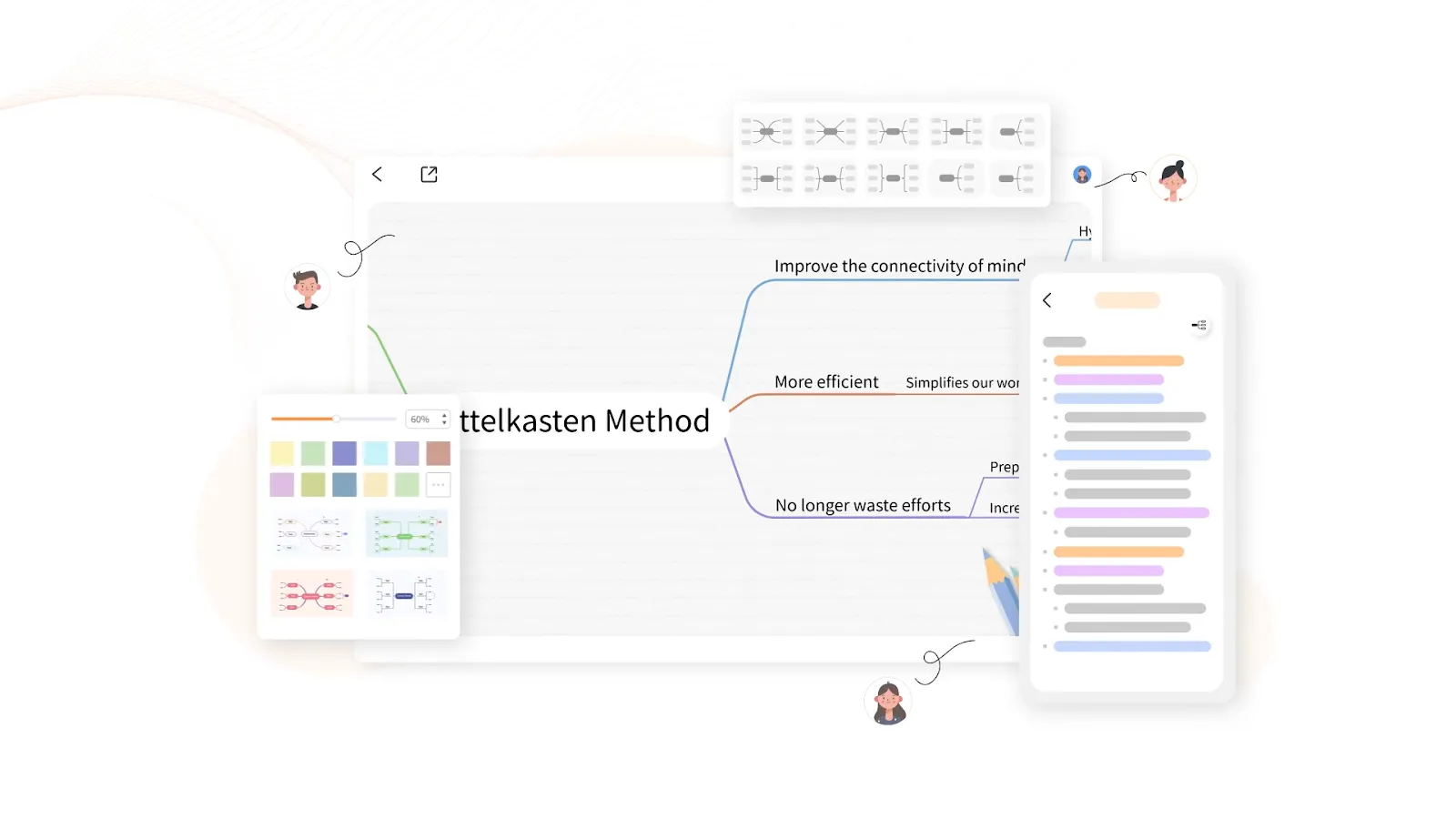
GitMind ist ein leichtgewichtiges, browserbasiertes Tool für schnelles Mindmapping und Diagrammerstellung. Es eignet sich hervorragend für Remote-Teams, die einen gemeinsamen Raum benötigen, um Ideen zu skizzieren, Flussdiagramme zu erstellen oder schnelle Strukturen für Projekte zu entwerfen.
Mit Echtzeit-Zusammenarbeit, KI-Funktionen, AutoSpeichern in der Cloud und Export mit einem Klick eignet sich GitMind besonders für Teams, die über verschiedene Zeitzonen hinweg arbeiten – oder für alle, die neue Brainstorming-Techniken in einer reibungslosen Umgebung ausprobieren möchten.
Die besten Features von GitMind
- Nutzen Sie Dutzende kostenloser Vorlagen für Mindmaps, Flussdiagramme und Organigramme.
- Einfache Zusammenarbeit dank Echtzeit-Bearbeitung und Kommentarfunktion
- Exportieren Sie Diagramme mit einem Klick als PDF, PNG oder TXT.
- Arbeiten Sie nahtlos mit cloudbasiertem AutoSpeichern und geräteübergreifender Synchronisierung.
Limitierungen von GitMind
- Im Vergleich zu professionellen Tools nur begrenzte benutzerdefinierte Optionen
- Offline-Zugriff ist in der kostenlosen Version nicht verfügbar.
Preise für GitMind
- Free-Plan
- Pro-Plan: 19 $/Monat
- Ultra-Plan: 39 $/Monat
GitMind-Bewertungen und Rezensionen
- G2: Nicht genügend Bewertungen
- Capterra: Nicht genügend Bewertungen
9. Logseq (Am besten geeignet für strukturiertes Journaling und aufgabenbasiertes PKM)
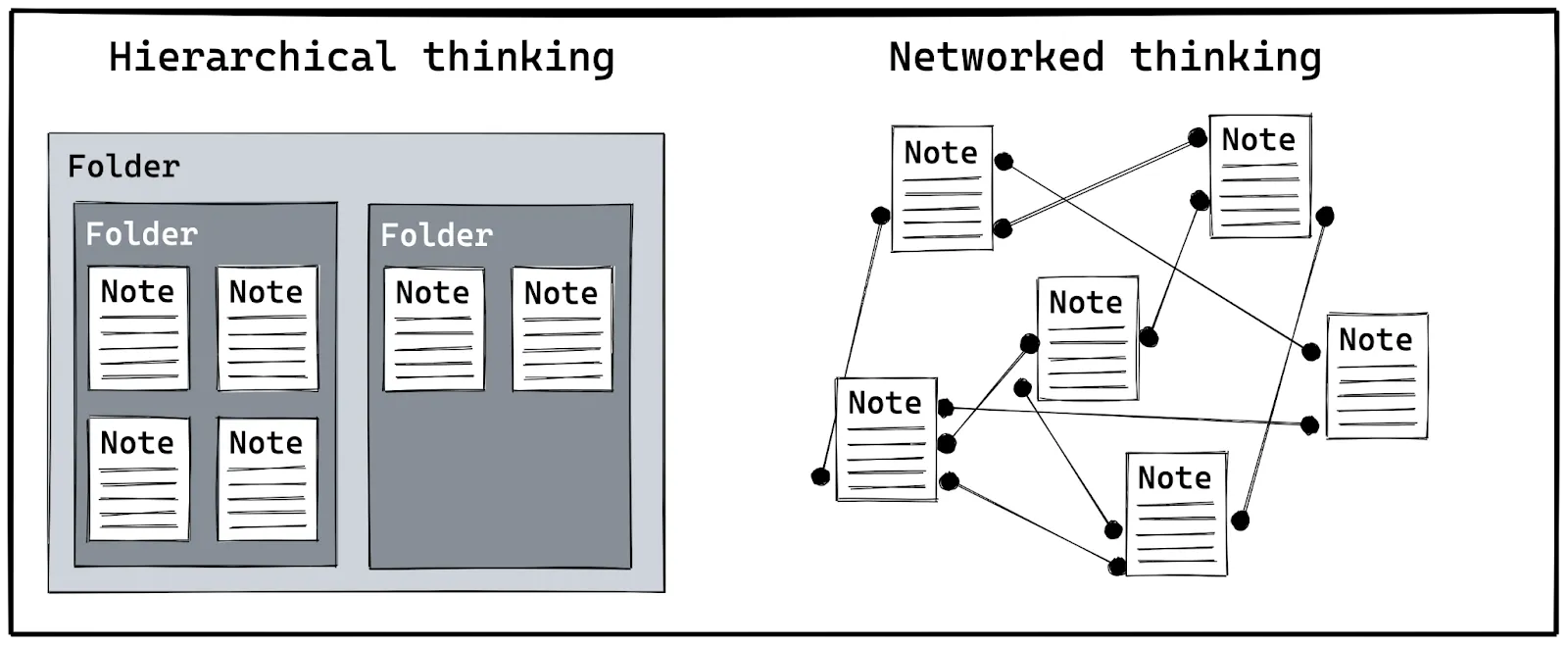
Logseq kombiniert Gliederungen, Backlinks und tägliche Notizen zu einem lokal ausgerichteten Wissenssystem. Es wurde für Benutzer entwickelt, die eher in Stichpunkten als in langen Notizen denken, und eignet sich besonders gut für Tagebücher, die Nachverfolgung von Projekten und die Erstellung miteinander verbundener Denkprotokolle.
Mit der Grafikansicht können Sie herauszoomen und sehen, wie sich Ihre Gedanken entwickeln, während die integrierte Aufgabenverwaltung dabei hilft, die Lücke zwischen Ideen und Umsetzung zu schließen. Wenn Sie sich für vernetztes Denken, Gliederung und visuelles Projektmanagement durch Struktur statt Design interessieren, ist Logseq genau das Richtige für Sie.
Die besten Features von Logseq
- Schaffen Sie langfristige Zusammenhänge mit täglichen Notizen und Aufzeichnungen im Tagebuchstil.
- Speichern Sie Markdown-basierte Dateien lokal, um die vollständige Eigentümerschaft über Ihre Daten zu behalten.
- Schaffen Sie eine Verbindung zwischen verwandten Inhalten mithilfe von Backlinks und einer grafischen Ansicht.
- Verwalten Sie persönliche Workflows mit Abfragen für Aufgaben und Filtern.
Einschränkungen von Logseq
- Keine native Zusammenarbeit oder Echtzeit-Bearbeitung
- Die visuelle Benutzeroberfläche kann für Benutzer, die von herkömmlichen tools kommen, etwas spärlich wirken.
Preise für Logseq
- Benutzerdefinierte Preisgestaltung
Logseq-Bewertungen und Rezensionen
- G2: Nicht genügend Bewertungen
- Capterra: Nicht genügend Bewertungen
10. Noteey (Am besten geeignet für ablenkungsfreie, minimalistische visuelle Notizen)
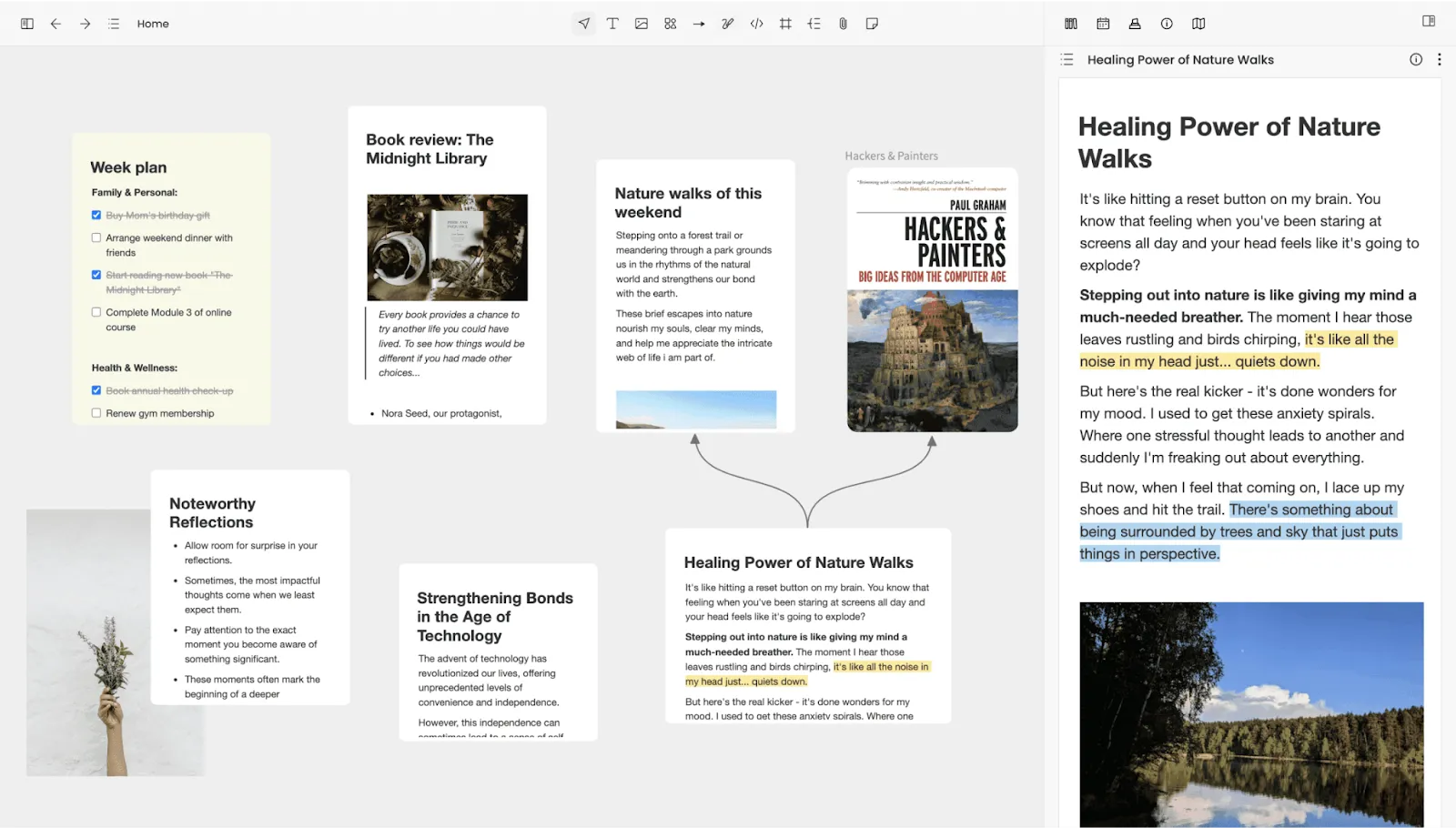
Noteey wurde für Minimalisten entwickelt, die dennoch ein wenig Struktur wünschen. Dank der übersichtlichen Benutzeroberfläche können Sie visuelle Notizen ohne Ablenkungen erstellen – ideal für die schnelle Erfassung von Ideen, einfaches Mapping oder die Organisation kleinerer Recherchen.
Es versucht nicht, ein vollwertiger Aufgabenmanager oder eine Wissensdatenbank zu sein. Stattdessen konzentriert es sich darauf, Ihnen zu helfen, klar, visuell und ohne Unordnung zu denken. Wenn Sie ganz neu anfangen, kann die Kombination von Noteey mit externen Mindmap-Vorlagen Ihnen helfen, Ihre Ideen in der ersten Phase zu strukturieren.
Die besten Features von Noteey
- Organisieren Sie visuelle Notizen mit einer Drag-and-Drop-Arbeitsfläche von Canva.
- Kategorisieren Sie Ideen oder Referenzen mithilfe farbcodierter Karten.
- Mühelose Synchronisierung zwischen verschiedenen Geräten dank cloudbasiertem AutoSpeichern.
- Schreiben und erstellen Sie Karten konzentriert mit einer minimalistischen, ablenkungsfreien Benutzeroberfläche.
Limitierungen von Noteey
- Keine Integrationen oder Tools für das Aufgabenmanagement
- Keine Echtzeit-Zusammenarbeit oder Offline-Zugriff
Preise für Noteey
- Free-Plan
- Desktop Pro-Plan: 99 $ (einmaliger Kauf)
- Desktop Pro Plus-Plan: 159 $ (einmaliger Kauf)
Bewertungen und Rezensionen zu Noteey
- G2: Nicht genügend Bewertungen
- Capterra: Nicht genügend Bewertungen
Hören Sie auf, Ihre Pläne umzuschreiben; entwickeln Sie Ideen einmal und handeln Sie schnell mit ClickUp.
Die meisten Apps für visuelle Notizen beschränken sich auf das Brainstorming. Und genau hier beginnt die eigentliche Frustration – wenn man denselben Plan in Dokumenten, Aufgaben, Zeitleisten und noch einer weiteren App neu erstellen muss.
ClickUp ändert das.
Sie können Boards erstellen, Ihre Gedanken visualisieren und diese sofort in nachverfolgbare Aufgaben umwandeln. Es vereint Mindmaps, Whiteboards, Dokumente und Aufgaben, sodass Ihre Ideen nicht nur schön aussehen, sondern auch etwas bewirken.
Ganz gleich, ob Sie Forschungsprojekte verwalten, einen Markteinführungsplan erstellen oder ein Skript für ein Video entwerfen – mit ClickUp bleibt alles an einem Ort miteinander verbunden und umsetzbar.
Melden Sie sich bei ClickUp an, um doppelte Denkprozesse zu vermeiden – und beginnen Sie, darauf aufzubauen.