
Sprachmemos sind die stillen Helden eines vollen Terminkalenders.
Ganz gleich, ob Sie einen Geistesblitz festhalten, ein Meeting aufzeichnen oder unterwegs ein Interview dokumentieren – mit Sprachmemos können Sie jetzt einfach sprechen und sich später um die Details kümmern.
Aber was passiert nachdem Sie auf „Aufnahme“ gedrückt haben?
Das Durchsuchen von Audio-Clips nach wichtigen Punkten ist nicht gerade effizient, insbesondere wenn Sie mehrere Projekte oder Termine unter einen Hut bringen müssen. Hier kommt die Transkription ins Spiel. Durch die Umwandlung von Sprachmemos in Text werden Ihre Ideen durchsuchbar, teilbar und umsetzbar.
In diesem Blogbeitrag zeigen wir Ihnen, wie Sie Sprachmemos auf dem iPhone, Android-Geräten und am Desktop transkribieren können – und wie Tools wie ClickUp Ihnen dabei helfen, alles von den Rohaufnahmen bis hin zu den fertigen Aufgaben an einem Ort zu verwalten.
Machen wir die Transkription von Sprachmemos zum Kinderspiel. 😉
Warum sollten Sie Sprachmemos transkribieren?
Das Aufnehmen von Sprachmemos mag schnell und bequem erscheinen.
Aber sich einen 10-minütigen Clip noch einmal anzuhören, um einen wichtigen Satz zu finden? Nicht so sehr. 🙄
Das Transkribieren dieser (manchmal lästigen) Sprachmemos wandelt also Ihre gesprochenen Worte in Text um, was eine Reihe praktischer Vorteile bietet:
- Durchsuchbarkeit: Möchten Sie diese geniale Idee wiederfinden, die Sie letzte Woche aufgenommen haben? Als Text ist sie in Sekundenschnelle durchsuchbar.
- Teilbarkeit: Es ist viel einfacher, eine Transkription zu kopieren, einzufügen oder weiterzuleiten als eine Audiodatei.
- Barrierefreiheit: Geschriebener Text lässt sich leichter durchsehen, überfliegen oder übersetzen – ideal für Mitglieder des Teams, die lieber lesen oder Unterstützung bei der Barrierefreiheit benötigen.
- Produktivität: Für Berufstätige, Studierende, Journalisten und Content-Ersteller spart eine schriftliche Aufzeichnung Zeit und optimiert den Workflow. Denken Sie an Notizen von Meetings, Zitate aus Interviews, Podcast-Entwürfe – was auch immer Ihnen einfällt.
Fazit: Wenn Sie regelmäßig auf Sprachmemos zurückgreifen, um Gedanken oder Informationen festzuhalten, können Sie diese durch die Transkription in eine Form umwandeln, die wesentlich effektiver und einfacher zu verarbeiten ist.
➡️ Weiterlesen: Die 10 besten KI-Transkriptions- und Zusammenfassungs-Tools, mit denen Sie Zeit sparen
So transkribieren Sie Sprachmemos auf dem iPhone
Wenn Sie ein iPhone nutzen, stehen Ihnen bereits einige integrierte Tools – sowie leistungsstarke Optionen von Drittanbietern – zur Verfügung, mit denen sich Sprachmemos ganz einfach transkribieren lassen. Schauen wir uns die verschiedenen Möglichkeiten einmal genauer an:
Option 1: Verwenden Sie „Sprachmemos“ und die Diktatfunktion von Apple (manuell)
Dies ist die „Do-it-yourself“-Methode. Nachdem Sie Ihre Notiz in der App Sprachmemos aufgenommen haben, können Sie sie abspielen und gleichzeitig das Diktat-Feature des iPhones zur Transkription nutzen.
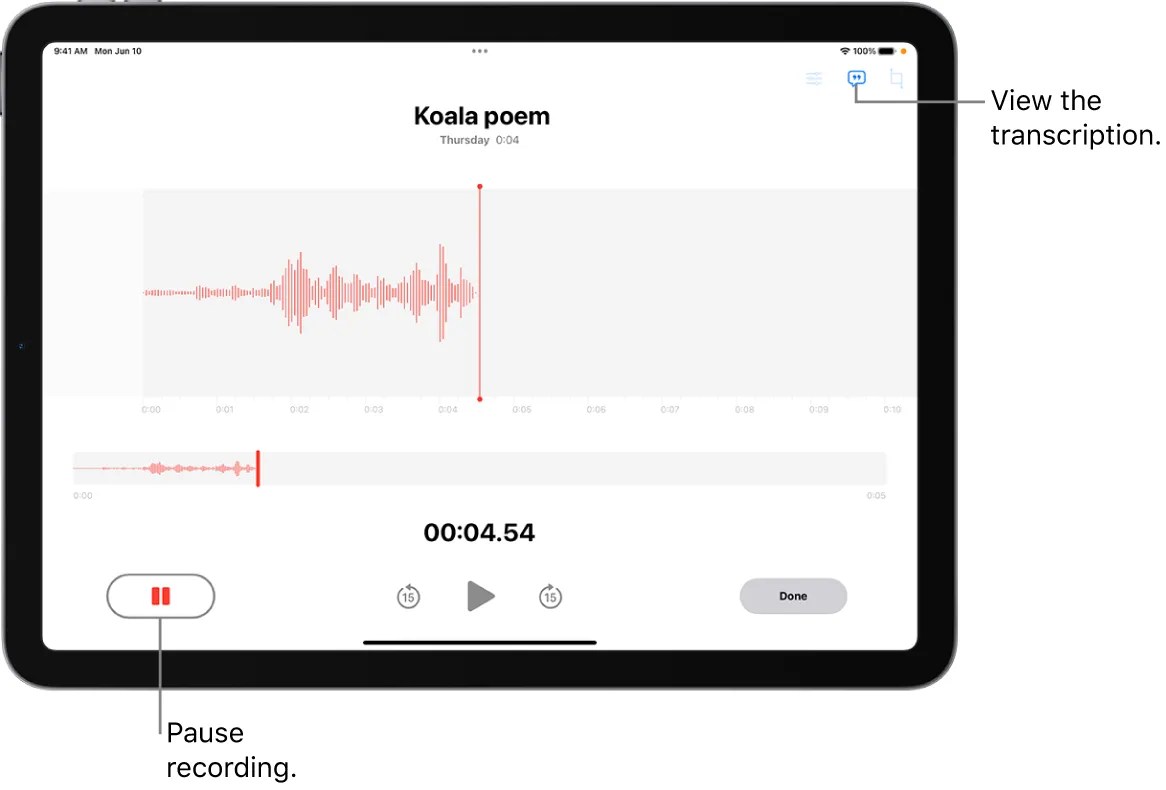
So geht’s:
- Öffnen Sie eine leere Notiz oder ein Dokument, in dem der Text erscheinen soll.
- Tippen Sie auf das Mikrofon-Symbol auf der Tastatur (Diktat)
- Spielen Sie Ihre Sprachnotiz laut ab – Ihr Smartphone transkribiert die Audioaufnahme, während es sie abspielt.
Achtung: Diese Methode funktioniert am besten in ruhiger Umgebung und bei klarer Tonqualität. Möglicherweise müssen Sie einige Bearbeitungen vornehmen, insbesondere wenn die Aufnahme Hintergrundgeräusche enthält oder mehrere Sprecher zu hören sind.
🧠 Wusstest du schon? Künstler wie Taylor Swift haben Songausschnitte mit „Sprachmemos“ aufgenommen – sogar ihr Titel „I Wish You Would (Voice Memo)“ auf dem Album „1989 (Deluxe)“ entstand auf diese Weise.
Option 2: Verwenden Sie „Apple Notes“ mit der integrierten Sprach-zu-Text-Funktion
Wenn Sie lieber während der Aufnahme diktieren möchten, kann Apple Notes Ihnen bei der Sprach-zu-Text-Umwandlung helfen. So geht’s:
- Öffnen Sie eine neue Notiz in der Notizen-App
- Tippen Sie auf das Mikrofon-Symbol auf der Tastatur
- Sprechen Sie Ihre Notiz ein – „Notizen“ transkribiert Ihre Worte in Echtzeit
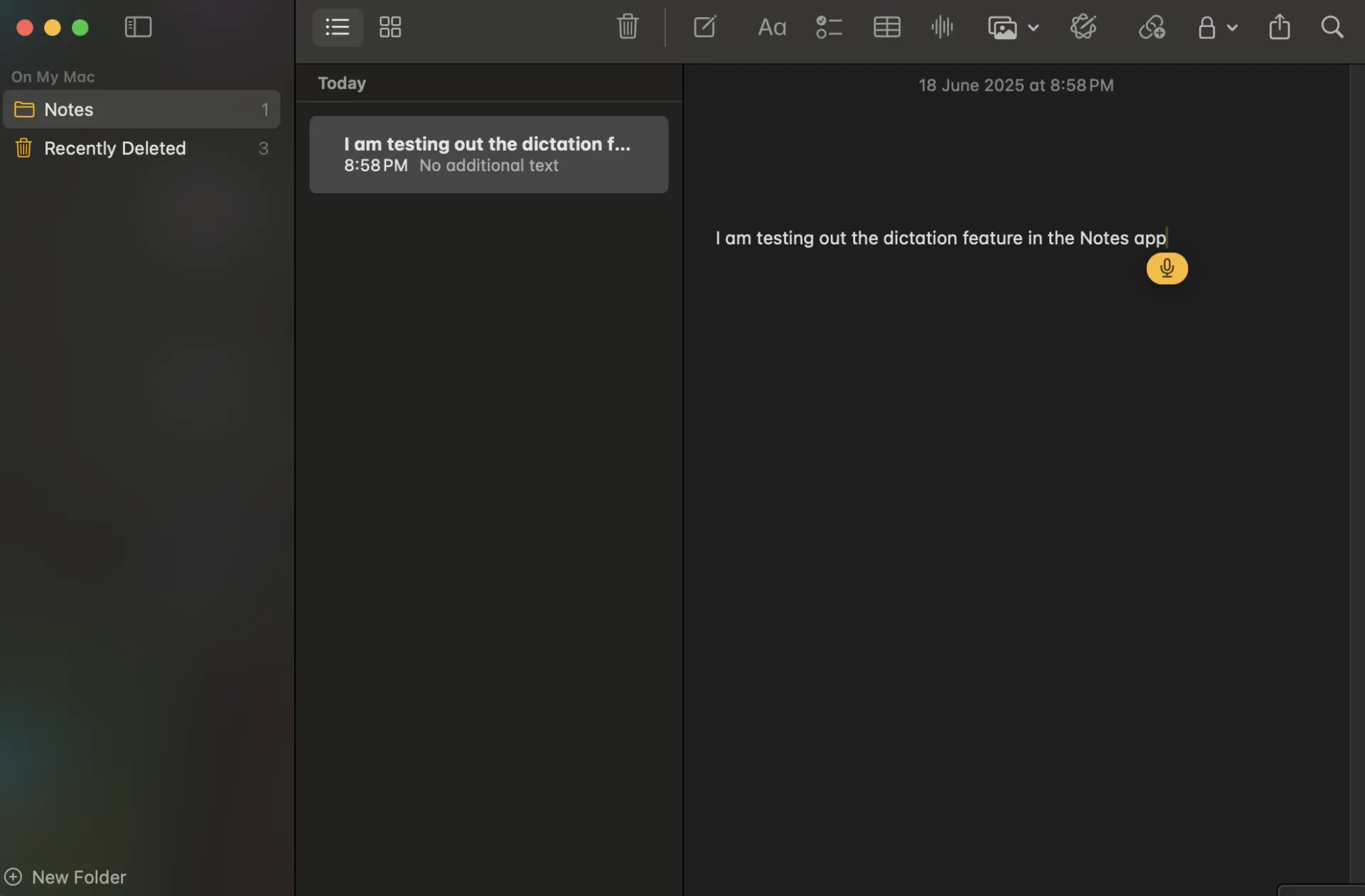
Diese Methode eignet sich hervorragend für kurze Gedanken oder Listen mit Dingen, die zu erledigen sind, funktioniert jedoch nicht bei der Transkription bereits aufgezeichneter Sprachmemos. Dennoch ist es ein praktischer Trick, wenn Sie die Aufnahme überspringen und direkt zum Text übergehen möchten.
📮ClickUp Insight: 92 % der Mitarbeiter verwenden uneinheitliche Methoden zur Nachverfolgung von Aufgaben, das Ergebnis ist, dass Entscheidungen versäumt werden und es zu Verzögerungen bei der Umsetzung kommt.
Ganz gleich, ob Sie Folge-Notizen versenden oder Tabellenkalkulationen verwenden – der Prozess ist oft unübersichtlich und ineffizient.
Die Aufgabenmanagement-Lösung von ClickUp sorgt für eine nahtlose Umwandlung von Unterhaltungen in Aufgaben – damit Ihr Team schnell handeln und stets auf dem gleichen Stand bleiben kann.
Option 3: Apps von Drittanbietern verwenden
Für anspruchsvollere Transkriptionen – insbesondere, wenn Sie mit längeren Aufnahmen arbeiten oder eine höhere Genauigkeit benötigen – können Apps von Drittanbietern den entscheidenden Unterschied ausmachen:
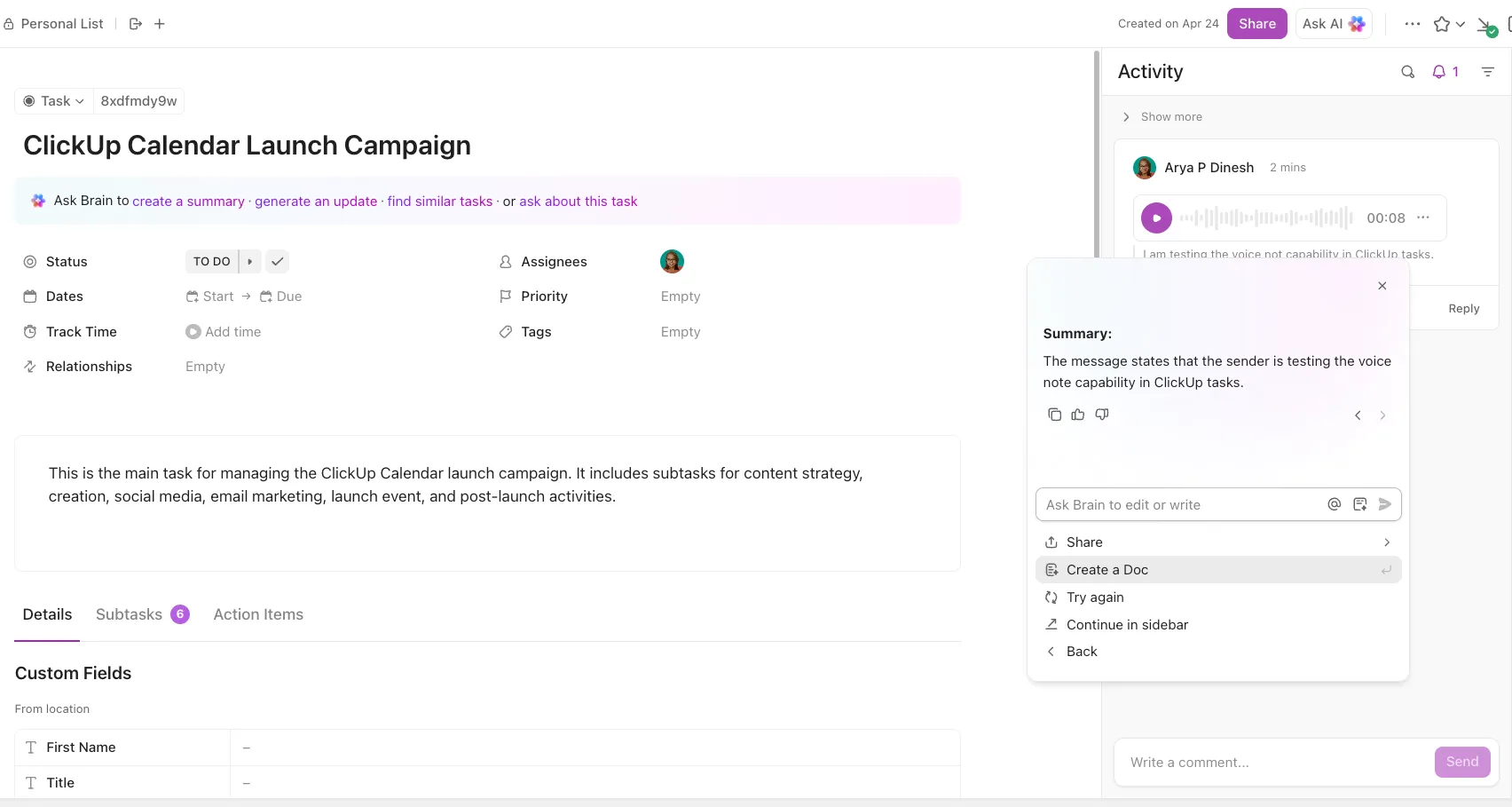
- ClickUp: Cloud-basierte Plattform, die über jeden Browser unter macOS zugänglich ist und über eigene iOS-Apps verfügt
- Otter.ai: Web-App sowie native iOS-App; funktioniert unter macOS problemlos über den Browser
- Rev Voice Recorder & Transcription: iOS-App zum Aufnehmen; Transkriptionssoftware, die über den Browser unter macOS zugänglich ist
- Descript: Native macOS-Desktop-App sowie Webplattform
Diese Tools von Drittanbietern sind besonders hilfreich für Meetings, Interviews oder alle Situationen, in denen die Transkription nur ein Teil Ihres Workflows ist.
➡️ Weiterlesen: So fügen Sie einem Video einen Voice-Over hinzu, um die Zuschauer besser einzubinden
So transkribieren Sie Sprachmemos auf Android
Android-Benutzern steht eine große Auswahl an Transkriptions-Apps für Sprachnotizen zur Verfügung. Ganz gleich, ob Sie ein Pixel-Gerät oder ein anderes Android-Smartphone verwenden – hier finden Sie einige effektive Möglichkeiten, Ihre Audioaufnahmen in Text umzuwandeln.
Option 1: Verwenden Sie Google Recorder (Pixel-Smartphones)
Wenn Sie ein Google Pixel-Smartphone besitzen, haben Sie Glück. Die Google Recorder-App ist eines der besten kostenlosen Tools für die automatische Transkription.
So funktioniert es:
- Öffnen Sie die Recorder-App und beginnen Sie mit der Aufnahme Ihrer Sprachnotiz
- Die App transkribiert Ihre Worte in Echtzeit – ganz ohne Internetverbindung
- Nachdem alles erledigt ist, können Sie das Transkript direkt in der App bearbeiten, durchsuchen und exportieren.
Die Funktion ist überraschend genau und eignet sich hervorragend für spontane Interviews, Meetings oder Brainstorming-Sitzungen. Der einzige Haken? Sie ist (vorerst) exklusiv für Pixel-Smartphones verfügbar.
Option 2: Verwenden Sie die Spracheingabe in Google Docs
Suchen Sie nach einer einfachen Möglichkeit, auf einem Android-Gerät (außer Pixel) Sprachnotizen zu transkribieren? Probieren Sie Google Docs mit der Spracheingabe aus:
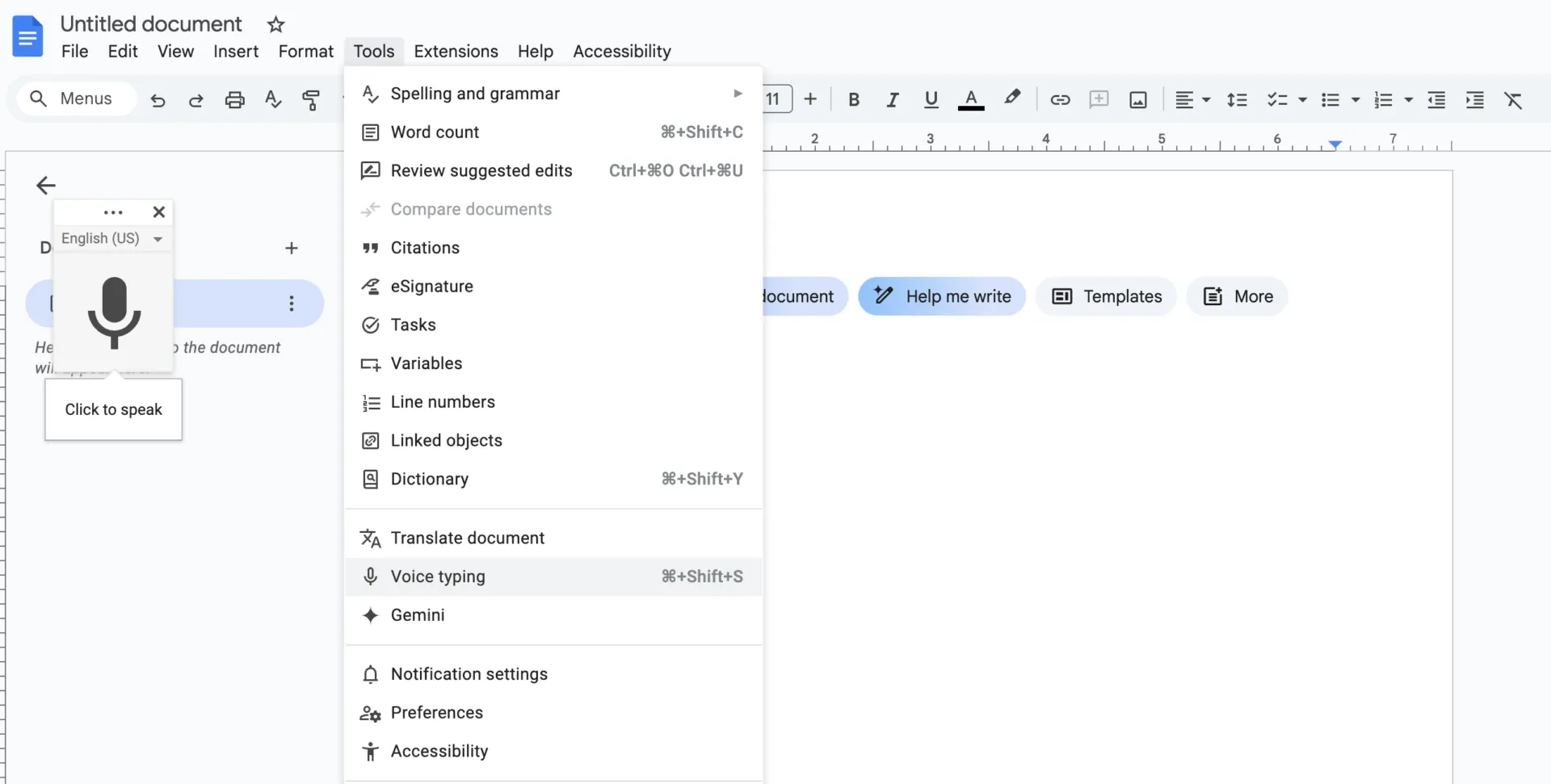
- Öffnen Sie Google Docs in Chrome (Desktop-Version) auf Ihrem Smartphone oder Computer.
- Gehen Sie zu Tools > Spracheingabe
- Tippen Sie auf das Mikrofonsymbol und spielen Sie Ihre Sprachnotiz in der Nähe des Mikrofons Ihres Geräts ab.
Genau wie auf dem iPhone funktioniert dies am besten bei klarer Tonqualität und minimalen Hintergrundgeräuschen. Es ist zwar nicht so automatisiert wie automatisierte Tools, aber es erledigt den Zweck bei kürzeren Aufnahmen.
Option 3: Verwenden Sie Transkriptions-Apps
Für Android-Benutzer, die nach zuverlässigen Transkriptionstools suchen – insbesondere für längere Aufnahmen oder eine höhere Genauigkeit –, sind diese Apps die erste Wahl:
- ClickUp: Cloud-basierte Plattform, die über jeden Browser auf Android zugänglich ist und über eigene Android- und iOS-Apps verfügt
- Temi: Webbasierte Transkription, die über Android-Browser zugänglich ist und über einen einfachen Editor verfügt
- Trint: Cloud-basierte Transkriptionsplattform, die über einen Android-Browser genutzt werden kann
- Sonix: Automatisierte mehrsprachige Transkription, die über den Browser auf Android-Geräten zugänglich ist
Dies ist ideal für alle, die mit mehreren Sprachmemos jonglieren und nach einer Möglichkeit suchen, alles übersichtlich und umsetzbar zu halten.
➡️ Weiterlesen: Kostenlose Bildschirmaufzeichnungstools ohne Wasserzeichen
So transkribieren Sie Sprachmemos auf dem Desktop
Manchmal erleichtert die Arbeit am Computer die Dinge einfach, insbesondere wenn Sie längere Aufnahmen bearbeiten, die Bearbeitung von Transkripten durchführen oder diese in Projekten organisieren.
Die gute Nachricht? Wenn Sie Sprachmemos auf einem Desktop-Computer transkribieren, stehen Ihnen leistungsstärkere tools und bessere Multitasking-Möglichkeiten zur Verfügung.
So funktioniert es:
Sprachmemos auf Ihren Computer übertragen
Übertragen Sie zunächst Ihre Aufnahmen von Ihrem Smartphone auf Ihren Desktop:
- iPhone: Verwenden Sie AirDrop, iCloud Drive oder E-Mail, um die Datei zu versenden.
- Android: Übertragung über USB-Kabel, Google Drive oder E-Mail.
Sobald sich die Notiz auf Ihrem Computer befindet, können Sie mit der Transkription beginnen.
Nutzen Sie Tools wie ClickUp (insbesondere für Notizen und Aufgaben)
Wenn Ihr Ziel nicht nur eine Transkription ist, sondern auch das Organisieren von Notizen oder Folgeaktionen, kann Ihnen ein tool wie ClickUp viel Zeit sparen.
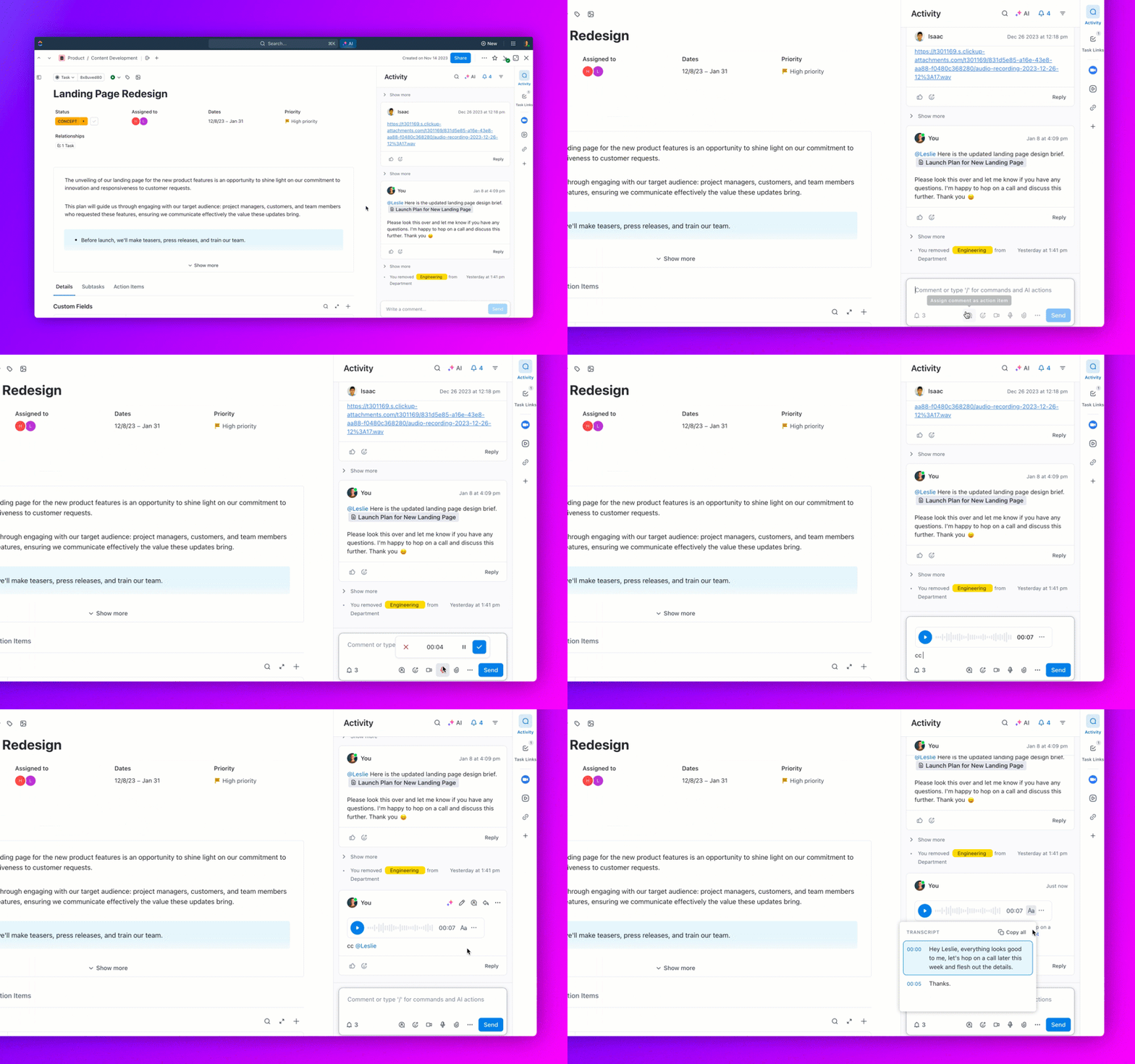
Mit ClickUp auf dem Desktop können Sie:
- Laden Sie Ihre Sprachnotiz direkt in eine Aufgabe oder ein Dokument hoch
- Verwenden Sie ClickUp AI, um die Aufnahme in Sekundenschnelle zu transkribieren
- Heben Sie wichtige Punkte hervor, weisen Sie Aufgaben zu oder verknüpfen Sie das Transkript mit Projekten.
Dies ist besonders hilfreich für Teams, die bei Meetings, Recherchen oder kreativen Projekten zusammenarbeiten – alles bleibt miteinander verbunden, durchsuchbar und teilbar.
💟 Wissenswertes: Das Konzept der Sprachaufzeichnung geht auf die ersten Diktiergeräte aus den 1900er Jahren zurück! Thomas Edison erfand 1877 den Phonographen, der ursprünglich zur Aufzeichnung von Sprachnotizen diente.
Weitere Optionen für den Desktop
Sie können auch eine kompatible Software auf einem Desktop-Computer verwenden, zum Beispiel:
- Otter.ai oder Descript für hochwertige Transkription und Bearbeitung
- Das „Diktieren“-Feature von Microsoft Word (in Office 365), wenn Sie eine einfache Lösung für die Sprach-zu-Text-Umwandlung suchen
Wenn Sie jedoch bereits ClickUp zur Verwaltung Ihrer Arbeit oder Ideen nutzen, ist die Integration der Transkription in Ihren bestehenden Workflow ein Kinderspiel.
➡️ Weiterlesen: Wie nutzt man KI für Meeting-Notizen? (Anwendungsfälle & Tools)
So nutzen Sie ClickUp zum Transkribieren und Verwalten von Sprachnotizen
Als Allround-App für die Arbeit macht ClickUp das Transkribieren und Organisieren Ihrer Sprachmemos zum Kinderspiel – ohne lästiges Umschalten zwischen verschiedenen Anwendungen und mit dem gesamten Kontext an einem Ort.
Ganz gleich, ob Sie Interviews, Meetings oder Brainstorming-Sitzungen leiten – die KI-Features von ClickUp helfen Ihnen dabei, Audioaufnahmen in umsetzbare Erkenntnisse umzuwandeln, ohne auch nur einen Moment zu verpassen.
So sorgt ClickUp für einen nahtlosen und vernetzten Workflow:
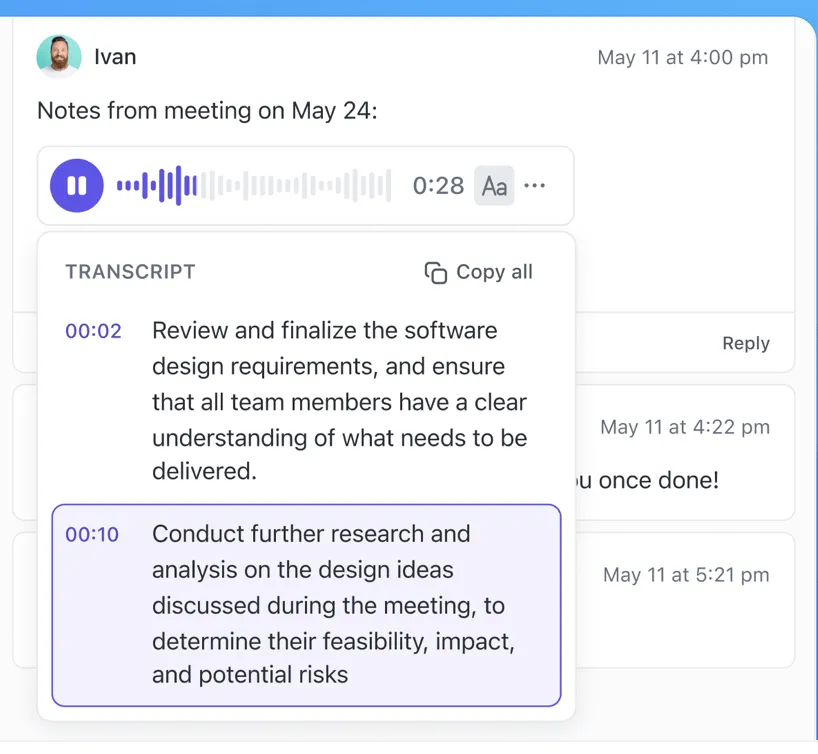
Verwenden Sie ClickUp AI, um Sprachnotizen oder Video-Clips zu transkribieren oder zusammenzufassen
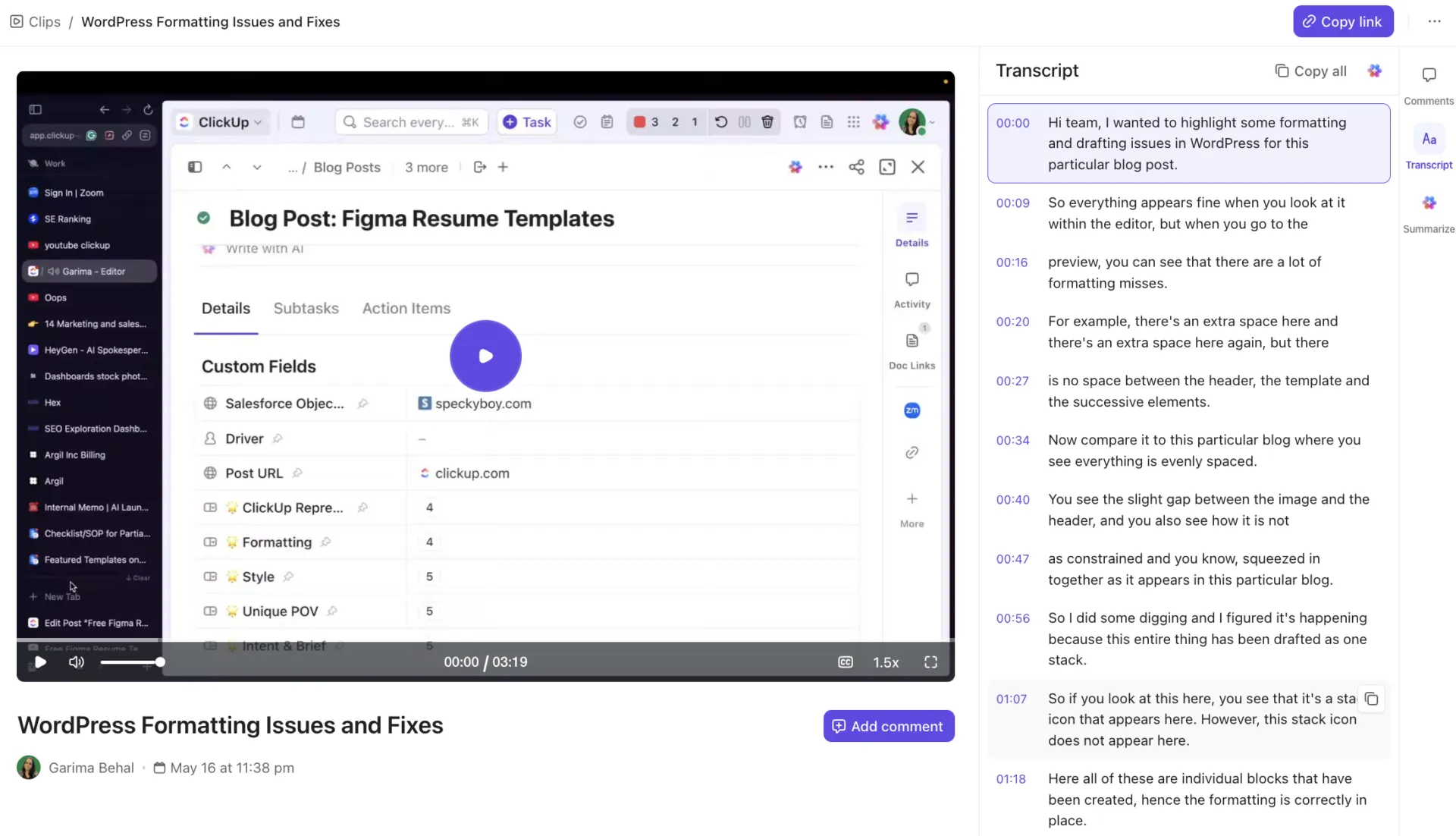
Mit ClickUp können Sie Ihre Sprachnotizdatei direkt in eine Aufgabe, ein Dokument oder ein Projekt hochladen – ohne zwischen mehreren Apps hin- und herwechseln zu müssen oder den Überblick darüber zu verlieren, wo sich Ihre Informationen befinden. ClickUp AI übernimmt dann den Rest und sorgt für eine nahtlose Transkription und Organisation:
- Automatische Transkription: Laden Sie Ihre Audiodatei hoch, und ClickUp AI wandelt sie im Handumdrehen in sauberen, bearbeitbaren Text um. Kein manuelles Abtippen oder Raten mehr
- Intelligente Zusammenfassungen: Sie haben wenig Zeit? ClickUp AI kann schnelle Zusammenfassungen erstellen, die die wichtigsten Punkte erfassen – perfekt für vielbeschäftigte Profis, die den Kern der Sache ohne das vollständige Transkript erfassen möchten.
- Ermittlung von Aktionspunkten: Verwandeln Sie Worte in Arbeit! Die KI hebt wichtige Aufgaben oder Entscheidungen aus dem Transkript hervor und hilft Ihnen dabei, umsetzbare Aufgaben zu erstellen, damit nichts unter den Tisch fällt.
Diese KI-gestützten Features sparen Ihnen Zeit, reduzieren Fehler und erleichtern es Ihnen, Notizen und Erkenntnisse mit Ihrem Team oder Ihren Stakeholdern freizugeben.
Nutzen Sie den KI-Notetaker von ClickUp für die Transkription von Live-Meetings

Möchten Sie das Aufnehmen und Hochladen ganz überspringen? Der AI Notetaker von ClickUp nimmt an Ihren Live-Meetings teil und hält Alles in Echtzeit für Sie fest:
- Automatische Aufzeichnung und Transkription: Der Notetaker zeichnet Ihre Meetings in Echtzeit auf und transkribiert sie, sodass Sie sich keine Sorgen mehr machen müssen, wichtige Details zu verpassen oder hektisch Notizen machen zu müssen.
- Detaillierte Notizen zum Meeting und Zusammenfassungen: Nach dem Meeting erstellt ClickUp über ClickUp Docs automatisch umfassende Notizen und intelligente Zusammenfassungen , sodass Sie die besprochenen Inhalte ganz einfach nachlesen und mit Ihrem Team freigeben können .
- Sofortige Erstellung von Aufgaben: Der Notetaker kann während des Meetings Aktionspunkte und Entscheidungen identifizieren und Ihnen dabei helfen, Aufgaben zu erstellen und Folgeaufgaben direkt in ClickUp zuzuweisen. So bleibt Ihr Team auf dem Laufenden und es wird sichergestellt, dass nichts unter den Tisch fällt.
- Kein App-Wechsel: Da alles in ClickUp erfasst und organisiert wird, müssen Sie nicht zwischen Apps umschalten und laufen nicht Gefahr, Informationen in E-Mail-Threads oder Chat-Protokollen zu verlieren.
Mit dem KI-Notetaker können Sie sich ganz auf die Unterhaltung konzentrieren, während ClickUp hinter den Kulissen die Notizen erstellt und die Maßnahmenplanung übernimmt.
⚡️ Vorlagenarchiv: Kostenlose Vorlagen für Meeting-Notizen, um bessere Meeting-Protokolle zu erstellen
Bewahren Sie Notizen, Transkripte und Aufgaben an einem Ort auf, um eine nahtlose Zusammenarbeit zu gewährleisten
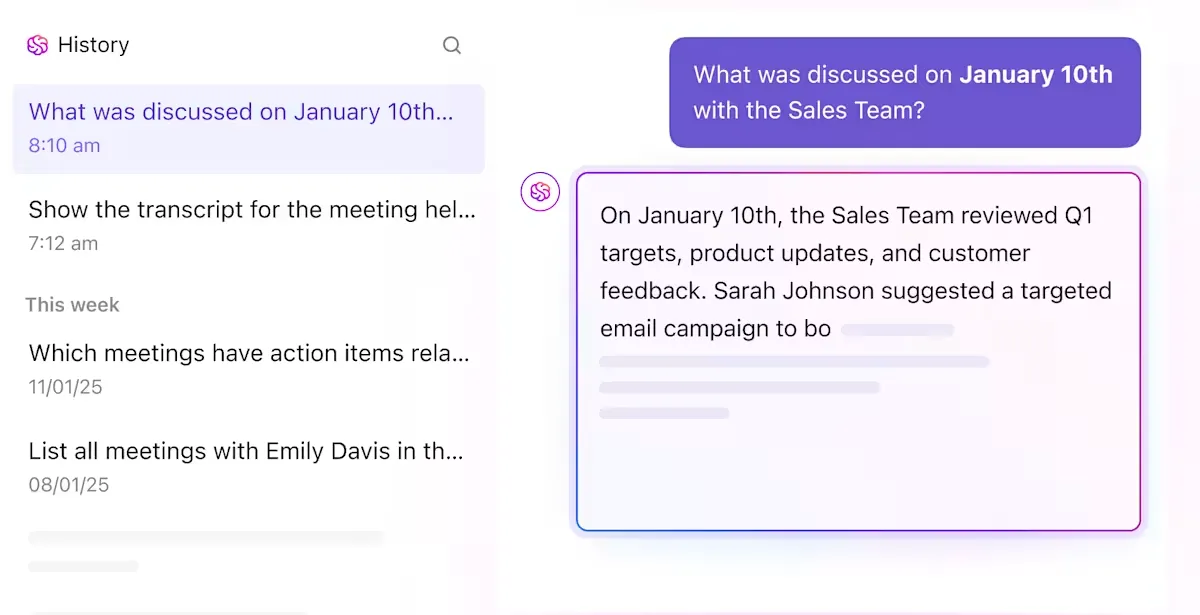
Das Besondere an ClickUp ist, dass es alles an einem Ort vereint:
- Einheitlicher Arbeitsbereich: Audiodateien, Transkripte, Notizen und Aufgaben befinden sich in ClickUp an einem Ort. Sie können eine Sprachnotizdatei an eine Aufgabe anhängen, sie mit einem Dokument verknüpfen oder zusammen mit Ihren Projektnotizen speichern – alles bleibt übersichtlich und leicht zugänglich.
- Gemeinsame Bearbeitung: Team-Mitglieder können Transkripte in Echtzeit kommentieren, bearbeiten und gemeinsam daran arbeiten. Ganz gleich, ob Sie ein Interview auswerten, Ideen sammeln oder die nächsten Schritte planen – alle sind immer auf dem gleichen Stand.
- Connected Search: Suchen Sie mithilfe des KI-Assistenten und der Connected Search von ClickUp sofort nach Transkripten, Sprachaufzeichnungen oder beliebigen schriftlichen Inhalten in Ihrem gesamten Workspace. Finden Sie, was Sie brauchen – sei es ein bestimmtes Zitat, eine Aufgabe oder eine Meeting-Zusammenfassung –, ohne endlose Ordner oder E-Mails durchforsten zu müssen.
- Kontextbezogene Verknüpfungen: Verknüpfen Sie Ihren transkribierten Text oder Ihre Meeting-Notizen direkt mit zugehörigen Aufgaben, Projekten oder Dokumenten. So bleiben alle relevanten Informationen an einem Ort, sodass Sie stets den Überblick behalten und wichtige Details nie aus den Augen verlieren.
Egal, ob es um Meetings, Projektplanung, Interviews oder die Erstellung von Inhalten geht – ClickUp sorgt mit KI-gestützten Notiztools dafür, dass alles miteinander verknüpft bleibt. So verlieren Sie nie den Kontext aus den Augen, verschwenden keine Zeit mit dem Umschalten zwischen verschiedenen Tools und laufen nicht Gefahr, wichtige Informationen zu übersehen.
➡️ Weiterlesen: Kostenlose Vorlagen für Aufgabenlisten in Excel und ClickUp
Best Practices zur Transkription von Sprachmemos
Beachten Sie diese Tipps, um bei der Transkription von Audioaufnahmen möglichst genaue und nützliche Ergebnisse zu erzielen:
- Beginnen Sie mit einer zuverlässigen KI-Sprachaufzeichnungs-App, um klare Sprachaufnahmen zu erstellen.
- Organisieren Sie Ihre Sprachmemo-Dateien mit einer Beschreibung der Sprecher oder Themen.
- Bei wichtigen persönlichen Notizen sollten Sie eine manuelle Transkription in Betracht ziehen, um eine höhere Genauigkeit zu erzielen.
- Nutzen Sie die integrierten Features Ihrer Sprachmemo-App, wie beispielsweise „Transkript-Ansicht“ oder das Drei-Punkte-Menü, um Audioaufnahmen ganz einfach zu transkribieren.
- Achten Sie darauf, die Namen der Sprecher in Ihrem transkribierten Text anzugeben, um die Verständlichkeit zu verbessern.
- Überprüfen und bearbeiten Sie den transkribierten Text, um Fehler oder fehlende Details zu erkennen.
- Speichern Sie Ihre schriftlichen Inhalte mit Sicherheit und geben Sie persönliche Notizen nach Bedarf frei
- Wandeln Sie Sprachmemos in schriftliche Inhalte um, um Ihre Produktivität zu steigern und Informationen jederzeit griffbereit zu haben.
➡️ Weiterlesen: So geben Sie Notizen frei und arbeiten gemeinsam daran
Machen Sie Ihre Sprachmemos mit ClickUp noch nützlicher
Durch die Transkription von Sprachmemos verwandeln Sie Ihre Rohaufnahmen in durchsuchbaren, teilbaren und verwertbaren Text. Dies ist unerlässlich, um Ihren Workflow zu optimieren – ganz gleich, ob Sie Berufstätiger, Student, Journalist oder Creator von Inhalt sind.
Ganz gleich, ob Sie die integrierten Tools Ihres iPhones oder Android-Geräts oder leistungsstarke Desktop-Apps nutzen – präzise Transkripte sparen Ihnen Zeit und sorgen für Ordnung in Ihren Ideen. Aber warum sollte es dabei bleiben?
Mit ClickUp ist die Transkription nur der Anfang. Die KI-gestützten Tools von ClickUp helfen Ihnen dabei, Ihre Sprachnotizen automatisch zu transkribieren, zusammenzufassen und sogar Aktionspunkte daraus zu extrahieren – und alles übersichtlich in einem Workspace zu organisieren.
Von Live-Meetings mit dem KI-Notetaker bis hin zur Verwaltung laufender Projekte – ClickUp verwandelt Ihre Sprachnotizen in echte Fortschritte. Sind Sie bereit, Ihre Sprachnotizen noch effektiver für sich nutzen zu lassen?
Melden Sie sich noch heute bei ClickUp an und verwandeln Sie Ihre Aufnahmen in Ergebnisse.