
Sie kämpfen mit einer knappen Frist, jonglieren mit einem Dutzend Dateien und wünschen sich eine Möglichkeit, die Abläufe zu optimieren.
Entdecken Sie Cursor KI – ein tool, das Ihnen wie ein brillanter Programmierer zur Seite steht. Es ist bereit, Vorschläge zu machen, Fehler zu beheben und sogar mehrere Zeilen Code aus einer einfachen Eingabe heraus zu schreiben.
Wenn Sie als Entwickler oder Technikbegeisterter keine Lust mehr auf sich wiederholende Aufgaben haben, könnte dies Ihre Chance sein, etwas zu verändern. Lernen Sie, wie Sie Cursor KI verwenden und mit ClickUp kombinieren können – so erhalten Sie ein optimiertes Setup, mit dem Sie jedes Projekt meistern können.
In diesem Leitfaden erfahren Sie, wie Sie Cursor KI nutzen können, um Ihren Codierungsprozess zu optimieren, vom Setup bis hin zu erweiterten Features, und dabei häufige Fallstricke zu vermeiden, die Sie frustrieren könnten.
Was ist Cursor KI?
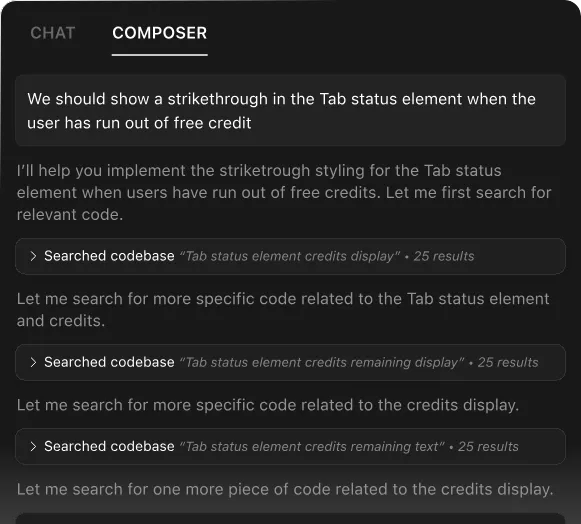
Cursor KI ist ein intelligenter Code-Editor. Er nutzt die Leistungsfähigkeit großer Sprachmodelle (LLMs), um Entwicklern dabei zu helfen, Code effizienter zu schreiben, zu bearbeiten, zu debuggen und zu verstehen.
Cursor basiert auf Visual Studio Code und verfügt über KI-Funktionen, die Ihre Absichten interpretieren und Sie bei der Umsetzung unterstützen können.
👀 Wussten Sie schon? Im Jahr 2024 nutzten 82 % der Entwickler regelmäßig ChatGPT, was es zum beliebtesten KI-Tool unter Entwicklern machte. GitHub Copilot lag mit 44 % an zweiter Stelle, während Google Gemini mit 22 % Nutzung den dritten Platz belegte. Dies zeigte die Dominanz von ChatGPT im Entwickler-Ökosystem.
Übersicht über Cursor KI und seine Features
Stellen Sie sich Cursor KI als einen Pair-Programming-Partner vor, der niemals schläft – einen, der Ihre Gewohnheiten lernt und sich an Ihren Workflow anpasst.
Dieser KI-gestützte Code-Editor verwendet ausgefeilte Modelle wie GPT-4. Dadurch kann er die Syntax, die semantische Bedeutung, den Projektkontext und die Ziele Ihres Codes besser verstehen.
Als Ergebnis werden Bereiche mit leistungsstarken Features aktiviert, mit denen herkömmliche Code-Editors einfach nicht mithalten können:
- KI-gestützter Chat: Stellen Sie Fragen zu Ihrem Code direkt im Editor mit vollständiger Kontextwahrnehmung.
- Intelligente Code-Vervollständigung: Erhalten Sie kontextbezogene Code-Vorschläge, die über die einfache Autovervollständigung hinausgehen.
- Code-Generierung: Schreiben Sie Kommentare, die beschreiben, was Sie möchten, und lassen Sie Cursor die Implementierung generieren.
- Fehlererkennung und -behebung: Identifizieren Sie Probleme in Ihrem Code und erhalten Sie von KI vorgeschlagene Korrekturen.
- Code-Erklärung: Wählen Sie einen beliebigen Code-Block aus, um Erklärungen in einfacher Sprache zu erhalten.
- Unterstützung bei der Umgestaltung: Restrukturieren und verbessern Sie vorhandenen Code mit Hilfe von KI.
- Dokumentationserstellung: Erstellen Sie automatisch aussagekräftige Dokumentationen für Ihre Funktionen und Klassen.
- Vorschläge für Terminal-Befehle: Holen Sie sich Hilfe bei komplexen Befehlszeilenoperationen.
- Codebase-Navigation: Unbekannte Projekte schnell verstehen und navigieren
- GitHub Copilot-Integration: Kombinieren Sie die Stärken beider KI-Assistenten in einer einzigen Oberfläche.
- Auswahl benutzerdefinierter Modelle: Wählen Sie aus verschiedenen KI-Modellen, darunter lokale LLM-Optionen für umgebungen mit hohem Datenschutz.
- Mehrstufige Argumentation: Zerlegen Sie komplexe Probleme mit Hilfe von KI in überschaubare Schritte.
- Teamzusammenarbeit: Freigeben Sie KI-Eingabeaufforderungen und Einstellungen an Ihr Entwicklungsteam.
Cursor KI unterstützt einen breiten Bereich von Programmiersprachen und Frameworks und ist damit vielseitig genug für nahezu jede Entwicklungsaufgabe. Der Editor speichert den Chat-Verlauf, sodass Sie über mehrere Sitzungen hinweg kontextbezogene Unterhaltungen über Ihren Code führen können.
Im Gegensatz zu einfachen Code-Assistenten generiert Cursor KI ganze Funktionen, komplexe Algorithmen oder komplette Komponenten und gewährleistet dabei Sicherheit auf Unternehmensniveau.
Wie es sich von herkömmlichen IDEs unterscheidet
Zwischen Cursor AI und herkömmlichen integrierten Entwicklungsumgebungen (IDEs) besteht ein großer Unterschied. Es handelt sich um eine grundlegende Veränderung in unserer Herangehensweise an KI-Code-Tools.
Herkömmliche IDEs wie Visual Studio oder Eclipse bieten Syntaxhervorhebung, Debugging und Versionskontrollintegration. Aber ihnen fehlt ein echtes Verständnis Ihres Codes.
Das zeichnet einen KI-gestützten Code-Editor wie Cursor AI aus:
1. Kontextverständnis: Herkömmliche IDEs analysieren Code anhand vordefinierter Regeln und Muster. Sie kennen die Syntax, aber nicht die Absicht. KI-Cursor versteht, was Ihr Code erreichen soll, und kann darauf basierend intelligente Vorschläge machen.
2. Interaktion in natürlicher Sprache: Bei Standard-IDEs kommunizieren Sie ausschließlich über Code. KI-KI ermöglicht eine wechselseitige Kommunikation – stellen Sie Fragen zu Ihrem Code auf Englisch, bitten Sie um Erklärungen oder beschreiben Sie, was Sie möchten.
3. Lernfähigkeiten: Herkömmliche IDEs verfügen über feste Funktionen, die nur durch Updates verbessert werden können. Cursor AI verbessert sich kontinuierlich, da die zugrunde liegenden KI-Modelle ständig weiterentwickelt werden. Außerdem lernt es aus Ihrer gesamten Codebasis und Ihrem Programmierstil.
4. Problemlösungsansatz: Wenn Sie in einer herkömmlichen IDE auf ein Hindernis stoßen, können Sie online nach Lösungen suchen. KI-System kann Ihnen direkt in Ihrem Workflow Lösungen für Herausforderungen bei der Softwareentwicklung vorschlagen, sodass Sie oft nicht mehr online recherchieren müssen.
5. Produktivitätsmultiplikator: Standard-IDEs sind Tools, die Ihre vorhandenen Fähigkeiten erweitern. Cursor KI kann die Initiative ergreifen, Vorschläge machen und sich um wiederholende Aufgaben kümmern, während Sie sich auf übergeordnete Probleme konzentrieren können.
Dieser Sprung von passiven Tools zu aktiver Unterstützung stellt eine grundlegende Veränderung in der Beziehung zwischen Entwicklern und Tools dar. Wir erleben derzeit eine Entwicklung weg von reinen Code-Editors hin zu echten Begleitern beim Programmieren.
Hier finden Sie einen kurzen Vergleich, der die wichtigsten Unterschiede zwischen herkömmlichen IDEs und Cursor KI hervorhebt:
| Feature | Herkömmliche IDEs | Cursor KI |
| Code-Verständnis | Syntax-Level-Analyse basierend auf vordefinierten Regeln | Semantisches Verständnis des Zwecks und Kontexts von Code |
| Benutzerinteraktion | Nur code-basierte Interaktion | Natürliche Unterhaltungen und Abfragen zu Code |
| Anpassungsfähigkeit | Behobene Fehler und aktualisierte Funktionen mit neuen Versionen | Kontinuierliches Lernen aus Ihrem Code und Ihren Präferenzen |
| Problemlösung | Erfordert manuelle Recherche nach Lösungen | Schlägt Lösungen innerhalb des Workflows vor |
| Unterstützungsstufe | Ein passives Tool, das Befehle ausführt | Ein aktiver Mitarbeiter, der Initiative ergreifen kann |
| Lernkurve | Erfordert das Erlernen von IDE-spezifischen Verknüpfungen | Kann sich selbst erklären und auf Fragen antworten |
| Aufgabenautomatisierung | Beschränkt auf vordefinierte Makros und Snippets | Kann komplexen Code basierend auf Beschreibungen generieren |
| Dokumentation | Statische Hilfedateien und Tooltips | Dynamische, kontextbezogene Erklärungen zum Code |
Einrichten von Cursor KI
Der Einstieg in Cursor KI ist ganz einfach, aber Sie sollten sicherstellen, dass Ihr System die Anforderungen für eine reibungslose Nutzung erfüllt.
Lesen Sie weiter, um zu erfahren, was Sie dafür benötigen.
Systemanforderungen und Installationsschritte
Die Systemanforderungen umfassen:
- Betriebssystem: macOS 11. 0 (Big Sur) oder höher, Windows 10/11 (64-Bit) oder Ubuntu 20. 04+/Debian 11+
- RAM: mindestens 8 GB, empfohlen werden 16 GB
- Speicher: Mindestens 1 GB kostenloser Speicherplatz
- Internetverbindung: Für KI-Features erforderlich
- CPU: Für eine optimale Leistung wird ein Multi-Core-Prozessor empfohlen.
Die Installation umfasst folgende Schritte:
Schritt 1: Herunterladen der entsprechenden Installationsdatei.
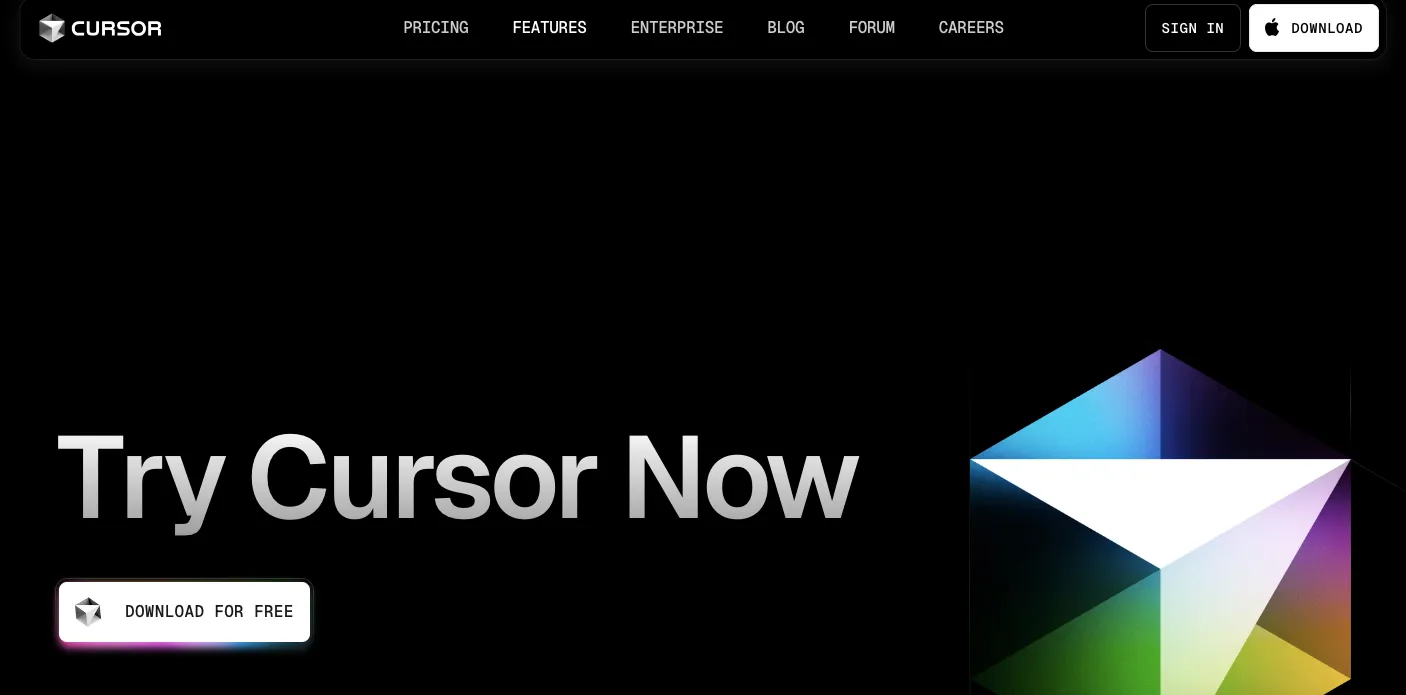
Zunächst müssen Sie das Cursor-Installationsprogramm für Ihr Betriebssystem herunterladen. Der Downloadvorgang ist einfach und dauert bei den meisten Internetverbindungen nur wenige Sekunden.
- Besuchen Sie cursor.com und klicken Sie auf die Schaltfläche zum Herunterladen für Ihr Betriebssystem.
- Die Website sollte Ihr Betriebssystem automatisch erkennen und das entsprechende Programm herunterladen.
Schritt 2: Führen Sie den Installationsprozess durch.
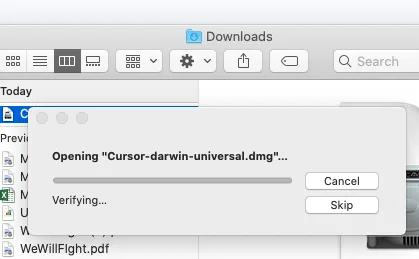
Nachdem Sie das Installationsprogramm heruntergeladen haben, müssen Sie es gemäß dem Standardverfahren Ihres Betriebssystems ausführen. Der Installationsvorgang ähnelt dem anderer Anwendungen, die Sie möglicherweise bereits installiert haben.
- Unter Windows: Führen Sie die heruntergeladene EXE-Datei aus und folgen Sie den Anweisungen des Installationsassistenten.
- Unter macOS: Öffnen Sie die DMG-Datei und ziehen Sie Cursor in Ihren Anwendungs-Ordner.
- Unter Linux: Für AppImage: Machen Sie es mit chmod +x Cursor. AppImage ausführbar und führen Sie es dann aus. Für deb-Datei: Installieren Sie es mit sudo apt install. /cursor. deb
- Für AppImage: Machen Sie es mit chmod +x Cursor. AppImage ausführbar und führen Sie es dann aus.
- Für die deb-Datei: Installieren Sie mit sudo apt install. /cursor. deb
- Für AppImage: Machen Sie es mit chmod +x Cursor. AppImage ausführbar und führen Sie es dann aus.
- Für die deb-Datei: Installieren Sie mit sudo apt install. /cursor. deb
Schritt 3: Starten Sie die Cursor-Anwendung
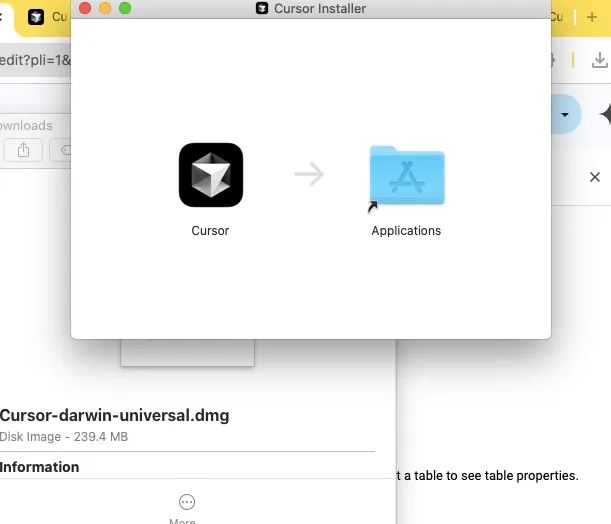
Nach dem Abschließen der Installation müssen Sie Cursor zum ersten Mal starten. Suchen Sie das Cursor-Symbol in Ihrem Anwendungsmenü oder auf Ihrem Desktop.
- Öffnen Sie die Anwendung nach dem Abschließen der Installation.
- Sie werden aufgefordert, sich anzumelden oder ein Cursor-Konto zu erstellen.
Schritt 4: Schließen Sie den Prozess der Authentifizierung ab.
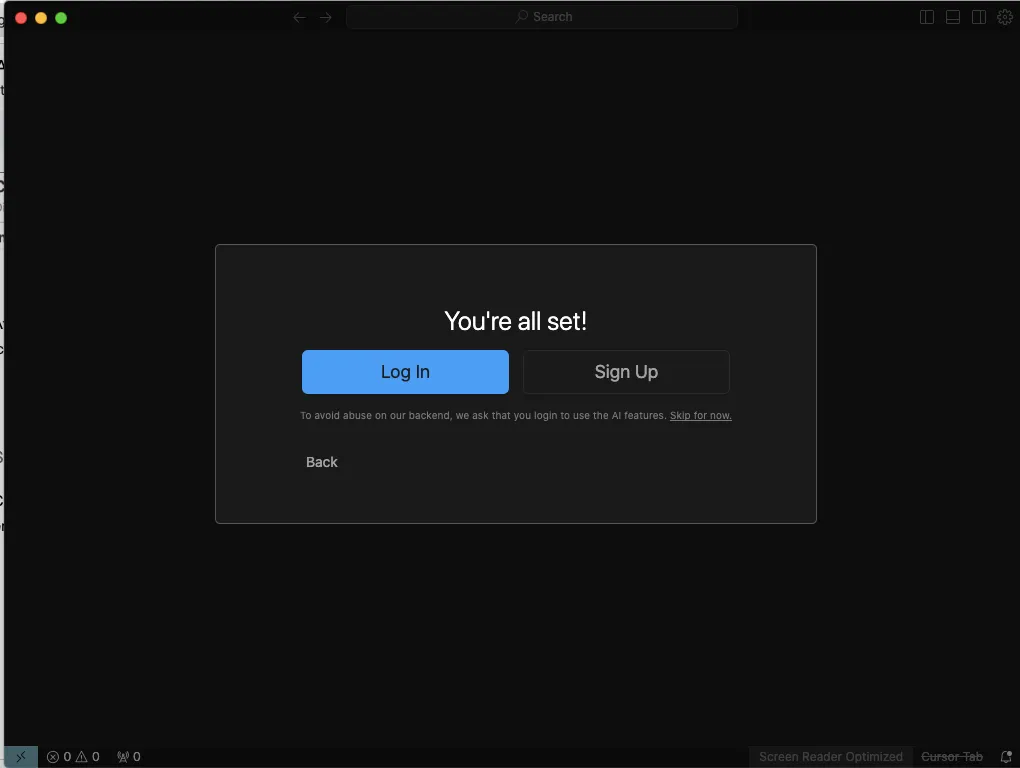
Für die meisten Features von Cursor, insbesondere die KI-Funktionen, ist ein Konto erforderlich. Dieser Schritt stellt sicher, dass Sie auf alle verfügbaren Features zugreifen können.
- Erstellen Sie ein Konto mit Ihrer E-Mail-Adresse oder melden Sie sich mit Ihren bestehenden Zugangsdaten an.
- Für einige Features ist möglicherweise ein Abonnement erforderlich, Cursor bietet jedoch eine kostenlose Version mit einem Limit an KI-Nutzung an.
- Optional: Richten Sie die GitHub-Integration für den Zugriff auf Repositorys ein.
Schritt 5: Richten Sie Ihre Erstkonfiguration ein
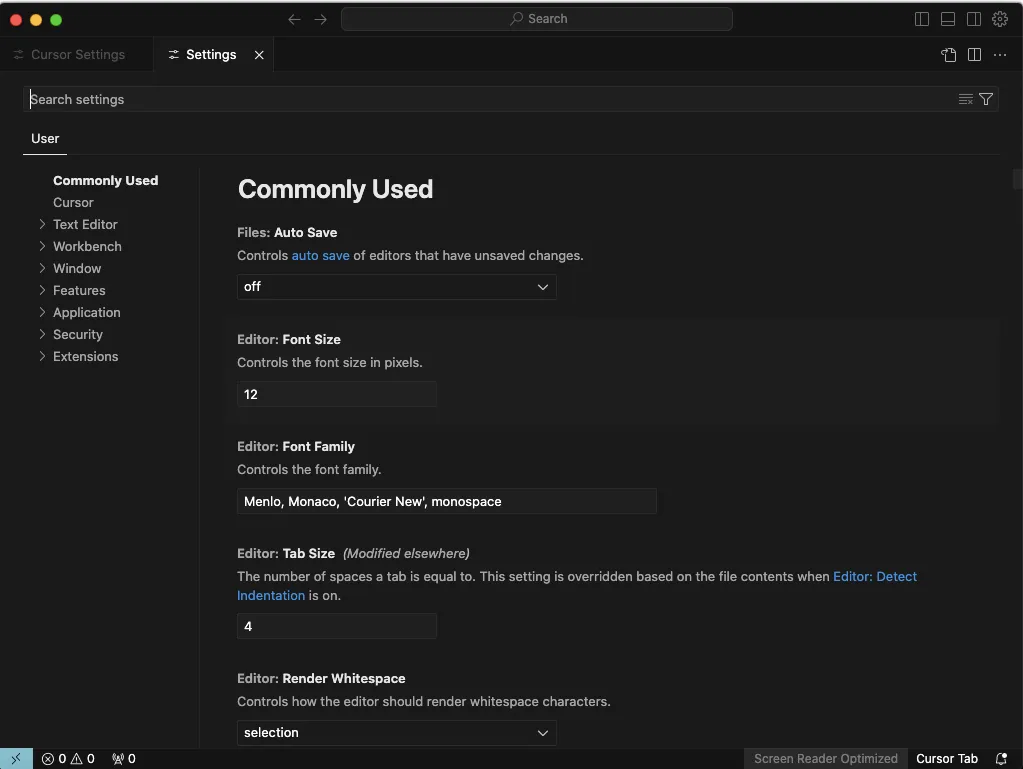
Beim ersten Start führt Sie Cursor durch die Einrichtung Ihrer Präferenzen. Diese Einstellungen können später geändert werden, aber es ist ratsam, sie für eine optimale Nutzung zu konfigurieren.
- Beim ersten Start führt Sie Cursor durch das grundlegende Setup.
- Sie können Ihr bevorzugtes Design, Tastatur-Verknüpfungen und erste Einstellungen auswählen.
- Wählen Sie Ihr bevorzugtes KI-Modell (basiert auf der Cloud oder lokal).
- Cursor kann Ihr System nach vorhandenen Projekten durchsuchen, oder Sie können einen Ordner öffnen, um loszulegen.
Schritt 6: Testen Sie die KI-Funktionalität
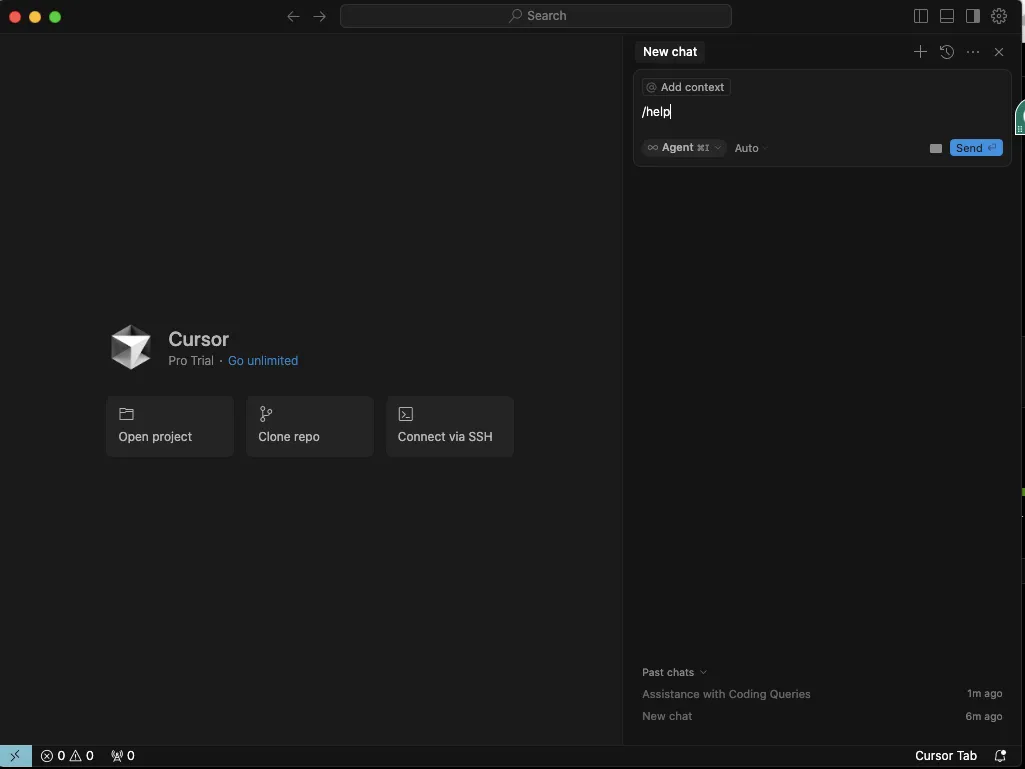
Der letzte Schritt besteht darin, sicherzustellen, dass die KI-Features ordnungsgemäß funktionieren. Dieser kurze Test bestätigt, dass die Installation erfolgreich war und Sie Cursor AI nun verwenden können.
- Probieren Sie einen einfachen KI-Befehl aus, um sicherzustellen, dass alles ordnungsgemäß funktioniert.
- Geben Sie „/help“ im Editor ein, um die verfügbaren KI-Befehle anzuzeigen.
Die Installation dauert in der Regel weniger als fünf Minuten, und schon können Sie die Vorteile der KI-gestützten Programmierung nutzen.
Integration in Ihren bestehenden Workflow
Die Einführung eines neuen Tools lohnt sich nur, wenn es Ihren bestehenden Workflow verbessert und nicht stört. Glücklicherweise lässt sich Cursor /AI nahtlos in gängige Entwicklungssettups integrieren.
Um Cursor wirklich in Ihren Workflow zu integrieren, sollten Sie diese praktischen Schritte berücksichtigen:
- Verwenden Sie Cursor zunächst für routinemäßige Codierungsaufgaben und entdecken Sie dann nach und nach die KI-Features.
- Erstellen Sie benutzerdefinierte Tastatur-Verknüpfungen, die Ihren Gewohnheiten aus früheren Editorsen entsprechen.
- Beginnen Sie mit Chat- und Registerkarten-Vervollständigungen, bevor Sie zu leistungsstärkeren Agent-Features übergehen.
- Erstellen Sie benutzerdefinierte KI-Vorlagen für sich wiederholende Aufgaben, die für Ihre Projekte spezifisch sind.
- Bringen Sie KI-Vorschläge mit Ihrem eigenen Urteilsvermögen in Einklang – nutzen Sie KI als Partner, nicht als Ersatz.
Der erfolgreichste Ansatz für die Einführung besteht darin, Cursor KI schrittweise in bestehende Entwicklungsprozesse zu integrieren, wo es den größten Wert bietet. So können Sie die Produktivität Ihrer Entwickler steigern, ohne Ihren etablierten Workflow zu stören.
Wichtigste Features und deren Verwendung
Die Leistungsfähigkeit von Cursor KI beruht auf einer Vielzahl intelligenter Codierungs-Features. So nutzen Sie jedes einzelne Feature effektiv:
1. KI-Chat im Kontext: Der integrierte KI-Chat ermöglicht es Ihnen, Unterhaltungen über Ihren Code zu führen, ohne Ihren Editor verlassen zu müssen.
So verwenden Sie es:
- Drücken Sie Strg+L (Windows/Linux) oder Cmd+L (macOS), um das Fenster zum Chatten zu öffnen.
- Stellen Sie Fragen zu Ihrem Code, z. B. „Warum verursacht diese Funktion einen Speicherverlust?“
- Beispiele anfordern: „Wie funktioniert das, wenn ich eine binäre Suche in JavaScript implementieren möchte?“
- Die KI berücksichtigt Ihre aktuelle Datei und Ihr geöffnetes Projekt für kontextbezogene Antworten.
💡 Profi-Tipp: Formulieren Sie Ihre Fragen konkret. Auf „Wie kann ich diesen Code schneller machen?“ erhalten Sie allgemeine Antworten, während „Wie kann ich diese Schleife für die Verarbeitung großer Arrays optimieren?“ präzisere Antworten liefert.
2. Codegenerierung: Lassen Sie KI anhand Ihrer Beschreibungen oder Kommentare Code schreiben.
So verwenden Sie es:
- Schreiben Sie einen Kommentar, in dem Sie beschreiben, was der Code zu erledigen hat.
- Drücken Sie nach Ihrem Kommentar Strg+Eingabetaste (Windows/Linux) oder Cmd+Eingabetaste (macOS).
- Beispielkommentar: // Erstellen Sie eine Funktion, die E-Mail-Adressen mithilfe von regulären Ausdrücken validiert.
- Überprüfen und führen Sie die Bearbeitung des generierten Codes nach Bedarf durch.
💡 Profi-Tipp: Fügen Sie erwartete Eingaben, Ausgaben und Randfälle in Ihre Kommentare ein, um eine genauere Generierung zu erzielen.
3. Code-Erklärung: Erhalten Sie verständliche Erklärungen zu komplexem Code.
So verwenden Sie es:
- Wählen Sie einen Block von Code aus, den Sie verstehen möchten.
- Klicken Sie mit der rechten Maustaste und wählen Sie die Auswahl „Code erklären“ oder verwenden Sie die Verknüpfung Strg+Umschalt+E (Windows/Linux) oder Cmd+Umschalt+E (macOS).
- Die KI liefert eine detaillierte Erklärung der Funktionen und der Funktionsweise des Codes.
💡 Profi-Tipp: Wählen Sie bei großen Code-Blöcken kleinere Abschnitte für eine detailliertere Auswahl an Erklärungen aus.
4. Fehlererkennung und -behebung: Identifizieren und beheben Sie Fehler in Ihrem Code mit Hilfe von KI.
So verwenden Sie es:
- Wenn Sie auf einen Fehler stoßen, markieren Sie den problematischen Code.
- Klicken Sie mit der rechten Maustaste und wählen Sie die Auswahl „Code korrigieren“ oder drücken Sie Strg+Umschalt+F (Windows/Linux) oder Cmd+Umschalt+F (macOS).
- Cursor analysiert den Code, identifiziert potenzielle Probleme und schlägt Lösungen vor.
- Sie können den Vorschlag annehmen oder Alternativen anfordern.
💡 Profi-Tipp: Geben Sie die Fehlermeldung an, falls verfügbar, um genauere Korrekturen zu ermöglichen.
5. Code-Refactoring: Verbessern Sie die bestehende Codestruktur und Lesbarkeit.
So verwenden Sie es:
- Wählen Sie den Code aus, den Sie umgestalten möchten.
- Klicken Sie mit der rechten Maustaste und wählen Sie „Code umgestalten“ oder verwenden Sie die Verknüpfung Strg+Umschalt+R (Windows/Linux) oder Cmd+Umschalt+R (macOS).
- Geben Sie Ihre Refactoring-Ziele in der Eingabeaufforderung an (z. B. „Dies wartungsfreundlicher gestalten“ oder „In async/await konvertieren“).
- Überprüfen Sie den überarbeiteten Code und nehmen Sie gegebenenfalls Anpassungen vor.
💡 Profi-Tipp: Beginnen Sie mit kleineren Funktionen, bevor Sie ganze Klassen oder Module umgestalten.
6. Dokumentationserstellung: Erstellen Sie umfassende Dokumentationen für Code.
So verwenden Sie es:
- Bewegen Sie den Cursor über eine Funktion, Klasse oder ein Modul.
- Geben Sie /// ein, um den Auslöser für die Dokumentationserstellung zu aktivieren.
- Die KI analysiert den Code und erstellt eine entsprechende Dokumentation mit Parametern, Rückgabewerten und Beispielen.
- Führen Sie die Bearbeitung der generierten Dokumentation durch, um fehlende Details hinzuzufügen.
💡 Profi-Tipp: Fügen Sie benutzerdefinierte Beispiele oder Sonderfälle hinzu, um Ihre Dokumentation noch umfassender zu gestalten.
Best Practices zur Maximierung von Cursor KI
Befolgen Sie diese Best Practices, um Cursor KI optimal zu nutzen und gleichzeitig die Codequalität und Ihre Fähigkeiten zu erhalten:
- Formulieren Sie Ihre Anweisungen konkret. Die Qualität des von der KI generierten Codes hängt direkt von der Klarheit Ihrer Anweisungen ab. Geben Sie die Programmiersprache, Frameworks und Leistungserwartungen an ✅
- Überprüfen Sie den generierten Code sorgfältig. Akzeptieren Sie KI-Vorschläge niemals blind. Überprüfen Sie ihn auf logische Fehler, Lücken in der Sicherheit und die Übereinstimmung mit Ihren Anforderungen ✅.
- Verwenden Sie KI für geeignete Aufgaben. Cursor AI eignet sich hervorragend zum Generieren von Boilerplate-Code, zum Implementieren bekannter Algorithmen und zum Erklären unbekannten Codes. Bei komplexen Architekturen oder Komponenten mit Sicherheitsaspekten ist es weniger zuverlässig ✅
- Iterieren und verfeinern Sie. Behandeln Sie die KI wie einen Junior-Entwickler, der Anleitung benötigt. Geben Sie Feedback zu ersten Lösungen und fordern Sie Überarbeitungen mit konkreten Verbesserungsvorschlägen an ✅.
- Bringen Sie KI-Unterstützung und menschliches Urteilsvermögen in Einklang. Denken Sie daran, dass Sie weiterhin der verantwortliche Entwickler sind. Nutzen Sie KI, um Ihre Produktivität zu steigern, nicht um Ihr Fachwissen und Ihr kritisches Denken zu ersetzen ✅
- Dokumentieren Sie die Verwendung von KI angemessen. Seien Sie transparent in Bezug auf KI-generierte Abschnitte in Ihrer Codebasis, insbesondere bei Projekten mit Teams, bei denen andere die Herkunft des Codes verstehen müssen ✅
Wenn Sie diese Best Practices befolgen, können Sie Cursor KI optimal nutzen und gleichzeitig Ihre Programmierfähigkeiten weiter verbessern.
Einschränkungen bei der Verwendung von KI-Tools für die Softwareentwicklung
Cursor KI bietet zwar beeindruckende Funktionen, doch für eine verantwortungsvolle Nutzung ist es entscheidend, seine Limite zu kennen:
- Wissenslücken und veraltete Informationen: Es können veraltete Methoden oder Muster vorgeschlagen werden; überprüfen Sie diese immer anhand der aktuellen Dokumentation, insbesondere bei sich weiterentwickelnden Frameworks ❌.
- Begrenztes Verständnis des Projektkontexts: Übersieht möglicherweise Verbindungen zwischen entfernten Codeabschnitten, hat keine Kenntnis von geschäftlichen Anforderungen und berücksichtigt historische Entscheidungen oder technische Schulden nicht. ❌
- Uneinheitliche Codequalität: Erfordert möglicherweise mehrere Iterationen für komplexe Aufgaben, übersieht Randfälle, vernachlässigt Aspekte der Sicherheit und bietet nur allgemeine Leistungsoptimierungen ❌
- Internetabhängigkeit: Erfordert eine aktive Internetverbindung, was die Offline-Arbeit erschwert. Halten Sie Backup-Tools bereit, um eine unterbrechungsfreie Entwicklung zu gewährleisten ❌
Denken Sie daran, dass Cursor KI die Programmierfähigkeiten des Menschen verbessert, anstatt sie zu ersetzen. Wenn Sie diese Limite verstehen, können Sie Cursor KI effektiver nutzen und wissen, wann Sie von ihr abhängig sein können und wann nicht.
Verwendung von ClickUp für die Programmierung und das Projektmanagement für Software-Projekte
Während Cursor KI Ihre Programmiererfahrung verbessert, erfordert eine erfolgreiche Softwareentwicklung ein umfassendes Projektmanagement.
Deshalb ist ClickUp, die Allround-App für die Arbeit, der perfekte Begleiter für Ihren Coding-Workflow.
Es ist ein KI-Tool, ein Softwareentwicklungs-Tool, ein Projektmanagement-Tool, ein Sprint-Planungs-Tool, ein Geschäftsentwicklungs-Tool und ein Brainstorming-Tool (mit ClickUp Whiteboards ) – alles in einem Ökosystem.
Wenn ich wöchentlich einen Code überprüfen muss, habe ich die Möglichkeit, dieselbe Aufgabe aus einer anderen Aufgabe neu zu erstellen, sogar die Kommentare. Ich kann die Erstellung aus einer Vorlage als Duplikat oder sogar als automatisierte Aufgabe anpassen, um dieselbe Vorlage in einem bestimmten Space zu erstellen.
Wenn ich wöchentlich einen Code überprüfen muss, habe ich die Möglichkeit, dieselbe Aufgabe aus einer anderen Aufgabe neu zu erstellen, sogar die Kommentare. Ich kann die Erstellung aus einer Vorlage als Duplikat oder sogar als automatisierte Aufgabe anpassen, um dieselbe Vorlage in einem bestimmten Space zu erstellen.
Dieser integrierte Ansatz spart wertvolle Zeit und reduziert die kognitive Belastung Ihres Entwicklungsteams.
ClickUp Brain für KI-gestützte Programmierhilfe
ClickUp Brain geht über die einfache Code-Vervollständigung hinaus, indem es Ihren gesamten Entwicklungs-Workflow versteht.
Als intelligenter KI-Begleiter kann es Code schreiben, Dokumentationen erstellen und Ihnen bei der Lösung komplexer Probleme in Ihrer Projektmanagement-Umgebung helfen.
Mit Hunderten von handgefertigten Eingabeaufforderungen für Entwickler versteht es Programmierkonzepte. Es passt sich an Rollen an, beschleunigt Aufgaben und verbessert die Qualität des Codes.
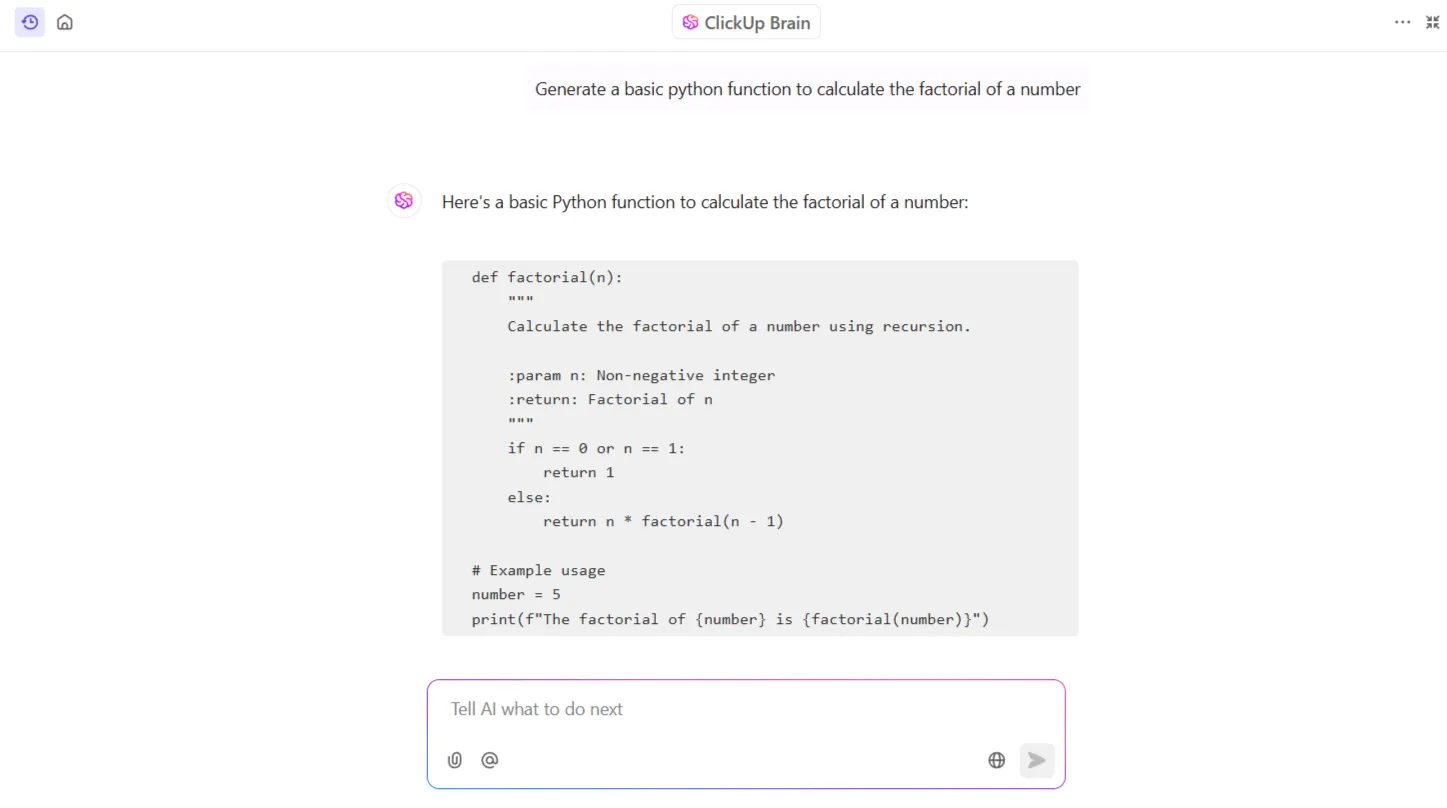
Die umfassenden Tools für die Berichterstellung, die in ClickUp Brain integriert sind, liefern wichtige Einblicke in den Fortschritt des Projekts und die Produktivität des Teams. Dies hilft Führungskräften, datengestützte Entscheidungen zu treffen und gleichzeitig große Codierungsprojekte zu verwalten.
Das ist noch nicht alles. ClickUp kombiniert die Leistungsfähigkeit leistungsstarker LLMs wie Claude, Gemini und ChatGPT, um Ihnen einen KI-Code-Buddy zu bieten, der alles an einem Ort zu erledigen hat.
📮 ClickUp Insight: 13 % der Befragten unserer Umfrage möchten KI nutzen, um schwierige Entscheidungen zu treffen und komplexe Probleme zu lösen. Allerdings geben nur 28 % an, KI regelmäßig bei der Arbeit einzusetzen. Ein möglicher Grund dafür sind Sicherheitsbedenken! Benutzer möchten möglicherweise keine sensiblen Entscheidungsdaten mit einer externen KI freigeben.
ClickUp löst dieses Problem, indem es KI-gestützte Problemlösungen direkt in Ihren sicheren Workspace bringt. Von SOC 2 bis zu ISO-Standards – ClickUp erfüllt die höchsten Standards der Datensicherheit und hilft Ihnen, generative KI-Technologie sicher in Ihrem gesamten Workspace einzusetzen.
Code-freundliche Dokumentation mit ClickUp Docs
ClickUp Docs definiert technische Dokumentation mit einem leistungsstarken, kollaborativen Ansatz neu. Verbinden Sie Ihre Dokumente, Aufgaben und Ihren Code nahtlos miteinander und halten Sie Spezifikationen und Implementierungsnotizen organisiert und zugänglich.
Verwenden Sie das Code-Block-Format, um Code-Schnipsel mit Syntaxhervorhebung für über 50 Programmiersprachen freizugeben, wodurch die Kommunikation klarer und die Code-Überprüfung effizienter wird.
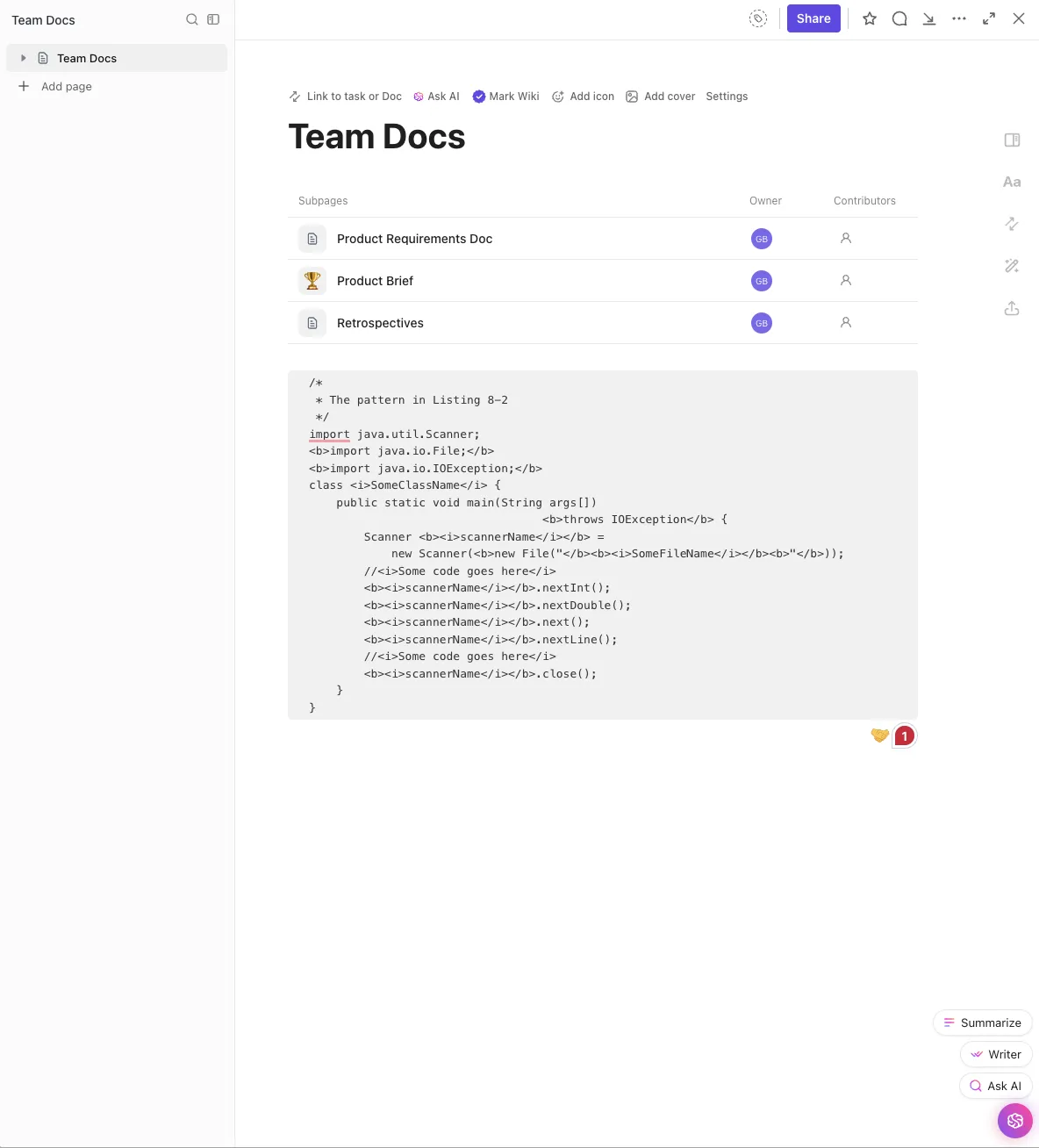
Diese umfangreiche Dokumentationsumgebung unterstützt den gesamten Softwareentwicklungszyklus und bietet gleichzeitig Versionskontrolle und Funktionen für die Zusammenarbeit.
ClickUp für Software-Teams: Eine komplette Entwicklungsumgebung
ClickUp für Software-Teams bietet eine speziell entwickelte Lösung, die auf die besonderen Herausforderungen von Softwareentwicklungs-Workflows zugeschnitten ist. Es verbindet Entwicklungsaktivitäten und Projektmanagement, indem es eine einzige Informationsquelle für Ihr gesamtes Team schafft.
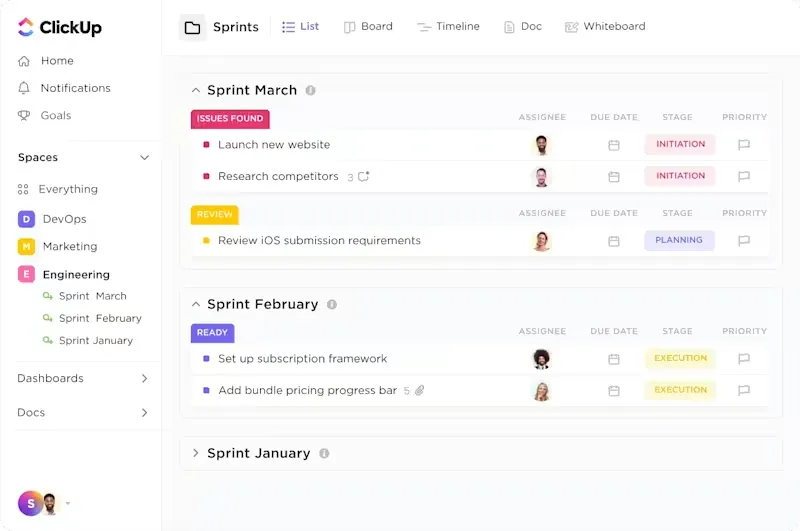
Die Plattform verfügt über leistungsstarke Integrationsfunktionen mit GitHub, Gitlab und anderen Repositorys. Dadurch können Entwickler Commits, Branches und Pull Requests direkt innerhalb von Aufgaben synchronisieren, wodurch Kontextwechsel entfallen und gleichzeitig eine vollständige Rückverfolgbarkeit gewährleistet ist.
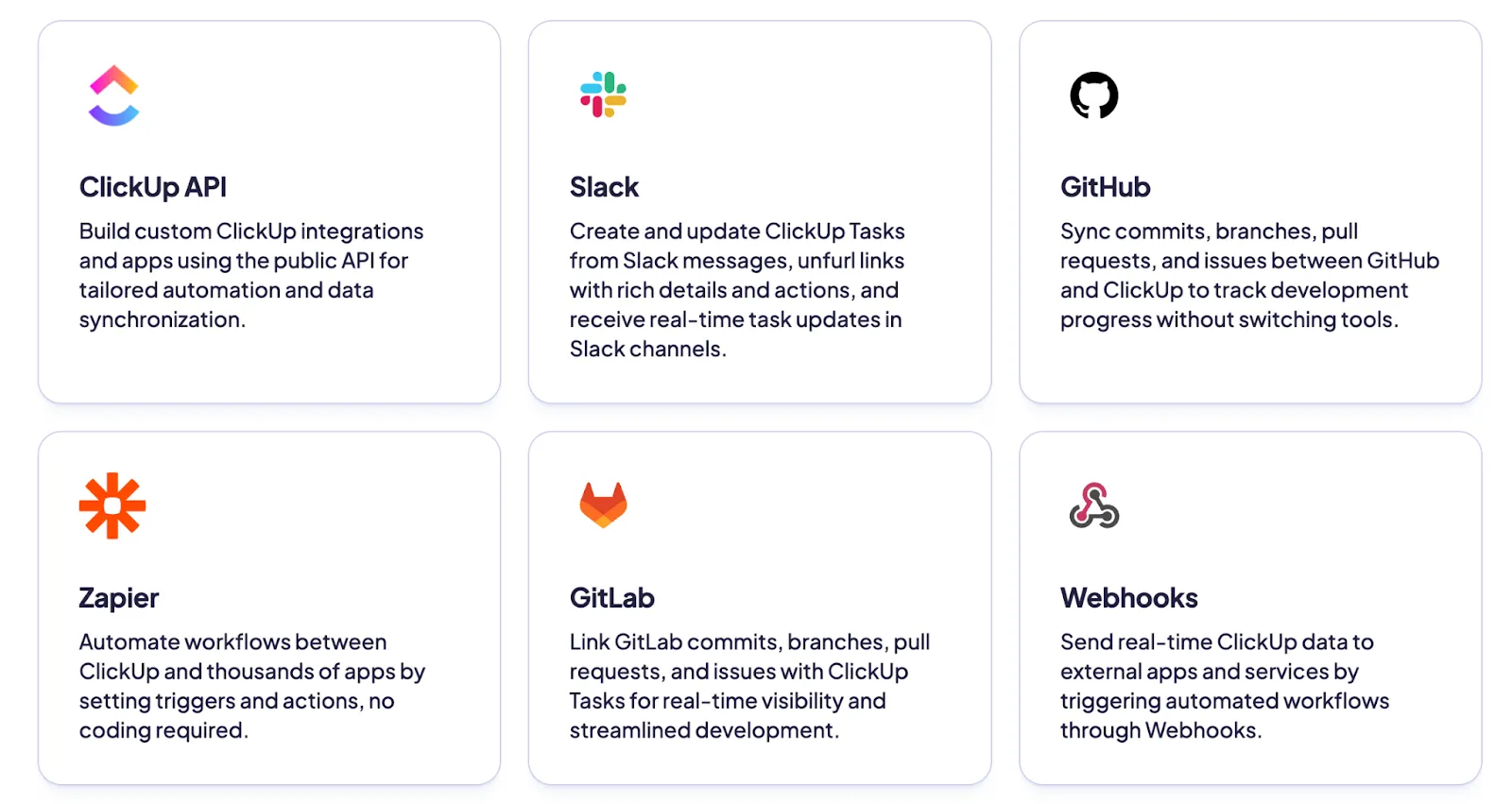
Die Agile-Tools von ClickUp passen sich Ihrer spezifischen Methodik an – egal ob Scrum, Kanban oder Hybrid – und reduzieren so den Verwaltungsaufwand. Dies bietet die Flexibilität, die Engineering-Teams benötigen, um Geschwindigkeit und Qualität aufrechtzuerhalten.
Außerdem können Sie mit ClickUp-Dashboards und den benutzerdefinierten Ansichten von ClickUp, wie Kanban-Boards und Gantt-Diagrammen, Zeitleisten, Abhängigkeiten und Meilensteine überwachen.
Softwareentwicklungsvorlagen für sofortige Produktivität
Die ClickUp-Vorlage für die Softwareentwicklung bietet Softwareteams einen Vorsprung durch vorkonfigurierte Workflows, die auf Best Practices der Branche basieren. Diese Vorlage bietet ein vollständiges, einsatzbereites Framework, das sich dennoch vollständig an Ihre spezifischen Anforderungen anpassen lässt.
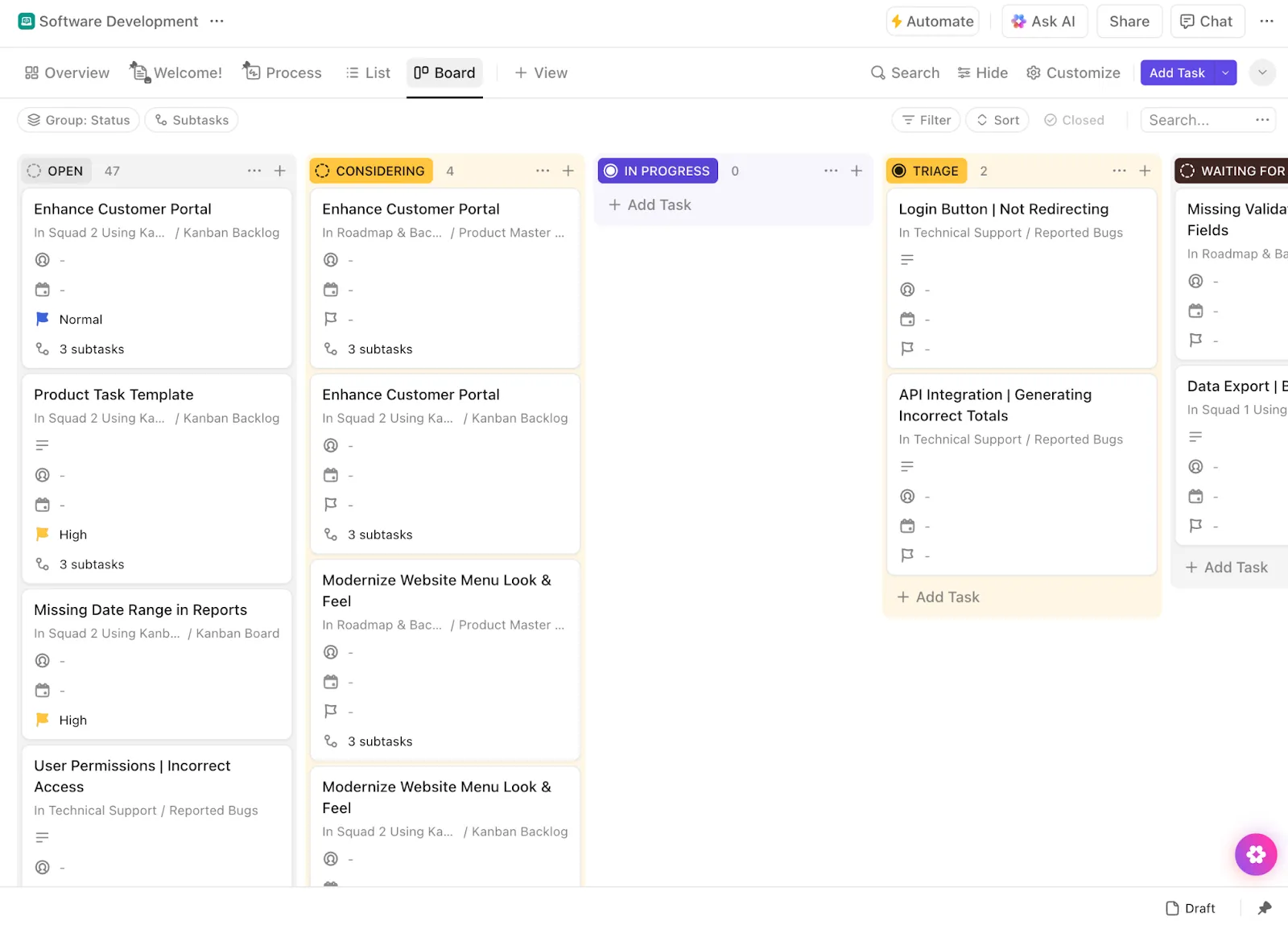
📖 Lesen Sie auch: Kostenlose Vorlagen für Softwareentwicklungspläne
Durch die Integration von Cursor AI für die Programmierung mit ClickUp für das Projektmanagement schaffen Entwicklungsteams ein komplettes Ökosystem, das jeden Aspekt des Softwareentwicklungslebenszyklus unterstützt – von der ersten Planung über die Programmierung und das Testen bis hin zur Bereitstellung.
Entschlüsseln Sie den Code zu KI-Codierungstools mit ClickUp
Cursor KI stellt einen bedeutenden Fortschritt in der Interaktion von Entwicklern mit ihrem Code-Editor dar. Durch die Integration fortschrittlicher Sprachmodelle in Ihre Programmierumgebung werden Routineaufgaben zu Diskussionen über Absichten und Implementierungen.
Teams können ihre Entwicklungseffizienz maximieren, indem sie die Codierungsunterstützung von Cursor AI mit dem Projektmanagement von ClickUp kombinieren. Dieser leistungsstarke Workflow unterstützt alles von kleinen Code-Schnipseln bis hin zu großen Projektarchitekturen.
Sind Sie bereit, Ihren Entwicklungsprozess zu transformieren?
Melden Sie sich noch heute bei ClickUp an und entdecken Sie, wie die richtigen tools für Entwickler Ihr Coding-Erlebnis von funktional zu außergewöhnlich verbessern können.