
Ein unstrukturierter Workspace in Notion kann schnell zu einem Labyrinth aus Seiten und Blöcken werden.
Wichtige Notizen können in einem digitalen Schwarzloch untergehen oder verloren gehen, was es schwierig macht, den Überblick zu behalten.
Der Aufbau einer Notion-Datenbank kann jedoch Ordnung in dieses Chaos bringen und Zeit sparen. Sie können Ihre Informationen strukturieren, filtern und Verbindungen herstellen, während Sie die Nachverfolgung von Terminen durchführen, das Projektmanagement durchführen oder Pläne für Inhalte erstellen.
In diesem Leitfaden haben wir uns damit befasst, wie Sie eine Datenbank in Notion erstellen. Jetzt ist es an der Zeit, mit strukturierten Informationen in einem anpassbaren Format zu arbeiten!
⏰ 60-Sekunden-Zusammenfassung
- Eine Notion-Datenbank speichert, organisiert und verwaltet strukturierte Daten innerhalb von Notion in einer flexiblen, anpassbaren Tabelle oder Liste.
- In einer Notion-Datenbank können Sie Daten anhand benutzerdefinierter Eigenschaftstypen wie Text, Datumsangaben und Kontrollkästchen filtern.
- Sie können verwandte Datenbanken mit Beziehungen und dem Zusammenfassen von Daten für Datenverbindungen verknüpfen.
- Benutzer können Daten in verschiedenen Ansichten (Tabelle, Board, Galerie, Kalender) visualisieren und Workflows mit Datenbankvorlagen und Filtern automatisieren.
- Allerdings fehlen Notion erweiterte Features für die Automatisierung, sodass viele Workflows manuell aktualisiert werden müssen.
- Große Datenbanken können langsamer werden, was sich auf Ladezeiten und Reaktionsfähigkeit auswirkt.
- ClickUp zeichnet sich durch Aufgaben- und Projektmanagement mit Automatisierung, Zeiterfassung und Berichterstellung aus.
- Die Tabellenansicht von ClickUp ermöglicht Massenbearbeitung, benutzerdefinierte Felder und Filteroptionen zur Verwaltung von Datenbanken und Aufgaben.
Was ist eine Notion-Datenbank?
Mit einer Notion-Datenbank können Sie Informationen strukturiert und individuell anpassbar speichern und organisieren. Im Gegensatz zu statischen Tabellenkalkulationen oder verstreuten Notizen können Sie mit Datenbankblöcken in Notion Ihre Daten in mehreren Ansichten sortieren, filtern und verknüpfen. Stellen Sie sich das wie Tabellen, Boards, Kalender und Listen an einem einzigen Space vor.
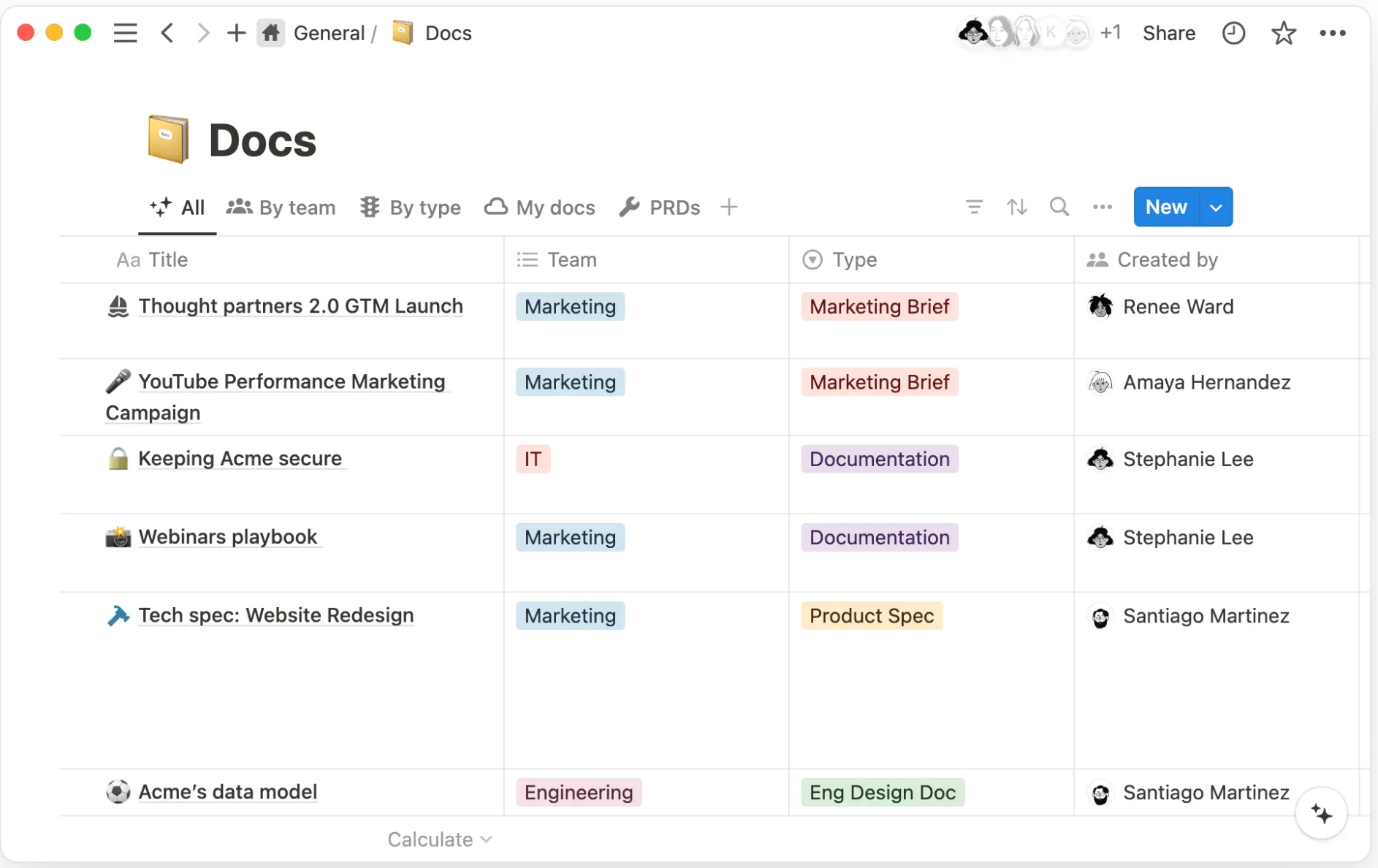
Jede Notion-Datenbank enthält Einträge (Zeilen) mit Eigenschaften (Spalten), die Details wie Text, Datumsangaben, Tags oder Kontrollkästchen definieren. Sie können mit anderen Datenbanken verbunden werden, um die Organisation und Automatisierung von Workflows zu verbessern.
Ihre Notion-Datenbank kann als Beispiel Aufgaben, Fristen, Mitarbeiter und Status mit verschiedenen Layouts während des Projektmanagements verfolgen. So können Sie den Fortschritt auf einen Blick visualisieren.
Vorteile der Verwendung einer Notion-Datenbank
Für Notion-Benutzer eröffnen Datenbanken ein neues Maß an Produktivität und benutzerdefinierten Anpassungsmöglichkeiten. Damit können Sie:
- Erstellen Sie personalisierte Workflows und Systeme, die sich über Standard-Datenbankvorlagen hinaus an Ihre individuellen Bedürfnisse anpassen lassen ✅
- Automatisieren Sie komplexe Prozesse mithilfe von Formeln, Beziehungen und Zusammenfassungen, verwalten Sie wiederholende Aufgaben und sparen Sie Zeit ✅
- Visualisieren Sie Daten in verschiedenen Formaten (Tabellen, Boards, Kalender, Zeitleisten) und gewinnen Sie aus unterschiedlichen Perspektiven umsetzbare Erkenntnisse. ✅
- Schaffen Sie miteinander verbundene Systeme durch Beziehungen und verknüpfte Datenbanken und bauen Sie so ein dynamisches Informationsökosystem auf ✅
- Verfeinern Sie Daten mit erweiterten Filter- und Sortierfunktionen und sorgen Sie so für einen schnellen Zugriff auf wichtige Informationen in großen Datensätzen ✅
📮ClickUp Insight: 30 % unserer Befragten verlassen sich bei der Recherche und Informationsbeschaffung auf KI-Tools. Aber gibt es eine KI, die Ihnen hilft, die eine verlorene Datei bei der Arbeit oder den wichtigen Slack-Thread zu finden, den Sie vergessen haben zu speichern?
Ja! Die KI-gestützte Connected Search von ClickUp kann alle Inhalte Ihres Workspaces, einschließlich integrierter Drittanbieter-Apps, sofort durchsuchen und Erkenntnisse, Ressourcen und Antworten liefern. Sparen Sie mit der Connected Search von ClickUp bis zu 5 Stunden pro Woche!
Arten von Notion-Datenbankansichten
Notion-Datenbanken funktionieren flüssig – sie können je nach gewünschter Ansicht Ihrer Informationen in verschiedenen Formaten für unterschiedliche Datentypen angezeigt werden.
Hier ist eine praktische Liste:
- Inline-Datenbank: Wird in eine bestehende Notion-Seite eingebettet.
- Ganzseitige Datenbank: Erstellt eine eigenständige und neue Datenbank.
- Tabellenansicht: Bietet ein tabellenähnliches Layout für strukturierte Daten und detaillierte Nachverfolgung.
- Board-Ansicht (Kanban): Bietet ein Board im Kanban-Stil mit Drag-and-Drop-Funktionalität, ideal für das Projektmanagement in Notion.
- Listenansicht: Organisiert Notizen oder Aufgaben in einer einfachen linearen Liste.
- Kalenderansicht: Zeigt Datenbankeinträge nach Datum für die Planung von Ereignissen und Terminierung an.
- Galerieansicht: Zeigt Einträge als visuelle Karten an, nützlich für Portfolios oder Inhaltsbibliotheken.
- Zeitleiste: Verfolgt den Projektstatus und Zeitpläne in einem Layout im Stil eines Gantt-Diagramms.
💡Profi-Tipp: Oben in Ihrer Datenbank können Sie zwischen den vorhandenen Ansichten wechseln, indem Sie auf die einzelnen Registerkarten der Ansichten klicken, oder eine Ansicht hinzufügen, indem Sie auf „+ Ansicht“ klicken.
Schritt-für-Schritt-Anleitung zum Erstellen einer Datenbank in Notion
Das Erstellen einer Notion-Datenbank ist der erste Schritt zur Verwaltung Ihrer Daten auf der Plattform. Hier finden Sie eine Schritt-für-Schritt-Anleitung zum Erstellen von Notion-Datenbanken:
Schritt 1: Öffnen Sie eine neue Seite in Notion.
Notion arbeitet mit Seiten, ebenso wie die darin enthaltenen Datenbanken. Jede neue Seite entspricht einem neuen Element, das derselben Datenbank hinzugefügt wird. Sie können Seiten für bestimmte Projekte, Aufgaben oder Datenverwaltungsanforderungen erstellen.
- Navigieren Sie zu Notion und erstellen Sie eine neue Seite, indem Sie auf das „+“ oder die blaue Schaltfläche „Neu“ in der Seitenleiste klicken.
- Sie können auch Strg + N (Windows) oder Cmd + N (Mac) drücken.
- Geben Sie Ihrer neuen Datenbank einen eindeutigen Titel.
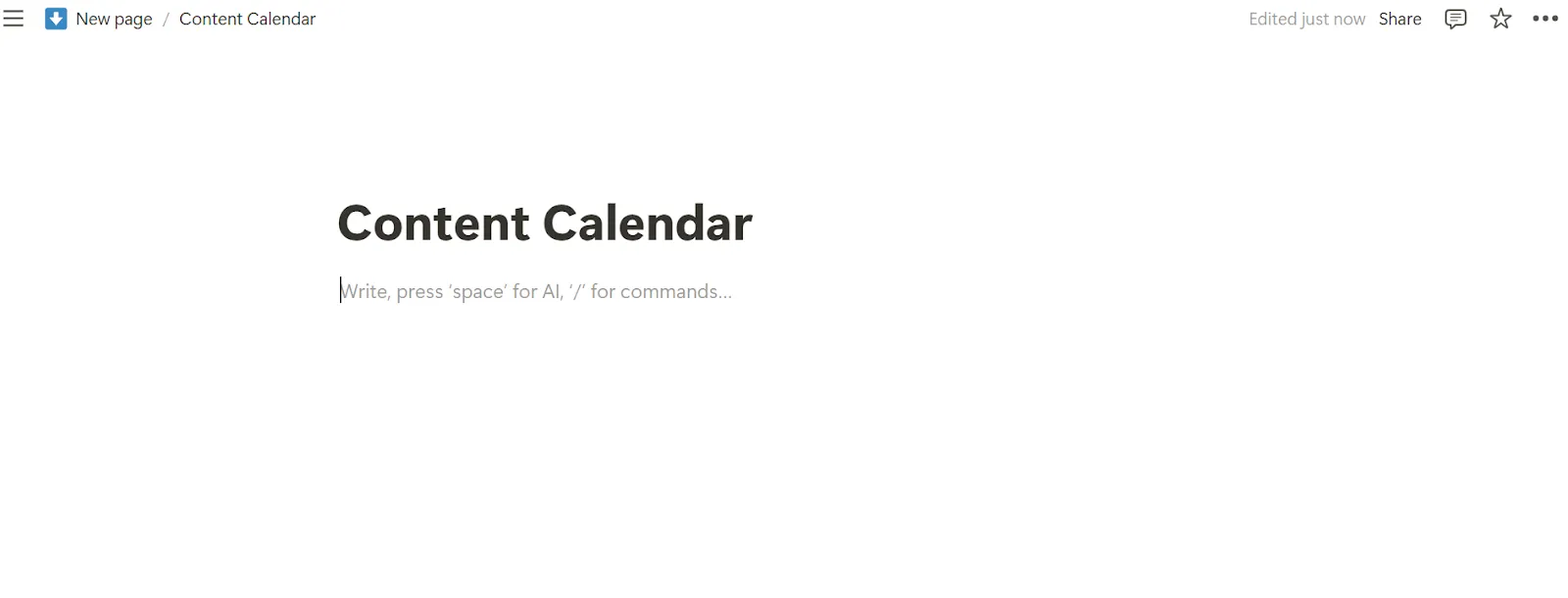
📌 Sie können auch Befehle wie /Tabelle, /Board, /Gallery usw. eingeben, um eine Datenbank mit Ihrem bevorzugten Layout zu erstellen.
Schritt 2: Datenbank einfügen
Notion bietet mehrere Datenbankformate für verschiedene Datenquellen und -typen. Sie können eine Struktur auswählen, die am besten zu Ihrem Workflow passt, z. B. Tabellen, Kanban-Boards oder Kalender.
- Geben Sie /database ein und wählen Sie das gewünschte Format/die gewünschte Ansicht aus.
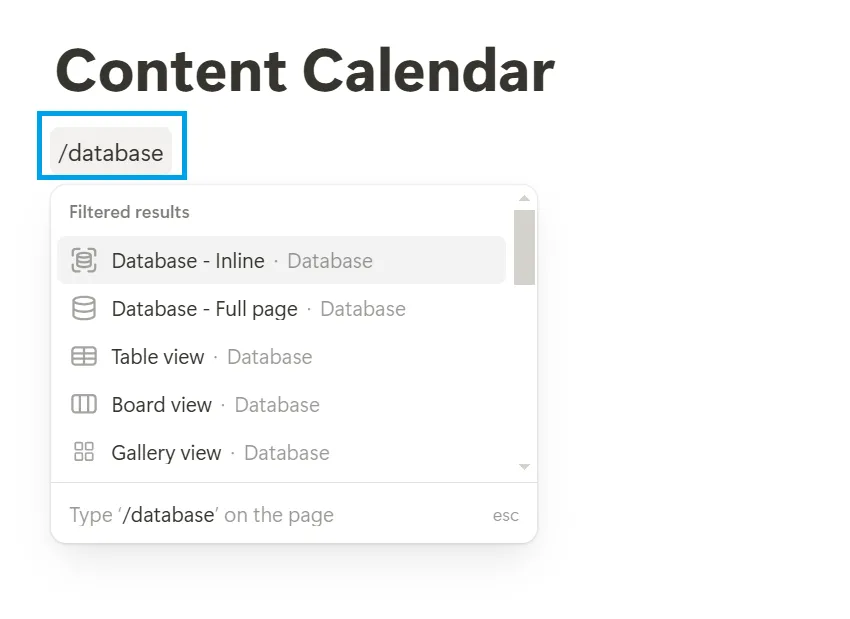
📌 Wenn Sie sich nicht sicher sind, welchen Typ Sie wählen sollen, beginnen Sie mit einer Inline-Datenbank. Damit können Sie innerhalb eines bestehenden Workflows arbeiten und diese später in eine ganzseitige Datenbank für einen dedizierten Space umwandeln!
Da wir einen Kalender für den Inhalt erstellen, verwenden wir das Tabellen-Format für die strukturierte Dateneingabe von Einträgen.
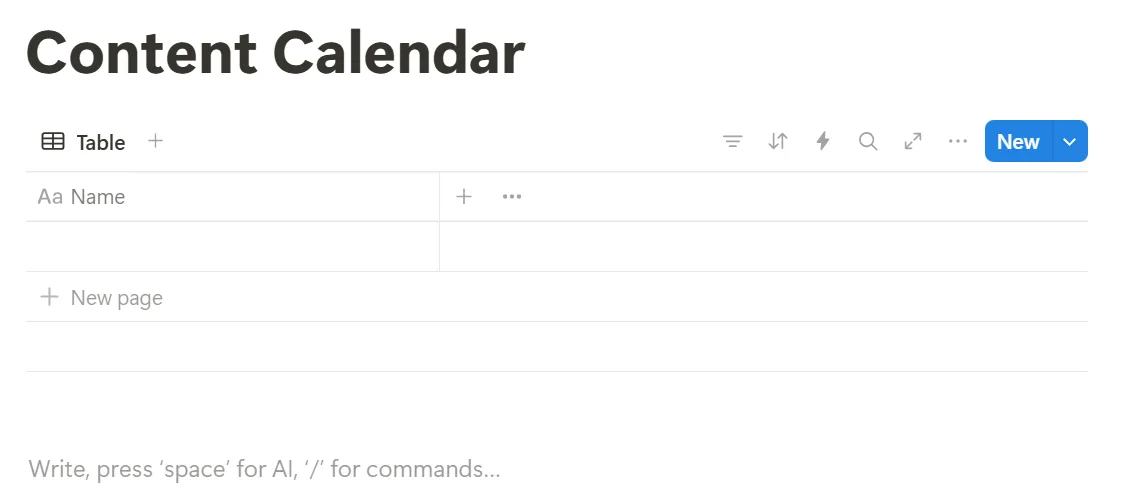
📌 Jedes Element in Ihrer Datenbank ist eine Zeile – eine eigenständige Seite. Sie können jeden Datenbankeintrag öffnen, um auf eine vollständige Seite mit weiteren Inhalten zuzugreifen.
Um eine verknüpfte Datenbank zu erstellen, erledigen Sie die folgenden Schritte:
- Verwenden Sie den Befehl /verknüpfte Datenbank, wenn Ihre vorhandene Datenquelle eine andere Datenbank innerhalb Ihres Notion-Workspaces ist.
- Importieren Sie Daten direkt in eine Notion-Datenbank, wenn Ihre Daten im CSV-Format vorliegen.
- Verwenden Sie die Notion-API, wenn Sie eine Verbindung zu einer Datenquelle herstellen müssen, die nicht einfach importiert werden kann.
Schritt 3: Benutzerdefinierte Datenbank-Eigenschaften anpassen
Fügen Sie Eigenschaften hinzu, die spezifische Informationen zu jedem Eintrag enthalten (z. B. Name der Aufgabe, Fälligkeitsdatum, Status). Diese sind wie Spalten in einer Tabelle. Sie können sie hinzufügen, ausblenden und benutzerdefiniert anpassen.
- Klicken Sie auf das „+“ -Zeichen neben der Standard-Spalte, um neue Eigenschaften hinzuzufügen.
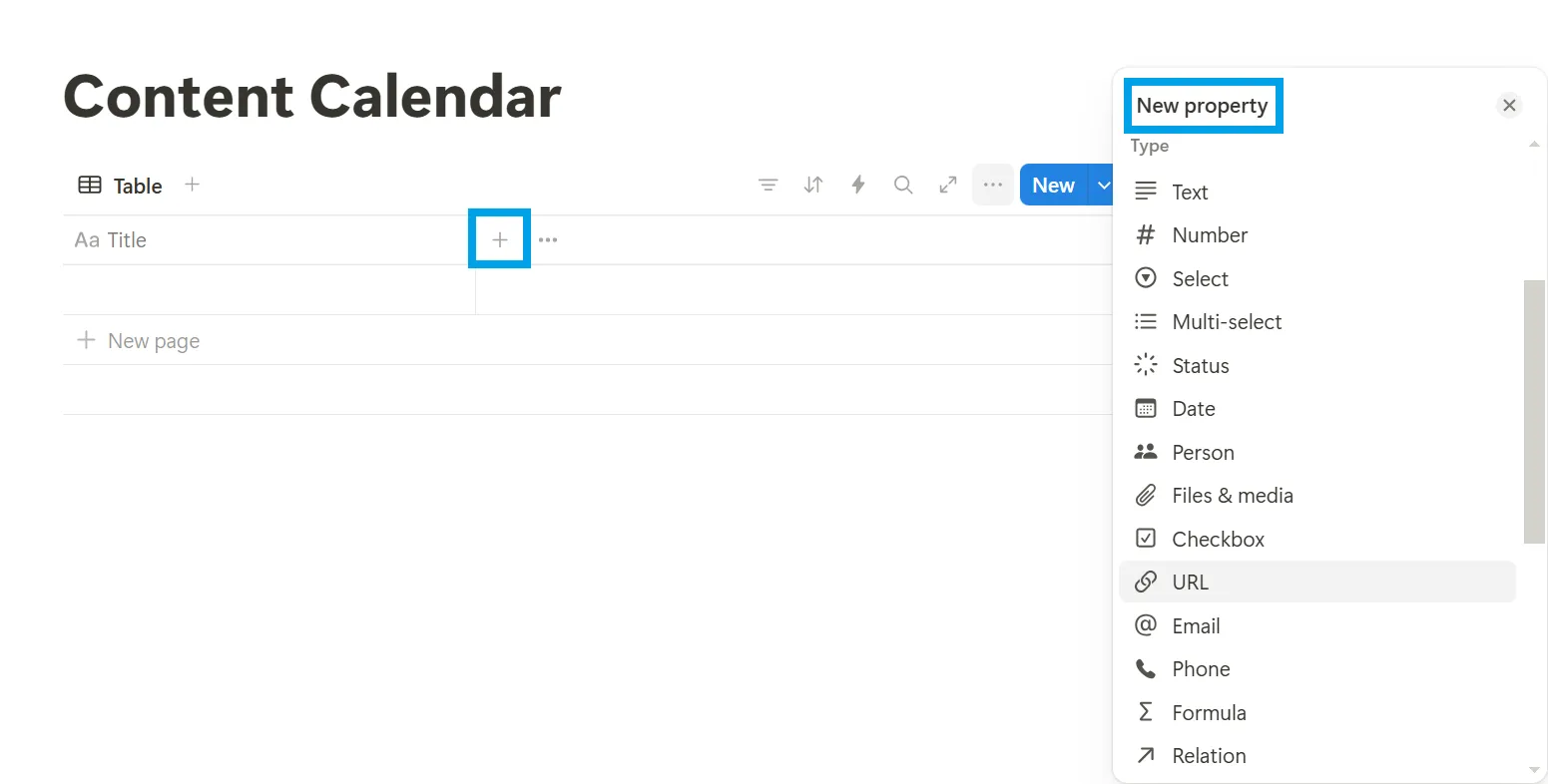
📌 Das Feld „Name“ in Notion ist ein Pflichtfeld. Sie können es umbenennen, wie wir es in „Titel“ geändert haben, aber es wird als Standard angezeigt.
Ein Reddit-Benutzer nennt dies einen der Nachteile von Notion und sagt:
Für mich ist es dieses lästige Pflichtfeld „Name“. Das ist meine größte Frustration. ”
Für mich ist es dieses lästige Pflichtfeld „Name“. Das ist meine größte Frustration. ”
Schritt 4: Fügen Sie Informationen zur Datenbank hinzu
Durch Hinzufügen von Einträgen (oder Zeilen) können relevante Datenbankelemente wie wichtige Termine, Aufgaben, verschiedene Formate usw. gespeichert werden.
- Gehen Sie zu einem Feld und beginnen Sie mit der manuellen Eingabe der relevanten Daten.
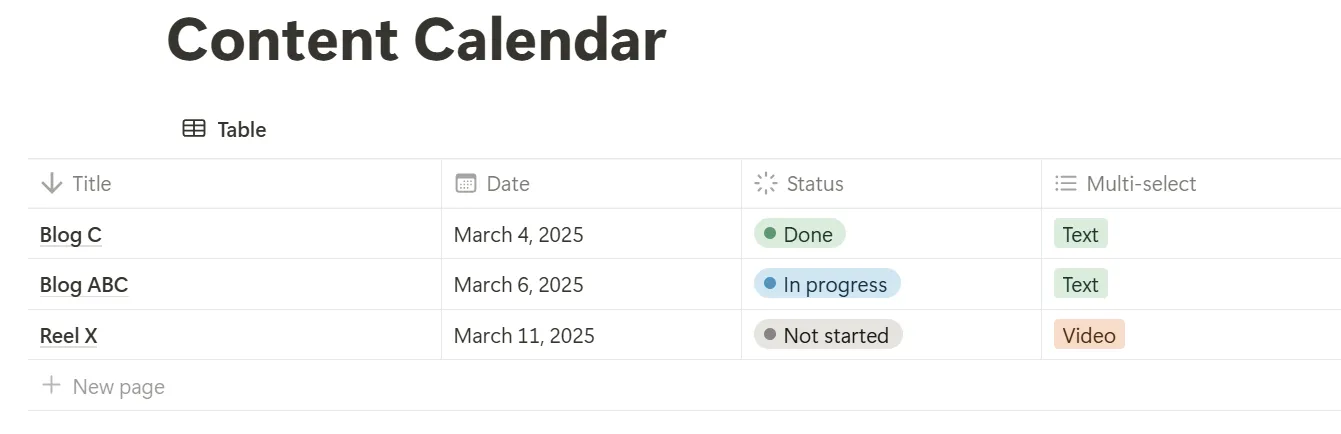
📌Durch das Erstellen von Eigenschaften wie „Datum“ oder „Status“ wird das Notion-Feld automatisch mit dem gewünschten Format versehen. So können Sie ganz einfach Informationen aus einem Kalender (in verschiedenen Datumsformaten) oder einem Dropdown-Menü hinzufügen.
Lesen Sie auch: Die beste kostenlose Datenbanksoftware
Schritt 5: Filter, Sortierung und Gruppierung anwenden
Filter, Sortier- und Gruppierungsfunktionen helfen Ihnen bei der Verwaltung Ihrer Daten, indem sie Ihnen schnellen Zugriff auf relevante Informationen ermöglichen.
Mithilfe von Filtern können Sie nur die Datenbankeinträge anzeigen, die bestimmte Kriterien erfüllen.
- Klicken Sie auf die Schaltfläche „Filter” auf der rechten Seite Ihrer Notion-Datenbankansicht.
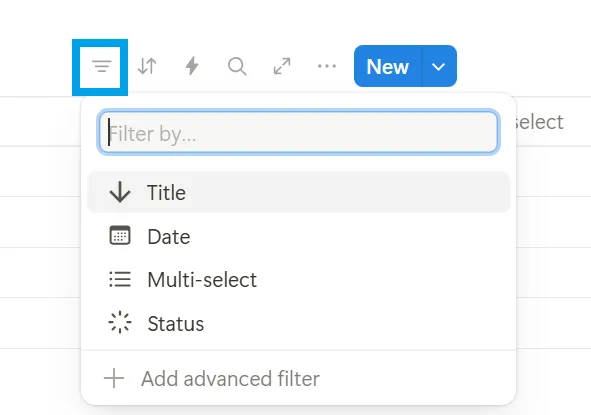
- Wählen Sie die Eigenschaft aus, nach der Sie filtern möchten (wir haben beispielsweise „Status” ausgewählt).
- Wählen Sie die Filterkriterien aus (wir haben beispielsweise „erledigt“ unter „Status“ ausgewählt).
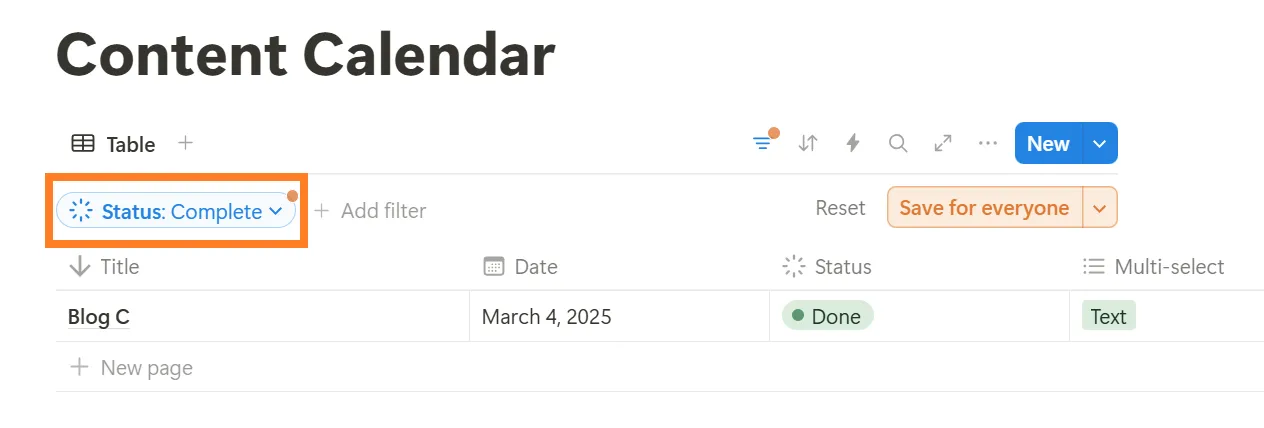
📌 Notion ermöglicht einfache und erweiterte Filter, die die Logik „Und“ und „Oder“ verwenden. Mit der Option „+ Filter hinzufügen“ können Sie mehrere Filter hinzufügen.
Durch Sortieren werden Ihre Datenbankeinträge anhand der Werte einer ausgewählten Eigenschaft in einer bestimmten Reihenfolge angeordnet. So lassen sich Informationen leicht finden und Muster erkennen.
- Wählen Sie das Symbol „Sortieren” neben dem Filtersymbol auf der rechten Seite Ihrer Datenbankansicht.
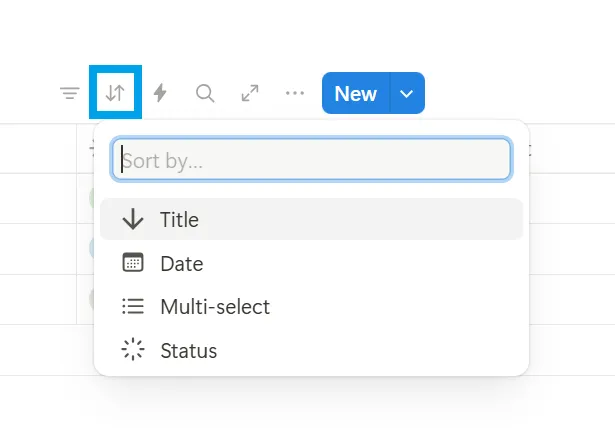
- Wählen Sie die Eigenschaft aus, die Sie sortieren möchten (wir haben beispielsweise „Datum“ ausgewählt).
- Wählen Sie, ob Sie in aufsteigender oder absteigender Reihenfolge sortieren möchten.
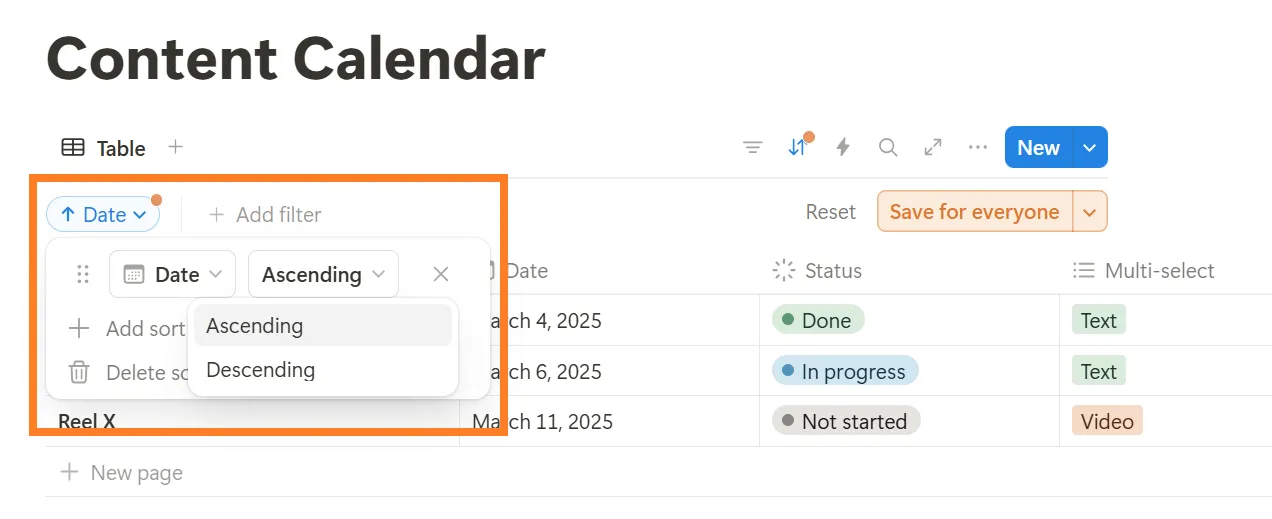
Durch Gruppieren werden Ihre Datenbankeinträge anhand der Werte einer ausgewählten Eigenschaft in Kategorien organisiert. Dadurch entstehen visuelle Abschnitte innerhalb Ihrer Datenbank, sodass Sie verwandte Einträge leichter zusammenfinden können.
- Gehen Sie zu den drei Punkten oben rechts in Ihrer Datenbankansicht neben der blauen Schaltfläche „Neu“ und wählen Sie „Gruppe“ aus.
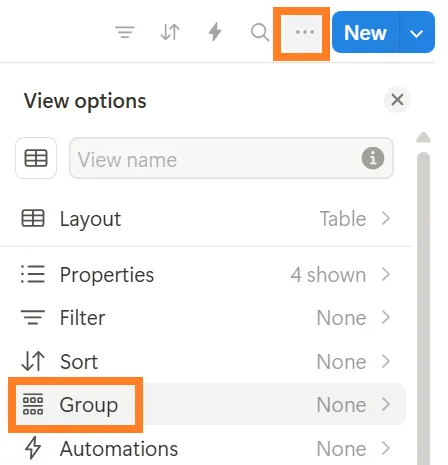
- Wählen Sie die Eigenschaft aus, die Sie gruppieren möchten (wir haben beispielsweise die „Mehrfachauswahl-Kategorie” ausgewählt).
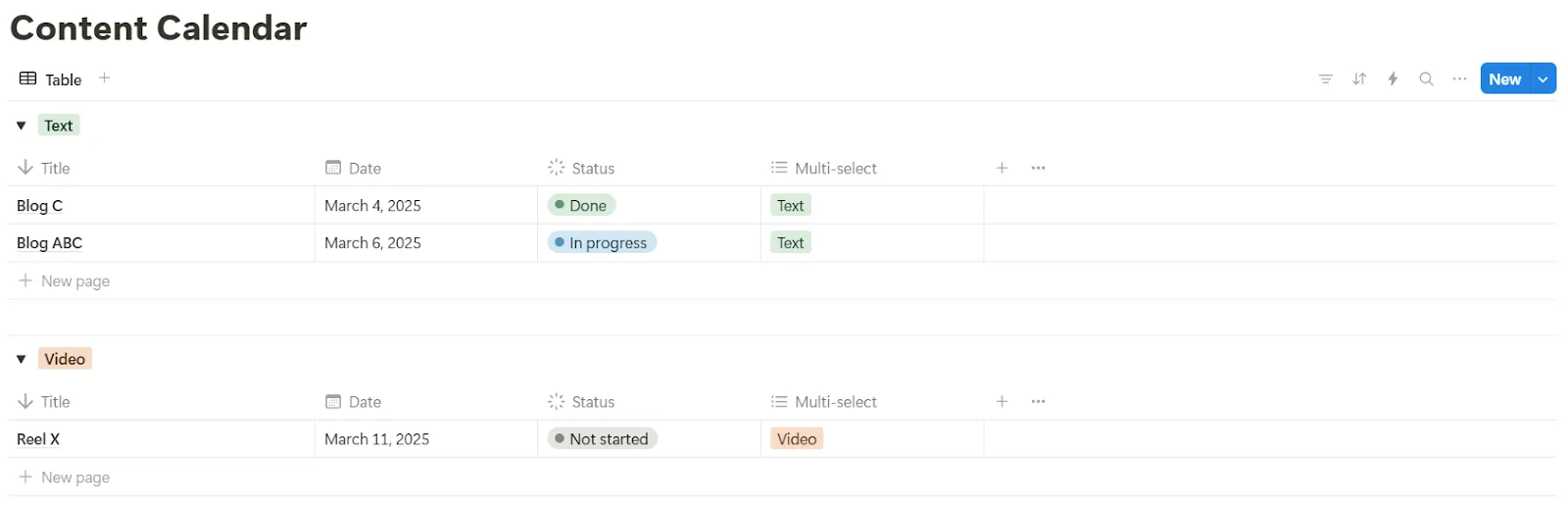
Sie können auch Notion-Vorlagen, Automatisierungen und Beziehungen verwenden. Mit Beziehungen können Sie Datenbanken miteinander verknüpfen – denken Sie beispielsweise daran, Ihre Aufgaben mit bestimmten Projekten zu verbinden oder Kontakte mit Client-Aufträgen zu verknüpfen.
Dadurch entsteht ein Netzwerk miteinander verbundener Daten, das das Filtern, die Abfrage und die Ansicht von Informationen in verschiedenen Kontexten erleichtert. Ebenso können Sie Ihre Projekte mit Vorlagen schnell starten und ein Dashboard in Notion erstellen.
Notion verfügt jedoch nicht über native oder erweiterte Auslöser für die Automatisierung. Sie können Notion-Integrationen für diese Features nutzen und sie mit Tools von Drittanbietern integrieren.
Mithilfe der API können Sie Automatisierungen einrichten, die manuelle Arbeit reduzieren, z. B. das Versenden von Benachrichtigungen, wenn eine Aufgabe aktualisiert wird, oder das Erstellen wiederkehrender Einträge basierend auf festgelegten Kriterien. So können Sie sich mehr auf strategische Aufgaben konzentrieren.
👀Wussten Sie schon: Einige Forscher vergleichen Datenbanken mit dem menschlichen Gehirn – beide speichern, abrufen und verarbeiten Informationen. Der Unterschied? Das Gehirn ist unglaublich effizient bei der Mustererkennung, während Datenbanken viel besser im präzisen Abrufen sind.
Einschränkungen bei der Verwendung von Notion für die Datenbankverwaltung
Notion eignet sich für kreative Inhalte und flexible Organisationen, aber als leistungsstarke Datenbank-Engine werden Sie wahrscheinlich auf einige Hindernisse stoßen. Hier sind einige Schlüssel-Limite, die Sie dazu veranlassen könnten, nach Alternativen zu Notion zu suchen:
- Langsame Leistung bei großen Datensätzen: Bei umfangreichen, organisierten Datenbanken kann es zu Leistungseinbußen wie längeren Ladezeiten oder Verzögerungen bei der Bearbeitung kommen ❌
- Limitierte Abfragefunktionen: Sie sind meist auf einfache Bedingungen beschränkt und können keine komplexen Abfragen oder SQL-ähnlichen Operationen durchführen ❌
- Grundlegende relationale Datenverwaltung: Das gesamte Spektrum der relationalen Datenbank-Features, wie komplexe Verknüpfungsoperationen oder erweiterte Datennormalisierung, bleibt unzugänglich ❌
- Kontrollierte benutzerdefinierte Berichterstellung: Wenn Sie detaillierte, benutzerdefinierte Berichte oder Dashboards direkt aus Ihren Daten erstellen möchten, könnte Notion etwas eingeschränkt sein ❌
- Keine erweiterten Diagramme: Es fehlt ein interaktives Dashboard mit detaillierten Grafiken, die in Echtzeit aktualisiert werden ❌
- Suboptimale Anpassungsmöglichkeiten: Die Filter- und Sortier-Features entsprechen nicht den benutzerdefinierten visuellen Analysen, die Sie von einer speziellen Datenvisualisierungssoftware erwarten würden ❌
👀Wussten Sie schon: Geschäftsdatenbanken verlieren mit der Zeit an Qualität – Studien zeigen, dass 30 % der B2B-Daten jedes Jahr aufgrund von Jobwechseln, Unternehmensschließungen und Rebranding veralten. Eine regelmäßige Datenbankpflege ist für die Genauigkeit unerlässlich.
Erstellen und verwalten Sie Ihre Datenbank mit ClickUp
Notion kann Ihnen dabei helfen, Ideen und Inhalte zu organisieren, hat jedoch seine Grenzen beim integrierten Projektmanagement.
ClickUp , die Allround-App für die Arbeit, bietet darüber hinaus Echtzeit-Einblicke, wiederholende Aufgaben und bedingte Automatisierung innerhalb seines KI-gestützten Ökosystems.
ClickUp-Dashboards
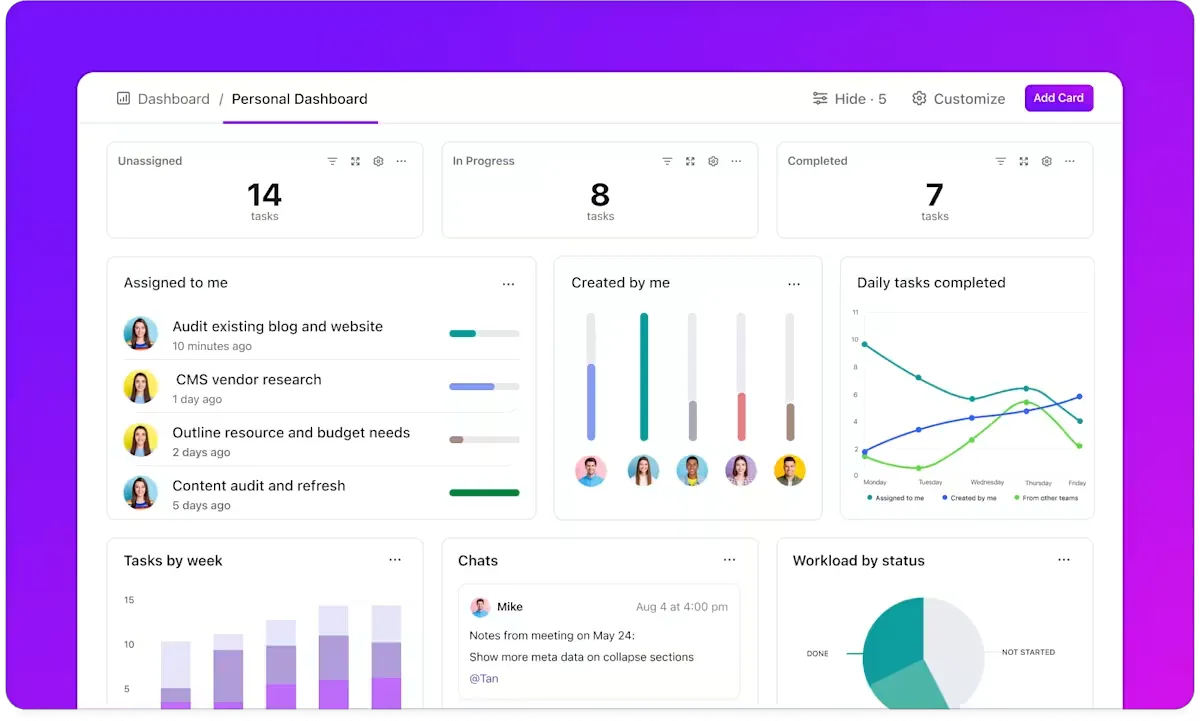
ClickUp Dashboards können als Beispiel Rohdaten in umsetzbare Erkenntnisse umwandeln und bieten eine Ansicht Ihres gesamten Betriebs. Für eine solche interaktive Erfahrung sind in Notion jedoch Workarounds und externe Tools erforderlich.
In einer Debatte zwischen Notion und ClickUp würden sich daher Fachleute und Teams mit umfangreichen Anforderungen an Projektdatenbanken oder umfassenden Anforderungen an das Projektmanagement wahrscheinlich für Letzteres entscheiden.
💡Profi-Tipp: Um Daten aus Notion nach ClickUp zu exportieren, gehen Sie zu Einstellungen und Mitglieder unten in der linken Seitenleiste und wählen Sie Alle Workspace-Inhalte exportieren in HTML. Wählen Sie in ClickUp die Option Importieren/Exportieren, wählen Sie Notion und klicken Sie auf Aus Notion importieren.
ClickUp CRM und Ansichten
So können Sie ClickUp zum Erstellen und Verwalten einer relationalen Datenbank verwenden:
ClickUp CRM bietet 10 hochflexible Ansichten, darunter Liste, Kanban und Tabelle, mit denen Sie die Darstellung und Verwaltung Ihrer Kundenbeziehungen individuell anpassen können. Sie können zwischen Übersichten auf Makroebene und detaillierten Analysen wechseln, sodass Ihnen alle Details der Datenbank jederzeit zur Verfügung stehen.
ClickUp-Tabellenansicht
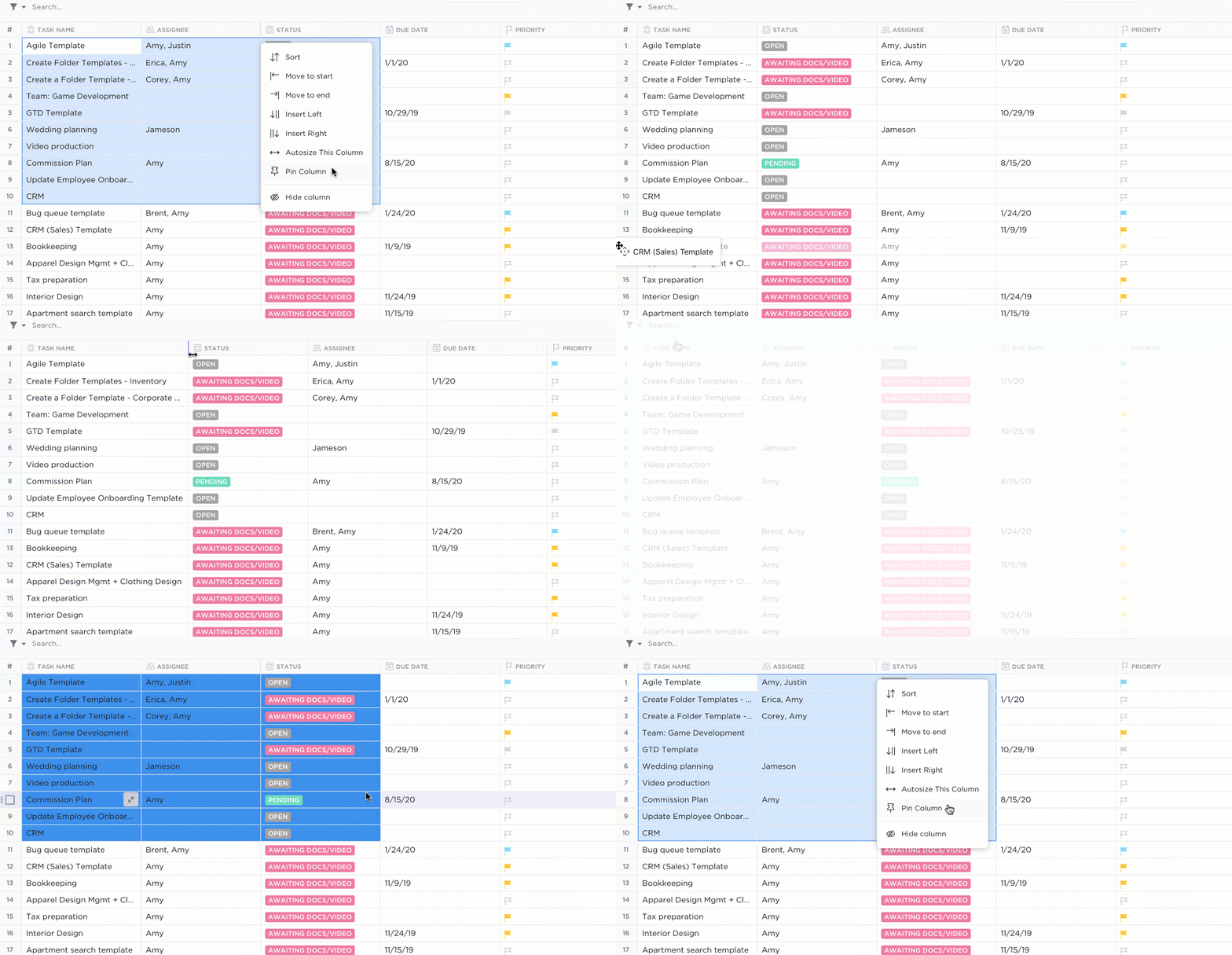
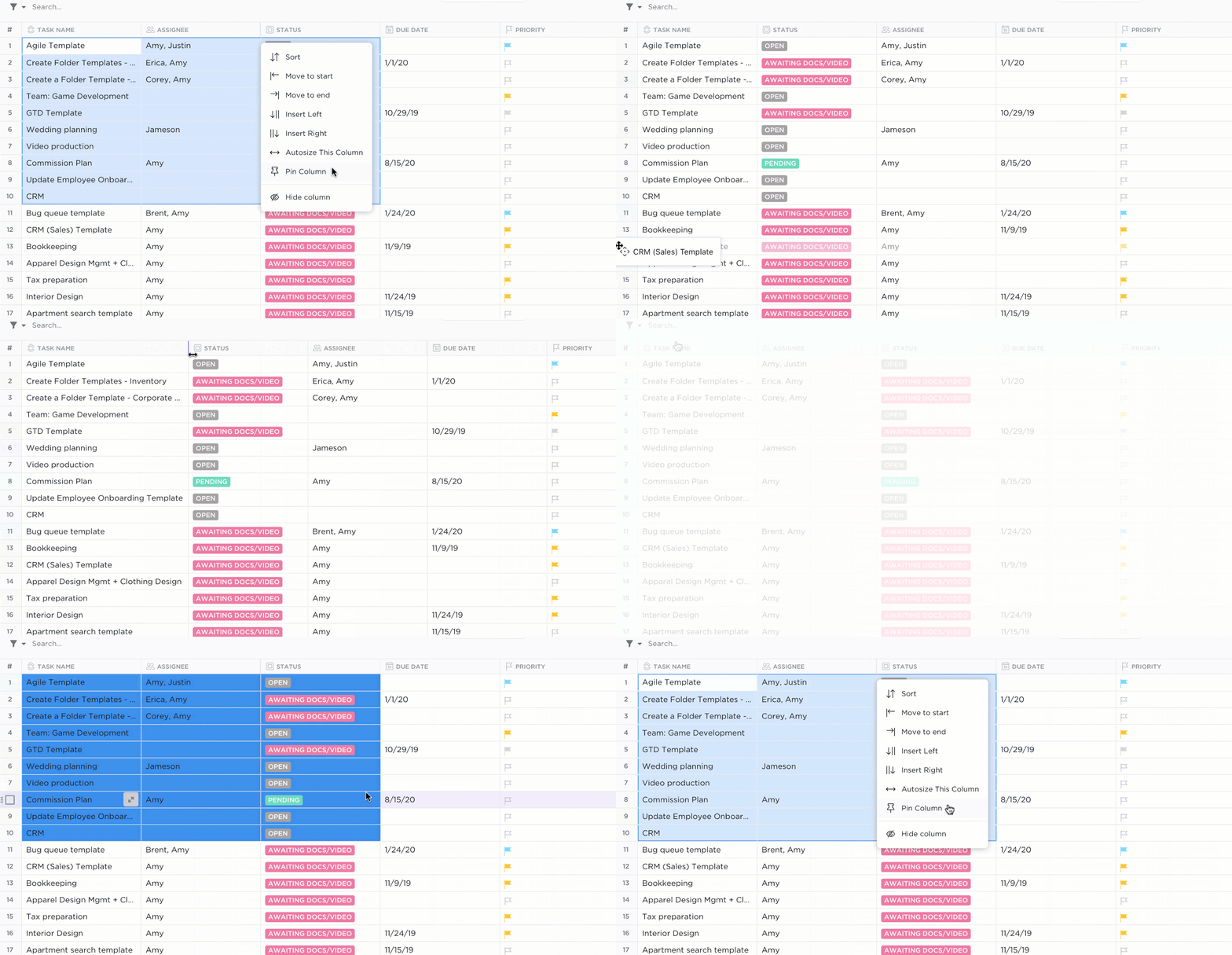
Die ClickUp-Tabellenansicht bietet eine effiziente, tabellenkalkulationsähnliche Oberfläche, in der Sie Daten in einem vertrauten Rasterformat eingeben, bearbeiten und visualisieren können. Sie unterstützt über 15 benutzerdefinierte Felder, von Aufgabenfortschritt und Anhängen bis hin zu Sternebewertungen, sodass Sie relevante Informationen erfassen können.
Mit Features wie dem Ziehen, Anheften und Ausblenden von Spalten können Sie Ihre Tabelle benutzerdefiniert anpassen, um die wichtigsten Daten hervorzuheben. Mit den Gruppierungs- und Filteroptionen lassen sich große Datensätze leicht sortieren, egal ob Sie Kundenaufträge verwalten oder die Nachverfolgung von Projektbudgets durchführen.
Die Tabellenansicht von ClickUp ermöglicht auch Massenbearbeitungen und sofortige Aktualisierungen und ist damit ein hervorragendes tool für die Datenverwaltung. Sie können Ihre Tabellen in leicht zugängliche Tabellenkalkulationen exportieren oder über öffentliche Links freigeben, sodass Stakeholder und Kunden in Echtzeit auf wichtige Informationen zugreifen können.
ClickUp-Listenansicht
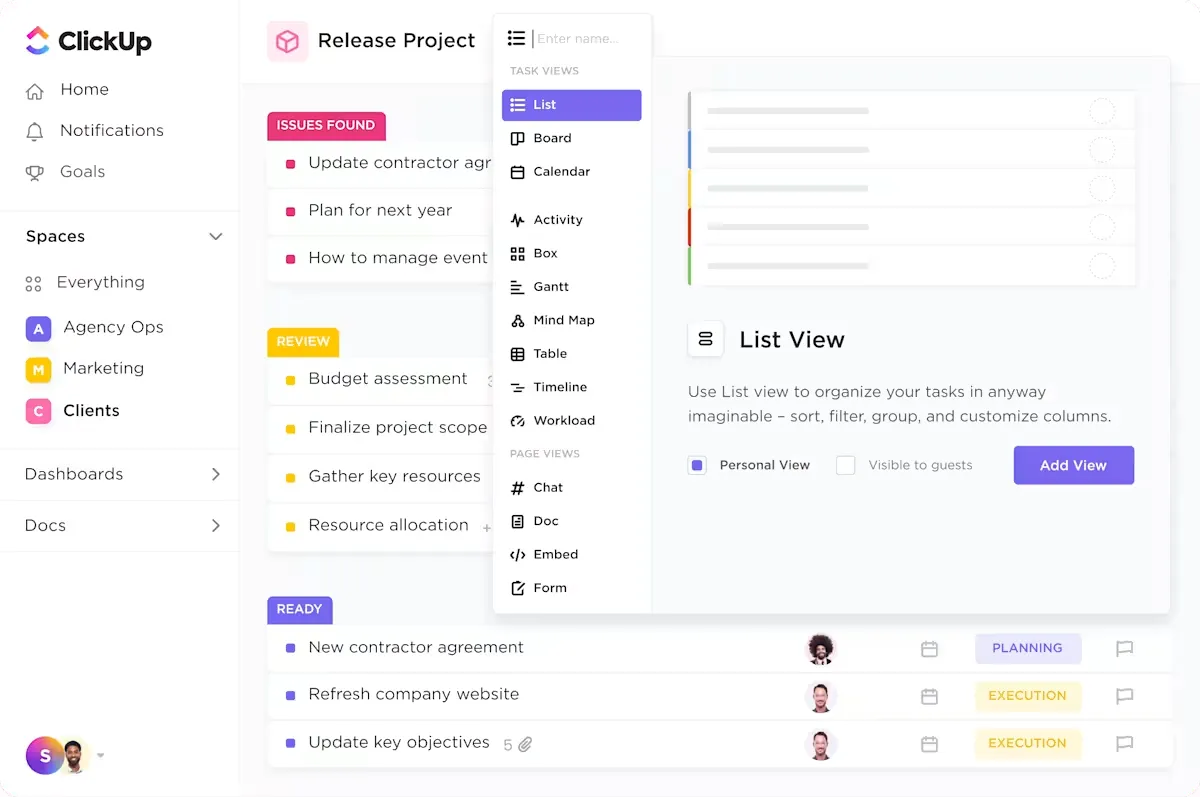
Dann gibt es noch die ClickUp-Listenansicht, die ein übersichtliches, lineares Layout bietet, das sich perfekt für die aufgabenorientierte Datenverwaltung eignet. Sie ist besonders effektiv, wenn Sie Aufgaben anzeigen oder Datenbankeinträge in einem einfachen Format für Listen erstellen müssen, da sie das schnelle Überfliegen, Priorisieren und Aktualisieren von Elementen erleichtert.
Jeder Listenpunkt in ClickUp ist nicht nur eine Textzeile, sondern kann umfangreiche Eigenschaften wie Fälligkeitsdaten, Status, Prioritäten und Benutzerdefinierte Felder enthalten.
Damit ist die ClickUp-Listenansicht eine ideale Workflow-Software für die Nachverfolgung von Vertriebspipelines, die Überwachung der Kundenbindung oder die Organisation von Projektleistungen.
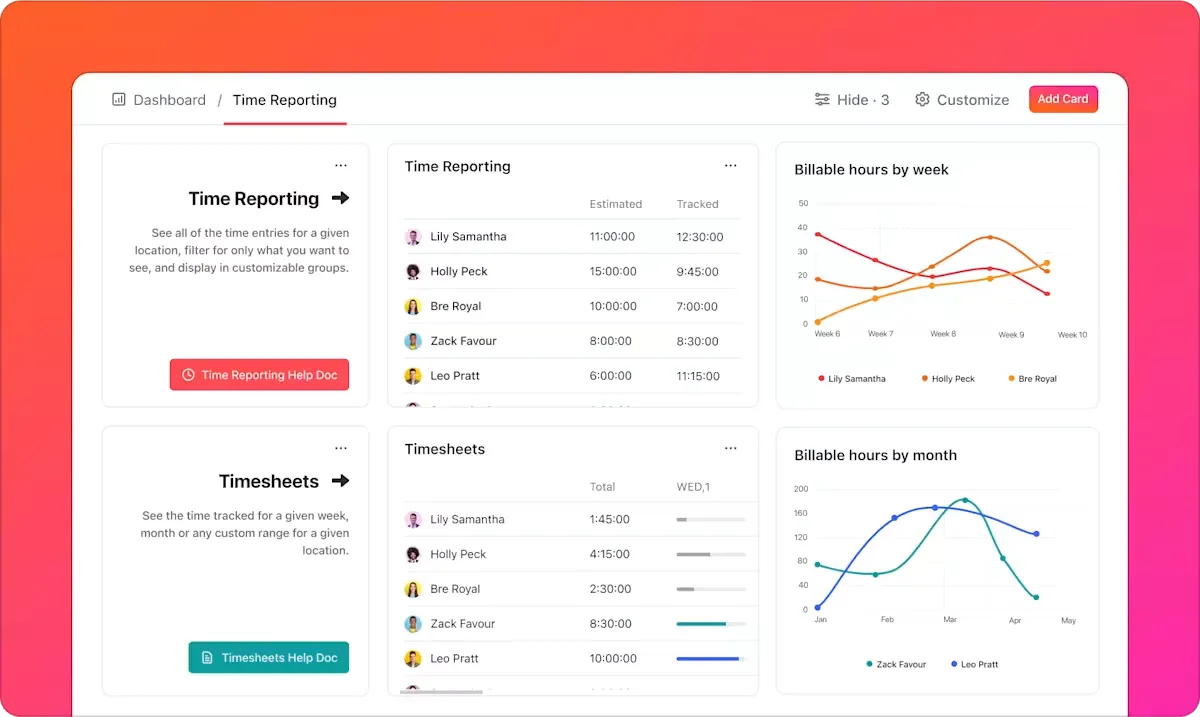
Zusätzlich zu den Ansichten verfügt das ClickUp CRM über mehr als 50 Dashboard-Widgets, mit denen Sie wichtige Metriken visualisieren und Dashboard-Daten vereinfachen können. Ihre CRM-Daten, unabhängig davon, ob sie über Listenansichten oder Tabellenansichten verwaltet werden, werden mit Hilfe der ClickUp-Tools für die Berichterstellung direkt in diese Dashboards eingespeist.
Jede Aktualisierung, Statusänderung oder automatisierte Aufgabenzuweisung wird sofort in Ihren Berichten angezeigt, sodass Ihre Erkenntnisse immer auf dem neuesten Stand sind. Sie können die Dashboards an Ihre geschäftlichen Anforderungen anpassen, indem Sie Widgets neu anordnen, Filter einrichten und weitere Szenarien festlegen.
ClickUp-Automatisierungen
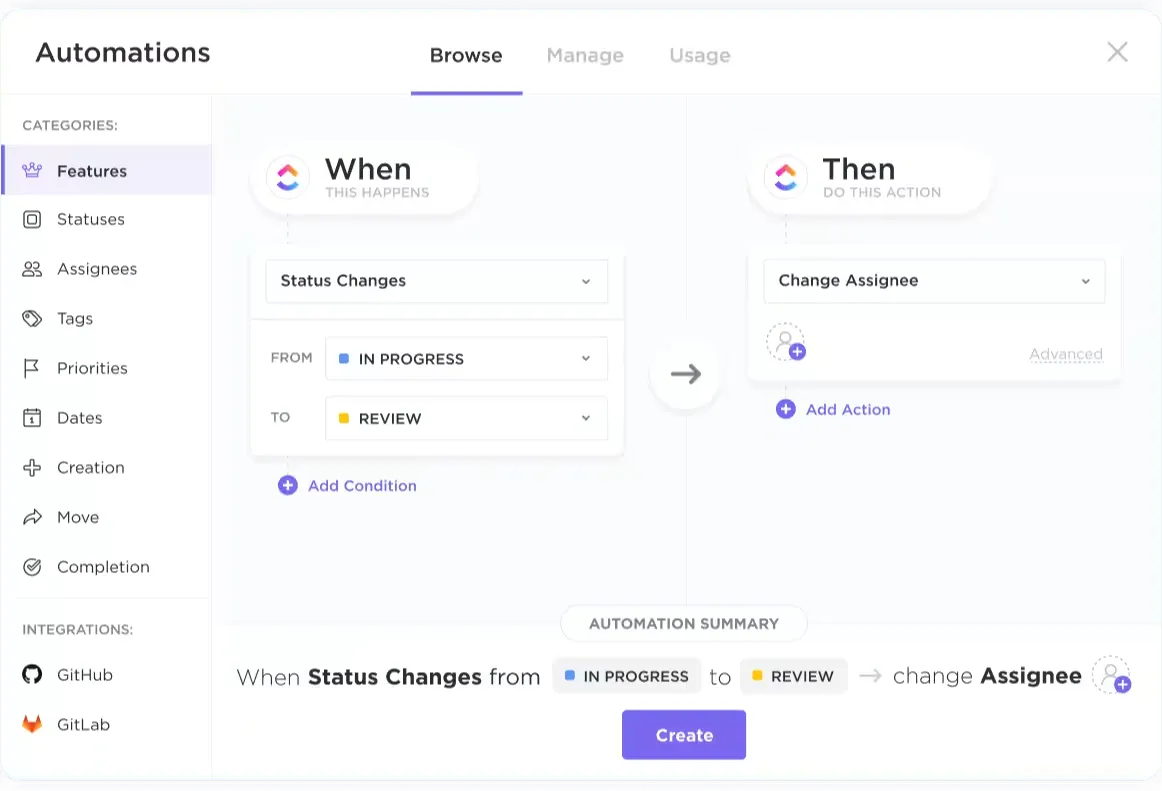
Mit dem integrierten ClickUp-AutomatisierungsFeature kann Ihr ClickUp-CRM Daten erfassen und verwalten.
Es können bedingte Regeln festgelegt werden, um Aufgaben basierend auf Änderungen des Status des Clients neu zuzuweisen, Prioritäten im Verlauf von Geschäften anzupassen oder sogar detaillierte Berichte zu Metriken der Konversion zu erstellen.
Dadurch wird das Risiko menschlicher Fehler reduziert und die manuelle Dateneingabe entfällt, sodass Ihre Datenbank stets korrekt ist und Aktualisierungen in Echtzeit widerspiegelt.
🧠 Wissenswertes: Relationale Datenbankmanagementsysteme (RDBMS) machen 72 % der Beliebtheit aus.
ClickUp-Datenbankvorlagen
Eine schnellere Lösung bieten die Datenbankvorlagen von ClickUp.
Für umfangreiche projektbezogene Features können Sie die Vorlage für Projektmanagement von ClickUp verwenden. Sie bietet einen zentralen und anpassbaren Bereich für die Nachverfolgung von Aufgaben, Fristen, Zeitplänen und Abhängigkeiten.
Ob Sie Anfänger oder erfahrener Projektmanager sind – diese Vorlage hilft Ihnen dabei, den Projektfortschritt anhand benutzerdefinierter Status (Abgeschlossen, In Bearbeitung und Zu erledigen) und verschiedener Ansichten wie Liste, Tabelle und Kalender zu visualisieren.
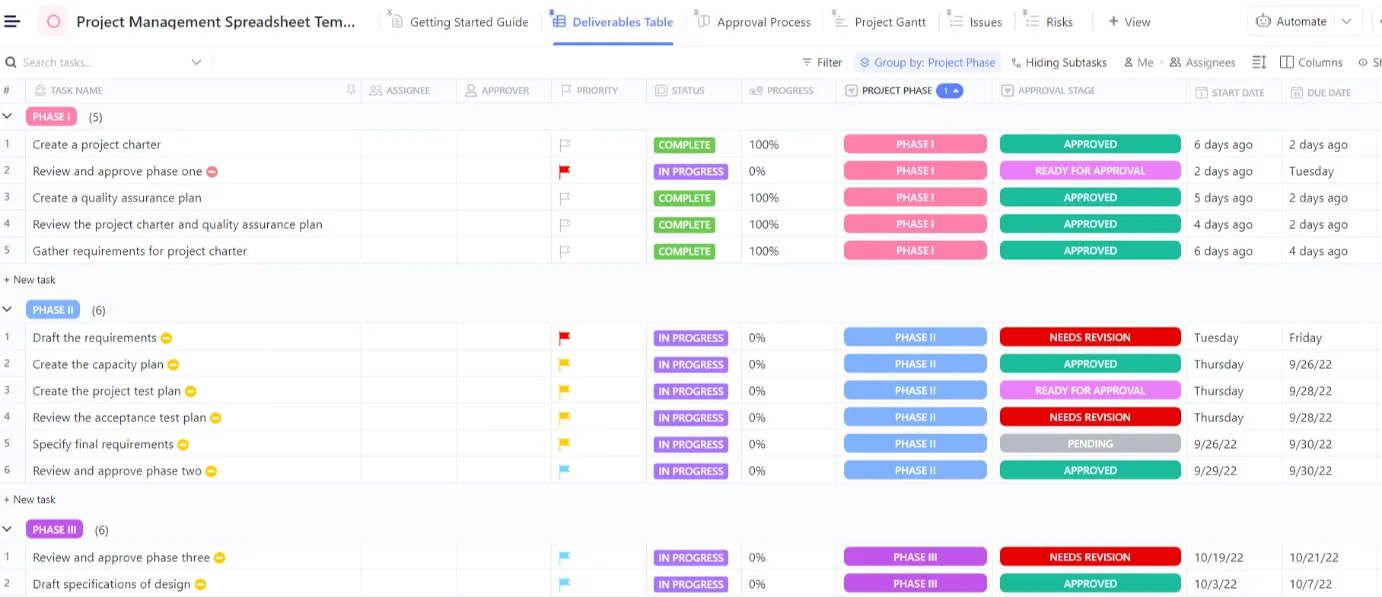
So können Sie die Vorlage verwenden:
- Überwachen Sie Aufgaben, Fristen und Fortschritte in Echtzeit mit benutzerdefinierten Statusmeldungen.
- Planen Sie Projektzeitleisten und Abhängigkeiten mithilfe von Listen-, Tabelle- und Kalenderansichten.
- Konsolidieren Sie wichtige Projektdaten, einschließlich Risikostufen, Phasen der Genehmigung und Projektphasen, in einer einzigen, leicht zugänglichen Tabelle.
- Binden Sie Team-Mitglieder und Stakeholder ein, indem Sie Aufgaben zuweisen und Updates freigeben.
- Passen Sie Zeitpläne an, weisen Sie Aufgaben neu zu und aktualisieren Sie die Status-Informationen im Laufe Ihres Projekts, um Klarheit und Fokus zu gewährleisten.
Mit der ClickUp-Tabellenvorlage können Sie außerdem wichtige Informationen, von Kontaktdaten und Kaufhistorien bis hin zu Engagement-Metriken und Kommunikationsprotokollen, an einem zentralen, leicht zugänglichen Speicherort sammeln und zentralisieren.
Sie können Ihre Kundendaten mithilfe mehrerer Ansichten und Status organisieren und segmentieren, um Kundenreisen zu verfolgen, Trends zu erkennen und Beziehungen zu verwalten. Letztendlich ist diese Tabellenvorlage ein universelles Tool, das Ihnen hilft, bessere Geschäftsentscheidungen zu treffen.
Mit ClickUp können Sie Aufgaben erstellen, die eng mit Ihren Daten verknüpft sind. Jede Aufgabe umfasst Benutzerdefinierte Felder, Status, Abhängigkeiten und sogar verknüpfte Dokumente oder Tabellen.
ClickUp-Chat
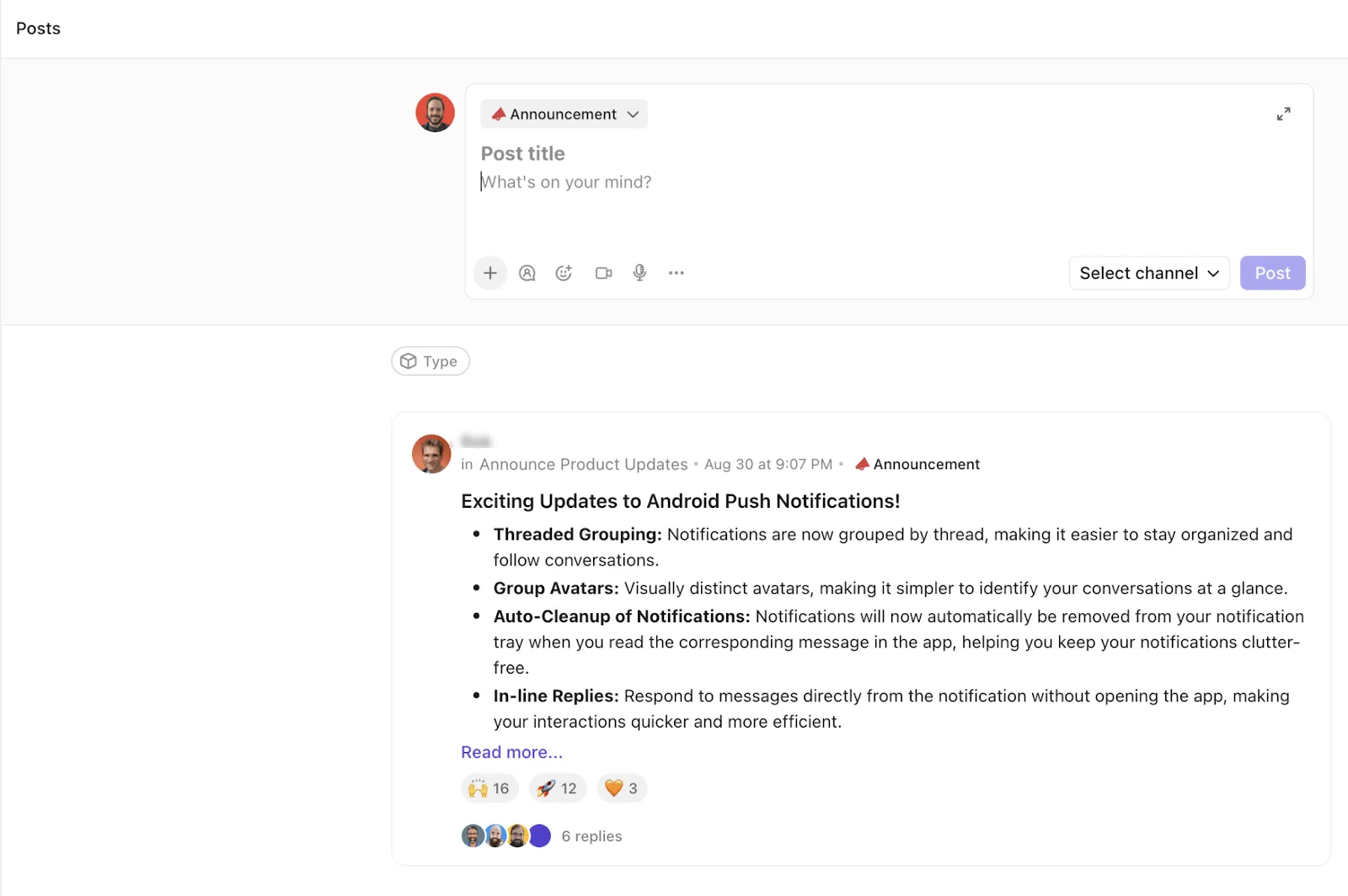
Mit Features wie ClickUp Chat erfolgt die Zusammenarbeit parallel zu Aufgabenaktualisierungen und Datenänderungen. Im Gegensatz zu herkömmlichen Chat-Apps, die isoliert arbeiten, ist ClickUp Chat in Ihren Workflow des Projektmanagements integriert.
Sie können Aufgaben besprechen, Aktualisierungen freigeben und auf bestimmte Projekte oder Dokumente verweisen, ohne Ihren Workspace verlassen zu müssen.
Olivia Wheeler, CEO von Acton Circle, sagt, dass sie von Notion zu ClickUp gewechselt sind:
Bevor ich ClickUp verwendet habe, hatte ich Schwierigkeiten, eine Plattform zu finden, die mit meinem wachsenden Team mitwachsen konnte. Ich habe Hive App, Notion, Asana, Basecamp und Wrike ausprobiert, aber keine davon war so benutzerfreundlich UND ansprechend gestaltet.
Bevor ich ClickUp verwendet habe, hatte ich Schwierigkeiten, eine Plattform zu finden, die mit meinem wachsenden Team mitwachsen konnte. Ich habe Hive App, Notion, Asana, Basecamp und Wrike ausprobiert, aber keine davon war so benutzerfreundlich UND ansprechend gestaltet.
Erstellen Sie Ihre Datenbank in ClickUp für eine vollständige Verwaltung
Wenn Ihre komplexen Anforderungen an das Projektmanagement und die Nachverfolgung von Aufgaben wachsen, können die wertvollen Features von Notion unzureichend oder unbefriedigend erscheinen.
Es fehlen erweiterte Datenbankfunktionen wie komplexe Berichterstellung, umfassende Automatisierung und Skalierbarkeit für die Datenverwaltung auf Unternehmensebene.
Während Notion bei der Verwaltung von Aufgaben und Workflows fragmentiert wirken kann, vereint ClickUp diese Funktionen in einem einzigen Ökosystem. Durch diese Integration werden Aufgaben, Daten und Kommunikation an einem Ort zusammengeführt, sodass Sie nicht mehr zwischen verschiedenen tools hin- und herspringen müssen. Worauf warten Sie also noch?
Melden Sie sich noch heute kostenlos bei ClickUp an und probieren Sie es aus!