
Tabellenkalkulationen oder Workspaces? Das ist die eigentliche Frage.
Manche schwören auf Excel, erstellen komplexe Finanzmodelle und führen Automatisierungen durch, die auf Formeln basieren, die sie praktisch auswendig gelernt haben. Andere bevorzugen Notion, wo Notizen, Aufgaben und Datenbanken an einem Ort gespeichert sind, ohne endlose Zeilen und Spalten.
Beide Tools dienen der Datenverarbeitung, Organisation und Zusammenarbeit – allerdings auf völlig unterschiedliche Weise. Das eine wurde für die Zahlenverarbeitung entwickelt, das andere für die Verbindung von Ideen.
Wenn Sie also Notion und Microsoft Excel vergleichen, welches Tool ist dann überlegen? Finden wir es heraus. ⚖️
🚀 Bonus: Als dritte und (unserer Meinung nach) bessere Option empfehlen wir ClickUp. Die Tabellenansicht von ClickUp ist eine dynamische, KI-gestützte Tabellenkalkulation, eine Echtzeit-Kommunikations-App und eine Projekt- und Wissensmanagement-Lösung in einem.
Aber zuerst wollen wir uns mit dem Vergleich zwischen Notion und Microsoft Excel befassen!
⏰ 60-Sekunden-Zusammenfassung
Sowohl Notion als auch Microsoft Excel bieten einzigartige Stärken und dienen unterschiedlichen Zwecken. Hier finden Sie eine Übersicht über die jeweiligen Stärken der beiden tools:
- Notion: Ideal für Teams, die einen flexiblen Workspace für das Projektmanagement, die Dokumentation von Informationen und die Erstellung benutzerdefinierter Datenbanken benötigen.
- Excel: Ideal für die Verwaltung großer Datensätze, die Durchführung komplexer Berechnungen und die Visualisierung von Daten mit Pivottabellen und Diagrammen.
ClickUp hilft Teams und Unternehmen, die nach einer einheitlichen Lösung suchen, die das Beste aus beiden Welten vereint, mit:
- Aufgaben zur Vereinfachung der Aufgabenverwaltung durch Zuweisung, Priorisierung und Nachverfolgung von Aufgaben
- Benutzerdefinierte Felder zum Personalisieren von Aufgaben durch Hinzufügen spezifischer Daten für eine bessere Organisation
- Tabellenansicht zur Optimierung der Nachverfolgung von Projekten in einer flexiblen, tabellenkalkulationsähnlichen Ansicht
- Brain zur Steigerung der Produktivität mit KI-gestützten Erkenntnissen, die Aufgaben, Menschen und Wissen in Ihrem gesamten Unternehmen miteinander verbinden.
- Docs für die Zusammenarbeit an umfangreichen, dynamischen Dokumenten, die sich direkt in Aufgaben und Workflows integrieren lassen.
- Automatisierungen sparen Zeit, indem sie wiederholende Aufgaben und Workflows automatisieren.
Was ist Notion?
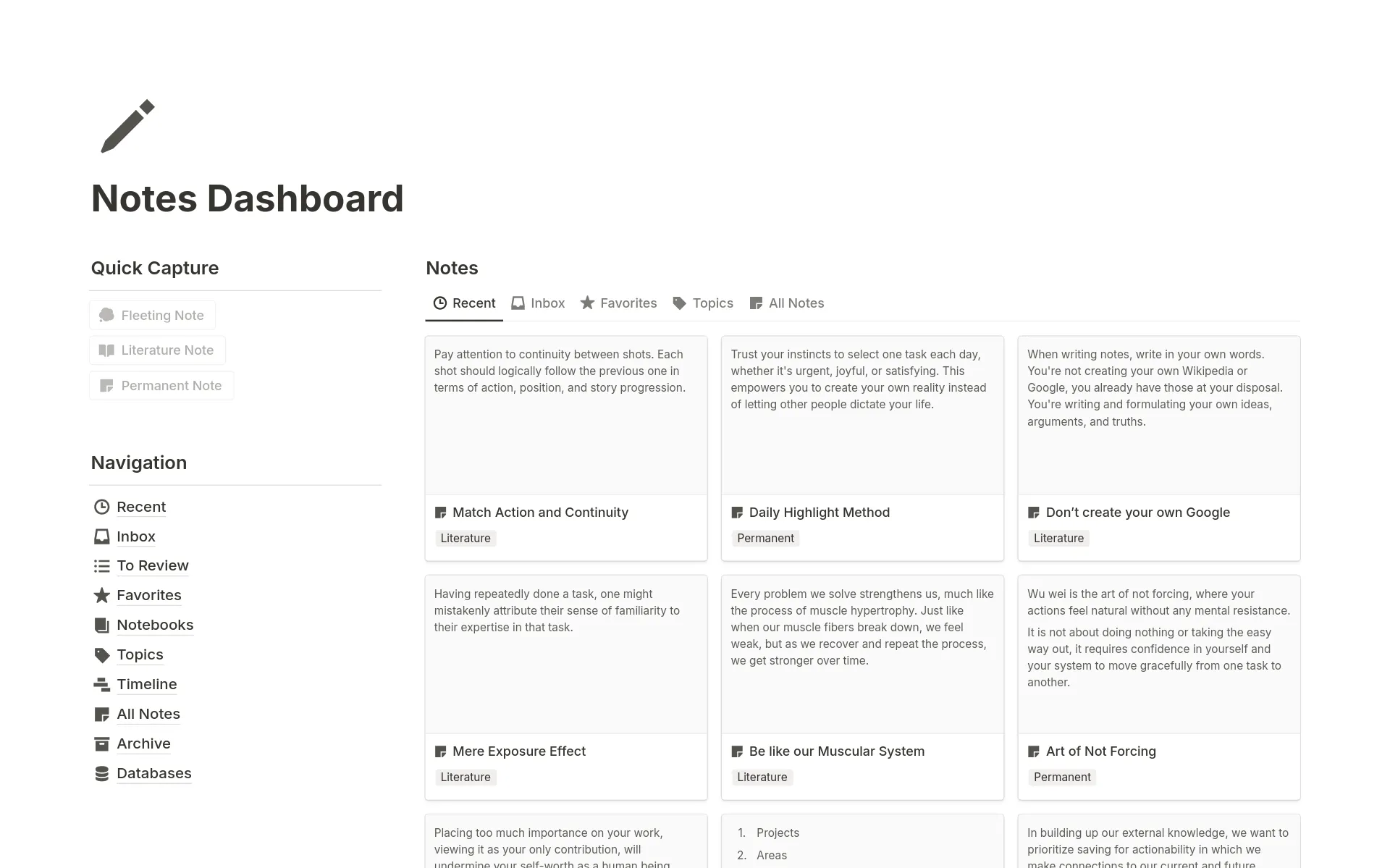
Notion ist eine vielseitige All-in-One-Plattform, die Notiz-, Projektmanagement- und Datenbank-Features kombiniert. Damit können Sie Aufgaben auf Ihre ganz eigene Weise organisieren, gemeinsam bearbeiten und verwalten.
Sie können umfassende Dokumente, Wissensdatenbanken und Wikis erstellen und gleichzeitig Projekte mit benutzerdefinierten Ansichten wie Listen, Boards und Kalendern verfolgen.
Außerdem bietet es eine integrierte Notion-KI, die Ihnen hilft, Informationen sofort zu schreiben, zusammenzufassen und zu finden. Betrachten Sie es als Ersatz für Google Docs, Trello und Confluence – nur flexibler und besser auf Ihre Arbeitsweise zugeschnitten.
Features von Notion
Notion ist ein vollständig anpassbarer Workspace, der sich Ihren Bedürfnissen anpasst. Anstatt Sie in eine starre Struktur zu zwingen, können Sie Workflows erstellen, die Ihrer Denk- und Arbeitsweise entsprechen. Schauen wir uns einige Features im Detail an. 👇🏼
Feature Nr. 1: KI-gestützte Unterstützung
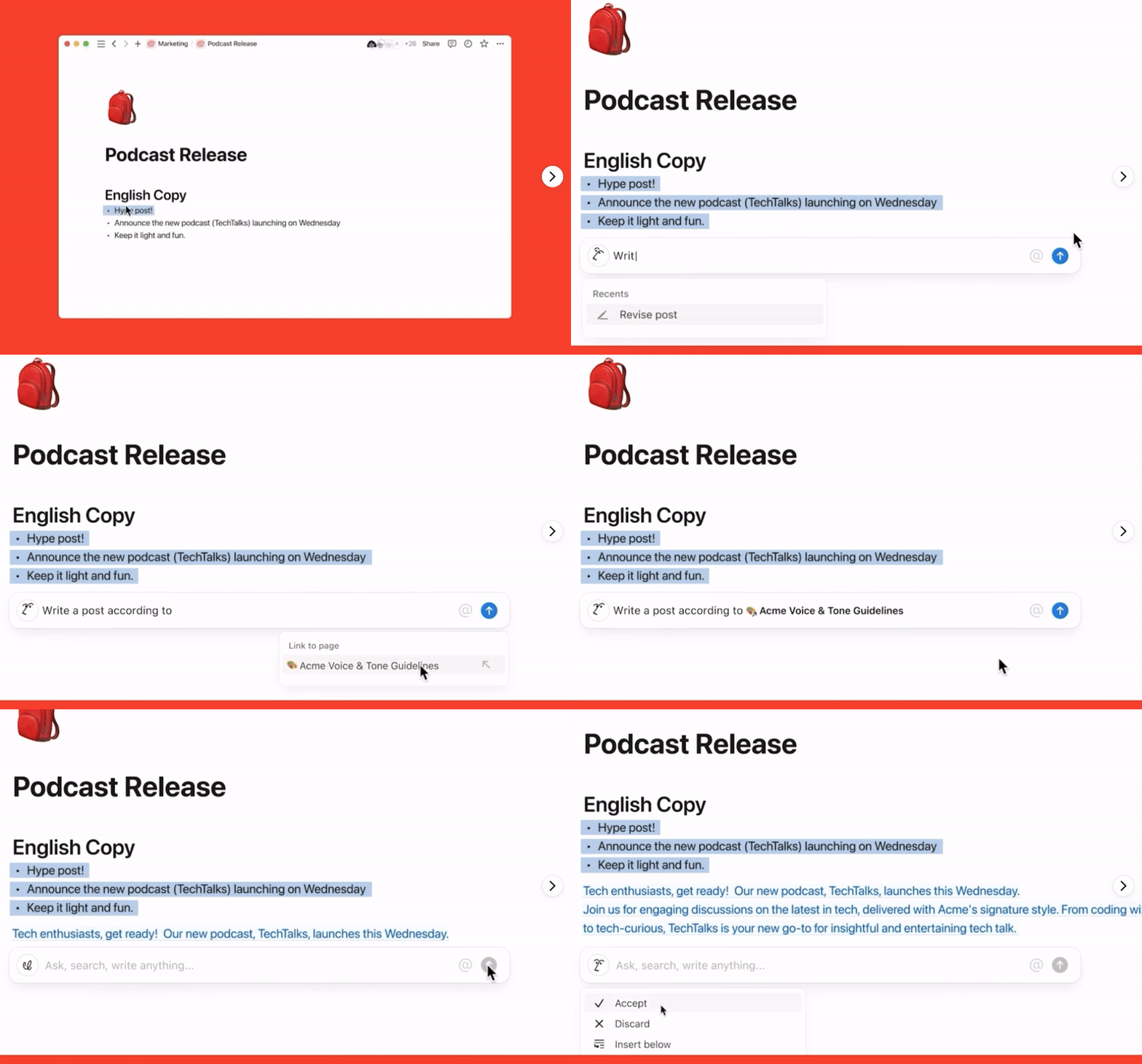
Notion KI ist direkt in Notion integriert und macht das Projektmanagement effizienter. Es ruft Informationen aus externen Tools wie Slack und Google Drive ab, sodass Sie Antworten finden können, ohne zwischen Apps wechseln zu müssen.
Möchten Sie Inhalte erstellen? Verwenden Sie Notion KI, um Ihre Arbeit zu schreiben, zu bearbeiten und zu verfeinern. Das Tool wandelt große Datenbanken in umsetzbare Erkenntnisse um und verbessert die Dokumentation durch automatisch generierte Diagramme und Flussdiagramme, sodass Teams intelligenter arbeiten und schneller datengestützte Entscheidungen treffen können.
💡 Profi-Tipp: Notion-Seiten können sich anfühlen, als würde man durch einen Roman scrollen. Fügen Sie oben eine Tabelle mit Inhaltsverzeichnissen hinzu, damit Sie (und Ihr Team) direkt zu den wichtigen Informationen springen können.
Feature Nr. 2: Benutzerdefinierte Datenbanken und Ansichten
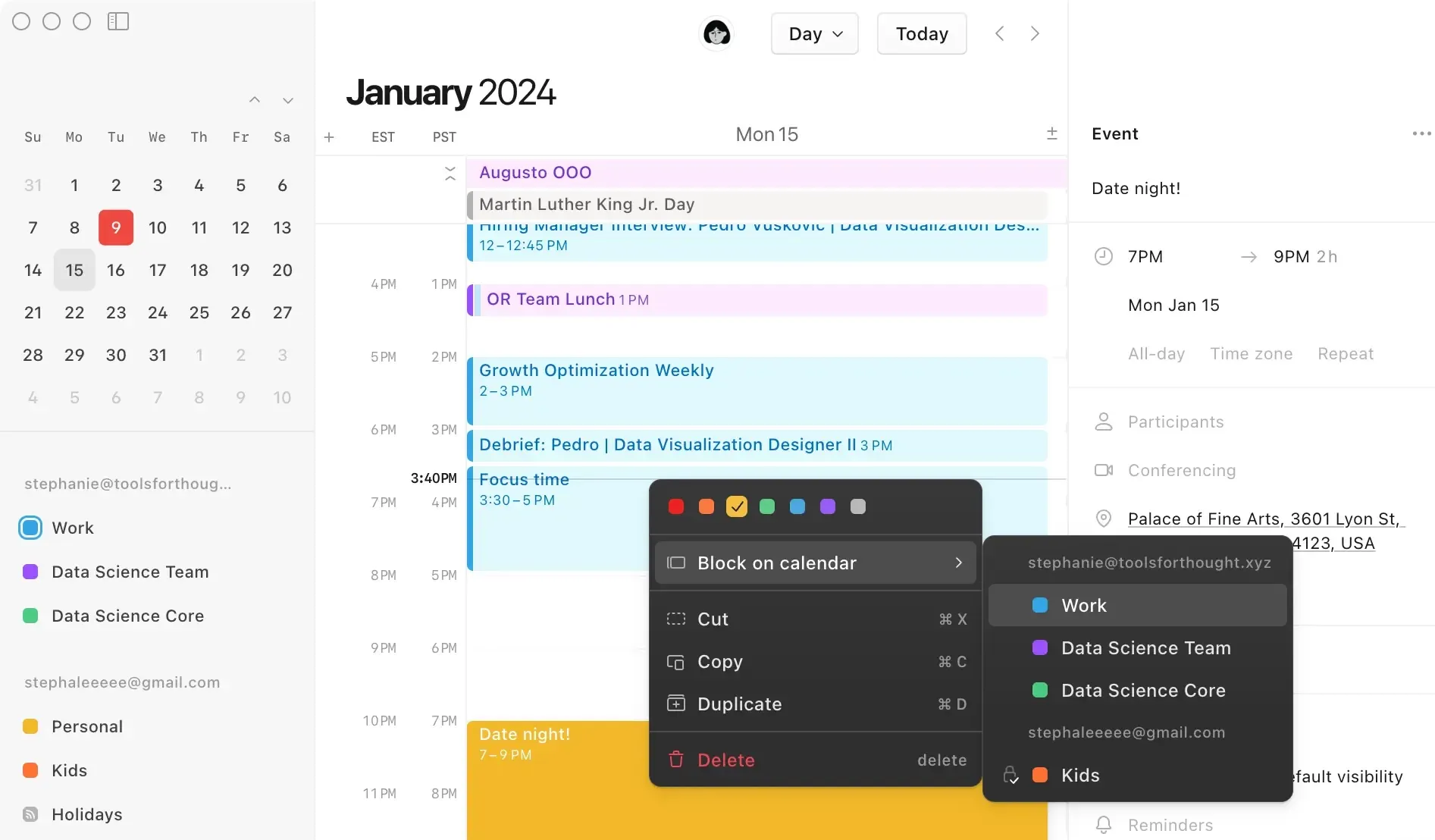
Das Datenbanksystem von Notion bietet Ihnen vollständige Kontrolle über die Organisation und das Layout, sodass Sie benutzerdefinierte Spaces für Projekte, Aufgaben oder Wissensdatenbanken erstellen können.
Jeder Datenbankeintrag fungiert wie eine Seite, d. h. Sie können Dokumente anhängen, Unteraufgaben hinzufügen und verwandte Inhalte verknüpfen. Sie können aus Notion-Vorlagen oder mehreren Ansichten wählen, z. B. Tabellen für die detaillierte Nachverfolgung, Kanban-Boards für das Workflow-Management, Kalender für Fristen und Galerien für die visuelle Organisation. Umschalten Sie ganz einfach zwischen diesen Ansichten, um die Perspektive zu ändern.
💡 Profi-Tipp: Möchten Sie schneller arbeiten? Lernen Sie die Tastatur-Verknüpfungen von Notion. Hier ist eine kurze Übersicht für die allgemeine Navigation:
Zurück & Vorwärts: Strg + [ (Zurück) / Strg + ] (Vorwärts)
Neue Seite: Strg + N (Windows) / Cmd + N (Mac)
Neues Fenster öffnen: Strg + Umschalt + N / Cmd + Umschalt + N
Zur aktuellen Seite springen: Strg + P / Cmd + P
Feature Nr. 3: Integriertes Projektmanagement
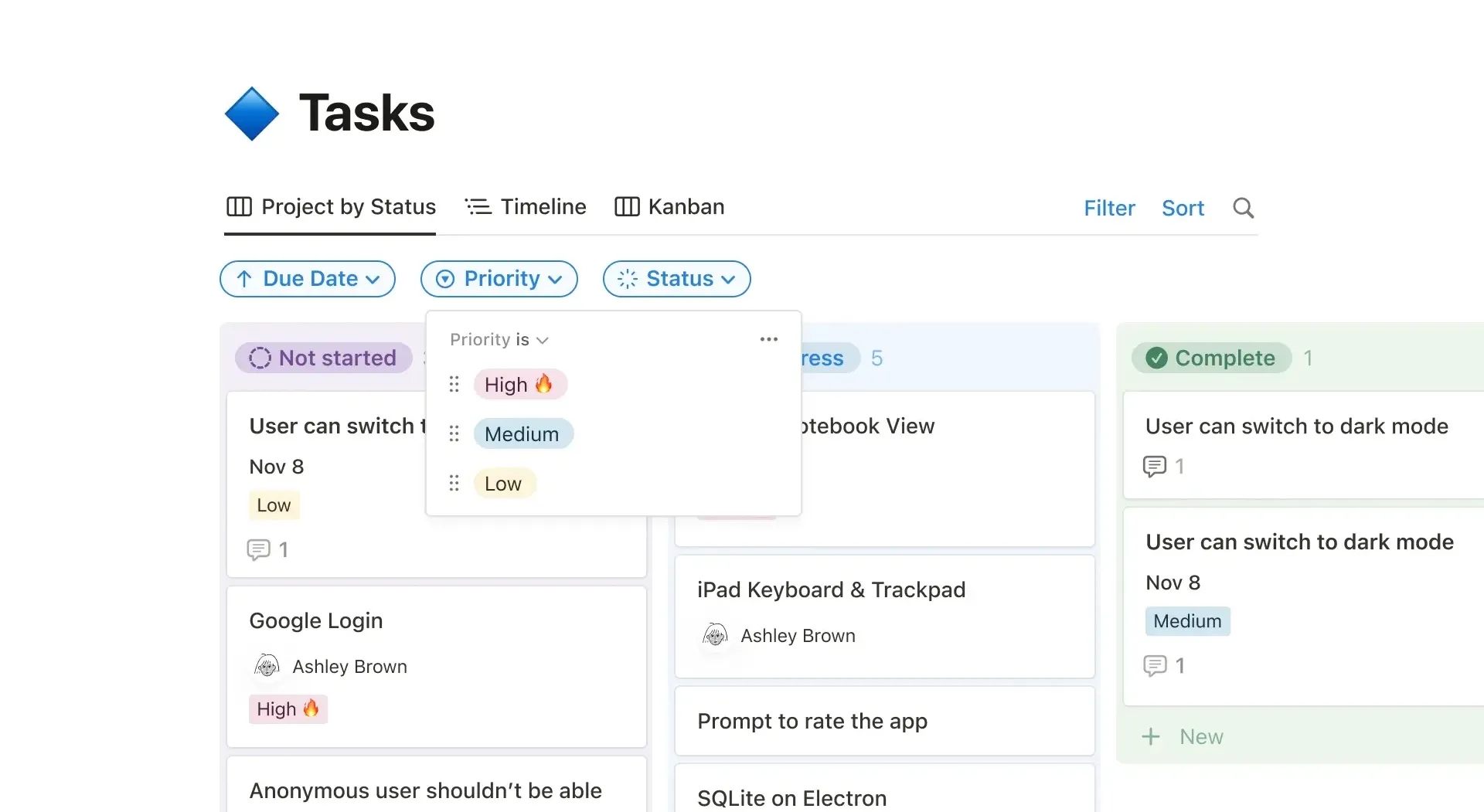
Das Projektmanagement-Tool Notion erstellt Aufgaben, weist Fristen zu, legt Prioritäten fest und führt die Nachverfolgung des Fortschritts mit verschiedenen Ansichten durch. Im Gegensatz zu starren Projektmanagement-Softwareprogrammen können Sie mit Notion Workflows erstellen, die zu den Prozessen Ihres Teams passen.
Anpassbarkeit ist entscheidend. Um Ihren Workflows gerecht zu werden, können Sie Prioritätskennzeichnungen, Status-Tags und Abhängigkeiten erstellen. Automatisierungen übernehmen repetitive Aufgaben wie Statusaktualisierungen, das Protokollieren von Fehlermeldungen oder das Erstellen von Dokumententwürfen, sodass Sie sich auf das Wesentliche konzentrieren können. Das Erfassen von Eingaben ist dank integrierter Formulare, die direkt in Ihre Workflows einfließen, ganz einfach.
Preise für Notion
- Free
- Plus: 12 $/Monat pro Benutzer
- Geschäft: 18 $/Monat pro Benutzer
- Unternehmen: Benutzerdefinierte Preisgestaltung
- Notion KI: Für 10 $/Monat pro Benutzer zu jedem Plan hinzufügen
🔍 Wussten Sie schon? Notion wurde 2013 von Ivan Zhao, Chris Prucha, Jessica Lam, Simon Last und Toby Schachman gegründet.
Was ist Microsoft Excel?
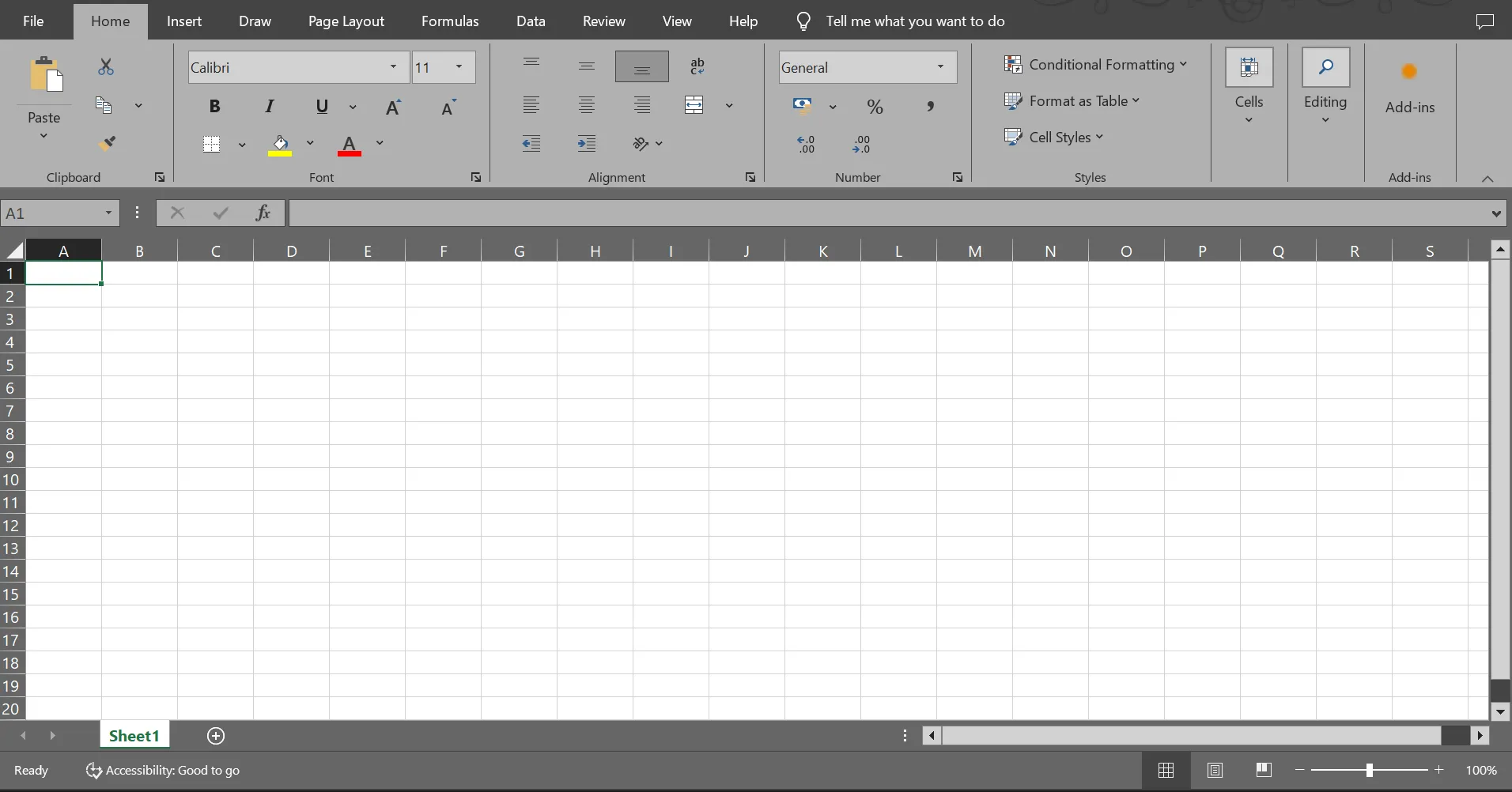
Microsoft Excel ist eine leistungsstarke Tabellenkalkulationsanwendung zum Organisieren, Analysieren und Visualisieren von Daten.
Dank der rasterbasierten Struktur können Sie Text, Nummern und Formeln eingeben, um Berechnungen durchzuführen, Finanzen zu verwalten, die Nachverfolgung von Beständen durchzuführen und Diagramme und Grafiken zu erstellen.
Excel ist branchenübergreifend weit verbreitet und unverzichtbar für Aufgaben wie Buchhaltung, Technik und Geschäftsanalyse, da es die Datenverwaltung effizienter und aufschlussreicher macht.
Features von Microsoft Excel
Microsoft Excel ist ein leistungsstarkes tool für Datenanalyse, Automatisierung und Visualisierung. Mit seinen Tabellenvorlagen können Sie die Nachverfolgung von Ausgaben durchführen, Bestände verwalten oder Finanzdaten analysieren.
Sehen wir uns die Features im Detail an. ⛏️
Feature Nr. 1: Formeln und Funktionen
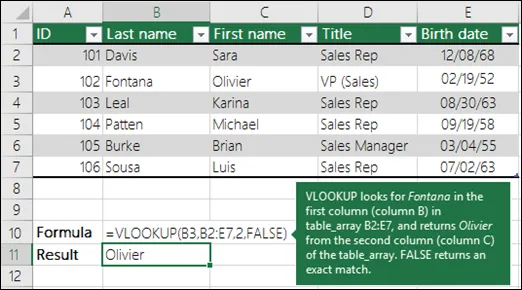
Excel verfügt über mehr als 400 integrierte Funktionen, die die Zahlenverarbeitung, Datenanalyse und Automatisierung vereinfachen. Benötigen Sie schnell eine Summe? Verwenden Sie „SUM“. Möchten Sie Logik anwenden? „IF“ ist genau das Richtige für Sie. Suchen Sie nach bestimmten Daten? „VLOOKUP“ erledigt diese Aufgabe.
Für fortgeschrittenere Aufgaben bieten Ihnen „XLOOKUP“, „INDEX/MATCH“ und „ARRAY FORMULAS“ noch mehr Kontrolle über große Datensätze. Sie können auch mehrere Funktionen in verschachtelten Formeln kombinieren und so komplexe Berechnungen in nur einem Schritt optimieren.
Feature Nr. 2: Bedingte Formatierung
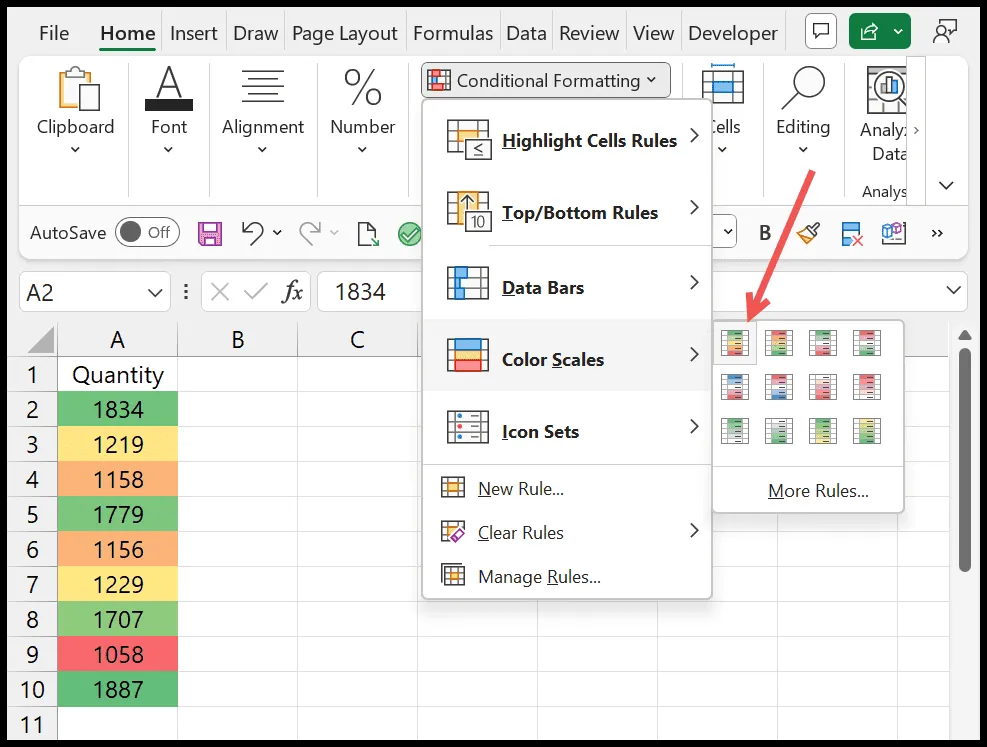
Die bedingte Formatierung erleichtert das Erkennen von Trends und wichtigen Erkenntnissen, indem sie das Aussehen von Zellen anhand bestimmter Bedingungen ändert. Sie können Farbskalen verwenden, um Wertbereiche hervorzuheben, Datenleisten für schnelle Vergleiche oder Symbole, um wichtige Datenpunkte zu kennzeichnen.
Markieren Sie beispielsweise überfällige Aufgaben rot, kennzeichnen Sie die umsatzstärksten Regionen grün oder verwenden Sie Pfeile, um Gewinnveränderungen zu verfolgen. Diese leistungsstarke Technik kann Dashboards, Finanzberichte und die Nachverfolgung der Leistung in Tabellenvorlagen visueller und aufschlussreicher machen.
💡 Profi-Tipp: Halten Sie Ihre Daten mit der Datenüberprüfung sauber. Legen Sie Regeln fest, damit nur gültige Einträge zulässig sind – wie Dropdown-Listen für vordefinierte Optionen – und vermeiden Sie versehentliche Tippfehler.
Feature Nr. 3: Pivottabellen und Diagramme
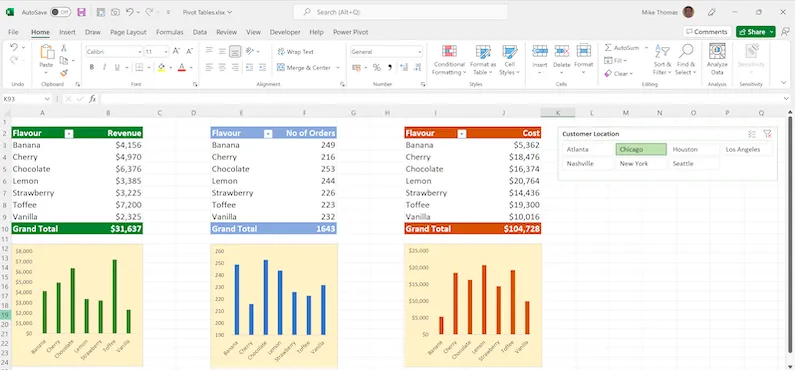
Mit Pivottabellen können Sie Rohdaten in klare, verwertbare Erkenntnisse umwandeln, indem Sie Informationen zusammenfassen, filtern und organisieren. Gruppieren Sie Daten nach Kategorien, berechnen Sie Summen und Durchschnittswerte und erstellen Sie benutzerdefinierte Berechnungen – ganz ohne komplexe Formeln.
Kombinieren Sie sie mit Pivot-Diagrammen, um Trends sofort mit Balkendiagrammen, Kreisdiagrammen oder Liniendiagrammen zu visualisieren. Möchten Sie Ihre Analyse verfeinern? Ziehen Sie einfach Felder per Drag & Drop, und Excel aktualisiert alles automatisch. Mit Slicern und Zeitleisten können Sie Daten interaktiv filtern, wodurch die Echtzeitanalyse noch reibungsloser wird.
Preise für Microsoft Excel
- Persönlich: 9,99 $/Monat pro Benutzer
- Familie: 12,99 $/Monat pro Benutzer
- Business Basic: 7,20 $/Monat pro Benutzer
- Business Standard: 15,00 $/Monat pro Benutzer
- Business Premium: 26,40 $/Monat pro Benutzer
- Apps für das Geschäft: 9,90 $/Monat pro Benutzer
📖 Lesen Sie auch: Alternativen zu Microsoft Excel
Notion vs. Microsoft Excel: Vergleich der Features
Notion und Microsoft Excel bieten jeweils einzigartige Vorteile, dienen jedoch unterschiedlichen Zwecken. Während Notion sich hervorragend für Dokumentationen, Datenbanken und Projektmanagement eignet, ermöglicht Excel komplexe Berechnungen, Analysen und Berichterstellung.
Hier finden Sie eine Tabelle, in der diese Datenmanagement-Tools miteinander verglichen werden, damit Sie sich schneller entscheiden können. 📊
| Feature | Notion | Microsoft Excel |
| Hauptverwendungszweck | Notizen, Datenbanken, Projektmanagement | Datenanalyse, Berechnungen und Finanzmodellierung |
| Datenstruktur | Blöcke (Text, Tabellen, Datenbank, Medien) | Gitterbasiert (Zellen, Zeilen, Spalten) |
| Datenbankfunktionen | Relationale Datenbanken und verknüpfte Datensätze | Tabellarische Daten und Pivottabellen |
| Formeln und Funktionen | Grundlegende Formeln in Datenbanken | Erweiterte mathematische und statistische Funktionen |
| Benutzerdefinierte Anpassung | Hochgradig anpassbar mit Vorlagen und Drag-and-Drop-Blöcken | Benutzerdefinierte Formeln, Makros und VBA-Skripte |
| Zusammenarbeit | Echtzeit-Bearbeitung, Kommentare und Berechtigungen | Echtzeit-Zusammenarbeit mit OneDrive; eingeschränkte Features für Kommentare |
| Automatisierung | Grundlegende Automatisierung mit Integrationen | Erweiterte Automatisierung mit Power Query, VBA und Makros |
| Visualisierung | Einfache Tabellen, Kanban, Kalender und Galerieansichten | Diagramme, Grafiken, bedingte Formatierung |
| Integration | Integriert mit Slack, Zapier und Google Kalender | Integriert mit Microsoft 365, Power BI und anderen externen Datenbanken. |
| Offline-Zugriff | Eingeschränkte Offline-Funktion | Vollständiger Offline-Zugriff |
| Speicher für Dateien | Cloud-basierter Speicher | Lokaler und Cloud-Speicher |
| Am besten geeignet für | Wissensmanagement, Nachverfolgung von Projekten und Dokumentation | Finanzanalyse, Datenmodellierung und Berichterstellung |
Feature Nr. 1: Datenbankverwaltung
Beide Tools organisieren strukturierte Daten, verfolgen dabei jedoch sehr unterschiedliche Ansätze:
Notion
Notion behandelt Datenbanken als flexible Inhaltssammlungen, sodass Benutzer Datensätze verknüpfen, verschiedene Ansichten wie Kanban, Kalender, Liste und Tabelle erstellen und Rich Media einbetten können. Es eignet sich hervorragend für das Projektmanagement, Wissensdatenbanken und die Organisation strukturierter Informationen mit relationalen Datenbankfunktionen.
Allerdings fehlen ihm erweiterte Features zur Datenbearbeitung.
Microsoft Excel
Excel ist für strukturierte Daten konzipiert und bietet leistungsstarke Tools wie Pivottabellen, Filterung und Sortierung. Es verfügt über erweiterte Formelfunktionen und Automatisierung durch Makros und eignet sich daher ideal für datenintensive Aufgaben.
Allerdings bietet Excel für das Projektmanagement nicht die gleiche einfache Möglichkeit, verwandte Datensätze über mehrere Tabellen hinweg zu verknüpfen wie Notion.
🏆 Gewinner: Microsoft Excel für detaillierte Datenbearbeitung und -analyse.
🔍 Wussten Sie schon? In den 1980er Jahren entstanden Data Warehouses, mit denen Unternehmen große Datenmengen nicht nur speichern, sondern auch analysieren konnten. Dies ebnete den Weg für moderne Business Intelligence.
Feature Nr. 2: Zusammenarbeit
Notion und Excel unterstützen das Support-Team, jedoch auf unterschiedliche Weise:
Notion
Notion wurde für die Zusammenarbeit in Echtzeit entwickelt. Es ermöglicht mehreren Benutzern, Datenbanken zu bearbeiten, Kommentare zu Elementen abzugeben und Änderungen mühelos zu verfolgen. Außerdem bietet es detaillierte Zugriffskontrollen, die die Verwaltung von Berechtigungen für verschiedene Teammitglieder vereinfachen.
Microsoft Excel
Die Integration von Excel in Microsoft 365 ermöglicht die gemeinsame Bearbeitung in der Cloud, jedoch können bei komplexen Tabellen Versionskonflikte auftreten. Obwohl Kommentare und Änderungsverfolgung möglich sind, ist die Zusammenarbeit nicht so nahtlos wie in Projektmanagement-Tools wie Notion.
🏆 Gewinner: Notion für Echtzeit-Zusammenarbeit, bessere Berechtigungskontrollen und eine benutzerfreundliche Oberfläche.
📖 Lesen Sie auch: Projektmanagement-Software vs. Excel: Was ist das Richtige für Ihr Team?
Feature Nr. 3: Automatisierung und Integrationen
Hier sehen Sie, wie die Tools im Bereich Automatisierung abschneiden:
Notion
Notion bietet grundlegende Funktionen der Automatisierung durch die Integration von Zapier, Make und Notion API. Diese sind zwar hilfreich für die Verknüpfung mit anderen Apps, aber die Funktionen der Automatisierung sind relativ begrenzt und stützen sich hauptsächlich auf Dienste von Drittanbietern.
Microsoft Excel
Excel zeichnet sich durch seine Automatisierungsfunktionen aus, darunter integrierte Features wie Makros, VBA-Skripte und Power Query für komplexe Berechnungen und Datentransformationen. Es lässt sich außerdem nahtlos in Microsoft Power Automate und Power BI integrieren und ist somit äußerst vielseitig einsetzbar.
🏆 Gewinner: Microsoft Excel für erweiterte Funktionen der Automatisierung und Skriptierung.
🔍 Wussten Sie schon? Bis 2025 wird das weltweite Datenvolumen voraussichtlich auf 181 Zettabyte ansteigen. Der zunehmende Einsatz von IoT-Geräten, Echtzeit-Datenverarbeitung und Cloud-Speicher treibt dieses Wachstum voran. Um dies zu veranschaulichen: Ein Zettabyte entspricht einer Billiarde Byte (1.000.000.000.000.000.000.000 Byte) oder der Speicherkapazität von 250 Milliarden DVDs.
Notion vs. Microsoft Excel auf Reddit
Wir haben uns auf Reddit umgesehen, um zu erfahren, was Benutzer über Notion und Excel sagen, und das Fazit lautet: Nun, es hängt davon ab, was Sie brauchen.
Hier ist, was ein Benutzer über die Flexibilität von Notion zu sagen hatte :
Notion hat keine „Zellen“ – es gibt keine x:y-Koordinaten wie in einer Tabellenkalkulation. Notion verfügt über Datenbanken, in denen jede Zeile einen Datensatz für ihre Eigenschaften enthalten kann. Das bedeutet, dass Sie keine einfachen Zellen- oder Bereichsberechnungen durchführen können, aber Sie profitieren von den Vorteilen einer Datenbank, wie z. B. der Flexibilität bei der Datenanzeige.
Notion hat keine „Zellen“ – es gibt keine x:y-Koordinaten wie in einer Tabellenkalkulation. Notion verfügt über Datenbanken, in denen jede Zeile einen Datensatz für ihre Eigenschaften enthalten kann. Das bedeutet, dass Sie keine einfachen Zellen- oder Bereichsberechnungen durchführen können, aber Sie profitieren von den Vorteilen einer Datenbank, wie z. B. der Flexibilität bei der Datenanzeige.
Einige Benutzer entscheiden sich aufgrund der erweiterten Funktionen für Excel:
Notion wird bei Datenbanken mit mehr als einigen hundert Elementen sehr langsam. Außerdem ist es in Bezug auf Formeln und das Verschieben von Daten nicht ganz so flexibel wie Excel. Ich glaube nicht, dass Notion-Datenbanken als Ersatz für Excel-Tabellen gedacht sind.
Notion wird bei Datenbanken mit mehr als einigen hundert Elementen sehr langsam. Außerdem ist es in Bezug auf Formeln und das Verschieben von Daten nicht ganz so flexibel wie Excel. Ich glaube nicht, dass Notion-Datenbanken als Ersatz für Excel-Tabellen gedacht sind.
Andere Benutzer bevorzugten Notion:
Der Hauptgrund, warum ich [Notion] anstelle von Excel verwende, ist, dass es sich um eine echte Datenbank handelt, während Excel keine Datenbank ist und es im Allgemeinen ein Fehler ist, es als solche zu verwenden. Gründe, warum Sie stattdessen Excel verwenden sollten, sind, wenn Sie Formeln mit beliebigen Zellen zu erledigen haben, anstatt nur eine reguläre Liste von Datenbankzeilen zu haben, oder wenn Sie wirklich auf die Möglichkeit angewiesen sind, Diagramme zu erstellen.
Der Hauptgrund, warum ich [Notion] anstelle von Excel verwende, ist, dass es sich um eine echte Datenbank handelt, während Excel keine Datenbank ist und es im Allgemeinen ein Fehler ist, es als solche zu verwenden. Gründe, warum Sie stattdessen Excel verwenden sollten, sind, wenn Sie Formeln mit beliebigen Zellen zu erledigen haben, anstatt nur eine reguläre Liste von Datenbankzeilen zu haben, oder wenn Sie wirklich auf die Möglichkeit angewiesen sind, Diagramme zu erstellen.
🧠 Wissenswertes: In den 1950er Jahren verwalteten Geschäfte ihre Daten mithilfe von Lochkarten und Magnetbändern. Wenn Sie eine Karte verloren, konnten Sie buchstäblich einen Teil Ihrer Datenbank verlieren.
Lernen Sie ClickUp kennen – die beste Alternative zu Notion und Microsoft Excel
Excel eignet sich für die Datenanalyse, während Notion bei der Dokumentation überzeugt. Die Verwendung beider oder eines der beiden Tools kann jedoch zu einer Fragmentierung der Workflows führen, die Zusammenarbeit behindern und mit der Zeit zu Ineffizienzen führen.
Hier hebt sich ClickUp besonders hervor. 🤩
ClickUp ist die Allround-App für die Arbeit, die Projektmanagement, Wissensmanagement und Chat kombiniert und durch KI unterstützt wird, damit Sie schneller und intelligenter arbeiten können.
Anstatt Unternehmen zu zwingen, unterschiedliche Systeme miteinander zu verbinden, werden alle Aspekte der Arbeit in einer einzigen, einheitlichen Umgebung zentralisiert.
Lassen Sie uns verstehen, warum es die beste Alternative zu Notion und Excel zusammen ist! 👀
ClickUp's One Up #1: Aufgabenmanagement
ClickUp-Aufgaben

ClickUp bietet ein strukturiertes Aufgabenmanagementsystem, das sowohl einfache als auch komplexe Workflows unterstützt.
ClickUp-Aufgaben sind die Bausteine jedes Projekts, sorgen für eine gute Organisation der Arbeit und machen den Fortschritt transparent. Unterteilen Sie Aufgaben in Unteraufgaben, weisen Sie diese bestimmten Teammitgliedern zu und priorisieren Sie sie entsprechend den Projektanforderungen.
Ein Marketingteam, das eine Produkteinführung plant, kann beispielsweise ClickUp Aufgaben verwenden, um den Überblick zu behalten. Es kann die Einführung in Unteraufgaben unterteilen – Erstellung von Inhalten, Anzeigengestaltung und E-Mail-Kampagnen –, Verantwortlichkeiten zuweisen und Fristen festlegen.
Die Nachverfolgung der Abhängigkeiten stellt sicher, dass die E-Mail-Kampagne nicht gestartet wird, bevor die Landing Page fertig ist, während Fortschrittsanzeigen dafür sorgen, dass alle auf dem gleichen Stand sind.
ClickUp-Benutzerdefinierte Felder
Sie möchten mehr Spezifität? Fügen Sie ClickUp-Benutzerdefinierte Felder hinzu.
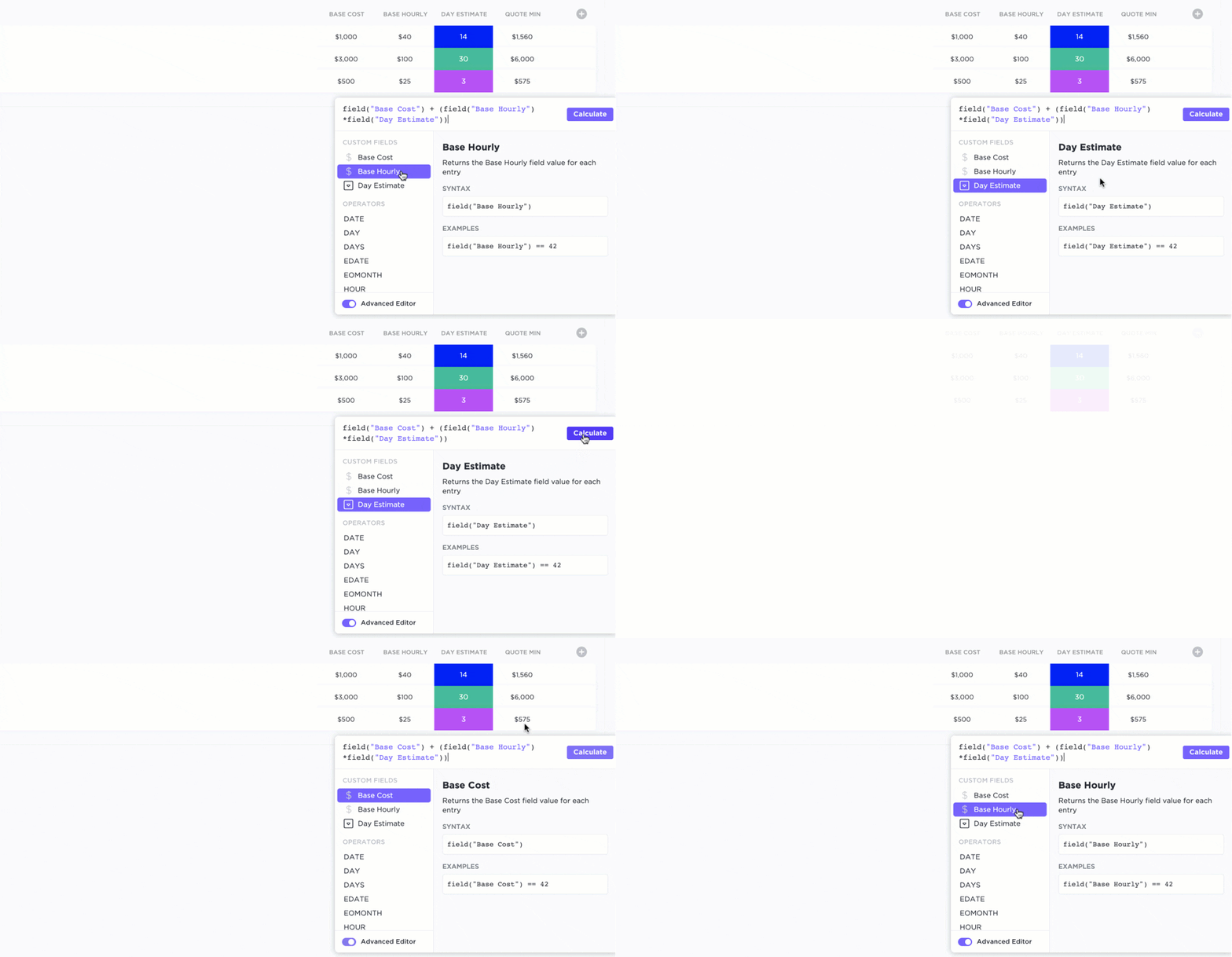
Mit benutzerdefinierten Feldern können Teams bestimmte Datentypen – Text, Nummern, Datumsangaben und Dropdown-Menüs – direkt zu Aufgaben hinzufügen, wodurch Projekte organisiert und umsetzbar bleiben.
Ein Vertriebsteam, das Leads verwaltet, kann beispielsweise Dropdown-Menüs zur Nachverfolgung von Geschäftsphasen, Datumsfelder für Follow-up-Erinnerungen und Zahlenfelder zur Überwachung von Umsatzprognosen verwenden. Dieser strukturierte Ansatz sorgt für eine bessere Organisation, Verantwortlichkeit und Echtzeit-Nachverfolgung der Pipeline.
ClickUp-Tabellenansicht
Möchten Sie Ihren Workflow visualisieren? Nutzen Sie die Ansicht der Tabellen von ClickUp.
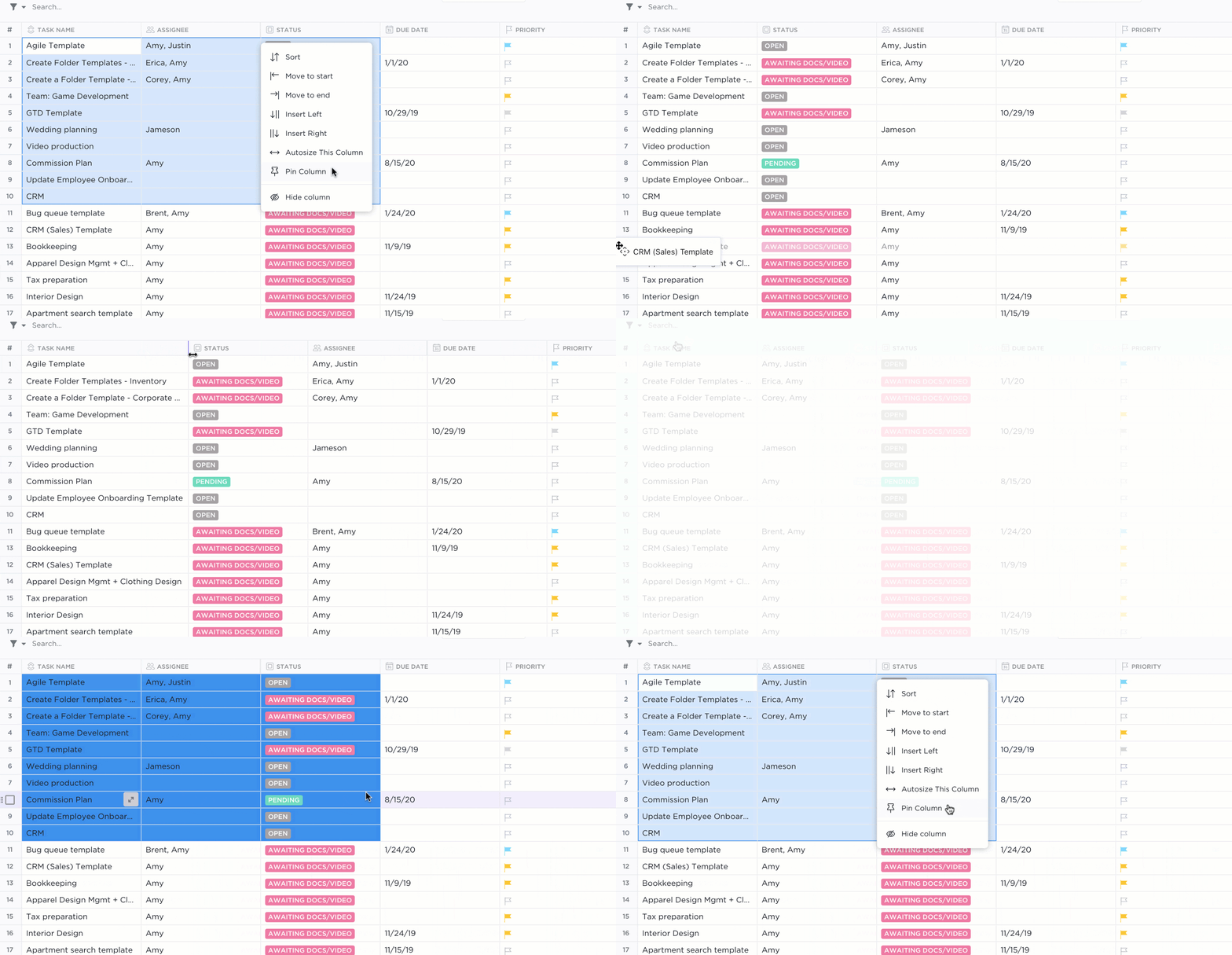
Die Tabellenansicht bietet Ihnen ein vertrautes Layout im Stil einer Tabellenkalkulation mit der Flexibilität für die Nachverfolgung von Aufgaben, Fristen und wichtigen Metriken in Echtzeit. Sie können Spalten benutzerdefiniert anpassen, Daten sortieren und Filter anwenden, um sich auf das Wesentliche zu konzentrieren. Diese Ansicht kombiniert die analytische Präzision von Google Tabellen und Excel mit Echtzeit-Aktualisierungen für eine nahtlose Zusammenarbeit.
Ein HR-Team kann beispielsweise die Tabellenansicht verwenden, um Bewerber zu verfolgen, Kandidaten nach Phase des Interviews zu sortieren und nach den besten Qualifikationen zu filtern. Wenn Personalverantwortliche Feedback geben, wird die Tabelle sofort aktualisiert, was einen reibungslosen und organisierten Einstellungsprozess gewährleistet.
⚙️ Bonus: Erfahren Sie, wie die Produktmanager von ClickUp ClickUp nutzen, um Roadmaps zu optimieren, Features zu priorisieren und nahtlos zusammenzuarbeiten.
ClickUp's One Up #2: Dokumentation
Wenn Sie ClickUp und Notion vergleichen, eignet sich ClickUp für Notizen und fügt sich nahtlos in Ihren Workflow ein.
ClickUp Docs
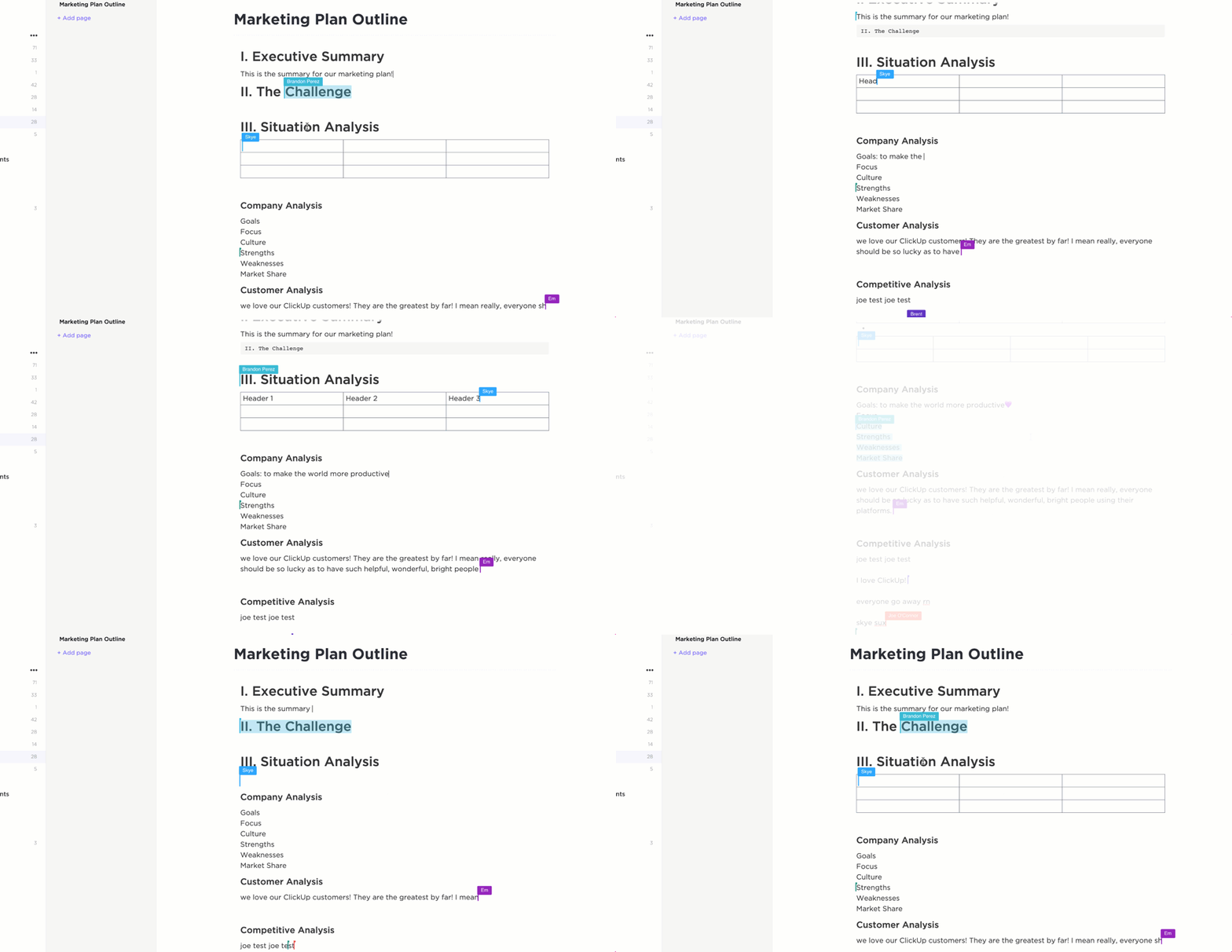
Mit ClickUp Docs können Sie umfassende Dokumente, Wikis und Wissensdatenbanken in Echtzeit erstellen, freigeben und aktualisieren. Sie können Rich-Media-Einbettungen, Tabellen und Code-Schnipsel hinzufügen, sodass sie sich für Notizen zu Meetings, Projektbeschreibungen und technische Dokumentationen eignen.
Da in ClickUp alles miteinander verbunden ist, können Sie Dokumente mit Aufgaben verknüpfen, um Ihre gesamte Arbeit zu zentralisieren, und Widgets hinzufügen, um Workflows zu aktualisieren, Status von Projekten anzupassen, Aufgaben zuzuweisen und vieles mehr.
Ein Produktentwicklungsteam kann beispielsweise Docs verwenden, um Funktionsspezifikationen zu entwerfen, Design-Mockups einzubetten und direkt mit verwandten Aufgaben zu verknüpfen. So bleiben Ingenieure, Designer und Stakeholder auf dem gleichen Stand, was Echtzeit-Updates und eine nahtlose Zusammenarbeit gewährleistet.
ClickUp Brain
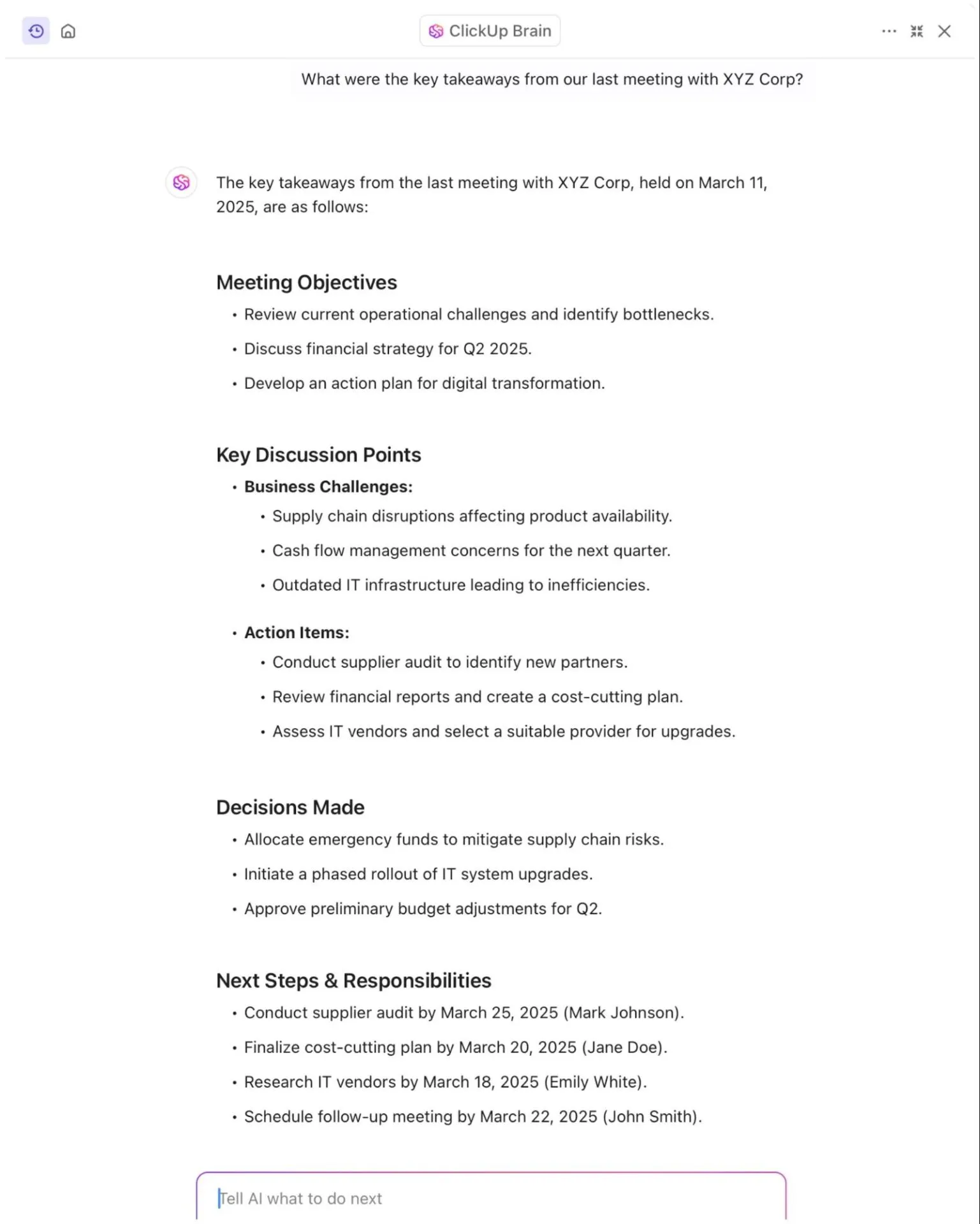
Was die Dokumentation jedoch wirklich aufwertet, ist ClickUp Brain, ein leistungsstarker, integrierter KI-gestützter Assistent, der das Organisieren und Abrufen von Informationen mühelos macht.
Dank der KI-gestützten Zusammenfassungen können Sie lange Dokumente sofort in wichtige Kernaussagen umwandeln und so Zeit bei der Überprüfung sparen. Mit intelligenten Suchfunktionen finden Sie relevante Inhalte über Aufgaben, Dokumente und Projekte hinweg, ohne endlose Dateien durchforsten zu müssen. Und wenn Sie Ihre Dokumentation verfeinern müssen, hilft Ihnen der AI Writer dabei, die Klarheit, Struktur und Formatierung in Sekundenschnelle zu verbessern.
Beispielsweise entwirft ein Projektmanager einen detaillierten Plan in ClickUp Docs und bettet dabei Diagramme und Code-Schnipsel ein. Brain erstellt eine Zusammenfassung und hebt wichtige Meilensteine hervor, um eine schnelle Abstimmung im Team zu ermöglichen. Im Laufe des Projekts verfeinert der KI-Schreiber die Aktualisierungen, während die intelligente Suche den sofortigen Zugriff auf relevante Informationen gewährleistet.
ClickUp's One Up #3: Automatisierungen
ClickUp-Automatisierungen
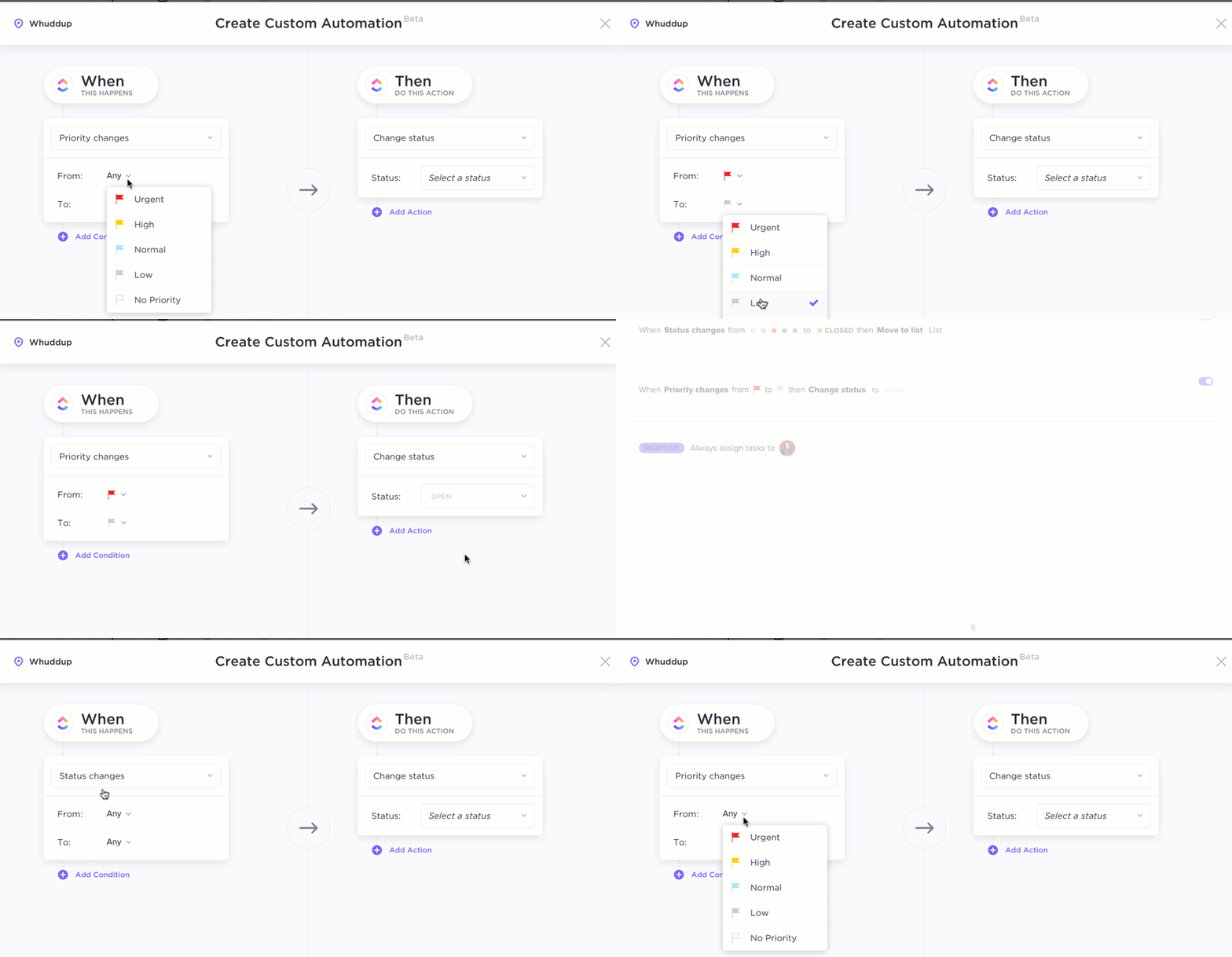
Sind Sie es leid, immer wieder die gleichen Aufgaben zu erledigen? Mit ClickUp Automatisierungen können Sie Regeln erstellen, die bestimmte Auslöser basierend auf definierten Bedingungen auslösen.
Nehmen wir beispielsweise an, Sie verwalten einen Prozess zur Freigabe von Inhalten mit Docs. Anstatt den Status manuell zu aktualisieren und die Beteiligten zu benachrichtigen, können Sie eine Automatisierung einrichten, bei der ClickUp ein Dokument, sobald es vom Status „Entwurf“ in den Status „In Überprüfung“ wechselt, automatisch dem Editor zuweist und eine Benachrichtigung sendet.
Darüber hinaus stellen ClickUp-Integrationen eine Verbindung zu Drittanbieter-Apps wie Slack, Google Drive, GitHub und Zoom her, um alles auf einer Seite zusammenzuführen. Mit der Zapier-Integration von ClickUp ist dies ganz einfach zu erledigen!
📮 ClickUp Insight: Teams mit geringer Leistung verwenden mit viermal höherer Wahrscheinlichkeit mehr als 15 Tools, während Teams mit hoher Leistung ihre Effizienz aufrechterhalten, indem sie ihre Tool-Ausstattung auf maximal neun Plattformen beschränken.
Wie wäre es mit einer einzigen Plattform? ClickUp, die Allround-App für die Arbeit, vereint Ihre Aufgaben, Projekte, Dokumente, Wikis, Chats und Anrufe auf einer einzigen Plattform und bietet darüber hinaus KI-gestützte Workflows.
ClickUp ist hervorragend in dem, was Notion nicht erledigen kann
Nachdem wir nun alle Möglichkeiten der Debatte Notion vs. Microsoft Excel diskutiert haben, haben Sie Ihre Wahl getroffen?
Notion ist sehr flexibel, bietet jedoch keine komplexen Datenanalysen. Excel eignet sich hervorragend für die erweiterte Datenvisualisierung, hat jedoch Schwierigkeiten mit der Zusammenarbeit.
Wir empfehlen Option C(lickUp)!
Als Allround-App für die Arbeit bietet sie KI-gestützte Einblicke mit ClickUp Brain, leistungsstarkes Datenmanagement mit Table View und detailliertes Projektmanagement mit Tasks. ClickUp Docs ermöglicht die nahtlose Zusammenarbeit an Dokumenten, und ClickUp Automatisierungen helfen Ihnen, sich wiederholende Aufgaben zu optimieren.
Worauf warten Sie noch? Melden Sie sich noch heute kostenlos bei ClickUp an! ✅