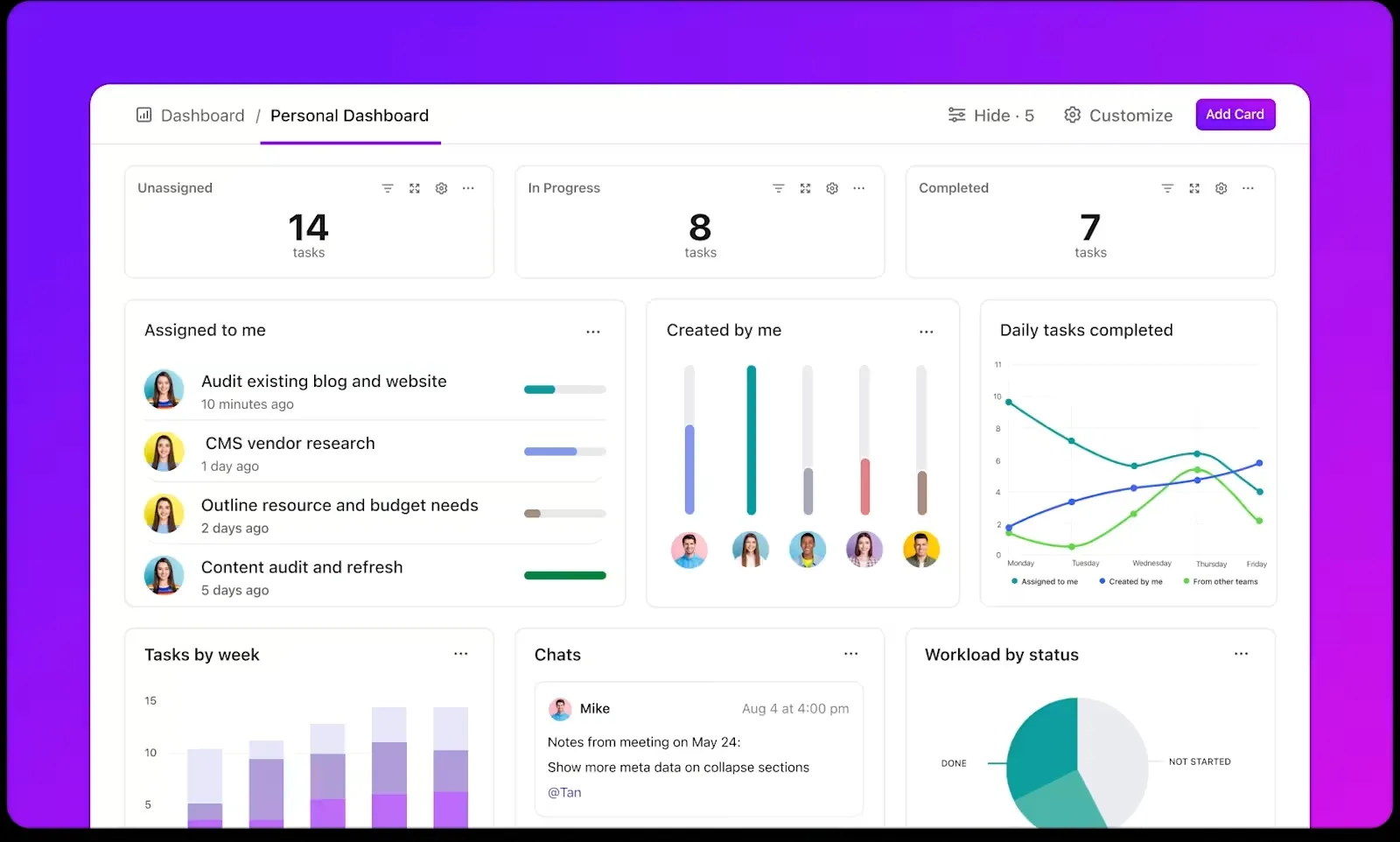

Wussten Sie, dass datengesteuerte Unternehmen mit 19-mal höherer Wahrscheinlichkeit profitabel bleiben als ihre Konkurrenten? Dennoch werden Daten oft beiseite geschoben, wenn sie nicht unmittelbar relevant erscheinen.
Die Sache ist die: Menschen verarbeiten Informationen unterschiedlich. Einige lieben reine Zahlen, andere brauchen Diagramme und wieder andere wollen Visualisierungen, die eine Geschichte erzählen. Ihre Aufgabe? Gehen Sie auf sie ein.
Denken Sie an die New York Times. Ihre Visualisierungen machen komplexe Themen wie Inflation oder Klimawandel für Millionen von Menschen zugänglich, nicht nur für Experten, indem sie ihre Daten in fesselnde Geschichten verwandeln. Das Gleiche können Sie mit Ihrem Team erledigen.
Ihre Kollegen interessieren sich bereits dafür, was die Daten über ihre Arbeit aussagen. Der Schlüssel liegt darin, Visualisierungen zu erstellen, die Aufmerksamkeit erregen und die Daten aussagekräftig machen. Natürlich können Kreisdiagramme dabei helfen, aber sie sind nicht immer die beste Wahl.
Dieser Artikel untersucht verschiedene Alternativen zu Kreisdiagrammen und Vorlagen, um eine Kultur zu schaffen, in der Entscheidungen auf der Grundlage von Daten getroffen werden. Legen wir los!
⏰ 60-Sekunden-Zusammenfassung
Hier sind die besten verfügbaren Alternativen zu Kreisdiagrammen:
- Balkendiagramme: Einfach und effektiv
- Gestapelte Balkendiagramme: Vergleichen Sie Anteile über Kategorien hinweg.
- Ringdiagramme: Eine verfeinerte Variante des Kreisdiagramms
- Baumkarten: Hierarchische Datenvisualisierung
- Wasserfall-Diagramme: Visualisierung sequenzieller Daten
- Heatmaps: Muster und Trends erkennen
- Streudiagramme: Beziehungen zwischen Variablen verstehen
- Blasendiagramme: Erweiterte Streudiagramme für mehr Daten
- Radardiagramme: Visualisierung multivariater Daten
- Swimlane-Flussdiagramme: Visualisierung von Verantwortlichkeiten, Rollen und Aufgaben
Warum Kreisdiagramme bei der Datenvisualisierung zu kurz greifen
Kreisdiagramme mögen einfach erscheinen, sind jedoch oft nicht geeignet, um komplexe Daten zu vermitteln. Hier sind die Gründe, warum sie bei der Datenvisualisierung oft ihr Ziel verfehlen:
- Begrenzte Datendarstellung: Kreisdiagramme eignen sich hervorragend zur Darstellung von Proportionen, sind jedoch ungeeignet, wenn Sie mehr als nur wenige Kategorien haben. Wenn Ihre Daten beispielsweise mehr als 10 Kategorien umfassen, verwandelt sich das Diagramm in ein unübersichtliches Durcheinander aus Pizzastücken.
- Mangelnde Präzision: Der Vergleich von Kreisdiagramm-Segmenten kann schwierig sein, insbesondere wenn die Unterschiede nur geringfügig sind. Stellen Sie sich vor, Sie versuchen, zwischen 22 % und 24 % zu unterscheiden – viel Glück dabei mit einem Kreisdiagramm in Excel!
- Auf den ersten Blick schwer zu lesen: Kreisdiagramme sind stark auf Farben und Beschreibungen angewiesen, um verständlich zu sein. Wenn Ihr Publikum jedoch nach einer Legende suchen oder ähnliche Farbtöne interpretieren muss, geht die Botschaft verloren.
- Fehlende Trendanalyse: Möchten Sie das Wachstum im Zeitverlauf oder die Beziehungen zwischen Datenpunkten darstellen? Kreisdiagramme sind dafür nicht geeignet. Sie konzentrieren sich auf statische Momentaufnahmen und lassen Trends und Muster außer Acht.
- Übermäßiger Gebrauch: Das Publikum hat Kreisdiagramme schon so oft gesehen, dass es sie kaum noch wahrnimmt. Ihre wiederholte Verwendung kann Ihre Botschaft in Workflow-Diagrammen verwässern und ihre Wirkung mindern.
💡Profi-Tipp: Wenn Sie für Kreisdiagramme immer noch Excel verwenden, aber dessen Features optimal nutzen möchten, lesen Sie diesen Leitfaden zum Erstellen von Kreisdiagrammen in Excel.
Die 10 besten Alternativen zu Kreisdiagrammen für eine bessere Datenvisualisierung
Hier finden Sie eine ausführliche Übersicht über die zehn besten Alternativen zu Kreisdiagrammen, die Sie unbedingt ausprobieren sollten, wenn Sie auf der Suche nach den besten tools zur Datenvisualisierung sind:
1. Balkendiagramme: Einfach und effektiv
Balkendiagramme sind eine Art der Visualisierung, die den Vergleich von Werten über verschiedene Kategorien hinweg einfach, klar und effizient macht. Mit horizontalen oder vertikalen Leisten hilft Ihnen dieses Diagramm, Unterschiede auf einen Blick zu erfassen.
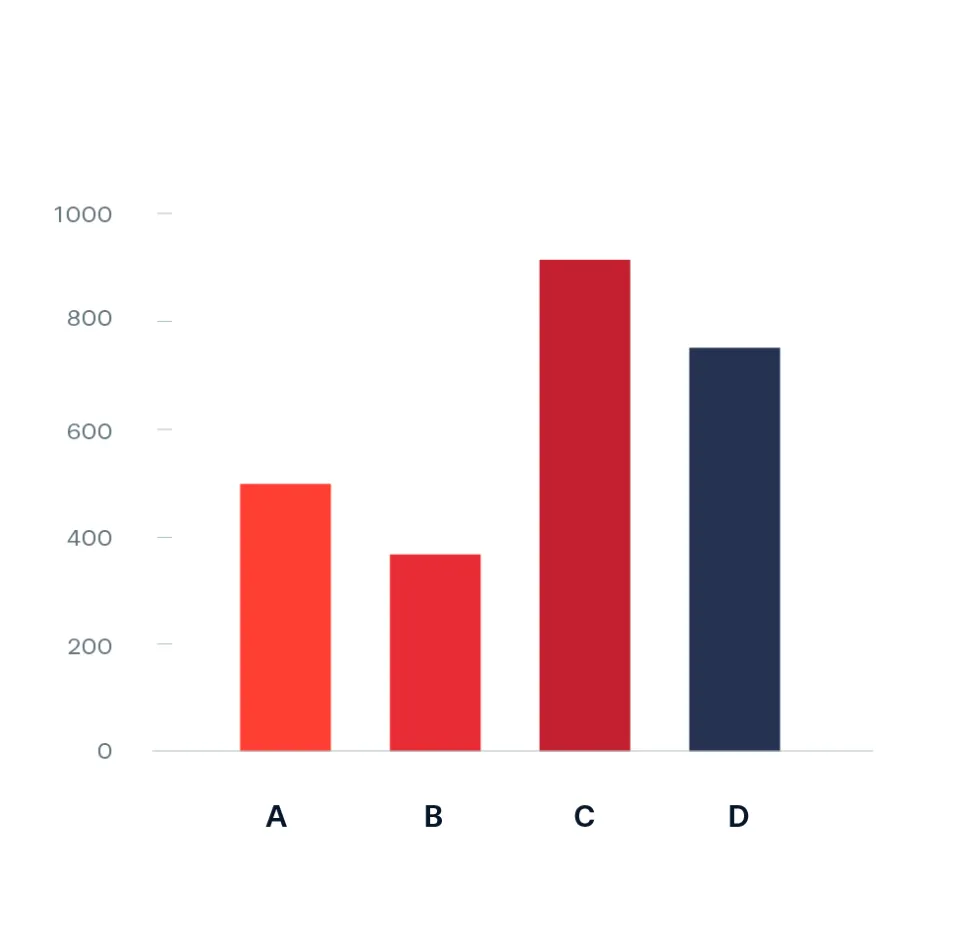
Zur Analyse von Kundenpräferenzen zeigt ein Balkendiagramm beispielsweise, wie viele Kunden Schuhe gegenüber Handtaschen oder Jacken bevorzugen. So lassen sich Trends leichter erkennen und Prioritäten für den Lagerbestand setzen.
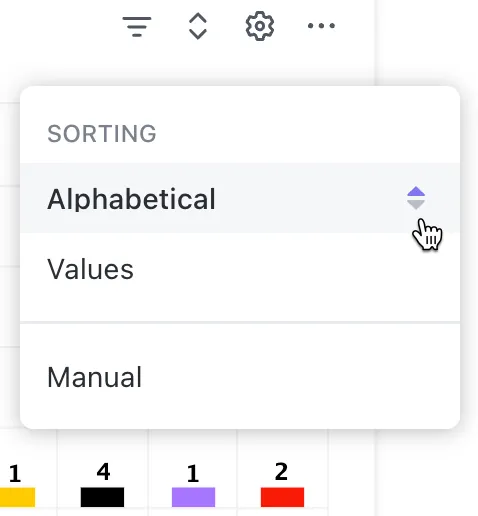
ClickUp-Balkendiagramm-Dashboard-Karte
Ein Tool wie die Balkendiagramm-Dashboard-Karte von ClickUp kann Ihre Visualisierung verbessern mit:
- Benutzerdefinierte Datenquellen: Beziehen Sie Daten aus Spaces, Ordnern oder Listen und sogar aus archivierten oder geschlossenen Aufgaben.
- Dynamische Felder: Verwenden Sie benutzerdefinierte Felder, Formelfelder oder Sprint-Punkte für maßgeschneiderte Visualisierungen.
- Zeitbasierte Nachverfolgung: Analysieren Sie Trends über Tage, Wochen oder Monate hinweg mit rollierenden oder benutzerdefinierten Datumsbereichen.
- Flexible Gruppierung: Gruppieren Sie Daten nach Mitarbeitern, Tags, Statusen oder Prioritäten.
- Erweiterte Filter: Wenden Sie aufgabenspezifische Filter wie Status, Typ oder Priorität an, um tiefere Einblicke zu erhalten.
- Exportoptionen: Exportieren Sie Diagramme als PDF-, PNG- oder CSV-Dateien, um Datenanalysen freizugeben.
Verwenden Sie diese anstelle eines statischen Kreisdiagramms, wenn Sie mehrere Kategorien nebeneinander vergleichen, die Nachverfolgung von Trends über einen bestimmten Zeitraum durchführen (z. B. monatliche Umsätze) oder genaue Werte gegenüber Proportionen priorisieren möchten.
Dies ist auch ideal, wenn Sie mehr als fünf Segmente oder Anteile haben, die zu ähnlich sind, um sie voneinander zu unterscheiden.
Wir verwenden ClickUp für unser gesamtes Projektmanagement und Aufgabenmanagement sowie als Wissensdatenbank. Es wird auch für die Überwachung und Aktualisierung unseres OKR-Frameworks und für verschiedene andere Anwendungsfälle eingesetzt, darunter Flussdiagramme, Urlaubsantragsformulare und Workflows. Es ist großartig, all dies mit einem einzigen Produkt abdecken zu können, da die einzelnen Elemente sehr einfach miteinander verknüpft werden können.
Wir verwenden ClickUp für unser gesamtes Projektmanagement und Aufgabenmanagement sowie als Wissensdatenbank. Es wird auch für die Überwachung und Aktualisierung unseres OKR-Frameworks und für verschiedene andere Anwendungsfälle verwendet, darunter Flussdiagramme, Urlaubsantragsformulare und Workflows. Es ist großartig, all dies in einem einzigen Produkt unterbringen zu können, da die einzelnen Elemente sehr einfach miteinander verknüpft werden können.
💡Profi-Tipp: Wenn Sie Balkendiagramme für Präsentationen verwenden, wählen Sie Farben, die einen schönen Kontrast bilden, und achten Sie auf klare Beschreibungen der Achsen.
2. Gestapelte Balkendiagramme: Vergleichen von Anteilen über Kategorien hinweg
Ein gestapeltes Balkendiagramm basiert auf der Einfachheit von Balkendiagrammen, fügt jedoch Datenebenen wie Unterkategorien hinzu, die Summen und Beiträge anzeigen.
Beispielsweise können gestapelte Leisten in einem Balkendiagramm die Budgets der Abteilungen anzeigen und die Ausgaben in die Kategorien Gehälter, Marketing und Schulungen unterteilen, um eine präzisere Ressourcenzuweisung zu ermöglichen.
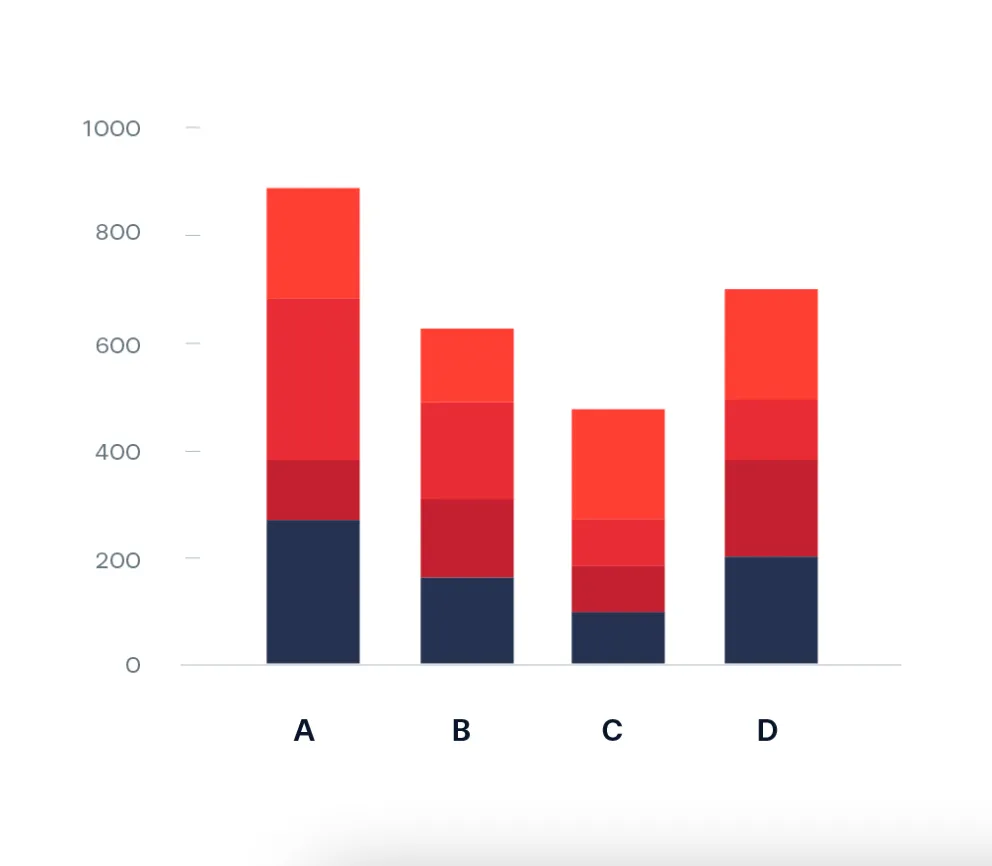
ClickUp-Vorlage für gestapelte Balkendiagramme
Die ClickUp-Vorlage für gestapelte Balkendiagramme erweitert diese Funktionalität und erleichtert die Analyse komplexer Daten und deren Präsentation in einer umsetzbaren Form. Verfolgen Sie den Projektfortschritt, die Teamleistung oder die Kundenstimmung mit dieser Vorlage, die entwickelt wurde, um den Workflow zu vereinfachen und aussagekräftige Erkenntnisse zu gewinnen.
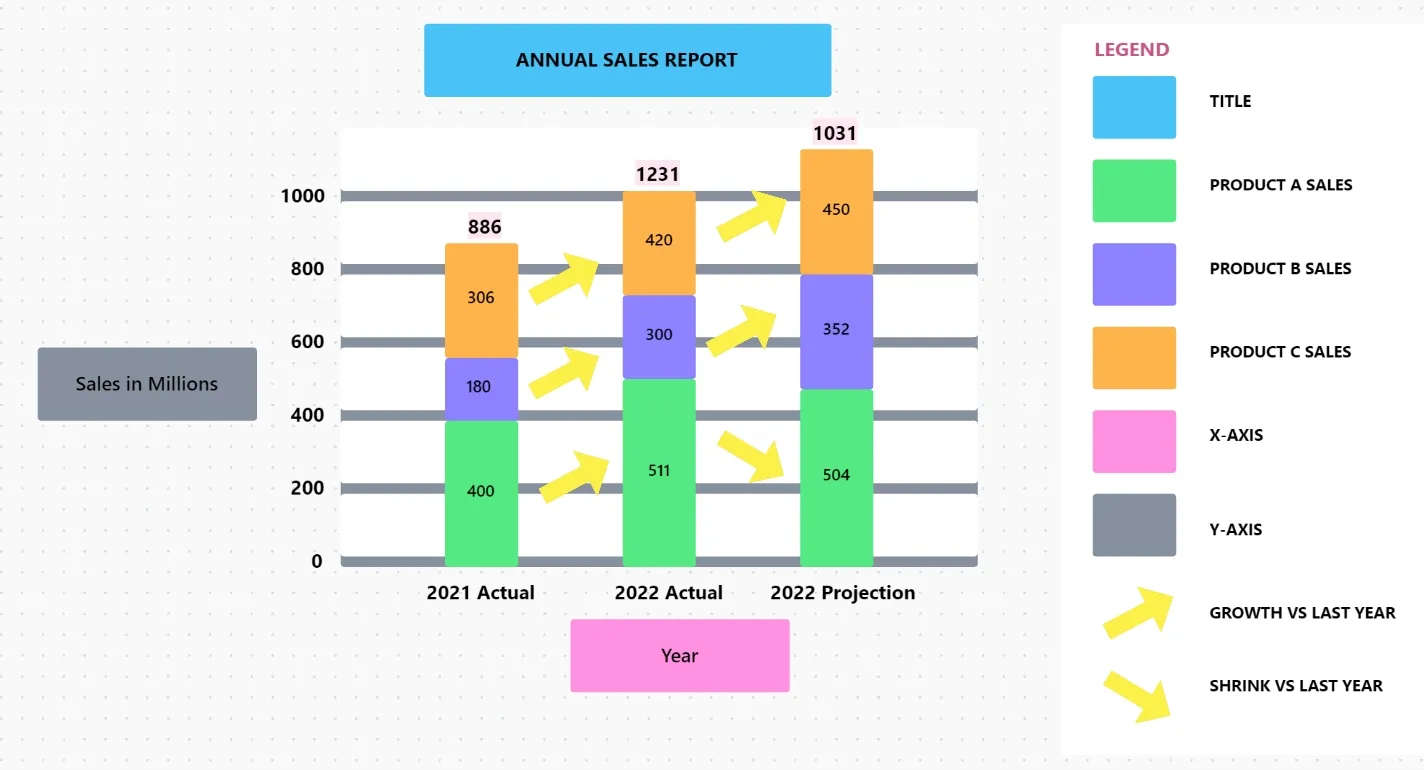
Dank Echtzeit-Updates können Sie Aufgaben über verschiedene Status hinweg verfolgen – beispielsweise „Offen“, „Abgeschlossen“ oder „In Bearbeitung“ – und sofort sehen, wo sie sich befinden. Verwenden Sie die gestapelte Balkenansicht, um gemeinsam nutzbare Diagramme zu erstellen, die den Fortschritt den Beteiligten klar vermitteln.
Hier erfahren Sie, wann Sie es als Alternative zum Kreisdiagramm verwenden können:
- Zum Vergleich von Gesamtwerten und zur Darstellung der Beiträge von Unterkategorien
- Für mehrschichtige Daten wie Umsatz nach Region und Produkttyp
- Wenn Sie proportionale Beziehungen in einem breiteren Kontext darstellen müssen
💡Profi-Tipp: Möchten Sie mehrschichtige Daten effektiv darstellen? Erfahren Sie Schritt für Schritt, wie Sie ein gestapeltes Balkendiagramm in Excel erstellen .
3. Donut-Diagramme: Eine verfeinerte Variante des Kreisdiagramms
Donut-Diagramme sind Kreisdiagramme mit einer Lücke in der Mitte – im wörtlichen und im übertragenen Sinne.
Dieses Design macht sie zu einem der besten Datenvisualisierungstools, da sie die Vertrautheit von Kreisdiagrammen beibehalten und gleichzeitig die Lesbarkeit und Ästhetik verbessern, insbesondere bei einer geringeren Anzahl von Kategorien.
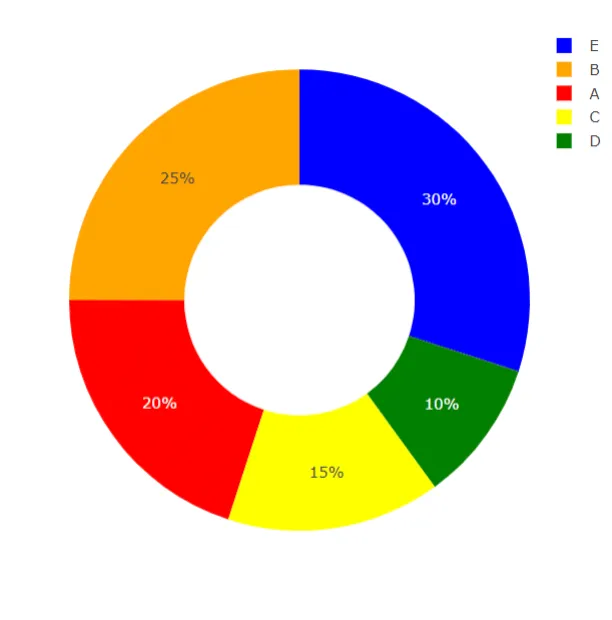
Ein Donut-Diagramm kann die kognitive Belastung leicht reduzieren, indem es sich auf wichtige Datenpunkte konzentriert. Es ist übersichtlicher und bietet zusätzlichen Platz für Beschreibungen oder Summen.
Verwenden Sie diese anstelle eines Kreisdiagramms, um einfache Proportionen darzustellen, Schlüssel-Metriken hervorzuheben oder zusätzliche Informationen wie Gesamtwerte innerhalb des Diagramms anzuzeigen.
ClickUp-Donut-Diagramme
Mit ClickUp Donut Diagrammen wird dies noch einfacher!
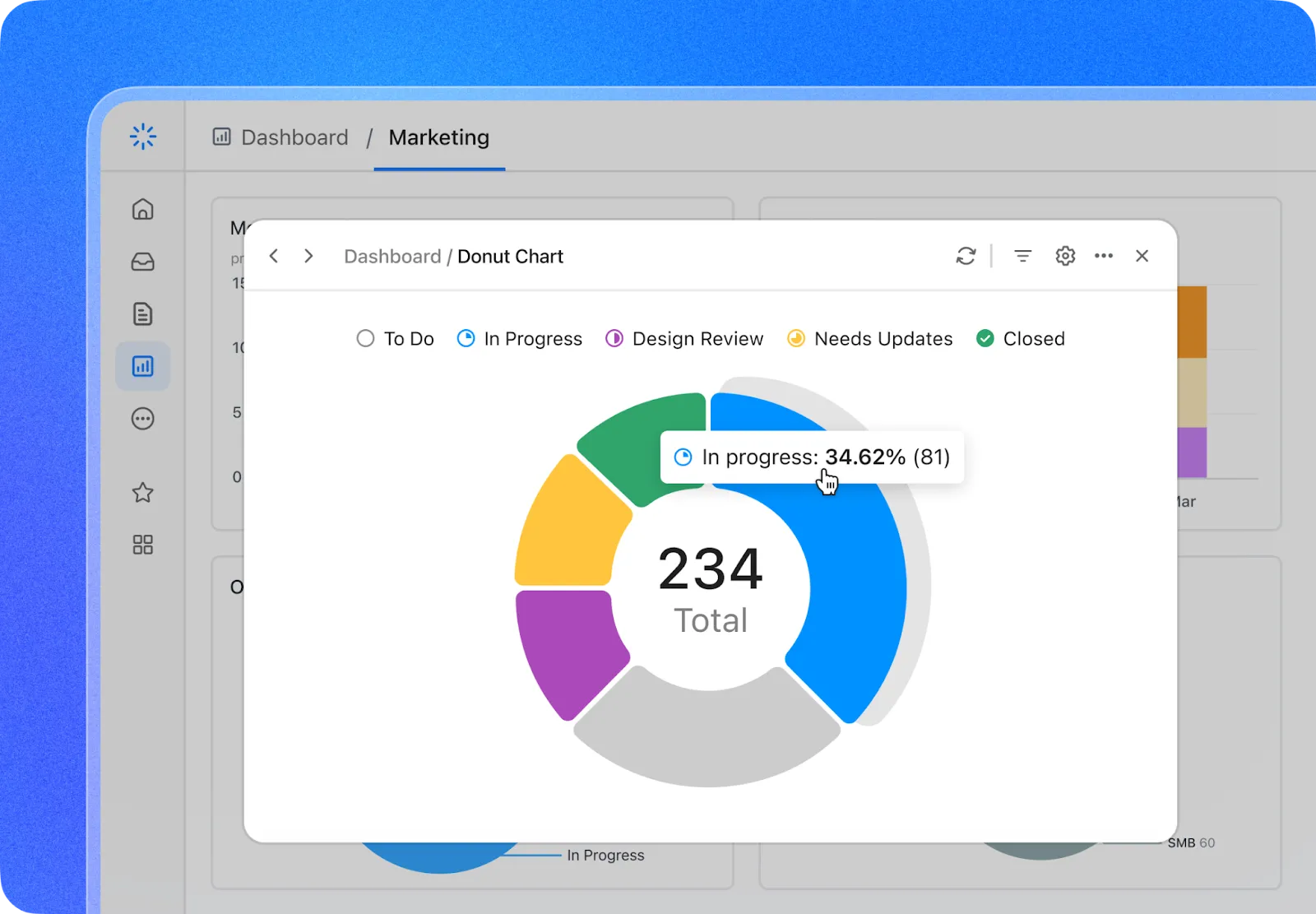
Donut-Diagramme in ClickUp bieten:
- Übersichtlichere Darstellungen: Heben Sie wichtige Metriken wie Gesamtstunden oder Umsatz mit einer hohlen Mitte hervor.
- Anpassung: Passen Sie Farben, Beschreibungen und Daten an die Bedürfnisse Ihres Teams an.
- Echtzeit-Updates: Führen Sie die Nachverfolgung dynamischer Veränderungen durch, sobald sie auftreten.
- Müheloses Setup: Schalten Sie mit wenigen Klicks in den Einstellungen der Karten ganz einfach um zwischen Kreisdiagrammen und Donut-Diagrammen.
👀 Wussten Sie schon? Unternehmen, die Daten nutzen, sind 23-mal häufiger erfolgreicher als ihre Konkurrenten bei der Kundengewinnung.
4. Baumkarten: Hierarchische Datenvisualisierung
Baumkarten verwenden verschachtelte Rechtecke, um hierarchische Daten darzustellen, wobei größere Rechtecke höhere Werte und kleinere Rechtecke Unterkategorien anzeigen.
Baumkarten eignen sich ideal für komplexe Datensätze, visualisieren Beziehungen und zeigen, wie Unterkategorien zum Ganzen beitragen.
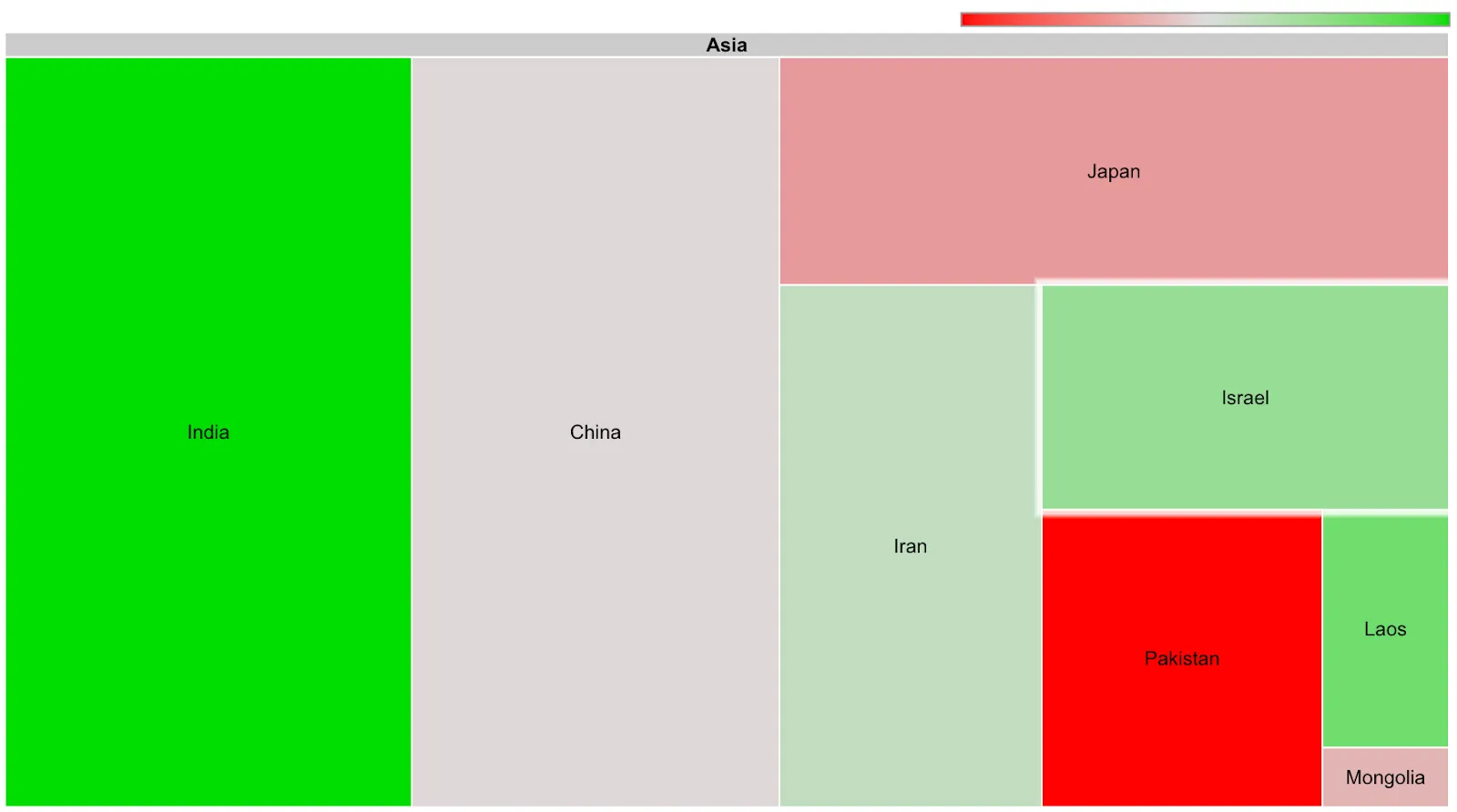
Ein E-Commerce-Unternehmen könnte beispielsweise ein Baumdiagramm verwenden, um die Traffic-Quellen (organisch, bezahlt, direkt) und Unterkategorien (Mobilgeräte, Desktop) seiner Website anzuzeigen. Diese Darstellung zeigt sofort die leistungsstärksten Kanäle und Untersegmente. Im Gegensatz zu Kreisdiagrammen können Baumdiagramme mehrere Datenebenen effizient verarbeiten.
Lesen Sie auch: Histogramme vs. Balkendiagramme: Was wann zu verwenden ist
5. Wasserfall-Diagramme: Visualisierung sequenzieller Daten
Wasserfall-Diagramme schlüsseln kumulative Daten Schritt für Schritt auf und zeigen, wie einzelne Elemente zum Gesamtwert beitragen. Sie veranschaulichen sequenzielle Wertänderungen und eignen sich hervorragend, um komplexe Prozesse in verständliche Schritte zu unterteilen, während Kreisdiagramme den Verlauf von Werten nicht vermitteln können.
Wann sollte man es anstelle eines Kreisdiagramms verwenden?
- Zur Visualisierung von Metriken wie Gewinn und Verlust
- Um schrittweise Änderungen in sequenziellen Daten hervorzuheben
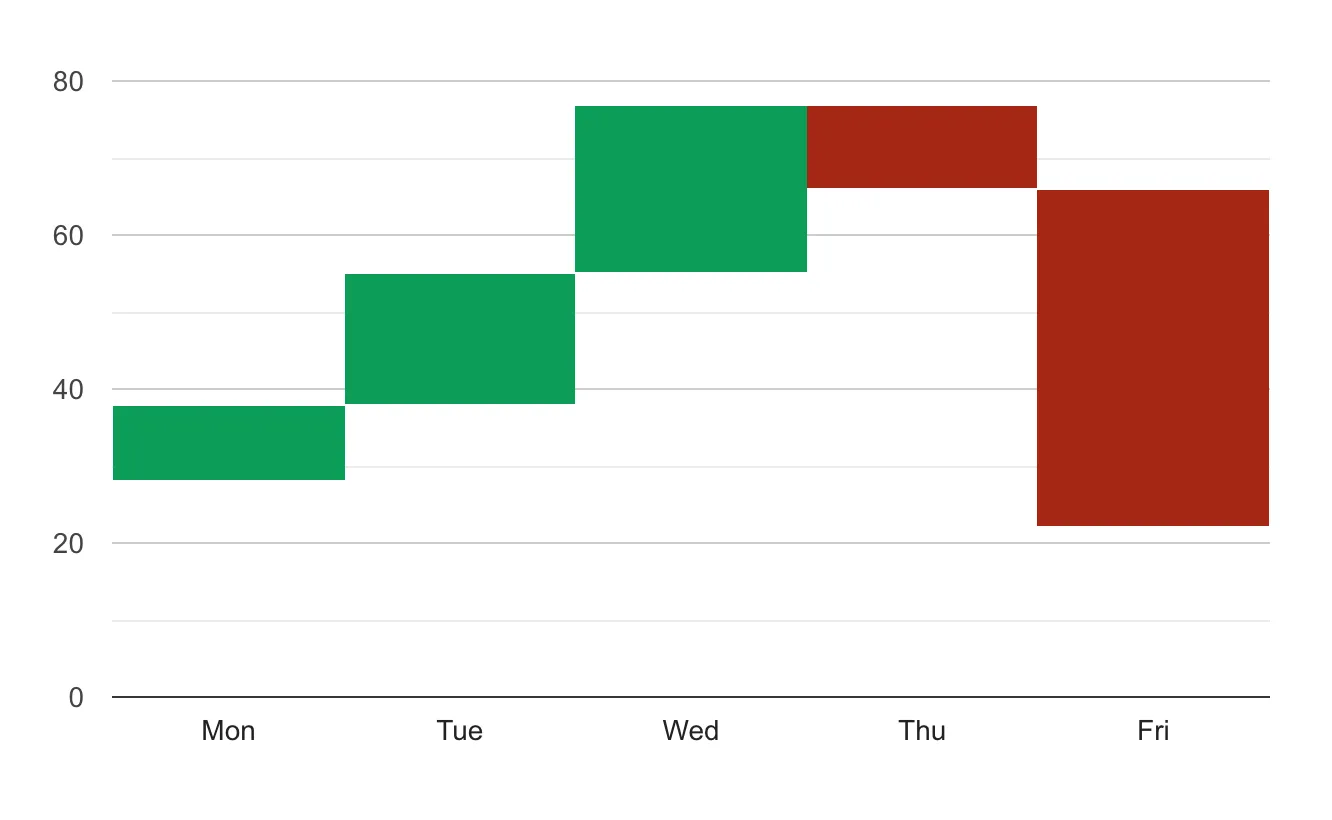
Als Personalverantwortlicher können Sie ein Wasserfall-Diagramm verwenden, um die Fluktuation Ihrer Mitarbeiter zu veranschaulichen: Anfangsbestand, Neueinstellungen, Kündigungen und Endbestand. So erhält die Unternehmensleitung eine klare Ansicht der Dynamik, die sich auf die Personalausstattung auswirkt.
👀 Wussten Sie schon? Mit dieser einfachen Anleitung zum Erstellen von Wasserfall-Diagrammen in Excel können Sie Ihre sequenziellen Daten wie ein Profi visualisieren.
6. Heatmaps: Muster und Trends erkennen
Heatmaps verwenden Farben, um die Datenintensität darzustellen, wodurch sie sich ideal für die schnelle Identifizierung von Mustern, Anomalien oder Trends eignen. Sie eignen sich auch perfekt für große Datensätze, bei denen Trends wichtiger sind als numerische Genauigkeit.
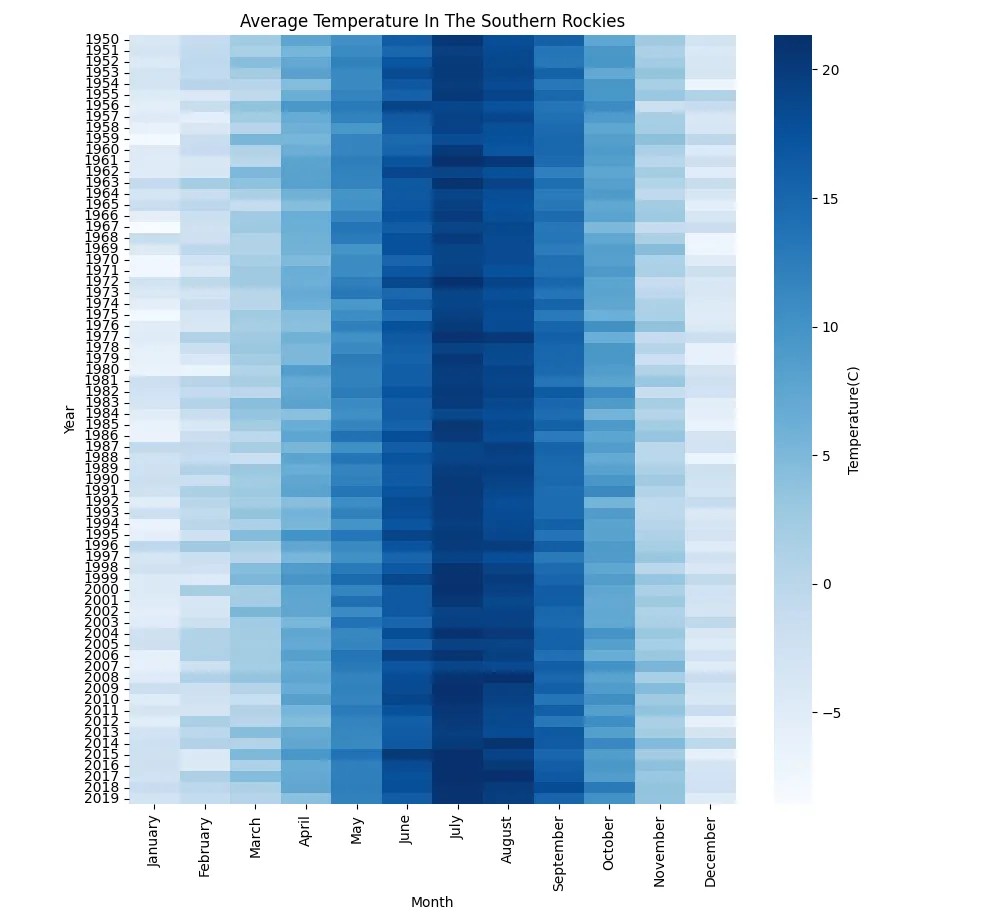
Verwenden Sie Heatmaps anstelle von Kreisdiagrammen, um:
- Identifizieren Sie Hotspots oder Cluster in Daten (z. B. Website-Klicks, Nutzung von Apps).
- Visualisieren Sie zweidimensionale Datenbeziehungen mit unterschiedlichen Intensitäten.
- Verfolgen Sie Metriken über einen bestimmten Zeitraum hinweg (z. B. Verkaufszahlen oder Kundenzufriedenheitswerte).
Als UX-Designer können Sie eine Heatmap verwenden, um Klicks auf Webseiten zu verfolgen, wobei dunklere Bereiche eine hohe Interaktion anzeigen und so zur Optimierung der Platzierung von Schaltflächen zur Call-to-Action-Aufgabe beitragen.
Lesen Sie auch: Benutzerverhalten entschlüsseln: Die beste Heatmap-Software für bahnbrechende Erkenntnisse
💡Profi-Tipp: Wählen Sie einen Farbverlauf, der zum Kontext passt, z. B. warme Farben für Intensität.
7. Streudiagramme: Beziehungen zwischen Variablen verstehen
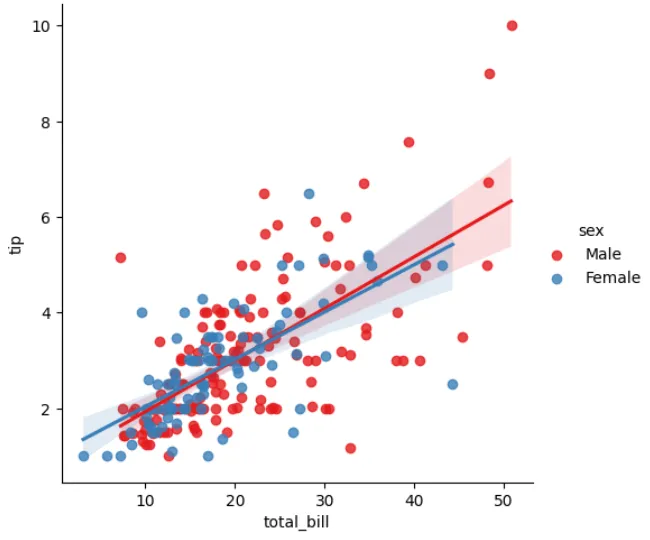
Streudiagramme verwenden Punkte, um Datenpunkte auf zwei Achsen darzustellen, wodurch Sie Beziehungen oder Korrelationen zwischen Variablen visualisieren können. Sie eignen sich hervorragend für die Analyse von Ursache-Wirkungs-Beziehungen oder das Erkennen von Ausreißern.
Wann sollte es als Diagramm für das Projektmanagement verwendet werden?
- Um zu untersuchen, wie zwei Variablen zusammenwirken (z. B. Marketingausgaben vs. Umsatz).
- Es wird verwendet, um Cluster, Trends oder Ausreißer in einem Datensatz zu identifizieren.
Ein Vertriebsleiter kann beispielsweise ein Streudiagramm verwenden, um die Beziehung zwischen Schulungsstunden und Vertriebsleistung zu analysieren. Wenn die Punkte nach oben tendieren, deutet dies darauf hin, dass mehr Schulungen zu besseren Ergebnissen führen.
8. Blasendiagramme: Erweiterte Streudiagramme für mehr Daten
Blasendiagramme sind Streudiagramme mit einer dritten Dimension: der Größe der Blasen. Sie eignen sich hervorragend zum Vergleichen von drei Variablen und verleihen der Datenanalyse mehr Tiefe.
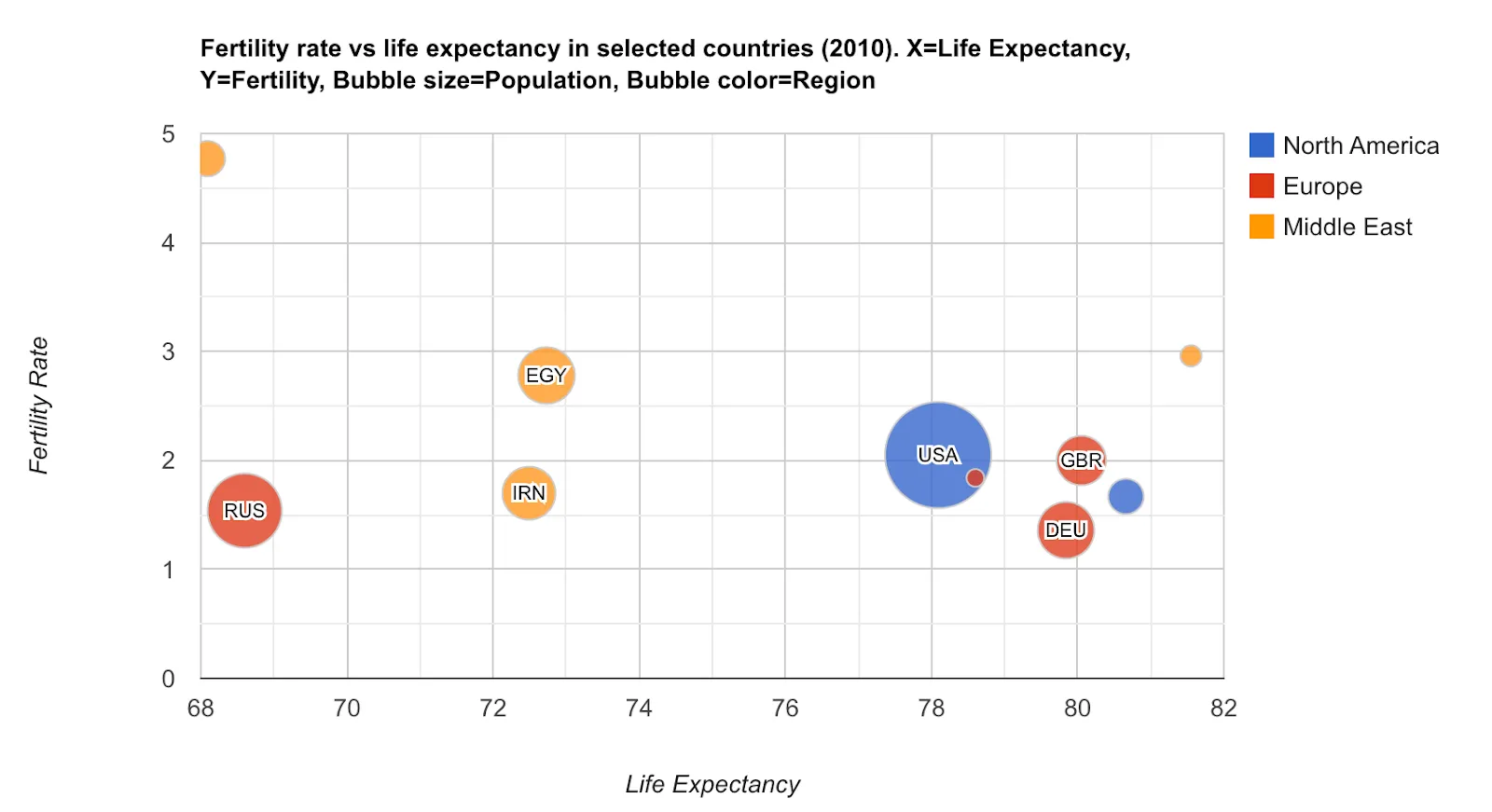
Möchten Sie Ihren Streudiagrammen mehr Dimension verleihen? Beginnen Sie mit Bubble-Map-Vorlagen, die sich perfekt dafür eignen, mehr Daten auf einmal darzustellen.
Verwenden Sie anstelle von Kreisdiagrammen gepackte Blasendiagramme, um Beziehungen zwischen drei Variablen (z. B. Umsatz, Mitarbeiter, Marktanteil) zu analysieren, proportionale Daten zu vergleichen oder das Volumen in Datensätzen hervorzuheben.
ClickUp-Blasenkarten-Vorlage
Die ClickUp-Bubble-Map-Vorlage verbessert Ihren Workflow mit folgenden Vorteilen:
- Visualisieren Sie Beziehungen: Stellen Sie Beziehungen zwischen Aufgaben, Ideen oder Objekten einfach dar und erkennen Sie Abhängigkeiten, Überschneidungen oder Lücken.
- Vereinfachen Sie komplexe Projekte: Teilen Sie komplizierte Projekte in überschaubare Abschnitte auf, damit nichts übersehen wird.
- Fördern Sie die Zusammenarbeit: Freigeben Sie Informationen an Ihr Team, um Echtzeit-Updates zu erhalten, Transparenz zu fördern und Probleme zu lösen.
- Entscheidungsfindung verbessern: Verwenden Sie die Vorlage, um Optionen zu bewerten, Vor- und Nachteile abzuwägen und Maßnahmen zu priorisieren, um fundiertere Entscheidungen zu treffen.
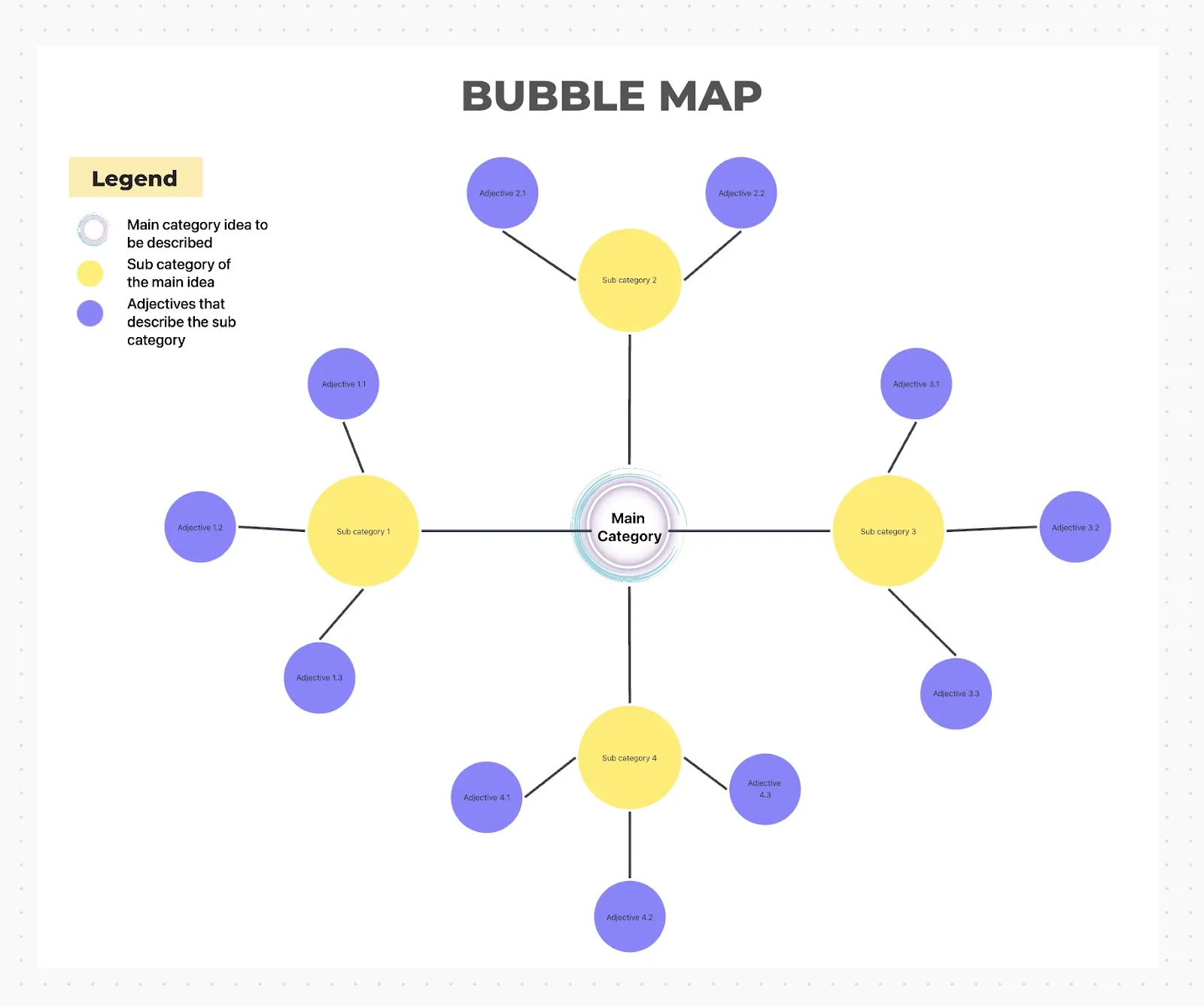
Hier sind einige Beispiele für die Verwendung von Bubble Maps in ClickUp:
Im Projektmanagement können Sie Meilensteine, Abhängigkeiten und Zeitleisten für komplexe Projekte visualisieren. In der strategischen Planung können Sie Geschäftsziele, Ressourcen und Risiken abbilden, um Ihr Team auf eine gemeinsame Vision auszurichten.
Halten Sie während Brainstorming-Sitzungen Ideen fest und organisieren Sie sie mit Blasen für jedes Konzept und Verbindungen, die die Relevanz zeigen. Vereinfachen Sie komplexe Entscheidungen für Entscheidungsbäume, indem Sie sie in kleinere, umsetzbare Schritte unterteilen und eine Nachverfolgung möglicher Ergebnisse durchführen.
💡Profi-Tipp: Die ADS-Abteilung der Wake Forest University hat ihre Berichterstellung und Teamkoordination umgestellt und mit Hilfe der ClickUp-Dashboards neue Effizienzsteigerungen erzielt. Lesen Sie ihre Geschichte, um zu erfahren, wie auch Sie davon profitieren können!
9. Radardiagramme: Visualisierung multivariater Daten
Radardiagramme, auch Spinnen- oder Webdiagramme genannt, dienen dazu, mehrere Variablen auf einer einzigen Skala zu vergleichen. Jede Achse repräsentiert eine andere Variable, und die Ergebnis-Form fasst Stärken und Schwächen zusammen.
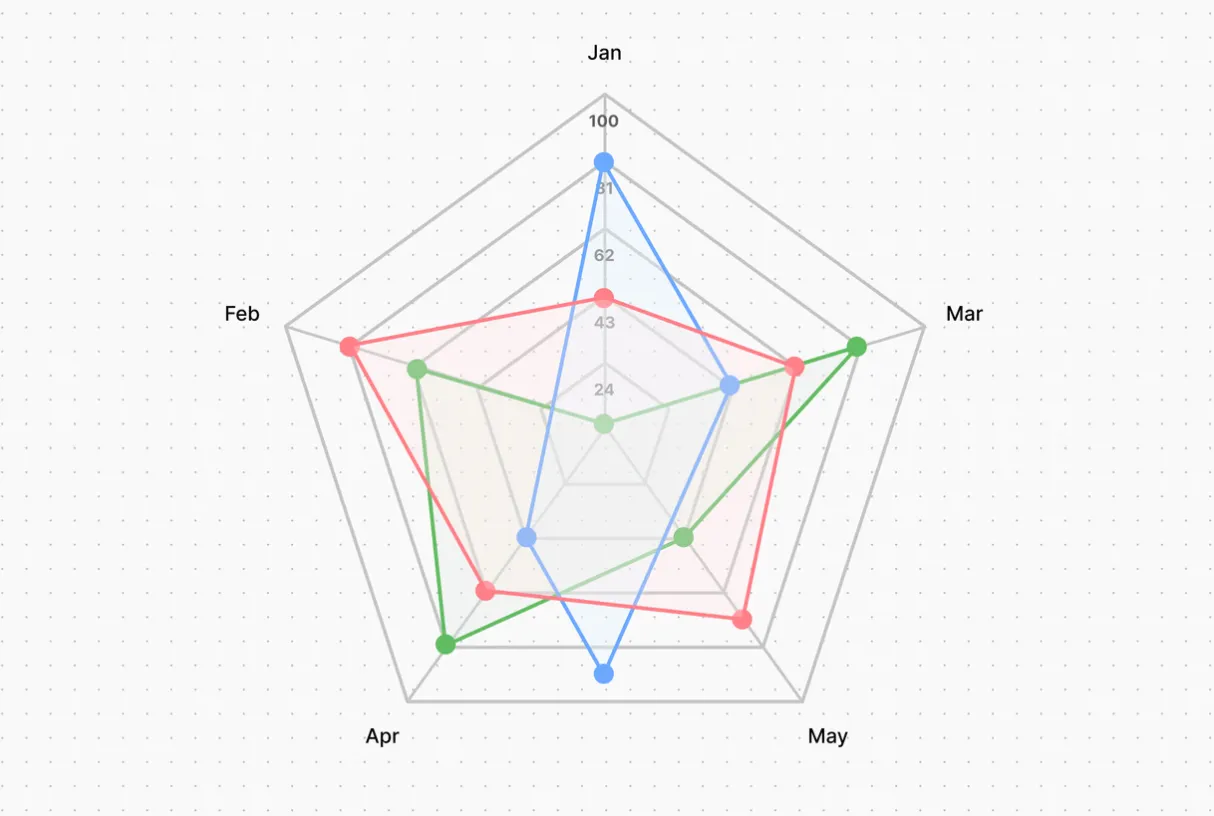
Verwenden Sie es anstelle eines Kreisdiagramms, um:
- Vergleichen Sie multivariate Daten über Kategorien hinweg (z. B. Teamfähigkeiten oder Produktmerkmale).
- Präsentieren Sie Metriken im Vergleich zu einem Benchmark.
- Bewerten Sie das Gleichgewicht oder die Ungleichgewichte in Datensätzen (z. B. Budgetzuweisungen).
Ein Produktmanager kann beispielsweise ein Radardiagramm verwenden, um Projektmanagement-Tools hinsichtlich Features wie Benutzerfreundlichkeit, Integrationen, Preisgestaltung und Support zu vergleichen und so den Stakeholdern dabei zu helfen, die für die Anforderungen des Unternehmens am besten geeignete Lösung zu finden.
🧠 Wissenswertes: Datengesteuerte Geschäfte sind fast siebenmal besser darin, ihre Kunden zu binden!
10. Swimlane-Flussdiagramm: Visualisierung von Verantwortlichkeiten, Rollen und Aufgaben
Jede Spur repräsentiert eine bestimmte Einheit, die am Workflow beteiligt ist, sodass leichter verständlich wird, wie verschiedene Funktionen interagieren und zum Gesamtprozess beitragen.
Swimlanes-Flussdiagramme helfen dabei, komplexe Workflows visuell zu organisieren, indem Aufgaben und Verantwortlichkeiten anhand von Rollen, Abteilungen oder Prozessen in verschiedene „Bahnen” unterteilt werden.
Die ClickUp-Swimlane-Flowchart-Vorlage vereinfacht dies noch weiter und bietet eine vorgefertigte Struktur, mit der Sie detaillierte, visuell ansprechende Diagramme erstellen können, ohne von Grund auf neu beginnen zu müssen.
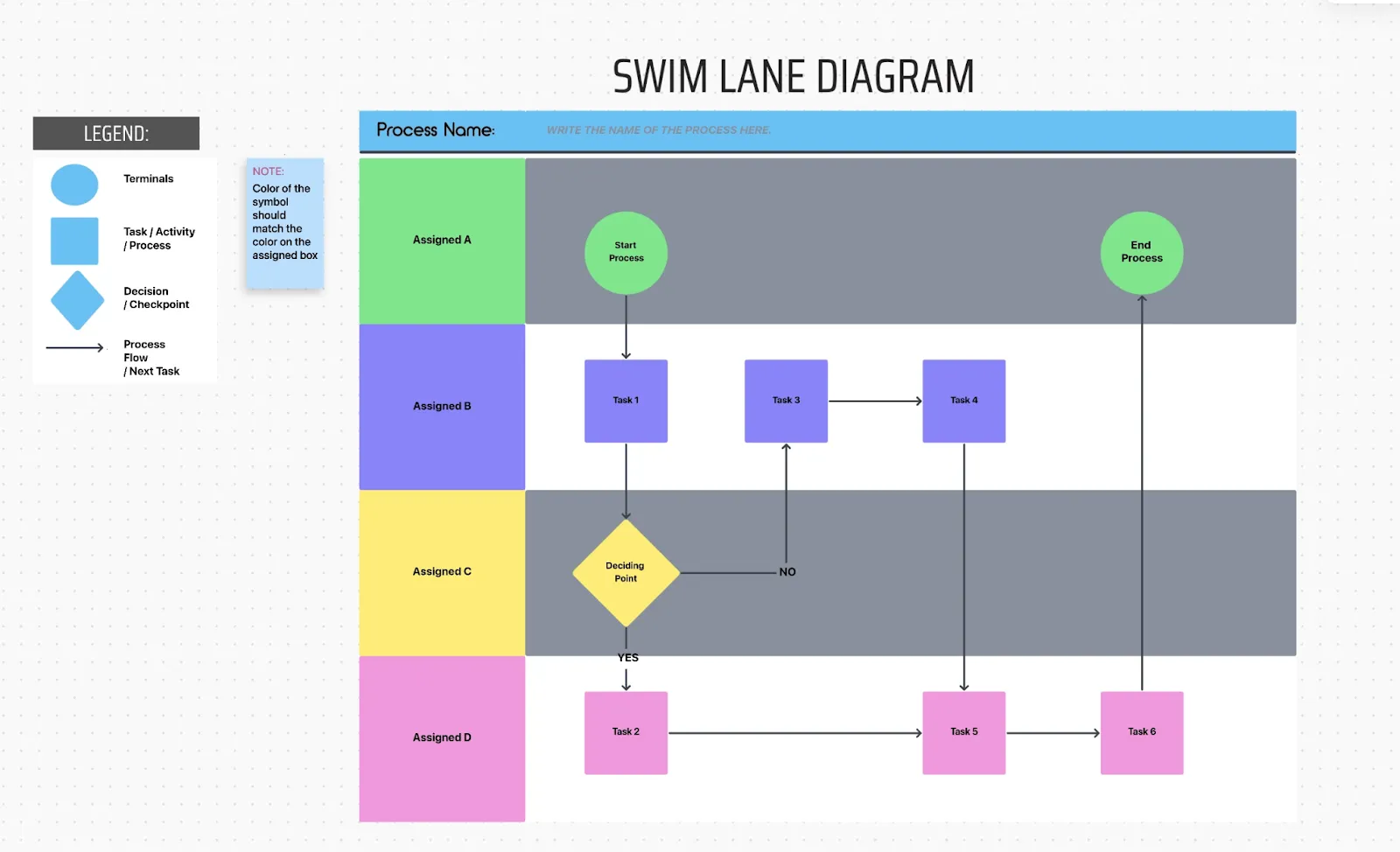

Wechseln Sie zu Swimlane-Flussdiagrammen, um:
- Erläutern Sie den Onboarding-Prozess für Kunden.
- Analysieren Sie abteilungsübergreifende Engpässe und planen Sie funktionsübergreifende Workflows.
- Visualisieren Sie Genehmigungen und Übergaben und führen Sie die Nachverfolgung der Zeitleisten für die Erledigung von Aufgaben durch.
In einem Produktrückgabe-Workflow für eine E-Commerce-Plattform könnte beispielsweise ein Swimlane-Flussdiagramm zeigen, wie Kunden eine Rückgabe veranlassen, der Kundendienst diese genehmigt, das Lager die Ware entgegennimmt und die Finanzabteilung die Rückerstattung bearbeitet.
Tools, die erweiterte Datenvisualisierungen unterstützen
Kreisdiagramme eignen sich zwar gut für einfache Proportionen, aber für die Analyse von Trends, Vergleiche, die Verbesserung von Dashboards oder die Überwachung von Änderungen in Echtzeit sind komplexere tools erforderlich.
ClickUp , Ihre Allround-App für die Arbeit, stellt sich dieser Herausforderung mit einer Reihe von Visualisierungen – Balkendiagrammen, Liniendiagrammen und Echtzeit-Dashboards –, die Rohdaten in Erkenntnisse umwandeln, auf die Sie sofort reagieren können.
Verschiedene Teams analysieren Daten unterschiedlich, und ClickUp berücksichtigt dies. Seine Visualisierungstools sind auf Flexibilität für Teams ausgelegt, wie zum Beispiel:
- Marketing: Verwenden Sie gestapelte Balkendiagramme, um die Kampagnenleistung nach Kanälen aufzuschlüsseln und deutlich zu zeigen, welche Plattformen die besten Ergebnisse erzielen.
- Produkt: Verfolgen Sie Entwicklungszyklen oder Fortschritte bei Sprints mit Liniendiagrammen, um Engpässe zu identifizieren und Produkteinführungen termingerecht durchzuführen.
- Finanzen: Überwachen Sie Ihre Ausgaben mit benutzerdefinierten Balkendiagrammen, die die Ausgaben nach Abteilung oder Projekt gruppieren, um sicherzustellen, dass die Budgets eingehalten werden.
Sie können Ihr Arbeits-Dashboard filtern, sortieren und benutzerdefiniert anpassen, um sich auf bestimmte Zeiträume, Projekte oder sogar Teammitglieder zu konzentrieren. Diese Anpassungsfähigkeit bedeutet, dass ClickUp nicht nur ein Tool ist, sondern ein Datenpartner, der auf die individuellen Ziele Ihres Teams zugeschnitten ist.
Sehen wir uns genauer an, wie ClickUp Ihr Team mit diesen erweiterten Features unterstützt:
ClickUp-tools zur Datenvisualisierung
ClickUp bietet vielseitige tools, um die Datenvisualisierung zu vereinfachen und das Workflow-Management zu optimieren.
🚀 ClickUp-Balkendiagramme
Mit ClickUp-Balkendiagrammen können Sie Daten nebeneinander vergleichen oder Trends im Zeitverlauf in interaktiven Echtzeit-Dashboards verfolgen.
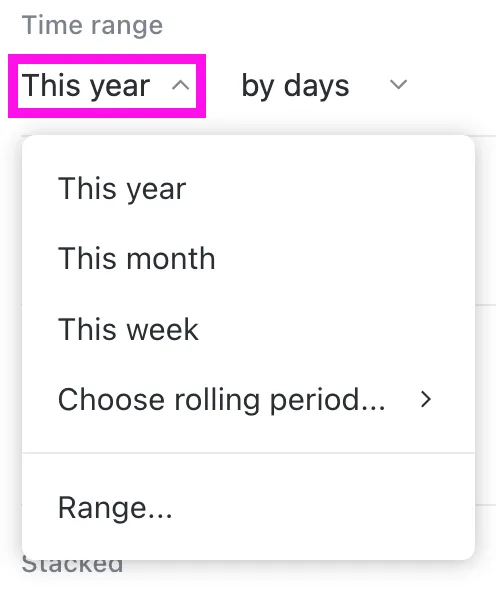
Verwenden Sie diese, um die Produktivität Ihres Teams zu messen, indem Sie fertiggestellte Aufgaben oder Meilensteine verfolgen. Passen Sie Datenquellen (Spaces, Ordner oder Listen) an und konfigurieren Sie X/Y-Achsen für maßgeschneiderte Visualisierungen. Zu den wichtigsten Features gehören die Unterstützung für Benutzerdefinierte Felder, Formelfelder und Sprint-Punkte.
🚀 ClickUp-Liniendiagramme
Möchten Sie die Nachverfolgung des Fortschritts oder die Beobachtung von Veränderungen im Laufe der Zeit durchführen? ClickUp-Liniendiagrammkarten eignen sich hervorragend zur Beobachtung von Trends oder Fortschritten im Laufe der Zeit.
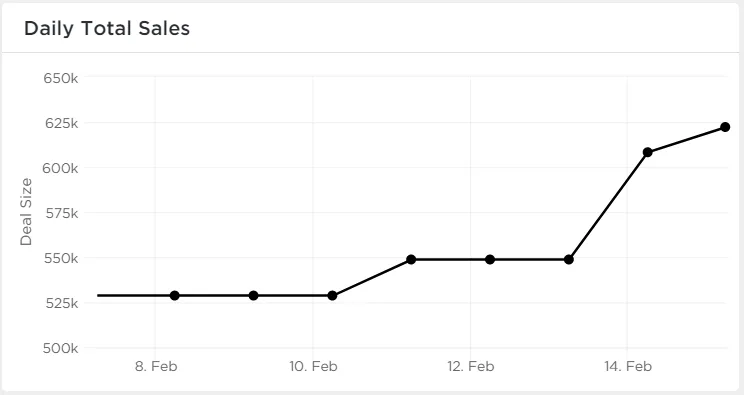
Projektmanager können sie zur Bewertung von Fristen oder wiederkehrenden Problemen verwenden, um sicherzustellen, dass die Ressourcen optimal genutzt werden. Passen Sie Zeitbereiche, Gruppierungsoptionen und Filter an Ihre Bedürfnisse an. Exportierbare Daten und einfache Freigabefunktionen verbessern die Zusammenarbeit im Team.
🚀 ClickUp Dashboards
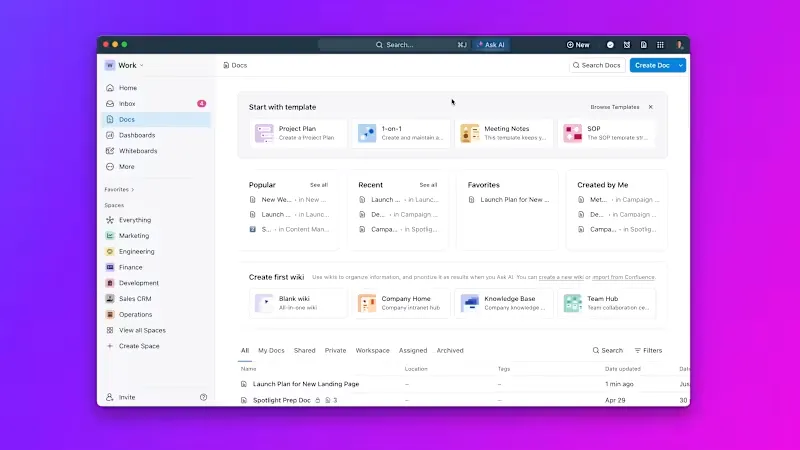
Zentralisieren Sie alle Ihre Daten mit ClickUp-Dashboards. Diese anpassbaren Dashboards bieten Echtzeit-Updates, Widgets wie Balkendiagramme und Liniendiagramme sowie einfache Freigabeoptionen für Stakeholder. Teams können rollenspezifische Dashboards erstellen, z. B. für die Nachverfolgung des Umsatzes im Vertrieb oder die Überwachung von Sprints durch Produktteams, und so Transparenz und Zusammenarbeit fördern.
🚀 ClickUp-Automatisierungen
Die Aktualisierung von Daten kann logistisch gesehen eine Herausforderung sein, aber nicht mit ClickUp Automatisierungen. Diese aktualisieren Ihre Datenvisualisierungen automatisch.
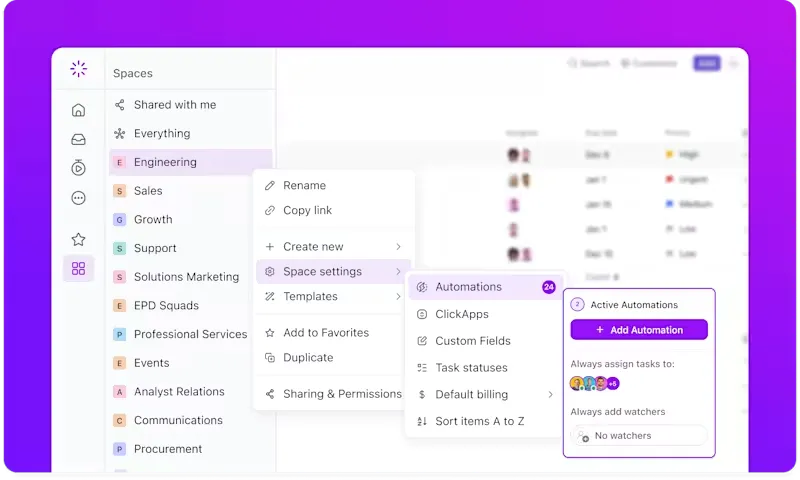
Balkendiagramme, Liniendiagramme und Dashboards spiegeln den Status von Aufgaben in Echtzeit wider, sparen Zeit und gewährleisten Genauigkeit. Finanzteams können beispielsweise die monatlichen Ausgaben mithilfe von gestapelten Balkendiagrammen verfolgen, die live aktualisiert werden, sobald Ausgaben erfasst werden.
🚀 ClickUp-Kreisdiagramme
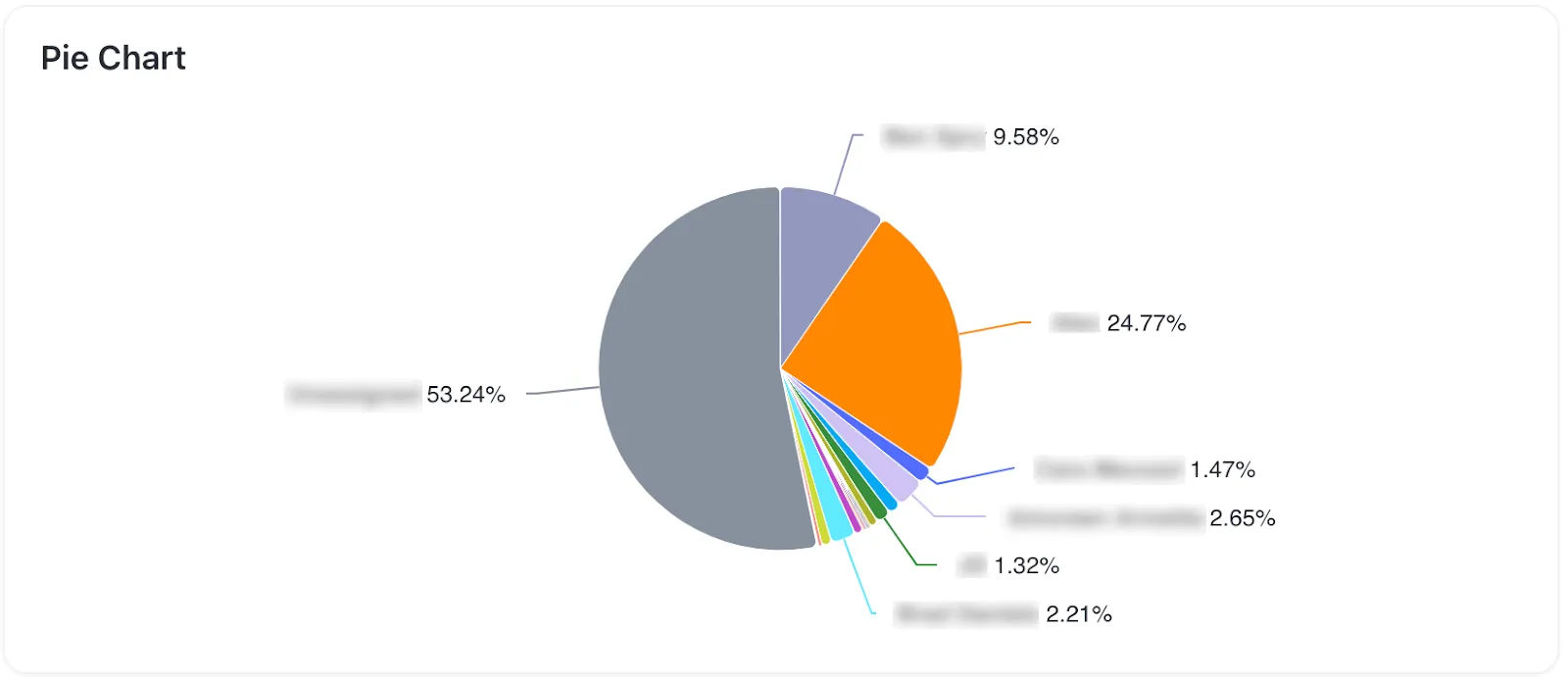
ClickUp-Kreisdiagrammkarten eignen sich ideal, um Proportionen visuell zusammenzufassen. HR-Teams können den Fortschritt bei der Personalbeschaffung verfolgen, während Projektmanager den Status von Aufgaben oder die Verteilung der Workload überwachen. Echtzeit-Aktualisierungen gewährleisten Genauigkeit und Interaktivität, wodurch Kreisdiagramme zu einem wertvollen Bestandteil Ihrer Daten-Toolbox werden.
Entfesseln Sie die Kraft fortschrittlicher Datenvisualisierungen mit ClickUp.
Kreisdiagramme haben ihren Platz in der Datenvisualisierung, aber ihnen fehlt die für komplexe Daten erforderliche Tiefe.
Tools wie Balkendiagramme, Liniendiagramme und dynamische Dashboards liefern umfassendere Einblicke, indem sie das „Was” und „Warum” hinter den Zahlen aufzeigen.
ClickUp verbessert die Datenvisualisierung mit vielseitigen Features wie Balkendiagrammkarten, gestapelten Balkendiagrammen und automatisierten Dashboards. Mit diesen Tools können Sie den Fortschritt verfolgen, Metriken vergleichen und mehrschichtige Daten analysieren, während Sie in Echtzeit aktualisieren.
Sind Sie bereit, über statische Diagramme hinauszugehen? Melden Sie sich noch heute für ein kostenloses ClickUp-Konto an und entdecken Sie, wie intelligentere Visualisierungen zu besseren und schnelleren Entscheidungen führen können!