
Der Quartalsbericht steht an, und alles sieht perfekt aus. Aber die Zahlen stimmen nicht. Irgendwo, irgendwie wurden die Daten verändert. Ihr Posteingang wird mit Fragen zur letzten Dateiaktualisierung überflutet. Wer hat was geändert? Wann? Warum?
Für Fachleute, die mit Microsoft Excel arbeiten, ist dies eine immer wiederkehrende Herausforderung.
Glücklicherweise bietet Excel Features, die die Nachverfolgung von Änderungen erleichtern. In diesem Blogbeitrag erfahren Sie, wie Sie Änderungen in Excel nachverfolgen können, um die Kontrolle über Ihre Daten zu behalten und gleichzeitig problemlos zusammenzuarbeiten.
⏰ 60-Sekunden-Zusammenfassung
- Die Bearbeitung von Änderungen in Excel kann bei mehreren Benutzern eine Herausforderung darstellen. Die Verwendung von Anmerkungs- und Features zur Nachverfolgung trägt dazu bei, die Datenintegrität zu wahren. In Excel stehen Ihnen hierfür drei Möglichkeiten zur Verfügung
- Methode Nr. 1: Verwendung des Features „Änderungen nachverfolgen“ Rufen Sie die Registerkarte „Überprüfen“ auf und aktivieren Sie „Änderungen nachverfolgen“. Konfigurieren Sie die Einstellungen dafür, wann, von wem und wo Änderungen nachverfolgt werden sollen. Geänderte Zellen werden mit einem blauen Rahmen und einem Dreieck hervorgehoben. Speichern Sie die Datei vor der Nachverfolgung, um eine saubere Version zu gewährleisten.
- Öffnen Sie die Registerkarte „Überprüfen“ und aktivieren Sie die Funktion „Änderungen nachverfolgen“.
- Konfigurieren Sie die Einstellungen dafür, wann, von wem und wo Änderungen durch die Nachverfolgung verfolgt werden sollen
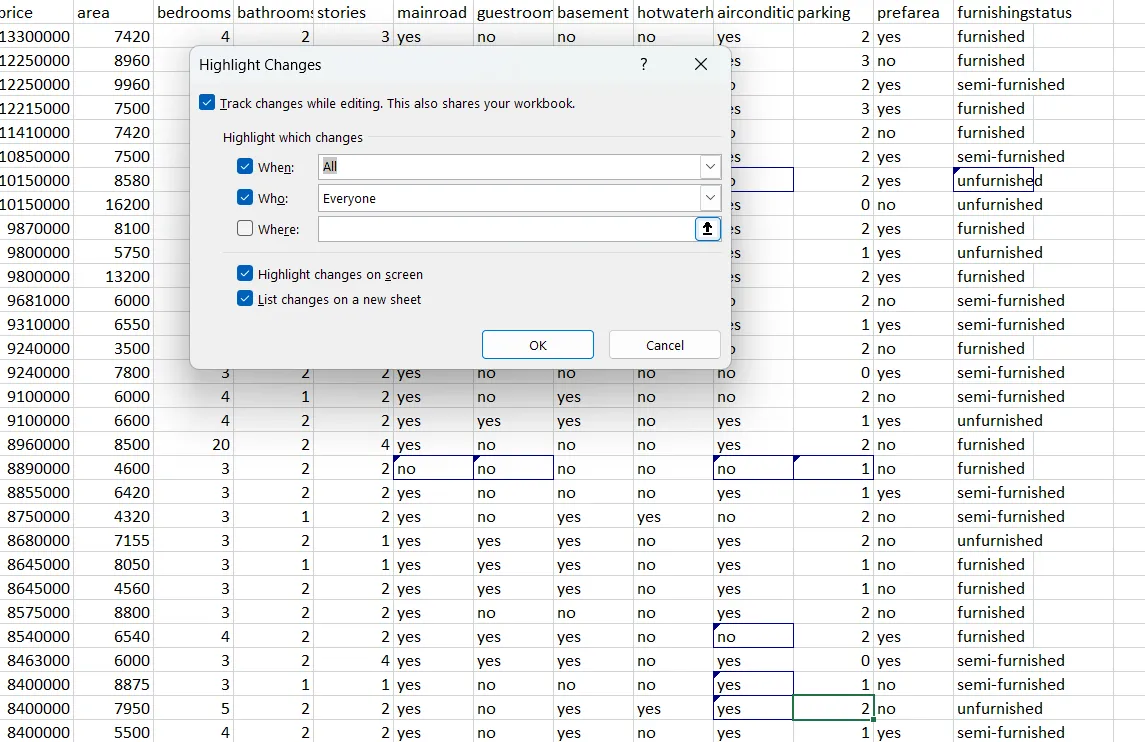
- Geänderte Zellen werden mit einem blauen Rahmen und einem Dreieck hervorgehoben.
- Speichern Sie die Datei vor der Nachverfolgung, um eine saubere Version zu gewährleisten.
- Methode Nr. 2: Änderungen in einem neuen Blatt in einer Liste auflisten Aktivieren Sie „Änderungen in einem neuen Blatt in einer Liste auflisten“, um eine Übersicht über die Änderungen zu erhalten. Es erfolgt nur die Nachverfolgung von Zellbearbeitungen, keine Formatierungsänderungen.
- Aktivieren Sie die Option „Liste der Änderungen in einem neuen Blatt“, um eine Übersicht über die Änderungen zu erhalten.
- Es erfolgt nur die Nachverfolgung von Zellbearbeitungen, keine Formatänderungen.
- Methode Nr. 3: Überwachung der zuletzt geänderten Zelle Verwenden Sie Formeln wie =CELL(„Adresse“), um die zuletzt geänderte Zelle zu verfolgen. Führen Sie die Nachverfolgung wichtiger Datenpunkte mithilfe des Features „Beobachtungsfenster“ durch.
- Verwenden Sie Formeln wie =ZELLE(„Adresse“), um die zuletzt geänderte Zelle für die Nachverfolgung zu ermitteln.
- Überwachen Sie wichtige Datenpunkte mithilfe des Features „Überwachungsfenster“
- Die Nachverfolgung von Änderungen in Excel unterliegt zahlreichen Limiten, darunter eingeschränkte bedingte Formatierung und mangelnde Kompatibilität mit Arbeitsmappen, die VBA-Makros oder Excel-Tabellen enthalten.
- Die Nachverfolgung der Versionen von Excel erfasst weder Formatierungsänderungen noch strukturelle Änderungen. Benutzer können die Protokolle manipulieren, was die Zuverlässigkeit beeinträchtigt.
- Die Features zur Änderungsverfolgung in Excel sind zwar grundlegend, doch ein tool wie ClickUp bietet erweiterte Möglichkeiten zur Nachverfolgung, Echtzeit-Updates und vollständige Sichtbarkeit für ein effektives Datenmanagement.
- ClickUp Docs bietet Zusammenarbeit in Echtzeit und Versionskontrolle für Dokumente. Um Änderungen nachzuverfolgen, rufen Sie einfach das Menü auf, zeigen Sie die Seitenansicht an und stellen Sie bei Bedarf Versionen wieder her.
- Die Aktivitätsansicht von ClickUp bietet ein Echtzeitprotokoll der Dokumentänderungen und Teamaktivitäten.
- Die Tabellenansicht von ClickUp bietet eine leistungsfähigere Tabellenkalkulationsansicht als Excel, in der Sie sogar die Drag-and-Drop-Oberfläche zur Verwaltung von Aufgaben und Abhängigkeiten nutzen können. Freigeben Sie Aktualisierungen über öffentlich zugängliche Links und exportieren Sie Daten als Tabellenkalkulationen.
- Öffnen Sie die Registerkarte „Überprüfen“ und aktivieren Sie die Funktion „Änderungen nachverfolgen“.
- Konfigurieren Sie die Einstellungen dafür, wann, von wem und wo die Nachverfolgung von Änderungen durchgeführt werden soll
- Geänderte Zellen werden mit einem blauen Rahmen und einem Dreieck hervorgehoben.
- Speichern Sie die Datei vor der Nachverfolgung, um eine saubere Version zu gewährleisten.
- Aktivieren Sie die Option „Liste der Änderungen in einem neuen Blatt“, um eine Übersicht über die Änderungen zu erhalten.
- Es erfolgt nur die Nachverfolgung von Zellbearbeitungen, keine Formatänderungen.
- Verwenden Sie Formeln wie =ZELLE(„Adresse“), um die zuletzt geänderte Zelle für die Nachverfolgung zu ermitteln.
- Überwachen Sie wichtige Datenpunkte mithilfe des Features „Überwachungsfenster“
🔍 Wussten Sie schon? Durch die Integration von Excel in OneDrive ist es nun möglich, frühere Versionen von Tabellenkalkulationen anzuzeigen und wiederherzustellen.
So führen Sie die Nachverfolgung von Änderungen in Excel durch
Die Nachverfolgung der Bearbeitung kann eine Herausforderung sein, wenn mehrere Benutzer an einer einzigen Excel-Datei arbeiten. Mit Anmerkungen können Sie jedoch sicherstellen, dass Ihre Daten systematisch bleiben.
Schauen wir uns die Methoden zur Nachverfolgung von Änderungen in Excel einmal genauer an. ⚒️
Methode Nr. 1: Verwendung des Features „Änderungen nachverfolgen“
Das integrierte Feature „Änderungen nachverfolgen“ ist ein leistungsstarkes Tool zur Überwachung von Änderungen in Excel. Befolgen Sie diese Schritte, um es zu nutzen:
Schritt 1: Rufen Sie die Registerkarte „Überprüfen“ auf
Öffnen Sie die Excel-Datei, in der Sie die Nachverfolgung von Änderungen durchführen möchten. Klicken Sie auf die Registerkarte „Überprüfen“ am Speicherort der Multifunktionsleiste.

Schritt 2: „Änderungen nachverfolgen“ aktivieren
Der Speicherort der Option „Änderungen anzeigen“ befindet sich in der Gruppe „Änderungen“. Sie werden feststellen, dass am Rand Ihres Arbeitsblatts ein Popup-Fenster erscheint.
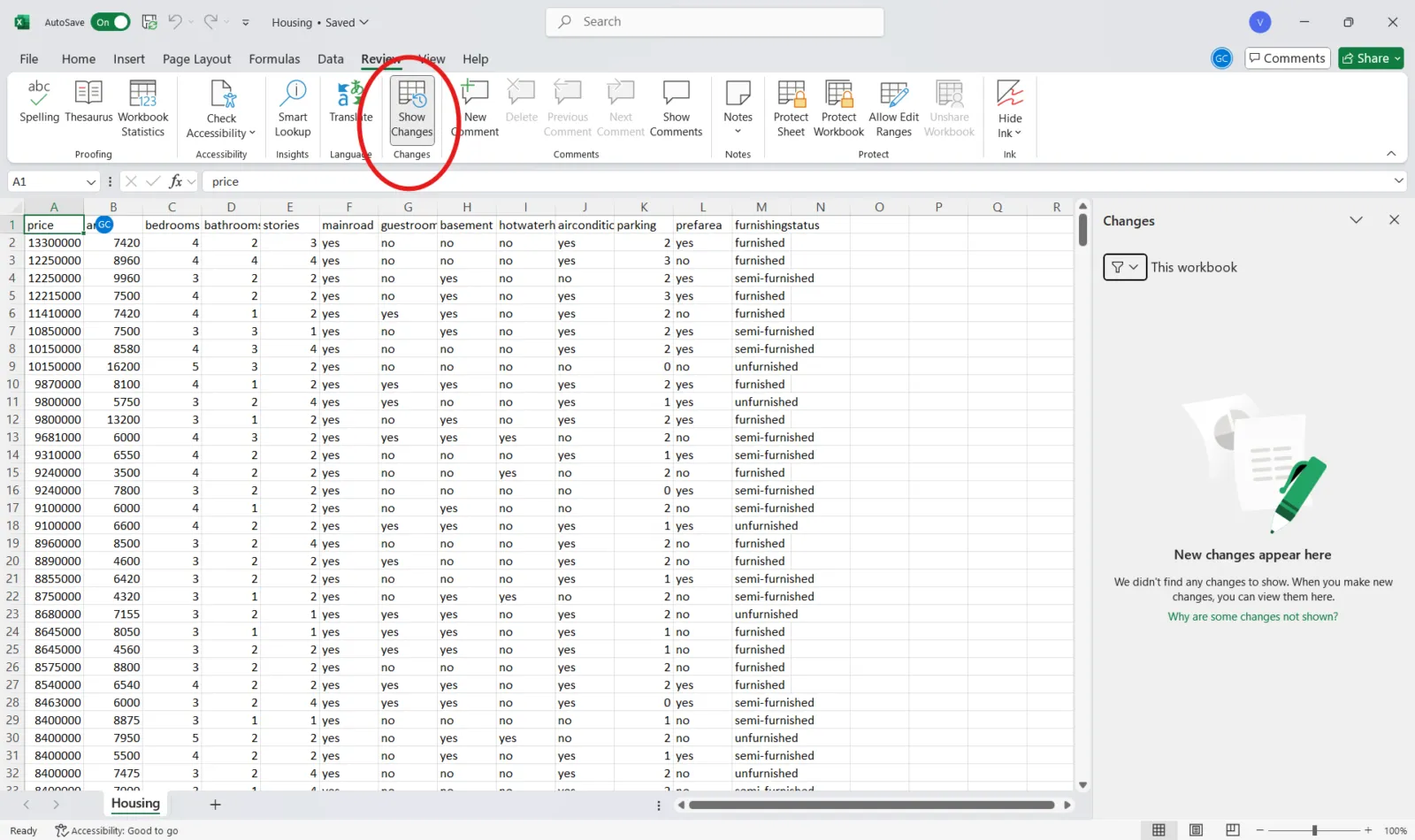
🤝 Freundliche Erinnerung: Speichern Sie Ihr Excel-Dokument immer, bevor Sie die Nachverfolgung aktivieren, damit Sie bei Bedarf auf eine saubere Version zurückgreifen können. Die Excel-Verknüpfung lautet Strg + S (Windows) oder Befehl + S (Mac).
Schritt 3: Einstellungen konfigurieren
Klicken Sie auf Neue Änderungen anzeigen, um die von Ihren Team-Mitgliedern vorgenommenen Änderungen zu sehen.
Verwenden Sie die Filter „Wann“, „Wer“ und „Wo“, um festzulegen, welche Änderungen der Nachverfolgung unterliegen sollen, beispielsweise alle Änderungen, Änderungen bestimmter Benutzer, Änderungen innerhalb bestimmter Bereiche oder Abhängigkeiten in Excel.
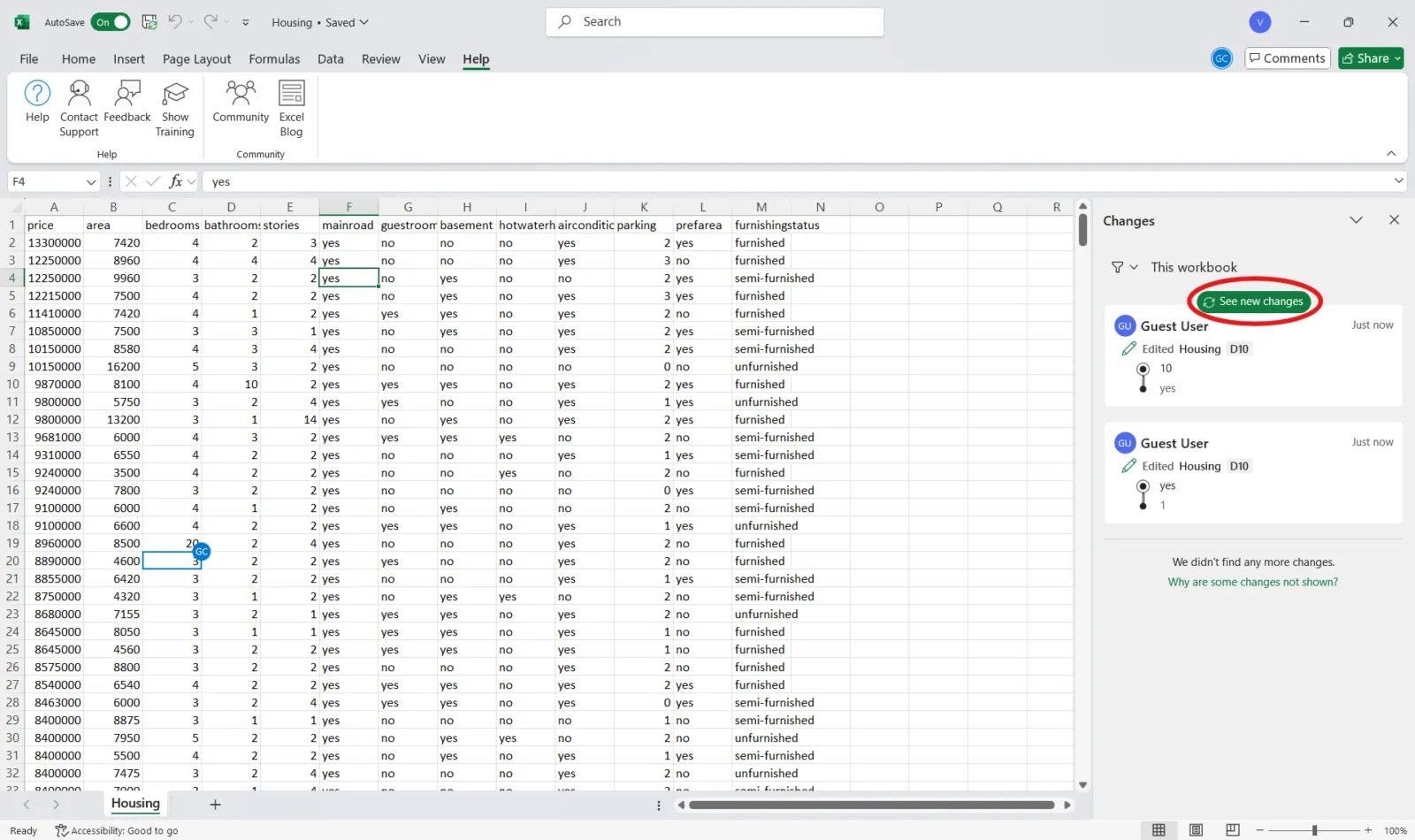
🤝 Freundliche Erinnerung: Durch die Aktivierung der Nachverfolgung werden Ihre Arbeitsmappe zu einer freigegebenen Arbeitsmappe, was einige Funktionen wie Sortieren und Filtern einschränken kann.
Methode Nr. 2: Liste der Änderungen in einem neuen Arbeitsblatt
Das Erstellen einer Zusammenfassung der Änderungen auf einem neuen Blatt bei Projekten mit zahlreichen Bearbeitungen kann die Überprüfung und Verwaltung optimieren. Diese Methode bietet eine klare Übersicht über alle Änderungen an einem Ort und eignet sich daher ideal für groß angelegte Zusammenarbeit.
So können Sie es erledigen. 👇
Schritt 1: Öffnen Sie die Box „Änderungen hervorheben“
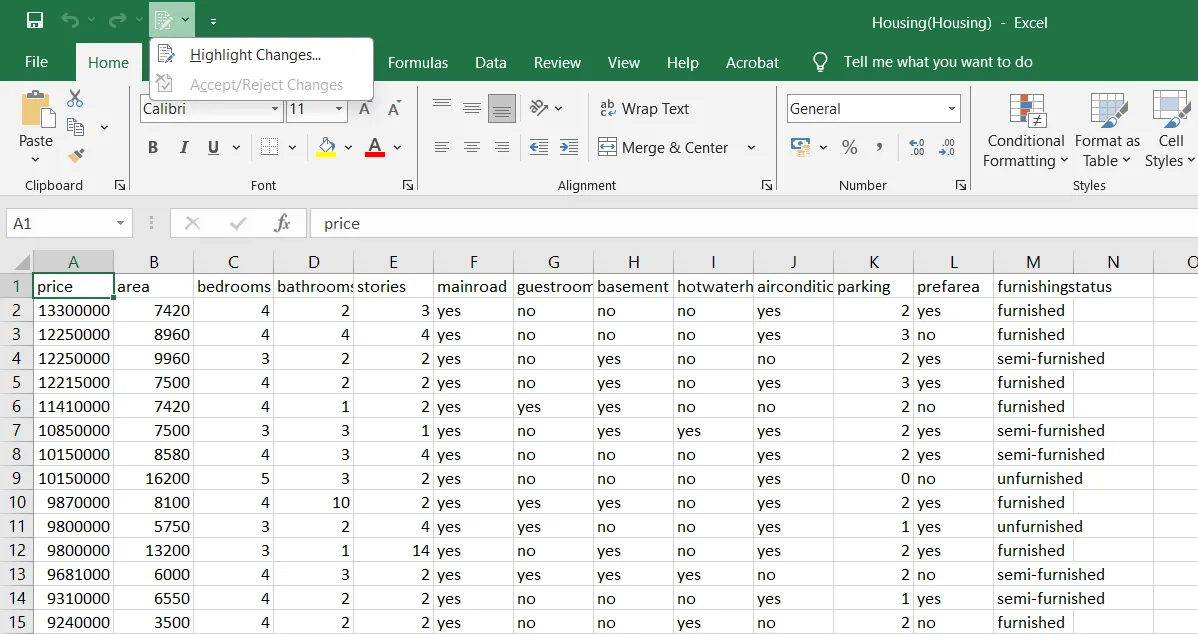
Wechseln Sie zur Registerkarte „Überprüfen“. Hier sehen Sie oberhalb der Multifunktionsleiste das Symbol „Änderungen nachverfolgen“. Klicken Sie auf den Dropdown-Pfeil, um die Box „Änderungen hervorheben“ zu öffnen.
🔍 Wussten Sie schon? Microsoft hat die Bezeichnung „Excel 6.0“ komplett übersprungen. Nach Excel 5.0 im Jahr 1993 folgte direkt die Version Excel 95, die an Windows 95 angelehnt war, um ein einheitliches Markenkonzept zu schaffen.
Schritt 2: Wählen Sie die Option für die Liste aus und erstellen Sie ein Übersichtsblatt
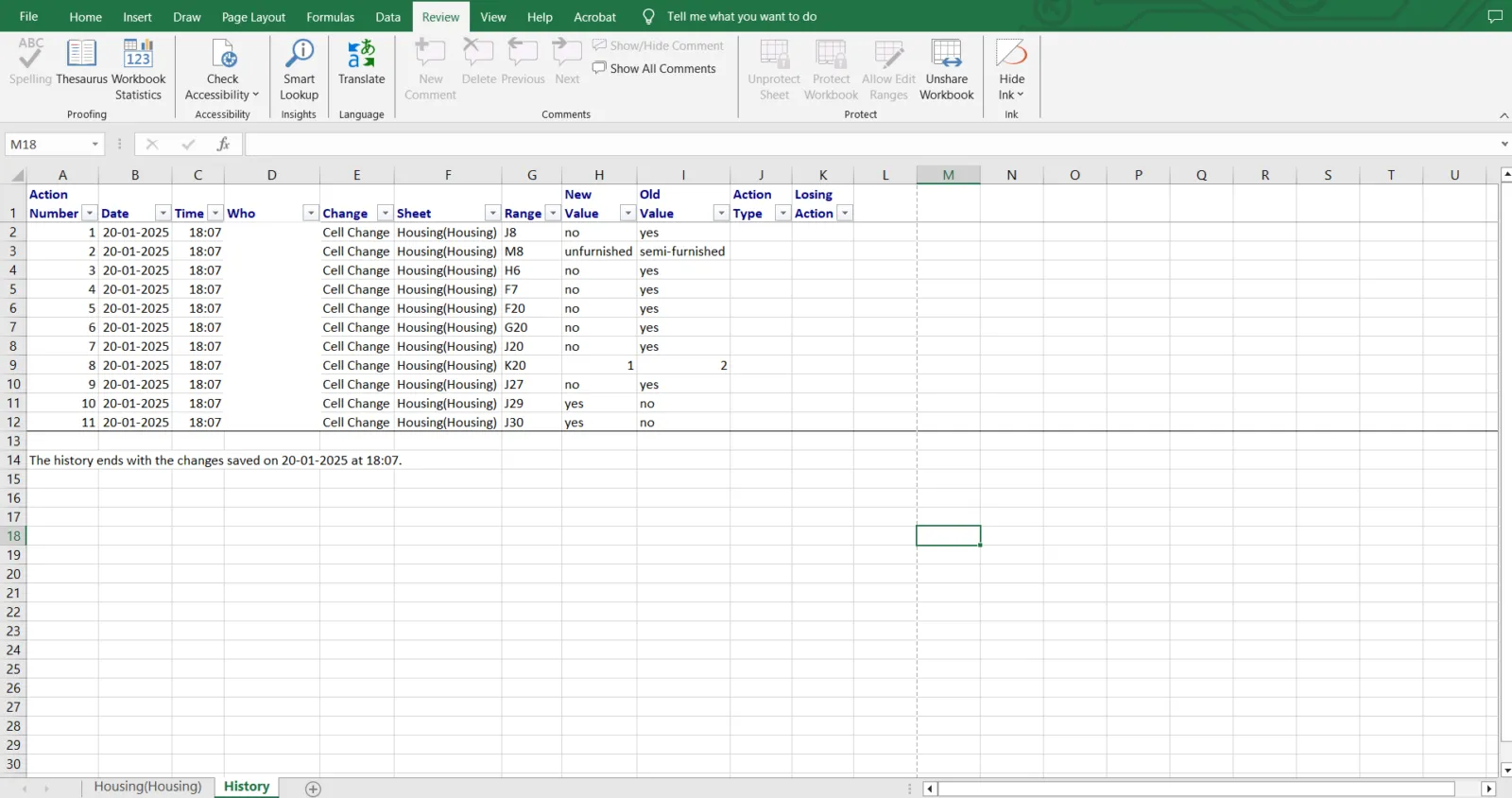
Aktivieren Sie im Dialogfeld die Option Liste der Änderungen in einem neuen Blatt. Klicken Sie auf OK, und Excel erstellt automatisch ein neues Arbeitsblatt, auf dem alle Änderungen, die durch die Nachverfolgung erfasst wurden, in tabellarischer Form aufgelistet sind.
🔍 Wussten Sie schon? Excel wurde erstmals 1985 für den Apple Macintosh auf den Markt gebracht. Erst 1987 war es für Windows verfügbar, was es zu einem der wenigen Microsoft-Produkte macht, die ursprünglich für die Plattform eines Mitbewerbers entwickelt wurden.
Methode Nr. 3: Überwachung der zuletzt geänderten Zelle
Um die zuletzt geänderte Zelle in Ihrer Arbeitsmappe zu verfolgen, nutzen Sie die Formeln von Excel und das Feature „Beobachtungsfenster“. Diese Methode eignet sich besonders gut für die Nachverfolgung wichtiger Datenpunkte und um sicherzustellen, dass unerwartete Änderungen nicht übersehen werden.
Befolgen Sie diese Schritte. 📝
Schritt 1: Formeln zur Nachverfolgung eingeben
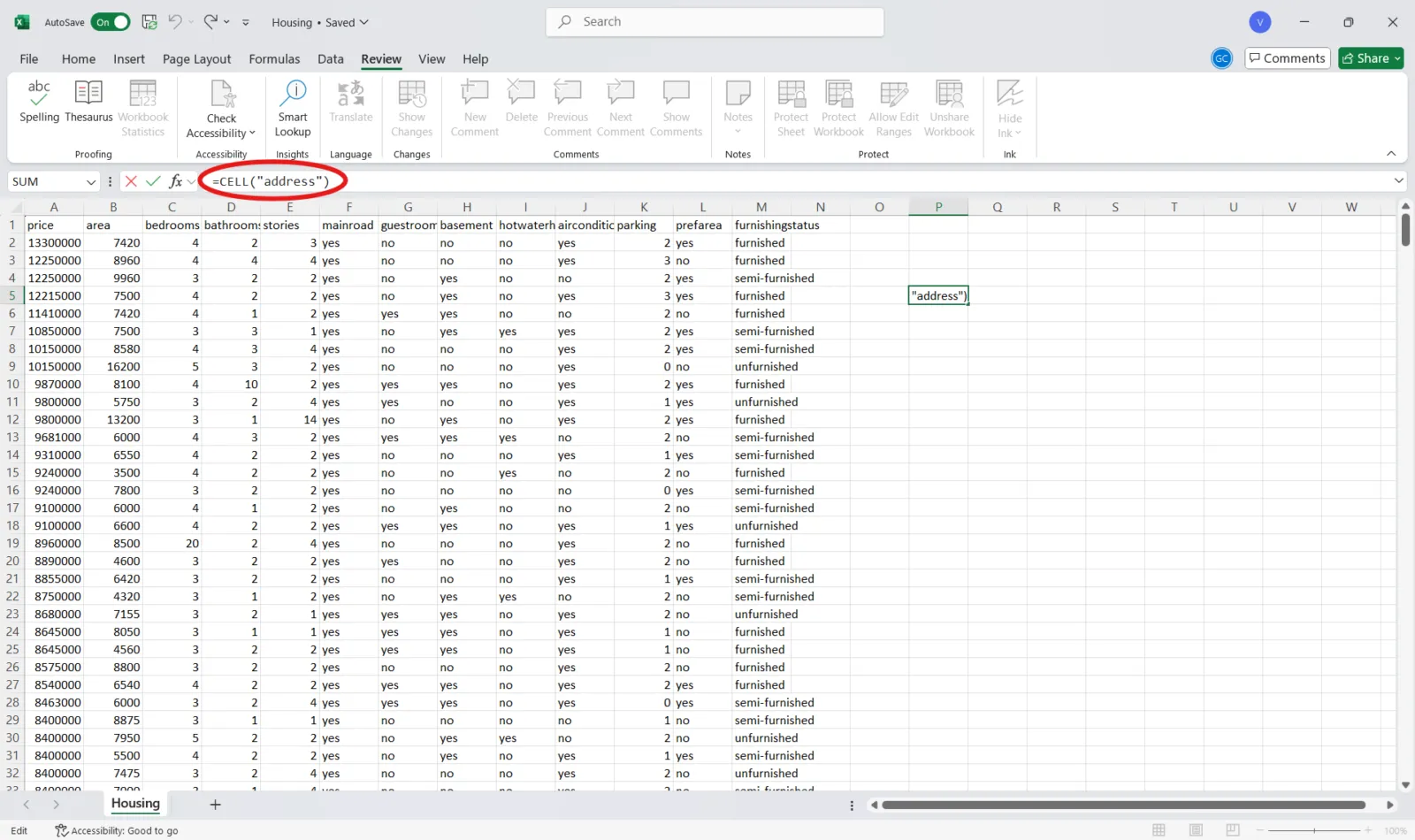
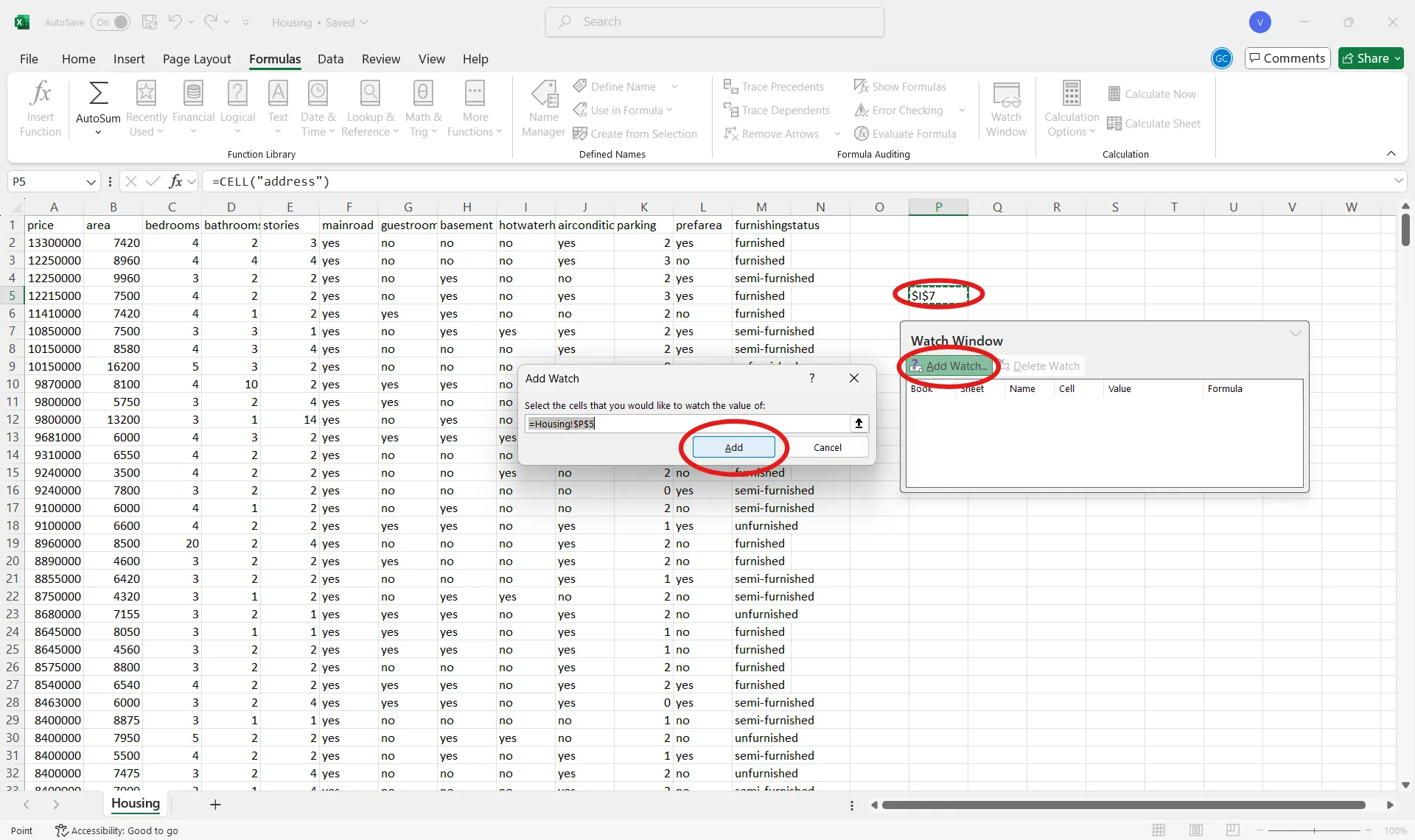
Geben Sie in eine leere Zelle die folgenden Formeln ein:
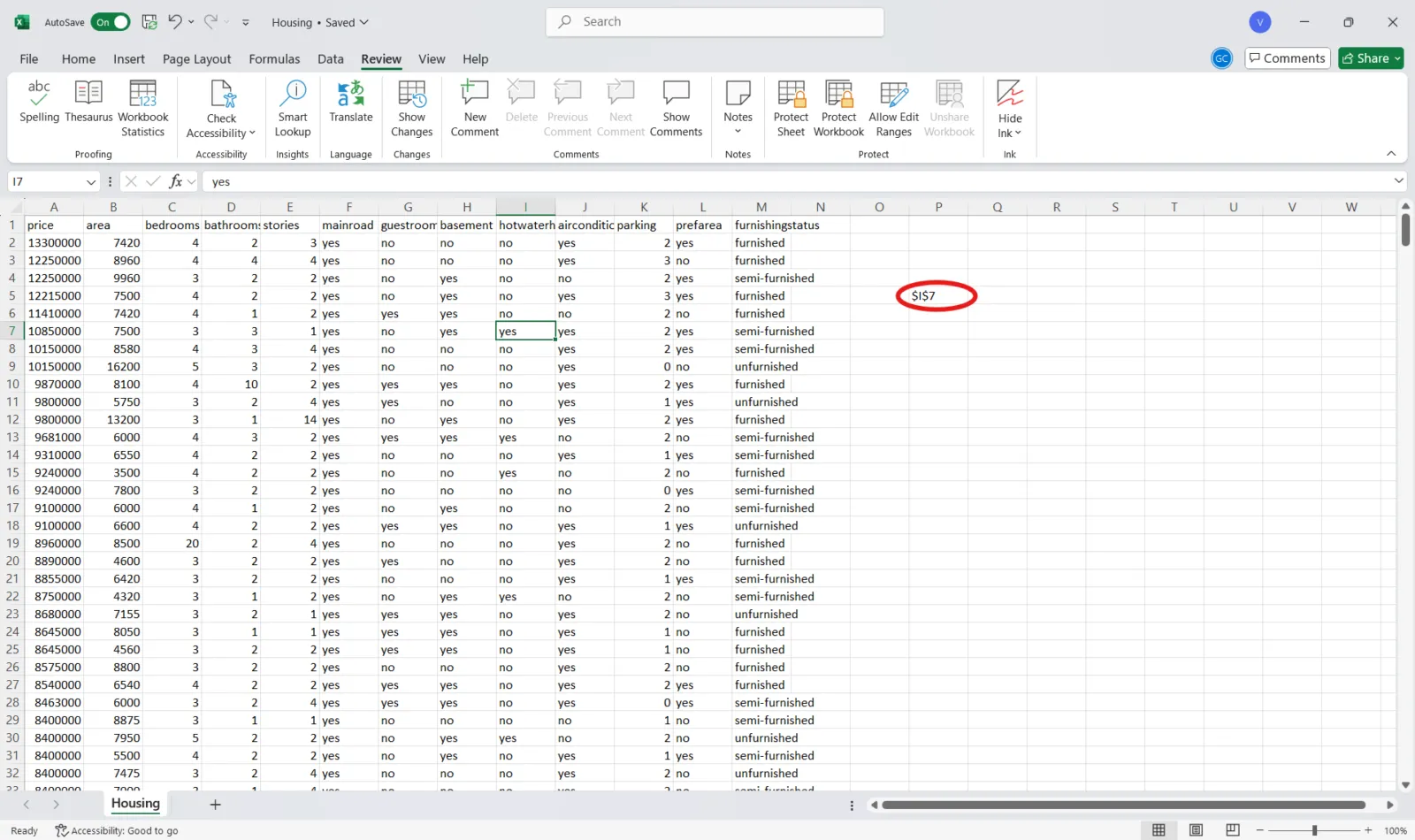
- =CELL(„address“), um den Speicherort der zuletzt geänderten Zelle anzuzeigen
- =CELL(„Inhalt“) , um den Wert der zuletzt geänderten Zelle anzuzeigen
🔍 Wussten Sie schon? Der Begriff „Excel-Hölle“ beschreibt das Chaos, das bei der Verwaltung übermäßig komplexer oder schlecht strukturierter Tabellen entsteht, insbesondere in Umgebungen, in denen mehrere Personen zusammenarbeiten.
📖 Lesen Sie auch: So nutzen Sie Google Tabellen für das Projektmanagement (+Vorlagen)
Schritt 2: Aktivieren Sie das Überwachungsfenster
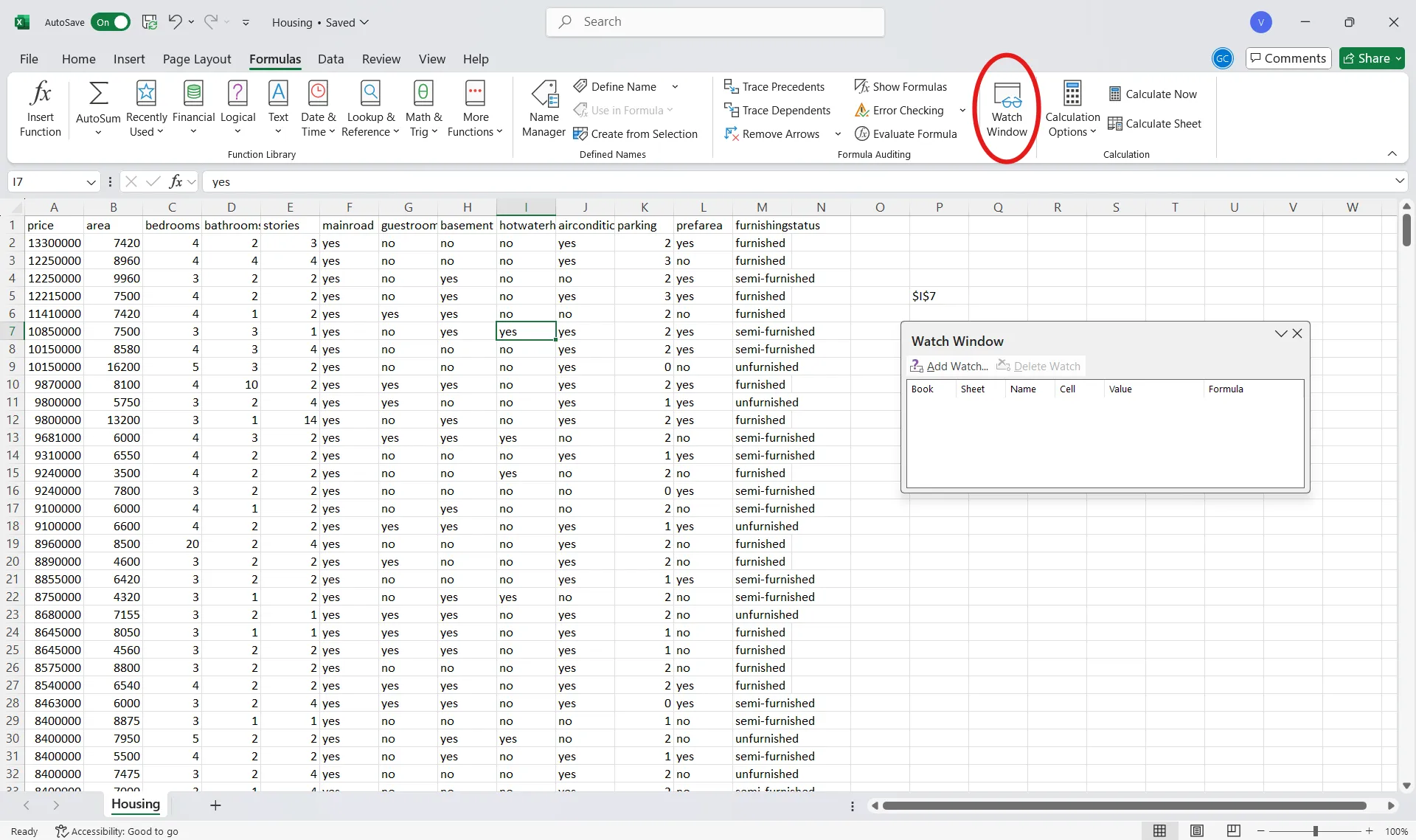
Wechseln Sie in der Multifunktionsleiste zur Registerkarte Formeln. Klicken Sie anschließend auf Überwachungsfenster, um das Überwachungstool zu öffnen.
🧠 Wissenswertes: Manche Künstler nutzen Excel, um digitale Kunstwerke zu schaffen, und gestalten mithilfe des Zellrasters pixelartige Bilder. Ein bemerkenswertes Beispiel ist Tatsuo Horiuchi, ein japanischer Künstler, der mit Excel komplexe Landschaften malt.
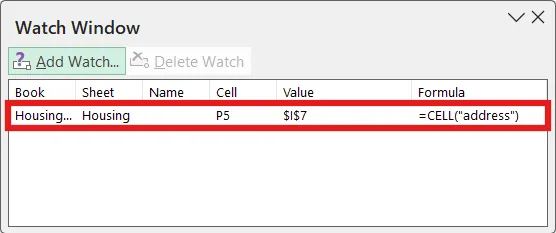
Schritt 3: Fügen Sie die Zellen mit der Formel hinzu
Markieren Sie die Zellen mit den Formeln für die Nachverfolgung und klicken Sie auf Beobachten hinzufügen…, um sie auch beim Wechseln zwischen Arbeitsblättern im Blick zu behalten.
💡 Profi-Tipp: Der Standard-Zeitraum für den Änderungsverlauf beträgt 30 Tage. Passen Sie diesen bei Bedarf in den Excel-Einstellungen an.
Limitierungen bei der Nachverfolgung von Änderungen in Excel
Zwar verbessern die Features zur Nachverfolgung von Änderungen die Zusammenarbeit und das Projektmanagement in Excel, doch können dabei gewisse Nachteile auftreten, die als Hindernisse wirken.
Hier werden wir einige Schlüssel-Einschränkungen bei der Nachverfolgung von Änderungen in Excel untersuchen. 👀
- Voraussetzung für gemeinsam genutzte Arbeitsmappen: Wenn Sie die Nachverfolgung aktivieren, wird die Arbeitsmappe zu einer gemeinsam genutzten Datei, wodurch Features wie bedingte Formatierung und Datenüberprüfung deaktiviert werden können.
- Inkompatibilität mit erweiterten Features: Arbeitsmappen, die VBA-Makros oder Excel-Tabellen enthalten, sind mit der Nachverfolgung nicht kompatibel, sodass diese Funktion für komplexe Tabellenkalkulationen oder Prozesse der Automatisierung ungeeignet ist.
- Selektive Nachverfolgung: Änderungen an Formatierungen, ausgeblendeten Zeilen oder Spalten sowie neu berechnete Formeln werden nicht nachverfolgt. Das Feature protokolliert auch keine strukturellen Änderungen wie das Hinzufügen oder Löschen von Arbeitsblättern oder das Ändern von Array-Formeln.
- Eingeschränkter Prüfpfad: Excel liefert keine manipulationssicheren Ergebnisse. Benutzer können ihren Benutzernamen ändern oder ein bestimmtes Datum und eine bestimmte Uhrzeit hinzufügen, um das Protokoll zu manipulieren, was dessen Zuverlässigkeit für Prüfzwecke mindert.
- Formelverweise: Änderungen an Zellen, auf die Formeln verweisen, können zu Verwirrung führen, da das System der Nachverfolgung möglicherweise nicht berücksichtigt, wie sich diese Änderungen in der Arbeitsmappe auswirken.
📖 Lesen Sie auch: So führen Sie die Nachverfolgung von Änderungen in Microsoft Word durch
🧠 Wissenswertes: In den frühen Versionen von Excel konnte jeweils nur eine Person eine Datei bearbeiten. Die gemeinsame Bearbeitung in Echtzeit wurde erst 2013 mit Excel Online möglich.
Nachverfolgung von Änderungen mit ClickUp
Wenn Sie von Excel zu ClickUp wechseln, wird Ihnen die Ansicht der Tabelle von ClickUp vertraut vorkommen – Zeilen und Spalten, aber erweitert um Funktionen des Projektmanagements.
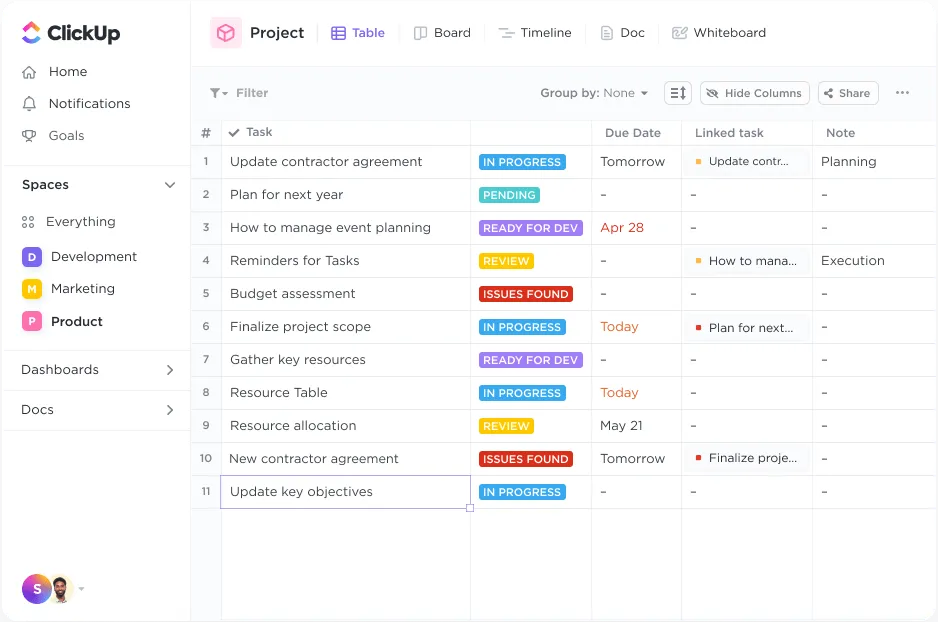
Stellen Sie mithilfe der benutzerfreundlichen Drag-and-Drop-Oberfläche Beziehungen zwischen Aufgaben, Dokumenten und Abhängigkeiten her. Sie können Ihre Tabellen nach Belieben formatieren, Ihre Arbeit mit leistungsstarken Filter- und Gruppierungsoptionen verwalten sowie Spalten ausblenden und fixieren, um das Sortieren zu vereinfachen. Stellen Sie sich das Programm als eine wesentlich leistungsfähigere Alternative zu Excel vor.
Mit der Tabellenansicht können Sie in Echtzeit zusammenarbeiten und Aktualisierungen über öffentlich zugängliche Projektlinks freigeben. Für zusätzlichen Komfort können Sie Informationen aus der Tabellenansicht als Tabellenkalkulationen exportieren, wodurch sich die Daten einfach weitergeben oder an anderer Stelle speichern lassen.
🧠 Wissenswertes: Bevor es digitale Tools gab, erfolgte die Nachverfolgung von Änderungen in Rechtsdokumenten mithilfe von Kohlepapier. Durch mehrere Kopien wurde sichergestellt, dass Änderungen auf jeder Ebene sichtbar waren – wenn auch auf unübersichtliche Weise und manuell.
Die Tabellenansicht bietet jedoch kein Änderungsprotokoll für einzelne Zellen. Es gibt weder einen „Versionsverlauf“ für Benutzerdefinierte Felder noch eine Möglichkeit, eine Zeile auf einen früheren Zustand zurückzusetzen.
Wie behalten Sie also den Überblick über Änderungen? Es bietet Ihnen weitaus detailliertere und praxisorientierte Informationen.
Nachverfolgung von Änderungen auf Aufgabenebene in ClickUp
Zwar verfolgt die Tabellenansicht selbst keine Änderungen auf Zellenebene, doch ist die Nachverfolgung auf Ebene der Aufgaben integriert und zuverlässig.
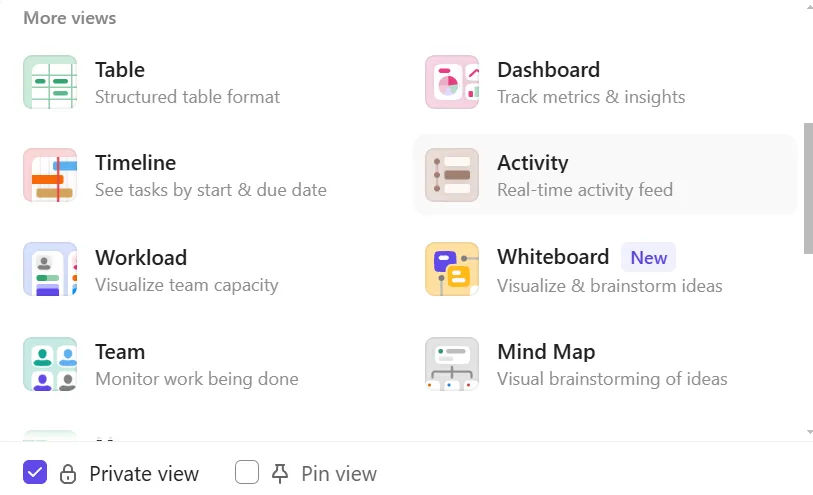
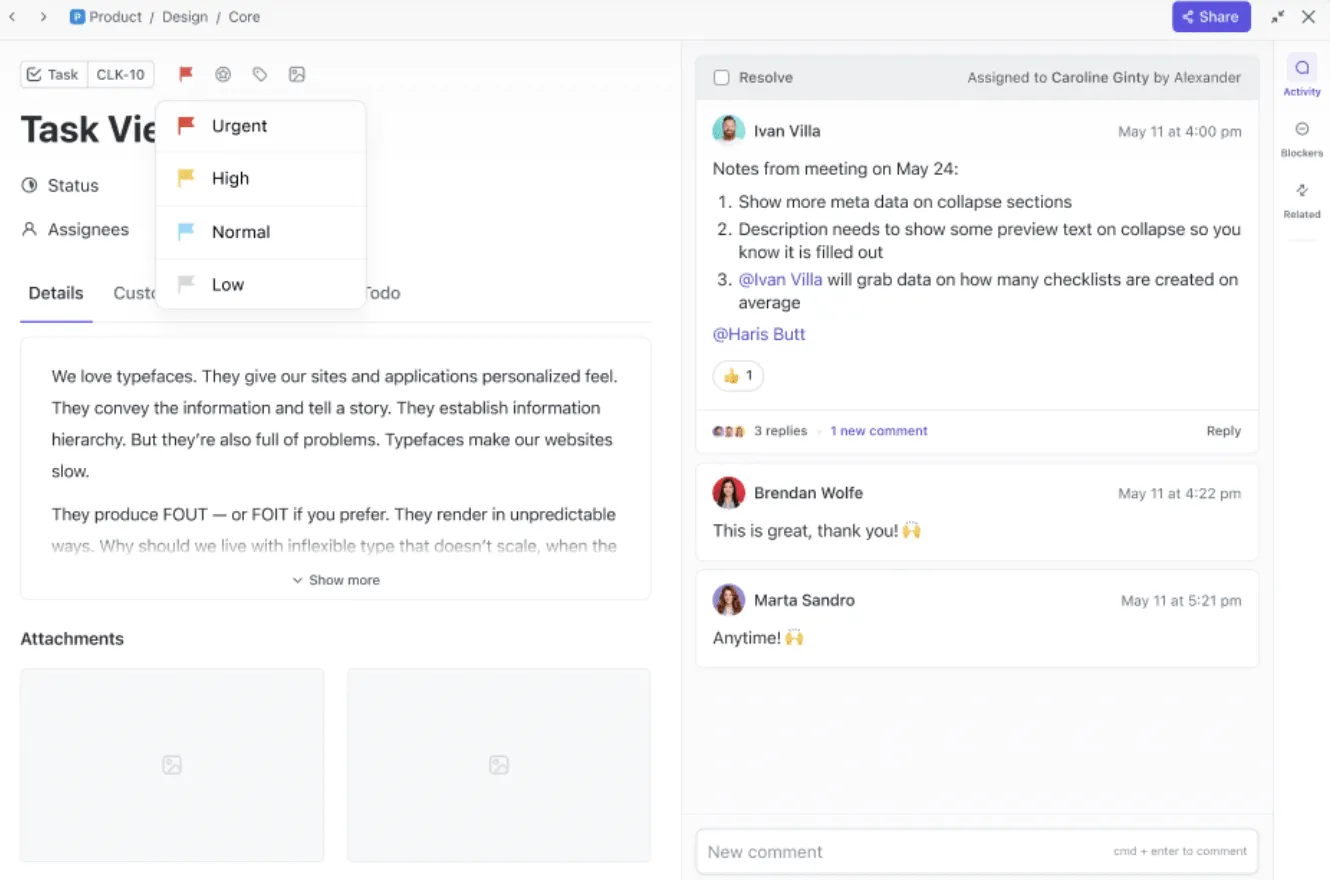
Die Aktivitätsansicht in ClickUp bietet ein Echtzeitprotokoll aller Vorgänge innerhalb Ihrer Aufgaben und Dokumente – von der Anzeige, wann eine Aufgabe erstellt wurde, über die Informationen, wer den Mitarbeiter oder den Status geändert hat und wann Fälligkeitsdaten aktualisiert wurden, bis hin zu Bearbeitungen, Kommentaren, Aktualisierungen der Berechtigungen und vielem mehr. Es ist das perfekte tool für die virtuelle Zusammenarbeit, die Überwachung des Teamfortschritts, die Klärung von Überschneidungen bei Bearbeitungen und um den Überblick über Änderungen zu behalten.
Um die Aktivitätsansicht zu Ihrem Workspace hinzuzufügen, klicken Sie in der ClickUp-Ansichtsleiste auf + Ansicht, um das modale Fenster zu öffnen. Wählen Sie dort Aktivität als Ansichtstyp aus. Nachdem Sie die Ansicht erstellt haben, benennen Sie sie und passen Sie sie mithilfe des Menüs Anpassen auf der rechten Seite an Ihre Bedürfnisse an.
In einzelnen ClickUp-Aufgaben können Sie über den Aufgabenverlauf eine detaillierte Ansicht des Aktivitätsprotokolls einsehen. Dieses umfasst:
- Status-Updates
- Änderungen an benutzerdefinierten Feldern
- Bearbeitung von Beschreibungen (mit Versionsverlauf und der Möglichkeit, frühere Versionen wiederherzustellen)
Änderungen in der Ansicht der Tabelle in ClickUp überwachen
Da es in der Ansicht der Tabelle keinen Verlauf auf Zellenebene gibt, finden Sie hier einige praktische Alternativen:
- Verwenden Sie die Aktivitätsansicht für die Nachverfolgung von Änderungen an Aufgaben, die in der Tabellenansicht sichtbar sindJede Zeile in der Tabellenansicht entspricht einer Aufgabe. Mithilfe der Aktivitätsansicht überwachen Sie im Wesentlichen, was sich in Ihrer Tabelle geändert hat, auch wenn die Tabelle diesen Verlauf nicht direkt anzeigt.
- Richten Sie Benachrichtigungen ein, um immer auf dem Laufenden zu bleiben Auch wenn dies nicht dasselbe ist wie die Nachverfolgung von Änderungen, können Sie mit ClickUp proaktiv bleiben: Aufgabenbeobachter: Fügen Sie die relevanten Teammitglieder einer ClickUp-Aufgabe als „Beobachter“ hinzu, damit sie über jede einzelne Änderung an der Aufgabe benachrichtigt werden. Benutzerdefinierte Automatisierungen: Lösen Sie Benachrichtigungen oder Slack-Nachrichten aus, wenn ein Feld aktualisiert wird, sich der Status einer Aufgabe ändert oder ein Fälligkeitsdatum angepasst wird. ClickUp-Posteingang: Sehen Sie sich einen Feed mit Aktivitäten zu Aufgaben an, denen Sie folgen, die Ihnen zugewiesen sind oder in denen Sie erwähnt werden.
- Aufgabenbeobachter: Fügen Sie die entsprechenden Mitglieder des Teams einer ClickUp-Aufgabe als „Beobachter“ hinzu, damit sie über jede einzelne Änderung an der Aufgabe benachrichtigt werden.
- Benutzerdefinierte Automatisierungen: Lösen Sie Benachrichtigungen oder Slack-Nachrichten aus, wenn ein Feld aktualisiert wird, sich der Status einer Aufgabe ändert oder ein Fälligkeitsdatum angepasst wird.
- ClickUp-Posteingang: Sehen Sie sich einen Feed mit Aktivitäten zu Aufgaben an, denen Sie folgen, die Ihnen zugewiesen wurden oder in denen Sie erwähnt werden.
- Aufgabenbeobachter: Fügen Sie die entsprechenden Mitglieder des Teams einer ClickUp-Aufgabe als „Beobachter“ hinzu, damit sie über jede einzelne Änderung an der Aufgabe benachrichtigt werden.
- Benutzerdefinierte Automatisierungen: Lösen Sie Benachrichtigungen oder Slack-Nachrichten aus, wenn ein Feld aktualisiert wird, sich der Status einer Aufgabe ändert oder ein Fälligkeitsdatum angepasst wird.
- ClickUp-Posteingang: Sehen Sie sich einen Feed mit Aktivitäten zu Aufgaben an, denen Sie folgen, die Ihnen zugewiesen wurden oder in denen Sie erwähnt werden.

💡 Profi-Tipp: Möchten Sie mehr Sichtbarkeit?
- Verwenden Sie Filter in der Ansicht der Tabellen, um kürzlich aktualisierte Aufgaben anzuzeigen (z. B. nach Änderungsdatum).
- Gruppieren Sie Aufgaben nach Mitarbeitern, Status oder Priorität, um Änderungen im Workflow schnell zu erkennen.
📮ClickUp Insight: Ein typischer Wissensarbeiter muss sich im Durchschnitt mit sechs Personen vernetzen, um seine Arbeit zu erledigen. Das bedeutet, täglich mit sechs wichtigen Verbindungen in Kontakt zu treten, um wesentliche Hintergrundinformationen zu sammeln, Prioritäten abzustimmen und Projekte voranzubringen.
Das Problem ist real – ständige Nachfragen, Verwirrung bei den Versionen und Lücken in der Sichtbarkeit beeinträchtigen die Produktivität der Teams. Eine zentralisierte Plattform wie ClickUp löst dieses Problem, indem sie Ihnen den Kontext sofort und auf einen Blick zur Verfügung stellt.
Versionskontrolle in ClickUp Docs aufrechterhalten
ClickUp Docs ist eine flexible, cloudbasierte Dokumentenmanagement-Plattform, die in den ClickUp-Workspace integriert ist. Sie unterstützt verschiedene Medientypen wie Text, Bilder und Überschriften und passt sich vielen unterschiedlichen Anforderungen an – von der Erstellung von Wikis bis hin zur Verwaltung von Projektdokumentationen.
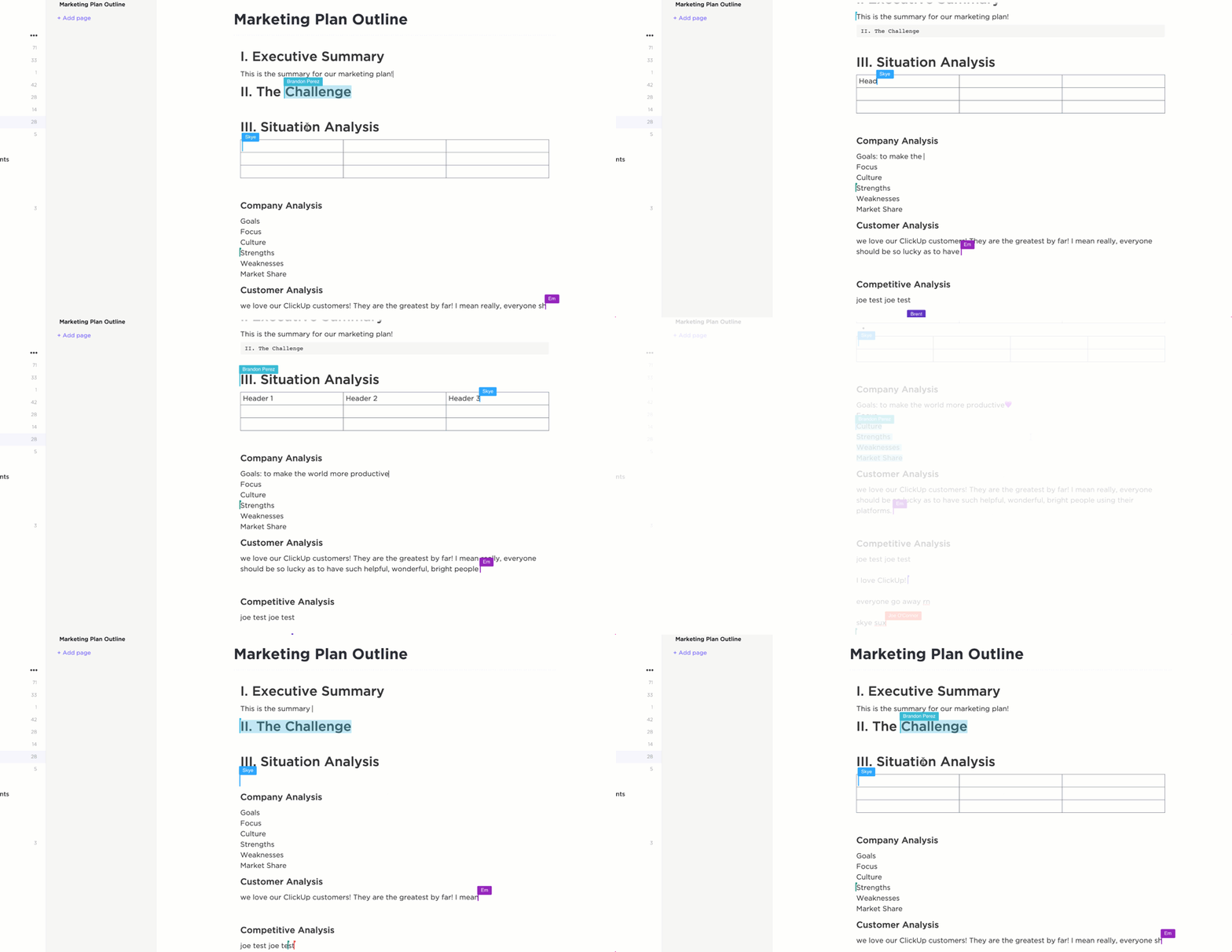
Es ermöglicht die Bearbeitung in Echtzeit, sodass Teams gleichzeitig an demselben Dokument arbeiten können, während die integrierte Kommentarfunktion es anderen Benutzern ermöglicht, Feedback direkt im Dokument zu hinterlassen.
ClickUp Docs bietet zudem eine Versionskontrolle für Dokumente und eine detaillierte Aufzeichnung jeder Bearbeitung, komplett mit Zeitstempeln, aus der hervorgeht, wer Änderungen vorgenommen hat, was geändert wurde und wann dies geschah. Dieses Feature fördert die Nachvollziehbarkeit und bietet eine einfache Möglichkeit, bei Bedarf zu früheren Versionen zurückzukehren.
Hier finden Sie eine Kurzanleitung zu allem, was Sie in ClickUp Docs erledigen können:
Sehen wir uns nun die Schritte zur Nachverfolgung von Änderungen in Dokumenten an. 💻
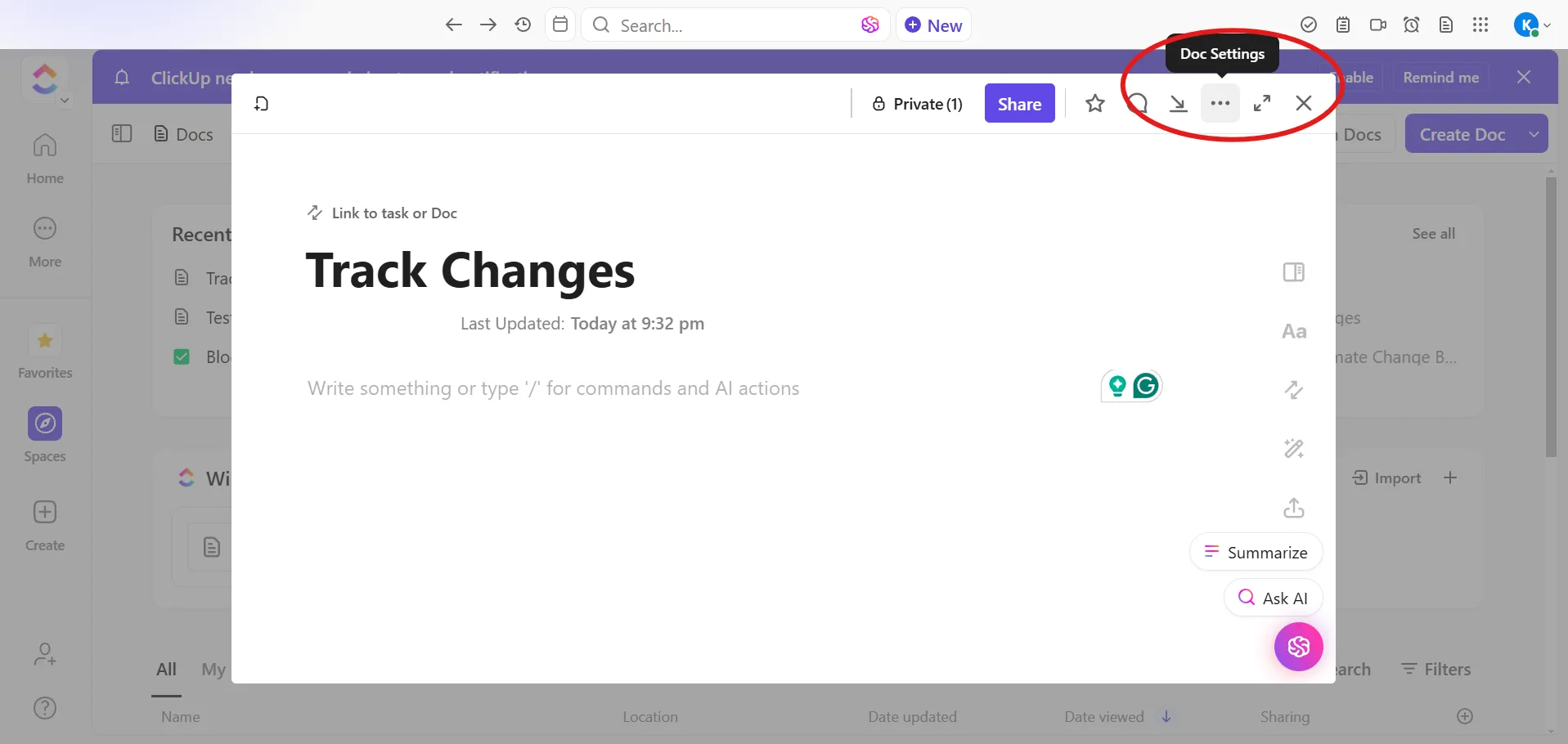
Schritt 1: Rufen Sie das Menü auf
Öffnen Sie das Dokument, das Sie überprüfen möchten. In der oberen rechten Ecke sehen Sie das Menü mit den drei Punkten (…).
🧠 Wissenswertes: Digitale Dokumente enthalten oft versteckte Metadaten wie Namen der Verfasser, Zeitstempel und Änderungen, selbst nachdem sie gespeichert oder versendet wurden. Dies hat gelegentlich zu öffentlichen Kontroversen geführt, wenn sensible Bearbeitungen offengelegt wurden.
📖 Lesen Sie auch: So führen Sie die Nachverfolgung von Änderungen in Google Docs für eine reibungslose Zusammenarbeit im Team durch
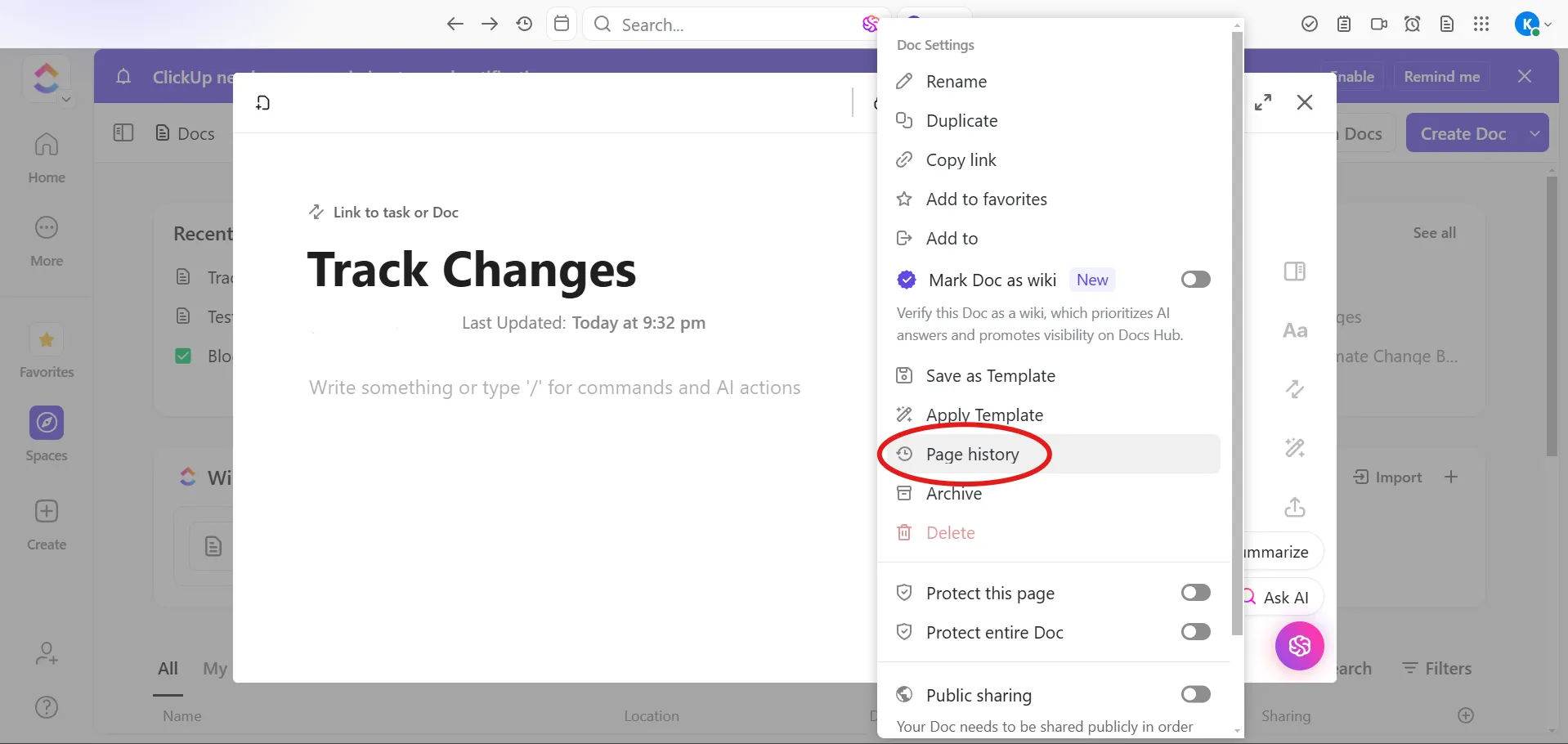
Schritt 2: Ansicht des Seitenverlaufs
Wählen Sie aus den Dropdown-Optionen „Seitenverlauf“ aus. Blättern Sie durch die aufgelisteten Versionen, um ein detailliertes Änderungsprotokoll anzuzeigen.
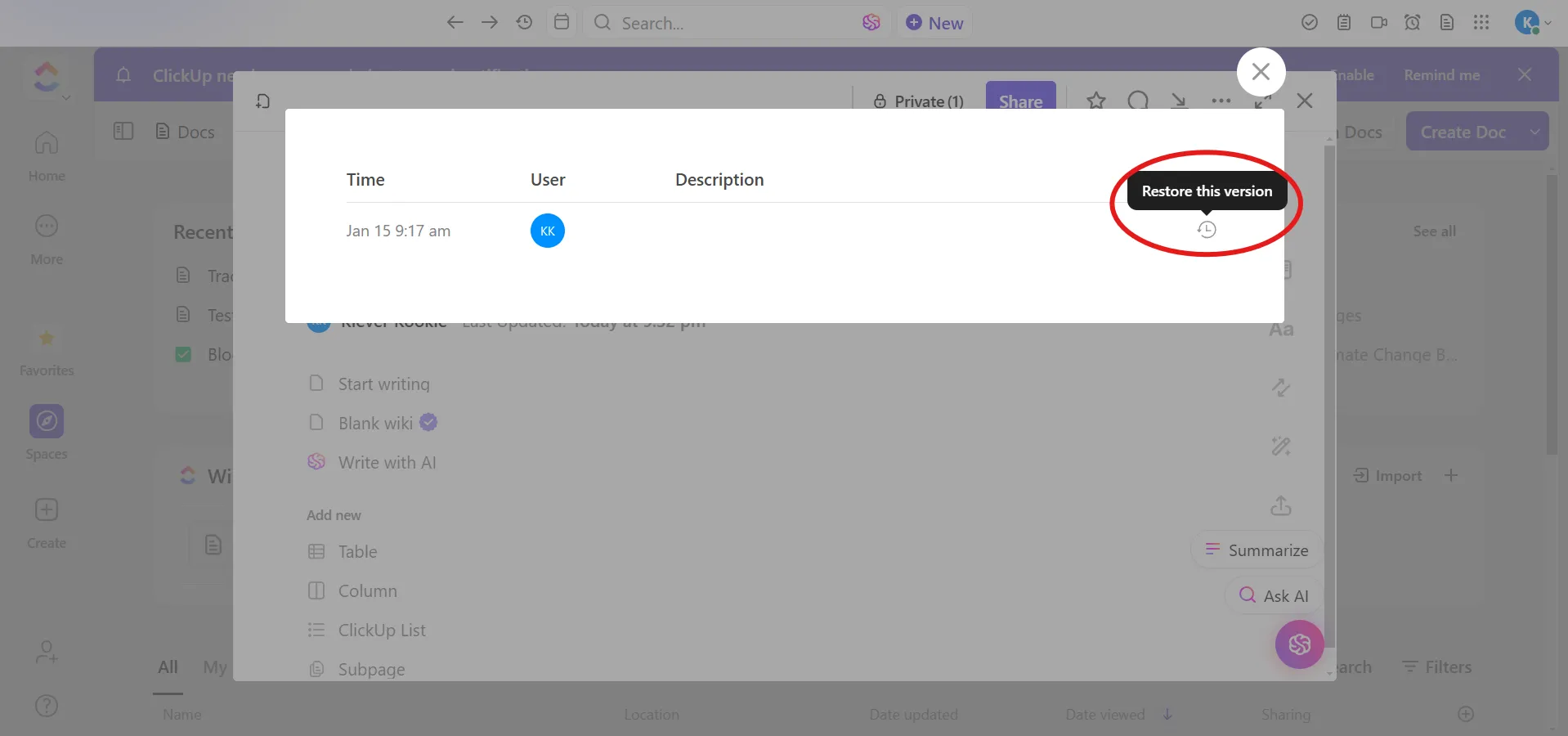
Schritt 3: Bei Bedarf wiederherstellen
Wenn Sie eine Änderung rückgängig machen möchten, wählen Sie eine Version aus und klicken Sie auf Wiederherstellen, um diese als aktives Dokument festzulegen.
🔍 Wussten Sie schon? Das Konzept der „Nachverfolgung von Änderungen“ ist nicht neu. Schon die Schreiber der Antike nahmen Anmerkungen oder Korrekturen an Manuskripten vor, indem sie andere Tintenfarben verwendeten oder Randnotizen einfügten. Diese manuelle Nachverfolgung legte den Grundstein für die heutigen digitalen Tools.
Schritt 4: Rufen Sie die Aktivitätsansicht auf (optional)
🔍 Wussten Sie schon? Die erste Form der digitalen Versionskontrolle wurde in den 1970er Jahren entwickelt. Mit SCCS (Source Code Control System) konnten Entwickler Änderungen am Softwarecode nachverfolgen, was den Weg für moderne Tools wie Git und kollaborative Plattformen ebnete.
Mit ClickUp auf dem richtigen Weg zu einem erfolgreichen Ergebnis bei der Datenverwaltung
Die Features zur Nachverfolgung von Änderungen in Excel decken zwar grundlegende Anforderungen ab, reichen jedoch für komplexe Workflows oder eine nahtlose Zusammenarbeit nicht immer aus.
Wenn Sie es leid sind, mit Einschränkungen zu kämpfen, und nach einem Tool suchen, das die Nachverfolgung von Änderungen einfach und effektiv macht, ist ClickUp, die Allround-App für die Arbeit, genau das Richtige für Sie. Dank seiner fortschrittlichen Features, der zuverlässigen Nachverfolgung, der Echtzeit-Updates und der vollständigen Sichtbarkeit gehört das Rätselraten bei der Verwaltung Ihres Workflows der Vergangenheit an.
Warum sich mit „gut genug“ zufrieden geben, wenn Sie Alles haben können? Melden Sie sich noch heute kostenlos bei ClickUp an! ✅