
Microsoft Word ist wahrscheinlich die Textverarbeitungsplattform, mit der die meisten von uns entweder schon als Kinder bei ihren ersten Schritten am Computer in Berührung gekommen sind oder die wir als tool zum Verfassen unserer Hausarbeiten im Studium genutzt haben.
Im Laufe der Zeit hat sich MS Word weiterentwickelt und viele neue Features eingeführt, die die Zusammenarbeit reibungsloser gestalten – insbesondere im Unternehmensalltag.
Ein herausragendes Feature von MS Word ist die Möglichkeit, Bilder mit Anmerkungen zu versehen – dadurch wird die Bearbeitung von Dokumenten interaktiver.
In diesem Artikel zeigen wir Ihnen, wie Sie in Microsoft Word Anmerkungen erstellen, damit Sie Ihre Fähigkeiten bei der Bearbeitung von Dokumenten mühelos verbessern können. ✅
Suchen Sie nach einer besseren Alternative? Probieren Sie ClickUp Whiteboards aus, das weltweit einzige virtuelle Whiteboard, das Ideen in koordinierte Maßnahmen umsetzt und diese mit Ihrer Arbeit verbindet. Mehr dazu später!
⏰ 60-Sekunden-Zusammenfassung
- Erste Schritte: Fügen Sie ein Bild in Microsoft Word ein und nutzen Sie dann tools wie die Registerkarten „Einfügen“, „Zeichnen“ und „Überprüfen“ für Anmerkungen.
- Anmerkungsoptionen in Word: Fügen Sie Kommentare, Formen und Textfelder hinzu, um bestimmte Details hervorzuheben oder Feedback zu gemeinsam genutzten Dokumenten zu geben.
- Häufige Herausforderungen: Zu den Limiten von Word zählen begrenzte benutzerdefinierte Anpassungsmöglichkeiten, unübersichtliche Anmerkungen und Probleme mit der Kompatibilität zu Word Online.
- Der Vorteil von ClickUp : Bewältigen Sie diese Herausforderungen mit der einheitlichen Plattform von ClickUp, die Whiteboards für visuelle Planungen, vielfältige Möglichkeiten zur Dateiannotation und eine nahtlose Integration von Aufgaben bietet.
Wie fügt man in Microsoft Word Anmerkungen zu einem Bild hinzu?
Das Hinzufügen von Anmerkungen zu Bildern in Word ist kinderleicht, wenn man die einzelnen Schritte kennt.
Ganz gleich, ob Sie ein gemeinsam genutztes Dokument für eine Teamüberprüfung mit Anmerkungen versehen oder einfach nur auf wichtige Details aufmerksam machen möchten – die tools von Microsoft Word bieten Ihnen alles, was Sie dafür brauchen.
Gehen wir das Schritt für Schritt durch:
Schritt 1: Öffnen Sie das Dokument, das Sie mit Anmerkungen versehen möchten
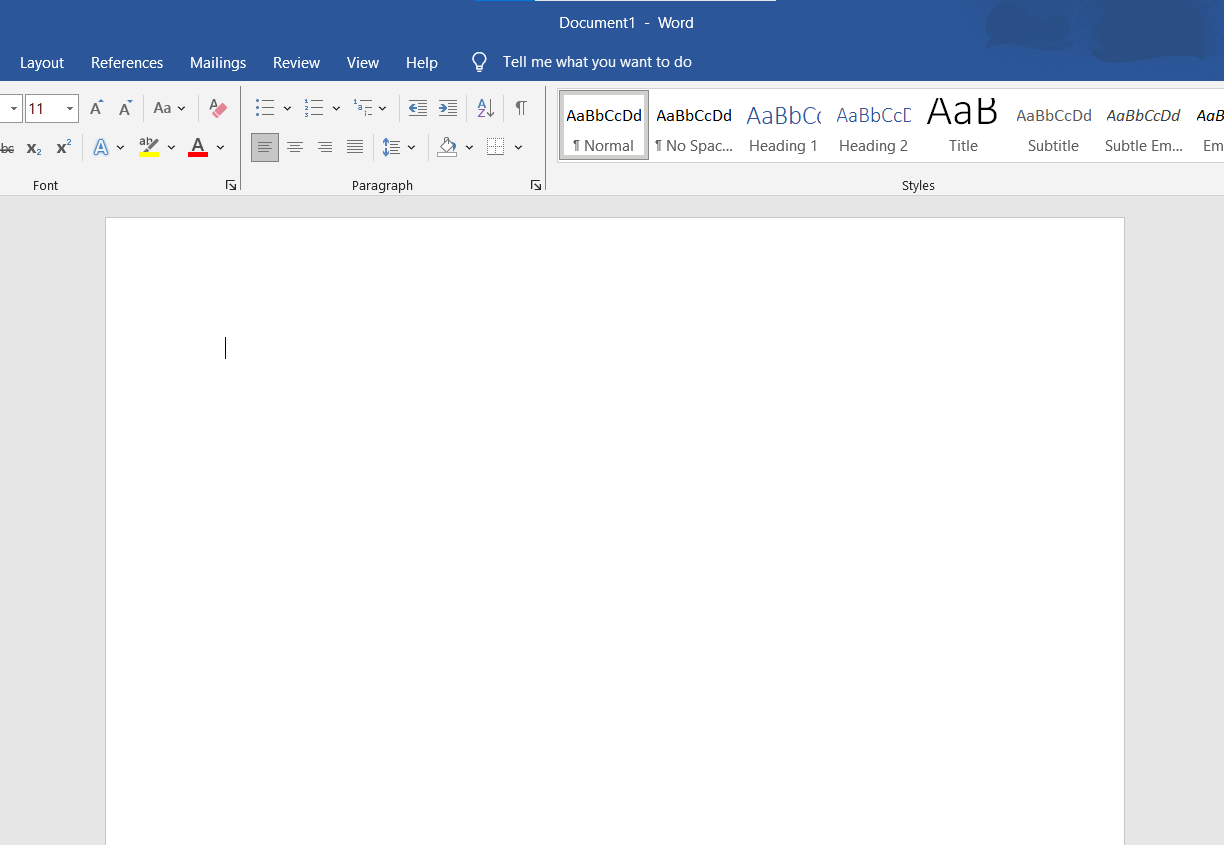
Öffnen Sie zunächst das Word-Dokument, das das Bild enthält, das Sie mit Anmerkungen versehen möchten. Wenn es sich um ein neues Projekt handelt, können Sie ein neues Dokument erstellen und Ihr Bild hinzufügen.
Schritt 2: Fügen Sie Ihr Bild ein
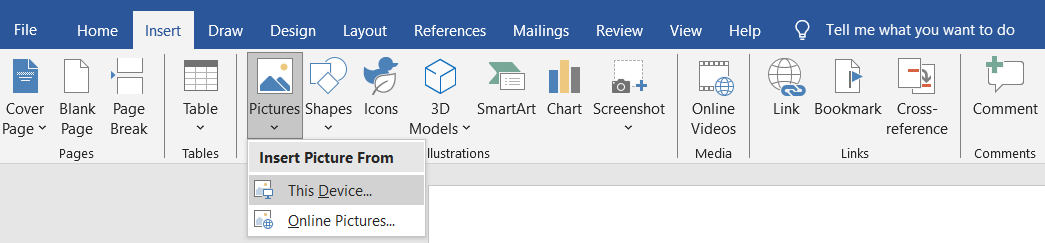
- Wechseln Sie in der Symbolleiste zur Registerkarte „Einfügen“
- Wählen Sie „Bilder“ aus und entscheiden Sie sich zwischen „Dieses Gerät“ oder „Online-Bilder“.
- Wählen Sie Ihr Bild aus und klicken Sie auf „Einfügen“
Ihr Bild wird im Dokument angezeigt und ist bereit für die Anmerkungs-Magie.
🔗 Lesen Sie auch: Die besten Software-tools für Anmerkungen
Schritt 3: Fügen Sie Kommentare zum Bild hinzu
- Klicken Sie auf das Bild, das Sie mit Anmerkungen versehen möchten
- Wechseln Sie in der Multifunktionsleiste zur Registerkarte „Überprüfen“

- „Neuer Kommentar“ auswählen
- Es erscheint eine Sprechblase, in die Sie Ihr Feedback eingeben können.
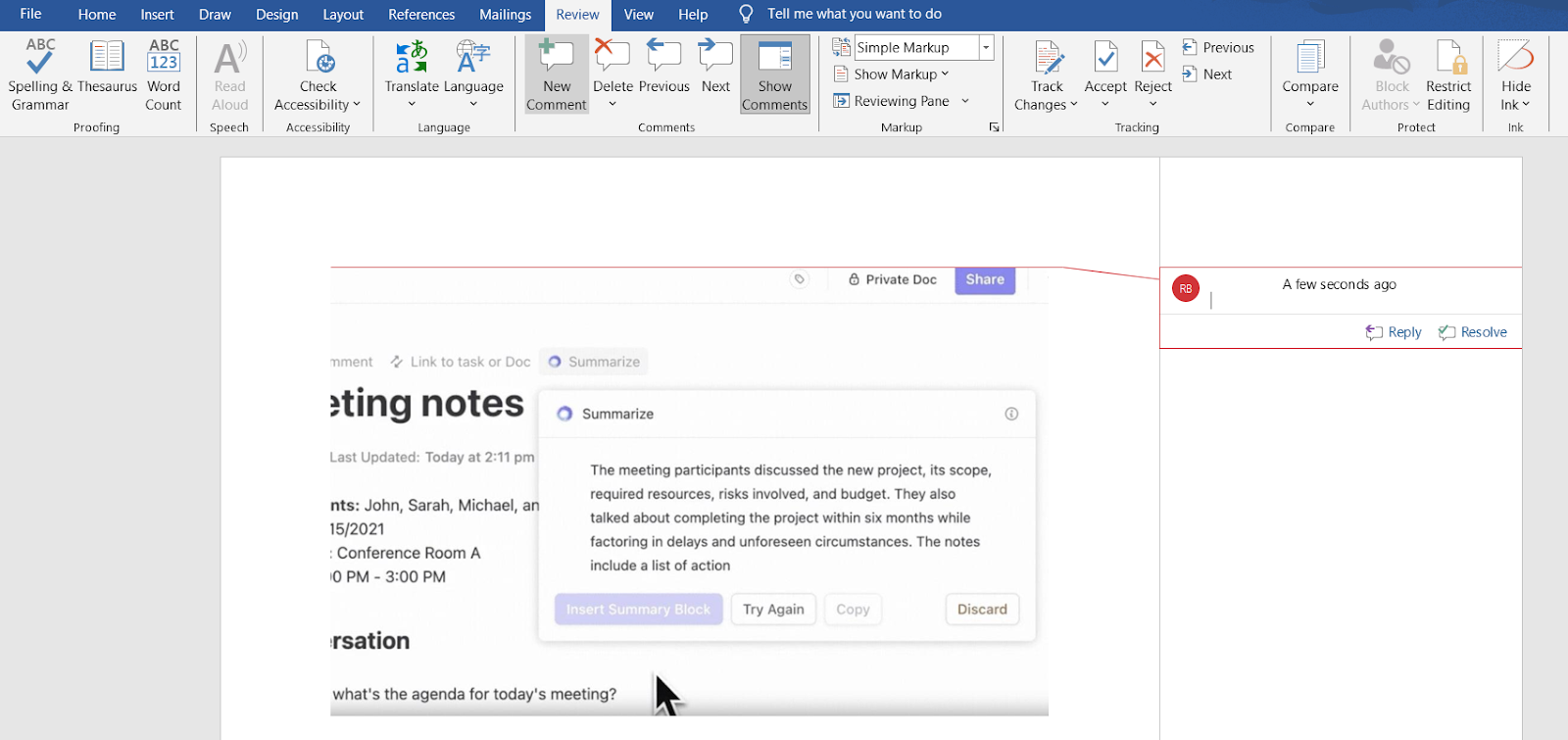
Diese Kommentare werden neben dem Bild angezeigt, zusammen mit Ihrem Namen, dem Datum und der Uhrzeit.
Schritt 4: Verwenden Sie die Registerkarte „Zeichnen“ für Freihand-Anmerkungen
Entfesseln Sie Ihren inneren Künstler mit der Registerkarte „Zeichnen“:
- Wenn die Registerkarte „Zeichnen“ nicht sichtbar ist, aktivieren Sie sie über „Datei“ > „Optionen“ > „Benutzerdefiniertes Menüband“.
- Wählen Sie ein Stift-, Bleistift- oder Textmarker-Tool aus
- Zeichnen Sie mit dem Cursor oder einem Stift direkt auf das Bild

💡 Profi-Tipp: Fügen Sie Pfeile oder andere Formen hinzu, um die Aufmerksamkeit auf wichtige Details zu lenken.
Schritt 5: Fügen Sie Ihrem Bild Formen für Anmerkungen hinzu
- Wählen Sie Ihr Bild im Dokument aus
- Kehren Sie zur Registerkarte „Einfügen“ zurück und klicken Sie auf „Formen“
- Wählen Sie eine Sprechblase oder eine andere Form, die für Ihre Anmerkung geeignet ist
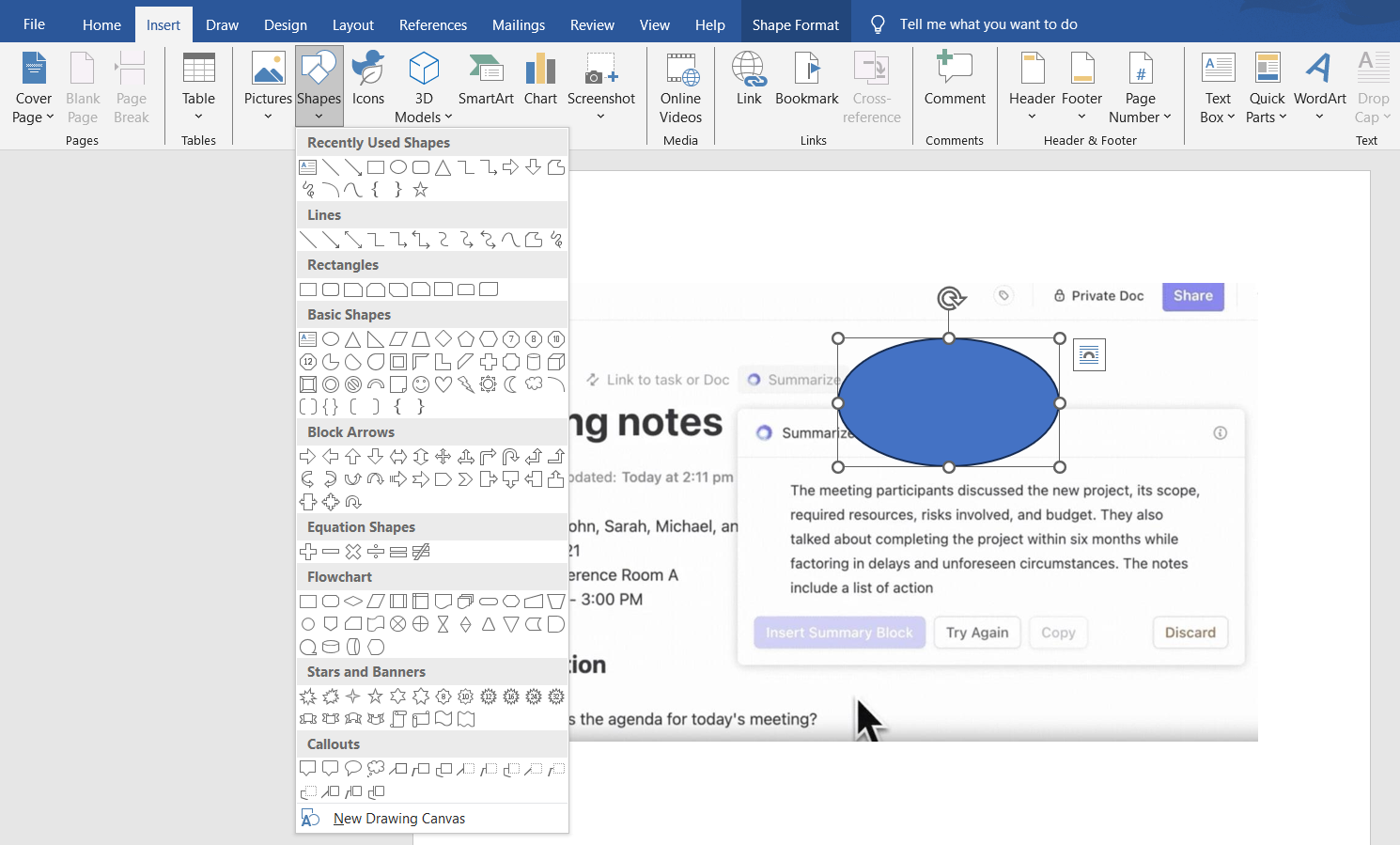
Schritt 6: Fügen Sie Textfelder für detaillierte Notizen ein
Textfelder eignen sich hervorragend zum Hinzufügen von Erläuterungen. So fügen Sie eines ein:
- Wechseln Sie zur Registerkarte „Einfügen“
- Klicken Sie auf „Textfeld“ und wählen Sie einen Stil aus oder zeichnen Sie eines manuell
- Platzieren Sie das Textfeld neben dem Bild und geben Sie Ihre Notizen ein

🍪 Bonus: Halten Sie Ihre Anmerkungen kurz und prägnant. Niemand möchte einen ganzen Aufsatz in einer winzigen Sprechblase lesen.
Schritt 7: Fügen Sie Formen hinzu, um die Darstellung zu verbessern
Mit Formen lassen sich Anmerkungen visuell wirkungsvoll gestalten. Hier sind die Schritte zum Einfügen einer Form:
- Wechseln Sie zur Registerkarte „Einfügen“ und klicken Sie auf „Formen“.
- Wählen Sie aus Pfeilen, Kreisen oder anderen Formen, um bestimmte Stellen hervorzuheben
- Passen Sie die Größe und Position der Form an und gestalten Sie sie benutzerdefiniert nach Ihren Bedürfnissen

Schritt 8: Speichern und freigeben Sie Ihr mit Anmerkungen versehenes Dokument
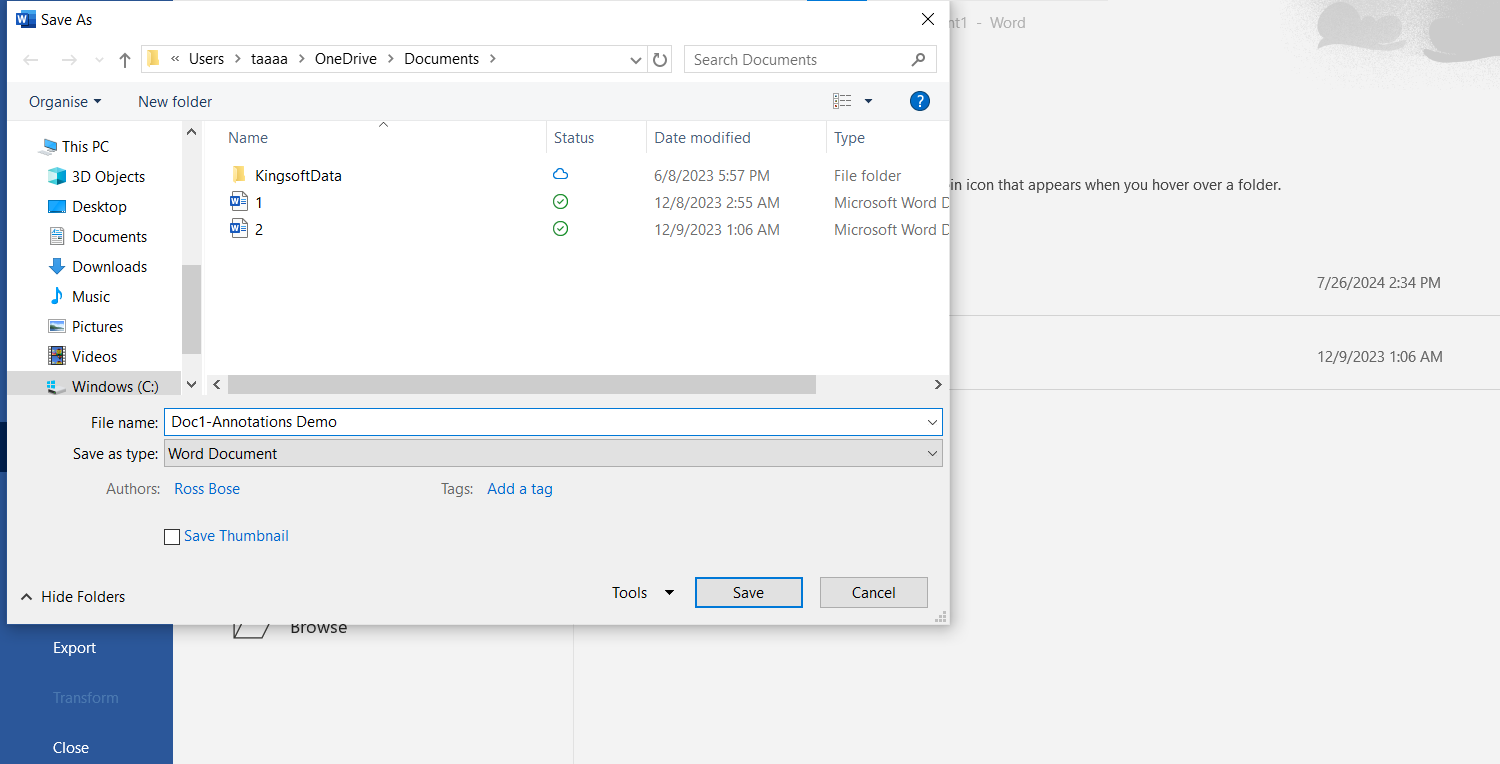
Wenn Sie mit Ihren Anmerkungen zufrieden sind, speichern Sie die Datei, um sie mit Ihrem Team freizugeben:
- Klicken Sie auf „Datei“ > „Speichern unter“

- Wählen Sie ein Format wie Word-Dokument oder PDF
💡 Profi-Tipp: Bei so vielen Schritten ist es ganz normal, dass Fehler passieren. Wenn Sie einmal ein paar Schritte zurückgehen möchten, können Sie die Nachverfolgung der Änderungen in Word mithilfe dieser Anleitung ganz einfach durchführen.
🔗 Lesen Sie auch: Die besten Snipping-Tools für Videoaufnahmen
Einschränkungen beim Hinzufügen von Anmerkungen in Microsoft Word
Das Hinzufügen von Anmerkungen in Microsoft Word ist äußerst praktisch, doch wenn Sie die damit verbundenen Nachteile nicht beachten, kann dies schnell die Produktivität beeinträchtigen. Hier sind einige Limite, die Sie bei der Verwendung dieses tools beachten sollten.
1. Begrenzte Möglichkeiten zur benutzerdefinierten visuellen Anpassung
Zwar können Sie in Word Formen, Pfeile und Kommentare einfügen, doch der Bereich der benutzerdefinierten Anpassungen ist im Vergleich zu speziellen Design-Tools eher begrenzt.
Wenn Sie beispielsweise ein sehr detailliertes technisches Dokument mit farbcodierten Anmerkungen für verschiedene Teams erstellen, reichen die Optionen von Word möglicherweise nicht aus, sodass Ihre Anmerkungen weniger professionell wirken als gewünscht.
💡 Profi-Tipp: Erleichtern Sie sich das Leben mit diesen 25 Microsoft Word-Tricks! Von zeitsparenden Verknüpfungen bis hin zu versteckten Schätzen – mit diesen Tipps arbeiten Sie smarter.
2. Anmerkungen können das Dokument unübersichtlich machen
Anmerkungen können komplexe Dokumente, wie beispielsweise umfangreiche Berichte mit zahlreichen Bildern, schnell überladen.
📌 Beispiel: Ein Marketing-Team, das eine Präsentation mit 50 Folien überprüft, hat möglicherweise Schwierigkeiten, sich in der Flut von Anmerkungen und überlappenden Kommentaren zurechtzufinden, was den Überprüfungsprozess verlangsamt.
3. Die Präzision der Zeichen-Tools auf der Registerkarte „Zeichnen“ ist begrenzt
Die Verwendung der Registerkarte „Zeichnen“ zum Hinzufügen von Anmerkungen fühlt sich oft umständlich an, insbesondere bei der Arbeit an einem Laptop ohne Touchscreen oder Stift. Stellen Sie sich vor, Sie versuchen, wichtige Bereiche auf einem Bild mit einem Touchpad einzukreisen – das ist eher frustrierend als effektiv und führt zu ungenauen Anmerkungen.
🔗 Lesen Sie auch: Die beste Software für die Bildbearbeitung
4. Probleme mit der Kompatibilität bei der Online-Zusammenarbeit
Nicht alle Anmerkungen sind in Word Online sichtbar, was für Remote-Teams, die über OneDrive arbeiten, ein Problem darstellen kann.
📌 Beispiel: Ein Editor fügt möglicherweise auf einem Surface-Gerät über die Registerkarte „Zeichnen“ Anmerkungen hinzu, stellt dann jedoch fest, dass seine Team-Mitglieder, die Word Online verwenden, diese nicht sehen können, was zu Verwirrung führt.
5. Zunehmende Größe der Dateien
Das Hinzufügen mehrerer Bilder und Anmerkungen kann die Größe des Dokuments erheblich vergrößern, was das Freigeben per E-Mail oder über Cloud-Plattformen mit Limiten an Speicherkapazitäten erschwert.
Ein gemeinsam genutztes Dokument für ein Projekt kann mittlerweile zu groß sein, um es auf ein gemeinsames Laufwerk hochzuladen, was Feedback und Genehmigungen verzögert.
🔗 Lesen Sie auch: So führen Sie die Nachverfolgung von Änderungen in Google Docs für eine reibungslose Zusammenarbeit im Team durch
Wie fügt man mit ClickUp Anmerkungen zu einem Bild hinzu?
Die Arbeit fühlt sich heutzutage wie ein Versteckspiel an – E-Mails in der einen Ecke, PDFs in der anderen und wichtige Notizen irgendwo in den Tiefen der freigegebenen Laufwerke vergraben.
ClickUp wurde entwickelt, um diesem Chaos ein Ende zu bereiten. Es kombiniert Aufgaben- und Projektmanagement mit KI-gestützten Features, die eine effektive Zusammenarbeit ermöglichen.
💢 ClickUp-Whiteboards
Nehmen wir zum Beispiel das Kommentieren von Bildern. Im Gegensatz zu anderen Tools, die Sie aufgrund ihrer eingeschränkten Funktionalität oft frustrieren, vereinen ClickUp-Whiteboards alles in einem intuitiven Space.

📌 Beispiel: Stellen Sie sich ein Designteam vor, das eine Präsentation für einen Client vorbereitet. Es muss Produktbilder überprüfen, doch das Feedback ist über E-Mails und Meetings verstreut.
Mit ClickUp laden sie das Bild direkt in eine Aufgabe hoch, öffnen die Datei im Anhang und klicken auf „Kommentare hinzufügen“, um Anmerkungen einzufügen.
Jeder Kommentar kann an einer bestimmten Stelle im Dokument fixiert und dem zuständigen Mitglied des Teams zugewiesen werden, um umsetzbares Feedback zu erhalten.
Anstelle endloser Threads in E-Mails oder unübersichtlicher Anmerkungen können Teams das Bild direkt in ein Whiteboard hochladen. Haftnotizen, Freihandzeichnungen und Textanmerkungen sorgen für Interaktivität. Sie können sogar Zoom verwenden, Elemente verschieben und Änderungen in Echtzeit sehen – ohne Unordnung und ohne Verwirrung.
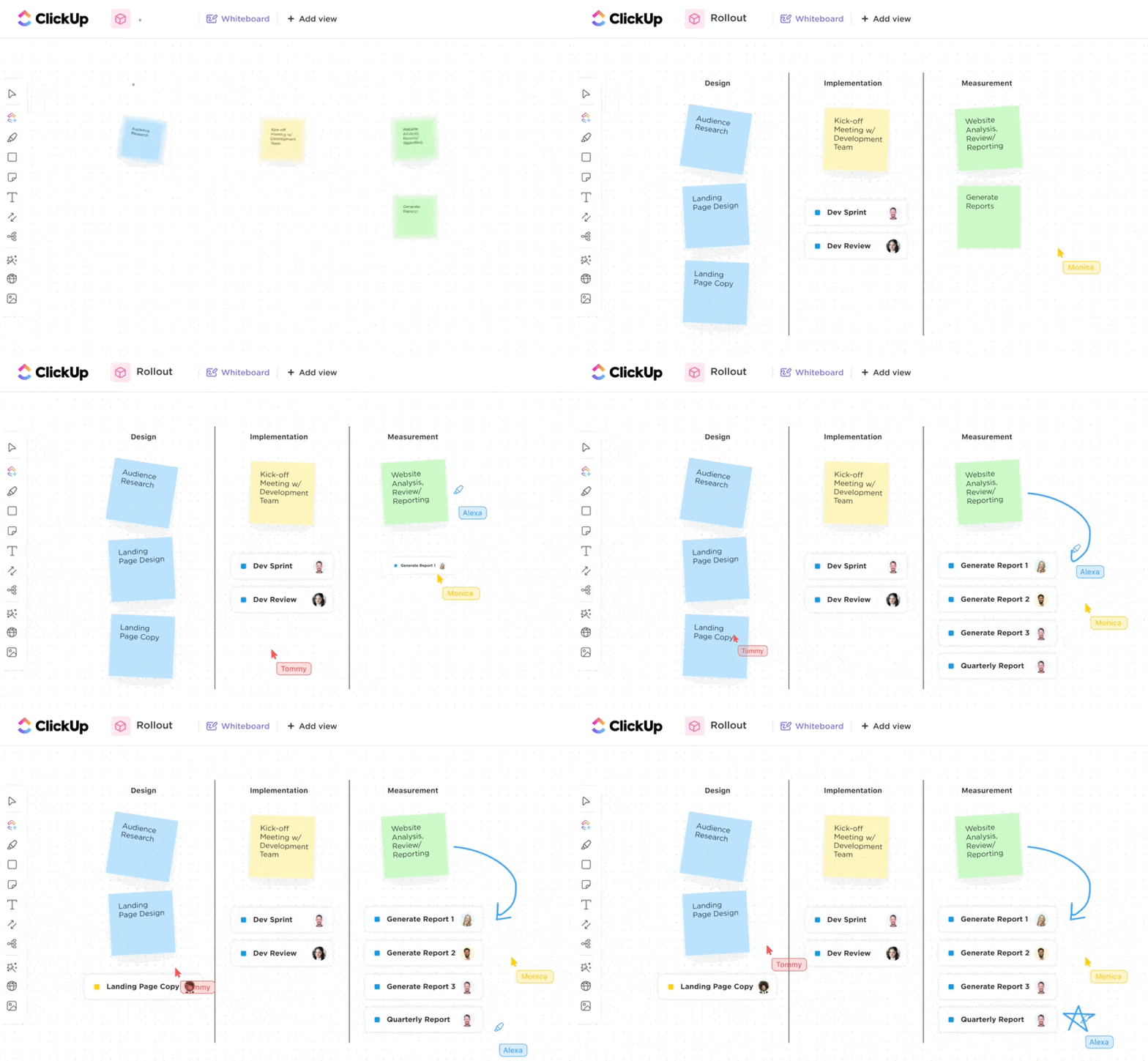
Und im Gegensatz zu den Limiten von Microsoft Word unterstützt ClickUp verschiedene Formate wie PNG, JPEG, GIF und WEBP und ermöglicht sogar das einfache Hinzufügen von Anmerkungen zu PDF-Dateien.
Ob es sich um einen Entwurfsentwurf oder um Kommentare zu einem PDF-Angebot handelt – alle Dateien lassen sich innerhalb der Plattform mit Anmerkungen versehen und organisieren. Sie können sogar ClickUp-Whiteboards nutzen, um KI-Bilder zu erstellen!
💢 ClickUp Dokumente
Das ist noch nicht alles – ClickUp Docs ist zudem die perfekte Software für die Dokumentenbearbeitung, wenn es um die Zusammenarbeit geht.
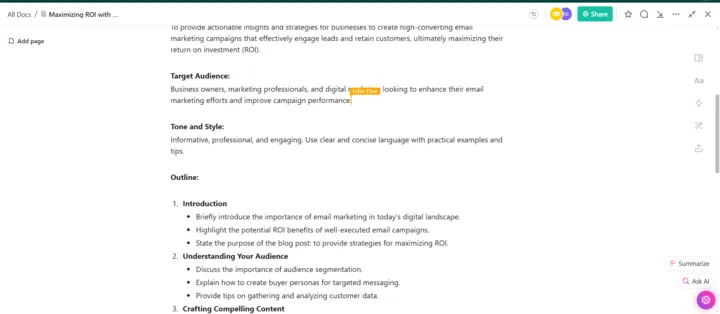
Beispielsweise verfasst der Marketingleiter beim Erstellen eines Kundenbriefings die Einleitung, das Designteam fügt Grafiken ein und der Projektmanager verknüpft Begleitdateien – alles in einem einzigen Dokument.
🍪 Bonus: Mit ClickUp können Benutzer Abschnitte aus Dokumenten mit nur wenigen Klicks in umsetzbare Aufgaben umwandeln, wobei alles miteinander verknüpft bleibt, um den Kontext bestmöglich zu erhalten. So bleibt sichergestellt, dass Aufgaben mit ihren ursprünglichen Ideen verbunden bleiben, sodass kein Wechsel zwischen verschiedenen tools erforderlich ist und wichtige Details nicht aus den Augen verloren werden.
Zudem verhindern Echtzeit-Aktualisierungen Versionsverwechslungen, während Features wie benutzerdefinierte Zugriffsrechte und verschachtelte Seiten für Ordnung sorgen.
💢 ClickUp Clips
Manchmal reichen Worte und Bilder jedoch nicht aus.
Hier kommt ClickUp Clips ins Spiel. Müssen Sie einen komplexen Prozess erklären? Nehmen Sie Ihren Bildschirm direkt aus der Aufgabe heraus auf, gehen Sie die Schritte durch und laden Sie das Video in denselben Thread hoch.
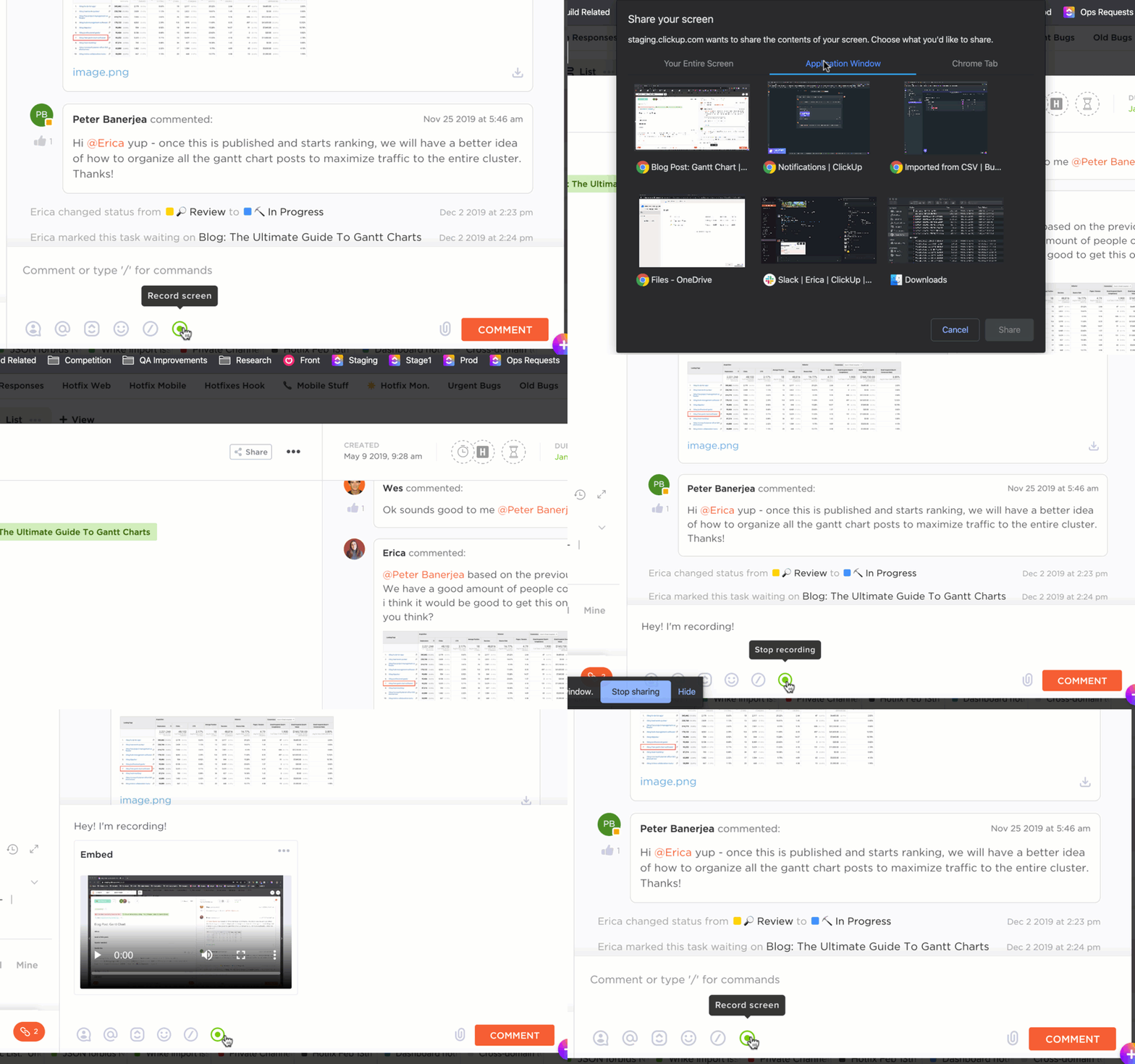
💡 Schneller Tipp: Als Entwickler können Sie die Behebung eines Fehlers visuell veranschaulichen, was Zeit spart und Missverständnisse minimiert.
🔗 Lesen Sie auch: Die besten Textverarbeitungsprogramme
Ein guter Rat: Wechseln Sie zu ClickUp
Werfen wir einen Blick auf die Geschichte von Talent Plus. Das weltweit führende Personalberatungsunternehmen stand vor der gewaltigen Aufgabe, Dutzende von Kundenprojekten über mehrere Teams hinweg mit voneinander getrennten tools zu verwalten.
Das führte natürlich zu Ineffizienzen und verzögerte die Entscheidungsfindung. Doch mit der einheitlichen Plattform von ClickUp gelang es Talent Plus, Silos aufzubrechen und über 100 Mitarbeiter unter einem Dach zu vereinen.
Insbesondere haben ClickUp-Whiteboards die Zusammenarbeit vereinfacht, indem sie visuelle Pläne sofort in umsetzbare Aufgaben umwandeln.
Das ist das Tolle an ClickUp: Teams erhalten Einblicke in Echtzeit, wodurch Führungskräfte in die Lage versetzt werden, schnellere und intelligentere Entscheidungen zu treffen.
Registrieren Sie sich jetzt bei ClickUp und erleben Sie den Unterschied. ✅