

Die meisten Programme für Projektmanagement sind für Teams mit 20 Mitarbeitern konzipiert und werden dann an Sie verkauft – ein Ein-Personen-Team. Genau diese Diskrepanz ist das eigentliche Problem. Sie müssen die Workload nicht auf fünf Personen verteilen. Sie müssen eine Aufgabe in drei Sekunden erfassen, sehen, was heute fällig ist, und dürfen nicht in Features versinken, die Sie nie nutzen werden.
Die Ironie dabei: Das Einzige, was man eigentlich braucht – nämlich eine Aufgabe in Sekundenschnelle aus dem Kopf zu bekommen –, ist genau das, was Team-Tools unter dem Setup verbergen.
Dieser Artikel lässt Checklisten für Unternehmen außer Acht. Stattdessen werden neun Tools danach bewertet, wie gut sie es einem einzelnen Benutzer ermöglichen, seine eigene Arbeit zu erfassen, zu organisieren und abzuschließen, ohne dass dabei Team-Aufwand entsteht.
Freuen Sie sich auf eine subjektive Auswahl der besten Software für das Projektmanagement für Privatpersonen, einschließlich ehrlicher Hinweise auf deren Limite.
Die beste Software für Projektmanagement für Privatpersonen auf einen Blick
| Tool | Am besten geeignet für | Besonderes Feature | Startpreis* | Ehrliche Einschränkung des Limits |
|---|---|---|---|---|
| Todoist | Benutzer, die eine schnelle und reibungslose Erfassung wünschen | „Smart Quick Add“ wandelt einfache englische Formulierungen in datierte, wiederholende Aufgaben um | Free; Pro ab 7 $/Monat | Keine Abhängigkeiten, Zeitleisten oder Gantt-Diagramme |
| Things | Privatnutzer, die ausschließlich Apple-Produkte nutzen und einen Wert auf Design legen | „Calm Today“ und „Upcoming Flow“ lassen sich auf allen Apple-Geräten nutzen | Kostenlos innerhalb des Apple-Ökosystems | Nur für Apple, keine Web-/Android-Version, keine KI |
| ClickUp | Privatpersonen, die Aufgaben, Dokumente und KI in einem Workspace vereinen möchten | Dieselben Aufgaben werden als Liste, Board oder Kalender angezeigt – ohne Doppelungen | Free Forever; kostenpflichtig ab 7 $/Monat | Mehr Funktionen als eine reine App zum Erledigen von Aufgaben |
| TickTick | Preisbewusste, die Gewohnheiten und Aufgaben unter einen Hut bringen müssen | Kalender, Gewohnheits-Tracker und Fokus-Timer in einer App | Kostenlos; Premium 35,99 $/Jahr | Bei einfachen Listen wirkt die Funktionsfülle etwas überladen |
| Trello | Visuelle Planer, die in Karten und Spalten denken | Kanban-Boards per Drag-and-Drop mit nahezu null Setup | Free; Standard ab 5 $/Monat | Eignet sich weniger für terminorientierte, listenlastige Arbeiten |
| Asana | Benutzer, die eine Struktur auf Team-Niveau wünschen | Listen-, Board-, Kalender- und Zeitleistenansichten ohne Setup | Kostenlos (bis zu 2 Benutzer); Starter ab 10,99 $/Monat | Der Free-Plan ist auf 2 Benutzer begrenzt; kostenpflichtige Tarife erfordern mindestens 2 Benutzer |
| Notion | Systementwickler, die Notizen und Aufgaben miteinander verknüpft haben möchten | Datenbanken und Seiten, die Sie zu einem benutzerdefinierten System zusammenstellen | Free; Plus ab 12 $/Monat | Sie müssen das System zuerst aufbauen; die KI ist in der Business-Stufe enthalten |
| Sunsama | Selbstständige, die sich ein tägliches Ritual zum Planen wünschen | Geführte Morgenplanung, die Aufgaben aus anderen tools übernimmt | Kostenlose Testversion; Pro ab 17 $/Monat | Teuer; der Wert hängt davon ab, ob man die tägliche Routine beibehält |
| Motion | Privatpersonen, die ihren Tagesablauf automatisch von einer KI planen lassen möchten | KI, die Aufgaben in Ihrem Kalender zeitlich einplant und automatisch neu ordnet | Kostenlose Testversion; Pro KI ab 49 $/Monat | Teuer und zu umfangreich für eine Person; keine schnelle Erfassung |
Die aktuellen Preise finden Sie auf der Website des jeweiligen Anbieters für Tools. *
So bewerten wir Software bei ClickUp
Unser Redaktionsteam verfolgt einen transparenten, wissenschaftlich fundierten und herstellerunabhängigen Prozess, sodass Sie darauf vertrauen können, dass unsere Empfehlungen auf dem tatsächlichen Wert des Produkts basieren.
Hier finden Sie eine detaillierte Übersicht darüber, wie wir bei ClickUp Software bewerten.
Was persönliche Software für das Projektmanagement ersetzt (und wann Sie sie brauchen)
Persönliche Software für Projektmanagement bietet einer Person einen zentralen Ort, an dem sie Aufgaben erfassen, Fälligkeitsdaten festlegen, Ziele in einzelne Schritte unterteilen und sehen kann, was heute zu erledigen ist. Sie ersetzt den unübersichtlichen Stapel aus Haftnotizen, Kalender-Erinnerungen und welcher Notiz-App auch immer, in der man ständig Dinge verliert.
Die besten Tools bieten eine leichte Struktur, Projekte, Tags und verschiedene Ansichten, ohne einem Einzel-Workflow Teamrituale wie Sprints oder Genehmigungsabläufe aufzuzwingen.
Die Grenze ist klar: Wenn Sie eine tägliche Liste mit Aufgaben verwalten, reicht ein Aufgabenmanager aus. Wenn Sie mehrere mehrstufige Projekte mit festen Terminen unter einen Hut bringen müssen, brauchen Sie Projektmanagement.
Worauf sollte man bei einem Tool für das Projektmanagement für den privaten Gebrauch achten?
Fünf Kriterien unterscheiden ein tool für Einzelanwender, das sich bewährt, von einem, das Sie schon nach einem Monat wieder aufgeben werden: Erfassungsgeschwindigkeit, fairer Preis für einen Platz, Flexibilität der Ansichten, geräteübergreifende Synchronisierung und KI, die Entscheidungen verbessert. Gewichten Sie diese Kriterien in etwa dieser Reihenfolge.
- Schnelle Erfassung. Wenn das Erfassen einer Aufgabe länger als ein paar Sekunden dauert, hört man schnell damit auf. Die Eingabe in natürlicher Sprache und eine universelle Verknüpfung sind wichtiger als jedes Dashboard.
- Ein kostenloser oder wirklich günstiger Plan. Sie zahlen für einen Platz für einen Benutzer. Preise pro Benutzer, die für Teams konzipiert sind, bieten einen schlechten Wert – daher sind ein wirklich kostenloser Plan oder ein pauschaler, niedriger Preis die bessere Wahl.
- Mehrere Ansichten derselben Aufgaben. Eine Liste für heute, ein Board für Projekte, ein Kalender für Termine. Da man ständig zwischen verschiedenen Kontexten wechselt, ist Flexibilität bei den Ansichten besser als jedes starre Layout.
- Geräteübergreifende Synchronisierung. Auf Smartphone, Laptop und im Browser sollten innerhalb von Sekunden dieselben Aufgaben angezeigt werden, idealerweise auch im Offline-Modus.
- KI, die die Entscheidungsfindung vereinfacht. Bevorzugen Sie Tools, die mithilfe von KI Ihre bestehenden Aufgaben und Ihren Kalender auswerten, um Ihre Liste mit Dingen zu erledigen, zu erstellen, anstatt Tools, die lediglich auf Anfrage Text generieren.
Wussten Sie schon? Ihr Kurzzeitgedächtnis hat ein strenges Zeitlimit – und dieses beträgt nur etwa zwei Sekunden.
Die kognitive Psychologie zeigt, dass Ihr Gehirn unmittelbare Gedanken mithilfe eines Systems verarbeitet, das als phonologische Schleife bezeichnet wird. Dieses System stützt sich auf einen mentalen Puffer, den sogenannten phonologischen Speicher, der wie ein „inneres Ohr“ funktioniert.
Wenn dir eine neue Aufgabe oder Idee in den Sinn kommt, speichert dieses innere Ohr diese verbalen Informationen nur 1 bis 2 Sekunden lang, bevor sie vollständig verblassen.
Warum ist das wichtig? Wenn das Erfassen länger als ein paar Sekunden dauert, kann die Idee schon verfliegen, bevor man sie festhält – genau deshalb ist eine schnelle Erfassung so wichtig.
Treffen Sie eine kluge Wahl!
9 Projektmanagement-Tools für Privatpersonen
Hier sind neun Tools für das Projektmanagement, geordnet danach, wie gut sie sich für Einzelpersonen eignen, die ihre eigenen Projekte verwalten. In jedem Abschnitt wird erläutert, für wen das Tool am besten geeignet ist, wo seine Schwächen liegen, wie die Preise aussehen und was Nutzer sagen, die es alleine nutzen.
1. Todoist (Am besten geeignet für die schnelle und reibungslose Erfassung von Aufgaben)
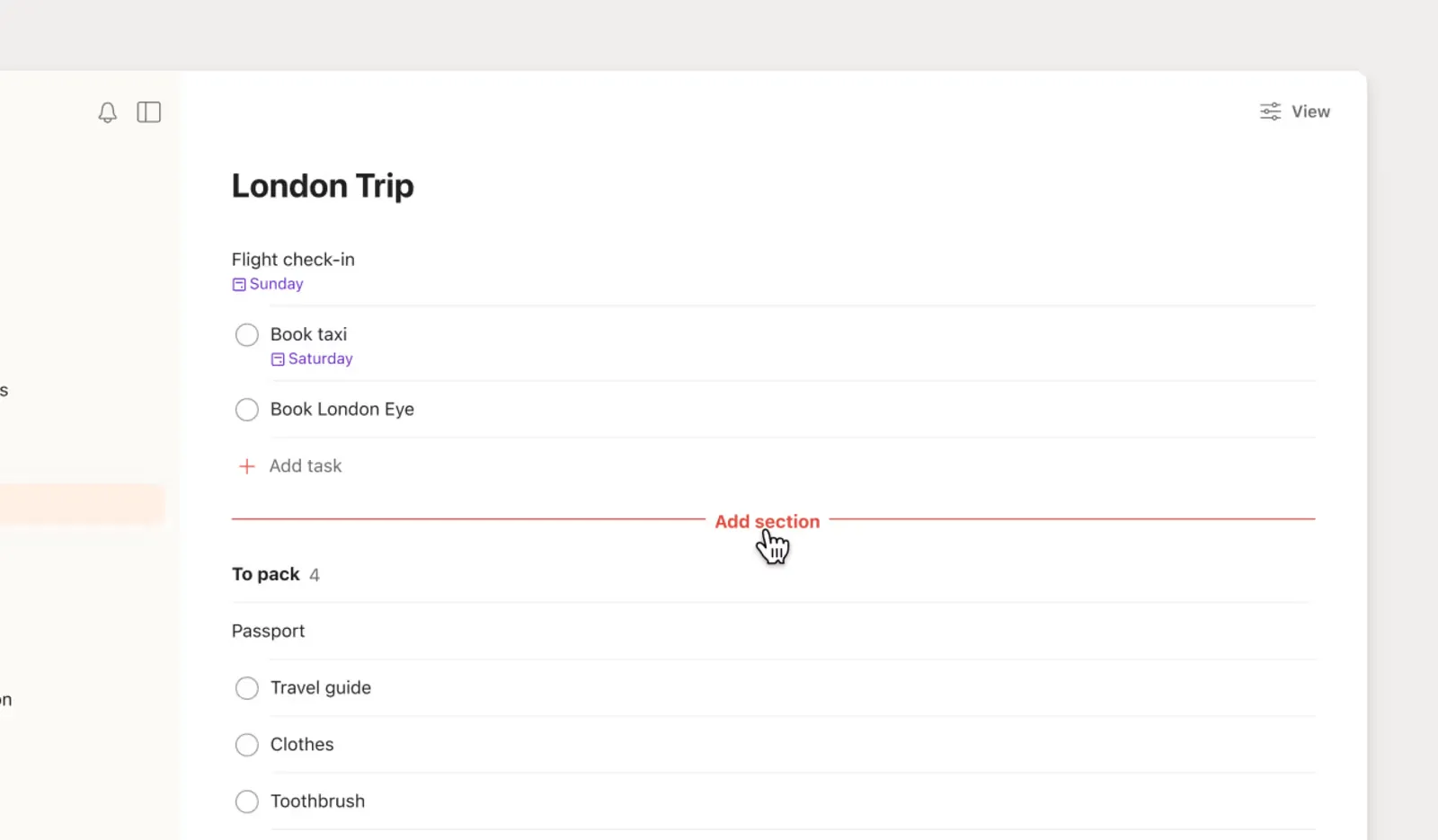
Wenn Sie Ihre Aufgaben bisher in einer Notiz-App oder einem überfüllten Posteingang nachverfolgt haben, wird Todoist für Sie eine echte Erleichterung sein. Die „Smart Quick Add“-Funktion versteht einfaches Deutsch. Geben Sie beispielsweise ein: „Jeden Freitag um 9 Uhr E-Mail an den Steuerberater bezüglich der Steuern für das 1. Quartal #Arbeit p1“. Die Funktion legt dann Datum, Wiederholung, Projekt und Priorität für Sie fest. Aufgaben werden in weniger als zwei Sekunden über Web, Desktop, Mobilgeräte und eine Browser-Erweiterung synchronisiert.
Für einen Einzelnutzer besteht das größte Risiko darin, dass man ein Tool irgendwann nicht mehr öffnet. Todoist beseitigt diese Hürde. Projekte, Unteraufgaben, Beschreibungen, Filter und Prioritäten strukturieren die Workload von Freiberuflern, ohne Unordnung zu verursachen. Die KI des Tools bietet „Ramble“ für die Umwandlung von Sprache in Aufgaben sowie „Task Assist“. Damit lassen sich große Aufgaben in einzelne Schritte unterteilen und Beschreibungen entwerfen.
Wichtigste Features und Highlights
- Smart Quick Add: Geben Sie eine Zeile in normalem Deutsch ein, und Todoist legt Datum, Projekt, Priorität und Wiederholung für Sie fest.
- Ramble: Erfassen Sie Aufgaben per Spracheingabe, damit Ideen auch dann festgehalten werden, wenn das Tippen zu mühsam erscheint
- Task Assist: Teilt eine große Aufgabe in Teilaufgaben auf und erstellt Beschreibungen, sodass Sie mit einem Plan beginnen und nicht mit einer leeren Aufgabe
Preise
- Einsteiger: Kostenlos
- Pro: 7 $/Monat/Benutzer
- Geschäft: 10 $/Monat/Benutzer
Bewertungen: Todoist hat auf G2 eine Bewertung von 4,5 von 5 Sternen, basierend auf über 800 Bewertungen. Die Rezensenten heben immer wieder hervor, wie schnell und mühelos sich die tägliche Erfassung anfühlt.
Wo Todoist Schwächen zeigt: Todoist ist in erster Linie ein Tool zur Aufgabenverwaltung und kein vollwertiger Projektplaner. Es bietet keine Abhängigkeiten, Zeitleisten oder Gantt-Ansichten. Das bedeutet, dass ein mehrstufiges Einzelprojekt, bei dem einzelne Schritte andere blockieren, irgendwann zu groß für die Software wird. Außerdem ist die kalenderbasierte Planung weniger umfangreich als die eines dedizierten Planers, und Projektnotizen müssen in einem anderen Tool gespeichert werden.
Lassen Sie Todoist links liegen, wenn: Ihre Projekte echte Phasen und Abhängigkeiten haben oder Sie ein tool suchen, in dem Sie auch Ihre Projektdokumente speichern können.
Was sagen echte Benutzer über Todoist?
So nutzt ein Projektmanager im IT-Bereich Todoist:
Als IT-Projektmanager im Technologiebereich nutze ich persönlich Todoist als mein eigenes Projektmanagement-Tool, um einige Projekte zu verwalten. Todoist bietet eine agile Umgebung, in der ich technische Arbeiten und Entwicklungsaufgaben (abgestimmt auf den genehmigten Zeitplan) planen, ihnen Aktivitäten zuweisen, den Fortschritt über eine zentrale Ansicht überwachen und wiederkehrende Benachrichtigungen für Wartungsüberprüfungen und die Dokumentation des Änderungsausschusses erstellen kann.
Als IT-Projektmanager im Technologiebereich nutze ich persönlich Todoist als mein eigenes Projektmanagement-Tool, um einige Projekte zu verwalten. Todoist bietet eine agile Umgebung, in der ich technische Arbeiten und Entwicklungsaufgaben (abgestimmt auf den genehmigten Zeitplan) planen, ihnen Aktivitäten zuweisen, den Fortschritt über eine zentrale Ansicht überwachen und wiederkehrende Benachrichtigungen für Wartungsüberprüfungen und die Dokumentation des Änderungsausschusses erstellen kann.
2. Things (Am besten geeignet für Apple-Benutzer)
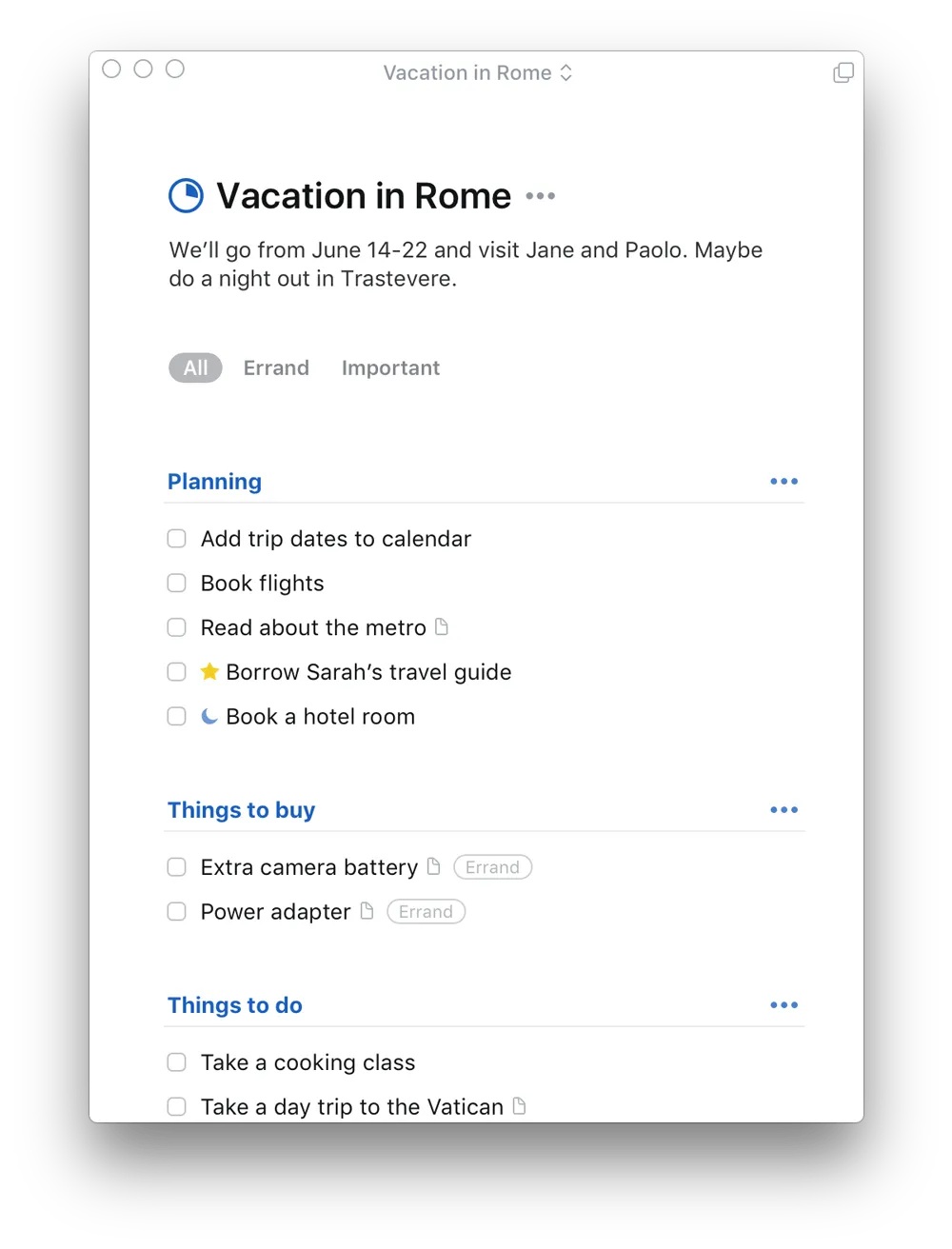
Das Einzige, was Things besser kann als alles andere, ist, dass es sich einfach gut anfühlt, es zu nutzen. Es gilt weithin als der am besten gestaltete Aufgabenmanager für macOS und iOS. Die Arbeit wird in Bereiche, dann in Projekte und schließlich in Aufgaben gegliedert, mit einem übersichtlichen Flow für „Heute“ und „Demnächst“, der das tägliche Öffnen der App zu einer Freude macht.
Things ist zudem der bewusste Verweigerer in Sachen KI: Zum Zeitpunkt der Erstellung dieses Artikels verfügt es über keine integrierten KI-Funktionen. Das ist ein Feature für Autoren oder Designer, die ein fokussiertes tool suchen, und ein Ausschlusskriterium für alle, die Hilfe bei der Planung benötigen.
Wichtigste Features und Highlights
- Bereiche, Projekte und Aufgaben: Trennen Sie laufende Aufgaben und einmalige Projekte klar voneinander
- Ansichten „Heute“ und „Demnächst“: Nutzen Sie einen übersichtlichen Tagesflow, der heute fällige Aufgaben und anstehende Termine anzeigt.
- Native Apple-Version: Bleiben Sie im Apple-Ökosystem mit schnellen, offline-tauglichen Apps für Mac, iPhone, iPad, Watch und Vision Pro
Preise
- Mac: 49,99 $
- iPhone und Watch: 9,99 $
- iPad: 19,99 $
- VisionPro: 29,99 $
- 15-tägige Testversion (nur für Mac)
Bewertungen: Things wird auf G2 mit 4,4 von 5 Sternen bewertet, basierend auf über 20 Bewertungen. Die Rezensenten heben insbesondere das Design und die ruhige, alltägliche Atmosphäre bei der Nutzung hervor.
Wo Things Schwächen zeigt: Things ist ein Aufgabenmanager mit Projekt-Beschreibungen. Es gibt keine Abhängigkeiten, keine Zeitleiste und keine Anhänge für Aufgaben. Man sieht ein Projekt also eher als Liste denn als Zeitplan. Außerdem ist es ausschließlich für Apple verfügbar – es gibt weder eine Web- noch eine Android-App –, was einen im Stich lässt, sobald man das Ökosystem wechselt.
Überspringen Sie Things, wenn: Sie Windows oder Android nutzen, Zeitleisten oder Abhängigkeiten benötigen oder Dateien und Notizen zusammen mit den Aufgaben verwalten möchten.
Was sagen echte Benutzer über Things?
Ein Mitarbeiter eines Kleinunternehmens hat sein Feedback freigegeben:
Minimalistisches Design und nahtlose Integration mit vielen nützlichen tools. Das macht meine Produktivität höher denn je. Was mir an Things am besten gefällt, ist das Setup in nur einer Minute und dass man die App zu jeder Tageszeit nutzen kann.
Minimalistisches Design und nahtlose Integration mit vielen nützlichen tools. Das macht meine Produktivität höher denn je. Was mir an Things am besten gefällt, ist das Setup in nur einer Minute und dass man die App zu jeder Tageszeit nutzen kann.
3. ClickUp (Die beste All-in-One-Lösung für Privatpersonen, die Aufgaben, Dokumente und KI in einem kostenlosen Workspace vereinen möchten)
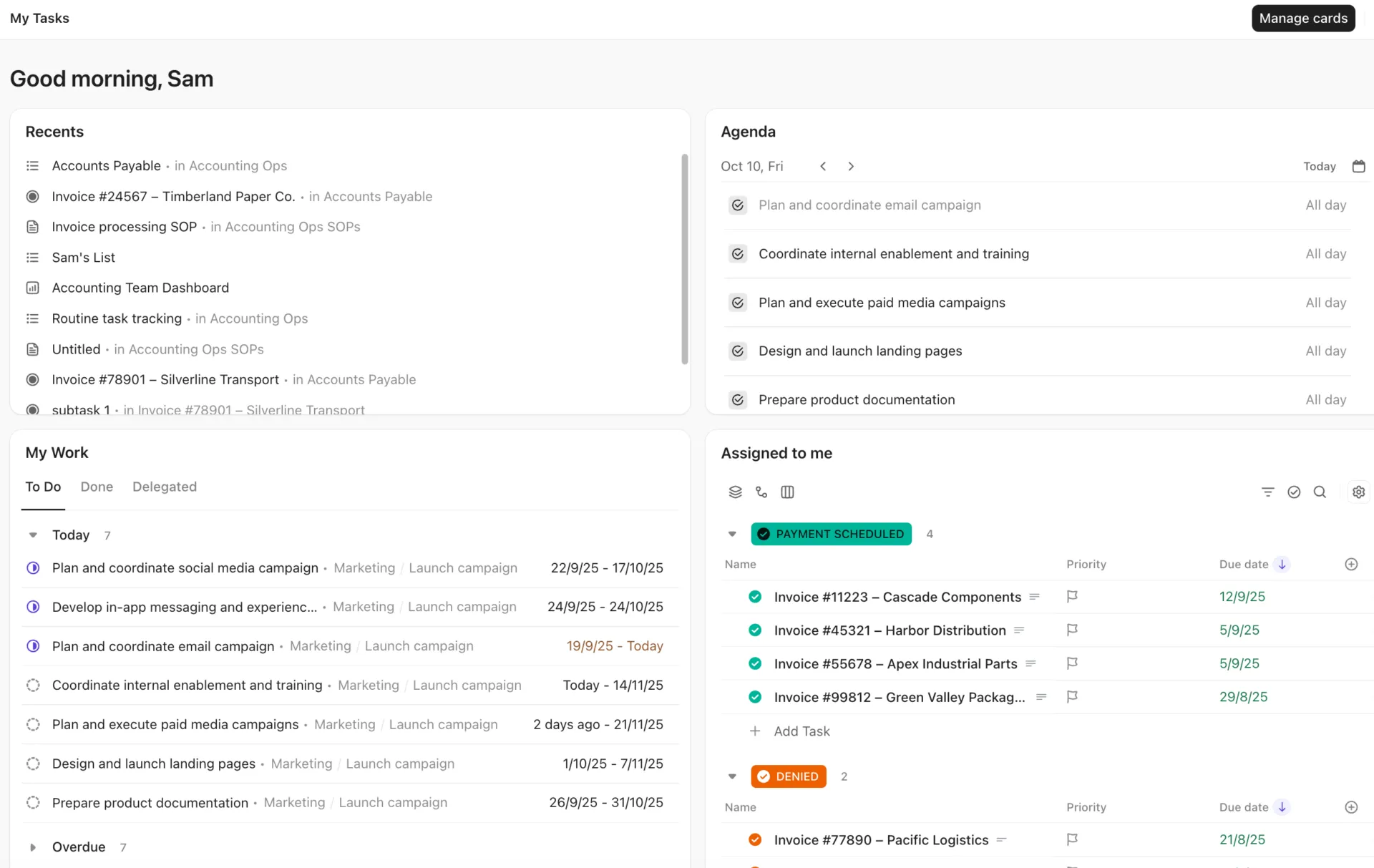
ClickUp vereint Aufgaben, Dokumente und einen Kalender in einem kostenlosen Workspace ohne Limit an Nutzern und ohne Ablaufdatum. Für jemanden, der neben seinem Hauptberuf mehrere freiberufliche Clients betreut oder ein Nebenprojekt betreibt, bedeutet das: Ein einziger Login ersetzt einen Aufgabenmanager, eine Notiz-App und einen Ziel-Tracker.
Erstellen Sie eine Liste, geben Sie Aufgaben ein, legen Sie Fälligkeitstermine fest – und dieselben Aufgaben werden als Board, Kalender oder gefilterte „Heute“-Ansicht angezeigt, ohne dass etwas doppelt erscheint.
ClickUp Brain liest Ihre internen Aufgaben und Dokumente gemeinsam aus. Es generiert Unteraufgaben, fasst ein Dokument in Aktionspunkte zusammen und beantwortet anhand Ihrer Daten die Frage „Was ist diese Woche überfällig?“. Echtzeit-Dashboards verfolgen automatisch den Fortschritt der verknüpften Aufgaben, und Super-Agenten können auf Fristen achten, die Sie sonst verpassen würden.
Wichtigste Features und Highlights
- Schnelle Notizen und umfassende Erfassung: Öffnen Sie den ClickUp-Notepad über ein Tastenkürzel und wandeln Sie Notizen in Aufgaben um, sobald sie fertig sind – so bleiben Ihre Ideen in Bewegung.
- Abrechnungsfähige Stunden und Protokollverwaltung: Starten, stoppen und erfassen Sie die Arbeitszeit für jede Aufgabe mit der integrierten Zeiterfassung für die Nachverfolgung der Arbeitszeit
- Routineaufgaben automatisieren: Legen Sie fest, dass Aufgaben nach einem Zeitplan neu generiert werden und Statusänderungen ausgelöst werden, sobald bestimmte Bedingungen erfüllt sind.
Preise:
Bewertungen: ClickUp wird auf G2 bei über 12.500 Bewertungen mit 4,6 von 5 Sternen bewertet. Die Rezensenten heben immer wieder die Großzügigkeit des Free-Plans und die Möglichkeit hervor, mehrere App-Abonnements durch einen einzigen Workspace zu ersetzen.
Wo ClickUp Schwächen zeigt: ClickUp hat mehr Funktionen als eine reine To-Do-App. „Spaces“, „Ordner“ und „Listen“ werden beim ersten Öffnen in der Seitenleiste angezeigt, was den Einstieg etwas schwerfälliger macht. Die Gantt- und Zeitleiste sind nur in kostenpflichtigen Plänen verfügbar.
Überspringen Sie ClickUp, wenn: Sie eine möglichst einfache Lösung zum Erfassen und Abhaken ohne jegliche Konfiguration wünschen. Oder wenn Ihr Workflow in eine einzige Liste passt, ohne dass Projekt-Notizen oder Nachverfolgung von Zielen erforderlich sind.
Was sagen echte Benutzer über ClickUp?
Erfahren Sie von einem erfahrenen Berater mehr über ClickUp:
Was ich an ClickUp am meisten schätze, ist seine Flexibilität: Ich kann Projekte, Aufgaben und Dokumente an einem Ort verwalten und die Ansichten (Liste, Board, Kalender) an meine Arbeitsweise benutzerdefiniert anpassen. Die Automatisierungen sparen mir viel Zeit bei sich wiederholenden Aufgaben, und die Integration mit anderen Tools, die ich nutze, ist praktisch. Insgesamt sind meine Erfahrungen positiv.
Was ich an ClickUp am meisten schätze, ist seine Flexibilität: Ich kann Projekte, Aufgaben und Dokumente an einem Ort verwalten und die Ansichten (Liste, Board, Kalender) an meine Arbeitsweise benutzerdefiniert anpassen. Die Automatisierungen sparen mir viel Zeit bei sich wiederholenden Aufgaben, und die Integration mit anderen Tools, die ich nutze, ist praktisch. Insgesamt sind meine Erfahrungen positiv.
4. TickTick (Am besten geeignet, um Gewohnheiten und Aufgaben in einer App zu vereinen)
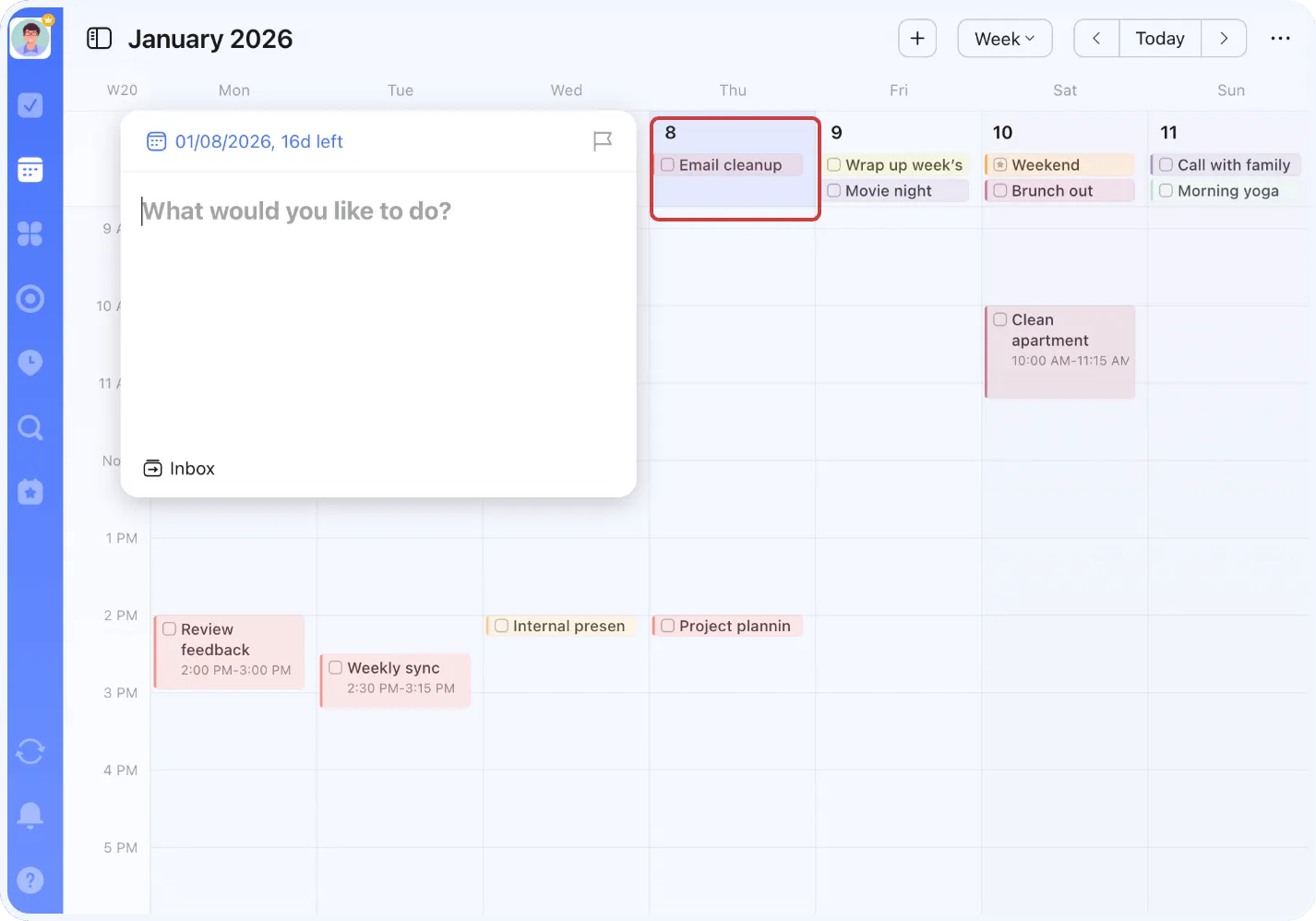
Bei den meisten Apps dieser Kategorie muss man sich entscheiden: hier eine übersichtliche Liste mit Aufgaben, dort einen Kalender, einen separaten Habit-Tracker und vieles mehr. TickTick vereint eine integrierte Kalenderansicht, die Nachverfolgung von Gewohnheiten, einen Fokus-Timer und die Eingabe in natürlicher Sprache in einer einzigen App. Sie ist auf jeder Plattform gegen eine einmalige Jahresgebühr verfügbar. Das kommt schon fast einem vollständigen System zur persönlichen Produktivität für einen Doktoranden gleich, der seine Studienleistungen unter einen Hut bringen muss – ganz ohne eine Vielzahl von Abonnements.
Die App bietet eine kostenlose Version. Gegen Aufpreis erhält man mit dem Premium-Tarif zusätzlich die Ansichten „Board“ und „Zeitleiste“, sodass man ein kleines Projekt visuell verfolgen kann, ohne die Preise für Plattform-Tools zahlen zu müssen. KI ist hier zwar vorhanden, aber sie ist eher unaufwendig und funktionsorientiert und keine Planungs-Engine – kaufen Sie die App also nicht aus diesem Grund.
Wichtigste Features und Highlights
- Integrierte Kalender-Ansicht: Aufgaben und Ereignisse an einem Ort einsehen – ganz ohne zusätzliche App
- Nachverfolgung von Gewohnheiten und Konzentrations-Timer: Bauen Sie Routinen auf und führen Sie neben Ihren Aufgaben Pomodoro-Sitzungen durch
- Eingabe in natürlicher Sprache: Geben Sie „Rechnung jeden 1. des Monats um 9 Uhr einreichen“ ein, und TickTick stellt das Datum und die Wiederholung ein.
Preise
- Free
- Upgrade: 35,99 $/Jahr
Bewertungen: TickTick hat auf G2 eine Bewertung von 4,5 von 5 Sternen, basierend auf über 100 Bewertungen. Die Rezensenten heben vor allem hervor, wie viel sie für den Preis bekommen, insbesondere die Kombination aus Kalender und Gewohnheitsmanager.
Wo TickTick Schwächen zeigt: Im Kern ist es immer noch ein Aufgabenmanager ohne Abhängigkeiten und mit nur wenigen Funktionen für die Berichterstellung. Ein mehrstufiges Projekt wird schnell zu groß für die App. Und die Funktionsfülle, mit der das Programm wirbt, kann überladen wirken, wenn man eigentlich nur eine einfache Liste möchte.
Überspringen Sie TickTick, wenn: Sie eine übersichtliche Einzelansicht anstelle eines mit Features überladenen Dashboards bevorzugen oder Ihre Projekte echte Abhängigkeiten und eine Projektmanagementstruktur erfordern.
Was sagen echte Benutzer über TickTick?
Das hat einem G2-Rezensenten an TickTick besonders gefallen:
Die Bedienung ist einfach und der Einstieg unkompliziert – man kann einfach loslegen und sofort Aufgaben erstellen. Mir gefallen die Unteraufgaben besonders gut, und alles läuft schnell und reibungslos, wenn man herumklickt und Dinge öffnet. Außerdem ist es kostenlos!
Die Bedienung ist einfach und der Einstieg unkompliziert – man kann einfach loslegen und sofort Aufgaben erstellen. Mir gefallen die Unteraufgaben besonders gut, und alles läuft schnell und reibungslos, wenn man herumklickt und Dinge öffnet. Außerdem ist es kostenlos!
5. Trello (Am besten geeignet für visuelle Planer)
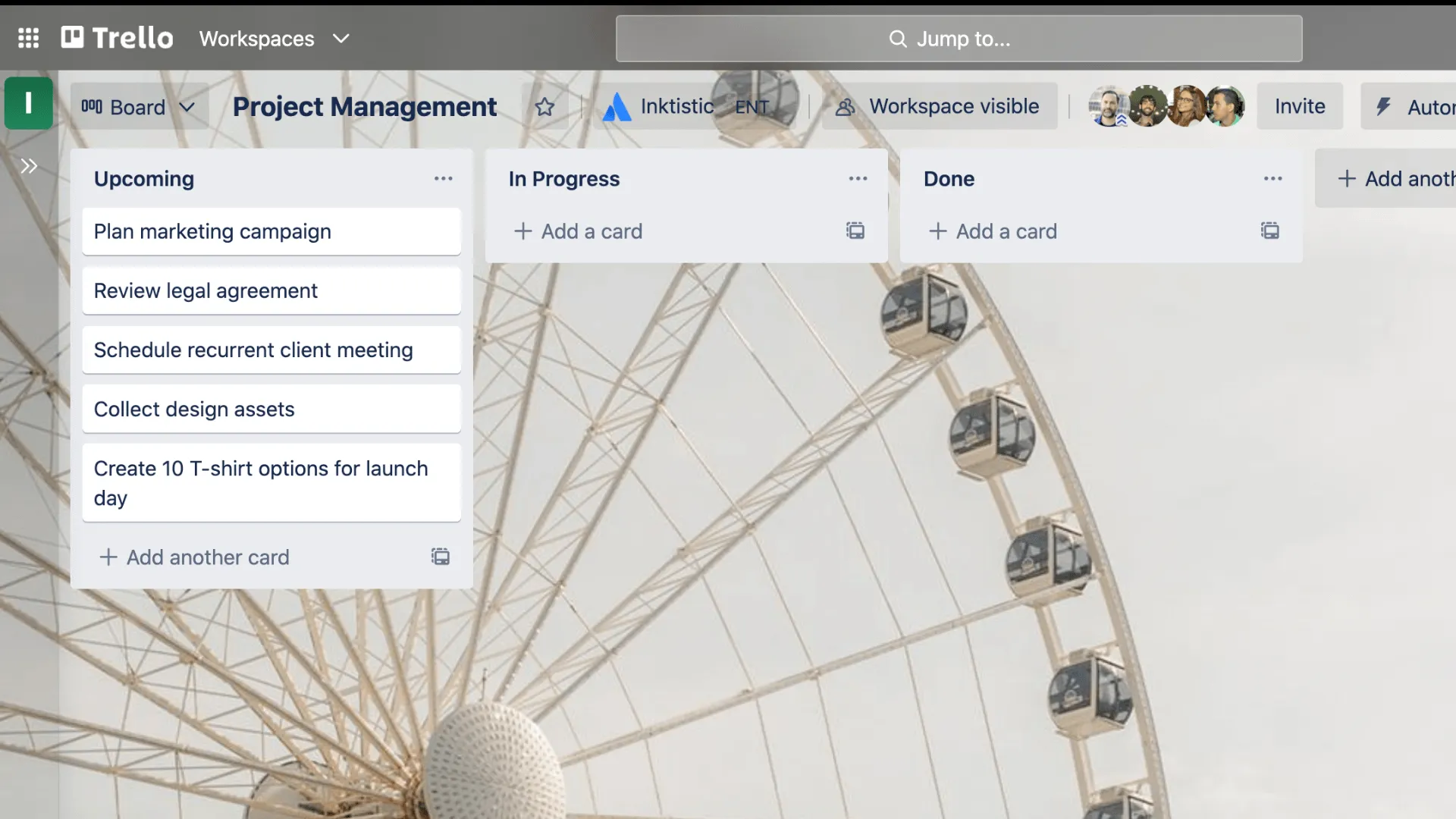
Wenn Sie schon einmal ein Projekt mit Haftnotizen an einer Wand geplant haben, wird Ihnen Trello sofort vertraut vorkommen. Die App ist für Menschen konzipiert, die in Karten und Spalten denken. Ziehen Sie eine Karte von „Zu erledigen“ über „In Bearbeitung“ nach „Erledigt“, und das gesamte Projekt bewegt sich vor Ihren Augen von links nach rechts. Für alle, die eine Content-Pipeline oder eine Handvoll Projekte verwalten, ist dieser Flow intuitiv und das Setup nahezu null.
Trello verfügt nun ebenfalls über eine integrierte KI, die ab der Premium-Version verfügbar ist. Dazu gehört „Quick Capture“, das Fälligkeitsdaten und Elemente aus Ihrem Posteingang extrahiert, sowie ein Assistent für das Schreiben und Brainstorming.
Wichtigste Features und Highlights
- Kanban-Boards: Ziehen Sie Karten über die Spalten, damit der Status eines Projekts auf einen Blick erkennbar ist
- Native KI (ab Premium): Übertragen Sie Fälligkeitsdaten und Elemente aus Ihrem Posteingang
- Power-Ups und Automatisierung: Erweitern Sie ein Board durch Integrationen und No-Code-Regeln, ohne es verlassen zu müssen
Preise
- Free
- Standard: 5 $/Monat/Benutzer
- Premium: 10 $/Monat/Benutzer
- Unternehmen: 17,50 $/Monat/Benutzer
Bewertungen: Trello wird auf G2 anhand von über 13.500 Bewertungen mit 4,4 von 5 Sternen bewertet. Die visuellen Boards, die fast ohne Setup auskommen, sind das, was die Rezensenten am meisten schätzen.
Wo Trello Schwächen zeigt: Ein Trello-Board zeigt nicht so übersichtlich an, „was heute zu erledigen ist“, wie es eine Liste tut. Daher eignet sich Trello weniger für terminorientierte, listenlastige Aufgaben. Kalender-, Zeitleiste- und Dashboard-Ansichten sind nur in der Premium-Version verfügbar, und selbst dort ist die Berichterstellung eher dürftig.
Lassen Sie Trello links liegen, wenn: Sie sich an strenge Fristen und umfangreiche Listen halten müssen oder Zeitleisten und Abhängigkeiten bei einem knappen Budget benötigen.
Was sagen echte Benutzer über Trello?
Ein Full-Stack-Entwickler gab an, warum er Trello mag:
Wir nutzen Trello für das Projektmanagement, und das System aus Boards und Karten ist sowohl einfach als auch sehr anschaulich. Auf einen Blick lässt sich anhand des Boards genau erkennen, in welcher Phase sich jede Aufgabe befindet. Die Checklisten innerhalb der Karten sind besonders hilfreich, um die Arbeit in kleinere, überschaubare Schritte zu unterteilen und den Überblick über das Erledigte zu behalten. Auch die Butler-Automatisierung ist sehr gut: Sie kann Karten automatisch verschieben und Erinnerungen versenden, basierend auf den von Ihnen festgelegten Regeln, sodass Sie diese Aktualisierungen nicht jedes Mal manuell vornehmen müssen.
Wir nutzen Trello für das Projektmanagement, und das System aus Boards und Karten ist sowohl einfach als auch sehr anschaulich. Auf einen Blick lässt sich anhand des Boards genau erkennen, in welcher Phase sich jede Aufgabe befindet. Die Checklisten innerhalb der Karten sind besonders hilfreich, um die Arbeit in kleinere, überschaubare Schritte zu unterteilen und den Überblick über das Erledigte zu behalten. Auch die Butler-Automatisierung ist sehr gut: Sie kann Karten automatisch verschieben und Erinnerungen versenden, basierend auf den von Ihnen festgelegten Regeln, sodass Sie diese Aktualisierungen nicht jedes Mal manuell vornehmen müssen.
6. Asana (Am besten geeignet für Einzelbenutzer, die eine Struktur auf Team-Niveau wünschen)
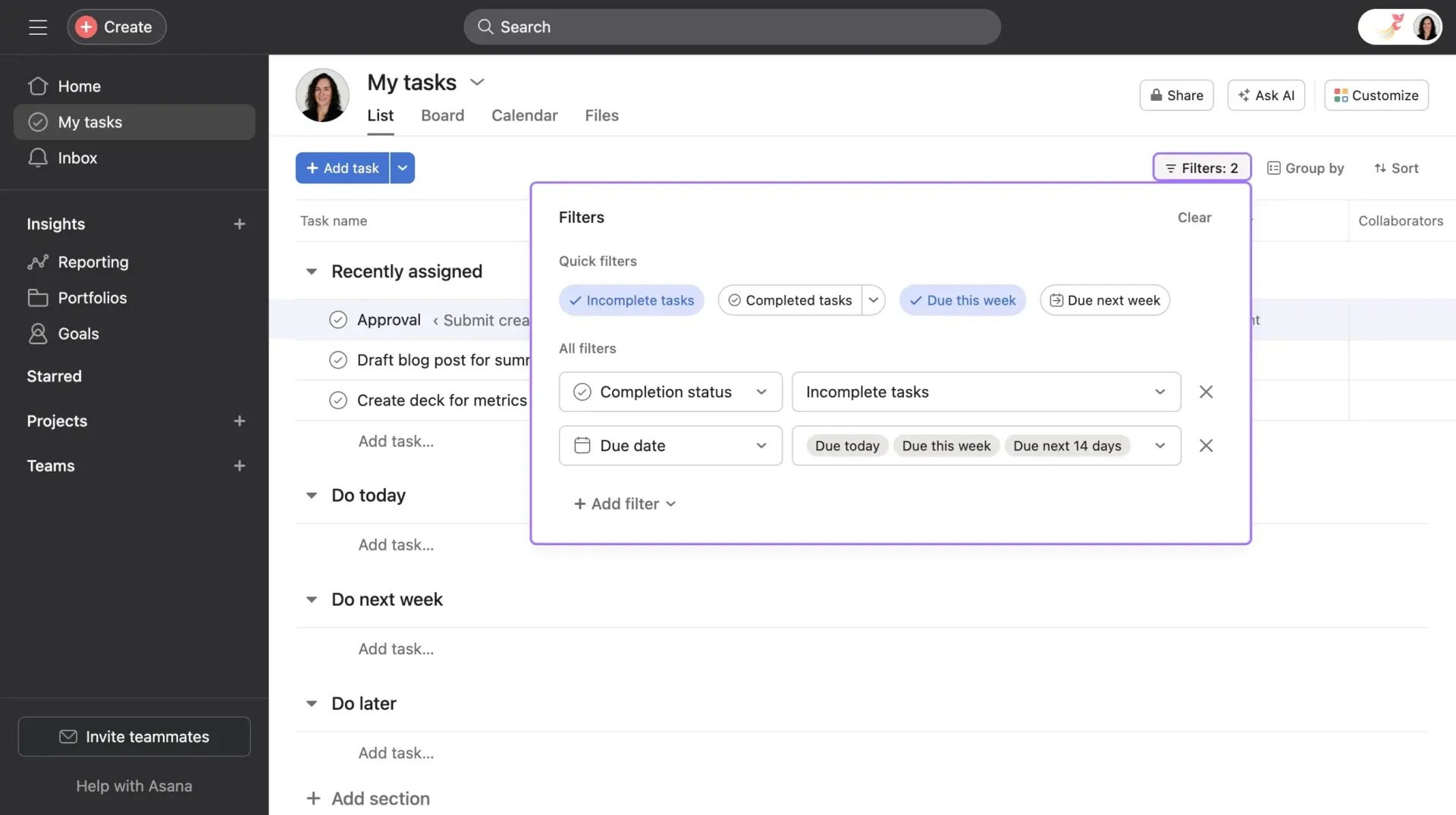
Asana ist das ausgereifte Team-Tool, auf das viele Freiberufler als Erstes zurückgreifen – und das aus gutem Grund: Aufgaben, Unteraufgaben, Fälligkeitsdaten und Abhängigkeiten sind von Anfang an übersichtlich und intuitiv gestaltet.
Für Einzelbenutzer, die mehrere Clients betreuen, bieten die Ansichten „Liste“, „Board“, „Kalender“ und „Zeitleiste“ eine echte Projektstruktur. Asana KI (in kostenpflichtigen Tarifen) kann Projektpläne entwerfen, Aktualisierungen zusammenfassen und aufzeigen, was Aufmerksamkeit erfordert.
Der Haken für ein Ein-Personen-Team ist das Preismodell. Der kostenlose „Personal“-Plan ist auf zwei Benutzer begrenzt, und beide kostenpflichtigen Tarife sehen eine Mindestanzahl von zwei Benutzerplätzen vor – Sie zahlen also für einen Platz, den Sie nie besetzen werden.
Wichtigste Features und Highlights
- Aufgaben, Unteraufgaben und Abhängigkeiten: Unterteilen Sie mehrstufige Arbeiten der Clients in geordnete Schritte mit Reihenfolge, die sich gegenseitig blockieren oder freigeben
- Verschiedene Projektansichten: Zeigen Sie dieselbe Arbeit als Liste, Board, Kalender oder Zeitleiste an, ohne etwas doppelt zu erstellen
- Asana KI (kostenpflichtige Tarife): Projektpläne entwerfen, den Status zusammenfassen und risikobehaftete Arbeiten kennzeichnen
Preise
- Privat: Kostenlos (bis zu 2 Benutzer)
- Starter: 10,99 $/Monat/Benutzer (jährliche Abrechnung)
- Advanced: 24,99 $/Monat/Benutzer (jährliche Abrechnung)
- Enterprise: Benutzerdefinierte Preisgestaltung
Bewertungen: Asana hat auf G2 bei über 11.000 Bewertungen eine Bewertung von 4,4 von 5 Sternen. Die Rezensenten loben durchweg die übersichtliche Benutzeroberfläche und das geringe Setup, das nötig ist, um ein Projekt in Gang zu bringen.
Wo Asana Schwächen zeigt: Asana ist für Teams konzipiert, sodass Einzelanwender mit einer überladenen Benutzeroberfläche konfrontiert sind (Felder für Mitarbeiter, Workload-Ansichten), die sie niemals nutzen werden. Die Beschränkung auf zwei Benutzer im Free-Plan und die Mindestanzahl von zwei Lizenzen bei den kostenpflichtigen Tarifen machen das Angebot für ein echtes Ein-Personen-Team unattraktiv, und es gibt keine integrierte Zeiterfassung oder Rechnungsstellung für Kundenaufträge.
Asana sollten Sie meiden, wenn: Sie ein tool suchen, das preislich auf eine Person zugeschnitten ist, Sie eine schnelle Erfassung in einer einzigen Zeile benötigen oder Sie Clients Rechnungen stellen und die Zeiterfassung im selben tool wünschen.
Was sagen echte Benutzer über Asana?
Das war eine Notiz eines Eigentümers eines kleinen Geschäfts auf G2:
Ich finde es toll, dass man sein Projekt benutzerdefiniert anpassen kann, um den Fortschritt einfach zu verfolgen und zu sehen, welche Aufgaben andere blockieren. Auch die Automatisierungen helfen enorm. Die Verwendung von Formularen zur Erstellung strukturierter Datenanfragen war ein echter Durchbruch! Die Integration mit Outlook, die es ermöglicht, eine Aufgabe direkt aus einer E-Mail heraus zu erstellen und den E-Mail-Text als Kommentar zu kopieren, spart enorm viel Zeit!
Ich finde es toll, dass man sein Projekt benutzerdefiniert anpassen kann, um den Fortschritt einfach zu verfolgen und zu sehen, welche Aufgaben andere blockieren. Auch die Automatisierungen helfen enorm. Die Verwendung von Formularen zur Erstellung strukturierter Datenanfragen war ein echter Durchbruch! Die Integration mit Outlook, die es ermöglicht, eine Aufgabe direkt aus einer E-Mail heraus zu erstellen und den E-Mail-Text als Kommentar zu kopieren, spart viel Zeit!
7. Notion (Am besten geeignet für Systementwickler)
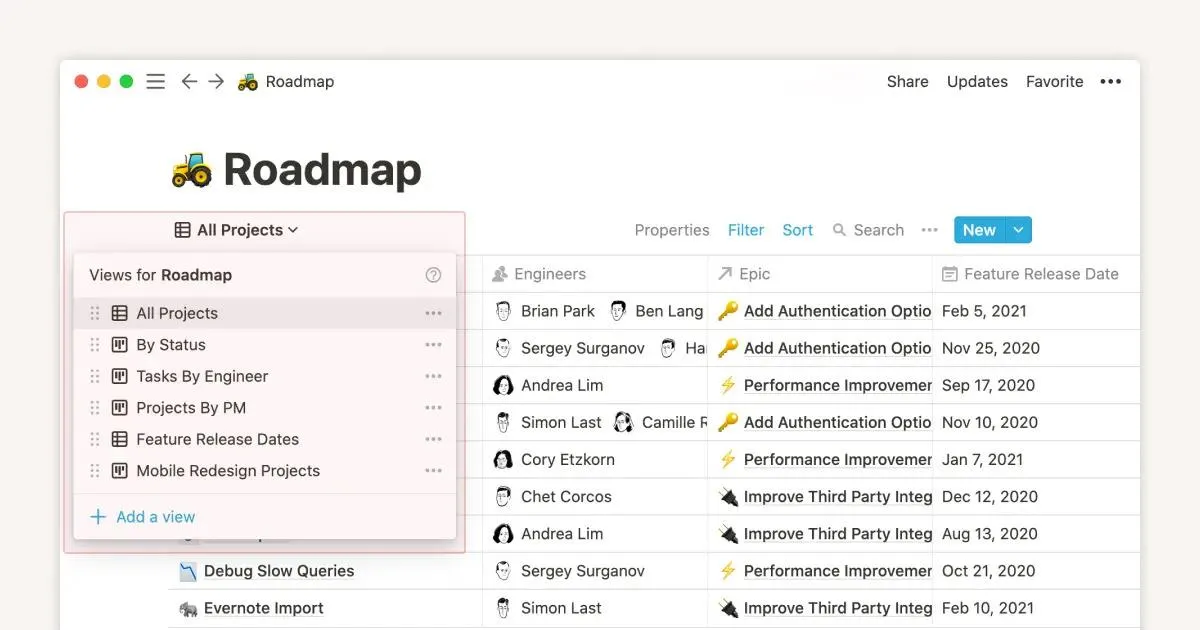
Notion stellt dir Rohmaterialien statt eines fertigen Tools zur Verfügung. Datenbanken, Seiten und Ansichten sind die Bausteine, aus denen du einen Aufgaben-Tracker, eine Projektzentrale, Notizen und eine Leseliste zusammenstellst. Das Beste daran? Alles ist miteinander verknüpft. Wenn du systemorientiert denkst und Projekte sowie Projektnotizen an einem Ort bündeln möchtest, ist Notion genau das Richtige für dich.
Notion AI eignet sich gut zum Verfassen von Texten, zum Zusammenfassen und zum Beantworten von Fragen auf Ihren eigenen Seiten, doch die Kosten können eine Herausforderung darstellen. Die volle KI-Funktionalität ist im Business-Plan enthalten, sodass ein Benutzer entsprechend bezahlen müsste.
Wichtigste Features und Highlights
- Datenbanken und verknüpfte Ansichten: Erstellen Sie einen Aufgaben-Tracker, einen Dokumentenbereich und eine Wissensdatenbank, die alle miteinander verbunden sind
- Notion KI: Schreiben, zusammenfassen und Fragen stellen – direkt auf Ihren eigenen Seiten
- Notion-Kalender und E-Mail-Synchronisierung: Importieren Sie Ihren Kalender und Ihre Gmail-E-Mails in den Workspace, damit Pläne und Aufgaben an einem Ort zusammengefasst sind
Preise
- Free
- Plus: 12 $/Monat/Benutzer
- Geschäft: 24 $/Monat/Benutzer
- Enterprise: Benutzerdefinierte Preisgestaltung
Bewertungen: Notion hat auf G2 bei über 11.900 Bewertungen eine Bewertung von 4,6 von 5 Sternen. Die Flexibilität und das Gefühl eines All-in-One-Workspaces sind es, was die Rezensenten überzeugt.
Wo Notion Schwächen zeigt: Da man alles selbst aufbaut, ist das Setup zeitaufwendig. Den Datenbanken fehlen zudem tiefgreifende Abhängigkeits- und Automatisierungslogik, und es gibt keine native Planungs-Engine.
Lassen Sie Notion links liegen, wenn: Sie vom ersten Tag an eine vorgefertigte Struktur wünschen oder wenn Sie erschwingliche KI im Rahmen eines Privatkunden-Plans statt zu Business-Preisen nutzen möchten.
Was sagen echte Benutzer über Notion?
Erfahren Sie von einem leitenden Markenmanager mehr über Notion:
Was mir an Notion am besten gefällt, ist die Flexibilität, mit der sich praktisch jede Art von Informationen organisieren lässt. Ich nutze es täglich sehr intensiv, sowohl für die Arbeit als auch für das Projektmanagement, die Dokumentation und die Nachverfolgung von Aufgaben. Besonders gut gefällt mir, dass man sehr benutzerdefinierte Strukturen einrichten kann – von Datenbanken über Dashboards bis hin zu internen Wikis – und das alles an einem Ort. Außerdem sorgt die Möglichkeit, Seiten miteinander zu verknüpfen, dafür, dass alles gut verbunden und leicht zu navigieren ist, selbst wenn man bereits über eine große Menge an Informationen verfügt.
Was mir an Notion am besten gefällt, ist die Flexibilität, mit der sich praktisch jede Art von Informationen organisieren lässt. Ich nutze es täglich sehr intensiv, sowohl für die Arbeit als auch für das Projektmanagement, die Dokumentation und die Nachverfolgung von Aufgaben. Besonders gut gefällt mir, dass man sehr benutzerdefinierte Strukturen einrichten kann – von Datenbanken über Dashboards bis hin zu internen Wikis – und das alles an einem Ort. Außerdem sorgt die Möglichkeit, Seiten miteinander zu verknüpfen, dafür, dass alles gut vernetzt und leicht zu navigieren ist, selbst wenn man bereits über eine große Menge an Informationen verfügt.
8. Sunsama (Am besten geeignet für ein tägliches Ritual zum Planen)
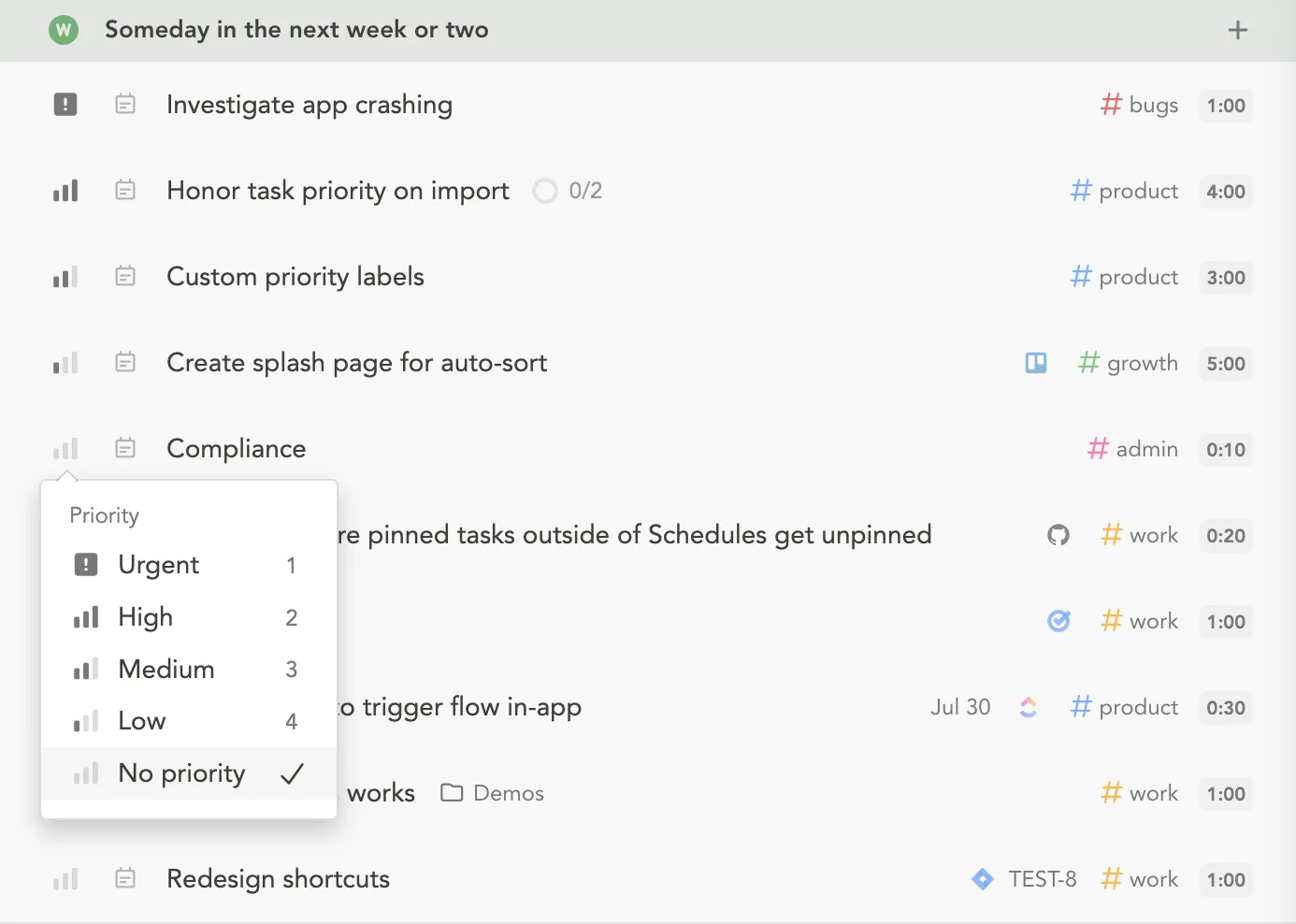
Sunsama ist ideal, wenn Ihr Problem die Konzentration und nicht der Speicher ist. Jeden Morgen führt es Sie durch die Erstellung eines realistischen Plans und fasst Aufgaben aus Ihren anderen Tools und Ihrem Kalender in einer einzigen Liste zusammen. Es verfügt außerdem über eine Warnung vor Workload, wenn Sie sich zu viel vornehmen, sowie über eine nächtliche Abschlussüberprüfung.
Dies spricht direkt die Spannung im offenen Regelkreis an, die dem Zeigarnik-Effekt zugrunde liegt: Unerledigte Aufgaben nagen so lange an einem, bis man entscheidet, wann sie erledigt werden. Die KI hält sich hier bewusst im Hintergrund – mit einigen wenigen Integrationen statt eines Algorithmus, der den Tag steuert.
Wichtigste Features und Highlights
- Geführter Tagesplaner: Holen Sie sich eine morgendliche Anleitung, um unstrukturierte Arbeit in einen planbaren Tag zu verwandeln
- Integration verschiedener Tools und Kalender: Ziehen Sie Aufgaben aus Ihren anderen Apps in die Ansicht und ordnen Sie ihnen in einer Ansicht Zeitfenster in Ihrem Kalender zu
- Achtung vor Workload und abendliche Auszeit: Vermeiden Sie einen überladenen Tag durch eine bewusste Bestandsaufnahme
Preise
- Kostenlose Testversion
- Pro-Plan: 17 $/Monat/Benutzer (jährliche Abrechnung)
- Unternehmen: Benutzerdefinierte Preisgestaltung
Bewertungen: Sunsama wird auf Capterra anhand von über 20 Bewertungen mit 4,7 von 5 Sternen bewertet, wobei Fans dem täglichen Ritual zuschreiben, dass es ihre Arbeitsweise verändert hat.
Wo Sunsama Schwächen zeigt: Es verwaltet weder Projekte noch Zeitleisten oder Abhängigkeiten. Außerdem ist die Planung auf etwa zwei Wochen begrenzt, sodass Sie es mit einem Tool für Projektmanagement kombinieren müssen. Für ein Einzelbudget liegt es zudem im Premium-Segment, und der Wert hängt ganz davon ab, ob Sie die tägliche Routine beibehalten.
Überspringen Sie Sunsama, wenn: Sie eine Software suchen, die die Projekte selbst verwaltet und strukturiert. Oder Sie ein kostenloses tool suchen und starre Abläufe Sie ermüden.
Was sagen echte Benutzer über Sunsama?
Ein Capterra-Rezensent freigab, warum er Sunsama schätzt:
Was mir an Sunsama am besten gefällt, ist die einfache Bedienung. Es ist unglaublich einfach, Sunsama zu öffnen und eine Liste aller Aufgaben zu erstellen, die man zu erledigen hat. Von dort aus lassen sich Aufgaben ganz einfach per Drag & Drop von einem Tag auf einen anderen verschieben, um die Arbeitswoche effizient zu planen.
Was mir an Sunsama am besten gefällt, ist die einfache Bedienung. Es ist unglaublich einfach, Sunsama zu öffnen und alle Aufgaben zu erstellen, die man zu erledigen hat. Von dort aus lassen sich Aufgaben ganz einfach per Drag & Drop von einem Tag auf einen anderen verschieben, um die Arbeitswoche effizient zu planen.
9. Motion (Am besten geeignet für die automatische Terminplanung per KI)
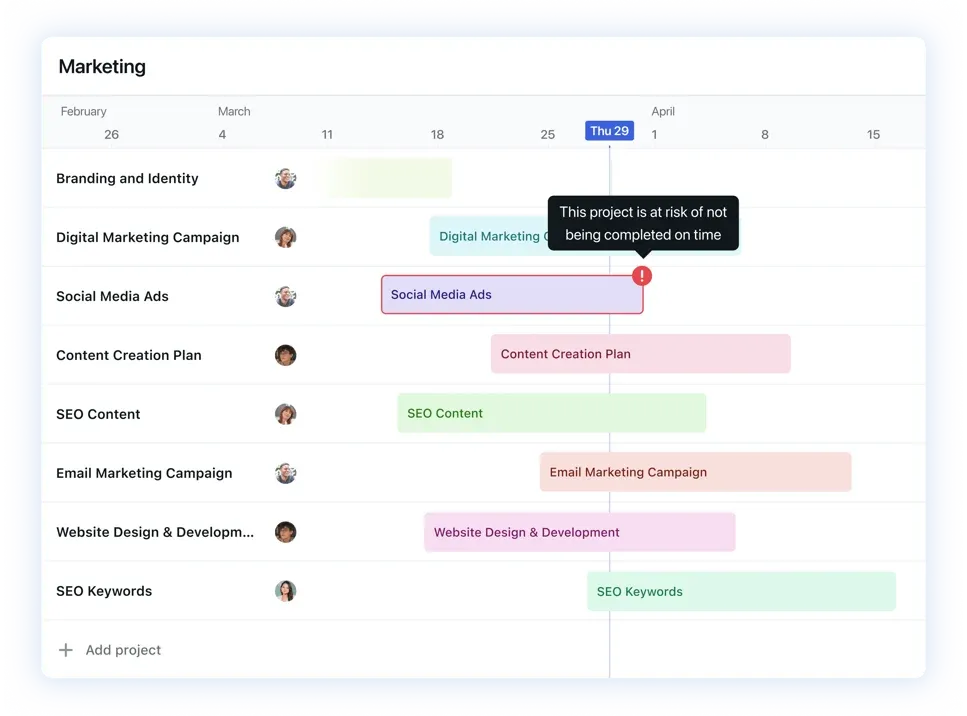
Wenn Sie schon einmal auf eine To-do-Liste gestarrt haben und keine Ahnung hatten, was Sie eigentlich zuerst zu erledigen haben, könnte Motion genau das Richtige für Sie sein. Die KI ist das Herzstück der App. Sie fügen Aufgaben mit Terminen hinzu, und die Engine von Motion ordnet diese automatisch als Zeitblöcke in Ihren Kalender ein. Wenn sich ein Meeting in die Länge zieht oder sich ein Plan ändert, ordnet die App alles neu an. Die Technologie erkennt außerdem Termine und Prioritäten und ordnet Aufgaben automatisch in Ihre freien Zeitfenster ein, sodass Sie sich darum nicht kümmern müssen.
Motion ist zudem eher ein Projekt-Tool als die meisten anderen Planer hier, mit echten Projekten, Kanban-Boards und Abhängigkeiten unterhalb der Terminplanungsebene. Für jemanden, der unter Entscheidungsmüdigkeit leidet, beantwortet es zwei Fragen auf einmal: Wo die Projekte angesiedelt sind und wann jede Aufgabe erledigt wird.
Wichtigste Features und Highlights
- Automatische Planung per KI: Weisen Sie Aufgaben Zeitblöcke in Ihrem Kalender zu und lassen Sie diese automatisch neu anordnen, wenn sich Pläne ändern
- Projekte mit Kanban und Abhängigkeiten: Führen Sie echte mehrstufige Projekte durch
- KI-basierter Aufgabenplaner und Textgenerator: Gliedern Sie Ihre Arbeit auf und erstellen Sie Inhalte direkt in demselben tool, das auch die Terminplanung übernimmt
Preise
- Kostenlose Testversion
- Pro KI: 49 $/Monat/Benutzer
- Business KI: 69 $/Monat/Benutzer
Bewertungen: Motion wird auf G2 bei über 120 Bewertungen mit 4,1 von 5 Sternen bewertet. Die automatische Terminplanung überzeugt viele Nutzer, doch sobald es um das Setup geht, gehen die Meinungen auseinander.
Wo Motion Schwächen zeigt: Für eine einzelne Person ist die Nutzung teuer und ressourcenintensiv, und die erste Woche des Setups ist aufwendig, da das Tool davon ausgeht, dass es Ihre gesamte Softwareumgebung ersetzt. Der automatische Planer kann Arbeit zu ungünstigen Zeiten ansetzen, und es gibt keine Schnellfunktion für kurze persönliche Aufgaben.
Lassen Sie Motion links liegen, wenn: Sie jeden Block selbst verwalten möchten, der Preis für die Einzelnutzung zu hoch ist oder Sie nicht wirklich von Ihrem Kalender abhängig sind.
Was sagen echte Benutzer über Motion?
Ein Student gab seine Erfahrungen mit Motion frei:
Ich nutze Motion sehr gerne, um den Überblick über mein Studium zu behalten. Ich erstelle Projekte mit allen Aufgaben, die ich jede Woche zu erledigen habe, und Motion priorisiert diese ganz einfach für mich, je nachdem, wann ich die jeweiligen Vorlesungen in der Woche habe. Außerdem finde ich es toll, dass es mich bei der Arbeit an Hausarbeiten über meinen Fortschritt auf dem Laufenden hält, die ich ganz einfach in einzelne Phasen unterteilen kann. Ich nutze Motion jeden Tag, damit ich genau weiß, was ich an diesem Tag erledigen muss. Es lässt sich auch problemlos mit den Terminen in meinem Outlook-Kalender verknüpfen, wodurch Doppelbuchungen vermieden werden.
Ich nutze Motion sehr gerne, um den Überblick über mein Studium zu behalten. Ich erstelle Projekte mit allen Aufgaben, die ich jede Woche zu erledigen habe, und Motion priorisiert diese ganz einfach für mich, je nachdem, wann ich die jeweiligen Vorlesungen in der Woche habe. Außerdem finde ich es toll, dass es mich bei der Bearbeitung von Hausarbeiten über meinen Fortschritt auf dem Laufenden hält, die ich ganz einfach in einzelne Phasen unterteilen kann. Ich nutze Motion jeden Tag, damit ich genau weiß, was ich an diesem Tag erledigen muss. Es lässt sich auch problemlos mit den Terminen in meinem Outlook-Kalender verknüpfen, wodurch Doppelbuchungen vermieden werden.
Wie wählen Sie das richtige Tool für das Projektmanagement aus?
Ihre Wahl hängt von sechs Kaufprofilen ab: „Listen zuerst“, „Apple-nativ“, „visuell“, „All-in-One“, „selbst zusammenstellen“ und „KI-gesteuert“. Jedes Profil entspricht einem oder zwei tools aus diesem Leitfaden:
- Wenn Sie auf Listen schwören: Todoist für schnelles Erfassen. TickTick, wenn Sie zusätzlich Gewohnheiten und einen Kalender zum halben Preis möchten
- Wenn Sie ein Apple-Benutzer sind, der Wert auf Design legt: Things – vorausgesetzt, Sie kommen ohne Web-App, ohne Android und ohne KI aus
- Wenn Sie visuell denken: Trello. Kein Setup erforderlich, reines Kanban
- Wenn du einen Workspace für Alles suchst: ClickUp. Auf den ersten Blick mehr Fläche, aber du aktivierst nur das, was du brauchst.
- Wenn Sie als Einzelbenutzer eine teamorientierte Struktur wünschen: Asana, sofern Sie bereit sind, für mindestens zwei Plätze zu zahlen und die Team-Features nicht nutzen werden
- Wenn Sie Ihr eigenes System von Grund auf selbst aufbauen möchten: Notion – vorausgesetzt, Sie investieren die Zeit für das Setup und bereuen es im zweiten Monat nicht.
- Wenn Sie Ihren Tag von einer KI planen lassen möchten: Motion für die automatische Terminplanung anhand Ihres Kalenders. Sunsama für ein angeleitetes Morgenritual, das Aufgaben aus anderen tools abruft.
Entscheiden Sie sich für ein Einzeltool, wenn Sie eine einzelne Aufgabe schnell erledigt haben möchten. Wählen Sie eine Plattform nur dann, wenn diese tatsächlich mehrere Abonnements ersetzt.
Fazit: Der Gewinner für Einzelpersonen ist so gut wie nie das leistungsstärkste Tool. Es ist das Tool mit dem geringsten Aufwand, das dennoch mit Ihnen mitwächst. ClickUp funktioniert, weil es als kostenlose Liste beginnt und erst dann auf Dokumente, Ziele und KI erweitert wird, wenn ein Projekt dies erfordert. Todoist, Things und TickTick bleiben die bessere Wahl, wenn Sie ein fokussiertes Tool suchen, das eine Aufgabe erfüllt und dann im Hintergrund bleibt.
Starten Sie kostenlos mit ClickUp und bündeln Sie alle Projekte an einem Ort.
Häufig gestellte Fragen zur besten Software für Projektmanagement für Privatpersonen
Was ist das einfachste Tool für das Projektmanagement für eine Person?
Todoist ist das einfachste Tool, das sich dennoch als Projektmanagement für Einzelpersonen eignet. Es erfasst Aufgaben in weniger als drei Sekunden in natürlicher Sprache, bietet eine Synchronisierung auf allen Geräten und bietet gerade genug Struktur (Projekte, Prioritäten, Filter), ohne dass eine Konfiguration erforderlich ist. Things ist vergleichbar einfach, jedoch auf Apple-Geräte beschränkt.
Kann ich Projektmanagement-Software für Teams als Einzelnutzer verwenden?
Der kostenlose Free-Plan von ClickUp hat kein Limit für die Anzahl der Benutzer, sodass eine Person den vollen Funktionsumfang kostenlos nutzen kann. Asana eignet sich ebenfalls, allerdings ist der kostenlose „Personal“-Tarif auf zwei Benutzer begrenzt und die kostenpflichtigen Tarife sehen eine Mindestanzahl von zwei Benutzern vor, sodass ein Einzelnutzer für einen Platz bezahlt, den er gar nicht nutzt. In beiden Fällen erbt man die für Teams entwickelte Komplexität, wie Felder für Mitarbeiter und Workload-Ansichten, sowie höhere Setup-Kosten als bei einem speziell für Einzelanwender entwickelten Tool wie Todoist oder TickTick.
Was eignet sich besser für das persönliche Aufgabenmanagement: Todoist oder Notion?
Todoist eignet sich besser für die schnelle Erfassung täglicher Aufgaben und terminorientierte Arbeit. Notion ist die bessere Wahl, wenn Sie Aufgaben, Notizen und Datenbanken in einem Workspace verknüpfen möchten und bereit sind, das System selbst aufzubauen. Todoist funktioniert sofort und ohne Konfiguration; Notion erfordert ein anfängliches Setup, bietet aber mehr Flexibilität für komplexe persönliche Projekte.
Ist ClickUp oder Notion besser für das Projektmanagement als Einzelperson geeignet?
ClickUp ist die bessere Wahl, wenn Sie vom ersten Tag an Struktur wünschen. Notion ist besser, wenn Sie Ihr eigenes System gestalten möchten. ClickUp bietet vorgefertigte Ansichten wie „Liste“, „Board“ und „Kalender“ sowie „Ziele“ und „ClickUp Brain“. Notion stellt Ihnen Datenbanken und Seiten zur Verfügung, die Sie selbst zusammenstellen können, doch die volle Notion-KI ist erst in der Business-Stufe enthalten. Entscheiden Sie sich für ClickUp, wenn Sie schnell einen Wert erzielen möchten, und für Notion, wenn Sie benutzerdefinierte Anpassungsmöglichkeiten wünschen.
Welche App für das persönliche Projektmanagement funktioniert offline am besten?
Things und Todoist bieten die zuverlässigste Offline-Erfassung, da beide Daten lokal speichern und bei wiederhergestellter Verbindung eine Synchronisierung durchführen. Things ist auf allen Apple-Geräten vollständig nativ. Todoist unterstützt ein Offline-Add-On auf Mobilgeräten und am Desktop und führt innerhalb von Sekunden eine Synchronisierung durch, sobald eine Internetverbindung besteht. Browser-Tools wie Notion sind im Offline-Modus weniger leistungsfähig. Wenn Sie im Flugzeug oder im Zug arbeiten, sollten Sie eine native App einem rein webbasierten Workspace vorziehen.
Wie viel sollte eine Person für Software für Projektmanagement bezahlen?
Die meisten leistungsstarken Optionen sind für den privaten Gebrauch kostenlos, darunter ClickUp, Todoist, TickTick, Trello und Notion. Kostenpflichtige Pläne für Einzelpersonen kosten in der Regel 5 bis 19 US-Dollar pro Monat. Apps mit einmaliger Kaufgebühr wie Things kosten geringste insgesamt etwa 80 US-Dollar für alle Geräte. Vermeiden Sie Team-Tarife mit einer Gebühr pro Nutzer von über 10 US-Dollar pro Monat, es sei denn, das Tool ersetzt für Sie tatsächlich mehrere Abonnements.
Sind KI-Features bei einem persönlichen Projektmanagement-Tool wichtig?
Sie sind dann wichtig, wenn die KI Planungsaufgaben übernimmt, die Sie sonst überspringen würden, wie zum Beispiel das automatische Eintragen von Aufgaben in Ihren Kalender (Motion) oder das Aufteilen eines Ziels in Teilaufgaben (ClickUp Brain, Todoist Task Assist). Ein für Marketingzwecke angehängter Chatbot verbessert die persönliche Produktivität nicht. Die KI sollte Entwürfe erstellen, zusammenfassen oder Termine planen – und nicht als allgemeiner Assistent fungieren.
Kann eine Person den Free-Plan von ClickUp dauerhaft nutzen?
Ja, der „Free Forever“-Plan von ClickUp hat keine Benutzerbeschränkung und läuft nicht ab, sodass ein einzelner Nutzer Aufgaben, Dokumente, Ziele und den Kalender unbegrenzt und kostenlos nutzen kann. Die wichtigsten Einschränkungen betreffen erweiterte Ansichten wie Gantt-Diagramm und Zeitleiste, für die ein kostenpflichtiger Tarif erforderlich ist. Für die meisten Workflows im Alleingang reicht die kostenlose Version aus. Ein Upgrade ist erst dann erforderlich, wenn ein Projekt eine Planung auf Zeitleistenebene erfordert.
Welches Tool verfügt über die beste KI für die tägliche Planung von Privatpersonen?
Motion verfügt über die leistungsstärkste KI für die individuelle Planung. Die Software trägt Ihre Aufgaben automatisch in Ihren Kalender ein und ordnet sie neu an, wenn sich Pläne ändern. ClickUp Brain bietet das beste Preis-Leistungs-Verhältnis, wenn Sie eine KI suchen, die Ihre eigenen Aufgaben und Dokumente auswertet, um Unteraufgaben zu entwerfen und interne Fragen zu beantworten. Lassen Sie Tools links liegen, bei denen die KI lediglich als nachträglich hinzugefügter Chatbot für die individuelle Produktivität dient; Terminplanung und Zusammenfassungen sind besser als ein generischer Chat.
Was ist das beste kostenlose Projektmanagement-Tool für Freiberufler?
Der „Free Forever“-Plan von ClickUp ist die funktionsreichste kostenlose Option für Freiberufler und bietet unbegrenzte Aufgaben, Dokumente und Kalenderansichten ohne Limit der Nutzerzahl. Der kostenlose Tarif von Todoist eignet sich für Freiberufler, die Aufgaben in fünf Projekten schnell erfassen möchten. Der kostenlose Tarif von Trello eignet sich für Freiberufler, die ihre Kundenpipelines visuell auf bis zu 10 Kanban-Boards verwalten.