

Gruppenprojekte und gemeinsam genutzte Dokumente sind oft chaotisch. Kommentare sind über ein gemeinsames Google Doc verstreut, vage Vorschläge stapeln sich übereinander und hier und da finden sich „Bitte präzisieren”-Anmerkungen.
Ein falsch platzierter Kommentar oder eine unklare Notiz kann die Zusammenarbeit im Team sofort zum Erliegen bringen.
In diesem Blogbeitrag erfahren Sie, wie Sie Anmerkungen in Google Docs erstellen, um eine Überflutung mit Feedback zu vermeiden und einen reibungslosen Austausch von Ideen zu ermöglichen. PS: Das ist viel einfacher als das Erstellen von Anmerkungen in PDF-Dateien. 💁
Als Bonus stellen wir Ihnen auch ClickUp Docs vor, wo Sie Kommentare hinzufügen und sogar Text mit einem Klick in Aufgaben umwandeln können!
⏰ 60-Sekunden-Zusammenfassung
- Anmerkungen in Google Docs verbessern die Kommunikation, indem sie Kommentare, Hervorhebungen und visuelle Elemente hinzufügen, um Ideen zu verdeutlichen.
- Das Kommentieren von Bildern in Google Docs umfasst das Einfügen einer Zeichnung, das Hochladen des Bildes, das Hinzufügen von Kommentaren (Formen, Text, Linien), deren Anpassung und das Speichern.
- Zu den Limiten bei Anmerkungen in Google Docs gehören grundlegende Formatierungsprobleme, komplexe Probleme bei der Bildbearbeitung, eingeschränkte Zusammenarbeit in Echtzeit, fehlende Ebenen und potenzielle Exportprobleme.
- ClickUp bietet eine robustere Zusammenarbeit an Dokumenten durch ClickUp Docs (zur Erstellung und Bearbeitung von Dokumenten) und ClickUp Clips (für Video-Feedback).
- ClickUp Brain verbessert die Zusammenarbeit zusätzlich durch automatische Transkriptionen von Videos, die das Anbringen von Anmerkungen und die Navigation erleichtern.
- Während Google Docs grundlegende Anmerkungsfunktionen bietet, stellt ClickUp eine umfassendere Plattform bereit, die Dokumentenbearbeitung, Feedback und Projektmanagement integriert.
🔍 Wussten Sie schon? Anmerkungen werden seit den Anfängen der Schrift verwendet. Bereits im 5. Jahrhundert v. Chr. schrieben Gelehrte Randnotizen oder fügten Text in Manuskripte ein, um ihre Gedanken zu erläutern.
Was bedeutet „Anmerkung“ in Google Docs?
Anmerkungen in Google Docs bedeuten, Kommentare hinzuzufügen, wichtige Punkte hervorzuheben oder visuelle Elemente zu verwenden, um Feedback zu geben, Fragen zu stellen oder Ideen zu verdeutlichen.
Dies verbessert das Verständnis und macht komplexe Inhalte verständlicher. Außerdem können Sie durch organisierte Überarbeitungen und Fragen eine nahtlose Zusammenarbeit sicherstellen.
Es gibt verschiedene Möglichkeiten, Anmerkungen in Ihrem Dokument zu erstellen.
Sie können bestimmte Texte oder Objekte markieren und mithilfe der Schaltfläche „Kommentar“ (die Sprechblase mit dem Symbol „+“) Notizen hinterlassen. Alternativ können Sie farbcodierte Markierungen vornehmen und Formen, Linien oder schnelle Skizzen hinzufügen.
🧠 Wissenswertes: Google Docs wurde ursprünglich 2006 unter dem Namen Writely eingeführt und später im Jahr 2007 von Google übernommen.
Wie fügt man Anmerkungen zu einem Bild in Google Docs hinzu?
Durch das Hinzufügen von Anmerkungen zu Bildern können Sie Ihr Feedback anschaulich gestalten und das Google Doc übersichtlich formatieren. Ganz gleich, ob Sie ein Diagramm, eine Grafik oder ein Foto markieren – Anmerkungen zu Bildern helfen Ihnen, Ihre Aussagen zu verdeutlichen und die Zusammenarbeit effektiver zu gestalten.
Hier finden Sie eine Schritt-für-Schritt-Anleitung zum Hinzufügen von Anmerkungen zu einem Bild in Google Docs. 🎯
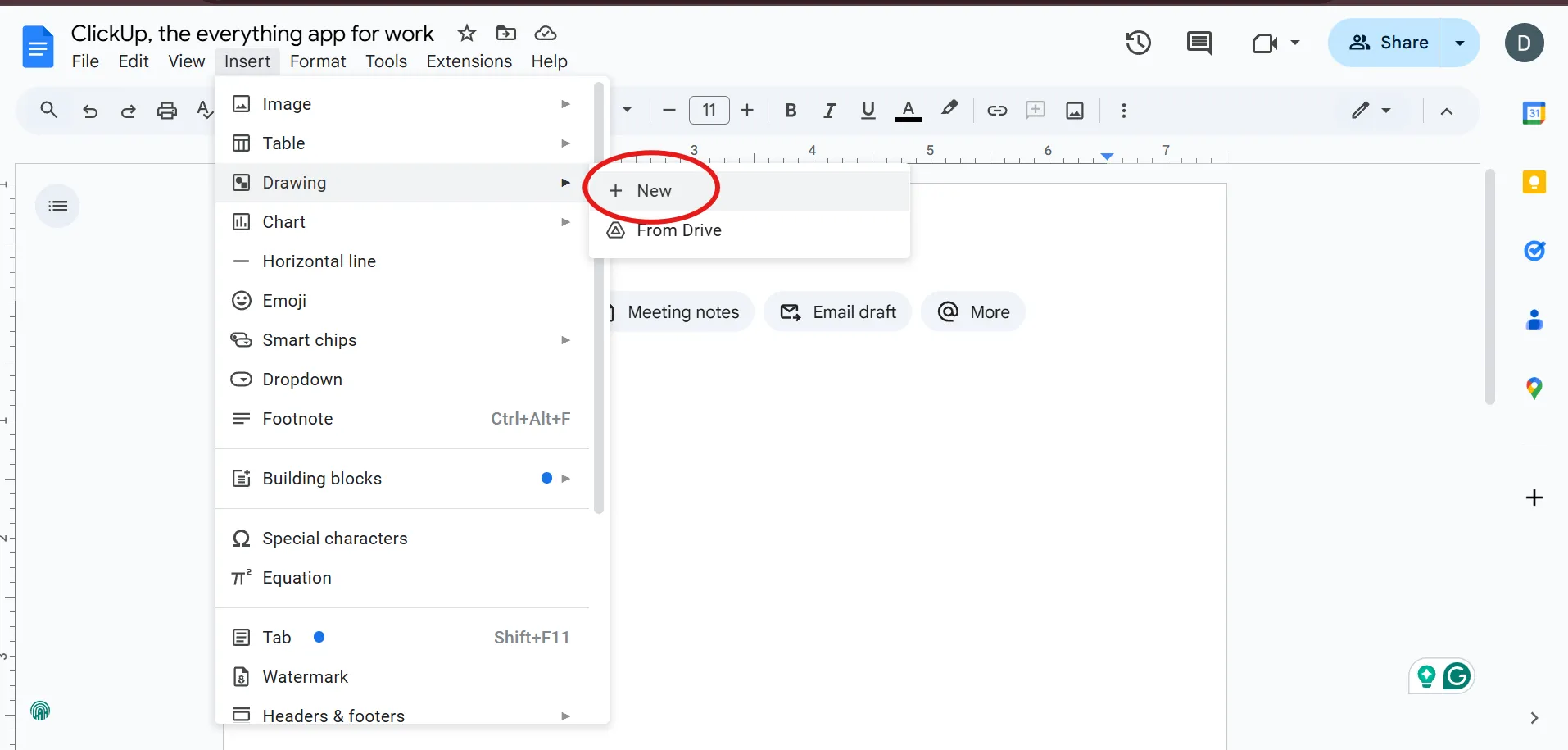
Schritt 1: Starten Sie Google Docs und fügen Sie eine Zeichnung ein.
Greifen Sie über Google Drive auf Google Docs zu oder navigieren Sie direkt zur Plattform. Klicken Sie auf + Neu , um ein neues Dokument zu erstellen oder ein bestehendes zu öffnen. Geben Sie ihm einen aussagekräftigen Titel, damit Sie es später leicht wiederfinden können.
Klicken Sie oben auf der Seite auf das Menü „Einfügen“ und bewegen Sie den Mauszeiger über „Zeichnen“. Wählen Sie „+ Neu“ aus dem ausklappenden Menü. Mit dem Feature „Zeichnen“ können Sie Ihre Bildkommentare später ganz einfach bearbeiten und anpassen.
🧠 Wussten Sie schon? In Google Docs können Sie Kommentare in Threads hinzufügen, d. h. Sie können innerhalb eines einzigen Kommentar-Threads eine Diskussion führen, wodurch es einfach ist, den Überblick über laufende Unterhaltungen zu behalten. Mit dem Versionsverlauf lassen sich Änderungen in Google Docs mühelos nachverfolgen.
Schritt 2: Laden Sie Ihr Bild hoch
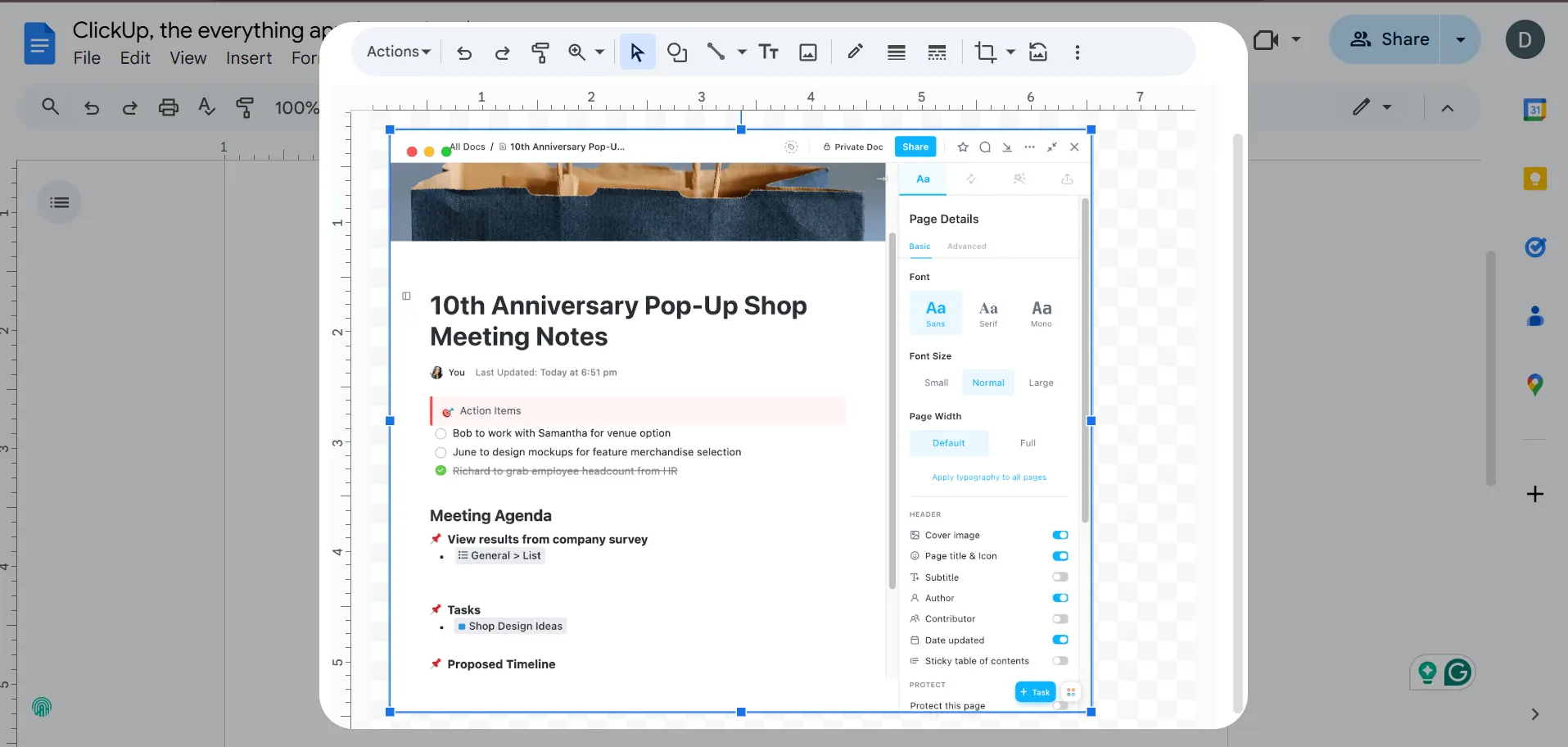
Klicken Sie im Zeichenfenster auf das Bildsymbol (es sieht aus wie ein Bild). Wählen Sie Vom Computer hochladen oder wählen Sie ein Bild aus Google Drive oder dem Internet aus.
Verwenden Sie ein hochauflösendes Bild, um beim Hinzufügen von Anmerkungen für Klarheit zu sorgen.
📖 Lesen Sie auch: So durchstreichen Sie Text in Google Docs
Schritt 3: Bild mit Anmerkungen versehen
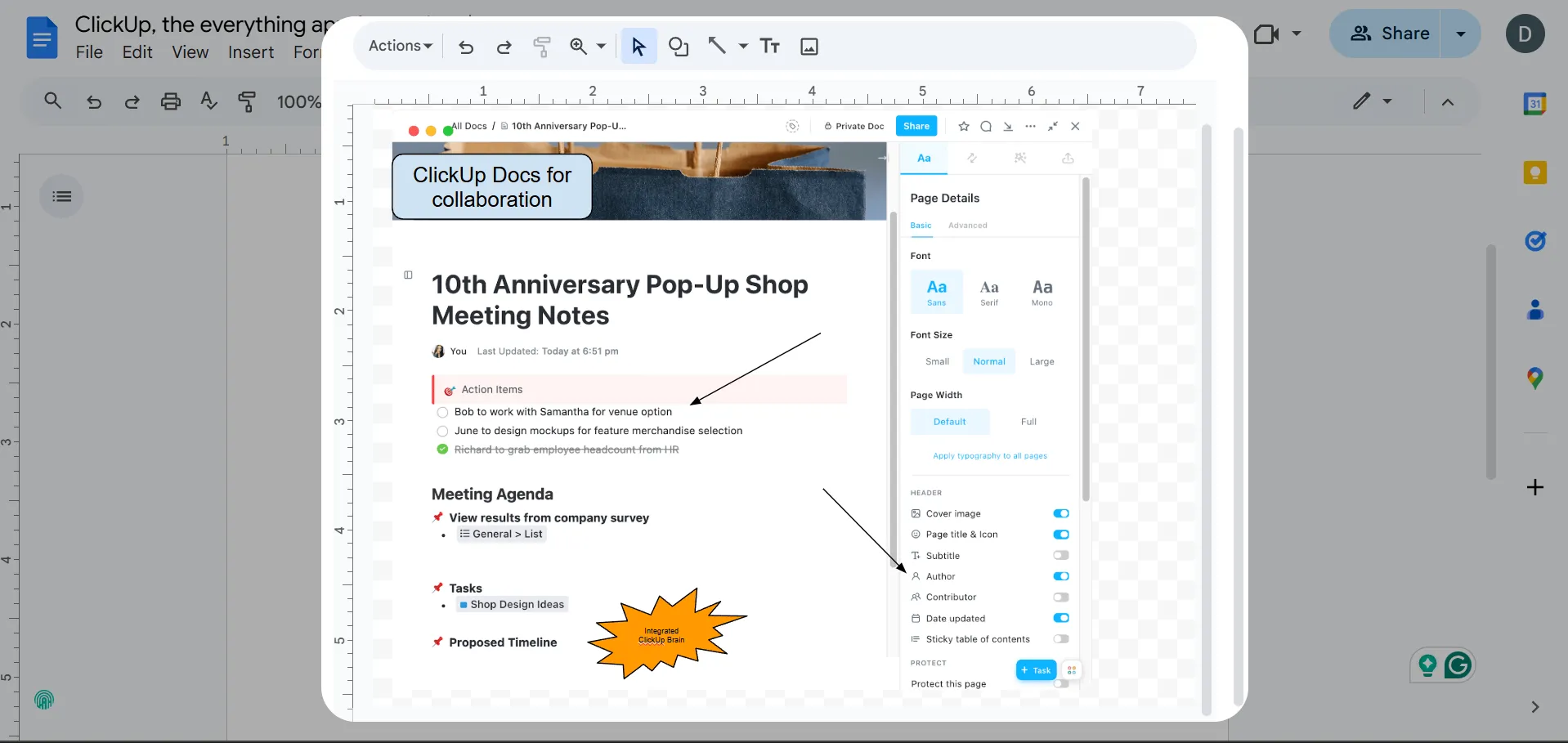
Hier sind die tools, die Sie im Fenster Zeichnen verwenden können:
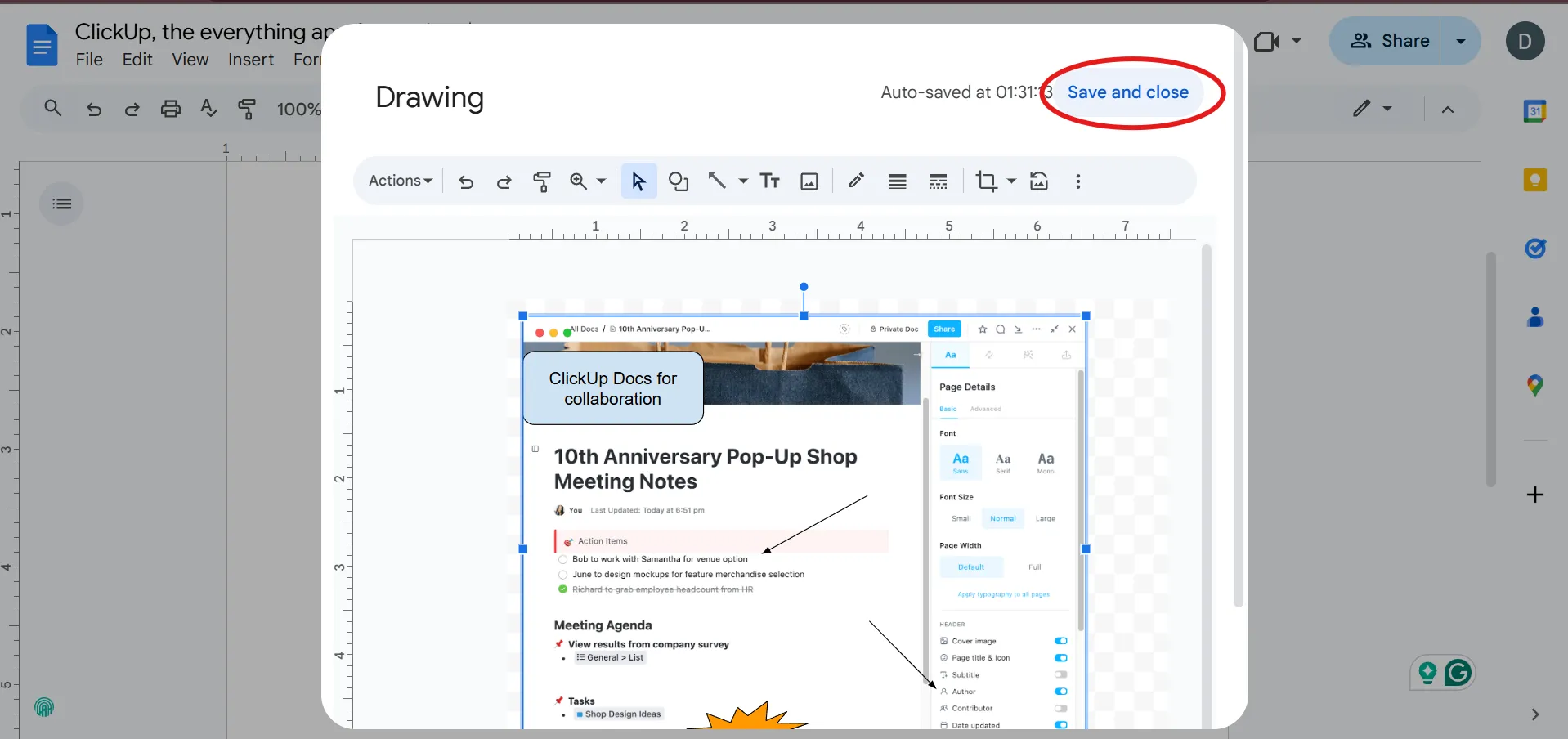
- Formen: Markieren Sie Bereiche mit Pfeilen, Kreisen oder Rechtecken.
- Textfeld: Fügen Sie Beschreibungen oder Kommentare direkt neben Ihren Fokuspunkten hinzu.
- Linien-Tool: Zeichnen Sie Linien oder Freihandkommentare, um Verbindungen zwischen Elementen herzustellen oder sie hervorzuheben.
Wählen Sie kontrastreiche Farben für Formen und Text, damit Ihre Anmerkungen gut sichtbar bleiben.
💡 Profi-Tipp: Taggen Sie Personen in Kommentaren mit dem Symbol „@“ gefolgt von ihrer E-Mail-Adresse, um sie direkt über einen Kommentar zu benachrichtigen. So wird sichergestellt, dass die richtigen Mitglieder des Teams benachrichtigt werden und sofort auf das Feedback reagieren können.
Schritt 4: Passen Sie Ihre Anmerkungen an
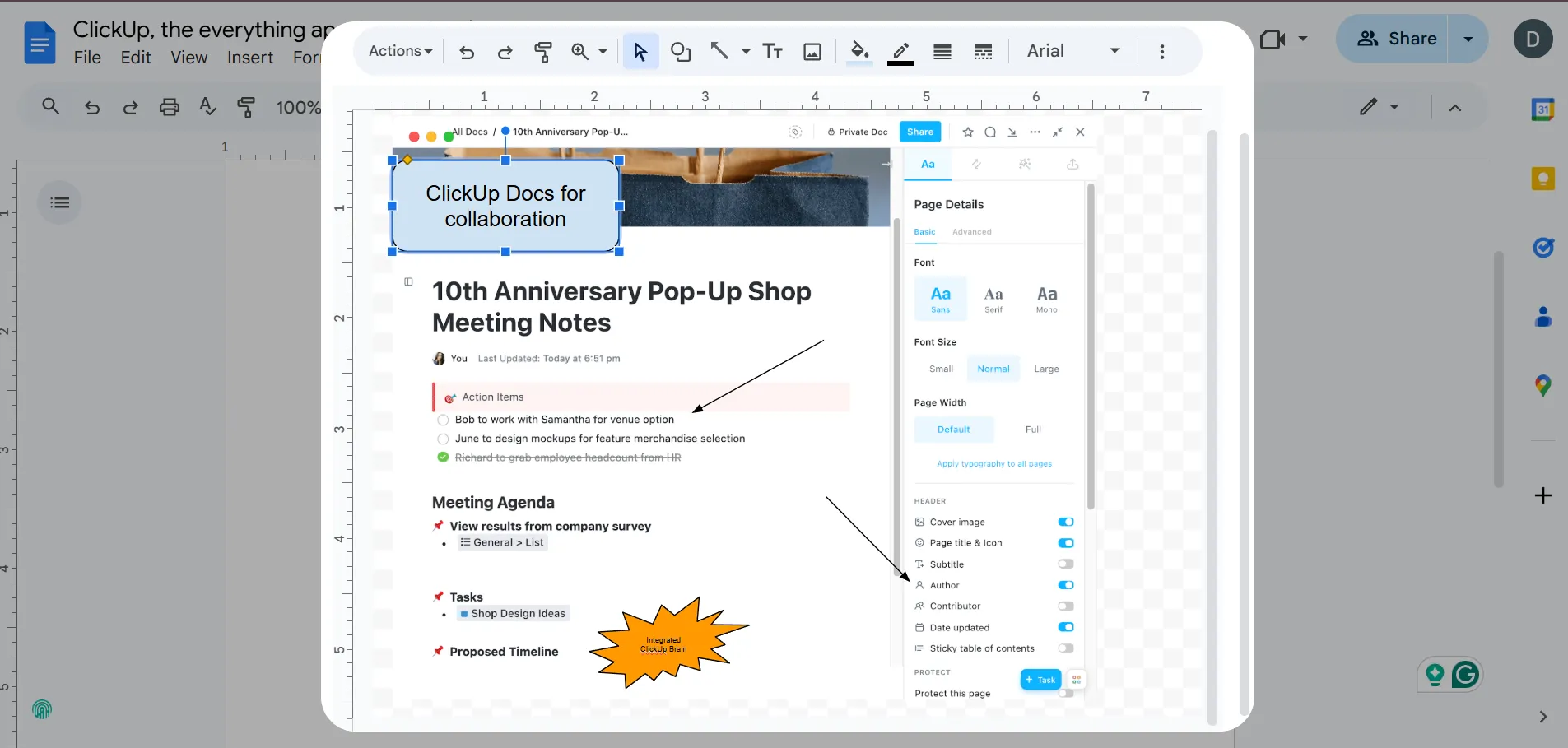
Klicken Sie auf eine Anmerkung, um ihre Größe zu ändern, sie neu zu positionieren oder zu bearbeiten. Ändern Sie Farben und Linienstärken mithilfe der Formatierungsoptionen in der Symbolleiste.
Um verwandte Anmerkungen zu gruppieren, halten Sie die Umschalttaste gedrückt, während Sie sie auswählen, klicken Sie dann mit der rechten Maustaste und wählen Sie „Gruppieren“, um sie besser zu organisieren.
💡 Profi-Tipp: Ein toller Hack für Google Docs ist die Verwendung der integrierten Vorlagen für Lebensläufe, Berichte und andere Standarddokumente. Das spart Zeit und bietet Ihnen eine solide Ausgangsbasis für Ihre Arbeit.
📖 Lesen Sie auch: Die Nachverfolgung von Änderungen in Word
Schritt 5: Speichern und schließen
Wenn Sie mit Ihren Anmerkungen zufrieden sind, klicken Sie oben rechts im Fenster „Zeichnung“ auf „Speichern und schließen“. Das mit Anmerkungen versehene Bild wird nun in Ihrem Dokument angezeigt.
Um später Änderungen vorzunehmen, klicken Sie auf das Bild und wählen Sie im Optionsmenü die Option „Bearbeiten“ aus. Klicken Sie auf die Ecken des Bildes und ziehen Sie sie, um die Größe anzupassen. Sie können auch eine Software für Bildbearbeitung oder ein Snipping-Tool verwenden, um unwichtige Teile auszuschneiden. Fügen Sie dann unterhalb des Bildes mit einem Textfeld oder einer Tabelle eine Bildunterschrift hinzu, um die Ausrichtung zu verbessern.
Achten Sie darauf, Ihren Anmerkungsstil im gesamten Dokument einheitlich zu halten, um ein gepflegtes, professionelles Erscheinungsbild zu erzielen.
💡 Profi-Tipp: Verwenden Sie das Feature „Explore“ in Google Docs, um verwandte Inhalte, Bilder und Recherchen aus dem Internet direkt im Dokument zu finden, sodass Sie konzentriert arbeiten können, ohne zwischen Registerkarten wechseln zu müssen.
Einschränkungen beim Kommentieren in Google Docs
Google Docs ist zwar eine gute Annotationssoftware für die Online- , hat jedoch auch Nachteile. Wenn Sie diese Limite kennen, können Sie potenzielle Herausforderungen besser bewältigen und Workarounds finden, um Ihre Projekte auf Kurs zu halten.
Hier sind einige Herausforderungen, auf die Sie achten sollten:
- Eingeschränkte Formatierungsoptionen: Anmerkungstools wie Formen und Textfelder bieten grundlegende Features, aber keine erweiterten Formatierungsoptionen.
- Komplexe Bildbearbeitung: Das Kommentieren hochauflösender oder komplexer Bilder kann aufgrund eines Limits an Zeichenfunktionen umständlich sein.
- Einschränkungen bei der Zusammenarbeit: Die Bearbeitung von Anmerkungen in Echtzeit ist komplex und kann frustrierend sein.
- Keine Unterstützung für Ebenen: Das Anpassen von Anmerkungen über Ebenenelementen kann schwierig sein, wenn diese nicht ordnungsgemäß organisiert werden können.
- Herausforderungen beim Exportieren: Anmerkungen werden beim Exportieren in Formate wie PDF oder Word möglicherweise nicht wie vorgesehen angezeigt.
🧠 Wissenswertes: Sie können Google Docs offline verwenden, indem Sie den Offline-Modus in der App aktivieren. So können Sie auch dann weiterarbeiten, wenn Sie keine Internetverbindung haben. Allerdings können Sie dann möglicherweise den Kommentarverlauf nicht öffnen.
So versehen Sie ein Bild mit Anmerkungen in ClickUp
ClickUp, die Allround-App für die Arbeit, zeichnet sich als umfassende Plattform für die Zusammenarbeit im Team aus. Sie integriert die Erstellung von Dokumenten, die Bearbeitung in Echtzeit sowie das Projektmanagement und das Aufgabenmanagement für einen mühelosen Workflow.
Sehen wir uns einige Tools an, mit denen Sie Anmerkungen in ClickUp erstellen können. 👇
ClickUp Docs
ClickUp Docs ist eine vielseitige Software für die Bearbeitung von Dokumenten und ein tool für die Zusammenarbeit, das sich nahtlos in die größere Plattform für Projektmanagement integrieren lässt. Damit können Teams Dokumente direkt in ihrem Workflow erstellen, bearbeiten und freigeben, was die Produktivität steigert und die Kommunikation optimiert.
Sie können detaillierte Berichte, umfassende Wikis und Wissensdatenbanken erstellen und dabei eine einheitliche Verbindung zu ihren Aufgaben und Projekten aufrechterhalten.
So fügen Sie Anmerkungen in Dokumenten ein. ✍️
Schritt 1: Fügen Sie das Bild zu ClickUp-Dokumenten hinzu
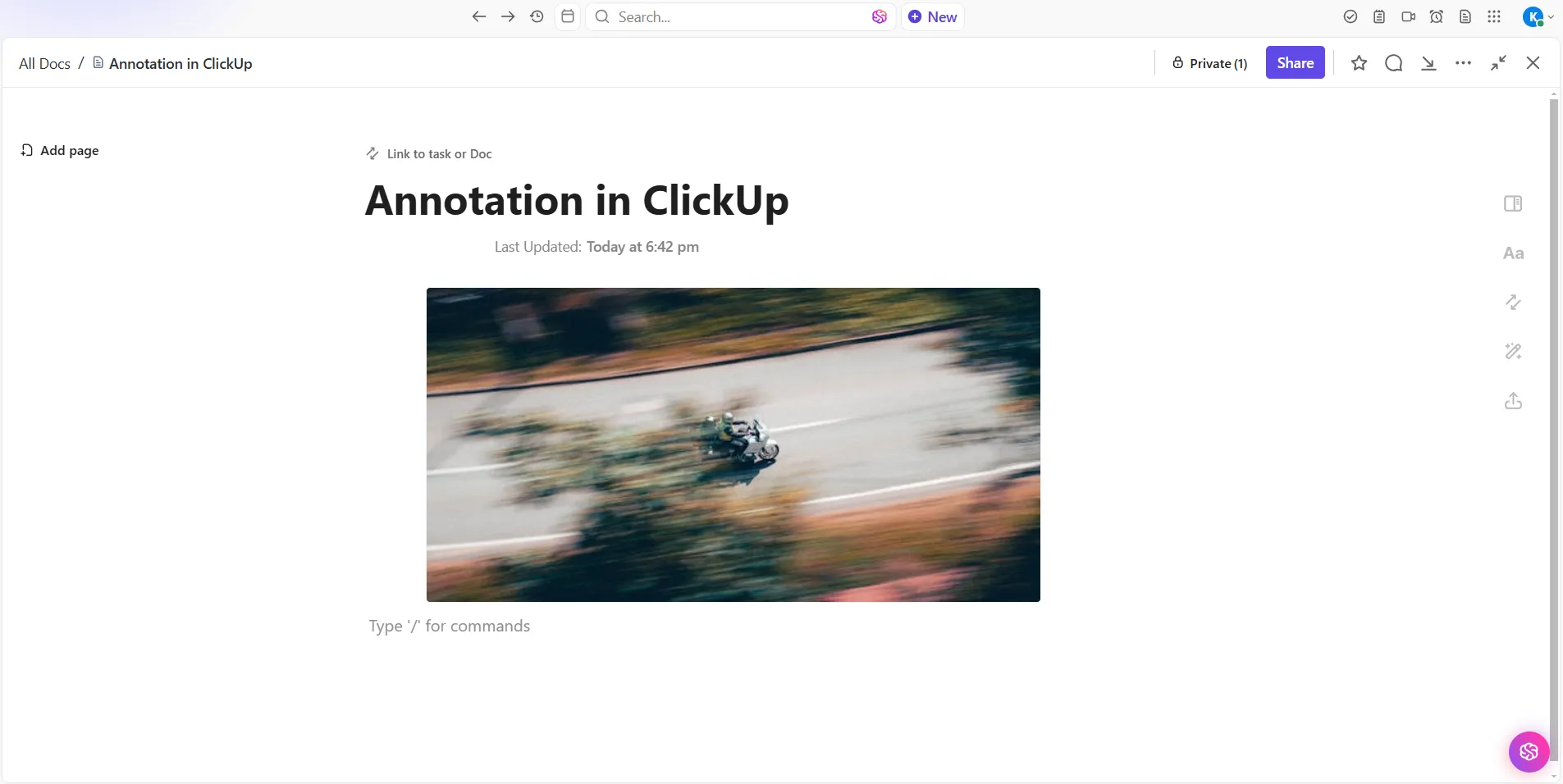
Navigieren Sie zur ClickUp-Workspace und öffnen Sie das Dokument, in das Sie das Bild einfügen möchten. Hier sind einige Möglichkeiten, wie Sie ein Bild zum Dokument hinzufügen können:
- Drag & Drop: Ziehen Sie die Bilddatei einfach von Ihrem Computer und legen Sie sie direkt im Dokument ab.
- Kopieren und Einfügen: Kopieren Sie das Bild aus Ihrer Quelle und fügen Sie es in das Dokument ein.
- Verwenden Sie die Symbolleiste: Klicken Sie auf die Schaltfläche „+“ in der Symbolleiste, wählen Sie „Bild“ und wählen Sie das Bild von Ihrem Computer aus.
🔍 Wussten Sie schon? In Wissenschaft und Forschung werden kommentierte Bibliografien häufig verwendet, um Quellen zusammenzufassen und ihre Relevanz für die Forschung hervorzuheben. Sie dienen Wissenschaftlern als wichtiges Nachschlagewerk.
Schritt 2: Fügen Sie Kommentare hinzu, um bestimmte Mitglieder mit Tags zu markieren
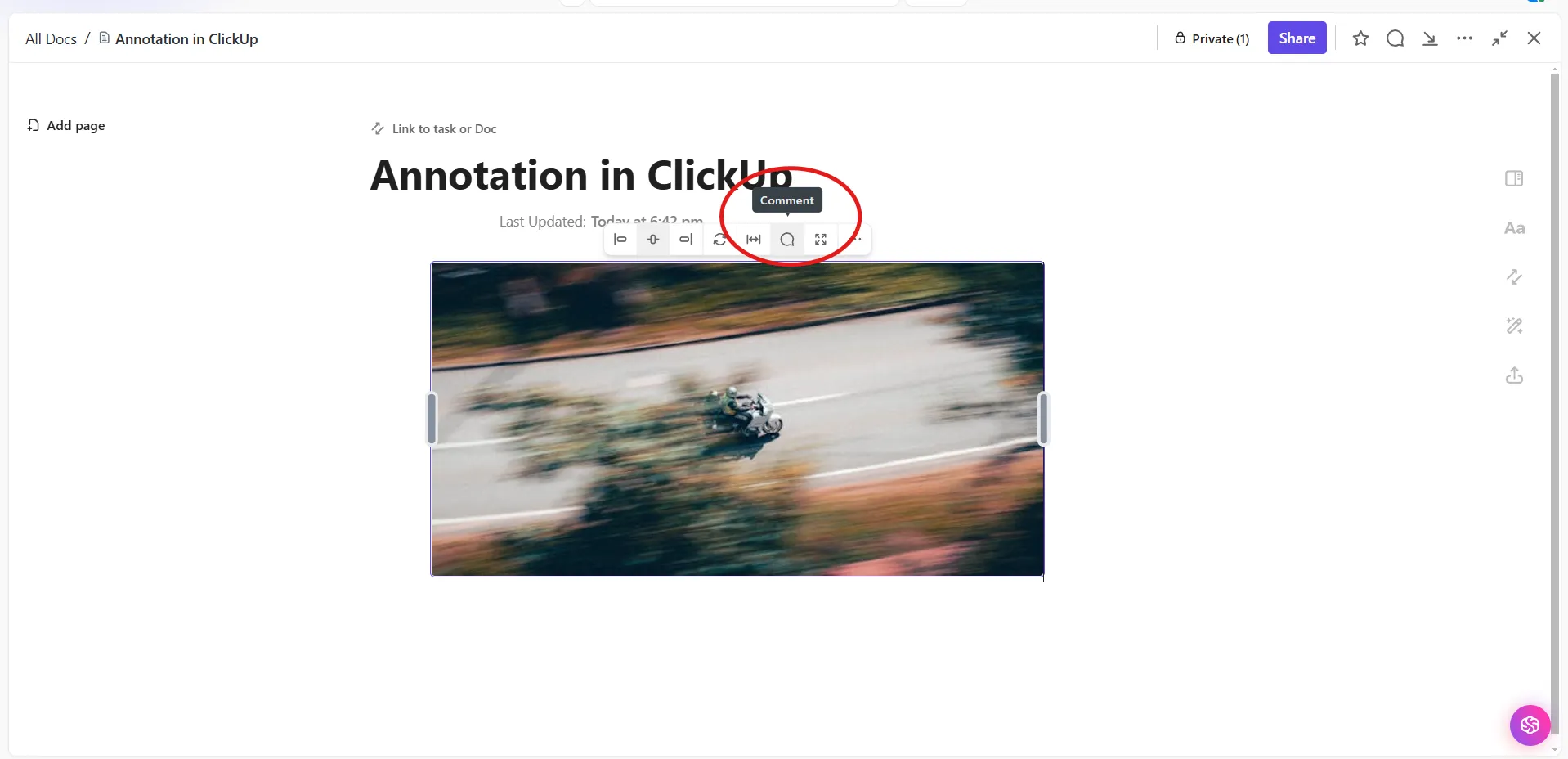
Bewegen Sie den Mauszeiger über das Bild, um auf die Schaltfläche „Kommentar“ zuzugreifen. So können Sie Kommentare direkt in das Bild einfügen.
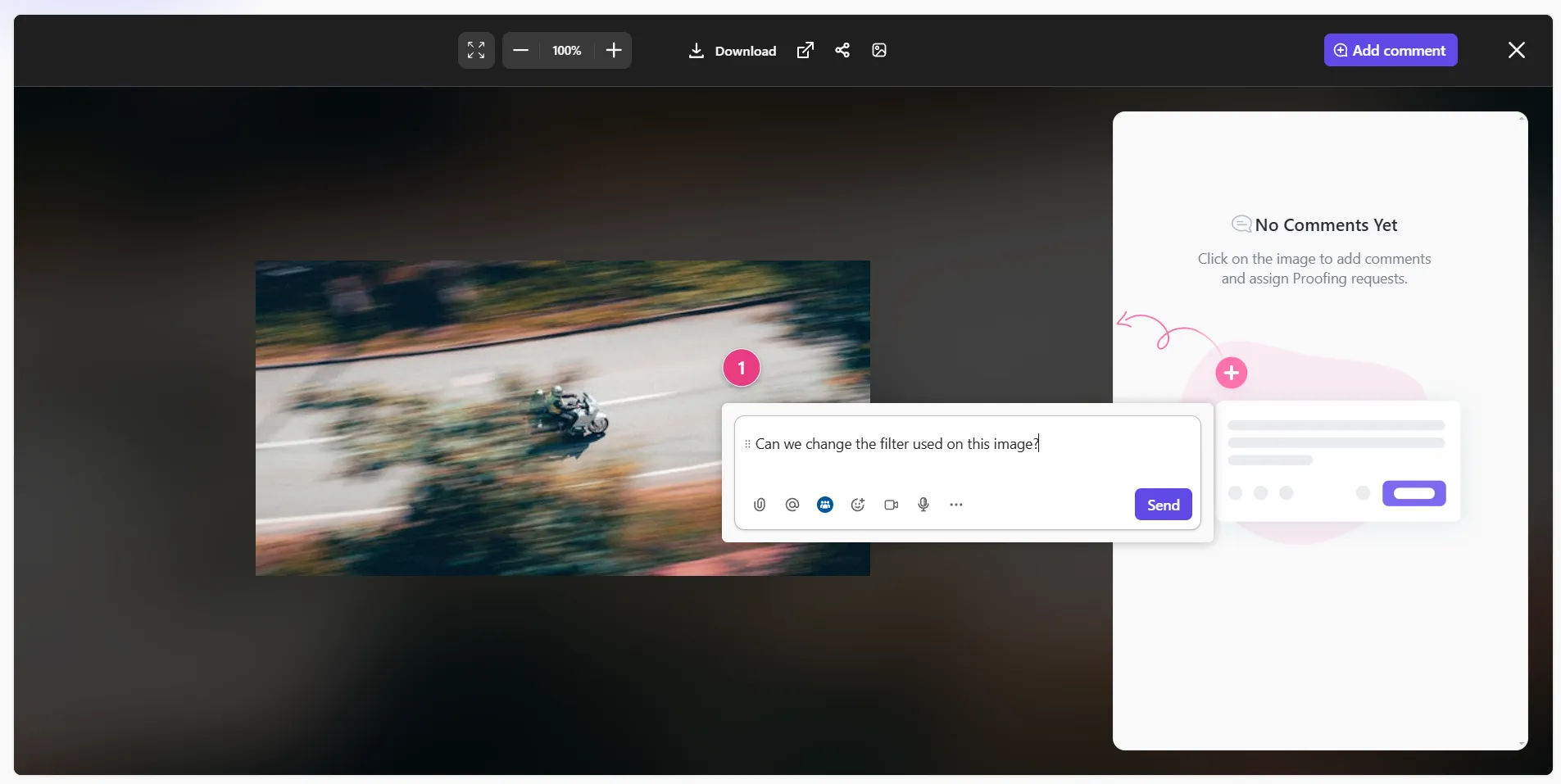
Von hier aus können Sie in ClickUp „ -Kommentare zur Prüfung” hinzufügen, um das Bild mit Anmerkungen zu versehen.
🧠 Wissenswertes: Zu den berühmtesten mit Anmerkungen versehenen Arbeiten gehören die Notizbücher von Leonardo da Vinci, in denen er seine wissenschaftlichen Schriften mit Skizzen, Kommentaren und Beobachtungen ergänzte und so tiefere Einblicke in seinen Denkprozess gewährte.
Schritt 3: Verwenden Sie die erweiterten Formatierungsoptionen
Die Rich-Text-Formatierungsfunktionen der Dokumente sind ein herausragendes Feature. Um Inhalte effektiv zu organisieren, können Sie verschiedene Stile anwenden, darunter Überschriften, Fettdruck, Kursivschrift und Hervorhebungen.
Darüber hinaus unterstützt ClickUp Docs erweiterte Elemente wie Tabellen, Code-Blöcke, Banner und Spalten, wodurch eine dynamischere und optisch ansprechendere Dokumentstruktur ermöglicht wird.

🧠 Wissenswertes: Der Begriff „Anmerkung” stammt vom lateinischen Wort „annotare” ab, was „notieren” oder „markieren” bedeutet und die Praxis widerspiegelt, Texte zur Verdeutlichung oder Erläuterung mit Notizen zu versehen.
ClickUp Clips
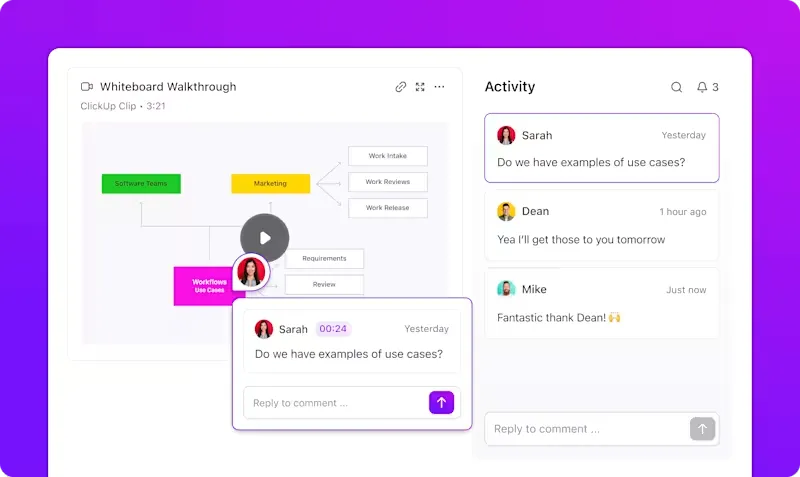
ClickUp Clips verbessert die Kommunikation und Zusammenarbeit im Team, indem es Benutzern ermöglicht, Videoaufnahmen direkt in ihrem ClickUp-Workspace zu erstellen und zu freigeben. Anstatt sich auf langwierige Textkommentare zu verlassen, können Benutzer einfach auf ein Video-Symbol klicken, um ihre Gedanken aufzuzeichnen, wodurch Diskussionen klarer und effizienter werden.
Wenn Sie beispielsweise einen Entwurf überprüfen, klicken Sie auf das Video-Symbol in ClickUp, um eine kurze Videonachricht aufzunehmen.
Weisen Sie auf Bereiche des Designs hin, die geändert werden müssen, fügen Sie Ihre Gedanken zur Farbe hinzu oder schlagen Sie Verbesserungen für die Benutzererfahrung vor. Sie können sogar das Feature „Bildschirmaufzeichnung“ verwenden, um das Modell visuell durchzugehen.
🔍 Wussten Sie schon? Im 15. Jahrhundert erleichterte die Erfindung der Druckerpresse das Hinzufügen von Anmerkungen zu Büchern, da Leser begannen, ihre Gedanken an den Rändern zu notieren, wodurch Texte interaktiver wurden.
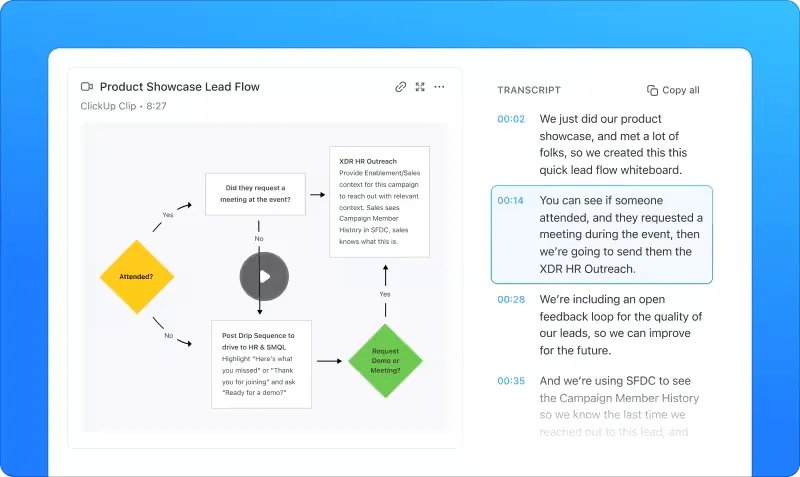
ClickUp Brain transkribiert jedes Video automatisch. Diese Transkription enthält Zeitstempel und Markierungen, sodass Sie den Inhalt überfliegen und schnell zu bestimmten Abschnitten des Videos navigieren können. Anschließend können Sie Kommentare und Anmerkungen in diesen Inhalt einfügen.
⚙️ Bonus: Wenn Sie PDF-Dateien mit Anmerkungen versehen möchten, verwenden Sie einen PDF-Editor, der Tools wie Hervorheben, Unterstreichen und Hinzufügen von Kommentaren unterstützt. Für Kommentare in PDF-Dateien suchen Sie nach Tools, mit denen Sie Haftnotizen oder Textfelder hinzufügen können, sodass Sie problemlos detaillierte Eingaben hinzufügen können, ohne den ursprünglichen Inhalt zu verändern.
Mit ClickUp kommentieren, organisieren und zusammenarbeiten
Das Hinzufügen von Anmerkungen in Google Docs ist eine einfache, aber wirkungsvolle Methode, um die Kommunikation und Zusammenarbeit in Ihrem Team zu verbessern. Mit Tools für Kommentare, Markierungen und Zeichnungen können Sie sicherstellen, dass alle auf dem gleichen Stand sind – im wahrsten Sinne des Wortes. Allerdings hat diese Methode auch ihre Grenzen.
Mit ClickUp, der Allround-App für die Arbeit, können Sie die Zusammenarbeit an Dokumenten noch weiter verbessern. Die App bietet Aufgabenmanagement, Workflow-Nachverfolgung und nahtlose Teamkoordination – alles auf einer einzigen Plattform.
Melden Sie sich noch heute kostenlos bei ClickUp an! ✅