
Ist Google Docs Ihr bevorzugtes tool für alles, vom Verfassen von E-Mails bis hin zur Erstellung vollständiger Berichte?
Mit seinen Features für die Zusammenarbeit ist Google Docs für viele akademische Einrichtungen und Remote-Teams unverzichtbar geworden. Aber es ist möglicherweise nicht das erste tool, an das Sie denken, wenn es um Zeichnungen geht.
Dabei ist es eigentlich ganz einfach, Ihr Google Doc mit visuellen Elementen benutzerdefiniert anzupassen.
Von der Erstellung schneller Skizzen über Flussdiagramme bis hin zur persönlichen Gestaltung Ihres Dokuments – hier finden Sie eine Schritt-für-Schritt-Anleitung zum Zeichnen in Google Docs und zur Optimierung Ihrer Projekte.
⏰ 60-Sekunden-Zusammenfassung
So zeichnen Sie in Google Docs:
- Verwenden Sie das integrierte Zeichentool von Google Docs: Rufen Sie es über Einfügen > Zeichnung > + Neu auf.
- Formen und Linien hinzufügen: Benutzerdefinierte Farben und Rahmen anpassen
- Freihandskizzen erstellen: Verwenden Sie das Kritzel-Tool.
- Nutzen Sie Google Zeichnungen: Für komplexere Zeichnungen, Mindmaps und Flussdiagramme
- Zeichnungen in Google Docs einfügen: Gehen Sie zu Einfügen > Zeichnung > Aus Drive.
- Einschränkungen von Google Docs: Eingeschränkte Funktionen, Schwierigkeiten mit Mindmaps und Anmerkungen, schlechte Integration von Vorlagen und eingeschränkte Zusammenarbeit
- Entdecken Sie ClickUp: Eine zentralisierte Plattform für die Zusammenarbeit in Echtzeit mit fortschrittlichen Tools für die Bearbeitung wie Mindmaps, Whiteboards und integriertem Aufgabenmanagement.
- Erstellen Sie professionelle Dokumente mit ClickUp: Entwerfen Sie visuell ansprechende und interaktive Dokumente.
So zeichnen Sie in einem Google-Dokument
Google Docs ist ein vielseitiges Tool zum Erstellen und zur Bearbeitung von Textdokumenten.
Es unterstützt auch grundlegende Zeichenfunktionen wie das Hinzufügen von Diagrammen, Skizzen, Flussdiagrammen oder das visuelle Kommentieren von Text. Es gibt zwei einfache Möglichkeiten, visuelle Elemente zu Ihrem Dokument hinzuzufügen:
Methode 1: Integriertes Zeichentool
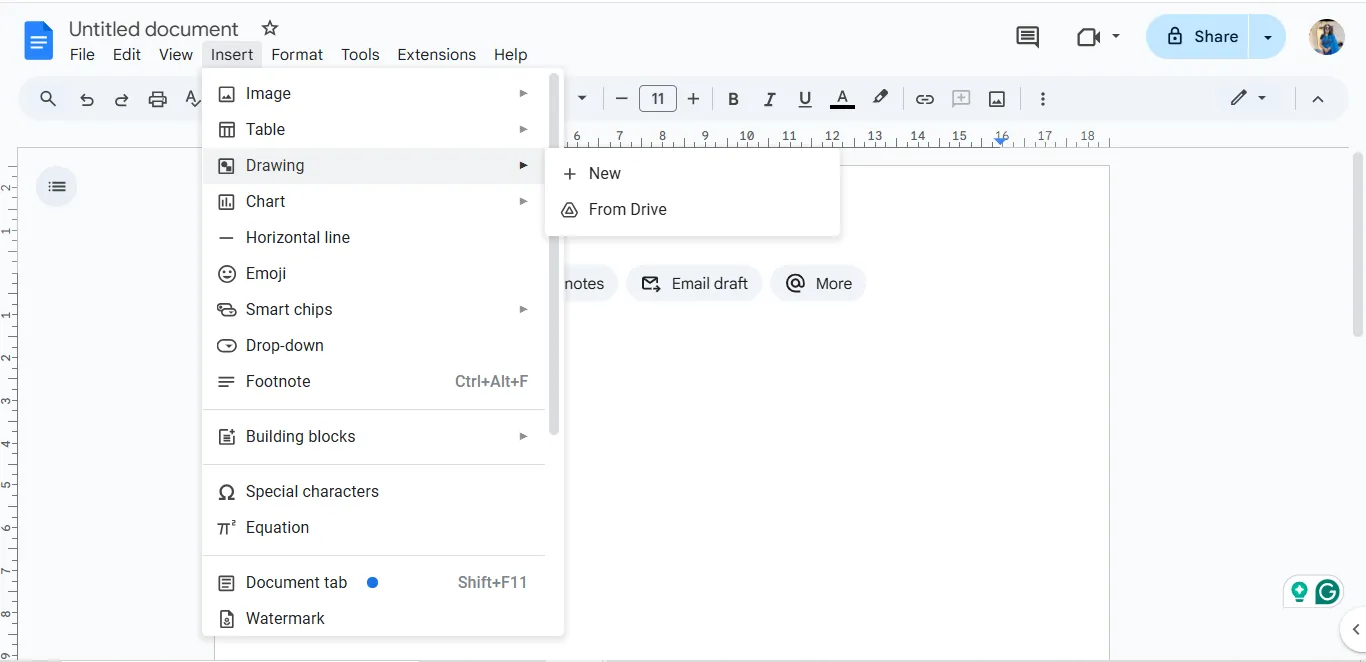
Gehen Sie zur Menüleiste und klicken Sie oben auf „Einfügen“. Wählen Sie „Zeichnung“ aus dem ausklappbaren Menü und klicken Sie auf „+ Neu“. Eine Zeichenfläche wird in einem Popup-Fenster geöffnet und ist bereit für Ihre Kunstwerke!
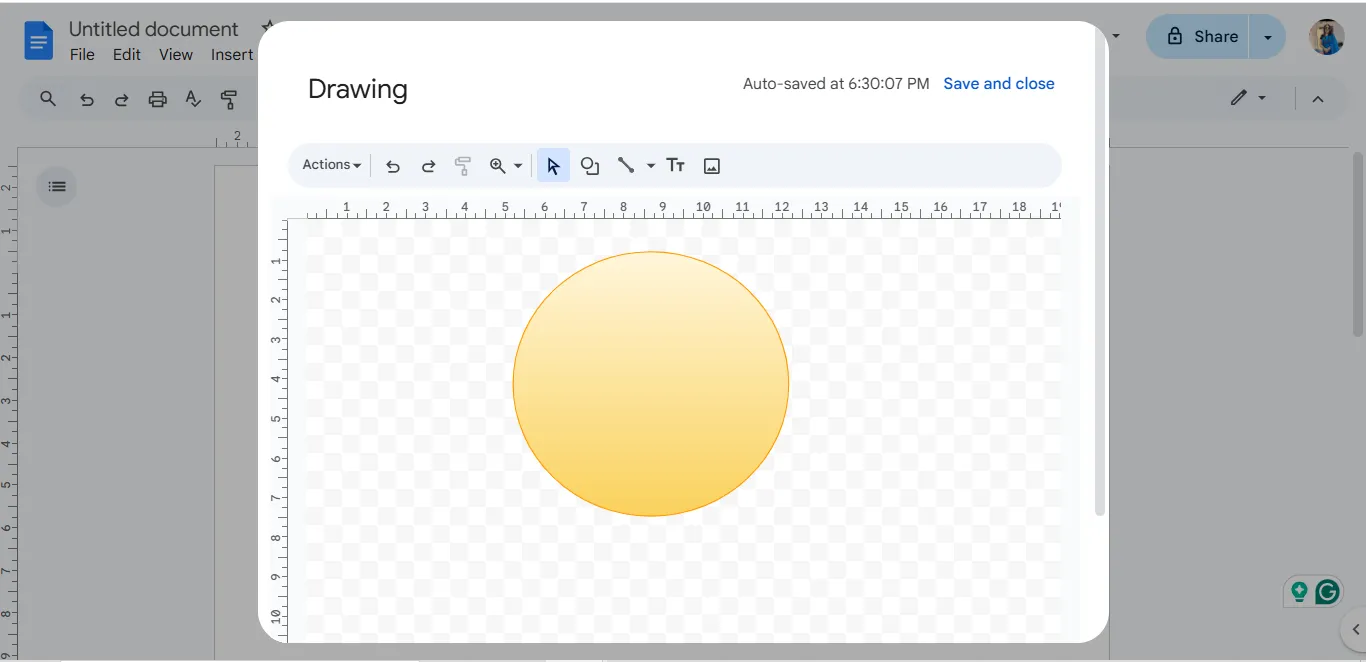
Mit den verfügbaren Zeichenwerkzeugen können Sie Formen, Linien, Text und sogar mehrere Bilder hinzufügen. Mit der Kritzeloption können Sie außerdem Ihr Freihand-Meisterwerk auf der Leinwand erstellen!
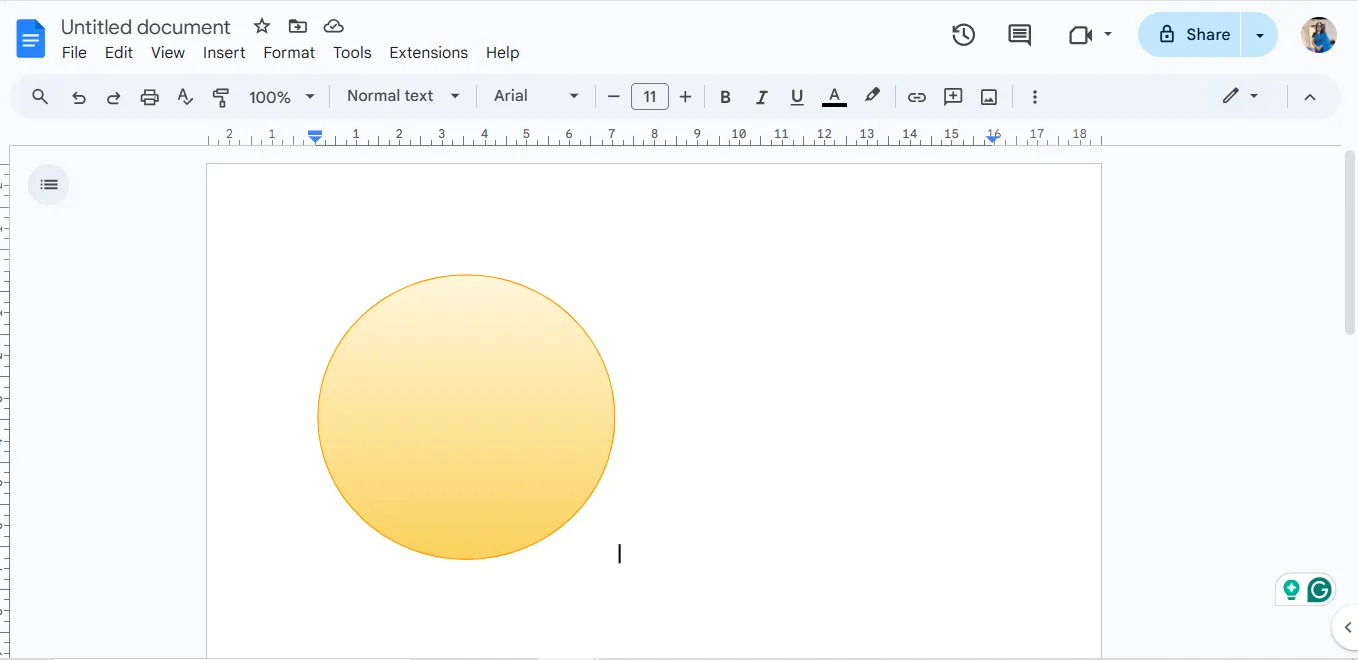
Passen Sie Farbe, Rahmenstil und mehr für Ihre Zeichnung in diesem Popup-Fenster an. Wenn Sie fertig sind, klicken Sie auf „Speichern und schließen“, um die Zeichnung zu Ihrer Google Docs-Datei hinzuzufügen.
Um Änderungen an Ihrer Zeichnung vorzunehmen, klicken Sie darauf und wählen Sie die Auswahl „Bearbeiten“, um das Popup-Fenster erneut zu öffnen.
🧠 Wissenswertes: Während Google Docs bereits seit 2006 existiert, wurden Google Zeichnungen erst 2010 eingeführt. Interessanterweise wurde die Möglichkeit, eine Zeichnung in ein Dokument einzufügen, erst 2019 hinzugefügt.
Methode 2: Mit Google Zeichnungen
Benötigen Sie erweiterte Zeichen- und Designoptionen? Google Zeichnungen bieten Ihnen alles, was Sie brauchen. Dies ist eine eigenständige App zum Skizzieren aufwendigerer Designs. Mit nur wenigen Klicks lässt sie sich auch in Google Docs integrieren.
So können Sie diese Funktion nutzen:
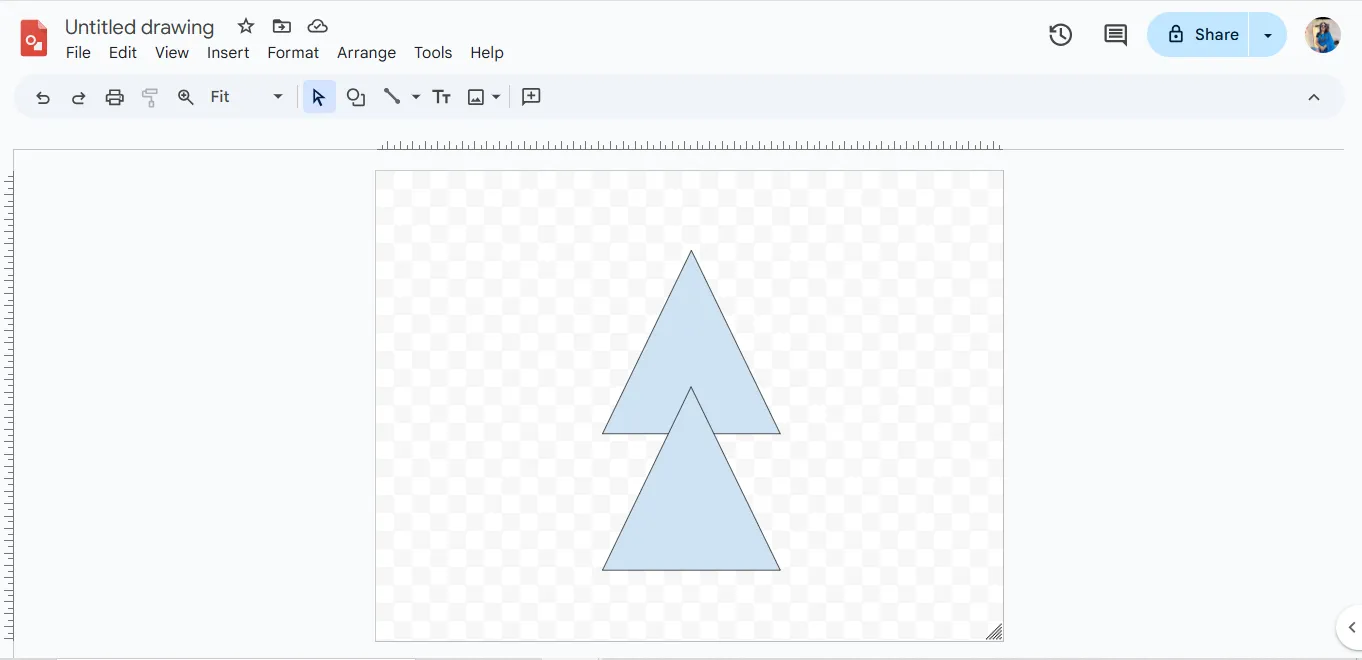
Öffnen Sie Google Zeichnungen über Google Drive. Erstellen Sie Ihre Zeichnung mit den erweiterten Werkzeugen im Zeichenfenster.
Hier können Sie auch Ihre Mindmaps und Strukturen der Hierarchie entwerfen.
Wenn Sie erledigt haben, speichern Sie die Zeichnung in Ihrem Google Drive.
Kehren Sie zu Google Docs zurück und fügen Sie Ihr Bild hinzu, indem Sie auf „Einfügen“ > „Zeichnung“ > „Aus Drive“ klicken.
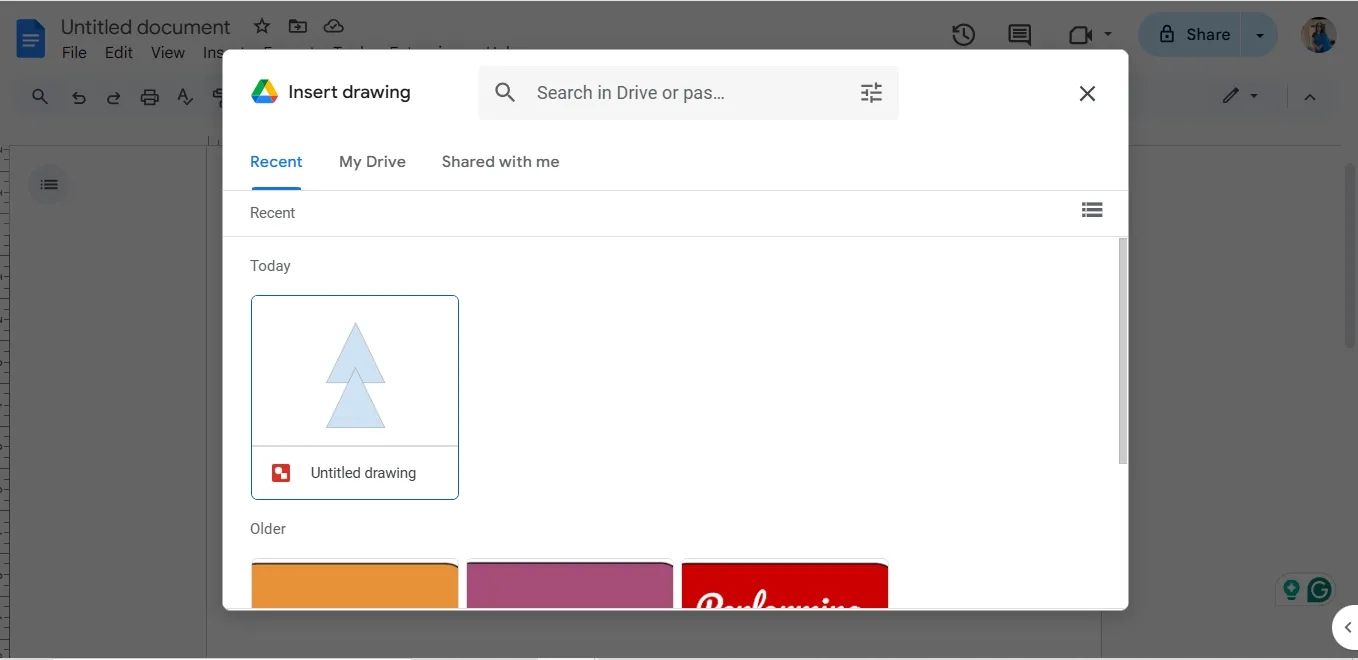
💡 Profi-Tipp: Google Docs unterstützt keine Ebenen direkt. Stattdessen können Sie mehrschichtige Designs in Google Zeichnungen erstellen und diese zu Ihrer Datei hinzufügen.
Limitierungen bei der Verwendung von Google Docs zum Zeichnen
Mit Google Docs können Sie zwar Zeichnungen erstellen, aber es unterstützt anspruchsvollere Projekte nicht wirklich. Werfen wir einen Blick auf die Einschränkungen:
1. Eingeschränkte Features
Das in Google Docs integrierte Zeichenwerkzeug ist recht einfach gehalten. Es umfasst nur wenige wichtige Tools wie Formen, Linien, Textfelder und eine Kritzeloption. Wenn Sie jedoch detaillierte Illustrationen oder visuell ansprechende Designs erstellen möchten, reicht es nicht an spezielle Grafikdesign- oder Diagrammsoftware heran. Es fehlen:
- Erweiterte Freihandzeichnungsfunktionen wie Stiftstile, Radiergummi und anpassbare Formen
- Präzisionstools zum Ausrichten oder Skalieren von Objekten
- Erweiterte Format-Optionen wie Farbverläufe, Schatten oder benutzerdefinierte Rahmen
2. Schwierigkeiten beim Erstellen von Mindmaps
Google Docs ist nicht von Haus aus für die Erstellung von Mindmaps ausgelegt. Der Versuch, eine solche zu erstellen, kann aus folgenden Gründen recht mühsam sein:
- Dem Tool fehlen vorgefertigte Optionen oder Layouts, um die Erstellung von Mindmaps zu vereinfachen.
- Das manuelle Anordnen von Formen, Linien und Textfeldern ist eine mühsame Aufgabe. Das ist nicht nur zeitaufwendig, sondern kann auch zu peinlichen Fehlern führen.
- Die Zusammenarbeit an dynamischen Mindmaps in Echtzeit erfordert zusätzliche Erweiterungen oder externe Apps.
3. Eingeschränkte Integration mit Google Docs-Vorlagen
Sie finden Google Docs-Vorlagen für alle erdenklichen Szenarien, aber nicht unbedingt spezielle Vorlagen für Zeichnungen oder Diagramme.
Hier ist der Grund, warum die Integration von Vorlagen in Google Docs ein Problem darstellt:
- Die Vorlagen in Google Docs konzentrieren sich in erster Linie auf textbasierte Formate wie Lebensläufe, Berichte oder Vorschläge.
- Es gibt keine Möglichkeit, direkt auf zeichnungsspezifische Vorlagen für Flussdiagramme, Infografiken oder komplexe Designs zuzugreifen.
- Das externe Importieren von Vorlagen aus Google Slides und Google Zeichnungen kann den Text-Flow unterbrechen und unübersichtlich wirken.
4. Unzureichende tools für detaillierte Anmerkungen
Das Kommentieren von Bildern oder Diagrammen ist ein weiterer Bereich, in dem Google Docs Defizite aufweist:
- Mit dem Zeichenwerkzeug können Sie zwar auf Bildern zeichnen oder Text einfügen, die Features sind jedoch rudimentär und für präzise Anmerkungen ungeeignet.
- Es gibt keine Ebenen, was bedeutet, dass die Verwaltung überlappender Elemente frustrierend sein kann.
5. Eingeschränkte Unterstützung für visuelle Zusammenarbeit
Google Docs eignet sich hervorragend für die Echtzeit-Zusammenarbeit an Texten, hat jedoch Schwierigkeiten mit dynamischen, kollaborativen visuellen Projekten:
- Die gemeinsame Bearbeitung von Zeichnungen innerhalb des Dokuments ist auf die Popup-Oberfläche des Zeichentools beschränkt, was den Workflow unterbrechen kann.
- Möglicherweise empfinden Sie die Aktualisierungen beim Zeichnen nicht als so intuitiv oder flüssig wie die Bearbeitung von Text, wodurch das visuelle Brainstorming in Echtzeit weniger effektiv wird.
Lesen Sie auch: So zeichnen Sie in einem Microsoft Word-Dokument
Verwendung von ClickUp zum Zeichnen, zur Erstellung und zum Verwalten von Dokumenten
Eine der größten Limiten von Google Docs ist sein eindimensionaler Ansatz für Dokumentation und Zeichnungen.
ClickUp hingegen bietet Features und Merkmale, die über die Möglichkeiten von Google Docs hinausgehen.
Vorteile des Zeichnens und Dokumentierens in ClickUp
Mit ClickUp sind Schreiben und Zeichnen keine getrennten Projektaspekte, die sich mühsam zusammenfügen lassen. Es handelt sich um eine flüssige Plattform, mit der Sie Ihre Arbeit ganz nach Ihren Wünschen visualisieren können. Schließlich sind wir die Alles-App für die Arbeit.
Werfen wir einen Blick darauf, warum dies eine hervorragende Wahl für integriertes Projektmanagement und die Erstellung von Dokumenten ist:
- Zentralisiertes Arbeiten: Mit ClickUp können Sie auf derselben Plattform dokumentieren und zeichnen, sodass Sie nicht mehr mehrere Apps und Pop-ups benötigen.
- Echtzeit-Zusammenarbeit: Ihre Teamkollegen können Texte und Zeichnungen gleichzeitig mit Ihnen bearbeiten, was das Brainstorming vereinfacht.
- Integrierte Tools für die Teamarbeit: Sie können jeden Text-Block oder jede Zeichnung in eine Aufgabe umwandeln und Ihrem Team zuweisen.
- Erweiterte Tools für die Bearbeitung: Die Tools für die Bearbeitung von ClickUp umfassen Formatierung von Text, Hinzufügen von Bildern, eingebettete Medien und Freihandzeichnungsfunktionen.
- Vorlagen: ClickUp bietet eine Liste mit benutzerfreundlichen Vorlagen für einen breiten Bereich von Szenarien.
💡Profi-Tipp: Nachdem Sie Bilder zu Ihrem Dokument hinzugefügt haben, verwenden Sie die Optionen zum Umfließen von Text, um die Lesbarkeit zu verbessern. So fügen sich Ihre Bilder harmonisch in den Text ein, ohne dass eines der beiden Elemente verzerrt wird.
ClickUp Whiteboards für Brainstorming
Vorlagen in Google Docs oder sogar Microsoft Word können einschränkend sein, wenn es darum geht, Ihrer Kreativität freien Lauf zu lassen. Und natürlich ist die Zusammenarbeit eine umständliche Angelegenheit.
Mit ClickUp Whiteboards hingegen können Teams interaktiv brainstormen, zeichnen und Ideen entwickeln.
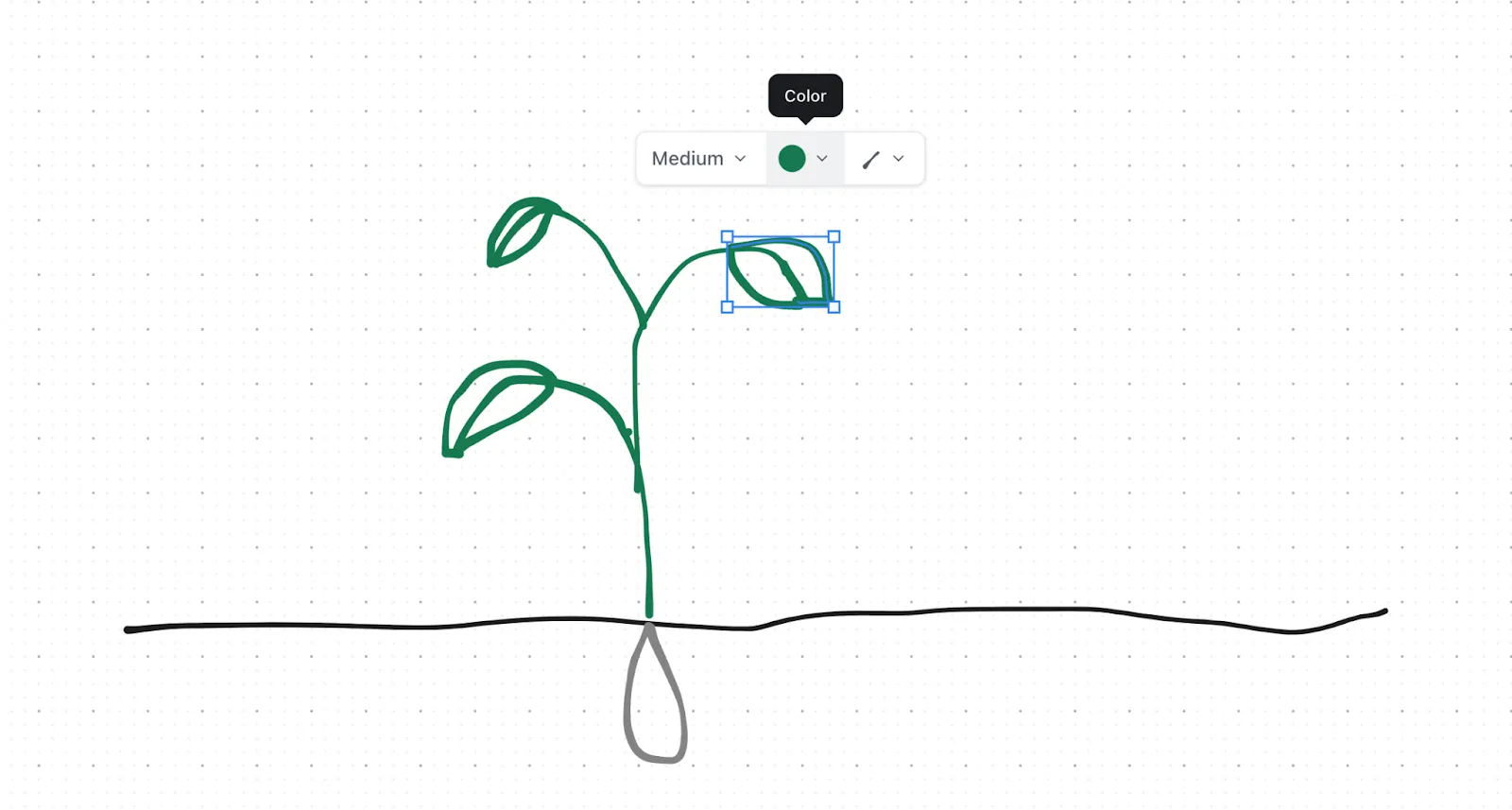
Beispiel: Angenommen, Ihre Studentengruppe arbeitet an einer Übermittlung des Projekts. Einige von Ihnen arbeiten an einem Dokument mit der Themenübersicht, andere an einer visuellen Roadmap.
In derselben ClickUp-Datei können Sie das Dokument in Ihr Whiteboard einbetten und während des Zeichnens bearbeiten. Es ist eine wirklich kollaborative Erfahrung, die Schreiben und Zeichnen kombiniert.
Und wie in Inception kann es noch tiefer gehen! Sie können jeden Text-Block oder Ihr künstlerisches Meisterwerk in eine Aufgabe umwandeln und Ihrem Team zuweisen.
Das Whiteboard-Feature? Ich bin begeistert. Dieses Tool wurde häufig bei Team-Meetings verwendet, um Ideen zu sammeln oder bestimmte Initiativen näher zu erläutern.
Das Whiteboard-Feature? Ich bin begeistert. Dieses Tool wurde häufig bei Team-Meetings verwendet, um Ideen zu sammeln oder bestimmte Initiativen näher zu erläutern.

Aber das ist noch nicht alles, was Sie mit den Whiteboards zu erledigen haben:
- Leinwand benutzerdefiniert anpassen: Passen Sie Farben, Größen und Verbindungselemente an Ihren Stil an.
- Einfacher organisieren: Kopieren, löschen oder verschieben Sie Elemente für ein übersichtliches Layout.
- Inhalte bereichern: Betten Sie Bilder, Apps und Links für dynamische Präsentationen ein.
- Verbindungen anzeigen: Verwenden Sie Verbindungselemente, um Beziehungen und Workflows darzustellen.
- Formatierung verbessern: Heben Sie wichtige Punkte mit Bannern und Überschriften hervor. Fügen Sie Schaltflächen und Trennlinien hinzu, um ansprechende, interaktive Inhalte zu erstellen.
Lesen Sie auch: 10 kostenlose Flussdiagrammvorlagen in Word, Excel und ClickUp
ClickUp Mindmaps zum Organisieren von Workflows
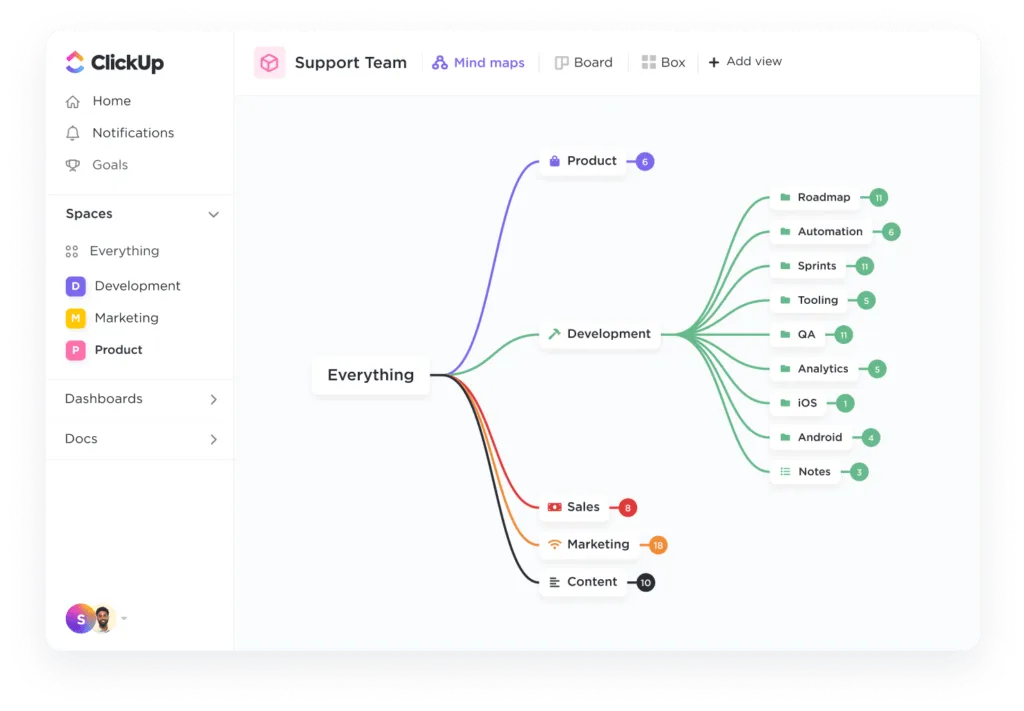
Wenn Sie als Pädagoge Ihren Schülern ein historisches Ereignis näherbringen möchten, ist eine Mindmap sehr hilfreich! Sie können Aspekte wie die Ursachen und Auswirkungen des Ereignisses in einer übersichtlichen Karte darstellen.
Die Erstellung kleinerer, leicht verständlicher Wissenshäppchen ist ein Grund, warum Sie ClickUp Mindmaps in Betracht ziehen sollten .
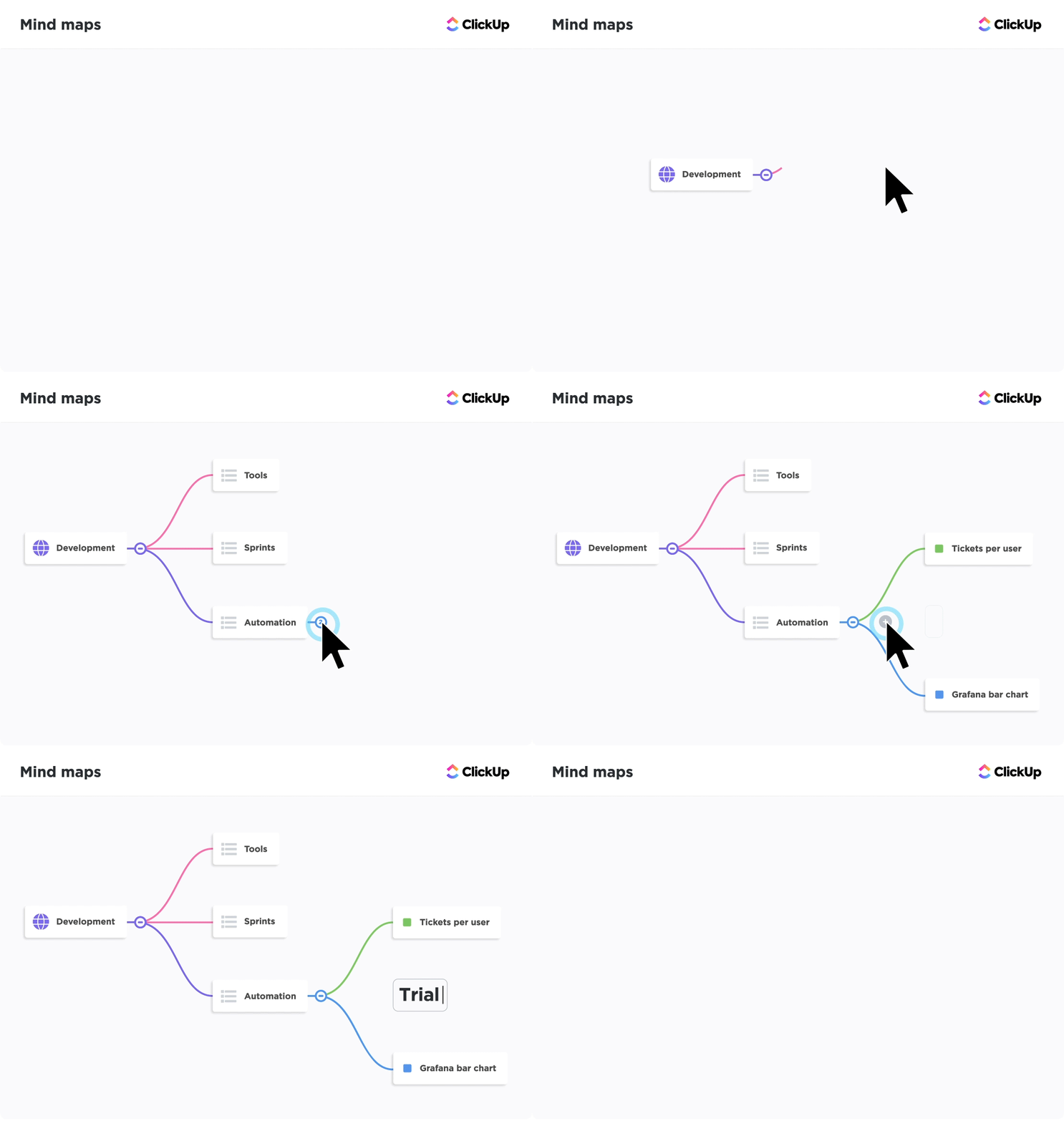
Von grundlegenden Brainstormings bis hin zur Erstellung detaillierterer Workflow-Diagramme – hier erfahren Sie, wie Sie damit Ihre Arbeit vereinfachen können:
- Flexible Bearbeitung: Bearbeiten, löschen oder verschieben Sie Knoten, um Ihre Ideen zu verfeinern.
- Optimierung: Fügen Sie in ClickUp ganz einfach ein Textfeld zu Ihrer Mindmap hinzu. Die manuellen Zeichenwerkzeuge von Google Docs erschweren das Anordnen von Beschreibungen und das Zeichnen von Linien.
- Benutzerdefinierte Kategorisierung: Sortieren, priorisieren und kennzeichnen Sie Bereiche mit Farben, um für mehr Ordnung und Übersichtlichkeit zu sorgen.
- Sofortige Bereinigung: Verwenden Sie das Feature zum Neuanordnen, um Ihre Mindmap automatisch neu auszurichten, ihre Hierarchie beizubehalten und wichtige Prioritäten auf einen Blick hervorzuheben.
Lesen Sie auch: Die 10 besten Diagramm-Tools (kostenlos und kostenpflichtig)
Erstellen Sie ClickUp-Dokumente, um Inhalte in Echtzeit freizugeben und gemeinsam daran zu arbeiten.

Als Profi ist es Tradition, bei der Ankündigung eines neuen Projekts ein Google Doc zu öffnen. Dann öffnet man eine weitere App, um Ihrem Team Aufgaben zuzuweisen, und eine weitere, um Diagramme zu erstellen.
Was wäre, wenn Sie all dies zu erledigen hätten, während Sie Tabellen erstellen, Links einbetten und sogar Unterseiten an einem Ort erstellen?
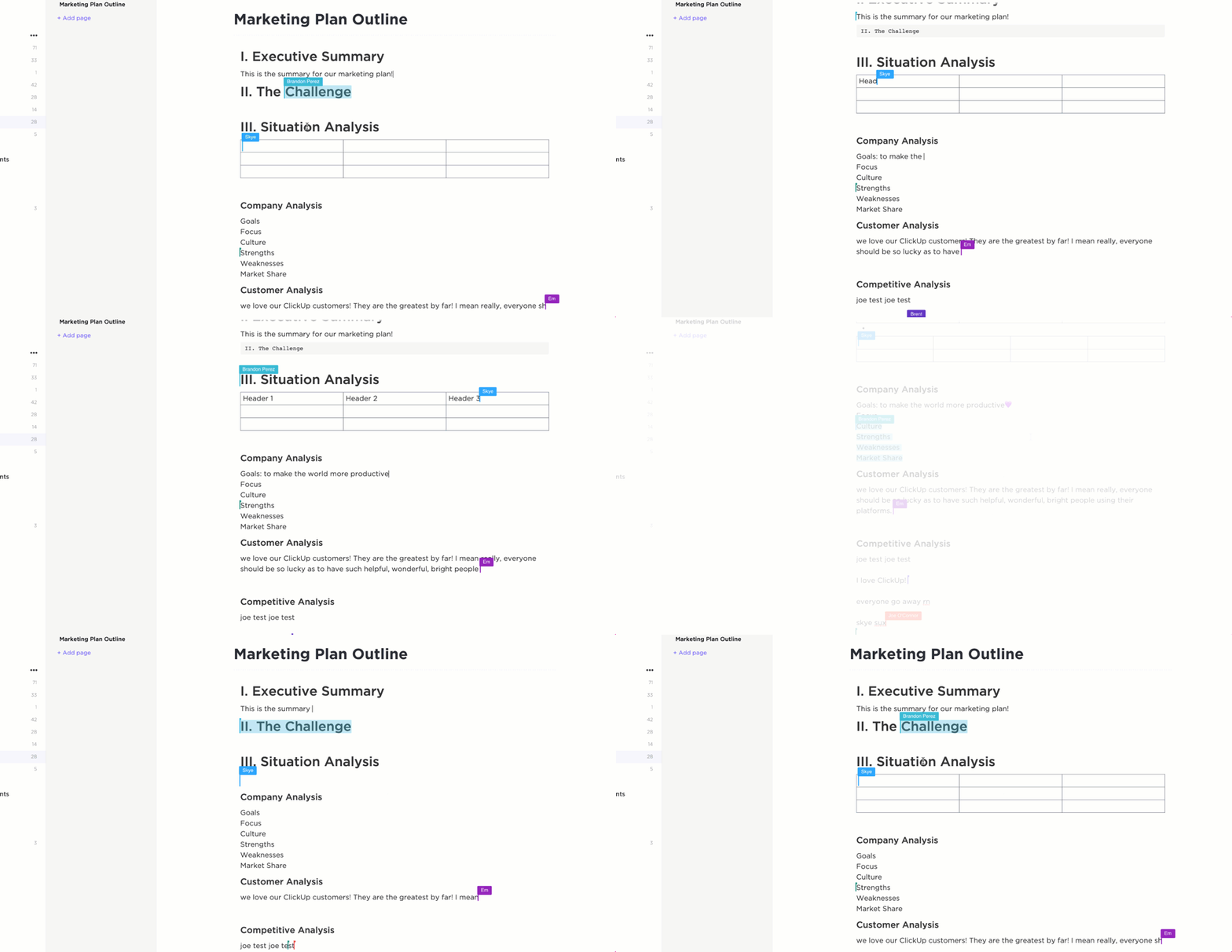
ClickUp Docs möchte die grundlegende Textverarbeitung in eine kollaborativere und umsetzbarere Idee verwandeln. Im Gegensatz zu den traditionelleren Google Docs und Microsoft Word hilft Ihnen ClickUp Docs bei folgenden Aufgaben:
- Visuell ansprechende Inhalte: Fügen Sie Bilder, Freihandzeichnungen von Whiteboards, Banner und Diagramme zu Ihren Projekten hinzu. Sie können Ihre Dokumente auch mit erweiterten Formatierungsfunktionen verbessern.
- Bessere Organisation: Strukturieren Sie Ihre Dokumente mit festen Inhaltsverzeichnissen und verschachtelten Seiten, sodass die Navigation zum Kinderspiel wird. Die flache Struktur von Google Docs bietet diese intuitive Organisation für große oder komplexe Dokumente nicht.
- Integrierte Features für umfangreiche Dokumente: Fügen Sie Lesezeichen, Tabellen, Formen und mehr ein, um interaktive und informative Dokumente zu erstellen. Mit diesen Features können Sie detaillierte Informationen auf visuell ansprechende Weise präsentieren.
- Integration mit Aufgaben: Wandeln Sie Elemente direkt aus Ihren Dokumenten in umsetzbare Aufgaben innerhalb von ClickUp um.
- Anpassbare, kundenorientierte Dokumente: Entwerfen Sie professionelle Dokumente mit benutzerdefinierten Schaltflächen und klaren Handlungsaufforderungen – perfekt für kundenorientierte Materialien.
Lesen Sie auch: So erstellen Sie ein Flussdiagramm in Google Docs: Schritt-für-Schritt-Anleitung mit Vorlagen
Verbessern Sie Ihre Dokumentenverarbeitung mit ClickUp
Wenn Sie Student oder Berufstätiger sind und ein paar einfache Formen in Ihr Dokument einfügen möchten, ist Google Docs genau das Richtige für Sie, um dies zu erledigen.
Wenn Ihnen jedoch komplexere Formen, Mindmaps, Zusammenarbeit oder umsetzbare Aufgaben wichtig sind, ist ClickUp die besser geeignete Alternative.
Mit seinem umfassenden Ansatz kann ClickUp Ihnen dabei helfen, Ihre Textverarbeitungs- und Zeichnungsanforderungen an einem Ort zu sortieren!
Überbrücken Sie gemeinsam mit Ihrem Team die Kluft zwischen Kreativität und Umsetzung. Melden Sie sich noch heute bei ClickUp an!