

Gantt-Diagramme sind einfache, aber leistungsstarke visuelle Tools, mit denen Sie Ihre Projekte im Griff behalten.
Heute sind Gantt-Diagramme für 85 % der Projektmanager, die mehrere Projekte gleichzeitig betreuen, das Tool der Wahl im Bereich des Projektmanagements.
Sie helfen dir dabei, Aufgabenabhängigkeiten zu verfolgen, den Fortschritt des Projekts zu überwachen und alle deine Termine im Blick zu behalten.
Mit beliebten Tools für das Projektmanagement wie Jira kannst du Gantt-Diagramme ganz einfach in deine Prozesse integrieren.
Ganz gleich, ob Sie Abhängigkeiten zwischen Aufgaben überwachen oder Zeitleisten für Projekte auf täglicher, wöchentlicher oder monatlicher Basis visualisieren möchten – mit Ihrem Jira-Gantt-Diagramm sind Sie bestens gerüstet.
In diesem Artikel erfahren wir, wie man in Jira ein Gantt-Diagramm für das Projektmanagement erstellt (und eine coole Alternative dazu!).
So erstellen Sie ein Gantt-Diagramm in Jira
Bevor wir loslegen, solltest du wissen, dass Jira keine integrierten Gantt-Diagramme bietet.
Die gute Nachricht ist, dass du die Funktionen von Jira dennoch erweitern kannst, indem du Plugins hinzufügst, um Gantt-Diagramme effektiv zu erstellen und zu nutzen. Das ist zwar ein zusätzlicher Schritt, aber er bringt den gewünschten Erfolg!
Schritt 1: Erstelle ein Gantt-Diagramm
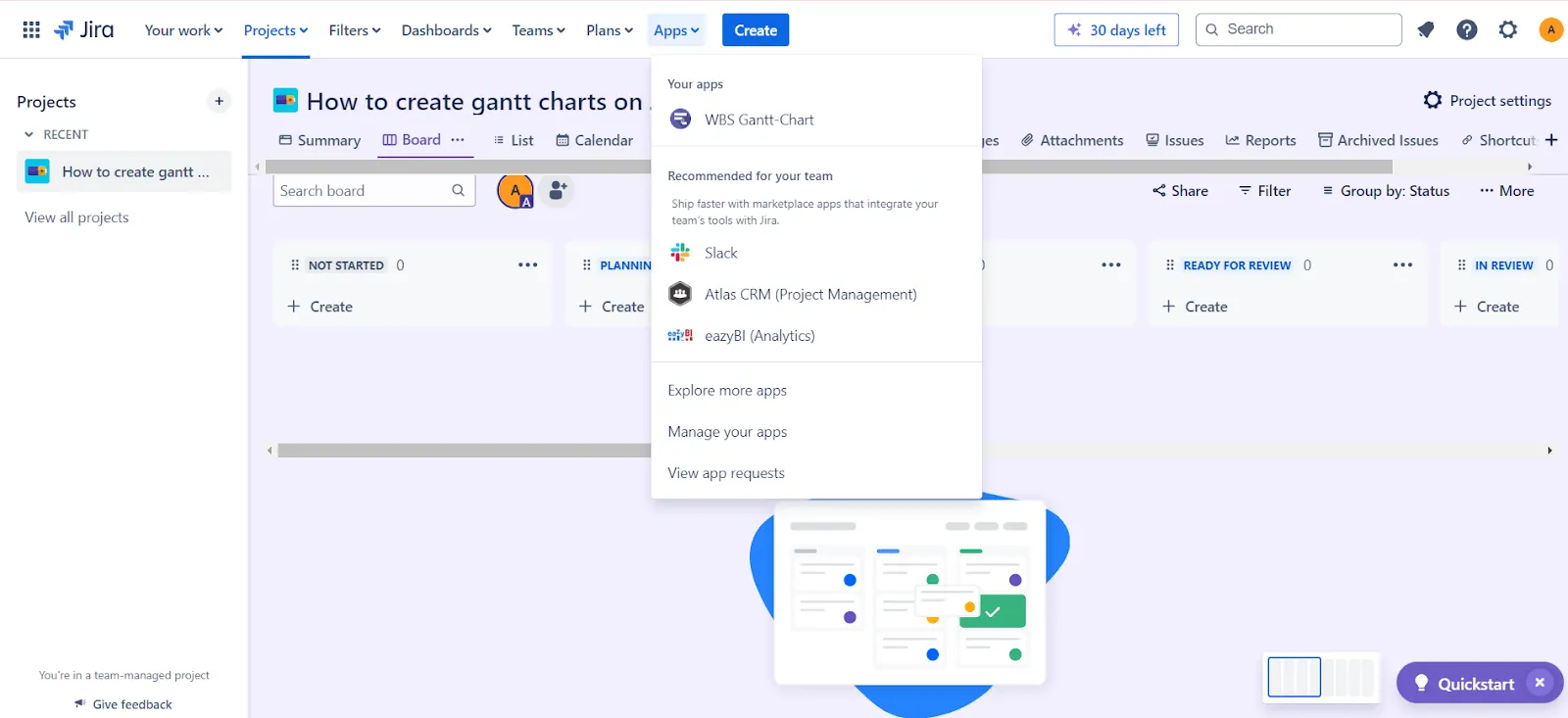
Der erste Schritt besteht darin, ein geeignetes Plug-in auszuwählen. Hierfür kannst du das WBS-Gantt-Diagramm-Add-On oder ein ähnliches Plug-in verwenden. Sobald dies erledigt ist, gehe zum obersten Menüpunkt „Apps“. Dort werden dir zwei Optionen angezeigt:
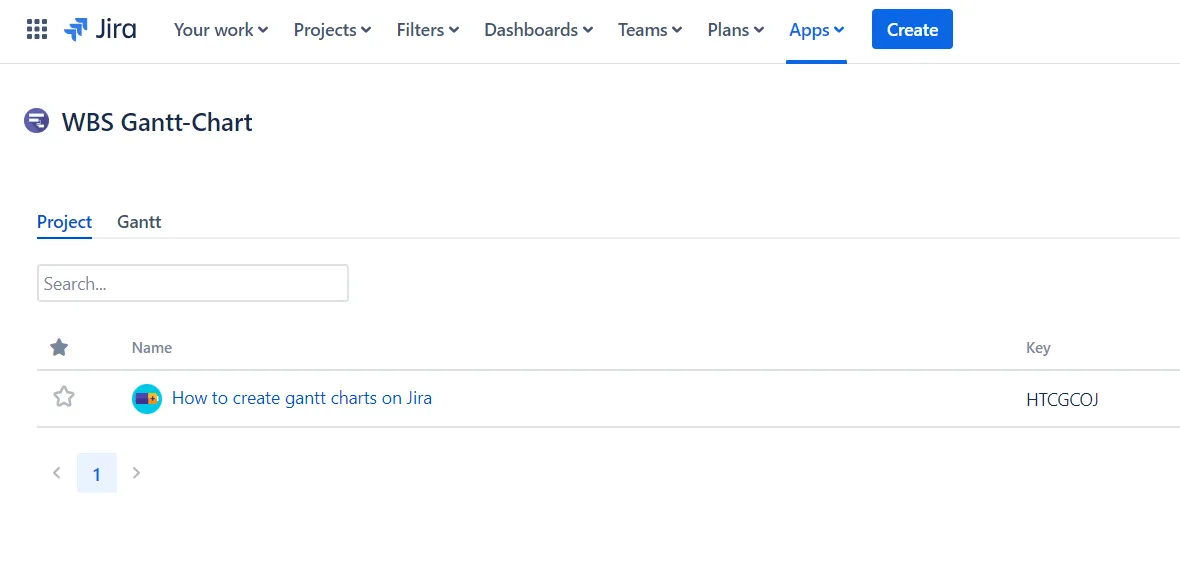
- Registerkarte „Projekt“: Öffne dein aktuelles Projekt in der Gantt-Ansicht – ganz unkompliziert, ohne zusätzliche Konfigurationen, und schon hast du den Projektfortschritt auf einen Blick im Blick!
- Registerkarte „Gantt“: Verwenden Sie diese Option, um ein neues Gantt-Diagramm aus mehreren Projekten zu erstellen und Filter zu speichern.
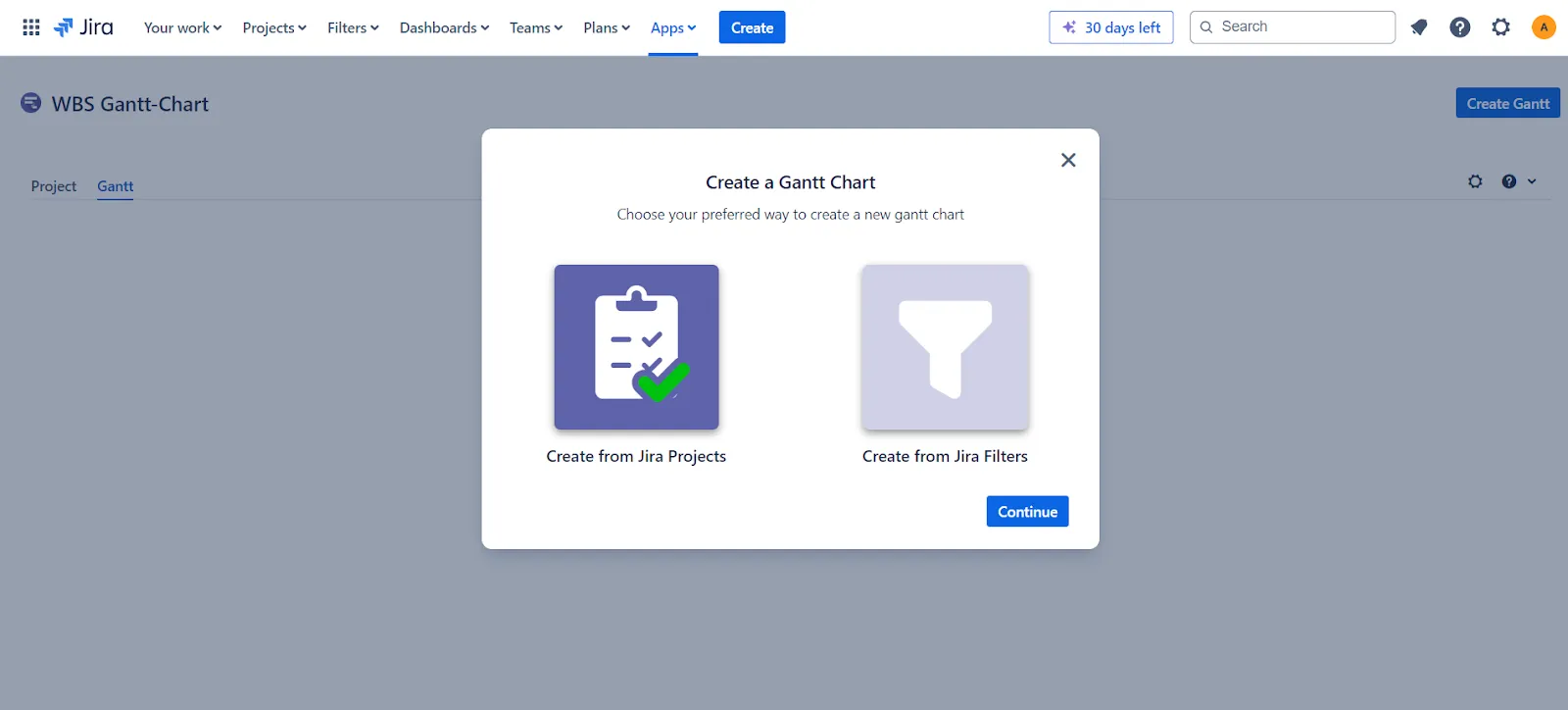
Wenn du ein neues Gantt-Diagramm erstellst, wirst du aufgefordert, Probleme aus Jira-Projekten oder bereits eingestellte Filtern einzubeziehen. Du kannst eine umfassende Roadmap für das Projekt erstellen oder mithilfe von Filtern den Fokus auf bestimmte Aufgaben legen.
Herzlichen Glückwunsch! Du hast soeben ein neues Gantt-Diagramm in Jira erstellt.
Auf der linken Seite sehen Sie die Projektstrukturplanung (WBS) und auf der rechten Seite die Zeitleiste – eine Ansicht über Ihre Aufgaben, ihre Dauer und Abhängigkeiten.
➡️ Lesen Sie auch: So erstellen Sie eine Zeitleiste für ein Projekt in Excel (mit Vorlagen!)
Schritt 2: Richte dein Gantt-Diagramm ein
Nachdem du nun dein Gantt-Diagramm in Jira erstellt hast, ist es an der Zeit, es einzurichten.
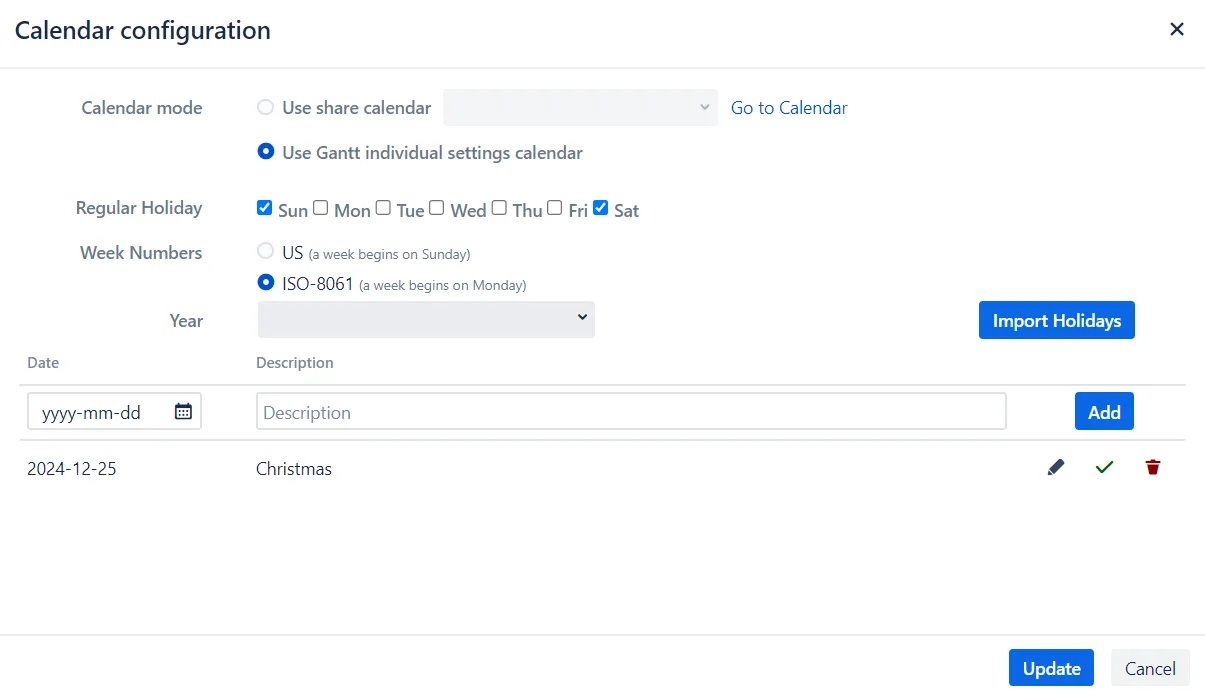
Sie können das Diagramm an die Anforderungen Ihres Projektzeitplans anpassen, indem Sie den Kalender für die Arbeit bearbeiten oder die Zeitleiste an Ihr Geschäftsjahr anpassen.
Um die Projektvisualisierung zu verbessern, kannst du Fortschrittsleisten und Anzeigen der Priorität mit verschiedenen Farben benutzerdefiniert anpassen.
Wenn Ihr Projekt aus mehreren Dateien besteht, ist die Schnellfilter-Funktion genau das Richtige für Sie! Ähnlich wie auf Ihrem Jira-Board können Sie mithilfe von JQL nach bestimmten Problemen suchen und diese filtern, um Ihre Projektplanung zu vereinfachen.
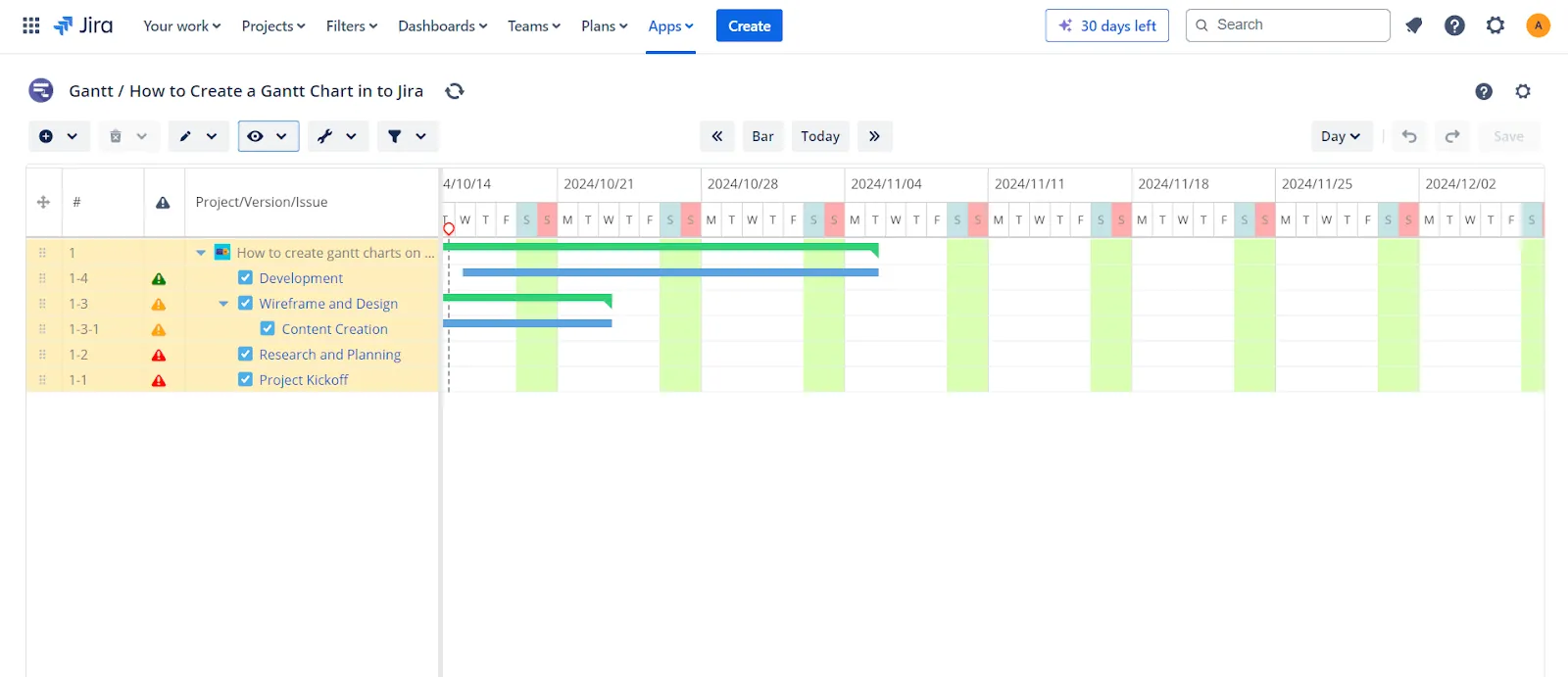
Schritt 3: Plane Aufgaben in deinem Gantt-Diagramm
Hattest du schon einmal das Gefühl, dass dein Projekt ins Chaos abgleitet? Dann ist die intuitive Drag-and-Drop-Oberfläche von Jira für die Terminplanung vielleicht genau das Richtige für dich.
Möchtest du Abhängigkeiten hinzufügen? Ziehe einfach den Anfang oder das Ende eines Aufgabenbalkens auf die entsprechende Aufgabe. Das ist kinderleicht.
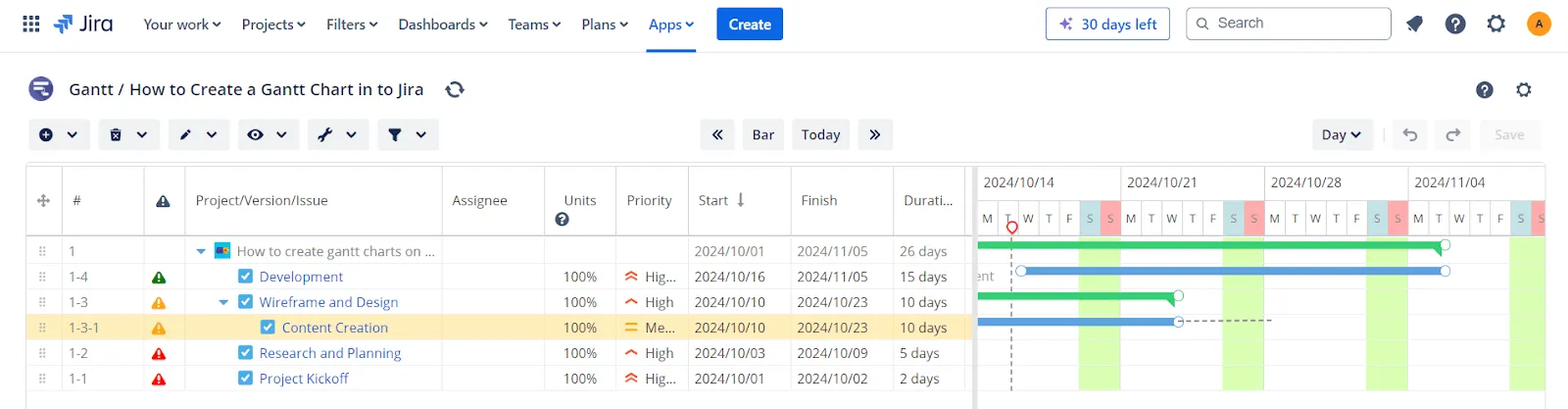
Sobald du das Startdatum und die Dauer einer Aufgabe eingestellt hast, berechnet die App automatisch das Enddatum entsprechend deinem Kalender.
Wenn du Termine manuell anpassen möchtest, kannst du die Leisten für die Aufgaben natürlich ganz einfach ziehen, verlängern oder verkürzen.
Das Tüpfelchen auf dem i? Wenn du den Zeitplan einer Aufgabe anpasst, passen sich alle Aufgabenabhängigkeiten automatisch an, sodass deine Projekt-Synchronisierung wie am Schnürchen funktioniert.
➡️ Lesen Sie auch: 5 Schritte zum effizienten Projektmanagement
Schritt 4: Ressourcen und Workflow zuweisen
Jetzt, da dein Projekt seine Form annimmt, ist es an der Zeit, die Workload deines Teams zu verwalten.
Die Funktion „In Bearbeitung“ (WIPs) in Jira ist praktisch, um zu messen, wie viel Arbeit jede Person bewältigt – berechnet in „Einheiten“. Diese Funktion begrenzt die maximale Arbeitsmenge, die in jedem Status eines Workflows vorhanden sein darf.
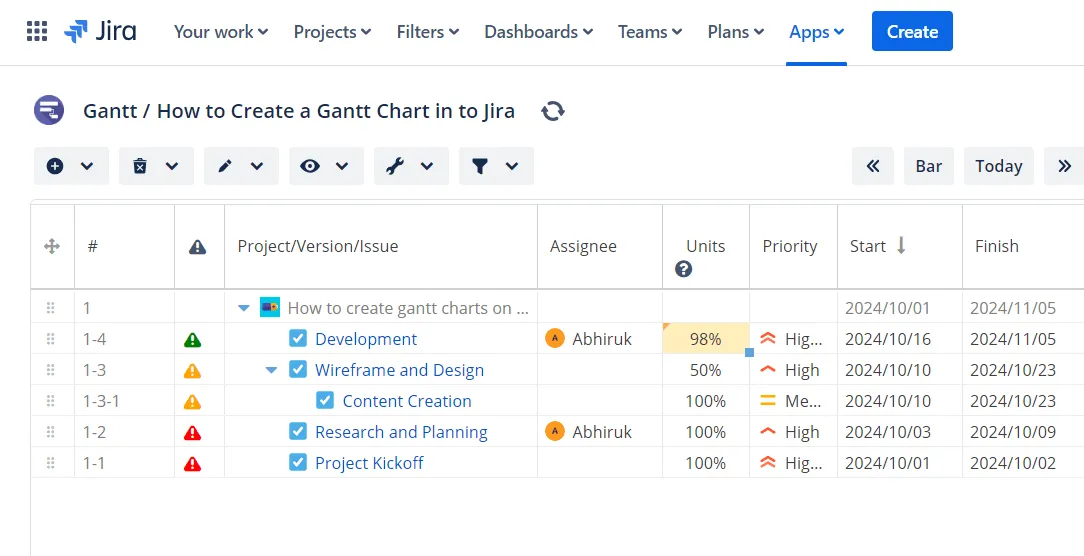
Damit kannst du sogar die Workload jedes Einzelnen direkt im Gantt-Diagramm genau anpassen.
Und hier wird es besonders praktisch: Wenn jemand mit zu viel Arbeit überlastet ist (nennen wir es das „Bob hat zu viele Aufgaben“-Szenario), färbt sich seine Aufgabenleiste rot. Das ist dein Signal, einzugreifen und Aufgaben neu zu verteilen, bevor es zum Burnout kommt.
So ist Ressourcenmanagement erledigt, Leute!
Um die Workload Ihres Teams in Ihrem Gantt-Diagramm in Jira effektiv zu verwalten, folgen Sie diesen Schritten:
Schritt 1: Öffne die Jira-Einstellungen für benutzerdefinierte Felder
- Gehe zu den Jira-Einstellungen und wähle „Probleme“ als Auswahl aus
- Klicken Sie auf die Registerkarte „Benutzerdefinierte Felder“ und wählen Sie dann „Neues benutzerdefiniertes Feld erstellen“ aus.
- Wählen Sie „Erweiterte Felder“ und anschließend „Mehrbenutzer-Auswahl“, um mehrere Mitarbeiter zuzulassen (falls dies zu Zwecken der Nachverfolgung erforderlich ist).
Schritt 2: Erstellen Sie benutzerdefinierte Einheiten für das Workload-Management
- Legen Sie Ihr benutzerdefiniertes Feld so an, dass es als Maßeinheit für den Workload dient (z. B. „Stunden pro Aufgabe“ oder „Einheiten pro Tag“), um besser die Nachverfolgung der Arbeit der einzelnen Mitglieder des Teams zu ermöglichen.
Schritt 3: Probleme automatisch zuweisen
- Verwende das Feld „Mitarbeiter“ mit der Option „Automatisch“. Dadurch werden Aufgaben dem Standard-Mitarbeiter für eine Komponente oder ein Projekt zugewiesen, was den Prozess der Zuweisung neuer Probleme optimiert.
Schritt 4: Zuweisen von Aufgaben über die Befehlspalette
- Drücke die Verknüpfung für die Befehlspalette auf deiner Tastatur und gib „Problem zuweisen“ ein.
- Suche nach dem gewünschten Team-Mitglied, führe eine Auswahl des Namens des Mitglieds durch und drücke die Eingabetaste, um ihm das Problem zuzuweisen.
Schritt 5: Passen Sie die Workload im Gantt-Diagramm an
- Im Gantt-Diagramm können Sie die Workload mithilfe von Aufgabenbalken visuell verfolgen. Wenn die Workload eines Teammitglieds einen festgelegten Schwellenwert überschreitet (z. B. mehr als 8 Stunden pro Tag), färbt sich dessen Aufgabenbalken rot, was darauf hinweist, dass Sie die Aufgaben möglicherweise neu verteilen müssen.
➡️ Lesen Sie auch: So erstellen Sie ein Gantt-Diagramm in Google Tabellen (mit Vorlagen)
Schritt 5: Überwachen und führen Sie die Nachverfolgung Ihres Projekts durch
Dein Weg zum erfolgreichen Projektmanagement endet nicht mit dem Plan. Die eigentliche Arbeit beginnt erst mit der Nachverfolgung des Fortschritts.
Auf diese Weise kannst du deinen Fortschritt ganz einfach mit dem ursprünglichen Plan vergleichen. Die Baseline-Nachverfolgung mit hellgrauen Leisten unter jeder Aufgabe gibt dir eine klare Ansicht darüber, ob du dem Zeitplan voraus bist oder hinterherhinkst.
Denken Sie daran, den kritischen Pfad im Auge zu behalten. Das sind Ihre entscheidenden Aufgaben; werden deren Fristen nicht eingehalten, könnte dies die gesamte Zeitleiste des Projekts aus der Bahn werfen.
💡Profi-Tipp: Speichere das Gantt-Diagramm als Baseline.
Limitierungen bei der Erstellung eines Gantt-Diagramms in Jira
Zwar ist Jira bei Projektmanagern für das Projektmanagement zweifellos sehr beliebt, doch weist die Plattform beim Erstellen von Gantt-Diagrammen einige Limite auf.
- Keine integrierte Gantt-Diagramm-Funktion: Das offensichtlichste Limit ist, dass Jira keine integrierte Gantt-Diagramm-Funktion bietet. Im Gegensatz zu anderen Tools für das Projektmanagement müssen Sie Plugins installieren, um ein Gantt-Diagramm zu simulieren, was zusätzliche Schritte und mögliche Kosten mit sich bringt.
- Eingeschränkte Projektvisualisierung: Während Jira bei der Verwaltung von Aufgaben glänzt, hinkt es hinterher, wenn es darum geht, dir einen Überblick über dein gesamtes Projekt aus der Vogelperspektive zu verschaffen. Ohne ein integriertes Gantt-Diagramm wird es deutlich schwieriger, Zeitleisten, Aufgabenabhängigkeiten und Meilensteine klar und umfassend zu visualisieren.
- Komplexität bei der Ressourcenzuweisung: Auch im Bereich Ressourcenmanagement glänzt Jira nicht gerade. Zwar bietet es einige Workload-Berichte, zeigt jedoch jeweils nur Daten für einzelne Teammitglieder an. Das macht es mühsam, die Kapazität Ihres gesamten Teams einzuschätzen, insbesondere bei der Verwaltung mehrerer agiler Projekte.
- Manuelle Aufgabenplanung: Das Jira-Plugin für Gantt-Diagramme ermöglicht zwar die Aufgabenverwaltung per Drag-and-Drop, doch die Automatisierung von Abhängigkeiten und die Terminplanung können umständlich sein. Die Anpassung einer Aufgabe führt nicht immer zu einer reibungslosen Aktualisierung der übrigen Aufgaben.
- Eingeschränkte Funktionen für die Berichterstellung: Die Agile-Boards von Jira eignen sich zwar hervorragend für Agile-Teams, bieten jedoch keine robusten Funktionen für die Berichterstellung, insbesondere für Benutzer von Gantt-Diagrammen. So gibt es beispielsweise keine einfache Möglichkeit für die Nachverfolgung kritischer Pfade oder die Zusammenfassung der gesamten Workload für das gesamte Team an einem Ort.
Gantt-Diagramme mit ClickUp erstellen
Was wäre, wenn Sie ein Tool für das Projektmanagement nutzen könnten, in das eine native Gantt-Diagramm-Funktion bereits integriert ist?
ClickUp kombiniert native Gantt-Diagramme mit integrierten Automatisierungs- und umfassenden Features für die Berichterstellung – ganz ohne zusätzliche Plugins. ✨
⚡️ Wusstest du schon? Unternehmen wie QubicaAMF berichteten nach der Umstellung auf ClickUp von einer Zeitersparnis von 40 % bei der Berichterstellung und Erstellung von Diagrammen sowie einer 80-prozentigen Verbesserung bei der Organisation von Projekten. 📈
Die Gantt-Ansicht von ClickUp bietet leistungsstarke Drag-and-Drop-Features, mit denen Sie Workflows vereinfachen, Abhängigkeiten zwischen Aufgaben verwalten und den Projektfortschritt in Echtzeit überwachen können.
Im Gegensatz zu Jira, wo Plugins erforderlich sind, sind diese Features bei ClickUp bereits integriert, wodurch du Zeit und Geld sparst.
Schauen wir uns ein Beispiel an, wie Jacob, ein Projektmanager, der an einem Sprint arbeitet, die Gantt-Diagramme von ClickUp nutzt, um sein Projektmanagement zu optimieren.
Schritt 1: Skizzieren Sie das Projekt
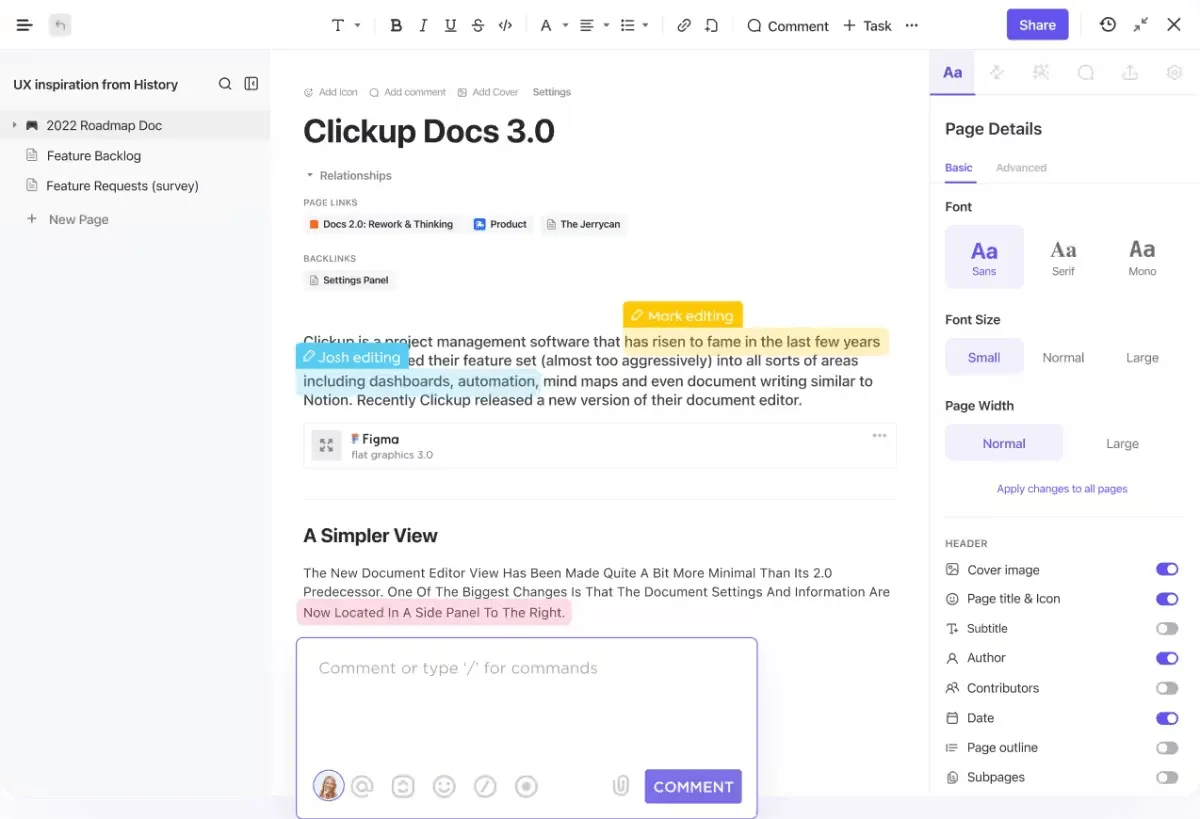
Jacob beginnt damit, den Projektumfang in ClickUp zu definieren. Um spätere Verwechslungen zu vermeiden, nutzt er ClickUp-Ziele, um messbare Einzelziele festzulegen, kleinere Aufgaben unter jedem übergeordneten Ziel aufzulisten und eine realistische Zeitleiste für das Projekt zu erstellen, um den Fortschritt des Projekts zu verfolgen.
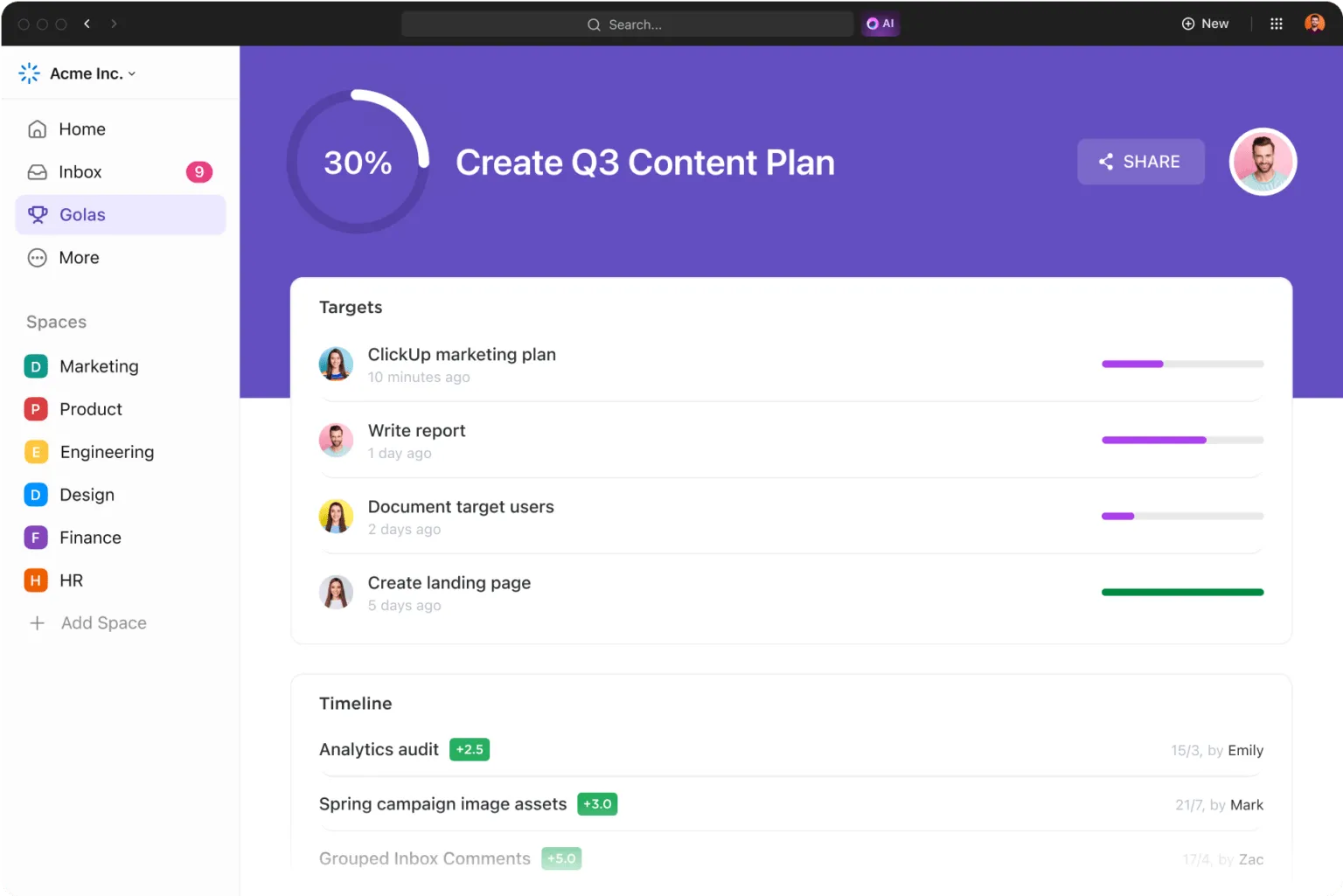
Mit ClickUp kann er diese Ziele in Ordnern organisieren und so sicherstellen, dass verschiedene Initiativen und zugehörige Aufgaben übersichtlich gegliedert sind.
Schritt 2: Liste aller Aufgaben erstellen
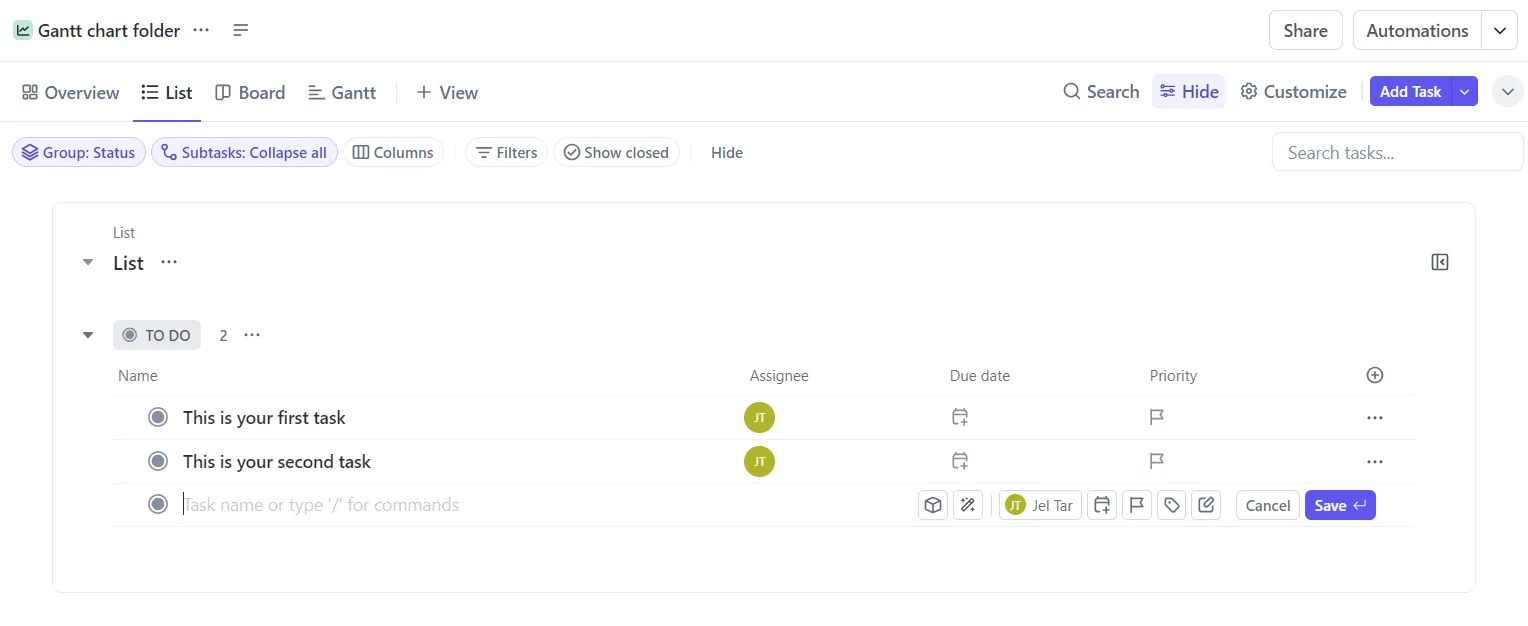
Als Nächstes notiert Jacob alle Aufgaben, die er abschließen muss. Anstatt sich Gedanken über die Reihenfolge zu machen, konzentriert er sich darauf, große Aufgaben in überschaubare Teilaufgaben aufzuteilen.
Die ClickUp-Listenansicht hilft Jacob dabei, alle seine Aufgaben übersichtlich zu organisieren – bereit für das Gantt-Diagramm. Er erstellt sogar Unteraufgaben, um sicherzustellen, dass alles im Zeitplan bleibt.
Schritt 3: Geben Sie die Details der Aufgabe ein
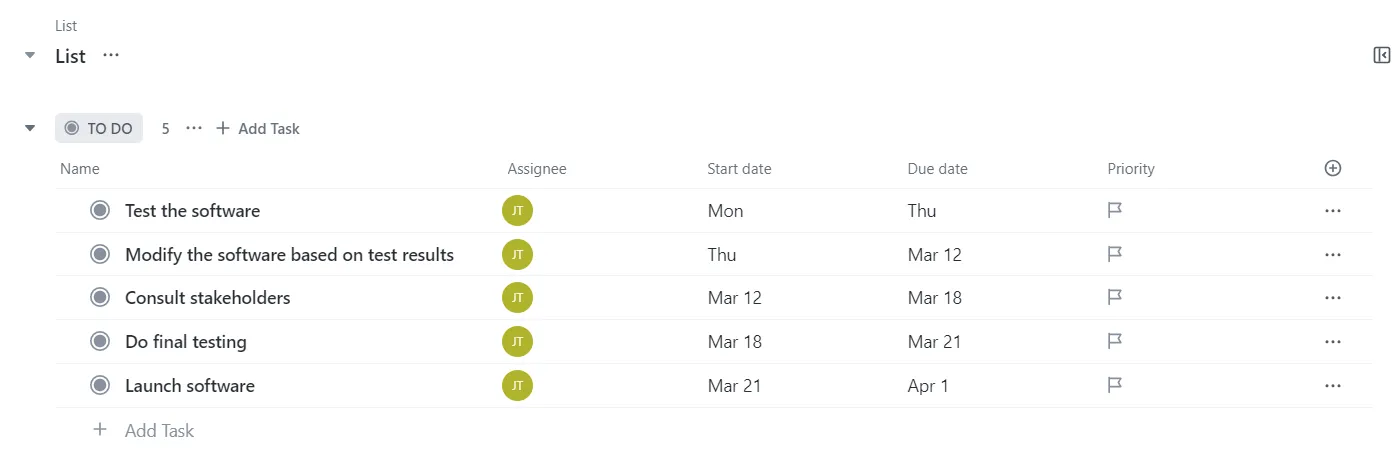
Jacob nutzt die Benutzerdefinierten Felder von ClickUp, um Aufgaben zuzuweisen, Fälligkeitsdaten festzulegen und Prioritäten zu setzen. Ihm gefällt besonders, wie einfach es ist, Spalten per Drag & Drop zu verschieben, um seine Aufgaben zu organisieren und das Team auf dem Laufenden zu halten.
Schritt 4: Erstellen Sie Ihr Gantt-Diagramm
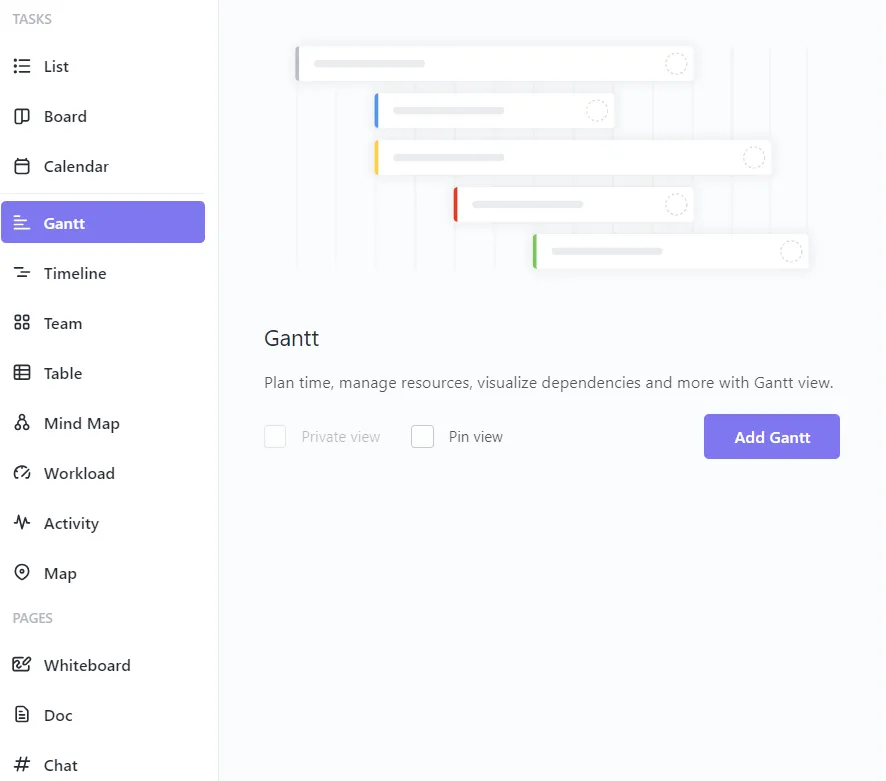
Jetzt kommt das Ereignis. Jacob klickt in seinem Projektbereich auf die Gantt-Ansicht, und wie von Zauberhand visualisiert ClickUp seine Aufgaben auf einer Zeitleiste.
Sie benötigen keine zusätzlichen Plugins und müssen keine manuellen Einstellungen vornehmen – ClickUp erstellt das Gantt-Diagramm sofort.
Schritt 5: Passen Sie Ihr Gantt-Diagramm benutzerdefiniert an
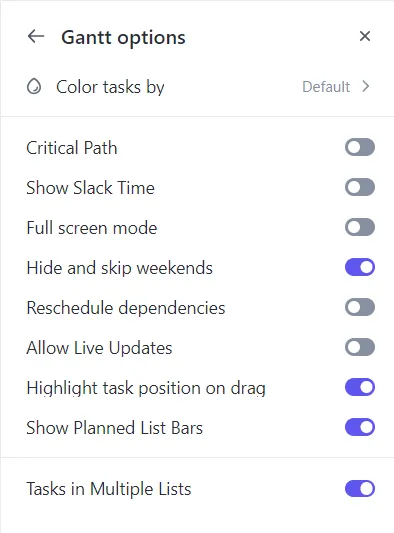
Jacob passt sein Gantt-Diagramm benutzerdefiniert an, indem er die Wochenenden ausblendet (Jacob ist ein guter Manager, der auf Work-Life-Balance setzt) und das Feature „Abhängigkeiten neu planen“ aktiviert, sodass sich alle verbundenen Aufgaben automatisch anpassen, wenn eine Aufgabe verschoben wird.
Er kann sogar zwischen verschiedenen Zeiträumen wechseln, beispielsweise zwischen Tages-, Wochen- oder Monatsansicht.
➡️ Lesen Sie auch: Die 15 besten kostenlosen Gantt-Diagramm-Vorlagen für Excel und ClickUp
Schritt 6: Abhängigkeiten erstellen
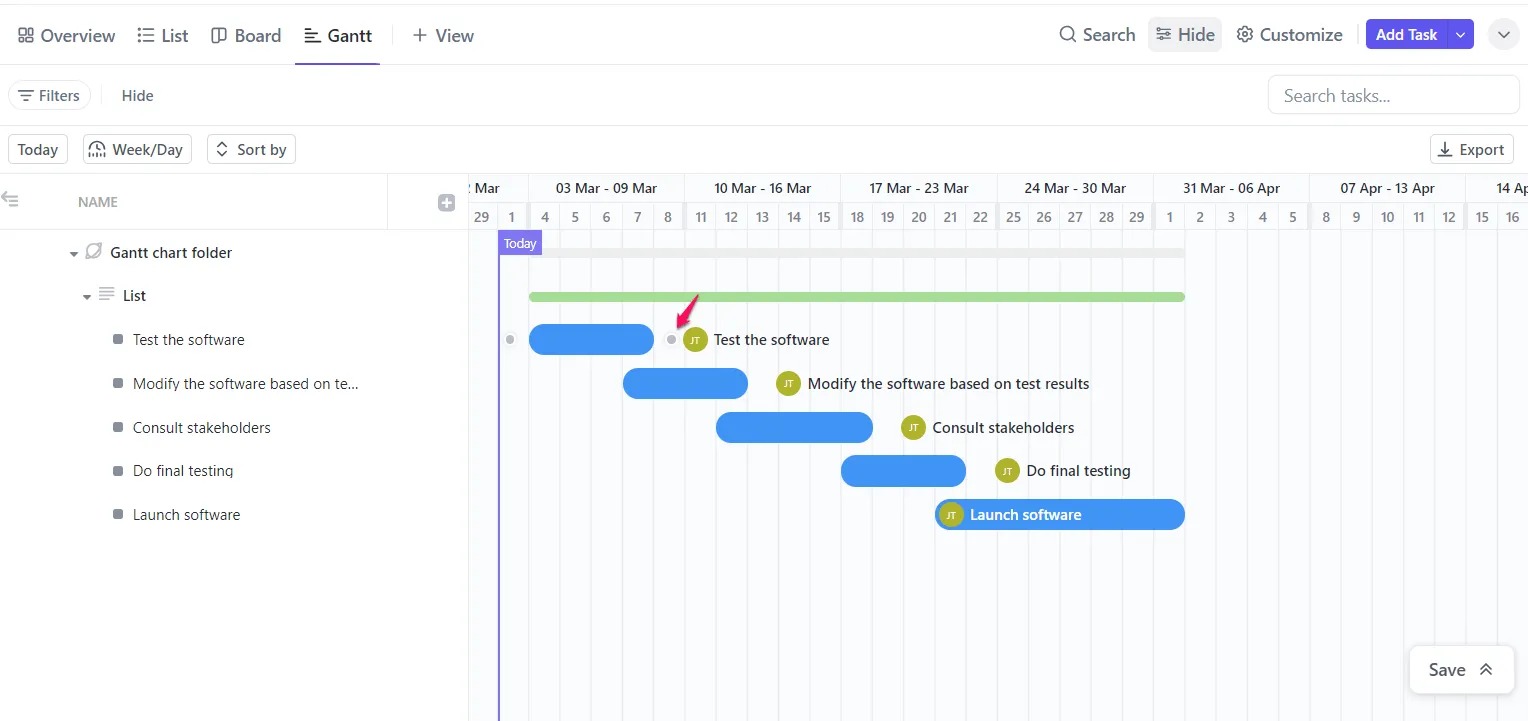
Mit ClickUp ist das Erstellen von Abhängigkeiten zwischen Aufgaben ein Kinderspiel. Jacob zieht einfach eine Linie von einer Aufgabe zur nächsten und veranschaulicht so, wie eine Aufgabe von einer anderen abhängt.
Schluss mit den Albträumen bei der manuellen Terminplanung! So behält er den Überblick über die kritischen Aufgaben, die sich auf das gesamte Projekt auswirken könnten.
Schritt 7: Meilensteine erstellen
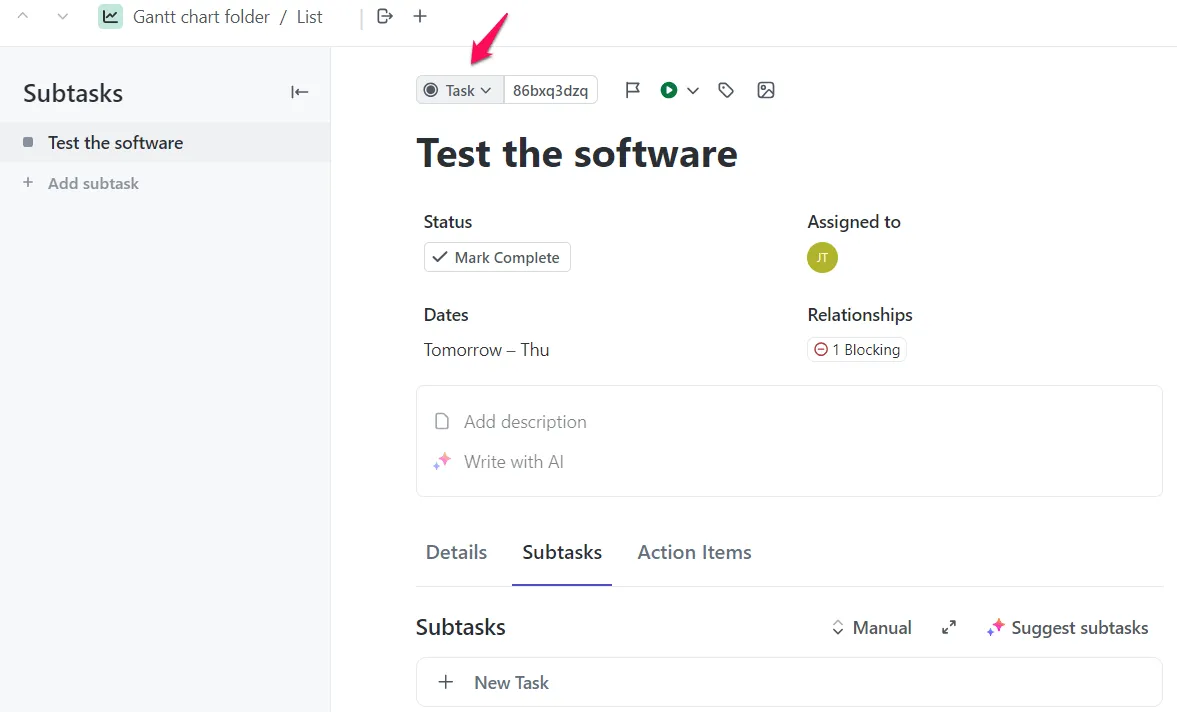
Meilensteine sind entscheidend für die Nachverfolgung des Projektfortschritts, und Jacob nutzt sie, um wichtige Erfolge in seinem Sprint zu markieren.
Meilensteine werden in ClickUp durch leuchtend gelbe Rauten dargestellt, sodass wichtige Zeitpunkte in der Zeitleiste des Projekts leicht zu erkennen sind.
Schritt 8: Überwachen und aktualisieren Sie Ihr Gantt-Diagramm
Jacob verschiebt Aufgaben im Laufe des Projekts, verkürzt Fristen und verlängert Zeitleisten mit nur wenigen Klicks.
Er schätzt besonders, dass ClickUp verbundene Aufgaben bei Bedarf automatisch neu plant. Und dank der Echtzeit-Aktualisierungen behalten Jacob und sein Team den Überblick über jede Änderung.
➡️ Lesen Sie auch: Die 10 besten kostenlosen Gantt-Diagramm-Programme: Ein Leitfaden für Projektmanager im Bereich des Projektmanagements
Schau dir die Anleitung von ClickUp zur Gantt-Ansicht an und erfahre, wie einfach du Aufgaben und Abhängigkeiten aus der Perspektive des Wasserfall-Projektmanagements verwalten kannst.
Einfache Gantt-Vorlage für ClickUp
Um dir den Einstieg in Gantt-Diagramme so einfach wie möglich zu machen, bietet ClickUp eine einsteigerfreundliche Lösung: die ClickUp Simple Gantt-Vorlage.
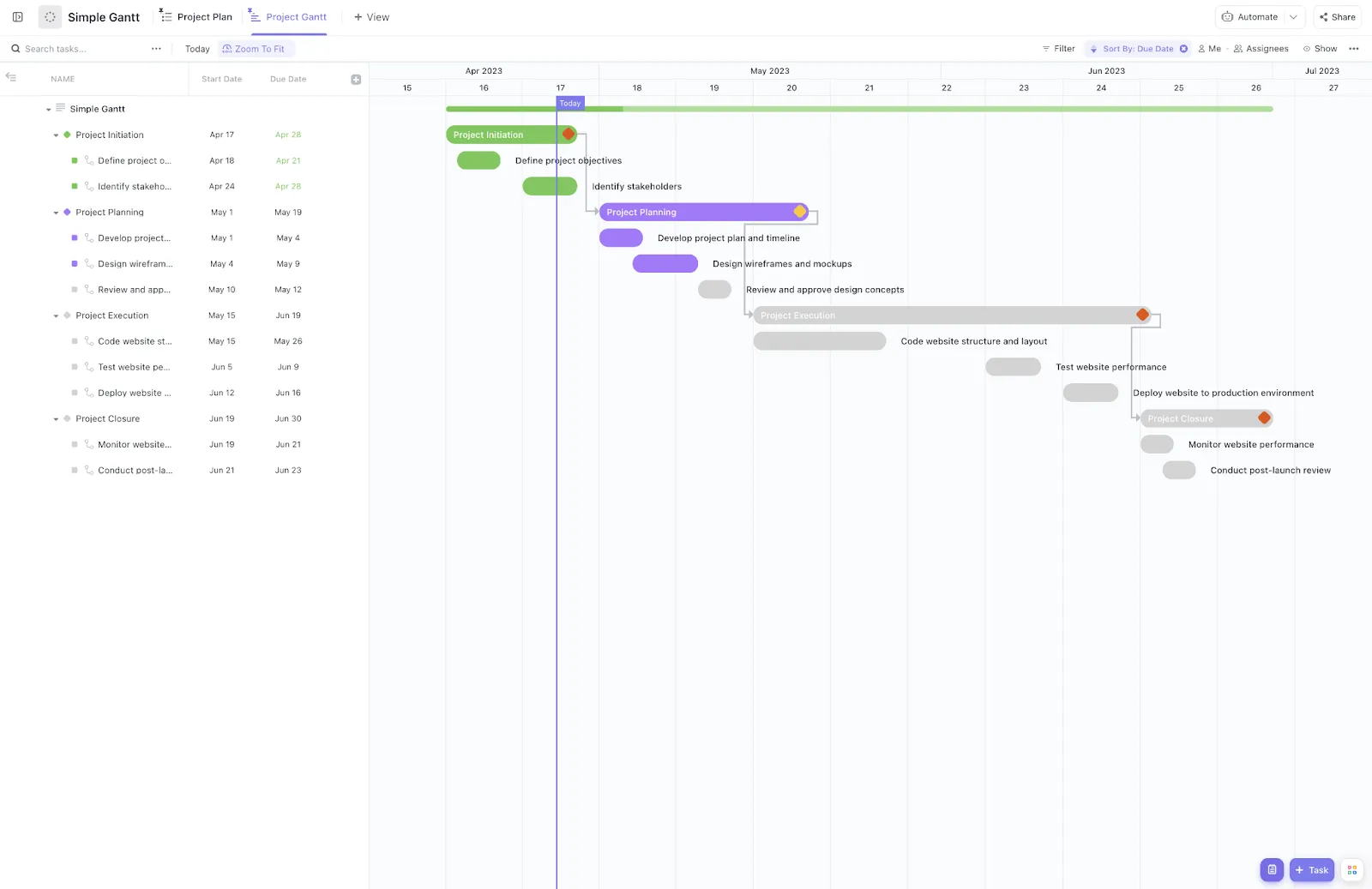
Diese Vorlage bietet eine schnelle und einfache Möglichkeit, Gantt-Diagramme zu nutzen – auch wenn du noch nicht mit der Plattform vertraut bist.
Das macht es so toll.
Die einfache Gantt-Vorlage ist vollständig anpassbar, sodass du sie an die Anforderungen deines Projekts anpassen kannst. Du kannst alles – vom Status der Aufgaben bis hin zu benutzerdefinierten Feldern – an deinen Workflow anpassen.
Mit dieser Vorlage erhalten Sie außerdem Zugriff auf drei verschiedene Ansichten:
- Gantt-Ansicht zur Visualisierung von Zeitleisten und Abhängigkeiten
- Listenansicht für eine übersichtliche Übersicht über die Aufgaben
- Mit der Dokumentansicht behalten Sie den Überblick über Ihre gesamte Projektdokumentation an einem Ort
Ohne ClickUp geht es mit Gantt-Diagrammen nicht
Zwar bieten andere Projektmanagement-Tools (wie Jira 👀) einige großartige Features, aber keines kann so viel wie ClickUp.
Mit ClickUp erhalten Sie nicht nur ein Gantt-Diagramm – Sie erhalten Zugang zu einer ganzen Reihe von Tools, mit denen Sie in Echtzeit planen, die Nachverfolgung durchführen und mit Ihrem Team zusammenarbeiten können.
Von Zielen und Dokumenten bis hin zu Dashboards und benutzerdefinierten Ansichten – ClickUp bietet alles, was du brauchst, um deine Projekte übersichtlich zu organisieren und im Zeitplan zu halten.
Außerdem musst du nicht bei Null anfangen! ClickUp bietet gebrauchsfertige Gantt-Diagramm-Vorlagen für jede Branche, was dir das Leben erheblich erleichtert.
Eröffne noch heute ein kostenloses Konto bei ClickUp und profitiere von den Vorteilen des zentralisierten Projektmanagements ohne großen Aufwand.