
Als ich meine Tätigkeit im Projektmanagement begann, stellte ich schnell fest, dass Microsoft Project zwar leistungsstark ist, seine hohen Kosten und die komplexe Lizenzierung für manche jedoch eine Herausforderung darstellten.
Der Umgang mit Volumenlizenzen war überwältigend – würde mein Team alle Features nutzen, oder zahlten wir nur für Extras? Außerdem machten es unbefugte Dateiänderungen schwierig, die Kontrolle zu behalten.
Ich brauchte eine einfachere Lösung, also habe ich mich mit dem Microsoft Project Viewer beschäftigt, um meinem Team den Zugriff auf und die Freigabe von Projektdetails zu ermöglichen, ohne den Aufwand einer Vollversion.
In diesem Artikel gebe ich Ihnen meine Top 10 der besten Microsoft Project-Viewer-Programme frei und gehe auf deren wichtigste Features und Limite ein, damit Sie eine fundierte Entscheidung treffen können.
Los geht’s!
Worauf sollten Sie bei einer Microsoft Project-Viewer-Software achten?
Alle Microsoft Project-Viewer ermöglichen den Zugriff auf Projektdateien, doch einige bieten zusätzliche Features, wodurch sie zu echten Alternativen zu Microsoft Project werden. Diese zusätzlichen Features können die Zusammenarbeit im Team und den Informationsaustausch erheblich verbessern.
Hier sind einige unverzichtbare Features, die im Projektmanagement berücksichtigt werden sollten:
- MPP-Dateien öffnen: Stellen Sie die Kompatibilität mit verschiedenen Formaten (.mpp, .mpt, .mpx, .xml) sicher, um uneingeschränkten Zugriff auf Ihre Projekte zu erhalten.
- Projektdateien teilen: Suchen Sie nach Optionen zum Exportieren von MPP-Dateien als Excel- oder CSV-Dateien, um sie problemlos mit Benutzern freizugeben, die nicht über Microsoft Project verfügen.
- Projektdateien drucken: Stellen Sie sicher, dass der Viewer das einfache Ausdrucken von Unterlagen ermöglicht, die Sie für Meetings benötigen.
- Support für Betriebssysteme: Überprüfen Sie die Kompatibilität mit Ihrem Betriebssystem, egal ob Windows, Mac oder Linux.
- Diagramme und Berichte anzeigen: Sehen Sie sich wichtige Projektdarstellungen wie Gantt-Diagramme und Berichte zur Ressourcenzuweisung an
- Zugriff auf benutzerdefinierte Ansichten: Stellen Sie sicher, dass die Software in Microsoft Project erstellte benutzerdefinierte Ansichten öffnen kann, um eine präzise Darstellung der Daten zu gewährleisten.
- Dateien exportieren: Achten Sie darauf, dass sich Dateien zurück in Microsoft Project oder Excel exportieren lassen, um Aktualisierungen zu vereinfachen.
- Umgang mit großen Dateien: Beachten Sie etwaige Limite bei der Größe der Dateien, die den Zugriff auf größere Projekte einschränken könnten.
- Integration mit Cloud-Diensten: Überprüfen Sie die Kompatibilität mit SharePoint, Google Drive und OneDrive
- Unterstützte Versionen: Überprüfen Sie die Kompatibilität mit den von Ihnen verwendeten Versionen von Microsoft Project.
Die 10 besten Microsoft Project-Viewer-Programme
Hier sind meine Top 10 der Microsoft Project-Viewer-Programme, mit denen Sie Microsoft-Projektpläne detailliert anzeigen und freigeben können: 👇🏼
1. ClickUp (Am besten geeignet für das gesamte Projektmanagement mit Integrationen)
ClickUp bietet sowohl Funktionen zum Anzeigen von Microsoft Project-Dateien als auch umfassende Funktionen für das Projektmanagement und ist damit eine hervorragende Wahl für Teams, die mit MS Project-Dateien arbeiten und gleichzeitig Zugriff auf zusätzliche Tools für das Projektmanagement haben möchten.
Auch wenn sie nicht speziell als MS-Project-Viewer konzipiert ist, ist die ClickUp-Software für Projektmanagement eine vielseitige Plattform, die Sie bei der Verwaltung Ihrer Projekte in Betracht ziehen sollten.
Ich habe mich für ClickUp als meine erste Wahl entschieden, da es Integrationsmöglichkeiten mit Tools für die Zusammenarbeit kombiniert und somit das beste Tool für das Projektmanagement darstellt.
ClickUp Aufgaben
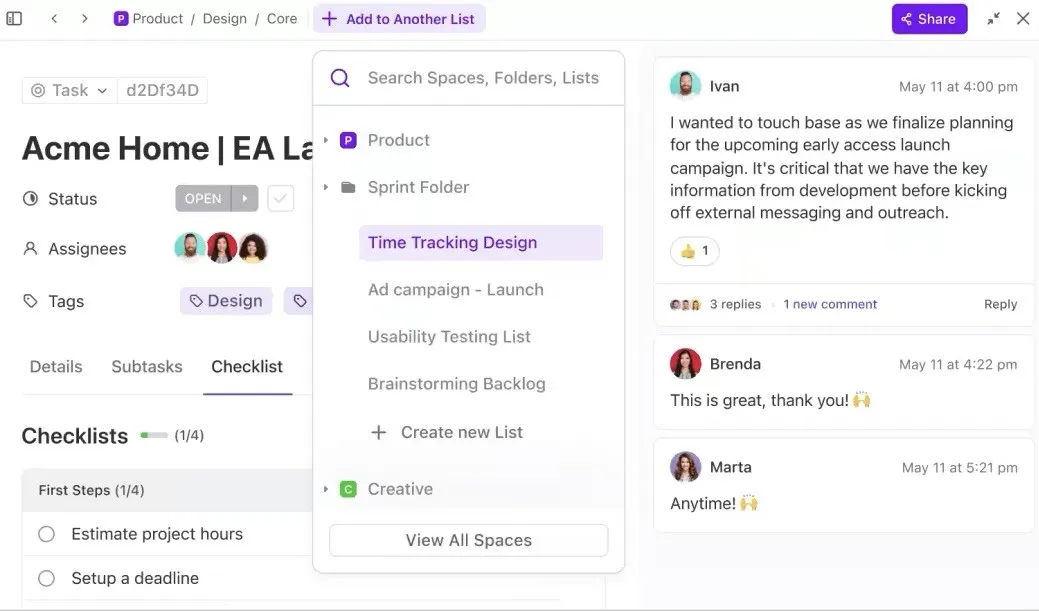
Mit ClickUp Aufgaben können Sie komplexe Projekte in überschaubare Aufgaben unterteilen und diese an Ihren Workflow anpassen. Fügen Sie benutzerdefinierte Felder hinzu, verknüpfen Sie voneinander abhängige Aufgaben und kategorisieren Sie diese nach Aufgabentypen, um sicherzustellen, dass alles genau so organisiert ist, wie Sie es benötigen.
Diese benutzerdefinierten Anpassungsmöglichkeiten gehen über die reine Ansicht von Dateien hinaus und ermöglichen eine aktive Verwaltung Ihrer Projekte.
ClickUp-Integrationen
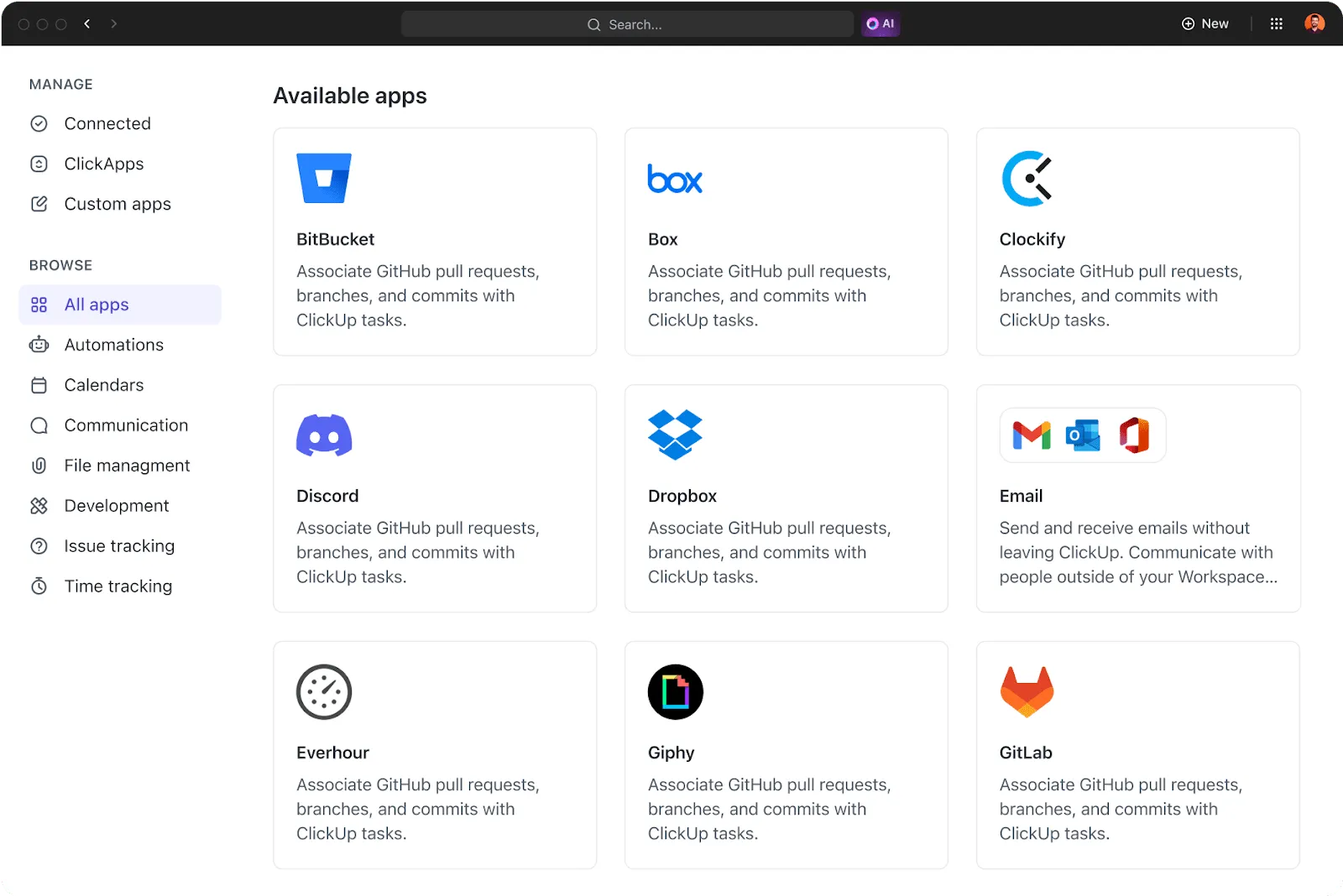
Als ClickUp-Benutzer schätze ich besonders, wie ClickUp Integrations mit seinen über 1.000 tools den Import und Export von Daten mühelos macht.
Ganz gleich, ob Sie Aufgaben aus Asana, Trello oder Jira importieren oder eine Synchronisierung mit Google Drive, Slack und HubSpot durchführen – ClickUp sorgt dafür, dass alles an einem Ort übersichtlich und leicht zugänglich bleibt.
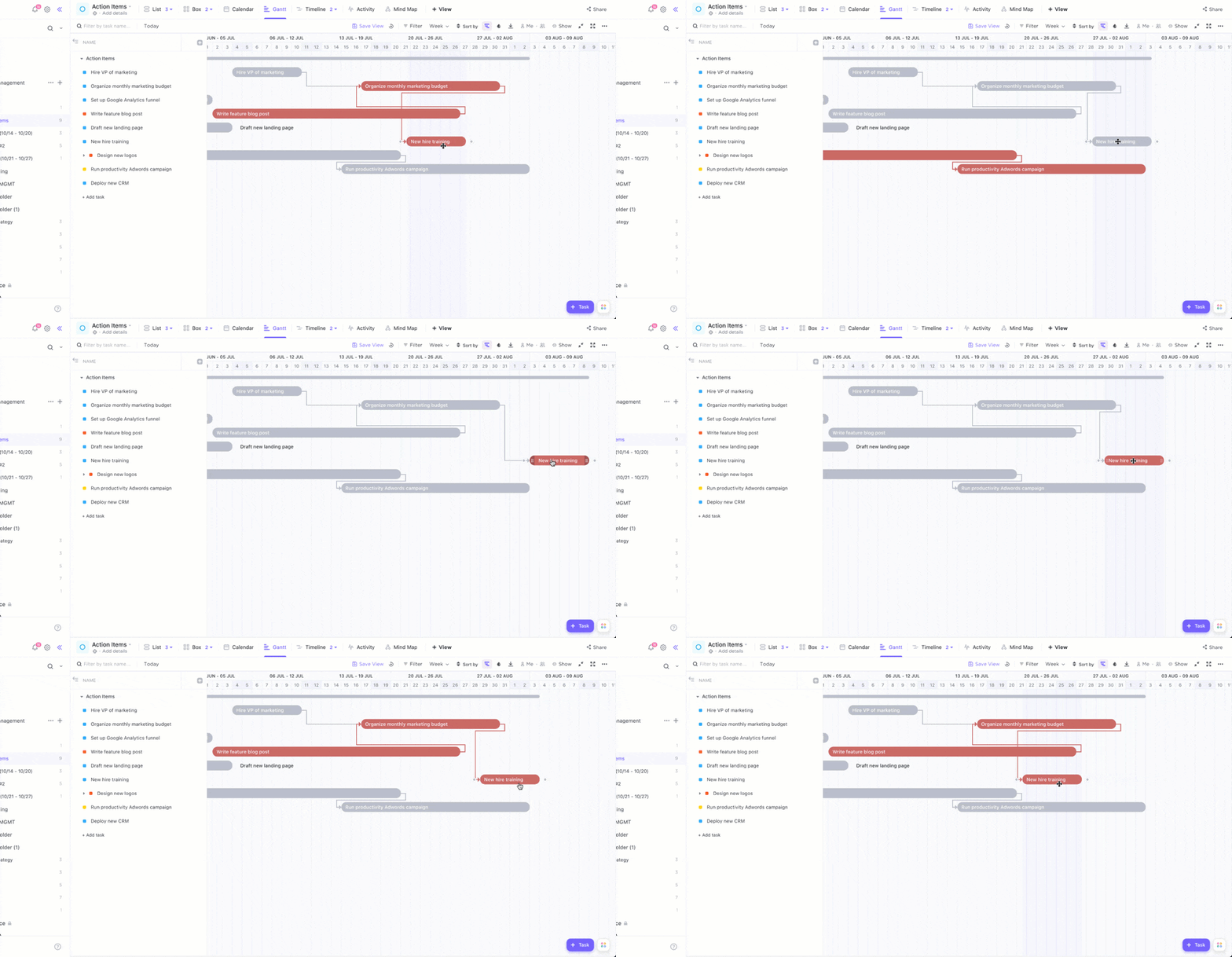
Gantt-Diagramme eignen sich hervorragend für die Nachverfolgung von Zeitleisten, während Kanban-Boards ideal sind, um Workflow zu visualisieren und Prioritäten für Aufgaben zu verwalten.
ClickUp Ansichten
Während viele Microsoft Project-Viewer hauptsächlich das Anzeigen von .mpp-Dateien ermöglichen, geht ClickUp Views noch einen Schritt weiter. Damit können Sie Ihre Projekte aktiv verwalten – mit anpassbaren Ansichten wie Gantt-Diagrammen und Kanban-Boards.
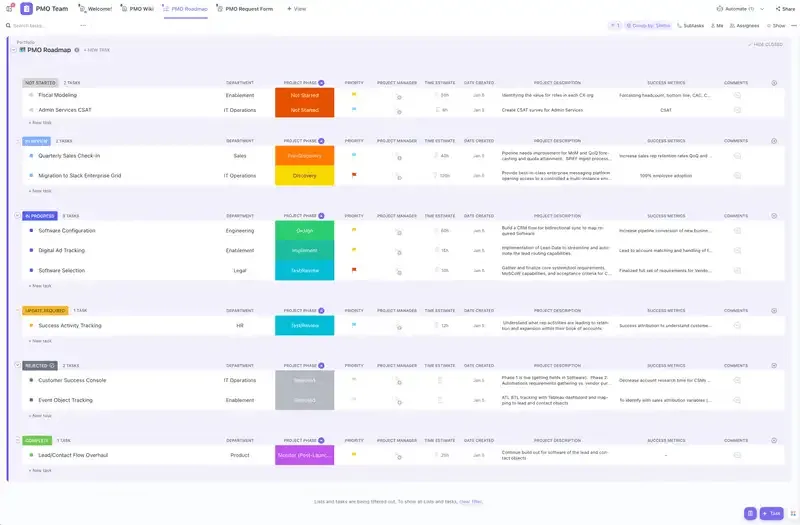
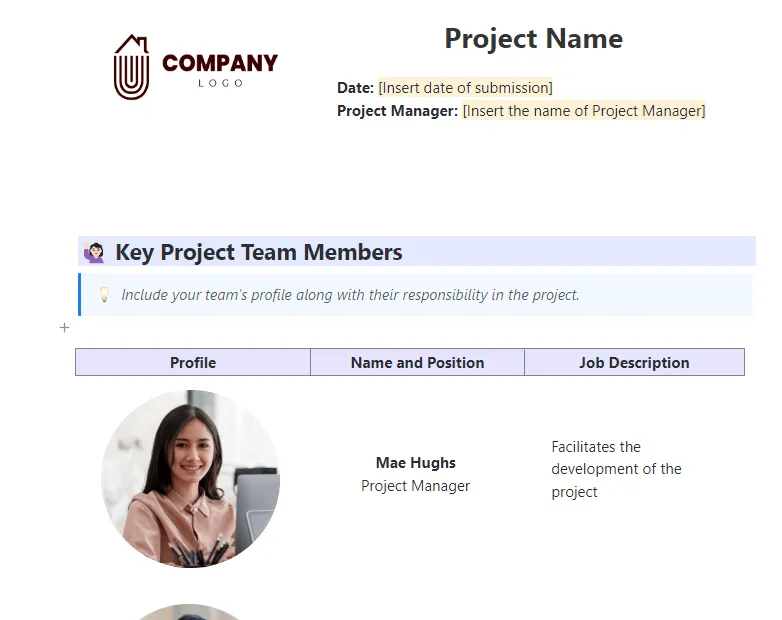
Die ClickUp-Projektmanagement-Vorlage erleichtert die Planung durch einen vorgefertigten Space, der die Arbeit in Ordner nach Projektphasen organisiert.
Das können Sie damit erreichen:
- Ressourcen visualisieren und verfolgen: Verschaffen Sie sich eine klare Übersicht über die Ressourcen des Projekts
- Aufgaben verwalten und priorisieren: Weisen Sie Aufgaben zu und priorisieren Sie diese mithilfe verschiedener Workflow-Ansichten
- Nahtlose Zusammenarbeit: Mühelose Synchronisierung mit den Beteiligten und Ihrem Team
Diese kostenlose Vorlage bietet flexible Listenansichten und Kanban-ähnliche Board-Ansichten zur sofortigen Nachverfolgung des Fortschritts sowie sechs benutzerdefinierte Aufgaben-Status, um anzuzeigen, ob Aufgaben in Bearbeitung, offen oder fertiggestellt sind.
Im Vergleich zu herkömmlicher Microsoft Project-Viewer-Software bietet diese ClickUp-Vorlage einen interaktiveren Ansatz, mit dem Sie Aufgaben verwalten und mit Ihrem Team zusammenarbeiten können, anstatt nur Daten anzuzeigen.
🌟 Vorlagenarchiv: Entdecken Sie unseren Bereich mit Projektmanagement-Vorlagen für jeden Bedarf, von agilen Workflows bis hin zu Marketingstrategien.
Die besten Features von ClickUp
- Zugriffssteuerung: Legen Sie Berechtigungen fest und steuern Sie, wer Ihre Projekte anzeigen oder bearbeiten darf, indem Sie freigebbare Links für Listen oder Dokumente erstellen.
- Informationen zentralisieren: Organisieren Sie Ihre Arbeit strukturiert über Bereiche, Projekte, Listen, Aufgaben und Unteraufgaben hinweg. Sie können außerdem Benutzerdefinierte Felder hinzufügen, um eine detailliertere Nachverfolgung und Organisation zu ermöglichen.
- Zeiterfassung: Optimieren Sie Ihren Workflow für das Projektmanagement mithilfe von Features für Zeiterfassung und Berichterstellung, die detaillierte Einblicke in die Dauer von Aufgaben und die Ressourcenzuweisung bieten.
- Arbeiten Sie mit Ihrem Team zusammen: Nutzen Sie Kommentare, Chats und @Erwähnungen, um eine Verbindung zu halten und sicherzustellen, dass alle Beteiligten während des gesamten Projektlebenszyklus auf dem gleichen Stand sind.
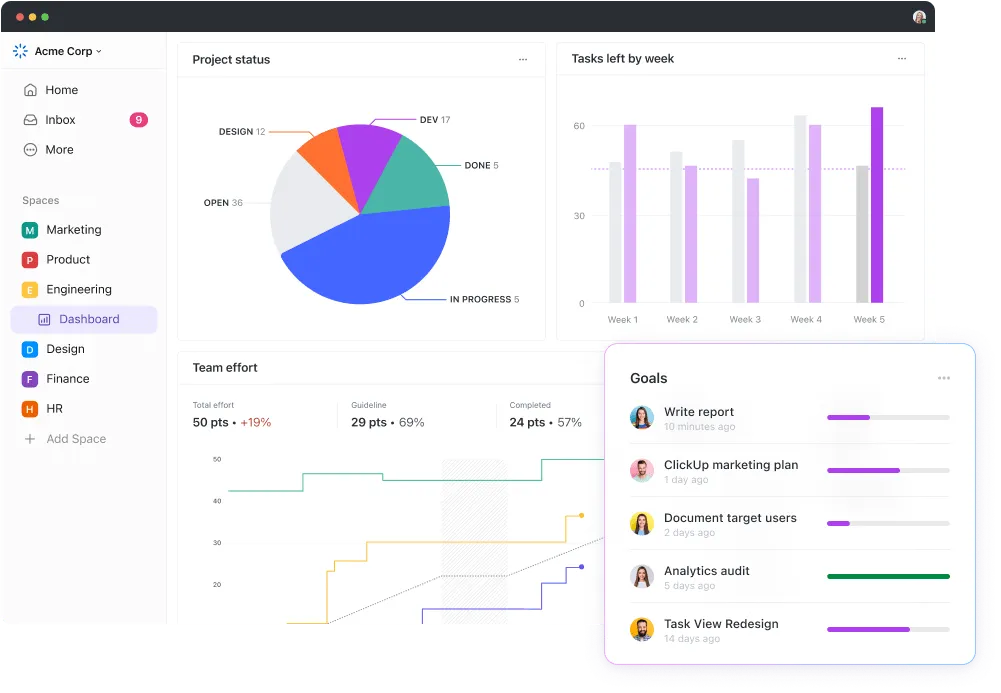
- Fortschritt verfolgen: Halten Sie alle Beteiligten, einschließlich externer Stakeholder, auf dem Laufenden – mit anpassbaren ClickUp-Dashboards, die den Fortschritt bei wichtigen Metriken des Projekts in Echtzeit anzeigen, um Verbesserungspotenziale zu erkennen.
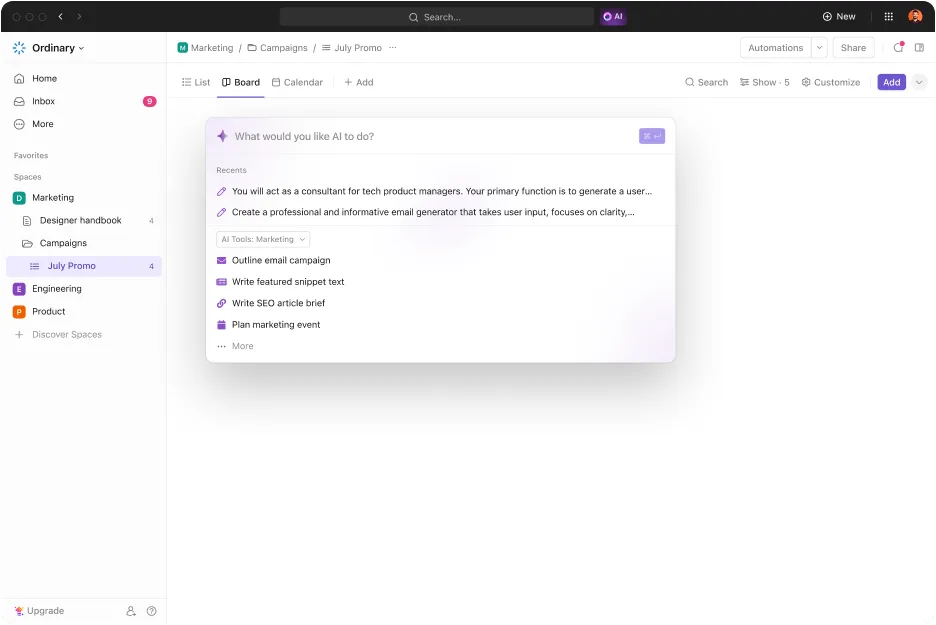
- Nutzen Sie den KI-Wissensmanager: Greifen Sie über ClickUp Brain sofort auf Antworten zu Aufgaben, Dokumenten und Teammitgliedern zu, sodass Sie nicht mehr mehrere Quellen nach Informationen durchsuchen müssen.
Limitierungen von ClickUp
- Aufgrund der umfassenden Features des Projektmanagements von ClickUp kann die Einarbeitungszeit recht lang sein.
- Die mobile App befindet sich noch in der Entwicklung und erreicht bislang noch nicht die Leistung und Funktionen der Web-Version.
Preise für ClickUp
Bewertungen und Rezensionen zu ClickUp
- G2: 4,7/5 (über 9.000 Bewertungen)
- Capterra: 4,6/5 (über 4.000 Bewertungen)
Ich war auf der Suche nach einer Plattform für Projektmanagement und habe die beste gefunden. Ich hatte sofort das Gefühl, dass ClickUp all unsere Probleme lösen und sofort einsatzbereite Lösungen schaffen könnte, von denen wir auf eine Weise profitieren würden, die ich mir noch gar nicht vorstellen konnte.
Ich war auf der Suche nach einer Plattform für Projektmanagement und habe die beste gefunden. Ich hatte sofort das Gefühl, dass ClickUp all unsere Probleme lösen und sofort einsatzbereite Lösungen schaffen könnte, von denen wir auf eine Weise profitieren würden, die ich mir noch gar nicht vorstellen konnte.
✨ Bonus-Tipp: Möchten Sie Ihre Nachverfolgung des Projekts verbessern? Unsere Sammlung von Beispielen für Projekt-Dashboards hilft Ihnen dabei, intuitive Visualisierungen zu entwerfen, die Ihren Workflow optimieren und die Effektivität Ihres Teams steigern.
2. Project Plan 365 (Am besten geeignet für die Kompatibilität mit Microsoft Project auf jedem Gerät)
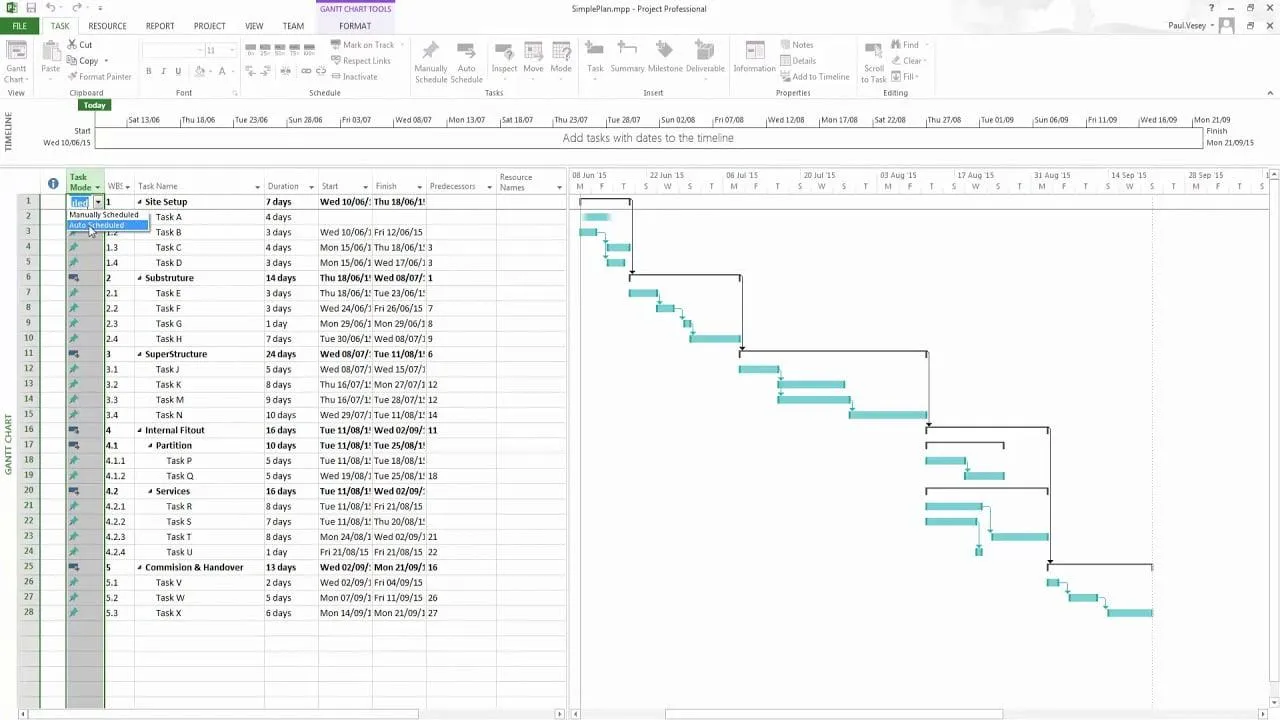
Project Plan 365, entwickelt von Housatonic Software, ist ein Tool für das Projektmanagement, das mit Microsoft Project-Dateien (.mpp) kompatibel ist.
Damit können Sie Microsoft Project-Dateien direkt öffnen und bearbeiten, ohne sie importieren oder exportieren zu müssen, was die Zusammenarbeit reibungslos und kostenlos macht.
Dieses Tool ermöglicht eine nahtlose Planung und Zusammenarbeit, insbesondere für Benutzer, die mit Microsoft Project vertraut sind. Ganz gleich, ob Sie traditionelle Projekte verwalten oder moderne agile Methoden anwenden – mit diesem Tool lässt sich der Fortschritt ganz einfach nachverfolgen und alles übersichtlich organisieren.
Die besten Features von Project Plan 365
- Greifen Sie auf jedem Gerät auf Ihre Projekte zu – PC, Mac, iOS oder Android*
- Verbinden Sie sich mit allen wichtigen Cloud-Diensten wie Google Drive, Dropbox, OneDrive und SharePoint, damit Ihre Daten stets zugänglich und sicher sind.
- Berechnen Sie Kosten, Termine und kritische Pfade mit der fortschrittlichen Terminplanungs-Engine.
- Erstellen Sie beeindruckende Gantt-Diagramme und visuelle Berichte zur Nachverfolgung des Projektfortschritts
Limitationen von Project Plan 365
- Bei der Arbeit mit komplexen Diagrammen kann es gelegentlich zu Abstürzen kommen.
- Einige Benutzer haben von Problemen bei der Synchronisierung mit Dropbox berichtet
Preise für Project Plan 365
- Standard: 10 $/Monat pro Benutzer (jährliche Abrechnung)
- Geschäft: 16 $/Monat pro Benutzer (jährliche Abrechnung)
Bewertungen und Rezensionen zu Project Plan 365
- G2: Nicht genügend Bewertungen
- Capterra: Nicht genügend Bewertungen
💡Profi-Tipp: Planen Sie regelmäßige Updates innerhalb der Viewer-Software ein, um die Projektbeteiligten über Fortschritte und Änderungen auf dem Laufenden zu halten. So lassen sich Missverständnisse vermeiden und alle Beteiligten bleiben auf dem gleichen Stand.
3. MOOS Project Viewer (Am besten geeignet für die einfache Ansicht von Microsoft Project-Dateien)
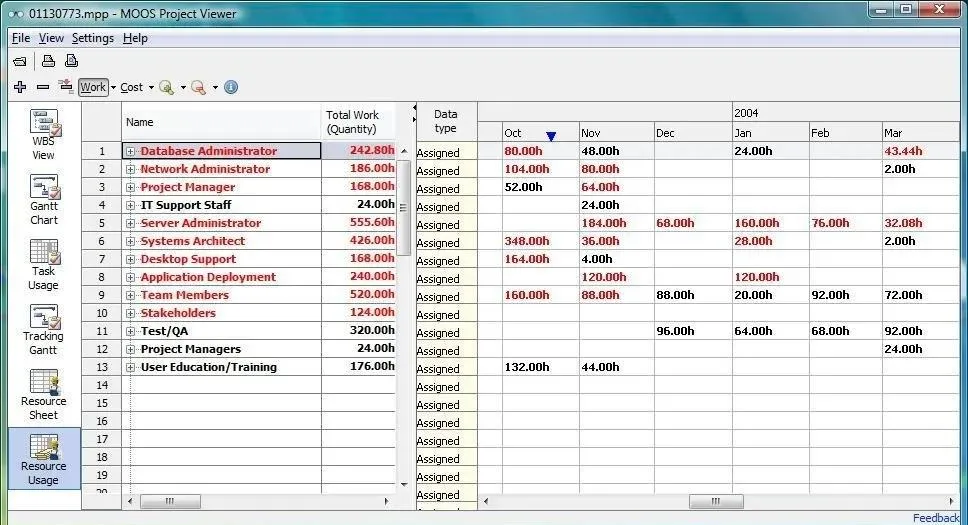
MOOS Project Viewer ist eine benutzerbasierte Software, die auf jeder Java-fähigen Plattform läuft, darunter Windows, Mac OS X und Linux. Sie ist eine kostengünstige Lösung für Verantwortliche im Projektmanagement und Projektbeteiligte und bietet somit eine flexible Option für Benutzer verschiedener Systeme.
Obwohl dieser Microsoft Project-Viewer nicht von Microsoft® entwickelt wurde, bietet er Ihnen alle Ansichten, die Sie für ein effizientes Projektmanagement benötigen.
Die besten Features des MOOS Project Viewers
- Öffnen Sie Microsoft® Project-Dateien in verschiedenen Formaten (.mpp, .mpt, .xml) und Versionen von 2000 bis 2019, was Ihnen Flexibilität beim Zugriff auf Projektdaten über verschiedene Versionen hinweg bietet.
- Drucken Sie jede Projektansicht direkt aus, sodass Sie Berichte problemlos freigeben oder Ausdrucke zur Referenz aufbewahren können.
- Laden Sie Projekte und Teilprojekte automatisch, um das Projektmanagement zu optimieren.
- Filtern Sie Aufgaben, um sich besser konzentrieren zu können, und heben Sie bestimmte Aufgaben oder Phasen Ihres Projekts hervor.
Limitierungen des MOOS Project Viewers
- Da erweiterte Features fehlen, eignet es sich weniger für komplexe Projekte.
- Diese Software ist stark auf die Integration mit anderer Software angewiesen.
Preise für den MOOS Projekt Viewer
- Normalpreis: 25 $/Lizenz
- Upgrade: 12,50 pro Lizenz
- Verlängerung: 7,50 $/Lizenz
Bewertungen und Rezensionen zu MOOS Projekt Viewer
- G2: Nicht genügend Bewertungen
- Capterra: Nicht genügend Bewertungen
4. Steelray Project Viewer (Am besten geeignet für erweiterte Ansichten von MS Project und Berichterstellung)
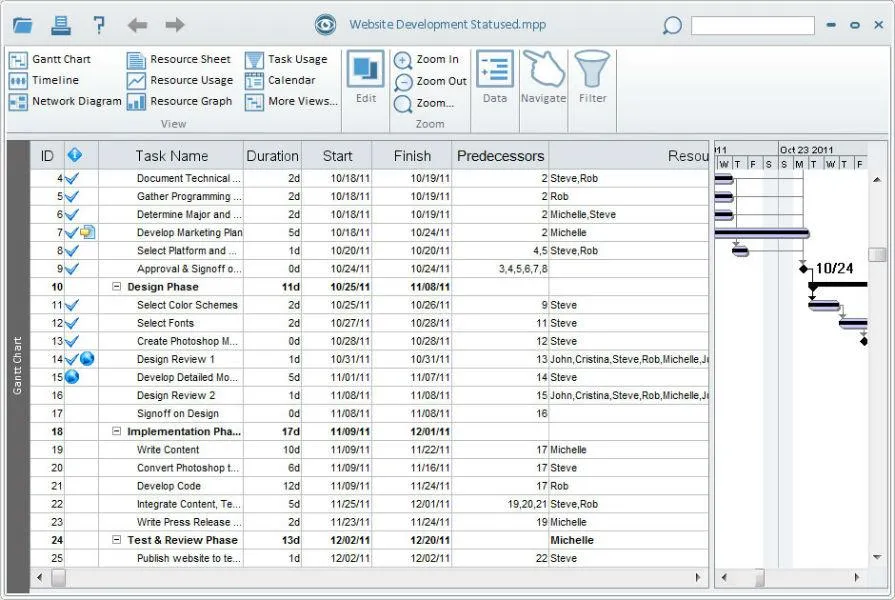
Der im Jahr 2000 eingeführte Steelray Viewer ist ein kostengünstiger Microsoft Project-Viewer, der sich ideal für Teammitglieder eignet, die Projektdateien lediglich anzeigen müssen.
Sie eignet sich perfekt für alle, die zwar nicht den vollen Funktionsumfang benötigen, aber dennoch Zugriff auf wichtige Details des Projekts benötigen.
Sie können ganz einfach Aufgaben, Ressourcen oder Termine finden und Projektpläne in beliebiger Größe ausdrucken. Steelray ist zwar eine lokale Lösung, d. h., Sie müssen sie auf Ihren Computer herunterladen, doch dank ihrer Einfachheit und Kosteneffizienz ist sie eine hervorragende Option für alle, die einen zuverlässigen Projekt-Viewer benötigen.
Die besten Features des Steelray Project Viewers
- Nutzen Sie die Ansicht für Projekte auf Unternehmensebene für Branchen mit umfangreichen Projektzeitplänen, wie beispielsweise die Luft- und Raumfahrt sowie das Bauwesen.
- Öffnen Sie Microsoft Project-Dateien der Versionen 1998 bis 2019 sowie Oracle Primavera P6-XER-Dateien für nahtlose Kompatibilität.
- Navigieren Sie mit einem einzigen Klick durch die Projektdetails und zeigen Sie Aufgaben, Ressourcen oder wichtige Termine in einer mühelosen Ansicht an.
- Projektpläne mühelos in der Vorschau anzeigen und skalieren – dank erweiterter Druckoptionen. Passen Sie die Größe der Seiten, Ausrichtung und andere Druckdetails an, um die Ausgabe effizienter zu gestalten.
Limitierungen des Steelray Projekt Viewers
- Steelray richtet sich ausschließlich an Benutzer, die MPP-Dateien anzeigen möchten.
- Möglicherweise werden neuere Formate oder Features nicht vollständig unterstützt.
Preise für den Steelray-Projekt-Viewer
- Viewer für Microsoft Project: 20 $ pro Jahr und Benutzer
- Ultimate Edition: 35 $ pro Jahr und Benutzer
- Viewer für Primavera: 20 $ pro Jahr und Benutzer
Bewertungen und Rezensionen zu Steelray Projekt Viewer
- G2: Nicht genügend Bewertungen
- Capterra: Nicht genügend Bewertungen
❓Wussten Sie schon? Viele Microsoft Project-Viewer-Tools bieten mittlerweile eine Cloud-Integration an, sodass Teams von überall aus auf Projektdateien zugreifen und gemeinsam daran arbeiten können, was die Möglichkeiten für Remote-Arbeit verbessert.
5. Seavus Project Viewer (Am besten geeignet für die sichere Projektansicht mit vollem MS Project-Funktionsumfang)
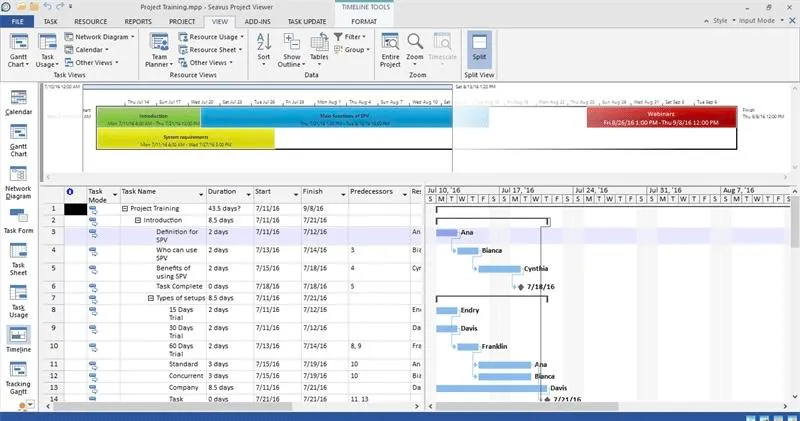
Seavus Project Viewer ist ein praktisches tool zum Öffnen und Anzeigen von MS Project-Dateien und bietet Ihrem Unternehmen eine einfache und kostengünstige Möglichkeit, nahtlos auf Projektdaten zuzugreifen.
Dieser Microsoft Project-Viewer bietet eine Benutzeroberfläche, die der von Microsoft Project ähnelt, sodass Benutzer problemlos durch Pläne für Projekte navigieren und diese verwalten können.
Mir gefällt, dass sie über 27 Ansichten bietet, an verschiedene Rollen im Projekt angepasst werden kann und Gantt-Diagramme, Zeitpläne für den kritischen Pfad sowie Ansichten zur Aufgabenverwaltung enthält, was sie zu einer guten Einsteiger-Software für das Aufgabenmanagement macht.
Die besten Features von Seavus
- Freigeben Sie Projektdaten sicher, ohne sie extern zu speichern, und gewährleisten Sie so Datenschutz und Datensicherheit.
- Nutzen Sie die Software in Ihrer Sprache dank der Mehrsprachen-Unterstützung, die in 11 verschiedenen Sprachen wie Englisch, Deutsch, Japanisch und weiteren verfügbar ist.
- Integrieren Sie die Software in Skype for Business und optimieren Sie so Ihren Plan für die direkte Teamkommunikation innerhalb des Projekt-Viewers.
- Erstellen Sie detaillierte Projektberichte zum Fortschritt, zu den Kosten und zu den Aktualisierungen der Aufgaben, die Ihnen klare Einblicke in den Projektstatus geben.
Limitierungen von Seavus
- Seavus Project Viewer beschränkt sich auf die Ansicht von MPP-Dateien; Sie können keine Dateien erstellen oder bearbeiten.
- Der Umfang der Integration mit anderen gängigen Tools für Projektmanagement kann eingeschränkt sein.
Preise für Seavus
- Einzellizenz: 30 $ pro Lizenz (Einzelperson)
- Parallellizenz: 89 $ pro Lizenz (Einzelplatz)
- Unternehmen: Benutzerdefinierte Preisgestaltung
- Enterprise Unlimited: Benutzerdefinierte Preisgestaltung
Bewertungen und Rezensionen zu Seavus
- G2: Nicht genügend Bewertungen
- Capterra: Nicht genügend Bewertungen
6. GanttProject (Am besten geeignet für die Erstellung und Verwaltung von Gantt-Diagrammen als Open-Source-Lösung)
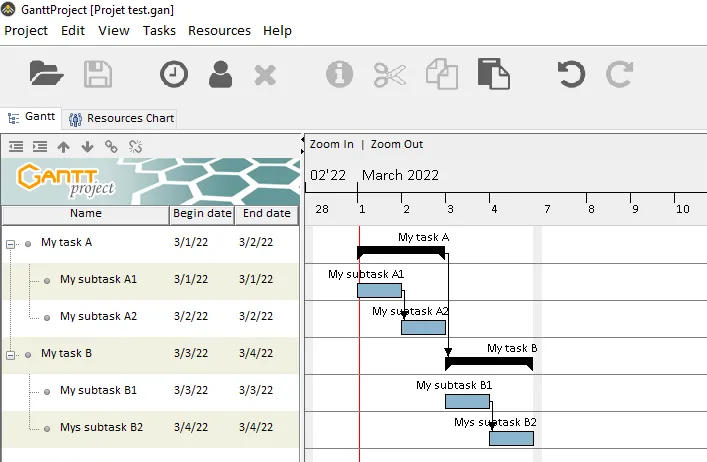
Ich bin ein großer Fan von Open-Source-Lösungen, daher nutze ich gerne GanttProject. Dieses vielseitige Projektmanagement-Tool macht das Erstellen und Verwalten von Projekten unkompliziert und effizient.
Egal, ob Sie Windows, macOS oder Linux nutzen – GanttProject lässt sich schnell einrichten und hilft Ihnen dabei, Aufgaben und Ressourcen mühelos zu organisieren.
Die Software wird unter der GPL3-Lizenz veröffentlicht; der Code steht zum Herunterladen, zur Bearbeitung und zur Weitergabe zur Verfügung. Diese Flexibilität macht sie zu einer kostengünstigen Wahl für kleine und mittelständische Unternehmen, die auf der Suche nach dem besten Microsoft Project-Viewer sind.
Die besten Features von GanttProject
- Beginnen Sie sofort mit der Erstellung von Projekten – ganz ohne kompliziertes Setup
- Teilen Sie Aufgaben auf, weisen Sie Ressourcen zu und erstellen Sie mühelos Gantt-Diagramme
- Exportieren Sie Projektdateien in das Microsoft Project-Format oder arbeiten Sie mit CSV- und Excel-Dateien. Sie können außerdem Berichte im PDF- und PNG-Format erstellen.
- Verfolgen Sie den Fortschritt und vergleichen Sie ihn direkt mit den Basisplänen, um Abweichungen zu erkennen
Limitierungen von GanttProject
- Dieses tool eignet sich nicht für komplexe Analysen.
- Die Benutzeroberfläche wirkt veraltet und ist etwas umständlich zu bedienen.
Preise für GanttProject
- Free
- Freiwillige Spenden ab 5 $
Bewertungen und Rezensionen zu GanttProject
- G2: 4,3/5 (über 50 Bewertungen)
- Capterra: 4,2/5 (über 150 Bewertungen)
7. MPP Viewer (Am besten geeignet für die einfache und schnelle Ansicht von MPP-Dateien)
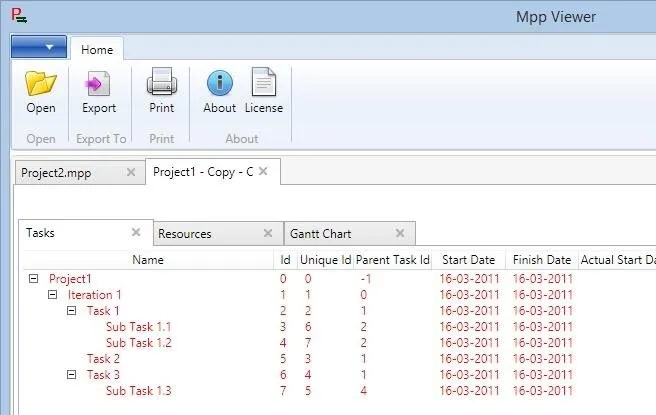
Wenn Sie nach einer einfachen Möglichkeit suchen, auf Dateien von MS Project zuzugreifen, ist der MPP Viewer eine gute Wahl. Mit diesem benutzerfreundlichen Viewer können Sie MPP-Dateien problemlos öffnen, exportieren und drucken.
Sie ist mit verschiedenen Versionen von Microsoft Project kompatibel, darunter 2016, 2007, 2003 und 2000. Außerdem bietet sie eine benutzerfreundliche Oberfläche, die die Navigation durch Ihre Projektdaten erleichtert.
MPP Viewer 4.0 benötigt .NET Framework 4.6.2, um reibungslos zu funktionieren. Wenn Sie Windows XP verwenden, benötigen Sie MPP Viewer 1.0, das .NET 4.5 unterstützt.
Die besten Features des MPP-Viewers
- Zeigen Sie Ihre Projektstruktur in einem übersichtlichen, hierarchischen Layout an, um die Beziehungen zwischen den Aufgaben leicht nachzuvollziehen
- Arbeiten Sie gleichzeitig an mehreren Projektdokumentationsdateien und profitieren Sie so von einem nahtlosen Vergleich und einer reibungslosen Verwaltung von Aufgaben
- Filtern Sie Aufgaben ganz einfach nach ihrem Fertigstellungsstatus – ob fertiggestellt, unvollständig oder heute fällig.
- Behalten Sie den Überblick über Termine, indem überfällige Aufgaben automatisch hervorgehoben werden
Limitierungen des MPP-Viewers
- Sie können keine Projektdateien aus dem Jahr 2007 öffnen, und ohne ein Fehlerprotokoll sind die Möglichkeiten zur Fehlerbehebung stark eingeschränkt.
Preise für MPP-Viewer
- Kostenlos nutzbar, da es sich um eine Open-Source-Plattform handelt
Bewertungen und Rezensionen zu MPP-Viewern
- G2: Nicht genügend Bewertungen
- Capterra: Nicht genügend Bewertungen
8. Project Reader (Am besten geeignet für die kostengünstige Ansicht von MS-Project-Dateien)
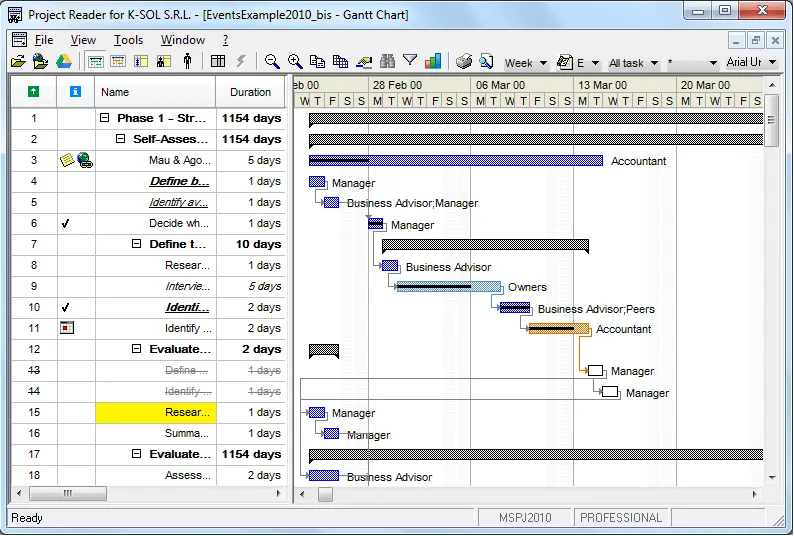
Mit Project Reader verfügen Sie über die notwendigen tools, um Projekte effektiv zu verwalten, insbesondere beim Umgang mit großen Datenmengen.
Sie können mehrere Projekte mit verschiedenen Microsoft Project-Dateiformaten öffnen, darunter MPP-, MPT- und XML-Dateien sowie sogar Dateien aus Versionen, die bis ins Jahr 1998 zurückreichen.
Dieser ressourcenschonende Viewer ahmt die Bedienung von MS Project nach und bietet sowohl Benutzern von Windows- als auch Mac-Rechnern wichtige Features wie Gantt-Diagramme, Verwendung von Aufgaben, Tracking-Gantt und Ressourcenverwaltung.
Die besten Features von Project Reader
- Machen Sie sich Notizen zu Aufgaben, sortieren Sie Tabellen und exportieren Sie Daten nach Excel, um sie einfach weiterzugeben und zu analysieren.
- Wählen Sie aus mehreren Sprachen – Englisch, Spanisch, Portugiesisch, Italienisch, Deutsch und Französisch –, wodurch die Software einem breiteren Publikum zugänglich ist.
- Finden Sie Daten in großen Projekten mithilfe der Suchfunktion schnell und sparen Sie so wertvolle Zeit
- Passen Sie die Ansicht an Ihre Bedürfnisse an, indem Sie aus vorhandenen Tabellen auswählen oder eigene erstellen.
Limitierungen von Project Reader
- Es fehlt an Flexibilität beim Schließen von Dateien auf der gespeicherten Ebene und beim erneuten Öffnen auf der obersten Ebene
- Eingeschränkte Möglichkeiten zur Dateiverwaltung können den Workflow der Benutzer beeinträchtigen
Preise für Project Reader
- Standard: 29 $ (Lizenz für einen einzelnen Arbeitsplatz)
- Standard: 92 $ (Concurrent-Lizenz)
- Professional: 40 $ (Lizenz für einen einzelnen Arbeitsplatz)
- Professional: 115 $ (Concurrent-Lizenz)
Bewertungen und Rezensionen zu Project Reader
- G2: Nicht genügend Bewertungen
- Capterra: Nicht genügend Bewertungen
9. Smartsheet (Am besten geeignet für kollaboratives Arbeitsmanagement und Automatisierung)
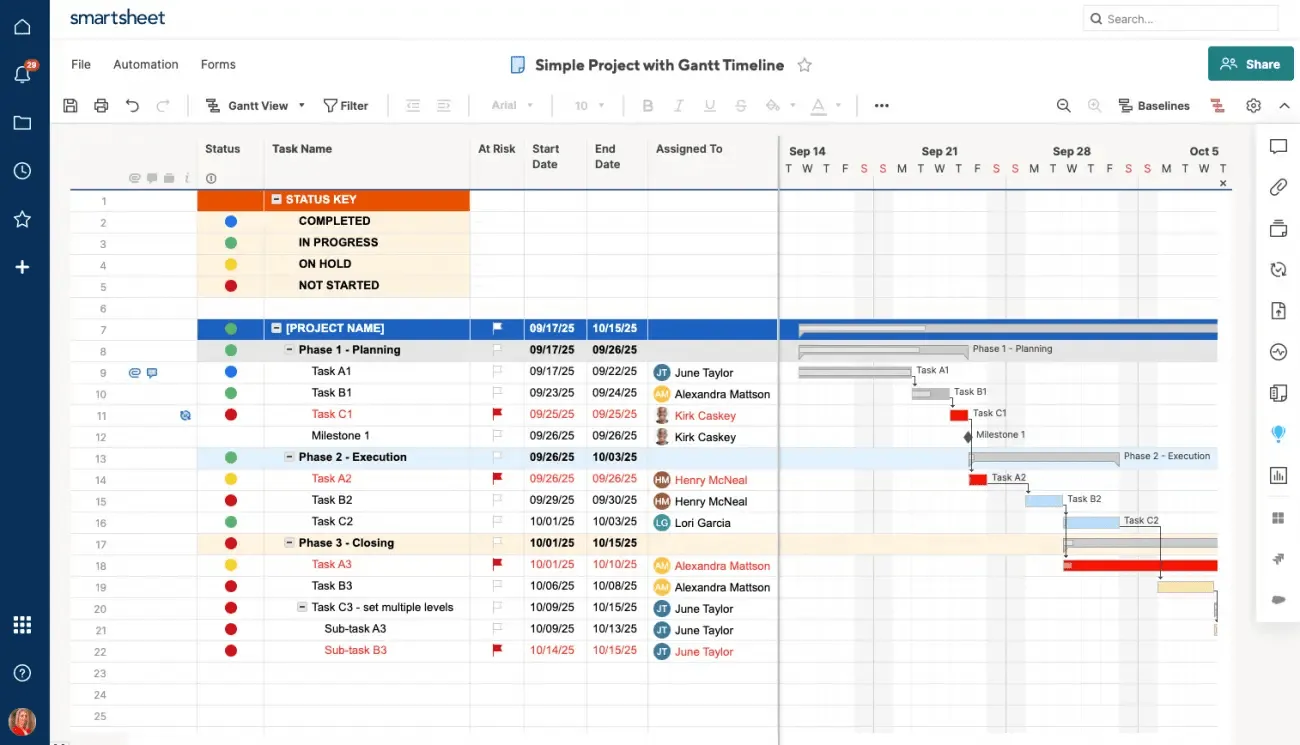
Smartsheet verbindet die Vertrautheit von Tabellenkalkulationen mit Features aus Tools für die Projektzusammenarbeit und das Projektmanagement und ist damit eine praktische Alternative zu herkömmlichen Microsoft Project-Viewern, einschließlich Microsoft Project Server.
Um eine .mpp-Datei erfolgreich zu importieren, müssen Sie Einschränkungen wie „muss am“ entfernen und sicherstellen, dass alle Spalten erweitert sind. Diese Schritte tragen dazu bei, Probleme während des Importvorgangs zu vermeiden.
Die besten Features von Smartsheet
- Nahtlose Integration in eine Vielzahl von Anwendungen, darunter Microsoft- und Google-Apps, Jira, Salesforce, ServiceNow, Slack, Box und Tableau
- Nutzen Sie die KI von Smartsheet, um Formeln oder Text automatisch in Ihre Tabellenzellen einzufügen, wodurch die Dateneingabe optimiert und Fehler reduziert werden.
- Freigeben Sie Dateien, richten Sie Benachrichtigungen ein und erstellen Sie Threads für Unterhaltungen, um die Verbindung innerhalb Ihres Teams aufrechtzuerhalten und die Teamkommunikation zu verbessern.
- Exportieren Sie Daten aus Gantt-Diagrammen ganz einfach zurück in Tabellenkalkulationen, um Ihre Projektinformationen schnell analysieren und bearbeiten zu können.
Limitierungen von Smartsheet
- Pro Datei ist nur eine Tabelle zulässig.
- Der Limit der Datenmenge, die Sie in Zeilen und Spalten speichern können, ist begrenzt.
Preise für Smartsheet
- Pro: 9 $/Monat pro Benutzer
- Geschäft: 32 $/Monat pro Benutzer
- Unternehmen: Benutzerdefinierte Preisgestaltung
Bewertungen und Rezensionen zu Smartsheet
- G2: 4,4/5 (über 15.000 Bewertungen)
- Capterra: 4,5/5 (über 3.200 Bewertungen)
10. Project Viewer 365 (Am besten geeignet für die plattformübergreifende Ansicht von MS Project-Dateien)
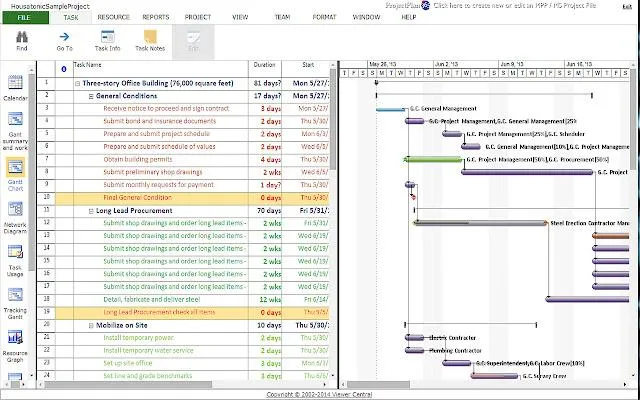
Project Viewer 365 ist ein praktisches tool zum Öffnen, Lesen und Freigeben von MS Project-Dateien. Ganz gleich, ob Sie Teil eines kleinen Teams sind oder mit externen Partnern zusammenarbeiten – dieser MS Project-Viewer vereinfacht den Prozess und ermöglicht einen schnellen Zugriff auf Projektdetails, ohne die Komplexität einer vollständigen Software für Projektmanagement.
Sie funktioniert einwandfrei mit MS Project-Versionen von 2021 bis zurück zu 2010. Außerdem ist die an Office 365 angelehnte Benutzeroberfläche benutzerfreundlich, sodass die Bedienung für jeden ein Kinderspiel ist.
Die besten Features von Project Viewer 365
- Nutzen Sie die kostenlose Version, um Ihre Projekte ohne Kosten einzusehen – eine hervorragende Wahl für Teams, die lediglich die Details der Aufgaben einsehen müssen.
- Greifen Sie nahtlos auf Ihre .mpp-Dateien unter Windows, auf dem Mac und auf Mobilgeräten zu, sodass Sie von überall aus arbeiten können.
- Einfache Verbindung zu Google Drive, OneDrive, Dropbox und SharePoint für müheloses Dateimanagement und Freigeben
Limitierungen von Project Viewer 365
- Die kostenlose Version kann den Zugriff auf erweiterte Features einschränken.
- Dieses tool ist nicht für die Bearbeitung oder Erstellung von Projektdateien vorgesehen.
Preise für Project Viewer 365
- Unbefristete Lizenz: Ab 29,99 $ pro Benutzer
Bewertungen und Rezensionen zu Project Viewer 365
- G2: Nicht genügend Bewertungen
- Capterra: Nicht genügend Bewertungen
Kombinieren Sie Projekt-Viewer mit ClickUp für eine bessere Organisation
Die Wahl der richtigen Microsoft Project-Viewer-Software kann Ihr Projektmanagement erheblich verbessern. Sie bietet eine kostengünstige Lösung zum Anzeigen und Freigeben von Projektdateien, ohne die Komplexität einer Voll-Lizenz.
Jedes der zehn von uns vorgestellten MS Project-Viewer-Tools verfügt über einzigartige Features, von nahtloser Zusammenarbeit bis hin zu leistungsstarker Berichterstellung.
Wenn Sie jedoch mehr als nur einen MS Project-Viewer wünschen, ist ClickUp der klare Sieger. Mit seinem intuitiven Aufgabenmanagement und anpassbaren Ansichten wie Gantt-Diagrammen und Kanban-Boards ermöglicht Ihnen ClickUp, Ihren Workflow perfekt an Ihre Bedürfnisse anzupassen.
Registrieren Sie sich bei ClickUp und verbessern Sie noch heute Ihr Projektmanagement!