

Hatten Sie schon einmal das Gefühl, dass Ihre Asana-Daten in einer schönen, aber etwas starren Box eingeschlossen sind?
Sicher, Asana eignet sich hervorragend für das Projektmanagement. Aber manchmal müssen Sie Daten exportieren, um tiefer in die Materie einzusteigen, Analysen durchzuführen oder benutzerdefinierte Berichte zu erstellen, die über die Möglichkeiten der Plattform hinausgehen. Oder vielleicht benötigen Sie ein Backup für den Notfall. Möglicherweise möchten Sie sogar Zeitleisten verschiedener Projekte vergleichen oder die Ressourcenzuweisung genauer nachverfolgen.
Mit Excel können Sie Ihre Daten ganz nach Ihren Wünschen aufschlüsseln, analysieren und visualisieren – ohne Limite und ohne starre Formatvorgaben.
In diesem Artikel erfahren Sie, wie Sie Ihre Asana-Daten nach Excel exportieren können, um solche Analysen durchzuführen. Legen wir los!
Wann sollte man Asana nach Excel exportieren?
Werfen wir einen Blick auf einige typische Beispiele, bei denen der Export nach Excel besonders sinnvoll ist.
1. Detaillierte Berichterstellung und Datenanalyse
Möchten Sie benutzerdefinierte Berichte erstellen, die über einfache Diagramme hinausgehen? Durch den Export Ihrer Asana-Daten nach Excel können Sie die Zahlen eingehend analysieren.
⭐ Empfohlene Vorlage
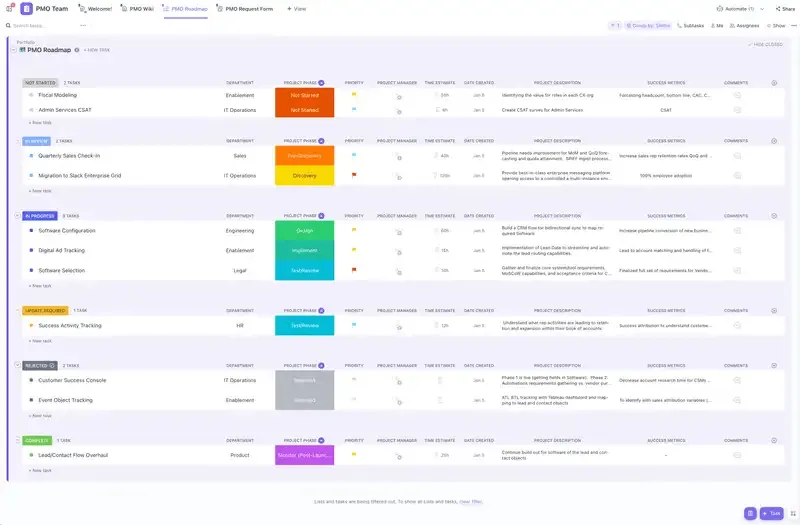
Wussten Sie schon, dass Sie mit der Vorlage für Projektmanagement von ClickUp keine Dateien mehr zwischen zwei Plattformen exportieren müssen? Verwalten Sie alle Ihre Projekte auf einer einheitlichen Plattform. Kostenlos testen!
Projektmanager stellen oft fest, dass Excel ihnen weitaus mehr Freiheit bei der Erstellung von Berichten bietet, die genau auf die Bedürfnisse der Beteiligten zugeschnitten sind. Excel kann das meiste davon leisten, sei es eine ausgefeilte Pivottabelle, ein farbcodiertes Diagramm oder eine detaillierte Aufschlüsselung des Projektfortschritts.
Mit nur wenigen Klicks können Sie Filter anwenden, komplexe Formeln erstellen und Metriken generieren. Asana verschafft Ihnen zwar eine Übersicht, aber mit Excel können Sie tiefer in die Details einsteigen und fundierte Erkenntnisse gewinnen.
📖 Lesen Sie auch: 11 kostenlose Vorlagen für das Aufgabenmanagement in ClickUp und Excel
2. Projektübergreifende Datenvergleiche
Asana eignet sich hervorragend für die Nachverfolgung eines Projekts, aber zum Vergleichen von Daten über mehrere Projekte hinweg? Nicht so sehr.
Marketingteams und Projektmanager exportieren häufig Aufgaben, Zeitleisten, Dauer der Aufgaben und Fertigstellungsraten in Excel, um alles nebeneinander zu sehen. Mit Excel können Sie Ihre Daten übersichtlich darstellen, die Leistung verschiedener Kampagnen vergleichen und sehen, wie Ihre Projekte im Vergleich abschneiden.
3. Finanz- und Ressourcen-Nachverfolgung
Excel ist für Finanzteams ein echter Lebensretter. Die Nachverfolgung des Budgets und die Ressourcenzuweisung in Asana sind zwar mit Limiten behaftet, doch der Export von Daten nach Excel eröffnet eine Vielzahl von Möglichkeiten.
Wenn Sie beispielsweise Abweichungen zwischen geplanten und tatsächlichen Ausgaben berechnen oder die Arbeitsstunden Ihres Teams in einer detaillierten Aufschlüsselung nachverfolgen möchten, können Sie diese Berechnungen mit Excel durchführen und die Informationen sehr übersichtlich darstellen.
4. Zeiterfassung und Priorisierung von Aufgaben
Wenn Ihr Team die Arbeitszeit in Asana erfasst, kann der Export dieser Daten nach Excel Ihnen helfen, einen besseren Überblick darüber zu gewinnen, wofür die einzelnen Teammitglieder ihren Aufwand aufwenden. Indem Sie Aufgaben und den Aufwand in Excel darstellen, können Sie Engpässe schnell erkennen und bei Bedarf neue Prioritäten setzen.
Vielleicht verbringt Ihr Team zu viel Zeit mit Aufgaben mit niedriger Priorität – auch das lässt sich mit Excel erkennen.
Ganz gleich, ob Sie detaillierte Einblicke gewinnen oder beeindruckende visuelle Berichte erstellen möchten – durch den Export von Asana-Daten nach Excel können Sie das volle Potenzial Ihrer Daten ausschöpfen.
📖 Lesen Sie auch: So nutzen Sie Excel für das Projektmanagement
So exportieren Sie Asana-Aufgaben nach Excel
Hier sind zwei Möglichkeiten, wie Sie Ihre Asana-Daten nach Excel exportieren können:
1. Asana-Projekte als CSV-Datei nach Excel exportieren
Asana kann Ihre Projektdaten als CSV-Dateien exportieren, die Sie in Excel öffnen können. Dieser Exportvorgang ist einer der einfachsten und eignet sich hervorragend für einmalige Exporte oder regelmäßige manuelle Berichte.
Schritt 1: Öffnen Sie Ihr Projekt in Asana
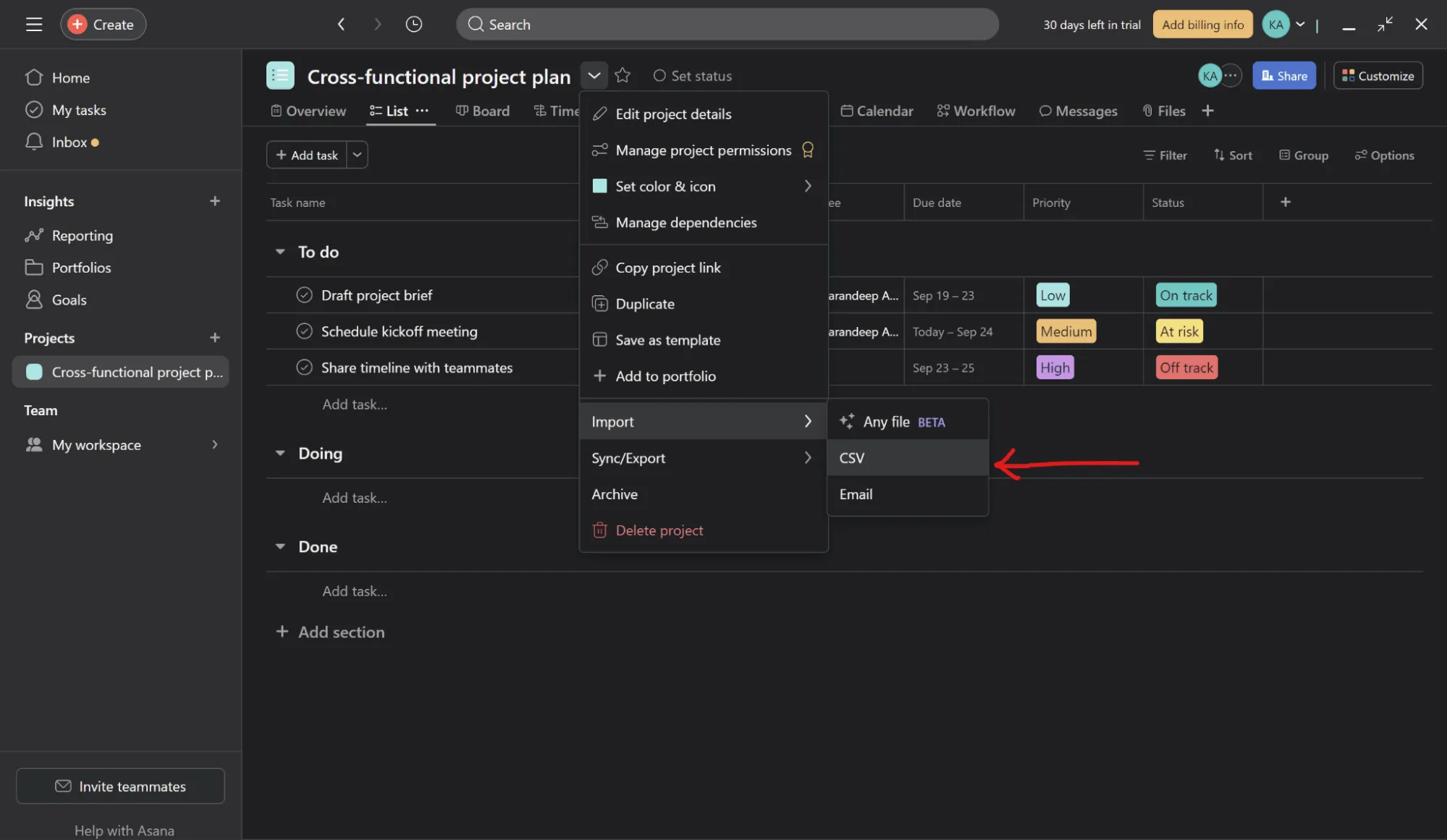
Klicken Sie auf das Dropdown-Symbol Ihres ausgewählten Projekts. Scrollen Sie anschließend nach unten und klicken Sie unter der Option „Synchronisierung/Exportieren“ auf „CSV“.
Nachdem Sie Ihre Datei nun im CSV-Format heruntergeladen haben, können Sie unter Ihre Excel-Datenbank einsehen, die Aufgabennamen, Mitarbeiter, Fälligkeitsdaten, Statusangaben usw. enthält.
Schritt 2: Öffnen Sie die CSV-Datei in Excel
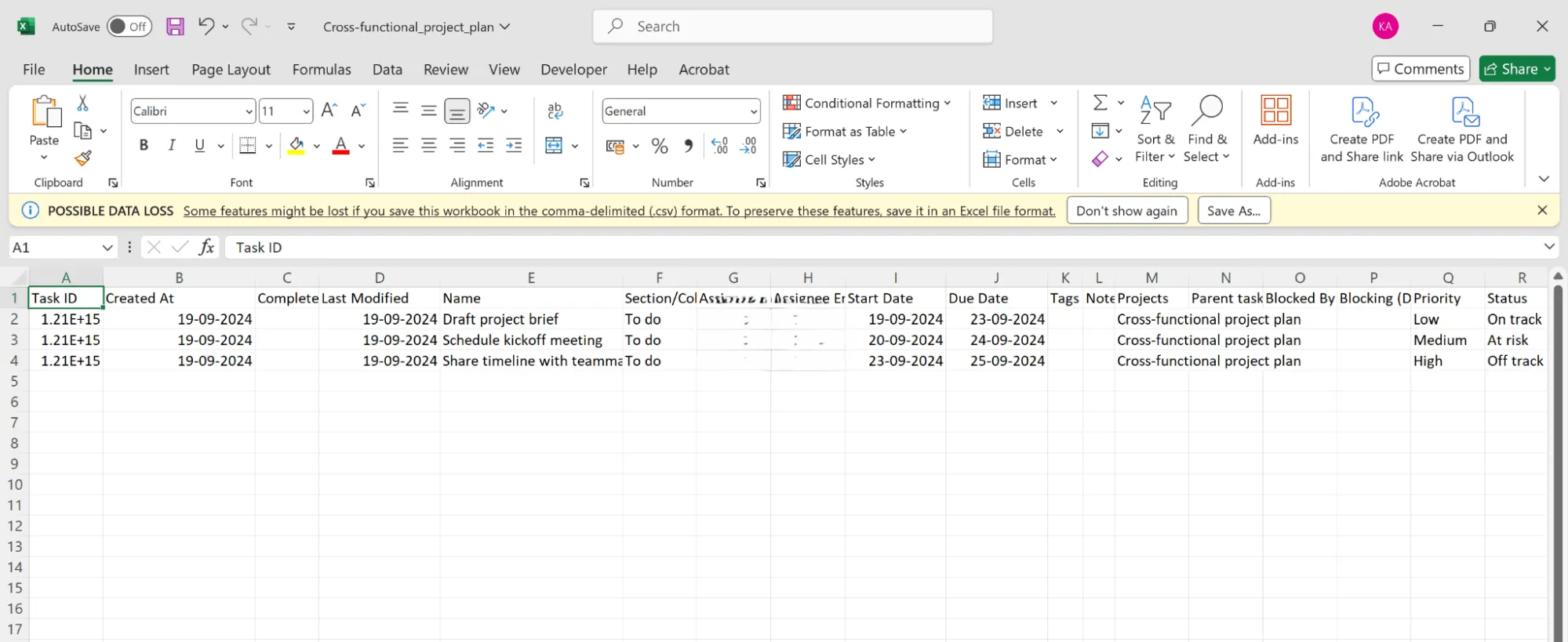
So sieht Ihre Excel-Datei aus. Alle Daten sind in Zeilen und Spalten angeordnet und können sofort analysiert, gefiltert oder für die Berichterstellung verwendet werden.
2. Excel und Asana mit Zapier verbinden
Mit den folgenden Schritten können Sie die Verbindung zwischen Zapier und Excel sowie Asana herstellen:
Schritt 1: Registrieren Sie sich bei Zapier
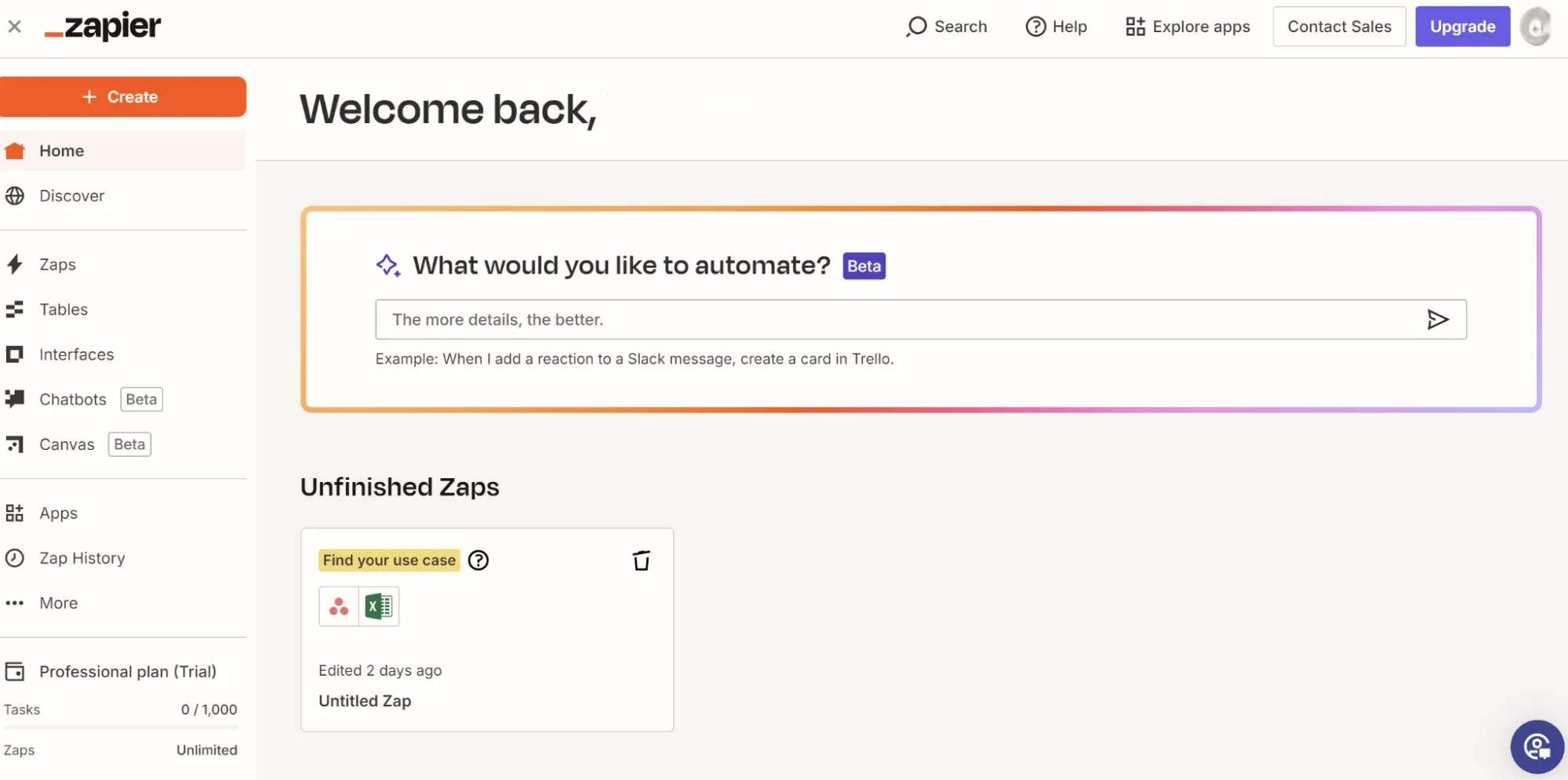
Gehen Sie zu Zapier und registrieren Sie sich, falls Sie noch kein Konto haben. Nach der Anmeldung gelangen Sie zum Zapier-Dashboard.
Schritt 2: Erstellen Sie die Verbindung zwischen Asana und Zapier
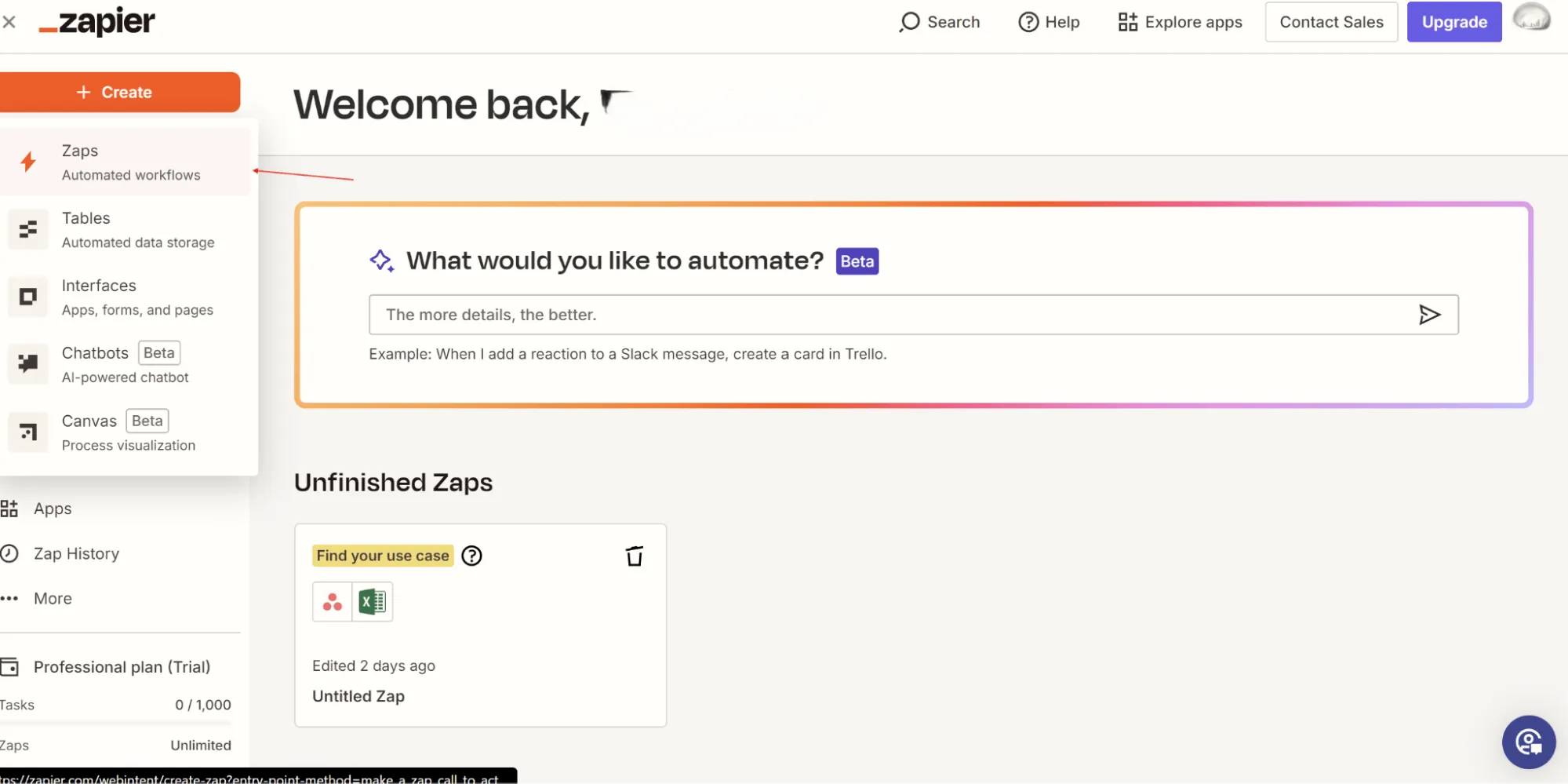
Klicken Sie oben rechts auf „Erstellen“ und wählen Sie „Zaps“ aus, wie oben gezeigt.
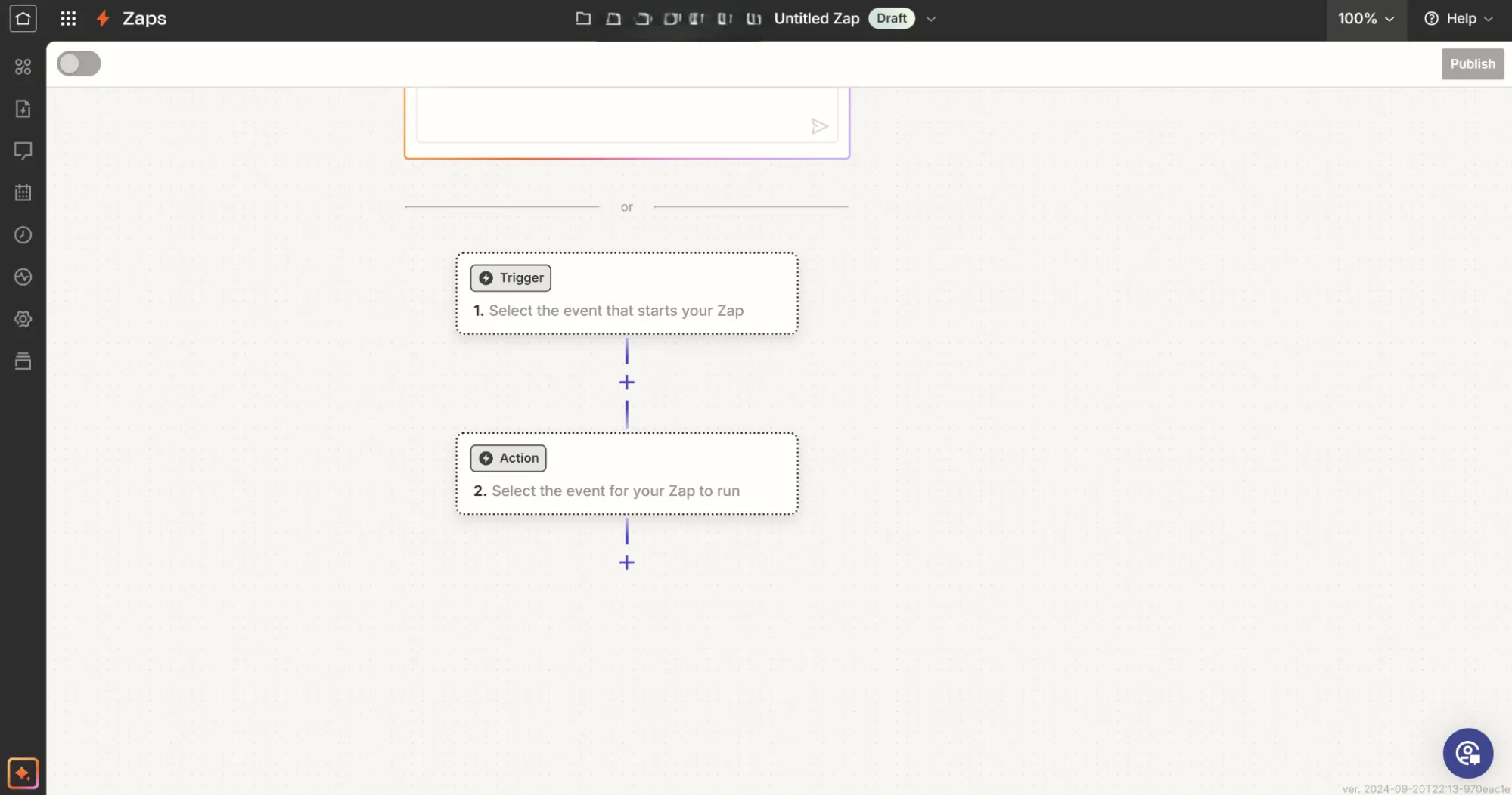
Geben Sie in der Suchleiste „Auslöser“ den Begriff „Asana“ ein und wählen Sie ihn aus.
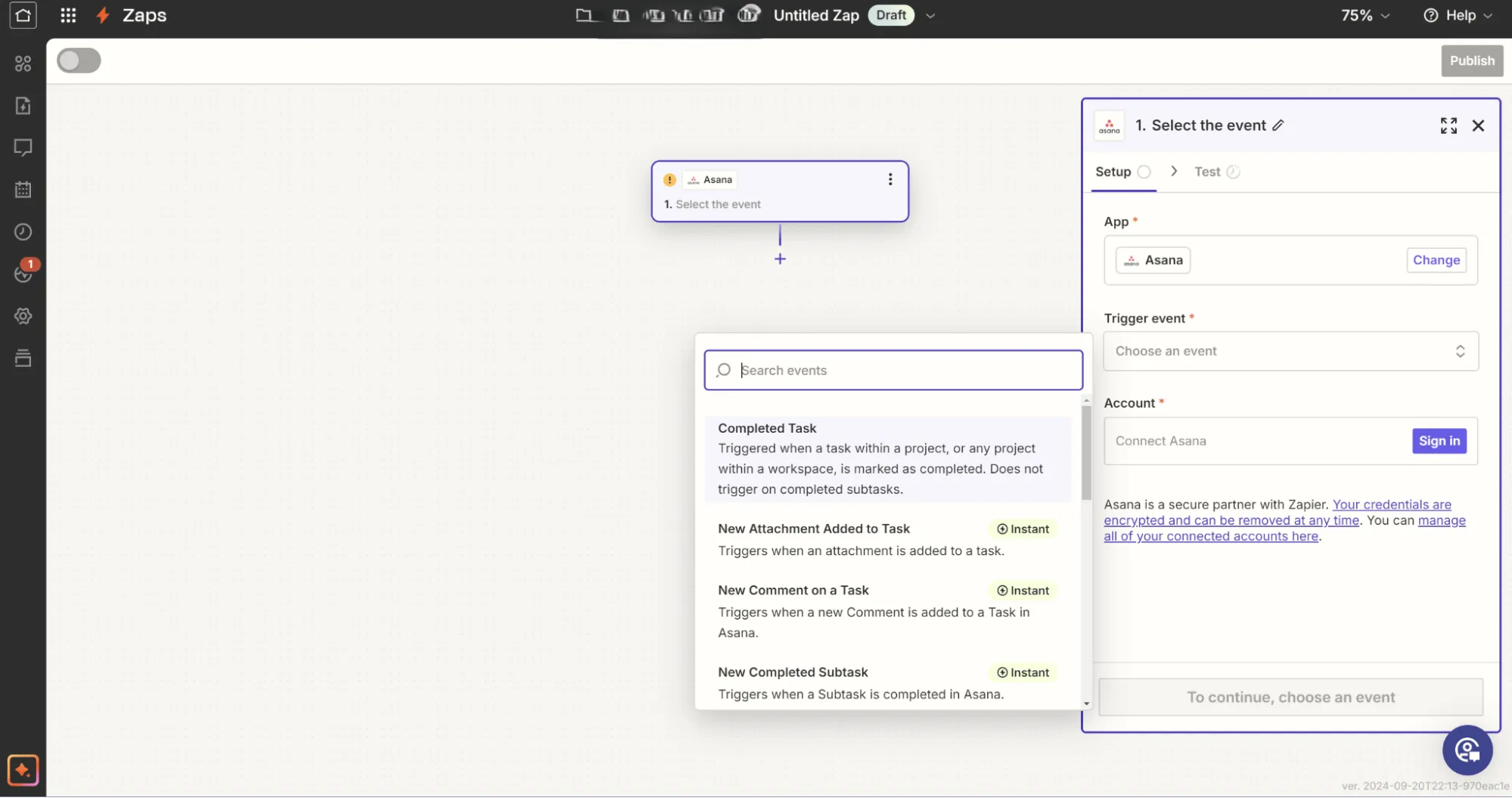
Wählen Sie ein Auslöser-Ereignis wie „Fertiggestellte Aufgabe“ oder „Neuer Kommentar zur Aufgabe“ aus, je nachdem, welche Daten Sie nach Excel exportieren möchten. Klicken Sie auf „Weiter“ und erstellen Sie eine Verbindung zu Ihrem Asana-Konto, indem Sie sich anmelden, wenn Sie dazu aufgefordert werden.
Schritt 3: Wählen Sie die Projekt- und Aufgabenfilter aus
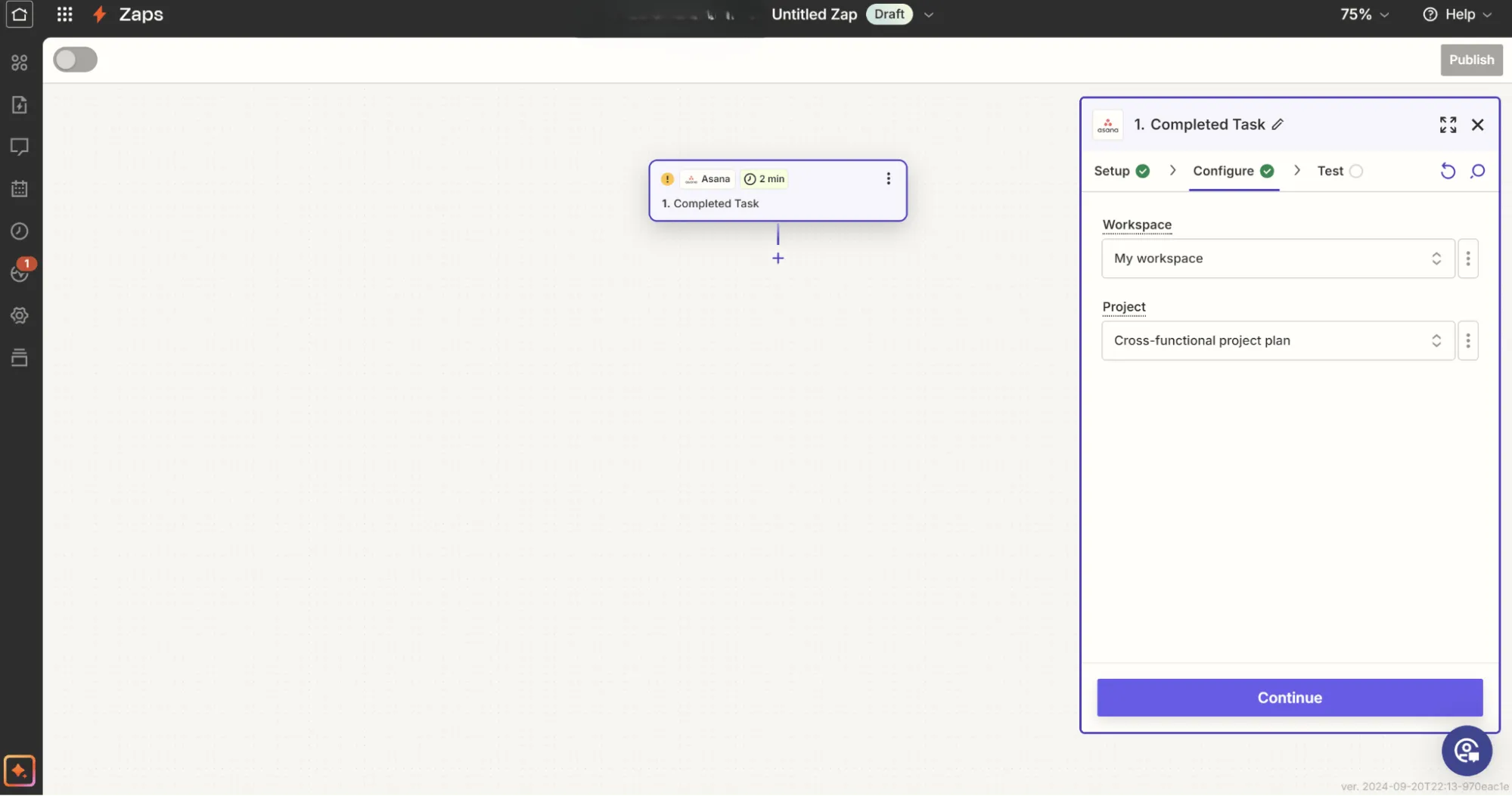
Sobald Ihre Asana-Verbindung hergestellt ist, wählen Sie den gewünschten Workspace und das Projekt aus, die Sie nach Excel exportieren möchten. Klicken Sie anschließend auf „Weiter“.
Schritt 4: Testen Sie den Asana-Auslöser
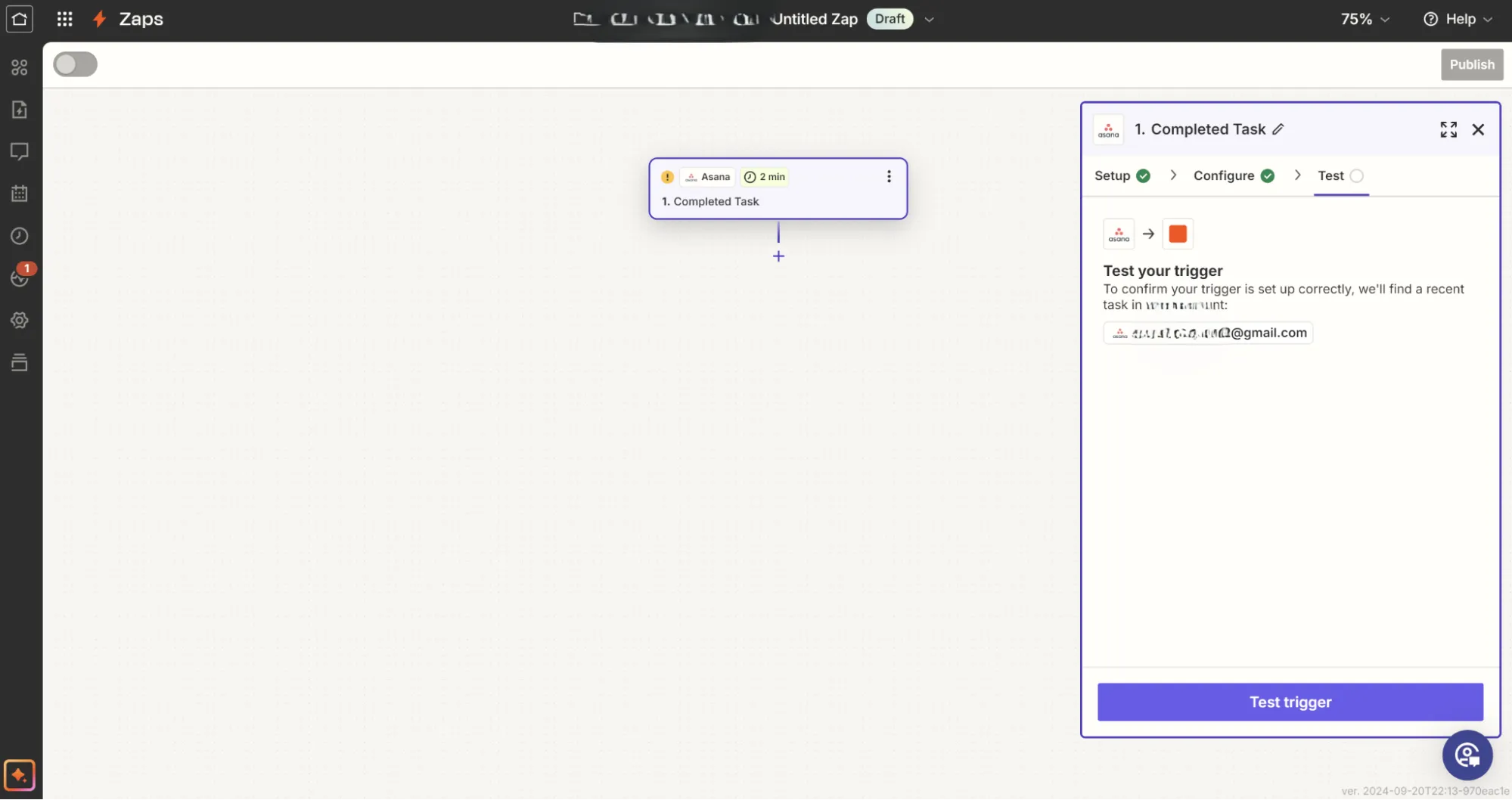
Zapier ruft eine aktuelle Aufgabe aus Ihrem Asana-Projekt ab, um die Verbindung zu testen. Klicken Sie auf „Auslöser testen*“, um sicherzustellen, dass die Daten aus Asana korrekt übertragen werden.
Schritt 5: Ordnen Sie Asana-Felder den Excel-Spalten zu
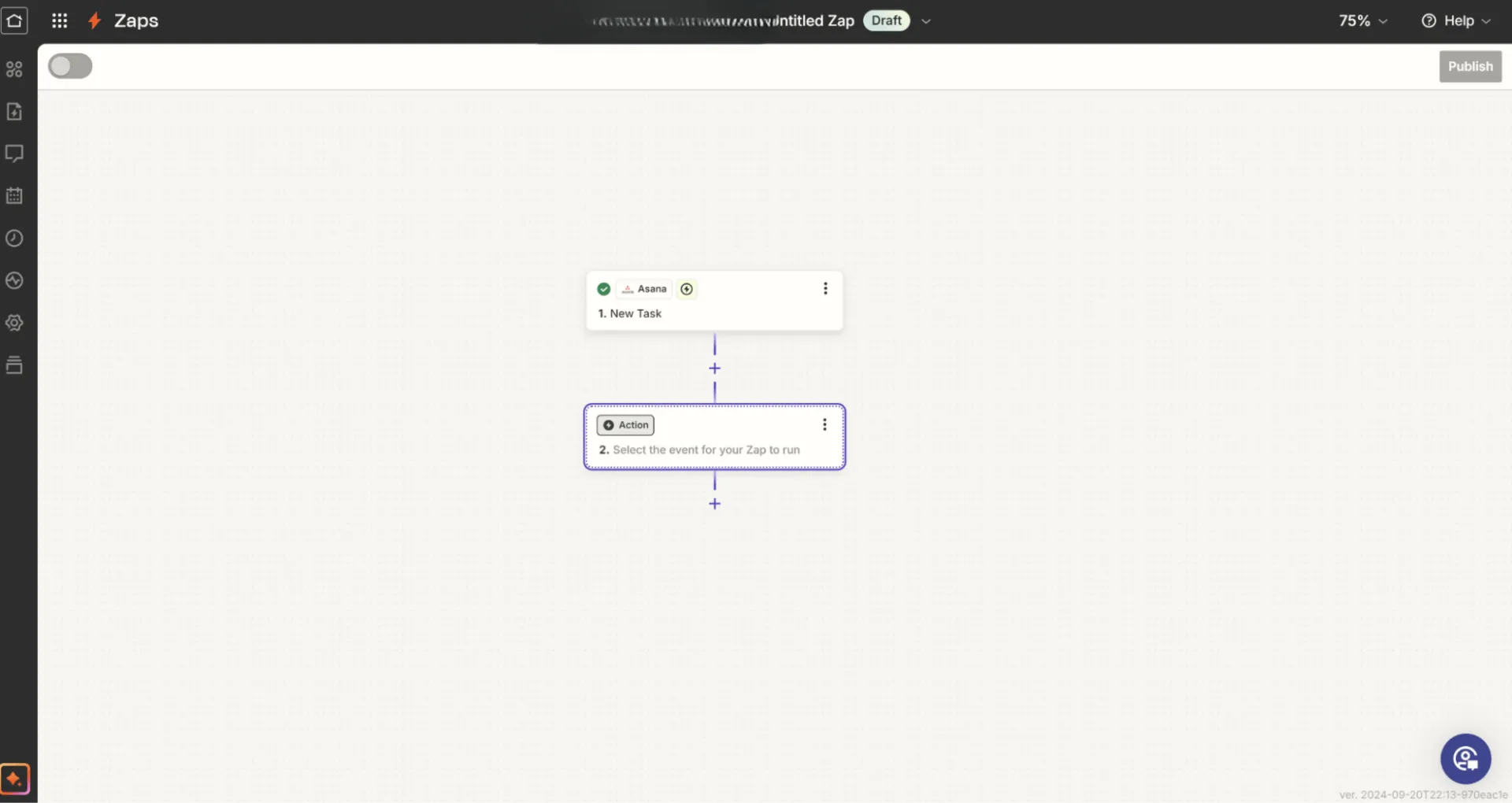
Suchen Sie im Abschnitt „Aktion“ nach „Excel“ und wählen Sie diesen Eintrag aus. Wählen Sie das Aktionsereignis aus, beispielsweise „Zeile hinzufügen“, wie oben gezeigt. Dadurch wird für jede Aufgabe in Asana eine neue Excel-Zeile hinzugefügt.
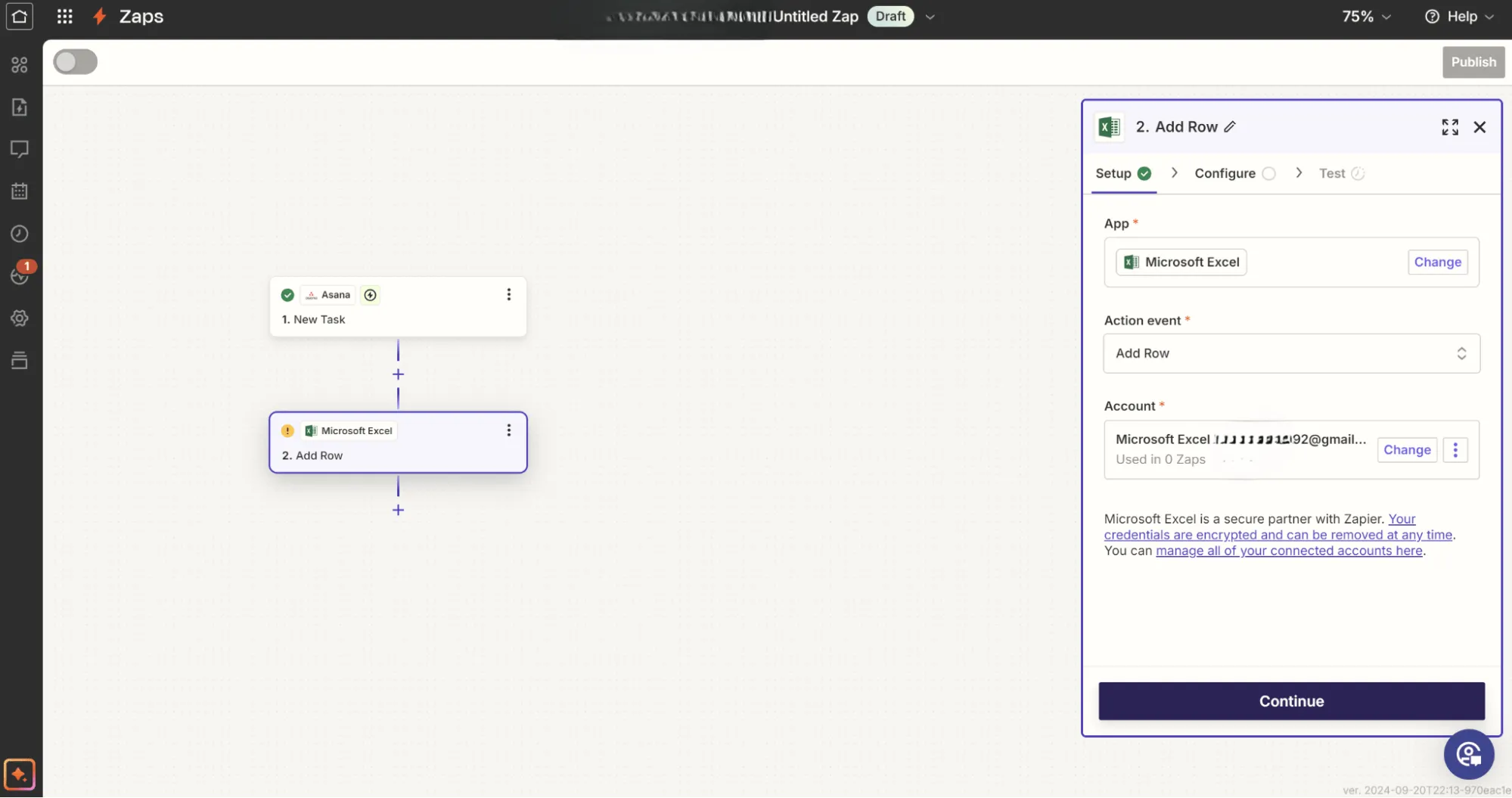
Zapier fordert Sie nun auf, sich bei Ihrem Microsoft Excel-Konto anzumelden. Sobald die Verbindung hergestellt ist, wählen Sie in Excel die Tabelle und das Arbeitsblatt aus, in die bzw. das die Asana-Daten exportiert werden sollen.
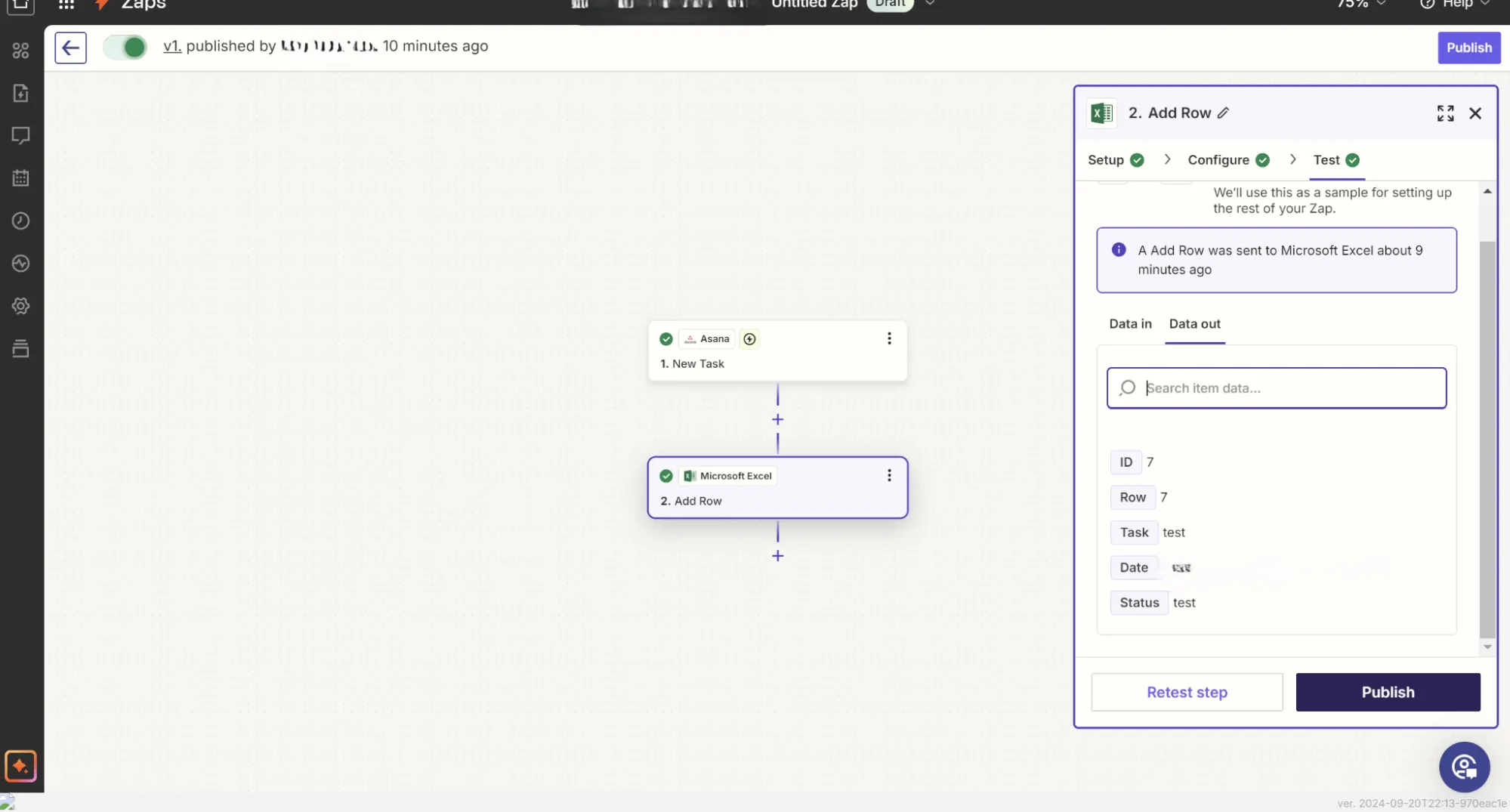
Ordnen Sie anschließend Ihre Asana-Felder den Excel-Spalten zu, indem Sie die entsprechenden Felder entsprechend Ihrer Excel-Datei nach Bedarf ausfüllen. Klicken Sie auf „Weiter“.
Schritt 6: Testen Sie den Zap
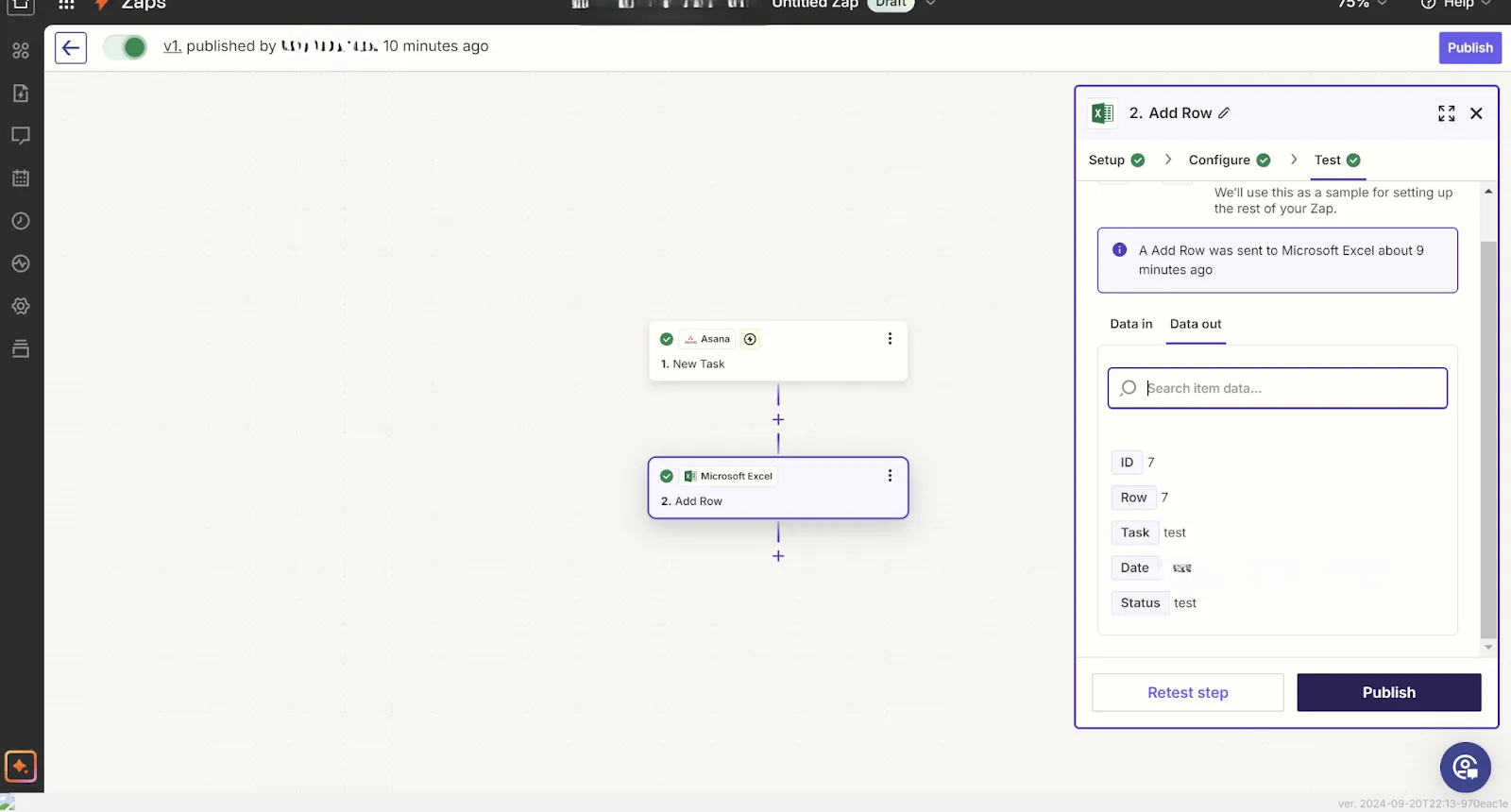
Bevor Sie den Zap aktivieren, testen Sie ihn, indem Sie auf „Veröffentlichen“ klicken. Dadurch wird eine Beispiel-Aufgabe aus Asana an Ihre Excel-Tabelle gesendet. Öffnen Sie die Excel-Tabelle und überprüfen Sie, ob die Daten korrekt übertragen wurden.
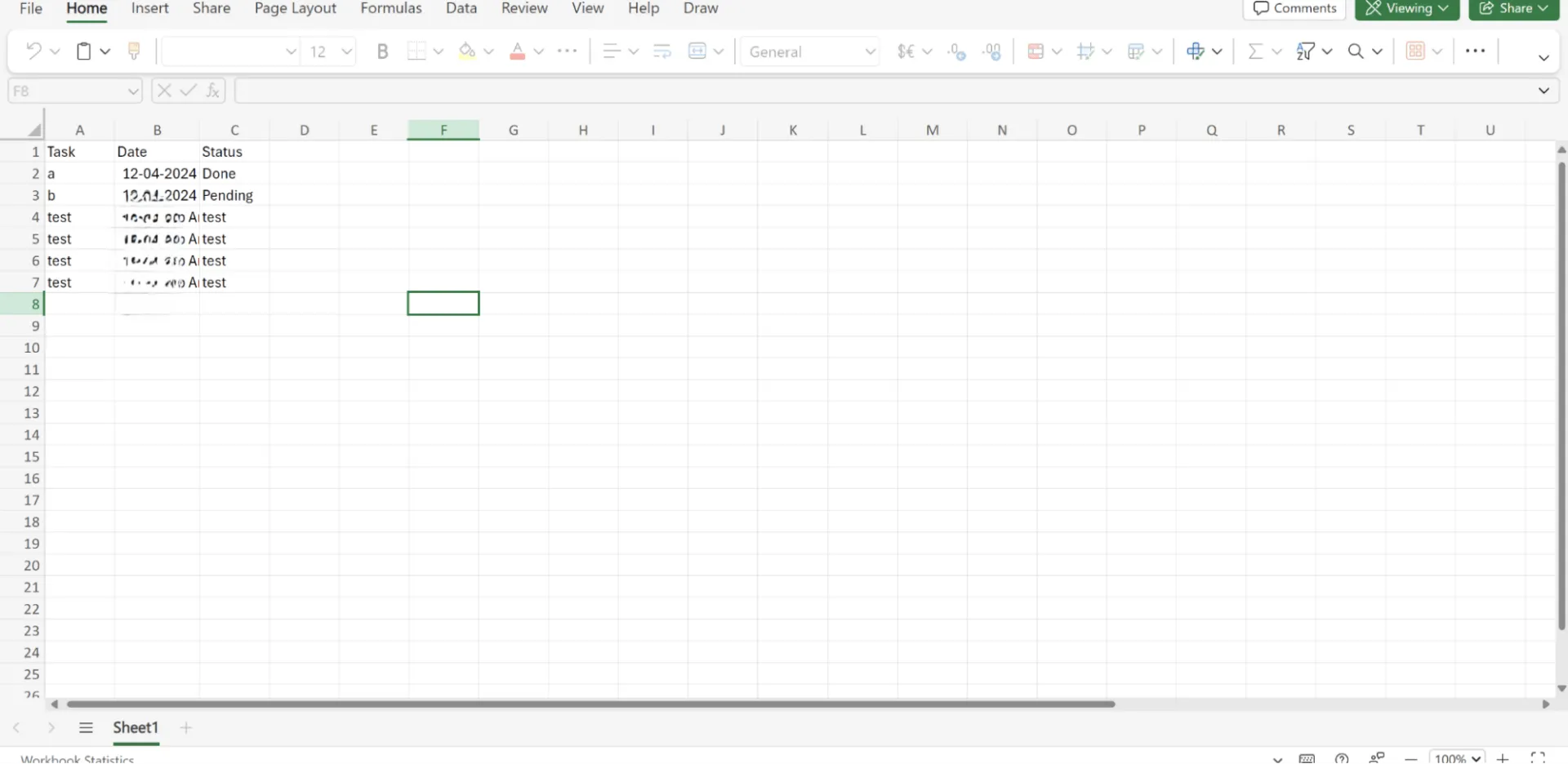
Ihr automatisierter Export-Workflow ist nun aktiviert. Sobald der von Ihnen definierte Auslöser eintritt (z. B. wenn in Asana eine neue Aufgabe erstellt wird), erscheint die Aufgabe automatisch in Ihrer Excel-Tabelle.
Häufige Schwachstellen von Asana
Asana ist zwar ein beliebtes Tool für das Projektmanagement, aber es gibt auch einige Herausforderungen – insbesondere beim Exportieren von Daten nach Excel oder bei der Bewältigung komplexerer Workflows.
Das bedeutet, dass Sie beliebte Asana-Alternativen unter testen sollten, je nach Umfang Ihres Projekts.
Hier sind einige häufige Schwachstellen, auf die Sie bei Asana oft stoßen können:
1. Limitierte Exportfunktionen
Zwar ist ein CSV-Export möglich, doch der Vorgang erfolgt manuell und bietet keine benutzerdefinierten Anpassungsmöglichkeiten.
Wenn Sie bestimmte Felder, benutzerdefinierte Berichte oder wiederkehrende Exporte benötigen, müssen Sie Ihre Daten oft manuell in Excel neu formatieren. Dieser Mangel an Automatisierung kostet Zeit und sorgt für Frust, insbesondere wenn Sie große Projekte verwalten oder regelmäßige Updates für die Beteiligten bereitstellen.
2. Schwierigkeiten bei der Verwaltung komplexer Daten
Die Benutzeroberfläche von Asana ist einfach und intuitiv für das Aufgabenmanagement, hat jedoch Schwierigkeiten mit der Verarbeitung komplexerer Daten. Wenn Sie Daten nach Excel exportieren, werden Sie möglicherweise feststellen, dass es den Daten an Tiefe und Struktur mangelt, was eine Analyse ohne zusätzliche Formatierung erschwert.
Beispielsweise werden komplexe Aufgabenabhängigkeiten oder Unteraufgaben in der CSV-Datei möglicherweise nicht dargestellt. Dies erfordert zusätzlichen Zeitaufwand für die manuelle Aufbereitung der Daten in Excel, bevor eine aussagekräftige Analyse durchgeführt werden kann.
3. Fehlende erweiterte Funktionen für die Berichterstellung und benutzerdefinierte Anpassungsmöglichkeiten
Asana bietet zwar grundlegende Features für die Berichterstellung, diese könnten Ihnen jedoch zu eingeschränkt erscheinen, wenn Sie nach detaillierten Einblicken und anpassbaren Berichten suchen.
In Excel können Sie komplexe, maßgeschneiderte Berichte erstellen, doch die Export-Features von Asana bieten Ihnen nicht die Flexibilität, auszuwählen, welche Felder oder Datenpunkte exportiert werden sollen. Da Asana keine integrierten Funktionen für benutzerdefinierte Berichte bietet, sind Sie oft darauf angewiesen, auf Tools von Drittanbietern oder zeitaufwändige manuelle Prozesse zurückzugreifen, um die benötigten Berichte zu erhalten.
📖 Lesen Sie auch: 25 Excel-Tipps und -Tricks zur Steigerung Ihrer Produktivität
4. Keine native bidirektionale Synchronisierung mit Excel
Asana verfügt nicht über eine native bidirektionale Synchronisierung mit Excel, was bedeutet, dass in Excel vorgenommene Änderungen nicht automatisch in Asana übernommen werden. Dies kann zu Diskrepanzen zwischen den Plattformen führen, wenn Teams Daten in beiden tools verwalten, aber das eine oder andere manuell aktualisieren müssen, um den Abgleich zu gewährleisten.
Diese fehlende Datenintegration bedeutet zusätzlichen Aufwand für Projektmanager, die für die Analyse auf Excel und für die Umsetzung auf Asana setzen.
5. Manuelle Workarounds für die Automatisierung
Zwar bietet Asana Features für die Automatisierung, doch wenn es darum geht, Daten zu exportieren oder in Echtzeit auf dem neuesten Stand zu halten, sind Sie auf manuelle Umgehungslösungen angewiesen oder müssen auf Tools von Drittanbietern wie Zapier zurückgreifen.
Zwar können Automatisierungstools dabei helfen, diese Lücke zu schließen, doch sie führen zu zusätzlicher Komplexität – insbesondere, wenn Sie einen optimierten und unkomplizierten Workflow anstreben.
Lernen Sie ClickUp kennen: Die beste Alternative zu Asana und Excel
Das Hin- und Herwechseln zwischen Asana und Excel kann mühsam sein. Sie verwalten Aufgaben in einem tool, exportieren Daten in ein anderes und formatieren und analysieren die Informationen dann manuell. Dieses Hin und Her führt zu Ineffizienzen, kostet Zeit und erhöht das Risiko, dass sich Fehler in Ihren Workflow einschleichen.
Was wäre aber, wenn Sie alle Ihre Anforderungen an Projektmanagement und Berichterstellung an einem Ort bündeln könnten? Hier kommt ClickUp ins Spiel.
Wir nutzen jetzt ein einziges tool für die Nachverfolgung der Arbeit. Das war’s. Kein Hin- und Herwechseln mehr zwischen zwei oder drei tools und Excel-Tabellen.
Wir nutzen jetzt ein einziges tool für die Nachverfolgung der Arbeit. Das war’s. Kein Hin- und Herwechseln mehr zwischen zwei oder drei tools und Excel-Tabellen.
Dieser All-in-One-Workspace hilft Ihnen dabei, Prozesse zu optimieren, für die normalerweise mehrere Tools erforderlich sind. Anstatt Daten aus Asana nach Excel zu exportieren, können Sie mit ClickUp Alles auf einer einzigen Plattform zusammenführen, wodurch unnötige Datenübertragungen entfallen.
Darüber hinaus ermöglicht Ihnen die flexible Benutzeroberfläche von ClickUp, komplexe Projekte zu bearbeiten, mit Teams zusammenzuarbeiten und Daten an einem intuitiven Ort zu verwalten – ohne ständig zwischen verschiedenen Tools wechseln zu müssen.
Beenden wir die Debatte „Asana vs. ClickUp“ ein für alle Mal – mit „ “!
Nutzen Sie ClickUp für das Projektmanagement
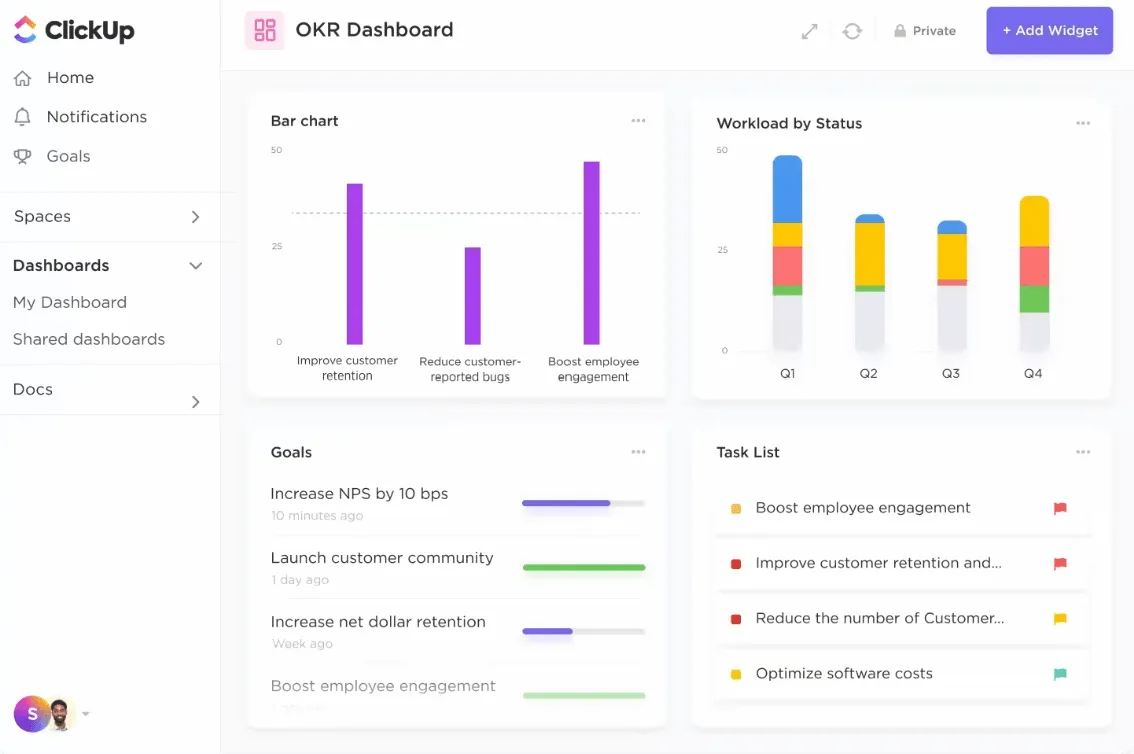
Stärken Sie die Funktionen der Automatisierung und der Berichterstellung Ihres Teams mit ClickUp Projektmanagement für Teams.
Über eine übersichtliche Benutzeroberfläche können Sie Projektmanagement-Workflows standardisieren und skalieren, den Fortschritt mithilfe verschiedener Balkendiagramme visualisieren und Aufgaben priorisieren. Mit diesem Feature können Sie zudem den Fortschritt des Projekts abteilungsübergreifend und über benutzerdefinierte Zeiträume hinweg nachverfolgen.
Verwalten Sie alles auf einer einheitlichen Plattform – von der Zuweisung von Aufgaben und Zeitleisten bis hin zu erweiterter Berichterstellung für interne Teams oder Stakeholder.
📖 Lesen Sie auch: Die 11 besten Excel-Alternativen und -Konkurrenten
ClickUp-Vorlagen anwenden
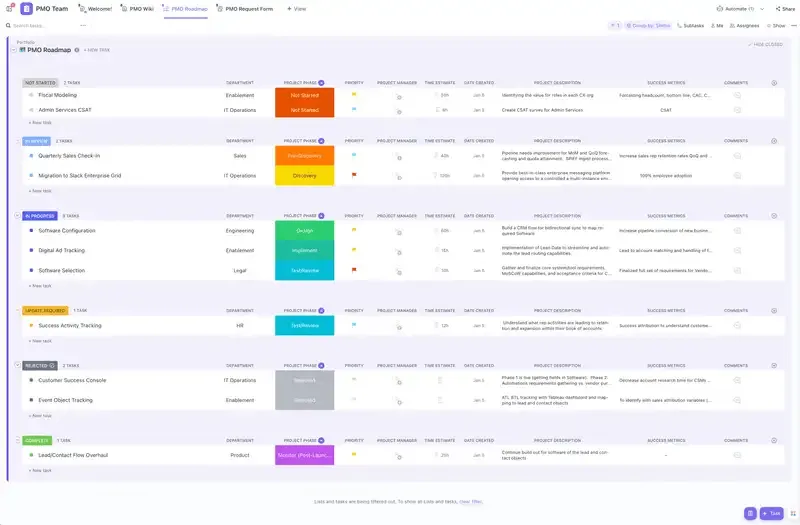
Die ClickUp-Vorlage für das Projektmanagement bietet verschiedene Ansichten zur Überwachung des Projekt- und Aufgabenfortschritts. Ob Tabellen mit vielen Datentypen oder Balkendiagramme, die Datenpunkte in den Phasen der Projektinitiierung, Konzeption und Durchführung klassifizieren – mit dieser Vorlage können Sie innerhalb von Sekunden auf Ihre Projektinformationen zugreifen und diese bearbeiten.
📮ClickUp-Einblick: 88 % unserer Umfrageteilnehmer nutzen täglich KI-Tools für persönliche Aufgaben, und 55 % nutzen sie mehrmals täglich. Wie sieht es mit KI am Arbeitsplatz aus? Mit einer zentralisierten KI, die alle Aspekte Ihres Projektmanagements, Wissensmanagements und Ihrer Zusammenarbeit unterstützt, können Sie jede Woche bis zu 3+ Stunden einsparen, die Sie sonst mit der Suche nach Informationen verbringen würden – genau wie 60,2 % der ClickUp-Benutzer!
Sie bleiben stets darüber informiert, welche Aufgaben welchen Teams zugewiesen sind, und können die Workload entsprechend für Audit- und Überprüfungsphasen anpassen. Darüber hinaus können Sie mit dieser Vorlage teamweit zugängliche Projektübersichten und Roadmaps in Echtzeit freigeben.
Außerdem können Sie:
- Erstellen Sie einen Ressourcenbereich für alle relevanten Unterlagen zum Projekt
- Freigeben Sie interne Formulare und Umfragen, um Daten zu den Meinungen Ihrer Mitarbeiter zu sammeln
- Nutzen Sie Fortschritts-Boards, um die Entwicklung Ihres Projekts detailliert zu analysieren und so bessere Einblicke zu gewinnen
- Testen Sie Gantt-Diagramme, um sich ein besseres Bild von sich überschneidenden Aufgaben zu machen und Ressourcen entsprechend zuzuweisen
📖 Lesen Sie auch: 20 kostenlose Vorlagen für das Projektmanagement
Importieren Sie Asana direkt in ClickUp
Und das Beste daran? Sie müssen nicht bei Null anfangen. Asana-Projekte lassen sich problemlos in ClickUp importieren, sodass Sie nicht Ihren gesamten Workflow umstellen müssen.
ClickUp bietet eine Reihe integrierter Tools, mit denen Sie alle Aspekte Ihrer Projekte – von Zeitleisten bis hin zur Ressourcenzuweisung – an einem Ort verwalten können. Das bedeutet, dass Sie für Ihre Analyse- und Aufgaben der Berichterstellung keine Daten in externe Tools wie Excel exportieren müssen.
Kosten konsolidieren
ClickUp optimiert nicht nur Ihren Workflow, sondern kann auch Ihre Softwarekosten erheblich senken. Anstatt für Asana und Excel (oder andere Zusatztools) zu bezahlen, können Sie alles – von Aufgabenlisten und Terminen bis hin zu erweiterter Projektberichterstellung – auf einer einzigen, kostengünstigen Plattform verwalten.
Durch diese Kombination sparen Sie Geld und benötigen weniger Abonnements. Darüber hinaus stehen Ihnen erweiterte Funktionen zur Verfügung, die Ihren komplexen Anforderungen im Projektmanagement gerecht werden.
ClickUp im Vergleich zur Kombination aus Asana und Excel: Optimieren Sie Ihre Projekte mit einem einzigen tool
Dank integrierter Projektmanagement-Features, Automatisierungsmöglichkeiten und der Möglichkeit, Ihre Asana-Daten direkt zu importieren, macht ClickUp redundante Tools überflüssig und gibt Ihnen mehr Kontrolle über Ihre Projekte.
Es handelt sich um eine effiziente, umfassende Plattform, die die Produktivität steigert und das Rätselraten bei der Verwaltung Ihrer Projekte überflüssig macht. Ganz gleich, ob Sie an groß angelegten Kampagnen oder täglichen Aufgaben der Teams arbeiten – ClickUp hat das Zeug dazu, Ihre Prozesse zu vereinfachen und dafür zu sorgen, dass Ihre Projekte reibungslos vorankommen.