
Nimmt das Formatieren Ihrer Google Tabellen mehr Zeit in Anspruch, als es sollte?
Gute Nachrichten – Google Tabellen zu beherrschen muss kein Problem sein. Wir haben einen praktischen Leitfaden vorbereitet, der Ihnen das Leben erleichtern wird.
Egal, ob Sie im Projektmanagement, als Analyst oder einfach nur jemand sind, der seine Datenorganisation optimieren möchte – betrachten Sie diesen Blog als Ihr Spickzettel, um mit Tabellenkalkulationen effizienter zu arbeiten.
Wir behandeln die Grundlagen von Google Tabellen, wichtige Formeln zur Steigerung Ihrer Produktivität und stellen Ihnen sogar einige hilfreiche Communities vor, in denen Sie Antworten auf Ihre Fragen finden können.
Bist du bereit, dich zügig durch deine Tabellen zu arbeiten? Dann los!
Wissenswertes zu Google Tabellen
Auch wenn Sie zweifellos bereits mit Google Tabellen vertraut sind, hier noch einmal ein kurzer Überblick:
Google Tabellen ist ein weit verbreitetes, webbasiertes Tabellenkalkulations-Tool, mit dem Benutzer Daten in Echtzeit verwalten, bearbeiten und gemeinsam bearbeiten können.
Wichtigste Features
- Mit Zusammenarbeit in Echtzeit , automatischer Speicherung in der Cloud und Kompatibilität mit verschiedenen Formaten wie .xls, .csv und .PDF
- Außerdem lässt es sich mit anderen Google-Diensten wie Google Forms integrieren und bietet leistungsstarke tools zur Datenvisualisierung und -analyse.
Kurzer historischer Überblick
Google Tabellen begann als „XL2Web“, das von 2Web Technologies entwickelt wurde, bevor Google das Unternehmen 2006 übernahm. Ursprünglich als Google Labs Spreadsheets in der Beta-Version gestartet, wurde es 2010 allgemein verfügbar, nachdem Google durch die Übernahme von DocVerse seine Features für die Zusammenarbeit erweitert hatte.
Im Jahr 2012, nach der Übernahme von Quickoffice, benannte Google das tool in Google Tabellen um und erweiterte es um den mobilen Zugriff sowie die Integration mit anderen Google-Diensten.
Preise
- Google Tabellen ist für den privaten Gebrauch kostenlos und bietet 15 GB Cloud-Speicher über Google Drive.
- Unternehmen, die mehr Speicher und erweiterte Features benötigen, können Google Workspace ab 6 US-Dollar pro Benutzer und Monat abonnieren.
Geschäftsleute greifen häufig auf vielseitige Tools wie Google Tabellen zurück, um Workflows zu optimieren und die Zusammenarbeit im Team zu verbessern. Sehen wir uns einige praktische Anwendungsbeispiele an, in denen Google Tabellen einen wesentlichen Beitrag zur effektiven Verwaltung von Daten und Aufgaben leisten kann.
Lesen Sie auch: Kostenlose Tabellenvorlagen für Excel und ClickUp
Anwendungsbeispiele für Google Tabellen
Egal, ob Sie an einem Teamprojekt arbeiten, Finanzen verwalten oder den Lagerbestand organisieren – Google Tabellen kann Ihren Workflow vereinfachen. Im Folgenden finden Sie einige der herausragenden Features dieses Tools.
- Einfache Zusammenarbeit: Mit Google Tabellen können mehrere Benutzer dasselbe Dokument gleichzeitig bearbeiten. Dies ist besonders nützlich im Projektmanagement, wo Zusammenarbeit entscheidend ist.
- Offline-Bearbeitung: Sie können die Offline-Bearbeitung aktivieren, Ihre Tabelle ohne Verbindung zum Internet bearbeiten und alle Änderungen automatisch synchronisieren lassen, sobald Sie wieder online sind.
- Kompatibilität: Google Tabellen unterstützt eine Vielzahl von Dateiformaten, darunter Excel-Dateien (.xls), CSV und PDF. Sie können Daten nahtlos importieren, bearbeiten und exportieren.
- Datenvisualisierung: Mit den integrierten Tools zum Erstellen von Diagrammen, Grafiken und Pivottabellen können Sie Rohdaten ganz einfach in aussagekräftige Erkenntnisse umwandeln. Sie können diese Visualisierungen auch in andere Dokumente oder Websites einbetten, um sie leichter freizugeben.
- Budgetierung und Nachverfolgung der Finanzen: Sie können benutzerfreundliche Vorlagen erstellen, um Ausgaben zu verwalten, Budgets zu prognostizieren und finanzielle Ziele zu verfolgen. Integrierte Formeln helfen dabei, Berechnungen zu automatisieren, wodurch es einfacher wird, die finanzielle Entwicklung im Laufe der Zeit zu überwachen.
Die Grundlagen von Google Tabellen sind leicht zu erlernen – sobald Sie sie beherrschen, können Sie Tabellen für große Datenbanken wie ein Profi erstellen und organisieren.
So fangen Sie mit Google Tabellen an
Der Einstieg in Google Tabellen ist ganz einfach, auch wenn Sie noch nie zuvor mit einem Tabellenkalkulationstool gearbeitet haben. Befolgen Sie diese Schritte, um schnell loszulegen:
1. Eine neue Tabelle erstellen
Melde dich bei deinem Google-Konto an und rufe Google Drive auf. Klicke in deinem Dashboard oben links auf die Schaltfläche „Neu“. Es klappt ein Dropdown-Menü aus – wähle dort „Google Tabellen“ aus der Liste aus. Das war’s schon! Du hast nun eine leere Tabelle, die du sofort nutzen kannst.
2. Navigation in der Benutzeroberfläche
Sobald Sie Ihre neue Tabelle geöffnet haben, sehen Sie oben – direkt unter der Menüleiste – eine Symbolleiste, die verschiedene Tools zum Formatieren, Einfügen von Formeln und vieles mehr enthält. Sobald du dich mit dem Layout vertraut gemacht hast, können dir die Tastatur-Verknüpfungen von Google Tabellen helfen, noch schneller zu arbeiten. Das Raster selbst besteht aus einzelnen Zellen, die in Zeilen (horizontal) und Spalten (vertikal) angeordnet sind. Jede Zelle kann Daten wie Nummern, Text oder Formeln enthalten. Mach dich zu Beginn deiner Arbeit mit den folgenden gängigen Begriffen vertraut:
- Zelle: Eine einzelne Box in der Tabelle, in die Daten eingegeben werden können
- Spalte: Eine vertikale Reihe von Zellen, die alphabetisch beschrieben sind (A, B, C usw.)
- Zeile: Eine horizontale Reihe von Zellen, die numerisch beschrieben ist (1, 2, 3 usw.)
- Zellbereich: Eine Gruppe ausgewählter Zellen, zum Beispiel A1 als Beispiel.
- Formel: Ein mathematischer Ausdruck, der zur Durchführung von Berechnungen innerhalb der Tabelle verwendet wird (z. B. =SUM(A1))
- Funktion: Vordefinierte Formeln wie SUMME, MITTELWERT oder ANZAHL, mit denen sich gängige Aufgaben ganz einfach ausführen lassen
3. Grundlegende Formatierung
Sie können Schriftarten ändern, Farben hinzufügen oder Überschriften fett formatieren. Um Zellen zu formatieren, wählen Sie einfach die Zellen aus, die Sie ändern möchten, und nutzen Sie dann die Optionen in der Symbolleiste. Sie können auch die Größe von Spalten und Zeilen anpassen, indem Sie die Trennlinien zwischen ihnen ziehen.
4. Speichern und Freigeben Ihrer Tabelle
Sie müssen sich keine Sorgen mehr machen, dass Ihre Arbeit verloren geht, da die Tabelle Ihre Daten automatisch speichert. Wenn Sie fertig sind, klicken Sie einfach auf die Schaltfläche „Teilen“ in der oberen rechten Ecke. Von dort aus können Sie bestimmten Personen Zugriff auf die Ansicht oder die Bearbeitung der Tabelle gewähren, indem Sie deren E-Mail-Adressen eingeben oder die Tabelle als Link freigeben.
Lassen Sie uns nun einige wichtige Formeln für Google Tabellen kennenlernen, mit denen Sie Datenanalysen und Automatisierungen reibungslos durchführen können.
Beispiele für Formeln in Google Tabellen
Das Herzstück von Google Tabellen ist der Bereich mit den Formeln, mit denen sich Berechnungen automatisieren, Workflows optimieren und die Datenverwaltung vereinfachen lassen. Alle Formeln in Google Tabellen beginnen mit einem Gleichheitszeichen (=), gefolgt von der logischen Funktion oder der angegebenen Bedingung.
Im Folgenden finden Sie 20 praktische Anwendungsbeispiele für verschiedene Formeln.
1. Daten addieren (SUM)
Die SUM-Funktion ist eine der am häufigsten verwendeten Formeln. Sie dient zur Berechnung von Summen wie Umsatzzahlen oder Ausgaben. Die Formel dafür lautet: =SUM(A1:A10)
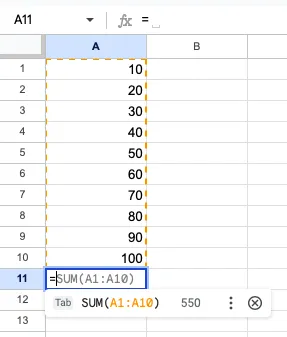
Diese Formel addiert alle Werte zwischen A1 und A10 und gibt Ihnen die Summe aus. Sie ist einfach, aber unglaublich nützlich, insbesondere für Finanzberichte oder die Bestandsverwaltung.
2. Den Durchschnitt berechnen (AVERAGE)
Die Funktion „MITTELWERT“ berechnet den arithmetischen Mittelwert, was für die Analyse von Trends oder den Vergleich von Leistungen im Zeitverlauf nützlich ist. Wenn Sie beispielsweise Prüfungsergebnisse in den Zellen B1 bis B5 haben, verwenden Sie die Formel: =MITTELWERT(B1:B5)
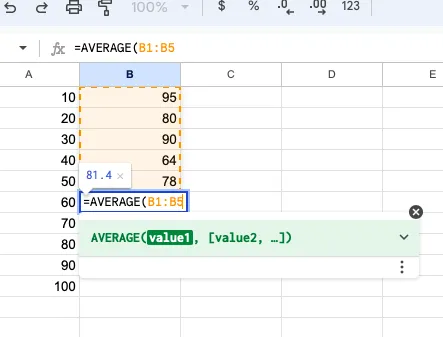
Diese Formel gibt den numerischen Durchschnittswert aller Punktzahlen zurück. Sie ist eine unverzichtbare Formel für Bildungszwecke, Datenanalyse und Finanzplanung.
3. Einträge zählen (COUNT)
Mit der Funktion „COUNT“ können Sie die Anzahl der Zellen zählen, die numerische Werte in einem bestimmten Bereich enthalten. Dies ist nützlich für die Datenvalidierung und Qualitätsprüfungen. Wenn Sie zählen möchten, wie viele Verkaufseinträge in einer Spalte aufgeführt sind, verwenden Sie: =COUNT(C1:C10)
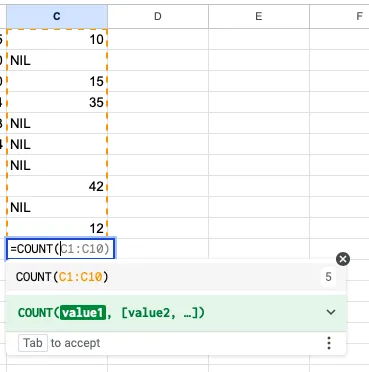
Damit wird die Anzahl der Zellen mit Zahlen zwischen A1 und A10 gezählt. Das ist besonders bei großen Datensätzen nützlich, bei denen das manuelle Zählen zu viel Zeit in Anspruch nehmen würde.
4. Nicht-leere Zellen zählen (COUNTA)
Wenn Ihre Daten sowohl Text als auch Zahlen enthalten und Sie die Gesamtzahl der nicht leeren Zellen zählen möchten, verwenden Sie die Funktion „COUNTA“. Als Beispiel können Sie zählen, wie viele Zellen in einer Liste mit Mitarbeiternamen ausgefüllt sind: =COUNTA(D1:D10)
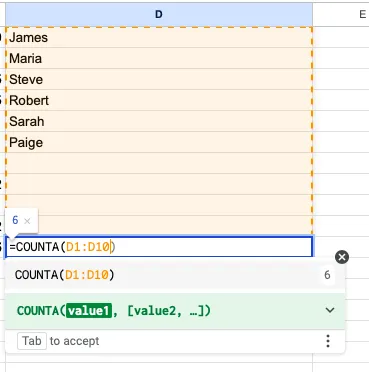
Dies ist entscheidend für die Bestandsverwaltung oder um zu überprüfen, wie viele Einträge Sie in einem Formular erhalten haben.
5. Bedingtes Zählen (COUNTIF)
COUNTIF ist eine erweiterte Version von COUNT, da Sie damit eine Bedingung für die Zählung festlegen können. Wenn Sie beispielsweise nur Umsätze über 500 $ zählen möchten, können Sie folgende Formel verwenden: =COUNTIF(E1:E10, „>500“)
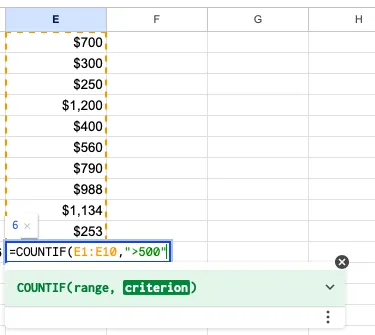
Diese Formel ist besonders nützlich bei der Nachverfolgung von Verkäufen oder der Analyse von Kundenaufträgen. Je nachdem, was Sie analysieren möchten, können Sie verschiedene Bedingungen festlegen, beispielsweise um in einer Tabelle des Projektmanagements nur die „fertiggestellten“ Aufgaben zu zählen.
6. Bedingte Summierung (SUMIF)
Ähnlich wie bei COUNTIF können Sie mit der Funktion SUMIF Daten basierend auf einer Bedingung summieren. Wenn Sie alle Umsätze summieren möchten, die größer als 500 $ sind, verwenden Sie: =SUMIF(F1:F10, „>500“)
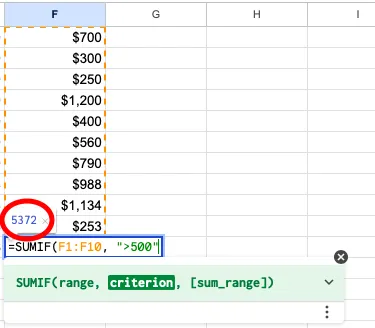
Diese Funktion eignet sich ideal für Finanzberichte und die Budgetplanung. Projektmanager können sie beispielsweise nutzen, um Ausgaben mit hoher Priorität zu verfolgen, wobei automatisch nur die Ausgaben addiert werden, die einen bestimmten Schwellenwert überschreiten.
7. Den Maximalen Wert ermitteln (MAX)
Die MAX-Formel hilft Ihnen dabei, den höchsten Wert in einem bestimmten Bereich zu ermitteln. Das eignet sich hervorragend zur Leistungsanalyse, beispielsweise um den höchsten Umsatz in einem bestimmten Monat zu ermitteln. Verwenden Sie die Formel: =MAX(G1:G10)
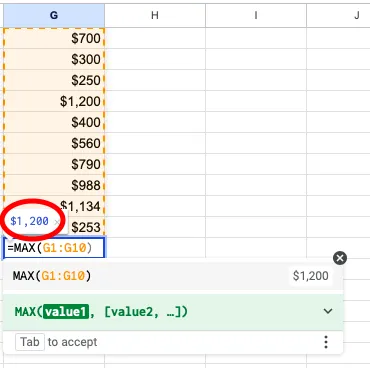
Wenn Sie mehrere Datenpunkte vergleichen, beispielsweise die Teamleistung oder die Umsätze in verschiedenen Regionen, hebt die MAX-Funktion schnell die Leistungsträger oder die meistverkauften Produkte hervor.
8. Den Minimalwert ermitteln (MIN)
Umgekehrt ermittelt die MIN-Formel die kleinste Zahl in einem Bereich. Um beispielsweise die niedrigste Ausgabe in einer Budgetliste zu ermitteln, können Sie Folgendes verwenden: =MIN(H1:H10)
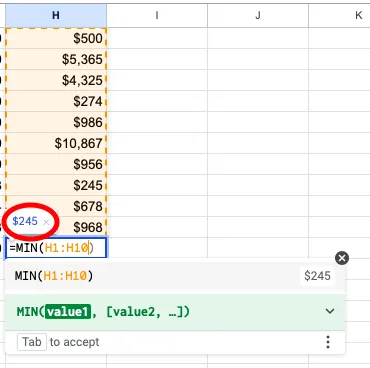
Dies ist nützlich, wenn Sie Bereiche mit niedrigen Kosten analysieren oder Sektoren mit unterdurchschnittlicher Leistung identifizieren möchten.
9. Text zusammenfügen (CONCATENATE)
Mit der Funktion „VERKETTEN“ können Sie Text aus verschiedenen Zellen zu einer einzigen Zeile zusammenfügen. Wenn Sie Vor- und Nachnamen aus zwei Spalten zu einer Zeile zusammenfügen möchten, können Sie folgende Formel verwenden: =VERKETTEN(A14, „ “, B14)
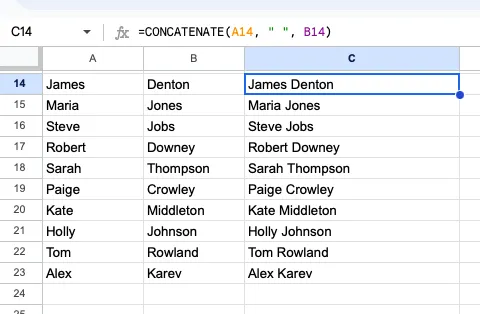
Das eignet sich hervorragend zum Organisieren von Daten, beispielsweise zum Zusammenführen von Namen, Adressen oder anderen textbasierten Feldern in einer einzigen Zelle für die Berichterstellung oder Datenbanken.
10. Das aktuelle Datum (TODAY) einfügen
Die Formel „TODAY“ fügt automatisch das heutige Datum in eine Zelle ein und wird täglich aktualisiert. Als Beispiel können Sie die Formel verwenden: =TODAY()
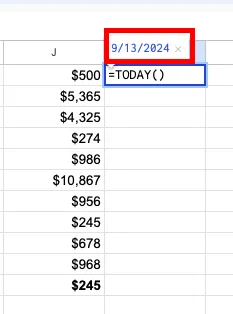
Es ist eine einfache Formel, aber eine der effektivsten Datumsfunktionen für datumsgestempelte Berichte, die Nachverfolgung von Fristen oder die Organisation täglicher Workflows.
11. Werte nachschlagen (VLOOKUP)
VLOOKUP ist eine der leistungsstärksten Funktionen in Google Tabellen. Damit können Sie in der ersten Spalte eines Bereichs nach einem Wert suchen und einen entsprechenden Wert aus einer anderen Spalte zurückgeben.
Dies ist nützlich für die Verwaltung von Google Tabellen-Datenbanken oder großen Datensätzen. Beispielsweise, um den Preis eines Produkts aus einer Liste nachzuschlagen: =VLOOKUP(„Produkt1“, D1:E10, 2, FALSE)
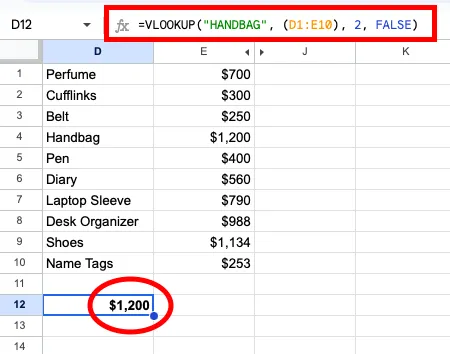
Mit der Funktion „VLOOKUP“ können Sie Tausende von Einträgen in Sekundenschnelle durchsuchen – unverzichtbar für die Bestandsverwaltung oder Kundendatenbanken.
12. Horizontale Suche (HLOOKUP)
Ähnlich wie VLOOKUP, jedoch für horizontale Daten, ermöglicht Ihnen HLOOKUP die Suche in einer Zeile statt in einer Spalte. Dies ist nützlich, wenn Ihre Daten in Zeilen statt in Spalten organisiert sind. Um beispielsweise Umsatzdaten in einer horizontalen Tabelle zu finden, verwenden Sie: =HLOOKUP(„Umsatz“, A1:F2, 2, FALSE)
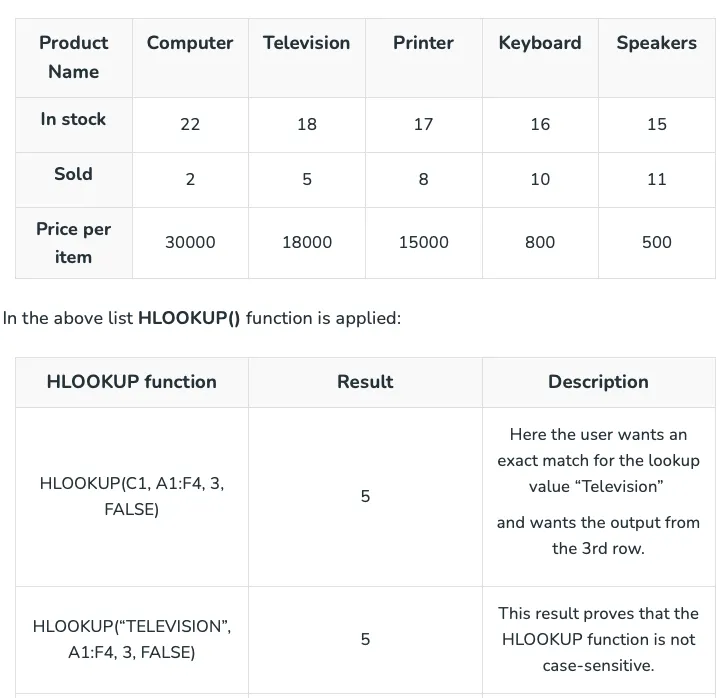
Das ist besonders hilfreich, wenn Sie mit Vergleichstabellen oder Metriken arbeiten, die sich über mehrere Felder erstrecken.
13. Dropdown-Listen erstellen (Datenüberprüfung)
Mit der Datenüberprüfung können Sie Dropdown-Listen in Zellen erstellen, aus denen Benutzer vordefinierte Optionen auswählen können. Dies ist besonders nützlich, um die Datenkonsistenz in Formularen oder Tools für die Nachverfolgung sicherzustellen. Beispielsweise beim Erstellen einer Spalte „Status“ für das Projekt-Tracking:
- Vorgehensweise: Markieren Sie die Zellen, gehen Sie zu „Daten“ > „Datenüberprüfung“ und legen Sie Ihre Einstellungen fest (z. B. „In Bearbeitung“, „Fertiggestellt“).
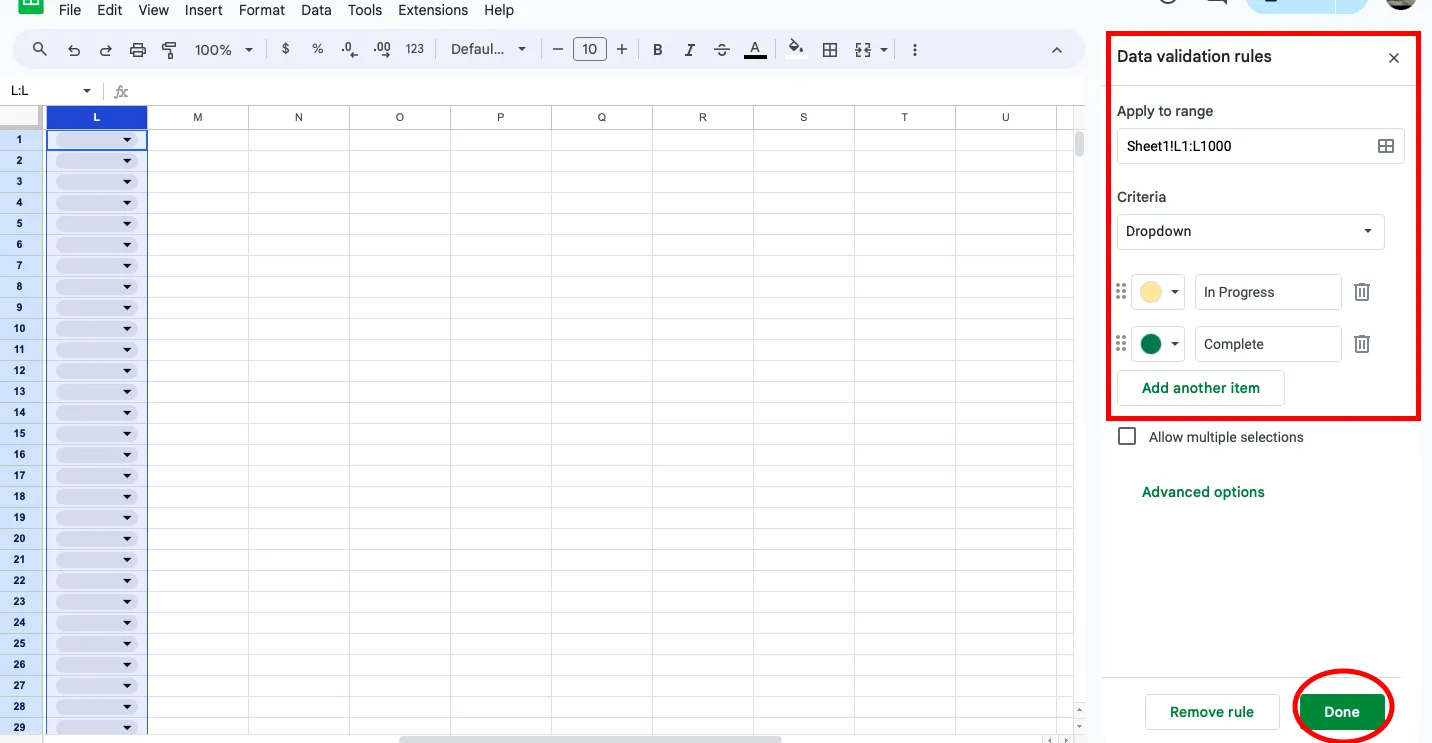
Diese Funktion eignet sich perfekt für die Nachverfolgung von Aufgaben, Personalakten oder jeden anderen Prozess, der eine standardisierte Dateneingabe erfordert.
14. Bedingte Formatierung
Mit der bedingten Formatierung können Sie Zellen je nach ihrem Inhalt Farben oder Formatierungsstile zuweisen. So können Sie beispielsweise Zellen hervorheben, in denen der Umsatz einen bestimmten Wert überschreitet, wodurch Trends leichter zu erkennen sind. Zu erledigen ist dies wie folgt:
- Vorgehensweise: Führen Sie eine Auswahl Ihrer Daten durch, gehen Sie zu „Format“ > „Bedingte Formatierung“ und legen Sie Regeln basierend auf Bedingungen fest (z. B. „größer als 500“).
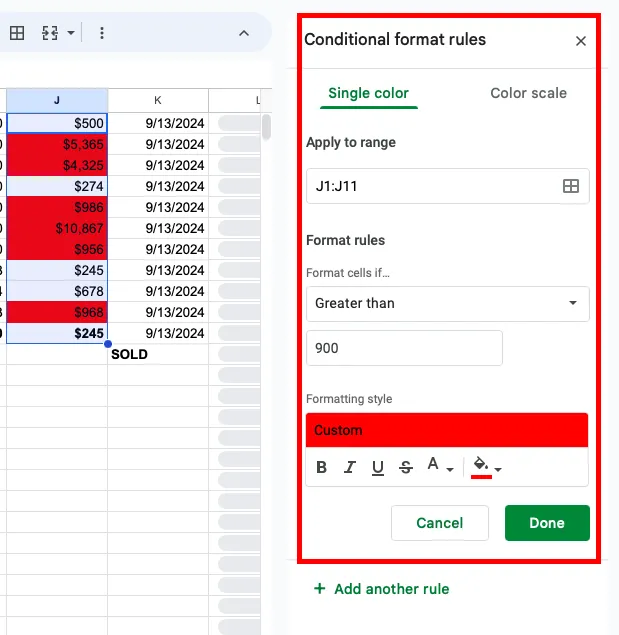
Die bedingte Formatierung hilft dabei, Datentrends effektiv zu visualisieren, sodass Sie Ausgaben, die umsatzstärksten Produkte, fertiggestellte Projekte usw. untersuchen können.
15. Berechnung von Zahlungen für Kredite (PMT)
Die PMT-Funktion eignet sich hervorragend für die Finanzplanung, da sie bei der Berechnung monatlicher Kreditraten hilft. Ganz gleich, ob es um Geschäftskredite oder private Hypotheken geht – diese Formel vereinfacht die Berechnung. Um beispielsweise die monatlichen Zahlungen für einen Kredit in Höhe von 100.000 $ mit einem jährlichen Zinssatz von 5 % zu berechnen, verwenden Sie folgende Formel: =PMT(5 %/12, 360, 100000)
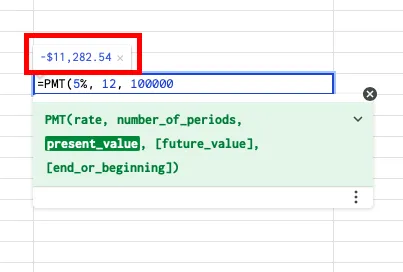
Diese Formel ist sowohl für Geschäftsleute als auch für Privatpersonen hilfreich und ermöglicht es Ihnen, Ausgaben zu prognostizieren und Budgets mühelos zu verwalten.
16. Text aufteilen (SPLIT)
Mit der Funktion SPLIT können Sie Text in einer Zelle anhand eines Trennzeichens (z. B. eines Space oder Kommas) in mehrere Zellen aufteilen. Als Beispiel verwenden Sie: =SPLIT(A1, „ “)
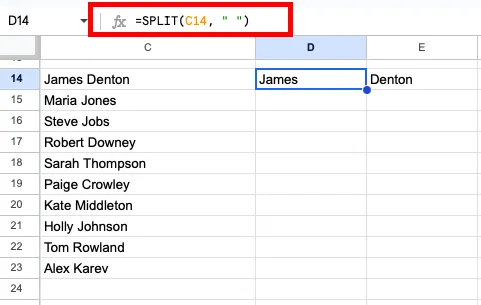
Dies ist nützlich, wenn Sie beispielsweise eine Liste organisieren, Textdaten bereinigen oder Produktbeschreibungen in verschiedene Kategorien einteilen möchten.
17. Nummern runden (ROUND)
Mit der Funktion „ROUND“ können Sie Zahlen auf eine bestimmte Anzahl von Dezimalstellen runden. Dies ist besonders nützlich bei der Arbeit mit Finanzdaten oder Prozentangaben. Als Beispiel verwenden Sie: =ROUND(A1, 2)
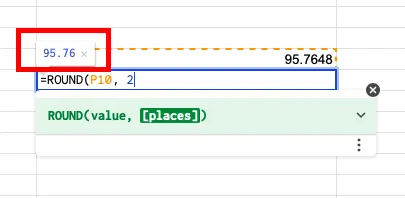
Dies trägt zur Einheitlichkeit bei, insbesondere in Berichten, in denen präzise Zahlen erforderlich sind, übermäßige Dezimalstellen jedoch unnötig sind.
18. IF-Anweisung (IF)
Die IF-Formel ist eine logische Funktion, die einen Wert zurückgibt, wenn eine Bedingung wahr ist, und einen anderen Wert, wenn sie falsch ist. Dies ist nützlich, um Daten zu kategorisieren oder Aktionen basierend auf mehreren Kriterien auszuführen. Beispielsweise können Sie Umsätze als „Hoch“ beschreiben, wenn sie über 500 $ liegen, und als „Niedrig“, wenn dies nicht der Fall ist, indem Sie verwenden: =IF(A1>500, „Hoch“, „Niedrig“)
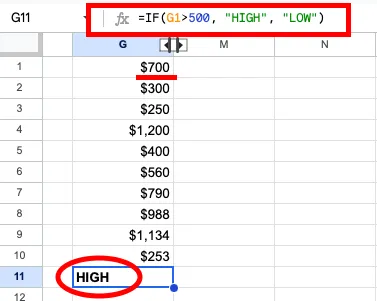
Dies wird häufig für bedingte Berichte und Dashboards verwendet, insbesondere in der Finanzanalyse.
19. „IF“ mit „AND“/„OR“ kombinieren
Sie können Ihre IF-Anweisungen noch leistungsfähiger machen, indem Sie sie mit AND oder OR kombinieren, um mehrere Bedingungen zu prüfen. Wenn Sie beispielsweise Umsätze nur dann mit der Beschreibung „OK“ kennzeichnen möchten, wenn sie über 500 $, aber unter 1000 $ liegen, verwenden Sie: =IF(AND(A1>500, A1<1000), „OK“, „Nicht OK“)
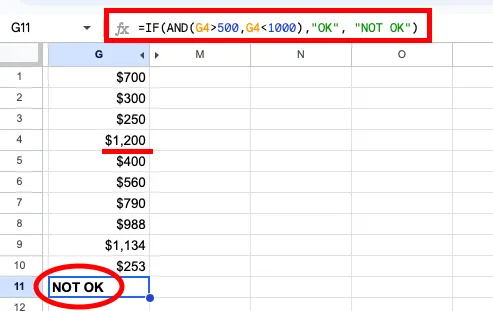
Dies ist besonders nützlich bei komplexen Datenanalysen und der Berichterstellung, bei denen mehrere Faktoren die Entscheidungsfindung beeinflussen.
20. Text in Kleinbuchstaben umwandeln (LOWER)
Die Formel LOWER wandelt den gesamten Text in einer Zelle in Kleinbuchstaben um. Dies hilft bei der Vereinheitlichung von Einträgen, insbesondere beim Umgang mit großen Datensätzen. Beispiel: Wenn Sie beispielsweise Namen in Großbuchstaben haben und diese in Kleinbuchstaben umwandeln möchten, verwenden Sie: =LOWER(A1)
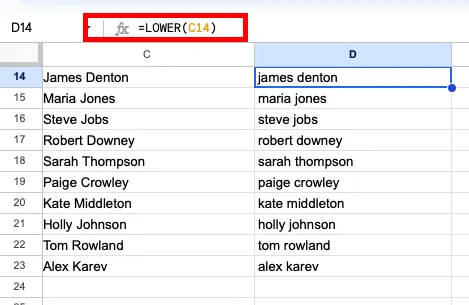
Diese Formel eignet sich zum Bereinigen von Textdaten, insbesondere beim Zusammenführen von Informationen aus mehreren Quellen. Beachten Sie, dass Sie auch zwei Google Tabellen miteinander zusammenführen können.
Die 20 oben aufgeführten Google Tabellen-Formeln sind ein guter Einstieg. Wenn Sie jedoch Weitere Informationen erhalten möchten, sind Benutzer-Communities eine hervorragende Möglichkeit, Fragen zu stellen und von Experten zu lernen!
Lesen Sie auch: So nutzen Sie Google Tabellen als CRM (mit Vorlagen)
Google Tabellen-Benutzergemeinschaften
Es gibt zahlreiche aktive Communities und Tabellenkalkulations-Experten, die bereit sind, dir zu helfen und ihr Fachwissen mit dir zu teilen. Hier kannst du Fragen stellen, Tipps austauschen und fortgeschrittene Techniken entdecken:
- Die Google Tabellen-Community auf Reddit: Eine Community von Benutzern, die Tipps, Tricks und Formeln austauschen
- Google Docs-Editoren-Hilfe-Community: Das offizielle Forum von Google für Tabellen und andere Google Workspace-Tools
Google Tabellen ist zwar ein leistungsstarkes Tool, birgt jedoch auch einige Herausforderungen. Lies weiter, um herauszufinden, welche das sind.
Lesen Sie auch: 10 Google Tabellen-Tipps, die Ihnen die Arbeit erleichtern
Herausforderungen und Limite von Google Tabellen
Trotz seiner Vielseitigkeit weist Google Tabellen einige Limite auf. Ein häufiges Problem ist die Leistung: Google Tabellen kann bei der Verarbeitung sehr großer Datensätze (in der Regel über 5 Millionen Zellen) langsamer werden oder nicht mehr reagieren.
Zwar eignet sich Google Tabellen hervorragend für die Zusammenarbeit, doch fehlen ihm die erweiterten Features zur Datenanalyse, die andere Tabellenkalkulationsprogramme wie Microsoft Excel bieten.
Außerdem ist die Offline-Funktionalität von Google Tabellen eingeschränkt – zwar sind einige Features verfügbar, doch funktionieren sie möglicherweise nicht ohne aktive Internetverbindung.
Aufgrund dieser Einschränkungen eignet sich Google Tabellen ideal für kleine bis mittelgroße Aufgaben, ist jedoch weniger für anspruchsvolle Datenanalysen geeignet.
Alternativen zu Google Tabellen
Es gibt mehrere Alternativen zu Google Tabellen, wie beispielsweise MS Excel und OpenOffice. Wenn es jedoch darum geht, über die Funktionen von Google Tabellen hinauszugehen, ist ClickUp die richtige Wahl – insbesondere für Benutzer, die leistungsfähigere Features für das Projektmanagement benötigen.
ClickUp-Tabellenansicht
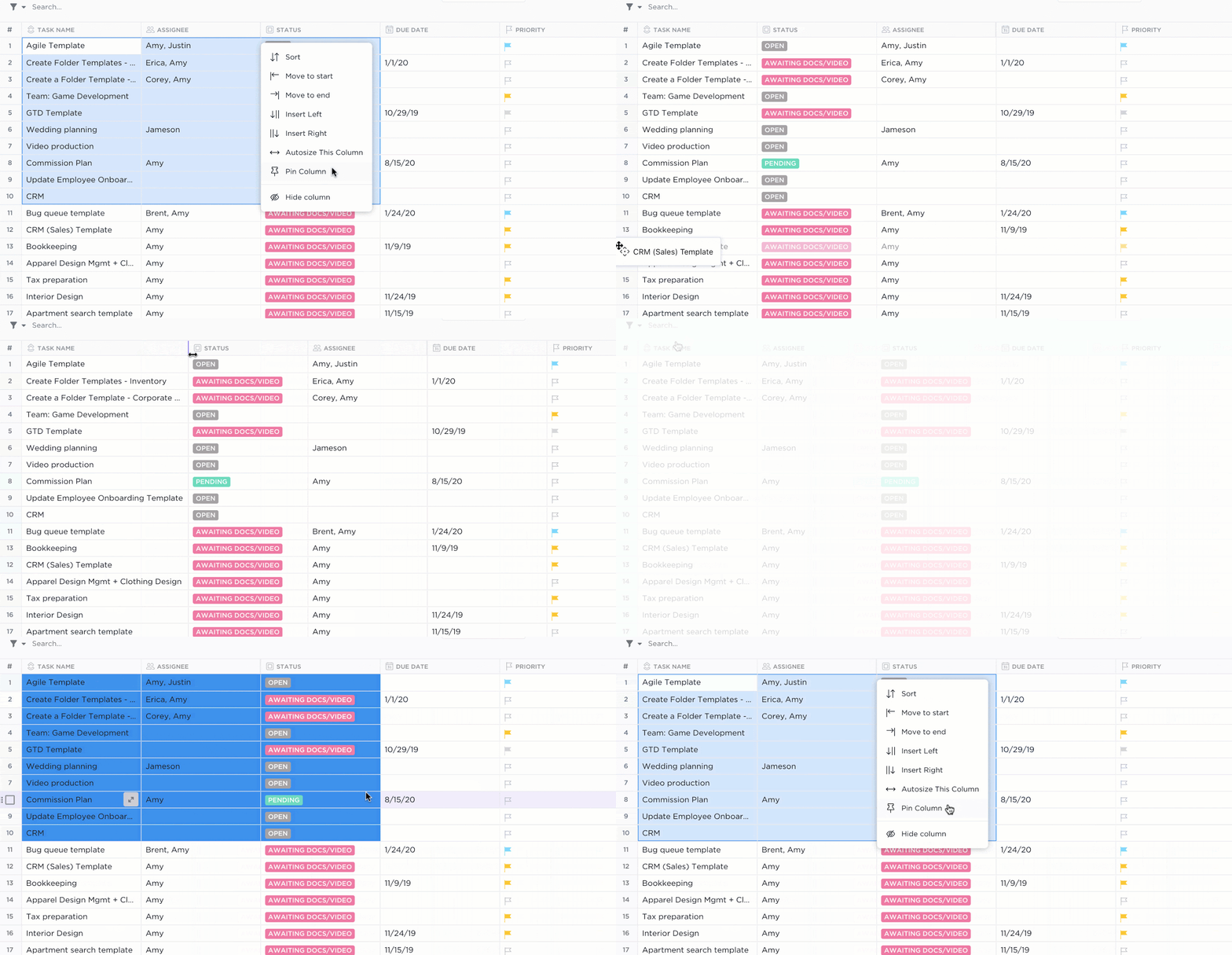
Google Tabellen eignet sich zwar hervorragend zur Datenorganisation, doch die Ansicht der Tabellen von ClickUp bietet das vertraute Tabellenkalkulationsformat mit erweiterten Funktionen.
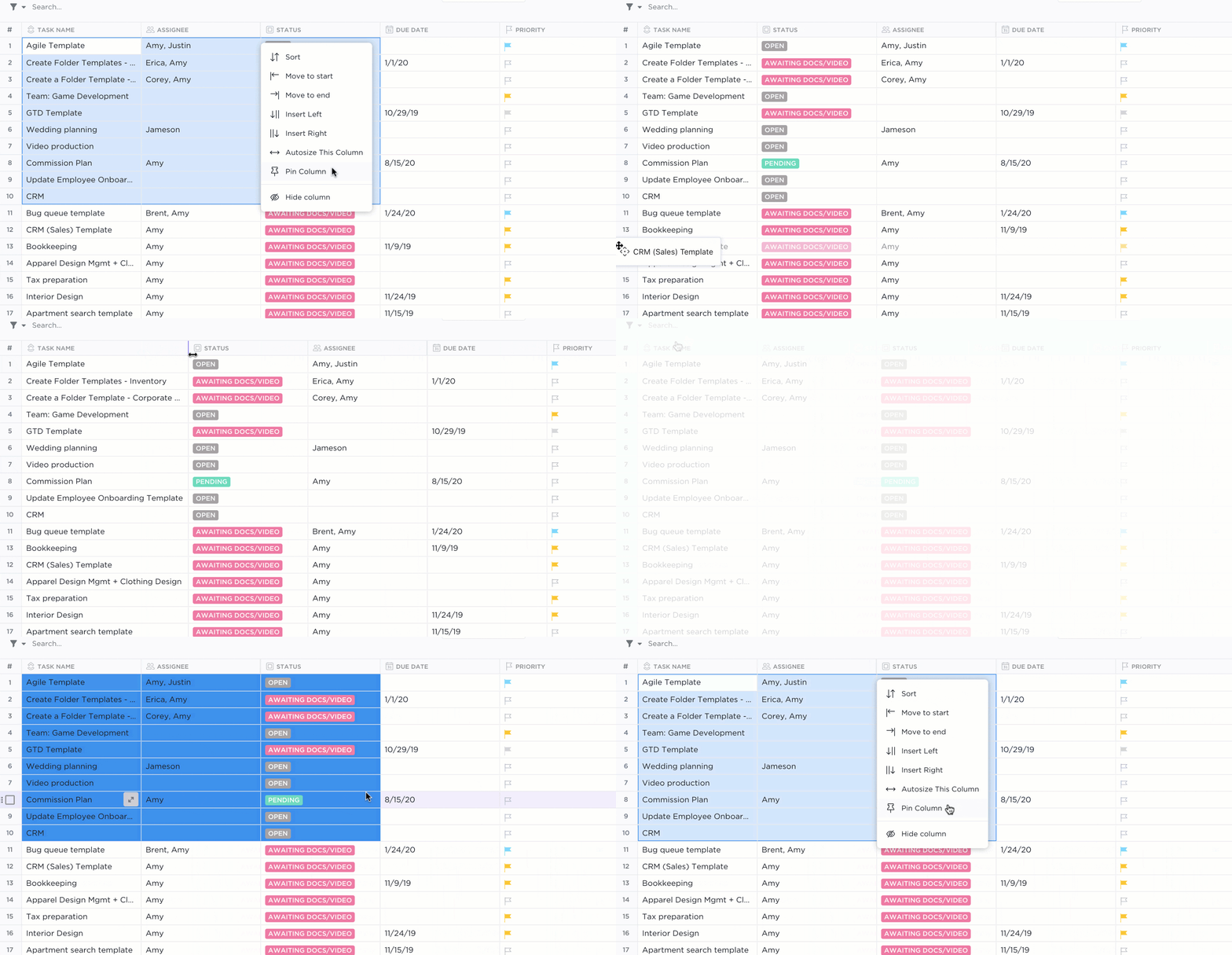
Sie können Spalten benutzerdefiniert anpassen, Rich-Text-Formatierungen hinzufügen und Abhängigkeiten für Aufgaben erstellen – und das alles in einem leistungsstarken Rahmen, der speziell für das Projektmanagement entwickelt wurde.
📮ClickUp-Einblick: 92 % der Mitarbeiter verwenden uneinheitliche Methoden zur Nachverfolgung von Elementen, was das Ergebnis versäumter Entscheidungen und Verzögerungen bei der Umsetzung ist. Ganz gleich, ob Sie Follow-up-Notizen versenden oder Tabellenkalkulationen verwenden – der Prozess ist oft unkoordiniert und ineffizient.
Die Aufgabenmanagement-Lösung von ClickUp mit der Tabellenansicht sorgt für eine nahtlose Umwandlung von Unterhaltungen in Aufgaben – damit Ihr Team schnell handeln und stets auf dem gleichen Stand bleiben kann.
ClickUp Brain
Mit ClickUp Brain können Sie Ihre Tabellenverwaltung mit KI optimieren, indem Sie Aufgaben durch Automatisierung erledigen, die Genauigkeit verbessern und erweiterte Datenanalysen ermöglichen.
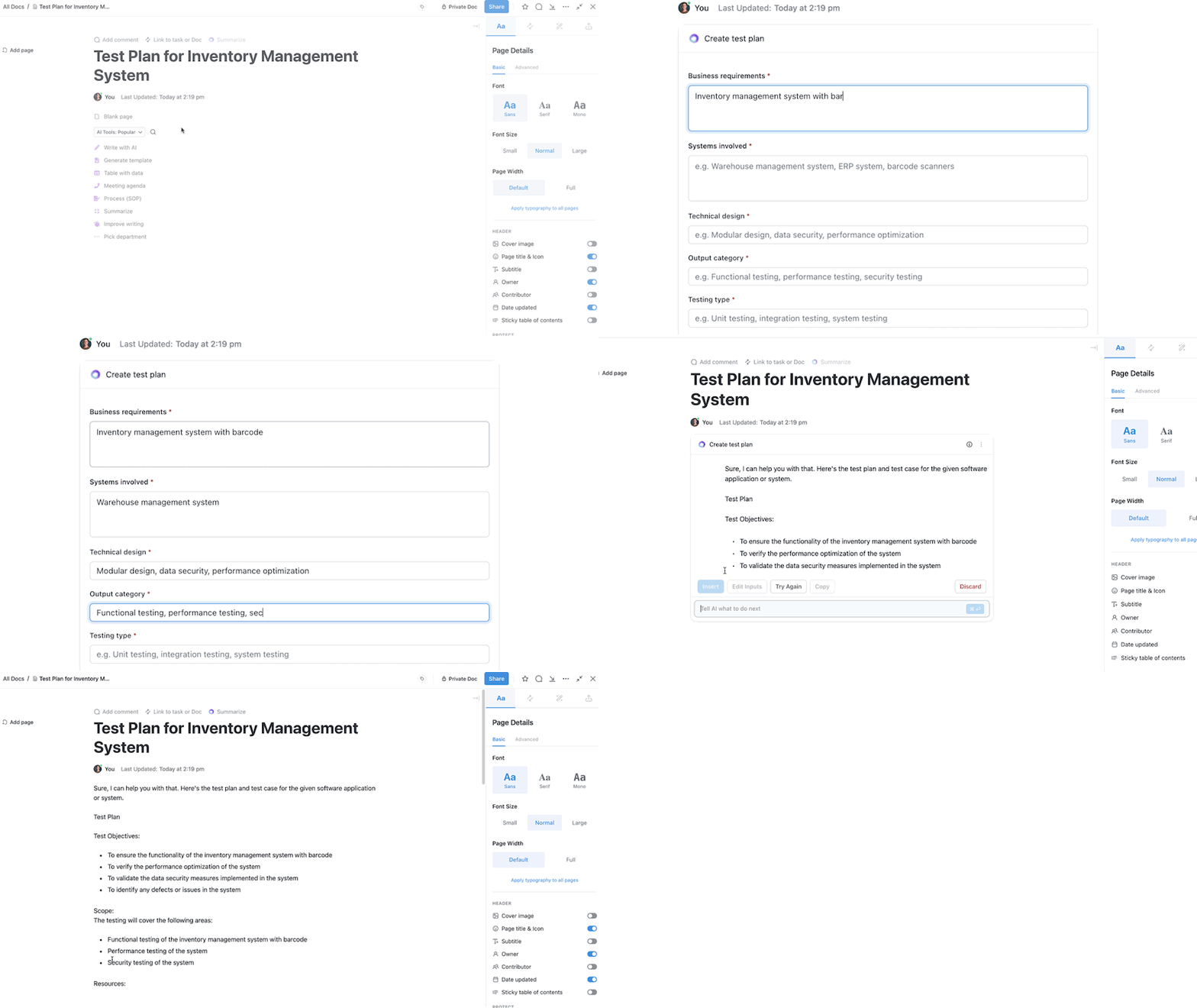
Mit ClickUp Brain können Sie:
- Automatisieren Sie Routineaufgaben wie Dateneingabe, Formatierung und einfache Berechnungen
- Erkennen Sie Muster und gewinnen Sie Erkenntnisse, die manuell nur schwer zu ermitteln wären
- Erstellen Sie visuelle Darstellungen großer Datensätze, beispielsweise in Form verschiedener Diagramme und Grafiken
ClickUp Brain erstellt mühelos Verbindungen zwischen Aufgaben, Dokumenten, Personen und Wissen mithilfe von KI. Für Führungskräfte bedeutet dies weniger manuelle Aktualisierungen und mehr Fokus auf übergeordnete Strategien.
Wenn Ihre Arbeit also viel Zusammenarbeit, Automatisierung oder Aufgabenabhängigkeiten beinhaltet, probieren Sie doch einmal ClickUp für Ihre Anforderungen an Datenspeicherung und Datenanalyse aus.
Vereinfachen Sie Ihre Datenverwaltung mit ClickUp!
Google Tabellen hat sich als unverzichtbares Tool für Fachleute in verschiedenen Feldern erwiesen, vom Projektmanagement bis zur Datenanalyse. Dank seiner Features für die Zusammenarbeit, der großen Auswahl an Formeln und seiner Barrierefreiheit ist es für viele die erste Wahl.
Wenn Ihre Anforderungen jedoch steigen, werden Sie möglicherweise auf einige Limite stoßen, wenn es um die Verarbeitung großer Datensätze, komplexe Workflows oder die Automatisierung von Aufgaben geht. Genau hier spielt ClickUp seine Stärken aus.
Die Projektmanagement-Features von ClickUp – wie die Tabellenansicht und ClickUp Brain – können Ihnen dabei helfen, Ihr Datenmanagement auf die nächste Stufe zu heben, indem Sie Prozesse automatisieren und mehrere Projektansichten integrieren.
Wenn Sie bereit sind, nicht nur Ihre Daten, sondern Ihren gesamten Workflow zu optimieren, melden Sie sich noch heute bei ClickUp an!