
Um Kunden zufrieden zu stellen, ist es sinnvoll, Produkte gemeinsam mit ihnen zu entwickeln. Dazu müssen Sie wertvolles Feedback einholen – in der Regel durch Umfragen –, um die Vorlieben und Herausforderungen Ihrer Kunden zu verstehen. Letztendlich hilft dies dabei, bessere Produkt- und Geschäftsentscheidungen zu treffen.
Sie können Umfragen auch nutzen, um Feedback von Mitarbeitern zu sammeln, die Auswirkungen Ihres Aufwands für die Markenmaßnahmen auf Kunden zu verstehen und vieles mehr.
Es versteht sich von selbst, dass die Datenerhebung mittels Umfragen in der modernen Geschäftswelt für zahlreiche Anwendungsfälle geeignet ist. Excel-Umfragen sind eine hervorragende Möglichkeit, diese Daten zu erfassen. In diesem Blog erfahren Sie, wie Sie eine Umfrage in Excel erstellen und welche Best Practices es für das Umfrage-Management gibt.
Lassen Sie uns loslegen und Ihnen zeigen, wie Sie aus dieser leeren Excel-Tabelle ein leistungsstarkes tool zur Feedback-Erfassung machen können.
Wie erstellt man eine Umfrage in Microsoft Excel?
Das Erstellen einer Umfrage in Excel umfasst den Plan für die Umfrageziele, die Strukturierung der Fragen in einem Arbeitsblatt, die Anwendung der Datenüberprüfung zur Steuerung der Antworten, das Format zur besseren Übersichtlichkeit sowie das Freigeben der Datei zur Datenerhebung.
⭐ Empfohlene Vorlage
Haben Sie Probleme mit unübersichtlichen, zeitaufwendigen Umfragen in Excel? Probieren Sie die kostenlose Vorlage für Mitarbeiterzufriedenheitsumfragen von ClickUp aus – so erhalten Sie schneller und einfacher die Erkenntnisse, die Sie benötigen.
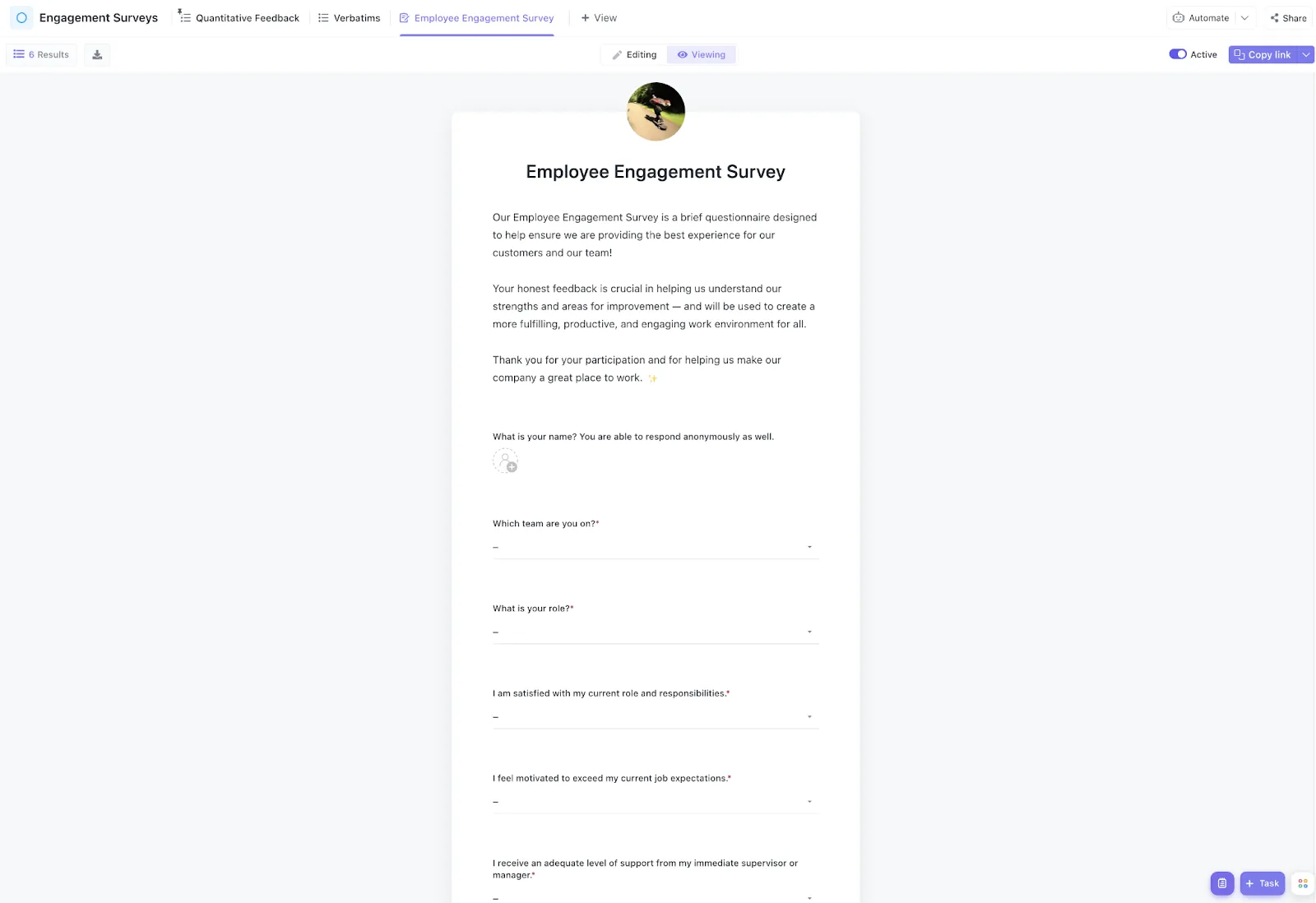
Hier finden Sie eine Schritt-für-Schritt-Anleitung zur Erstellung eines Fragebogens in Excel:
1. Planen Sie Ihre Umfrage
Bevor Sie mit der Erstellung einer Umfrage beginnen, sollten Sie die Grundlagen für einen erfolgreichen Datenerhebungsprozess schaffen. Legen Sie zunächst Ihr Ziel und die Zielgruppe fest.
Stellen Sie sich folgende Fragen:
- Was möchten Sie mit der Excel-Umfrage herausfinden oder erfahren?
- Wen möchten Sie mit Ihrer Excel-Umfrage erreichen?
Teilen Sie Ihr großes Ziel in kleinere Schritte auf. Überlegen Sie sich genau, was Sie herausfinden möchten und wie Sie dies messen werden. So können Sie die richtigen Fragen stellen und die Antworten später besser auswerten.
Als Nächstes müssen Sie die verschiedenen Fragetypen auswählen, die Sie verwenden möchten. Dazu gehören unter anderem:
- Multiple-Choice-Fragen: Ermöglichen Sie den Befragten, eine oder mehrere Auswahlmöglichkeiten zu treffen
- Offene Fragen: Ermöglichen Sie den Befragten, detaillierte Antworten zu geben
- Geschlossene Fragen: Bieten Sie vordefinierte Antwortmöglichkeiten an
- Fragen mit Likert-Skala: Messen Sie Einstellungen oder Meinungen auf einer Skala
2. Richten Sie Ihre Excel-Tabelle ein
Öffnen Sie nun Microsoft Excel auf Ihrem Desktop oder PC, klicken Sie auf „Neu“ und erstellen Sie eine neue Arbeitsmappe.
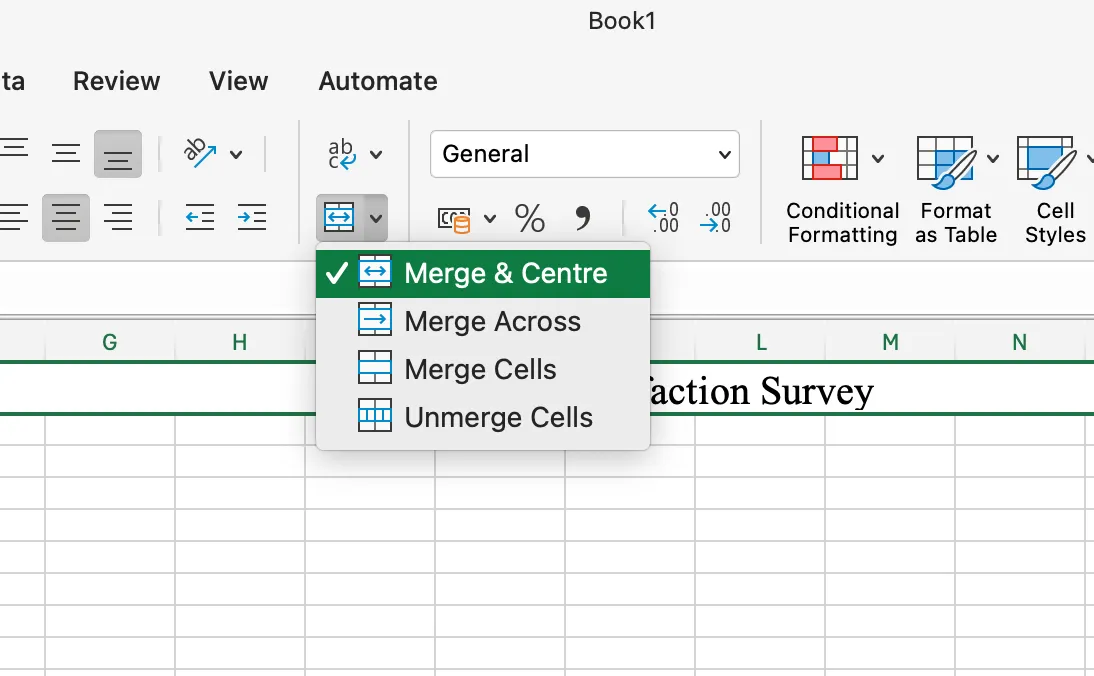
Geben Sie in Zelle A1 den Titel Ihrer Umfrage ein. Nennen wir sie „Umfrage zur Kundenzufriedenheit“. Vergessen Sie nicht, „Zentrieren“ als Auswahl auszuwählen, damit der Titel zentriert angezeigt wird.
3. Erstellen Sie die Struktur der Umfrage
Verwenden Sie die oberste Zeile, um die Beschreibungen für alle Informationen einzutragen, die Sie erfassen möchten. Stellen Sie sich diese Zeile wie die Überschriften einer Datentabelle vor. Sie können dort beispielsweise „Name“, „E-Mail“ und alle Fragen eintragen, die Sie stellen möchten.
Als Nächstes fügen wir Ihre Fragen ein. Geben Sie den Fragentext nacheinander in die jeweiligen Boxen ein.
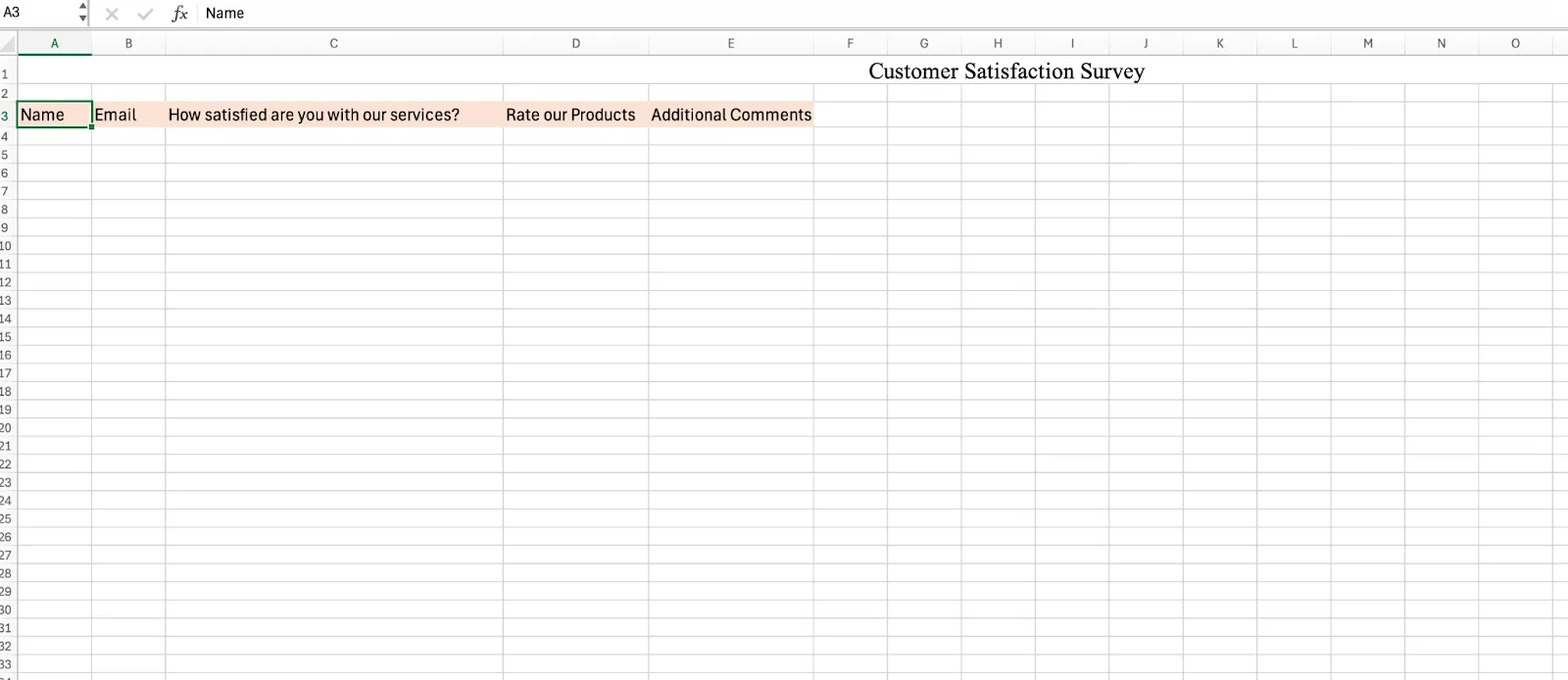
Um Ihre Fragen hervorzuheben, können Sie die oberste Zeile in einer beliebigen Farbe markieren.
4. Formatieren Sie Ihre Fragen
Jetzt ist es an der Zeit, Ihre Fragen ansprechend zu gestalten.
Nachdem Sie alle Fragen eingegeben haben, müssen Sie diese nun je nach Fragetyp mit dem passenden Format versehen.
So müssen Sie bei den verschiedenen Fragetypen alles erledigen:
Multiple-Choice-Fragen:
Markieren Sie die Zelle, in der Sie die Multiple-Choice-Frage einfügen möchten, und wählen Sie in der oberen Leiste „Daten“ aus.
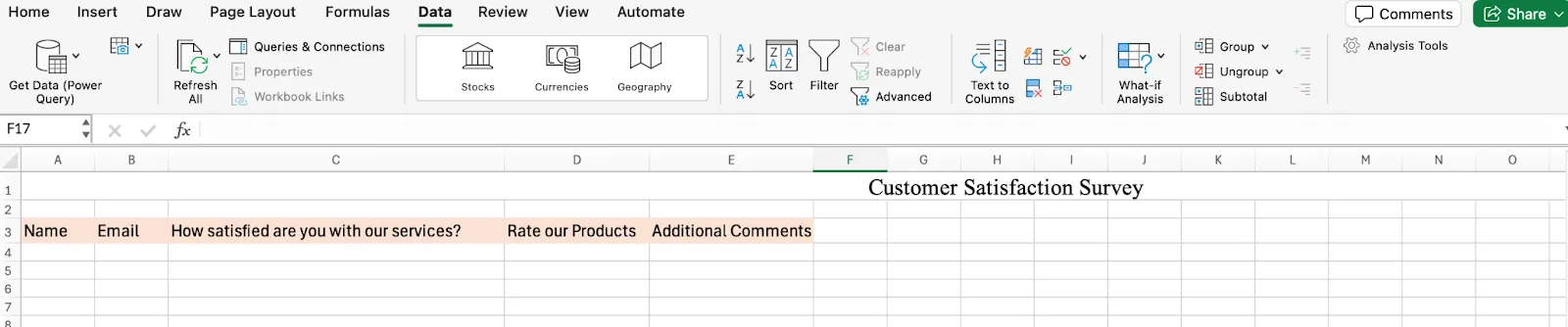
Nachdem Sie die Auswahl der Daten vorgenommen haben, klicken Sie auf „Datenüberprüfung“.
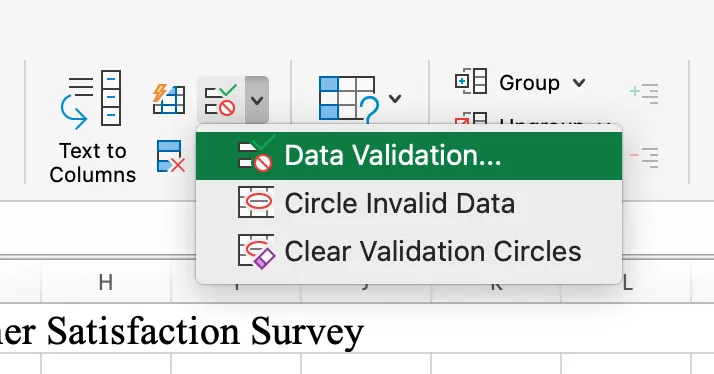
Es sieht in etwa so aus.
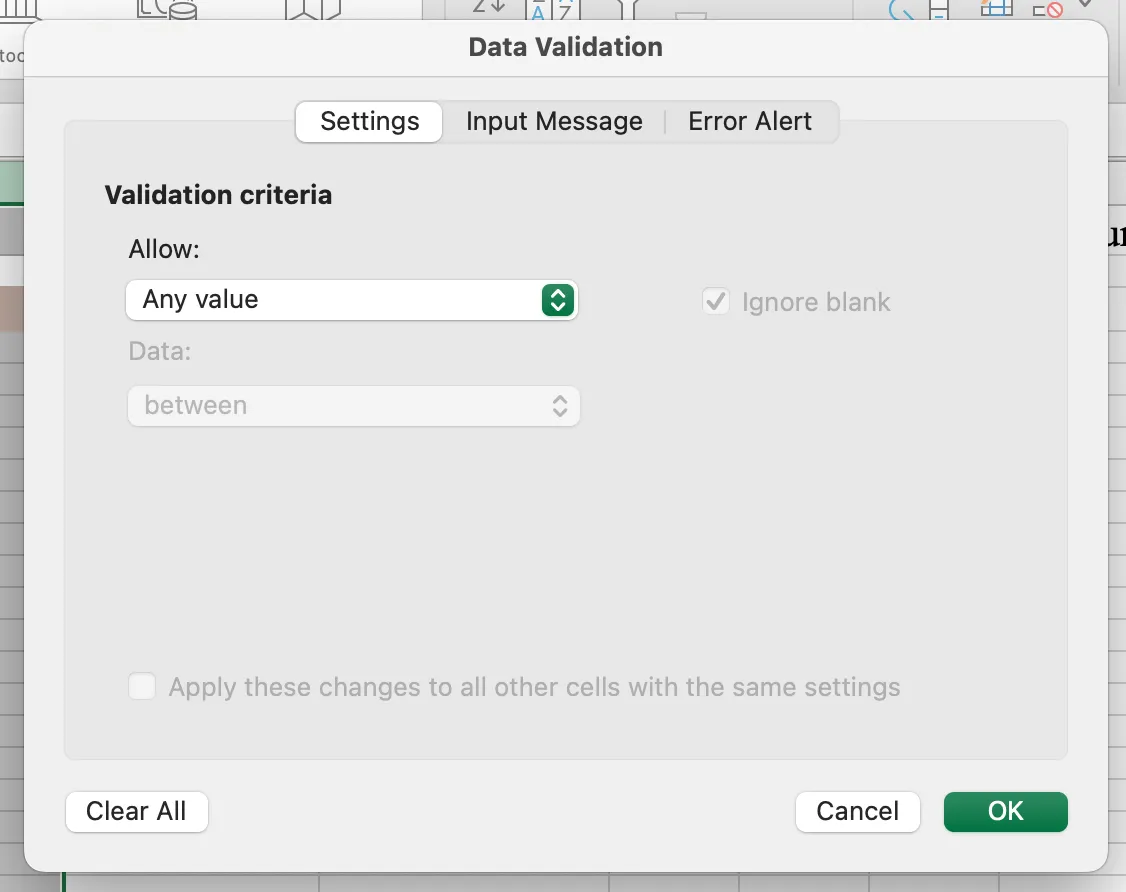
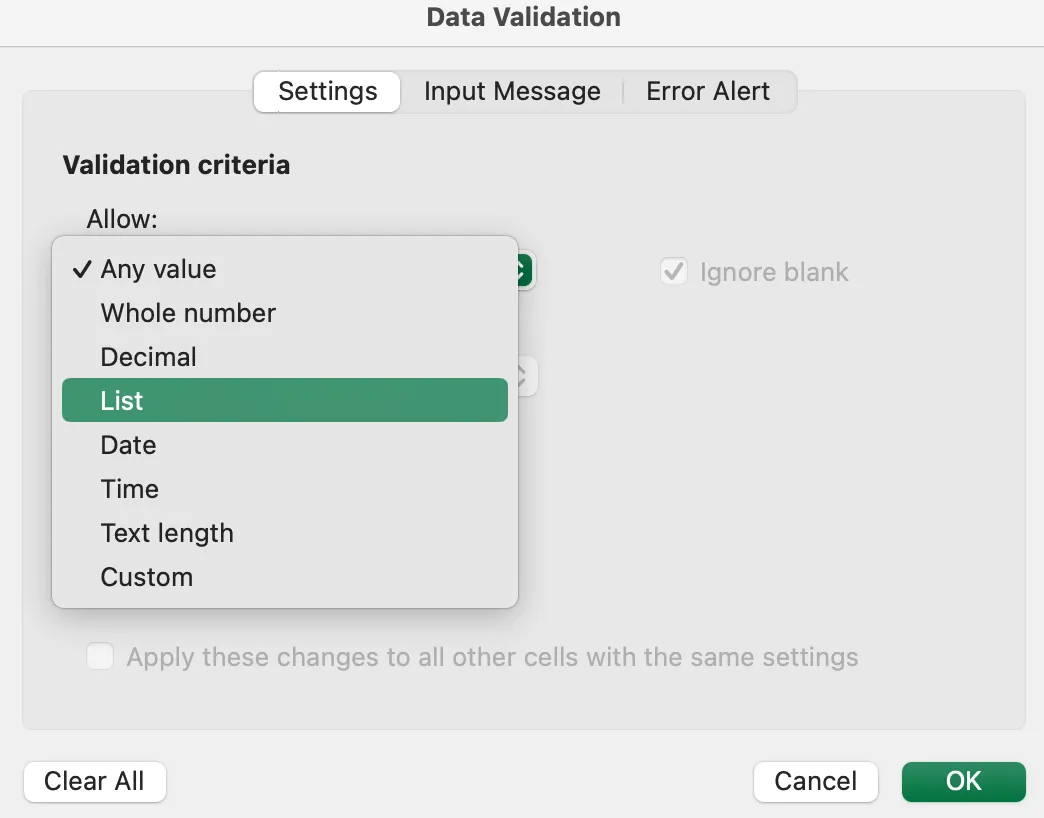
Lassen Sie sich davon nicht einschüchtern. Wählen Sie unter „Zulassen“ einfach „Liste“ aus.
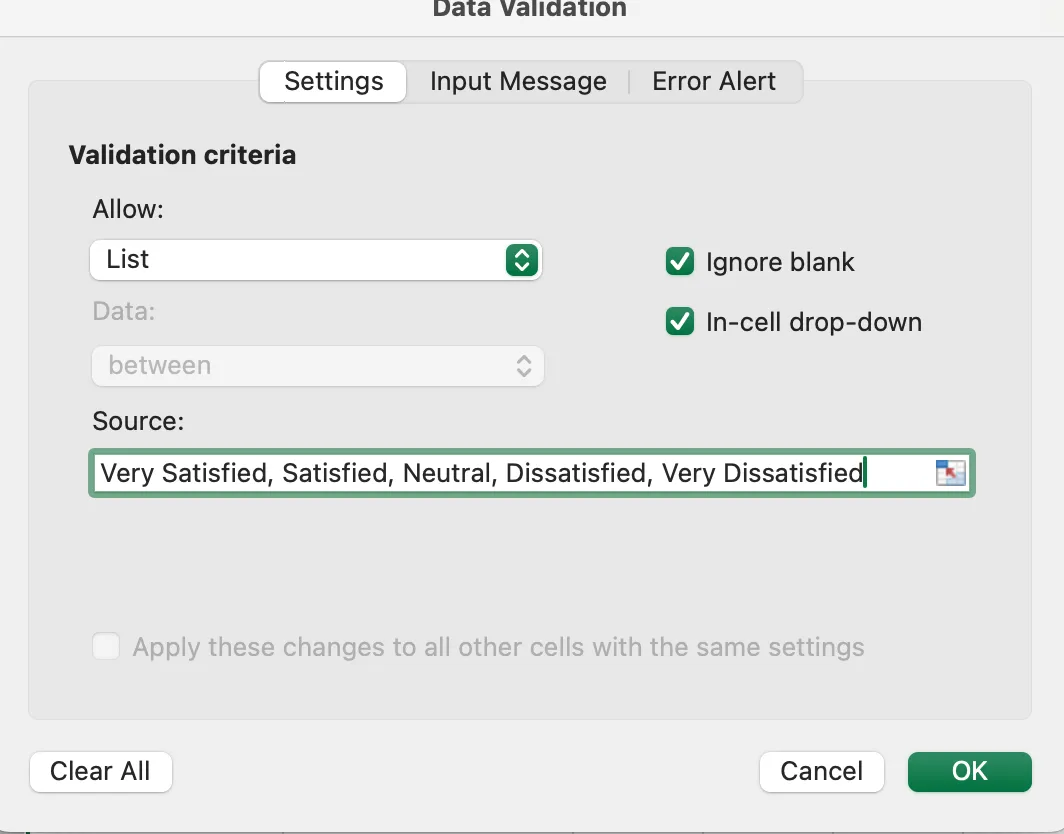
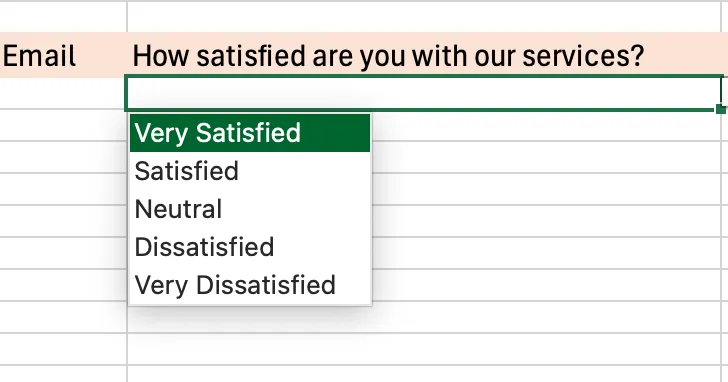
Geben Sie die möglichen Antworten in die Box „Quelle“ ein, getrennt durch Kommas (z. B. „Sehr zufrieden“, „Zufrieden“, „Neutral“, „Unzufrieden“, „Sehr unzufrieden“).
Und voilà! Sie haben eine Spalte mit Multiple-Choice-Fragen erstellt. Die Spalte sollte nun so aussehen.
Fragen mit Bewertung
Bei Fragen mit Bewertungsskala befolgen Sie dieselben Schritte wie oben, um Fragen zu erstellen, geben Sie jedoch Nummern oder Bewertungen als Quelle ein (z. B. „1, 2, 3, 4, 5“).
Offene Fragen
Lassen Sie die Zellen für offene Fragen leer, damit die Befragten sie selbst ausfüllen können.
Weiterlesen: So erstellen Sie Fragen zur Kundenanalyse
5. Optimieren Sie Ihre Umfrage durch Formatierung
Eine gut strukturierte Umfrage mit klaren und prägnanten Fragen ist leichter verständlich und verbessert die Benutzererfahrung. Außerdem erhöht sie die Rücklaufquote und hilft Ihnen, relevantere und korrektere Antworten zu erhalten.
Hier sind einige Tipps zum Format einer Excel-Umfrage:
- Passen Sie die Breiten der Spalten an: Es kann sehr störend sein, wenn der Text der Frage abgeschnitten wird, während die Befragten ihn lesen. Passen Sie daher die Breiten der Spalten an und stellen Sie sicher, dass sie breit genug für Ihre Fragen und Antworten sind.
- Beachten Sie die Grundlagen: Verwenden Sie für alle Fragen dieselbe Schriftart und Schriftgröße. Wenn Sie mehrere Schriftarten und Größen verwenden, ist es unwahrscheinlich, dass ein Befragter den Fragebogen ausfüllt, da das Lesen der Fragen dadurch unübersichtlich wird.
- Übertreiben Sie es nicht mit dem Format: Ihre Umfrage soll professionell aussehen und nicht so, als wäre ein Regenbogen auf Ihrer Excel-Tabelle explodiert. Halten Sie sie übersichtlich, einfach und einheitlich.
6. Speichern und Verteilung
Wir sind nun beim letzten Schritt angelangt. Speichern Sie Ihre Umfrage als Excel-Datei. Es empfiehlt sich, die Tabelle unter einem aussagekräftigen Namen zu speichern, damit Sie sie später leicht wiederfinden können.
Als Nächstes ist es an der Zeit für die Verteilung Ihrer Feedback-Umfrage.
Sie können Ihre Umfragedatei per E-Mail freigeben, in einen Cloud-Speicher wie Google Drive oder Dropbox hochladen, auf Social-Media-Plattformen veröffentlichen oder jede andere Methode nutzen, die für Ihre Befragten am besten geeignet ist. Achten Sie darauf, dass sie leicht darauf zugreifen und den Fragebogen ausfüllen können.
Was sind die Best Practices für die Verwaltung von Umfragen in Excel?
- Sorgen Sie für ein ausgewogenes Verhältnis der Fragetypen nach der Drittelregel (geschlossene Fragen, offene Fragen, Skalenfragen)
- Erkennen Sie Umfrageermüdung, indem Sie mithilfe von Formeln wiederkehrende Antwortmuster identifizieren
- Strukturieren Sie die Fragen nach dem Prinzip der umgekehrten Pyramide – zuerst die einfachen, dann die komplexen Fragen
Hier sind einige Best Practices, die Sie beim Erstellen einer Umfrage beachten sollten:
Beachten Sie bei den Fragetypen die „Drittelregel“
Wenn Sie detaillierte Erkenntnisse aus einer Umfrage gewinnen möchten, fügen Sie eine bunte Mischung aus verschiedenen Fragen hinzu. Hier kommt die Drittelregel ins Spiel.
Gemäß dieser Regel sollte Ihre Umfrage zu etwa gleichen Teilen aus geschlossenen, offenen und skalenbasierten Formularen bestehen. Der Grund dafür ist:
- Geschlossene Fragen (wie Ja/Nein-Fragen oder Multiple-Choice-Fragen) liefern schnelle, quantifizierbare Daten
- Offene Fragen ermöglichen detaillierte, frei formulierte Antworten, die unerwartete Erkenntnisse liefern können.
- Fragen mit Bewertungsskala liefern differenziertes, messbares Feedback zu Einstellungen oder zum Zufriedenheitsgrad
Diese Kombination dient zwei wesentlichen Zwecken:
- Erstens sorgt er dafür, dass die Befragten bei der Stange bleiben, indem er die Art der in den Feedback-Formularen geforderten Denkansätze variiert und so die Umfrageermüdung verringert.
- Zweitens liefert er einen umfangreichen Datensatz für die Analyse, indem er komplexe Zahlen mit Kontextinformationen kombiniert.
Als Beispiel können wir angeben, dass Sie beispielsweise Umfragen zur Mitarbeiterzufriedenheit durchführen. Die Mitarbeiter werden gerne daran teilnehmen und sich beim Ausfüllen der Antworten nicht langweilen.
Führen Sie einen „Umfrage-Müdigkeitsdetektor“ ein
Sie kennen das sicher: Manchmal klicken Leute immer wieder auf dieselbe Antwort, wenn sie keine Lust mehr auf eine Umfrage haben. Antworten, die aus Ermüdung abgegeben werden, haben keinen Wert – insbesondere bei wichtigen Zwecken wie der Forschung über Benutzer des Produkts. Excel kann dabei helfen, solche Ermüdungserscheinungen bei Umfragen zu erkennen.
So können Sie das überprüfen: Sie richten eine Formel ein, die nach Mustern in den Antworten sucht, beispielsweise wenn jemand fünfmal hintereinander „3“ auswählt. Wenn die Formel dies erkennt, wird in der Excel-Umfrage eine Warnmeldung angezeigt.
Nehmen wir an, die Antworten Ihres Umfrageberichts befinden sich in den Spalten B bis K, wobei jede Zeile einen anderen Befragten darstellt. Sie möchten markieren, wenn jemand dieselbe Antwort viermal oder öfter hintereinander gibt. Dazu könnten Sie diese Formel in Spalte L verwenden:
=IF(COUNTIF(B2:K2, MODE(B2:K2))>=4, „Mögliche Ermüdung“, „OK“)
So funktioniert es:
- MODE(B2:K2) ermittelt die häufigste Antwort in der Zeile
- COUNTIF(B2:K2, MODE(B2:K2)) zählt, wie oft die häufigste Antwort vorkommt
- Liegt dieser Wert bei 4 oder höher, wird dies als „Mögliche Ermüdung“ gekennzeichnet. Andernfalls wird „OK“ angezeigt.
Sie können die Nummer 4 nach oben oder unten anpassen, je nachdem, wie streng Sie sein möchten.
Verwenden Sie den Ansatz der „umgekehrten Pyramide“
Stellen Sie sich vor, Sie füllen ein Formular auf einer Website aus, das mit einer sehr technischen Frage beginnt, über die man zu lange nachdenken muss, wie zum Beispiel: „Wie sieht die Strategie Ihres Unternehmens zur Implementierung einer Microservices-Architektur in Cloud-nativen Umgebungen aus?“ Das kann abschreckend wirken, und Sie verlassen möglicherweise die Seite.
Wenn die Umfrage hingegen mit den folgenden einfachen Fragen beginnt, fühlen Sie sich vielleicht wohler.
Frage 1: „Nutzt Ihr Unternehmen derzeit Cloud-native Umgebungen?“
- Antworttyp: Ja/Nein
Frage 2: „Was ist der Hauptgrund für Ihr Unternehmen, Cloud-native Lösungen einzusetzen?“
- Antworttyp: Multiple-Choice (z. B. Skalierbarkeit, Kosteneffizienz, Flexibilität, Innovation, Sonstiges)
Genau darum geht es beim Ansatz der „umgekehrten Pyramide“.
Beginnen Sie mit einfachen Fragen, die die Befragten schnell beantworten können. Fragen Sie beispielsweise nach ihrem Alter oder danach, wie oft sie Ihr Produkt nutzen. Das sind sozusagen Aufwärmübungen für Ihre Umfrageteilnehmer.
Gehen Sie dann schrittweise zu detaillierteren Fragen über. Fragen Sie vielleicht nach bestimmten Features, die ihnen gefallen oder nicht gefallen. Wenn Sie dann zu den kniffligeren Fragen kommen, sind die Befragten bereits im Rhythmus der Beantwortung.
Dieser Ansatz funktioniert, weil er sich natürlich anfühlt. Er schafft Vertrauen und verhindert, dass sich die Befragten gleich zu Beginn überfordert fühlen. Und selbst wenn jemand die Umfrage vorzeitig abbricht, haben Sie durch die ersten Fragen bereits einige nützliche Info erhalten.
Denken Sie daran: Eine gute Umfrage ist wie eine angenehme Unterhaltung – sie holt die Teilnehmer sanft ins Geschehen und hält ihr Interesse bis zum Schluss aufrecht.
Welche Limite gibt es bei der Verwendung von Excel für Umfragen?
Excel verfügt nicht über benutzerfreundliche Umfrageoberflächen, erweiterte Fragenlogik, die Erfassung von Antworten in Echtzeit und Automatisierung der Auswertungen – daher eignet es sich nicht für groß angelegte oder gemeinschaftlich durchgeführte Umfragen.
Excel verfügt zwar über einige hervorragende Funktionen zur Datenanalyse, ist jedoch möglicherweise nicht das beste tool, um Rohdaten aus Umfragen zu erfassen. Und zwar aus folgenden Gründen:
Fehlende benutzerfreundliche Oberfläche
Excel ist nicht gerade das benutzerfreundlichste tool zum Erstellen von Umfragen.
Die Lernkurve ist steil und das Layout komplex. Um in Excel eine ansprechende, benutzerfreundliche Umfrage zu erstellen, benötigen Sie fortgeschrittene Kenntnisse. Zudem kann die Gestaltung komplexer Flows und Logik in Excel eine besondere Herausforderung darstellen. Es könnte einfacher sein, ein speziell für Umfragen entwickeltes tool zu verwenden.
Begrenzte Auswahl an Fragetypen
Die Limite von Excel bei der Gestaltung von Umfragen wird deutlich, wenn man sich die Fragetypen ansieht. Sicher, Excel eignet sich hervorragend für einfache Dinge wie Text, Nummern und Datumsangaben. Aber was ist, wenn Sie etwas Ausgefalleneres wollen?
Was ist, wenn Sie Bilder hinzufügen und die Benutzer bitten möchten, ihre bevorzugten Bilder auszuwählen?
Es ist nicht so, dass man solche Dinge in Excel nicht zu erledigen hätte, aber es ist, als würde man versuchen, mit einem Wachsmalstift ein Meisterwerk zu malen. Es gibt eine hohe Wahrscheinlichkeit, dass es Ihnen gelingt, aber es wird wahrscheinlich ziemlich mühsam sein.
Eine spezielle Software zum Erstellen von Formularen bietet hingegen bereits alle Arten von Fragen an. Damit lassen sich ganz einfach Umfragen erstellen, die für die Teilnehmer interessant sind und Ihnen bessere Daten liefern, mit denen Sie arbeiten können.
Schwierigkeiten bei der Datenerhebung
Die Verwendung von Excel für Umfragen kann bei der Datenerhebung schwierig sein. Die Befragten müssen ihre Antworten in der Regel manuell in die Excel-Datei eingeben. Das ist zeitaufwendig und es besteht die Gefahr von Fehlern.
Außerdem ist das Online-Freigeben von Excel-Umfragen nicht so einfach, wie man vielleicht denken könnte. Es ist nicht wie bei diesen Umfragetools, bei denen man einfach einen Link versenden kann. Bei einer Excel-Umfrage muss man oft Dateien per E-Mail hin und her schicken, was ein ziemlicher Balanceakt sein kann.
Das sind zwar keine entscheidenden Hindernisse, kann aber den Arbeitsablauf etwas verlangsamen.
Ineffiziente Datenverwaltung
Auch bei der Verarbeitung großer Mengen von Umfragedaten ist Excel nicht besonders gut geeignet. Ein großes Problem bei der Verwendung von Excel für Umfragen ist die Notwendigkeit manueller Berechnungen. Sie müssen Formeln selbst einrichten und anwenden, was zeitaufwendig und mühsam ist.
Dieser Vorgang ist zudem anfällig für Fehler wie falsche Einträge oder falsch angewendete Formeln, was zu ungenauen Ergebnissen und unzuverlässigen Umfragen führt.
Außerdem aktualisiert Excel die Umfrageergebnisse nicht automatisch, sobald neue Umfragedaten eingehen. Jede Änderung an den Daten erfordert eine manuelle Eingabe und eine Neuberechnung der Formeln. Dies erschwert es, zeitnahe Erkenntnisse aus den Rohdaten zu gewinnen, und verkompliziert die Zusammenarbeit, da jeder sicherstellen muss, dass er mit der aktuellsten Version arbeitet.
Weiterlesen: Die 10 besten Alternativen zu Google Forms im Jahr 2024 (kostenlos und kostenpflichtig)
Inwiefern können ClickUp-Formulare Excel bei der Erstellung von Umfragen ersetzen?
Mit ClickUp Forms können Sie Umfragen mithilfe von Drag-and-Drop-Feldern erstellen, bedingte Logik anwenden, Antworten über Links sammeln und die Übermittlungen automatisch in Aufgaben umwandeln – wodurch die manuelle Datenbearbeitung entfällt.
- ClickUp-Formular Erfassen Sie strukturierte Umfrageantworten mithilfe von Drag-and-Drop-Feldern und bedingter Logik.
- ClickUp Dokumente zentralisieren Umfragefragen und ermöglichen die Zusammenarbeit in Echtzeit vor dem Start
- ClickUp-Dashboards visualisieren Umfrageergebnisse mit Diagrammen und Tabellen, um Trends schnell zu erkennen
- ClickUp Brain hilft Ihnen mithilfe von KI dabei, Umfragefragen zu erstellen und die Antworten zusammenzufassen.
Wir haben also festgestellt, dass das Erstellen und die Verteilung von Umfragen mit Excel möglicherweise nicht die beste Idee ist. Stattdessen sollten Sie intuitive Formular-Generatoren mit Drag-and-Drop-Features wie ClickUp ausprobieren, um Zeit und Aufwand zu sparen.
ClickUp-Formularansicht
Mit der Formular-Ansicht von ClickUp können Sie ganz einfach eine Umfrage erstellen, indem Sie diese drei einfachen Schritte befolgen:
- Öffnen Sie eine Liste, ein Space oder einen Ordner Ihrer Wahl
- Klicken Sie auf die Schaltfläche „+“ und wählen Sie „Formular“ als Auswahl aus.
- Geben Sie ihr einen Namen und fügen Sie eine Beschreibung hinzu
- Ziehen Sie ein beliebiges Formularfeld aus dem linken Bereich, um es in Ihr Formular einzufügen.
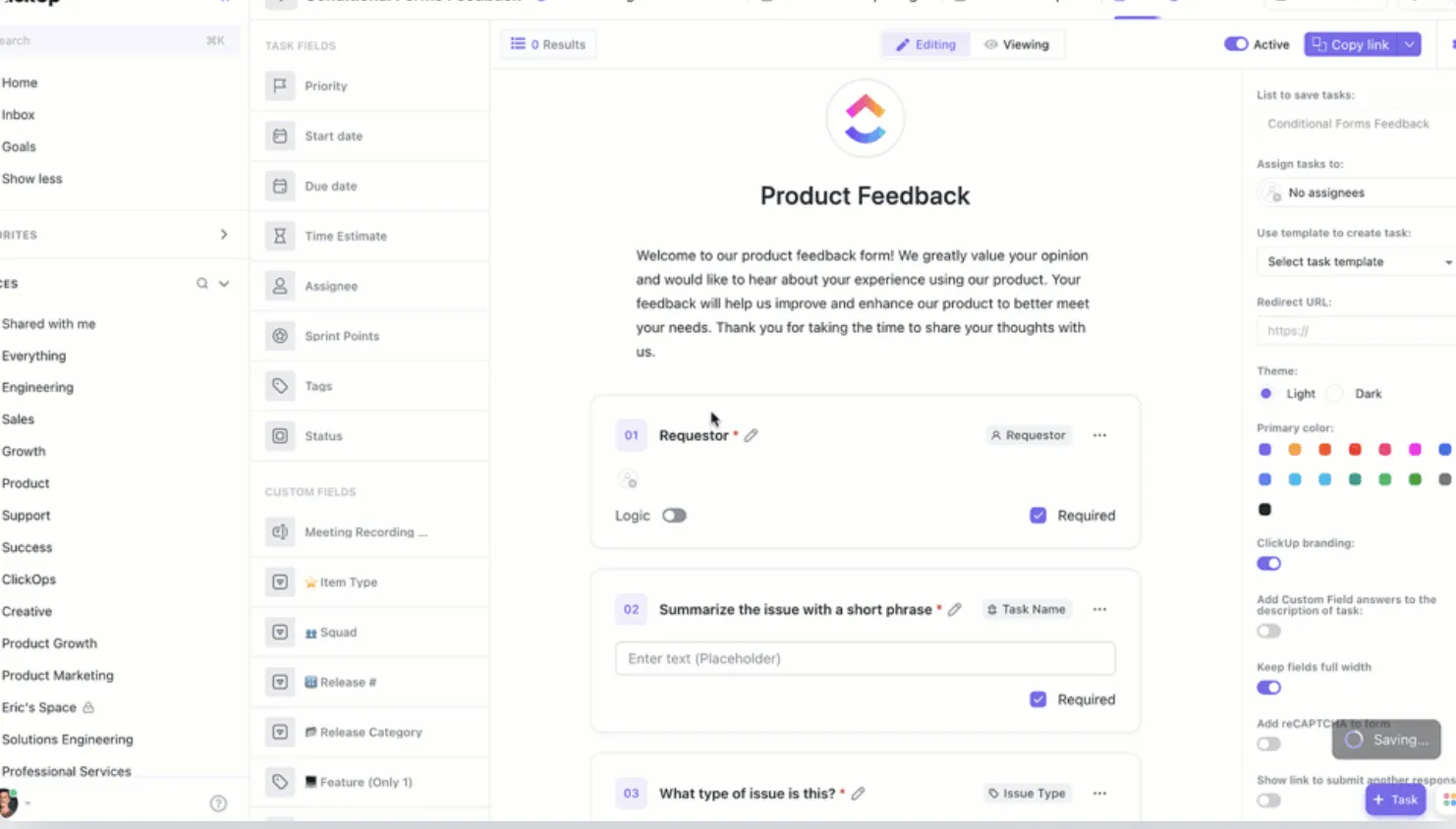
Außerdem können Sie Antworten sammeln, diese Teammitgliedern zuweisen und in umsetzbare Aufgaben umwandeln. Auf diese Weise bleiben Ihre Umfrageergebnisse nicht einfach ungenutzt. Sie müssen dies nicht einmal manuell erledigen, sondern können den Workflow, der Umfrageergebnisse in Aufgaben umwandelt, einfach automatisieren.
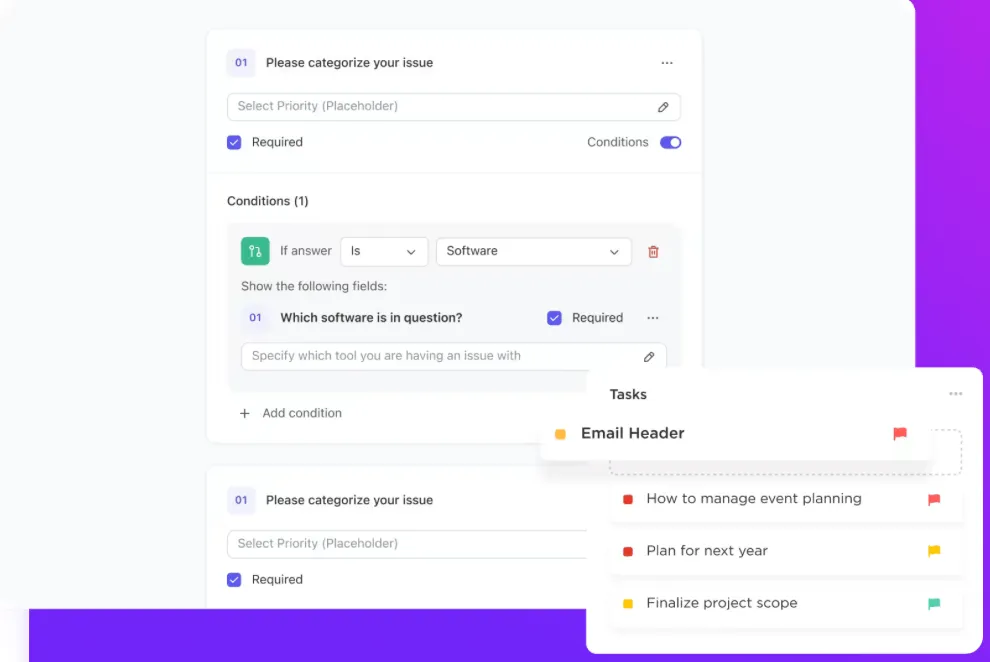
Wir haben bereits erwähnt, dass Excel nur über eine begrenzte Auswahl an Fragetypen verfügt. Bei ClickUp ist das jedoch nicht der Fall! ClickUp bietet eine riesige Auswahl an Feldtypen, darunter Text, Langtext, Dropdown-Menü, Beschreibungen, Bewertungen, Nummern, Geldbeträge und vieles mehr.
Sie können sogar die Mitarbeiter, Antwortmeldungen, Avatare, Designs und Farben benutzerdefiniert anpassen.
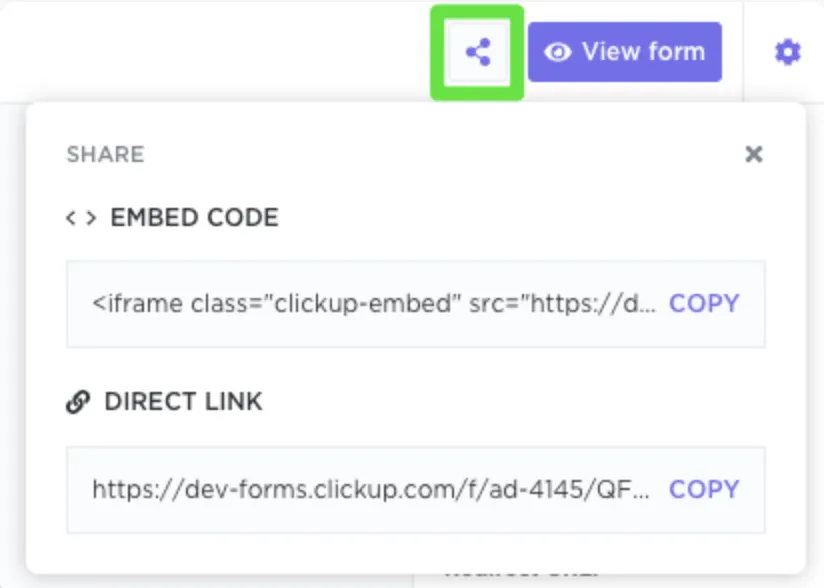
Nachdem Sie das Formular abgeschlossen haben, können Sie es an Ihre Zielgruppe freigeben, indem Sie den direkten Link kopieren und an alle Personen senden, die Sie erreichen möchten.
ClickUp-Dokumente
Sie können auch ClickUp Docs nutzen, um Ihre Ideen festzuhalten und gemeinsam mit Ihrem Team in Echtzeit zu bearbeiten. Mit ClickUp Docs können Sie Dokumente innerhalb von Teams sicher freigeben und dabei Datenschutz- sowie Bearbeitungskontrollen festlegen.

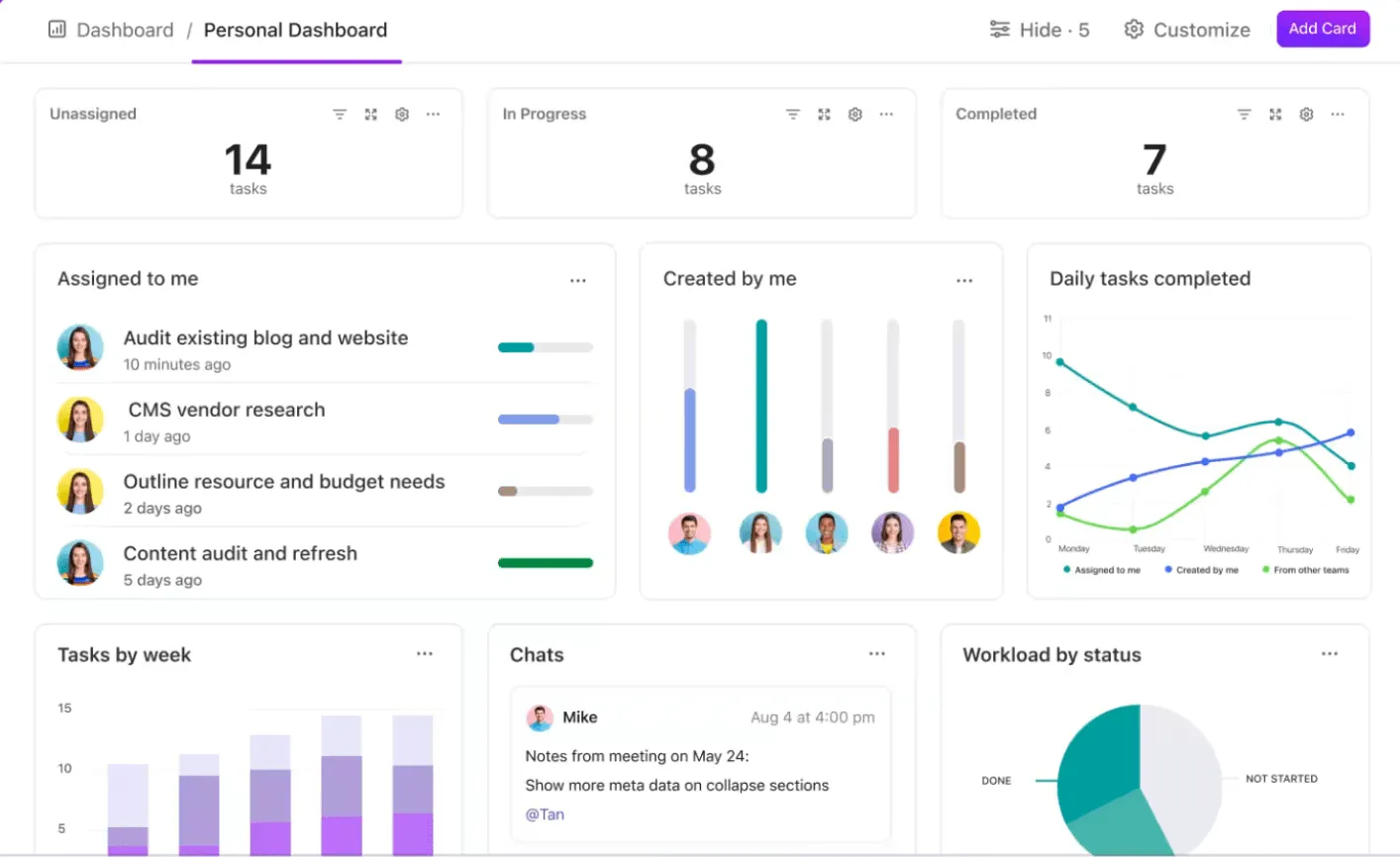
ClickUp-Dashboards
Der Sinn einer Umfrage besteht darin, wertvolle Erkenntnisse zu gewinnen. ClickUp-Dashboards bieten wertvolle geschäftliche Erkenntnisse, die auf Ihren Umfrageanforderungen basieren.
Sie können Ihre Umfrageergebnisse mit einer ClickUp-Liste verbinden und anschließend ein Dashboard mit Diagrammen, Grafiken und Tabellen erstellen. So lassen sich Trends leicht erkennen, Antworten vergleichen und Erkenntnisse mit Ihrem Team freigeben.
ClickUp Brain
Suchen Sie nach Ideen für Ihre Umfrage? Mit ClickUp Brain, dem KI-Assistenten von ClickUp, können Sie Ideen sammeln. Es handelt sich um ein einfaches KI-Tool, das alle Ihre Fragen beantwortet. Wir haben ein kleines Experiment durchgeführt und die KI gebeten, uns zu sagen, welche Umfragefragen wir verwenden sollten. Hier sind die Antworten, die wir erhalten haben.
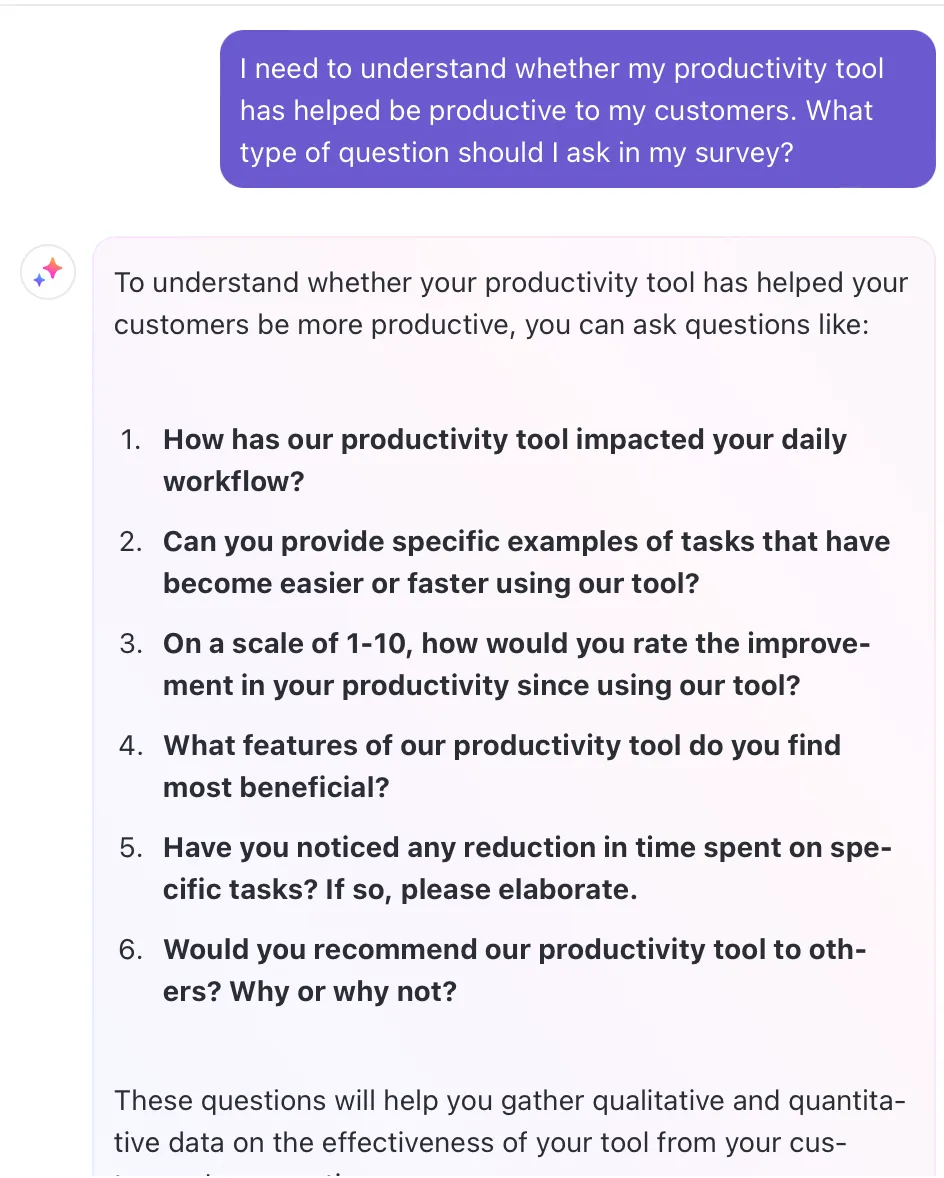
Ziemlich praktische Fragen, nicht wahr? Auf dieselbe Weise können Sie auch ClickUp Brain nutzen. Geben Sie einfach eine beliebige Abfrage zur Erstellung einer Umfrage ein, und ClickUp Brain wird Ihnen weiterhelfen.
Welche ClickUp-Vorlagen helfen Ihnen dabei, Umfragen schneller zu erstellen?
- Vorlage für eine Umfrage zum Mitarbeiterengagement zur Ermittlung der Stimmung und der Zufriedenheit am Arbeitsplatz
- Vorlage für eine Kundenzufriedenheitsumfrage zum Sammeln von Feedback und Erstellen von Maßnahmen
- Vorlage für ein Feedback-Formular zur zentralen Erfassung qualitativer und quantitativer Antworten
Möchten Sie gleich mit der Erstellung einer Umfrage beginnen? ClickUp bietet eine umfangreiche Vorlagenbibliothek mit über 1.000 Vorlagen, die Sie ausprobieren können. Hier sind einige relevante Vorlagen, die Sie ausprobieren können:
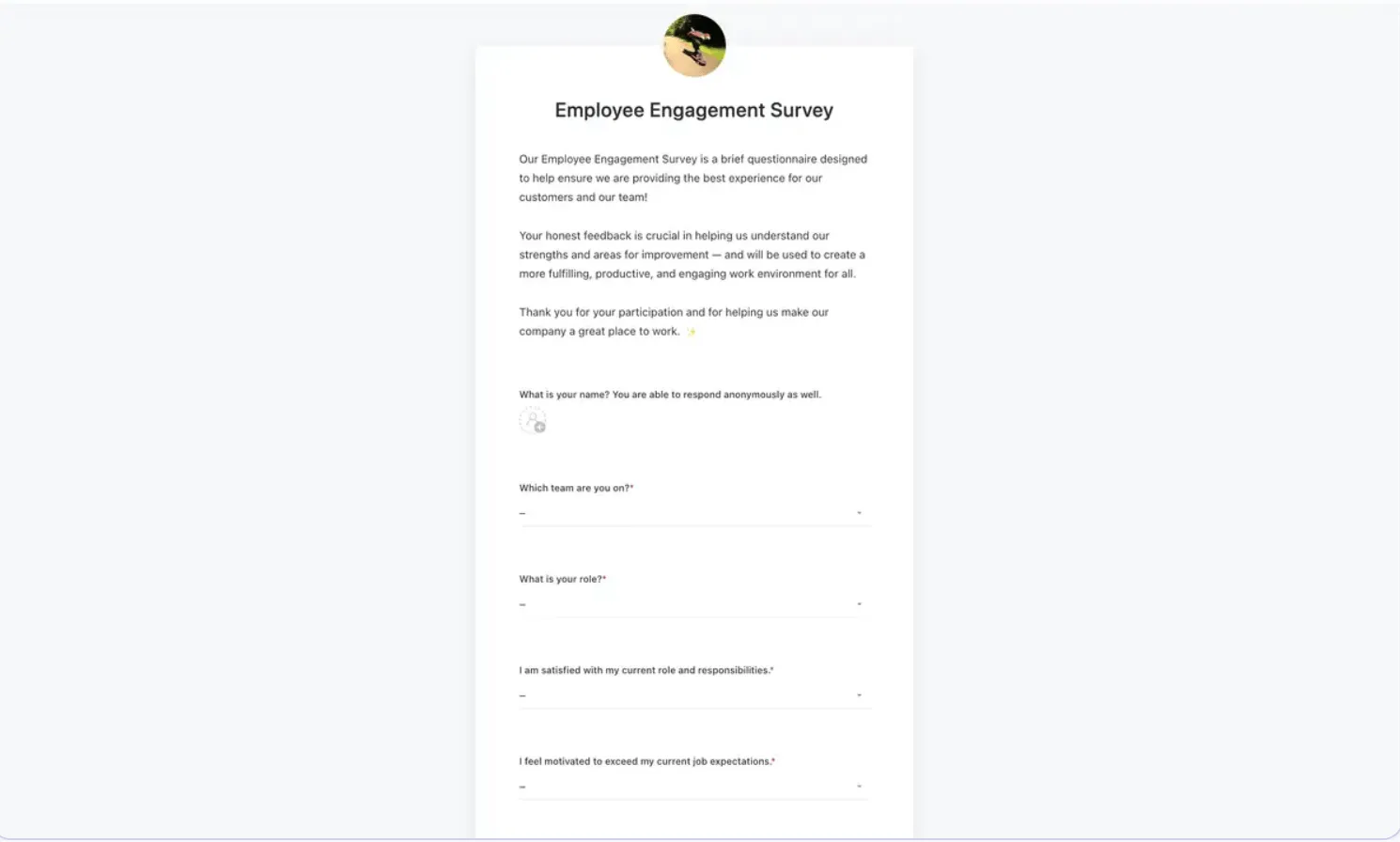
ClickUp-Vorlage für eine Umfrage zur Mitarbeiterzufriedenheit
Die ClickUp-Vorlage für Mitarbeiterbefragungen ist ein tool zur Mitarbeiterbefragung, mit dem Sie Erkenntnisse darüber gewinnen können, wie die Mitarbeiter die Unternehmenskultur wahrnehmen.
Anhand der Umfrageergebnisse können Sie Verbesserungspotenziale erkennen und Ihre Belegschaft besser verstehen. So können Sie die Vorlage nutzen:
- Erstellen Sie personalisierte Fragebögen mit benutzerdefinierten Fragen
- Liefern Sie wertvolles Feedback, das zur Form der Richtlinien und Strategien beitragen kann
- Sammeln Sie Echtzeit-Feedback von Mitarbeitern auf jedem Gerät
ClickUp-Vorlage für eine Umfrage zur Kundenzufriedenheit
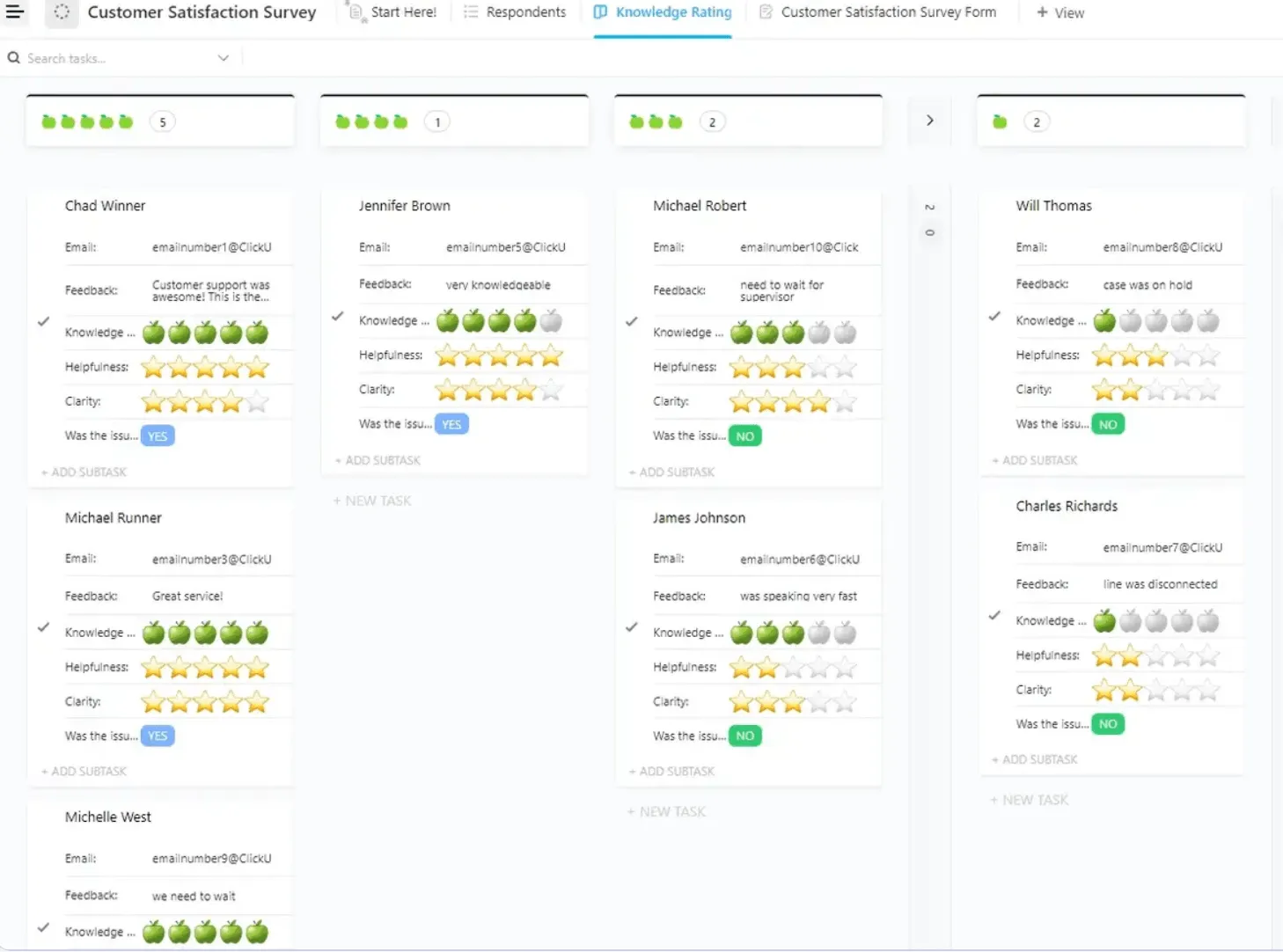
Sie haben gelernt, wie man eine Umfrage zur Kundenzufriedenheit in Excel erstellt, aber sobald Sie die ClickUp-Vorlage für Kundenzufriedenheitsumfragen verwenden, werden Sie kaum noch dazu zurückkehren wollen.
Mit dieser Vorlage können Sie Kundenfeedback sammeln und die Umfrageergebnisse analysieren, um das Kundenverhalten besser zu verstehen. Die Vorlage hilft Ihnen dabei:
- Sammeln Sie Kundenfeedback zeitnah und kostengünstig
- Ermitteln Sie Verbesserungspotenziale für Ihr Geschäft
- Analysieren Sie die Umfrageergebnisse, um Elemente zu erarbeiten
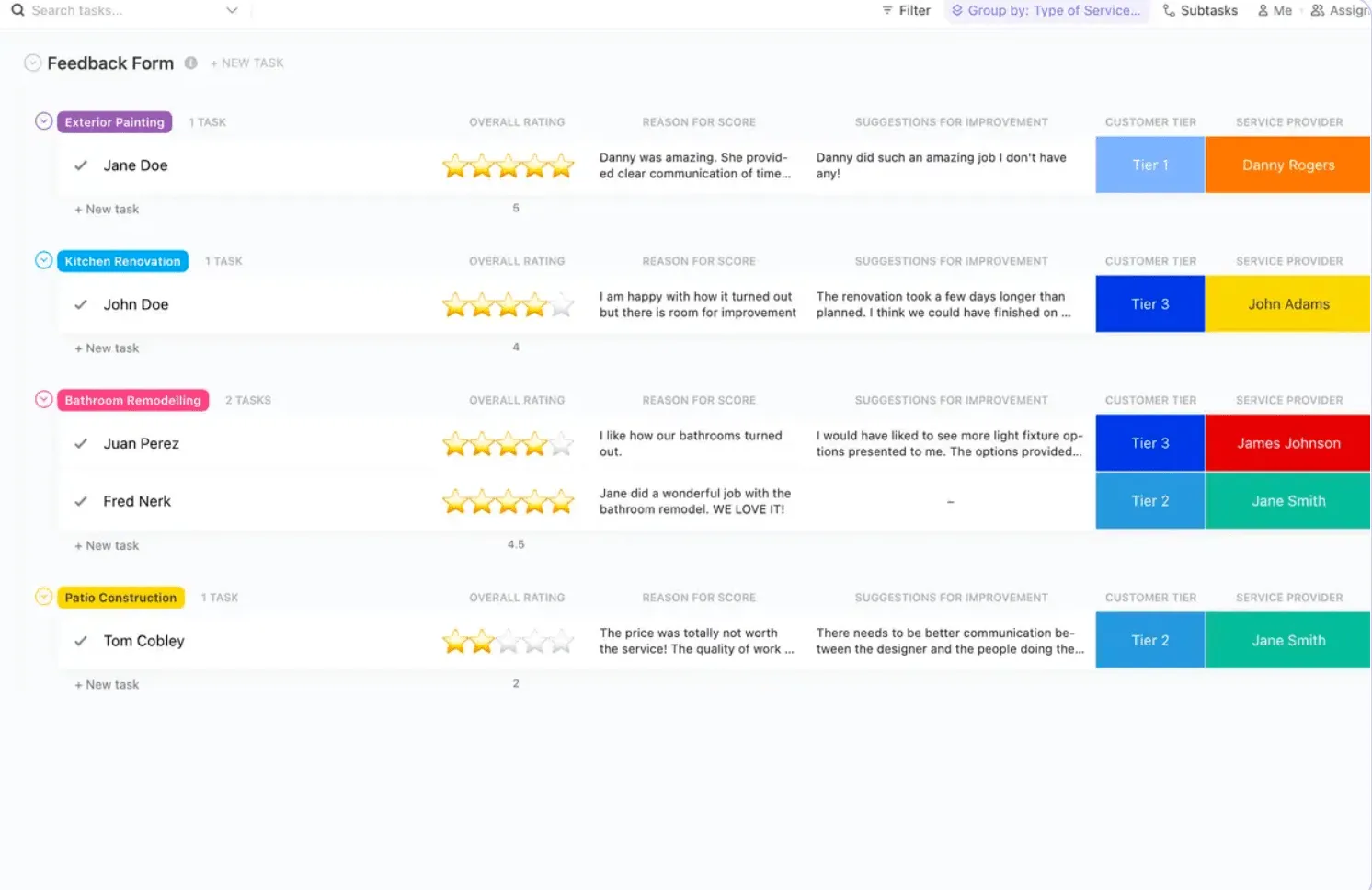
ClickUp-Vorlage für ein Feedback-Formular
Die ClickUp-Vorlage für Feedback-Formulare ist ein anpassbares digitales Formular, mit dem Sie Feedback ganz einfach sammeln und verwalten können.
Er bietet verschiedene Fragetypen, lässt sich zur Analyse mit anderen ClickUp-Features verknüpfen und hilft Ihnen dabei, die Rückmeldungen zu organisieren und für Verbesserungsmaßnahmen zu priorisieren. Sie können die Gesamtbewertung und die Gründe für die Bewertungen abrufen, Kundengruppen einsehen und vieles mehr.
Wie lassen sich skalierbare Umfragen am besten ohne Excel erstellen?
Nachdem Sie nun wissen, wie Sie eine Umfrage in Excel erstellen, ist Ihnen sicherlich auch klar, dass Excel zwar zweifellos die Grundlagen abdeckt, aber nicht den Anforderungen an Komplexität und Effizienz gerecht wird, die moderne Umfragen stellen.
Einfach ausgedrückt: Es fehlen die dynamischen Features einer speziellen Umfrageplattform.
Entdecken Sie ClickUp – ein tool, das weit mehr ist als nur eine Alternative zu Google Forms. Mit bedingter Logik, Echtzeit-Aktualisierungen und erweiterter Berichterstellung ermöglicht Ihnen ClickUp, ansprechende Umfragen zu erstellen, diese mit Benutzern freizugeben und aussagekräftige Erkenntnisse zu gewinnen.
Sind Sie bereit, die Tabellenkalkulationen hinter sich zu lassen und Ihre Umfragen auf ein neues Niveau zu heben?
Melden Sie sich noch heute bei ClickUp an!