
Verwalten Sie mehrere E-Mail-Konten gleichzeitig und verpassen Sie manchmal wichtige E-Mails?
Das ständige Wechseln zwischen Registerkarten und das Ausbleiben von E-Mail-Benachrichtigungen sind echte Probleme.
Wäre es nicht toll, wenn Sie alle Ihre wichtigen E-Mails in einem einzigen Posteingang verwalten und so die Informationsflut reduzieren könnten? Aktivieren Sie die automatische Weiterleitung in Gmail – die perfekte Methode, um alle Ihre E-Mails an einem Ort zu bündeln.
Bei der Gmail-Weiterleitung werden eingehende E-Mails automatisch von einer einzigen Gmail-Adresse an eine andere, festgelegte Adresse weitergeleitet. So bleibt Ihr Posteingang stets auf dem neuesten Stand, auch wenn Sie ihn nicht aktiv verwalten.
Lies weiter, um zu erfahren, wie du die automatische Weiterleitung in Gmail einrichtest!
Vorteile der automatischen Weiterleitung von E-Mails
⭐ Empfohlene Vorlage
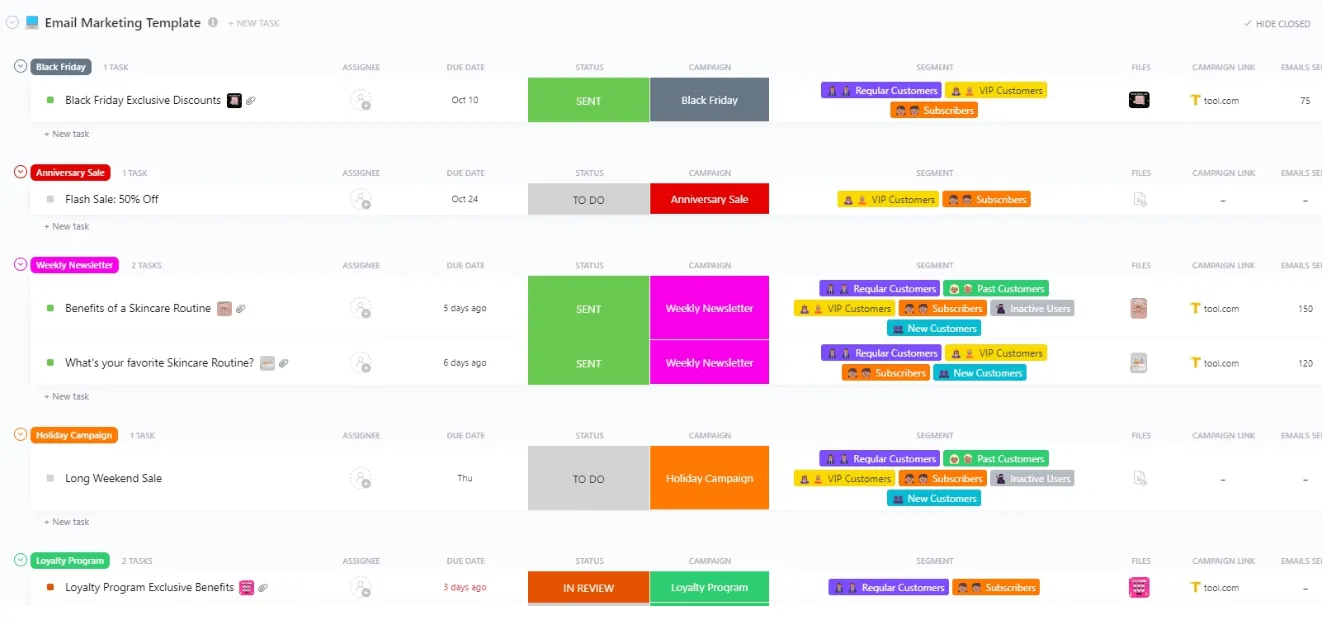
Ertrinken Sie in E-Mails? Probieren Sie die kostenlose E-Mail-Marketing-Vorlage von ClickUp aus, um den Überblick zu behalten und Zeit zu sparen.
Bei der E-Mail-Weiterleitung werden eingehende Nachrichten über Server umgeleitet. Bei der Einrichtung geben Sie die ursprüngliche E-Mail-Adresse und die Ziel-E-Mail-Adresse an. Der Server empfängt eingehende Nachrichten von der Quell-E-Mail-Adresse und leitet sie an die Zieladresse weiter.
Dieser Vorgang stellt sicher, dass Sie alle eingehenden E-Mails von verschiedenen Konten umgehend an einer einzigen Gmail-Adresse erhalten. Zu den wesentlichen Vorteilen der automatischen Weiterleitung gehören:
1. Komfort und bessere Organisation
Wir alle wünschen uns einen aufgeräumten Posteingang, aber nur wenige schaffen es, die „Inbox-Zero“-Strategie effektiv umzusetzen. „Inbox Zero“ bedeutet, Ihren E-Mail-Posteingang zu entrümpeln, indem Sie E-Mails archivieren, löschen, beantworten, Aufgaben erledigen oder delegieren, bis die Gesamtzahl Ihrer ungelesenen E-Mails – Sie ahnen es schon – null beträgt. Stellen Sie sich vor, Sie müssten das für mehrere Posteingänge tun.
Die automatische E-Mail-Weiterleitung erspart Ihnen den Aufwand, alle wichtigen E-Mails in Ihren Haupt-Posteingang zu leiten. Sie erleichtert die Verwaltung Ihres Posteingangs, indem sie Ihnen hilft, E-Mails mithilfe von Filtern und Beschreibungen zu sortieren.
2. E-Mail-Filterung
Das Einrichten eines Filters für die automatische Weiterleitung in Gmail kann die E-Mail-Verwaltung vereinfachen, indem unproduktive, Spam- oder schädliche E-Mails herausgefiltert und in den Spam-Ordner verschoben werden. So bleibt Ihr Posteingang übersichtlich, und Sie können sich leichter auf E-Mails mit hoher Priorität konzentrieren.
3. Schneller Zugriff auf wichtige Informationen
Dank der E-Mail-Weiterleitung können Sie bequem auf E-Mails aus mehreren Konten in einem einzigen Posteingang zugreifen. Sie können jeden Thread und jeden Anhang problemlos einsehen, selbst wenn Sie ein Gerät mit einem anderen E-Mail-Konto verwenden.
Wie leitet man E-Mails in Gmail automatisch weiter?
Hier ist die Schritt-für-Schritt-Anleitung zur Einstellung der automatischen Weiterleitung in Gmail:
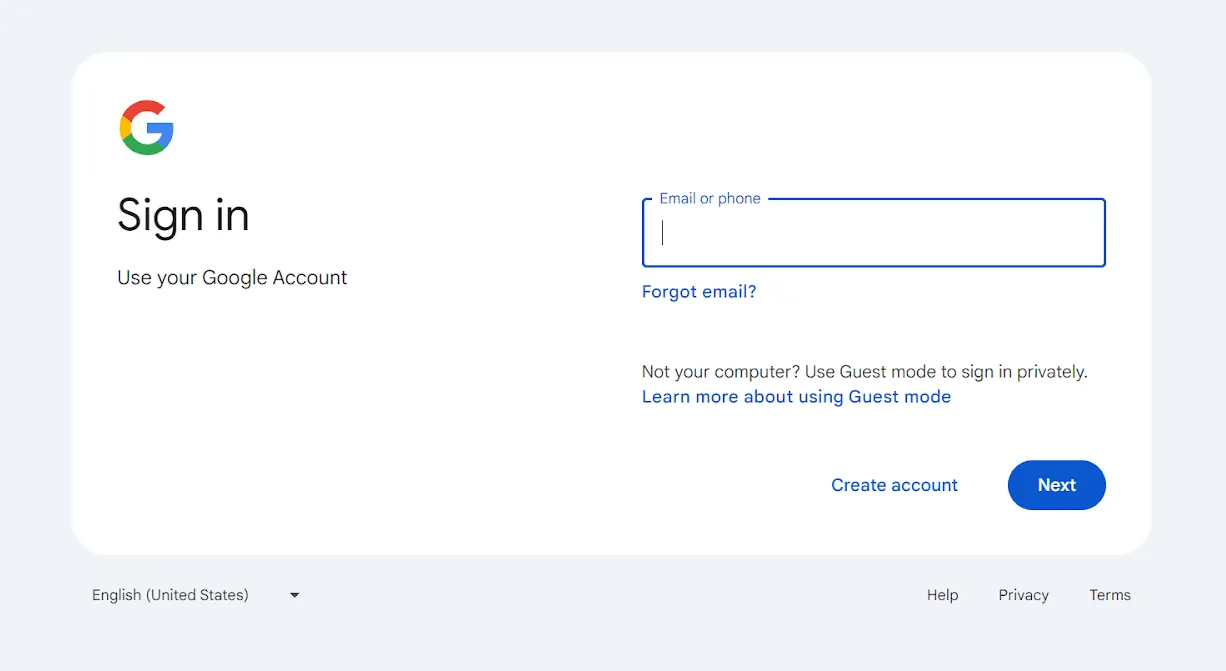
Schritt 1: Melden Sie sich bei Gmail an
Öffnen Sie Gmail im Browser und melden Sie sich bei dem Konto an, von dem aus Sie Nachrichten weiterleiten möchten.
Schritt 2: Öffnen Sie die Einstellungen
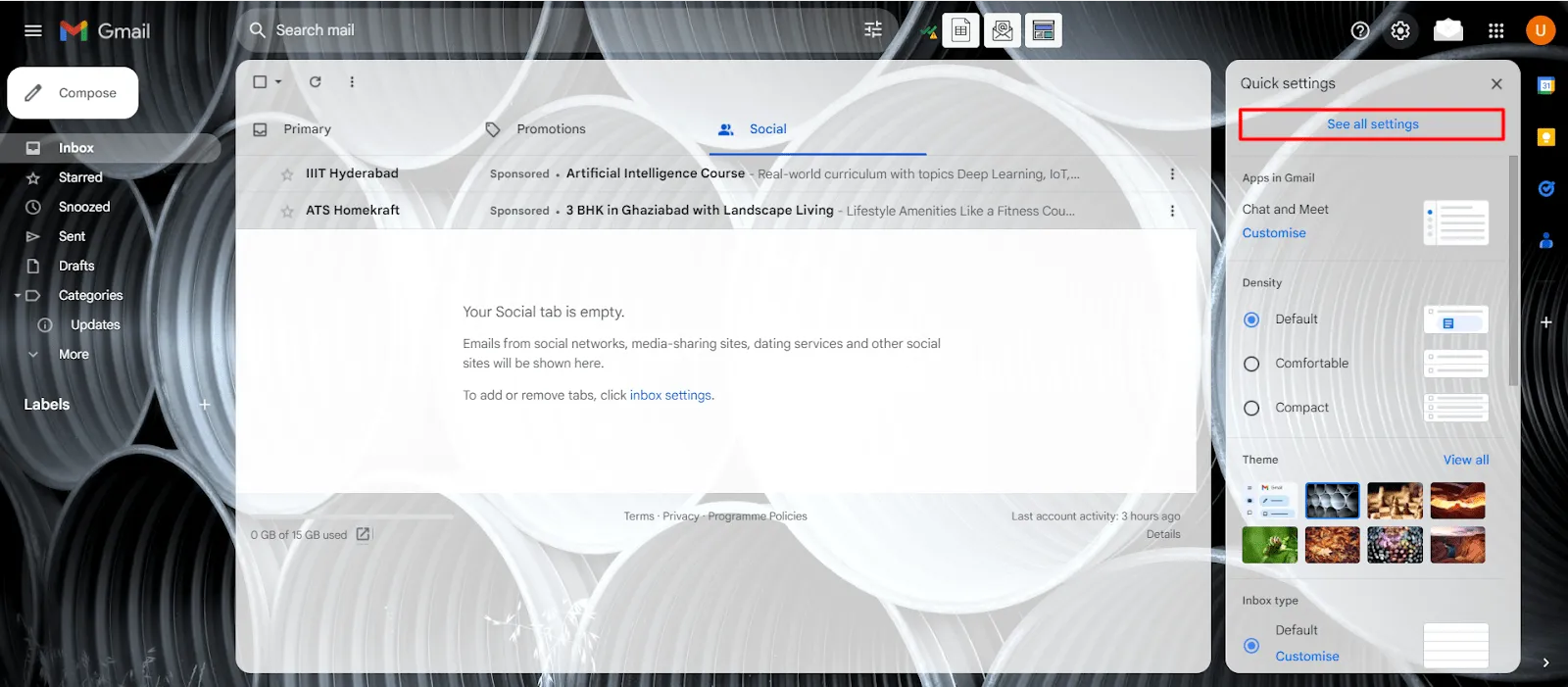
Klicken Sie oben rechts auf „Einstellungen“ (Zahnrad-Symbol) und wählen Sie die Auswahl für „Alle Einstellungen anzeigen“.
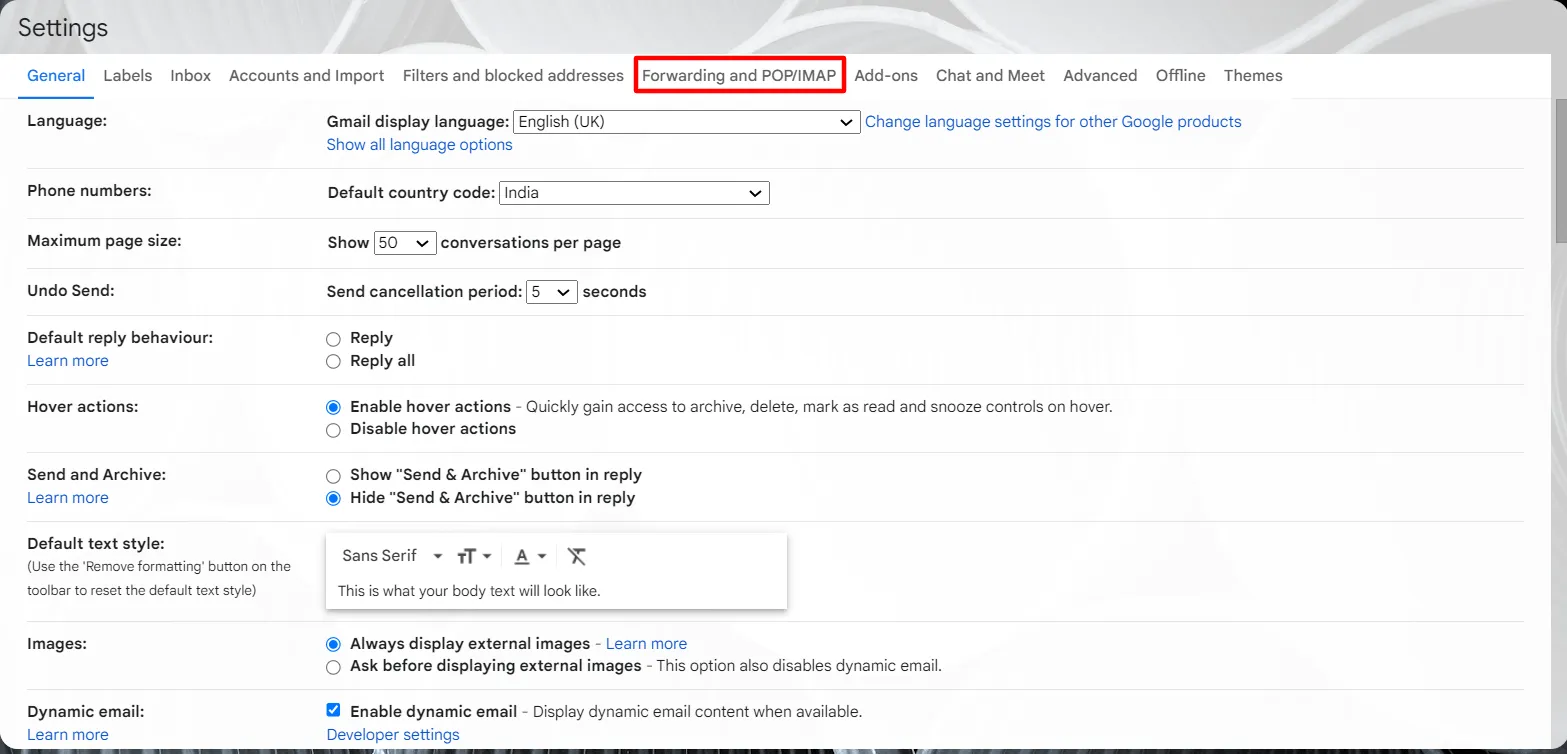
Gehen Sie zu „Weiterleitung und POP/IMAP“.
Schritt 3: Eine Weiterleitungsadresse hinzufügen
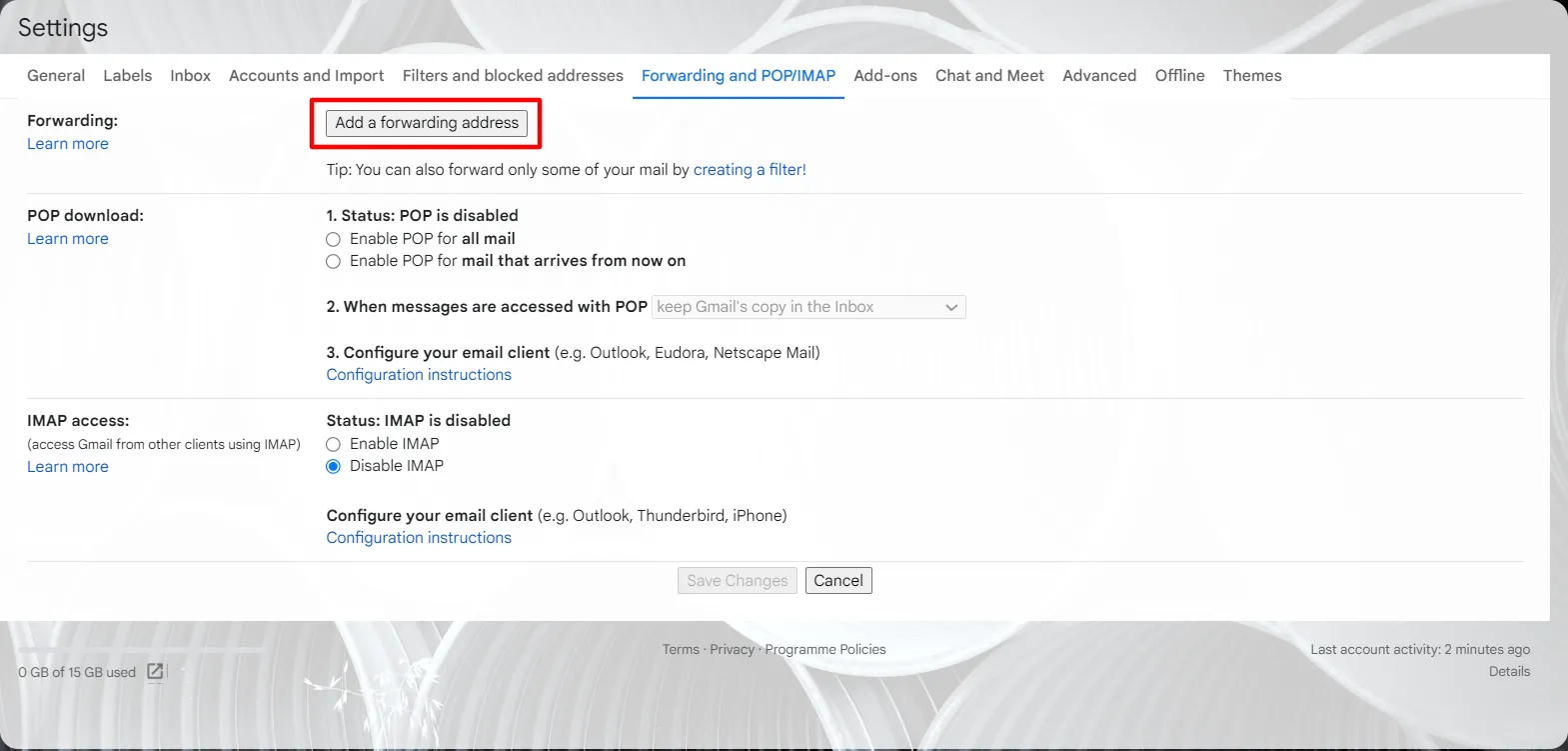
Klicken Sie im Abschnitt „Weiterleitung“ auf Weiterleitungsadresse hinzufügen.
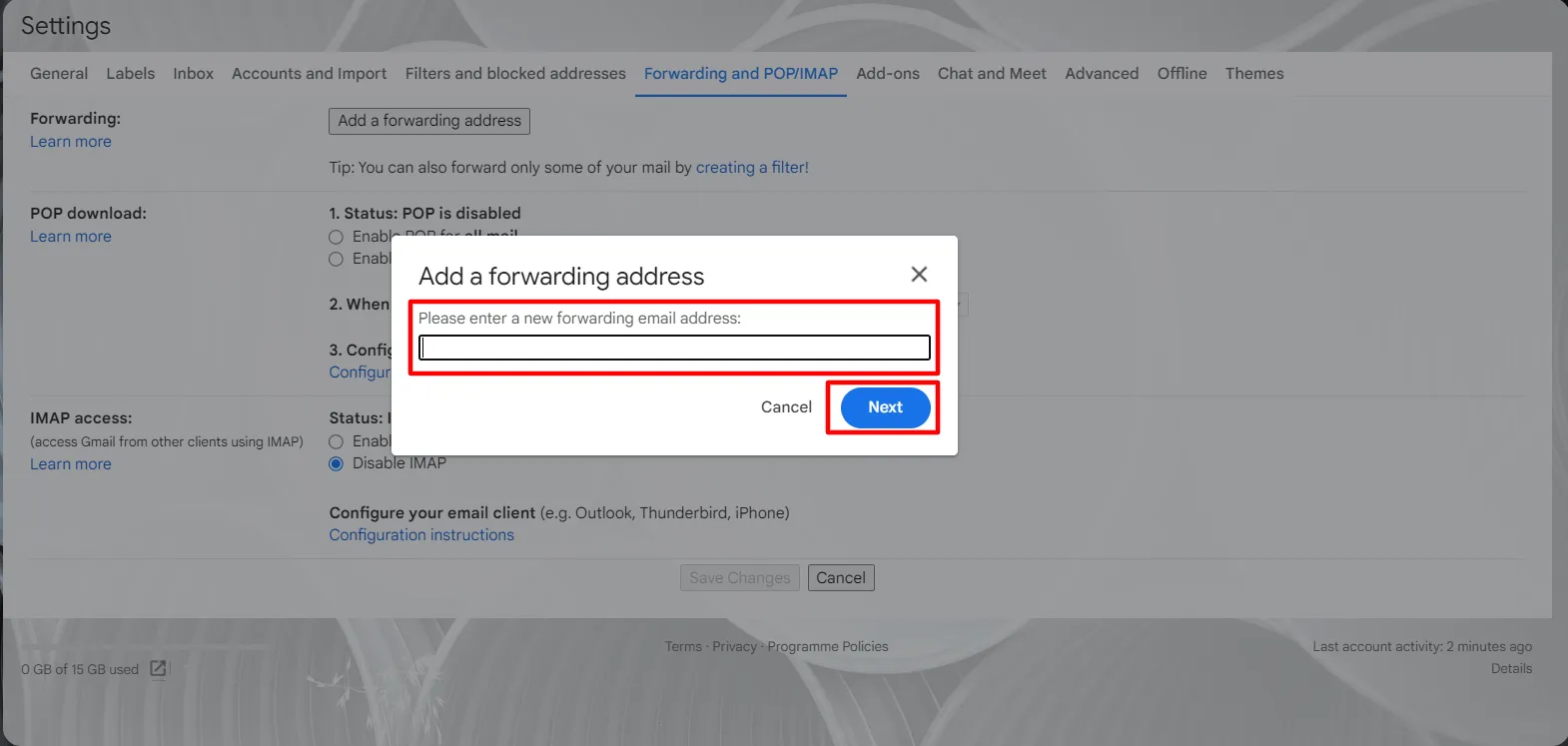
Geben Sie die Empfängeradresse ein, an die Sie Nachrichten weiterleiten möchten, klicken Sie dann auf Weiter, Fortfahren und OK.
Schritt 4: Überprüfen Sie die Weiterleitungsadresse
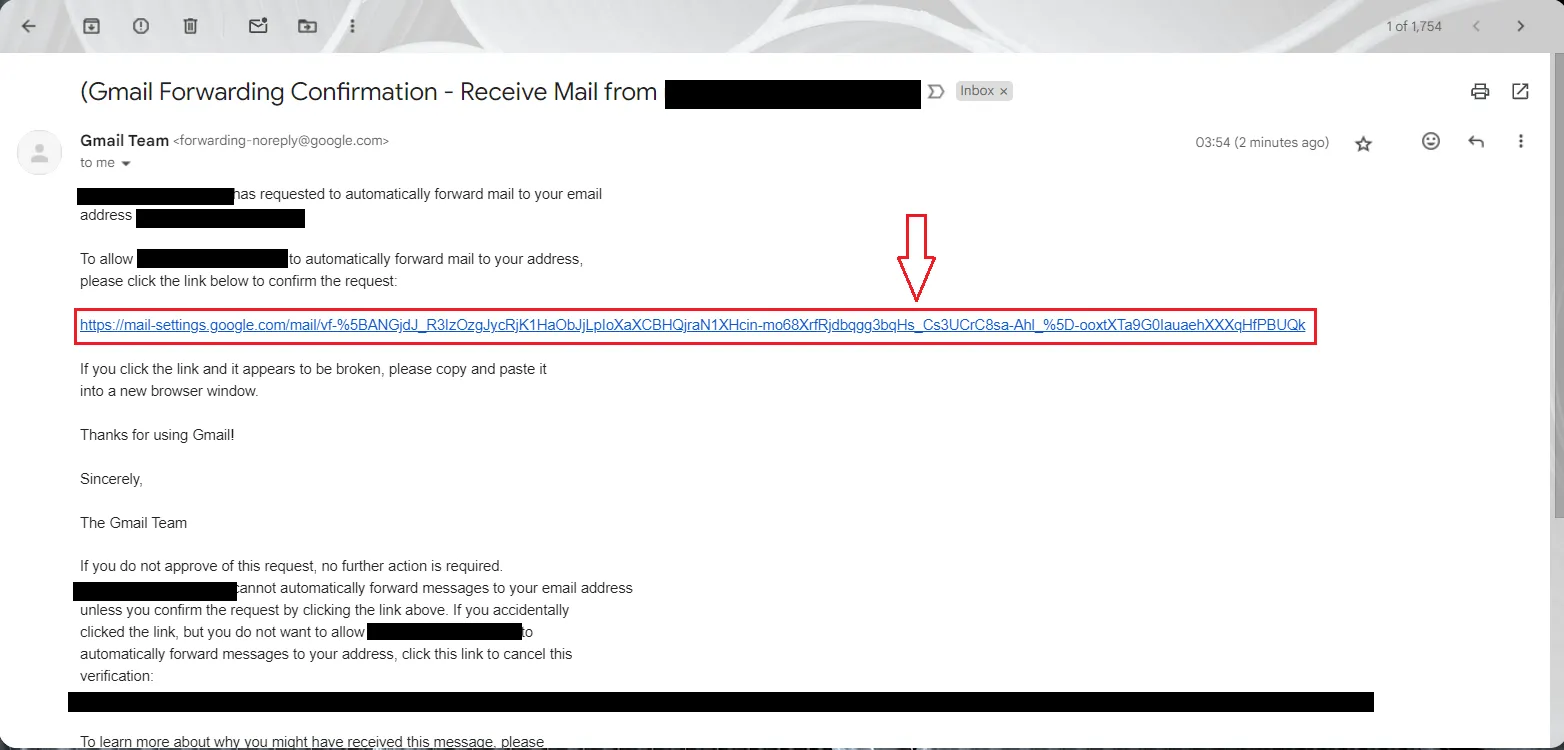
Sie erhalten einen Link zur Überprüfung mit einem Code zur Überprüfung an die angegebene Weiterleitungsadresse. Klicken Sie auf den Link zur Überprüfung.
Schritt 5: Rufen Sie die Registerkarte „Weiterleitung und POP/IMAP“ auf
Kehren Sie zur Seite der Einstellungen zurück und aktualisieren Sie Ihren Browser. Gehen Sie zurück zur Registerkarte Weiterleitung und POP/IMAP.
Schritt 6: Weiterleitungsoptionen einstellen
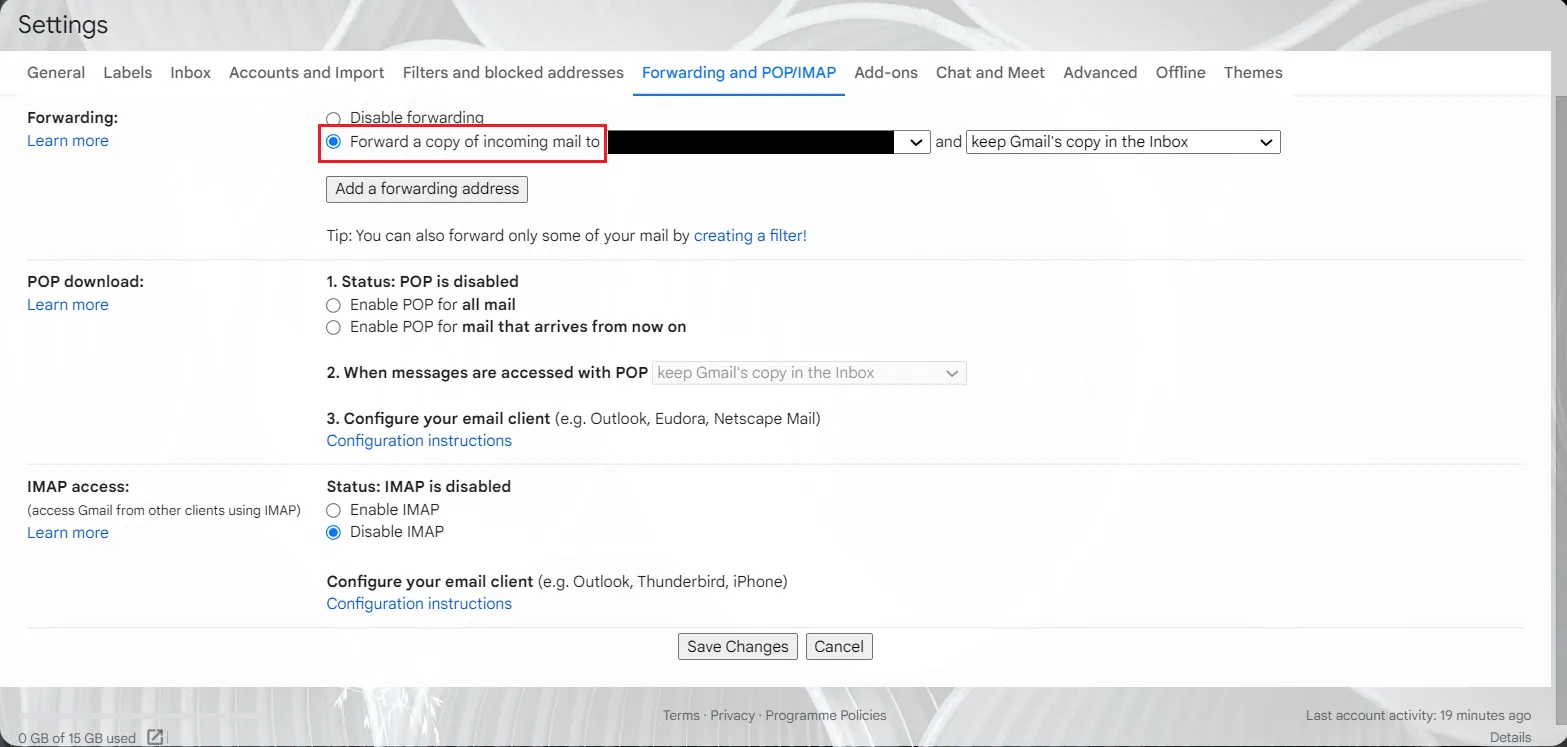
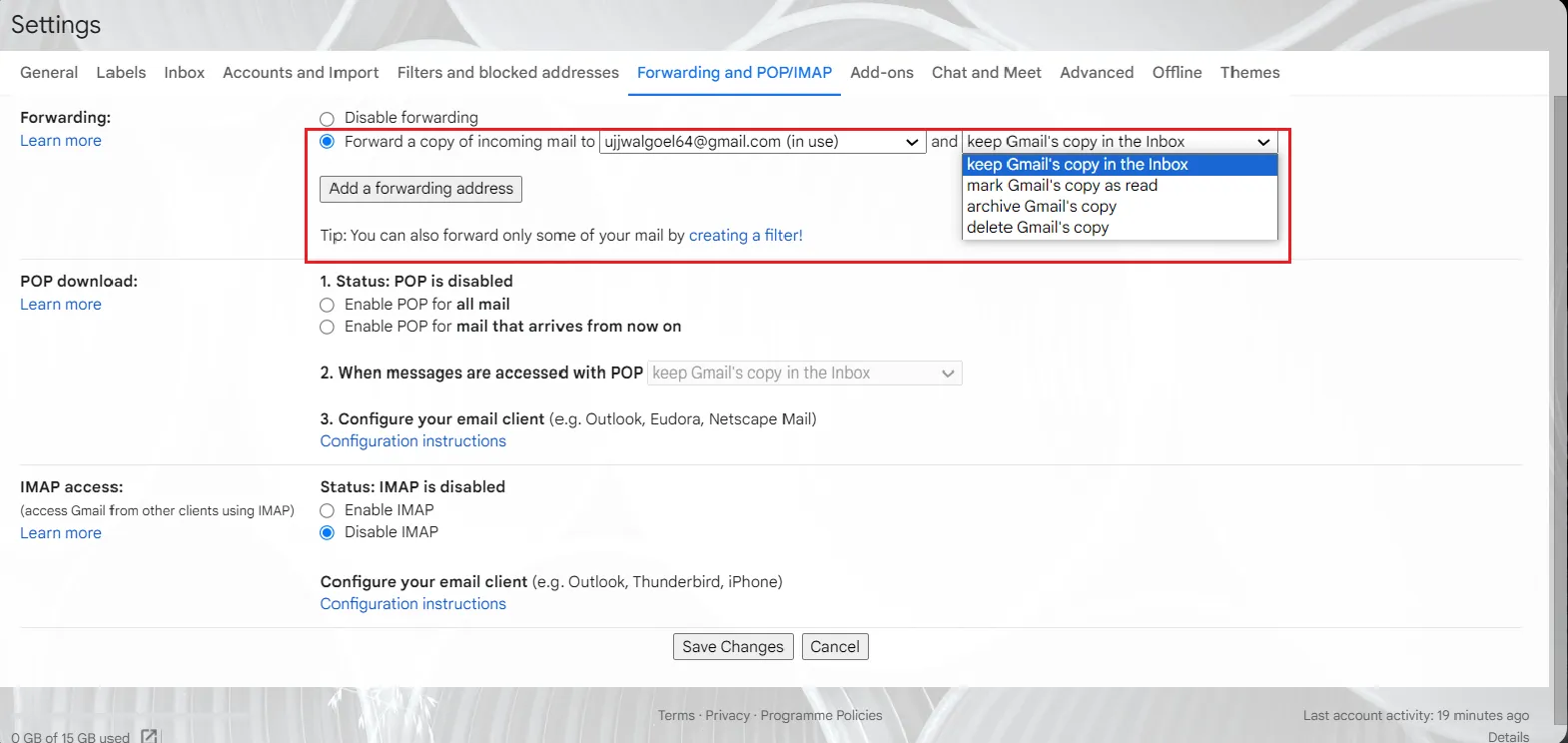
Wählen Sie im Abschnitt „Weiterleitung“ die Auswahl „Eine Kopie eingehender E-Mails weiterleiten an“ aus.
Schritt 7: Wählen Sie eine Aktion für die Gmail-Kopie aus
Wählen Sie aus, was mit der Gmail-Kopie Ihrer E-Mails geschehen soll. Sie haben vier Möglichkeiten, mit der Originalnachricht in Ihrem Posteingang umzugehen.
- Kopie im Posteingang behalten: Sie erhalten eine Kopie der E-Mails in Ihrem ursprünglichen Gmail-Konto
- Meine Nachricht als gelesen markieren: Sie wird in Ihrem Gmail-Konto nicht mehr als neue Nachricht angezeigt.
- Meine Kopie archivieren: Dadurch wird die E-Mail aus Ihrem HauptPosteingang verschoben
- Gmail-Kopie löschen: Wenn Sie die E-Mail überhaupt nicht behalten möchten
Schritt 8: Änderungen speichern
Klicken Sie auf Änderungen speichern, um die Einstellungen für die automatische Weiterleitung in Gmail zu übernehmen.
Wie filtert und leitet man bestimmte Gmail-Nachrichten weiter?
Sie haben also alle Ihre E-Mails an ein anderes Konto weitergeleitet, und jetzt wird dieses von Nachrichten überschwemmt? Filter helfen Abhilfe! Sie können einen Filter anwenden, wenn Sie nur bestimmte Arten von E-Mails weiterleiten möchten. So geht’s:
Schritt 1: Öffnen Sie Gmail
Rufen Sie Ihr Gmail-Konto über einen Browser auf.
Schritt 2: Auf die Suchoptionen zugreifen
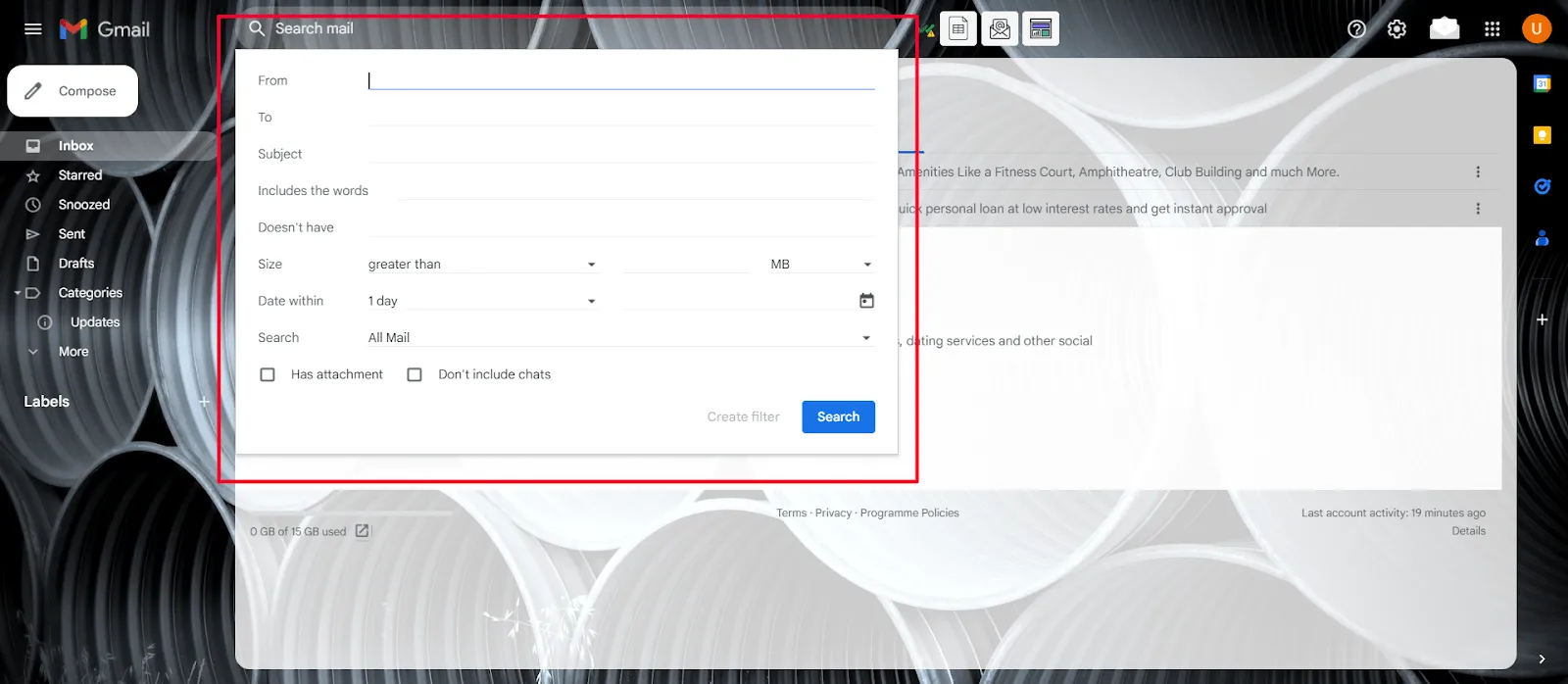
Gehen Sie zum Anfang der Seite und klicken Sie im Feld „E-Mails suchen“ auf die Schaltfläche Suchoptionen anzeigen.

Schritt 3: Filterkriterien festlegen
Legen Sie Ihre Filterkriterien fest. Ganz gleich, ob Sie nach Absender, Stichwörtern oder Betreffzeilen filtern – die Gmail-Filter können alles sortieren. Sobald Sie die Einstellungen vorgenommen haben, klicken Sie auf Filter erstellen.
Schritt 4: Legen Sie die Weiterleitungsadresse fest
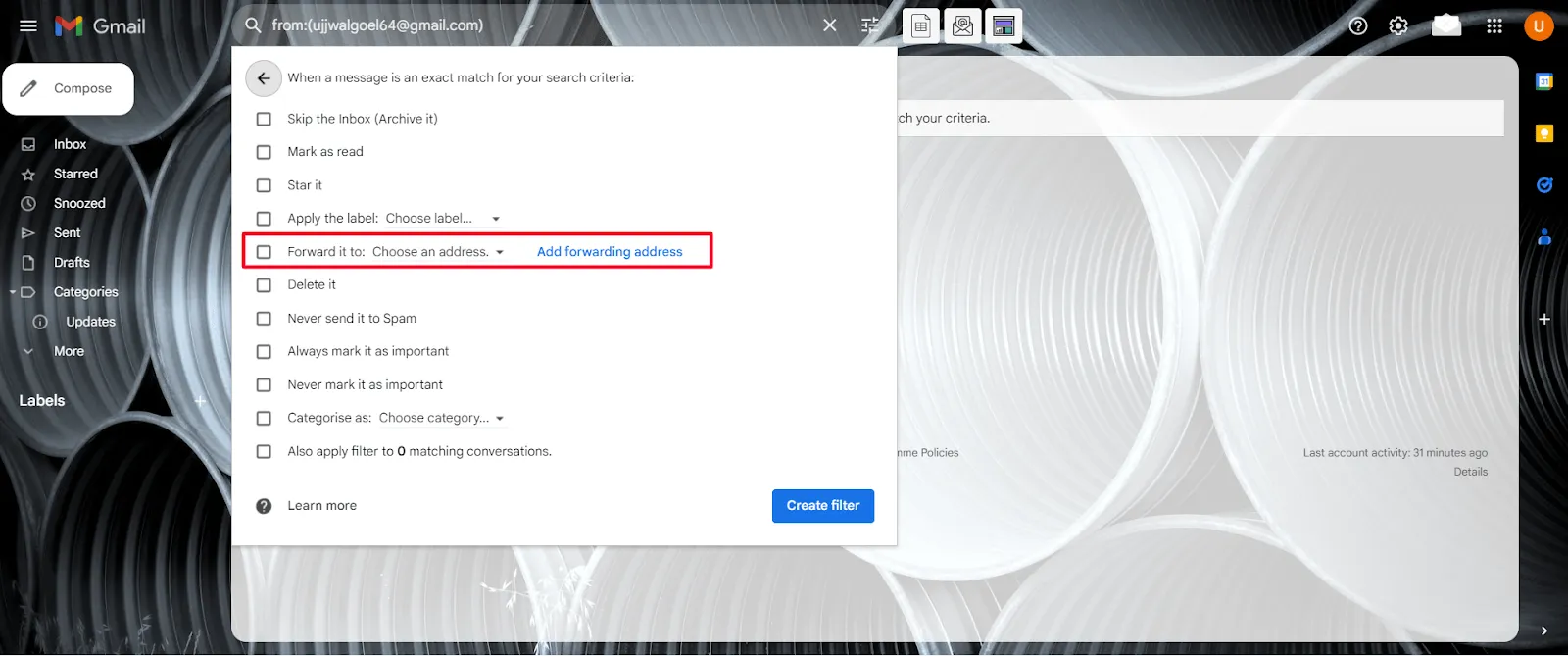
Aktivieren Sie auf der nächsten Seite die Box „Weiterleiten an“ und wählen Sie die E-Mail-Gruppe oder Adresse aus, an die Sie bestimmte Nachrichten weiterleiten möchten.
Schritt 5: Erstellen Sie einen Filter
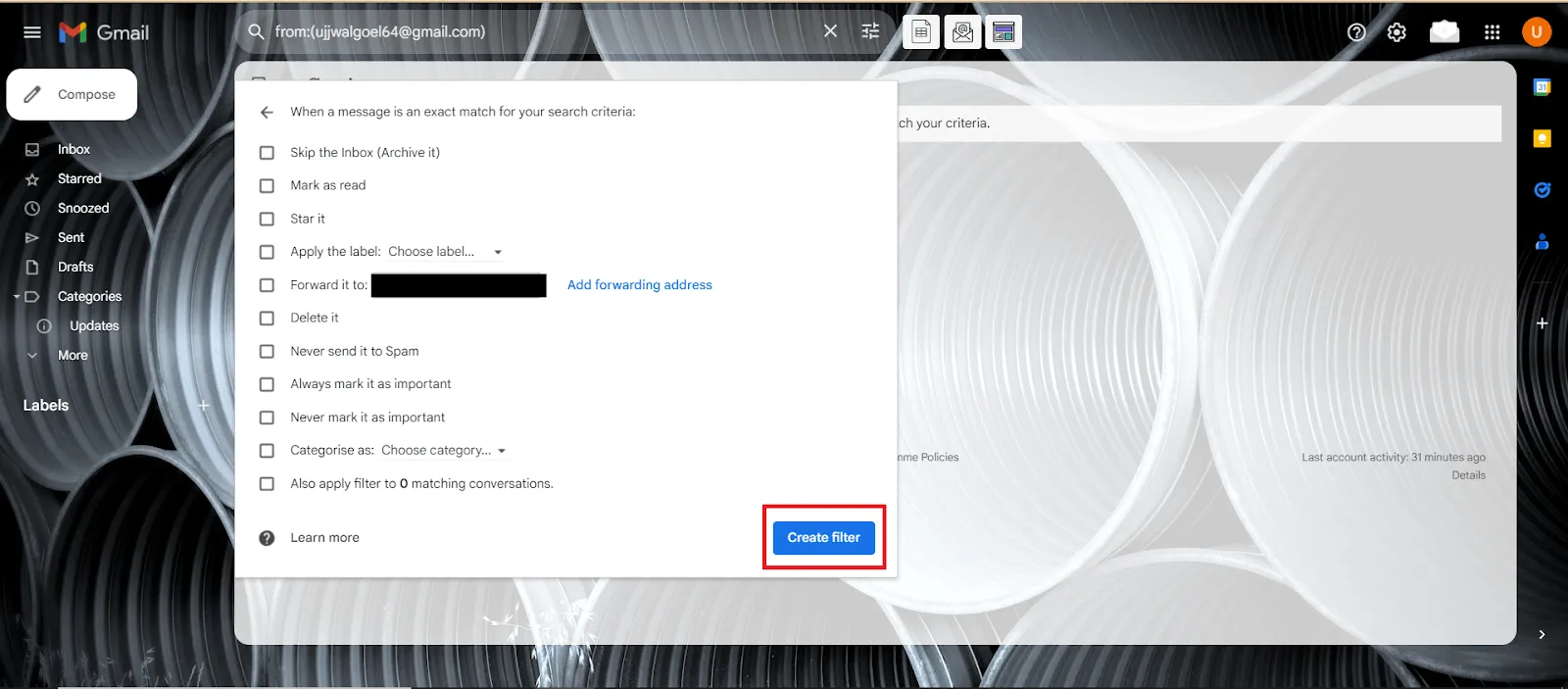
Klicken Sie auf Filter erstellen – und schon ist Ihr individuelles E-Mail-Weiterleitung-Setup eingerichtet.
Wie deaktiviere ich die automatische Weiterleitung?
Die automatische Weiterleitung in Gmail kann Ihren Workflow vereinfachen, aber man weiß nie, wann man sie vielleicht deaktivieren muss. Vielleicht benötigen Sie E-Mails, die an ein anderes Konto gesendet werden, nicht mehr, oder Sie möchten die Sicherheit erhöhen.
Was auch immer Ihr Grund sein mag – hier sind die Schritte, um die automatische Weiterleitung in Gmail zu deaktivieren:
Schritt 1: Melden Sie sich bei Gmail an
Öffnen Sie das Gmail-Konto, von dem aus Sie die Weiterleitung von Nachrichten beenden möchten.
Schritt 2: Öffnen Sie die Einstellungen
Klicken Sie oben rechts auf „Einstellungen“ und wählen Sie die Auswahl „Alle Einstellungen anzeigen“.
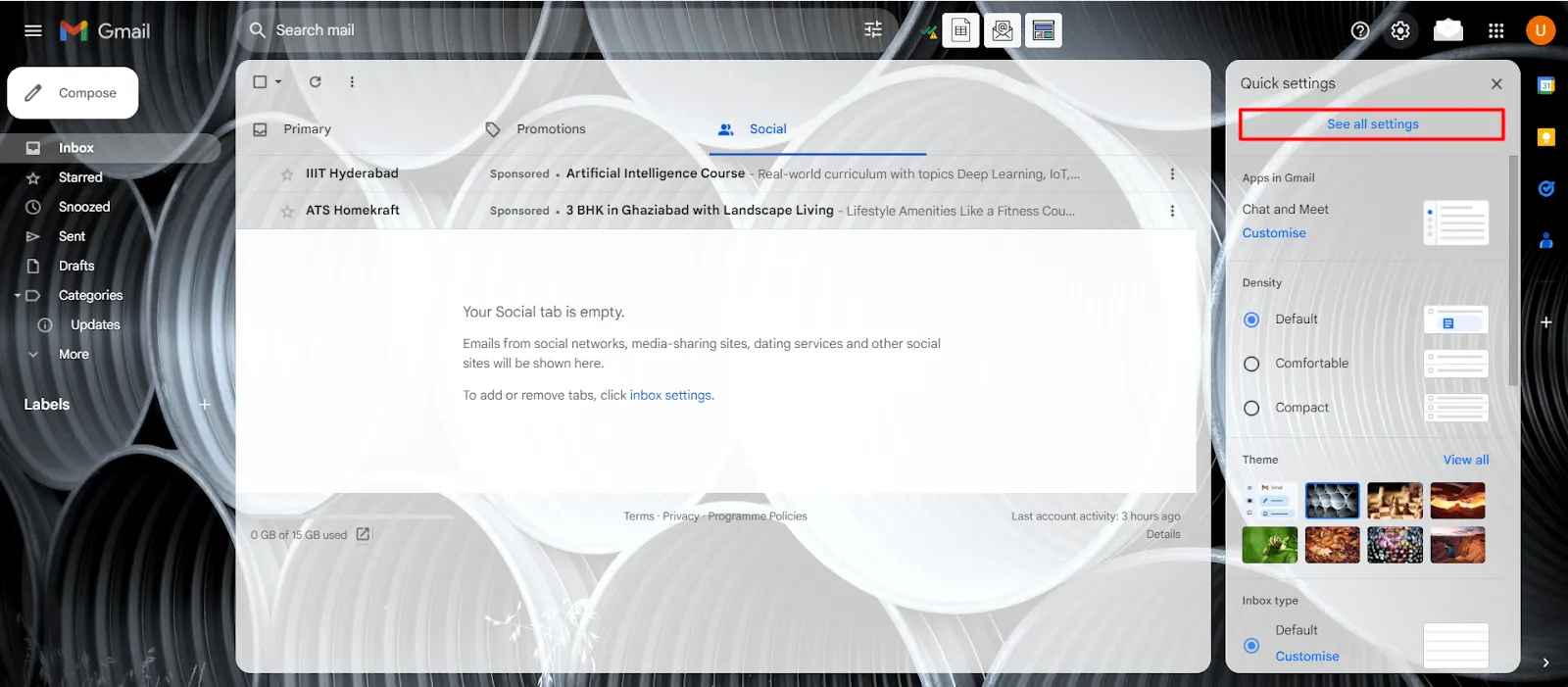
Schritt 3: Rufen Sie die Weiterleitungseinstellungen auf
Wählen Sie auf der Seite der Einstellungen die Registerkarte „Weiterleitung und POP/IMAP“ aus.
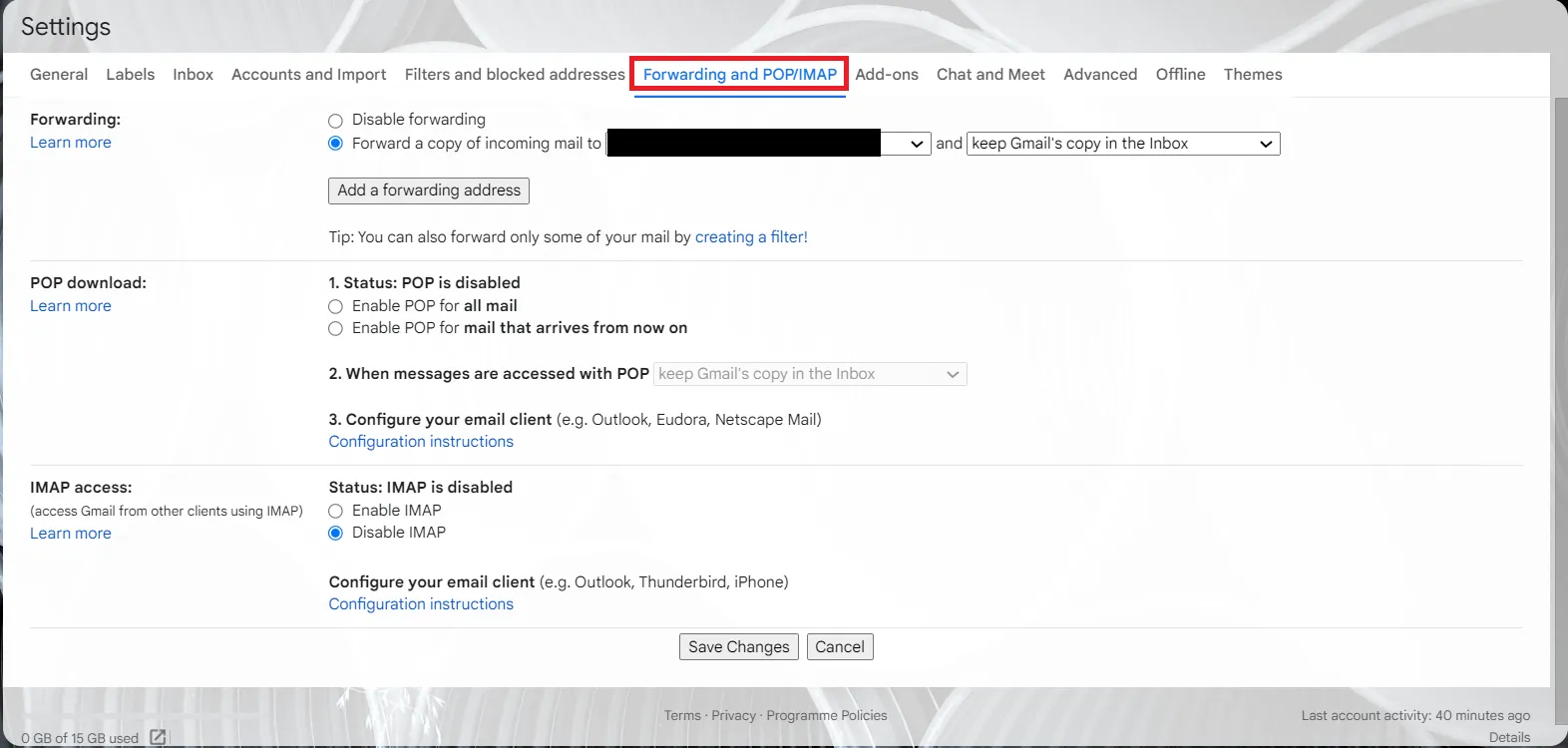
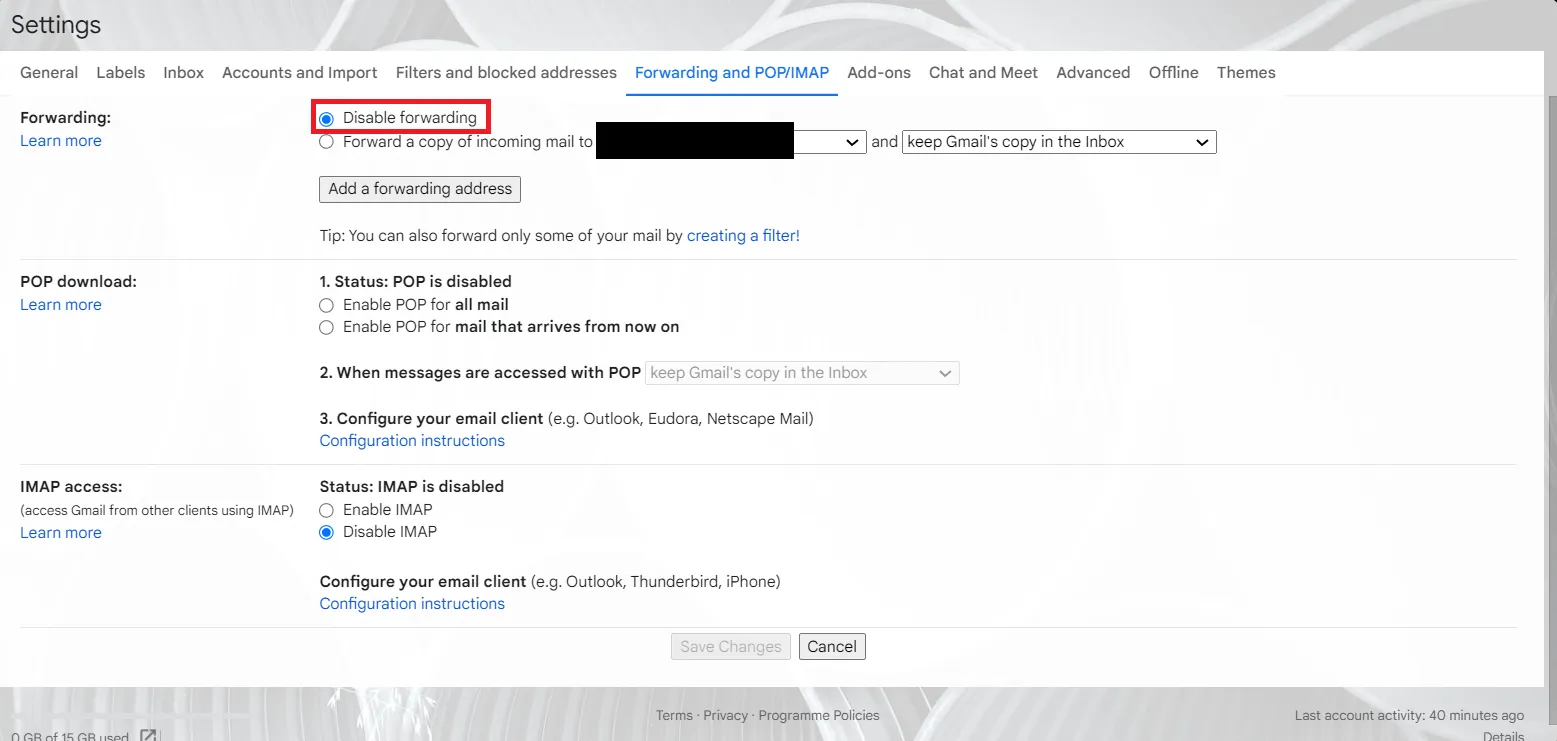
Schritt 4: Weiterleitung deaktivieren
Deaktivieren Sie die Weiterleitung im Abschnitt „Weiterleitung“.
Schritt 5: Änderungen speichern
Tippen Sie auf Änderungen speichern, um die automatische Weiterleitung in Gmail zu deaktivieren.
Wie verwaltet man Weiterleitungsbenachrichtigungen in Gmail?
Es ist völlig normal, wenn Sie nach dem Einrichten der E-Mail-Weiterleitung eine Weiterleitungsmeldung in Ihrem Posteingang sehen – das ist nur eine freundliche Erinnerung. Wenn Sie diese Meldung jedoch sehen, obwohl Sie keine Weiterleitung eingerichtet haben, könnte etwas nicht stimmen. Folgendes sollten Sie sofort erledigen:
- Sichern Sie Ihr Konto: Ändern Sie Ihr Passwort, um unbefugten Zugriff auf Ihr Gmail-Konto zu verhindern.
- Weiterleitung deaktivieren: Befolgen Sie die oben genannten Schritte, um die Weiterleitung zu deaktivieren.
Diese Maßnahmen schützen Ihr Konto und verhindern die unbefugte Weiterleitung Ihrer E-Mails.
Super! Jetzt kannst du jede E-Mail weiterleiten und deinen Gmail-Posteingang ohne Probleme verwalten.
Anwendungsbeispiele für die Weiterleitung der E-Mail
Bei der E-Mail-Weiterleitung geht es nicht nur um Komfort – sie verändert die Art und Weise, wie Sie Ihre E-Mails verwalten. So hilft sie Ihnen, Ihren E-Mail-Workflow zu optimieren und Ihre Effizienz zu steigern:
1. Effizientes E-Mail-Marketing
Wenn Ihr Team mehrere E-Mail-Adressen für den Versand benutzerdefinierter Marketingkampagnen nutzt, können Sie mithilfe der automatischen Weiterleitung die Nachverfolgung und Überwachung aller Kampagnen von einem zentralen Ort aus durchführen. Auf diese Weise können Sie sofort auf Abfragen reagieren und Kundenanfragen problemlos bearbeiten.
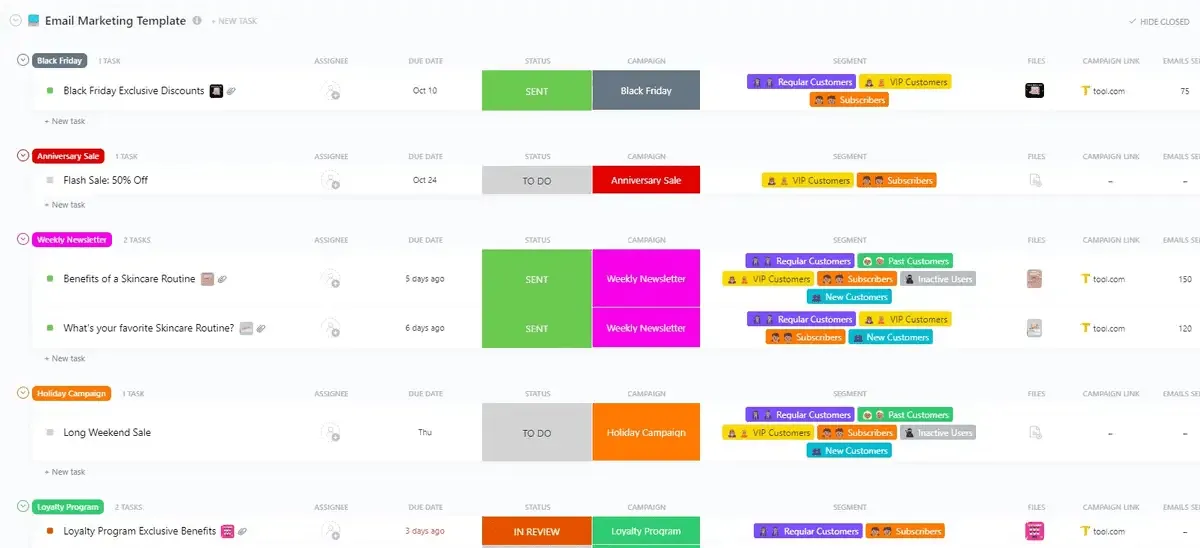
Probieren Sie die ClickUp-E-Mail-Marketing-Vorlage aus, um das Kampagnenmanagement zu optimieren. Damit können Sie Ihre E-Mails mühelos planen, terminieren und für die Nachverfolgung nutzen. Außerdem können Sie die E-Mail-Kommunikation basierend auf dem Nutzerverhalten automatisieren und zielgerichtete Nachrichten zum richtigen Zeitpunkt versenden.
Nutzen Sie Features wie benutzerdefinierte Status, um den Fortschritt Ihrer Kampagnen zu verfolgen, und benutzerdefinierte Felder, um wichtige Details zu verwalten – für einen einfachen Zugriff und eine übersichtliche Organisation.
2. Integration mit CRM- und Vertriebssoftware
Die E-Mail-Weiterleitung lässt sich nahtlos in Customer-Relationship-Management-Systeme (CRM) und Vertriebssoftware integrieren und unterstützt Teams dabei, gemeinsame Posteingänge für eine effektive Zusammenarbeit einzurichten.
Durch das Einrichten von Weiterleitungsregeln stellen Sie sicher, dass wichtige Kunden-E-Mails automatisch an Ihr CRM oder Ihre Vertriebssoftware weitergeleitet werden. So können Sie Leads effizienter verwalten, Unterhaltungen mit Clients nachverfolgen und Ihre Vertriebsprozesse optimieren.
Durch die automatische Weiterleitung werden eingehende E-Mails sofort an die richtige Person oder das richtige System weitergeleitet. Das bedeutet schnellere Reaktionszeiten, bessere Konversionsraten bei Leads und insgesamt eine Steigerung der Vertriebseffizienz.
3. Integration mit Marketing-Software und Automatisierung
Indem Sie marketingbezogene E-Mails an die richtigen Teams weiterleiten, können Sie den Aufwand für Ihre Marketingmaßnahmen reduzieren. So lassen sich Kampagnen einfacher verwalten und Metriken zum Marketing besser nachverfolgen.
Wie kann ClickUp dabei helfen, Ihre E-Mails automatisch weiterzuleiten und Workflows zu optimieren?
Zwar hilft die automatische Weiterleitung in Gmail bei der Nachverfolgung aller E-Mails am Arbeitsplatz, doch müssen Sie die Threads weiterhin filtern und sortieren. Manche E-Mails könnten dabei untergehen, sodass Ihnen wichtige Diskussionen entgehen.
Probieren Sie ClickUp aus, eine der besten Alternativen zu Google Workspace, um E-Mail-Überlastung zu vermeiden und Ihre Effizienz zu steigern. ClickUp ist eine Software für Produktivität, Zusammenarbeit und Projektmanagement, mit der Sie Ziele festlegen, Aufgaben zuweisen, den Fortschritt verfolgen und Ideen sammeln können – alles an einem Ort.
Die E-Mail-Lösung für Projektmanagement von ClickUp hilft dir dabei, deine E-Mails direkt in ClickUp zu verwalten. Du kannst E-Mails empfangen, Antworten senden, E-Mails als Anhänge an Aufgaben anhängen und E-Mails mit Aufgaben verknüpfen.
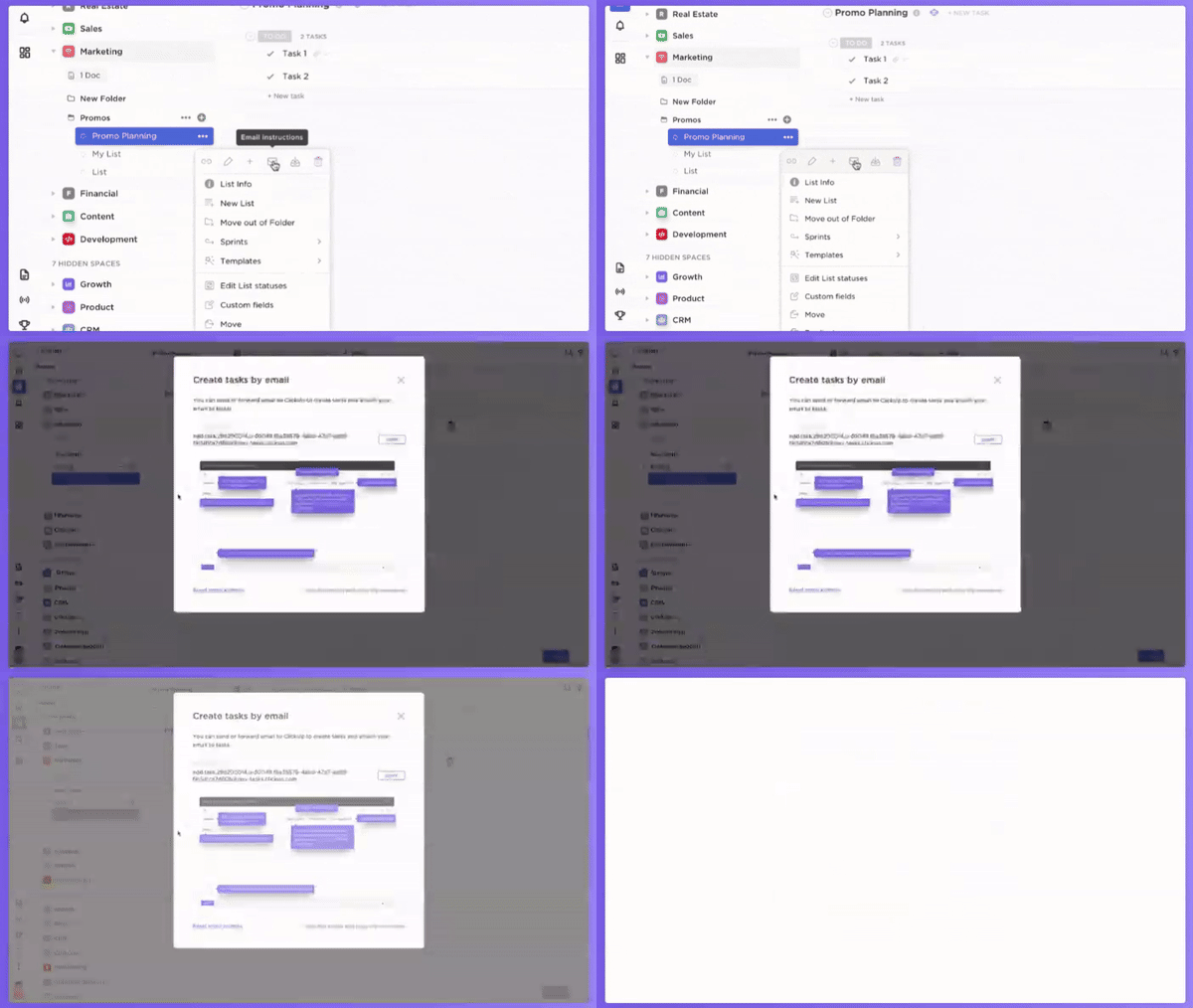
Einfach Aufgaben erstellen
Das Beste daran ist, dass Sie sogar über E-Mails Aufgaben erstellen und zuweisen sowie Ihr Team automatisch benachrichtigen können. Nutzen Sie die ClickUp-Gmail-Integration, um mit einem Stern markierte E-Mails als Aufgaben in ClickUp hinzuzufügen.
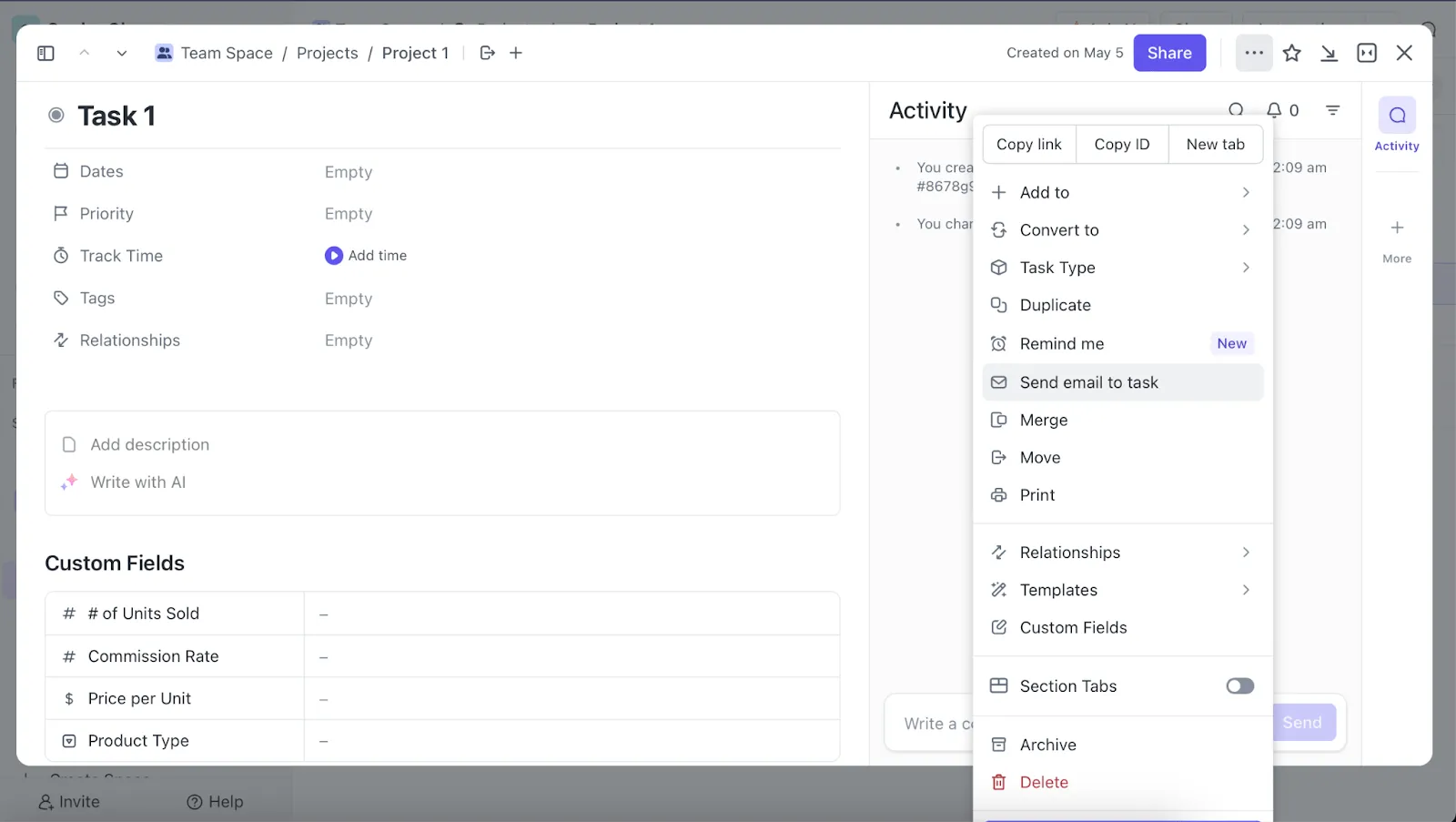
Um E-Mails zum Erstellen von Aufgaben zu nutzen, rufe eine beliebige Aufgabe in ClickUp auf:
- Klicken Sie auf das Symbol …
- Wählen Sie E-Mail an Aufgabe senden
- Kopieren Sie die Link-Adresse und legen Sie sie in Gmail als Weiterleitungsadresse fest (wie oben in Schritt 3 gezeigt).
Kommentare und Antworten hinzufügen
Fügen Sie ganz einfach Kommentare hinzu und antworten Sie auf aufgabenbezogene Nachrichten per E-Mail, sodass Ihre gesamte Kommunikation und alle Anhänge an einem Ort bleiben. Nutzen Sie E-Mails in ClickUp, um konzentriert zu bleiben und Ablenkungen zu minimieren, indem Sie direkt in Ihrer E-Mail auf Benachrichtigungen antworten.
Benachrichtigungen einrichten und E-Mails als Anhänge anhängen
Hängen Sie E-Mails an Aufgaben an, um ganze Unterhaltungen in Ihren ClickUp-Workspace zu übertragen. Sie können Aufgaben auch planen, indem Sie Startdaten und Fälligkeitsdaten direkt aus Ihrem Posteingang einstellen, sodass Sie keine Frist mehr verpassen.
E-Mail-Automatisierung
Automatisieren Sie E-Mails für ein nahtloses Workflow-Management mit der Vorlage „E-Mail-Automatisierung mit ClickUp“.
Damit können Sie den gesamten Automatisierungsprozess visualisieren, E-Mail-Aufgaben organisieren und verwalten, um sicherzustellen, dass alles nach Plan läuft, und E-Mails automatisch zum optimalen Zeitpunkt versenden, wodurch sich Ihr manueller Aufwand reduziert. Sie können E-Mail-Kampagnen außerdem nachverfolgen, indem Sie benutzerdefinierte Felder wie „E-Mail-Betreffzeilen“ und „Empfänger“ festlegen.
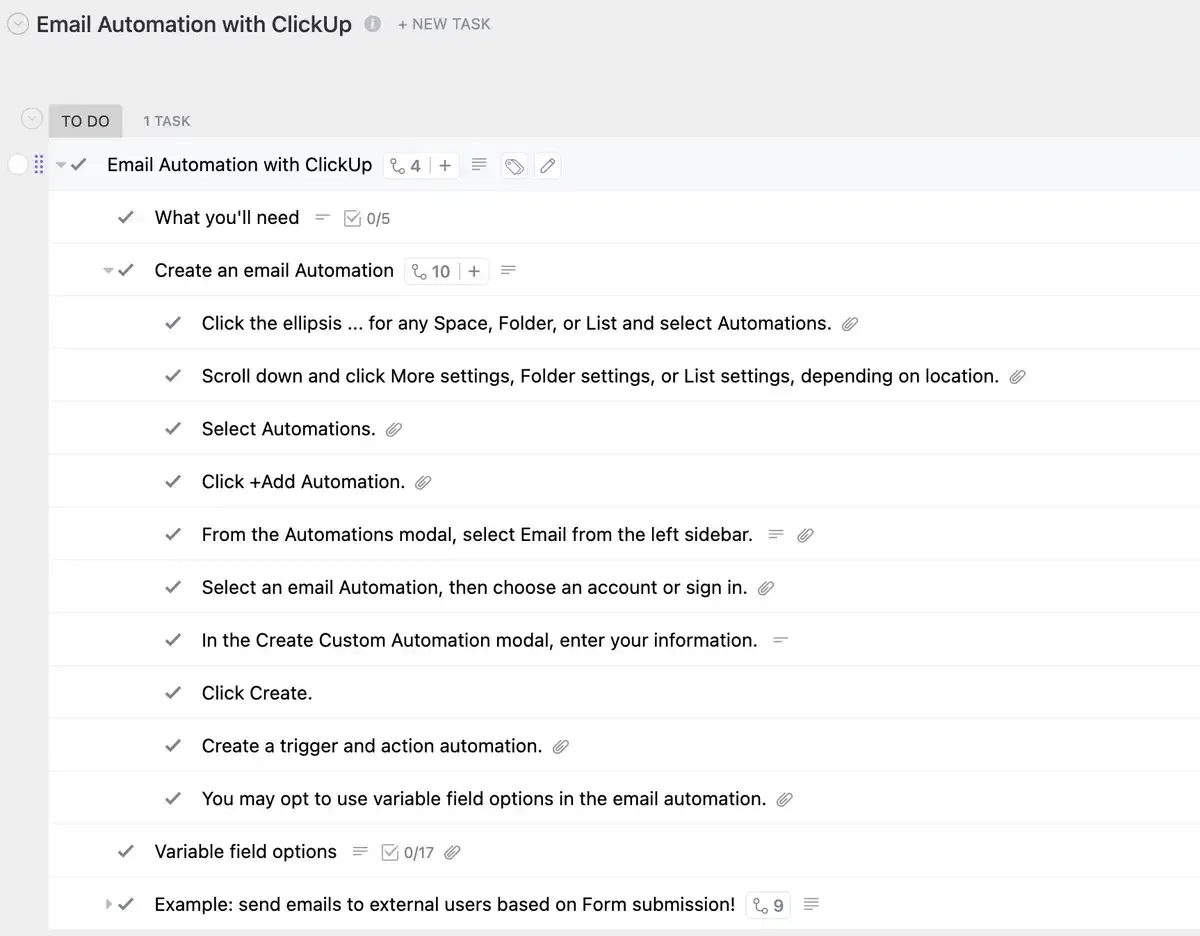
So können Sie die Vorlage verwenden:
- Automatisierung einrichten: Verbinden Sie Ihr E-Mail-Konto, erstellen Sie Auslöser und legen Sie fest, welche E-Mails weitergeleitet werden sollen.
- E-Mails verfassen: Gestalten Sie jede Nachricht individuell und fügen Sie relevante Inhalte und Bilder hinzu
- E-Mails planen: Legen Sie mithilfe der Ansicht des Kalenders fest, wann Ihre E-Mails versendet werden sollen
- Überwachen und anpassen: Verfolgen Sie die Leistung von E-Mail-Kampagnen anhand von Metriken wie Öffnungsraten, Klickraten und Abmeldungen.
Überlegungen und Best Practices für die automatische E-Mail-Weiterleitung
Bei der Einrichtung der automatischen Weiterleitung in Gmail ist es wichtig, die richtigen Strategien zur Verwaltung von E-Mails anzuwenden, damit Sie die E-Mail-Weiterleitung wie ein Profi nutzen können:
1. Vorsichtsmaßnahmen zum Datenschutz und zur Datensicherheit
E-Mail-Weiterleitung ist superpraktisch. Aber wissen Sie was? Für Hacker ist sie noch praktischer. Wenn Sie Nachrichten weiterleiten, können Sie Ihre sensiblen Daten unbefugten Benutzern zugänglich machen.
Wenn Cyberangreifer Zugriff auf Ihr E-Mail-Konto erhalten, können sie die Weiterleitungseinstellungen ändern, um diese E-Mails an sich selbst weiterzuleiten, was zu potenziellen Datenschutzverletzungen führen kann. Seien Sie also vorsichtig und sorgen Sie für die Sicherheit Ihres E-Mail-Kontos, wenn Sie Nachrichten weiterleiten möchten.
Glücklicherweise können die folgenden Schritte Ihre Sicherheit gewährleisten:
- Regelmäßige Überprüfungen und Scans: Überprüfen Sie regelmäßig die Regeln für die automatische Weiterleitung, um unbefugte oder verdächtige Konfigurationen zu erkennen und zu beheben. Nutzen Sie tools zur Erkennung von Risiken der Sicherheit, wie z. B. ungewöhnliche Weiterleitungsziele oder umfangreiche Weiterleitungsaktivitäten.
- Proaktive Erkennung: Richten Sie eine Echtzeit-Nachverfolgung ein, um ungewöhnliches Verhalten bei der automatischen Weiterleitung schnell zu erkennen und darauf zu reagieren. Richten Sie Warnmeldungen für Sicherheitsteams ein, damit diese sofort auf potenzielle Bedrohungen reagieren können.
- Verschlüsseln Sie sensible Daten: Verschlüsseln Sie sensible Daten. Dadurch muss ein potenzieller Angreifer ein Privat-Zertifikat und einen Verschlüsselungs-Schlüssel beschaffen, bevor er eine Nachricht entschlüsseln kann, was eine zusätzliche Ebene der Sicherheit schafft.
- E-Mail-Weiterleitung deaktivieren: Wenn Sie die automatische Weiterleitung nicht mehr benötigen, deaktivieren Sie das Feature.
2. Automatisch weitergeleitete E-Mails überwachen und verwalten
Sobald Sie die automatische E-Mail-Weiterleitung eingerichtet haben, ist es wichtig, den Vorgang ordnungsgemäß zu überwachen und zu verwalten, um zu vermeiden, dass wichtige Nachrichten übersehen werden. Hier finden Sie eine Übersicht darüber, wie Sie automatisch weitergeleitete E-Mails überwachen und verwalten können:
Umfassende Tests von E-Mail-Weiterleitungsregeln:
- Wenn Sie die automatische Weiterleitung in Gmail zum ersten Mal einrichten und jedes Mal, wenn Sie die Einstellungen ändern, sollten Sie alles gründlich testen. Senden Sie Test-E-Mails von verschiedenen Konten unter Verwendung von Gmail-Vorlagen und überprüfen Sie, ob diese die vorgesehenen Adressen erreichen.
- Verwalten Sie Ihr primäres E-Mail-Konto aktiv. Ignorieren Sie Ihren Haupt-Posteingang nicht – dies könnte dazu führen, dass Sie Nachrichten verpassen, wenn die Weiterleitung unterbrochen wird.
- Überprüfen Sie regelmäßig Ihr Hauptkonto und richten Sie Benachrichtigungen als Backup ein
Umgang mit doppelten E-Mails bei der Weiterleitung
- Stellen Sie die Weiterleitung so ein, dass E-Mails als Anhänge statt als Text versendet werden. So wird verhindert, dass der Inhalt der E-Mail im Textkörper der neuen Nachricht doppelt erscheint.
- Deaktivieren Sie die Option, eine Kopie weitergeleiteter E-Mails in Ihrem ursprünglichen Posteingang zu behalten. So vermeiden Sie, dass Sie von jeder E-Mail zwei Kopien erhalten.
- Stellen Sie sicher, dass Sie nicht mehrere Weiterleitungsregeln haben, die E-Mails an dieselbe Adresse senden. Löschen Sie überflüssige Regeln, um Duplikate zu vermeiden.
- Bitten Sie die Empfänger, ihre Spam-Ordner auf zusätzliche Kopien von E-Mails zu überprüfen, da doppelte E-Mails manchmal als Spam markiert werden.
Wenn Sie diese Schritte befolgen, bleibt Ihr Posteingang übersichtlich und Sie erhalten von jeder E-Mail nur eine Kopie.
3. Das Internet Message Access Protocol (IMAP) und das Post Office Protocol (POP) verstehen
IMAP (Internet Message Access Protocol) und POP (Post Office Protocol) sind E-Mail-Protokolle, die dazu dienen, E-Mails vom Server abzurufen.
E-Mails basieren auf einem zweiteiligen System – dem E-Mail-Client (einer App auf Ihrem Computer oder Smartphone) und dem E-Mail-Server. Damit diese beiden Teile ordnungsgemäß synchronisiert werden können, müssen sie dieselbe Sprache bzw. dasselbe Protokoll sprechen.
Hier kommen POP und IMAP ins Spiel. Das sind die gängigen Standards, die es Clients und Servern für E-Mail-Kommunikation ermöglichen.
IMAP und POP spielen eine entscheidende Rolle bei der automatischen E-Mail-Weiterleitung, da sie festlegen, wie auf E-Mails zugegriffen wird und wie diese gespeichert werden:
Internet Message Access Protocol
Mit IMAP können Sie von mehreren Geräten aus auf Ihre E-Mails zugreifen, da diese auf dem Server gespeichert werden. Bei der Einrichtung der automatischen E-Mail-Weiterleitung sorgt IMAP dafür, dass die weitergeleiteten Nachrichten auf allen Ihren Geräten synchronisiert sind, sodass Sie Ihren Posteingang ganz einfach verwalten können, egal wo Sie sich gerade befinden.
Post Office Protocol
POP lädt E-Mails auf Ihr Gerät herunter und löscht sie anschließend in der Regel vom Server. Wenn Sie POP mit automatischer Weiterleitung verwenden, befinden sich möglicherweise nur die weitergeleiteten E-Mails auf dem Gerät, auf dem Sie die Weiterleitung eingerichtet haben. Dies kann den Zugriff von anderen Geräten aus einschränken.
Wenn Sie verstehen, wie IMAP und POP funktionieren, können Sie eine automatische E-Mail-Weiterleitung einrichten, die perfekt zu Ihnen passt. So stellen Sie sicher, dass Ihre E-Mails auf allen Ihren Geräten einheitlich und bequem verwaltet werden.
Automatisieren Sie die Erstellung von Aufgaben per E-Mail mit ClickUp
Und das war’s schon! Jetzt wissen Sie, wie Sie E-Mails in Gmail sowohl manuell als auch automatisch weiterleiten können. Das ist eine echte Erleichterung bei der Verwaltung Ihres Posteingangs, da Sie nicht mehr mühsam jede Nachricht kopieren, einfügen oder einzeln weiterleiten müssen.
Für ein besseres Projektmanagement sollten Sie ClickUp mit Gmail integrieren. Indem Sie Aktionspunkte mit einem Stern markieren, können Sie automatisch neue Aufgaben in ClickUp erstellen und so alles an einem Ort organisieren.
Registrieren Sie sich bei ClickUp, um die automatische Weiterleitung von E-Mails einzurichten und Ihren Workflow zu optimieren!