
Jede kostenlose Google-Tabellen-Vorlage für einen Monatskalender ist eines von zwei Dingen: Entweder ein statisches Raster, in dem die Datumsangaben in die Zellen eingegeben werden, oder ein dynamisches Raster, bei dem eine einzige Zelländerung den gesamten Monat beeinflusst und sich die Datumsangaben automatisch neu berechnen, sobald man diese Zelle aktualisiert.
Die Pflege kostet Sie jedoch Zeit. Eine Umfrage von DOSS aus dem Jahr 2026 unter 1.003 Fachkräften im operativen Bereich in den USA ergab, dass die Befragten 3,6 Stunden pro Woche damit verbringen, Fehler in Tabellenkalkulationen zu beheben. Die manuelle Dateneingabe war mit 59 % die häufigste Fehlerart.
Per Definition klingt „dynamisch“ doch besser, oder? Nicht unbedingt. Die Wahl hängt davon ab, wofür Sie die Vorlage hauptsächlich nutzen werden.
Kostenlose Google Tabellen-Vorlagen für Monatskalender im Überblick
| Vorlage | Am besten geeignet für | Rollover | Besonderes Feature |
| Jahreskalender von Google | Jeder, der in 30 Sekunden einen Kalender haben möchte | Dynamisch | Bereits in Sheets enthalten, kein Herunterladen erforderlich |
| Monatskalender von Vertex42 | Ein ganzes Jahr auf einmal planen | Dynamisch | 12 Monatsregisterkarten, beliebiges Jahr, Beginn am Monday oder Sonntag |
| Bearbeitbarer leerer Kalender von gdoc.io | Gewohnheits- und Nachverfolgung von Aufgaben | Dynamisch | Monats-Dropdown-Menü plus Fertigstellungsdiagramm |
| Automatisierter Monatskalender von gdoc.io | Persönliche Ziele neben den Daten | Dynamisch | Seitenleiste für Ziele und Geburtstage |
| Monatskalender mit Notizen von gdoc.io | Leute, die mehr schreiben, als sie planen | Statisch | Separate Spalten für Notizen neben dem Raster |
| Google Tabellen-Kalenderplaner-Vorlage von ClickUp | Farbcodierte Teamplanung | Statisch | Voreingestellte Beschreibungen der Kategorien, keine Formatierung erforderlich |
| Digitaler Familienkalender von gdoc.io | Haushalte, die einen Zeitplan freigeben | Statisch | Für mehrere Personen in einer Tabelle konzipiert |
| Monatlicher Kalender für den Inhalt von gdoc.io | Veröffentlichung von Blogbeiträgen und Newslettern | Statisch | Zeilen nach Inhaltstyp unterteilt |
| Social-Media-Inhaltskalender von Vertex42 | Beiträge Monate im Voraus planen | Statisch | Langer Plan, nicht nur ein Monat |
| Marketingkalender von gdoc.io | Kampagnenplanung | Statisch | Feiertage auf Karte mit Terminen |
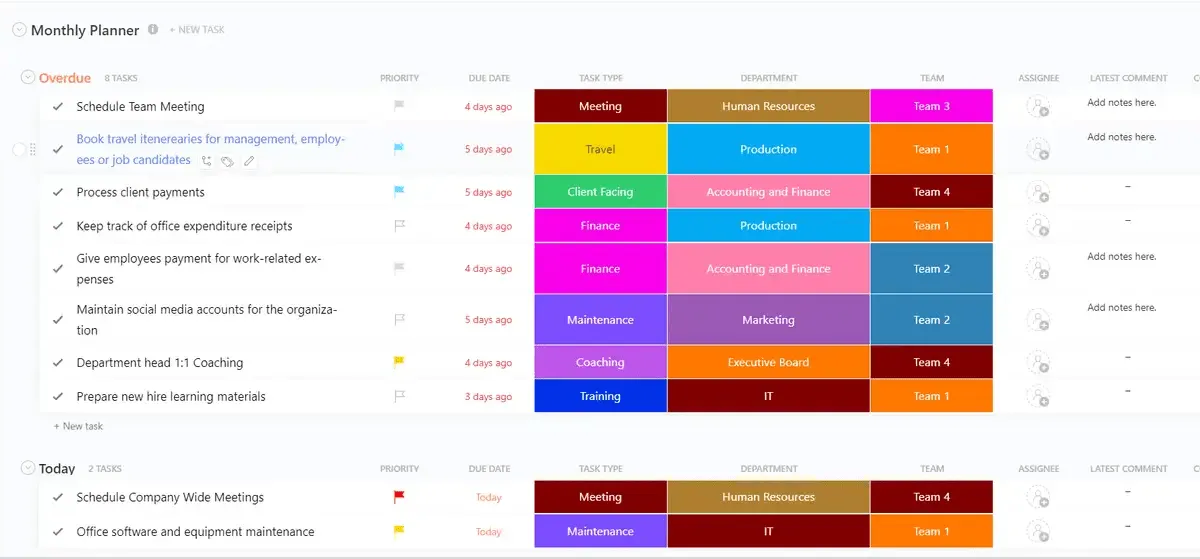
| Monatsplaner-Vorlage von ClickUp | Monate, für die Eigentümer und Nachverfolgung erforderlich sind | Dynamisch | Termine, die mit zuweisbaren Aufgaben verknüpft sind |
| Kalenderplaner-Vorlage von ClickUp | Kalender und Liste der Dinge, die zu erledigen sind, gemeinsam verwalten | Dynamisch | Gleiche Elemente in der Kalender- und Listenansicht |
Was macht eine gute Google-Tabellen-Vorlage für einen Monatskalender aus?
Eine gute Monatskalender-Vorlage in Google Tabellen übersteht den Monatswechsel, ohne dass sie manuell neu erstellt werden muss. Vier Merkmale unterscheiden die Kalender, die Nutzer behalten, von denen, die sie aufgeben.
- Verhalten beim Wechseln des Monats: Werden die Datumsangaben beim Wechseln des Monats neu generiert, oder muss man 30 Zellen neu eingeben?
- Platz für Details: Eine Tageszelle, in die gerade mal ein Wort passt, ist kein Planungstool.
- Echte Google Tabellen-Unterstützung: Viele Vorlagen, die als Tabellen-Dateien beworben werden, sind Excel-Arbeitsmappen, deren Format beim Import verloren geht
- Eine Lizenz, die zu Ihrer Nutzung passt: Mehrere beliebte kostenlose Kalender sind nur für den privaten Gebrauch bestimmt, was die Nutzung für Aufträge der Clients ausschließt
Dieser dritte Punkt ist eine Achtung wert. Vertex42 kennzeichnet jede Vorlage mit ihrem Format, und die Vorlagen „Academic Calendar“ sowie „Shift Work Calendar“ tragen ausschließlich ein XLSX-Abzeichen. Beide werden dennoch in Übersichten als Google Tabellen-Vorlagen aufgeführt, da diese sich gegenseitig kopiert haben, ohne die Datei zu öffnen. Überprüfen Sie das Abzeichen, bevor Sie die Vorlage herunterladen.
So wählen Sie eine Monatskalender-Vorlage in Google Tabellen aus
Beginnen Sie mit dem, was Sie bei der Nachverfolgung erfassen möchten:
- Persönlicher Terminkalender oder für den Haushalt? Wählen Sie ein einfaches Monatsraster mit Platz zum Notieren. Die Vorlagen Nr. 1, Nr. 4 und Nr. 7 sind genau dafür gedacht. Bei der Nachverfolgung täglicher Gewohnheiten eignet sich das Kontrollkästchen-Modell der Vorlage Nr. 3 besser als ein Kalender mit Terminfeldern.
- Inhalte oder Kampagnen? Sie benötigen Zeilen für Inhalte. Die Vorlagen Nr. 8, 9 und 10 unterscheiden zwischen Blogbeiträgen, Social-Media-Beiträgen und Kampagnen, sodass Sie die Veröffentlichungshäufigkeit über den gesamten Monat hinweg sehen und nicht nur, was an einem einzelnen Datum erscheint.
- Teamkoordination? Achten Sie auf Farbcodierung und genügend Zellplatz für mehrere Einträge pro Tag. Vorlage Nr. 6 bietet dies in Sheets. Wenn Sie außerdem Eigentümer und Statusangaben benötigen, bieten die ClickUp-Alternativen im nächsten Abschnitt diese zusätzliche Ebene.
- Planung für das kommende Jahr? Vorlage Nr. 2 bietet Ihnen 12 Monate in einer Arbeitsmappe. Vorlage Nr. 1 aus der Sheets-Galerie bietet dasselbe, ist jedoch weniger aufwendig gestaltet.
Prüfen Sie anschließend die Rollover-Funktion. In der obigen Vergleichstabelle ist jede Vorlage als statisch oder dynamisch gekennzeichnet. Wenn Sie dieselbe Datei Monat für Monat wiederverwenden, erspart Ihnen die dynamische Variante das erneute Erstellen.
10 kostenlose Google Tabellen-Vorlagen für Monatskalender
1. Jahreskalender von Google
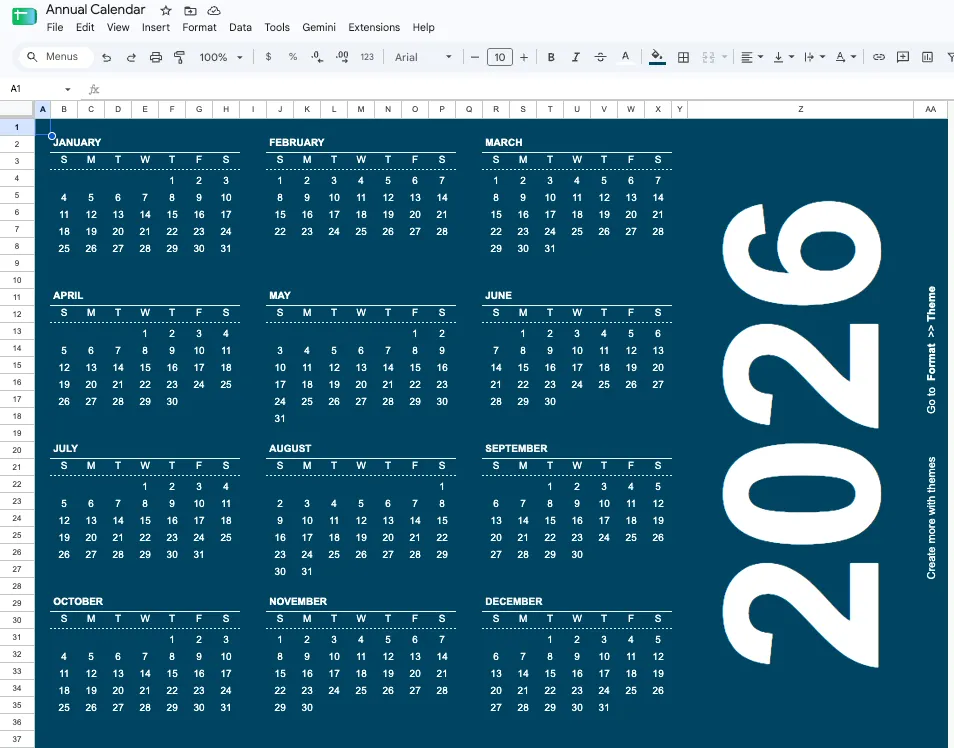
Verwenden Sie diese Vorlage, wenn Sie einen funktionsfähigen Kalender benötigen, noch bevor Sie diesen Satz zu Ende gelesen haben. Sie befindet sich in Ihrer Galerie mit Google Tabellen-Vorlagen, sodass Sie sie nicht herunterladen, keine Dateien kopieren oder überprüfen müssen.
Anwendungsfall: Sie benötigen heute eine Monatsübersicht für Ihre persönliche Terminplanung und möchten sich nicht erst mit der Auswahl einer Vorlage beschäftigen. Öffnen Sie Sheets, klicken Sie auf „Vorlagengalerie“, wählen Sie „Jahreskalender“ aus, und schon erhalten Sie sowohl eine Jahresübersicht als auch einzelne Monatsregisterkarten mit Platz für Notizen. Die Monatsregisterkarten aktualisieren sich basierend auf der von Ihnen vorgenommenen Einstellung des Jahres und nicht auf manuell eingegebenen Daten. Wenn Sie also eine Zelle ändern, werden die Monate Januar bis Dezember neu berechnet.
Sie ist in Sheets integriert. Wenn Sie die einzelnen Schritte wissen möchten, finden Sie diese in unserer Anleitung zum Einfügen eines Kalenders in Google Tabellen.
Diese Vorlage hilft Ihnen bei:
- Sofort Setup: Öffnen Sie Sheets, wählen Sie die Vorlage aus und legen Sie los.
- Jahres- und Monatsansichten: Eine Registerkarte für das gesamte Jahr sowie einzelne Monatsregisterkarten in derselben Arbeitsmappe
- Dynamische Datumsangaben: Legen Sie das Jahr einmal fest, und die Registerkarte wird jeden Monat neu generiert.
- Platz für Notizen: Jede Monatsregisterkarte bietet neben den Datumsangaben Platz für Einträge
Am besten geeignet für: Einzelplaner, die der Schnelligkeit einen höheren Wert beimaßen als dem Design
Überspringen Sie diesen Abschnitt, wenn: Sie ein bestimmtes Layout oder ein vorgefertigtes Raster wünschen. In diesem Fall sparen Sie Zeit mit einer der unten aufgeführten, speziell für diesen Zweck entwickelten Vorlagen.
2. Monatskalender-Vorlage von Vertex42
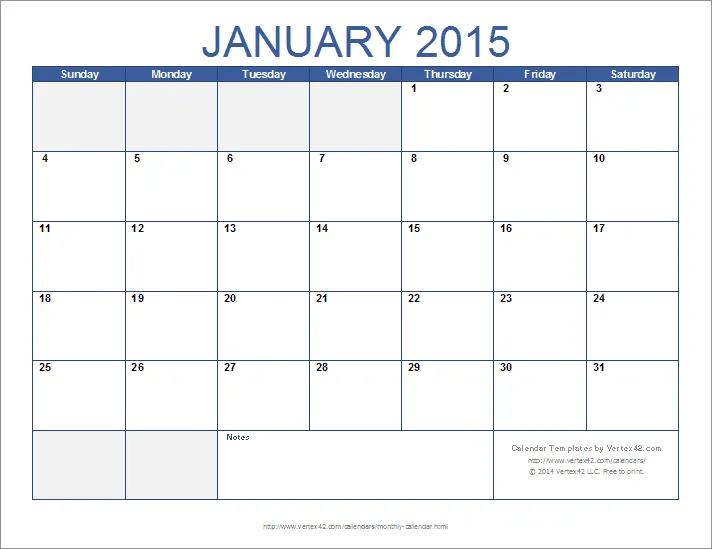
Legen Sie ein Jahr fest, und diese Vorlage erstellt 12 Monate auf 12 Arbeitsblatt-Registerkarten. Die Monatskalender-Vorlage von Vertex42 ist der dynamischste Kalender mit dem umfangreichsten Funktionsumfang auf der Liste, und Sie können mit einer einzigen Änderung festlegen, dass die Woche am Monday statt am Sonntag beginnt.
Anwendungsfall: Sie sind Betriebs- oder Büroleiter und tragen im Januar alle wiederkehrenden Termine für das gesamte Jahr ein – und möchten die Datei bis zum nächsten Januar nicht mehr anfassen. Legen Sie das Jahr fest, wählen Sie Ihren Wochenanfang aus, und schon füllt sich jede Monatsregisterkarte automatisch. Feiertage, Gehaltstermine, Quartalsbesprechungen: Einmal eingegeben, bleiben sie so lange erhalten, wie das Jahr dauert.
Zwei Details, die Sie wissen sollten, bevor Sie darauf klicken: Die Version der Google Tabellen ist nur die erste Vorlage auf dieser Seite und wird im Quer- und Hochformat angeboten. Die drei weiter unten aufgeführten Varianten sind ausschließlich für Excel bestimmt. Außerdem ist die Datei für den privaten Gebrauch lizenziert: Prüfen Sie die von Vertex42 aufgeführte Liste der Ausnahmen für Druck und PDF, bevor Sie sie an einen Client freigeben.
Diese Vorlage hilft Ihnen bei folgenden Aufgaben:
- Jahresübersicht: 12 Monatsregisterkarten in einer Arbeitsmappe, alle anhand einer einzigen Jahreseinstellung generiert
- Einstellung des Wochenbeginns: Wechseln Sie zwischen Monday und Sonntag, ohne das Raster neu erstellen zu müssen
- Layout-Optionen: Versionen im Quer- und Hochformat für die Bildschirmdarstellung oder zum Ausdrucken
- Dynamische Datumsangaben: Wenn man das Jahr ändert, werden alle Registerkarten neu generiert.
Am besten geeignet für: Jahresplan, bei dem die Daten wichtiger sind als die Gestaltung
Überspringen Sie diese Vorlage, wenn: Sie sie einem Client übergeben oder weitergeben müssen. Die Lizenz für den privaten Gebrauch schränkt das Freigeben ein. Außerdem wurde das visuelle Design zuletzt im Jahr 2021 aktualisiert, sodass es so aussieht, als ob
3. Bearbeitbarer leerer Kalender von gdoc.io
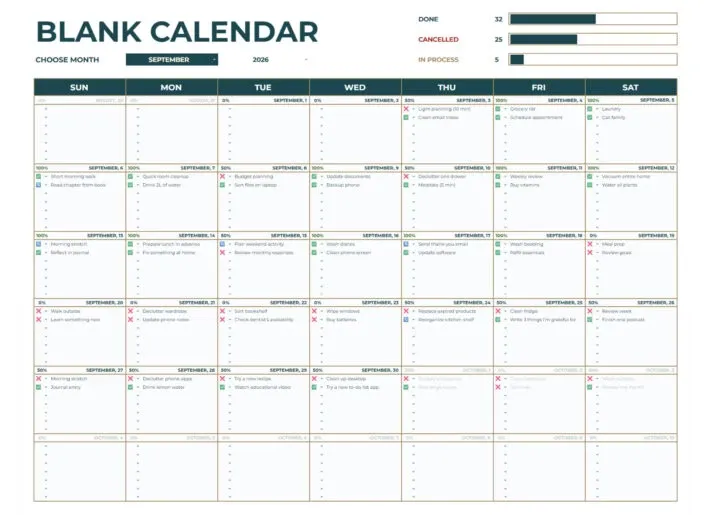
Diese Vorlage behandelt den Monat wie eine Scorecard. Der „Editable Blank Calendar“ von gdoc.io verfügt über ein Monats-Dropdown-Menü, Kontrollkästchen für jeden Tag und ein kleines Diagramm oben, das erfasst, was Sie erledigt, abgesagt oder noch vor sich haben. Vom Konzept her ähnelt sie unseren Vorlagen für tägliche Aufgabenverfolgung in Google Tabellen.
Anwendungsfall: Sie führen täglich die Nachverfolgung wiederkehrender Aktivitäten durch: Trainingseinheiten, die Einnahme von Medikamenten, Lernsitzungen oder Kundenkontakte. Dabei ist es Ihnen egal, zu welcher Uhrzeit etwas stattgefunden hat, sondern nur, ob es überhaupt stattgefunden hat. Am Ende des Monats zeigt Ihnen das Erfüllungsdiagramm Ihre Erfüllungsquote an, ohne dass Sie eine Formel erstellen müssen. 22 von 30 Tagen? Ein guter Monat. 14 von 30? In Woche drei ist etwas schiefgelaufen, und Sie können genau sehen, wo.
Das Fertigstellungsdiagramm ist der Teil, den die Nutzer behalten. Das ist auch der Grund, warum diese Vorlage derzeit bei Google für diese Suche ganz oben rangiert: Sie bietet etwas zum Anschauen und nicht nur etwas zum Ausfüllen.
Diese Vorlage hilft Ihnen bei:
- Nachverfolgung von Gewohnheiten: Haken Sie tägliche Aktivitäten ab und beobachten Sie, wie sich Serien bilden
- Monats-Ausklappmenü: Wechseln Sie den Monat über ein einziges Steuerelement, ohne Registerkarten duplizieren zu müssen
- Fertigstellungsdiagramm: Sehen Sie Ihre Trefferquote visuell dargestellt, anstatt nur die Anzahl der Zeilen zu zählen
- Minimale Struktur: Keine Spalten mit Priorität oder Felder für Mitarbeiter, nur Tage und Kontrollkästchen
Am besten geeignet für: Die Nachverfolgung täglicher Gewohnheiten und Serien mit einer visuellen Scorecard
Überspringen Sie diese Vorlage, wenn: Sie Termine planen, anstatt die Nachverfolgung von wiederkehrenden Terminen durchzuführen. Das Kontrollkästchen-Modell ist hinderlich, wenn an einem Tag drei nicht miteinander in Zusammenhang stehende Meetings stattfinden. Die Vorlage Nr. 5 oder Nr. 7 eignet sich besser für unterschiedliche tägliche Einträge.
4. Automatisierter Monatskalender von gdoc.io
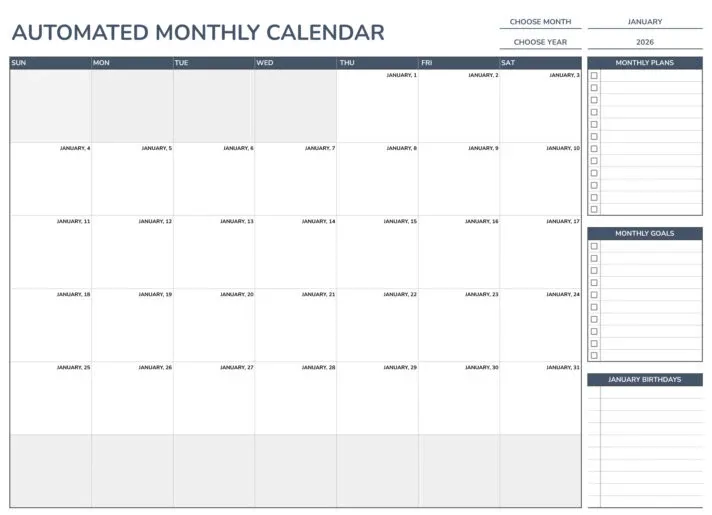
Der „Automated Monthly Calendar“ von gdoc.io ist ein übersichtliches Ein-Monats-Raster mit einem Seitenbereich für Pläne, Ziele und Geburtstage, in Weiß und Blau mit der Schriftart „Nunito“. Der Seitenbereich ist das eigentliche Feature.
Anwendungsfall: Sie sind Freiberufler oder Student und möchten den Monat zusammen mit den drei Zielen, die Sie in diesem Monat erreichen möchten, auf einem Bildschirm sehen, ohne zwischen Registerkarten wechseln zu müssen. Wiederkehrende Termine wie Geburtstage liegen außerhalb der Kalenderzellen, sodass sie erhalten bleiben, wenn Sie den Monat neu erstellen. Wenn dein Plan etwa so aussieht: „Kapitel 4 der Abschlussarbeit fertigstellen, dreimal pro Woche laufen, an Papas Geburtstag am 18. denken“, fasst dieses Layout all das zusammen, ohne es in Tageszellen zwängen zu müssen, wo es untergeht.
Diese Vorlage hilft Ihnen bei:
- Seitenleiste: Ziele, Pläne und wichtige Termine des Jahres neben dem Kalender anzeigen
- Planung auf einem Bildschirm: Sehen Sie den Monat und Ihre Prioritäten, ohne zwischen Registerkarten wechseln zu müssen
- Übersichtliches Design: Schriftart „Nunito“, weiß-blaues Layout, das sowohl auf dem Bildschirm als auch im Ausdruck gut lesbar ist
- Nachverfolgung von Geburtstagen und jährlichen Terminen: Feste Termine werden außerhalb des Monatsrasters angezeigt und verschwinden beim Neuberechnen nicht.
Am besten geeignet für: Die Kombination einer Monatsansicht mit persönlichen Zielen und festen jährlichen Terminen
Nicht verwenden, wenn: Sie mehr als einen Monat auf dem Bildschirm benötigen. Da es sich um eine Ein-Monats-Ansicht handelt, müssen Sie für den Plan eines ganzen Quartals zwischen verschiedenen Kopien hin- und herwechseln. Vorlage Nr. 2 bietet Ihnen 12 Monate in einer Arbeitsmappe.
5. Monatskalender mit Notizen von gdoc.io
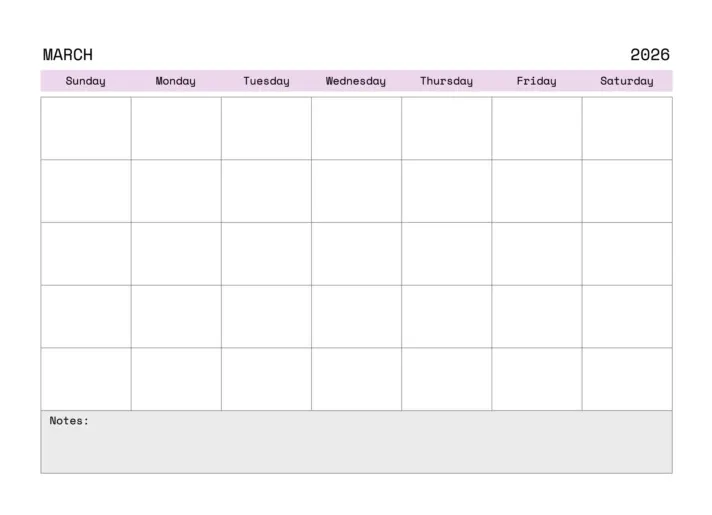
Ein Monatsraster mit einer praktischen Notiz-Spalte daneben. Der „Monatskalender mit Notizen“ von gdoc.io eignet sich für die Art der Planung, die nicht an ein bestimmtes Datum gebunden ist.
Anwendungsfall: Sie sind Teamleiter und arbeiten mit einem monatlichen Zyklus, bei dem die Hälfte der Aufgaben nicht datumsgebunden ist: zu beobachtende Risiken, Personen, bei denen nachgehakt werden muss, noch offene Entscheidungen. Diese kommen in die Spalten, die Termine in die Tabelle. Die meisten Kalendervorlagen zwingen Sie dazu, diesen Kontext in eine Tageszelle zu quetschen, wo er nicht hingehört, und dann wird er gelöscht, sobald das Datum vorbei ist. Eine separate Spalte ist eine kleine strukturelle Entscheidung, die darüber entscheidet, wie lange der Kalender nützlich bleibt.
Diese Vorlage hilft Ihnen bei:
- Spalte „Notizen“: Halten Sie datumsunabhängige Informationen (Risiken, Entscheidungen, Folgemaßnahmen) neben dem Kalender fest
- Monatsraster: Setzen Sie Termine an bestimmte Tage, wo sie hingehören
- Kontext, der erhalten bleibt: Notizen bleiben auch nach Ablauf eines Datums sichtbar, im Gegensatz zu Text, der in eine Tageszelle gequetscht wurde
- Einfaches Layout: Arbeiten Sie mit den Daten und dem dahinterstehenden Konzept
Am besten geeignet für: Monatsplanung, bei der der Kontext genauso wichtig ist wie die Daten
Überspringen Sie diese Vorlage, wenn: Sie den Kalender ausdrucken. Die Notiz-Spalten nehmen viel Platz in der Breite ein und verengen das Raster auf Letter-Papier. Die Vorlagen Nr. 1 oder Nr. 6 lassen sich übersichtlicher ausdrucken.
6. Monatskalender-Vorlage von ClickUp
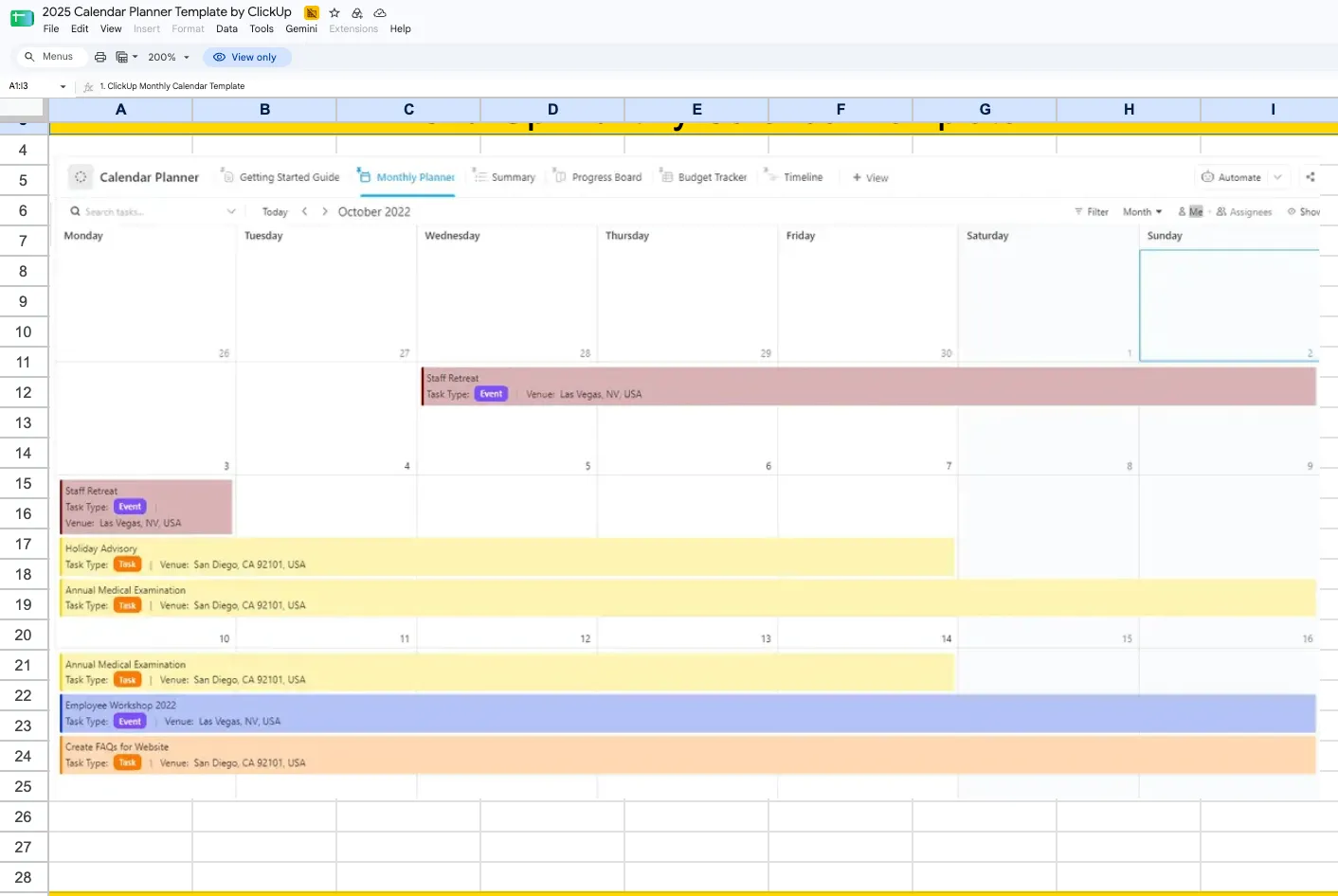
Die Google-Tabellen-Kalenderplaner-Vorlage von ClickUp ist ein übersichtliches Monatsraster mit bereits eingerichteten, farbcodierten Kategoriebeschreibungen.
Anwendungsfall: Sie koordinieren den Monatsplan eines kleinen Teams, und mehrere Termine fallen auf denselben Tag. Kennzeichnen Sie die Einträge je nach Kategorie farblich, fügen Sie zwei oder drei Einträge in eine einzelne Tageszelle ein, und die Woche lässt sich auf einen Blick erfassen, statt als Textwand zu wirken. Die voreingestellten Beschreibungen sparen Zeit. Die meisten kostenlosen Vorlagen bieten Ihnen einen leeren Monat und überlassen Ihnen die bedingte Formatierung – ein Schritt, den viele überspringen und dann in der dritten Woche bereuen, wenn alles gleich aussieht.
Diese Vorlage hilft Ihnen bei:
- Voreingestellte Beschreibungen der Kategorien: Beginnen Sie sofort mit der Farbcodierung, anstatt Formatierungsregeln von Grund auf neu zu erstellen
- Tage mit mehreren Einträgen: Die Tageszellen bieten Platz für mehrere Einträge, ohne dass sie zu unlesbaren Blöcken zusammenfallen.
- Sichtbarkeit im Team: Freigeben Sie eine Tabelle für ein kleines Team und orientieren Sie sich anhand der Farben, anstatt jede Zelle einzeln zu lesen
- Kein Setup-Aufwand: Einfach öffnen, kopieren und mit dem Ausfüllen beginnen. Die Design-Arbeit ist erledigt.
Am besten geeignet für: Gemeinsame Teamkalender mit mehreren Kategorien der Arbeit
Überspringen Sie diese Vorlage, wenn: Sie möchten, dass der Monat automatisch wechselt. Wie die meisten vorgefertigten Tabellen ist diese Vorlage statisch, und ein neuer Monat bedeutet, dass die Registerkarte dupliziert werden muss. Die Vorlagen Nr. 1 oder Nr. 2 unterstützen den automatischen Monatswechsel.
7. Digitaler Familienkalender von gdoc.io
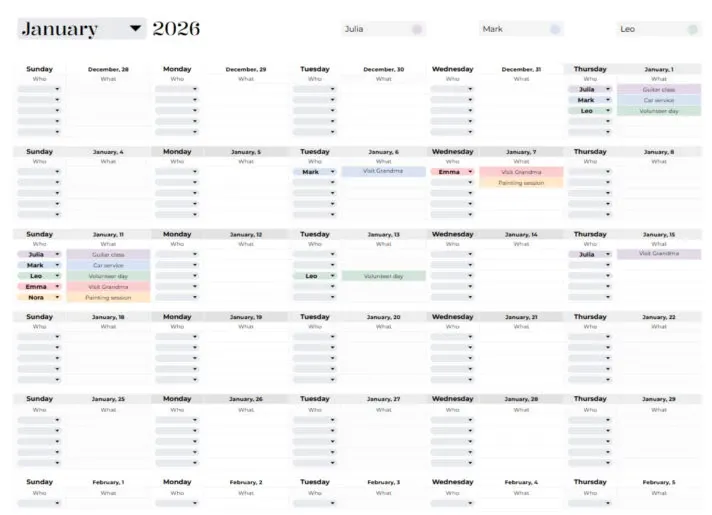
Entwickelt für den Fall, dass ein Raster den Alltag mehrerer Personen abdecken muss. Der „Digital Family Calendar“ von gdoc.io verwaltet Termine, Schulaktivitäten und die damit verbundenen organisatorischen Aspekte in einem gemeinsamen Layout, das für Haushalte und nicht für Teams konzipiert ist.
Anwendungsfall: Zwei berufstätige Eltern, die Abholungen, Trainings und Termine koordinieren. Alle lesen dieselbe Tabelle auf ihrem Smartphone, anstatt per Text zu fragen, wer am Donnerstag fährt. Der Vater trägt seinen Zahnarzttermin am 12. ein, die Schulaufführung der Kinder findet am 19. statt, und der Besuch des Klempners am 22. ist für beide Elternteile sichtbar, ohne dass eine Einladung zum Kalender weitergeleitet werden muss.
Ein gemeinsam genutzter Tabellenblatt-Kalender ist besser als der Papierkalender am Kühlschrank, da jeder ihn von seinem Smartphone aus einsehen kann. In einem Punkt unterliegt er jedoch einer echten Kalender-App: Ihr Partner oder ein Familienmitglied erhält niemals eine Benachrichtigung. Das funktioniert, wenn es im Haushalt zur Gewohnheit gehört, den Kalender zu öffnen. Ist dies nicht der Fall, verknüpfen Sie ihn für zeitkritische Einträge mit Google Kalender.
Diese Vorlage hilft Ihnen bei:
- Raster für mehrere Personen: Geben Sie den Aktivitäten jedes Familienmitglieds einen sichtbaren Platz im selben Kalender
- Gemeinsamer Zugriff: Alle öffnen dieselbe Datei aus Google Drive, es gibt keine separaten Kopien
- Haushaltsorganisation: Termine, Schulereignisse, Besorgungen und wiederkehrende Verpflichtungen in einer Ansicht
- Für Smartphones optimiert: Sie können den Monat von jedem Gerät aus einsehen, ohne etwas installieren zu müssen.
Am besten geeignet für: Haushalte, die bereits mit Google Workspace arbeiten
Überspringen Sie diese Vorlage, wenn: Sie Erinnerungen benötigen. Google Tabellen informiert niemanden darüber, dass das Fußballspiel in einer Stunde beginnt. Verwenden Sie für zeitkritische Termine zusätzlich Google Kalender.
8. Monatlicher Inhalt-Kalender von gdoc.io
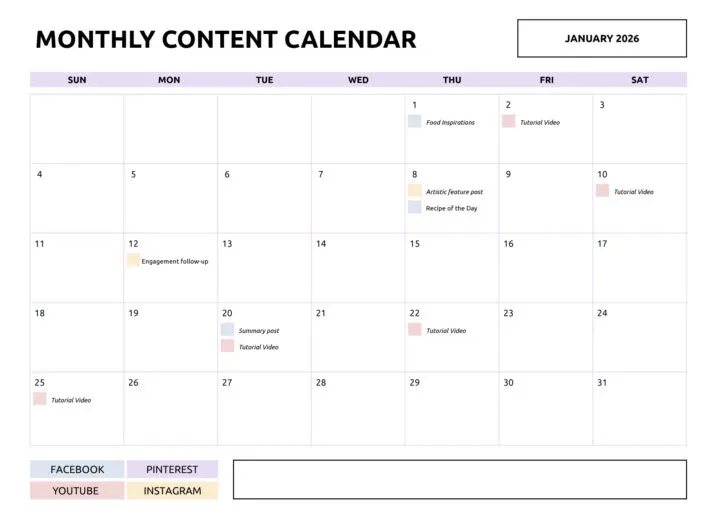
Mit dem „Monthly Content Kalender“ von gdoc.io sehen Sie auf einen Blick, ob die Beiträge für den Blog, den Newsletter und die sozialen Medien gleichmäßig verteilt sind oder sich alle auf den 14. konzentrieren. Die Monatsansicht ist nach Inhaltstypen und nicht nach persönlichen Vorlieben gegliedert.
Anwendungsfall: Sie sind ein Einzelunternehmer im Marketing oder ein zweiköpfiges Content-Team, das die Veröffentlichungen für den nächsten Monat plant. Wenn Sie die Formate nebeneinanderlegen, werden die Lücken deutlich, bevor sie zu einer ruhigen Woche werden. Am Dienstag erscheinen ein Blogbeitrag und ein Newsletter, für den Rest der Woche ist jedoch nichts geplant. Donnerstag und Freitag sind leer. Dieses Ungleichgewicht ist in einer Liste der Aufgaben nicht erkennbar, in einer tabellarischen Übersicht über die Arten des Inhalts jedoch offensichtlich.
Die Veröffentlichungshäufigkeit ist sehr oft eine Frage der Abstände, und ein nach Format unterteiltes Raster veranschaulicht diese Abstände besser als eine Liste. Wenn Sie für diese spezielle Aufgabe umfangreichere Optionen wünschen, vergleichen wir mehrere davon in unserer Übersicht über Vorlagen für Inhaltskalender in Google Tabellen.
Diese Vorlage hilft Ihnen bei:
- Zeilen nach Inhaltstyp: Blogs, Newsletter, Social-Media-Beiträge und andere Formate visuell voneinander trennen
- Cadence-Sichtbarkeit: Erkennen Sie Häufungen und Lücken im Monatsverlauf, bevor sie auftreten
- Kanalplanung: Planen Sie mehrere Formate in einer Ansicht statt in separaten Trackern
- Einfache Struktur: Eine übersichtliche Tabelle, die auf einen Blick zeigt, was wann geplant ist
Am besten geeignet für: Redaktionelle Planung über zwei oder drei Kanäle hinweg
Überspringen Sie diese Vorlage, wenn: Ihre Inhalte Genehmigungsphasen durchlaufen müssen. Es gibt kein Feld für den Status, und wenn man eines hinzufügt, wird der Kalender zu einem Tracker, an den ein Kalender angehängt ist. Vorlage Nr. 9 oder die ClickUp-Alternativen eignen sich besser für Workflows.
9. Social-Media-Inhaltskalender von Vertex42
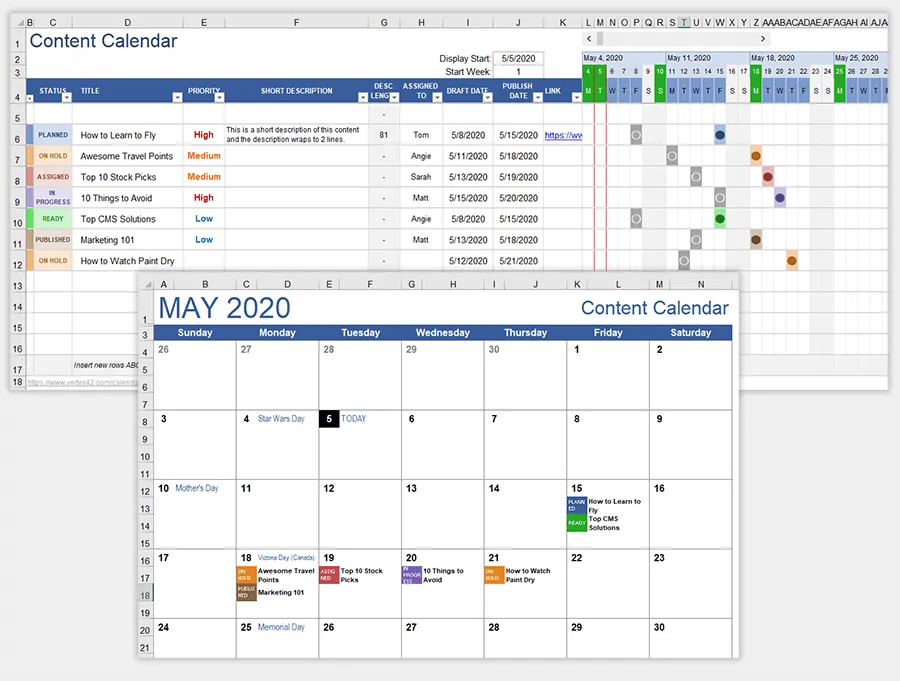
Alle anderen Inhaltsvorlagen auf dieser Liste planen jeweils einen Monat im Voraus. Der Social-Media-Inhaltskalender von Vertex42 plant mehrere Monate im Voraus. Er ist so konzipiert, dass er Social-Media-Beiträge für ein Quartal oder länger enthält, die auf die festen Ankerpunkte abgestimmt sind, um die sich Ihre Kampagnen drehen.
Anwendungsfall: Sie planen ein Social-Media-Quartal rund um eine Produkteinführung im Februar, eine Konferenz im März und eine saisonale Kampagne im April. Sie müssen alle drei Monate im Blick haben, während Sie die Inhalte für den Aufbau im Januar planen. Bei einer Vorlage für nur einen Monat müssen Sie raten, was als Nächstes kommt. Diese Vorlage zeigt Ihnen den März an, während Sie noch die Beiträge für den Januar verfassen, sodass der Aufbau tatsächlich schrittweise erfolgt und nicht in letzter Minute in Hektik ausartet.
Diese langfristige Ansicht können Vorlagen für einzelne Monate nicht bieten, und deshalb reichen sie bei der Kampagnenplanung meist als Erstes nicht mehr aus. Für die spezifischeren Aufgaben pro Kanal bietet unsere Liste mit Social-Media-Kalendervorlagen in Google Tabellen detailliertere formatspezifische Optionen.
Diese Vorlage hilft Ihnen bei:
- Mehrmonatiger Zeithorizont: Planen Sie Inhalte für ein Quartal oder länger, ohne zwischen separaten Monatsdateien wechseln zu müssen
- Kampagnen-Ankerpunkte: Tragen Sie Produktstarts, Konferenzen und saisonale Ereignisse zuerst in die Zeitleiste ein und füllen Sie dann die Lücken drumherum aus.
- Kanalübergreifende Planung: Planen Sie Social-Media-Inhalte plattformübergreifend in einer Gesamtansicht
- Excel und Sheets: In beiden Formaten auf derselben Seite verfügbar
Am besten geeignet für: Sozial- und Kampagnenplanung im Quartalsmaßstab
Überspringen Sie diese Vorlage, wenn: Sie ein herkömmliches Monatsraster wollten. Dies ist eine Planungs-Tabelle. Es gilt die gleiche Vertex42-Lizenz für den Privat-Gebrauch – prüfen Sie dies daher, bevor Sie die Tabelle extern freigeben.
10. Marketing-Kalender von gdoc.io
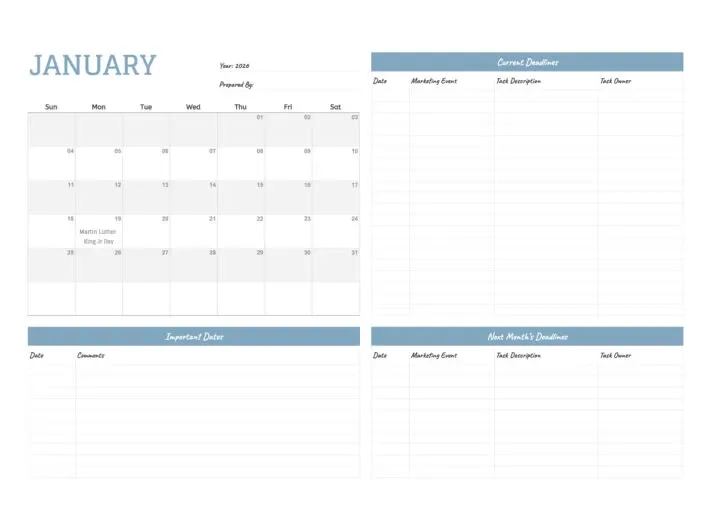
Das Feature ist kaum wahrnehmbar – bis es einen Kampagnenstart rettet. Der Marketing-Kalender von gdoc.io zeigt Feiertage im selben Raster wie Ihre Kampagnen-Deadlines an.
Anwendungsfall: Sie planen eine E-Mail-Kampagne, und das von Ihnen gewählte Versanddatum fällt auf einen Feiertag. Die meisten Marketingkalender gehen davon aus, dass Sie die Feiertagskarte bereits kennen. Das tun Sie jedoch nicht, denn es ist unrealistisch, sich die regionalen Feiertage eines ganzen Quartals zu merken. Diese Vorlage erkennt die Überschneidung bereits in der Planungsphase – dem einzigen Zeitpunkt, zu dem eine Korrektur noch kostengünstig ist. Wenn Sie dies erst feststellen, nachdem die Öffnungsraten enttäuschend ausfallen, kostet Sie das einen Versand und eine Woche an Dynamik.
Diese Vorlage hilft Ihnen bei folgenden Aufgaben:
- Feiertagsübersicht: Sehen Sie sich die Feiertage neben Ihren Kampagnenterminen an, ohne eine separate Referenz führen zu müssen
- Kollisionserkennung: Erkenne Sendungen, Starts und Ereignisse, die auf Feiertage fallen, bevor sie live gehen
- Kampagnenplanung: Verteilen Sie Mailings, Kampagnenstarts und unterstützende Arbeiten über den gesamten Monat
- Sichtbarkeit von Terminen: Behalten Sie alle Marketing-Verpflichtungen des gesamten Monats in einer Ansicht im Blick
Am besten geeignet für: Kampagnenplanung in Märkten mit einem vollgepackten Feiertagskalender
Überspringen Sie dies, wenn: Sie Kampagnen in mehreren Ländern durchführen. Die Feiertagsliste deckt nur eine Region ab, und die manuelle Pflege von drei Versionen verfehlt den Zweck. In diesem Fall spart ein tool mit Support für Kalender in mehreren Regionen mehr Zeit, als die Vorlage kostet.
Alternativen zu Google Tabellen-Vorlagen für Monatskalender zur aufgabenbasierten Planung
Google Tabellen eignet sich gut, wenn der Kalender ein Dokument ist, das von einer Person gepflegt oder von einem Team als Referenz gemeinsam genutzt wird. ClickUp-Vorlagen eignen sich für Monate, in denen Aufgaben zugewiesen, Status festgehalten, Erinnerungen gesetzt und wiederholende Aufgaben im Zusammenhang mit denselben Elementen verwaltet werden müssen.
11. Monatsplaner-Vorlage von ClickUp
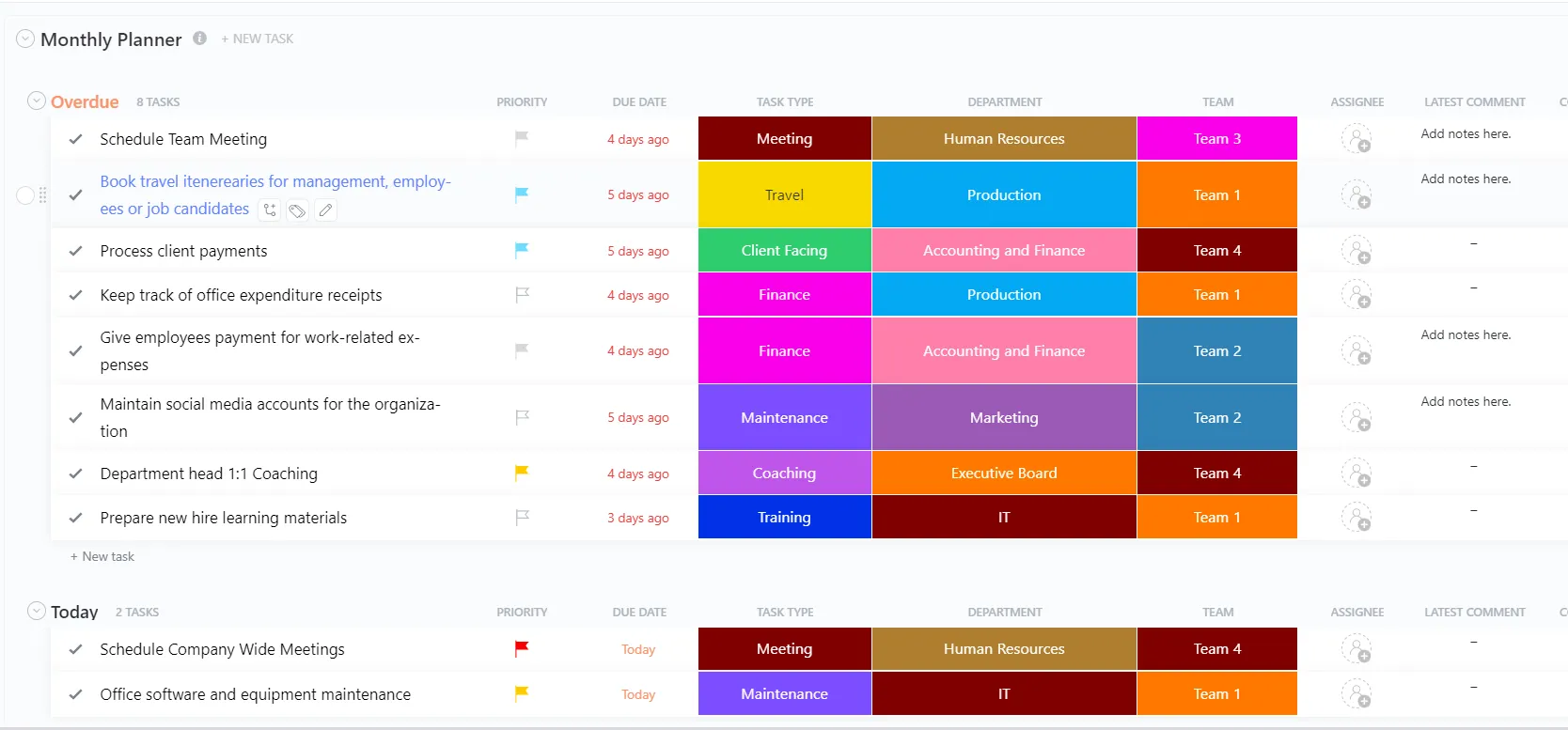
Die Vorlage „Monatsplaner“ ist keine Tabellenkalkulation, und genau das ist der Grund, warum wir sie hier aufführen. Die Termine sind mit Aufgaben verknüpft, die jeweils einen Eigentümer und einen Status haben. Der Kalender aktualisiert sich automatisch, während die Arbeit die einzelnen Termine durchläuft.
Anwendungsfall: Ihr Monatsraster ist ständig veraltet, weil drei Personen es ständig bearbeiten. Weisen Sie jedem Element einen festen Eigentümer zu, und der Monat spiegelt die Realität wider, ohne dass eine wöchentliche Bereinigung erforderlich ist. Der Rollover wird automatisch für Sie erledigt: Eine Aufgabe mit einem Datum erscheint von selbst im richtigen Monat, sodass keine Neuerstellung für den Februar erforderlich ist. Die dynamischen Vorlagen lösen dasselbe Problem auf der Formel-Seite. Diese hier löst es auf der Aufgabenseite.
Diese Vorlage hilft Ihnen bei:
- Zuständigkeit für Aufgaben: Für jedes Element ist eine namentlich genannte Person verantwortlich
- Nachverfolgung des Status: Sehen Sie auf einen Blick, was geplant, in Bearbeitung oder fertiggestellt ist, ohne die Zellen durchsuchen zu müssen
- Automatischer Rollover: Mit Datum versehene Aufgaben landen im richtigen Monat
- Erinnerungen: Lass dich benachrichtigen, wenn ein Termin näher rückt – eine Funktion, die keine der oben genannten Sheets-Vorlagen von Haus aus bietet.
Am besten geeignet für: Gemeinsame Kalender, bei denen jedes Element Eigentümerschaft und Status benötigt
Überspringen Sie diesen Artikel, wenn: Sie einen ausdruckbaren Wandkalender möchten oder Ihr gesamter Workflow bereits in Sheets stattfindet. Die Umstellung von einer reinen Einzweck-Tabelle erfordert eine gewisse Einarbeitungszeit, und für einen persönlichen Monatskalender lässt sich eine Tabellenkalkulation schneller einstellen.
12. Kalenderplaner-Vorlage von ClickUp
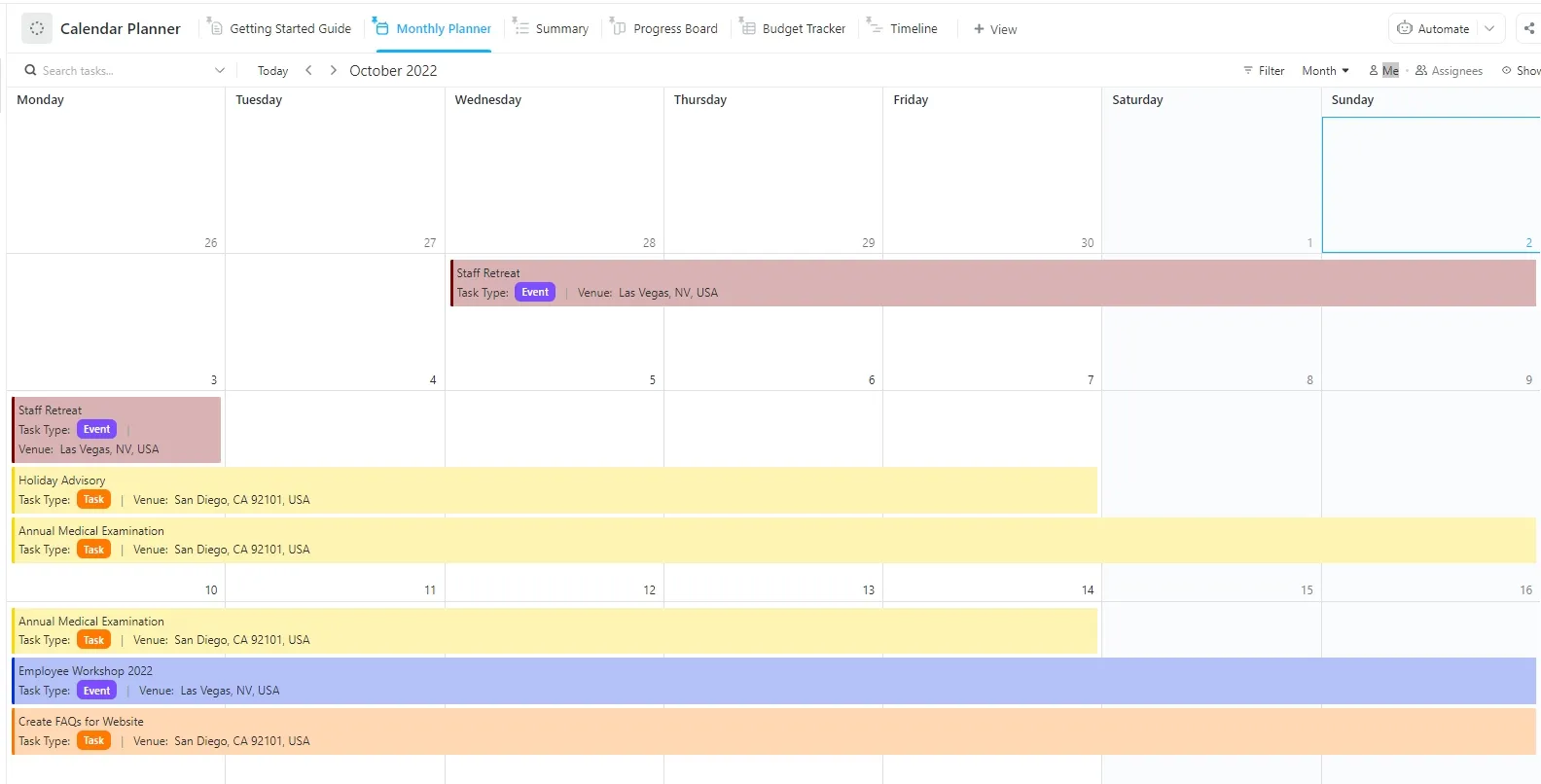
Der Hauptunterschied zur vorherigen Vorlage besteht hier in der zweiten Ansicht. Die Kalenderplaner-Vorlage zeigt dieselben Elemente sowohl als Kalender als auch als Liste mit Aufgaben an, sodass Sie den Monat im Raster planen und den Tag anhand der Liste bearbeiten können.
Anwendungsfall: Sie sind Projektmanager im Bereich des Projektmanagements, der in Monaten einen Plan erstellt und in Tagen umsetzt. Legen Sie am Montag Termine im Kalender fest und arbeiten Sie dann den Rest der Woche anhand der priorisierten Liste, ohne zwei Dokumente pflegen zu müssen. Beide Ansichten beziehen ihre Daten aus derselben Quelle, sodass das Markieren einer Aufgabe als abgeschlossen in der Liste den Kalender aktualisiert. Diese Synchronisierung ist der übliche Grund, warum ein Tabellenkalkulationskalender aufgegeben wird: Das Monatsraster dient der Planung, die Tagesliste der Arbeit, und beide manuell synchron zu halten, bleibt eine mühsame Aufgabe.
Ähnliche Optionen finden Sie in unserer Sammlung von Vorlagen zum Zeitblockieren und in unseren Listen mit Aufgaben für Google Tabellen.
Diese Vorlage hilft Ihnen bei:
- Zwei miteinander verbundene Ansichten: Nach Monaten planen und anhand einer nach Prioritäten geordneten Tagesliste arbeiten – mit denselben Daten
- Keine manuelle Synchronisierung: Schließen Sie eine Aufgabe in der Liste ab, und der Kalender wird automatisch aktualisiert.
- Aufgabenkontext: Eigentümer, Status, Prioritäten und Notizen werden bei jedem Element über alle Ansichten hinweg mitgeführt
- Flexible Umsetzung: Verwenden Sie den Kalender für die Monatsübersicht und die Liste für die täglichen Schwerpunkte
Am besten geeignet für: Alle Maintainer, die parallel einen Monatskalender und eine Liste mit Aufgaben führen
Überspringen Sie diesen Punkt, wenn: Sie lediglich die Monatsansicht benötigen. Die zusätzliche Struktur geht über das hinaus, was ein einfaches Raster erfordert. Mit Vorlage Nr. 1 oder Nr. 6 kommen Sie schneller ans Ziel.
Mit welcher Vorlage sollten Sie beginnen?
| Wenn Sie… | Beginnen Sie mit |
|---|---|
| Erstellen Sie einen funktionierenden Kalender in weniger als einer Minute | Jahreskalender von Google |
| Ein ganzes Jahr in einem Durchgang planen | Monatskalender von Vertex42 |
| Verfolge eine tägliche Gewohnheit und sieh dir die Serie an | Bearbeitbarer leerer Kalender von gdoc.io |
| Halten Sie datumsunabhängige Inhalte neben datumsgebundenen Arbeiten | Monatskalender mit Notizen von gdoc.io |
| Einen Monat in einem kleinen Team gemeinsam freigeben | Monatskalender-Vorlage von ClickUp |
| Den Haushalt organisieren | Digitaler Familienkalender von gdoc.io |
| Planen Sie die Veröffentlichung über verschiedene Kanäle hinweg | Monatlicher Kalender für den Inhalt von gdoc.io |
| Weisen Sie jedem Element einen Eigentümer und einen Status zu | Monatsplaner-Vorlage von ClickUp |
Wie erstellt man einen Monatskalender in Google Tabellen von Grund auf neu?
Erstellen Sie ein sieben-spaltiges Wochengitter und lassen Sie die Daten aus einer Monatszelle steuern. Dies ist die einzige Version, die sich von selbst umblättert, und das dauert etwa 15 Minuten.
- Geben Sie den ersten Tag des Monats in Zelle B1 ein (z. B. 01.10.2026). Alle anderen Datumsangaben beziehen sich auf diese Zelle.
- Tragen Sie Sonntag bis Samstag in A2:G2 ein. Legen Sie jetzt fest, ob Ihre Woche am Monday oder am Sonntag beginnt, da die Formel in Schritt 3 davon abhängt.
- Geben Sie in Zelle A3 folgende Formel ein: =SEQUENCE(6,7,$B$1-WEEKDAY($B$1,1)+1,1). Dadurch wird ein Raster mit 6 Zeilen und 7 Spalten mit aufeinanderfolgenden Datumsangaben gefüllt, beginnend mit dem Sonntag vor dem Beginn Ihres Monats.
- Formatieren Sie A3:G8 so, dass nur die Tageszahlen angezeigt werden (Format → Nummer → benutzerdefiniert → d). Das Raster enthält einige Daten aus dem vorherigen und dem nächsten Monat.
- Blenden Sie die überlaufenden Daten mit bedingter Formatierung aus: Markieren Sie A3:G8, gehen Sie zu Format → Bedingte Formatierung → Benutzerdefinierte Formel und geben Sie =MONTH(A3)<>MONTH($B$1) ein. Legen Sie eine hellgraue Textfarbe fest.
- Füge die Zeilen unter jeder Datumszeile zusammen oder vergrößere sie, damit du tatsächlich Platz zum Schreiben hast. Trage Notizen zu Ereignissen außerhalb der Formelzellen ein, da beim Ändern des Monats alles überschrieben wird, was in A3:G8 eingegeben wurde.
Ändert man in Zelle B1 den Monat, wird die gesamte Tabelle neu berechnet. In unserer Schritt-für-Schritt-Anleitung zum Erstellen eines Kalenders in Google Tabellen wird das Format ausführlicher behandelt, und dieselbe Datumslogik bildet auch die Grundlage für die Erstellung eines Zeitplans in Google Tabellen.
Wenn Sie vor der Entscheidung sehen möchten, wie sich die Wahl des Tools auswirkt, erfahren Sie in dieser Anleitung, welche Aspekte Sie abwägen sollten:
So verhindern Sie, dass Ihr Google-Tabellen-Kalender im Februar den Geist aufgibt
Tabellenkalkulationskalender scheitern aus Wartungsgründen. Vier Prüfungen sorgen dafür, dass sie funktionsfähig bleiben.
| Sehen Sie selbst | Was Sie fragen sollten | Was muss verbessert werden? |
|---|---|---|
| Eigentümerschaft | Wer aktualisiert das, wenn es falsch ist? | Nennen Sie eine Person, einen einzigen Eigentümer |
| Rollover | Was passiert am ersten Tag des nächsten Monats? | Wechseln Sie zu einer dynamischen Vorlage oder richten Sie eine wiederkehrende Erinnerung ein, um die Registerkarte zu duplizieren. |
| Versionsabweichung | Hat jemand eine Kopie in einen Thread eingefügt? | Löschen Sie die Kopien und geben Sie einen Link frei |
| Erinnerungen | Wie findet man heraus, dass ein bestimmtes Datum morgen ist? | Akzeptieren Sie, dass Sheets diese nicht versendet, und legen Sie Termine mit Benachrichtigungen auf einer anderen Plattform mit Erinnerungen fest. |
Der Wartungsaufwand ist real und messbar. Parseur und QuestionPro befragten im Juli 2025 500 US-amerikanische Berufstätige. Die Befragten gaben an, mehr als neun Stunden pro Woche damit zu verbringen, Daten manuell zwischen E-Mails, PDFs, Tabellenkalkulationen und anderen Systemen zu übertragen.
Die Studie bezifferte die Kosten dafür auf etwa 28.500 Dollar pro Mitarbeiter und Jahr. Ein Monatskalender ist ein Teil dieser Wartungsarbeit. Und eine dynamische Vorlage macht den manuellen Eintrag von Daten überflüssig.
Aber erst die Struktur macht die Pflege überhaupt lohnenswert.
Wie Cal Newport, Professor für Informatik an der Georgetown University und Verfasser von Deep Work, es formuliert:
„Eine in Block-Form unterteilte 40-Stunden-Arbeitswoche bringt meiner Einschätzung nach denselben Ertrag wie eine unstrukturierte Arbeitswoche von mehr als 60 Stunden.“
„Eine 40-Stunden-Arbeitswoche mit festen Zeitblöcken bringt meiner Einschätzung nach denselben Ertrag wie eine unstrukturierte Arbeitswoche mit mehr als 60 Stunden.“
ClickUp vs. Google Tabellen-Monatskalendervorlagen: Welche passt zu Ihrem Monat?
Die Pflege eines Kalenders in Google Tabellen durch einen Maintainer ist kein Problem mehr.
Wählen Sie eine Vorlage aus, füllen Sie sie aus – erledigt. Doch je mehr Personen beteiligt sind, desto komplizierter kann Ihr Workflow werden.
Google Tabellen bewältigt die gemeinsame Anzeige gut. Wenn zwei oder drei Personen dieselbe Tabelle einsehen, funktioniert das problemlos. Probleme treten erst auf, wenn dieselben Personen die Tabelle bearbeiten. Es gibt keine Eigentümerschaft der Zellen und keine Benachrichtigung, wenn jemand ein Datum ändert, und man kann nicht wirklich nachverfolgen, wer was geändert hat. Versionsabweichungen treten unbemerkt auf: Der Kalender sieht korrekt aus, bis jemandem etwas entgeht.
ClickUp-Vorlagen verknüpfen jedes Datum mit einer Aufgabe, die einen Eigentümer, einen Status und eine Erinnerung enthält. Wenn Sie der einzige Nutzer des Kalenders sind, ist das mehr Struktur, als Sie benötigen. Wenn jedoch drei Personen im selben Monat Einträge hinzufügen und ändern, sorgt genau diese Struktur dafür, dass der Kalender korrekt bleibt: Jede Änderung ist mit einem Namen versehen, und Termine benachrichtigen die richtige Person, anstatt still in einer Zelle zu verharren.
Für verwandte Formate decken unsere Sammlungen von Google Kalender-Vorlagen und Terminplanvorlagen die wöchentlichen und jährlichen Aspekte desselben Problems ab.
Wählen Sie die Vorlage, mit der Sie langfristig arbeiten können
Führen Sie zunächst den Rollover-Test durch. Ändern Sie den Monat oder das Jahr in einer Kopie der Vorlage und überprüfen Sie zwei Dinge: Werden die Datumsangaben neu berechnet, und bleiben alle Notizen oder Einträge, die Sie eingegeben haben, nach der Änderung erhalten?
Das dauert 30 Sekunden und sagt mehr aus als die Beschreibung der Vorlage.
Danach ist die Entscheidung ganz einfach: Eine dynamische Vorlage, um dieselbe Datei Monat für Monat wiederzuverwenden. Ein statisches Raster, wenn Sie die Vorlage ausdrucken, ablegen und jeden Monat von vorne beginnen.
ClickUp kann helfen, wenn Termine Eigentümer und Erinnerungen erfordern, die eine Tabellenkalkulation nicht bieten kann.
Häufig gestellte Fragen zu Google Tabellen-Vorlagen für Monatskalender
Verfügt Google Tabellen über eine integrierte Kalender-Vorlage?
Ja. Öffnen Sie die Galerie der Google Tabellen-Vorlagen und wählen Sie „Jahreskalender“ aus. Er bietet eine Jahresübersicht und Monatsansichten mit Platz für Notizen.
Gibt es eine kostenlose dynamische Kalender-Vorlage für Google Tabellen?
Ja. Ein dynamischer Kalender passt die Daten automatisch an, wenn Sie den Monat oder das Jahr ändern. Der „Google Annual Calendar“, der Monatskalender von Vertex42 und der „Editable Blank Calendar“ von gdoc.io kommen dafür in Frage. Überprüfen Sie das Verhalten in Ihrer eigenen Kopie, bevor Sie sich auf die Beschreibung verlassen.
Kann man einem Kalender aus Google Tabellen Erinnerungen hinzufügen?
Nicht von Haus aus. Google Tabellen verfügt über keine integrierte Benachrichtigungsfunktion für ein Datum in einer Zelle. Für Erinnerungen sind Apps Script oder ein verbundenes Tool erforderlich. Dies ist der häufigste Grund, warum ein Tabellenkalkulationskalender nicht weiter genutzt wird.
Was ist der Unterschied zwischen einem Kalender aus Google Tabellen und Google Kalender?
Ein Google-Tabellen-Kalender ist eine Tabelle, die Sie frei gestalten und formatieren können. Google Kalender ist ein Terminplanungssystem mit Einladungen, Erinnerungen und Zeitzonen. Verwenden Sie Google Tabellen, wenn Sie ein benutzerdefiniertes Layout benötigen. Verwenden Sie Google Kalender, wenn die Termine die Zeit anderer Personen betreffen.
Wie bearbeite ich eine schreibgeschützte Google Tabellen-Kalendervorlage?
Öffnen Sie die Vorlage und wählen Sie „Datei > Kopie erstellen“, um Ihre eigene bearbeitbare Datei zu erstellen. Bei Vorlagen, die über die Google-Vorlagengalerie geöffnet werden, wird automatisch eine Kopie erstellt. Behalten Sie das Original des Anbieters unverändert bei und halten Sie sich an dessen Lizenzbedingungen.
Wie drucke ich einen Google-Tabellen-Monatskalender auf einer Seite aus?
Markieren Sie die Zellen des Kalenders und wählen Sie dann „Datei“ > „Drucken“ > „Ausgewählte Zellen“. Passen Sie die Größe des Papiers und die Ausrichtung des Layouts an. Passen Sie die Ränder und Seitenumbrüche so an, dass die Vorschau auf eine Seite passt und der Text gut lesbar ist.
Kann ich einen Google Tabellen-Kalender so einrichten, dass er am Monday beginnt?
Ja. Verwenden Sie die Einstellung für den Wochenanfang der Vorlage, sofern vorhanden. Bei einem auf Formeln basierenden Kalender müssen Sie sowohl die Kopfzeilen für die Wochentage als auch den Datumsversatz ändern. Die Funktion WEEKDAY(date,2) in Google Tabellen behandelt Monday als ersten Tag der Woche. Wenn Sie Sonntag in Monday umbenennen, ohne die Datumsberechnung anzupassen, werden die Daten den falschen Wochentagen zugeordnet.
Wie füge ich mehrere Ereignisse am selben Tag hinzu?
Verwenden Sie eine Vorlage mit separaten Eingabezeilen pro Tag oder fügen Sie mit Strg+Eingabetaste (Cmd+Eingabetaste auf dem Mac) Zeilenumbrüche innerhalb einer Zelle ein. Aktivieren Sie den Textumbruch (Format → Umbruch → Umbrechen) und vergrößern Sie die Zeilenhöhe, damit die Einträge sichtbar bleiben. Überschreiben Sie keine durch Formeln generierten Datumsangaben.
Wie kann ich einen Kalender freigeben, ohne dass andere die Formeln überschreiben können?
Schützen Sie die Formelnbereiche und lassen Sie die Zellen für die Einträge bearbeitbar. Gehen Sie zu Daten → Blätter und Bereiche schützen, wählen Sie die Datumszellen aus und legen Sie die Berechtigungen für die Bearbeitung fest. Eine Achtung allein verhindert keine Bearbeitungen.