

Slack gehört zu den gängigsten Kommunikations- und Produktivitätstools an Arbeitsplätzen weltweit.
Bei seiner Einführung hatte Slack nur 16.000 Benutzer. Ein Jahrzehnt später, im Jahr 2022, überschritt die Zahl der aktiven Benutzer die 30-Millionen-Marke, und bis 2025 wird ein Anstieg auf 47 Millionen prognostiziert. Menschen weltweit nutzen Slack, um bei der Arbeit zu kommunizieren und zusammenzuarbeiten.
Slack ist mehr als nur ein gewöhnliches Messaging-Tool für den Arbeitsplatz; es ist ein Paket zur Steigerung der Produktivität, das sich weltweit zur bevorzugten Plattform für Unternehmen entwickelt hat, um die tägliche Arbeit zu optimieren.
Dieser Blog hilft Ihnen dabei, Ihre Produktivität zu maximieren, indem Sie Slack als Teamkanal für die Kommunikation nutzen. Wir geben Ihnen Tipps zu den besten Features von Slack, nützlichen Tastatur-Verknüpfungen und dazu, wie Sie Slack effektiv einsetzen können.
Es liegt nicht an Slack, sondern am Setup!
Fünf kleine Teams haben aufgehört, ein isoliertes tool zu optimieren, und stattdessen die Kommunikation direkt neben ihre Aufgaben, Dokumente und Projekte verlagert.
Erfahren Sie die 5 Methoden, mit denen sie vom Chatten zur Aktion übergingen, ohne den Kontext zu verlieren (+ 4 integrierte KI-Agenten!)
Erste Schritte mit Slack: Die wichtigsten Tipps
Erstellen Sie zunächst ein Konto bei Slack. Hier sind die Schritte, die Sie zu erledigen haben.
Schritt 1: Besuchen Sie die Website
Besuchen Sie die Website von Slack. Sie können Slack über jeden Browser aufrufen. Die Web-App von Slack lässt sich ganz einfach herunterladen, egal ob Sie mit Windows oder Mac arbeiten.
Schritt 2: Registrieren
Klicken Sie oben auf der Webseite auf die Schaltfläche „Mit E-Mail-Adresse für die Anmeldung verwenden“. Sie können Ihr bestehendes Google-Konto verwenden, um ein Slack-Konto zu erstellen. Zu erledigen ist lediglich der Klick auf die Schaltfläche „Mit Google anmelden“.

Schritt 3: Verifiziere dein Konto
Slack sendet einen Code für die Überprüfung an Ihr E-Mail-Konto, sobald Sie diesen auf der Seite der Anmeldung eingegeben haben. Geben Sie den Code auf der Seite der Registrierung ein.
Schritt 4: Willkommen bei Slack
Sobald du dein Konto verifiziert hast – voilà! Das ist dein erster Schritt, um Team-Unterhaltungen auf Slack zu starten. Mit dem neuen Slack-Konto siehst du alle Kanal-Details und Direktnachrichten auf der linken Seite des Bildschirms.
Wir empfehlen dir, die mobile App von Slack herunterzuladen, damit du auch unterwegs über Slack-Updates informiert bleibst.
Schritt 5: Erstellen Sie einen Workspace
Als neuer Slack-Benutzer müssen Sie einen „Workspace“ erstellen. Klicken Sie auf die Schaltfläche „Workspace erstellen“ und wählen Sie einen Namen für Ihren Workspace aus.
Schritt 6: Ein Projekt starten
Der nächste Schritt ist, mit einem neuen Projekt loszulegen. Denk nicht zu viel darüber nach. Wähle einen Projektnamen und erwähne den Zweck, zum Beispiel „Brainstorming zu Produktideen“ oder „Kennenlernrunde mit dem Team“.
Schritt 7: Laden Sie Ihr Team ein
Sie haben einen Namen für das Projekt und ein Ziel. Jetzt brauchen Sie Ihr Team.
Geben Sie den Namen und die E-Mail-Adresse der Mitglieder des Teams ein, die Sie in Ihren Slack-Workspace einladen möchten.
Klicken Sie auf die Schaltfläche „Diesen Schritt überspringen“, um dies später zu erledigen.
Hier sind einige unserer bevorzugten praktischen Slack-Verknüpfungen:
| Tastatur-Verknüpfungen | Mac | Windows |
| Eine neue Nachricht verfassen | Befehlstaste + N | Strg + N |
| Stellen Sie Ihren Status ein | Befehl + Umschalt + Y | Strg + Umschalt + Y |
| Eine Datei hochladen | Befehlstaste + U | Strg + U |
| Erstellen Sie ein neues Snippet | Befehl + Umschalt + Eingabetaste | Strg + Umschalt + U |
| Alle heruntergeladenen Dateien in der Ansicht anzeigen | Befehl + Umschalt + J | Strg + Umschalt + J |
📮 Warum manche Teams Slack neu überdenken
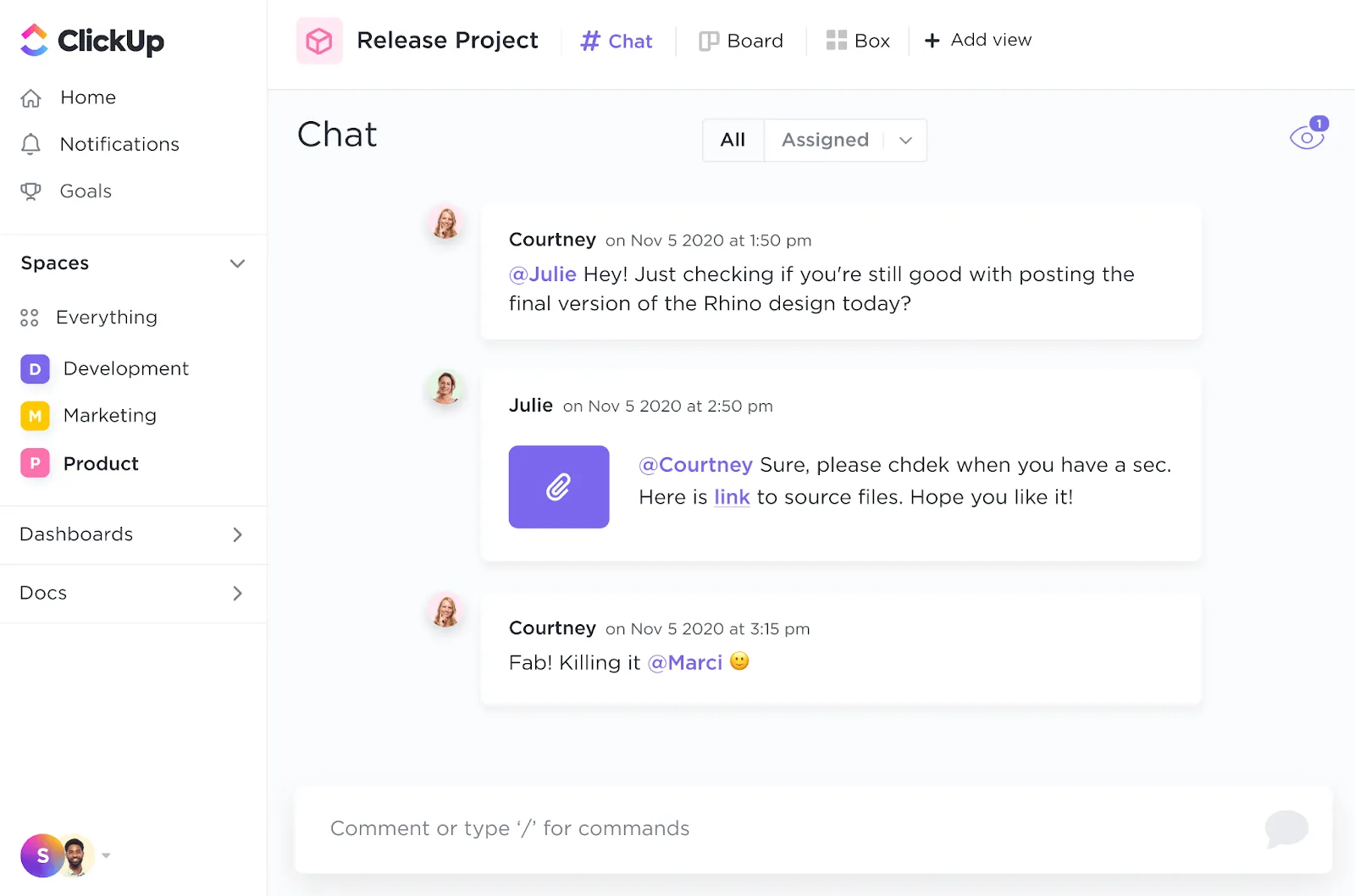
ClickUp hat über 4.000 Berufstätige befragt und dabei ein häufiges Problem festgestellt: Wenn der Chat getrennt von der Arbeit stattfindet, leidet die Abstimmung darunter. Erfahren Sie, wie ClickUp Chat eine stärker verbundene Verbindung bietet.
Slack-Features und wie man sie effizient nutzt
Slack bietet zahlreiche Features, für deren vollständige Erkundung Ihnen möglicherweise die Zeit fehlt. Wir haben die nützlichsten Features für Sie zusammengestellt.
Hier sind die fünf besten Features, die Ihnen den effizienten Einstieg in Slack erleichtern:
Erwähnungen
Erwähnungen, im Volksmund auch als „@-Erwähnungen“ bekannt, dienen dazu, die Aufmerksamkeit eines bestimmten Benutzers, einer Gruppe oder eines Kanals in Slack-Nachrichten zu erregen. Nutzen Sie dieses Feature, um ein Mitglied des Teams oder einen Kanal anzusprechen, indem Sie das „@“-Symbol eingeben.
Das Feature „Direkte Erwähnung“ benachrichtigt Benutzer, wenn sie in einer Unterhaltung markiert werden. Wenn sie auf die Benachrichtigung klicken, sehen sie die hervorgehobene Nachricht mit ihrem Namen.
Erwähnungen sind zwar hilfreich für eine gezielte und fokussierte Kommunikation, sollten jedoch mit Bedacht eingesetzt werden. Überhäufen Sie Ihre Teamkollegen nicht mit unzähligen Erwähnungen; fügen Sie immer weitere Informationen hinzu, was sie zu erledigen haben.
Slack-Anrufe
Ist Ihnen das schon einmal passiert? Während eines Privat-Telefonats fällt Ihnen plötzlich ein, dass Sie noch ein dringendes Problem zu erledigen haben. Es ist eilig, und Sie brauchen mehr Zeit, um an Ihren Computer zu gelangen und Ihren Kollegen zu kontaktieren.
Mit Slack als Projektmanagement-Tool müssen Sie nicht zwischen Geräten oder Fenstern wechseln. Klicken Sie auf das Anrufsymbol in der Slack-App, um einen Sprach- oder Videoanruf zu tätigen, Ihren Bildschirm freizugeben, um besser mit Ihren Teamkollegen zu kommunizieren, und in Echtzeit zusammenzuarbeiten.
Nachrichten suchen
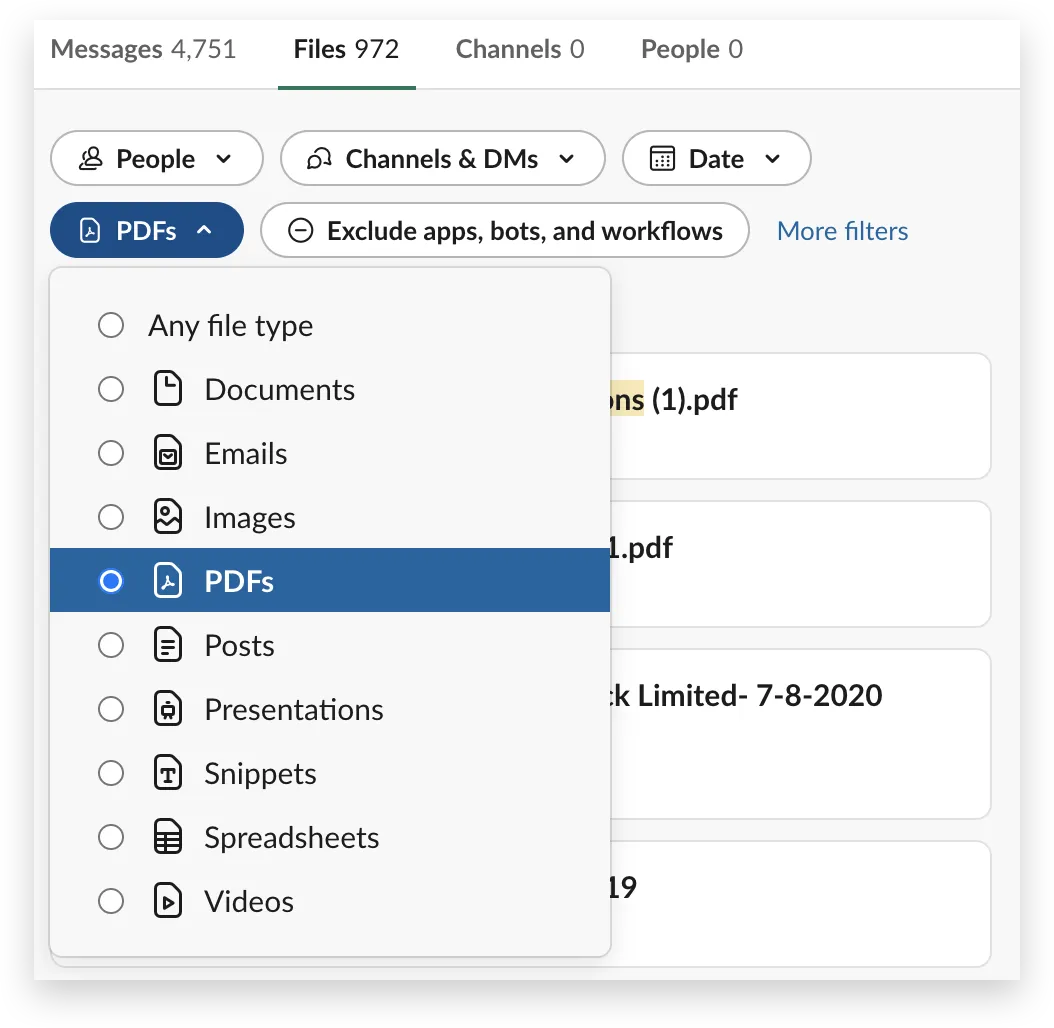
Wenn Sie es eilig haben, können Sie in Slack Nachrichten durchsuchen, um bestimmte Unterhaltungen und Dateien zu finden. Nutzen Sie die Suchfilter und intelligenten Modifikatoren, um nur die relevantesten Suchergebnisse anzuzeigen.
Hier finden Sie eine Liste von Suchmodifikatoren, die Ihre Suche in Slack vereinfachen können:
- Geben Sie vor einem Wort ein Bindestrich-Symbol „-“ ein, um Nachrichten auszuschließen, die dieses Wort enthalten.
- Geben Sie „is:save“ oder „has:pin“ ein, um nach etwas zu suchen, das Sie zuvor gespeichert oder angeheftet haben.
- Geben Sie „is:Thread“ ein, um nach Threads für Unterhaltungen zu suchen.
- Verwenden Sie Anführungszeichen „ “, um nach bestimmten Begriffen zu suchen.
- Geben Sie „has:“ vor einem Emoji ein, um nur bestimmte Nachrichten mit dieser Emoji-Reaktion hervorzuheben.
Benachrichtigungen einschränken
Benachrichtigungen können Ihre Konzentration während der Arbeitszeit beeinträchtigen. Aktivieren Sie den „Nicht stören“-Modus von Slack, um Benachrichtigungen in Ihrem Slack-Team zu unterbrechen, wenn Sie konzentriert arbeiten möchten.
Befolgen Sie diese Schritte:
- Klicken Sie in der Seitenleiste auf Ihr Profilbild
- Bewegen Sie den Mauszeiger über „Benachrichtigungen pausieren“
- Wählen Sie einen Zeitraum aus oder passen Sie den Plan für Benachrichtigungen benutzerdefiniert an.
Schränken Sie Benachrichtigungen ein, sodass Sie nur benachrichtigt werden, wenn Ihnen jemand eine Direktnachricht sendet oder Sie erwähnt. Sie können Benachrichtigungen aus einem bestimmten Kanal auch deaktivieren, indem Sie auf die Kopfzeile der Unterhaltung klicken und auf die Schaltfläche „Stummschalten“ tippen.
Bonus-Tipp zur Produktivität in Slack: Passen Sie Benachrichtigungen mit Schlüsselwörtern benutzerdefiniert an. Wenn Ihr Team Ihre dringende Aufmerksamkeit benötigt, kann es bestimmte Schlüsselwörter verwenden, um Sie schnell zu kontaktieren.
Emojis verwenden
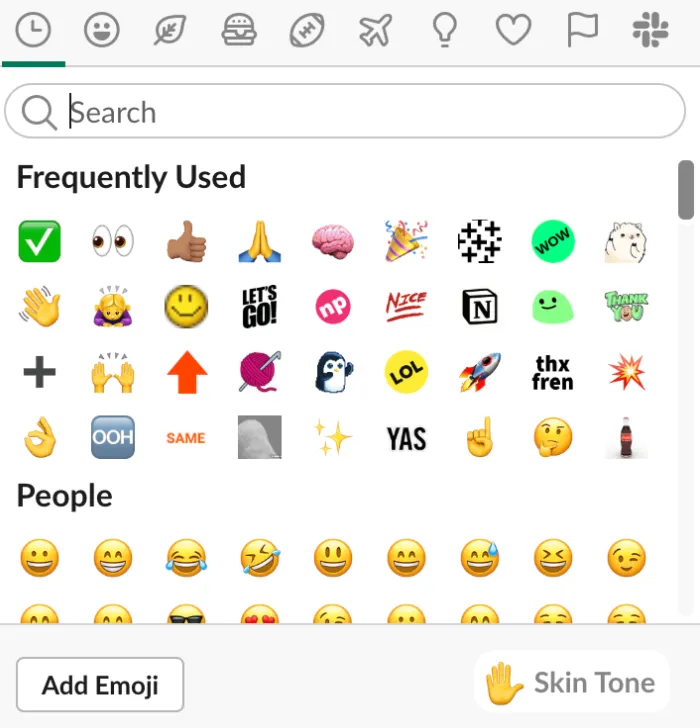
Emojis sind eine unterhaltsame Möglichkeit, auf Nachrichten zu reagieren und die Stimmung in den Slack-Teamkanälen locker zu halten. Sie können noch viel mehr damit machen, zum Beispiel Umfragen durchführen. Weisen Sie jedem Emoji eine Option zu und lassen Sie die Mitglieder des Teams das Emoji auswählen, mit dem sie abstimmen möchten. Slack zeigt automatisch die Anzahl der Emoji-Stimmen an, was Ihnen die Arbeit noch weiter erleichtert.
Einer der beliebtesten Slack-Tipps zum Einsatz von Emojis lautet, ihnen eine bestimmte Bedeutung zuzuweisen.
- Wenn jemand das ✋-Emoji verwendet, bedeutet das, dass er für eine neue Aufgabe zur Verfügung steht oder sich freiwillig dafür melden möchte.
- Wenn du zum Marketing-Team gehörst, verwende das 👀-Emoji, um deinem Team mitzuteilen, dass du gerade ein Design-Mockup oder einen Inhalt prüfst.
Sie können Nachrichten mit einem bestimmten Emoji filtern. Verwenden Sie den Modifikator has: 👀 in der Suche, um alle Aufgaben zu finden, die derzeit geprüft werden, und den Plan für die nächsten Schritte zu erstellen.
Bonus-Tipp zur Produktivität in Slack: Wenn Sie die Kommunikation in Ihrem Team in Slack über Emojis hinaus verbessern möchten, fügen Sie die Giphy-Integration aus dem Slack-Verzeichnis hinzu, um GIFs freizugeben.
So erstellen und verwalten Sie einen Kanal in Slack
Slack-Kanäle sind hilfreich für Diskussionen zu bestimmten Themen. Sie optimieren die Kommunikation, strukturieren Ideen und helfen dir, schnell zu handeln.
Einen Slack-Kanal erstellen
In diesem Abschnitt erfahren Sie, wie Sie Ihren ersten Slack-Kanal effizient erstellen und verwalten können:
- Melden Sie sich bei Ihrem Slack-Konto an
- Die Kanalliste wird in der linken Seitenleiste angezeigt. Klicken Sie auf das „+“-Symbol, um einen neuen Kanal zu erstellen.
- Wählen Sie den Kanaltyp aus: Öffentliche Kanäle stehen allen offen, während Privat-Kanäle nur für eingeladene Mitglieder zugänglich sind.
- Geben Sie die spezifischen Kanalangaben wie Name und Beschreibung ein
- Fügen Sie Mitglieder zum Kanal hinzu
- Klicken Sie auf „Kanal erstellen“
Nachdem Sie einen Kanal erstellt haben, können Sie Team- und Privat-Unterhaltungen führen.
Sie können den Kanal auch als „schreibgeschützt“ einrichten, wenn die Kommunikation einseitig erfolgen soll.
Kanäle organisieren
Jeder Slack-Benutzer verfügt in der linken Seitenleiste über zwei Standardkanäle: #general und #random. Dabei handelt es sich um öffentliche Kanäle, in denen das Team verschiedene Themen zur Arbeit und zum Nicht-Arbeit-Bereich diskutieren kann.
Wenn Sie weitere Kanäle erstellen, organisieren Sie diese entsprechend dem Geschäftsprojekt und dem Team. Zum Beispiel #team-support oder #projectwebsiterevamp. Dies ist einer der besten Tipps für die Produktivität beim effektiven Einsatz von Slack, da dadurch die Kommunikation zielgerichtet bleibt und Überschneidungen vermieden werden. Außerdem lassen sich Aufgaben und Aktivitäten so leichter im Blick behalten.
Achten Sie auf einheitliche Kanalnamen
Die Einhaltung einer Namenskonvention für Ihre Slack-Kommunikationskanäle ist der einfachste Weg, den Zweck des Kanals zu verdeutlichen. Die meisten Unternehmen verwenden Kanalpräfixe wie #team-, #projects- oder #client-.
Wenn Sie Slack-Kanäle auf diese Weise benennen, gruppiert Slack automatisch die Kanäle mit ähnlichen Namen in der linken Seitenleiste. Nachdem Sie sich auf Richtlinien für Kanalnamen geeinigt haben, geben Sie diese in öffentlichen Kanälen frei, damit sich alle daran orientieren, sie befolgen und Nachrichten in den richtigen Kanälen posten können.
Verfasse eine klare Kanalbeschreibung
Zwar verdeutlichen Namenskonventionen den Zweck eines Kanals, doch eine klare Beschreibung macht diesen noch deutlicher. So können Ihre Teamkollegen ihre Slack-Nachrichten in den richtigen Spaces posten.
Wenn Sie die Beschreibung verfassen, gehen Sie darauf ein, warum der Kanal existiert, welche Themen besprochen werden sollen und was nicht im Kanal freigegeben werden sollte. Wir empfehlen Ihnen außerdem, die Beschreibungen zu kopieren und als angeheftete Nachrichten hinzuzufügen, damit sie den Mitgliedern als Erinnerung dienen.
Führen Sie Kanal-Audits durch
Mit Kanal-Audits können Sie inaktive Kanäle identifizieren. Das Archivieren solcher Kanäle ist der beste Weg, um die Slack-Oberfläche zu entrümpeln.
Wenn Sie einen Kanal als inaktiv markieren, erhält jedes Mitglied des Kanals eine Nachricht vom Slackbot. Alle Dateien und wichtigen Informationen, die im Kanal freigegeben wurden, bleiben jedoch für alle Team-Mitglieder durchsuchbar.
Richten Sie einen Social-Channel ein
Soziale Kanäle dienen dazu, nicht mit der Arbeit verbundene Themen zu besprechen. Sie können das gesamte Team zusammenbringen und eine starke Bindung zwischen den Team-Mitgliedern aufbauen, was die Zusammenarbeit fördert. Nutzen Sie diese Kanäle beispielsweise, um neue Team-Mitglieder vorzustellen und eine virtuelle Begrüßungssitzung abzuhalten.
Produktivität steigern mit Slack
Sie sind bei der Arbeit produktiver, wenn Sie Ergebnisse pünktlich liefern. Das ist jedoch leichter gesagt als getan. Das Aufgabenmanagement ist entscheidend, und Slack kann Ihnen dabei helfen, es zu meistern.
Diese drei Slack-Funktionen werden Ihre Produktivität steigern und dafür sorgen, dass Sie nie wieder eine Frist verpassen:
Slack-Erinnerungen

Um Erinnerungen zu nutzen, gib den Befehl „/remind“ ein, gefolgt von dem, woran Slack dich erinnern soll, und dem Zeitpunkt. Die Syntax ist flexibel: Du kannst die Erinnerung für ein bestimmtes Datum und eine bestimmte Uhrzeit festlegen oder in natürlichem Format formulieren. Zum Beispiel: „/remind, am Monday um 14 Uhr eine Folge-E-Mail an John zu senden.“
Nutzen Sie Erinnerungen, um Notizen oder eine Liste mit Dingen zu erledigen anzulegen, damit Sie auch weit in der Zukunft liegende Termine und Ereignisse wie Geburtstage und Jahrestage nicht vergessen. Wenn Sie eine wiederkehrende Erinnerung einrichten möchten, geben Sie die Häufigkeit an, z. B. „jeden Donnerstag“ oder „jede Woche“.
Wenn der festgelegte Zeitpunkt erreicht ist, sendet Ihnen Slackbot eine Benachrichtigung als Direktnachricht. Nachdem Sie die Aufgabe abgeschlossen haben, markieren Sie sie als fertiggestellt, um weitere Benachrichtigungen zu unterbinden.
Benutzerdefinierte Abschnitte
Zu viele Kanäle überladen die Slack-Seitenleiste, doch das Erstellen benutzerdefinierter Bereiche ist der beste Weg, dies zu vermeiden. Mit benutzerdefinierten Bereichen können Sie Kanäle, Direktnachrichten und Slack-Apps entsprechend Ihren Vorlieben oder Ihrem Workflow gruppieren.
Organisieren Sie den benutzerdefinierten Bereich hierarchisch, um eine visuelle Struktur zu schaffen und das Auffinden sowie den Zugriff auf bestimmte Elemente zu vereinfachen. Sortieren Sie die Slack-Kanäle innerhalb jedes benutzerdefinierten Bereichs, um sich auf Elemente mit Priorität zu konzentrieren.
Benutzerdefinierte Bereiche sind geräteübergreifend verfügbar und sorgen so für ein nahtloses Erlebnis, unabhängig vom verwendeten Gerät.
Slack mit ClickUp integrieren
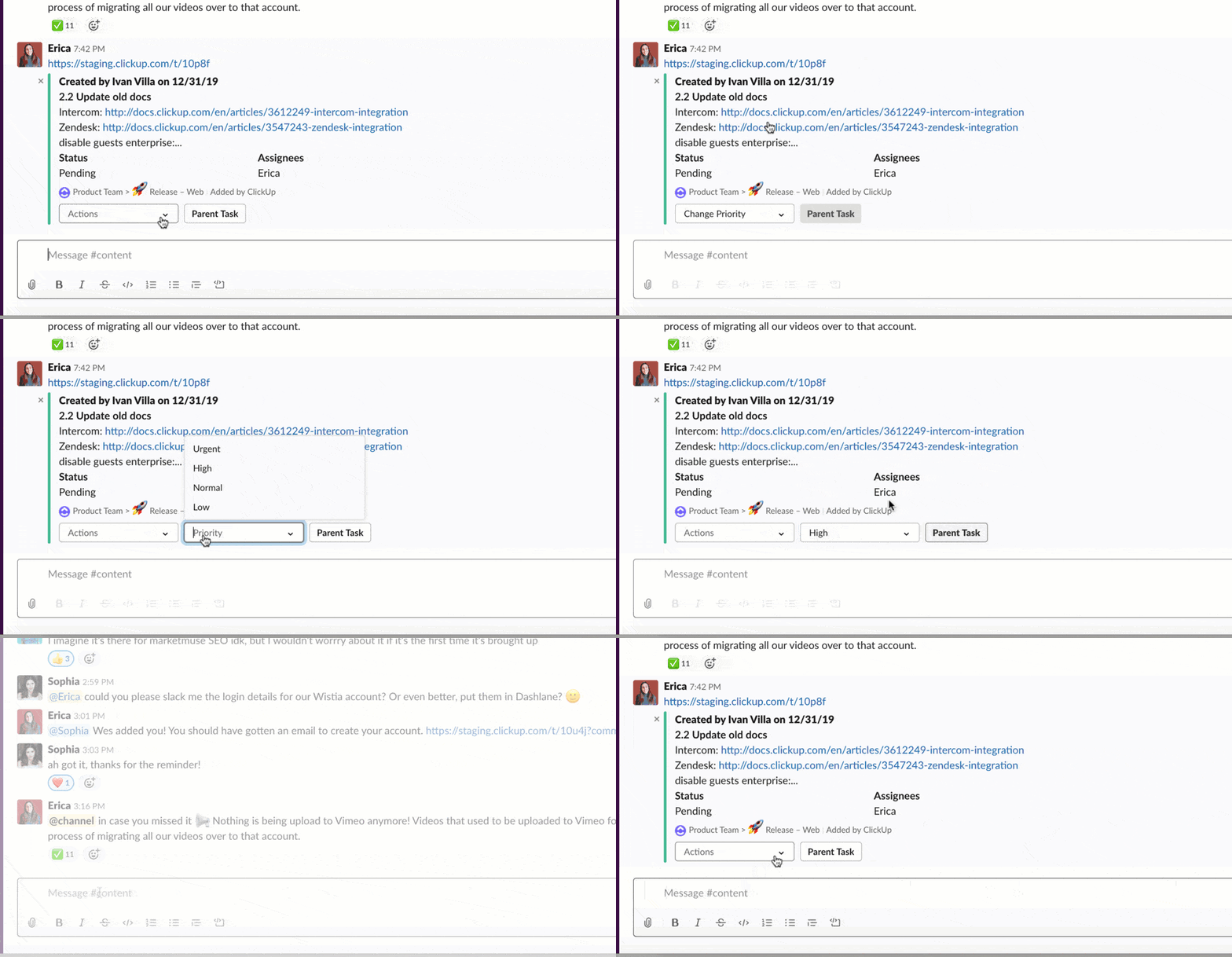
Die Slack-Integration in das Tool für Projektmanagement von ClickUp zentralisiert die Kommunikation und hilft so mehreren Teams, in Verbindung zu bleiben und Slack effektiv zu nutzen.
Die Integration von Slack und ClickUp ermöglicht es Ihnen, Aufgaben direkt aus einem Slack-Kanal heraus zu erstellen. Wenn Sie eine neue Aufgabe erstellen möchten, geben Sie einfach „/clickup new“ ein. Die Aufgabe wird automatisch zum ClickUp-Board hinzugefügt.
Wenn ein Teammitglied einen Aufgabenlink in Slack postet, wird dieser automatisch mit zusätzlichem Kontext in ClickUp übernommen. Darüber hinaus kannst du Aufgaben über ein Dropdown-Menü für Fälligkeitsdaten, Prioritäten und Status verwalten. Diese Integration ermöglicht zudem einen einfachen Zugriff auf Aktualisierungen, indem du benachrichtigt wirst, wenn eine neue Aufgabe erstellt oder ein Kommentar in ClickUp hinzugefügt wurde.
Limitierungen bei der Nutzung von Slack
Wie jedes Business-Tool hat auch Slack seine Limite, und als regelmäßiger Benutzer sollten Sie sich dieser bewusst sein.
Limitierungen bei der Suche
Mit dem kostenlosen Slack-Free-Plan können Benutzer die letzten 10.000 Nachrichten durchsuchen. Für große Teams ist dies ein Nachteil – möglicherweise können Sie nicht auf ältere Nachrichten zugreifen.
Lernkurve
Der breite Bereich an Slack-Features und benutzerdefinierten Anpassungsmöglichkeiten kann neue Benutzer überfordern. Ältere Teammitglieder benötigen möglicherweise mehr Zeit als jüngere Kollegen, um sich an Slack zu gewöhnen und es optimal zu nutzen.
Limit für den Speicher
Benutzer des Free-Plans erhalten 5 GB Speicher. Das bedeutet, dass der Free-Plan nur einen Teil Ihrer Anforderungen abdeckt, wenn Ihr Team umfangreiche Anforderungen an die Dateifreigabe hat.
Limitierter Offline-Zugriff:
Slack bietet Benutzern nur eingeschränkten Zugriff auf Offline-Features, was für Benutzer mit unzuverlässiger Internetverbindung ein entscheidender Nachteil sein kann.
Komplexitäten bei der Integration
Der breite Bereich an Integrationen von Slack trägt wesentlich zum Wert bei, Slack effizient zu nutzen. Für Teams mit begrenzten technischen Kenntnissen kann die Konfiguration von Integrationen jedoch eine Herausforderung darstellen.
🎯Lesen Sie auch: So verlassen Sie einen Slack-Workspace
Weitere tools für die Zusammenarbeit
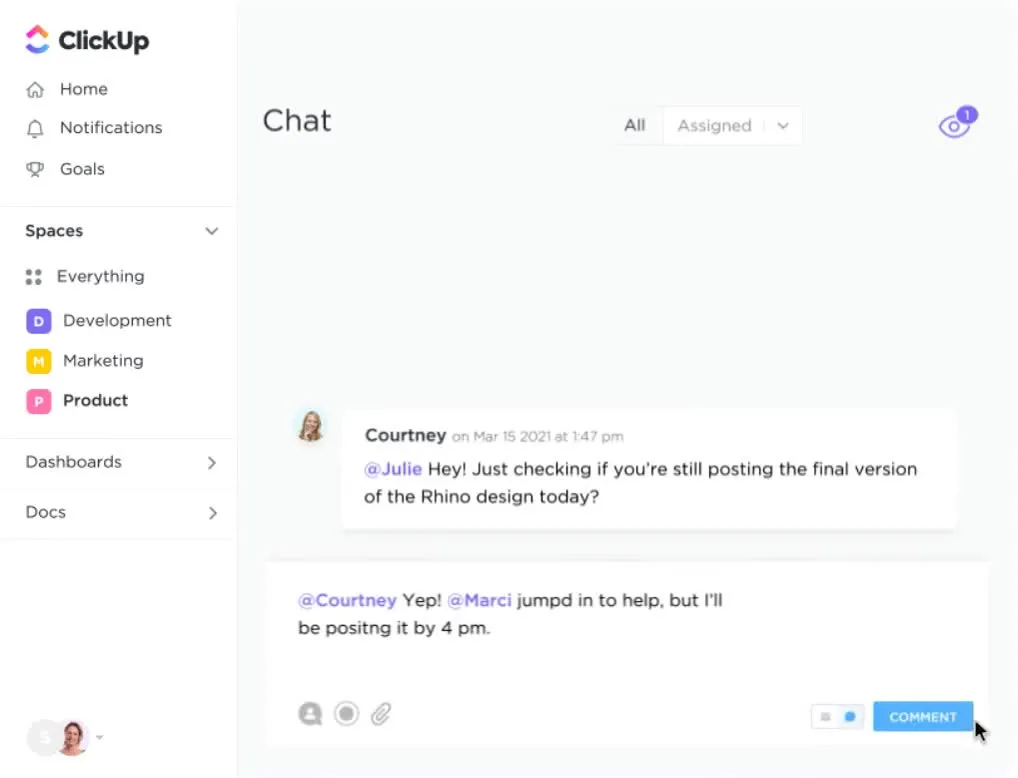
Wenn Sie die Limite von Slack stören, ist es an der Zeit, Alternativen zu Slack in Betracht zu ziehen.
Und eine der besten Alternativen zu Slack ist ClickUp.
ClickUp-Chat-Ansicht
Die ClickUp-Chat-Ansicht bietet Funktionen für die Zusammenarbeit, Echtzeitkommunikation und das Projektmanagement.
Hier ist eine kurze Zusammenfassung, warum die Chat-Ansicht von ClickUp eine lohnende Alternative zu Slack ist:
Integrierte Kommunikation
Die Chat-Ansicht von ClickUp hilft Ihrem Team, ohne ein separates Kommunikationstool zu arbeiten. Sie verbindet alle Diskussionen und Nachrichten mit den entsprechenden aktiven Aufgaben und Projekten.
Kontextbezogene Unterhaltungen
Die Teammitglieder haben stets den Überblick über die aktuellen Diskussionen, da sie mit laufenden oder fertiggestellten Aufgaben verknüpft sind. Sie müssen während Meetings keine Zeit damit verschwenden, zwischen verschiedenen tools hin- und herzuwechseln, um den Überblick zu behalten.
Dateifreigabe
Die Chat-Ansicht ermöglicht das Freigeben von Dokumenten und Dateien, was die Zusammenarbeit vereinfacht. Benutzer können Teammitgliedern Aufgaben zuweisen, indem sie diese in den Kommentaren erwähnen.
Links und Einbettungen
Betten Sie Seiten ein und fügen Sie Links, Tabellen und Videos hinzu. Die Chat-Ansicht gruppiert diese übersichtlich, sodass Sie sie schnell finden können.
Es sind keine externen Integrationen erforderlich
Die Chat-Ansicht ist ein fester Bestandteil von ClickUp und hat keine Abhängigkeit von externen Apps für die Kommunikation. Dies vereinfacht die Benutzererfahrung und stellt sicher, dass alle Kommunikations-Features direkt in die Plattform integriert sind.
Bessere Zusammenarbeit und Kommunikation mit Slack
Slack hat sich seinen Ruf als eines der besten Tools für die Zusammenarbeit in Unternehmen redlich verdient. Es ist ein wahres Kraftpaket für die Produktivität, dessen Wachstumsgeschichte ein Beweis für seinen Erfolg ist.
Wenn Sie Slack ausprobieren möchten, erstellen Sie zunächst ein kostenloses Konto bei Slack. Sie erhalten 5 GB Speicher, was für Einsteiger ausreichen sollte. Sobald Sie sich mit den Features und Verknüpfungen von Slack vertraut gemacht haben, können Sie Kanäle erstellen und diese anhand der Slack-Tipps verwalten, die wir in diesem Leitfaden vorgestellt haben.
Probieren Sie die ClickUp-Slack-Integration aus, um Ihre Produktivität zu steigern. Melden Sie sich bei ClickUp an, sehen Sie sich die Features und Vorteile an und vergleichen Sie diese mit Slack, um herauszufinden, welches Business-Tool Ihren Zielen und Workflows besser entspricht.
Testen Sie ClickUp noch heute kostenlos.
Häufig gestellte Fragen
Was sind die drei erfolgreichsten Slack-Funktionen?
Slack bietet einen breiten Bereich an Funktionen, aber hier sind unsere drei Favoriten:
- Erwähne
- Slack-Anrufe
- Erweiterte Suchmodifikatoren
Wie nutzt man Slack im beruflichen Alltag?
Darauf gibt es keine pauschale Antwort – es hängt von Ihrer Geschäftsdynamik und Ihren Anforderungen ab.
Hier sind einige Möglichkeiten, wie Sie Slack nutzen können:
- Kommunizieren Sie über Slack-Kanäle und versenden Sie Direktnachrichten
- Threads für ausführliche Diskussionen
- Konzentriertes Arbeiten mit den benutzerdefinierten Zeitplänen für Benachrichtigungen von Slack
- Work-Life-Balance dank des Status-Features von Slack, mit dem Sie Ihre Verfügbarkeit anzeigen können
- Teamzusammenarbeit und Arbeitsmoral durch geplante und regelmäßige Check-ins
Wie kann ich die Nutzung von Slack verbessern?
Hier sind einige Tipps, wie Sie Slack noch besser nutzen können:
- Überprüfen und organisieren Sie die Kanäle regelmäßig; archivieren Sie die inaktiven Kanäle.
- Passen Sie Benachrichtigungen an, um bei der Arbeit konzentriert zu bleiben
- Lernen Sie fortgeschrittene Suchoperatoren kennen und machen Sie sich mit den Slack-Befehlen vertraut
- Legen Sie Richtlinien für die Nutzung der Kanäle fest und kommunizieren Sie diese
- Heften Sie wichtige Nachrichten an und sehen Sie sich diese regelmäßig an