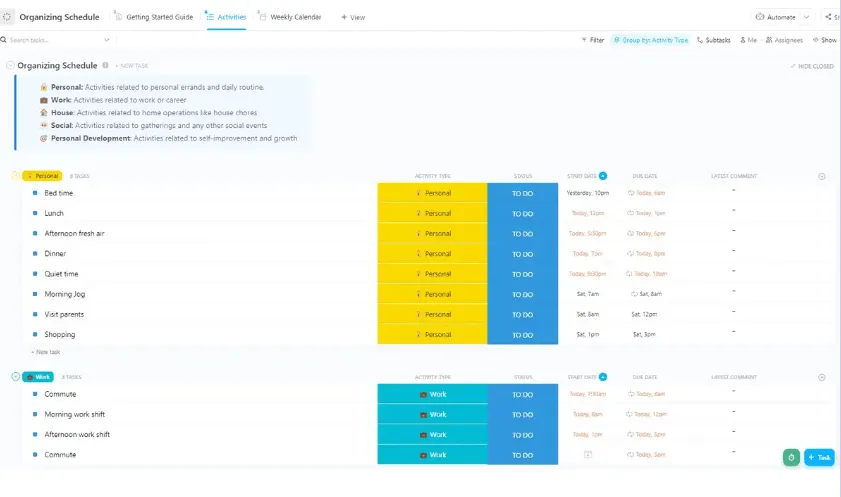

Průměrný znalostní pracovník přepíná mezi aplikacemi 1 200krát denně a každý týden stráví zhruba čtyři hodiny pouhým orientováním se. Tento problém nevyřešíte přidáním další aplikace k těm stávajícím. Místo toho si najděte jednu centrální, univerzální organizační aplikaci, která vám zjednoduší pracovní postupy.
Organizační aplikace vám pomáhají zaznamenávat, strukturovat a sledovat vše, za co jste zodpovědní, v jednom systému, ať už se jedná o pracovní projekty, osobní úkoly nebo obojí. Ty nejlepší z nich však jdou nad rámec jednoduchých seznamů úkolů a přidávají plánování, stanovení priorit a přehled napříč nástroji, aby se nic neztratilo mezi záměrem a realizací.
Verdikt v jedné větě: Nejlepší aplikace pro organizaci v roce 2026 jsou Todoist (minimalistické úkoly), ClickUp (vše v jednom pro týmy), TickTick (plánování pro jednotlivce) a Notion (systémy pro správu obsahu).
Přehled nejlepších aplikací pro organizaci
| **Nástroj** | **Nejvhodnější pro** | **Vynikající funkce** | Ceny* | **Kde to není ideální** |
|---|---|---|---|---|
| Todoist | Minimalistická správa úkolů pro jednotlivce a malé týmy | Aplikace Quick Add převádí přirozený jazyk na naplánovaný, opakující se úkol a mobilní widget umožňuje pořídit snímek z jakékoli aplikace jediným klepnutím | Základní verze: zdarma; Pro: 5 $/uživatel/měsíc; Business: 8 $/uživatel/měsíc | Závislosti se opírají spíše o štítky a filtry než o specializovaný nástroj a vestavěné přehledy zůstávají základní |
| TickTick | Jedna aplikace pro úkoly, kalendář a návyky pro jednotlivce | Díky widgetu s trvalými oznámeními můžete bez problémů přidat úkol nebo spustit časovač Pomodoro. K dispozici máte také šest zobrazení kalendáře, sledování návyků, Eisenhowerovu matici a hlasové zadávání přímo z domovské obrazovky. | Zdarma; Premium: 49,99 $/ročně | Aplikace neobsahují integrované zprávy ani diskusní vlákna, takže týmy přesouvají konverzace do samostatného chatovacího nástroje |
| Google Keep | Rychlé zaznamenávání poznámek pro uživatele Google Workspace | Widget na domovské obrazovce pro pořizování poznámek (text, hlas nebo fotka) jedním klepnutím bez nutnosti nastavení, s bezplatnou synchronizací napříč zařízeními a možností exportu do Google Docs, když poznámka přesáhne kapacitu widgetu | Zdarma s účtem Google | Chybí generativní AI, hierarchie složek a automatizace, takže není ideální pro správu pracovních postupů |
| Microsoft To Do | Opakující se kancelářské úkoly pro uživatele Microsoft 365 | Aplikace My Day nabízí každý den nový plán s personalizovanými návrhy a funkce Copilot v Outlooku okamžitě přemění označené e-maily na sledované úkoly | Zdarma s účtem Microsoft 365 | Žádné nástěnky, časové osy ani pokročilé reporty, takže týmy pracující na složitých projektech mohou potřebovat více struktury, než tato aplikace nabízí |
| ClickUp | Týmy všech velikostí, které chtějí nahradit několik aplikací jedním pracovním prostorem | Úkoly, dokumenty, kalendář, chat a AI (Brain) na jednom místě, kde Brain zajišťuje, že vše lze prohledávat, a vytváří automatizace na základě pokynů v běžném jazyce | Navždy zdarma; pro podniky jsou k dispozici přizpůsobené tarify | Právě ta hloubka, která ji činí tak výkonnou, s sebou nese i nutnost konfigurace, takže uživatelé, kteří potřebují pouze jednoduchý organizér pro jeden účel, čelí zpočátku větším obtížím. |
| Notion | Marketingové týmy sestavující kalendář obsahu a wiki | Každá stránka databáze se otevírá jako plnohodnotný dokument, takže stručný přehled, návrh, rešerše a sledování sdílejí jednu kartu, přičemž Notion AI v ní vytváří návrhy a shrnutí. | Zdarma; Plus: 10 $/měsíc; Business: 20 $/měsíc; Enterprise: cena na míru | Nabízí vám prázdnou stránku namísto přednastaveného systému a na mobilu se hodí spíše ke čtení a drobným úpravám než k rychlému pořizování poznámek |
| Evernote | Výzkumníci organizují poznámky, výstřižky a úkoly do jednoho prohledávatelného centra | Vyhledávání uvnitř souborů PDF, ručně psaných stránek a obrázků, navíc sémantické vyhledávání pomocí umělé inteligence najde poznámky podle významu, nikoli podle přesných klíčových slov | Základní verze: 8,25 $/uživatel/měsíc; Pokročilá verze: 20,83 $/uživatel/měsíc; Enterprise: cena na míru | Na mobilu se může jevit jako pomalá nebo těžkopádná, zejména na starších telefonech, a díky své komplexnosti, která vyhovuje pokročilým uživatelům, ji v případě rychlých a jednoduchých poznámek předčí lehčí nástroje. |
| Sunsama | Lidé, kteří si plánují denní rozvrh na základě úkolů z různých nástrojů | Ranní plánovací rituál shromažďuje úkoly z aplikací Asana, Jira, Trello, Notion, e-mailu a Slacku do jednoho realistického denního plánu s odhady času. | Bezplatná zkušební verze; Pro: 17 $/uživatel/měsíc; Enterprise: cena na míru | Aplikace pro Android slouží jako doplněk pro rychlé přihlášení, nikoli jako komplexní nástroj pro plánování, takže uživatelé, kteří upřednostňují mobilní zařízení s Androidem, přicházejí o klíčové funkce |
Jak v ClickUp hodnotíme software
Náš redakční tým se řídí transparentním postupem podloženým výzkumem a nezávislým na dodavatelích, takže se můžete spolehnout, že naše doporučení vycházejí ze skutečné hodnoty produktů.
Zde najdete podrobný přehled toho, jak v ClickUp hodnotíme software.
Na co se zaměřit při výběru aplikace pro organizaci
Čtyři faktory, které rozhodují o tom, zda si uživatel organizační aplikaci oblíbí, nebo ji do měsíce opustí, jsou: snadnost osvojení, spolehlivost napříč platformami, velikost týmu, který ji bude používat, kompromis mezi flexibilitou a jednoduchostí a důslednost v zasílání oznámení.
- Snadnost zavedení: Jak dlouho trvá cesta od stažení až po první produktivní použití? Pokud nastavení vyžaduje rozhodnutí, na která ještě nejste připraveni, vzdáte to ještě předtím, než vůbec začnete.
- Spolehlivost napříč platformami: Ověřte si, zda aplikace pro organizaci funguje stejně dobře na vašem telefonu, počítači i v prohlížeči. Schopnost udržet si pořádek pomocí aplikace má smysl pouze tehdy, pokud můžete zaznamenávat spontánní nápady a kontrolovat svou práci odkudkoli.
- Pro jednotlivce nebo tým: Je aplikace pro organizaci určena pro vaše osobní použití, nebo se jedná o centrální aplikaci pro sdílení a spolupráci na projektech s členy vašeho týmu?
- Flexibilita vs. jednoduchost: Rozhodněte se, zda potřebujete aplikaci, která se přizpůsobí složitým pracovním postupům, nebo takovou, která záměrně zůstává minimalistická. Ani jedna volba není špatná, ale výběr nesprávného konce tohoto spektra je ztrátou času.
- Sledování oznámení: Otestujte, zda se k vám připomenutí a upozornění na termíny dostávají tam, kde jim věnujete pozornost. Organizační systém, který vás nedokáže vyrušit ve správný okamžik, je jen úložištěm.
Průzkum společnosti Futurum Group, do kterého se zapojilo 830 osob s rozhodovací pravomocí v oblasti IT, odhalil, že 41 % organizací nyní aktivně plánuje konsolidaci aplikací. Podíl přístupu „best-of-breed“ (samostatný specializovaný nástroj pro každý úkol) klesl v roce 2026 na 20,7 %, což je jeho nejnižší hodnota. Trh směřuje k menšímu počtu nástrojů, které jsou však lépe propojené.
8 nejlepších aplikací pro organizaci, které stojí za vyzkoušení
Na tento seznam se dostalo osm nástrojů: Todoist, TickTick, Google Keep, Microsoft To Do, ClickUp, Notion, Evernote a Sunsama. Každý z nich řeší organizační problémy pro jinou osobu a jiný pracovní postup, ale v některých oblastech má své nedostatky.
1. Todoist (nejlepší volba pro jednotlivce a malé týmy, které preferují minimalistickou správu úkolů)
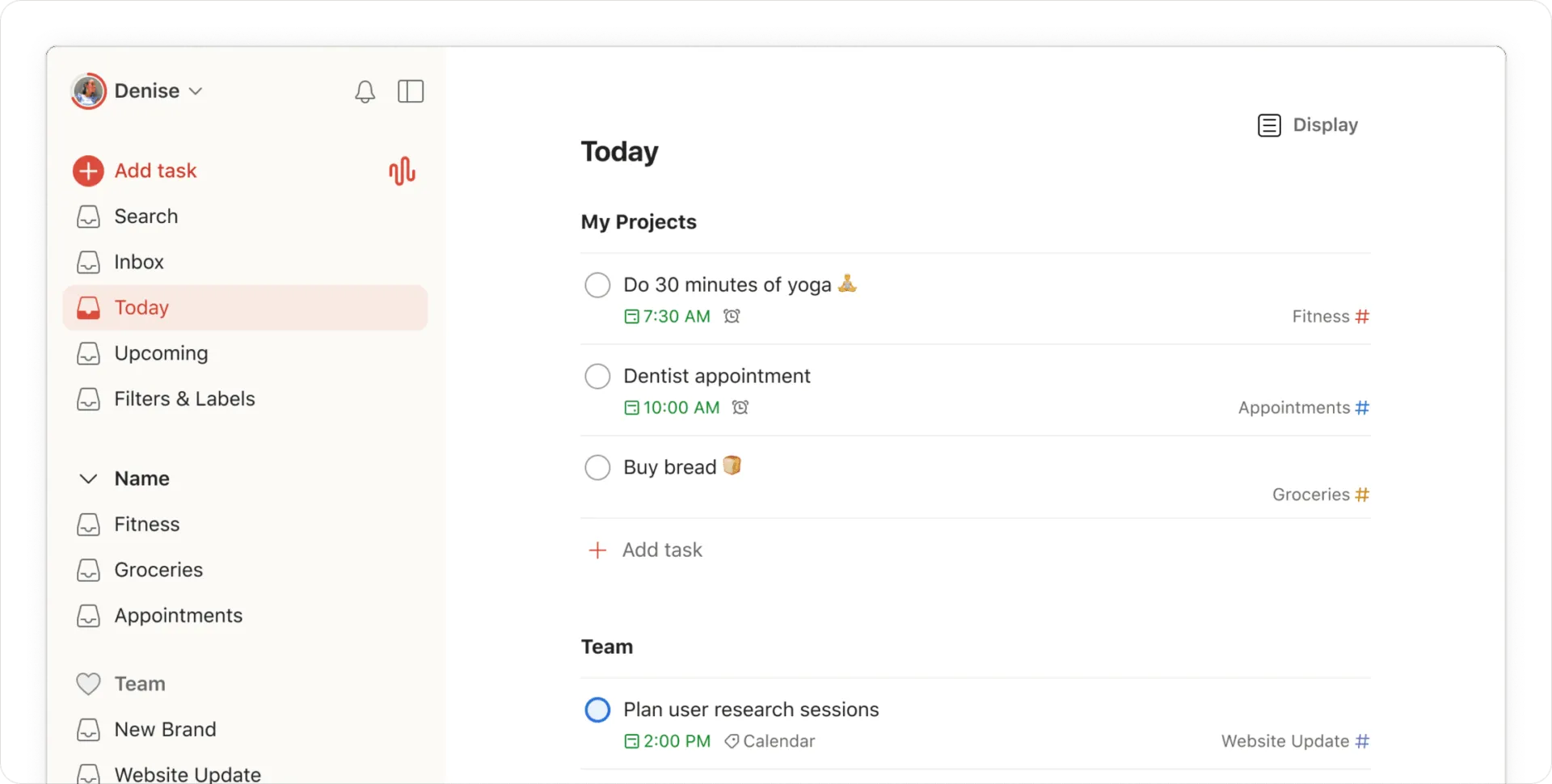
Todoist je velmi oblíbená aplikace pro organizaci, zejména mezi uživateli, kteří pracují samostatně. Funkce Rychlé přidání promění zadaný úkol v naplánovanou činnost. Pokud například do aplikace zadáte „zavolat dodavateli každé pondělí v 10 hodin“, aplikace vyplní termín splnění a vedle něj přidá připomenutí s týdenním opakováním. Úkol se také zařadí do sekcí Dnes, Nadcházející nebo do filtru, který si sami vytvoříte, a zobrazí se pouze seznamy prioritních úkolů.
Když váš malý tým potřebuje sdílený pracovní prostor, ten se otevře vedle vašich osobních projektů, místo aby se s nimi spojil. Vy a vaši kolegové můžete zakládat veřejné nebo soukromé projekty, sdílet je prostřednictvím odkazů a pomocí rolí a oprávnění nastavit, kdo co uvidí.
Díky mobilnímu widgetu a funkci sdílení můžete během vteřiny přidat obsah z jakékoli aplikace. Vše se bez problémů synchronizuje mezi telefonem, hodinkami, prohlížečem a počítačem.
V praxi to funguje takto: freelancer má pro každého klienta samostatný projekt, vše, co čeká na odpověď, označí štítkem @follow-up a poté si nastaví filtr, který zobrazuje pouze položky s tímto štítkem, u nichž uplynula lhůta. V pondělí ráno tak stačí sledovat pouze jednu obrazovku místo čtyř. Nastavení trvá 10 minut a díky funkci Quick Add, která analyzuje data již během psaní, přidání dalšího úkolu nikdy nepřeruší to, co právě děláte.
- Záznam hlasu v aplikaci Ramble: Vyslovte úkol nahlas a Ramble, její AI asistent, převede vaši poznámku na záznam s datem ve vašem seznamu
- Tři pohledy na jeden projekt: Přepínejte mezi zobrazením projektu ve formě seznamu, kalendáře a nástěnky a plánujte stejnou práci tak, jak vám to nejlépe vyhovuje
- Trendy v produktivitě a Karma: Stanovte si denní a týdenní cíle a sledujte, jak se vám daří je plnit v jednotlivých týdnech a měsících
- Pro začátečníky: Zdarma
- Pro: 5 $ za uživatele a měsíc
- Pro firmy: 8 $ za uživatele a měsíc
- G2: 4,5/5 (více než 790 recenzí)
- Capterra: 4,6/5 (více než 2 590 recenzí)
Kdy není Todoist ideální volbou: Todoist mapuje závislosti úkolů pomocí štítků a filtrů. Liší se od specializovaných nástrojů pro správu závislostí a jeho vestavěné přehledy se drží spíše základních funkcí. Pokud váš tým plánuje na základě podrobných závislostí a spoléhá se na podrobné přehledy, narazíte při každodenní práci na tyto limity.
Todoist vynechte v případě, že: Vaše projekty závisí na mapování závislostí a vytváření podrobných zpráv o postupu prací.
Co říkají skuteční uživatelé o Todoistu?
Poslechněte si, co o aplikaci Todoist říká tento recenzent na G2:
Je to extrémně snadno použitelná aplikace, takže vytváření seznamů a úkolů nezabere tolik času jako u některých jiných, složitějších aplikací na správu úkolů. Používali jsme ji k řízení a sdílení úkolů v práci, když jsme byli ještě malý tým, a byla velmi efektivní. Dostávali jsme oznámení, když nám byl přidělen nějaký úkol, a mohli jsme si k němu navzájem psát komentáře, což z ní dělalo také účinný způsob komunikace.
Je to extrémně snadno použitelná aplikace, takže vytváření seznamů a úkolů nezabere tolik času jako u některých jiných, složitějších aplikací na správu úkolů. Používali jsme ji k řízení a sdílení úkolů v práci, když jsme byli ještě malý tým, a byla velmi efektivní. Dostávali jsme oznámení, když nám byl přidělen nějaký úkol, a mohli jsme si k němu navzájem psát komentáře, což z ní dělalo také účinný způsob komunikace.
Přečtěte si také: Nejlepší alternativy a konkurenti aplikace Todoist
2. TickTick (Nejlepší volba pro jednotlivce, který chce jednu aplikaci pro úkoly, kalendář a návyky)
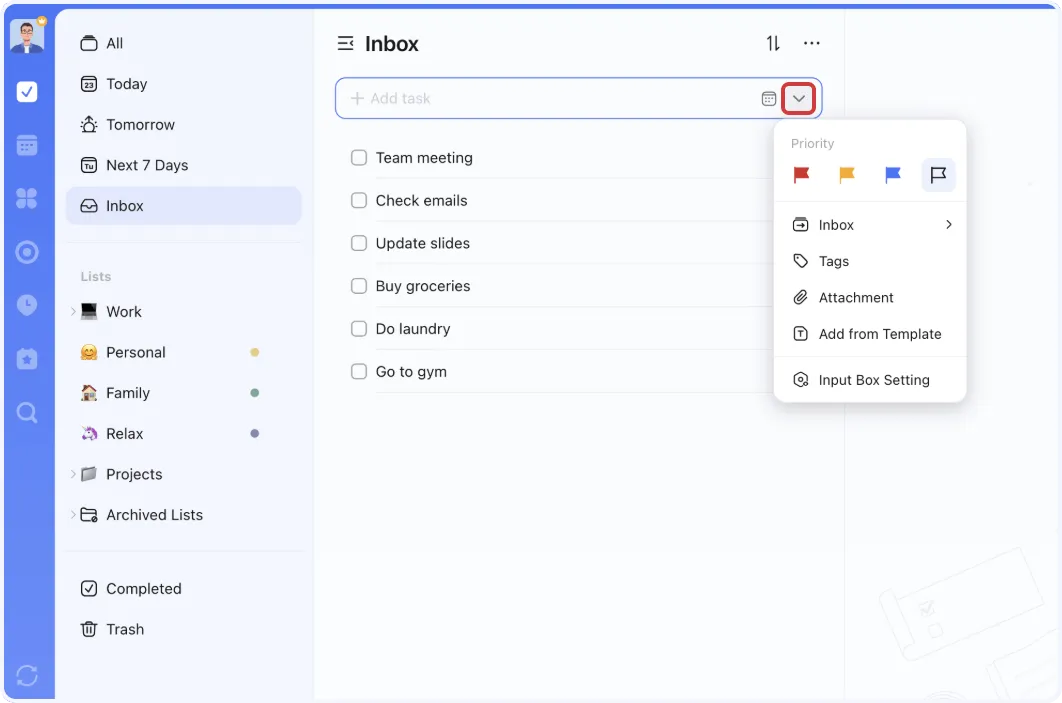
Aplikace TickTick umožňuje zadat úkol třemi způsoby: napíšete jej běžným jazykem, nahrajete hlasový záznam, pokud je psaní nepohodlné, nebo kliknete pravým tlačítkem myši na text v prohlížeči a převedete jej na úkol. Jakmile jsou úkoly zadány, můžete je třídit pomocí seznamů, štítků a chytrých filtrů, podobně jako v specializovaném a přehledném denním plánovači.
Eisenhowerova matice v aplikaci TickTick rozděluje úkoly na urgentní a důležité, takže souběžné termíny nevytlačují práci, na které opravdu záleží. Stejné úkoly si můžete prohlížet jako seznam, na kanbanové tabuli nebo na časové ose a přejít do kalendáře, abyste zkontrolovali, zda se úkoly nehromadí příliš blízko u sebe.
Na mobilu vám widget s trvalými oznámeními umožňuje bez problémů přidat úkol nebo spustit časovač Pomodoro. Nahrávání hlasu funguje přímo z domovské obrazovky a v kalendáři se můžete pohybovat přejetím prstem. Navíc vám funkce pro kontrolu návyků v vámi zvolený čas zašle oznámení, které stačí potvrdit jediným klepnutím.
Konkrétní příklad: postgraduální student má úkoly ze studia v jednom seznamu, kapitoly diplomové práce v jiném a docházku do posilovny v sekci návyků. Během týdne odevzdávání prací dává Eisenhowerova matice přednost revizím před úklidem doručené pošty a časovač Pomodoro se spouští přímo z téže oznamovací lišty. Jedna aplikace pokrývá to, k čemu by jinak byl potřeba diář, aplikace pro sledování návyků a samostatná aplikace s časovačem.
- Šest zobrazení kalendáře: Prohlédněte si své plány podle roku, měsíce, týdne, agendy, více dnů nebo více týdnů, abyste včas odhalili přeplněné období
- Víceúrovňová připomenutí: Nastavte si více než jeden čas upozornění, včetně upozornění na základě polohy, opakování a e-mailových připomenutí, abyste nikdy nezmeškali žádný důležitý úkol
- Sledujte historii úkolů: Využijte AI asistenta aplikace TickTick k analýze oblastí, na které se nejvíce soustředíte, vašich pravidelných rutin a vzorců trávení času
- Zdarma
- Premium: 49,99 $/ročně
- G2: 4,5/5 (více než 100 recenzí)
- Capterra: 4,7/5 (více než 100 recenzí)
Kdy není TickTick ideální volbou: TickTick vám sice umožňuje sdílet seznamy a přidělovat úkoly, ale vašemu týmu nenabízí žádný prostor pro komunikaci. Neobsahuje žádné vestavěné zprávy ani diskusní vlákna, takže kolega, který má k úkolu nějakou otázku, ji musí řešit přes e-mail nebo jinou chatovací aplikaci.
TickTick vynechte v případě, že: Váš tým potřebuje projednávat práci přímo tam, kde se úkoly nacházejí, a ne v samostatném chatovacím nástroji.
Co říkají skuteční uživatelé o aplikaci TickTick?
Zjistěte, proč tento recenzent z G2 používá TickTick už roky:
Tento nástroj používám už roky na všechno – k organizaci úkolů a projektů v práci, ale i k plánování cílů a k lepšímu uspořádání osobního života. Musím říct, že ze všech nástrojů, které jsem vyzkoušel, se tento ukázal jako nejvšestrannější, nejstabilnější, nejpohodlnější a nejmultifunkčnější. Nabízí vše pro lidi s jakoukoli úrovní organizace a pracovního vytížení. Od jednoduchého seznamu úkolů až po správu velkých a složitých projektů. Moc se mi líbí možnost vytvářet seznamy, organizovat úkoly pomocí štítků a priorit, integrace s kalendáři, připomenutí a další užitečné funkce. Zejména bych chtěl zdůraznit dvě věci – pomoc se zdravými návyky.
Tento nástroj používám už roky na všechno – k organizaci úkolů a projektů v práci, ale i k plánování cílů a k lepšímu uspořádání osobního života. Musím říct, že ze všech nástrojů, které jsem vyzkoušel, se tento ukázal jako nejvšestrannější, nejstabilnější, nejpohodlnější a nejmultifunkčnější. Nabízí vše pro lidi s jakoukoli úrovní organizace a pracovního vytížení. Od jednoduchého seznamu úkolů až po správu velkých a složitých projektů. Moc se mi líbí možnost vytvářet seznamy, organizovat úkoly pomocí štítků a priorit, integrace s kalendáři, připomenutí a další užitečné funkce. Zejména bych chtěl zdůraznit dvě věci – pomoc se zdravými návyky.
Podívejte se, jak vytvořit systém pro organizaci poznámek s možností vyhledávání pomocí šablon, metod označování a strukturálních triků v aplikaci ClickUp:
Přečtěte si také: Jak spravovat čas pomocí techniky Pomodoro
3. Google Keep (nejlepší volba pro uživatele Google Workspace, kteří si chtějí pořizovat rychlé poznámky na různých zařízeních)
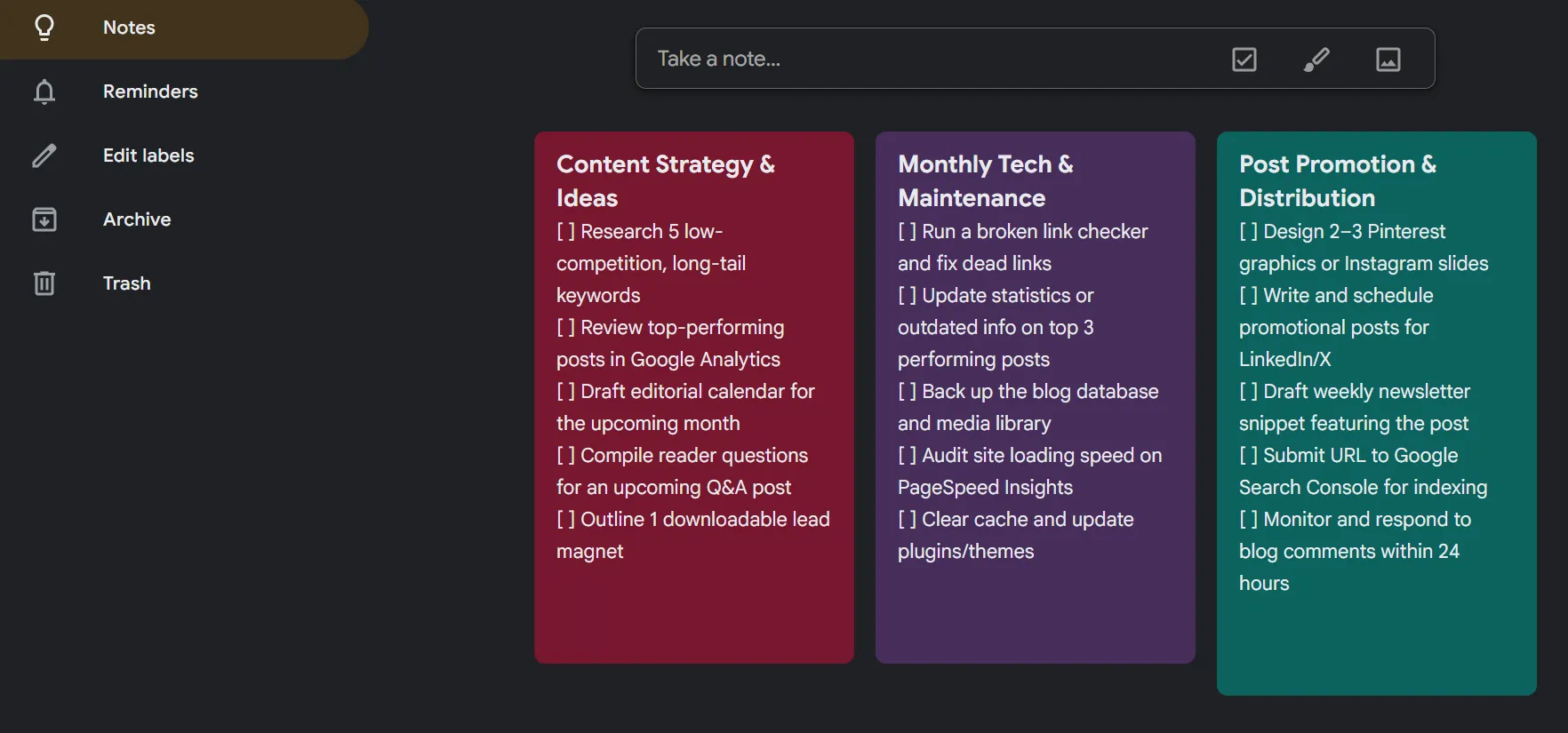
Google Keep zjednodušuje pořizování poznámek na minimum. Není třeba vytvářet složky ani se učit ovládat nabídku formátování, takže první poznámka je hotová během několika vteřin. Pro ty, kteří již pracují v Gmailu a Docs, to znamená, že si mohou zapsat myšlenku, aniž by se museli odtrhnout od úkolu, na kterém právě pracují.
Můžete ji použít k zaznamenávání nákupních seznamů, rychlých poznámek a momentů, které si chcete zapamatovat. Na Androidu funguje rychle a na iPhonu je perfektně použitelná. Widget je umístěn na vaší domovské obrazovce, takže k němu máte snadný přístup. Nemusíte se obávat žádného zpoždění synchronizace, protože poznámka, kterou napíšete palcem v obchodě, se během několika sekund objeví v záložce vašeho prohlížeče doma.
Když poznámka přesáhne kapacitu aplikace Keep, stačí ji jedním exportem přenést do Google Docs, kde se z ní stane ucelenější dokument.
Proč si zaslouží své místo: jste uprostřed hovoru a někdo zmíní konkurenta, o kterém by stálo za to se dozvědět více. Dvě klepnutí na widget stačí k jeho uložení, bez nutnosti přepínat mezi aplikacemi nebo se rozhodovat, do které složky jej zařadit. Později jej lze vyhledat pomocí štítků. Keep funguje nejlépe jako vstupní brána do rozsáhlejšího systému – během dne zaznamenává vše, takže při třídění můžete důležité poznámky přesunout do Docs nebo do nástroje pro správu úkolů.
- Prohledávejte své poznámky: Proveďte rychlé vyhledávání podle klíčových slov, které prohledá veškerý obsah, takže se vám i starý, nedokončený nápad zobrazí, aniž byste ho museli dlouho hledat.
- Štítky a barevné označení: Označujte poznámky štítky a barvami, abyste seskupili související poznámky a mohli je později znovu shromáždit dohromady
- Zaznamenávání v různých formátech: Poznámku můžete uložit jako prostý text, kontrolní seznam, fotografii, ruční kresbu nebo hlasovou nahrávku, podle toho, jak se vám nápad zrodí v hlavě
- Zdarma s účtem Google
- G2: Nedostatek recenzí
- Capterra: 4,7/5 (více než 200 recenzí)
Kdy není Google Keep ideální volbou: Jeho inteligence je záměrně omezená. Keep sice sám od sebe trochu navrhuje a třídí, ale nic za vás nenapíše ani nepřepíše, takže kdokoli, kdo spoléhá na generativní asistenta, by se měl poohlédnout jinde.
Google Keep vynechte pokud: Chcete plně automatizovanou aplikaci pro pořizování poznámek.
Co říkají skuteční uživatelé o aplikaci Google Keep?
Takto hodnotí Google Keep recenzent z Capterry:
Google Keep se velmi snadno používá a má jednoduché uživatelské rozhraní. Díky systému štítků a barev je organizování poznámek velmi snadné. Další funkcí, kterou využívám, je spolupráce – mohu sdílet své poznámky s ostatními, kteří pak mohou vyplňovat seznamy úkolů nebo poznámky upravovat.
Google Keep se velmi snadno používá a má jednoduché uživatelské rozhraní. Díky systému štítků a barev je organizování poznámek velmi snadné. Další funkcí, kterou využívám, je spolupráce – mohu sdílet své poznámky s ostatními, kteří pak mohou vyplňovat seznamy úkolů nebo poznámky upravovat.
4. Microsoft To Do (nejlepší volba pro uživatele Microsoft 365, kteří si organizují opakující se kancelářské úkoly v Outlooku)
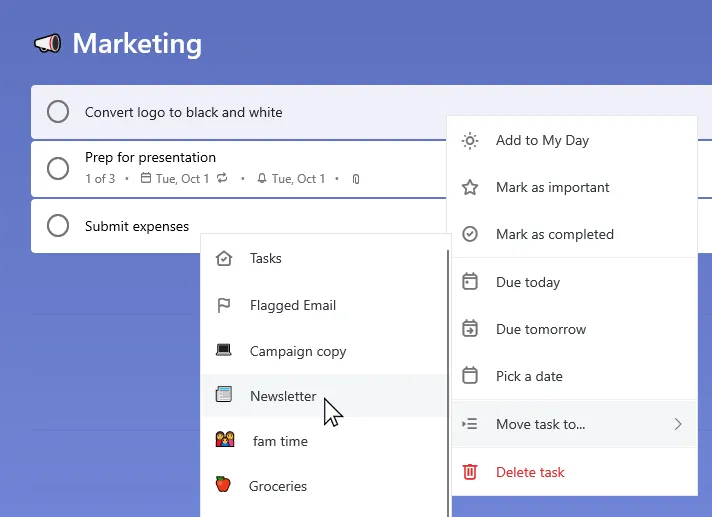
Aplikace Microsoft To Do je ideální pro kancelářské pracovníky, kteří již využívají sadu Microsoft 365. Je součástí licence, za kterou mnoho týmů platí, takže administrativní asistentka ji může spustit vedle aplikace Outlook, aniž by musela přidávat další předplatné.
Seznamy, kroky, termíny a připomenutí fungují na telefonu hladce a bez nutnosti se s nimi nejprve seznamovat. Widget „Můj den“ zobrazuje vaše denní úkoly na domovské obrazovce a označené e-maily z Outlooku se zobrazují jako úkoly, aniž byste museli přepínat mezi aplikacemi.
Pro kancelář zaměřenou na produkty Microsoftu je lákavé mít úkoly, e-maily a chat v aplikaci Teams na jednom propojeném místě.
Konkrétní příklad: vedoucí kanceláře provádí měsíční uzávěrku z jednoho seznamu. Každý opakující se úkol obsahuje kroky pro zpracování faktur dodavatelů a označený e-mail z finančního oddělení se automaticky stává úkolem, takže nic nezůstává pouze v Outlooku. Aplikace My Day se každé ráno obnovuje, což vás nutí vědomě se rozhodovat, co ten den uděláte, místo toho, abyste se topili v neustále se hromadících nedokončených úkolech, které přestanete číst. Protože se úkoly synchronizují s aplikacemi Microsoft Planner a Teams, objeví se delegovaný úkol u vašeho kolegy bez nutnosti zasílat samostatnou zprávu o přidělení.
Pro každého, jehož den již běží přes MS Outlook, je to největší výhoda: žádné nové přihlašování, žádné nové předplatné, žádné šesté místo, které je třeba kontrolovat.
- Převod e-mailů z Outlooku na úkoly: Použijte Copilot v postranním panelu aplikace Outlook a okamžitě přeměňte označené e-maily na sledované, shrnuté a naplánované úkoly
- Kroky v rámci úkolu: Rozdělte jeden úkol na menší kroky, přidejte termín splnění a nastavte připomenutí, aby i větší úkol zůstal zvládnutelný
- Opakující se připomenutí: Nastavte si úkol tak, aby se opakoval podle plánu, například pro týdenní zprávy nebo měsíční kontroly, aniž byste jej museli pokaždé znovu zadávat
- Zdarma s účtem Microsoft 365
- G2: 4,4/5 (více než 60 recenzí)
- Capterra: 4,6/5 (více než 3 000 recenzí)
Kdy není Microsoft To Do ideální volbou: Microsoft To Do je navržen pro jednoduché seznamy úkolů. Tým, který řídí rozsáhlejší projekty, v něm nenajde žádné pokročilé tabule ani časové osy pro vizualizaci práce. Možnosti přizpůsobení jsou omezené, takže existuje jen několik způsobů, jak utvářet pracovní postup nad rámec seznamů, kroků a termínů.
Aplikaci Microsoft To Do vynechte v případě, že: Tým realizující složité projekty potřebuje k řízení práce přehledy, sledování času nebo zobrazení v tabulce a na časové ose.
Co říkají skuteční uživatelé o aplikaci Microsoft To Do?
Proč tento recenzent z G2 používá Microsoft To Do:
Tento nástroj je velmi přehledný a snadno použitelný. Připomínky nám pomáhají mít přehled o našich úkolech. Umožňuje také integraci s aplikacemi Microsoft Outlook a Teams, díky čemuž je pohodlné spravovat vše na jednom místě. Můžeme synchronizovat úkoly s členy našeho týmu a společně je přidělovat, což nám opravdu pomáhá zvýšit produktivitu.
Tento nástroj je velmi přehledný a snadno použitelný. Připomínky nám pomáhají mít přehled o našich úkolech. Umožňuje také integraci s aplikacemi Microsoft Outlook a Teams, díky čemuž je pohodlné spravovat vše na jednom místě. Můžeme synchronizovat úkoly s členy našeho týmu a společně je přidělovat, což nám opravdu pomáhá zvýšit produktivitu.
5. ClickUp (Nejlepší volba pro týmy všech velikostí, které chtějí nahradit několik aplikací jednou)
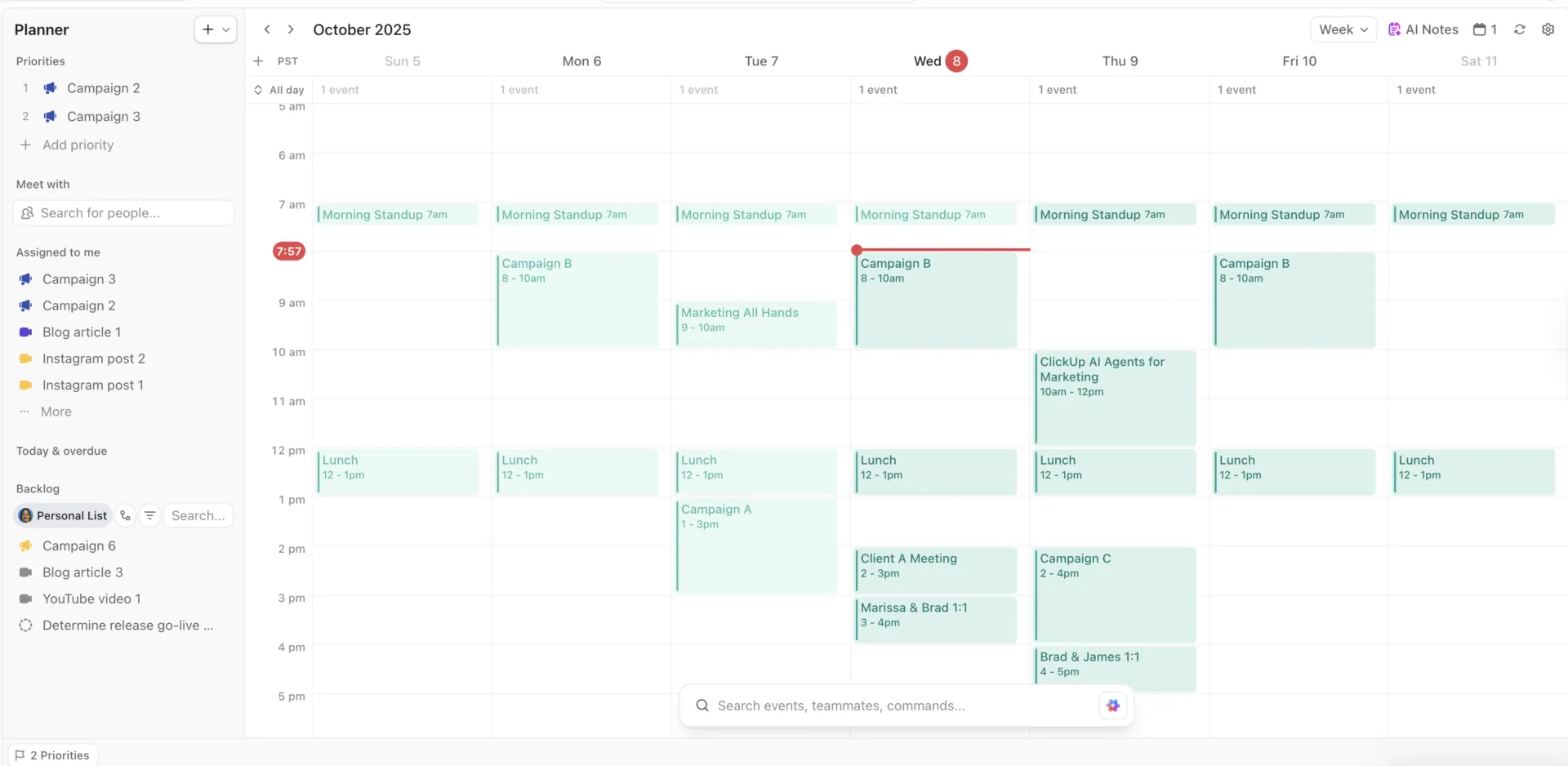
ClickUp je platforma pro správu práce, která vše sjednocuje na jednom místě. Práce zůstává oddělena od osobního života a v rámci projektu procházejí úkoly jednotlivými fázemi. Nastavte si to jednou a systém to za vás bude dále třídit.
Například se do seznamu přidá nový úkol, který automaticky zdědí příslušné možnosti stavu. Zobrazení ClickUp vám umožňují prohlížet stejný seznam jako nástěnku, kalendář, tabulku, Ganttův diagram nebo časovou osu, aniž byste cokoli přesouvali. Každé zobrazení má vlastní filtry, seskupování a řazení, takže si můžete vytvořit kalendářové zobrazení „Tento týden“ a zobrazení nástěnky „Podle stavu“, přičemž všechna ukazují na stejná data.
Důvod, proč to funguje, spočívá v tom, že ClickUp propojuje to, co musíte udělat, s tím, kdy to uděláte. Vaše úkoly mají termíny a vaše externí plánovače se synchronizují. Plánovač ClickUp vše propojí a vyhradí čas podle toho, co máte k dispozici. Přetáhněte úkol na čtvrtek, abyste ho přeplánovali, vytvářejte nové úkoly přímo na konkrétní datum a sledujte pracovní zátěž podle dne nebo týdne.
V mobilní verzi máte k dispozici widgety na domovské obrazovce v systémech iOS a Android, přehled „Domů“, který zobrazuje úkoly s blížícím se termínem, osobní seznam synchronizovaný s prohlížečem a mobilní sledování času. Navíc můžete vytvářet úkoly, aktualizovat stavy atd. Funkce ClickUp Brain umožňuje vytvářet návrhy, shrnout myšlenky a převést nahlas vyslovenou myšlenku na strukturovaný úkol přímo z vašeho telefonu. Díky tomu je zaznamenávání úkolů na cestách opravdu užitečné.
- Práce v souladu na všech úrovních: Využijte hierarchii ClickUp k uspořádání prostorů, složek, seznamů, úkolů a podúkolů, aby každá položka měla své místo
- Sjednoťte roztříštěné nástroje do jednoho přehledu: Propojte ClickUp Integrations s Google Kalendářem, Outlookem, Slackem a více než 1 000 dalšími aplikacemi, aby se vaše závazky přestaly rozptylovat napříč pěti záložkami
- Ať vám neunikne žádná důležitá informace: Nastavte si opakující se připomenutí v ClickUp u jakéhokoli úkolu nebo samostatného závazku, aby vám nic neuniklo jen proto, že jste zapomněli zkontrolovat
- G2: 4,6/5 (více než 12 000 recenzí)
- Capterra: 4,6/5 (více než 4 400 recenzí)
Kdy není ClickUp ideální volbou: Právě ta komplexnost, díky níž je tak výkonný, ho zároveň činí těžkopádným. Pokud chcete jen přetáhnout pět úkolů a mít hotovo, budou se vám hierarchie, zobrazení a vlastní pole jevit jako zbytečně složité.
ClickUp vynechte pokud: Chcete jednoduchý organizér s jedním účelem, který nevyžaduje žádnou konfiguraci.
Co říkají skuteční uživatelé o ClickUp?
Jaký aspekt aplikace ClickUp je pro tohoto recenzenta na G2 užitečný:
Největší předností aplikace ClickUp je její flexibilita. Lze ji přizpůsobit různým pracovním postupům, týmům a projektům pomocí vlastních polí, stavů, automatizací, přehledových panelů a různých zobrazení úkolů, jako jsou Seznam, Tabule, Kalendář a Ganttův diagram. Díky tomu je snadné organizovat práci, sledovat pokrok a mít přehled o termínech.
Největší předností aplikace ClickUp je její flexibilita. Lze ji přizpůsobit různým pracovním postupům, týmům a projektům pomocí vlastních polí, stavů, automatizací, přehledových panelů a různých zobrazení úkolů, jako jsou Seznam, Tabule, Kalendář a Ganttův diagram. Díky tomu je snadné organizovat práci, sledovat pokrok a mít přehled o termínech.
6. Notion (nejlepší pro marketingové týmy sestavující kalendář obsahu)
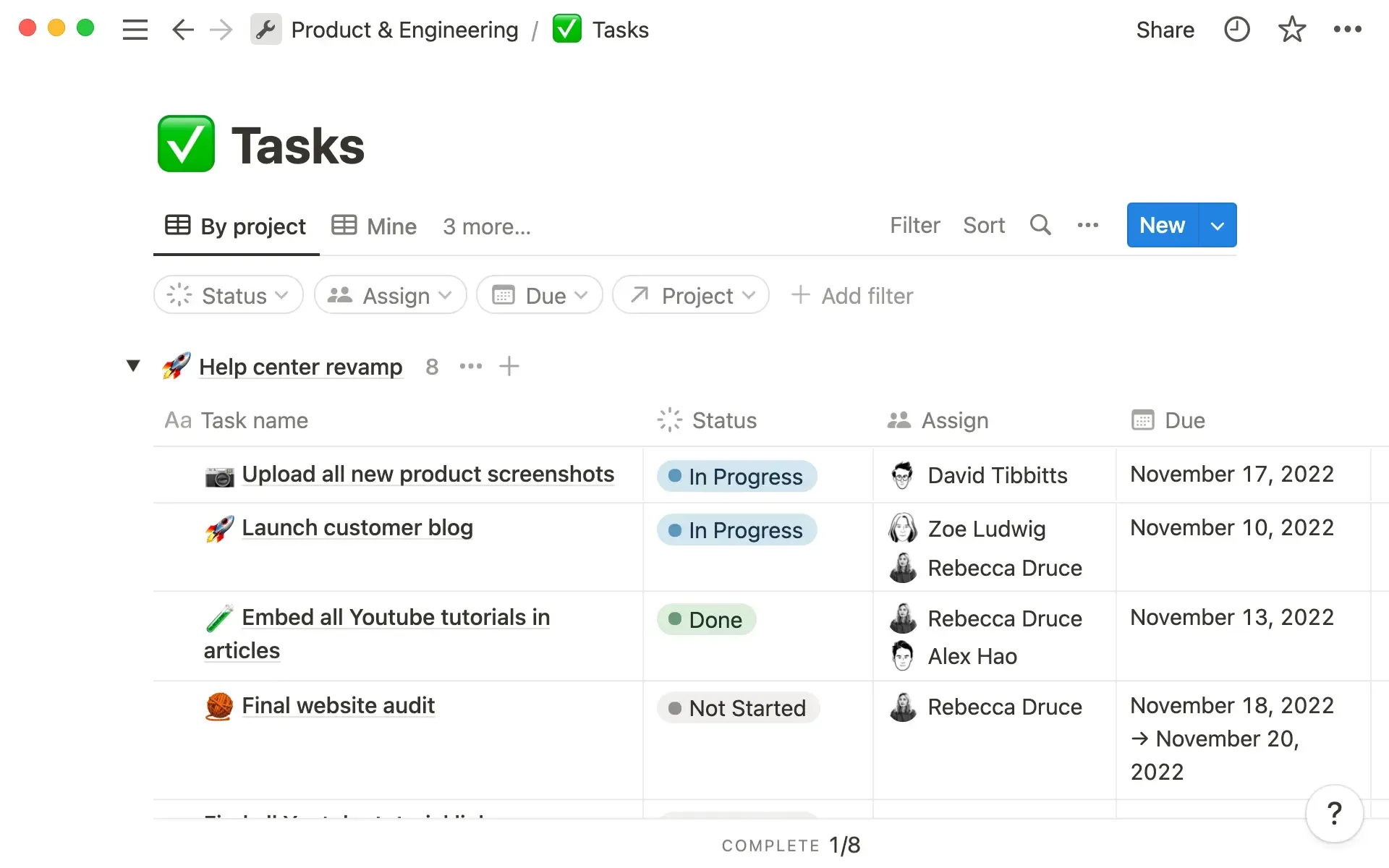
Notion je prázdné plátno, které se promění v cokoli, co si navrhnete: databázi úkolů, nástroj pro sledování návyků, osobní wiki, seznam četby. Pro ty, kteří si rádi vytvářejí vlastní systémy, je tento databázový software jasnou volbou.
To, co tento pracovní postup odlišuje, je skutečnost, že každá stránka databáze se otevírá jako plnohodnotný dokument. Kreativní brief, návrh, rešerše i zpětná vazba se nacházejí na stejné kartě, kterou tým sleduje. Marketéři už nemusí prohledávat e-mailové konverzace a roztříštěné úložiště, aby našli nejnovější verzi, protože veškerá práce i její sledování probíhá na jednom místě.
Na této stránce běží Notion AI. Vytvoří návrh příspěvku na základě několika hrubých bodů, shrne dlouhý dokument do jediného odstavce nebo vybere úkoly z poznámek ze schůzky. Můžete přejít od nápadu k návrhu, aniž byste museli otevírat další nástroj.
Nastavení týmu pro tvorbu obsahu ukazuje, jak se to vyplatí: všechny články jsou uloženy v jedné databázi s atributy jako stav, autor, cílové klíčové slovo a datum zveřejnění. Zobrazení kalendáře se stává redakčním kalendářem, zobrazení tabule se stává pracovním postupem a otevření jakékoli karty odhalí zadání, návrh a komentáře recenzenta na jedné stránce. Nic není uloženo v samostatné složce na disku, takže se nikdo neptá, kam se poděla nejnovější verze.
- Vztahy a souhrny: Propojte databázi obsahu s databází sociálních sítí, aby vedoucí týmu, který otevře video, viděl všechny související příspěvky
- Šablony obsahu: Stačí jednou nastavit kreativní brief, osnovu nebo stránku zaměřenou na konkrétní obsah, abyste se vyhnuli problému s prázdným plátnem
- Náhledy odkazů z jiných nástrojů: Vložte odkaz na GitHub, Jira, Slack nebo Asana a podívejte se na jeho synchronizační stav přímo na stránce
- Zdarma
- Navíc: 10 $/měsíc
- Business: 20 $/měsíc
- Pro firmy: Ceny na míru
- G2: 4,6/5 (více než 12 000 recenzí)
- Capterra: 4,7/5 (více než 2 700 recenzí)
Kdy není Notion ideální volbou: Notion se hodí spíše ke čtení a drobným úpravám než k rychlému zaznamenávání poznámek na telefonu. Vytváření nového zobrazení na malém displeji může být složité.
Notion vynechte pokud: Potřebujete jako hlavní pracovní postup rychlé zaznamenávání dat na mobilu, nikoli systém určený především pro stolní počítače, který na telefonu kontrolujete jen občas.
Co říkají skuteční uživatelé o Notionu?
Podívejte se, jak tento recenzent z G2 používá Notion k organizaci svých studijních povinností:
Na Notionu se mi nejvíc líbí, že mi umožňuje sjednotit veškerou práci na univerzitě na jednom místě, místo abych musel přepínat mezi různými aplikacemi. Můžu si psát poznámky z přednášek, organizovat úkoly a také vkládat úryvky kódu s odpovídajícím formátováním, což je opravdu užitečné, protože moje kurzy zahrnují jak programování, tak psaný obsah. Také mi to usnadňuje strukturovat vše podle kurzů a témat, takže moje poznámky nepůsobí roztříštěně a později se mi snáze opakují. Celkově mi to pomáhá udržovat pořádek a propojuje mou technickou i písemnou práci jednoduchým a přizpůsobitelným způsobem.
Na Notionu se mi nejvíc líbí, že mi umožňuje sjednotit veškerou práci na univerzitě na jednom místě, místo abych musel přepínat mezi různými aplikacemi. Můžu si psát poznámky z přednášek, organizovat úkoly a také vkládat úryvky kódu s odpovídajícím formátováním, což je opravdu užitečné, protože moje kurzy zahrnují jak programování, tak psaný obsah. Také mi to usnadňuje strukturovat vše podle kurzů a témat, takže moje poznámky nepůsobí roztříštěně a později se mi snáze opakují. Celkově mi to pomáhá udržovat pořádek a propojuje mou technickou i písemnou práci jednoduchým a přizpůsobitelným způsobem.
7. Evernote (nejlepší pro výzkumníky, kteří si chtějí uspořádat poznámky, výstřižky a úkoly do jednoho prohledávatelného centra)
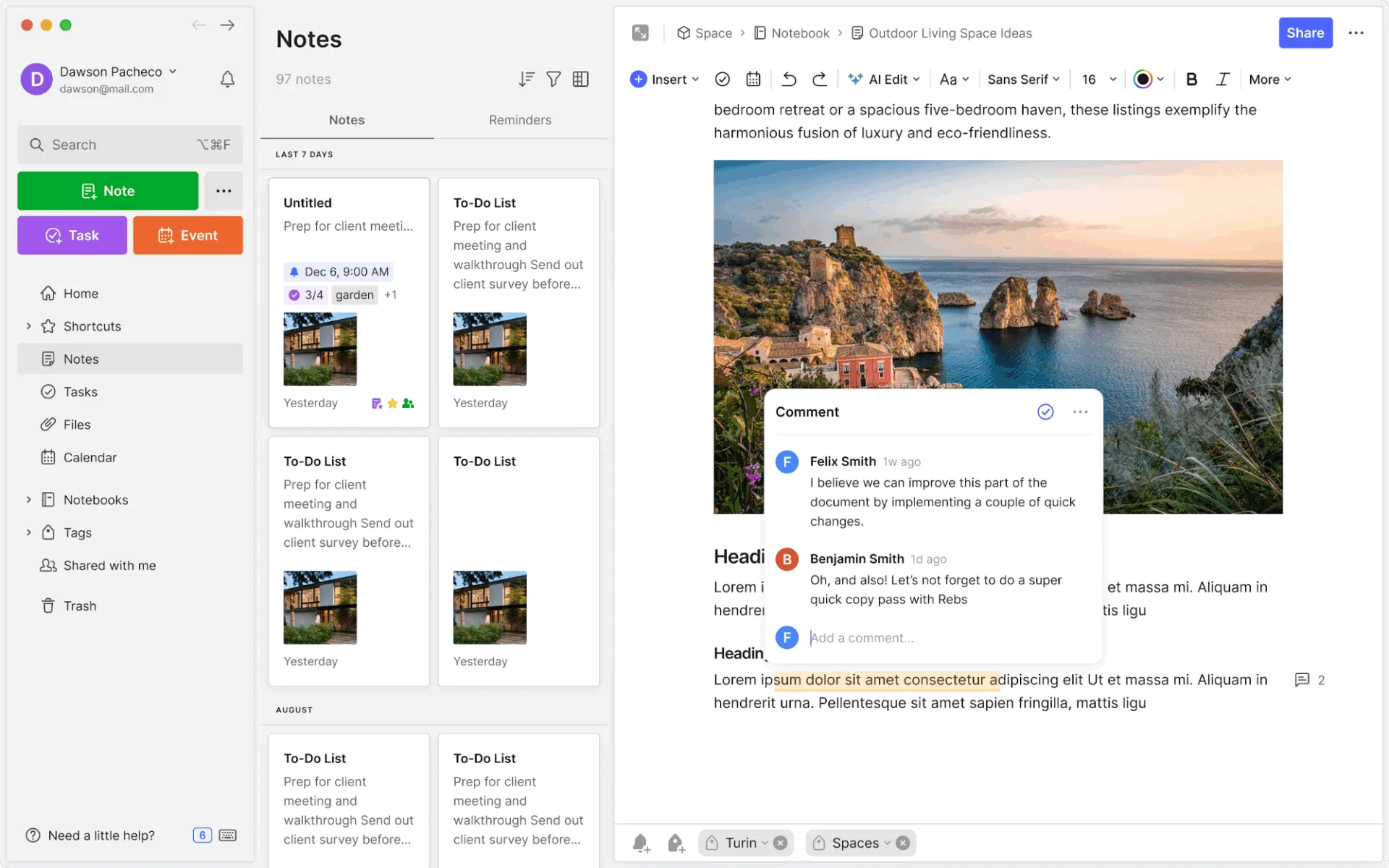
Evernote, alternativa k Notionu, je určen pro ty, kteří nejprve ukládají a teprve později třídí. Výzkumník si uloží článek, spisovatel nahází poznámky z rozhovoru, naskenovaná účtenka se zařadí – to vše bez toho, aby se člověk zastavil a rozhodoval, zda je to už důležité. Hromada rychle roste a ve většině aplikací se právě tam promění v hřbitov.
To, co brání tomu, aby se z toho stala jedna aplikace, je funkce vyhledávání. Evernote prohledává obsah toho, co jste uložili, nejen názvy, takže text uvnitř souboru PDF, ručně psaná stránka nebo obrázek se objeví i po několika měsících.
Nejnovější umělá inteligence, vyvinutá ve spolupráci s OpenAI, posouvá vyhledávání o krok dál. Popište, co hledáte, jednoduchými slovy, a sémantické vyhledávání najde nejrelevantnější poznámky. Můžete také předat nahraný rozhovor aplikaci AI Meeting Notes a získat zpět prohledávatelný přepis.
Pracovní postup výzkumníka hovoří ve prospěch Evernote: během rešerše literatury uložíte dvacet zdrojů, vyfotíte dvě stránky ručně psaných poznámek z konference a přidáte nahraný rozhovor. O tři měsíce později při hledání fráze, kterou si jen matně pamatujete, se najednou objeví odstavec z PDF, ručně psané poznámky i přepis rozhovoru pohromadě. Právě toto vyhledání je výsledkem. Evernote odměňuje ukládání bez třídění, což je přesně ten zvyk, který většina aplikací na poznámky trestá.
- Offline přístup: Pokračujte v práci i bez signálu a změny synchronizujte, jakmile budete opět online
- Úkoly propojené s poznámkami: Uchovávejte seznam úkolů vedle poznámky, ke které se vztahují, a spravujte je společně v jednom přehledu, místo abyste rozdělovali kontext mezi různé aplikace
- Poznámky propojené s kalendářem: Propojte poznámku s událostí v kalendáři, aby příprava na schůzku a následné kroky zůstaly přiřazeny ke správnému datu
- Starter: 8,25 $ za uživatele a měsíc
- Pokročilá verze: 20,83 $ za uživatele a měsíc
- Plán pro firmy: Ceny na míru
- G2: 4,3/5 (více než 2 000 recenzí)
- Capterra: 4,4/5 (více než 8 000 recenzí)
Kdy není Evernote ideální volbou: Evernote může na mobilních zařízeních působit pomalu nebo těžkopádně, zejména na starších telefonech. Mobilní aplikace je po načtení výkonná, ale doba spuštění a rychlost synchronizace zaostávají za lehčími nástroji, jako jsou Keep nebo Todoist.
Evernote vynechte pokud: Chcete odlehčenou mobilní aplikaci, která se spouští okamžitě. Hodnota mobilní verze Evernote spočívá v hloubce vyhledávání, nikoli v rychlosti.
Co říkají skuteční uživatelé o Evernote?
Přečtěte si recenzi aplikace Evernote od tohoto recenzenta na G2:
Evernote používám už od jeho prvního vydání. Evernote od začátku rozšiřuje seznam funkcí – některé, jako třeba připomenutí, nikdy nepoužívám, ale ukazuje to, jakou pozornost věnují vývojáři detailům. Systém používám k psaní, ne k pořizování poznámek. Líbí se mi nové funkce umělé inteligence, díky kterým mohu nahrát schůzku a nechat ji převést na text.
Evernote používám už od jeho prvního vydání. Evernote od začátku rozšiřuje seznam funkcí – některé, jako třeba připomenutí, nikdy nepoužívám, ale ukazuje to, jakou pozornost věnují vývojáři detailům. Systém používám k psaní, ne k pořizování poznámek. Líbí se mi nové funkce umělé inteligence, díky kterým mohu nahrát schůzku a nechat ji převést na text.
Přečtěte si také: Nejlepší alternativy a konkurenti Evernote v současnosti
8. Sunsama (Nejlepší pro ty, kteří si plánují denní rozvrh podle úkolů)
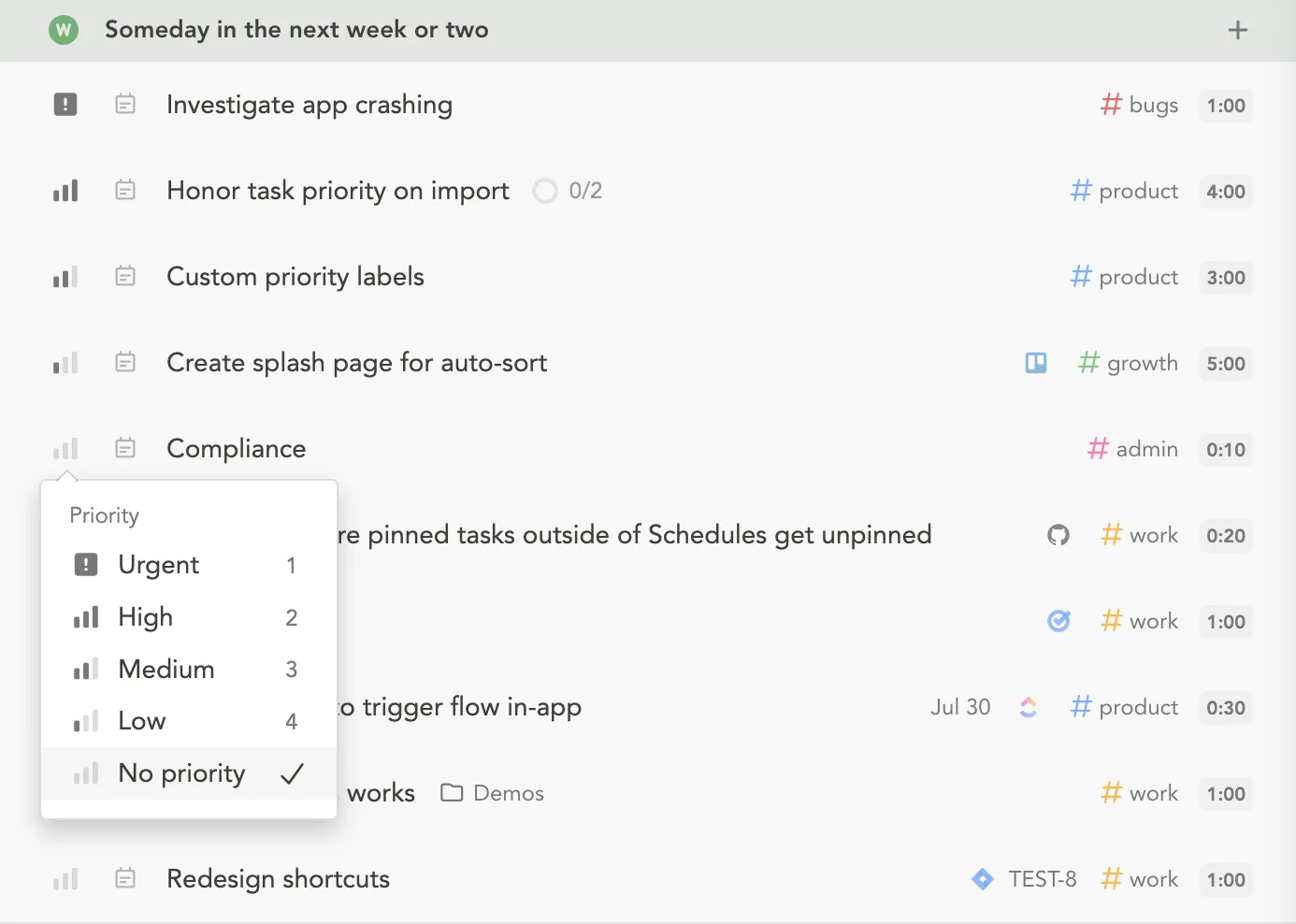
Sunsama je v tomto seznamu výjimkou. Každé ráno vám zabere pár minut, abyste si záměrně naplánovali den. Vyberete si, co je dnes důležité, odhadnete, jak dlouho to zabere, a přestanete, když je den realisticky naplněný.
Tento plán funguje jen proto, že úkoly přicházejí najednou ze všech stran. Sunsama shromažďuje práci z Asany, Jiry, Trella, Notionu a dalších zdrojů, včetně e-mailů a zpráv ze Slacku či Teamsu, do jediného denního seznamu. Rozvrh odráží to, co den skutečně zvládnete, nikoli váš seznam přání.
Digitální plánovač se po celý den soustředí na dodržení tohoto plánu. Nové úkoly lze zařazovat hned, jak přicházejí, rušivé aplikace lze ztlumit a připomenutí vás upozorní, že je čas na přestávku, než vám dojde energie.
Jak tento rituál vypadá: v 9 hodin ráno shromáždíte dnešní úkoly z Jiry, dva požadavky ze Slacku a tři e-maily do jednoho seznamu, odhadnete časovou náročnost každého z nich a sledujete, jak celkový čas přesahuje osm hodin. Některé úkoly se přesouvají na zítra ještě před začátkem dne, nikoli až poté, co se jejich splnění nepodaří. Sunsama nenahrazuje Asanu ani Jiru. Funguje jako jejich nadstavba a nutí vás každý den si položit otázku: co dnes skutečně stihnete dokončit?
Klíčové funkce a přednosti
- Režim soustředění s Pomodoro: Spusťte časovač a ztlumte rušivé vlivy, abyste se mohli soustředit vždy jen na jeden úkol
- Denní bilance a analýza: Sledujte úspěchy ve své denní rutině a zhodnoťte, kam se během dne a týdne poděly vaše hodiny, abyste měli pracovní zátěž i energii pod kontrolou
- Časové bloky v kalendáři: Přetáhněte úkoly do kalendáře vedle schůzek, abyste si vyhradili čas na soustředěnou práci
Ceny
- Bezplatná zkušební verze
- Tarif Pro: 17 $/uživatel/měsíc
- Pro firmy: Ceny na míru
Hodnocení
- G2: Nedostatek recenzí
- Capterra: 4,7/5 (více než 20 recenzí)
Kdy není Sunsama ideální volbou: Sunsama je postavena na své desktopové a webové aplikaci, kde se spojují plánování, časové bloky a integrace. Aplikace pro Android je určena jako doplněk pro rychlé zaznamenávání, nikoli jako plnohodnotná náhrada, a proto některé z těchto funkcí postrádá.
Aplikaci Skip Sunsama nevybírejte, pokud: Pracujete převážně na telefonu s Androidem a potřebujete plnohodnotné plánování přímo v mobilu, nikoli v doplňkové aplikaci.
Co říkají skuteční uživatelé o Sunsama?
Podívejte se, jak Sunsama pomáhá tomuto recenzentovi z Capterry:
Poskytuje mi to realistický přehled o tom, jak trávím svůj čas, což mi pomáhá držet se svých cílů a záměrů.
Poskytuje mi to realistický přehled o tom, jak trávím svůj čas, což mi pomáhá držet se svých cílů a záměrů.
Kdo by si měl vybrat který nástroj
Výběr správné aplikace pro organizaci závisí na typu vašeho pracovního postupu, na tom, jak eliminuje nadměrné množství nástrojů, a na tom, proč vás odradí od toho, abyste s ní přestali. Tato tabulka mapuje všechny tři aspekty.
| Todoist / MS To Do | Jednoduché úkoly a termíny | Jednoúčelové (jednoduchost nade vše) | Obvykle to vzdáte kvůli náročnému nastavování |
| Google Keep / Evernote | Rychlé poznámky a nápady | Jednoúčelové (nízké nároky na systém) | Potřebujete rychlé mobilní snímání bez nutnosti klikání |
| TickTick | Vše v jednom pro individuální plánování | Nahrazuje aplikaci na úkoly + kalendář | Chcete sjednocené nástroje bez zbytečného balastu |
| ClickUp | Týmové projekty a pracovní prostory | Nahrazuje 2–3 samostatné nástroje pro práci | Z jednoduchých nástrojů rychle vyrostete |
| Notion | Systémy pro správu obsahu a databáze | Nahrazuje poznámky, dokumenty a databáze | Potřebujete systém, který se přizpůsobí vašemu růstu |
| Sunsama | Jednotný denní plán | Integruje (nenahrazuje) Slack/Jira/e-mail | Zmatky způsobené používáním více kanálů vás přetěžují |
Zvolte si aplikaci pro zvýšení produktivity podle toho, proč vám ta předchozí nevyhovovala, a vyberete si lépe, než vám může poradit jakákoli srovnávací tabulka funkcí.
Jste připraveni zorganizovat si vše na jednom místě?
Pokud potřebujete jen rychle sepsat nákupní seznam nebo si zapsat jediný denní úkol, poslouží vám kterákoli z těchto nenáročných aplikací. Vyberte si tu, jejíž rychlost zadávání odpovídá vašim reflexům. Pokud však váš organizační problém spočívá v tom, že úkoly, poznámky, kalendář a týmová komunikace jsou rozptýleny v pěti různých aplikacích, přidá vám nástroj určený k jedinému účelu ještě šesté místo, které budete muset kontrolovat.
ClickUp tuto mezeru vyplňuje. Vaše úkoly mají termíny, dokumenty jsou uloženy přímo u práce, kterou podporují, kalendář zobrazuje termíny splatnosti vedle naplánovaných událostí a Brain zajišťuje, že celý systém je prohledávatelný bez nutnosti ruční údržby. Jediný pracovní prostor nahrazuje roztříštěnost.
Začněte s ClickUpem zdarma a zjistěte, kolik aplikací už nemusíte otevírat.
Často kladené otázky ohledně aplikací pro organizaci
Jaká je nejlepší aplikace pro organizaci celého vašeho života?
Pro většinu lidí je aplikace typu „vše v jednom“, jako je ClickUp nebo TickTick, tou nejlepší volbou pro organizaci celého života, protože shromažďuje úkoly, poznámky, kalendář a připomenutí na jednom místě, místo aby byly roztříštěné v aplikacích určených pouze k jednomu účelu. TickTick vyhovuje jednotlivcům s omezeným rozpočtem; ClickUp je vhodný pro kohokoli, kdo chce sjednotit několik nástrojů.
Jaká je nejlepší aplikace pro organizaci pro studenty?
TickTick a Notion jsou nejoblíbenější volbou studentů. TickTick spojuje úkoly, kalendář, návyky a Pomodoro časovač do jedné aplikace; bezplatný tarif Notionu umožňuje spravovat poznámky z výuky, seznamy četby a rozvrhy v flexibilních databázích. Pro rychlé a bezplatné zaznamenávání připomínek k úkolům je Google Keep těžko překonatelný. Studenti, kteří již využívají Google Workspace nebo Microsoft 365, získají Keep nebo Microsoft To Do zdarma.
Jaká je dobrá bezplatná alternativa k Notionu pro organizaci?
Pokud se vám Notion zdá příliš náročný na nastavení, aplikace Todoist (úkoly), Google Keep (poznámky) a TickTick (vše v jednom) vám pomohou s organizací ihned po spuštění, aniž byste museli vytvářet šablony. Plán „Free Forever“ od ClickUp je nejbližší alternativou strukturovaného pracovního prostoru s neomezeným počtem úkolů, dokumentů a kalendářem. Nevýhodou je, že máte méně možností přizpůsobení než v Notionu, ale můžete začít pracovat organizovaně hned od prvního dne, místo abyste si systém museli budovat sami.
Opravdu vám aplikace pro organizaci zvyšují produktivitu?
Ano, aplikace pro organizaci vám mohou zvýšit produktivitu, pokud nahrazují stávající nástroje, a ne se k nim jen přidávají. Společná studie společností Qatalog a Cornell zjistila, že přepínání mezi úkoly snižuje produktivitu u 45 % pracovníků. Nová aplikace, kterou přidáte k pěti dalším, tak může vyžadovat více pozornosti, než kolik vám ušetří. Zvýšení produktivity pramení z konsolidace: méně míst, která je třeba kontrolovat, znamená menší šanci ztratit nit.
Jaká je nejlepší aplikace pro organizaci práce?
Výběr nejlepší pracovní aplikace závisí na vašich stávajících nástrojích. Microsoft To Do je bezplatnou výchozí volbou pro uživatele Outlooku a Teams; ClickUp sjednocuje projekty, dokumenty a úkoly a nahrazuje tak několik nástrojů; a Sunsama je nejlepší pro promyšlený denní plánovací rituál s časovými limity. Vyberte si nástroj podle toho, zda je vaším úskalím zaznamenávání, sjednocování nebo výběr toho, co dnes udělat.
Jsou aplikace pro organizaci lepší než papírový diář?
Aplikace vítězí v rychlosti zaznamenávání, připomínkách a synchronizaci; papír vítězí v soustředění a absenci notifikací. Pokud neustále zaznamenáváte nápady na cestách, mobilní aplikace s widgetem na domovské obrazovce předčí papír, protože nápady se uloží dříve, než se vypaří. Pokud je vaším cílem promyšlené denní plánování bez rozptylování, lépe vám poslouží papírový diář nebo aplikace založená na rituálech, jako je Sunsama. Mnoho lidí kombinuje aplikaci pro rychlé zaznamenávání s krátkým papírovým nebo digitálním denním plánem.
Jaký je rozdíl mezi aplikací na seznamy úkolů a aplikací na organizaci?
Aplikace pro seznamy úkolů (jako Todoist nebo Microsoft To Do) spravuje úkoly: jejich vytváření, termíny a dokončení. Organizační aplikace má širší záběr a kombinuje úkoly, poznámky, kalendáře, správu souborů a sledování projektů v jediném systému. TickTick, Notion a ClickUp jsou organizační aplikace, protože nahrazují několik nástrojů určených pouze k jednomu účelu. Při výběru je důležité rozlišovat: pokud potřebujete pouze zaznamenávat úkoly, je aplikace na úkoly jednodušší. Pokud jsou úkoly, poznámky a plánování roztříštěné do tří aplikací, organizační aplikace je sjednotí.
Jaká je nejlepší aplikace pro organizaci pro lidi s ADHD?
TickTick je oblíbenou volbou pro lidi s ADHD, protože kombinuje úkoly, připomenutí, návyky a vestavěný Pomodoro časovač, čímž snižuje potřebu kontrolovat více aplikací najednou. Funkce okamžitého zadávání v přirozeném jazyce v aplikaci Todoist pomáhá zviditelnit myšlenky, než vám uniknou. Vyhněte se nástrojům, které vyžadují počáteční konfiguraci (jako Notion), protože právě kvůli potížím s nastavením mnoho uživatelů s ADHD aplikace obvykle opouští.
Mohu používat jednu aplikaci pro organizaci jak v práci, tak v osobním životě?
Ano. Aplikace TickTick i ClickUp podporují v rámci jedné aplikace oddělené pracovní prostory nebo projekty pro osobní a pracovní úkoly. Bezplatná verze aplikace TickTick to pro jednotlivce řeší přehledně; funkce Spaces v aplikaci ClickUp umožňuje týmům nastavit pracovní projekty tak, aby byly viditelné pouze pro kolegy, zatímco osobní seznam zůstává soukromý. Klíčem je aplikace, která odděluje kontexty, aniž by vyžadovala dvě přihlášení.