
Vyzkoušejte naši bezplatnou aplikaci pro poznámky – není třeba nic stahovat ani se registrovat
Pokud hledáte online aplikaci na pořizování poznámek, už nemusíte hledat dál. Kromě bezplatného poznámkového bloku, který jsme integrovali do ClickUpu, jsme také vytvořili interaktivní nástroj na pořizování poznámek, který můžete používat i bez účtu. Podívejte se na něj: ⬇️
💡 Hledáte nový nástroj? Neztrácejte čas hádáním!
Řekněte nám, který nástroj zvažujete, a my vám na základě údajů od více než 10 000 týmů, které se již rozhodly, řekneme, zda je pro vás vhodný.
Zjistěte, co skutečně vyhovuje velikosti vašeho týmu, abyste se mohli s jistotou rozhodnout.
Pokud hledáte specializovanou aplikaci na pořizování poznámek, chápeme vás. Proto jsme níže sestavili seznam našich oblíbených aplikací na pořizování poznámek.
Přehled nejlepších aplikací pro pořizování poznámek
Zde je přehled nejlepších aplikací pro pořizování poznámek:
| Aplikace | Nejvhodnější pro | Vynikající funkce |
| ClickUp | Nejlepší bezplatná aplikace na pořizování poznámek s umělou inteligencí a funkcemi pro správu úkolů | Funkce umělé inteligence a automatizace pro shrnutí a analýzu poznámek a generování úkolů |
| Notion | Pracovní prostor pro spolupráci s možností přizpůsobení | Rozsáhlé možnosti integrace a přizpůsobení pro poznámky, dokumenty, wiki a další |
| Evernote | Organizace rozsáhlých poznámek | Výkonné funkce vyhledávání a organizace |
| Microsoft OneNote | Flexibilní psaní poznámek | Plátno s volným formátem, na které můžete kliknout kdekoli a přidat text |
| Apple Notes | Hladká integrace se zařízeními Apple | Jednoduché a přehledné uživatelské rozhraní se synchronizací přes iCloud |
| Google Keep | Rychlé zaznamenávání a organizování s Googlem | Hluboká integrace s dalšími aplikacemi a službami Google |
| Obsidian | Pokročilé pořizování poznámek s propojenými poznámkami | Historie verzí pro poznámky |
| Joplin | Nadšenci do open source, kteří si cení soukromí | Plně přizpůsobitelné a rozšiřitelné pomocí pluginů |
| Simplenote | Milovníci minimalismu a aplikací bez rušivých prvků | Zaměřte se na poznámky v prostém textu a snadnou synchronizaci |
| Bear | Krásné, minimalistické motivy | Formátování Markdown a režim soustředění |
Jak v ClickUp hodnotíme software
Náš redakční tým se řídí transparentním postupem podloženým výzkumem a nezávislým na dodavatelích, takže se můžete spolehnout, že naše doporučení vycházejí ze skutečné hodnoty produktů.
Zde najdete podrobný přehled toho, jak v ClickUp hodnotíme software.
10 nejlepších aplikací pro pořizování poznámek
Seznam obsahuje aplikace, které jsou oblíbené nejen mezi profesionály, ale které může s úspěchem využívat prakticky kdokoli – studenti, nezávislí pracovníci, podnikatelé i zaměstnanci v kancelářích.
Začneme s naší oblíbenou aplikací.
1. ClickUp – nejlepší bezplatná aplikace na pořizování poznámek s umělou inteligencí
ClickUp je už několik let mou oblíbenou aplikací pro pořizování poznámek, a to z dobrého důvodu.
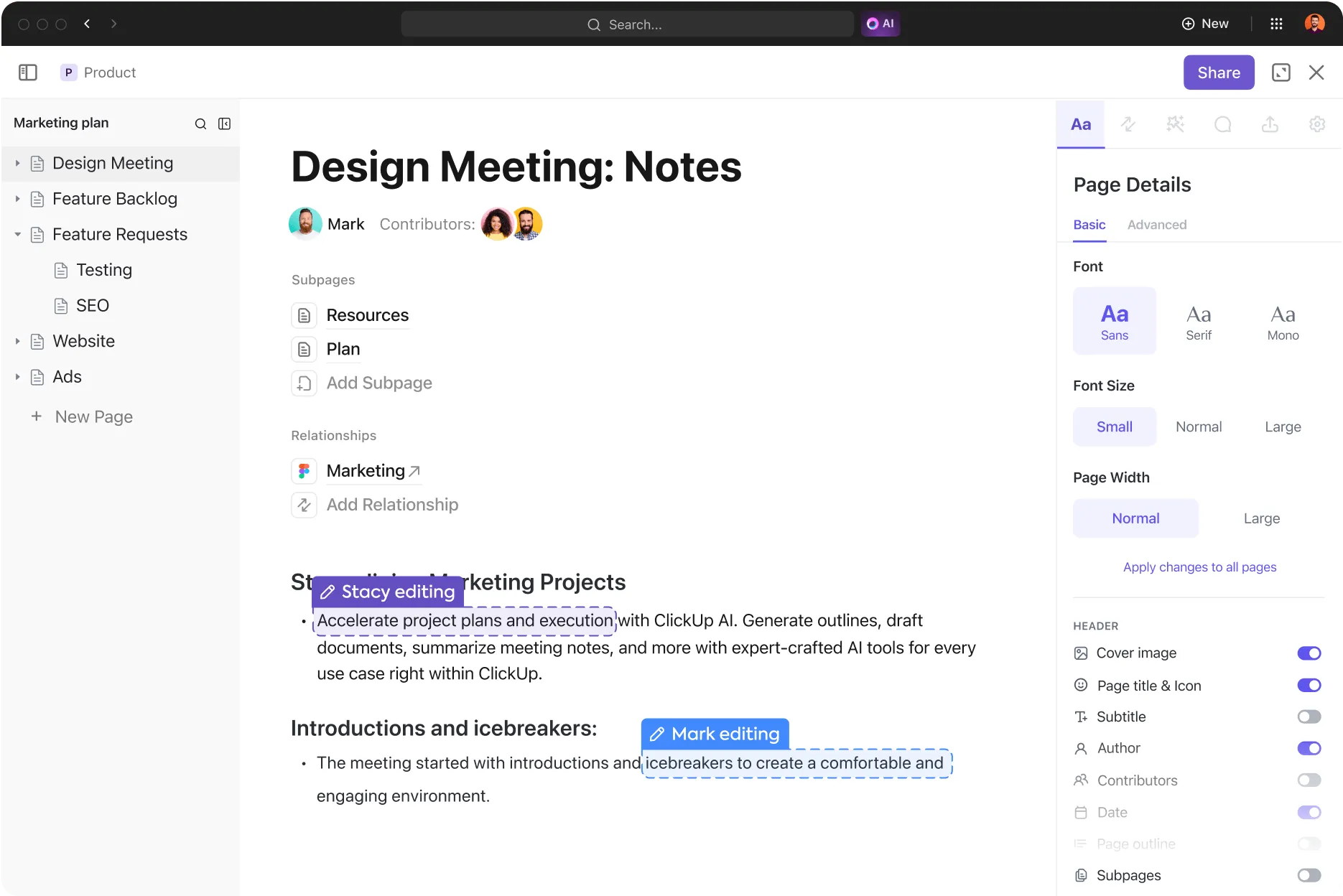
Používám ClickUp Docs k zapisování poznámek a úkolů a k vytváření své znalostní báze a wiki stránek. Díky tomu mohu snadno přidělovat úkoly a spolupracovat s členy týmu v reálném čase.
Díky možnostem formátování bohatého textu, jako jsou odrážky, seznamy, záhlaví, zvýraznění a bloky kódu, si mohu přizpůsobit své dokumenty a zvýraznit konkrétní části svých poznámek (což je výhoda zejména pro vizuální typy!). Do dokumentů v Docs můžete také přidávat a vkládat multimediální prvky.
Tyto funkce jsem vyzkoušel jak ve webové, tak v mobilní verzi a všude fungují bez problémů.
ClickUp také podporuje obousměrné propojení v rámci úkolů ClickUp pomocí vztahů – jedná se o plynulý způsob, jak propojit podobné úkoly a získat ucelený přehled o mém pracovním postupu.
ClickUp Brain je nyní nedílnou součástí mé strategie pro pořizování poznámek. Tento nástroj s umělou inteligencí mi pomáhá shrnout dlouhé poznámky, vytvářet tabulky s přesnými údaji, získávat automatické aktualizace úkolů a rychle vyhledávat informace kdekoli v mém pracovním prostoru.
Když mám naspěch, používám ClickUp Brain k shrnutí diskusních vláken u úkolů, abych pochopil, o co jde, aniž bych musel číst všech více než 200 komentářů. (Tuto funkci využívám často, abych oddělil podstatné informace od nepodstatných a rychle zjistil, na čem můj tým právě pracuje.)
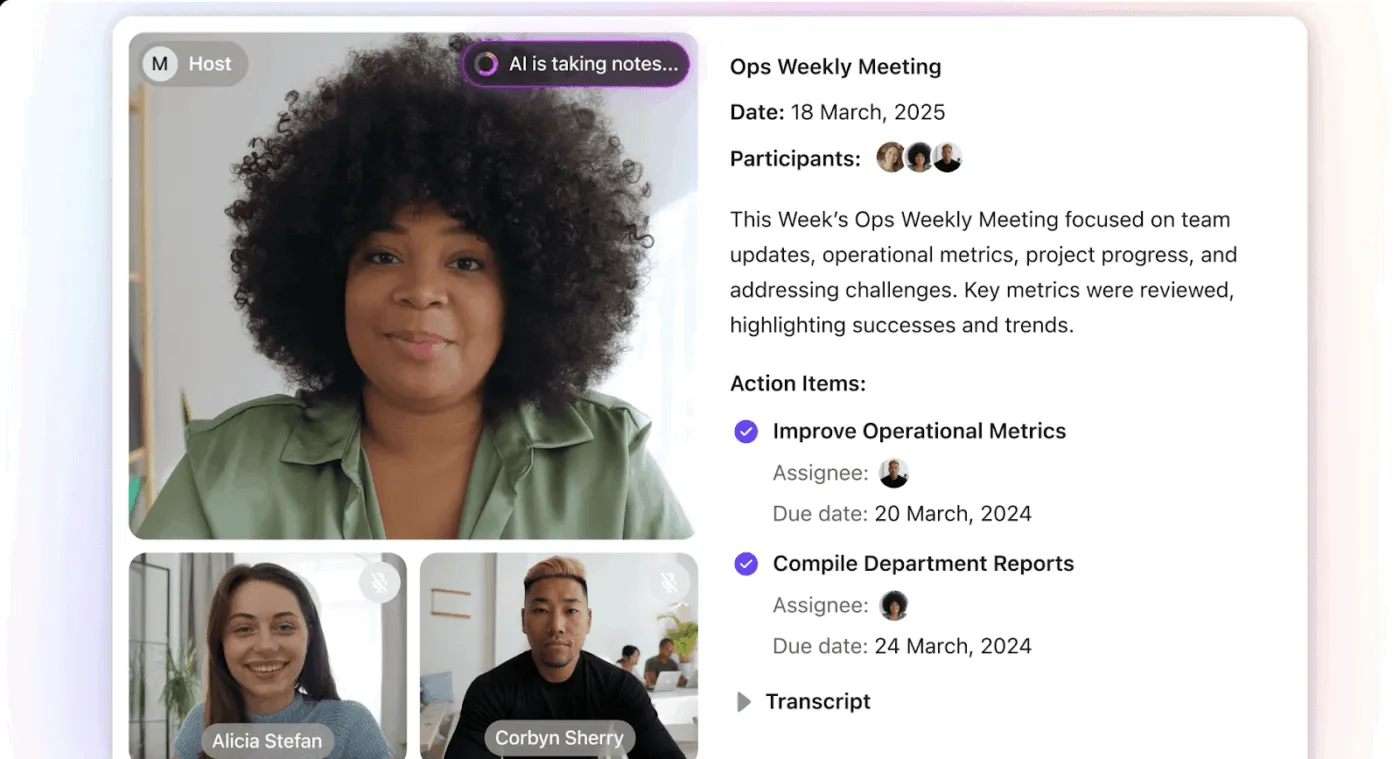
Pokud však máte potíže s pořizováním poznámek konkrétně během schůzek, využijte ClickUp AI Meeting Notetaker! Zachytí každý detail ze schůzky a doručí vám jej ve formě strukturovaného dokumentu ClickUp Doc, takže se můžete více soustředit na to, co se říká, místo toho, abyste se snažili stihnout vše zapsat. Jakmile dokument obdržíte, jednoduše požádejte ClickUp Brain, aby z poznámek vytvořil úkoly, nebo pošlete shrnutí svým kolegům pomocí ClickUp Chat. Více se dozvíte zde. 👇🏼
Notepad v ClickUpu je další funkce, na kterou se spoléhám při rychlém psaní poznámek, ať už na telefonu nebo na počítači. Neúmyslně se stala mou oblíbenou aplikací na psaní. Mnoho svých prvních návrhů zde vytvářím s jednoduchým formátováním, než je přesunu jinam.
Nejlepší na tom je, že tyto záznamy mohu v případě potřeby také převést na sledovatelné úkoly.
Například pokud v poznámce stojí „Poslat cenové nabídky Samovi e-mailem“, mohu z ní rychle vytvořit úkol s termínem a dalšími podrobnostmi.
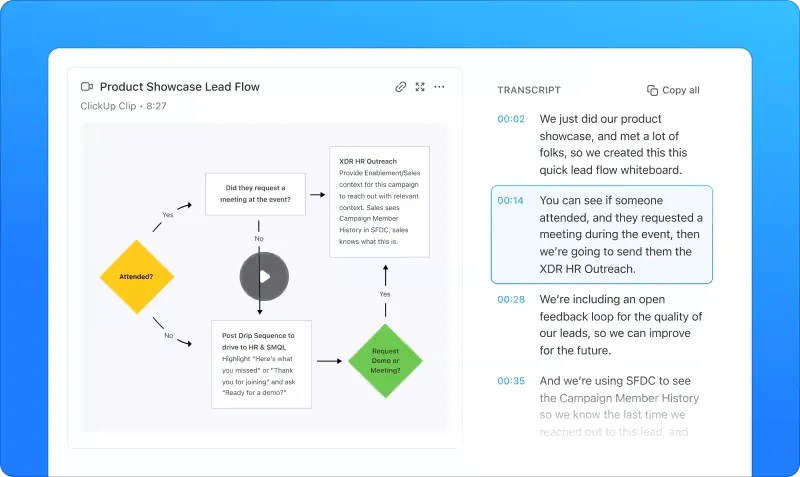
Když nemám čas zavolat členovi týmu a něco mu vysvětlit, používám ClickUp Clips. Umožňuje mi sdílet nahrávky obrazovky přímo v poznámkách, čímž přidává vizuální a interaktivní prvek, který chybí i některým špičkovým aplikacím pro pořizování poznámek.
Pro tyto klipy můžete využít přepisování pomocí umělé inteligence, díky čemuž bude možné vyhledávat každé vyslovené slovo přímo v ClickUp.
Můžete také vyzkoušet bezplatný online poznámkový blok ClickUp přímo ve svém prohlížeči, aniž byste se museli registrovat.
Kromě toho ClickUp nabízí mnoho šablon pro pořizování poznámek, které vám ušetří čas a zvýší efektivitu. Moje oblíbená je šablona „Project Note“ od ClickUp.
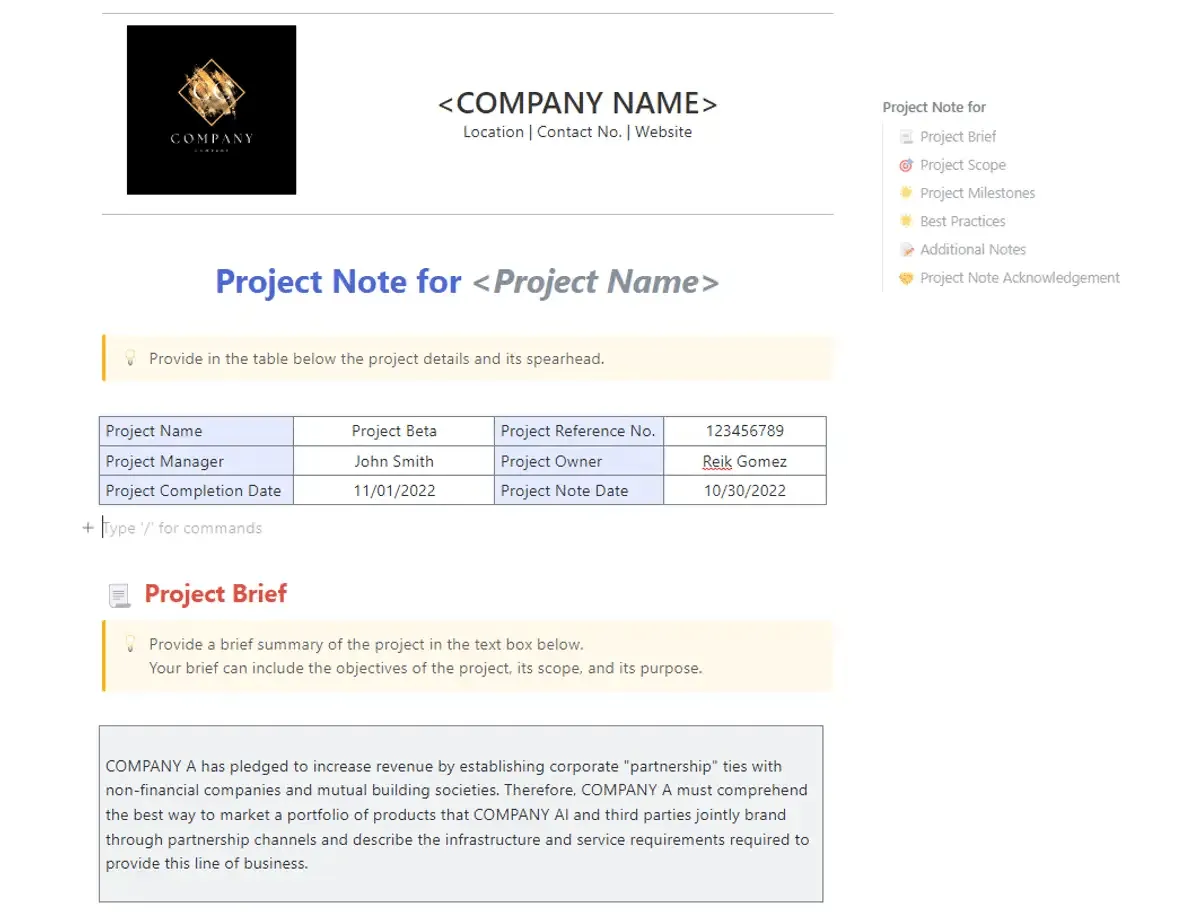
Obsahuje přizpůsobitelné stavy pro sledování postupu projektu, vlastní pole pro efektivní kategorizaci a vizualizaci projektových dat a vlastní zobrazení, jako je Seznam, Ganttův diagram, Kalendář a další, které se přizpůsobí vašemu pracovnímu postupu.
Tuto šablonu používám k:
- Uspořádejte si podrobnosti o projektu (například zadání, rozsah, milníky) na jednom místě, kde je uvidí všichni zúčastnění
- Přiřazujte úkoly členům týmu
- Buďte v obraze ohledně změn v aplikaci Úkoly
- Sledujte průběh úkolů a odhalte úzká místa
- Zajistěte jasnou komunikaci mezi členy týmu
Nejlepší funkce ClickUp
- Stáhněte si ClickUp a pořizujte si poznámky na jakémkoli zařízení podle svého výběru – na mobilu, počítači, v rozšíření pro Chrome, na chytrých nositelných zařízeních a dalších.
- Využijte rozšíření pro Chrome k rychlému ukládání výstřižků z webových stránek a pořizování snímků obrazovky
- Proměňte poznámky v úkoly a mějte přehled o tom, co je třeba udělat
- Vytvářejte poznámky pro osobní potřebu nebo je sdílejte a spolupracujte s ostatními – sami rozhodnete, kdo k nim bude mít přístup
- V jedné aplikaci máte k dispozici funkce pro pořizování poznámek, správu úkolů a projektů i spolupráci v týmu
Omezení aplikace ClickUp
- Pokud chcete využívat pokročilé funkce pro správu úkolů, je třeba se s nimi nejprve trochu seznámit
Ceny služby ClickUp
Hodnocení a recenze aplikace ClickUp
- G2: 4,7/5 (více než 9 000 recenzí)
- Capterra: 4,7/5 (více než 4 000 recenzí)
Nejsem v tom sám; mnoho uživatelů ClickUp se shoduje, že Notepad se pro ně stal nepostradatelným nástrojem. Jeden z nich označuje ClickUp za nejlepší aplikaci pro řízení projektů a zdůrazňuje:
Dříve jsem používal lepicí poznámky, ale díky aplikaci Notepads si nyní mohu své poznámky a body k projednání roztřídit podle tématu, klienta a priority, zejména když si potřebuji něco zapamatovat před schůzkami s klienty.
Dříve jsem používal lepící poznámky, ale nyní díky aplikaci Notepads mohu své poznámky a body k projednání rozdělit do kategorií podle tématu, klienta a priority, zejména když si potřebuji něco zapamatovat před schůzkami s klienty.
2. Notion – nejlepší přizpůsobitelné pracovní prostory pro vaše poznámky, úkoly a wiki stránky
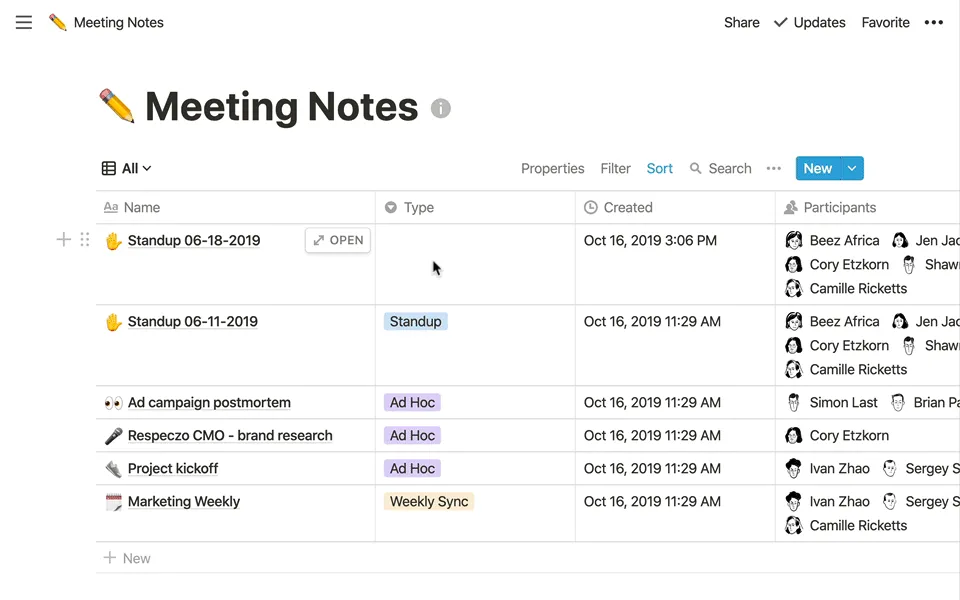
Aplikace Notion pro pořizování poznámek podporuje různé typy obsahu, včetně obrázků, textových poznámek, záložek, videí a kódu. Tyto prvky můžete do svých poznámek přidávat pomocí intuitivních ovládacích prvků, jako je přetahování myší a příkazy pomocí lomítka.
Zaujaly nás možnosti přizpůsobení. Díky nim jsme si mohli pracovní prostor přizpůsobit různým osobním i týmovým potřebám, například změnit nastavení soukromí tak, aby důvěrné poznámky z jednání zůstaly soukromé, nebo je v případě potřeby sdílet s členy týmu.
Jedna věc, která našemu týmu na Notionu vadila, je spletitá struktura organizace; v aplikaci se někdy ztratíte a navigační stopy nejsou vždy užitečné. Na druhou stranu je tato aplikace docela oblíbená u lidí, kteří chtějí vytvářet databáze a wiki. Kdo ví, proč.
Uživatelské rozhraní je někdy trochu nejisté; okna, která byste chtěli otevřít jako samostatné stránky, se často otevírají jako vyskakovací okna a naopak. Samozřejmě záleží na vašich osobních preferencích.
Při testování aplikace jsem si pohrával s Notion AI, abych zjistil, jak může zjednodušit pořizování poznámek a organizaci. Sepsal jsem několik úkolů, které se většinou týkaly uvedení nového produktu na trh, a Notion AI rychle automaticky doplnila kroky, které jsem musel provést k jejich splnění. I když nebyly zcela přesné, nástroj si vedl docela dobře.
Tato platforma se osvědčuje zejména pro mezioborové týmy, kde je spolupráce nezbytností. Komentáře a úpravy v reálném čase umožňují plynulou výměnu nápadů s týmy na dálku, rychlé shromažďování a poskytování zpětné vazby a zajišťují, že všichni jsou na stejné vlně.
Nejlepší funkce aplikace Notion
- Vytvářejte vlastní šablony a integrujte svou databázi do poznámek
- Rychlý přístup k důležitým informacím přes postranní panel
- Pište a formátujte poznámky pomocí Markdownu
- Soustřeďte se na to, co píšete, díky pohlcujícímu zážitku, díky kterému na chvíli zapomenete na všechno ostatní
Omezení aplikace Notion
- Složité funkce a uživatelské rozhraní mohou být pro nové uživatele odrazující
- Nenabízí žádnou funkci nahrávání obrazovky ani přepisu – pro tyto účely budete muset hledat alternativy k Notionu
- Mobilní aplikace působí ve srovnání s desktopovou verzí poněkud neohrabaně
Ceny aplikace Notion
- Basic: Zdarma
- Plus: 12 $ za licenci měsíčně
- Business: 24 $ za licenci měsíčně
- Pro firmy: Ceny na míru
- Notion AI lze přidat do vašeho tarifu za 10 $ za člena a měsíc
Hodnocení a recenze aplikace Notion
- G2: 4,7/5 (více než 5 000 recenzí)
- Capterra: 4,8/5 (více než 2 000 recenzí)
❗️Poznámky, které nejsou propojené s úkoly, jsou jen uspořádaným nepořádkem
Malé týmy, které opustily Notion, nepřešly na jinou aplikaci pro pořizování poznámek. Přesunuly se do pracovního prostoru, kde se dokumenty, úkoly a projekty nacházejí na jednom místě. Tady je přesně to, co vytvořily. 👇🏼
3. Evernote – nejlepší organizace a vyhledávání poznámek
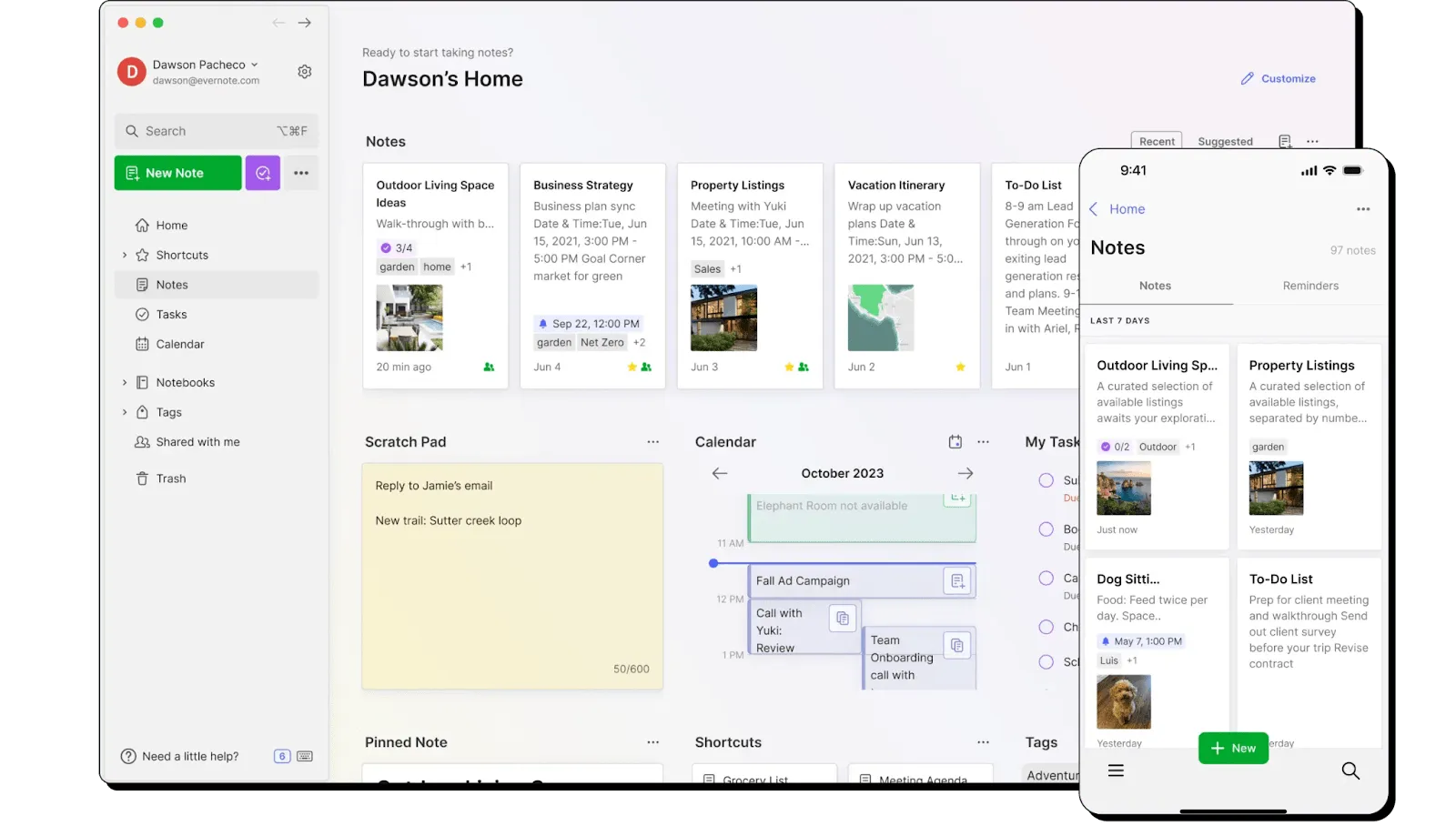
S Evernote je to jako s první láskou – nikdy na ni nezapomenete. Strávil jsem roky tím, že jsem si Evernote přizpůsoboval, abych si vytvořil ideální prostředí a pracovní postup, ale nikdy se mi to úplně nepodařilo.
Ať už jde o poznámky, úkoly, plány nebo vaše oblíbené zdroje z webu, Evernote vám usnadní ukládání čehokoli, co chcete, na zařízení podle vašeho výběru.
Evernote se mi podařilo rychle propojit s ClickUpem, Google Kalendářem, Slackem a Microsoft Teams, takže se všechny moje standupy, schůzky s klienty a připomenutí automaticky synchronizovaly s Evernote.
Nástroj je k dispozici i offline, takže je uklidňující vědět, že k mým poznámkám budu mít přístup i na táboře nebo na cestách bez připojení k internetu.
Funkce vyhledávání v aplikaci Evernote, založená na umělé inteligenci, je rychlá a intuitivní. Funguje v souborech PDF, dokumentech i obrázcích, takže prohledávání velkého množství poznámek a obsahu není nikdy problém.
Funkce Úkoly vám umožňuje nastínit jednotlivé kroky projektu a přidělit úkoly ostatním – je to skvělý způsob, jak spolupracovat se svým týmem i na cestách.
Nejlepší funkce aplikace Evernote
- Ukládejte úryvky z webu přímo do svých poznámek pomocí funkce Web Clipper
- Skenujte, digitalizujte a organizujte papírové dokumenty pomocí fotoaparátu ve vašem telefonu
- Upravujte poznámky a úkoly v reálném čase a zajistěte, aby všichni účastníci měli stejné informace
Omezení aplikace Evernote
- Omezená bezplatná verze, která uživatele tlačí k předplatnému prémiové verze. Pokud hledáte levnější variantu, podívejte se na další aplikace pro pořizování poznámek v tomto seznamu nebo prozkoumejte tyto alternativy k Evernote.
Ceny služby Evernote
- Zdarma
- Osobní: 14,99 $/měsíc
- K dispozici jsou individuální tarify
Hodnocení a recenze aplikace Evernote
- G2: 4,4/5 (více než 2 000 recenzí)
- Capterra: 4,4/5 (více než 8 200 recenzí)
Většina uživatelů oceňuje, jak rychle a snadno mohou v Evernote vyhledávat a organizovat své poznámky. Jeden z uživatelů také oceňuje možnost propojovat poznámky a plynule tak budovat znalostní databázi:
Jsem pevně přesvědčen, že Evernote vděčí za své logo právě tomu, že skutečně pomáhá budovat „sloní paměť“ – a to nejen co se týče kapacity, ale také díky neomezeným propojením, která můžete vytvářet a obohacovat podle svých preferovaných pravidel třídění. Můžete přidávat libovolné množství štítků, zápisníků a podzápisníků, nemluvě o interních odkazech, které propojují jednotlivé poznámky navzájem.
Jsem pevně přesvědčen, že Evernote vděčí za své logo právě tomuto: skutečně pomáhá vybudovat sloní paměť, a to nejen co se týče kapacity, ale také díky neomezeným propojením, která můžete vytvářet a obohacovat podle svých vlastních pravidel třídění. Můžete přidávat libovolné množství štítků, zápisníků a podzápisníků, nemluvě o interních odkazech, které propojují jednotlivé poznámky mezi sebou.
4. Microsoft OneNote – nejlepší aplikace pro volné psaní poznámek s synchronizací napříč zařízeními a možností spolupráce
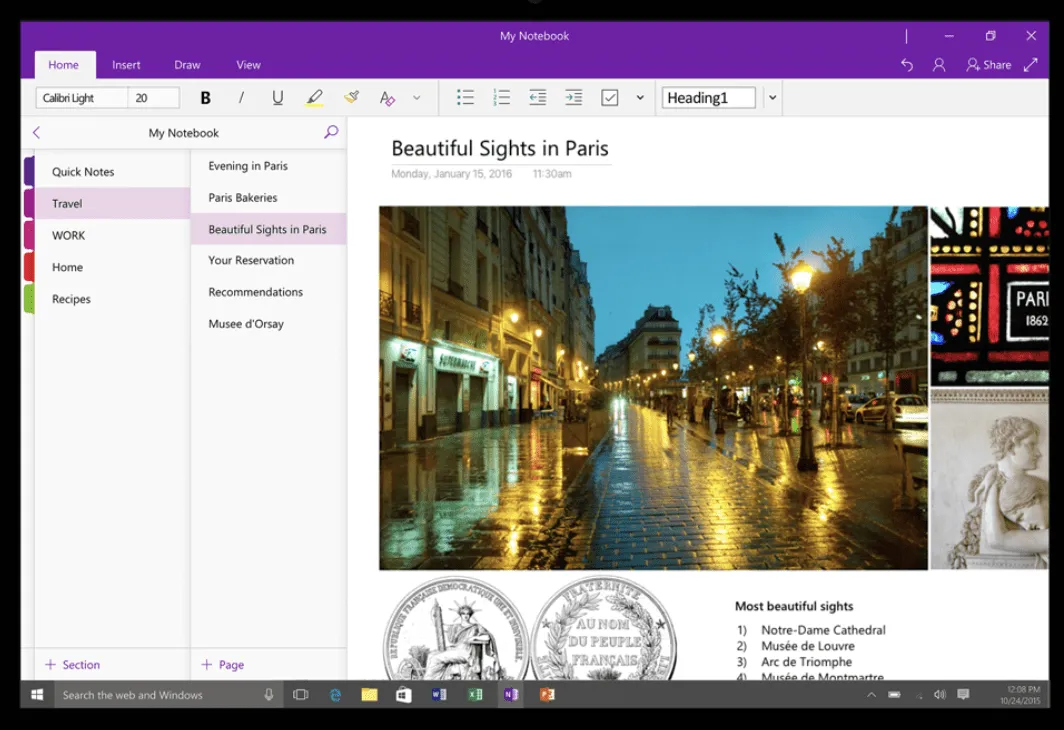
Microsoft OneNote nabízí sadu nástrojů pro pořizování poznámek, které podporují různé způsoby zadávání, včetně psaní na klávesnici, ručního psaní a kreslení.
Obsah z webu můžete přímo začlenit do svých poznámek, čímž zefektivníte proces výzkumu a dokumentace. Organizace v aplikaci OneNote se mi vždycky zdála skvělá. Je tak snadné se s minimem kliknutí dostat k tomu, co hledáte. Další věc, která se mi líbí, je, že aplikace není tak strnulá a umožňuje plynulejší práci s textem, čísly i obrázky.
Do jedné poznámky můžete rychle přidat vzorec, tabulku nebo obrázek. Oceňuji plynulost tohoto přístupu – připadá mi to jako přirozený způsob psaní poznámek a vedení deníku.
Šablony OneNote představují praktický výchozí bod pro organizaci vašich poznámek, ať už plánujete projekt, sledujete úkoly nebo si vedete deník.
Náš tým otestoval jejich funkce pro spolupráci, které fungovaly naprosto hladce. Můžete spolupracovat (na nákupních seznamech, přípravách večírků nebo pracovních úkolech) s členy rodiny nebo svým týmem a vaše poznámky se aktualizují v reálném čase. Pro balík Microsoft je typická tato propojenost, která je zároveň jeho jedinečným prodejním argumentem i omezením – záleží na tom, koho se zeptáte.
Nejlepší funkce aplikace Microsoft OneNote
- Vytvořte si v rozložení „Digitální zápisník“ atmosféru fyzického pořadače s oddělenými sekcemi a stránkami.
- Převádějte ručně psané poznámky na psaný text
- Synchronizujte si poznámky napříč zařízeními a platformami a zachovejte tak plynulost svých myšlenek
- K vašim poznámkám máte přístup i v režimu offline
Omezení aplikace Microsoft OneNote
- Pro přístup k tomuto nástroji musí mít uživatelé předplatné Microsoft 365. V opačném případě budete muset sáhnout po alternativách k OneNote.
- Nabízí integraci především s produkty společnosti Microsoft, což je pro uživatele jiných ekosystémů omezující
Ceny aplikace Microsoft OneNote
- Zdarma
- K dispozici jsou placené tarify
Hodnocení a recenze aplikace Microsoft OneNote
- G2: 4,5/5 (více než 1 800 recenzí)
- Capterra: 4,6/5 (více než 1 500 recenzí)
👉🏽 Naše příručka Small Business AI Playbook podrobně vysvětluje, jak pomocí umělé inteligence zjednodušit vaše pracovní postupy.
5. Apple Notes – nejlepší integrace pro pořizování poznámek pro uživatele Apple
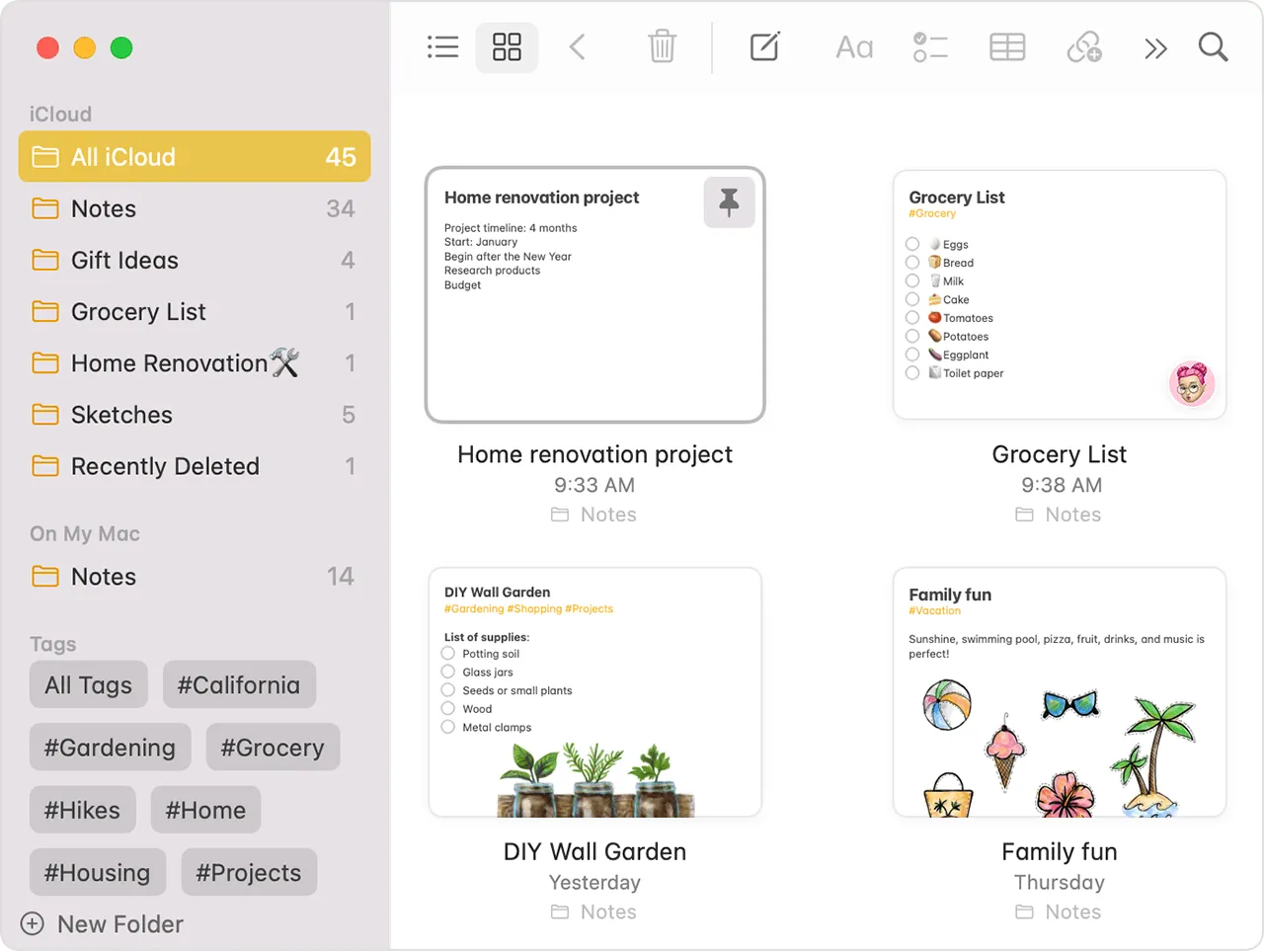
Apple Notes je jednoduchá, ale efektivní aplikace na psaní poznámek, která funguje na všech zařízeních Apple. Pokud jste zapojeni do ekosystému Apple, mohla by se pro vás stát nepostradatelným nástrojem.
Pokud pracujete v ekosystému Apple, je to stále nejjednodušší aplikace – stačí ji kdykoli vyvolat na Macu z pravého dolního rohu a okamžitě se objeví. Synchronizace funguje většinou skvěle; zkopírovat něco na telefonu a vložit to na plochu je jako kouzlo. Jsou to právě ty drobnosti, které zvyšují uživatelský zážitek.
Pokud od aplikace očekáváte více, budete zklamáni. Už jen přesouvání textu, formátování a odsazování není snadné ani intuitivní. Jakékoli pokročilejší funkce nejsou podporovány.
Můžete ukládat různé typy obsahu, včetně obrázků, webových odkazů, ručně psaných poznámek, map, souborů PDF a náčrtků.
Osobně dávám přednost funkci skenování v aplikaci Apple Notes, díky níž mohu skenovat dokumenty přímo z mého iPhonu – není třeba používat skenery jiných výrobců! Dokumenty se ukládají přímo do aplikace Notes ve formátu PDF.
Nejlepší funkce aplikace Apple Notes
- Vytvářejte poznámky, upravujte seznamy, tříďte poznámky do složek a spravujte přílohy
- Připněte si důležité poznámky nahoru, abyste k nim měli rychlý přístup
- Přidávejte štítky, abyste poznámky snadno třídili a vyhledávali
- Přednastavené šablony v aplikaci Apple Notes
Omezení aplikace Apple Notes
- Určeno pouze pro uživatele v rámci ekosystému Apple
Ceny aplikace Apple Notes
- Zdarma: K dispozici zdarma na všech zařízeních Apple
Hodnocení a recenze aplikace Apple Notes
- G2: Nedostupné
- Capterra: Není k dispozici
Podívejte se na tyto alternativy k aplikaci Apple Notes!
❗️Vaše poznámky brzdí vaši práci
Zaznamenali jste to. Ale pokud to zůstane jen v poznámce, nikdy se to neuskuteční. Zde jsou 4 typy poznámek, které by již měly být úkoly ve vašem pracovním postupu.
6. Google Keep – nejlepší pro jednoduché pořizování poznámek a připomenutí
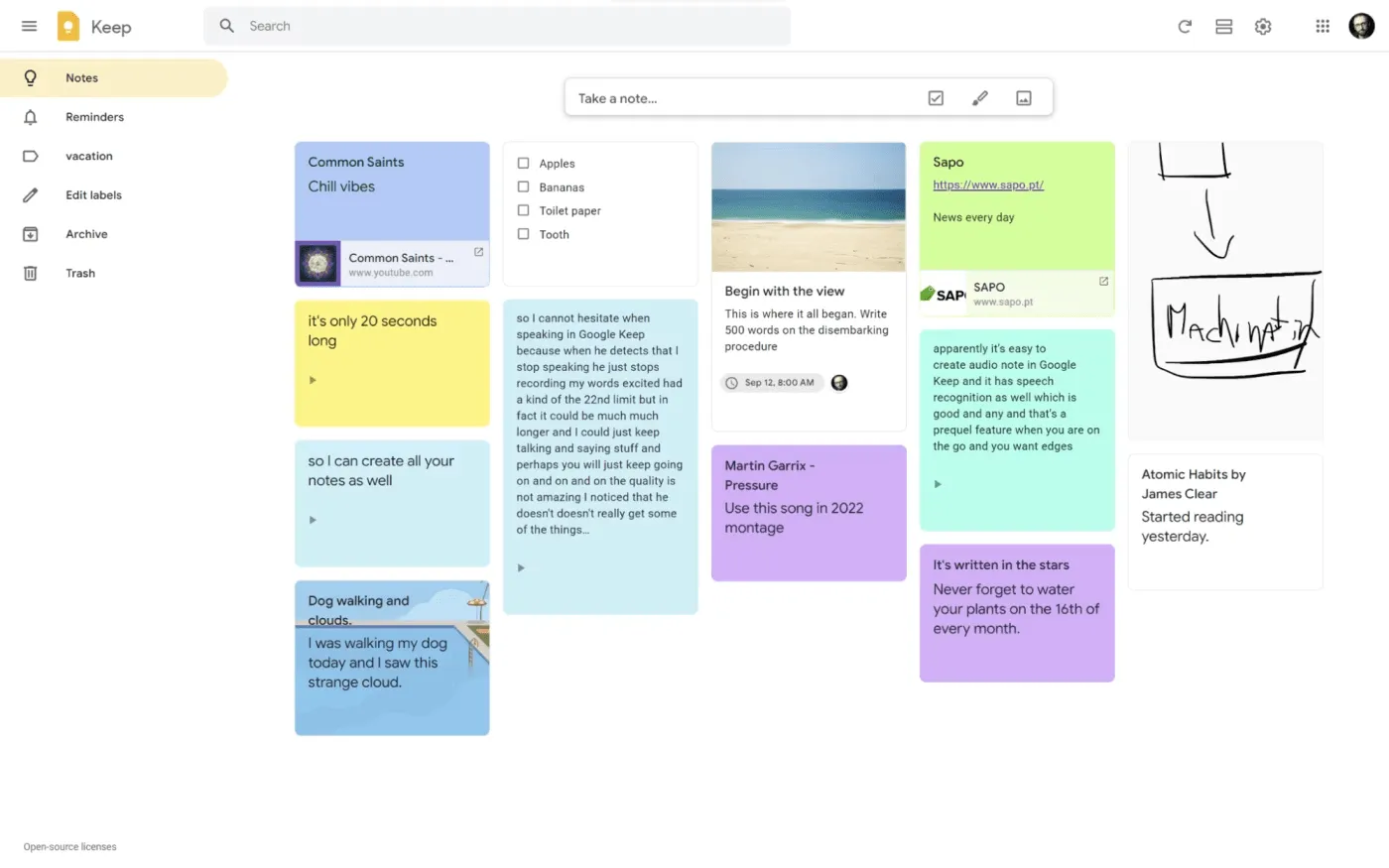
Aplikace Google Keep umožňuje uživatelům snadno zaznamenávat nejrůznější obsah, včetně poznámek, seznamů, fotografií a zvukových záznamů, a vše uspořádat na digitální nástěnce.
Sdílení poznámek s rodinou a přáteli je jednoduché. Můžete například sdílet nákupní seznam a v reálném čase sledovat aktualizace, jak se položky odškrtávají – není třeba si nic navzájem posílat.
Osobně se mi líbí funkce hlasových poznámek v aplikaci Google Keep. Když spěchám a potřebuji si zapsat něco důležitého, stačí mi nahrát hlasovou poznámku a později ji přepsat do textu – je to rychlé a efektivní!
Stejně jako u aplikace Apple Notes je i zde složitější nebo pokročilejší využití tohoto nástroje poměrně náročné. Člověk by čekal, že se Google více snažil propojit aplikaci Keep s Google Tasks a Kalendářem, ale nestalo se tak. Jedná se stále o nesourodé služby, což může být frustrující, pokud hledáte komplexní řešení typu „vše v jednom “.
Nejlepší funkce aplikace Google Keep
- Nechte si připomenout své úkoly na správném místě a ve správný čas díky připomenutím založeným na čase a poloze
- Uspořádejte si poznámky pomocí štítků a barev
- Své poznámky můžete hladce propojit s Google Dokumenty, Kalendářem a dalšími aplikacemi v rámci ekosystému Google
- Připněte si poznámky na domovskou obrazovku svého zařízení a mějte přehled o prioritních úkolech
Omezení aplikace Google Keep
- Vhodnější spíše pro rychlé poznámky než pro podrobné a rozsáhlé zápisy
- Funkce jsou příliš základní na komplexní organizaci poznámek
Ceny služby Google Keep
- Zdarma: Zcela zdarma k použití s účtem Google
Hodnocení a recenze aplikace Google Keep
- G2: Není k dispozici
- Capterra: Není k dispozici
Podívejte se na tyto alternativy k Google Keep!
7. Obsidian – nejlepší pro pokročilé pořizování poznámek s propojenými poznámkami
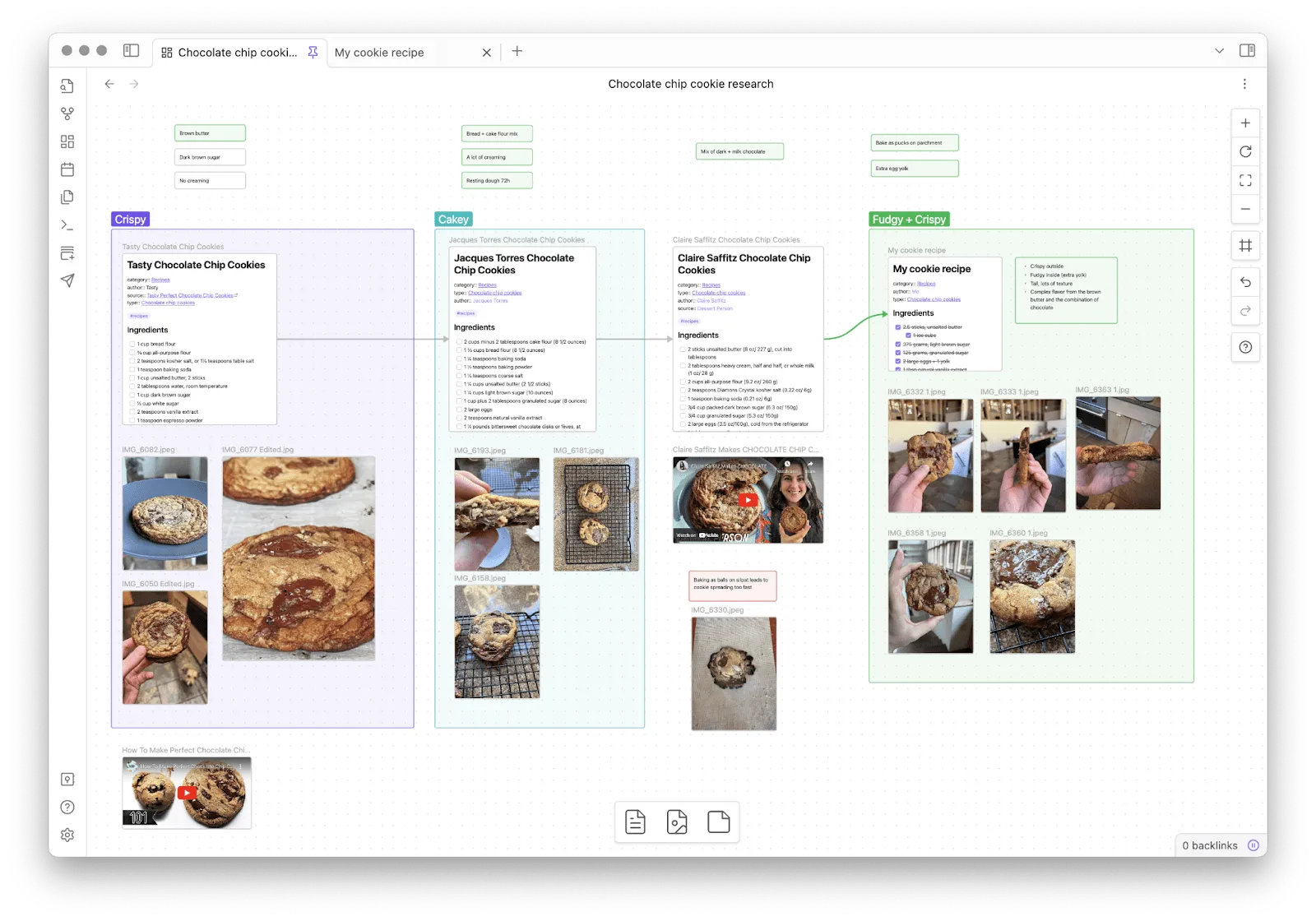
Obsidian je aplikace na pořizování poznámek, která se hodí pro lidi jako já, kteří mají na svých zařízeních stovky či tisíce poznámek.
Na tomto nástroji se mi nejvíc líbí propojování a obousměrné odkazy – můžete vytvářet spojení mezi poznámkami, nápady, lidmi, místy a dalšími prvky.
Například jsem si uložil několik poznámek k různým marketingovým kampaním, všechny k témuž produktu. Díky propojení se mi podařilo udržet vše v jedné soudržné struktuře a rychle přistupovat k relevantním poznámkám. Interaktivní graf navíc odhaluje skryté vzorce v poznámkách a vizualizuje jejich vzájemné vztahy.
V této souvislosti musím říct, že jsem velkým fanouškem aplikací Obsidian a Notion. Pokud bych však měl přímo porovnat Notion a Obsidian, vždy bych si vybral Notion, protože jeho funkce pro sdílení poznámek a spolupráci fungují mnohem plynuleji. Obsidian je skvělý, pokud chcete trávit hodně času prací s tímto nástrojem samotným. Pokud však hledáte funkce pro spolupráci nebo integraci, díky kterým můžete sdílet informace či úkoly na podporu svého produktivního pracovního postupu, není tento nástroj pro to určen.
Nejlepší funkce aplikace Obsidian
- Brainstormujte, provádějte rešerše a vymýšlejte nápady v aplikaci Canvas – vašem osobním prostoru
- Sledujte historii verzí poznámek až po dobu jednoho roku
- Vytvořte si vlastní prostředí pomocí pluginů a šablon
- Určete, které soubory chcete synchronizovat s kterými zařízeními
Omezení aplikace Obsidian
- Spolupráce s ostatními na poznámkách je složitý proces
- Jedná se především o aplikaci pro stolní počítače; mobilní verze není tak robustní ani uživatelsky přívětivá
Ceny aplikace Obsidian
- Osobní: Zdarma
- Sync: 5 $ za uživatele a měsíc
- Zveřejnění: 10 $ za web měsíčně
Hodnocení a recenze aplikace Obsidian
- G2: Nedostatek recenzí
- Capterra: 4,9/5 (více než 20 recenzí)
Většina uživatelů aplikace Obsidian si velmi cení snadnosti, s jakou lze pomocí markdownu formátovat poznámky v aplikaci.
Obsidian také skvěle podporuje Markdown. Díky tomu je snadné formátovat poznámky a vkládat do nich obrázky, tabulky a další média
Obsidian také skvěle podporuje Markdown. Díky tomu je snadné formátovat poznámky a vkládat do nich obrázky, tabulky a další multimédia
Některým z nich se však nelíbí, že mnoho základních a zajímavých funkcí – jako je synchronizace v cloudu a předplatné pro více zařízení – je dostupných pouze za poplatek.
Nevýhody: „Za předplatné propojení více zařízení musíte platit, podle mě by to měla být jednorázová platba.“
Nevýhody: „Za předplatné pro propojení více zařízení se musí platit, podle mě by to měla být jednorázová platba.“
8. Joplin – nejlepší open-source aplikace pro pořizování poznámek s důrazem na ochranu soukromí
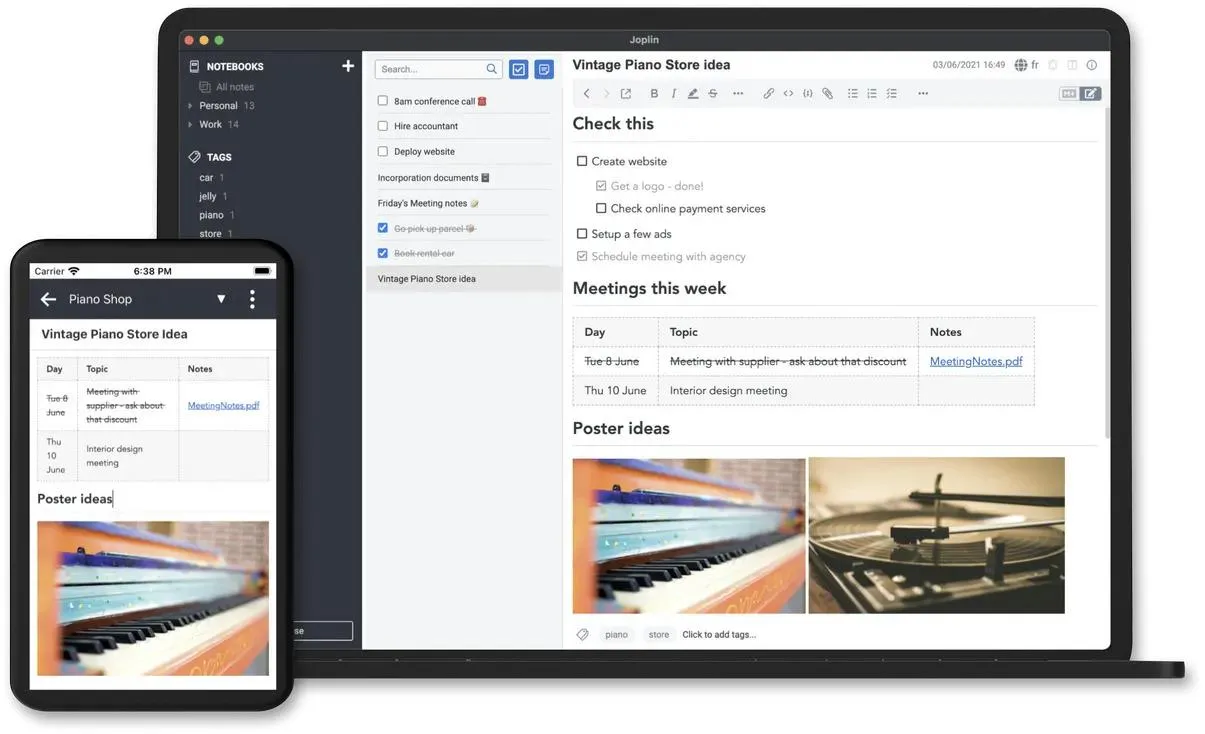
Joplin je open-source aplikace pro pořizování poznámek, která vám pomůže vyjádřit vaše myšlenky slovy a bezpečně k nim přistupovat na platformách Windows, macOS, Linux a iOS. Tento nástroj podporuje multimediální poznámky, včetně obrázků, videí, souborů PDF a zvukových souborů.
Jeho funkce pro sdílení a spolupráci fungují naprosto hladce. Díky tomu jsem mohl sdílet své poznámky s přáteli, rodinou a kolegy a bez problémů s nimi na nich společně pracovat.
K dispozici byla také možnost uložit poznámku (na internetu) a sdílet odkaz s ostatními – jednoduchý způsob, jak sdílet seznamy úkolů, firemní wiki nebo poznámky z jednání s velkou skupinou lidí.
Joplin nabízí rozsáhlé možnosti přizpůsobení prostřednictvím pluginů, vlastních motivů a textových editorů (jako jsou Rich Text a Markdown), díky čemuž si můžete tento nástroj upravit přesně podle svých představ.
Ačkoli se jedná o aplikaci s otevřeným zdrojovým kódem, zajišťuje ochranu osobních údajů díky šifrování End-To-End (E2EE). K vašim poznámkám budete mít přístup pouze vy, pokud se nerozhodnete je s někým sdílet.
Nejlepší funkce aplikace Joplin
- Formátujte své poznámky pomocí Rich Textu nebo Markdownu
- Ukládejte webové stránky nebo pořizujte snímky obrazovky přímo pomocí rozšíření Web Clipper (k dispozici pro prohlížeče Chrome a Firefox)
- Pracujte offline a pořizujte si poznámky kdekoli na cestách
Omezení aplikace Joplin
- Uživatelské rozhraní není tak intuitivní jako u některých komerčních aplikací, což omezuje jeho atraktivitu pro uživatele, kteří nejsou technicky tak zdatní
- Synchronizace vyžaduje o něco více nastavení než u jiných běžných aplikací na psaní poznámek
Ceny aplikace Joplin
- Basic: Od 2,99 € měsíčně (cca 3,25 USD)
Hodnocení a recenze aplikace Joplin
- G2: Nedostatek recenzí
- Capterra: Nedostatek recenzí
Podívejte se na tyto alternativy k aplikaci Joplin!
9. Simplenote – nejlepší pro psaní poznámek bez rušivých vlivů, zaměřená na prostý text
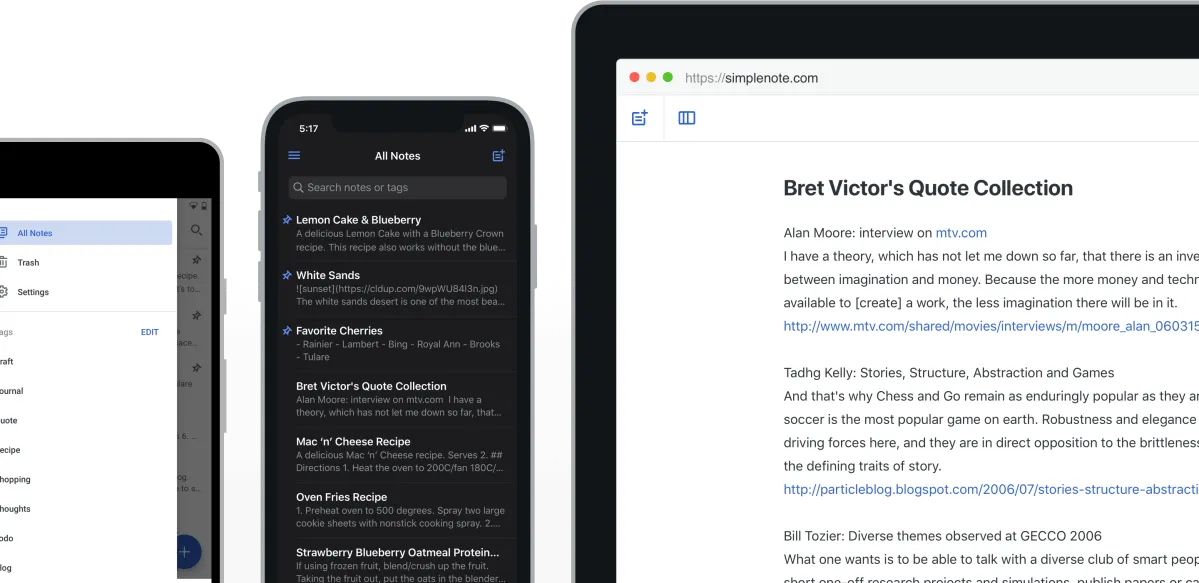
Simplenote je jednoduchá aplikace pro pořizování poznámek, která se synchronizuje napříč různými zařízeními a platformami, včetně Androidu, iOS, Macu, Windows, Linuxu a webových prohlížečů. Poznámky se automaticky aktualizují v reálném čase na všech zařízeních – nemusíte hledat žádné tlačítko „synchronizovat“!
Nejužitečnější mi přišla funkce historie verzí. Někdy si k určitému tématu vytvořím podrobnou poznámku a jakmile je práce hotová, upravím ji o nový obsah. Pokud si pak později chci tuto poznámku znovu vyhledat, už to není možné.
Simplenote je v takových případech záchranou – zálohuje poznámky při každé změně, takže si mohu vyhledat, co jsem si zapsal před několika dny, týdny nebo dokonce měsíci.
Rozhraní je velmi podobné aplikaci Apple Notes, ale chybí možnost vkládat obrázky nebo náčrtky.
Nejlepší funkce aplikace Simplenote
- Uspořádejte si poznámky pomocí štítků a rychle je vyhledávejte díky funkci okamžitého vyhledávání v této aplikaci pro Android určené k pořizování poznámek
- Spolupracujte s přáteli a členy týmu sdílením seznamů, zveřejňováním pokynů nebo publikováním poznámek online
- Pište, prohlížejte si náhledy a publikujte poznámky ve formátu Markdown
Omezení aplikace Simplenote
- Nelze vkládat tabulky
- Postrádá jakoukoli estetickou přitažlivost
Ceny aplikace Simplenote
- Zdarma pro všechny uživatele
Hodnocení a recenze aplikace Simplenote
- G2: 4,2/5 (více než 30 recenzí)
- Capterra: Nedostatek recenzí
Simplenote se zdá být oblíbenou volbou pro pořizování poznámek ve třídách a na schůzkách, přičemž uživatelé oceňují jeho jednoduché a přehledné uživatelské rozhraní.
Hodně mi to pomohlo při schůzkách, kde jsem si zapisoval zápis ze schůzky.
Hodně mi to pomohlo při schůzkách, kde jsem si zapisoval zápis ze schůzky.
Nevýhodou je samozřejmě absence různých doplňkových funkcí, jako jsou šablony, na což upozornil tento uživatel.
10. Bear – nejkrásnější a nejminimalističtější uživatelské rozhraní (pro uživatele Apple)
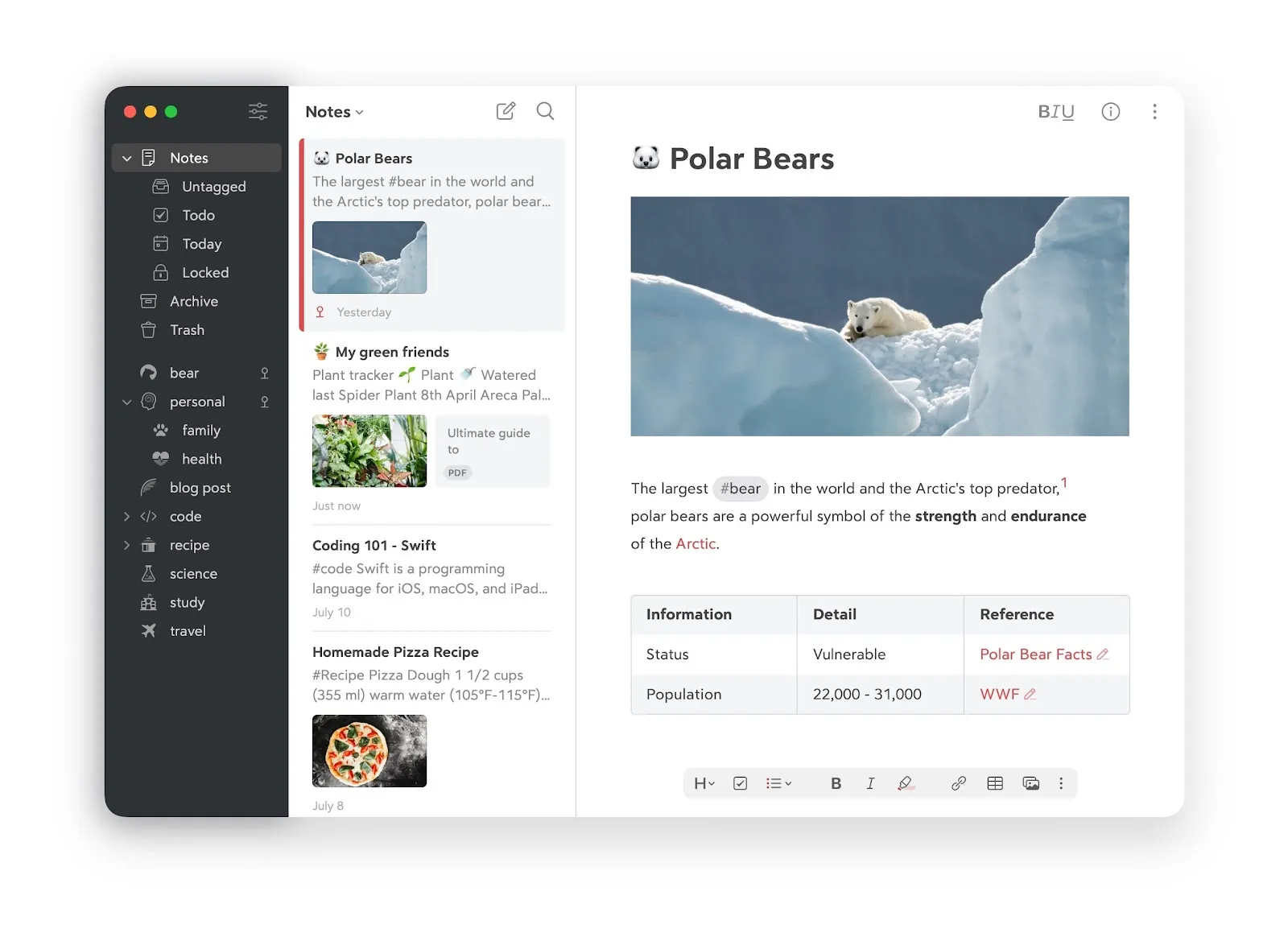
Bear je aplikace pro pořizování poznámek založená na formátu Markdown, která vám umožňuje formátovat a organizovat různé typy obsahu (včetně textu, fotografií, tabulek a seznamů úkolů) v rámci jedné poznámky.
Zaujal mě její vzhled, zejména minimalistické uživatelské rozhraní – díky němu jsem se při práci s aplikací cítil méně nervózní, i když jsem měl před sebou obrovský seznam úkolů, které jsem musel splnit!
Aplikace Bear je k dispozici pro Mac, iPhone a iPad. Je to skvělá volba, pokud dáváte přednost ekosystému Apple a hledáte něco vizuálně přitažlivějšího než Apple Notes.
Pokud se rozhodnete pro placenou verzi Bear PRO, získáte přístup k pokročilým funkcím, jako je vyhledávání pomocí OCR a export poznámek do různých formátů (PDF, HTML, DOCX a JPG). Pokud se věnujete designu, určitě se vám tato investice vyplatí.
Nejlepší funkce aplikace Bear
- Formátujte své poznámky pomocí jednoduchého Markdownu
- Uspořádejte si poznámky pomocí flexibilních systémů značek
- Pomocí funkce „skládání“ se můžete soustředit vždy na jednu část a zbytek skrýt
- Přizpůsobte si aplikaci pomocí krásných motivů
Omezení aplikace Bear
- K dispozici pouze pro iOS a macOS, což omezuje jejich použití na ekosystém Apple.
- Některé základní funkce, jako je synchronizace přes iCloud a možnosti exportu, vyžadují předplatné
Pokud používáte Windows nebo jakýkoli jiný operační systém, můžete si prohlédnout tyto alternativy k aplikaci Bear.
Ceny aplikace Bear
- Basic: Zdarma
- Pro: 2,99 $/měsíc
Hodnocení a recenze aplikace Bear
- G2: 4,6/5 (více než 40 recenzí)
- Capterra: 4,6/5 (nedostatek recenzí)
Na co byste se měli zaměřit při výběru aplikací pro pořizování poznámek?
Při výběru aplikace upřednostňujte funkce, které doplňují vaši pracovní rutinu a zvyšují produktivitu. Jsem velmi náročný na to, jak pracuji, a na nespočet způsobů, jak se cítit produktivní a méně zatížený informacemi, které si musím pamatovat.
Zde je několik klíčových aspektů, které je třeba zvážit:
- Funkce pro organizaci: Aplikace na pořizování poznámek s organizačními nástroji, jako jsou složky, štítky a výkonné vyhledávací funkce, vám pomohou snadno kategorizovat a vyhledávat poznámky (to je pro mě velmi důležité; obousměrné propojení nebo závislosti jsou mé oblíbené funkce. Pomáhají mi pochopit, jak moje práce souvisí s jinými prioritami nebo nápady a jak na nich závisí)
- Možnosti integrace: Ujistěte se, že se vaše aplikace pro pořizování poznámek hladce integruje s dalšími nástroji, které často používáte – jako jsou kalendářové aplikace, software pro řízení projektů a platformy pro spolupráci –, abyste zefektivnili svůj pracovní postup (což je opět klíčové pro mou osobní i pracovní produktivitu). Často ukládám své poznámky z Kindle, abych je mohl přenést do své aplikace pro řízení projektů jako něco, k čemu se budu chtít vrátit, a obvykle, když si něco přečtu na webu, chci přidat související nápad jako potenciální téma, o kterém bych mohl napsat na blogu ClickUp)
- Snadné používání: Hledejte aplikaci s intuitivním rozhraním, které usnadňuje rychlé přidávání, úpravy, organizaci a vyhledávání poznámek
- Asistence pomocí umělé inteligence: Hledejte aplikace na pořizování poznámek s podporou umělé inteligence, které vám pomohou shrnout poznámky, generovat přepisy ze schůzek a videí, intuitivně upravovat nebo vytvářet poznámky a lépe je organizovat. (To mělo největší dopad na způsob, jakým si dělám poznámky. Dříve jsem trávil čas shrnováním svých špatně napsaných hrubých poznámek, ale teď to nechávám na umělé inteligenci, což mi šetří spoustu času. Nyní mohu rovnou začít s propracovanými poznámkami.)
- Přístup z různých zařízení: Vyberte si aplikaci, která se synchronizuje na všech vašich zařízeních, abyste měli přístup ke svým poznámkám, ať už jste kdekoli – v kanceláři, doma nebo na cestách
Díky těmto klíčovým funkcím se mi podařilo z mnoha nástrojů pro pořizování poznámek dostupných na trhu vybrat ty nejlepší právě pro vás.
Která z nich je nejlepší aplikace pro pořizování poznámek?
Aplikace, které jsme otestovali a vybrali, mají několik společných rysů: všechny se snadno používají, jsou dostupné na různých platformách a pomáhají mi být lépe organizovaný a produktivnější.
Ačkoli se skvěle hodí k pořizování poznámek a jejich pozdějšímu prohlížení, jen velmi málo z nich nabízí více než základní funkce.
Dávám přednost nástrojům, které mi pomáhají skloubit osobní i pracovní úkoly, proto upřednostňuji aplikace s pokročilými funkcemi, jako je týmová spolupráce, správa úkolů, řízení projektů a rozsáhlé integrace.
Mít na svém zařízení několik aplikací na pořizování poznámek je v rozporu s jejich smyslem – jen mi to zaplňuje digitální prostor a přetěžuje mě. Proto rád používám jednu výkonnou aplikaci, která plní mnoho funkcí a integruje se s mými ostatními technologiemi.
Existuje jen jeden software, který splňuje všechna kritéria – ClickUp!
Zjednodušuje pořizování poznámek pomocí aplikace Docs, Poznámkového bloku a předpřipravených šablon. Funkce umělé inteligence urychlují psaní, vyhledávají staré poznámky a přepisují hlasové poznámky. A nástroje pro řízení projektů nám umožňují mít přehled o seznamech úkolů a spolupracovat s mezioborovými týmy.
Vyzkoušejte ClickUp ještě dnes!