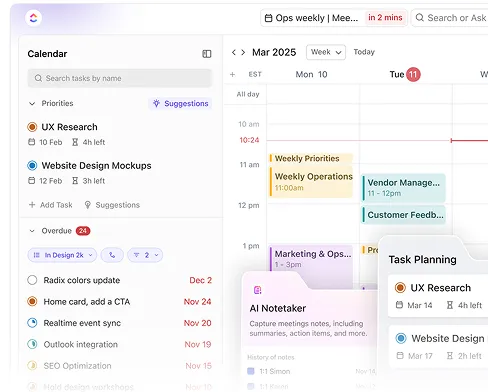

Na trhu kalendářů je Google Kalendář jasným vítězem s podílem 23,97 %. Lidé všech věkových kategorií a z různých odvětví jej používají k hladké správě svých plánů. Intuitivní rozhraní a základní funkce Google Kalendáře z něj dělají oblíbenou volbu, ale existuje také pokladnice nevyužitých funkcí – triky pro Google Kalendář –, o kterých většina lidí neví.
V tomto článku se podíváme na několik geniálních triků pro Google Kalendář, které mohou změnit způsob, jakým organizujete svůj čas a spolupracujete s ostatními, a zvýšit vaši produktivitu.
Co je Google Kalendář?
Google Kalendář je aplikace pro správu času, plánování a sdílení kalendáře. Je součástí sady produktivních nástrojů Google Workspace. Můžete plánovat události, schůzky a připomenutí a obnovovat smazané události. Můžete také vytvořit více kalendářů pro různé aspekty svého života. Může fungovat jako aplikace pro denní plánování a poskytovat vám komplexní přehled o vašem rozvrhu.
Další skvělou funkcí Google Kalendáře je možnost integrace s dalšími službami Google, jako je Gmail, a použití šablon Google Kalendáře.
20 triků pro Google Kalendář, které maximalizují vaši produktivitu
Zde je 20 nejlepších triků pro Google Kalendář, které posunou vaši produktivitu na vyšší úroveň:
1. Propojte jej s ClickUp a ušetřete čas a námahu
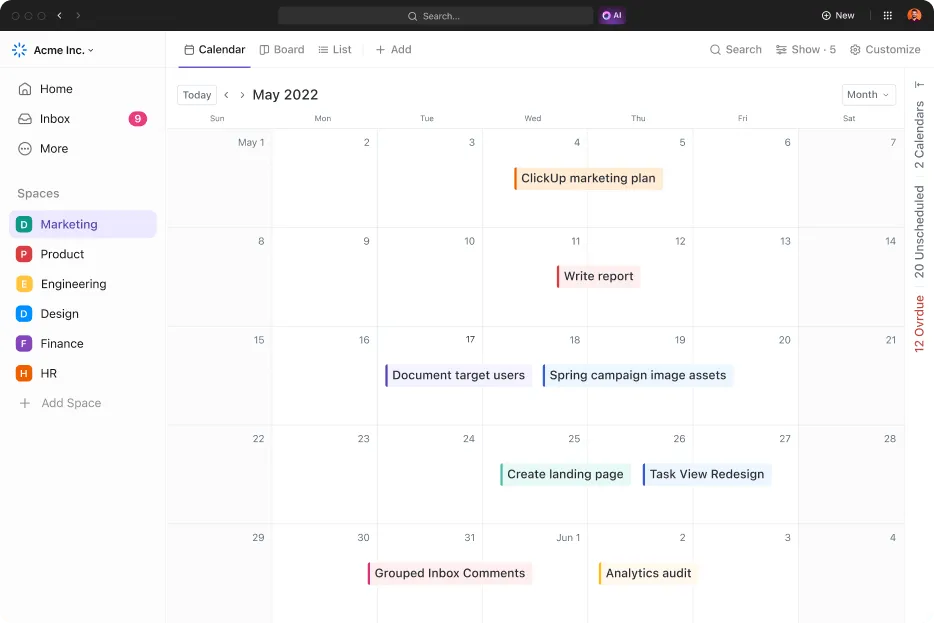
ClickUp je nástroj pro správu projektů s 15 přizpůsobitelnými zobrazeními, včetně zobrazení ClickUp Calendar View, které zlepšuje spolupráci a produktivitu. Jako univerzální platforma kombinující několik nástrojů pro zvýšení produktivity do jednoho může být používána jak malými týmy, tak velkými podniky.
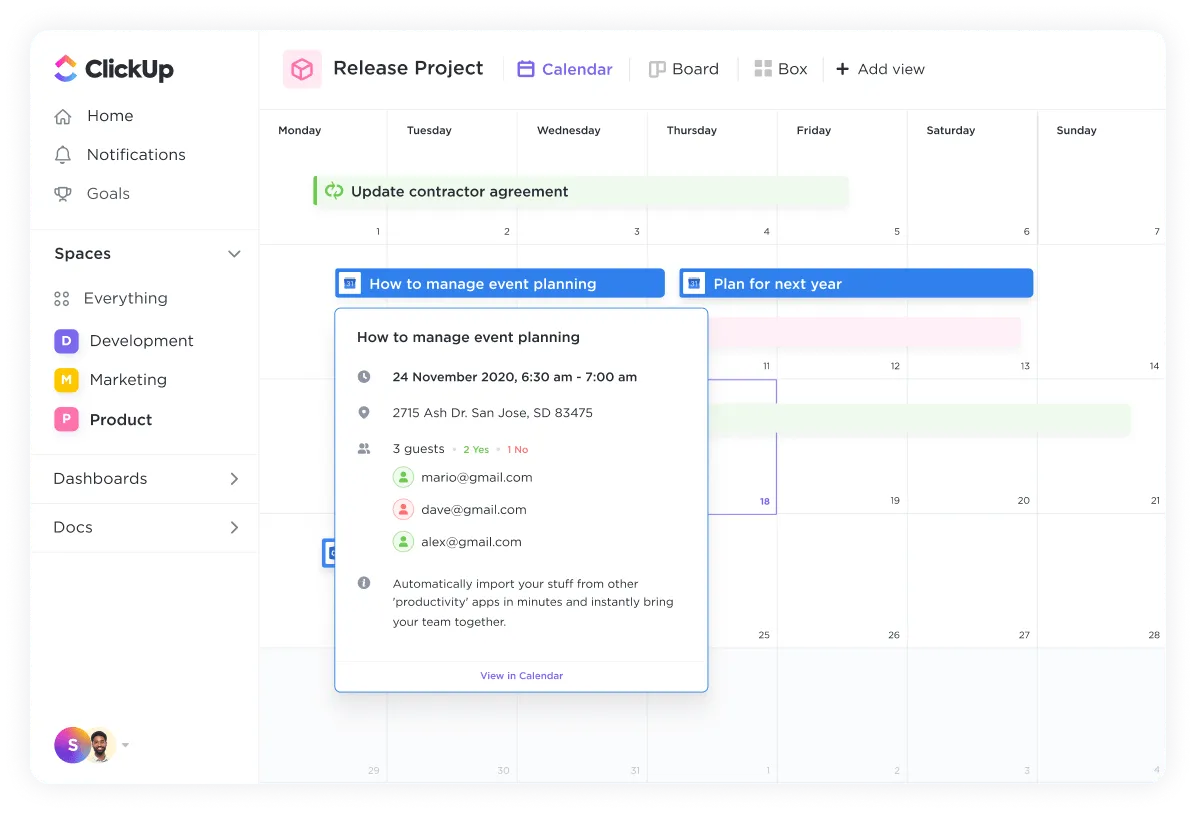
ClickUp podporuje více než 1000 integrací. Lze jej hladce integrovat s Google Kalendářem, což zajišťuje automatickou synchronizaci, takže všechny změny v kalendáři Clickup se synchronizují s Google Kalendářem a naopak. Díky této integraci nemusíte neustále přepínat mezi aplikacemi.
2. Vytvořte více kalendářů s barevným kódováním
Pokud často bojujete se správou svého osobního života a pracovního rozvrhu v jediném kalendáři, může být tento trik pro Google Kalendář vaším řešením. Umožňuje vám vytvořit různé kalendáře a všechny je označit barevnými kódy pro snadné rozpoznání.
Můžete například vytvořit více kalendářů pro práci, rodinné události a osobní závazky. Můžete mít dokonce samostatný kalendář pro sledování narozenin a zvláštních dnů přátel a rodiny. Mezi různými kalendáři můžete přecházet pomocí levého menu/hamburgerového menu v levém horním rohu obrazovky.
Díky této funkci stačí jediný pohled, abyste si udělali přehled o svém dni a lépe sledovali své události. Umožňuje vám také oddělit osobní a pracovní život.
3. Skrytí existující události
Kalendář plný událostí může být snadno nepřehledný. Právě v takových případech se hodí funkce „skrýt události“ v Google Kalendáři. Můžete skrýt události, kterých se neplánujete zúčastnit.
Pokud máte například v kalendáři naplánovanou schůzku, kterou jste již odmítli, můžete upravit nastavení tak, aby se vám nezobrazovala. Stejně tak můžete skrýt kalendáře (pokud máte oddělený pracovní a osobní kalendář) tím, že je vypnete.
4. Přidejte novou událost pomocí hlasového příkazu
Aplikace Google Kalendář také umí vytvářet nové události na základě hlasových příkazů adresovaných Asistentovi Google. Nové události můžete přidávat přímo ze svého telefonu nebo notebooku, aniž byste museli aplikaci otevírat.
Stačí říct „Hey Google“ a následně zadat příkaz. Například: „Hey Google, naplánuj večeři k výročí na středu.“
Můžete také požádat Google Assistant, aby vám sdělil, co máte v kalendáři, a aby zrušil nebo přeplánoval událost.
5. Přizpůsobte si zobrazení kalendáře
To, co dělá aplikaci Google Kalendář jednou z nejlepších kalendářových aplikací, jsou její přizpůsobitelné zobrazení kalendáře, plánování a možnosti správy času. K dispozici je pět zobrazení: den, týden, měsíc, rok, plán a čtyři dny.
Pokud například vyberete týdenní zobrazení, uvidíte pouze program na daný týden. Ale to není vše. V kalendáři můžete také skrýt nebo zobrazit víkendy. Google vám také umožňuje vybrat si jako výchozí zobrazení vlastní zobrazení kalendáře.
6. Sdílení kalendáře
Pokud pracujete v týmu, může být možnost sdílení kalendáře velmi užitečná, zejména pokud jste organizátorem schůzek a zodpovídáte za plánování událostí a schůzek. Kalendář Google můžete sdílet s vybranými osobami podle následujících pokynů:
- Otevřete Google Kalendář na svém notebooku
- Klikněte na sekci Moje kalendáře .
- Klikněte na Více v kalendáři, který chcete sdílet, a vyberte Nastavení a sdílení.
- Můžete si vybrat, zda bude kalendář přístupný veřejnosti, pouze uživatelům ve vašem pracovním prostoru nebo konkrétním osobám prostřednictvím jejich e-mailových adres.
- Upravte jejich přístupová oprávnění pomocí rozevíracího menu a klikněte na Odeslat.
Oprávnění vám umožňují upravit informace, které chcete sdílet s ostatními. Další výhodou je, že sdílení můžete kdykoli vypnout.
7. Přidejte výchozí připomenutí
Jste unaveni z přidávání připomínek ke každé události v kalendáři zvlášť? Díky výchozím připomínkám v Google Kalendáři již nemusíte připomínky přidávat ručně. Zde je návod, jak můžete tento trik pro Google Kalendář využít:
- Přejděte na svou domovskou stránku Kalendáře a klikněte na Nastavení (ikona ozubeného kola v pravém rohu).
- Vyberte Nastavení a poté přejděte dolů na Nastavení mých kalendářů .
- Klikněte na konkrétní kalendář a vyberte Oznámení o událostech.
- Vyberte Přidat oznámení. Zde si můžete vybrat, zda chcete dostávat e-mail a/nebo oznámení v preferovaném čase, např. den předem, 10 minut předem nebo dokonce týden před událostí. Můžete také přidat více připomenutí.
Kdykoli vytvoříte událost, bude k ní automaticky přidáno toto připomenutí.
8. Získejte e-mail s programem
E-mail s programem je bezpochyby jedním z nejlepších triků pro Google Kalendář. Ačkoli máte přístup k aplikaci kdekoli a kdykoli a můžete si prohlížet svůj program na daný den v zobrazení programu, můžete si také nechat každý den zasílat svůj denní program do e-mailové schránky.
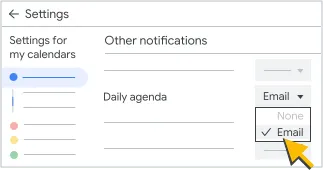
Stačí přejít do Nastavení mých kalendářů (v pravém rohu), kliknout na své jméno a vybrat Další oznámení. V poli Denní program vyberte E-mail . A je to! Váš denní program se vám každé ráno zobrazí jako první ve vaší e-mailové schránce.
9. Používejte klávesové zkratky
Toto je jeden z našich nejčastěji používaných triků pro Google Kalendář. Můžete použít různé klávesové zkratky, abyste zvýšili efektivitu a snadno se orientovali v Google Kalendáři. Zde je několik z nich:
- Stiskněte klávesu „c“ pro vytvoření události.
- Stiskněte klávesu „q“ pro rychlé přidání.
- Stisknutím klávesy „p“ se vrátíte k předchozímu časovému období a klávesou „n“ přejdete k následujícímu časovému období.
- Do vyhledávacího pole prohlížeče zadejte cal. new a přidejte nové události.
- Stiskněte klávesu „a“ pro zobrazení agendy, „d“ pro zobrazení denního kalendáře, „w“ pro zobrazení týdenního kalendáře, „m“ pro zobrazení měsíčního kalendáře a „t“ pro zobrazení dnešního programu.
- Chcete-li zobrazit podrobnosti události, vyberte událost a stiskněte klávesu „e“.
- Stiskněte klávesu „x“ a zobrazte si vlastní zobrazení kalendáře (pokud není k dispozici, zobrazí se čtyřdenní zobrazení).
- Stisknutím klávesy „s“ snadno přejdete do nastavení.
- Událost odstraníte kliknutím na ni a stisknutím klávesy „Delete“ nebo „Backspace“.
- Stiskněte klávesu „/“ pro rychlé vyhledávání.
- Stisknutím kláves „Ctrl+Z“ zrušíte poslední akci.
- Stiskněte klávesu „r“ pro obnovení stránky.
10. Nastavte opakující se události
Pokud máte úkoly nebo skupinové schůzky, které se často opakují, můžete pomocí funkce opakujících se událostí v Kalendáři Google vytvořit více instancí. Můžete také vybrat frekvenci a období opakování. Google nabízí následující možnosti:
- Neopakuje se
- Denně
- Týdenní
- Měsíční
- Ročně
- Každý pracovní den
- Vlastní
Tuto možnost najdete pod názvem události kliknutím na možnost „neopakovat“ . Díky této funkci ušetříte čas, protože nemusíte každou událost vytvářet zvlášť.
Další výhodou této funkce je, že při úpravě opakujících se událostí můžete tyto úpravy aplikovat na všechny události. Podobně, pokud smažete jednu událost, můžete smazat všechny události najednou.
11. Používejte pokročilé vyhledávání v kalendáři
Pokud máte plný kalendář, může být hledání a úpravy událostí náročné, zejména pokud si nepamatujete, kdy se konají.
Google Kalendář vám umožňuje vyhledávat události výběrem vyhledávání (symbol lupy) v kalendáři. Pomocí pokročilých filtrů můžete výsledky filtrovat a najít ty nejrelevantnější.
Filtry zahrnují následující:
- Kalendáře, které chcete prohledávat
- Informace z události
- Jména vlastníků událostí nebo pozvaných osob
- Konkrétní místo schůzky
- Rozsah dat
12. Přidejte konkrétní místo schůzky
Dalším z nejzajímavějších triků pro Google Kalendář je možnost přidat k událostem jejich umístění. Už se nemusíte snažit zapamatovat si místo konání každé schůzky v daný den.
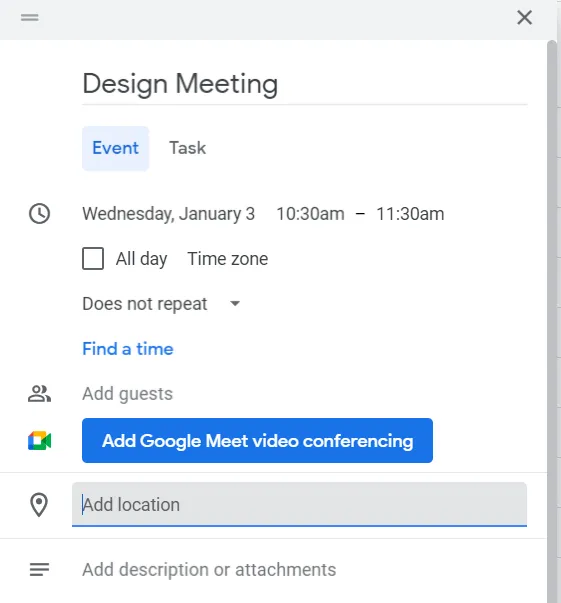
Tato funkce je obzvláště užitečná, pokud potřebujete najít cestu na místo osobního setkání. Klepněte na místo v Kalendáři Google a budete přesměrováni do Map Google, kde najdete pokyny k cestě.
Přidání místa do podrobností události vám také ušetří práci s tím, že nemusíte sdílet místo konání skupinových schůzek s jednotlivými účastníky zvlášť.
13. Integrujte různé aplikace
Ať už jste student nebo profesionál, během dne musíte používat mnoho nástrojů a technologií. Můžete integrovat svůj Google Kalendář s různými aplikacemi pro komunikaci, videokonference a pracovní rozvrhy a vyhnout se tak častému přepínání mezi nimi.
Například můžete integrovat Google Kalendář se Salesforce, Slack, Zapier, Zoom, HubSpot, Todoist atd.
14. Využijte sekundární časové pásmo
Pokud pracujete s mezinárodními klienty nebo máte kolegy po celém světě, znáte problémy spojené se správou různých časových pásem a nepříjemnosti, které s tím souvisejí. Díky funkci sekundárního časového pásma v Google Kalendáři už se nemusíte starat o výpočet časového rozdílu pokaždé, když posíláte pozvánku na schůzku.
Pomocí této funkce můžete snadno sledovat všechny své schůzky v obou časových pásmech. Chcete-li přidat druhé časové pásmo, postupujte takto:
- Otevřete Nastavení v pravém rohu.
- Otevřete kartu Obecné v nastavení.
- Vyberte Časové pásmo
- Zaškrtněte možnost Zobrazit sekundární časové pásmo.
- Z rozevíracího menu vyberte sekundární časové pásmo, které chcete nastavit.
15. Přidejte ke svým událostem přílohy
K záznamům v Google Kalendáři můžete přidávat přílohy a mít tak všechny potřebné dokumenty na jednom místě. Pokud například organizujete konferenci, můžete připojit program jednání.
Stačí otevřít podrobnosti události, kliknout na ikonu sponky a připojit příslušný soubor.
Protože se Google Kalendář automaticky synchronizuje na všech zařízeních, bude vaše příloha k dispozici také ve vašem telefonu (v aplikaci Google Kalendář) a notebooku. Takto najdete všechny informace o schůzkách na jednom místě.
16. Najděte čas, který vyhovuje všem
Plánování schůzek hledáním společných termínů může být velmi zdlouhavé, zejména pokud pracujete v jiném časovém pásmu než ostatní účastníci schůzky. Ale Google Kalendář má i na to řešení! Pokud jste sdíleli své kalendáře nebo jste součástí sdíleného pracovního prostoru, můžete pomocí karty „Najít čas“ najít termín schůzky, který vyhovuje všem členům.
Stačí otevřít podrobnosti události ve sdíleném kalendáři a kliknout na možnost Najít čas. Automaticky se zobrazí termíny, které jsou k dispozici pro všechny. Můžete vybrat čas, který nejlépe vyhovuje vašim požadavkům, a rychle naplánovat schůzky.
Tato funkce je však k dispozici pouze uživatelům Google Workspace.
17. Synchronizujte schůzky a události napříč zařízeními
Jednou z nejpraktičtějších funkcí online kalendářů, jako je Google Kalendář, je automatická synchronizace událostí mezi zařízeními. Pokud tedy provedete změny na jednom zařízení, automaticky se synchronizují na všechna ostatní zařízení. Díky tomu máte přístup ke všem aktualizovaným plánům (včetně nových a nedávno smazaných událostí) bez ohledu na to, jakou platformu používáte.
18. Vytvářejte soukromé události
Google Kalendář je užitečný nejen pro zaznamenávání pracovních událostí. Můžete jej použít i pro zaznamenávání osobních událostí. Bojíte se, že vaši kolegové uvidí vaše osobní schůzky? Google na to již myslel a Kalendář nabízí perfektní řešení! U každé události, kterou vytvoříte, můžete nastavit a změnit nastavení události, abyste zajistili soukromí.
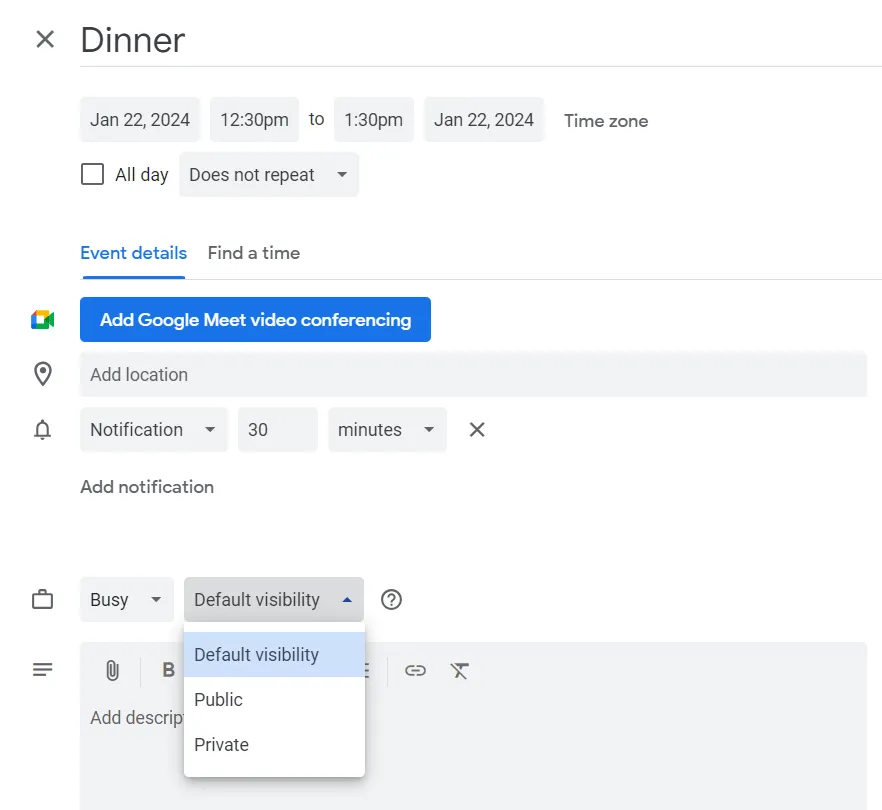
Tuto možnost můžete otevřít výběrem události a kliknutím na možnost výchozí viditelnost. Můžete také změnit nastavení viditelnosti z volný na zaneprázdněný. Díky tomu již nebude váš záznam v kalendáři viditelný pro nikoho, ani pokud jste svůj kalendář sdíleli.
19. Označte si pracovní dobu a místo
Pokud jste uživatelem Google Workspace, můžete také využít neuvěřitelně praktickou funkci nastavení vaší polohy a pracovní doby. To vám pomůže udržet strukturu a zajistit, aby váš tým věděl, kdy vás může kontaktovat.

K této funkci se dostanete následujícím způsobem:
- Přejděte do nastavení a klikněte na obecné.
- Vyberte pracovní dobu a místo a klikněte na Povolit pracovní dobu.
- Nyní můžete vybrat své pracovní dny a časy. Můžete také přidat svou polohu pro každý den.
20. Přidávání událostí z Gmailu
Události můžete do Kalendáře Google přidávat přímo z Gmailu. Postupujte takto:
- Otevřete e-mail a klikněte na ikonu se třemi tečkami v horní části.
- Klikněte na Vytvořit událost
- Budete přesměrováni do svého Google Kalendáře s předvyplněným názvem události a popisem.
- Nyní můžete provádět změny a přidávat čas události, místo konání, hosty a oznámení.
Pokud to nechcete dělat ručně, můžete také zajistit, aby se všechny vaše události z Gmailu přidávaly přímo do vašeho kalendáře.
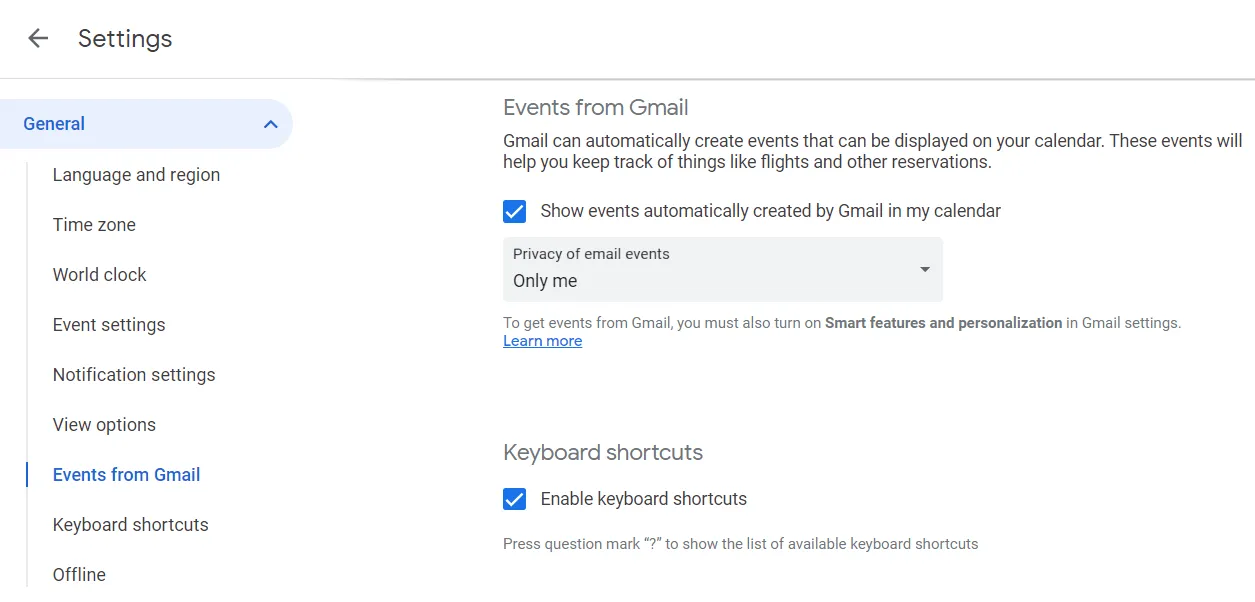
- Přejděte do nastavení Kalendáře Google.
- Vyberte události z Gmailu
- Zaškrtněte automaticky zobrazovat události vytvořené Gmailem v mém kalendáři.
Můžete také změnit nastavení soukromí e-mailových událostí jednotlivě nebo hromadně.
Omezení používání Google Kalendáře
S tolika fenomenálními funkcemi je těžké uvěřit, že Google Kalendář má nějaká omezení. Stejně jako každá aplikace má však i své nevýhody, jako je nedostatek pokročilých funkcí, problémy s kompatibilitou a nepřehledné vlastní zobrazení s velkým počtem kalendářů.
Zde jsou některé z hlavních omezení Google Kalendáře:
Základní přizpůsobení
Google Kalendář nabízí ve srovnání s jinými kalendářovými nástroji omezené možnosti přizpůsobení. Nelze například změnit velikost písma, barvu, obrázek na pozadí ani mnoho dalších prvků kalendáře.
Nenabízí také komplexní přehled všech událostí a úkolů na jednom panelu, což ztěžuje jeho použití pro plánování projektů a podobné úkoly.
Omezené integrace třetích stran
Další nevýhodou Google Kalendáře je omezený počet integrací. Lze jej integrovat pouze s několika aplikacemi třetích stran. Někteří uživatelé také zpochybňují kvalitu integrace s jinými aplikacemi.
Omezená funkčnost
Google Kalendář nenabízí pokročilé funkce pro konkrétní účely, jako je plánování složitých událostí nebo správa mezifunkčních projektů. Pokud máte složité požadavky na plánování a potřebujete mnoho integrací s jinými aplikacemi, je nejlepší se podívat na alternativy Google Kalendáře.
ClickUp – alternativa k Google Kalendáři
ClickUp je komplexní nástroj pro zvýšení produktivity s bohatými funkcemi, které snadno překonávají všechna omezení Google Kalendáře. Ať už jste velký tým s členy roztroušenými po celém světě nebo malá firma pracující na složitém projektu, ClickUp splní všechny vaše požadavky na plánování a koordinaci.
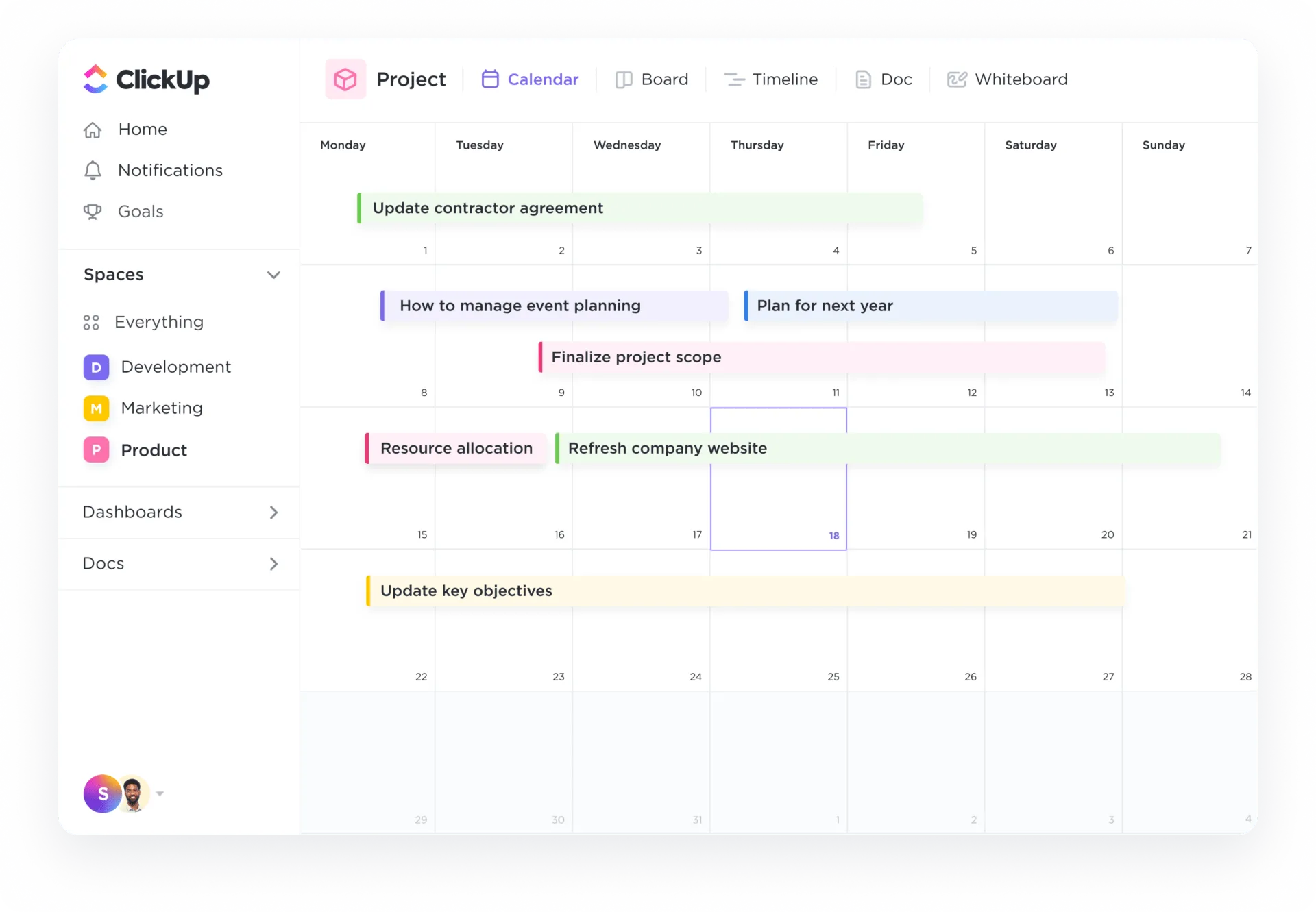
S kalendářovým zobrazením ClickUp můžete snadno organizovat projekty a vizualizovat práci svého týmu více než 15 plně přizpůsobitelnými způsoby. Můžete spravovat časové osy a prohlížet si kalendář podle dne, týdne nebo měsíce. Můžete jej dokonce sdílet s členy svého týmu nebo jinými relevantními stranami.

Další funkcí, díky které je ClickUp spolehlivou volbou, jsou připomenutí ClickUp. Připomenutí můžete přidávat odkudkoli v ClickUp (dokonce i z oznámení v telefonu nebo na počítači nebo z komentářů k úkolům!) a spravovat je z prohlížeče, počítače a mobilních zařízení. Navíc můžete přidávat přílohy, opakující se plány a data.
Mezi další funkce ClickUp, které z něj dělají ideální alternativu k Google Kalendáři, patří:
- Naplánujte úkol pomocí metody drag-and-drop
- Seřaďte své úkoly podle stavu, přidělené osoby a priority.
- Využijte přizpůsobivé zobrazení ClickUp podle svého pracovního stylu a požadavků.
- Označte své úkoly barevnými kódy a v případě potřeby je hromadně upravujte.
- Třídit a filtrovat kalendář, abyste získali podrobný přehled o svých událostech
- Integrace s více než 1 000 pracovními nástroji
- Získejte přístup k rozsáhlé knihovně šablon, včetně šablon harmonogramů projektů a šablon kalendářů obsahu.
- Využijte více než 100 funkcí ke zvýšení své produktivity.
Nejlepší na ClickUp je, že pokud nechcete úplně přejít na jiný systém, můžete jednoduše používat Google Kalendář tím, že jej integrujete s ClickUp a využijete jeho rozsáhlé funkce.
Spojte svůj kalendář se správou úkolů a zvyšte svou produktivitu
Tipy pro Google Kalendář, které jsme prozkoumali, vám mohou usnadnit život, zvýšit produktivitu a efektivitu. Nicméně i tak skvělá aplikace, jako je Google Kalendář, má své limity.
Pokud tedy chcete kalendář, který splní všechny vaše potřeby v oblasti řízení projektů nebo práce, je nejlepší podívat se na alternativy, jako je ClickUp. Vyzkoušejte ClickUp zdarma ještě dnes a přesvědčte se sami.