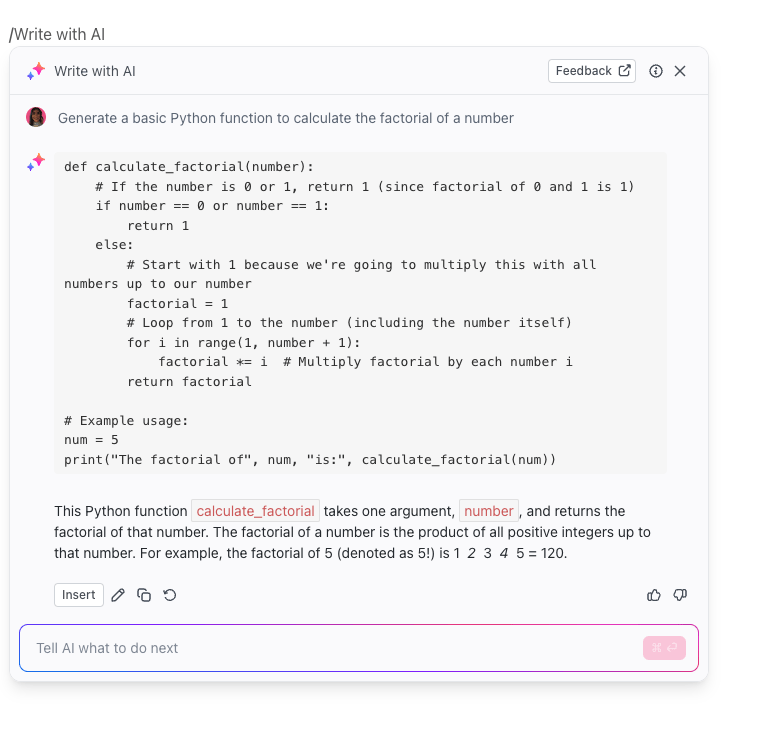

يتعلم معظم المبرمجين البرمجة من خلال التنقل بين Stack Overflow ومواقع التوثيق ومقاطع الفيديو التعليمية — وهو أسلوب عمل يؤدي إلى تشتيت انتباهك وإبطاء عملك. يواجه الموظفون انقطاعات كل دقيقتين خلال ساعات العمل الأساسية، مما يجعل التعلم المركز أمرًا شبه مستحيل.
يغير GitHub Copilot ذلك من خلال تضمين مساعد ترميز AI مباشرة في محررك. يوفر لك تفسيرات فورية ومساعدة في تصحيح الأخطاء واقتراحات للرموز دون مغادرة مساحة عملك. يوضح لك هذا الدليل كيفية تكوينه واستخدامه كأداة تعليمية بدلاً من مجرد أداة لتوليد الرموز.
ما هو GitHub Copilot؟
GitHub Copilot هو مساعد برمجة مدعوم بالذكاء الاصطناعي، أو مبرمج مزدوج مدعوم بالذكاء الاصطناعي، يعيش مباشرة داخل محرر الكود الخاص بك. تم تطويره بواسطة GitHub و OpenAI، وهو مصمم لوقف التبديل بين علامات التبويب من خلال تقديم الإجابات واقتراحات الكود مباشرة إليك. إنه مصمم للجميع، من المبتدئين تمامًا إلى المحترفين المخضرمين الذين يتعلمون لغة جديدة.
تتكون الأداة من جزأين أساسيين. الأول هو الاقتراحات المضمنة، والتي تعمل كإكمال تلقائي ذكي للغاية لرموزك البرمجية. والثاني هو Copilot Chat، وهو ذكاء اصطناعي محادثي يمكنك طرح الأسئلة عليه بلغة طبيعية. يقوم Copilot بتحليل الرموز البرمجية في ملفك الحالي وعلامات التبويب المفتوحة لتزويدك بمساعدة تراعي السياق.
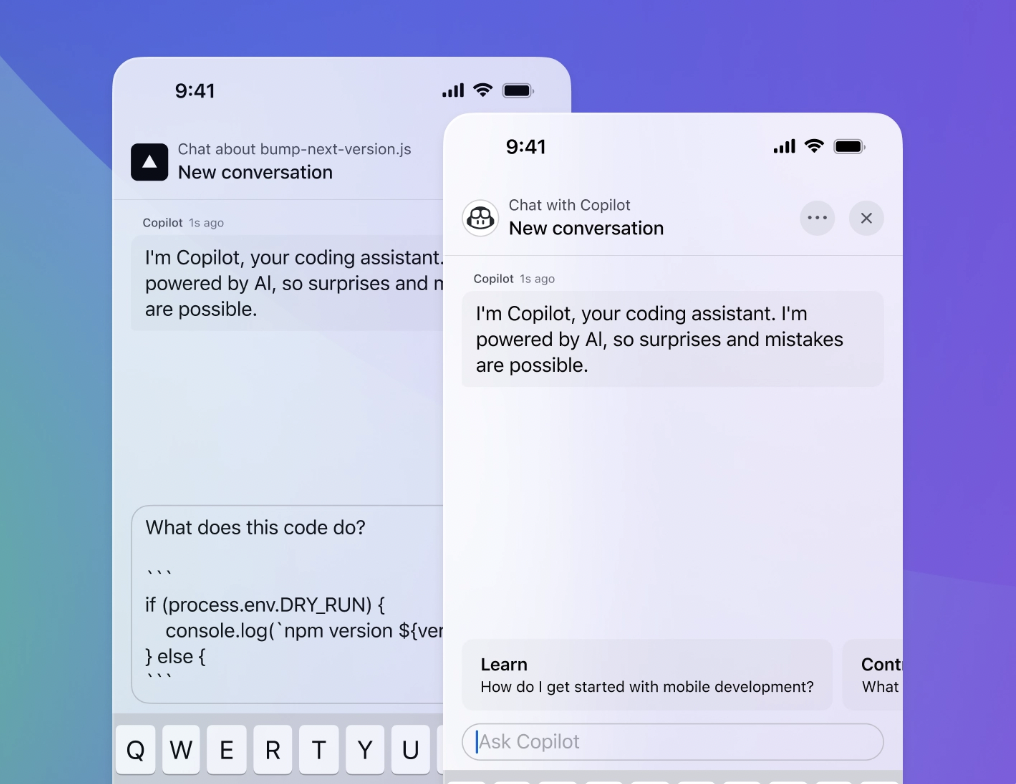
وهي تعمل في بيئات البرمجة واللغات الأكثر شيوعًا، بما في ذلك:
- المحررون: VS Code و Visual Studio و JetBrains IDEs (مثل PyCharm) و Neovim
- اللغات: Python و JavaScript و TypeScript و Ruby و Go وعشرات أخرى
من خلال إبقائك في محررك، يساعدك مساعد الكود AI هذا على البقاء في حالة انسيابية، وتحويل عمليات البحث المحبطة إلى تجربة تعليمية سلسة.
📮ClickUp Insight: يؤدي التبديل بين السياقات إلى إضعاف إنتاجية فريقك بشكل خفي. تظهر أبحاثنا أن 42% من الانقطاعات في العمل ناتجة عن التنقل بين المنصات وإدارة رسائل البريد الإلكتروني والتنقل بين الاجتماعات. ماذا لو كان بإمكانك التخلص من هذه الانقطاعات المكلفة؟
يجمع ClickUp سير عملك (والدردشة) في منصة واحدة مبسطة. قم بتشغيل وإدارة مهامك من خلال الدردشة والمستندات واللوحات البيضاء والمزيد، بينما تحافظ الميزات المدعومة بالذكاء الاصطناعي على السياق متصلاً وقابلاً للبحث والإدارة!
لماذا تستخدم GitHub Copilot لتعلم البرمجة؟
يواجه كل مبرمج جديد عقبات. قد تكون رسالة خطأ غامضة أو مفهوم لا يمكن فهمه. مع عدم وجود من يسأله، يجد نفسه عالقًا. يؤدي هذا إلى ساعات من البحث وفقدان الحافز، وأحيانًا التخلي عن جلسة البرمجة بالكامل. حلقة التغذية الراجعة طويلة للغاية.
يعمل مساعد البرمجة GitHub Copilot على تقصير دورة التغذية الراجعة من ساعات إلى ثوانٍ، حيث يعمل كمدرسك الشخصي عند الطلب. بدلاً من أن تتعثر، تحصل على توضيح فوري ويمكنك المضي قدمًا. وهذا يحول التعلم من معركة محبطة إلى محادثة جذابة.
إليك كيف يساعدك على التعلم بشكل أسرع:
- تفسيرات فورية: يمكنك أن تطلب من Copilot شرح أي جزء من الكود بلغة إنجليزية بسيطة. لا داعي بعد الآن لمحاولة فك رموز الوثائق الفنية المعقدة بنفسك.
- التعلم من خلال الممارسة: أثناء الكتابة، ستحصل على اقتراحات. يمكنك بعد ذلك دراسة هذه الاقتراحات لفهم "سبب" اتباع نهج معين، وتحويل كل سطر من التعليمات البرمجية إلى درس مصغر.
- تقليل الإحباط: يعد تصحيح الأخطاء أحد أكبر العقبات التي تواجه المبرمجين الجدد. يساعدك Copilot على اكتشاف الأخطاء وفهمها بنسبة 30-40٪ أسرع، حتى تتمكن من التركيز على تعلم المفاهيم الأساسية بدلاً من التورط في التفاصيل.
- استكشاف اللغات: يمكنك تجربة لغات برمجة جديدة بأمان. اطلب من Copilot ترجمة أنماط الكود التي تعرفها بالفعل إلى لغة جديدة لمقارنتها.
- التوثيق عند الطلب: إذا نسيت صيغة وظيفة ما أو أردت معرفة أفضل طريقة للتعامل مع مهمة ما، يمكنك أن تسأل Copilot مباشرة في محررك. يقدم GitHub Copilot إجابات دون أن يقطع تركيزك.
📮ClickUp Insight: يشير 33٪ من المشاركين في الاستطلاع إلى تطوير المهارات كأحد حالات استخدام الذكاء الاصطناعي التي يهتمون بها أكثر. على سبيل المثال، قد يرغب العمال غير التقنيين في تعلم كيفية إنشاء مقتطفات من الكود لصفحة ويب باستخدام أداة الذكاء الاصطناعي.
في مثل هذه الحالات، كلما زاد سياق الذكاء الاصطناعي حول عملك، كلما كانت استجاباته أفضل. باعتباره التطبيق الشامل للعمل، يتفوق الذكاء الاصطناعي لـ ClickUp في هذا المجال. فهو يعرف المشروع الذي تعمل عليه ويمكنه أن يوصي بخطوات محددة أو حتى يؤدي مهام مثل إنشاء مقتطفات من الكود بسهولة.
📮ClickUp Insight: يشير 33٪ من المشاركين في الاستطلاع إلى تطوير المهارات كأحد حالات استخدام الذكاء الاصطناعي التي يهتمون بها أكثر. على سبيل المثال، قد يرغب العمال غير التقنيين في تعلم كيفية إنشاء مقتطفات من الكود لصفحة ويب باستخدام أداة الذكاء الاصطناعي.
في مثل هذه الحالات، كلما زاد سياق الذكاء الاصطناعي حول عملك، كلما كانت استجاباته أفضل. باعتباره التطبيق الشامل للعمل، يتفوق الذكاء الاصطناعي لـ ClickUp في هذا المجال. فهو يعرف المشروع الذي تعمل عليه ويمكنه أن يوصي بخطوات محددة أو حتى يؤدي مهام مثل إنشاء مقتطفات من الكود بسهولة.
كيفية إعداد GitHub Copilot للتعلم
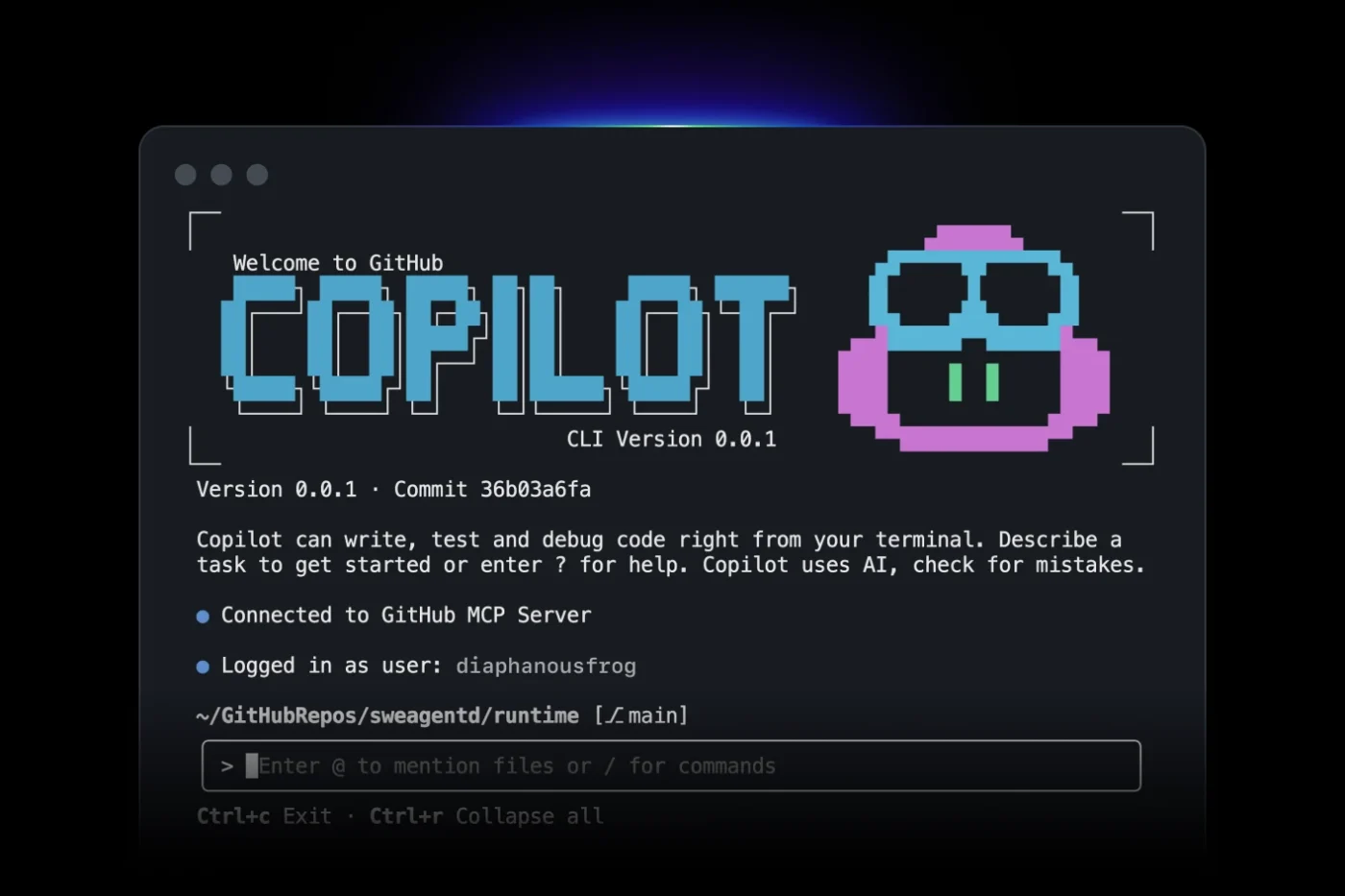
لا يكفي مجرد تثبيت أداة الذكاء الاصطناعي. غالبًا ما تكون الإعدادات الافتراضية مصممة للمطورين ذوي الخبرة الذين يفضلون السرعة، مما قد يصبح عائقًا للمتعلمين. إذا قبلت كل اقتراح بشكل سلبي، فإنك تخاطر بتعلم القليل جدًا، وهو ما يتعارض مع مبادئ التعلم النشط.
قد يؤدي استخدام الإعداد الافتراضي إلى حصولك على كود يعمل دون فهمه، مما يخلق فجوات معرفية ستسبب مشاكل في المستقبل.
ولكن من خلال تكوين سريع مدته 10 دقائق، يمكنك تحويل GitHub Copilot من مجرد مولد أكواد بسيط إلى أداة تعليمية مخصصة. تساعدك هذه التعديلات على التحكم في السرعة وتضمن أنك تبني فهمًا حقيقيًا، وليس مجرد مكتبة من الأكواد التي لا يمكنك شرحها.
قم بتثبيت امتداد GitHub Copilot
أولاً، تحتاج إلى إدخال الأداة في محرر الكود الخاص بك. بالنسبة لمعظم المتعلمين الذين يستخدمون VS Code، فإن العملية بسيطة.
- افتح VS Code وانتقل إلى سوق الإضافات في الشريط الجانبي.
- ابحث عن "GitHub Copilot" وانقر على تثبيت الملحق الرسمي من GitHub.
- بعد ذلك، ابحث عن "GitHub Copilot Chat" وقم بتثبيته أيضًا. يمنحك هذا مدرسًا اصطناعيًا للتخاطب
- سيُطلب منك تسجيل الدخول بحساب GitHub الخاص بك. اتبع التعليمات التي تظهر على الشاشة لتفويض الامتداد.
- بمجرد الحصول على التفويض، تكون جاهزًا لبدء تكوينه للتعلم.
إذا كنت تستخدم محررًا آخر مثل Visual Studio أو JetBrains IDE، فإن العملية مشابهة جدًا. ما عليك سوى البحث عن ملحق Copilot في سوق محررك واتباع خطوات المصادقة.
تكوين إعدادات Copilot لوضع التعلم
الآن دعونا نعدل الإعدادات لتشجيع التعلم النشط بدلاً من إنشاء الكود السلبي. يمكنك العثور على هذه الخيارات عن طريق فتح لوحة الأوامر (Ctrl+Shift+P أو Cmd+Shift+P)، وكتابة "التفضيلات: فتح إعدادات المستخدم"، ثم البحث عن "Copilot".
- تعطيل الاقتراحات التلقائية المضمنة: هذه خطوة قوية للمتعلمين. فهي تمنع Copilot من تقديم الكود تلقائيًا أثناء الكتابة، مما يجعلك تفكر بنفسك أولاً وتطلب المساعدة بنشاط عندما تحتاج إليها.
- إبقاء لوحة Copilot Chat مرئية: قم بتثبيت لوحة الدردشة على الشريط الجانبي. هذا يسهل طرح الأسئلة السريعة دون الحاجة إلى فتح نافذة جديدة أو أمر جديد.
- اضبط تأخير الاقتراح: إذا أبقيت الاقتراحات المضمنة قيد التشغيل، يمكنك إضافة تأخير طفيف. يمنح هذا عقلك لحظة لمعالجة المشكلة قبل أن يتدخل الذكاء الاصطناعي بحل.
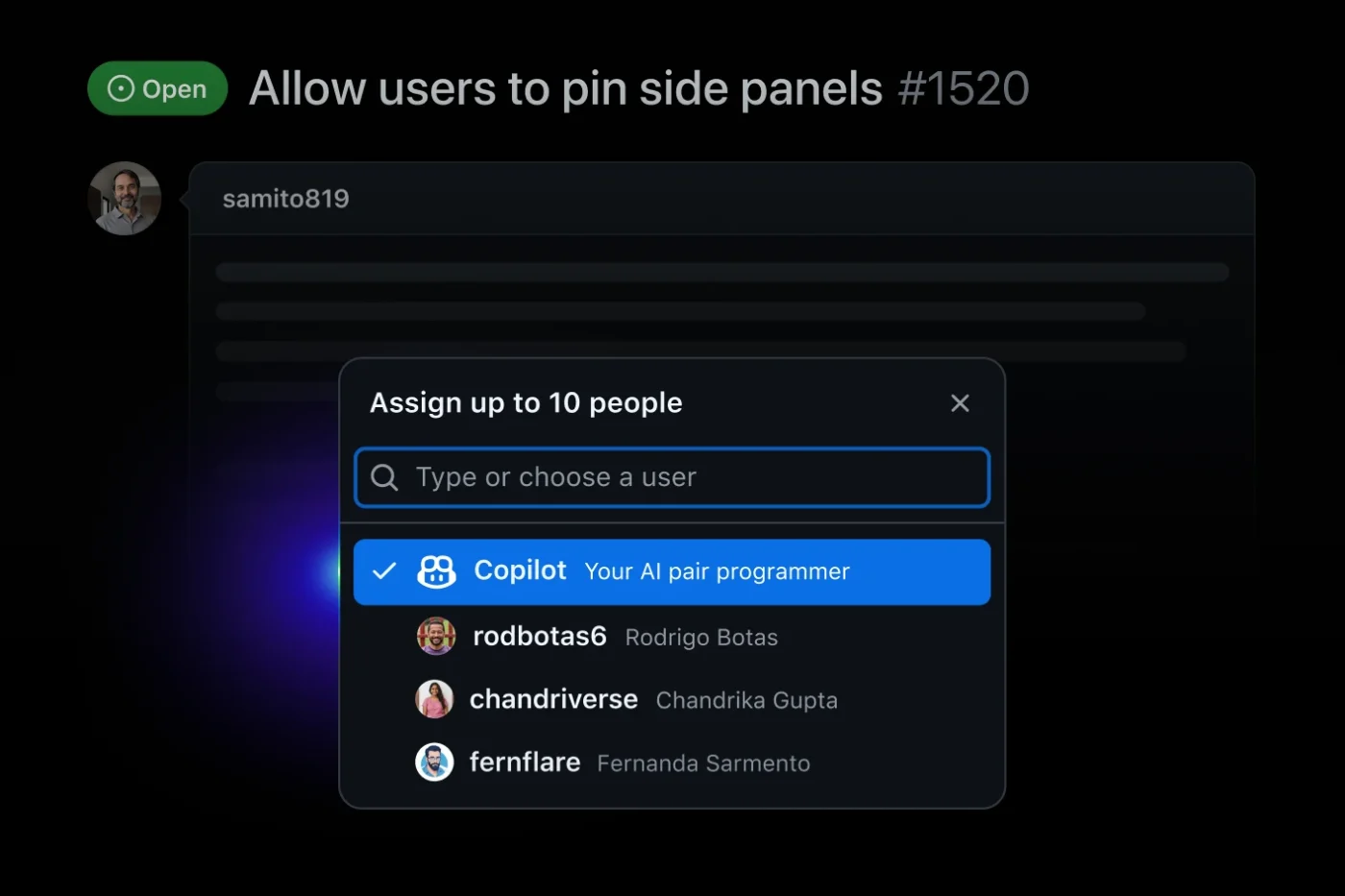
إضافة تعليمات تعلم مخصصة
هنا يمكنك تحويل Copilot إلى مدرسك الشخصي. يمكنك إعطائه تعليمات مخصصة حول مستوى مهارتك وكيف تريده أن يعلمك. أضف هذه التعليمات في إعدادات Copilot Chat أو عن طريق إنشاء ملف خاص باسم github/copilot-instructions.md في مجلد مشروعك.
📌 فيما يلي بعض الأمثلة على التعليمات الرائعة للمتعلمين:
- "إذا كان هناك خطأ في الكود الخاص بي، ساعدني على فهم الخطأ قبل أن تعطيني النسخة المصححة."
- "أنا مبتدئ تمامًا في تعلم لغة Python. يرجى شرح جميع المفاهيم بعبارات بسيطة وتجنب الميزات المتقدمة ما لم أطلبها."
- "عند اقتراح كود، احرص دائمًا على تضمين تعليق يشرح سبب نجاحه ووظيفة كل جزء منه."
تظل هذه التعليمات سارية، لذا لا داعي لتكرارها. يمكنك حتى الحصول على تعليمات مختلفة لمشاريع مختلفة، وتكييف أسلوب تعليم الذكاء الاصطناعي مع أي لغة أو إطار عمل تركز عليه.
📚 اقرأ أيضًا: كيفية استخدام Claude AI لكتابة أكواد برمجية فعالة ودقيقة
5 طرق لاستخدام GitHub Copilot لتعلم البرمجة
لقد قمت بتثبيت Copilot وتهيئته، ولكن ماذا الآن؟ إذا كنت تستخدمه فقط لإكمال الكود الأساسي، فأنت تفقد قوته الحقيقية كأداة تعليمية. قبول كل اقتراح بشكل سلبي يمكن أن يؤدي إلى "الاعتماد على Copilot"، حيث تشعر أنك لا تستطيع البرمجة بدونه.
لتجنب ذلك، عليك استخدامه بشكل فعال. ستساعدك هذه الاستراتيجيات الخمس العملية على تحويل Copilot من عكاز إلى مدرس قوي، مما يبني فهمًا عميقًا وثقة كبيرة. 🛠️
1. اطلب من Copilot شرح مفاهيم الكود
هل عثرت على مقتطفات برمجية مربكة على الإنترنت أو في أحد البرامج التعليمية؟ لا تقم بنسخها ولصقها فحسب. بدلاً من ذلك، قم بتمييز الكود، وافتح Copilot Chat، واطلب منه "شرح هذا الكود".
سيقوم Copilot بتحليل المنطق سطراً سطراً بلغة إنجليزية بسيطة. وهذا مثالي لفهم الأسطر المعقدة أو الصيغ غير المألوفة.
للاستفادة منه بشكل أكبر، اطرح أسئلة متابعة.
- "اشرح هذا الرمز كما لو كنت في الخامسة من عمري"
- "ماذا تفعل الدالة map() في هذا المثال؟"
- "هل هناك طريقة أكثر كفاءة لكتابة هذا؟"
بعد قراءة الشرح، حاول إعادة كتابة الكود من الذاكرة. هذا الفعل البسيط المتمثل في التذكر هو أحد أفضل الطرق لترسيخ مفهوم جديد.
📚 اقرأ أيضًا: أفضل أدوات ومساعدات البرمجة بالذكاء الاصطناعي
2. استخدم Copilot Chat كمدرسك الخاص للبرمجة
فكر في Copilot Chat كمدرس دائم الصبر لا يتعب أبدًا من أسئلتك. نظرًا لأنه يتذكر سياق محادثتك، يمكنك طرح أسئلة متابعة للتعمق أكثر.
ابدأ بأسئلة عامة ثم انتقل إلى أسئلة أكثر تحديدًا.
- أسئلة مفاهيمية: "ما الفرق بين القائمة والمجموعة في Python؟"
- أسئلة عملية: "كيف يمكنني إجراء طلب API في JavaScript؟"
- أسئلة التصحيح: "لماذا أحصل على "TypeError" في هذا السطر؟"
- أسئلة حول أفضل الممارسات: "هل هذه هي الطريقة الأكثر شيوعًا لكتابة حلقة for في Go؟"
المفتاح هو التعامل معها كأنها محادثة حقيقية. إذا لم تفهم إجابة ما، فما عليك سوى أن تقول: "هل يمكنك شرح ذلك بطريقة مختلفة؟"
💡 يمكنك أيضًا أن تطلب من ClickUp Brain، الذكاء الاصطناعي المدمج في ClickUp، مساعدتك في فهم الكود. سيوفر لك ذلك ميزة إضافية تتمثل في معرفته المسبقة بدورك وعملك.
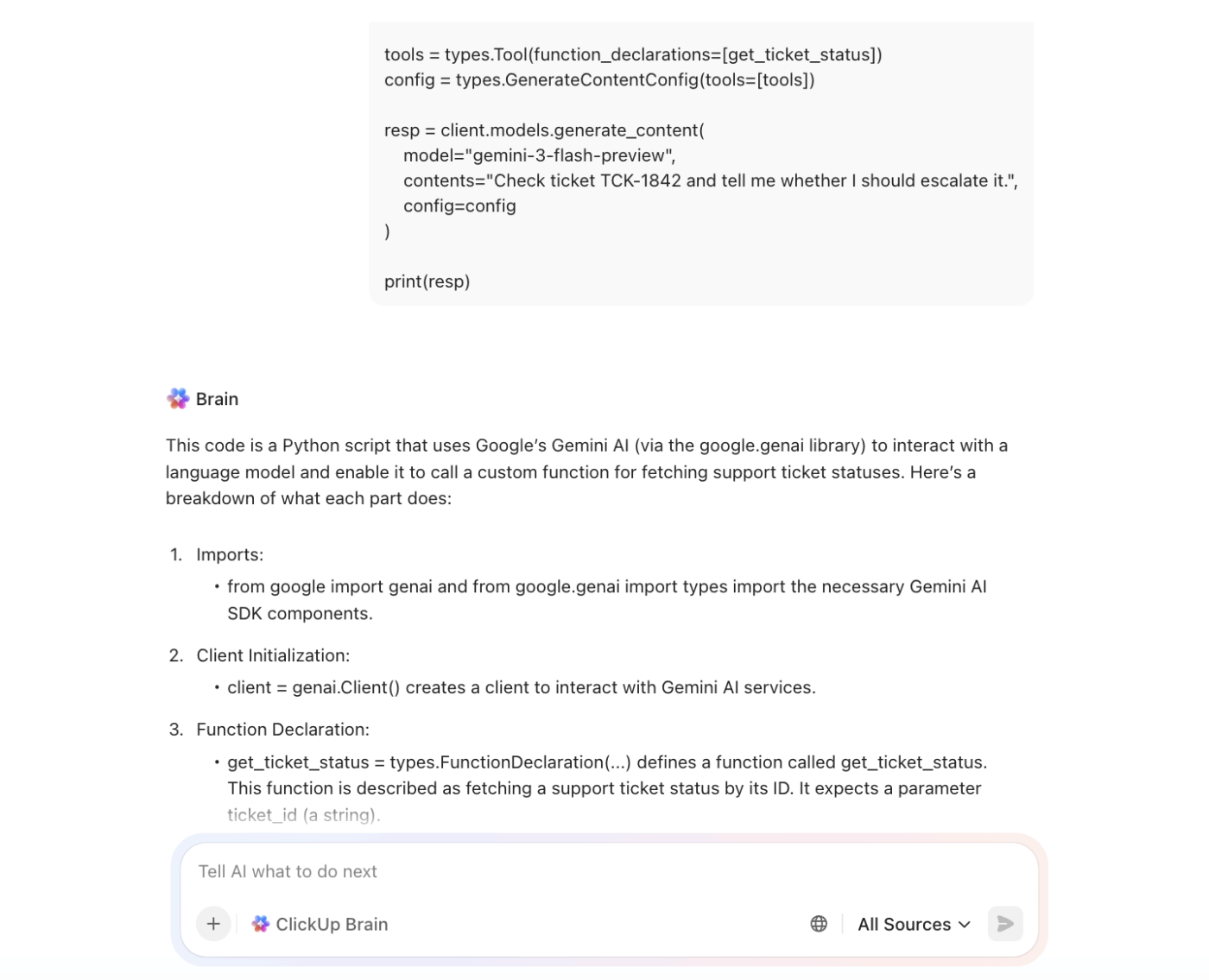
3. تدرب على كتابة الكود باستخدام اقتراحات الذكاء الاصطناعي
هذه التقنية تقلب السيناريو. بدلاً من السماح لـ Copilot بكتابة الكود نيابة عنك، تخبره بما تريد القيام به ثم تدرس حله كنموذج عملي.
- ابدأ بكتابة تعليق وصفي. على سبيل المثال: // أنشئ دالة تأخذ قائمة بالأرقام وترجع الأرقام الزوجية فقط
- اضغط على Enter وانتظر حتى يقوم Copilot بإنشاء الدالة.
- الآن راجع الكود الذي اقترحه. هل تفهم كل سطر؟
- إذا لم يكن الأمر كذلك، فقم بتمييز الأجزاء المربكة واطلب من Copilot Chat شرحها.
- أخيرًا، احذف الاقتراح وحاول كتابة الدالة بنفسك من البداية. قارن نسختك بنسخة Copilot لترى ما تذكرته بشكل صحيح.
يحول سير العمل هذا إنشاء كود GitHub Copilot إلى تمرين تعليمي نشط. ينجز الطلاب الذين يستخدمون هذا النهج المهام بنسبة 35٪ أسرع مع تحقيق تقدم أفضل في الحلول.
💡يعمل ClickUp Brain كشريكك في البرمجة داخل ClickUp.
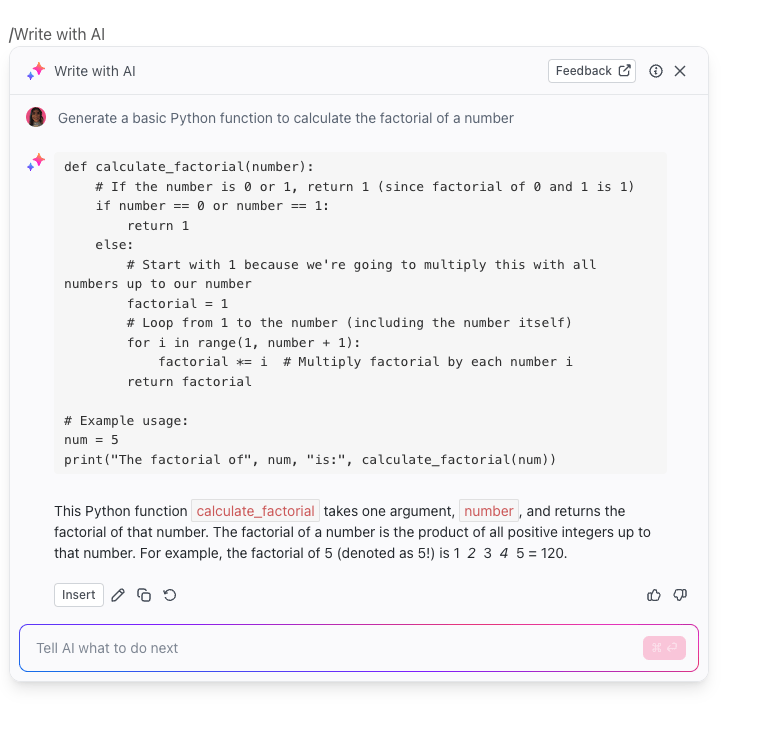
4. تصحيح الأخطاء وإعادة هيكلة الكود باستخدام ملاحظات Copilot
إن التعثر في خطأ ما أمر محبط للغاية. بدلاً من التحديق في الشاشة لمدة ساعة، استخدم Copilot للحصول على منظور جديد.
- للتصحيح: قم بتمييز الكود الذي يسبب الخطأ واسأل: "لماذا لا يعمل هذا الكود؟" غالبًا ما يكتشف Copilot المشكلة ويشرح الخطأ. تأكد من أن تسأل لماذا يعمل الإصلاح، وليس فقط عن الكود المصحح.
- لإعادة الهيكلة: بمجرد أن يكون لديك كود يعمل ولكنه يبدو فوضويًا، اسأل Copilot، "كيف يمكنني جعل هذا الكود أنظف أو أكثر كفاءة؟" سيقترح عليك تحسينات، مثل استخدام أسماء متغيرات أفضل أو صيغة أكثر حداثة. هذه واحدة من أفضل الطرق لتعلم الطريقة "الصحيحة" لكتابة الكود بلغة جديدة.
احتفظ بقائمة بأخطائك الشائعة في مستند. ستبدأ في ملاحظة الأنماط وتصحيحها قبل حدوثها.
💡 جرب Codegen، وكيل الترميز المستقل من ClickUp الذي يمكنه مساعدتك في تصحيح الأخطاء وكتابة الأكواد وفتح PRs والمزيد.
5. تحويل الكود بين لغات البرمجة
إذا كنت تعرف لغة برمجة بالفعل، فيمكنك استخدام هذه المعرفة لتعلم لغة أخرى بشكل أسرع. على سبيل المثال، إذا كنت مطور Python تتعلم JavaScript، فيمكنك استخدام Copilot كمترجم.
الصق دالة Python في Copilot Chat واسأل: "حوّل هذا إلى JavaScript وشرح الاختلافات الرئيسية".
لن يوفر Copilot الكود المترجم فحسب، بل سيشير أيضًا إلى التغييرات المهمة في بناء الجمل والأنماط الخاصة باللغة.
على سبيل المثال، قد يوضح لك كيف أن فهم قائمة Python مشابه لاستخدام map() و filter() في JavaScript. يساعدك هذا في بناء خريطة ذهنية بين المفاهيم التي تعرفها بالفعل والصيغة الجديدة التي تتعلمها.
لمعرفة كيفية قيام وكلاء الذكاء الاصطناعي بتحويل سير عمل الترميز، شاهد هذا العرض التوضيحي الذي يوضح مساعدات الترميز بالذكاء الاصطناعي أثناء العمل وكيف يمكنها تسريع عملية التطوير.
أفضل الممارسات لتعلم البرمجة باستخدام GitHub Copilot
من السهل الوقوع في عادات سيئة مع الذكاء الاصطناعي، مثل الثقة العمياء في كل اقتراح أو السماح له بالتفكير نيابة عنك. وهذا يؤدي إلى معرفة سطحية وعدم القدرة على حل المشكلات بنفسك.
لتجنب ذلك، تحتاج إلى بعض القواعد الأساسية. فكر في هذه الممارسات الفضلى على أنها حواجز حماية تضمن أنك تستخدم Copilot لتصبح أكثر ذكاءً، وليس لتستعين بمصادر خارجية لتفكيرك.
- تحقق قبل أن تثق: يمكن أن يخطئ Copilot وسيخطئ بالفعل. قد يقترح كودًا به أخطاء أو غير فعال أو قديم. اختبر اقتراحاته دائمًا وتأكد من فهمك لسبب فعاليتها قبل المضي قدمًا.
- اكتب أولاً، ثم تحقق: حاول كتابة الكود بنفسك أولاً. عندما تنتهي أو تتعثر، اطلب من Copilot مراجعة عملك أو تقديم بديل. هذا يحول الأداة إلى مراجع كود، وليس عكازًا.
- اسأل دائمًا "لماذا": لا تقبل أبدًا جزءًا من الكود دون فهمه. إذا قدم لك Copilot حلاً، يجب أن يكون سؤالك التالي دائمًا: "لماذا يعمل هذا؟" أو "لماذا هذا أفضل من طريقتي الأصلية؟"
- ضع تحديات تعليمية: في جلسات التدريب، حاول إيقاف الاقتراحات المضمنة تمامًا. اجبر نفسك على الاعتماد فقط على Copilot Chat عندما تكون عالقًا حقًا. هذا يبني المرونة العقلية.
- وثق ما تتعلمه: عندما يعلمك Copilot مفهومًا جديدًا، خذ لحظة لتدوينه بكلماتك الخاصة. يساعد الاحتفاظ بملف مخصص للملاحظات في الحفاظ على المعلومات.
- كن محددًا في أسئلتك: الأسئلة الغامضة تؤدي إلى إجابات غامضة. بدلاً من السؤال "كيف أبرمج؟"، اسأل "أنا مبتدئ أحاول تعلم كيفية إنشاء فئة في Python. هل يمكنك أن تظهر لي مثالاً بسيطًا مع شرح؟"
قيود استخدام GitHub Copilot لتعلم البرمجة
الاعتقاد بأن أداة الذكاء الاصطناعي هي معلم مثالي وعالم بكل شيء هو خطأ. هذه الثقة في غير محلها يمكن أن تقودك إلى تضمين كود به أخطاء في مشاريعك أو الفشل في مقابلة تقنية لأنك لا تستطيع شرح الكود الذي كتبه الذكاء الاصطناعي لك.
لاستخدامه بفعالية، عليك أن تكون صادقًا بشأن حدوده. إليك ما يجب الانتباه إليه. 👀
- يمكن أن ينتج عنه كود غير صحيح: يتم تدريب Copilot على كمية هائلة من الكود العام من GitHub، وهذا الكود يحتوي على أخطاء. لا تفترض أن اقتراحاته خالية من الأخطاء. اختبرها دائمًا.
- قد تكون التفسيرات سطحية: أحيانًا تكون تفسيرات Copilot سطحية. يمكن أن يخبرك بما يفعله جزء من الكود، ولكنه قد لا يكون قادرًا على شرح المبادئ الأساسية العميقة لعلوم الكمبيوتر الكامنة وراءه.
- هناك خطر الإفراط في الاعتماد: إذا اعتدت على كتابة الكود نيابة عنك، فسوف تضعف قدرتك على حل المشكلات بنفسك. يجب عليك التفاعل بنشاط مع الأداة لتجنب ذلك.
- سياق محدود: يمكن لـ Copilot رؤية الملفات المفتوحة، ولكنه لا يفهم بنية المشروع بأكمله. قد تكون اقتراحاته منطقية بالنسبة لملف واحد، ولكنها تسبب مشاكل في أماكن أخرى.
- قد يكون الترخيص صعبًا: نظرًا لأنه تم تدريبه على كود عام، قد يقترح Copilot أحيانًا كودًا مشابهًا جدًا للكود الخاضع لترخيص مفتوح المصدر مقيد. هذا أمر يجب الانتباه إليه في المشاريع التي تخطط لنشرها. من المهم ملاحظة أن GitHub Copilot ليس مفتوح المصدر في حد ذاته؛ إنه منتج تجاري خاص.
- يتطلب اتصالاً بالإنترنت: تتم معالجة جميع طلباتك في السحابة، لذا لا يمكنك استخدامه للتعلم إذا كنت غير متصل بالإنترنت.
إليك بعض الأدوات الرائعة التي يمكنك تجربتها إذا كنت ترغب في استكشاف vibe coding 👇
كيفية تتبع تقدمك في تعلم البرمجة في ClickUp
غالبًا ما يعني تعلم البرمجة الغرق في بحر من علامات تبويب المتصفح. لديك برنامج تعليمي مفتوح في أحدها، ووثائق رسمية في آخر، وعشرات من سلاسل Stack Overflow التي تحاول شرح رسالة خطأ واحدة. هذا التبديل المستمر للسياق يقتل تركيزك ويبطئ تقدمك.
هذه حالة كلاسيكية من حالات توسع السياق — عندما تضيع الفرق ساعات في البحث عن المعلومات عبر تطبيقات غير متصلة، والبحث عن الملفات، وتكرار التحديثات عبر منصات متعددة — وهذا يقتل الزخم. عندما تكون خطة التعلم الخاصة بك مشتتة، يصعب رؤية تقدمك أو الالتزام بها.
وهنا تحتاج إلى منصة واحدة سهلة الاستخدام لتجمع كل ذلك معًا. توقف عن التلاعب بالأدوات وقم ببناء مصدر واحد للحقيقة لرحلتك التعليمية بأكملها مع ClickUp.
إليك كيف تساعدك مساحة العمل Converged AI من ClickUp على تخطيط تعلمك وتخزين معرفتك وتتبع تقدمك في مكان واحد:
- مركزية قاعدة المعرفة الخاصة بك: توقف عن تشتيت ملاحظاتك. أنشئ قاعدة معرفة شخصية قابلة للبحث باستخدام ClickUp Docs. يمكنك تخزين مقتطفات من الكود وحفظ التفسيرات من Copilot وكتابة المفاهيم بكلماتك الخاصة. نظرًا لأن Docs يمكن ربطها مباشرة بالمهام، فإن معرفتك تكون دائمًا مرتبطة بعملك.
- خطط لدراستك: رحلة التعلم هي مشروع. قسّم خطة التعلم الخاصة بك إلى مهام ClickUp قابلة للتنفيذ. أنشئ مهام لكل وحدة من وحدات الدورة التدريبية أو لكل مشروع صغير تريد إنشاؤه، وتابع حالتها من "مهام مطلوبة" إلى "مكتملة".
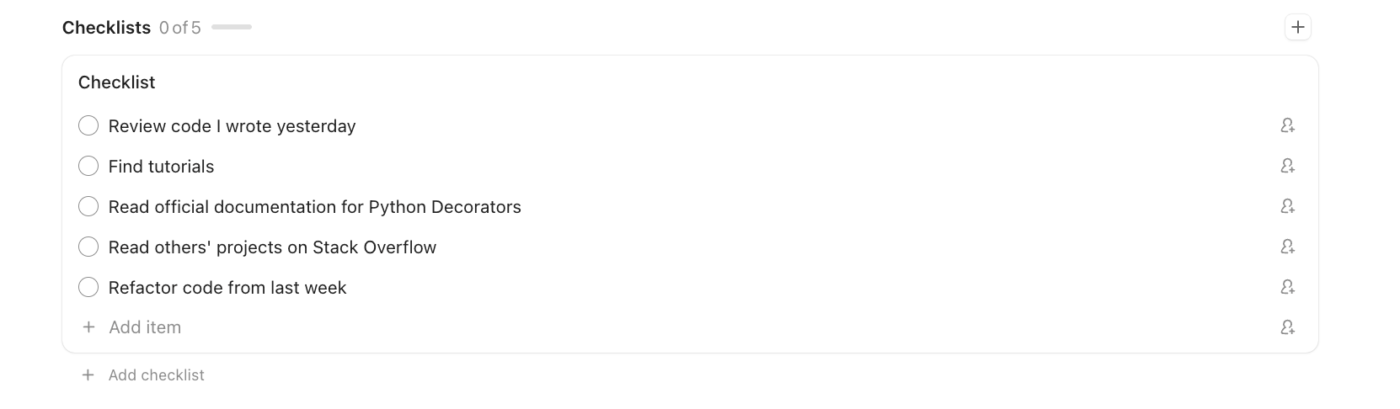
- توثيق المهام المطلوب إنجازها: عند اتباع درس تعليمي، من السهل أن تفقد مكانك. استخدم قوائم المراجعة في مهام ClickUp لتتبع تقدمك خطوة بخطوة. يمكنك إنشاء قوائم مراجعة تضم ما يصل إلى 500 عنصر وحفظها كقوالب لعمليات التعلم المتكررة. للبدء بسرعة، جرب قالب قوائم المراجعة في ClickUp.
- تتبع تقدمك: الدافع يأتي من رؤية التقدم. أنشئ لوحة تحكم تعليمية شخصية في ClickUp لتصور رحلتك. أضف أدوات لتتبع المهام المكتملة والوقت الذي تقضيه في مشاريع البرمجة والمعالم القادمة.
- احصل على شريك دراسة يعمل بالذكاء الاصطناعي: لخص ملاحظاتك، وقم بإنشاء أسئلة اختبار من قاعدة معارفك، واحصل على الخطوات التالية المقترحة من الذكاء الاصطناعي في خطة التعلم الخاصة بك باستخدام ClickUp Brain، ميزة الذكاء الاصطناعي الأصلية في ClickUp.
إليك كيف يبدو تتبع البرنامج التعليمي خطوة بخطوة باستخدام قوائم مهام ClickUp.
طريقة أفضل لتعلم البرمجة
يمكن لـ GitHub Copilot تحويل محرر الكود الخاص بك إلى ساحة تعليمية تفاعلية. فهو يوفر تفسيرات فورية، ويساعدك على تصحيح الأخطاء بشكل أسرع، ويتيح لك استكشاف لغات جديدة بثقة. لكن المفتاح الحقيقي هو المشاركة النشطة — استخدامه كمدرس لفهم المفاهيم، وليس فقط كآلة لتوليد الكود.
لم يعد تعلم البرمجة يعني الضياع لساعات في متاهات الوثائق. يقلل التعلم بمساعدة الذكاء الاصطناعي بشكل كبير من حلقة التغذية الراجعة، بحيث يمكنك التركيز على بناء مهارات حقيقية ودائمة. المطورون الذين سيزدهرون في المستقبل هم أولئك الذين يتقنون التعلم باستخدام هذه الأدوات القوية.
هل أنت مستعد لتنظيم رحلة تعلم البرمجة؟ ابدأ مجانًا مع ClickUp لتتبع تقدمك وتخزين ملاحظاتك والحفاظ على خارطة طريق التعلم الخاصة بك في مكان واحد.
الأسئلة المتكررة
نعم، GitHub Copilot مجاني للطلاب والمعلمين والمسؤولين عن المشاريع مفتوحة المصدر الشهيرة. ستحتاج إلى التقدم بطلب عبر GitHub Student Developer Pack والتحقق من حالتك.
يمكن للمبتدئين استخدامه تمامًا، خاصة ميزة Copilot Chat لطرح الأسئلة. ومع ذلك، فإن الإلمام الأساسي باللغة التي اخترتها سيساعدك على الحكم بشكل أفضل على جودة اقتراحات الذكاء الاصطناعي.
تتمثل أكبر نقاط قوة Copilot في التعلم في تكامله العميق مع برامج التحرير الشائعة مثل VS Code وميزة Copilot Chat القوية. على الرغم من وجود بدائل أخرى، فإن تدريب Copilot على الكم الهائل من الأكواد على GitHub غالبًا ما يمنحه ميزة في فهم سياق مشاريع التعلم الشائعة. بالطبع، إذا كنت من مستخدمي ClickUp، فيمكنك ببساطة استخدام الذكاء الاصطناعي المدمج (ClickUp Brain) ومساعد الترميز المستقل Codegen للتعلم أثناء العمل.