
إذا كنت مهتمًا بالخصوصية، فربما لا ترغب في الاحتفاظ بسجل ChatGPT. من المطالبات المحرجة والتجارب السرية للذكاء الاصطناعي إلى الأعمال السرية، سترغب في مسح كل شيء قبل أن يتسبب ذلك في مواقف محرجة.
لا تقلق، يغطي هذا الدليل كيفية حذف سجل ChatGPT والحفاظ على خصوصية نشاطك.
بالإضافة إلى ذلك، سنوضح كيف يعمل ClickUp كبديل شامل، مما يتيح لك إدارة مهام الذكاء الاصطناعي والوصول إلى السياق دون الحاجة إلى التبديل المستمر بين علامات التبويب أو التطبيقات.
قبل أن تبدأ في الحذف...
لماذا قد ترغب في حذف سجل محادثات ChatGPT
على الرغم من أن ChatGPT يوفر الراحة والتجارب المخصصة، إلا أن هناك عدة أسباب تجعل مسح سجل الدردشة مفيدًا.
- حماية الخصوصية: يضمن عدم تخزين المعلومات الشخصية أو الحساسة أو إمكانية الوصول إليها لاحقًا
- منع إساءة استخدام البيانات: يقلل من احتمالية استخدام معلوماتك لأغراض غير مرغوب فيها مثل التسويق المستهدف.
- تعزيز الأمان: يمنع الآخرين من مشاهدة محادثاتك عند استخدام أجهزة مشتركة أو عامة
- إعادة تعيين التخصيص: يزيل السياق السابق الذي قد يؤثر على الردود المستقبلية ويحافظ على واجهة المستخدم خالية من الفوضى.
- التزم بالامتثال: حافظ على تحكم أفضل في ما تحتفظ به OpenAI وكيفية التعامل مع بياناتك
🚀 ميزة ClickUp: إذا كنت تريد دعم الذكاء الاصطناعي دون التضحية بالخصوصية، فإن ClickUp Brain يوفر لك ذكاء اصطناعي آمن ومتصل بمساحة العمل ولا يعتمد على حفظ سجل الدردشة. سأشرح هذا بالتفصيل لاحقًا، ولكن ضعه في اعتبارك كبديل أكثر أمانًا أثناء تنظيف بيانات ChatGPT.
ClickUp مقابل ChatGPT: الخصوصية والأذونات والإنتاجية
| الميزة | ChatGPT | ClickUp |
| خصوصية البيانات | ضوابط محدودة يديرها المستخدم | أمان على مستوى المؤسسات، عناصر تحكم المستخدم |
| الأذونات | لا شيء (جميع المحادثات مرئية لمالك الحساب) | أدوار وأذونات تفصيلية لجميع العناصر |
| الاحتفاظ بالبيانات/حذفها | حذف المحادثات/الحساب، الاحتفاظ لمدة 30 يومًا | سلة المهملات/سلة المحذوفات، عناصر التحكم الإدارية، الحذف الدائم |
| خيارات نموذج الذكاء الاصطناعي | ChatGPT فقط | عدة نماذج لغة كبيرة (LLM) (ChatGPT، Claude، Gemini، إلخ) |
| تكامل مساحة العمل | مستقل | مساحة عمل موحدة: المهام، المستندات، الذكاء الاصطناعي، التقويم |
| سياق الذكاء الاصطناعي | سجل الدردشة فقط | سياق مساحة العمل + التطبيقات المتصلة |
| التعاون | غير مدمج | المستندات والتعليقات والمهام والمحادثات في الوقت الفعلي |
كيفية حذف المحادثات الفردية في ChatGPT
إذا كنت ترغب فقط في إزالة محادثات معينة بدلاً من السجل بأكمله، يتيح لك ChatGPT حذف المحادثات بشكل فردي على كل من أجهزة الكمبيوتر المكتبية والأجهزة المحمولة. ما عليك سوى اتباع الخطوات التالية، حسب الجهاز الذي تستخدمه.
على سطح المكتب
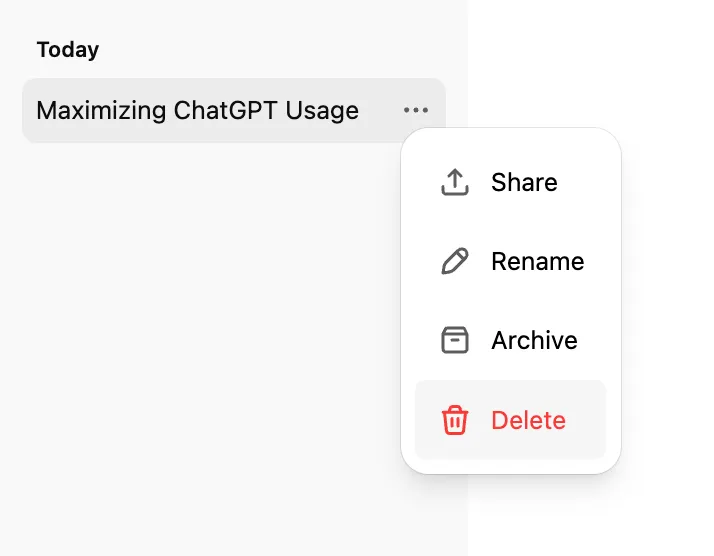
- افتح تطبيق ChatGPT أو موقع الويب وابحث عن سجل الدردشة في الشريط الجانبي الأيسر.
- مرر مؤشر الفأرة فوق المحادثة التي تريد إزالتها
- انقر على النقاط الثلاث (⋯) التي تظهر بجوار عنوان الدردشة
- حدد حذف من القائمة
📖 اقرأ أيضًا: كيفية استخدام ChatGPT لتحقيق الكفاءة في إدارة المشاريع
على تطبيق الهاتف المحمول
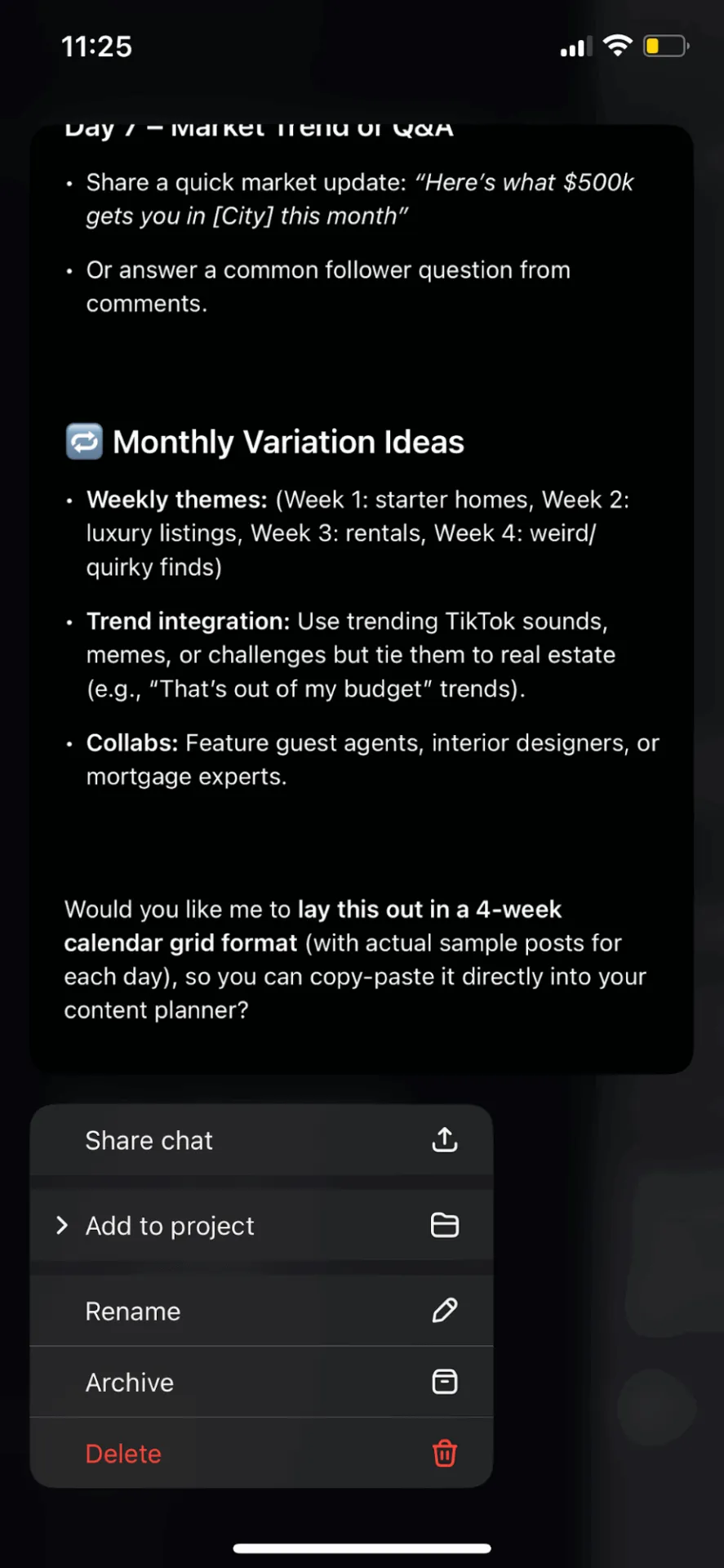
- افتح تطبيق ChatGPT وانقر على رمز القائمة (خطان) في الزاوية العلوية اليسرى لعرض سجل الدردشة الخاص بك.
- ابحث عن المحادثة التي تريد حذفها
- اضغط على حذف (يظهر باللون الأحمر)
- أكد اختيارك
🧠 حقيقة ممتعة: 28 يناير هو يوم خصوصية البيانات — وهو تذكير عالمي (بدأ في أوروبا) بأهمية أخذ حماية البيانات والخصوصية على محمل الجد.
كيفية حذف كل سجل ChatGPT دفعة واحدة
إذا كنت ترغب في بداية جديدة تمامًا، يتيح لك ChatGPT حذف سجل المحادثات بالكامل ببضع نقرات فقط.
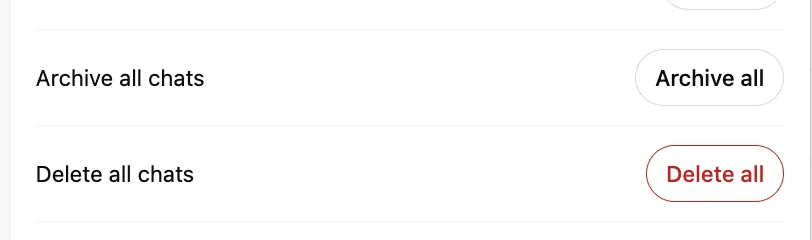
إليك كيفية إزالة جميع محادثاتك دفعة واحدة:
- انقر على أيقونة ملفك الشخصي أو اسمك في الزاوية العلوية من ChatGPT.
- حدد قائمة الإعدادات
- انتقل إلى عناصر التحكم في البيانات
- اختر حذف جميع المحادثات
- أكد اختيارك لمسح سجل الدردشة بالكامل نهائيًا
🚀 ميزة ClickUp: توقف عن التنقل بين التطبيقات لكتابة مستنداتك ونسخها ولصقها. مع ClickUp Docs، يمكنك إنشاء جميع مستنداتك وإدارتها والتعاون عليها في مكان واحد. وأفضل ما في الأمر هو أنه يمكنك استخدام ClickUp Brain لإنشاء مستندات أو ملخصات أو أفكار في مكان عملك مباشرةً.
هل تحتاج إلى كتابة منشور مدونة أو تحرير محتوى الذكاء الاصطناعي؟ ما عليك سوى النقر على Ask AI في الزاوية العلوية اليمنى من المستند، وكتابة موجهك (مثل "اكتب منشور مدونة عن لغات البرمجة الأكثر استخدامًا")، ثم الضغط على إرسال.

كيفية إيقاف تشغيل سجل ChatGPT
يوفر ChatGPT ميزة الدردشة المؤقتة، وهي ميزة مشابهة لوضع التصفح المتخفي. عند تمكينها، لا يتم حفظ محادثاتك ولن تؤثر على التخصيص أو التدريب.
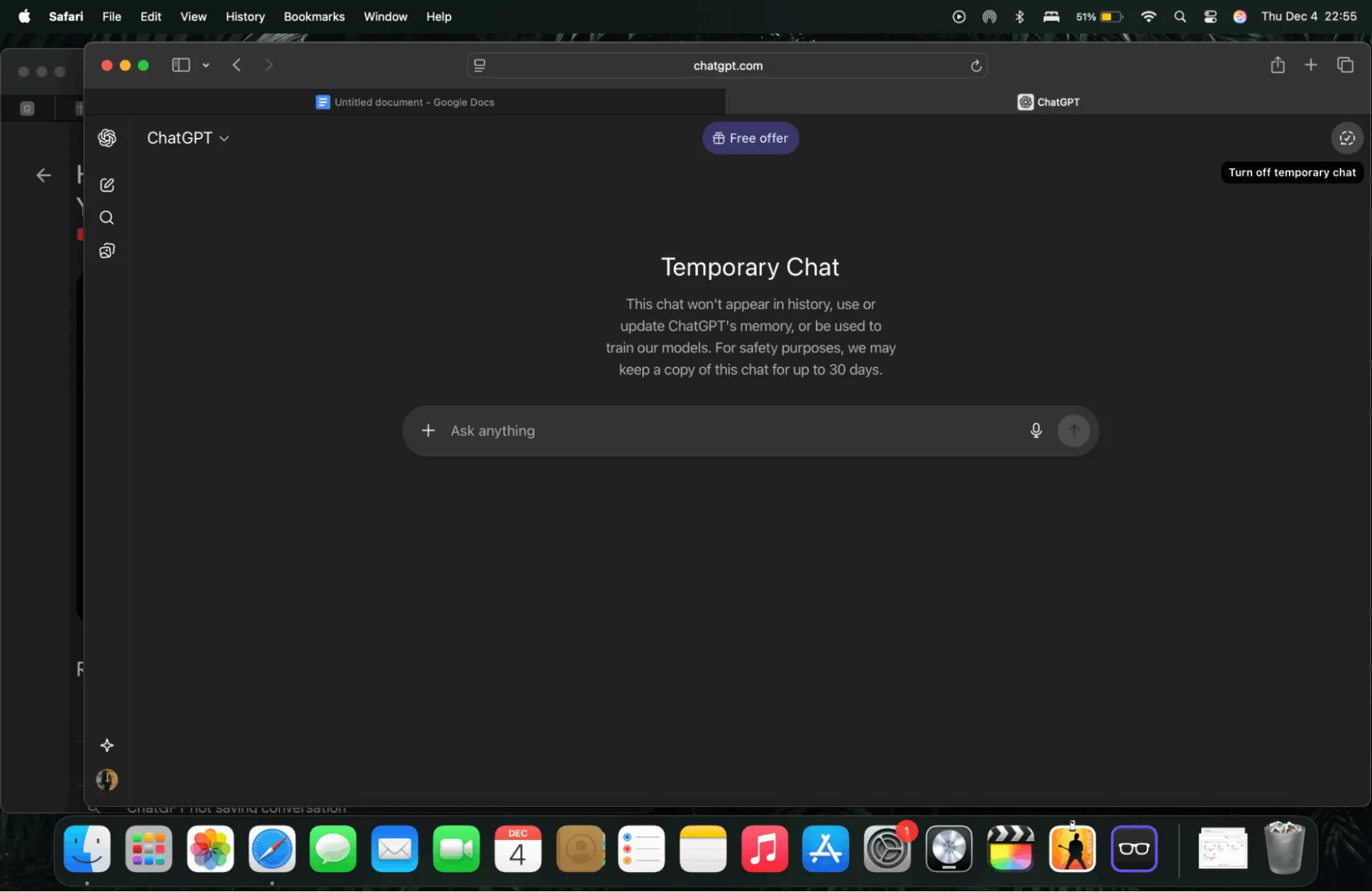
إليك كيفية تنشيط ذلك:
- ابدأ محادثة جديدة
- انقر على القائمة المنسدلة لاسم النموذج في الأعلى (على سبيل المثال، GPT-5)
- حدد محادثة مؤقتة
ستتحديث الواجهة بصريًا لتظهر أنك في هذا الوضع. سترى أيضًا لافتة تؤكد أن المحادثات لن يتم حفظها.
ومع ذلك، على الرغم من أن المحادثات المؤقتة لا يتم حفظها في سجلك، فقد تحتفظ OpenAI بسجلات موجزة ومجهولة الهوية لأغراض مراقبة السلامة.
🔍 هل تعلم؟ تظل المحادثات المؤقتة محلية في جلستك الحالية. إذا قمت بتبديل الأجهزة أو الحسابات، فلن تظهر تلك المحادثات في أي مكان آخر.
كيفية حذف ملفات بيانات ChatGPT المصدرة
عندما تطلب تصدير البيانات من ChatGPT، ترسل لك OpenAI ملفًا قابلاً للتنزيل يحتوي على معلومات حسابك وسجل المحادثات. بمجرد حفظه محليًا، لن تتمكن OpenAI من الوصول إلى هذا الملف؛ وستكون أنت وحدك قادرًا على حذفه.
إذا كنت ترغب في إزالة هذه البيانات المصدرة من أجهزتك:
- ابحث عن الملف المصدّر على جهاز الكمبيوتر أو الهاتف (عادةً في مجلد "التنزيلات" أو المجلد الذي قمت بحفظه فيه).
- انقر بزر الماوس الأيمن أو اضغط مع الاستمرار على الملف
- حدد حذف أو نقل إلى سلة المهملات/سلة المهملات
- أفرغ سلة المهملات/سلة المهملات أو احذف الملف نهائيًا إذا لزم الأمر.
💡 نصيحة احترافية: إذا تم نسخ الملف احتياطيًا إلى سحابة التخزين (مثل Google Drive أو iCloud أو Dropbox أو OneDrive)، فتأكد من حذفه من هناك أيضًا.
كيفية حذف حساب ChatGPT بالكامل (اختياري)
إذا كنت ترغب في قطع الاتصال تمامًا بـ ChatGPT وإزالة حسابك، يمكنك حذفه نهائيًا. لا يمكن التراجع عن هذا الإجراء، وبمجرد حذفه، ستفقد الوصول إلى خدمات OpenAI مثل ChatGPT وواجهة برمجة التطبيقات (API).
متى يجب أن تفكر في ذلك
يجب أن تفكر في حذف حسابك في الحالات التالية:
- لم تعد ترغب في تخزين أي من بياناتك الشخصية مع OpenAI
- أنت تقوم بتغيير المنصة ولن تحتاج إلى الحساب بعد الآن
- تريد إزالة جميع آثار المحادثات السابقة والاستخدام
- تريد إيقاف الاشتراكات والفواتير المستندة إلى الحساب
- أنت غير مرتاح لاستمرار الاحتفاظ بالبيانات أو ممارسات الخصوصية
خطوات حذف الحساب نهائيًا
لديك خياران رئيسيان لحذف حساب ChatGPT الخاص بك.
الخيار أ: إرسال طلب عبر بوابة الخصوصية
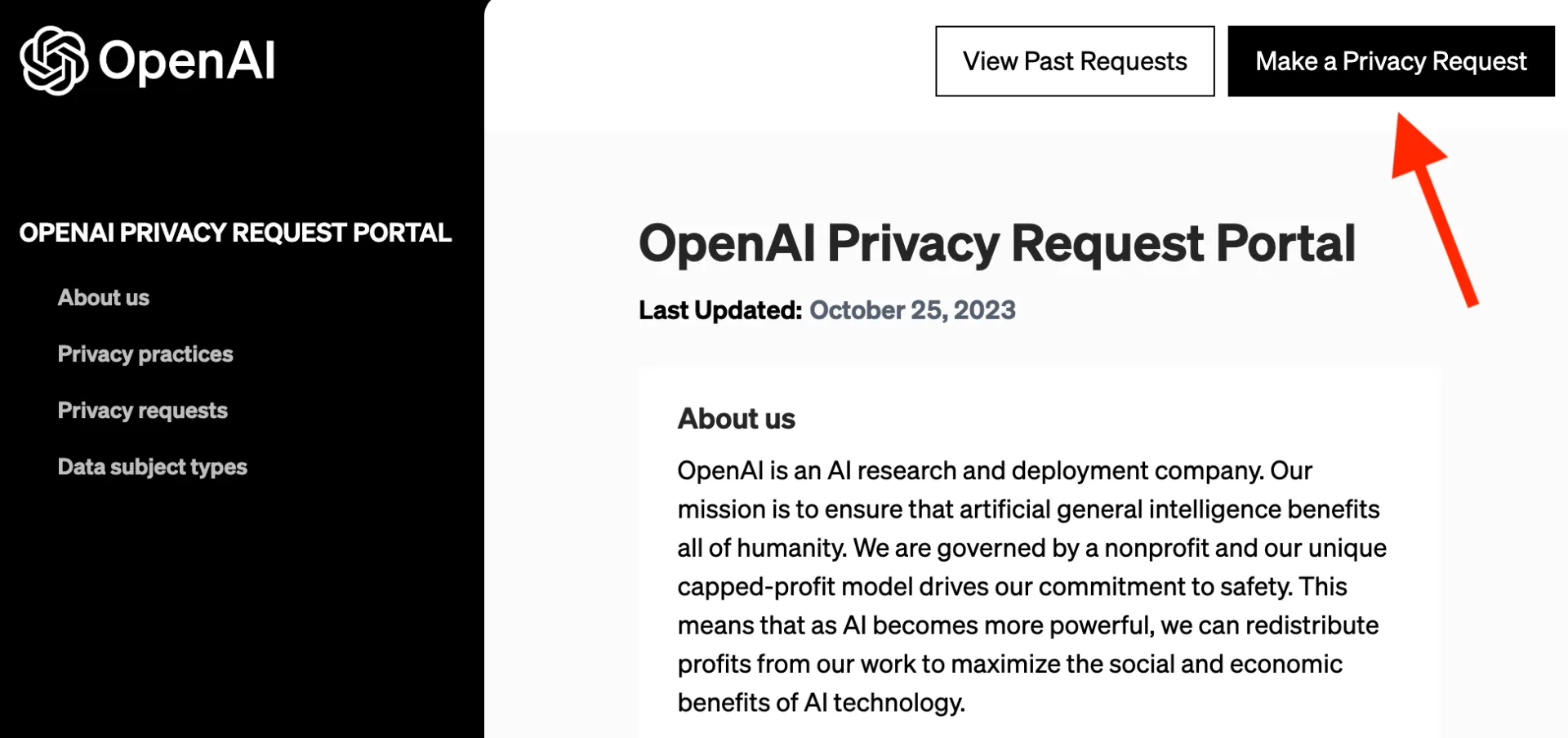
الخطوة رقم 1: انتقل إلى بوابة الخصوصية
انقر على "تقديم طلب خصوصية" في الزاوية العلوية اليمنى من بوابة الخصوصية.
الخطوة رقم 2: اختر خيار الحساب الصحيح
حدد ما إذا كنت تقوم بالتحقق عبر:
- عنوان البريد الإلكتروني (إذا كان لا يزال بإمكانك الوصول إلى البريد الإلكتروني المسجل)
- رقم الهاتف (إذا لم يعد بإمكانك الوصول إلى البريد الإلكتروني الأصلي ولكن يمكنك تلقي الرسائل القصيرة)
- ليس لدي حساب ChatGPT، لطلبات الخصوصية الأخرى (ليس حذف الحساب)
الخطوة رقم 3: حدد "حذف حساب ChatGPT الخاص بي"
اتبع التعليمات للتحقق من طلب الحذف وإرساله.
✔ للتحقق من رقم الهاتف، ستتلقى رابطًا عبر رسالة SMS يجب إكماله. عندها فقط يتم تقديم طلب الحذف رسميًا.
⚠️ إذا كان لديك اشتراك Plus نشط ولكن لا يمكنك التحقق من رقم هاتفك، فقد تحتاج إلى مساعدة الدعم الفني لإيقاف الفوترة.
الخيار ب: الحذف الذاتي داخل ChatGPT
يمكنك حذف حسابك مباشرة في ChatGPT إذا قمت بتسجيل الدخول خلال آخر 10 دقائق.
على سطح المكتب/الويب
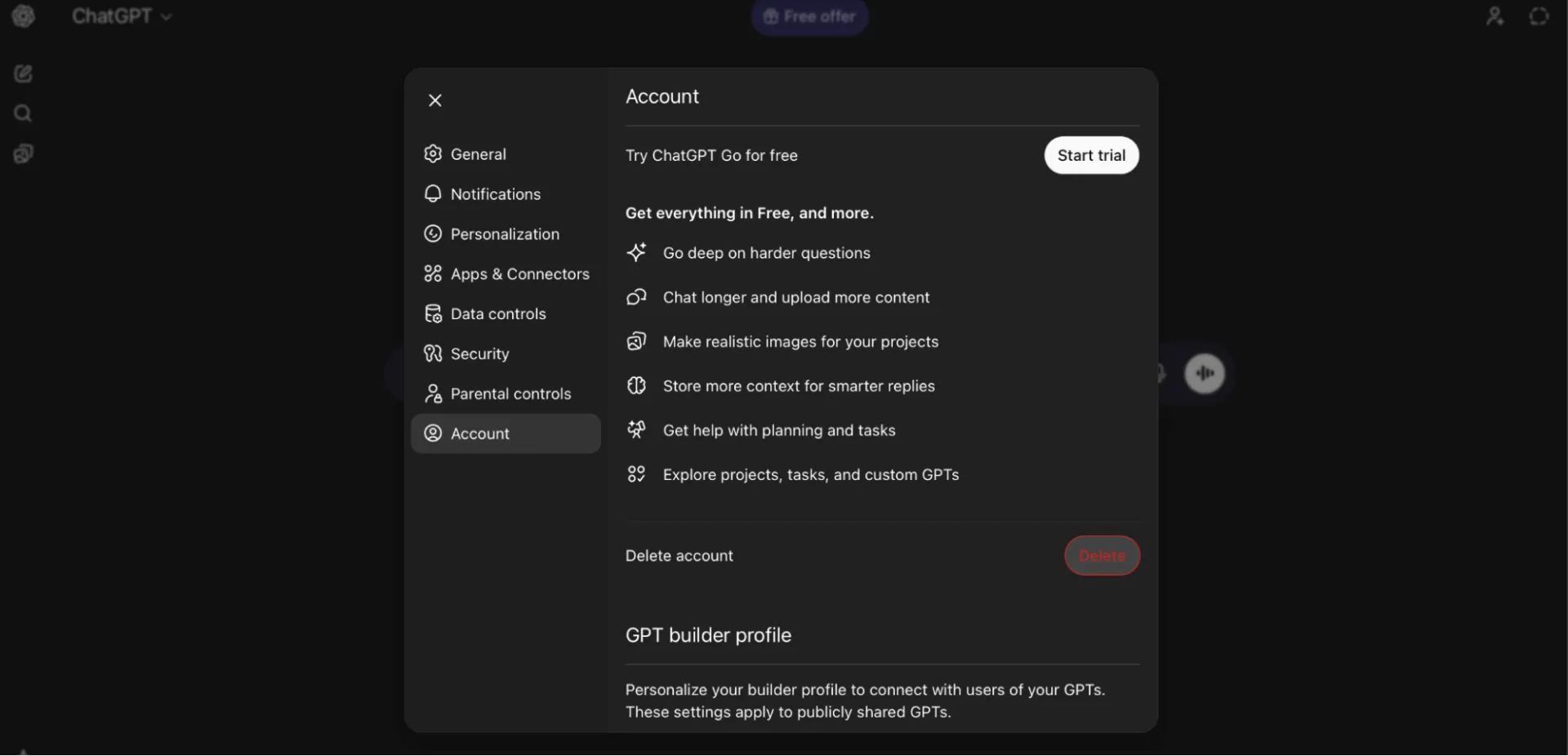
- تسجيل الدخول إلى ChatGPT
- انقر على أيقونة ملفك الشخصي (أعلى اليمين)
- حدد الإعدادات > الحساب
- تحت حذف الحساب، انقر فوق حذف
- اكتب بريدك الإلكتروني الخاص بالحساب وحذف حسب التعليمات
- انقر على حذف حسابي نهائيًا لإنهاء العملية.
على iOS/Android
- افتح تطبيق ChatGPT
- انتقل إلى إعدادات الحساب
- انقر على ضوابط البيانات
- حدد حذف الحساب
- قم بالتأكيد أو الإلغاء حسب الحاجة
❗️ ملاحظة: يجب إلغاء اشتراكات App Store/Play Store بشكل منفصل.
🔍 هل تعلم؟ 63٪ من المؤسسات تعمل بدون سياسات حوكمة الذكاء الاصطناعي، مما يخلق الظروف المثالية لانتشار الذكاء الاصطناعي الخفي بهدوء في الخلفية.
ماذا يحدث لسجل ChatGPT بعد حذفه؟
إليك كيفية عمل ChatGPT عند حذف السجل:
- الإزالة الفورية: تختفي المحادثات المحذوفة على الفور من الشريط الجانبي ولا يمكن الوصول إليها بعد ذلك.
- الحذف الدائم: تقوم OpenAI بحذف بيانات الدردشة من أنظمتها في غضون 30 يومًا. ينطبق نفس الجدول الزمني إذا قمت بحذف حسابك بالكامل.
- استثناءات محدودة: قد يتم الاحتفاظ ببعض البيانات غير المحددة الهوية مؤقتًا لأسباب قانونية أو أمنية، ولكنها لم تعد مرتبطة بحسابك.
- لا توجد خيار استعادة: بمجرد حذف المحادثات، لا يمكن استعادتها.
- الذكريات تبقى: إذا أنشأ ChatGPT "ذاكرة" من محادثتك، فإن حذف الدردشة لا يؤدي إلى إزالتها — ستحتاج إلى حذفها بشكل منفصل ضمن إعدادات الذاكرة.
- ملاحظة حول تدريب النموذج: إذا تم تمكين تدريب النموذج، فربما تم بالفعل استخدام محادثاتك السابقة للتدريب. يمكنك إيقاف تشغيل هذه الميزة للمحادثات المستقبلية ضمن ضوابط البيانات.
استكشاف الأخطاء وإصلاحها: لماذا لا يمكنني حذف سجل ChatGPT الخاص بي؟
إذا حاولت حذف المحادثات ولم ينجح ذلك، فقد يكون السبب هو بعض المشكلات الشائعة.
- لم يتم إكمال طلب الحذف بشكل صحيح (على سبيل المثال، تم تخطي خطوة التأكيد)
- هناك خطأ مؤقت أو خلل في النظام الأساسي يمنع الحذف على الويب أو المتصفح.
- في حالات نادرة، قد تتطلب الالتزامات القانونية أو الأمنية الاحتفاظ بالبيانات لفترة أطول، مما قد يتجاوز طلبات الحذف.
- حتى بعد الحذف، قد تبقى بعض البيانات الوصفية أو البيانات غير المحددة الهوية؛ وقد لا يكون من الممكن دائمًا محو جميع الآثار تمامًا.
📌 جرب هذه الخطوات إذا لم تنجح عملية الحذف:
- قم بتحديث الصفحة أو التطبيق. في بعض الأحيان، يمنع خلل في واجهة المستخدم تسجيل تأكيد الحذف.
- أعد تسجيل الدخول وحاول مرة أخرى على الفور، إذا حاولت الحذف مباشرة بعد تسجيل الدخول على الويب.
- إذا تعذر حذف محادثة معينة، فقم بأرشفتها أولاً، ثم انتقل إلى المحادثات المؤرشفة وحذفها من هناك.
- إذا لم ينجح أي من الإجراءات المذكورة أعلاه، فاتصل بالدعم أو استخدم بوابة الخصوصية لطلب الحذف.
❗️ ملاحظة: إذا كانت الدردشة تحتوي على ملفات تم تحميلها (مستندات، صور، إلخ)، فإن حذفها يؤدي إلى جدولة حذف تلك الملفات أيضًا (تخضع لنفس فترة الاحتفاظ).
قيود ChatGPT
يوفر استخدام ChatGPT العديد من المزايا في مختلف حالات استخدام ChatGPT، ولكن من المهم فهم نقاط ضعفه. فيما يلي أهم القيود التي يجب أن تضعها في اعتبارك عند الاعتماد عليه للحصول على المعلومات أو الكتابة أو اتخاذ القرارات.
- قد يقدم معلومات غير دقيقة أو مضللة: يقدم ChatGPT أحيانًا إجابات تبدو معقولة ولكنها خاطئة من الناحية الواقعية أو قديمة أو مبالغ فيها.
- قد يتضمن تحيزًا أو محتوى ضارًا: نظرًا لأنه يتعلم من مجموعات بيانات كبيرة مكونة من نصوص أنشأها البشر، فإنه يمكن أن يعيد إنتاج التحيزات الثقافية أو الجنسانية أو الاجتماعية.
- يفتقر إلى الحس السليم والحكم البشري: على عكس الشخص الحقيقي، لا "يفهم" ChatGPT حقًا الفروق الدقيقة أو السياق أو الجوانب غير المعلنة للمحادثة (الفكاهة والنبرة والأخلاق). قد يؤدي ذلك إلى ردود تفتقر إلى الدقة أو تنتج إجابات صحيحة من الناحية الفنية ولكنها ضعيفة من الناحية السياقية.
- يواجه صعوبات مع المحتوى الطويل جدًا أو المعقد أو المنظم: عند طلب إنشاء مستندات طويلة أو نصوص تقنية معقدة أو محتوى يتطلب تفكيرًا معقدًا، قد يفقد ChatGPT تنظيمه أو يكرر النقاط أو ينتج مخرجات غير واضحة.
- لا يمكن أن يحل محل رأي الخبراء في المجالات الحساسة أو عالية المخاطر: في مجالات مثل الطب أو القانون أو الصحة العقلية، من الخطر الاعتماد فقط على نتائج ChatGPT. فقد يسيء تفسير التفاصيل الدقيقة، ويفتقر إلى المعرفة العميقة بالمجال، ويفشل في تقدير العواقب الواقعية.
- تعتمد الجودة بشكل كبير على وضوح المطالبات: غالبًا ما تؤدي الاستفسارات الغامضة أو المبهمة أو السيئة الصياغة إلى إجابات غامضة أو مضللة.
- قد ينتج عنه كتابة متكررة أو نمطية: على الرغم من أن ChatGPT يمكنه محاكاة الأسلوب والبنية، إلا أن مخرجاته غالبًا ما تفتقر إلى العمق والإبداع أو الفروق الدقيقة العاطفية التي يضفيها الكاتب البشري.
إعادة النظر في ميزة ClickUp؛
🔍 هل تعلم؟ بدأ مفهوم "الحق في الخصوصية" كما نعرفه رسميًا في عام 1890، عندما نشر محاميان أمريكيان ورقة بحثية تدفع بأن للناس الحق القانوني في "أن يُتركوا وشأنهم".
أفضل بديل لـ ChatGPT
ربما تستخدم ChatGPT اليوم لكتابة المحتوى، وتبادل الأفكار، وإنشاء الملخصات، أو التخطيط ليومك. لكنها لا تزال أداة ذكاء اصطناعي مستقلة. ينتهي بك الأمر إلى استخدام تطبيقات أخرى لإدارة المهام، وإنشاء المستندات، وتتبع المشاريع، والتعاون مع فريقك، والحفاظ على تنظيم كل شيء. وهنا يبدأ انتشار الذكاء الاصطناعي.
ClickUp هو مساحة عمل متكاملة تعتمد على الذكاء الاصطناعي، حيث يجتمع العمل والمعرفة والتعاون في نظام واحد. قم بإدارة المشاريع وتوثيق الأفكار والتنسيق مع فريقك، كل ذلك ضمن نفس سير العمل المتصل.
ClickUp هو مساحة عمل متكاملة تعتمد على الذكاء الاصطناعي، حيث يجتمع العمل والمعرفة والتعاون في نظام واحد. قم بإدارة المشاريع وتوثيق الأفكار والتنسيق مع فريقك، كل ذلك ضمن نفس سير العمل المتصل.
بدلاً من الاعتماد على أدوات متعددة غير متصلة، يساعد ClickUp فريقك على العمل بشكل أكثر ذكاءً في مساحة عمل موحدة. إليك كيف يتفوق ClickUp كبديل لـ ChatGPT.
نفذ المشاريع واعمل بسرعة أكبر
ClickUp Brain هو مساعد ذكاء اصطناعي مدمج يتصل بكل شيء في مساحة عمل ClickUp الخاصة بك. يمكنك استخدامه في المستندات والمهام والتعليقات وشريط الأدوات وأي مكان يتم فيه العمل بالفعل.
⚡ اطرح أسئلة على Brain مباشرة من مكان العمل، مثل:
- "أرني سياسة الإجازات لدينا" من ClickUp Doc
- "لخص اجتماع التسويق الأسبوع الماضي" داخل مهمة
- "ما هو وضع مهام إطلاق منتجنا؟" أثناء مراجعة لوحتك
وإذا كان عملك يشمل عدة أدوات، يمكن لـ ClickUp Brain الاستفادة من التطبيقات المتصلة مثل Google Calendar أو SharePoint لتزويدك بمزيد من السياق.
وينطبق الأمر نفسه على التنفيذ. يمكن لـ ClickUp Brain تدوين ملاحظات الاجتماعات أو مخطط المشروع وتحويلها على الفور إلى مهام مع مهام فرعية ومالكين وتبعيات. إذا كنت تدير تقويم محتوى، فإنه يعمل أيضًا كمولد محتوى AI ويمكن أن يساعد في تخطيط الموضوعات وتحديد تواريخ النشر وتعيين المالكين والحفاظ على سير كل شيء عبر خط الأنابيب تلقائيًا.
LLMs متعددة
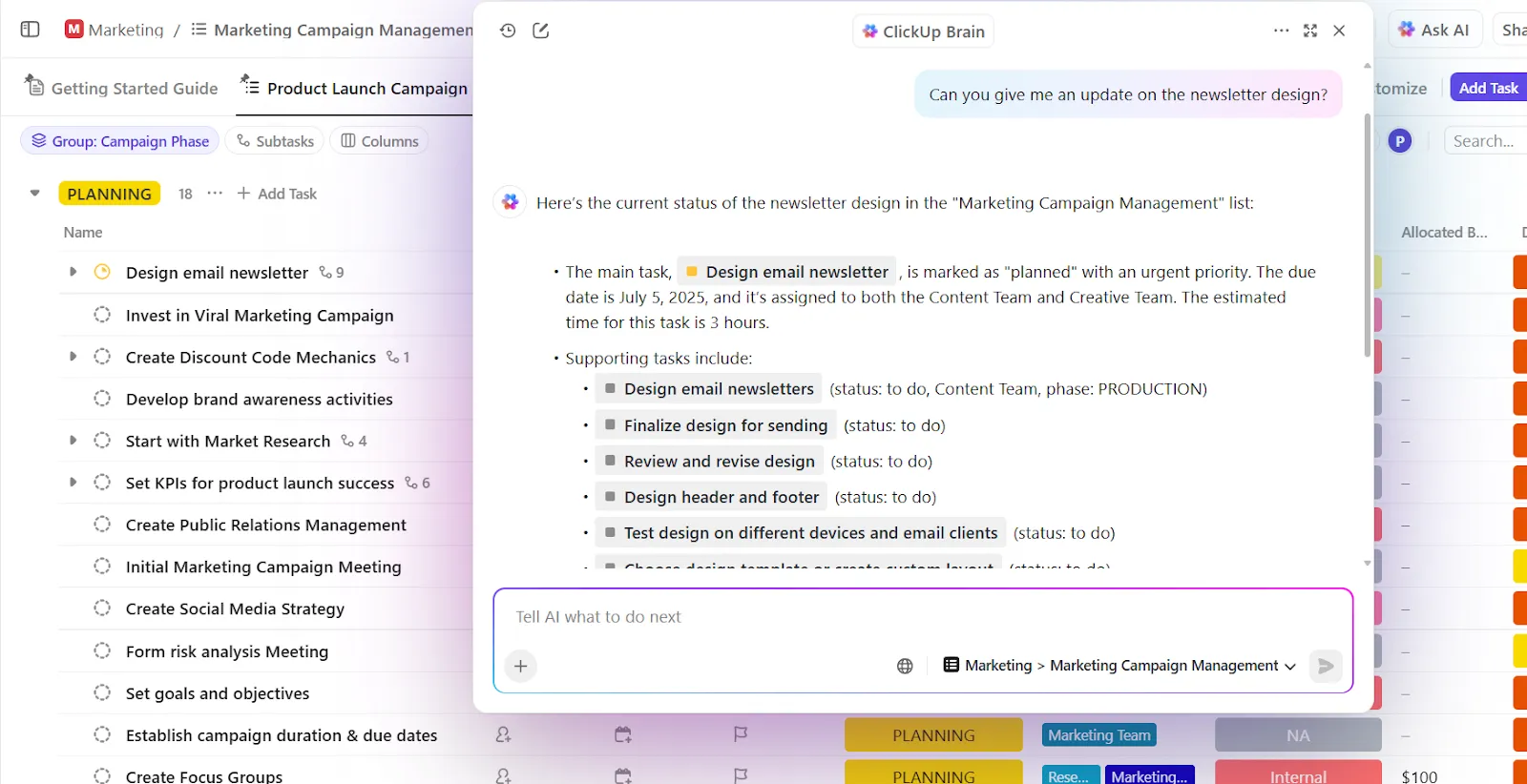
عند مقارنة ClickUp و ChatGPT، يتيح لك ClickUp الاختيار من بين مجموعة واسعة من نماذج اللغة الكبيرة (LLM) دون أي تكلفة إضافية. على سبيل المثال، يمكنك التبديل إلى ChatGPT للتفكير المنطقي، أو Claude للسرعة، أو Gemini للذكاء في التعامل مع البيانات، كل ذلك داخل ClickUp.
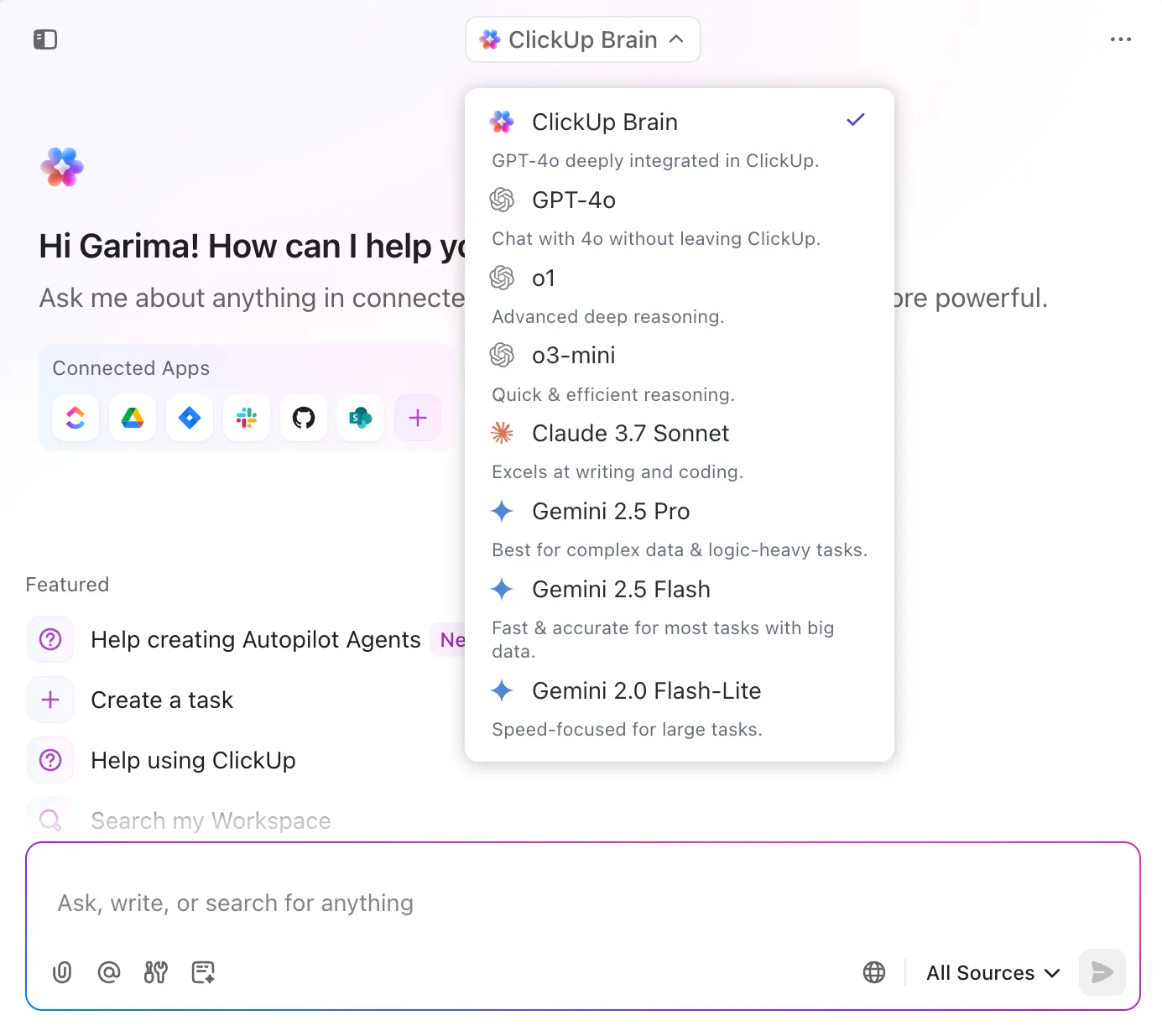
📌 إليك بعض قوالب مطالبات الذكاء الاصطناعي لك:
- أنشئ مهام من [ملاحظات الاجتماع/مخطط المشروع] مع المالكين وتواريخ الاستحقاق والمهام الفرعية
- لخص حالة [المشروع/اللوحة/القائمة] وقم بإدراج أي مهام محظورة أو متأخرة.
- حوّل ملاحظات مكالمات العملاء الأسبوع الماضي إلى مستند ClickUp Doc مع أقسام للعناصر التي تتطلب اتخاذ إجراءات، والرؤى، والمتابعات.
📮 ClickUp Insight: 44٪ من المشاركين في استطلاعنا يلتزمون بـ 1-5 علامات تبويب عند التصفح، ولكن 8٪ يعيشون في "وضع الفوضى" مع 31+ علامة تبويب.
على الرغم من أن ذلك لا يحدث دائمًا عن قصد، إلا أنه يحدث لأفضلنا: لوحة Miro للعصف الذهني، ووثيقة Google Doc لإجراءات التشغيل القياسية، وعلامة تبويب لإدارة المشاريع، ثم ChatGPT للحصول على دعم إضافي. 👀
لكن كل تبديل بين التطبيقات أو النوافذ يضيف ضريبة التبديل، وهي عبء عقلي خفي يستنزف طاقتك العقلية ويجعلك تشعر بالتشتت.
باستخدام ClickUp، يمكنك تجميع جميع أدواتك في مكان واحد: مثل اللوحات البيضاء والمستندات والمهام والبحث على الويب ونماذج الذكاء الاصطناعي مثل ChatGPT وGemini وClaude والمزيد في مساحة عمل واحدة متكاملة للذكاء الاصطناعي. حان الوقت لحظر تبديل السياق وإغلاق علامات التبويب الإضافية نهائيًا!
احصل على ذكاء مساحة العمل مع ClickUp BrainGPT
يأخذ ClickUp BrainGPT كل ما هو رائع في ClickUp Brain ويضيف تطبيق سطح مكتب + امتداد متصفح يحل محل الحاجة إلى التوفيق بين ChatGPT و 10 أدوات أخرى.
على سبيل المثال، في ChatGPT، غالبًا ما تحتاج إلى إعادة كتابة المطالبات من البداية أو البحث في المحادثات والوثائق القديمة لنسخها ولصقها مرة أخرى. واعتمادًا على طريقة صياغة المطالبة في كل مرة، قد تحصل على نتائج مختلفة تمامًا.
ClickUp BrainGPT يحل هذه المشكلة.
يمكنك حفظ المطالبات مرة واحدة واستخدامها داخل المستندات أو المهام أو التعليقات أو شريط الأدوات بنقرة واحدة.
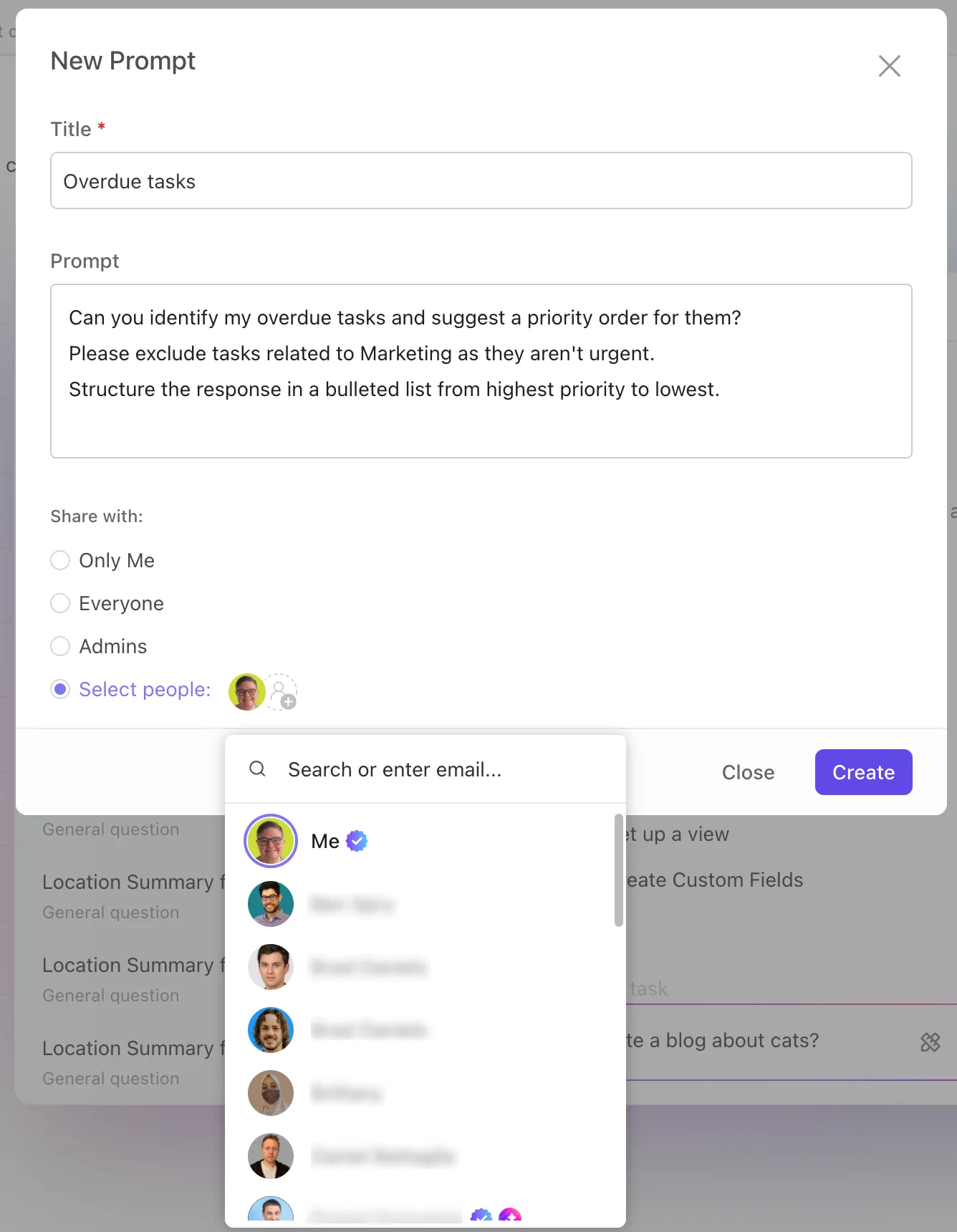
مع ClickUp Brain القياسي، يوفر لك نموذج "Brain" مساعدًا داخليًا للمعرفة، حيث يستخرج السياق من مساحة عمل ClickUp الخاصة بك.
ولكن مع ClickUp BrainGPT، يصبح هذا النموذج نفسه أكثر قوة بشكل ملحوظ. فبدلاً من أن يقتصر على سياق مساحة العمل فقط، يمكنه أيضًا البحث في الويب والتطبيقات المتصلة مثل Google Drive وSlack وGitHub وGoogle Calendar.
تحدث إلى النص في ClickUp يمنحك BrainGPT إمكانية الإملاء بدون استخدام اليدين عبر سطح المكتب وامتداد Chrome، حتى تتمكن من تسجيل عملك في اللحظة التي يخطر ببالك.
📌 إليك كيفية استخدام الذكاء الاصطناعي لزيادة الإنتاجية :
- ابدأ أو أوقف الإملاء على الفور باستخدام اختصارات لوحة المفاتيح
- يمكنك إملاء التذكيرات وصياغة المهام وتلخيص الاجتماعات وكتابة التحديثات، كل ذلك بالصوت.
- قم بتشغيل إجراءات الذكاء الاصطناعي أثناء الإملاء (مثل "إنشاء مهمة لهذا" أو "تلخيص النقاط الرئيسية")
- قم بتخصيص مفرداتك عن طريق إضافة أسماء العملاء أو مصطلحات المنتجات للحصول على دقة أفضل.
- قم بتبديل اللغات أو تعديل إعدادات الصوت حسب المكان الذي تعمل فيه.
- اختر الطريقة التي تريد أن تظهر بها أفكارك، سواء كانت بسيطة أو ذكية أو أنيقة.
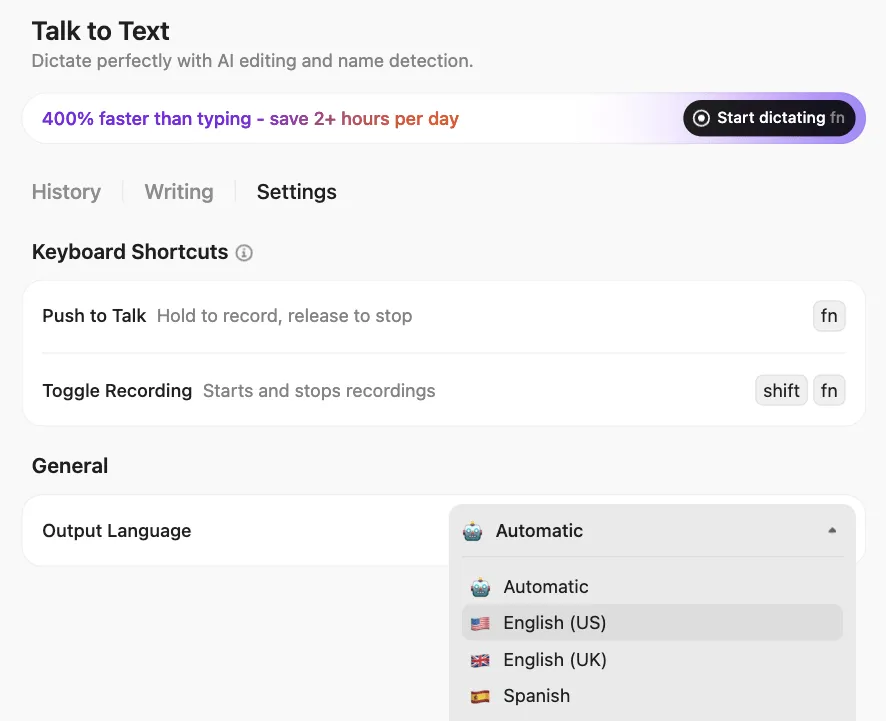
📮 ClickUp Insight: يعتقد 31٪ أن تقليل الكتابة بنسبة 40٪ سيؤدي إلى تسريع الاتصال وتحسين التوثيق.
تخيل ما يمكنك فعله بهذا الوقت الذي ستستعيده. تتيح لك ميزة Talk-to-Text في ClickUp BrainGPT تسجيل كل التفاصيل والأفكار والإجراءات بسرعة تبلغ 4 أضعاف سرعة الكتابة. لن تضطر أبدًا إلى التضحية بالتفاصيل المهمة أو الوضوح.
أمان مدمج على مستوى المؤسسات
يعمل ClickUp Brain داخل نفس المنصة الآمنة التي تعمل فيها مهامك ووثائقك ومشاريعك، دون وجود سجل محادثات خارجي متداول.
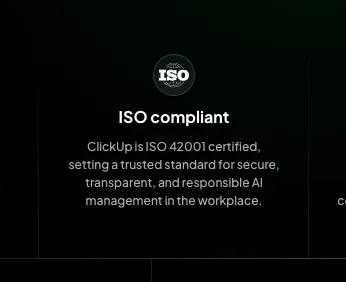
ستحصل على:
- شهادة ISO 42001 لإدارة الذكاء الاصطناعي
- التوافق مع SOC 2 و ISO 27001/27017/27018
- تشفير AES-256 في حالة السكون + TLS 1. 2+ أثناء النقل
- أمان آلي على مدار الساعة + اختبار اختراق من طرف ثالث
إذا كنت تعمل على تقليل بصمة بيانات ChatGPT الخاصة بك، فهذا أمر مهم.
تحكم في من يرى ماذا باستخدام أذونات ClickUp
يتيح لك ClickUp تعيين أذونات دقيقة للمهام والمستندات والمساحات، بحيث يمكنك تحديد من يمكنه عرض المعلومات الحساسة أو تحريرها أو مشاركتها. سواء كنت تتعاون مع فريقك أو مع شركاء خارجيين، فإنك تظل متحكمًا في بياناتك على جميع المستويات.
يتيح لك ClickUp حذف المهام والمستندات والعناصر الأخرى. تنتقل العناصر المحذوفة إلى سلة المهملات/سلة إعادة التدوير، حيث يمكن للمسؤولين استعادتها أو حذفها نهائيًا. يمكنك أيضًا طلب تصدير البيانات أو حذفها للامتثال.
يتيح لك ClickUp تعيين أذونات دقيقة للمهام والمستندات والمساحات، بحيث يمكنك تحديد من يمكنه عرض المعلومات الحساسة أو تحريرها أو مشاركتها. سواء كنت تتعاون مع فريقك أو مع شركاء خارجيين، فإنك تظل متحكمًا في بياناتك على جميع المستويات.
الاحتفاظ بالبيانات وحذفها
يتيح لك ClickUp حذف المهام والمستندات والعناصر الأخرى. تنتقل العناصر المحذوفة إلى سلة المهملات/سلة إعادة التدوير، حيث يمكن للمسؤولين استعادتها أو حذفها نهائيًا. يمكنك أيضًا طلب تصدير البيانات أو حذفها للامتثال.
أتمتة التحديثات والمهام الروتينية
يعمل وكلاء ClickUp كزملاء فريق مستقلين يقللون من أعباء عملك من خلال التعامل مع سير العمل المتكرر والمستهلك للوقت. بمجرد تنشيطهم، يراقبون النشاط عبر مساحة العمل الخاصة بك ويعززون أتمتة سير عمل الذكاء الاصطناعي، سواء كان ذلك إنشاء مهام من الملاحظات، أو تلخيص المستندات، أو صياغة تحديثات الحالة، أو الإجابة على الأسئلة داخل القنوات.
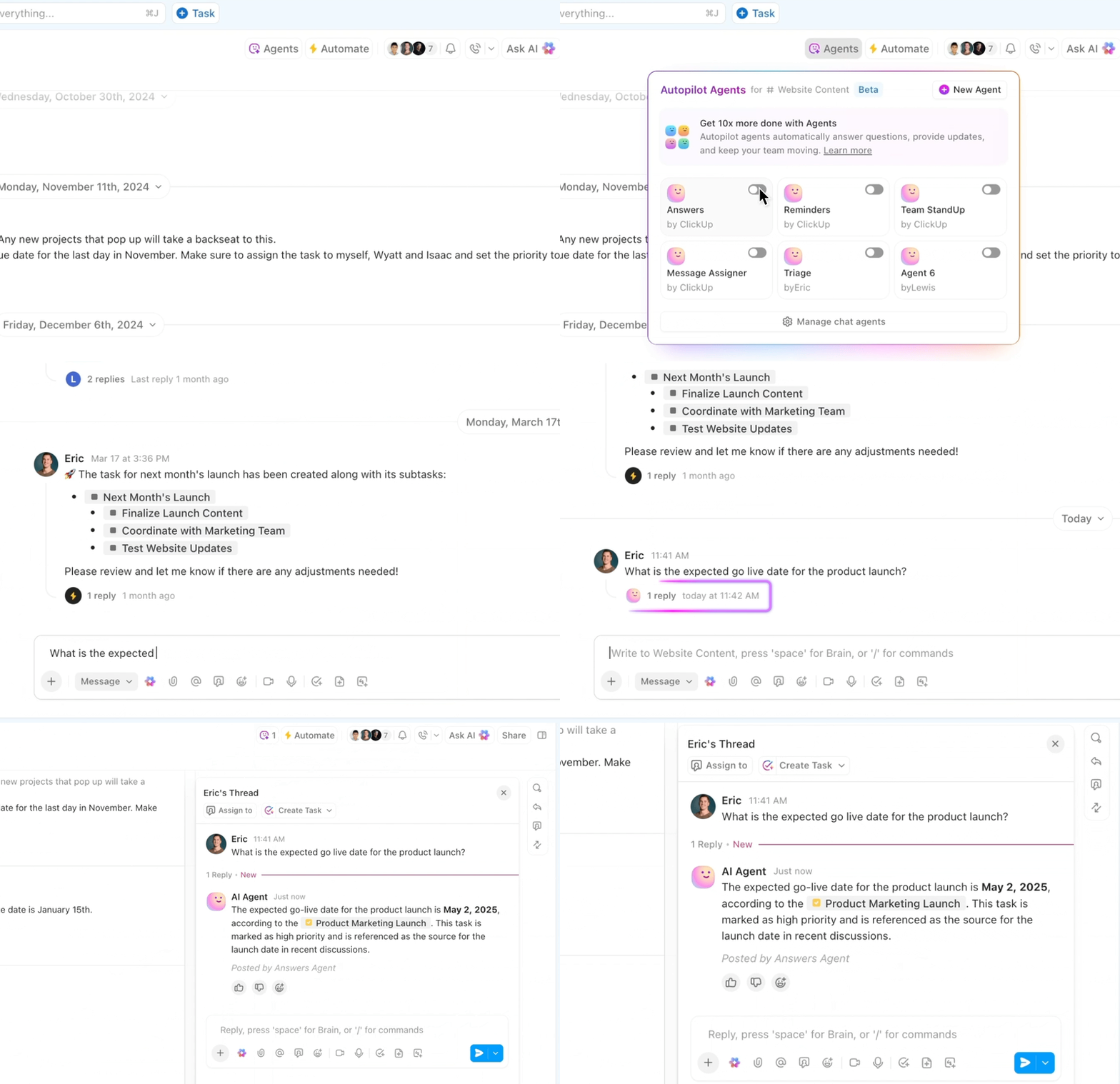
للبدء بسرعة، يمكنك تنشيط الوكلاء المسبقين المصممين لسير العمل اليومي وتخصيص محفزاتهم وإجراءاتهم ومصادر معارفهم لتناسب فريقك.
إليك ما يمكنك تفعيله بنقرة واحدة:
- وكيل التقرير الأسبوعي: ينشر ملخصًا أسبوعيًا في وقت محدد مسبقًا حتى تظل الفرق على اطلاع دائم بالتقدم المحرز.
- وكيل التقرير اليومي: يرسل تحديثات يومية تلقائية للحفاظ على سير العمل وإبراز العوائق
- Team StandUp Agent: يلخص ما كان يعمل عليه الجميع كل يوم — مثالي للاجتماعات غير المتزامنة
- وكيل الإجابات (وكيل الإجابات التلقائية): يرد على الأسئلة في القنوات باستخدام معلومات تم التحقق منها من المهام والمستندات والمحادثات
يمكنك أيضًا استخدام الذكاء الاصطناعي لأتمتة المهام من خلال إنشاء وكيل مخصص بدون كود لعمليات أكثر دقة. على سبيل المثال، يمكن لفريق الموارد البشرية تعيين وكيل لفحص الطلبات الواردة وتقييم مدى ملاءمتها وتلخيص المؤهلات تلقائيًا.
هل أنت مستعد لإنشاء وكيل الذكاء الاصطناعي الشخصي الخاص بك؟ شاهد كيفية القيام بذلك خطوة بخطوة في 20 دقيقة فقط. 👀
ضوابط خصوصية الذكاء الاصطناعي في ClickUp
يقوم ClickUp Brain و BrainGPT بمعالجة بياناتك داخل مساحة العمل الخاصة بك ولا يستخدمان المحتوى الخاص بك لتدريب النماذج الخارجية. أنت تتحكم في ميزات الذكاء الاصطناعي التي يمكن الوصول إليها، وتتم جميع عمليات المعالجة وفقًا لمعايير الأمان والامتثال الصارمة الخاصة بـ ClickUp.
حذف ChatGPT (المحادثات) والتحول إلى ClickUp
إن مسح سجل ChatGPT ليس مجرد عملية تنظيف، بل هو وسيلة للحفاظ على خصوصية بياناتك وحماية أعمالك الحساسة والتحكم في تفاعلاتك مع الذكاء الاصطناعي. سواء كنت تحذف المحادثات القديمة أو تعطل السجل أو تقوم بتعطيل حسابك بشكل دائم، فإن اتخاذ هذه الخطوات يضمن أن يظل استخدامك للذكاء الاصطناعي آمنًا ومنظمًا وخاليًا من التوتر.
على الرغم من أنك قد تستمر في استخدام ChatGPT للحصول على إجابات سريعة، إلا أن إدارة جميع أعمالك ومشاريعك وتعاون فريقك عبر أدوات متعددة قد يصبح أمرًا صعبًا. وهنا يأتي دور ClickUp، التطبيق الشامل للعمل.
استخدم ClickUp Brain للحصول على رؤى فورية ومراعية للسياق من مساحة العمل الخاصة بك، واستخدم ClickUp BrainGPT لتوسيع نطاق المساعدة التي يقدمها الذكاء الاصطناعي عبر التطبيقات المتصلة، واستخدم وكلاء الذكاء الاصطناعي للتعامل مع سير العمل المتكرر تلقائيًا.
سجل في ClickUp مجانًا لتجمع كل أعمالك في مكان واحد.
الأسئلة الشائعة (FAQ)
لا. بمجرد حذف محادثة في ChatGPT، يتم إزالتها نهائيًا ولا يمكن استعادتها من حسابك أو أجهزتك.
لا، لا يتم تخزين المحادثات المحذوفة أو استخدامها لتدريب نماذج OpenAI. بمجرد إزالتها، لا يصبح المحتوى جزءًا من بيانات التدريب.
يتم تخزين المحادثات على خوادم OpenAI حتى تقوم بحذفها. لا يتم حفظ المحادثات المؤقتة وتختفي تلقائيًا بمجرد انتهاء الجلسة.
نعم. يمكنك إزالة المحادثات من جهاز معين، ولكن حذفها من حسابك يضمن إزالتها من جميع الأجهزة المرتبطة بهذا الحساب.