
عندما بدأت العمل كمدير مشاريع، أدركت سريعًا أنه على الرغم من قوة برنامج Microsoft Project، إلا أن تكلفته المرتفعة ونظام الترخيص المعقد يمثلان تحديًا لبعض الأشخاص.
كان التعامل مع التراخيص الجماعية أمرًا مرهقًا — فهل سيستخدم فريقي جميع الميزات، أم أننا كنا ندفع مقابل ميزات إضافية فحسب؟ علاوة على ذلك، جعلت التغييرات غير المصرح بها على الملفات من الصعب الحفاظ على السيطرة.
كنت بحاجة إلى حل أبسط، لذا بحثت عن Microsoft Project Viewer لمساعدة فريقي على الوصول إلى تفاصيل المشاريع ومشاركتها دون عناء الحصول على ترخيص كامل.
في هذه المقالة، سأشارككم قائمة بأفضل 10 برامج لعرض ملفات Microsoft Project، بالإضافة إلى أفضل ميزاتها وعيوبها، حتى تتمكنوا من اتخاذ قرار مستنير.
لنبدأ!
ما الذي يجب أن تبحث عنه في برامج عرض ملفات Microsoft Project؟
تتيح جميع برامج عرض ملفات Microsoft Project الوصول إلى ملفات المشاريع، لكن بعضها يوفر ميزات إضافية، مما يجعلها بدائل حقيقية لبرنامج Microsoft Project. ويمكن لهذه الإمكانيات الإضافية أن تحسّن بشكل كبير من التعاون بين أعضاء الفريق وتبادل المعلومات.
فيما يلي بعض الميزات التي يجب على مديري المشاريع أخذها في الاعتبار:
- فتح ملفات MPP: ضمان التوافق مع تنسيقات الملفات المختلفة (.mpp، .mpt، .mpx، .xml) للوصول الكامل إلى المشروع
- مشاركة ملفات المشاريع: ابحث عن خيارات لتصدير ملفات MPP بتنسيق Excel أو CSV لتسهيل مشاركتها مع المستخدمين الذين لا يستخدمون Microsoft Project
- طباعة ملفات المشاريع: تأكد من أن برنامج العرض يتيح طباعة النسخ الورقية التي ستحتاجها للاجتماعات بسهولة
- أنظمة التشغيل المدعومة: تأكد من التوافق مع نظام التشغيل الخاص بك، سواء كان Windows أو Mac أو Linux
- عرض المخططات والتقارير: تحقق من العناصر المرئية الأساسية للمشروع مثل مخططات جانت وتقارير تخصيص الموارد
- الوصول إلى طرق العرض المخصصة: تأكد من أن البرنامج قادر على فتح طرق العرض المخصصة التي تم إنشاؤها في Microsoft Project لعرض البيانات بدقة
- تصدير الملفات: ابحث عن إمكانية تصدير الملفات مرة أخرى إلى Microsoft Project أو Excel لتسهيل عملية التحديث
- التعامل مع الملفات الكبيرة: انتبه لأي قيود على حجم الملفات قد تحد من الوصول إلى المشاريع الكبيرة
- التكامل مع الخدمات السحابية: تحقق من التوافق مع SharePoint وGoogle Drive وOneDrive
- الإصدارات المدعومة: تأكد من التوافق مع إصدارات Microsoft Project التي تستخدمها
أفضل 10 برامج لعرض ملفات Microsoft Project
فيما يلي قائمة بأفضل 10 برامج لعرض ملفات Microsoft Project تتيح لك عرض خطط مشاريع Microsoft ومشاركتها بالتفصيل: 👇🏼
1. ClickUp (الأفضل لإدارة المشاريع بشكل عام مع إمكانية التكامل)
يوفر ClickUp كلاً من إمكانيات عرض ملفات Microsoft Project وميزات شاملة لإدارة المشاريع، مما يجعله خيارًا ممتازًا للفرق التي ترغب في العمل مع ملفات MS Project مع إمكانية الوصول إلى أدوات إضافية لإدارة المشاريع.
على الرغم من أن برنامج ClickUp لإدارة المشاريع لم يُصمم خصيصًا ليكون عارضًا لملفات MS Project، إلا أنه يُعد منصة متعددة الاستخدامات تستحق أن تأخذها في الاعتبار عند إدارة مشاريعك.
اخترت ClickUp كخياري الأول لأنه يجمع بين إمكانيات التكامل وأدوات التعاون، مما يجعله أفضل أداة لإدارة المشاريع.
ClickUp Tasks
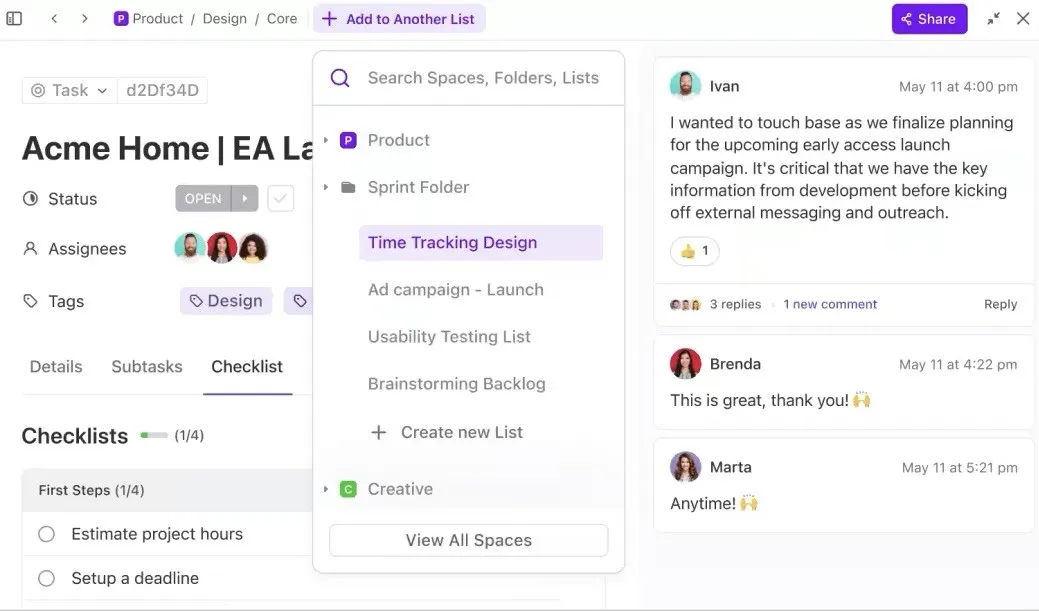
باستخدام ClickUp Tasks، يمكنك تقسيم المشاريع المعقدة إلى مهام يمكن إدارتها ومواءمتها مع سير عملك. أضف حقولًا مخصصة، واربط المهام المترابطة، وصنفها حسب أنواع المهام لضمان تنظيم كل شيء بالطريقة التي تريدها تمامًا.
لا يقتصر هذا التخصيص على مجرد عرض الملفات فحسب، بل يمتد ليشمل الإدارة الفعالة لمشاريعك.
تكاملات ClickUp
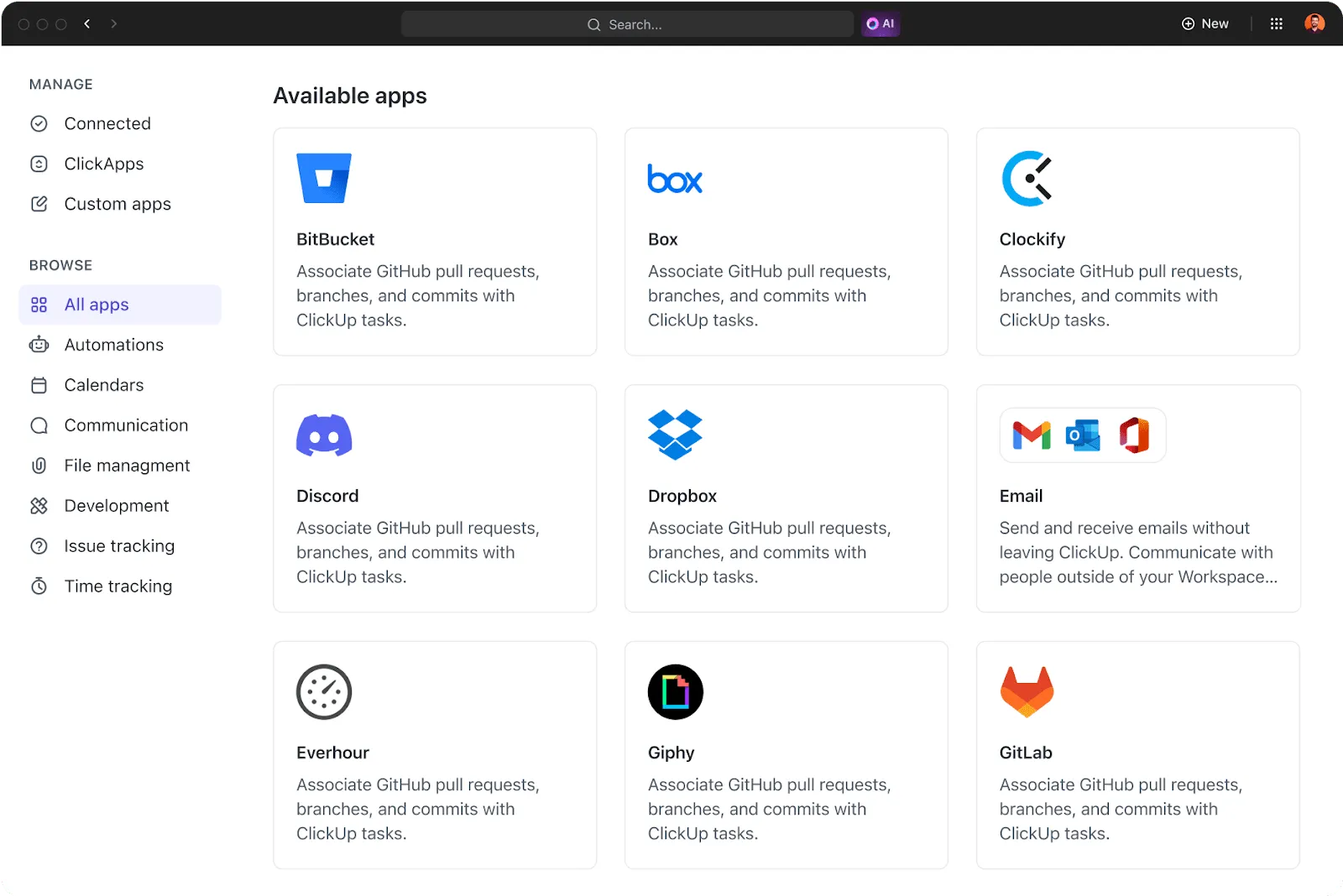
بصفتي مستخدمًا لـ ClickUp، أعجبني كيف أن ClickUp Integrations، التي تضم أكثر من 1,000 أداة، تجعل استيراد البيانات وتصديرها أمرًا سهلاً للغاية.
سواء كنت تستورد المهام من Asana أو Trello أو Jira، أو تقوم بالمزامنة مع Google Drive وSlack وHubSpot، فإن ClickUp يحافظ على تنظيم كل شيء وإتاحته في مكان واحد.
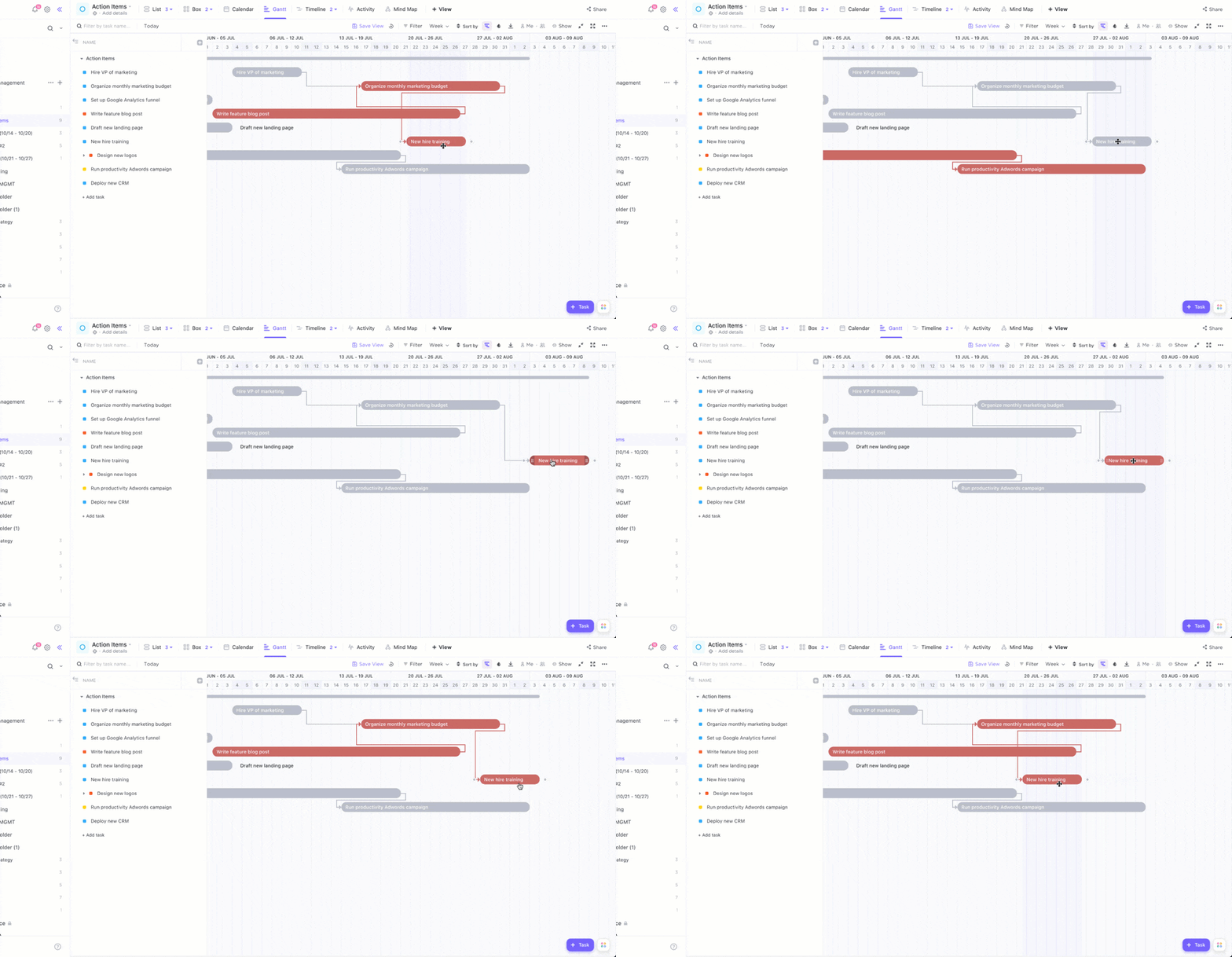
تعد مخططات غانت رائعة لتتبع الجداول الزمنية، في حين أن لوحات كانبان مثالية لتصور سير العمل وإدارة أولويات المهام.
ClickUp Views
في حين أن العديد من برامج عرض ملفات Microsoft Project تتيح لك بشكل أساسي عرض ملفات .mpp، فإن ClickUp Views يتجاوز ذلك. فهو يتيح لك إدارة مشاريعك بشكل فعال من خلال طرق عرض قابلة للتخصيص مثل مخططات جانت ولوحات كانبان.
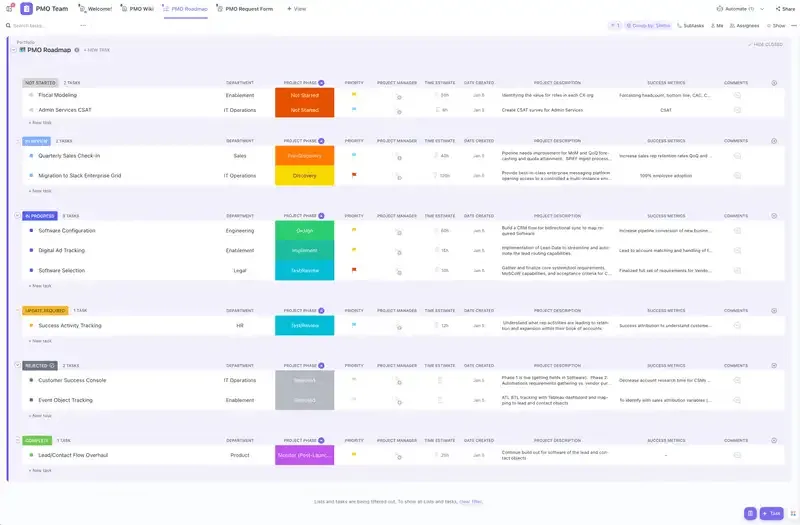
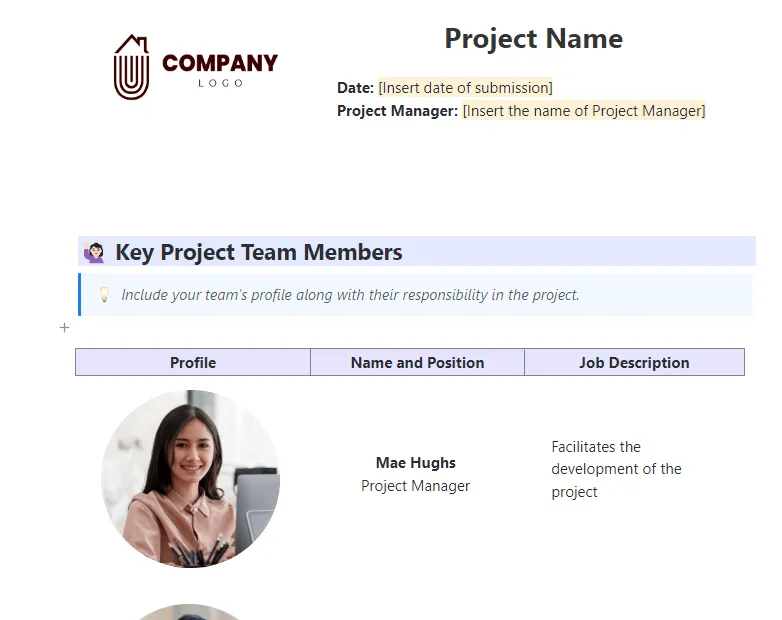
يسهل قالب إدارة المشاريع في ClickUp عملية التخطيط بفضل مساحة مسبقة الإنشاء تنظم العمل في مجلدات حسب مراحل المشروع.
إليك ما يمكن أن تساعدك هذه البرامج في تحقيقه:
- تصور الموارد وتتبعها: احصل على نظرة عامة واضحة على موارد المشروع
- إدارة المهام وتحديد أولوياتها: تعيين المهام وتحديد أولوياتها باستخدام طرق عرض متعددة لسير العمل
- تعاون سلس: تنسق بسهولة مع أصحاب المصلحة وفريقك
يتميز هذا القالب المجاني بعرضين مرنين هما «القائمة» و«اللوحة» على غرار Kanban لتتبع التقدم بشكل فوري، إلى جانب ست حالات مخصصة للمهام للإشارة إلى ما إذا كانت بنود العمل قيد التنفيذ أو مفتوحة أو مكتملة.
بالمقارنة مع برامج عرض ملفات Microsoft Project التقليدية، يقدم قالب ClickUp هذا نهجًا أكثر تفاعلية، مما يتيح لك إدارة المهام والتعاون مع فريقك، بدلاً من مجرد عرض البيانات.
🌟 أرشيف القوالب: اكتشف مجموعتنا المتنوعة من قوالب إدارة المشاريع التي تلبي جميع الاحتياجات، بدءًا من سير العمل المرن وصولًا إلى استراتيجيات التسويق.
أفضل ميزات ClickUp
- التحكم في الوصول: قم بتعيين الأذونات والتحكم في من يمكنه عرض مشاريعك أو تعديلها عن طريق إنشاء روابط قابلة للمشاركة لقوائم أو مستندات
- توحيد المعلومات: نظم عملك بطريقة منظمة عبر المساحات والمشاريع والقوائم والمهام والمهام الفرعية. يمكنك أيضًا إضافة حقول مخصصة لتتبع وتنظيم أكثر تفصيلًا
- تتبع الوقت: حسّن سير عمل إدارة المشاريع لديك باستخدام ميزات تتبع الوقت وإعداد التقارير ، التي توفر رؤى تفصيلية حول مدة المهام وتخصيص الموارد
- تعاون مع فريقك: استخدم التعليقات والدردشات والإشارات @mentions للبقاء على اتصال والتأكد من أن الجميع على وفاق طوال دورة حياة المشروع
- تتبع التقدم: ابقِ الجميع على اطلاع، بما في ذلك الأطراف المعنية الخارجية، من خلال لوحات معلومات ClickUp القابلة للتخصيص التي تعرض التقدم في الوقت الفعلي بشأن المقاييس الرئيسية للمشروع لفهم المجالات التي تحتاج إلى تحسين
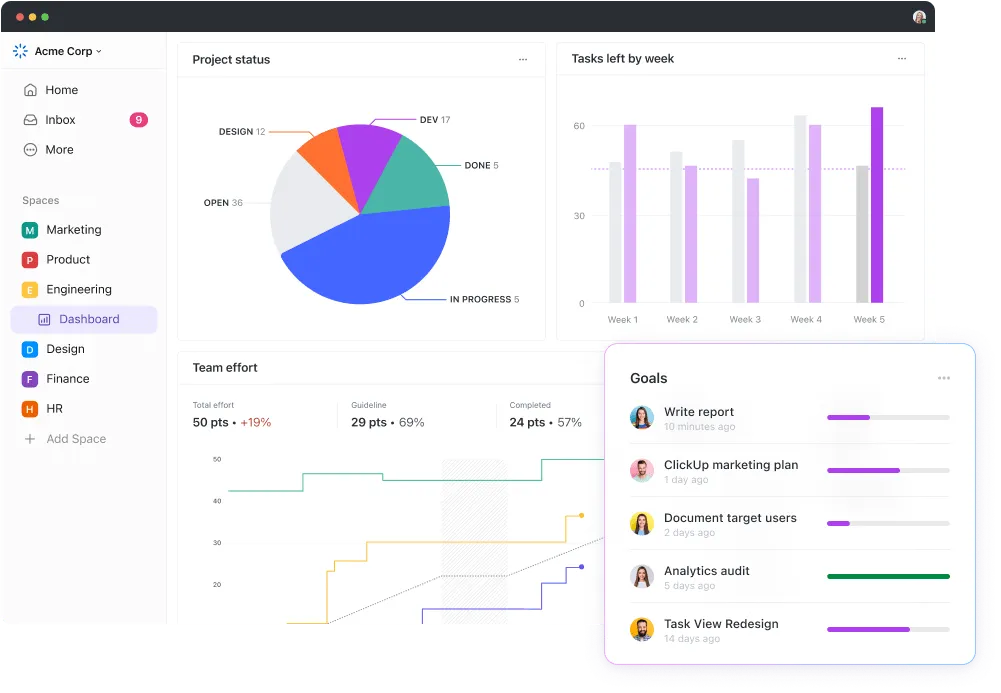
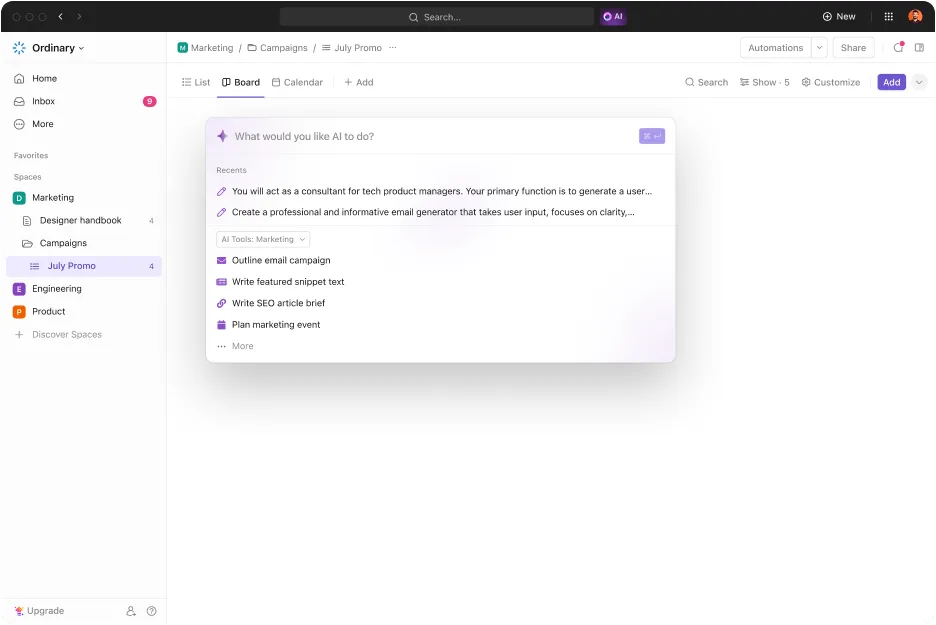
- استخدم مدير المعرفة المدعوم بالذكاء الاصطناعي: احصل على إجابات فورية حول المهام والمستندات وأعضاء الفريق من خلال ClickUp Brain، مما يغنيك عن الحاجة إلى البحث في مصادر متعددة للحصول على المعلومات
قيود ClickUp
- قد يكون التعلم صعبًا في البداية بسبب ميزات إدارة المشاريع الشاملة التي يوفرها ClickUp
- لا يزال التطبيق المحمول قيد التطوير ولا يضاهي حتى الآن أداء ووظائف النسخة المتوفرة على الويب
أسعار ClickUp
تقييمات ومراجعات ClickUp
- G2: 4. 7/5 (أكثر من 9,000 تقييم)
- Capterra: 4.6/5 (أكثر من 4,000 تقييم)
كنت أبحث عن منصة لإدارة المشاريع، ووجدت الأفضل. منذ اللحظة الأولى، شعرت أن ClickUp قادر على حل جميع مشاكلنا وتقديم حلول جاهزة للاستخدام تعود علينا بفوائد لم أكن أتخيلها حتى.
كنت أبحث عن منصة لإدارة المشاريع، ووجدت الأفضل. منذ اللحظة الأولى، شعرت أن ClickUp قادر على حل جميع مشاكلنا وتقديم حلول جاهزة للاستخدام تعود علينا بفوائد لم أكن أتخيلها حتى.
✨ نصيحة إضافية: هل ترغب في تحسين متابعة مشاريعك؟ ستساعدك مجموعتنا من أمثلة لوحات معلومات المشاريع على تصميم تصورات بصرية سهلة الفهم من شأنها تحويل سير عملك وتعزيز فعالية فريقك.
2. Project Plan 365 (الأفضل من حيث التوافق مع Microsoft Project على أي جهاز)
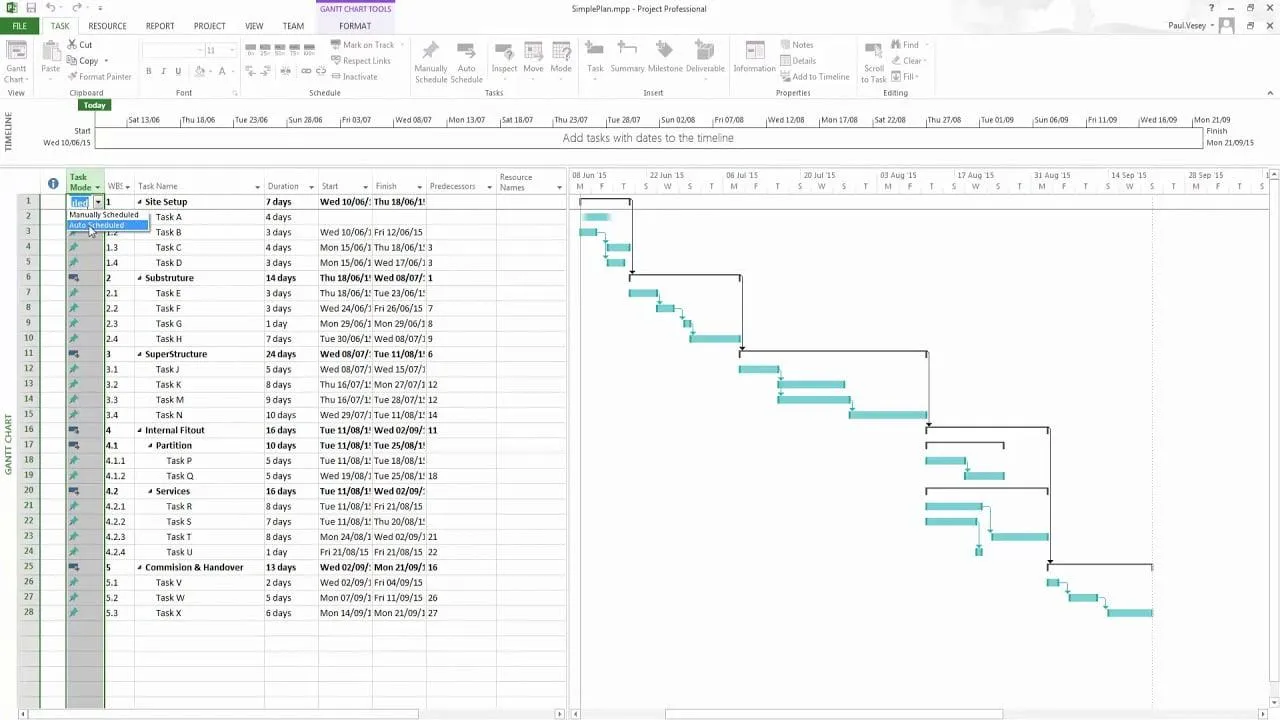
يُعد Project Plan 365، الذي طورته شركة Housatonic Software، أداة لإدارة المشاريع متوافقة مع ملفات Microsoft Project (.mpp).
تتيح لك هذه البرامج فتح ملفات Microsoft Project وتحريرها مباشرةً دون الحاجة إلى الاستيراد أو التصدير، مما يجعل عملية التعاون سلسة وخالية من المتاعب.
توفر هذه الأداة تخطيطًا وتعاونًا سلسين، خاصةً للمستخدمين المعتادين على استخدام Microsoft Project. وسواء كنت تدير مشاريع تقليدية أو تستخدم منهجيات Agile الحديثة، فإن هذه الأداة تسهل عليك تتبع التقدم المحرز والحفاظ على تنظيم كل شيء.
أفضل ميزات Project Plan 365
- يمكنك الوصول إلى مشاريعك من أي جهاز — PC، Mac، iOS، أو Android
- تواصل مع جميع خدمات السحابة الرئيسية مثل Google Drive وDropbox وOneDrive وSharePoint، مما يضمن إمكانية الوصول إلى بياناتك وأمانها دائمًا
- احسب التكاليف والمواعيد النهائية والمسارات الحرجة باستخدام محرك الجدولة المتقدم الخاص به
- أنشئ مخططات جانت وتقارير مرئية مذهلة لتتبع تقدم المشروع
قيود Project Plan 365
- قد تواجه أعطالًا عرضية عند العمل مع المخططات المعقدة
- أبلغ بعض المستخدمين عن مشكلات في المزامنة مع Dropbox
أسعار Project Plan 365
- الخطة القياسية: 10 دولارات شهريًا لكل مستخدم (يتم تحصيل الرسوم سنويًا)
- الأعمال: 16 دولارًا أمريكيًا شهريًّا لكل مستخدم (تُفوتر سنويًّا)
تقييمات ومراجعات Project Plan 365
- G2: عدد التقييمات غير كافٍ
- Capterra: عدد التقييمات غير كافٍ
💡نصيحة للمحترفين: قم بجدولة تحديثات منتظمة داخل برنامج العرض لإبقاء أصحاب المصلحة في المشروع على اطلاع بالتقدم المحرز والتغييرات. فهذا يمكن أن يمنع سوء الفهم ويحافظ على تضافر جهود الجميع.
3. MOOS Project Viewer (الأفضل لعرض ملفات Microsoft Project خفيفة الحجم)
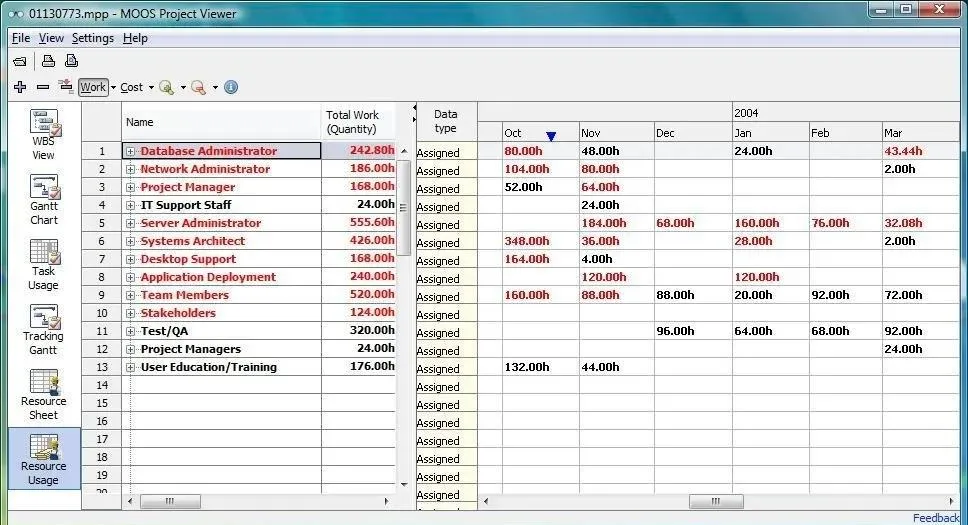
يُعد MOOS Project Viewer برنامجًا يعمل بنظام الترخيص القائم على المستخدم، ويُشغَّل على أي نظام أساسي يدعم لغة Java، بما في ذلك Windows وMac OS X وLinux. وهو حل فعال من حيث التكلفة لمديري المشاريع وأصحاب المصلحة، مما يجعله خيارًا مرنًا للمستخدمين عبر أنظمة متعددة.
على الرغم من أن هذا العارض لم يتم تطويره بواسطة Microsoft®، إلا أنه مصمم لتزويدك بجميع إمكانيات العرض التي تحتاجها لإدارة مشاريعك بكفاءة.
أفضل ميزات MOOS Project Viewer
- افتح ملفات Microsoft® Project بتنسيقات متنوعة (.mpp، .mpt، .xml) وإصدارات من 2000 إلى 2019، مما يمنحك المرونة في الوصول إلى بيانات المشاريع عبر مختلف الإصدارات
- اطبع أي عرض للمشروع مباشرةً، مما يتيح لك مشاركة التقارير بسهولة أو الاحتفاظ بنسخ مطبوعة للرجوع إليها
- قم بتحميل مشاريع LoadMaster والمشاريع الفرعية تلقائيًا لإدارة أكثر سلاسة للمشاريع
- قم بتصفية المهام لتحسين التركيز، مما يتيح لك إبراز مهام أو مراحل محددة من مشروعك
قيود برنامج MOOS Project Viewer
- إن الافتقار إلى الميزات المتقدمة يجعلها أقل ملاءمة للمشاريع المعقدة
- يعتمد هذا البرنامج بشكل كبير على التكامل مع برامج أخرى
أسعار برنامج MOOS Project Viewer
- السعر العادي: 25 دولارًا أمريكيًا لكل ترخيص
- الترقية: 12.50 لكل ترخيص
- التجديد: 7.50 دولارًا أمريكيًا لكل ترخيص
تقييمات ومراجعات برنامج MOOS Project Viewer
- G2: عدد التقييمات غير كافٍ
- Capterra: عدد التقييمات غير كافٍ
4. Steelray Project Viewer (الأفضل لعرض ملفات MS Project وإعداد التقارير المتقدمة)
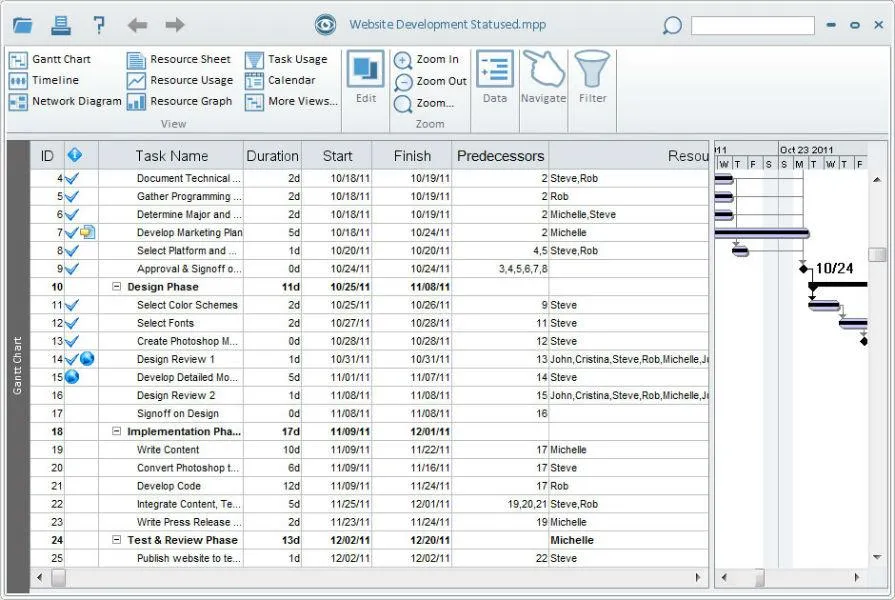
تم إطلاق Steelray Viewer في عام 2000، وهو برنامج عرض لـ Microsoft Project بأسعار معقولة، ومثالي لأعضاء الفريق الذين يحتاجون فقط إلى عرض ملفات المشاريع.
وهي مثالية لمن لا يحتاجون إلى الوظائف الكاملة، لكنهم ما زالوا بحاجة إلى الوصول إلى تفاصيل المشروع الأساسية.
يمكنك بسهولة العثور على المهام أو الموارد أو التواريخ وطباعة خطط المشاريع بأي حجم. ورغم أن Steelray هو حل محلي، مما يعني أنك تحتاج إلى تنزيله على جهاز الكمبيوتر الخاص بك، إلا أن بساطته وفعاليته من حيث التكلفة تجعله خيارًا رائعًا لمن يحتاجون إلى عارض مشاريع موثوق.
أفضل ميزات Steelray Project Viewer
- استفد من إمكانية عرض المشاريع على مستوى المؤسسات للقطاعات التي تتضمن جداول زمنية كبيرة للمشاريع، مثل قطاعي الفضاء والإنشاءات
- افتح ملفات Microsoft Project من الإصدارات 1998 إلى 2019، بالإضافة إلى ملفات Oracle Primavera P6.XER، لتتمتع بتوافق سلس
- تصفح تفاصيل المشروع بنقرة واحدة، واطلع على المهام والموارد والتواريخ المهمة بسهولة
- قم بمعاينة خطط المشاريع وتغيير حجمها بسهولة بفضل خيارات الطباعة المحسّنة. تحكّم في حجم الصفحة واتجاهها وتفاصيل الطباعة الأخرى للحصول على مخرجات أكثر كفاءة
قيود برنامج Steelray Project Viewer
- يقتصر برنامج Steelray على تلبية احتياجات المستخدمين الذين يركزون على عرض ملفات MPP
- قد لا تدعم هذه البرامج التنسيقات أو الميزات الأحدث بشكل كامل
أسعار برنامج Steelray Project Viewer
- برنامج عرض لـ Microsoft Project: 20 دولارًا سنويًا لكل مستخدم
- الإصدار Ultimate: 35 دولارًا سنويًا لكل مستخدم
- برنامج عرض لـ Primavera: 20 دولارًا سنويًّا لكل مستخدم
تقييمات ومراجعات برنامج Steelray Project Viewer
- G2: عدد التقييمات غير كافٍ
- Capterra: عدد التقييمات غير كافٍ
❓هل تعلم؟ توفر العديد من أدوات عرض ملفات Microsoft Project الآن إمكانية التكامل مع السحابة، مما يتيح للفرق الوصول إلى ملفات المشاريع والتعاون عليها من أي مكان، مما يعزز قدرات العمل عن بُعد.
5. Seavus Project Viewer (الأفضل لعرض المشاريع بأمان مع وظائف MS Project الكاملة)
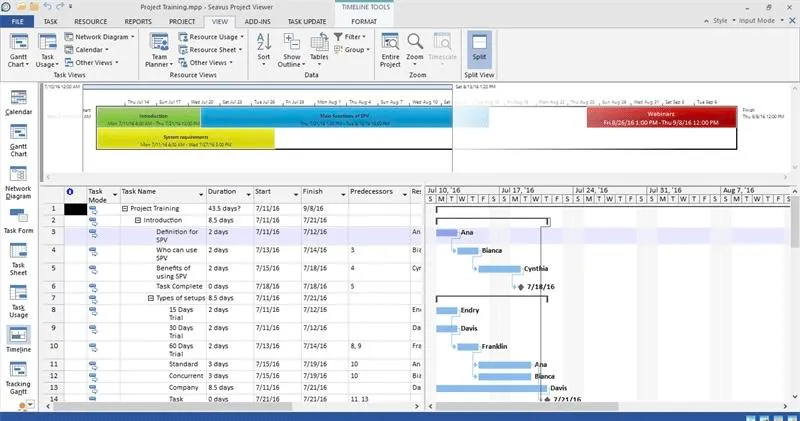
يُعد Seavus Project Viewer أداة مفيدة لفتح ملفات MS Project وعرضها، حيث يوفر طريقة بسيطة وميسورة التكلفة لمؤسستك للوصول إلى بيانات المشاريع بسلاسة.
يوفر برنامج عرض ملفات Microsoft Project هذا واجهة مشابهة لواجهة Microsoft Project، مما يسهل على المستخدمين التنقل بين خطط المشاريع وإدارتها.
يعجبني أنه يوفر أكثر من 27 طريقة عرض، ويمكن تخصيصه وفقًا لأدوار المشروع المختلفة، ويتضمن مخططات جانت وجداول المسار الحرج وطرق عرض إدارة المهام، مما يجعله برنامجًا جيدًا لإدارة المهام للمبتدئين.
أفضل ميزات Seavus
- شارك بيانات المشاريع بأمان دون تخزينها خارجيًا، مما يضمن الخصوصية وحماية البيانات
- استخدمها بلغتك بفضل الدعم متعدد اللغات، المتوفر بـ 11 لغة مختلفة مثل الإنجليزية والألمانية واليابانية وغيرها
- ادمج البرنامج مع Skype for Business، مما يعزز خطة الاتصال الخاصة بمشروعك ويتيح التواصل المباشر بين أعضاء الفريق داخل برنامج عرض المشاريع
- استخرج تقارير مفصلة عن تقدم المشروع وتكاليفه وتحديثات المهام، مما يمنحك رؤية واضحة لحالة المشروع
قيود Seavus
- يقتصر برنامج Seavus Project Viewer على عرض ملفات MPP، ولا يمكنك إنشاء الملفات أو تعديلها
- قد يكون نطاق التكامل مع أدوات إدارة المشاريع الأخرى الشائعة الاستخدام محدودًا
أسعار Seavus
- ترخيص فردي: 30 دولارًا لكل ترخيص (فردي)
- ترخيص متزامن: 89 دولارًا لكل ترخيص (فردي)
- الشركة: أسعار مخصصة
- Enterprise Unlimited: أسعار مخصصة
تقييمات ومراجعات Seavus
- G2: عدد التقييمات غير كافٍ
- Capterra: عدد التقييمات غير كافٍ
6. GanttProject (الأفضل لإنشاء وإدارة مخططات جانت مفتوحة المصدر)
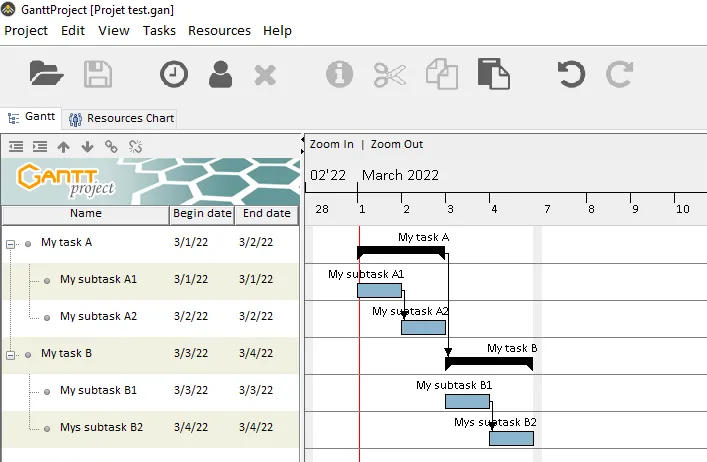
أنا من أشد المعجبين بالحلول مفتوحة المصدر، لذا أستمتع باستخدام GanttProject. فهذه الأداة المتعددة الاستخدامات لإدارة المشاريع تجعل إنشاء المشاريع وإدارتها عملية بسيطة وفعالة.
سواء كنت تستخدم نظام التشغيل Windows أو macOS أو Linux، فإن برنامج GanttProject سريع الإعداد ويساعدك على تنظيم المهام والموارد بسهولة.
تم إصدار البرنامج بموجب ترخيص GPL3، ويتوفر كود المصدر للتنزيل والتعديل وإعادة التوزيع. هذه المرونة تجعله خيارًا فعالاً من حيث التكلفة للشركات الصغيرة والمتوسطة التي تبحث عن أفضل برنامج لعرض ملفات Microsoft Project.
أفضل ميزات GanttProject
- ابدأ في إنشاء المشاريع على الفور دون الحاجة إلى إجراءات إعداد معقدة
- قم بتقسيم المهام وتخصيص الموارد وإنشاء مخططات جانت دون عناء
- قم بتصدير ملفات المشاريع إلى تنسيق Microsoft Project، أو اعمل مع ملفات CSV وExcel. يمكنك أيضًا إنشاء تقارير بتنسيقات PDF وPNG
- تتبع التقدم المحرز وقارنه مباشرةً مع خطوط الأساس لتحديد الانحرافات
قيود برنامج GanttProject
- هذه الأداة ليست مثالية للتحليلات المعقدة
- تبدو الواجهة قديمة وصعبة الاستخدام بعض الشيء
أسعار GanttProject
- مجاني
- تبرعات طوعية تبدأ من 5 دولارات فصاعدًا
تقييمات ومراجعات GanttProject
- G2: 4. 3/5 (أكثر من 50 تقييمًا)
- Capterra: 4.2/5 (أكثر من 150 تقييمًا)
7. MPP Viewer (الأفضل لعرض ملفات MPP بطريقة بسيطة وسريعة)
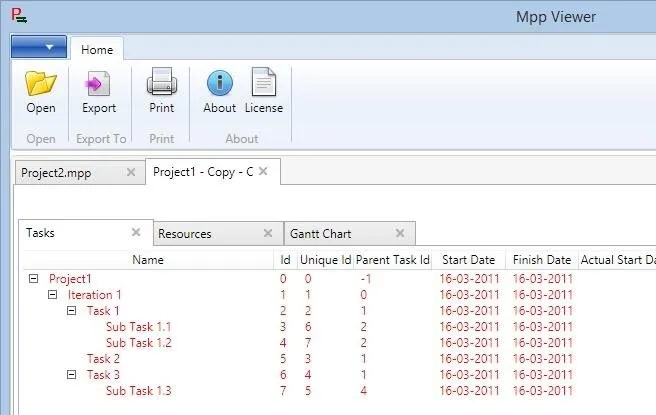
إذا كنت تبحث عن طريقة سهلة للوصول إلى ملفات MS Project، فإن MPP Viewer يعد خيارًا جيدًا. يتيح لك هذا العارض البسيط فتح ملفات MPP وتصديرها وطباعتها بسلاسة.
وهي متوافقة مع إصدارات مختلفة من Microsoft Project، بما في ذلك 2016 و2007 و2003 و2000. بالإضافة إلى ذلك، توفر واجهة سهلة الاستخدام تسهل التنقل بين بيانات مشروعك.
يتطلب برنامج MPP Viewer 4.0 وجود .NET Framework 4.6.2 ليعمل بسلاسة. إذا كنت تستخدم نظام التشغيل Windows XP، فستحتاج إلى برنامج MPP Viewer 1.0، الذي يدعم .NET 4.5.
أفضل ميزات برامج عرض ملفات MPP
- اعرض هيكل مشروعك بتنسيق هرمي واضح لفهم العلاقات بين المهام بسهولة
- اعمل على عدة ملفات وثائق مشاريع في آن واحد، مما يتيح مقارنة المهام وإدارتها بسلاسة
- قم بتصفية المهام حسب حالة الإنجاز، سواء كانت مكتملة أو غير مكتملة أو مستحقة اليوم، بكل سهولة
- كن متقدمًا على المواعيد النهائية من خلال تمييز المهام المتأخرة تلقائيًا
قيود عارض ملفات MPP
- لا يمكنك فتح ملفات المشاريع لعام 2007، وبدون سجل الأخطاء، تكون خيارات استكشاف الأخطاء وإصلاحها محدودة للغاية
أسعار برامج عرض ملفات MPP
- مجاني الاستخدام لأنه منصة مفتوحة المصدر
تقييمات ومراجعات برامج عرض ملفات MPP
- G2: عدد التقييمات غير كافٍ
- Capterra: عدد التقييمات غير كافٍ
8. Project Reader (الأفضل لعرض ملفات MS Project بتكلفة معقولة)
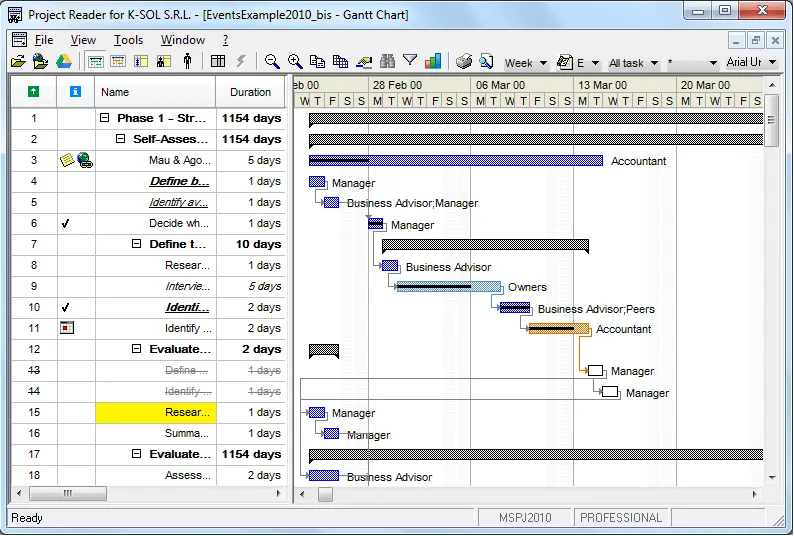
يضمن برنامج Project Reader توفر الأدوات اللازمة لإدارة المشاريع بفعالية، خاصة عند التعامل مع كميات كبيرة من البيانات.
يمكنك فتح مشاريع متعددة بتنسيقات ملفات Microsoft Project المختلفة، بما في ذلك ملفات MPP وMPT وXML، وحتى الملفات من الإصدارات التي يعود تاريخها إلى عام 1998.
يحاكي هذا العارض الخفيف الوزن تجربة استخدام برنامج MS Project، حيث يوفر ميزات أساسية مثل مخططات جانت، واستخدام المهام، وتتبع مخطط جانت، وإدارة الموارد لمستخدمي أنظمة التشغيل Windows وMac على حد سواء.
أفضل ميزات Project Reader
- قم بتدوين الملاحظات حول المهام، وفرز الجداول، وتصدير البيانات إلى Excel لتسهيل مشاركتها وتحليلها
- اختر من بين عدة لغات — الإنجليزية والإسبانية والبرتغالية والإيطالية والألمانية والفرنسية — مما يجعلها في متناول جمهور أوسع
- حدد موقع البيانات بسرعة داخل المشاريع الكبيرة باستخدام ميزة البحث، مما يوفر لك وقتًا ثمينًا
- قم بتخصيص تجربة العرض الخاصة بك عن طريق الاختيار من بين الجداول الموجودة أو إنشاء جداول خاصة بك
قيود برنامج Project Reader
- يفتقر إلى المرونة في إغلاق الملفات عند مستوى الحفظ وإعادة فتحها عند المستوى الأعلى
- قد تؤدي الخيارات المحدودة لإدارة الملفات إلى تعطيل سير عمل المستخدم
أسعار برامج Project Reader
- الإصدار القياسي: 29 دولارًا (ترخيص لمحطة عمل واحدة)
- الإصدار القياسي: 92 دولارًا (ترخيص متزامن)
- الإصدار الاحترافي: 40 دولارًا (ترخيص لمحطة عمل واحدة)
- الإصدار الاحترافي: 115 دولارًا (ترخيص متزامن)
تقييمات ومراجعات Project Reader
- G2: عدد التقييمات غير كافٍ
- Capterra: عدد التقييمات غير كافٍ
9. Smartsheet (الأفضل لإدارة العمل التعاوني والأتمتة)
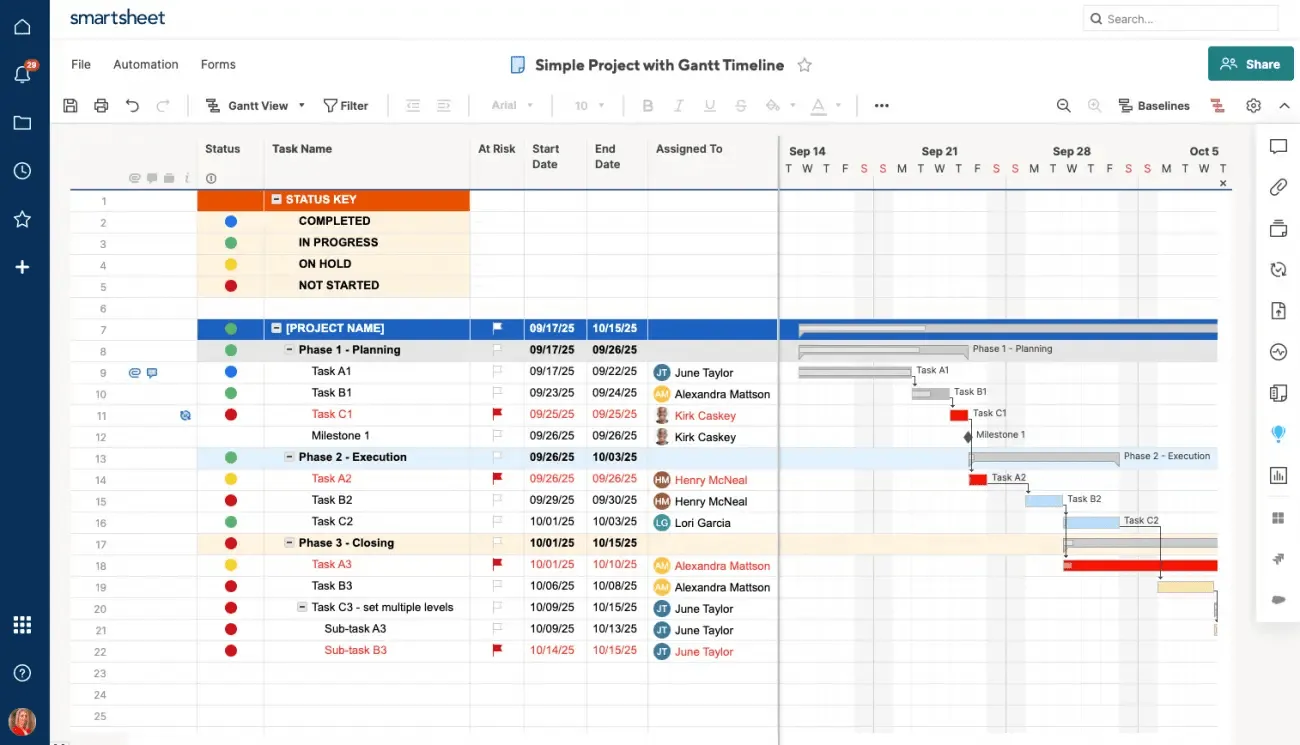
يجمع Smartsheet بين سهولة استخدام جداول البيانات وميزات أدوات التعاون وإدارة المشاريع، مما يجعله بديلاً عملياً لبرامج عرض Microsoft Project التقليدية، بما في ذلك Microsoft Project Server.
لاستيراد ملف .mpp بنجاح، يجب إزالة القيود مثل «يجب الانتهاء في» والتأكد من توسيع جميع الأعمدة. تساعد هذه الخطوات في تجنب أي مشاكل أثناء عملية الاستيراد.
أفضل ميزات Smartsheet
- تتكامل بسلاسة مع مجموعة متنوعة من التطبيقات، بما في ذلك تطبيقات Microsoft وGoogle، وJira، وSalesforce، وServiceNow، وSlack، وBox، وTableau
- استخدم الذكاء الاصطناعي في Smartsheet لملء الصيغ أو النصوص تلقائيًا في خلايا جدول البيانات، مما يسهل عملية إدخال البيانات ويقلل من الأخطاء
- شارك الملفات، وقم بتعيين التنبيهات، وأنشئ سلاسل محادثات للحفاظ على تواصل فريقك وتعزيز التواصل بين أعضائه
- قم بتصدير بيانات مخطط جانت بسهولة إلى جداول البيانات، مما يتيح لك تحليل معلومات مشروعك ومعالجتها بسرعة
قيود Smartsheet
- يُسمح بوجود جدول بيانات واحد فقط لكل ملف
- هناك حد أقصى لكمية البيانات التي يمكنك تخزينها عبر الصفوف والأعمدة
أسعار Smartsheet
- المزايا: 9 دولارات شهريًا لكل مستخدم
- الأعمال: 32 دولارًا أمريكيًا شهريًّا لكل مستخدم
- المؤسسات: أسعار مخصصة
تقييمات ومراجعات Smartsheet
- G2: 4. 4/5 (أكثر من 15,000 تقييم)
- Capterra: 4.5/5 (أكثر من 3,200 تقييم)
10. Project Viewer 365 (الأفضل لعرض ملفات MS Project عبر الأنظمة المختلفة)
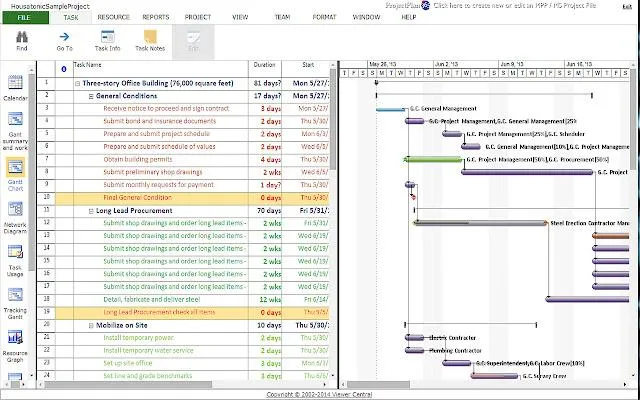
يُعد Project Viewer 365 أداة مفيدة لفتح ملفات MS Project وقراءتها ومشاركتها. سواء كنت جزءًا من فريق صغير أو تتعاون مع شركاء خارجيين، فإن برنامج عرض ملفات MS Project هذا يبسط العملية، مما يتيح الوصول السريع إلى تفاصيل المشروع دون التعقيدات التي تنطوي عليها برامج إدارة المشاريع الكاملة.
وهي تعمل بشكل مثالي مع إصدارات MS Project بدءًا من 2021 وصولًا إلى 2010. بالإضافة إلى ذلك، تتميز بواجهة تشبه واجهة Office 365 وسهلة الاستخدام، مما يجعل استخدامها أمرًا في غاية السهولة لأي شخص.
أفضل ميزات Project Viewer 365
- استخدم الإصدار المجاني لعرض مشاريعك دون أي تكلفة، مما يجعله خيارًا رائعًا للفرق التي تحتاج فقط إلى الاطلاع على تفاصيل المهام
- يمكنك الوصول إلى ملفات .mpp بسلاسة على أنظمة Windows وMac والأجهزة المحمولة، مما يضمن لك القدرة على العمل من أي مكان
- اتصل بسهولة بـ Google Drive و OneDrive و Dropbox و SharePoint لإدارة الملفات ومشاركتها دون عناء
قيود برنامج Project Viewer 365
- قد تقيد النسخة المجانية الوصول إلى الميزات المتقدمة
- هذه الأداة غير مصممة لتحرير ملفات المشاريع أو إنشائها
أسعار Project Viewer 365
- ترخيص دائم: يبدأ من 29.99 دولارًا لكل مستخدم
تقييمات ومراجعات Project Viewer 365
- G2: عدد التقييمات غير كافٍ
- Capterra: عدد التقييمات غير كافٍ
ادمج برامج عرض ملفات Project مع ClickUp لتحسين التنظيم
يمكن أن يؤدي اختيار برنامج عرض ملفات Microsoft Project المناسب إلى تحسين إدارة مشاريعك بشكل كبير. فهو يوفر حلاً فعالاً من حيث التكلفة لعرض ملفات المشاريع ومشاركتها دون التعقيدات التي تنطوي عليها الترخيص الكامل.
تتميز كل أداة من أدوات عرض ملفات MS Project العشر التي تناولناها بميزات فريدة، بدءًا من التعاون السلس وصولًا إلى إعداد التقارير القوية.
ولكن إذا كنت تريد أكثر من مجرد عارض لملفات MS Project، فإن ClickUp هو الخيار الأفضل بلا منازع. بفضل إدارة المهام البديهية وطرق العرض القابلة للتخصيص، مثل مخططات جانت ولوحات كانبان، يتيح لك ClickUp تخصيص سير عملك بما يتناسب تمامًا مع احتياجاتك.
اشترك في ClickUp وحسّن تجربة إدارة مشاريعك اليوم!