
لا يزال معظم المستخدمين يعتمدون على جداول بيانات Google والخيارات التقليدية الأخرى لإدارة بيانات جداولهم. ورغم أنها حل ممتاز وبسيط لمعظم الشركات، إلا أن الأمر يصبح معقدًا عندما ترغب في إنشاء مخططات خطية أو أنواع أخرى من المخططات.
قد تبدو هذه العملية صعبة في كثير من الأحيان وتتطلب بعض المساعدة، خاصةً إذا كنت مبتدئًا. لمساعدتك، إليك دليل تفصيلي خطوة بخطوة حول كيفية إنشاء مخطط خطي في جداول Google.
سنرشدك خطوة بخطوة خلال عملية الإنشاء، ونستكشف أفضل الممارسات لإنشاء مخططات مؤثرة، بل وسنستكشف خيارات بديلة لمساعدتك على إنجاز المهمة بشكل أسرع وأكثر كفاءة.
⏰ ملخص في 60 ثانية
- تمثل المخططات الخطية نقاط البيانات بيانيًّا على مدار الوقت، وهي مثالية لعرض الاتجاهات والتغيرات، مثل المبيعات الشهرية أو حركة المرور على الموقع الإلكتروني
- مزايا المخططات الخطية: تساعد في تحديد الاتجاهات، وتتبع التقدم المحرز، ومقارنة مجموعات البيانات، وتبسيط البيانات المعقدة من أجل التواصل بوضوح
- إنشاء مخطط خطي في جداول Google: الخطوة 1: قم بإعداد مجموعة البيانات الخاصة بك في شكل جدول واضح الخطوة 2: قم بتمييز نطاق البيانات المراد عرضها في المخطط الخطوة 3: افتح محرر المخططات عبر «إدراج» > «مخطط» الخطوة 4: اختر «مخطط خطي» من خيارات أنواع المخططات الخطوة 5: يمكنك نقل المخطط إلى ورقة منفصلة الخطوة 6: قم بتخصيص العناوين والمحاور ونمط المخطط الخطوة 7: انشر المخطط أو شاركه
- الخطوة 1: قم بإعداد مجموعة البيانات الخاصة بك في شكل جدول واضح
- الخطوة 2: قم بتمييز نطاق البيانات المراد عرضها في المخطط
- الخطوة 3: افتح محرر المخططات عبر «إدراج» > «مخطط»
- الخطوة 4: حدد «مخطط خطي» من خيارات أنواع المخططات
- الخطوة 5: يمكنك أيضًا نقل المخطط إلى ورقة منفصلة
- الخطوة 6: تخصيص العناوين والمحاور ونمط المخطط
- الخطوة 7: نشر المخطط أو مشاركته
- استخدم التنسيقات المرئية المناسبة والتسميات الواضحة، وحافظ على الوضوح وتجنب الفوضى للحصول على مخططات خطية فعالة
- محدودية Google Sheets: تكامل محدود، ومشكلات في الأداء عند التعامل مع مجموعات البيانات الكبيرة، وصعوبات في التعاون في الوقت الفعلي
- ClickUp كبديل: يوفر ميزات متقدمة لإنشاء الرسوم البيانية الخطية والتعاون عليها، مع تحديثات فورية وتكامل مع أدوات إدارة المشاريع
- يوفر ClickUp حلاً شاملاً لتصور البيانات وإدارة المشاريع، مما يعزز التعاون والكفاءة
- الخطوة 1: قم بإعداد مجموعة البيانات الخاصة بك في شكل جدول واضح
- الخطوة 2: قم بتمييز نطاق البيانات المراد عرضها في المخطط
- الخطوة 3: افتح محرر المخططات عبر «إدراج» > «مخطط»
- الخطوة 4: حدد «مخطط خطي» من خيارات أنواع المخططات
- الخطوة 5: يمكنك أيضًا نقل المخطط إلى ورقة منفصلة
- الخطوة 6: تخصيص العناوين والمحاور ونمط المخطط
- الخطوة 7: نشر المخطط أو مشاركته
ما هو المخطط الخطي ومتى يجب استخدامه
الرسم البياني الخطي هو تمثيل بياني للأرقام أو نقاط البيانات التي تتغير بمرور الوقت. وهو ممتاز في عرض الاتجاهات والتغيرات بمرور الوقت (على سبيل المثال، أرقام المبيعات الشهرية، وحركة المرور على الموقع الإلكتروني على مدار عام، وما إلى ذلك).
يمثل المحور الأفقي (المحور x) عادةً الزمن أو الفئات، بينما يعرض المحور الرأسي (المحور y) قيم البيانات المقابلة. ويمكن إنشاء هذه الرسوم البيانية باستخدام أدوات بسيطة لتصور البيانات أو أدوات جداول البيانات مثل Google Sheets وMicrosoft Excel وغيرها.
تقدم المخططات الخطية العديد من المزايا للشركات، ومن بينها:
- القدرة على تحديد الاتجاهات: تكشف المخططات الخطية عن الأنماط والتقلبات في البيانات، مما يتيح لك تحديد اتجاهات النمو أو المشكلات المحتملة أو التغيرات الموسمية
- تتبع التقدم: راقب التقدم المحرز نحو الأهداف من خلال تصور التغيرات بمرور الوقت. سواء كان ذلك أداء حملة تسويقية أو مراحل مهمة في مشروع ما، فإن المخططات الخطية توفر صورة واضحة عن التغيرات
- مقارنة مجموعات البيانات: تتيح لك المخططات الخطية مقارنة مجموعات البيانات جنبًا إلى جنب في نفس المخطط. وهذا يساعد في تحليل أداء الأقسام المختلفة أو خطوط الإنتاج أو استراتيجيات التسويق باستخدام وسيلة عرض بسيطة
- احصل على صورة واضحة: تعمل المخططات الخطية على تبسيط البيانات المعقدة، مما يسهل توصيل الرؤى إلى أصحاب المصلحة، خاصة في التقارير أو العروض التقديمية
كيفية إنشاء رسم بياني خطي في جداول Google خطوة بخطوة
لإنشاء مخطط بياني خطي في جداول Google، عليك أولاً تنظيم مجموعة البيانات الخاصة بك، وإدراج مخطط بياني، وتغييره إلى مخطط بياني خطي، ثم تخصيصه ومشاركته لإعداد التقارير.
- تحضير البيانات واختيارها: أنشئ جدولًا منظمًا (بدون خانات فارغة) مع عناوين، ثم قم بتمييز نطاق البيانات بالكامل
- إدراج مخطط: انتقل إلى إدراج → مخطط، ثم اختر مخطط خطي (عادي/سلس/خطوط متعددة) في محرر المخططات
- تحسين + مشاركة: (اختياري) انقل المخطط إلى ورقة منفصلة، وقم بتخصيص العناوين/المحاور/النمط، ثم انشره أو قم بتنزيله أو شاركه باستخدام خيارات المشاركة
الآن بعد أن أدركت قوة المخططات الخطية، دعنا نستكشف كيفية إنشائها باستخدام Google Sheets، وهي أداة مألوفة لدى العديد من الشركات. إليك دليل تفصيلي خطوة بخطوة:
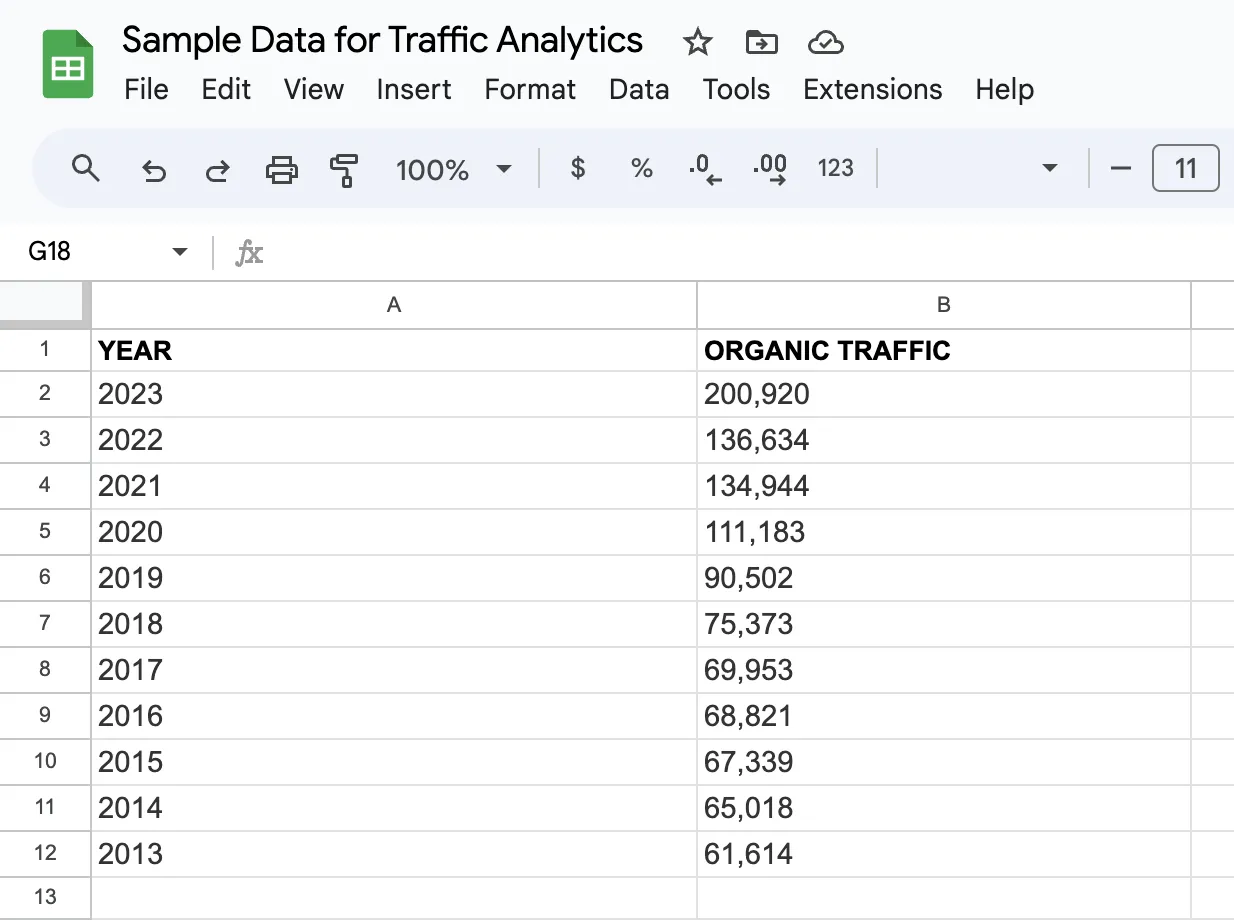
الخطوة 1: إنشاء مجموعة بيانات في جداول Google
ابدأ بتحضير البيانات التي تريد استخدامها لإنشاء مخطط خطي. نظم بياناتك في شكل جدول واضح وموجز دون أي بيانات مفقودة أو خلايا فارغة. تأكد من أن كل عمود يمثل سلسلة بيانات واحدة، مع وجود تسميات في الصف الأول لتحديد نقاط البيانات.
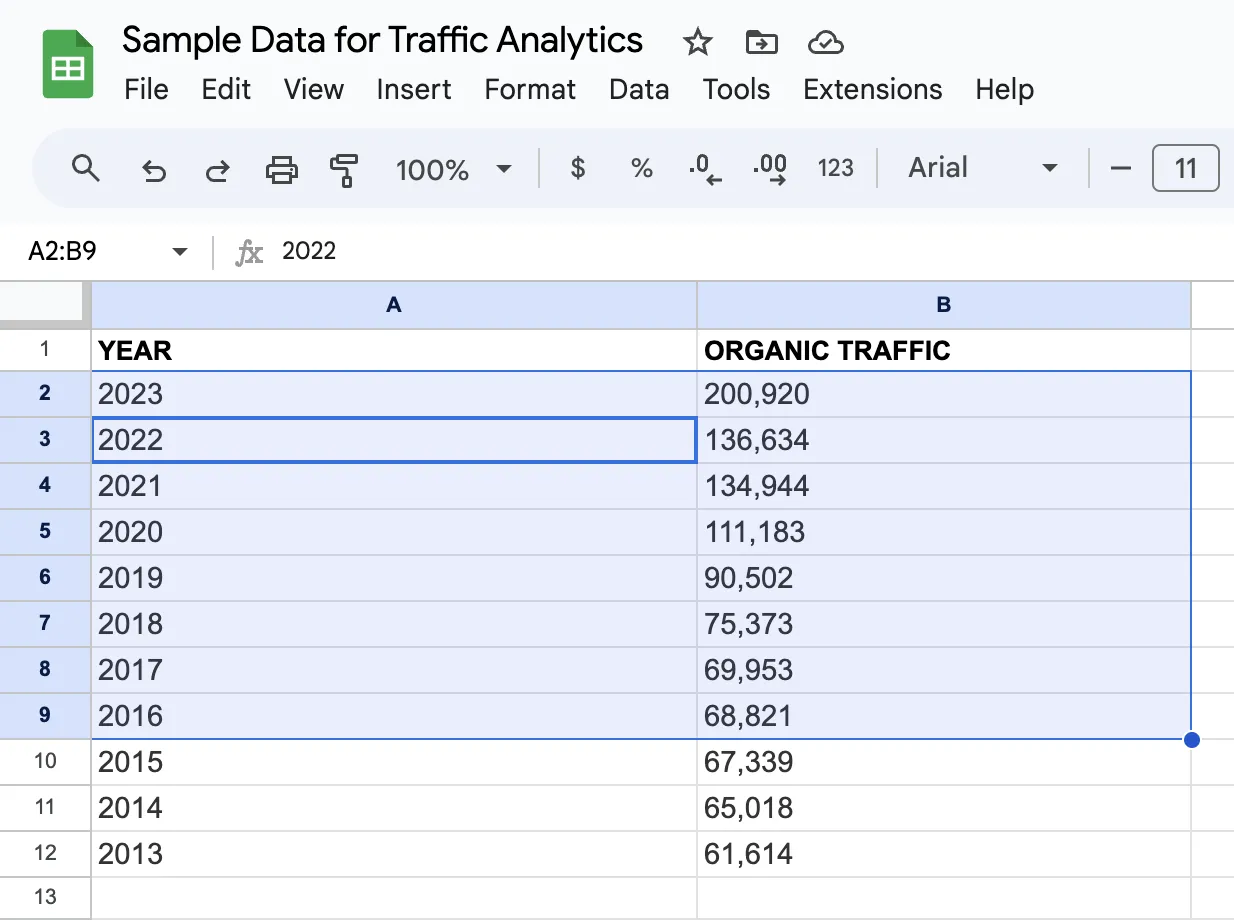
الخطوة 2: حدد بياناتك
قم بتمييز نطاق البيانات بالكامل الذي تريد تضمينه في المخطط، بما في ذلك نقاط البيانات وتسمياتها.
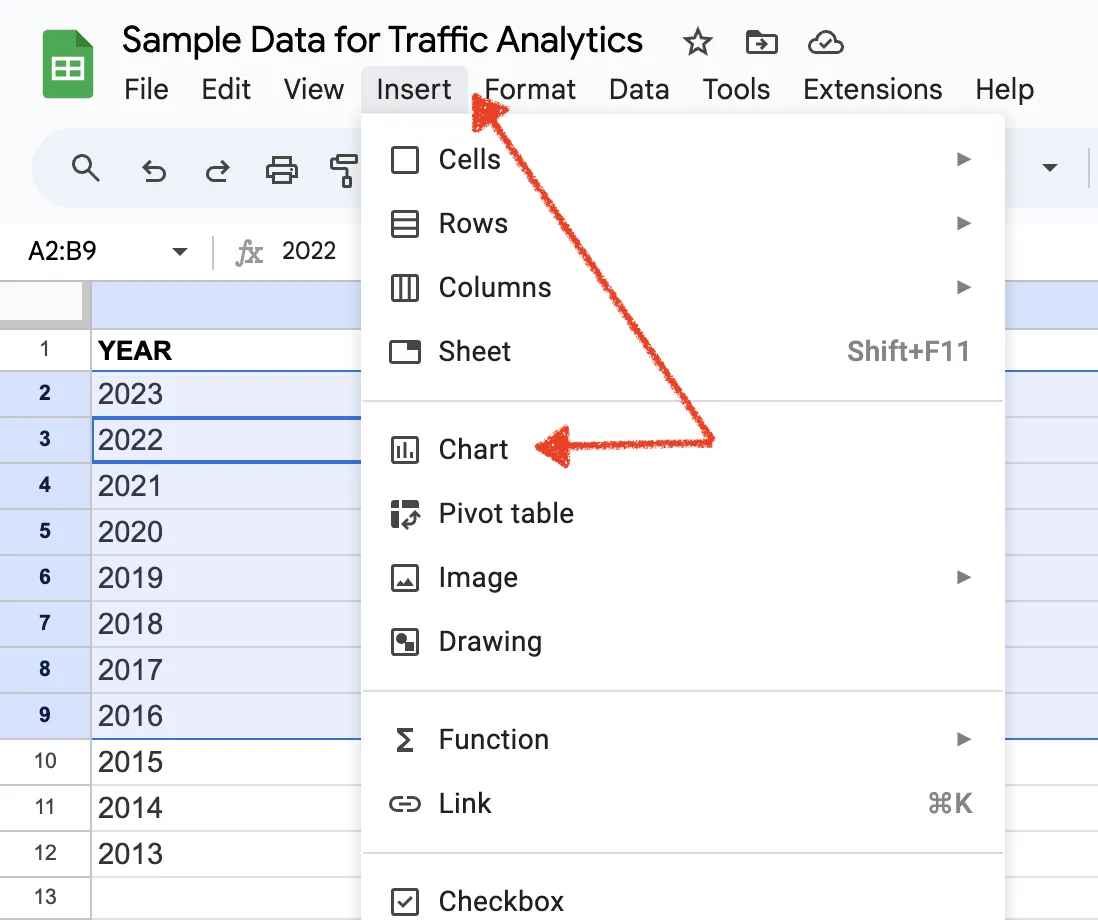
الخطوة 3: افتح محرر المخططات
انتقل إلى قائمة "إدراج" واختر "مخطط". سيقوم Google Sheets تلقائيًا بإنشاء نوع مخطط افتراضي.
الخطوة 4: اختر خيار المخطط الخطي
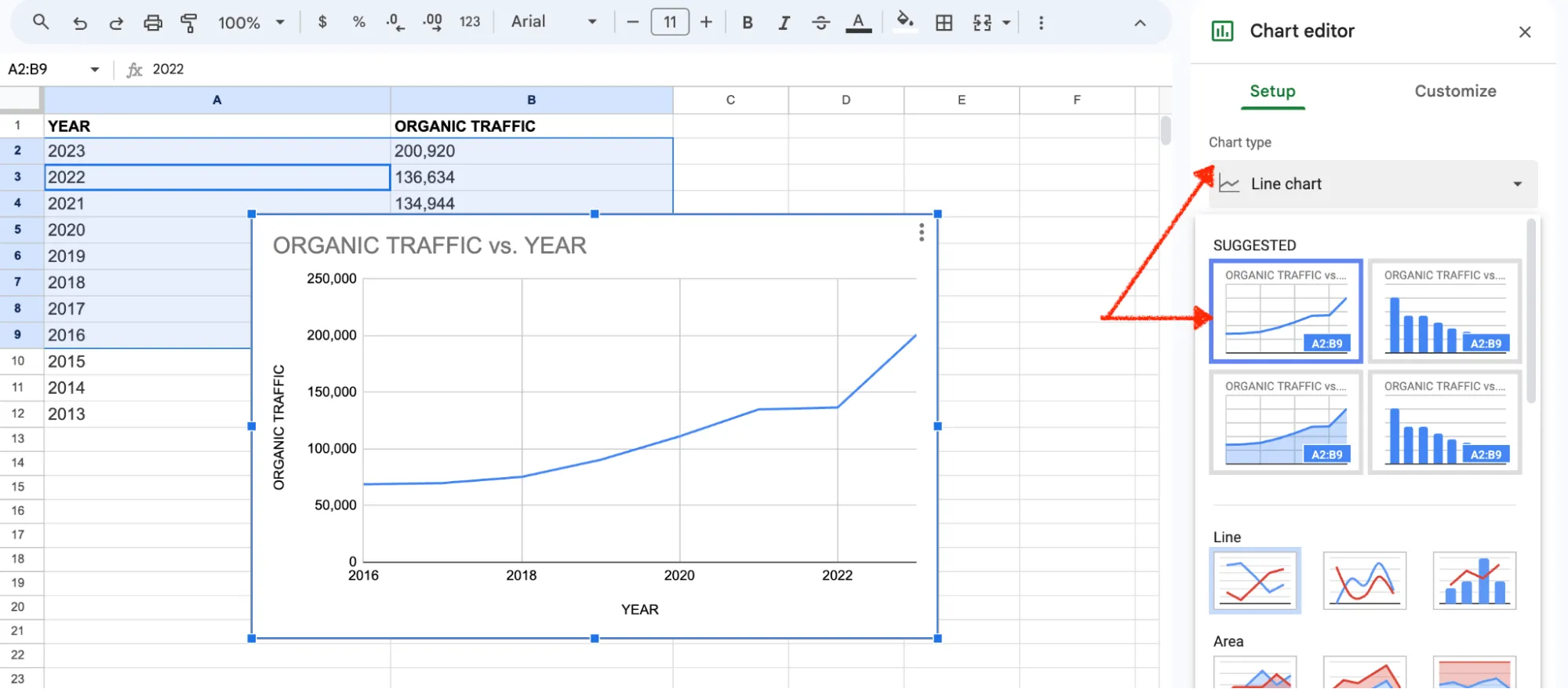
من خيارات أنواع المخططات المعروضة على اليمين، حدد «مخطط خطي» لتحويل المخطط الافتراضي إلى مخطط خطي. يمكنك اختيار مخطط خطي عادي أو مخطط خطي سلس أو مخططات خطية متعددة حسب احتياجاتك. بمجرد الانتهاء، انقر على خيار «إدراج مخطط».
الخطوة 5: انقل المخطط إلى ورقة منفصلة (اختياري)
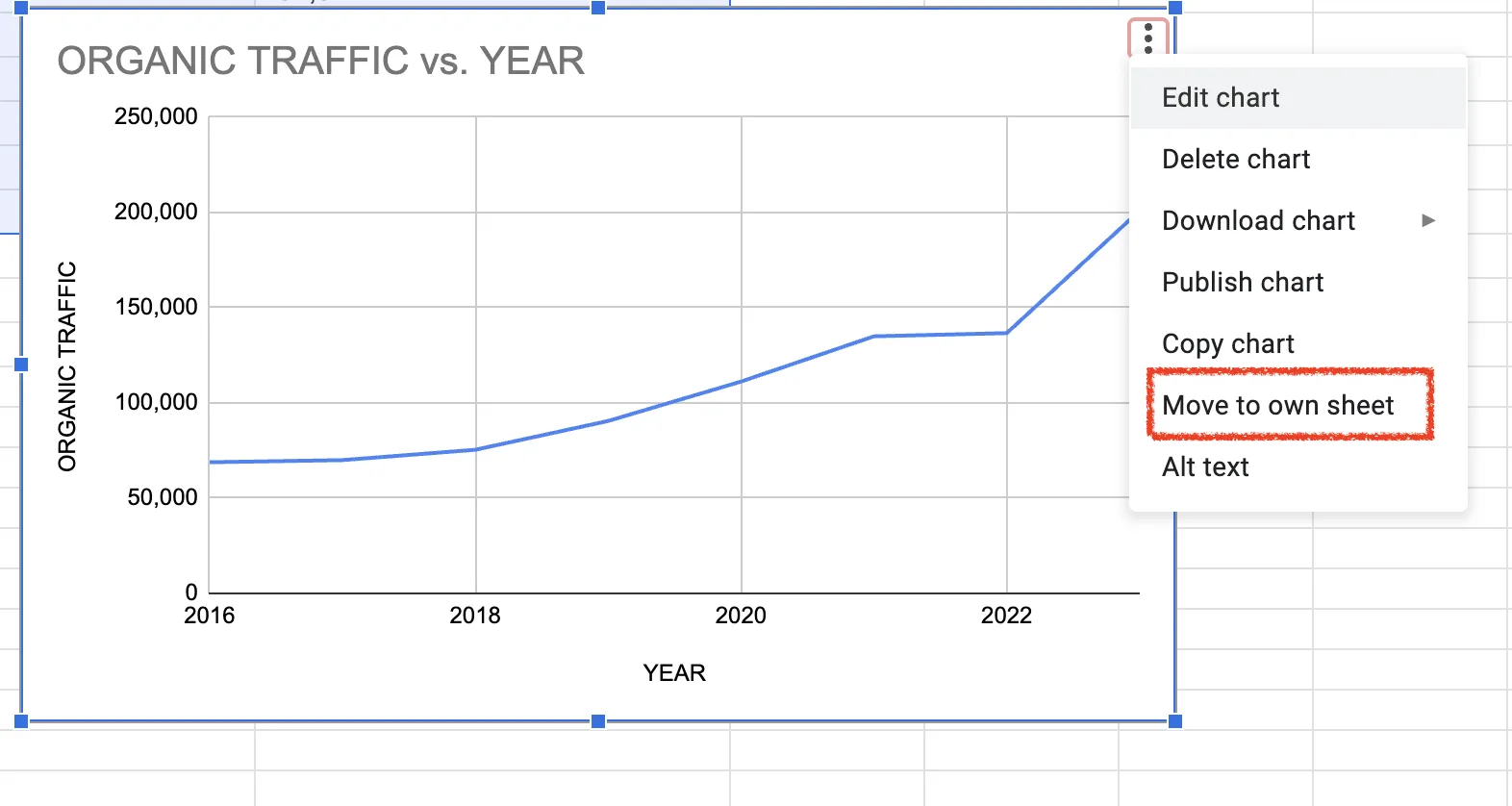
على الرغم من أن المخطط الجديد سيتم إنشاؤه في نفس الورقة، إلا أنه يمكنك نقله إلى ورقة منفصلة. يساعدك ذلك على فصل البيانات عن العرض المرئي، ويمكنك حتى استخدام خيار «نقل إلى ورقة منفصلة» في جداول بيانات Google لإنشاء ورقة منفصلة في نفس جدول البيانات.
الخطوة 6: التخصيص
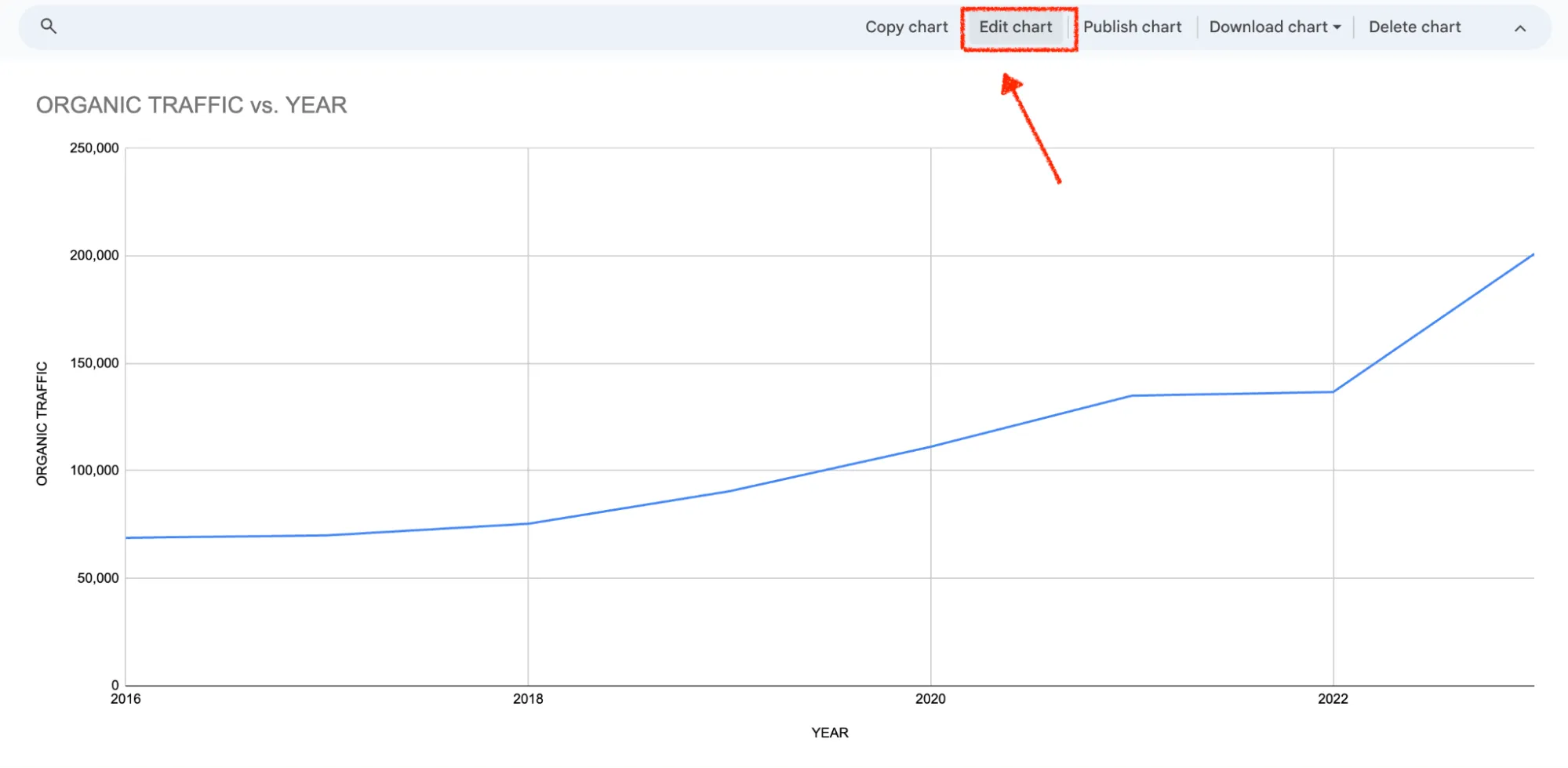
على الرغم من أن Google Sheets يُنشئ مخططًا أساسيًّا، إلا أنه يمكنك تخصيصه لتحقيق مزيد من الوضوح والتأثير. إليك بعض الجوانب الرئيسية التي يجب أخذها في الاعتبار:
العناوين
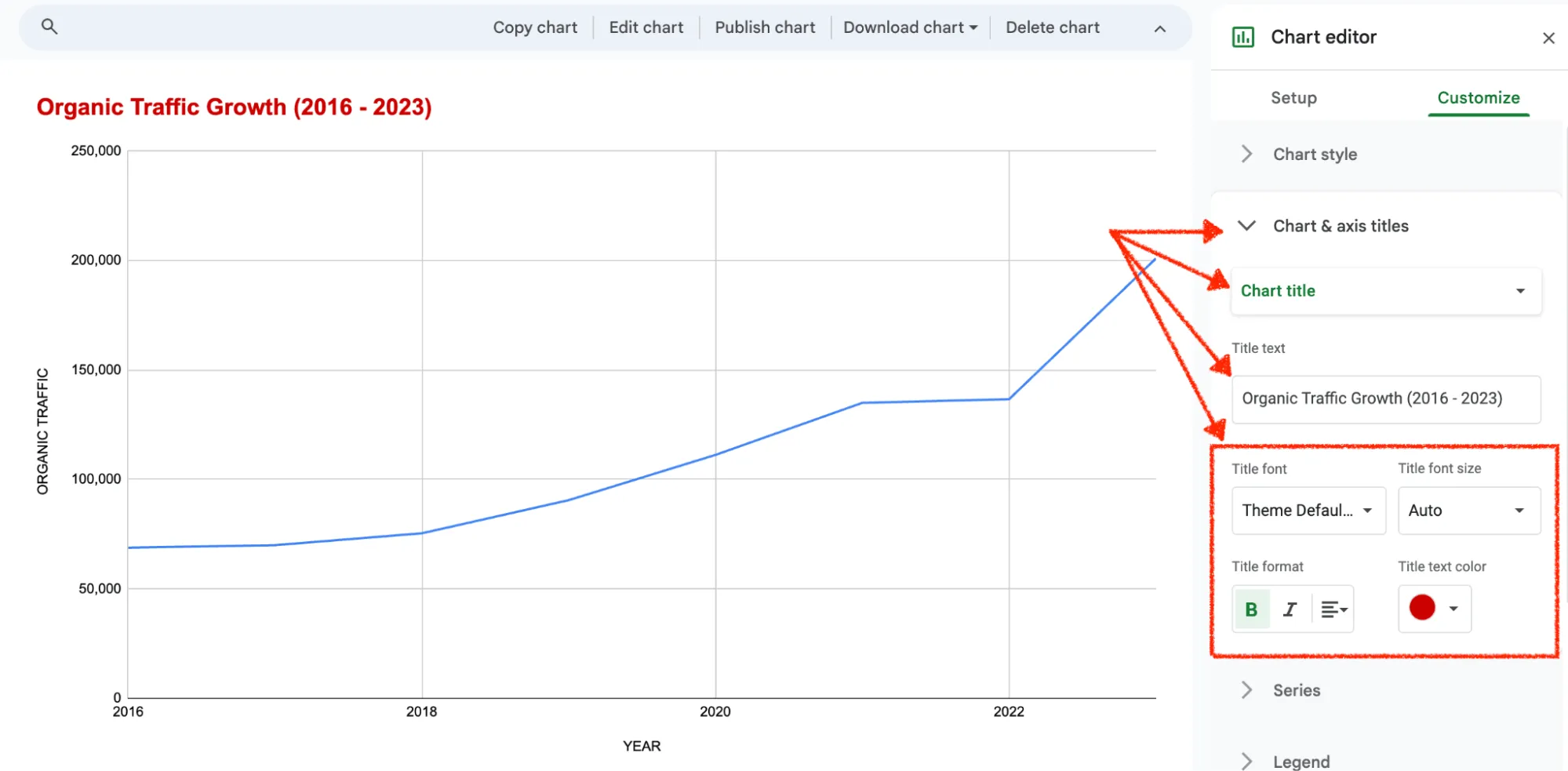
أضف عناوين واضحة وموجزة بالخط والحجم والتنسيق ولون النص الذي تفضله لجعل المخطط أكثر جاذبية من الناحية البصرية.
عناوين المحاور (x و y)
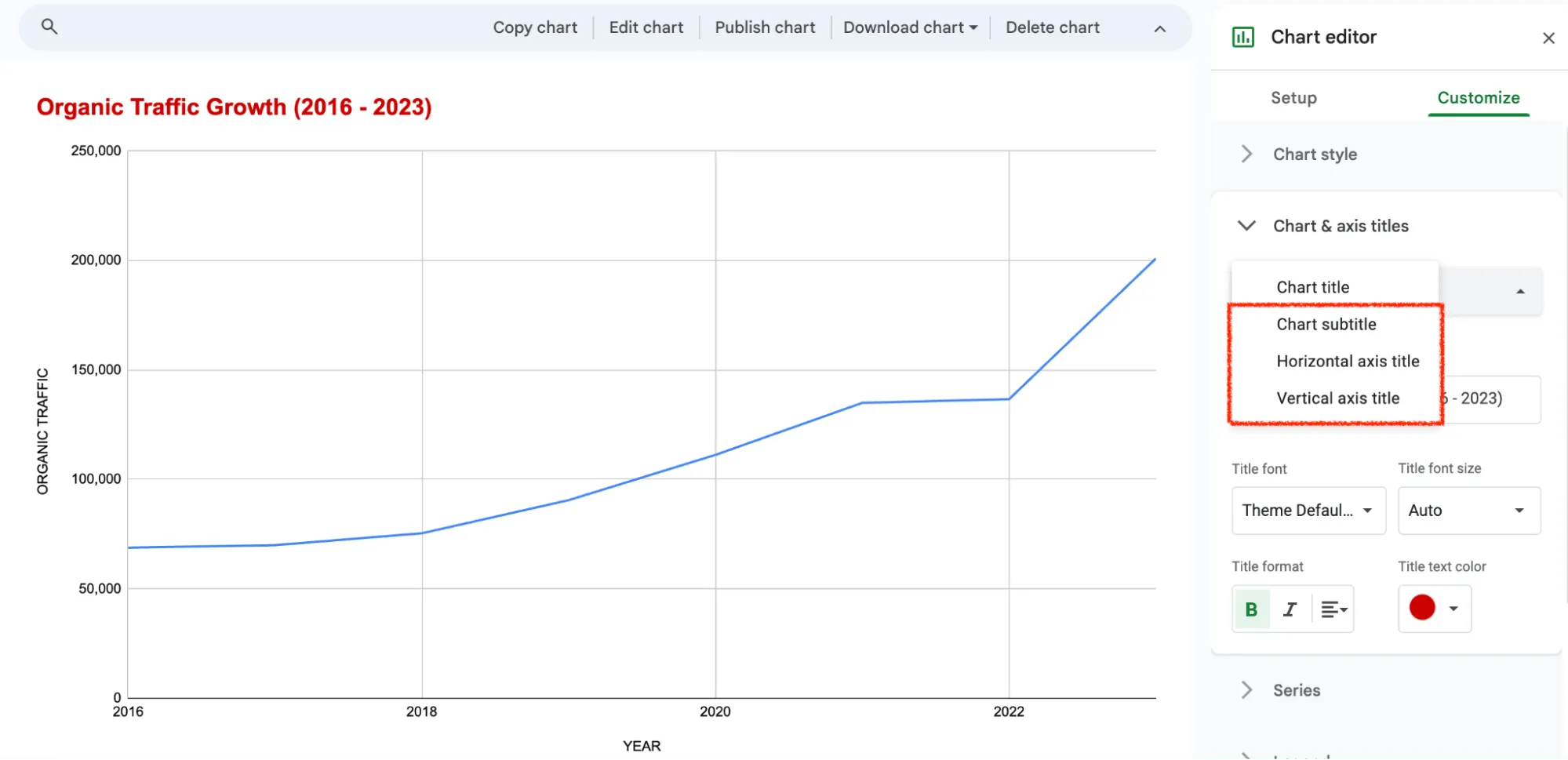
وكما هو الحال مع العنوان، يمكنك أيضًا تعديل عناوين المحاور، بما في ذلك «عنوان المحور الأفقي» و«عنوان المحور الرأسي» أو تسميات المحورين X وY لتتناسب مع بيانات المخطط. والهدف من ذلك هو جعل المخطط أكثر جاذبية مع نقل المعلومات في الوقت نفسه.
نمط المخطط
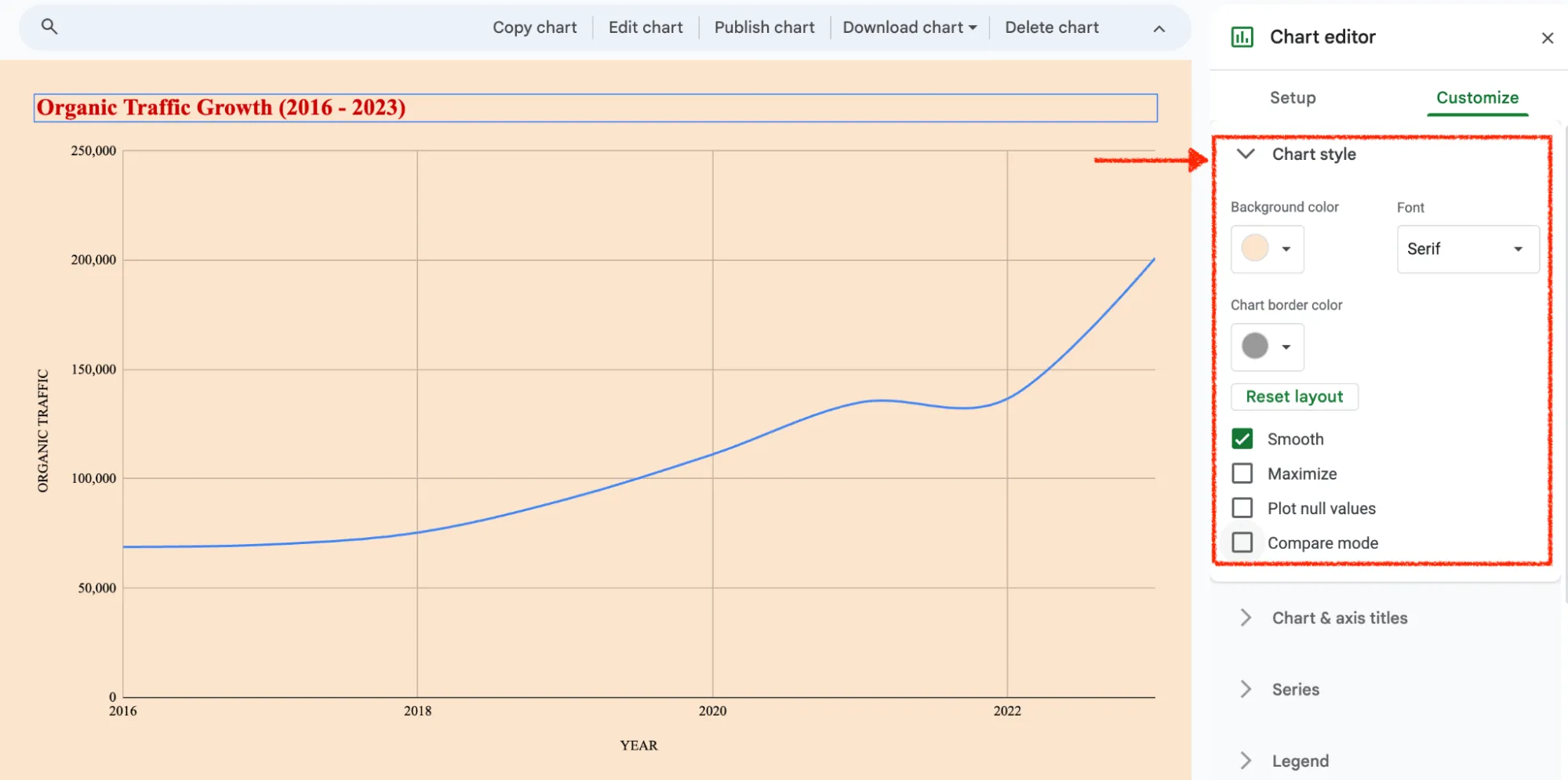
في محرر المخططات، يمكنك أيضًا الانتقال إلى قسم «تحرير نمط المخطط» لتعديل الخط ولون الحدود ولون الخلفية والمزيد.
الخطوة 7: انقر على "نشر"
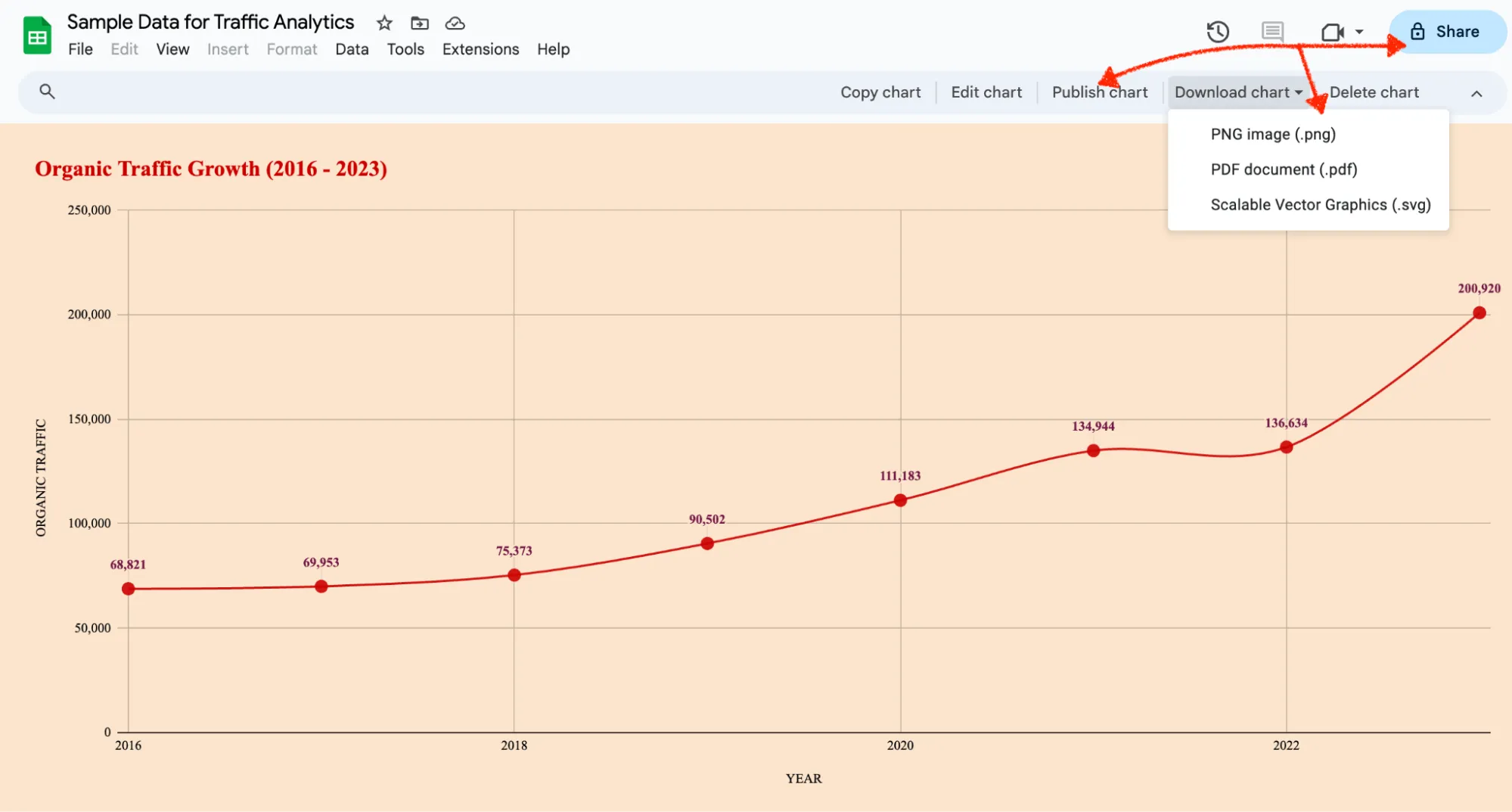
بمجرد إنشاء المخطط البياني الخطي، يمكنك مشاركته مع فريقك أو الأطراف المعنية الخارجية من خلال إدارة «خيارات المشاركة». أو يمكنك نشر المخطط أو تنزيله في مستنداتك.
ما هي النصائح التي تساعدك على إنشاء مخطط خطي مؤثر في جداول Google؟
يجب عليك اتباع بعض الإرشادات لضمان أن تبدو البيانات جذابة بصريًا وأن تنقل المعلومات بشكل فعال. إليك بعض النصائح لإنشاء مخططات خطية مؤثرة:
اختيار التنسيقات المرئية المناسبة
عند إنشاء مخططات خطية لعدة كيانات، تساعد الألوان المميزة في تتبع كل كيان ومقارنته بالكيانات الأخرى. استخدم خطوطًا سميكة وألوانًا قوية تخلق تباينًا بين العناصر.
أنواع الخطوط
يمكن استخدام أنماط خطوط مختلفة (متصلة، متقطعة، منقطة) للتمييز بين مجموعات البيانات بصريًّا. وهذا يحسّن قابلية القراءة ويساعد المشاهدين على تحديد الاتجاهات لكل سلسلة بيانات بسهولة.
استخدم تسميات واضحة
تأكد من أن المخطط يحدد كل تسمية بوضوح. وتشمل هذه التسميات:
- عنوان المخطط: أعطِ مخططك عنوانًا واضحًا وموجزًا يعكس بدقة المعلومات المعروضة
- تسميات المحاور: قم بتسمية المحورين x و y بعناوين وصفية تحدد الوحدات التي يتم قياسها (على سبيل المثال، «المبيعات (بالدولار الأمريكي)» أو «زوار الموقع (شهريًا)»)
- تسميات سلاسل البيانات: إذا كان المخطط يتضمن عدة خطوط تمثل مجموعات بيانات مختلفة، فتأكد من أن كل خط له تسمية واضحة ومميزة في مفتاح المخطط
الوضوح مقابل الفوضى
يمكن لخطوط الشبكة أن تعزز سهولة القراءة من خلال توفير نقاط مرجعية بصرية، خاصةً في المخططات المعقدة التي تحتوي على العديد من نقاط البيانات. ومع ذلك، قد تؤدي خطوط الشبكة المفرطة إلى إحداث فوضى وتقلل من التأثير العام للمخطط. لذا، ضع في اعتبارك مدى تعقيد بياناتك والتسلسل الهرمي البصري عند استخدام خطوط الشبكة حسب الحاجة.
استخدم خيارات التنسيق في محرر المخططات في Google Sheets لتعديل حجم الخط وسماكة الخط وأنماط العلامات. يضفي التنسيق المتسق في جميع أنحاء المخطط مظهرًا احترافيًا وأنيقًا، وينبغي أن يتوافق بشكل مثالي مع إرشادات علامتك التجارية.
مكافأة: كيفية إنشاء مخطط دائري في Google Sheets!
ما هي قيود استخدام جداول بيانات Google في إنشاء المخططات الخطية؟
على الرغم من أن المخطط الخطي في جداول بيانات Google يوفر خيارًا مريحًا وسهل الاستخدام لإنشاء المخططات الخطية الأساسية وغيرها من العروض المرئية، إلا أنه ينطوي على بعض القيود. فقد لا تكفي الميزات الأساسية لبرنامج جداول البيانات وإدخال البيانات هذا عند التعامل مع البيانات المعقدة والعروض المرئية المتقدمة.
ومن بين هذه القيود ما يلي:
1. نقص التكامل
على الرغم من أن Google Sheets يُعد أداة رائعة لإنشاء المخططات الأساسية، إلا أنه يفتقر إلى الميزات المتقدمة ولا يوفر سوى عدد قليل من خيارات التكامل. ولا توجد سوى طريقتين لاستيراد البيانات:
- عن طريق إدخال البيانات يدويًّا في الجدول
- عن طريق استيراد جدول بيانات جاهز من أداة أخرى
قد يكون استيراد البيانات أو تصديرها من أدوات أخرى إلى جداول بيانات Google أمرًا صعبًا. ستحد المخططات الخطية في جداول بيانات Google من خياراتك إذا كنت ترغب في استخدام الميزات المتقدمة وأدوات تصور البيانات القائمة على الذكاء الاصطناعي للعمل على بياناتك.
2. يتباطأ الأداء عند التعامل مع مجموعات البيانات المعقدة
تخيل أنك تعمل على جداول تحتوي على ملايين السجلات. قد يكون العمل باستخدام جداول بيانات Google أمرًا صعبًا إذا كانت لديك مجموعة بيانات ضخمة يتم تحديثها باستمرار.
في جداول Google، تحتوي كل ورقة جديدة على 26,000 خلية (1000 صف و26 عمود) بشكل افتراضي. يمكنك زيادة هذا العدد إلى حوالي 5,000,000 خلية، لكنك ستواجه تأخيرات أو أعطالًا متكررة قبل أن تصل إلى هذا الرقم بوقت طويل. لذا، يجب عليك البحث عن برامج بديلة لرسم المخططات الانسيابية أو نقل هذه المجموعة الضخمة من البيانات إلى مكان آخر لتصورها.
3. قيود على التعاون في الوقت الفعلي
هل تعمل غالبًا مع فريق على الرسوم البيانية أو مجموعات البيانات الخاصة بك، حيث تقومون بالتحديث وإجراء التغييرات في الوقت الفعلي؟ هذا الأمر ممكن باستخدام أفضل برامج السبورة البيضاء، مما يجعلها الخيار المثالي لعملية العصف الذهني. ومع ذلك، مع جداول بيانات Google، فإن التعاون في الوقت الفعلي وإجراء التحديثات على الرسم البياني يكاد يكون مستحيلاً.
على الرغم من أن Google Sheets يتيح بعض ميزات التحرير التعاوني، إلا أن العمل الجماعي في الوقت الفعلي على المخططات قد يكون غير سلسًا ومُرهقًا. وقد يعيق ذلك كفاءة تحليل البيانات في بيئات العمل سريعة الوتيرة.
لماذا يُعد ClickUp بديلاً أفضل عن Google Sheets لإنشاء الرسوم البيانية الخطية
يُعد ClickUp بديلاً أفضل عن Google Sheets لإنشاء المخططات الخطية عندما تحتاج إلى دمج مخططاتك في سير عمل حقيقي — حتى تتمكن الفرق من تصور الاتجاهات والتعاون واتخاذ الإجراءات من مكان واحد.
- أكثر من مجرد إنشاء المخططات: أنشئ العناصر المرئية وحررها باستخدام لوحات معلومات ClickUp وقوالب المخططات، ثم اربط الرؤى بالمهام والمشاريع
- تعاون أفضل + سياق أوضح: قم بتبادل الأفكار على لوحات ClickUp البيضاء (خرائط ذهنية، ملاحظات، روابط للمهام/المستندات) وقم بتحديث المخططات في الوقت الفعلي مع زملائك في الفريق
- معالجة أسرع للبيانات: استخدم عرض الجدول في ClickUp لإدارة البيانات المنظمة، والتحرير الجماعي، وإنشاء عروض على غرار قواعد البيانات — بالإضافة إلى إمكانية الوصول إلى أنواع متعددة من المخططات بخلاف المخططات الخطية
غالبًا ما تتجاوز المخططات الخطية مجرد الرسم البسيط أو إنشاء رسوم بيانية توضح العلاقات التبعية. وعادةً ما تستخدمها المؤسسات لتتبع التغيرات بمرور الوقت، وتبادل الأفكار باستخدام البيانات، وتحويل المخطط من تنسيق إلى آخر حسب الحاجة.
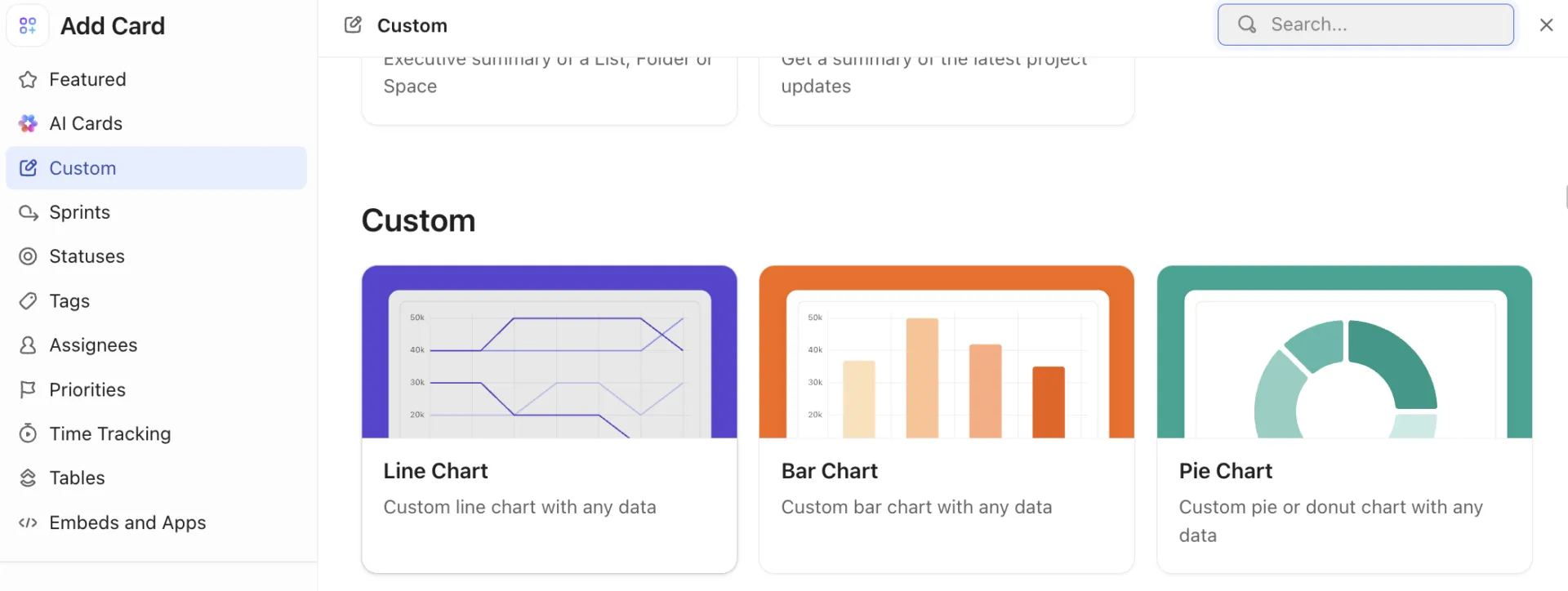
ClickUp هو برنامج شامل لإدارة المشاريع يجعل تصميم الرسوم البيانية الخطية وعرضها وتحريرها أكثر سهولة. يوفر قوالب مجانية للرسوم البيانية ولوحات معلومات ClickUp قابلة للتخصيص تتيح لك عرض بياناتك بتنسيقات متعددة.
إليك دليل سريع حول كيفية إعداد لوحة معلومات في ClickUp.
كما أنه يضم ميزات متقدمة تتيح لك تجاوز حدود المخططات الخطية البسيطة، بما في ذلك القدرة على:
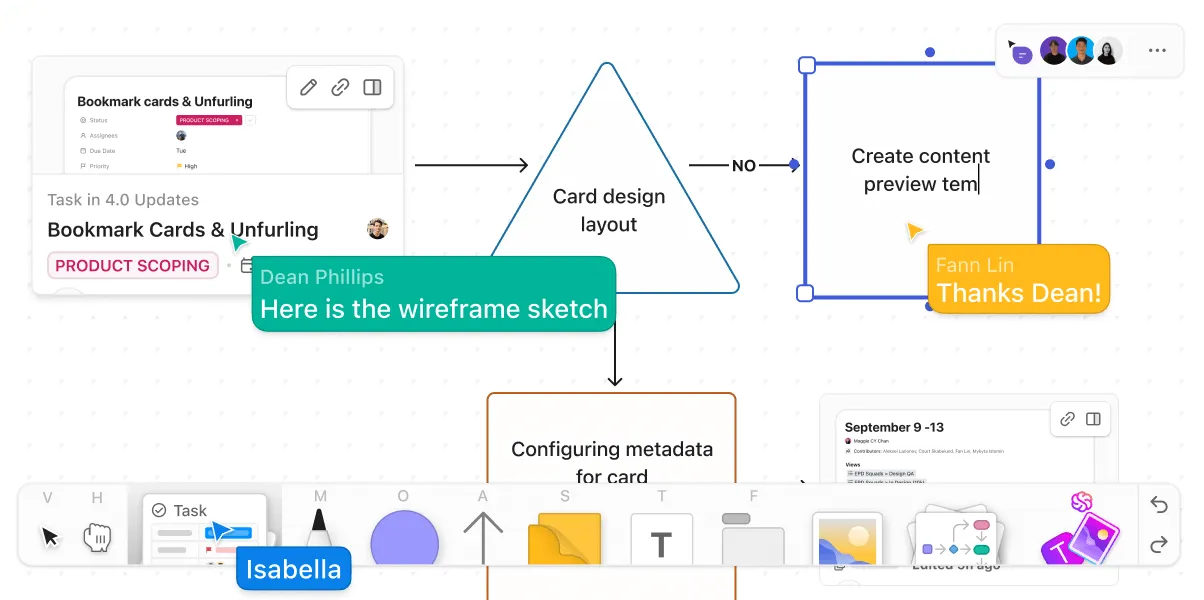
- أنشئ مخططات خطية وشارك أفكارك باستخدام ClickUp Whiteboards، وهي لوحة عمل مخصصة لأفكار الفريق وسير العمل. يمكنك إنشاء خرائط ذهنية وإضافة ملاحظات، بل وربطها بالمهام والملفات ووثائق Google Docs والمزيد. يساعدك ذلك على تصور المحتوى وإنشاء مخططات خطية وإضافة سياق ببضع نقرات فقط.
- تعاون في الوقت الفعلي باستخدام المخططات والبيانات، مما يضمن أن يكون الجميع على اطلاع دائم وأن تستند القرارات إلى أحدث الرؤى. يمكن لأعضاء الفريق تعديل المخططات الخطية وتحديثها في وقت واحد، مما يسرع عملية تحليل البيانات
- استخدم عرض الجدول في ClickUp لإنشاء مخططات خطية فائقة السرعة وقواعد بيانات مرئية أخرى لأي مشروع. فهو يوفر عروضًا متعددة تتيح لك تعديل البيانات بشكل جماعي، وإنشاء جداول سريعة الاستجابة، وإنشاء قاعدة بيانات دون الحاجة إلى كتابة أي أكواد برمجية
- تجاوز المخططات الخطية البسيطة من خلال استكشاف المكتبة الواسعة لخيارات المخططات، بما في ذلك المخططات الشريطية والمخططات الدائرية ومخططات الانتشار، للعثور على التمثيل المرئي المثالي لأي مجموعة بيانات
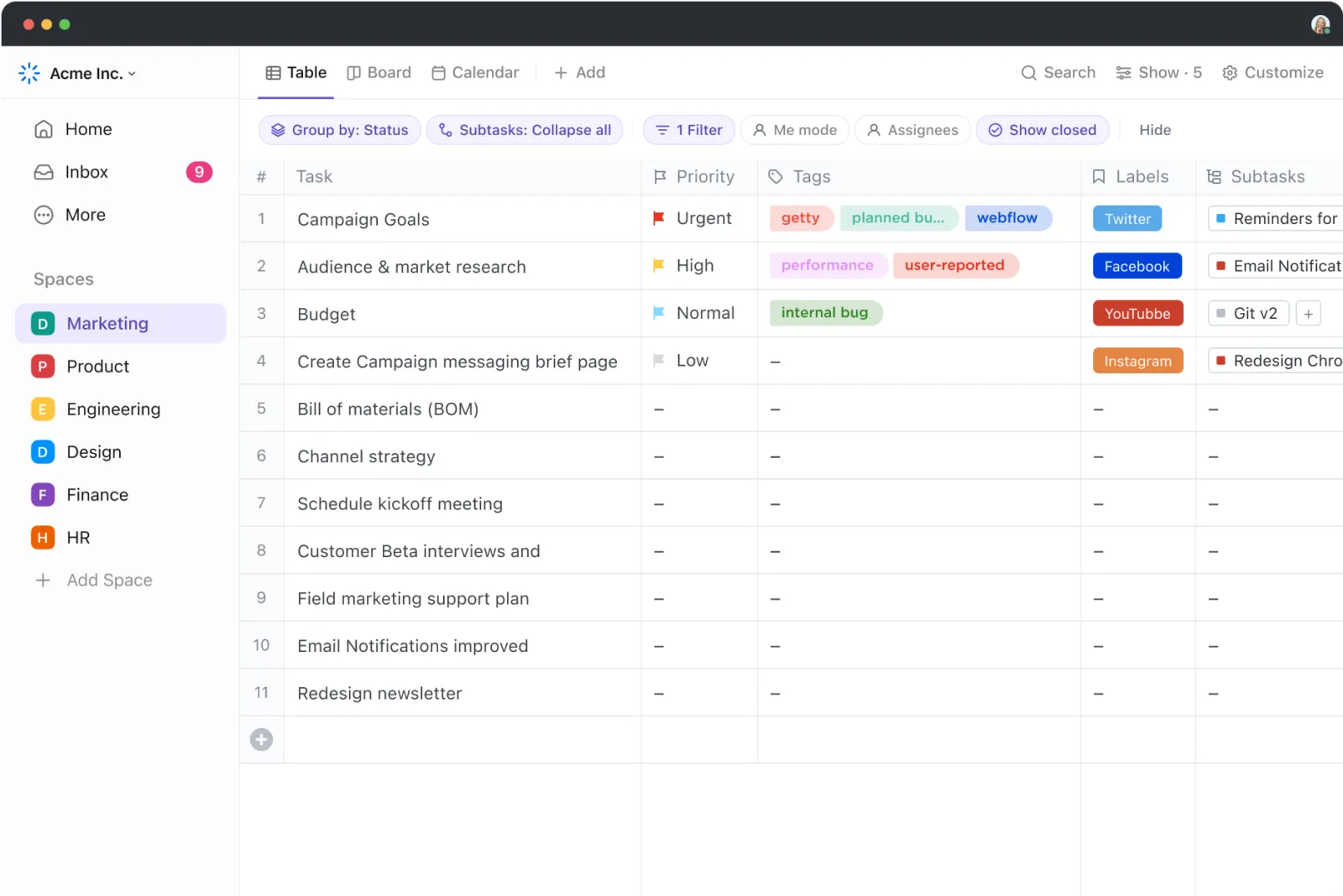
يتيح لك ClickUp إنشاء مخططات خطية غنية بالمعلومات والاستفادة منها ضمن مساحة عمل قوية لإدارة المشاريع. تخيل دمج مخططاتك الخطية مع المهام وخرائط الطريق وسير العمل، مما يخلق مركزًا رئيسيًّا لاتخاذ القرارات القائمة على البيانات وتنفيذ المشاريع.
📮نصائح من ClickUp: يرسل العاملون في مجال المعرفة ما معدله 25 رسالة يوميًا بحثًا عن المعلومات والسياق. وهذا يشير إلى إهدار قدر لا بأس به من الوقت في التمرير والبحث وفك رموز المحادثات المتفرقة عبر رسائل البريد الإلكتروني والدردشات. 😱
ليت لديك منصة ذكية تربط المهام والمشاريع والدردشة ورسائل البريد الإلكتروني (بالإضافة إلى الذكاء الاصطناعي!) في مكان واحد. لكنك تمتلكها بالفعل!
الأسئلة الشائعة (FAQs)
لإنشاء مخطط خطي بمجموعتين من البيانات في جداول Google، يمكنك اتباع الخطوات التالية:حدد البيانات التي تريد إنشاء مخطط خطي لها وتأكد من أنها موجودة في أعمدة منفصلة مع تسميات في الصف الأول. قم بتمييز نطاق البيانات بالكامل، بما في ذلك مجموعتي البيانات وتسمياتهما في الصف الأول والعمود الأول. انتقل إلى علامة التبويب «إدراج» واختر «مخطط». في علامة التبويب «الإعداد»، حدد «مخطط خطي» في قسم «نوع المخطط». بمجرد التحديد، سيقوم «جداول Google» تلقائيًّا بإنشاء مخطط يحتوي على خطين يمثلان كل مجموعة بيانات. استخدم محرر المخططات لتمييز الخطوط بالألوان والأنماط، وإضافة تسميات للمحاور وسلاسل البيانات، وتعديل عنوان المخطط لضمان الوضوح.
لإنشاء مخطط بياني خطي في جداول Google، يمكنك اتباع الخطوات التالية: افتح جدول Google وتأكد من احتوائه على البيانات التي تريد إنشاء مخطط بياني خطي لها. حدد البيانات وعناوين الأعمدة التي ترغب في تضمينها في المخطط. انتقل إلى علامة التبويب «إدراج» وحدد «المخططات». في «إعداد النوع»، حدد «مخطط بياني خطي» في قسم «نوع المخطط». تحقق من البيانات واضبط النطاق أو أي تعديلات أخرى حسب الحاجة.
على الرغم من أن Google Sheets يُعد خيارًا رائعًا لإنشاء المخططات الخطية الأساسية، إلا أنه قد لا يكون مناسبًا لمجموعات البيانات شديدة التعقيد. على سبيل المثال، إذا كنت بحاجة إلى إنشاء مخططات خطية لقواعد بيانات ديناميكية تتغير فيها البيانات في الوقت الفعلي أو تتطلب تخصيصات متقدمة، فقد تكون هناك خيارات أفضل من Google Sheets.
لا. لا تسمح جداول بيانات Google بإضافة البيانات مباشرةً إلى مخطط خطي موجود. لتحديث مخططك الخطي، ستحتاج إلى تحديث الجدول في ورقة البيانات، ثم تحديث المخطط في محرر المخططات للحصول على المخطط المحدث.
نعم. يمكن لفريقك تحديث البيانات بشكل تعاوني في الجدول الأصلي والمخطط البياني الخطي. ومع ذلك، غالبًا ما يكون التحرير في الوقت الفعلي للمخططات البيانية التي يشارك فيها العديد من الأطراف المعنية أمرًا صعبًا وعرضة للأخطاء. بدلاً من ذلك، يمكنك استخدام حل تعاوني لجدول البيانات وإدارة المشاريع مثل ClickUp. فهو يوفر تجربة تعاونية أكثر سلاسة حيث يمكن لأعضاء الفريق تحرير المخططات البيانية وتحديثها في وقت واحد.