
تنقسم أفضل عشرة تطبيقات لتدوين الملاحظات على نظام أندرويد إلى فئتين. التطبيقات المرتبطة بنظام بيئي (Google Keep، Samsung Notes، Microsoft OneNote) مجانية لأنها تبقيك ضمن منصة مزود معين. التطبيقات المستقلة (Obsidian، Notesnook، UpNote، MyScript Notes، Notability) تمول نفسها من خلال الاشتراكات أو التراخيص بدلاً من تقييدك بمنصة معينة، وتسمح لك بنقل ملاحظاتك بسهولة.
يقع كل من ClickUp وNotion في الوسط: فهما متوافقان مع مختلف الأنظمة الأساسية، ويقدمان نموذج "فريميوم"، مع إمكانيات تصدير معقولة، وبنية كافية تسمح بالتطور مع الوقت. التطبيق الذي ستقوم بتثبيته هذا الأسبوع هو التطبيق الذي ستعيش فيه لسنوات.
هناك عاملان يحددان ما إذا كان التطبيق سيبقى في قائمة المفضلة أم لا: مدى سرعة تسجيل أفكارك فيه، ومدى دقة استرجاع ملاحظاتك عند الخروج منه. لا يوجد تطبيق يجمع بين هاتين الميزتين، ولهذا السبب تم ترتيب التطبيقات العشرة أدناه من الأسرع في التسجيل إلى الأكثر دقة في الاسترجاع، بدلاً من ترتيبها من الأفضل إلى الأسوأ. يتم عرض الميزات المؤكدة والقيود الحقيقية لكل تطبيق، حتى تتمكن من اختيار التوازن الذي تفضل التعايش معه.
نظرة سريعة على أفضل تطبيقات تدوين الملاحظات لنظام أندرويد
| الأداة | الأفضل لـ | الميزة البارزة | الأسعار* | نقاط الضعف |
|---|---|---|---|---|
| Google Keep | مستخدمو أندرويد الذين يلتقطون الصور باستمرار ونادراً ما ينظمونها | تفتح أداة الشاشة الرئيسية ملاحظة فارغة دون تحميل التطبيق، ويتم نقل الملاحظات بسلاسة إلى Google Docs والشريط الجانبي في Gmail | مجاني مع حساب Google | يسمح تطبيق Takeout بالتصدير بتنسيقي HTML و JSON، اللذين لا تتوفر لهما أدوات استيراد مباشرة في معظم التطبيقات المنافسة |
| Microsoft OneNote | الأشخاص الذين يفكرون بالتخطيطات بدلاً من القوائم | لوحة رسم حرة غير محدودة لكل صفحة، بالإضافة إلى شارة Android عائمة تلتقط سطراً دون مغادرة التطبيق الذي تستخدمه | مجاني مع حساب Microsoft | لا يتوفر مسار تصدير بتنسيق Markdown، لذا يتعين نقل دفتر الملاحظات الكبير إلى تطبيق آخر يدويًّا بدلًا من القيام بذلك في خطوة واحدة |
| ClickUp | الفرق التي تعتمد عليها الأطراف الأخرى في التزاماتها المكتوبة في الملاحظات | يحول تطبيق Notepad الملاحظة إلى مهمة مع تحديد المسؤول وتاريخ الاستحقاق بنقرة واحدة، بينما يقوم تطبيق Brain بتحويل التسجيلات المتشعبة إلى بنود عمل | مجاني إلى الأبد؛ مدفوع ابتداءً من 7 دولارات للمستخدم شهريًّا | توجد الملاحظات داخل منصة العمل، لذا فإن دفتر الملاحظات المخصص للاستخدام الشخصي فقط يتضمن إعدادات لا يحتاج إليها |
| Samsung Notes | مالكو هواتف وأجهزة Galaxy اللوحية الذين يكتبون باستخدام قلم S Pen | يقوم تطبيق Galaxy AI Note Assist بتنسيق الكتابة اليدوية غير المنظمة تلقائيًا إلى أقسام ذات عناوين، كما يلخص صفحة كاملة إلى النقاط الرئيسية | مجاني مع أجهزة سامسونج | متوفر حصريًّا على أجهزة Galaxy، لذا لا يمكنك استخدامه على أجهزة من شركات أخرى، كما أن التصدير إلى PDF يعرض الحبر كصورة بدلاً من نص قابل للبحث |
| Notion | يُنشئ مستخدمو تطبيقات تدوين الملاحظات قاعدة معرفية شخصية يعيدون قراءتها بالفعل | كل ملاحظة هي لبنة يمكن أن تصبح قاعدة بيانات، لذا تظهر قائمة القراءة في شكل جدول أو لوحة أو تقويم | مجاني؛ مدفوع ابتداءً من 10 دولارات للمستخدم شهريًّا | صُمم هذا التطبيق للترتيب المنظم بدلاً من التسجيل الفوري، وتحدد الخطة المجانية سعة التحميل بـ 5 ميغابايت مع سجل للصفحات لمدة سبعة أيام |
| Obsidian | الكتاب الذين يرغبون في الاحتفاظ بملاحظاتهم كملفات عادية | الملاحظات هي ملفات Markdown مخزنة في خزينة محلية تحتوي على روابط ثنائية الاتجاه يمكنك تصورها على شكل رسم بياني | مجاني؛ المزامنة ابتداءً من 4 دولارات للمستخدم شهريًّا | يمكنك إنشاء نظامك الخاص، وتحتاج المزامنة بين الهاتف والكمبيوتر المحمول إلى إضافة مدفوعة أو حل بديل لمزامنة المجلدات تقوم بتكوينه بنفسك |
| MyScript Notes | مستخدمو الأجهزة اللوحية الذين يرغبون في تحويل خط اليد إلى نص مطبوع قابل للتحرير | يتعرف تطبيق Interactive Ink على كل كلمة أثناء الكتابة، وبذلك يتحول الحبر إلى نص قابل للبحث دون الحاجة إلى خطوة تحويل | مجاني؛ أسعار حسب الطلب | تتوفر أدوات الدراسة القائمة على الذكاء الاصطناعي والمزامنة السحابية ضمن الاشتراك، ولا يتوفر تطبيق سطح مكتب لنظامي Mac أو Windows |
| Notesnook | تطبيقات تدوين الملاحظات التي تضع الخصوصية في المقام الأول عند التعامل مع المواد الحساسة | يتم تطبيق تشفير «الصفر المعرفي» على الجهاز قبل المزامنة، مع إمكانية فحص شفرة المصدر من قبل أي شخص | مجاني؛ مدفوع ابتداءً من 19.99 دولارًا في السنة | لا تتوفر ملخصات بالذكاء الاصطناعي، لأن نموذج التشفير يحجب الميزات المتوفرة على جانب الخادم |
| UpNote | الكتاب المستقلون الذين يفضلون الترخيص لمرة واحدة على الاشتراك | تطبيقات أصلية حقيقية عبر خمس منصات تفتح على الفور، بالإضافة إلى إمكانية نشر أي ملاحظة بنقرة واحدة كصفحة ويب عامة | مجاني؛ 1.99 دولار شهريًا أو 39.99 دولارًا مدى الحياة | تتوقف الخطة المجانية عند 50 ملاحظة، ولا تتوفر ميزة التصدير إلا في الخطة المميزة |
| Notability | طلاب يسجلون المحاضرات على جهاز لوحي يعمل بنظام أندرويد | يتم توقيت كل ضربة قلم مع تسجيل صوتي في الخلفية يمكنك البحث فيه لاحقًا باستخدام كلمات مفتاحية | مجاني؛ مدفوع ابتداءً من 11.99 دولارًا أمريكيًا للمستخدم في السنة | التطبيق جديد تمامًا على نظام أندرويد، لذا لا تزال ميزات تصدير الملاحظات ودعم معرض الصور وأدوات الرسم المتقدمة مدرجة على أنها ستتوفر قريبًا |
كيف نقوم بمراجعة البرامج في ClickUp
يتبع فريق التحرير لدينا عملية شفافة ومدعومة بالبحوث ومحايدة تجاه الموردين، لذا يمكنك الوثوق في أن توصياتنا تستند إلى القيمة الحقيقية للمنتج.
إليك ملخص مفصل عن كيفية تقييمنا للبرامج في ClickUp.
هل يحتوي نظام أندرويد على تطبيق ملاحظات مدمج؟
لا. لا يوجد في نظام أندرويد تطبيق ملاحظات شامل. على عكس iPhone، الذي يأتي مزودًا بتطبيق Apple Notes على كل جهاز، يترك نظام أندرويد مهمة تدوين الملاحظات للشركة المصنعة لهاتفك والتطبيق الذي تقوم بتثبيته.
يوفر نظام أندرويد إعدادًا افتراضيًا لتطبيق الملاحظات. يتيح لك هذا اختيار تطبيق واحد يتمتع بامتيازات خاصة: يمكن تشغيله من شاشة القفل، وفتحه في نافذة عائمة فوق التطبيقات الأخرى، والاستجابة للضغط على الزر الخلفي للقلم الرقمي. ولا يمكن أن يؤدي هذا الدور سوى تطبيق واحد في كل مرة.
كيفية الإعداد:
انتقل إلى الإعدادات → التطبيقات → التطبيقات الافتراضية → تطبيق الملاحظات واختر التطبيق الذي تفضله. إذا لم يظهر هذا الخيار على هاتفك، فهذا يعني أن الشركة المصنعة لم تقم بتمكينه. تؤكد الوثائق المرجعية لنظام أندرويد أن الشركات المصنعة تتحكم في هذا الإعداد، وأنه معطل افتراضيًا.
ما يمكن أن يفعله تطبيق الملاحظات الافتراضي في نظام أندرويد:
- التشغيل من شاشة القفل: افتح التطبيق في وضع ملء الشاشة دون الحاجة إلى إلغاء قفل هاتفك أولاً. مفيد لتدوين فكرة ما قبل أن تختفي
- نافذة عائمة. إذا كان هاتفك غير مقفل بالفعل، فسيتم فتح التطبيق كنافذة صغيرة متراكبة فوق ما تقوم به، حتى لا تفقد مكانك
- التقاط الشاشة في ملاحظة. يمكن للتطبيق التقاط لقطة شاشة لما يظهر على الشاشة ولصقها مباشرةً في ملاحظة جديدة. أصبح قص إيصال أو تأكيد توصيل أو رسالة على Slack يتم بلمسة واحدة بدلاً من أربع
وفقًا لوثائق مطوري نظام أندرويد، يستجيب هذا الدور للضغط على الزر الموجود في طرف القلم الرقمي بفتح لوحة جاهزة للكتابة بالقلم. ولهذا السبب يستفيد مستخدمو أجهزة سامسونج جالاكسي وأجهزة لينوفو اللوحية من هذه الميزة بشكل أكبر.
لماذا يعد هذا الأمر مهمًا عند اختيار التطبيق:
لا تدعم جميع تطبيقات تدوين الملاحظات هذه الميزة بعد. وقد أضافت كل من Google Keep وSamsung Notes وMicrosoft OneNote وNotability هذه الميزة. إذا كانت سرعة التقاط الملاحظات من الشاشة المقفلة مهمة بالنسبة لك، فتحقق مما إذا كان التطبيق المفضل لديك يدعم هذه الميزة قبل اتخاذ قرار الشراء.
تعمل Google بنشاط على توسيع نطاق هذا المجال. تناولت إحدى جلسات مؤتمر Google I/O واجهات برمجة تطبيقات (API) الرسم Jetpack Ink، بالإضافة إلى دور الملاحظات على الأجهزة ذات الشاشات الكبيرة. وقدمت Notability عرضًا توضيحيًا لإطلاق تطبيقها على نظام Android خلال الجلسة. لا يزال هذا النظام البيئي في مراحله الأولى، لكن الاتجاه واضح: يريد نظام Android أن يصبح تدوين الملاحظات عملية تتم بنقرة واحدة.
ما الذي يجب البحث عنه في تطبيق تدوين الملاحظات على نظام أندرويد
قم بتقييم كل تطبيق وفقًا لخمسة معايير: سرعة التقاط الملاحظات، وتكلفة التخلص من التطبيق، ومدى توافقه مع الأنظمة المختلفة، وأدائه في وضع عدم الاتصال بالإنترنت، وما يقدمه الذكاء الاصطناعي فعليًّا. هذه المعايير مجتمعةً هي التي تميز التطبيق الذي ستحتفظ به عن التطبيق الذي ستتخلى عنه بحلول الأسبوع الثالث. وإليك سبب أهمية كل تطبيق لنظام أندرويد على وجه التحديد:
- سرعة التقاط المعلومات. تعتبر الأدوات المصغرة (الويدجتس) والوصول من شاشة القفل ونقاط الدخول من درج الإشعارات أكثر أهمية من أي ميزة تتوفر في محرر الملاحظات. فالملاحظة التي لا تكتبها أبدًا هي الملاحظة التي تفقدها
- تكلفة الخروج. ما هي التنسيقات التي يقوم التطبيق بتصديرها، وما إذا كان بإمكان تطبيق آخر قراءتها. تنسيقات Markdown والنص العادي قابلة للنقل. أما التنسيقات الخاصة وملفات PDF المحولة إلى صور نقطية فليست كذلك
- التوافق عبر المنصات. سواء كانت ملاحظاتك ستبقى سليمة عند الانتقال إلى هاتف أندرويد من مصنع آخر، أو جهاز كمبيوتر محمول يعمل بنظام ويندوز، أو هاتف آيفون. تفشل التطبيقات الخاصة بمصنعي الأجهزة الأصليين في هذا الاختبار بحكم تصميمها
- الأداء في وضع عدم الاتصال بالإنترنت. هل يمكن للتطبيق العمل في مترو الأنفاق أو في الطابق السفلي أو على متن الطائرة؟ وهذا يحدد أيضًا مدى جودة المزامنة في الوقت الفعلي عندما يقوم جهازان بتحرير نفس الملاحظة
- ما الذي يفعله الذكاء الاصطناعي فعليًّا؟ إن تلخيص النصوص ونسخها وتنقيح الخط اليدوي هي ميزات مفيدة
اقرأ أيضًا: للحصول على نظرة أوسع على هذه الفئة تتجاوز نظام أندرويد، يشمل تقريرنا الشامل عن تطبيقات تدوين الملاحظات خيارات أجهزة الكمبيوتر المكتبية والويب أيضًا.
أفضل تطبيقات تدوين الملاحظات التي تستحق التجربة
فيما يلي قائمة بأفضل عشرة تطبيقات مرتبة حسب الترتيب: Google Keep، وMicrosoft OneNote، وClickUp، وSamsung Notes، وNotion، وObsidian، وMyScript Notes، وNotesnook، وUpNote، وNotability.
1. Google Keep (الأفضل لسرعة التسجيل اليومية)
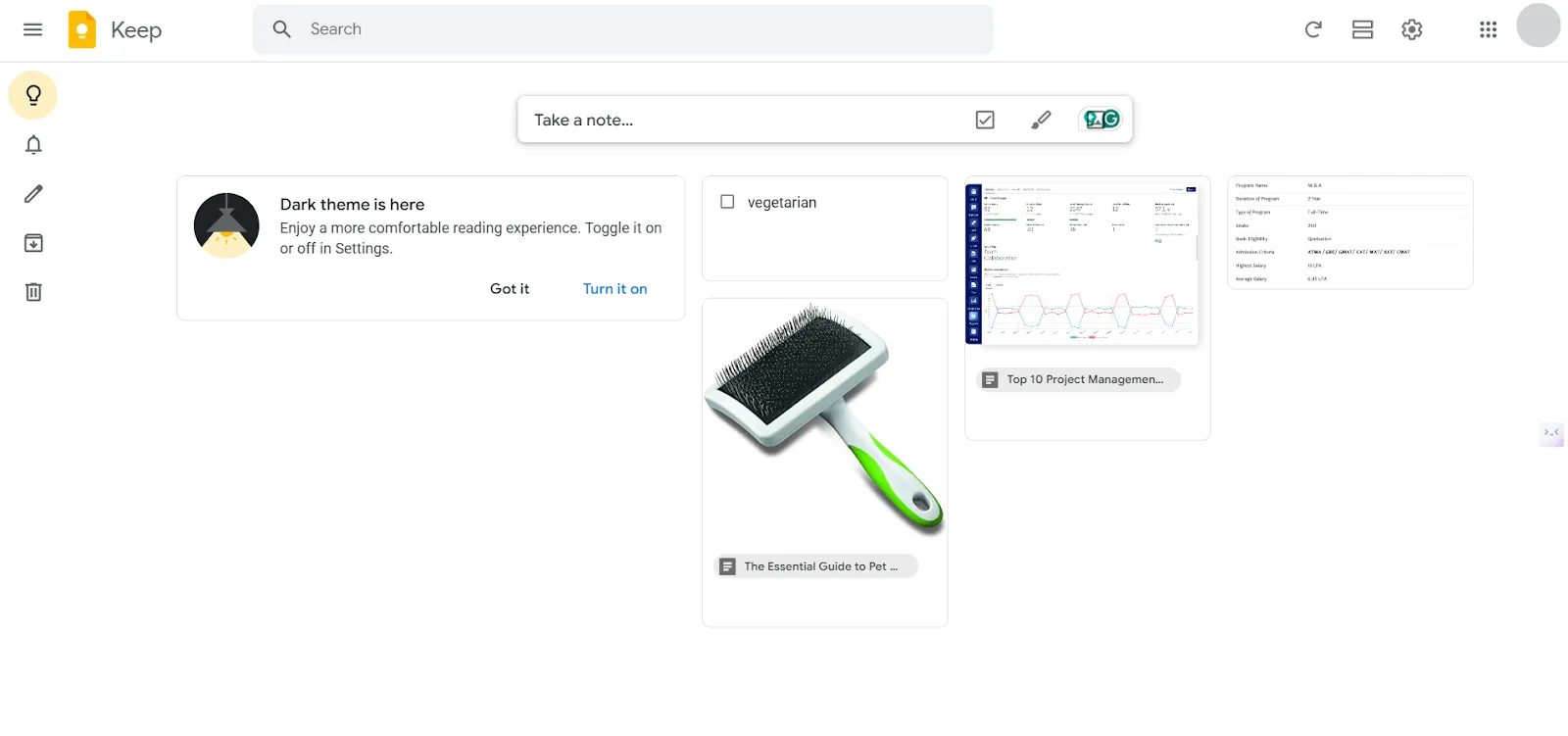
يُعد Google Keep أقرب ما يكون في نظام أندرويد إلى تطبيق ملاحظات افتراضي. فهو يأتي مثبتًا مسبقًا على معظم هواتف أندرويد، وقد صُممت لوحة الملاحظات القائمة على البطاقات والمميزة بألوان مختلفة لتناسب الكم أكثر من العمق. إذا كانت ملاحظاتك عبارة عن قوائم تسوق، أو أفكار غير مكتملة، أو مقتطفات من اجتماعات، أو روابط تريد العثور عليها مرة أخرى بعد ستة أشهر، فإن تطبيق Keep هو الخيار المناسب لك.
تفتح أداة الشاشة الرئيسية ملاحظة فارغة دون تحميل التطبيق. وهذا وحده يجعلها أسرع طريقة لتدوين الملاحظات في هذه القائمة. تنتقل الملاحظات بسلاسة إلى Google Docs عندما تتطور الملاحظة إلى مستند، ويظهر تطبيق Keep في الشريط الجانبي لـ Gmail على سطح المكتب. وبذلك تظهر ملاحظات هاتفك في المكان نفسه الذي توجد فيه بريدك الإلكتروني الخاص بالعمل.
الميزات الرئيسية وأبرز المزايا
- تسجيل الملاحظات الصوتية وتحويلها إلى نص: سجّل فكرة ما بصوتك، وسيقوم تطبيق Keep بتحويلها إلى نص مع الاحتفاظ بالملف الصوتي الأصلي مرفقًا لتشغيله لاحقًا
- حوّل الملاحظات الفوضوية إلى قوائم منظمة باستخدام Gemini: اكتب عبارة "ساعدني في إنشاء قائمة" داخل تطبيق Keep لإنشاء قوائم مراجعة للأمتعة، أو قوائم التسوق، أو خطوات المشاريع من خلال موجه قصير
- التثبيت وترميز الألوان للتصنيف البصري: ثبّت الملاحظات العاجلة في أعلى اللوحة وقم بتخصيص ألوان لها حتى تتمكن من معرفة طبيعة كل ملاحظة بمجرد نظرة سريعة
الأسعار
- مجاني مع حساب Google
التقييمات
- G2: لا توجد تقييمات كافية
- Capterra: 4.7/5 (أكثر من 200 تقييم)
نقاط الضعف: يفتقر التطبيق إلى دفاتر الملاحظات المتداخلة وتنسيق النص المنسق، لذا فهو مناسب أكثر للالتقاط السريع مقارنة بالكتابة الطويلة أو المنظمة.
تجاهل هذا الخيار إذا: كنت تريد مجلدات أو تنسيقًا أو مسار ترحيل سلسًا لاحقًا.
ماذا يقول المستخدمون الحقيقيون عن Google Keep؟
استمع إلى رأي أحد المراجعين في Capterra حول تطبيق Google Keep:
أعجبتني سهولة استخدام تطبيق Google Keep دون أي ضغوط. فقد كان سهل الفهم ويمكن تطبيقه على الفور في مهامي اليومية فيما يتعلق بالقوائم أو المعلومات المهمة التي كنت أخطط للرجوع إليها في المستقبل.
أعجبتني سهولة استخدام تطبيق Google Keep التي لا تسبب أي ضغط. كان من السهل فهمه وتطبيقه على الفور في مهامي اليومية فيما يتعلق بالقوائم أو المعلومات المهمة التي كنت أخطط للرجوع إليها في المستقبل.
2. Microsoft OneNote (الأفضل لدفاتر الملاحظات المجانية ذات الشكل الحر)
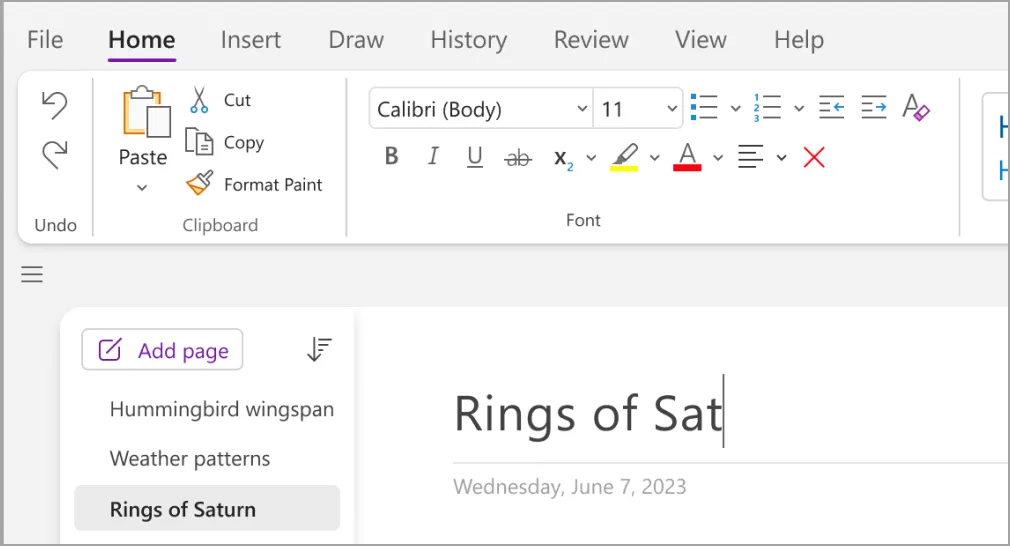
في حين أن تطبيق Keep عبارة عن حائط من الملاحظات اللاصقة، فإن تطبيق Microsoft OneNote يشبه دفتر الملاحظات. تحتوي دفاتر الملاحظات على أقسام تتألف من صفحات. كل صفحة عبارة عن لوحة رسم لا نهائية يمكنك فيها وضع جدول في أحد أركانها، وفقرة في ركن آخر، ورسم تخطيطي أسفلها. هذه الصفحة ذات الشكل الحر تناسب الأشخاص الذين يفكرون من منظور التخطيطات، وليس القوائم.
على نظام أندرويد تحديدًا، يقدم OneNote شارة عائمة: وهي فقاعة ثابتة تظهر فوق أي تطبيق تستخدمه. تتيح لك هذه الميزة تسجيل فكرة ما دون الحاجة إلى التبديل بين التطبيقات. فأنت تقرأ مقالًا في متصفح Chrome، تنقر على الفقاعة، تدون سطرًا، ويتم حفظه في دفتر ملاحظاتك دون أن تفقد مكانك في المقال.
الميزات الرئيسية وأبرز المزايا
- إنشاء اختصارات عائمة للملاحظات الفردية: ثبّت ملاحظات معينة فوق التطبيقات الأخرى كنوافذ صغيرة للرجوع إليها بسرعة أثناء المكالمات أو القراءة
- امزج بين الكتابة اليدوية والنص المكتوب على نفس الصفحة: اكتب بقلم الشاشة جنبًا إلى جنب مع الفقرات المكتوبة على لوحة واحدة، وابحث لاحقًا في النص المكتوب بخط اليد
- استخدم Copilot AI في خطط Microsoft 365 المدفوعة: لخص ملاحظات الاجتماعات، وأنشئ بنود العمل، واطرح أسئلة حول دفاتر ملاحظاتك باستخدام Microsoft 365 Copilot
الأسعار
- مجاني مع حساب Microsoft
التقييمات
- G2: 4.5/5 (أكثر من 1,800 تقييم)
- Capterra: 4.6/5 (أكثر من 1,900 تقييم)
نقاط الضعف: يقوم OneNote بالتصدير إلى ملفات PDF أو إلى حزمة دفاتر الملاحظات الخاصة به، دون مسار مباشر لـ Markdown، لذا فإن نقل دفتر ملاحظات كبير إلى تطبيق آخر يتم قسمًا تلو الآخر بدلاً من أن يتم في خطوة واحدة.
تخطّ هذا إذا: كنت تسجّل في الغالب ملاحظات من سطر واحد على الهاتف. فإن التسلسل الهرمي المتمثل في دفتر الملاحظات > القسم > الصفحة يُؤتي ثماره عند وجود عدد كبير من الملاحظات، لذا فهو أكثر تنظيماً مما تحتاجه قائمة قصيرة من الملاحظات السريعة.
ماذا يقول المستخدمون الحقيقيون عن Microsoft OneNote؟
إليك كيف يستخدم مراجع G2 هذا تطبيق Microsoft OneNote:
أستخدم OneNote كدفتر ملاحظات للعمل في الأنشطة الهندسية مثل ملاحظات السبرينت، والبحوث التقنية، ومناقشات الاجتماعات، ومراجع المشاريع. وأحتفظ بأقسام منفصلة للتوثيق، والبحوث، والمراجع، وملاحظات الاجتماعات، بحيث تظل المعلومات ذات الصلة مجمعة معًا بدلاً من أن تتناثر عبر ملفات منفصلة. وأثناء العمل على المشاريع، أقوم أيضًا بتسجيل القرارات وبنود المتابعة في نفس دفتر الملاحظات، وأعود إليها عند إعداد الوثائق أو مراجعتها. وهذا يسهل الحفاظ على سياق المشروع والعثور بسرعة على الملاحظات من المناقشات السابقة.
أستخدم OneNote كدفتر ملاحظات للعمل في الأنشطة الهندسية مثل ملاحظات السبرينت، والأبحاث الفنية، ومناقشات الاجتماعات، ومراجع المشاريع. وأحتفظ بأقسام منفصلة للتوثيق، والأبحاث، والمراجع، وملاحظات الاجتماعات، بحيث تظل المعلومات ذات الصلة مجتمعة بدلاً من أن تتناثر عبر ملفات منفصلة. وأثناء العمل على المشاريع، أقوم أيضًا بتسجيل القرارات وبنود المتابعة في نفس دفتر الملاحظات، وأرجع إليها عند إعداد الوثائق أو مراجعتها. وهذا يسهل الحفاظ على سياق المشروع والعثور بسرعة على الملاحظات من المناقشات السابقة.
3. ClickUp (الأفضل للملاحظات التي تتطلب اتخاذ إجراء بشأنها)
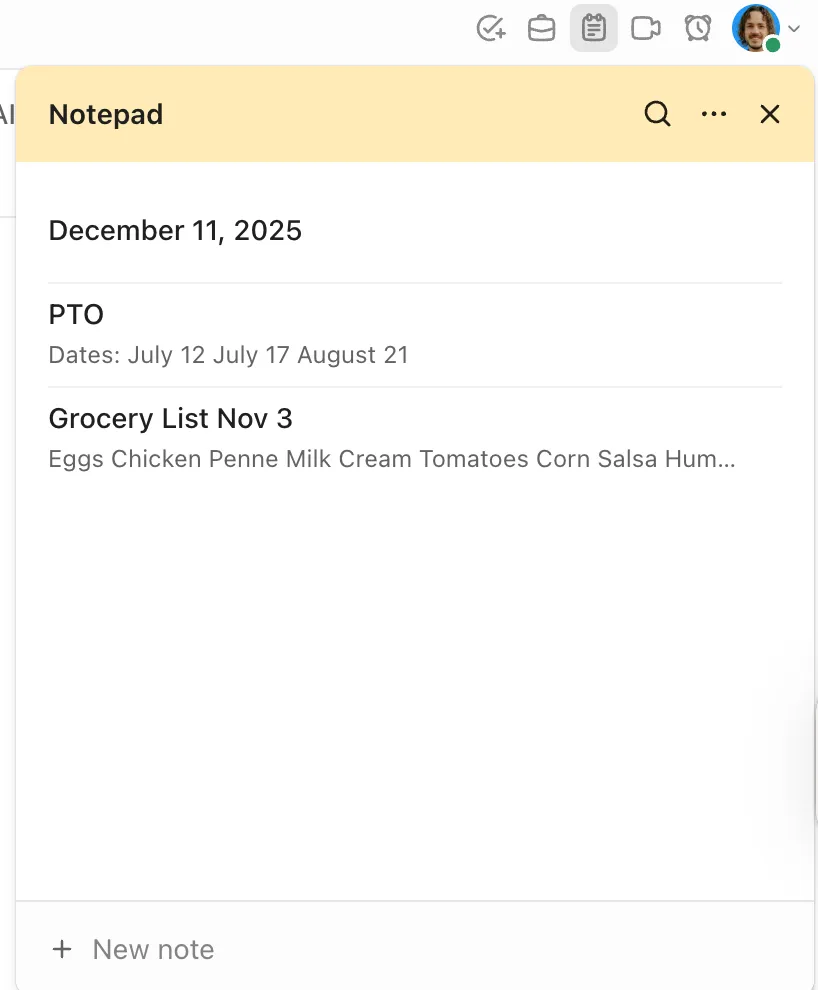
جزء كبير من الملاحظات على الهاتف ليس أفكارًا، بل التزامات. اتصل بالسباك، أرسل الفاتورة، تابع الأمر يوم الخميس. في تطبيق الملاحظات المستقل، تظل هذه الملاحظات في قائمة لا يعيد أحد قراءتها. يقوم ClickUp Notepad بتسجيلها بنفس الطريقة التي يتبعها أي تطبيق ملاحظات، ثم يتيح لك تحويل أي منها إلى مهمة مع تحديد مسؤول عنها وتاريخ استحقاق بنقرة واحدة.
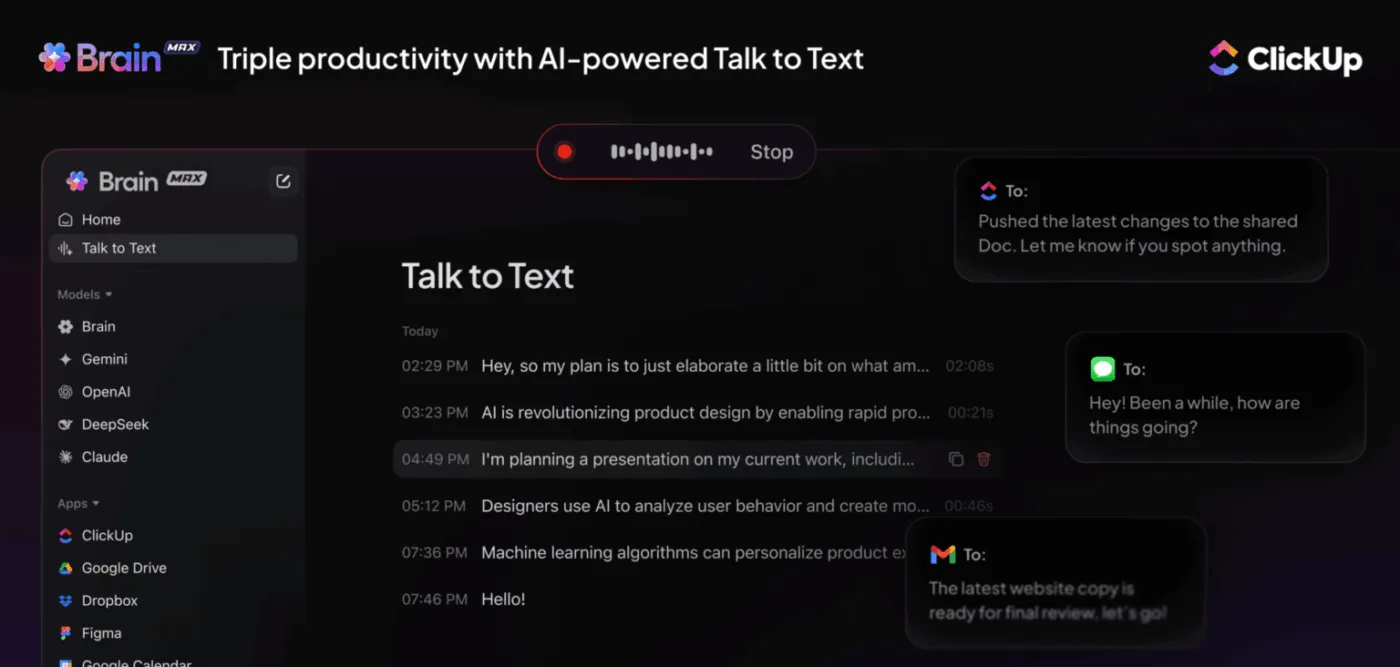
على نظام أندرويد، يتيح لك تطبيق Talk to Text (جزء من Brain MAX) تخطي الكتابة تمامًا: ما عليك سوى نطق الملاحظة، وسيقوم الذكاء الاصطناعي بتدوينها وتنسيقها وتحويل النتيجة إلى مهمة أو قائمة مهام دون الحاجة إلى أي خطوات يدوية بينهما. يعمل التطبيق عبر Brain MAX في أي مكان داخل ClickUp، لذا فإن نفس الإملاء يعمل سواء من هاتف أندرويد أثناء المشي إلى المحطة أو من جهاز كمبيوتر محمول لاحقًا.
أما المحتوى الأطول فيُنقل إلى ClickUp Docs، الذي يدعم التداخل بين المستويات والربط بين الصفحات والتحرير المشترك في الوقت الفعلي. تتيح لك هذه الأدوات مجتمعة تسجيل الأفكار أثناء ركوب مترو الأنفاق، والتي يمكن أن تتطور إلى مستند مشروع مشترك دون الحاجة إلى تغيير الأدوات.
الميزات الرئيسية وأبرز المزايا
- ابحث في كل الملاحظات والمهام والتطبيقات المتصلة دفعة واحدة: اطرح سؤالاً واحداً على Enterprise Search واحصل على نتائج مستخرجة من المستندات والمهام وسلسلة المحادثات والأدوات المدمجة بالفعل في مساحة عملك
- لخص الملاحظات المتفرقة باستخدام Brain: الصق ملاحظات الاجتماع، ودع ClickUp Brain يحولها إلى بنود عمل على شكل نقاط مع تحديد المسؤولين عنها
- تخلص من الأعمال الروتينية، وليس فقط الأسئلة الروتينية: قم بتعيين نطاق عمل خاص لـ«Super Agent» المدعوم بالذكاء الاصطناعي، وسيعمل بشكل مستقل، حيث يرد على الإشارات @mentions، ويتفاعل مع المحفزات مثل وصول ملاحظة جديدة إلى قائمة ما، ويقوم بالمهام الموكلة إليه مباشرةً
الأسعار
التقييمات
- G2: 4.6/5 (أكثر من 12,000 تقييم)
- Capterra: 4.6/5 (أكثر من 4,400 تقييم)
نقاط الضعف: توجد الملاحظات داخل منصة عمل، لذا فإن كل ملاحظة لها قائمة رئيسية ومساحة عمل محيطة بها، بدلاً من أن تكون منفصلة في تطبيق واحد. أي مستخدم قادم من دفتر ملاحظات ذي غرض واحد سيقضي الأسبوع الأول في تعلم أين توضع كل شيء.
تجاهل هذا إذا: كنت تريد دفتر ملاحظات شخصي بسيط ولا شيء أكثر من ذلك.
ماذا يقول المستخدمون الحقيقيون عن ClickUp؟
استمع إلى رأي أحد المراجعين على G2 حول تطبيق ClickUp:
أكثر ما يعجبني في ClickUp هو كيف ساعدني على تنظيم عملي اليومي بشكل أفضل. قبل استخدامه، كنت أفقد تتبع المهام أو المواعيد النهائية، لكن الآن أصبح كل شيء مرتبًا بوضوح في مكان واحد. يعجبني بشكل خاص القدرة على تحديد الأولويات ومعرفة ما يجب القيام به بعد ذلك دون الحاجة إلى التفكير المفرط.
أكثر ما يعجبني في ClickUp هو كيف ساعدني على تنظيم عملي اليومي بشكل أفضل. قبل استخدامه، كنت أفقد مسار المهام أو المواعيد النهائية، لكن الآن أصبح كل شيء منظمًا بوضوح في مكان واحد. يعجبني بشكل خاص القدرة على تحديد الأولويات ومعرفة ما يجب القيام به بعد ذلك دون الحاجة إلى التفكير المفرط.
اكتشف كيف يعمل وكيل الذكاء الاصطناعي المذكور أعلاه فعليًّا:
4. Samsung Notes (الأفضل لأجهزة Galaxy المزودة بقلم S Pen)
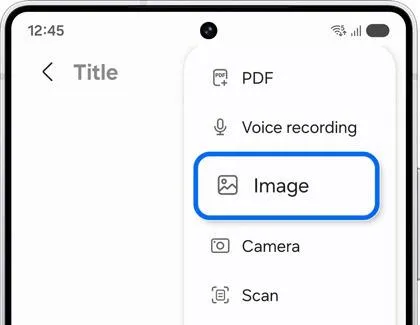
يُعد تطبيق Samsung Notes الحجة الأقوى لاستخدام التطبيق الذي يوفره لك صانع هاتفك، شريطة أن يكون هذا الصانع هو شركة سامسونج. يأتي هذا التطبيق مثبتًا مسبقًا على هواتف وأجهزة Galaxy اللوحية، وهو مدمج مباشرةً في الأجهزة.
إليك كيف يبدو استخدام تطبيق Galaxy AI Note Assist في الواقع: اكتب نصف صفحة من ملاحظات الاجتماع غير المنظمة باستخدام قلم S Pen. بعد ذلك، انقر على «تنسيق تلقائي»، وسيقوم التطبيق بإعادة تنظيم المحتوى إلى أقسام ذات عناوين مع نقاط مرقمة. انقر على «تلخيص»، وسيقوم التطبيق بتلخيص الصفحة بأكملها إلى ثلاث إلى خمس نقاط رئيسية.
ملاحظة: وفقًا لوثائق الدعم الخاصة بـ «Note Assist» من سامسونج، تتطلب ميزات الذكاء الاصطناعي هذه ما بين 200 إلى 4,000 حرف، وحساب سامسونج، واتصالاً بالإنترنت. لذا، لن تعمل هذه الميزات على الملاحظات القصيرة في وضع عدم الاتصال بالإنترنت.
الميزات الرئيسية وأبرز المزايا
- تحويل الكتابة اليدوية إلى نص مطبوع قابل للبحث: قم بتصويب الخط غير الواضح أو تحويله بالكامل إلى نص مطبوع، مما يجعل الملاحظات المكتوبة بخط اليد قابلة للعثور عليها من خلال البحث
- استيراد ملفات PDF وإضافة التعليقات عليها وتصديرها: قم بوضع علامات على العقود والمواد المقروءة مباشرةً باستخدام قلم S Pen، ثم شارك النسخة المُعلَّقة
- استخدم ميزة «الترجمة وتصحيح الإملاء» مباشرةً داخل التطبيق: تحقق من صحة الإملاء في ملاحظاتك المكتوبة بخط اليد وقم بترجمة المحتوى بين اللغات دون مغادرة التطبيق
الأسعار
- مجاني مع أحد منتجات سامسونج
التقييمات
- G2: لا توجد تقييمات كافية
- Capterra: لا توجد تقييمات كافية
نقاط الضعف: لا يتوفر تطبيق Samsung Notes إلا على أجهزة Galaxy، لذا لا يمكنك استخدامه على أجهزة Pixel أو iPhone. كما أن التصدير إلى PDF يحول الحبر إلى صورة بدلاً من ملفات متجهة.
تجاهل هذه النصيحة إذا: كنت تتوقع تغيير ماركة هاتفك في السنوات القليلة المقبلة. فكل ما تقوم بإنشائه هنا يبقى محصوراً على أجهزة Galaxy.
ماذا يقول المستخدمون الحقيقيون عن تطبيق Samsung Notes؟
يشرح هذا المراجع على موقع Reddit تجربته مع تطبيق Samsung Notes:
يجب أن أكون صادقًا، فقد كنت أمتلك سابقًا هاتف S20 Ultra وجهاز Tab S8 Plus، لكنني اشتريت بعد ذلك جهاز MacBook وانتقلت بالكامل إلى منتجات Apple. الانتقال من هاتف Samsung إلى iPhone؟ لا مشكلة، لكن الانتقال من جهازي اللوحي من Samsung إلى جهاز iPad؟ مشكلة كبيرة جدًا، فتجربة تدوين الملاحظات في تطبيق Samsung Notes تفوق كل ما جربته مع جهاز iPad... وأفكر في العودة إليه كل يوم
يجب أن أكون صادقًا، فقد كنت أمتلك سابقًا هاتف S20 Ultra وجهاز Tab S8 Plus، لكنني اشتريت بعد ذلك جهاز MacBook وانتقلت بالكامل إلى منتجات Apple. الانتقال من هاتف Samsung إلى iPhone؟ لا مشكلة، لكن الانتقال من جهازي اللوحي من Samsung إلى جهاز iPad؟ مشكلة كبيرة جدًا، فتجربة تدوين الملاحظات في تطبيق Samsung Notes تفوق كل ما جربته على جهاز iPad... وأفكر في العودة إليه كل يوم
5. Notion (الأفضل لإنشاء قاعدة معرفية شخصية)
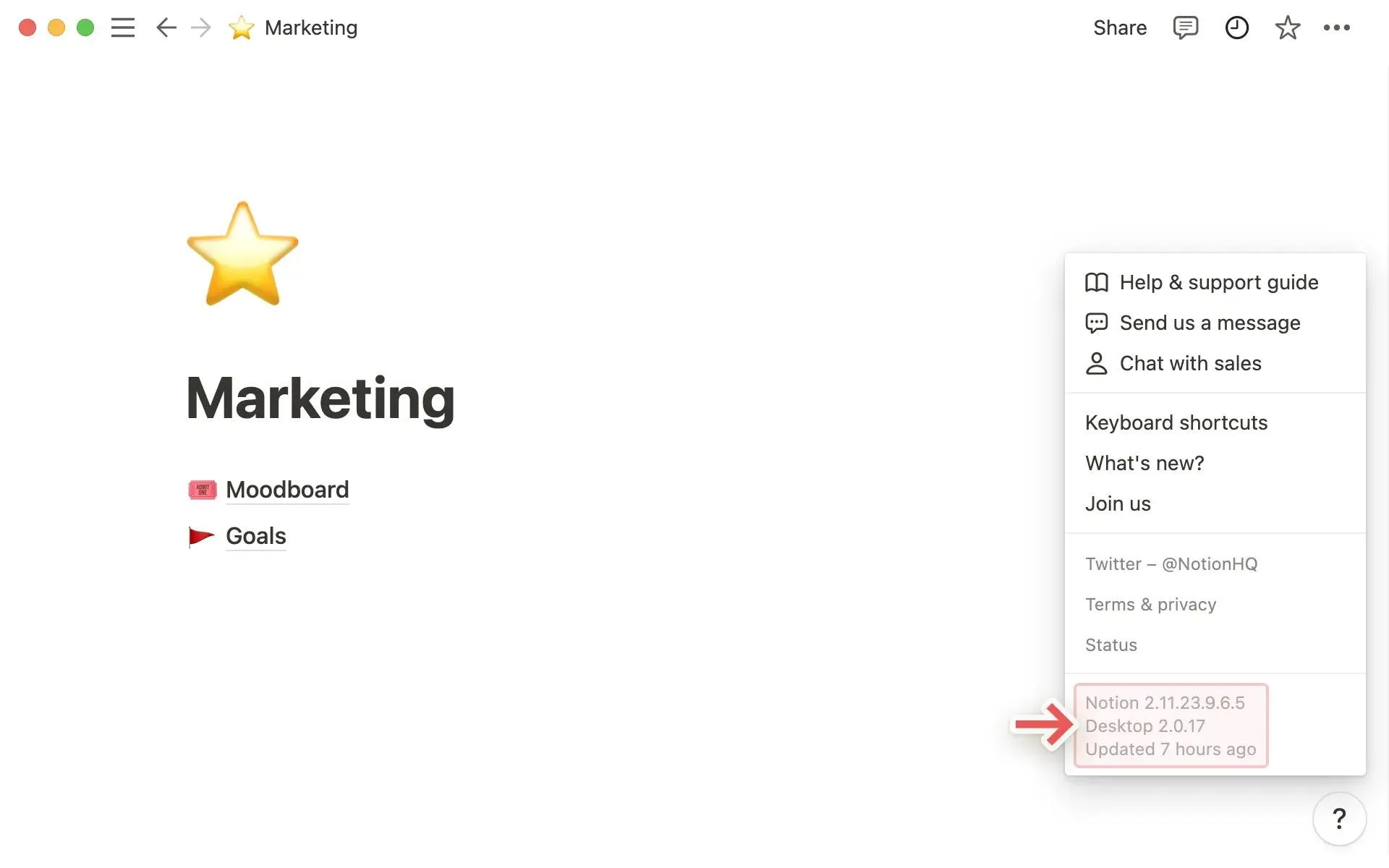
يستحق تطبيق Notion مكانًا في هذه القائمة للقراء الذين تشكل ملاحظاتهم مكتبة مرجعية متنامية أو قاعدة معرفية. فكل ما تكتبه هو كتلة يمكن أن تتحول إلى شيء آخر. على سبيل المثال، تتحول النقطة إلى زر تبديل، وتتحول مجموعة الملاحظات إلى ويكي قابل للبحث. ويكافئ هذا النموذج الأشخاص الذين يعيدون قراءة ما يسجلونه ويعيدون تنظيمه. وهو يناسب الأشخاص الذين يعودون إلى ملاحظاتهم بدلاً من الاكتفاء بتدوينها فقط.
أضاف تطبيق أندرويد علامة تبويب مخصصة لبدء تدوين ملاحظة عادية، مما يتيح تجاوز الهيكل التنظيمي عندما تكون في عجلة من أمرك. لكن القوة الحقيقية لتطبيق Notion تتجلى على مدار الأشهر: الصفحات المرتبطة، وقواعد البيانات المُصفاة، والقوالب التي تجعل عملية التسجيل المتكررة سلسة بمجرد أن تستثمر في الإعداد.
الميزات الرئيسية وأبرز المزايا
- صفحات خلفية مزودة بقواعد بيانات: قم بتصفية قائمة القراءة وفرزها وعرضها في شكل جدول أو لوحة أو تقويم دون مغادرة ملاحظاتك
- استخدم Notion AI للتلخيص وصياغة المسودات: أتمتة عملية التلخيص، والأسئلة والأجوبة في مساحة العمل الخاصة بك، وإنشاء المسودة الأولى
- فصل مساحات العمل باستخدام Teamspaces: افصل ملاحظات العملاء عن الملاحظات الشخصية بحيث لا تظهر أي منها في نتائج البحث أو التنقل الخاصة بالأخرى
الأسعار
- مجاني
- بالإضافة إلى: 10 دولارات لكل مستخدم شهريًا
- الأعمال: 20 دولارًا لكل مستخدم شهريًّا
- الشركات: أسعار مخصصة
التقييمات
- G2: 4. 6/5 (أكثر من 12,000 تقييم)
- Capterra: 4.7/5 (أكثر من 2,700 تقييم)
نقاط الضعف: يركز تطبيق Notion على تنظيم الملاحظات أكثر من التركيز على التقاطها الفوري، لذا فإن تطبيقًا مخصصًا لتدوين الملاحظات السريعة سيبدو أكثر ملاءمةً لتدوين الملاحظات المكونة من سطر واحد. في الخطة المجانية، يبلغ الحد الأقصى لحجم الملفات التي يمكن تحميلها 5 ميغابايت لكل ملف، ويستمر سجل الصفحات لمدة سبعة أيام، وهو ما يهم بشكل خاص إذا كانت ملاحظاتك تحتوي على مرفقات كبيرة الحجم.
تجاهل هذا إذا: كنت تريد تطبيقًا واحدًا فقط دون الحاجة إلى تطبيق ثانٍ. يعمل تطبيق Notion بشكل أفضل عندما يقترن بتطبيق أخف وزنًا للملاحظات التي تبدأ على الهاتف، وهذا الاقتران هو الهدف الأساسي وليس مجرد حل بديل.
ماذا يقول المستخدمون الحقيقيون عن Notion؟
اطلع على ما يقدره هذا المُقيّم على موقع G2 في تطبيق Notion:
كما أُقدّر دعمه للجداول وقوائم المهام وكتل الأكواد والمحتوى المضمن، مما يساعدني في تنظيم ملاحظاتي الفنية وتخطيط المشاريع. بشكل عام، يساهم تطبيق Notion في تحسين إنتاجيتي من خلال تقليل الحاجة إلى التبديل بين أدوات متعددة لتدوين الملاحظات والتخطيط.
كما أقدر دعمه للجداول وقوائم المهام ومجموعات الأكواد والمحتوى المدمج، مما يساعدني في تنظيم ملاحظاتي الفنية وتخطيط المشاريع. بشكل عام، يساهم تطبيق Notion في تحسين إنتاجيتي من خلال تقليل الحاجة إلى التبديل بين أدوات متعددة لتدوين الملاحظات والتخطيط.
6. Obsidian (الأفضل للملاحظات التي تمتلكها بالكامل)
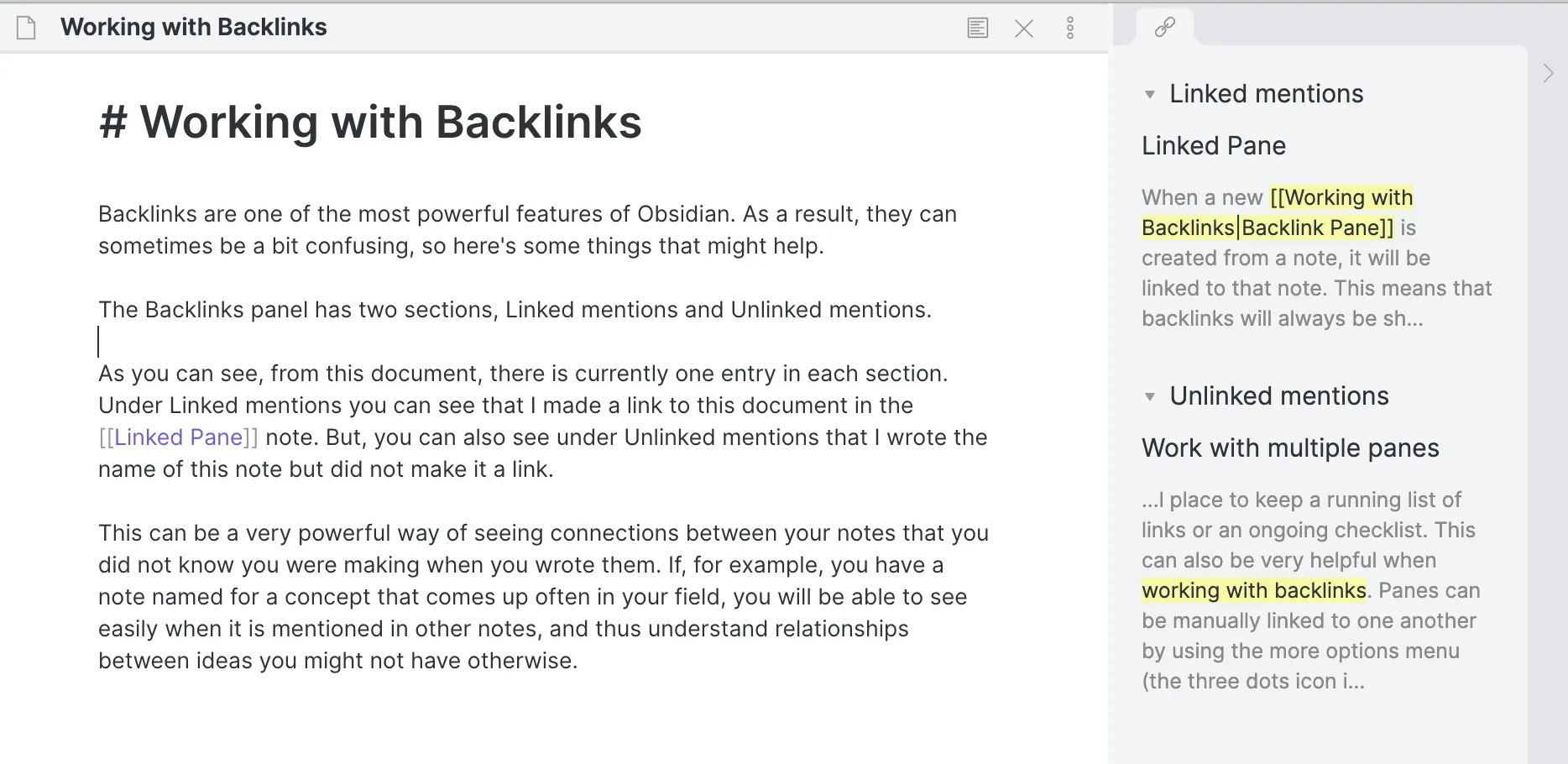
يُعدّ Obsidian التطبيق الوحيد هنا الذي لا يتطلب أي تكلفة للخروج منه فعليًا. فملاحظاتك هي ملفات Markdown عادية موجودة في مجلد على جهازك يُسمى «الخزينة». ولا يُحتجز أي شيء في قاعدة بيانات خاصة بالشركة. فإذا اختفى تطبيق Obsidian غدًا، فستظل كل ملاحظة قابلة للفتح في أي محرر نصوص.
تتمثل الواجهة في محرر ملفات محلي مزود بشريط جانبي للمجلدات وشريط بحث. أنشئ ملاحظة، وقم بتسميتها، وابدأ الكتابة بلغة Markdown. قم بربط ملاحظة بأخرى عن طريق كتابة قوسين مزدوجين حول اسمها؛ ويظهر هذا الارتباط في كلا الاتجاهين. على مدار أسابيع، قم ببناء شبكة من الأفكار المرتبطة ببعضها والتي يمكنك تصورها في شكل رسم بياني. قد يستخدمها المطور لتوثيق قرارات الهندسة التي تشير إلى بعضها البعض.
الميزات الرئيسية وأبرز المزايا
- قم بتوسيع إمكانياته باستخدام المكونات الإضافية من المجتمع: أضف تقاويم، أو نظام التكرار المتباعد، أو لوحات كانبان، أو مساعدًا يعمل بالذكاء الاصطناعي باستخدام مفتاح API الخاص بك، واختر فقط المكونات التي تريدها من مكتبة تضم المئات منها
- احتفظ بمخزون الملاحظات في الأدوات التي تستخدمها بالفعل: انقلها إلى مستودع GitHub خاص للاطلاع على سجل الإصدارات الكامل، أو قم بمزامنتها عبر Dropbox بين الأجهزة، أو افتح ملاحظة واحدة في VS Code عندما تريد استخدام محرر حقيقي
- ابحث في مخزونك باستخدام المكون الإضافي "Smart Connections": اسأل "ماذا كتبت عن عملية التهيئة؟" واعثر على الملاحظات ذات الصلة حسب المعنى
الأسعار
- مجاني
- المزامنة: 4 دولارات لكل مستخدم شهريًا
- النشر: 8 دولارات لكل موقع شهريًّا
- Catalyst: 25 دولارًا دفعة واحدة
- تجاري: 50 دولارًا لكل مستخدم سنويًا
التقييمات
- G2: لا توجد تقييمات كافية
- Capterra: 4.8/5 (أكثر من 30 تقييمًا)
نقاط الضعف: عليك تجميع نظامك الخاص، لذا ستقضي الساعات الأولى في الإعداد بدلاً من الكتابة. تتطلب المزامنة بين الهاتف والكمبيوتر المحمول إما الملحق المدفوع «Sync» أو حلاً بديلاً لمزامنة المجلدات تقوم بتكوينه بنفسك على نظام أندرويد.
تجاهل هذا التطبيق إذا: كنت تريد تطبيقًا يعمل بشكل مثالي فور تثبيته. يتطلب الإعداد جهدًا كبيرًا في البداية.
ماذا يقول المستخدمون الحقيقيون عن تطبيق Obsidian؟
هذا ما يجده أحد المراجعين على موقع G2 مفيدًا في تطبيق Obsidian:
إن إنشاء «كونكتوم» هو ما يجعل قسم «الرسم البياني» في التطبيق فريدًا حقًّا، على الرغم من أنه لا يحظى بالكثير من الاهتمام. الروابط داخل الملاحظات عملية جدًّا، لكنها بحد ذاتها محدودة الفائدة؛ أما عند دمجها مع الرسم البياني، فإنها تتكامل لتشكل «كونكتوم» مذهلًا.
إن إنشاء «كونكتوم» هو ما يجعل قسم «الرسم البياني» في التطبيق فريدًا حقًّا، على الرغم من أنه لا يحظى بالكثير من الاهتمام. الروابط داخل الملاحظات عملية جدًّا، لكنها بحد ذاتها محدودة الفائدة؛ أما عند دمجها مع الرسم البياني، فإنها تتكامل لتشكل «كونكتوم» مذهلًا.
7. MyScript Notes (الأفضل لتحويل الكتابة اليدوية إلى نص على الأجهزة اللوحية)
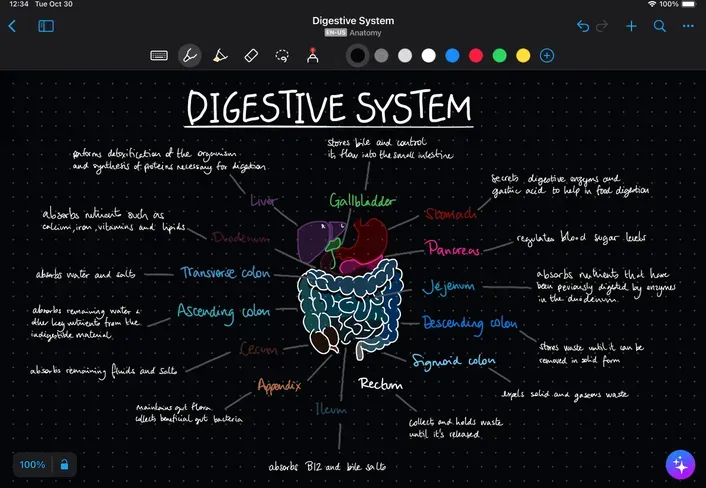
إذا كنت ترغب في الكتابة على جهاز لوحي باستخدام قلم إلكتروني والحصول في النهاية على ملاحظات قابلة للبحث والتحرير، فإن تطبيق MyScript يساعدك في ذلك. تتمثل واجهة التطبيق في شريط أدوات ثابت مثبت في الجزء العلوي من الشاشة، مع وجود مساحة الكتابة أسفله، دون أي قوائم عائمة تعيق عملك.
ما عليك سوى فتح دفتر ملاحظات، واختيار قلم، والبدء في الكتابة. ومع تحرك القلم، يتعرف محرك Interactive Ink على كل كلمة في الوقت الفعلي: يمكنك رؤية خط يدك يتحول إلى نص قابل للتحديد والبحث دون الحاجة إلى النقر على زر «تحويل» بعد الانتهاء.
الميزات الرئيسية وأبرز المزايا
- تحويل المعادلات المكتوبة بخط اليد إلى معادلات رياضية قابلة للتحرير: اكتب معادلة بخط اليد وقم بتصديرها بتنسيق LaTeX لاستخدامها في الأوراق الأكاديمية أو الوثائق الفنية
- تحويل الأشكال الأولية إلى أشكال هندسية دقيقة: ما عليك سوى تثبيت القلم بعد رسم دائرة أو مستطيل أولي، ليتم تحويله تلقائيًا إلى شكل دقيق قابل لتغيير الحجم
- استخدم الذكاء الاصطناعي للتفاعل: اضغط على «تلخيص» لتلخيص ملاحظات المحاضرة في نقاط رئيسية، أو على «شرح» للحصول على شرح بسيط لمفهوم ما، أو على «اختبار» لإنشاء أسئلة متعددة الخيارات تلقائيًا
الأسعار
- مجاني
- أسعار مخصصة
التقييمات
- G2: لا توجد تقييمات كافية
- Capterra: لا توجد تقييمات كافية
نقاط الضعف: تتطلب ميزات المزامنة السحابية والذكاء الاصطناعي التوليدي (التلخيص، الشرح، الاختبار) اشتراكًا مدفوعًا، لذا فإن الإصدار المجاني يقتصر على كونه أداة كتابة محلية فقط. كما لا يتوفر تطبيق للكمبيوتر المكتبي: يعمل تطبيق MyScript Notes على أنظمة أندرويد وiOS فقط.
تخطى هذه المقالة إذا: كنت تكتب ملاحظاتك يدويًّا، أو كنت بحاجة إلى تطبيق مرافق على الكمبيوتر المكتبي إلى جانب جهازك اللوحي.
ماذا يقول المستخدمون الحقيقيون عن تطبيق MyScript Notes؟
هذا ما يقوله أحد المراجعين على موقع G2 عن تطبيق MyScript Notes:
لا يقتصر الأمر على تحويل النصوص فحسب، بل يشمل أيضًا الرسوم البيانية والمعادلات والرموز وما إلى ذلك. كما يدعم لغات أخرى غير الإنجليزية. لذا فهو خيار ممتاز لمن يفضلون تدوين ملاحظاتهم بخط اليد، مع إمكانية تخزينها وإدارتها رقميًّا باستخدام Nebo.
لا يقتصر الأمر على تحويل النصوص فحسب، بل يشمل أيضًا الرسوم البيانية والمعادلات والرموز وغيرها. كما يدعم لغات أخرى غير الإنجليزية. لذا فهو خيار ممتاز لمن يفضلون تدوين ملاحظاتهم بخط اليد، مع إمكانية تخزينها وإدارتها رقميًّا باستخدام Nebo.
8. Notesnook (الأفضل للملاحظات المشفرة من البداية إلى النهاية)
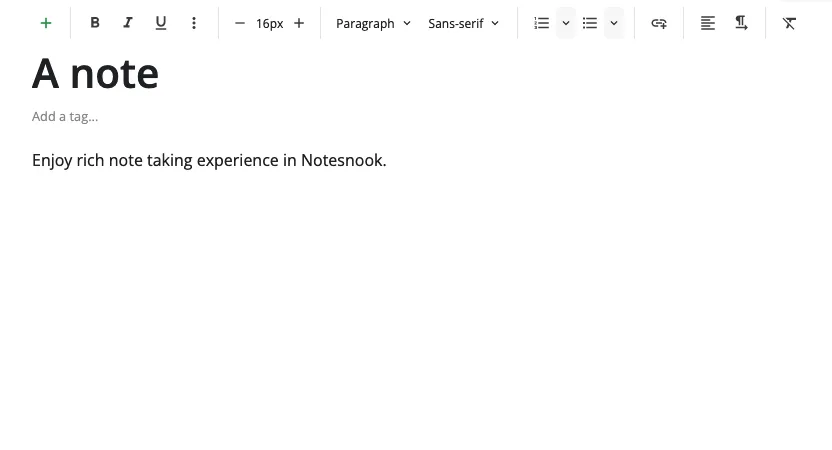
يستخدم تطبيق Notesnook تشفير «المعرفة الصفرية». يتم تشفير الملاحظات على جهازك قبل مزامنتها، لذا لا يمكن للشركة قراءتها حتى لو أُجبرت على ذلك. بالإضافة إلى ذلك، يمكن لأي شخص فحص طريقة تنفيذ التشفير بدلاً من الاكتفاء بالثقة في الحملات التسويقية وحدها.
تشبه الواجهة برنامج بريد إلكتروني بسيط: دفاتر الملاحظات في اللوحة اليسرى، وقائمة الملاحظات في الوسط، والمحرر على اليمين. التنسيق بنص منسق دون الحاجة إلى استخدام لغة Markdown. يمكن للمعالج النفسي الاحتفاظ بملاحظات الجلسات هنا، مع العلم أنها مشفرة قبل مغادرتها الجهاز. أو يمكن للصحفي جمع مصادر لقصته وتخزين تفاصيل الاتصال التي لا يمكن قراءتها إلا له.
الميزات الرئيسية وأبرز المزايا
- مشاركة الروابط ذاتية التدمير: أنشئ روابط ملاحظات قابلة للمشاركة ومحمية بكلمة مرور مع تاريخ انتهاء صلاحية، حتى لا تبقى المعلومات الحساسة في سجل متصفح أي شخص
- التقاط من شريط الإشعارات: أنشئ ملاحظة مباشرةً من شريط الإشعارات في نظام أندرويد دون الحاجة إلى فتح التطبيق، مع سرعة التقاط تضاهي سرعة التطبيقات الأكثر تعقيدًا
- تثبيت الملاحظات في شريط الإشعارات: اجعل ملاحظتك ظاهرة فوق جميع التطبيقات للرجوع إليها بسرعة أو لإدارة قوائمك على مدار اليوم
الأسعار
- مجاني
- Essential: 19.99 دولارًا لكل مستخدم سنويًّا
- الإصدار الاحترافي: 69.99 دولارًا لكل مستخدم سنويًا
- Believer: 89.99 دولارًا لكل مستخدم سنويًا
التقييمات
- G2: عدد التقييمات غير كافٍ
- Capterra: لا توجد تقييمات كافية
نقاط الضعف: تتيح النسخة المجانية سعة تخزين تبلغ 50 ميغابايت شهريًا، لذا فهي مناسبة للملاحظات التي تحتوي على نصوص كثيرة بدلاً من دفاتر الملاحظات التي تحتوي على صور كثيرة.
تجاهله إذا: كنت تخزن مرفقات كبيرة الحجم أو تريد ملخصات مدعومة بالذكاء الاصطناعي. فطريقة التشفير التي تحميك تمنع أيضًا تشغيل ميزات الذكاء الاصطناعي على جانب الخادم.
ماذا يقول المستخدمون الحقيقيون عن تطبيق Notesnook؟
اطلع على رأي أحد المراجعين على موقع Reddit حول تطبيق Notesnook:
أستخدم تطبيق Notesnook منذ حوالي عام. وأنا سعيد بدفع الاشتراك الشهري. إنه تطبيق موثوق.
أستخدم تطبيق Notesnook منذ حوالي عام. وأنا سعيد بدفع الاشتراك الشهري. إنه تطبيق موثوق.
9. UpNote (الأفضل للحصول على ترخيص لمرة واحدة)
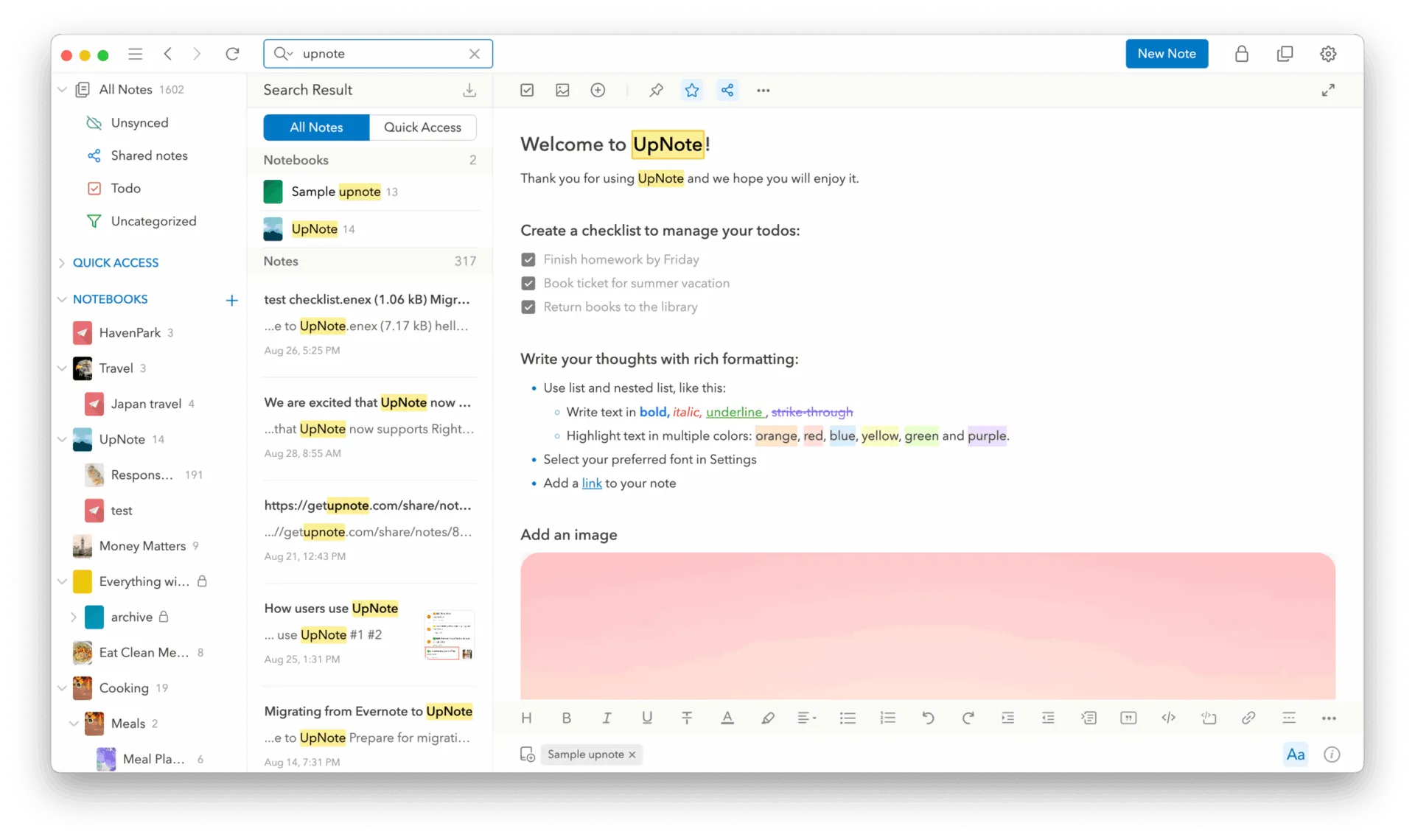
يُعد UpNote أسرع بيئة كتابة وأكثرها بساطة في هذه القائمة. فهو يوفر تطبيقات أصلية حقيقية على أنظمة أندرويد وiOS وماك وويندوز ولينكس (وليس مجرد واجهات ويب)، ويفتح كل تطبيق منها على الفور ويتم مزامنته في الخلفية.
يتم تخزين الملاحظات محليًّا بشكل افتراضي، دون الحاجة إلى إنشاء حساب، لذا يمكنك البدء في الكتابة فور تثبيت التطبيق. يتميز المحرر بنظام «ما تراه هو ما تحصل عليه» (WYSIWYG) مع تنسيقات غنية، واختصارات Markdown، وكتل أكواد برمجية، وأقسام قابلة للطي، وألوان تمييز. بنقرة واحدة، يمكنك تحويل أي ملاحظة إلى صفحة ويب عامة قابلة للمشاركة، دون الحاجة إلى تسجيل الدخول للمشاهدين.
الميزات الرئيسية وأبرز المزايا
- افصل بين العمل والحياة الشخصية باستخدام Spaces: اعزل الجوانب المختلفة من حياتك حتى لا تظهر الملاحظات الشخصية أبدًا أثناء البحث عن عمل، والعكس صحيح
- استخدم وضع التركيز للكتابة دون تشتيت: قم بتبسيط الواجهة لتقتصر على النص فقط عندما تحتاج إلى التفكير، مع إخفاء دفاتر الملاحظات والأشرطة الجانبية وأشرطة الأدوات
- ربط الملاحظات داخليًّا: أشر إلى ملاحظات أخرى من داخل ملاحظة ما، وبذلك تبني ويكي شخصي خفيف الوزن دون الحاجة إلى أداة تعتمد على قاعدة بيانات مثل Notion
الأسعار
- مجاني
- شهريًا: 1.99 دولارًا لكل مستخدم شهريًّا
- مدى الحياة: 39.99 دولارًا لكل مستخدم
التقييمات
- G2: لا توجد تقييمات كافية
- Capterra: لا توجد تقييمات كافية
نقاط الضعف: يقتصر الإصدار المجاني على 50 ملاحظة، في حين أن التصدير إلى صيغ النص وPDF وHTML وMarkdown متاح فقط في الإصدار المميز، مما يعني أن تجربة التطبيق قبل اتخاذ قرار الاستمرار فيه تكلفك مالًا.
تخطّ هذا إذا: كنت تريد مساعدة من الذكاء الاصطناعي، أو كنت بحاجة إلى التصدير قبل أن تكون مستعدًا للدفع.
ماذا يقول المستخدمون الحقيقيون عن UpNote؟
لماذا حظي هذا المراجع على موقع Reddit بتجربة رائعة مع تطبيق UpNote:
تتمثل إحدى نقاط القوة الكبرى في تطبيق UN في اتساقه عبر المنصات المختلفة. وفي حدود إمكانيات المنصات المحمولة، يسعى تطبيق UN إلى الحفاظ على هذا الاتساق. وقد جعل ذلك استخدام تطبيق UN تجربة ممتعة بالفعل.
تتمثل إحدى نقاط القوة الكبيرة في تطبيق UN في اتساقه عبر المنصات المختلفة. وفي حدود إمكانيات المنصات المحمولة، يسعى تطبيق UN إلى الحفاظ على هذا الاتساق. وقد جعل ذلك استخدام تطبيق UN تجربة ممتعة بالفعل.
10. Notability (الأفضل لكتابة يدوية أنيقة على أجهزة Android اللوحية)
ظل تطبيق Notability حصريًا لأجهزة iPad لمدة 16 عامًا. وفي أغسطس 2026، تم إطلاقه على نظام Android. وتتمثل سطح الكتابة في صفحة فارغة مع شريط أدوات بسيط في الجزء العلوي: قلم، وقلم تمييز، وممحاة، ونص، وزر وسائط. قامت شركة Ginger Labs بتطوير إصدار Android من الصفر بدلاً من نقل تطبيق iOS، لذا فإن الإدخال باستخدام القلم يستخدم مسارات رسم منخفضة التأخير مع ميزة اللمس التنبؤي.
على جهاز Galaxy Tab المزود بقلم S Pen، يتبع الحبر حركة الرأس دون أي تأخير ملحوظ. يمكنك الكتابة على النصف الأيسر من الشاشة المقسمة بينما يظهر ملف PDF لكتابك الدراسي على النصف الأيمن. يتم تشغيل التسجيل في الخلفية، ويتم توقيت كل ضربة قلم تقوم بها مع الصوت.
الميزات الرئيسية وأهم النقاط
- تواصل مع ملاحظاتك باستخدام الذكاء الاصطناعي: اطرح سؤالاً مثل «ما هي الأسباب الثلاثة التي تم ذكرها؟» واحصل على إجابة مستمدة من المحتوى المكتوب بخط اليد أو النص المكتوب أو النص الصوتي المكتوب ضمن تلك الملاحظة المحددة
- ادرس باستخدام البطاقات التعليمية وتمارين ملء الفراغات: اضغط على زر «Study» (الدراسة) في أي ملاحظة، وسيقوم تطبيق «Learn» بإنشاء بطاقات تعليمية تفاعلية يمكنك تصفحها، بالإضافة إلى تمارين ملء الفراغات التي يمكنك الإجابة عليها
- نسخ الكلام في الوقت الفعلي أثناء الكتابة: اضغط على زر التسجيل وسيقوم التطبيق بإنشاء نص قابل للبحث بجانب خط يدك، بحيث يمكنك العثور على نقطة مناقشة ما باستخدام كلمة مفتاحية
الأسعار
- للمبتدئين: مجاني
- الإصدار الخفيف: 11.99 دولارًا لكل مستخدم في السنة
- بالإضافة إلى: 15.99 دولارًا لكل مستخدم سنويًّا
- الإصدار الاحترافي: 79.99 دولارًا لكل مستخدم سنويًا
- كلاسيكي: 39.99 دولارًا أمريكيًا، شراء لمرة واحدة
التقييمات
- G2: 4. 6/5 (أكثر من 30 تقييمًا)
- Capterra: 4.6/5 (أكثر من 30 تقييمًا)
نقاط الضعف: لا تزال الميزات متخلفة عن نظيرتها في إصدار iOS: حيث يُشار إلى ميزات تصدير الملاحظات، ودعم معرض الصور، وبعض أدوات الرسم المتقدمة على أنها «قادمة قريبًا» على صفحة Notability الخاصة بنظام أندرويد.
تجاهل هذه النصيحة إذا: كنت تنقل أرشيفًا موجودًا بالفعل اليوم. إصدار Android هذا قديم منذ شهور، والتطبيق الجديد ليس المكان المناسب لنقل ملاحظات تمت تجميعها على مدار سنوات.
ماذا يقول المستخدمون الحقيقيون عن تطبيق Notability؟
هذا ما يقوله أحد المراجعين على موقع G2 عن تطبيق Notability:
تطبيق Notability متعدد الوظائف ويتيح العديد من الخيارات فيما يتعلق بكيفية تدوين الملاحظات وما يمكنك فعله بها لاحقًا. يتكامل بسهولة مع نظام إدارة التعلم (LMS) الخاص بي، كما أنه سهل الاستخدام للغاية لأي نوع من أنواع الكتابة السريعة وتدوين الملاحظات. أستخدمه يوميًا في عملي التدريسي نظرًا لوفرة الخيارات التي يوفرها.
يتميز تطبيق Notability بتعدد وظائفه ويتيح العديد من الخيارات فيما يتعلق بكيفية إدارة تدوين الملاحظات وما يمكنك فعله بها لاحقًا. يتكامل التطبيق بسهولة مع نظام إدارة التعلم (LMS) الخاص بي، كما أنه سهل الاستخدام للغاية لأي نوع من أنواع التدوين وتدوين الملاحظات. أستخدمه يوميًا في عملي التدريسي نظرًا لتعدد الخيارات التي يوفرها.
ما هو تطبيق تدوين الملاحظات على نظام أندرويد الأسهل في الاستغناء عنه؟
يُعد «Obsidian» أسهل تطبيق ملاحظات على نظام أندرويد يمكن التخلي عنه. فملاحظاته هي بالفعل ملفات Markdown عادية موجودة في مجلد على جهازك، لذا لن تحتاج إلى تصدير أو تحويل أي شيء. ما عليك سوى إغلاق التطبيق، وستظل ملاحظاتك قابلة للقراءة في أي محرر نصوص على أي نظام تشغيل.
يتطلب كل من Google Keep و Samsung Notes منك أقصى جهد عند التوقف عن استخدامهما. يقوم Keep بالتصدير عبر Google Takeout بتنسيقات HTML و JSON، والتي لا تستوردها معظم التطبيقات المنافسة مباشرةً، لذا تحتاج الملاحظات عادةً إلى إعادة تنسيق يدوية. أما Samsung Notes فيقوم بالتصدير إلى PDF، وهو ما يحافظ على شكل الصفحة ولكنه يخزن الكتابة اليدوية كصورة بدلاً من نص، وبالتالي لا يمكن البحث عن الحبر أو تحريره في التطبيق التالي.
لا يفكر معظم الناس أبدًا في تكلفة التخلي عن التطبيق عند اختيار تطبيق لتدوين الملاحظات. ولا تظهر هذه التكلفة إلا بعد شهور أو سنوات، عندما تغير هاتفك أو تنتقل إلى نظام بيئي آخر أو يتوقف التطبيق عن تلبية احتياجاتك. وبحلول ذلك الوقت، تكون مكتبة الملاحظات التي تضم مئات الملاحظات إما قابلة للنقل أو محبوسة.
إليك كيفية تعامل كل تطبيق مع عملية الخروج:
| التطبيق | تنسيقات التصدير | صعوبة الاستيراد إلى منصات أخرى |
|---|---|---|
| Obsidian | Markdown (تطبيق مدمج، لا يحتاج إلى تصدير) | Zero: الملفات قابلة للنقل بالفعل |
| UpNote | Markdown، PDF، HTML، نص عادي | منخفض: التنسيقات القياسية |
| MyScript Notes | PDF، وورد، نص، LaTeX | منخفضة إلى متوسطة: يحافظ Word على البنية |
| Notesnook | Markdown، PDF، HTML، نص عادي | منخفض: التنسيقات القياسية |
| Notability | ملف PDF، ملف ملاحظات (سيتم إضافة المزيد من التنسيقات قريبًا) | متوسط: صيغة PDF شائعة الاستخدام لكنها آخذة في التراجع |
| ClickUp | تنسيق Markdown وملفات PDF وHTML من المستندات | منخفضة إلى متوسطة: يتم تصدير المستندات بشكل جيد |
| Notion | Markdown، HTML، CSV | متوسط: تفقد قواعد البيانات بعضًا من هيكلها |
| Microsoft OneNote | حزمة PDF وOneNote | مرتفع: لا يوجد مسار Markdown واضح |
| Google Keep | HTML + JSON عبر Google Takeout | مستوى مرتفع: لا يتوفر مستورد مباشر في معظم التطبيقات |
| Samsung Notes | PDF (مُحَوَّل إلى صورة نقطية) | مستوى عالٍ: يتم تحويل الكتابة اليدوية إلى بكسلات |
النمط واضح ومباشر. التطبيقات المجانية التي تربطك بنظام بيئي معين تميل إلى أن تكون خيارات الخروج منها أضعف. أما التطبيقات التي تدفع مقابلها مباشرةً، فتميل إلى أن تكون خيارات الخروج منها أقوى.
يقدم تياغو فورتي، مؤلف كتاب Building a Second Brain، وجهة نظر ذات صلة (ويقدم نصيحة):
بدلاً من تنظيم المعلومات وفقًا لمواضيع عامة كما هو الحال في المدرسة، أنصحك بتنظيمها وفقًا للمشاريع والأهداف التي تلتزم بها في الوقت الحالي. هذا هو معنى «التنظيم حسب قابلية التنفيذ»، وهو شعار سأعود إليه مرارًا وتكرارًا طوال هذا الكتاب.
بدلاً من تنظيم المعلومات وفقًا لموضوعات عامة كما هو الحال في المدرسة، أنصحك بتنظيمها وفقًا للمشاريع والأهداف التي تلتزم بها حاليًا. هذا هو معنى «التنظيم حسب قابلية التنفيذ»، وهو شعار سأعود إليه مرارًا وتكرارًا طوال هذا الكتاب.
وينطبق هذا المبدأ بشكل مباشر على مسألة التصدير. افتح التطبيق الذي تستخدمه الآن واسأل نفسك: ما هي الملاحظات التي ستحتاجها حقًا إذا قمت بتغيير هاتفك غدًا؟
إذا كان الجواب يقتصر على التطبيقات المرتبطة بالعمل الفعلي، فإن الشكل لا يهم بقدر ما يهم ارتباطها بشيء قابل للتنفيذ. لكن اعتبر ميزة التصدير ميزة رئيسية واختر وفقًا لذلك إذا كان الجواب هو «معظمها».
كيفية نقل ملاحظاتك إلى هاتف أو تطبيق جديد
قم بتصدير ملاحظاتك كملفات Markdown قبل إلغاء تثبيت أي تطبيق، ثم قم باستيرادها إلى تطبيقك الجديد. تستغرق العملية بأكملها حوالي ساعة لعدة مئات من الملاحظات.
إليك الإرشادات خطوة بخطوة:
- التصدير مع بقاء التطبيق القديم مثبتًا: قد تؤدي إزالة التطبيق أولاً إلى بقاء الملاحظات عالقة في حساب لم يعد بإمكانك الوصول إليه. يقوم تطبيق Google Keep بالتصدير عبر خدمة Google Takeout. ويحفظ تطبيق Samsung Notes الملاحظات الفردية بصيغة PDF. بينما يقوم تطبيق Notion بتصدير مساحة العمل بأكملها بصيغ HTML وMarkdown وCSV. ويقوم تطبيق UpNote بالتصدير إلى صيغ النص وPDF وHTML وMarkdown في النسخة المدفوعة
- اختر تنسيق Markdown بدلاً من التنسيقات الأخرى: يحافظ تنسيق Markdown على العناوين والقوائم والروابط كنص عادي قابل للقراءة يمكن استيراده إلى معظم التطبيقات. أما تنسيقتا HTML وPDF فيحافظان على المظهر المرئي لكنهما يفقدان البنية القابلة للتحرير، مما يجعل إعادة تنظيم الملاحظات في التطبيق الجديد أكثر صعوبة
- تحقق من وجود أداة استيراد مدمجة في التطبيق الهدف: توفر لك أداة الاستيراد المدمجة عناء التحويل اليدوي ملفًا تلو الآخر. يستورد UpNote الملاحظات مباشرةً من Evernote وApple Notes وBear وSimplenote. أما Obsidian فيكتفي بأن تقوم بسحب ملفات Markdown وإفلاتها في مجلد الخزينة الخاص به. كما يدعم Notesnook الاستيراد من Evernote أيضًا
- استخدم تطبيقًا متعدد المنصات: لا توجد إمكانية لنقل الملاحظات على مستوى النظام بين أندرويد وiOS. قم بتثبيت تطبيق يعمل على كلا النظامين (Notion أو UpNote أو Notesnook أو OneNote)، وقم بمزامنة ملاحظاتك عليه، ثم قم بتسجيل الدخول على الهاتف الجديد
- احتفظ بأرشيف التصدير حتى بعد عملية النقل: عادةً ما تظهر مشاكل فقدان المرفقات وأخطاء التنسيق بعد أسابيع، وليس فورًا. احتفظ بملف التصدير الأصلي في التخزين السحابي أو على محرك أقراص خارجي حتى تتأكد من نقل كل شيء بنجاح
كيفية اختيار تطبيق تدوين الملاحظات المناسب لنظام أندرويد
ابدأ بالتفكير في الطريقة التي تسجل بها الملاحظات وما الذي يجب أن يحدث لها بعد ذلك. هذان السؤالان يضيقان نطاق الاختيار من عشرة تطبيقات إلى تطبيقين أو ثلاثة.
- تقوم بالتسجيل باستمرار وتنظم ملاحظاتك نادرًا: تطبيق Google Keep مع أداة الشاشة الرئيسية. اضبطه ليكون تطبيق الملاحظات الافتراضي لديك إذا كان هاتفك يدعم هذا الإعداد، وستتمكن من البحث عن كل ما تدونه عبر Gmail وGoogle Docs
- تكتب بخط اليد على جهاز لوحي: استخدم تطبيق Samsung Notes على جهاز Galaxy Tab، أو Notability أو MyScript Notes على أي جهاز آخر. يُعد تطبيق Samsung Notes الخيار الأمثل عندما تريد استخدام الذكاء الاصطناعي لتنظيف خط اليد غير الواضح. أما تطبيق Notability فهو الأفضل عندما تسجل المحاضرات وتريد ربط الصوت بضربات قلمك. ويُعد تطبيق MyScript Notes الخيار المثالي عندما تريد تحويل خط اليد إلى نص مطبوع قابل للتحرير في الوقت الفعلي
- ملاحظاتك هي التزامات يعتمد عليها الآخرون: ClickUp، لأن الملاحظة والمهمة موجودتان في مكان واحد. لا يمكن لدفتر الملاحظات الشخصي أن يحيل العمل إلى زميل، أو يحدد موعدًا نهائيًا، أو يُعلم شخصًا ما عند تأخر تسليم العمل
- أنت تقوم بإنشاء أرشيف: اختر تطبيق Obsidian إذا كنت ترغب في امتلاك ملفاتك بالكامل كملفات عادية على جهازك. اختر تطبيق Notion إذا كنت تفضل البنية العلائقية وتقبل أن تُخزَّن ملاحظاتك على خادم تابع لجهة أخرى
- الخصوصية أمر غير قابل للتفاوض: Notesnook، لأن التشفير بدون معرفة يعني أن ملاحظاتك يتم تشفيرها قبل أن تغادر جهازك. ولا يمكن للشركة قراءتها، حتى في ظل الإلزام القانوني
حقيقة مثيرة للاهتمام: أجرت Android Police اختبارًا لتطبيقات Google Keep وOneNote وNotion وEvernote لمدة شهر كامل على نظام أندرويد ، وخلصت إلى أن ثلاثة منها تبدو وكأنها «أدراج رقمية للخردة». وكان Google Keep هو التطبيق الوحيد الذي غيّر عادات الكاتب. خلال ذلك الشهر، لم تكن ميزة المزامنة في OneNote متوافقة مع سير عمل الكاتب، وبدا تطبيق Notion ثقيلًا على شاشة الهاتف، ولم تثبت الإضافات القائمة على الذكاء الاصطناعي في Evernote جدواها. فاز تطبيق Keep لأنه لم يشكل عائقًا.
الاختيار للأسباب المملة
هناك عاملان غير مبهرين يحددان ما إذا كان تطبيق الملاحظات على أندرويد سيصمد أم لا: مدى سرعة فتحه، ومدى دقة تصدير ملاحظاتك. قم بتثبيت تطبيقين، واستخدمهما لمدة أسبوعين لتدوين ملاحظات حقيقية، واحتفظ بالتطبيق الذي تلجأ إليه دون تردد.
إذا تبين أن جزءًا كبيرًا مما تسجله هو عمل مستحق لشخص ما، فهذا هو السبب وراء أهمية الاحتفاظ بالملاحظات والمهام في مكان واحد. ابدأ باستخدام ClickUp مجانًا.
الأسئلة المتكررة حول أفضل تطبيقات تدوين الملاحظات لنظام أندرويد (FAQs)
يعمل كل من Obsidian وUpNote بشكل جيد في وضع عدم الاتصال بالإنترنت، لأن كلاهما يخزّن الملاحظات على الجهاز أولاً ويعتبر المزامنة أمراً اختيارياً. أما Google Keep وNotion فيقومان بتخزين الملاحظات الحديثة مؤقتاً، لكنهما يتطلبان اتصالاً بالإنترنت لإجراء البحث الكامل والاطلاع على السجل. أما ميزات الذكاء الاصطناعي في هاتف Galaxy من سامسونج فتتطلب اتصالاً بالإنترنت بشكل قاطع: فلن يعمل تطبيق Note Assist بدون إشارة.
لا، لست بحاجة إلى قلم إلكتروني لاستخدام تطبيقات تدوين الملاحظات على نظام أندرويد. فسبعة من التطبيقات العشرة المختارة هنا تعتمد على الكتابة النصية في المقام الأول وتعمل بشكل جيد على الهاتف دون الحاجة إلى قلم. ولا يغير القلم الإلكتروني من الأمر إلا على أجهزة التابلت، حيث تقوم تطبيقات Samsung Notes وMyScript Notes وNotability بتحويل الحبر أو وضع طابع زمني عليه بطرق لا يمكن للوحة المفاتيح أن تضاهيها.
يعمل تطبيق Google Keep بشكل جيد مع الملاحظات الصوتية، لا سيما بفضل ميزة التسجيل السريع، حيث يقوم بتحويل الملاحظة المنطوقة إلى نص مع الاحتفاظ بالملف الصوتي الأصلي مرفقًا. يتفوق تطبيق Notability في التسجيلات الطويلة لأنه يربط النص المكتوب بمسار الصوت باستخدام طابع زمني، بينما يذهب تطبيق Talk to Text من ClickUp إلى أبعد من ذلك بتوجيه الإملاء مباشرةً إلى مهمة أو مستند بدلاً من ترك نسخة مكتوبة لتقوم بتصنيفها بنفسك.
نعم، تتيح لك بعض تطبيقات أندرويد قفل الملاحظات أو حمايتها بكلمة مرور. يقوم تطبيق Notesnook بتشفير كل شيء بشكل افتراضي ويضيف خزنة للملاحظات الفردية، بينما يدعم تطبيق Samsung Notes قفل الملاحظة باستخدام بيانات اعتماد جهازك. لا يوفر تطبيق Google Keep خيار القفل لكل ملاحظة على حدة، لذا فإن الملاحظات الحساسة فيه لا تتمتع بحماية تزيد عن مستوى حماية شاشة القفل الخاصة بك.
يُعد Microsoft OneNote تطبيقًا مناسبًا لتدوين الملاحظات للطلاب على نظام أندرويد، حيث إن هيكله الذي ينقسم إلى دفتر ملاحظات، ثم أقسام، ثم صفحات، يتوافق مع حجم المقررات الدراسية، كما أنه مجاني تمامًا. أما الطلاب الذين يكتبون بخط اليد، فينبغي عليهم إضافة تطبيق Notability لتسجيل المحاضرات أو تطبيق MyScript Notes لتحويل الكتابة اليدوية إلى نص في الوقت الفعلي، أما من يرغبون في إنشاء مكتبة أبحاث سيعودون إليها فعليًّا، فيُفضل لهم استخدام تطبيق Notion.
معظمها لا يدعم ذلك. يتوفر كل من Gemini في Google Keep وGalaxy AI Note Assist دون أي تكلفة إضافية، على الرغم من أن Note Assist يتطلب حسابًا من سامسونج واتصالاً بالإنترنت. يتطلب Copilot في OneNote اشتراكًا مدفوعًا في Microsoft 365، ويأتي Notion AI ضمن باقات مدفوعة، أما Notesnook فلا يحتوي على أي ذكاء اصطناعي على الإطلاق بحكم تصميمه.