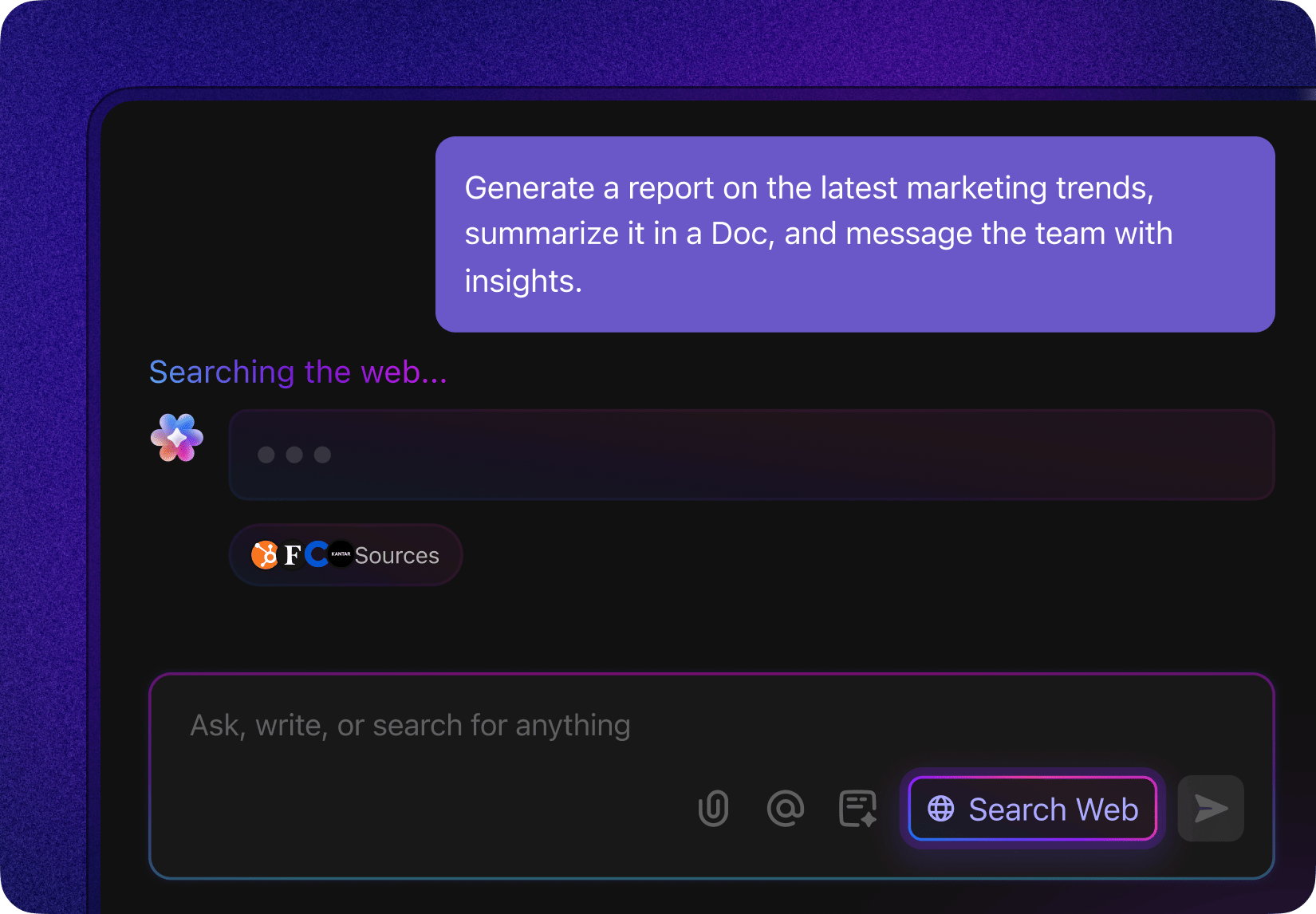

Vẫn coi ChatGPT chỉ là một chatbot hoạt động 24/7? Bạn đang bỏ lỡ cơ hội kiếm tiền!
Dưới đây là lý do tại sao phương pháp hiện tại của bạn đang gây tốn kém:
- Chi phí chuyển đổi ngữ cảnh: Bạn sao chép dữ liệu từ công cụ bên ngoài vào ChatGPT để đặt câu hỏi, sau đó quay lại công cụ để áp dụng câu trả lời. Mỗi lần chuyển tab, bạn mất tập trung, động lực và năng lượng nhận thức.
- Các quy trình làm việc không kết nối: ChatGPT hoạt động độc lập. Nó không biết về bảng tính bạn vừa cập nhật cách đây 10 phút hay các hướng dẫn thương hiệu của khách hàng. Vì không đồng bộ với tệp tin, công cụ chuyên dụng hoặc trò chuyện của bạn, kết quả đầu ra sẽ mang tính chung chung.
- Bạn có AI nhưng không có tự động hóa: Đúng vậy, bạn có thể yêu cầu GPT tạo nhanh các báo cáo hoặc thiết kế. Nhưng liệu nó có thể tự động tạo ra báo cáo đó mà không cần sự can thiệp của bạn?
Các plugin ChatGPT nâng cấp nền tảng từ một giao diện trò chuyện đơn giản thành một trung tâm điều khiển mạnh mẽ. Hãy cuộn xuống để tìm hiểu những thông tin mới nhất về các plugin ChatGPT và cách bạn có thể sử dụng chúng.
Thêm: Chúng tôi cũng sẽ hướng dẫn bạn cách sử dụng ứng dụng ClickUp máy tính để thay thế mạng lưới phức tạp của các plugin ChatGPT. 🤩
Plugin ChatGPT là gì và tại sao nên sử dụng chúng?
Các plugin ChatGPT là các tiện ích bổ sung cho phép người dùng kết nối các cuộc trò chuyện AI của họ với các dịch vụ bên ngoài.
Một mình ChatGPT có thể suy luận, giải thích và đề xuất.
Tuy nhiên, với các tích hợp phù hợp, nó có thể truy cập và xử lý dữ liệu thời gian thực từ các hệ thống bên ngoài — ví dụ như tài liệu PDF, cơ sở dữ liệu, công cụ quản lý dự án hoặc trang web trực tuyến.
🚨 Ghi chú quan trọng: Mặc dù tính năng "plugin" gốc của ChatGPT đã bị ngừng cung cấp vào tháng 4 năm 2024, bạn vẫn có thể thực hiện công việc trực tiếp trong các trò chuyện của mình theo hai cách sau:
- Custom GPTs: Hãy xem chúng như các phiên bản thu nhỏ của ChatGPT được thiết kế để thực hiện một công việc cụ thể. Ví dụ, một GPT hỗ trợ khách hàng chỉ trả lời các truy vấn dựa trên tài liệu nội bộ của bạn.
- Ứng dụng ChatGPT: Thay thế chính thức cho các plugin ChatGPT. Đây là các tích hợp ứng dụng của bên thứ ba mà bạn có thể kích hoạt bên trong giao diện ChatGPT để mở rộng chức năng của nó. Ví dụ: tạo hình ảnh và video bằng ứng dụng Canva mà không cần rời khỏi ChatGPT.
Các trường hợp sử dụng phổ biến
Cả các mô hình GPT tùy chỉnh và ứng dụng của bên thứ ba chính thức đều giúp nâng cao đáng kể khả năng của ChatGPT. Dưới đây là một số lĩnh vực phổ biến mà bạn có thể sử dụng chúng:
1. Nghiên cứu và thu thập thông tin
Cần hỗ trợ đề xuất bằng dữ liệu đã được xác minh?
Chọn một mô hình GPT tùy chỉnh cho nghiên cứu (ví dụ: ScholarGPT ). Nó kết nối trực tiếp với một thư viện khổng lồ gồm hơn 200 triệu nguồn tài liệu, cung cấp số liệu thống kê chính xác, tóm tắt báo cáo và sự kiện - tất cả đều kèm theo trích dẫn chính thức.
Hoặc, nếu bạn muốn phân tích các Google Trang tính khổng lồ trong vài giây, hãy sử dụng Data Analyst GPT. Chỉ cần chia sẻ tệp của bạn, cho AI biết bạn đang tìm kiếm gì, và nó sẽ tạo ra các bản tóm tắt báo cáo và biểu đồ sẵn sàng trình bày ngay lập tức.
2. Hỗ trợ mã hóa
ChatGPT truyền thống chỉ có thể hỗ trợ nhà phát triển đến một mức độ nhất định. Bạn thường phải mất thời gian giải thích lại stack công nghệ hoặc phong cách mã hóa của mình ngay từ đầu mỗi phiên trò chuyện.
Thay vào đó, hãy sử dụng các mô hình GPT tùy chỉnh như Code Copilot và PythonGPT. Chúng đã được thiết kế để hiểu các tiêu chuẩn phát triển hiện đại, các thư viện đã bị loại bỏ cần tránh và các thực hành tốt nhất.
Chỉ cần nhập mã của bạn, và chúng sẽ giúp bạn tái cấu trúc mã, tạo các bài kiểm tra đơn vị và tự động hóa tài liệu của bạn.
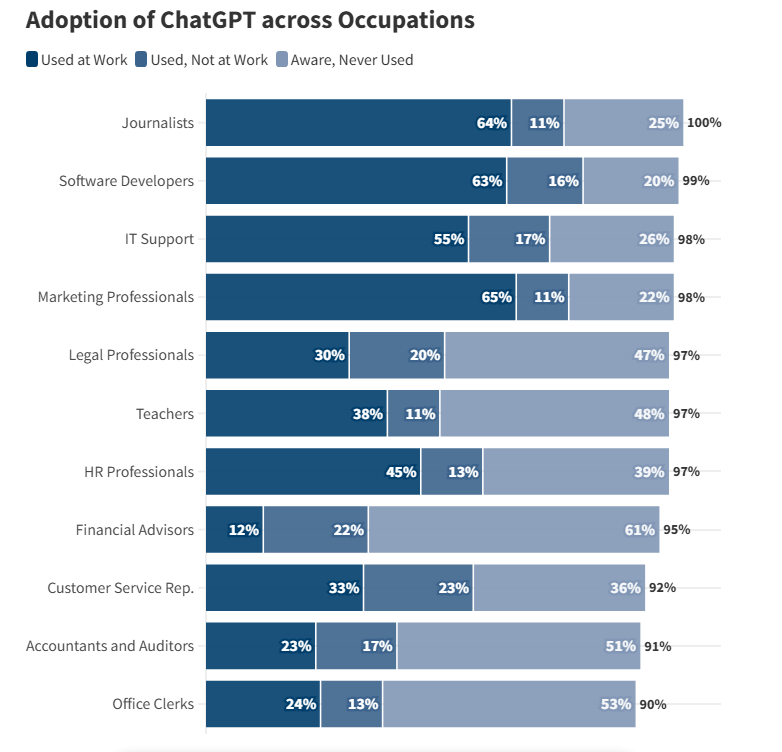
✅ Kiểm tra sự thật: Khoảng 63% nhà phát triển phần mềm sử dụng ChatGPT cụ thể cho các công việc liên quan đến công việc (đứng thứ ba trong số tất cả các ngành nghề được khảo sát).
3. Tự động hóa quy trình làm việc
Nếu bạn sử dụng ChatGPT nhiều cho công việc, bạn biết việc chuyển đổi liên tục giữa các không gian làm việc (email, lịch, trò chuyện, công cụ quản lý dự án) phiền phức như thế nào.
Bằng cách kết nối ChatGPT với các ứng dụng yêu thích của bạn, bạn có thể truy cập và quản lý công việc trực tiếp từ giao diện này. Bạn có thể soạn thảo phản hồi email, tìm kiếm các khung giờ cuộc họp trống theo thời gian thực và cập nhật trạng thái công việc trong công cụ quản lý dự án (PM) của mình thông qua trò chuyện.
🎥 Xem video này để thấy việc chuyển đổi tab giữa ChatGPT và các công cụ liên quan đến công việc đang ảnh hưởng đến năng suất của nhóm bạn như thế nào. 👇🏼
4. Quản lý nội dung
Sử dụng các plugin của OpenAI, bạn có thể nhập các bản tóm tắt nội dung được lưu trữ trong Google Drive vào ChatGPT. Sau đó, hướng dẫn AI phân tích các tệp đó và tạo ra các bản nháp, nội dung truyền thông xã hội hoặc hình ảnh phù hợp với yêu cầu của bạn.
Tương tự, bạn có thể sử dụng các ứng dụng tạo/lập nội dung của bên thứ ba chính thức như Canva để chuyển từ bản phác thảo sơ bộ sang thiết kế hoàn chỉnh mà không cần chuyển tab.
✅ Kiểm tra sự thật: Theo một cuộc khảo sát do Exploding Topics thực hiện, các công việc liên quan đến viết chiếm 40% tổng số lần sử dụng ChatGPT. Thực tế, phần lớn các truy vấn viết tập trung vào việc chỉnh sửa hoặc sửa đổi văn bản hiện có thay vì tạo ra nội dung hoàn toàn mới từ đầu.
Lợi ích của việc cài đặt các plugin ChatGPT
Công nghệ AI chỉ mạnh mẽ đến mức bạn có thể tận dụng chúng.
Đối với người dùng ChatGPT, điều này có nghĩa là cài đặt các plugin phù hợp để kết hợp trợ lý trò chuyện với các hành động được hỗ trợ bởi trí tuệ nhân tạo.
Điều này mang lại nhiều lợi ích:
- Không còn phải chuyển tab: Plugin loại bỏ sự phiền phức khi phải tìm kiếm dữ liệu qua hàng chục tab trình duyệt. Dù bạn đang trích xuất dữ liệu từ tệp CSV, so sánh giá trên trang web của đối thủ cạnh tranh hay tạo đồ họa—việc cần làm có thể thực hiện từ giao diện trò chuyện.
- Thực thi trực tiếp để tăng năng suất: ChatGPT truyền thống chỉ có thể đề xuất. Ngược lại, các plugin cho phép bạn soạn email, cập nhật các hàng trong trình theo dõi dự án và thêm sự kiện lịch mà không cần rời khỏi cuộc hội thoại.
- Giảm thiểu hiện tượng "ảo giác" của AI: Khi bạn cho phép các mô hình ngôn ngữ lớn như ChatGPT truy cập vào các công cụ nội bộ và dữ liệu thời gian thực của bạn, kết quả đầu ra của nó sẽ chính xác hơn, có ngữ cảnh hơn và có ý nghĩa hơn. Điều này loại bỏ hiện tượng "ảo giác" của AI và giảm bớt nhu cầu phải liên tục điều chỉnh các lệnh nhắc (prompt engineering).
- Chuyên môn chuyên biệt theo yêu cầu: Các mô hình GPT tùy chỉnh được cấu hình sẵn với các hướng dẫn và công cụ cần thiết cho các công việc chuyên biệt. Bạn sẽ nhận được kết quả tốt hơn nhanh hơn vì không cần phải dạy AI những kiến thức cơ bản về công việc của bạn mỗi khi bắt đầu một cuộc trò chuyện mới.
- Không gian Làm việc thống nhất và thông minh: ChatGPT đã phát triển thành một trợ lý thông minh thực sự, có thể quản lý tệp tin của bạn, cập nhật lịch trình, di chuyển công việc qua các công cụ quản lý dự án và thậm chí đẩy nội dung trực tiếp để xuất bản.
📮 ClickUp Insight: Nửa số người được khảo sát gặp khó khăn trong việc áp dụng AI; 23% không biết bắt đầu từ đâu, trong khi 27% cần thêm đào tạo để thực hiện các việc cần làm nâng cao.
ClickUp giải quyết vấn đề này với giao diện trò chuyện quen thuộc, mang lại cảm giác như đang nhắn tin bằng văn bản.
Các nhóm có thể bắt đầu ngay với các câu hỏi và yêu cầu đơn giản, sau đó tự nhiên khám phá các tính năng tự động hóa mạnh mẽ hơn và quy trình làm việc khi họ tiến hành, mà không gặp phải đường cong học tập đáng sợ khiến nhiều người e ngại.
Cách cài đặt các plugin ChatGPT từng bước
Mặc dù các plugin ChatGPT đã bị ngừng hỗ trợ, bạn vẫn có thể tận dụng chức năng tương tự bằng cách sử dụng các mô hình GPT tùy chỉnh và các ứng dụng của bên thứ ba chính thức bên trong ChatGPT.
Dưới đây là cách bắt đầu với cả hai:
1. Sử dụng GPT tùy chỉnh
Một GPT tùy chỉnh là phiên bản chuyên biệt của ChatGPT được thiết kế cho một công việc hoặc trường hợp sử dụng cụ thể. Những GPT này được tạo ra bởi người dùng cá nhân, nhóm hoặc công ty mà không cần sử dụng mã nguồn.
Mặc dù chỉ người dùng trả phí mới có thể tạo GPT tùy chỉnh, nhưng bất kỳ ai cũng có thể sử dụng GPT có sẵn công khai.
📌 Ví dụ về các GPT tùy chỉnh phổ biến:
- DesignerGPT : Tạo và lưu trữ các trang web thực tế từ một lệnh duy nhất. Bao gồm HTML/CSS, hình ảnh chất lượng cao và liên kết trực tiếp đến trang web tương thích với mọi thiết bị.
- Người tạo logo : Một công cụ chuyên dụng thiết kế logo chuyên nghiệp dựa trên nhận diện thương hiệu, màu sắc và các yêu cầu cụ thể khác của bạn.
- Consensus : Một công cụ nghiên cứu mạnh mẽ kết nối trò chuyện của bạn với cơ sở dữ liệu hơn 200 triệu bài báo học thuật đã được đánh giá ngang hàng.
- Video GPT của VEED : Chuyển đổi các lệnh văn bản thành video sẵn sàng cho mạng xã hội. Plugin GPT này xử lý việc viết kịch bản, video stock, nhạc nền và phụ đề để tạo video hoàn chỉnh.
- Hot Mods : Tải lên bất kỳ hình ảnh nào để áp dụng các biến đổi nghệ thuật độc đáo và các chỉnh sửa hình ảnh "độc đáo".
Để truy cập và sử dụng một mô hình GPT tùy chỉnh:
- Đăng nhập: Đăng nhập vào tài khoản ChatGPT của bạn
- Khám phá hệ sinh thái: Trong thanh bên, tìm phần “GPTs” và nhấp vào “Khám phá GPTs ”.
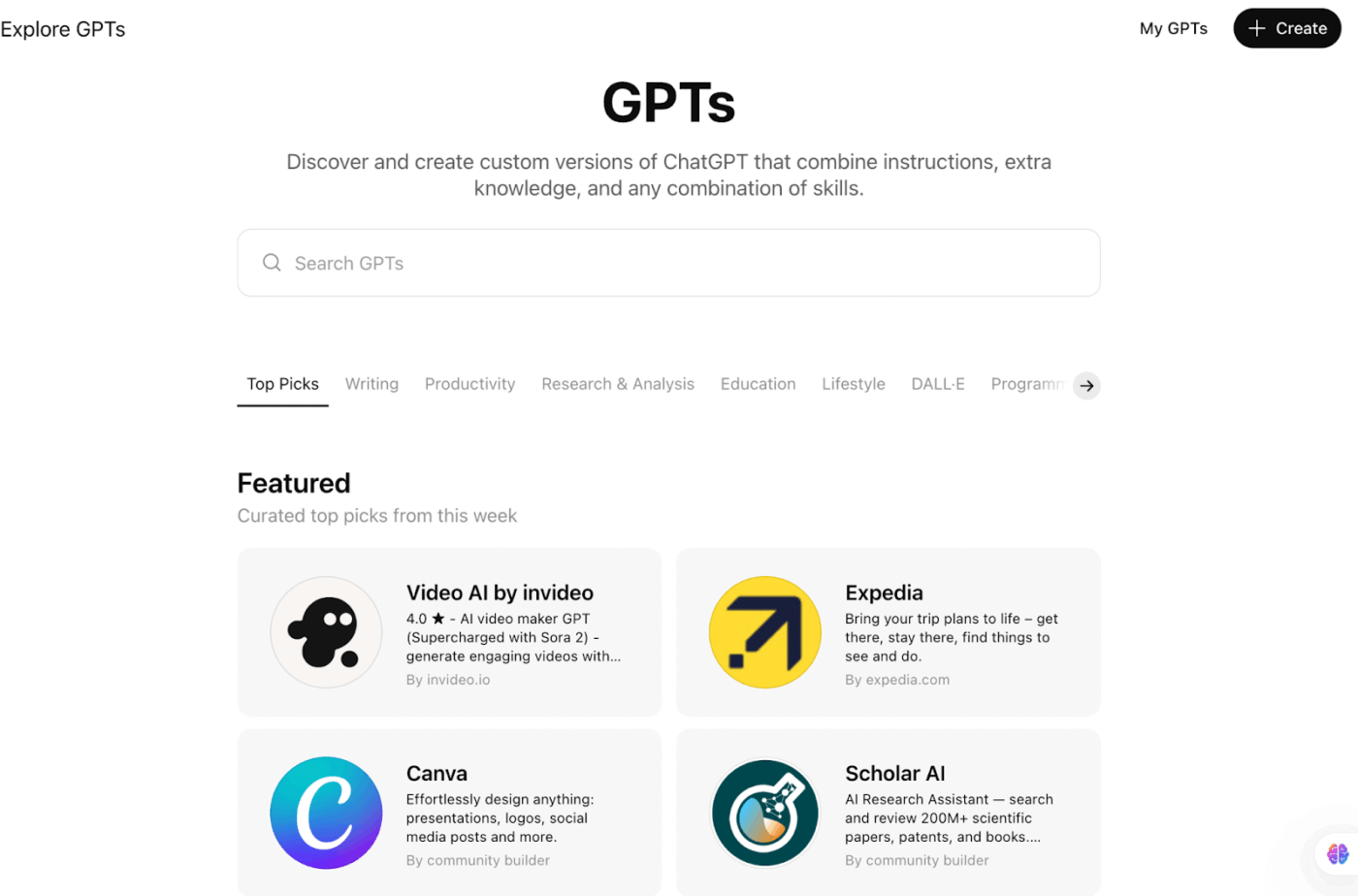
Tại đây, bạn có thể:
- Tìm kiếm: Nhập một công việc cụ thể vào thanh tìm kiếm. Ví dụ, nhập “Humanize nội dung” sẽ hiển thị danh sách các mô hình GPT được đào tạo chuyên biệt để tinh chỉnh và hoàn thiện văn bản AI.
- Hoặc, duyệt qua: Cuộn qua danh sách các mô hình GPT tùy chỉnh có sẵn để sử dụng trong từng danh mục — Viết, Năng suất, Nghiên cứu & Phân tích, Giáo dục, Phong cách sống, DALL-E và Lập trình.
- Đánh giá: Nhấp vào một GPT để xem mô tả, nhà phát triển, tính năng và đánh giá của người dùng. Điều này giúp bạn đảm bảo lựa chọn plugin một cách thông minh.
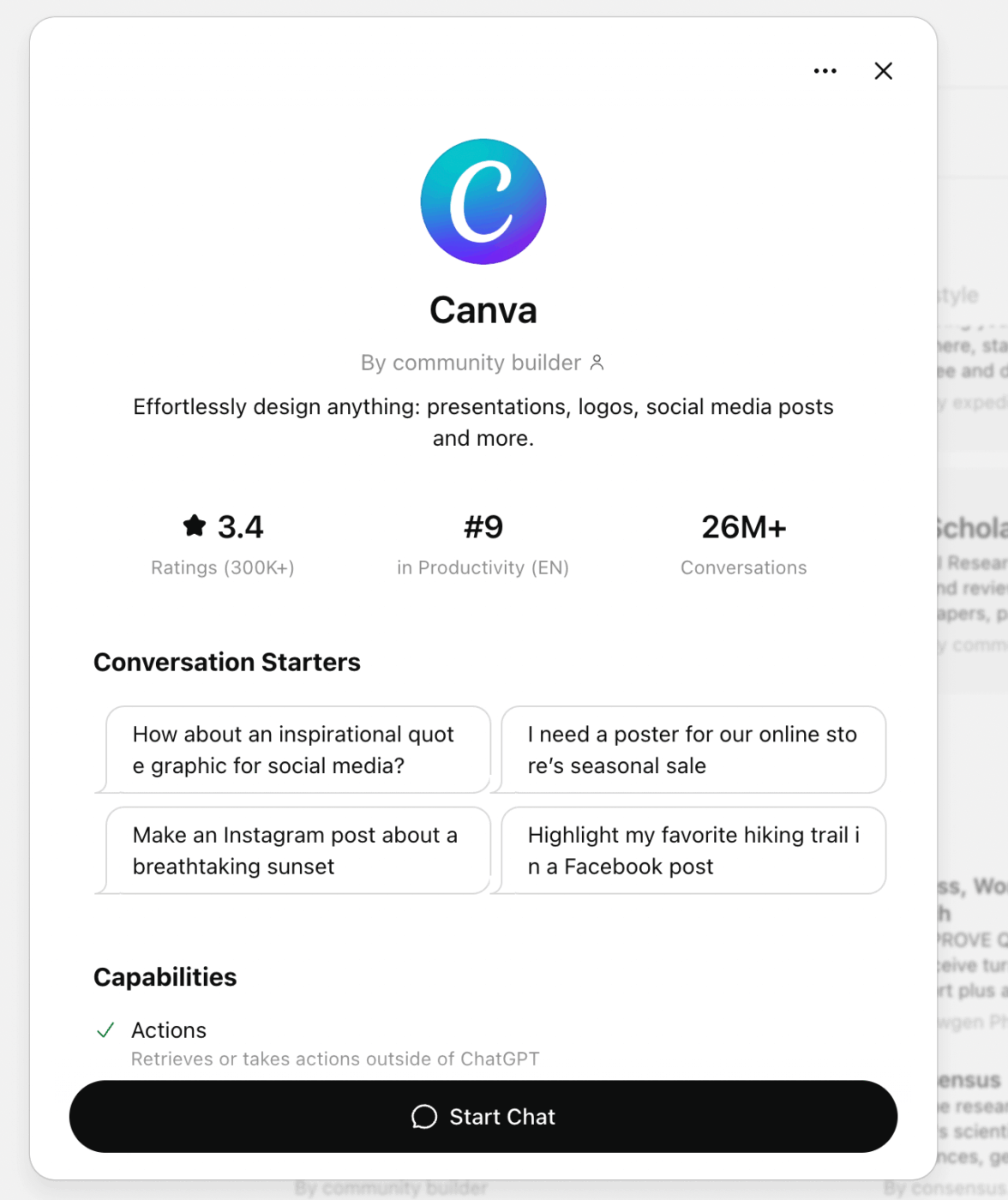
- Khởi động: Bạn có thể lựa chọn một "Cuộc hội thoại Starter" để sử dụng một lời nhắc đã được viết sẵn hoặc nhấp vào "Start Trò chuyện" để nhập lời nhắc tùy chỉnh của riêng bạn.
2. Sử dụng các ứng dụng của bên thứ ba chính thức
Cách sử dụng các plugin ChatGPT đúng cách? Thông qua các ứng dụng trong ChatGPT.
Các plugin này đã thay thế hệ thống plugin cũ, mang lại trải nghiệm ổn định và mạnh mẽ hơn.
Để kích hoạt các plugin hoặc ứng dụng bên trong ChatGPT (như chúng ta gọi chúng ngày nay), hãy làm theo các bước sau:
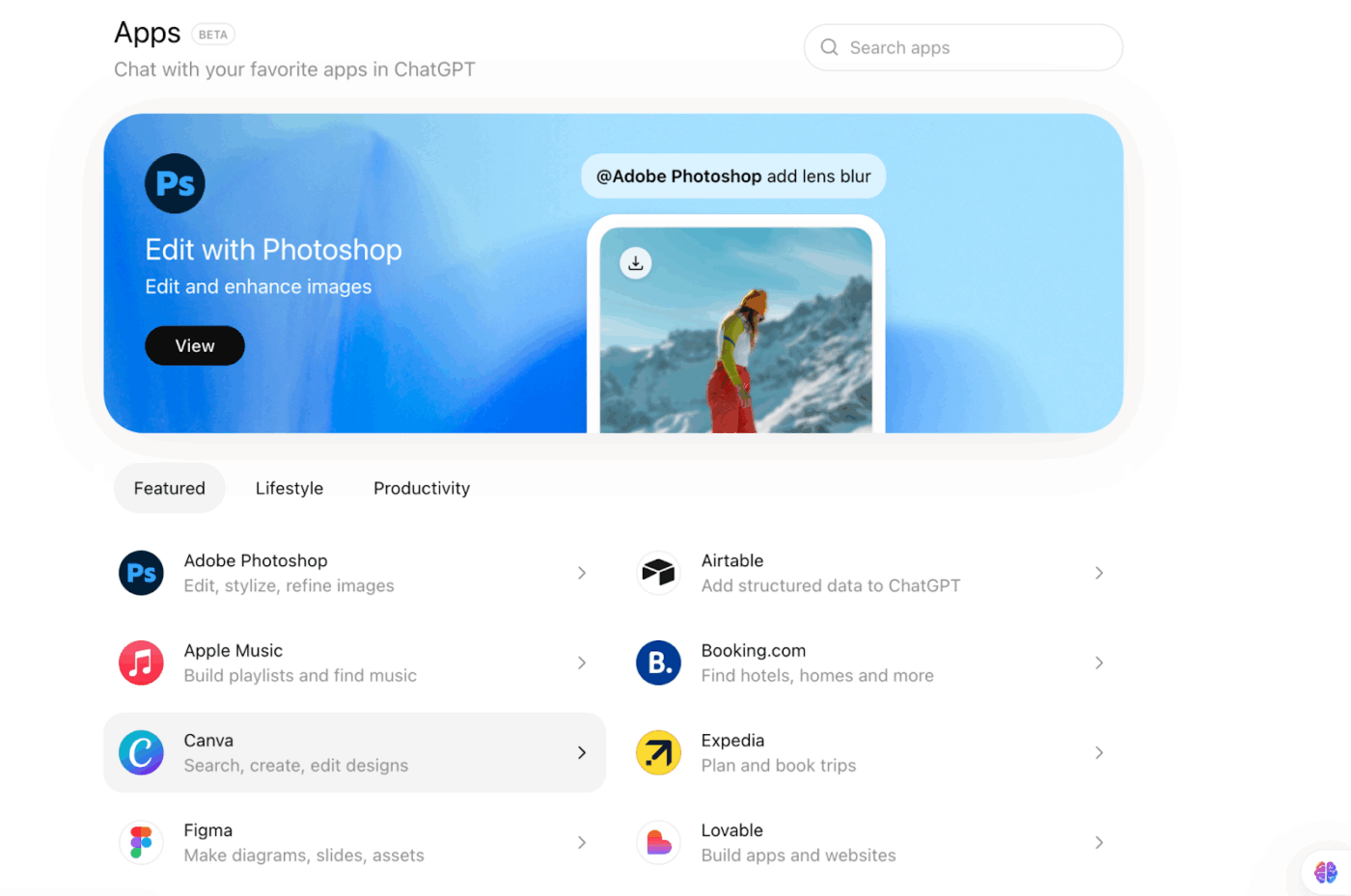
- Truy cập Cửa hàng Ứng dụng ChatGPT : Đăng nhập vào tài khoản của bạn và nhấp vào nút “Ứng dụng” trong thanh bên. Đây là thị trường chính thức cho tất cả các tích hợp ChatGPT.
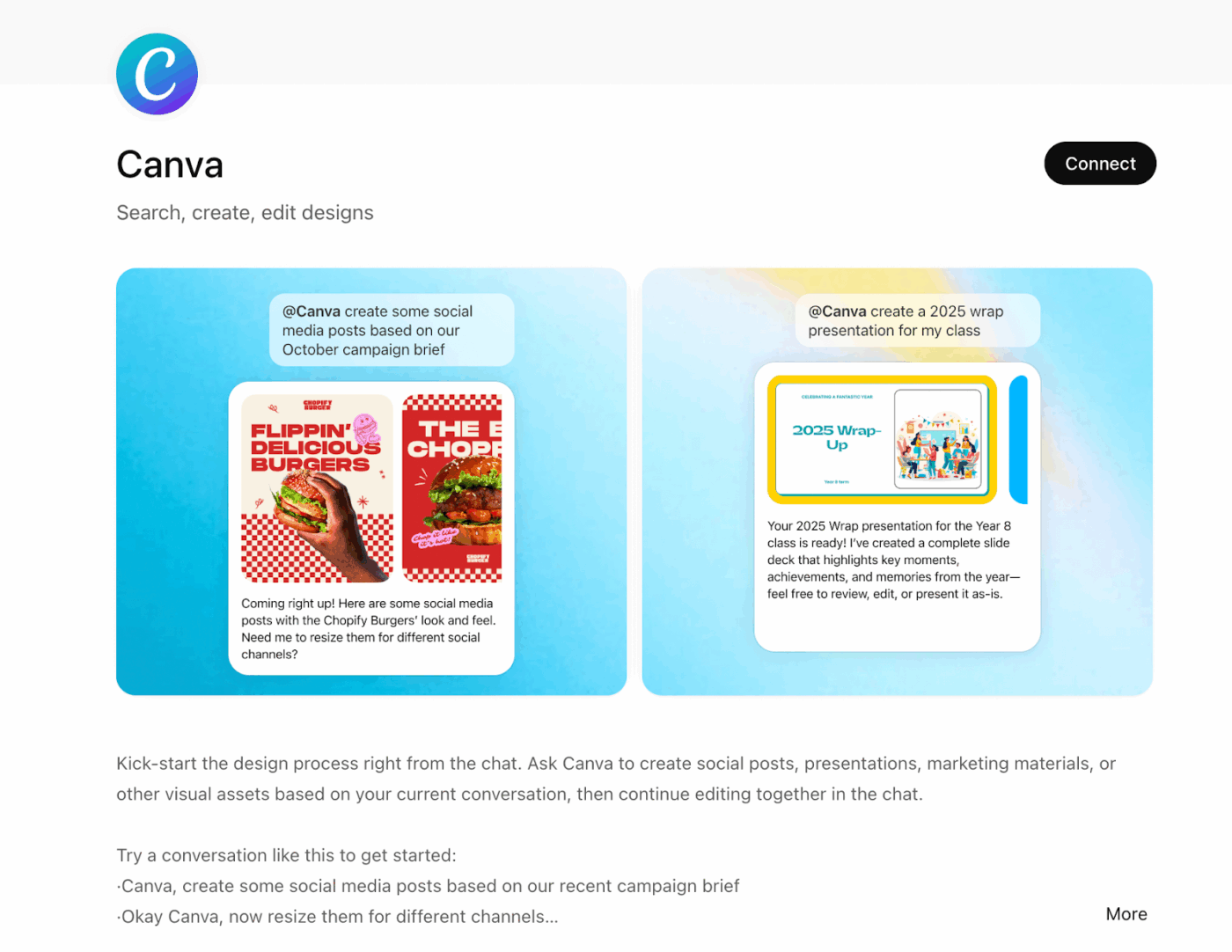
- Kết nối các công cụ của bạn: Duyệt qua các bộ sưu tập hoặc tìm kiếm công cụ cụ thể. Khi tìm thấy ứng dụng cần thiết, nhấp vào “Kết nối” để bắt đầu quá trình tích hợp. Kiểm tra các quyền truy cập và nhấp vào “Cho phép” để ủy quyền đồng bộ hóa.
- Khởi chạy tích hợp: Ứng dụng của bạn sẽ sẵn sàng trong vài giây. Nhấp vào “Bắt đầu trò chuyện” để bắt đầu ngay lập tức.
- Sử dụng đề cập để truy cập nhanh hơn: Gọi bất kỳ ứng dụng kết nối nào trong cuộc hội thoại đang hoạt động bằng cách nhập “@” tiếp theo là tên ứng dụng. Ví dụ: “@Canva, tạo bài đăng trên mạng xã hội cho chương trình khuyến mãi Black Friday của chúng tôi”
- Thêm: Bạn cũng có thể nhấp vào biểu tượng “+” bên cạnh thanh nhắc để nhanh chóng lựa chọn một ứng dụng từ danh sách kết nối mà không cần rời khỏi cuộc trò chuyện ChatGPT hiện tại.
Dưới đây là cái nhìn nhanh về sự khác biệt giữa các mô hình GPT tùy chỉnh và các ứng dụng của bên thứ ba chính thức trong ChatGPT: ⬇️
| Aspect | GPT tùy chỉnh | Ứng dụng của bên thứ ba chính thức |
| Chúng là | Các phiên bản ChatGPT đã được cấu hình sẵn cho một công việc hoặc vai trò cụ thể. | Tích hợp trực tiếp giữa ChatGPT và các công cụ hoặc dịch vụ bên ngoài |
| Mục đích chính | Lý luận chuyên sâu, quy trình làm việc hoặc chuyên môn trong ChatGPT | Thực hiện các hành động thực tế trong các ứng dụng bên ngoài từ ChatGPT |
| Ai là người tạo ra chúng? | Cá nhân, nhóm hoặc doanh nghiệp (không cần biết mã) | Các đối tác chính thức được nhà cung cấp công cụ phê duyệt và duy trì. |
| Nỗ lực thiết lập | Sử dụng ngay lập tức nếu công khai; việc tạo/lập yêu cầu yêu cầu ChatGPT Plus hoặc cao hơn. | Kết nối ứng dụng một lần với sự chấp thuận quyền truy cập |
| Truy cập dữ liệu trực tiếp | Giới hạn ở các công cụ được người tạo thêm vào một cách rõ ràng. | Truy cập trực tiếp vào dữ liệu thời gian thực từ ứng dụng kết nối. |
| Khả năng thực hiện hành động | Chủ yếu là các hành động mang tính tư vấn hoặc dựa trên logic. | Có thể tạo, chỉnh sửa, cập nhật hoặc lấy dữ liệu trực tiếp trong các công cụ bên ngoài. |
| Bảo lưu ngữ cảnh | Mạnh mẽ trong phạm vi công việc hoặc bộ hướng dẫn được định nghĩa. | Quản lý dữ liệu trên không gian làm việc kết nối của bạn một cách hiệu quả. |
| Mức độ tùy chỉnh | Kiểm soát cao đối với hướng dẫn, giọng điệu và hành vi. | Giới hạn trong phạm vi hỗ trợ của tích hợp ứng dụng. |
| Phù hợp nhất cho | Các công việc lặp đi lặp lại, dựa trên vai trò như nghiên cứu, mã hóa hoặc viết lách. | Thực thi quy trình làm việc như thiết kế, lên lịch, cập nhật hoặc xuất bản. |
| Vídu | Các mô hình GPT nghiên cứu, trợ lý lập trình, và các mô hình GPT viết nội dung theo thương hiệu cụ thể. | Canva, công cụ dữ liệu, ứng dụng năng suất, công cụ thiết kế và video |
| Người dùng lý tưởng | Người dùng nâng cao muốn tùy chỉnh hành vi của AI | Các nhóm muốn ChatGPT thực hiện công việc cần làm, không chỉ đưa ra đề xuất. |
🧠 Thú vị: Trong một nghiên cứu đột phá, GPT-4.5 chính thức vượt qua bài kiểm tra Turing, một thành tựu được coi là "chén thánh" của trí tuệ nhân tạo kể từ năm 1950. Trong các bài kiểm tra mù, 73% người tham gia không thể phân biệt được GPT-4 với một người thật.
📚 Đọc thêm: Phần mềm quản lý dự án hàng đầu tại Úc
Các plugin ChatGPT hàng đầu để thử
Nếu bạn đã có một công cụ cụ thể nào đó để tích hợp vào ChatGPT (như một trình quản lý công việc AI ), thật tuyệt vời.
Nhưng nếu bạn mới bắt đầu và không biết bắt đầu từ đâu, đừng lo lắng.
Chúng tôi đã chọn ra năm plugin phổ biến trong ChatGPT sẽ giúp công việc hàng ngày của bạn trở nên nhanh chóng và bớt căng thẳng hơn.
1. Figma
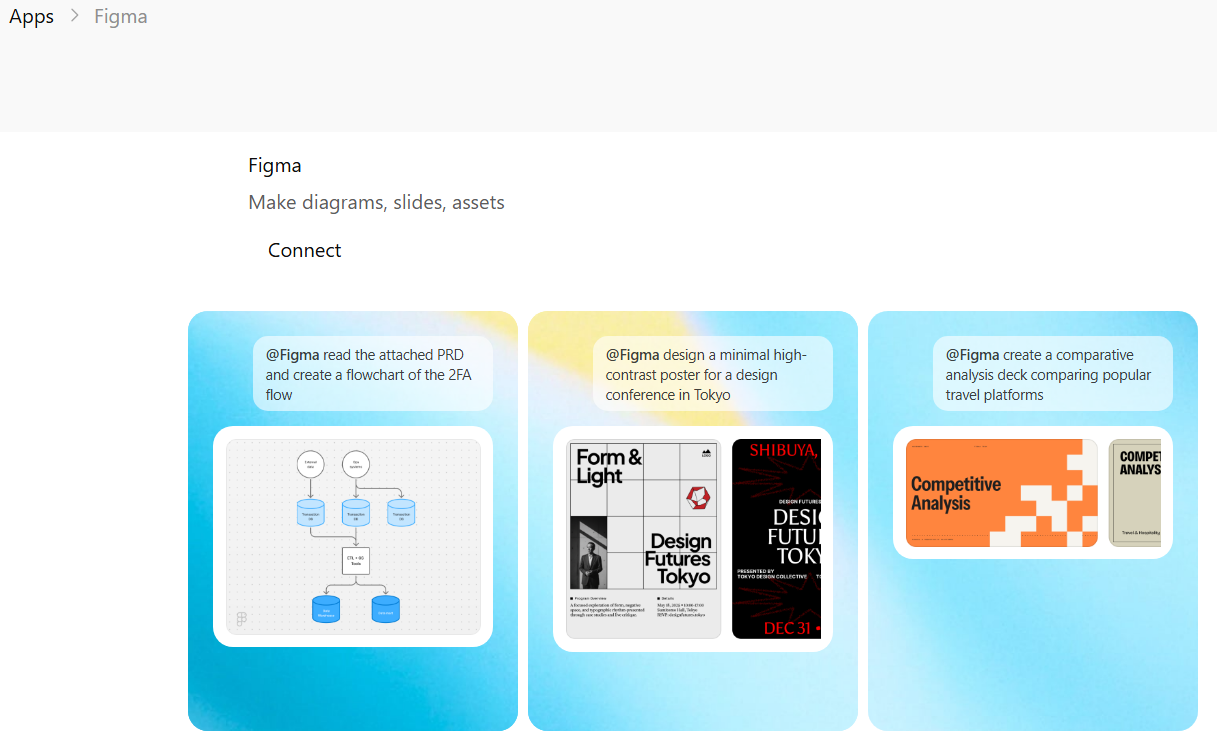
Hầu hết các người tạo sử dụng ChatGPT để phác thảo ý tưởng ban đầu hoặc phát triển các khái niệm sáng tạo. Giao diện AI cuộc hội thoại giúp dễ dàng đề xuất các chỉnh sửa hoặc cải tiến.
Nhưng khi tích hợp ứng dụng Figma, ChatGPT tận dụng động cơ thiết kế của Figma để biến ý tưởng của bạn thành hiện thực. Nó tạo ra hình ảnh, sơ đồ, slide trình chiếu, sơ đồ trang web, bài đăng trên mạng xã hội, minh họa, v.v., chỉ trong vài giây.
Sau khi đã hoàn thành, bạn có thể chuyển tệp sang Figma để thực hiện các chỉnh sửa cuối cùng với độ chính xác pixel.
2. Agentforce Sales
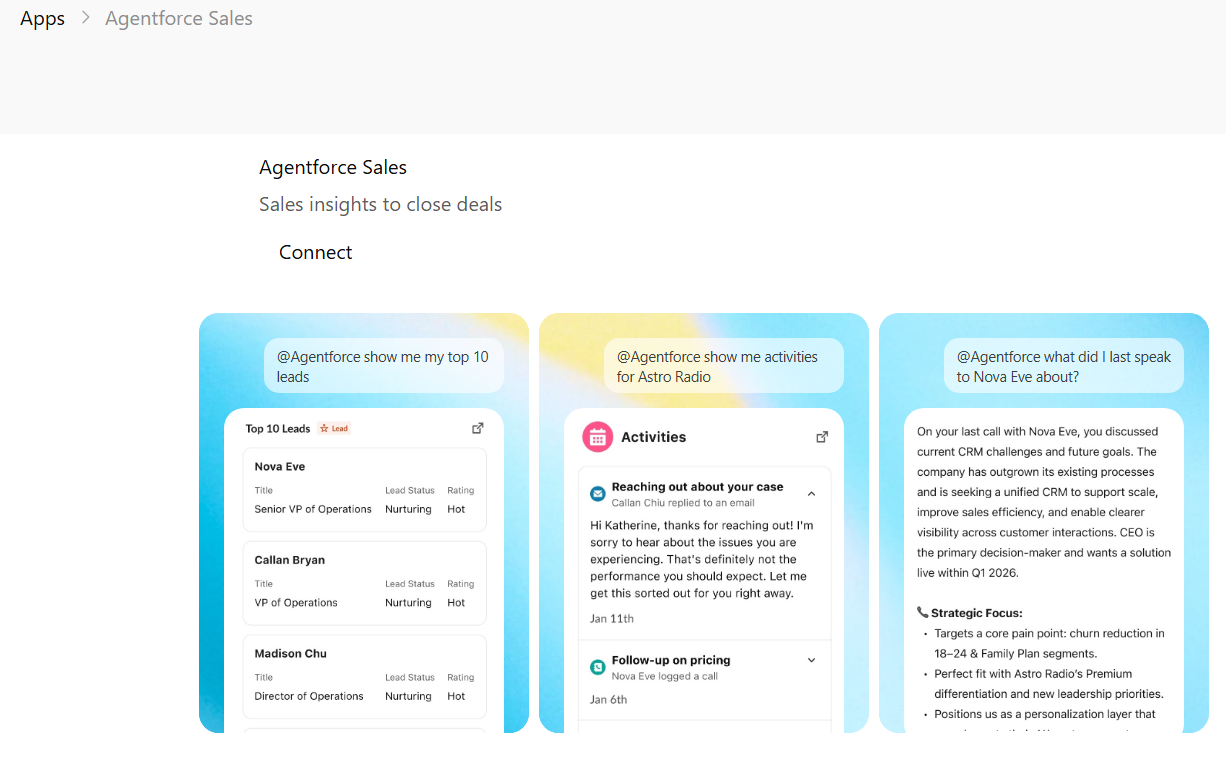
Việc tìm kiếm thủ công trong các hệ thống CRM tốn nhiều thời gian. Đặc biệt khi nhân viên bán hàng đang trong cuộc gọi và cần dữ liệu ngay lập tức.
Tích hợp ChatGPT với Salesforce giải quyết vấn đề này. Nhóm của bạn có thể "trò chuyện" với hệ thống CRM để lấy danh sách các khách hàng tiềm năng chưa liên hệ hoặc tóm tắt lịch sử của một tài khoản cụ thể trước một cuộc họp quan trọng.
Nó cũng hoàn hảo để đóng vòng lặp: bạn có thể nhập trực tiếp vào trò chuyện: “Cập nhật cơ hội này thành Đã đóng - Đã thắng,”
3. Chuyển đổi giọng nói thành văn bản
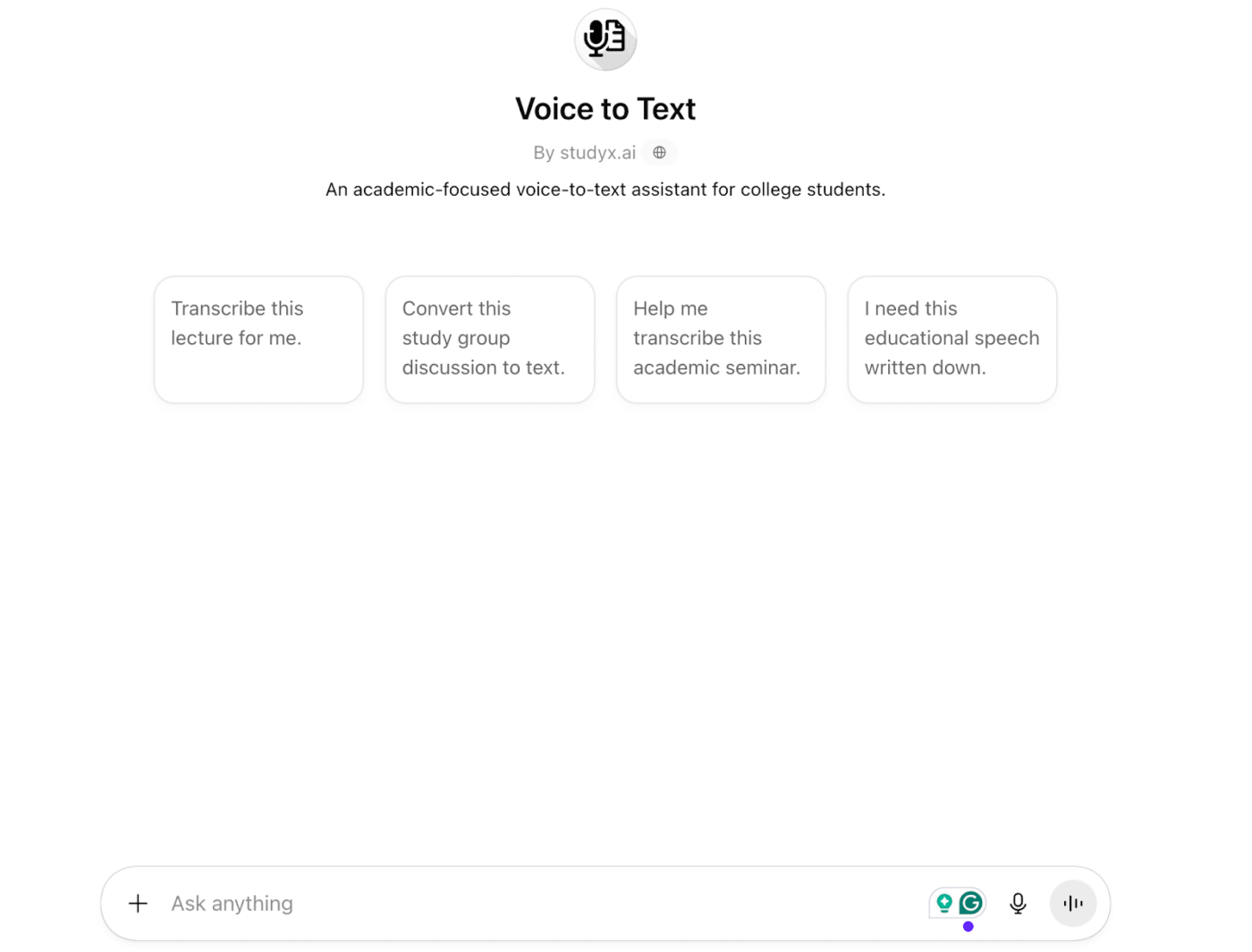
Plugin GPT Voice-to-Text tùy chỉnh được cấu hình để nhận đầu vào âm thanh (bản ghi âm giọng nói hoặc giọng nói trực tiếp), chuyển đổi nó thành văn bản, sau đó xử lý, tóm tắt, phân tích hoặc thực hiện các hành động trên văn bản đó trong cùng một trải nghiệm trò chuyện.
Điểm nổi bật là nó chuyển đổi giọng nói thành văn bản có thể sử dụng với các kết quả nhận thức ngữ cảnh.
Nói cách khác, sau một cuộc gọi họp kéo dài 15 phút, mô hình GPT chuyển đổi giọng nói thành văn bản sẽ chuyển đổi bản ghi âm đó thành một bản tóm tắt cuộc họp ngắn gọn và cung cấp danh sách các quyết định đã được đưa ra. Bạn thậm chí có thể yêu cầu nó tạo ra các công việc hành động với người chịu trách nhiệm và soạn thảo email theo dõi.
4. HubSpot
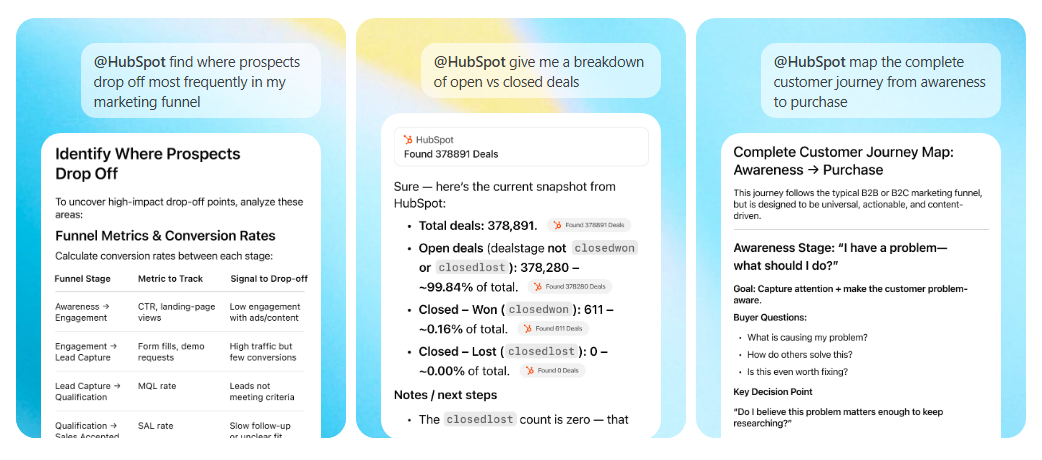
Vẫn đang nhấp qua các tab của HubSpot để kiểm tra trạng thái của một khách hàng tiềm năng? Đó là cách làm việc cũ.
Thay vào đó, hãy yêu cầu ChatGPT hiển thị các tương tác gần đây với khách hàng, tóm tắt các phiếu hỗ trợ hoặc xác định các chiến dịch tiếp thị nào mang lại doanh thu cao nhất.
Bạn cũng có thể cập nhật các giai đoạn giao dịch trong HubSpot, tạo báo cáo dựa trên phân tích dữ liệu thời gian thực hoặc soạn thảo email cá nhân hóa trực tiếp thông qua giao diện ChatGPT.
5. Replit
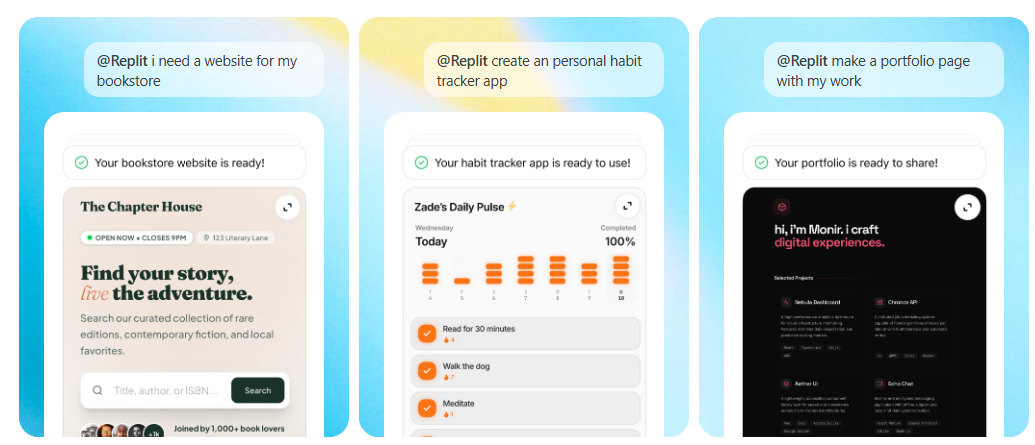
Đối với các nhà phát triển web và ứng dụng, ChatGPT là một đối tác tuyệt vời để brainstorming. Nhưng tích hợp Replit biến nó thành một đồng phát triển.
Với tích hợp Replit x ChatGPT, bạn có thể tạo ra các trang web, phần mềm và ứng dụng hoàn chỉnh ngay trong ChatGPT. Đây là giải pháp tuyệt vời cho việc thiết kế mẫu nhanh chóng.
Mô tả ý tưởng của bạn (ví dụ: “Xây dựng một bảng điều khiển để theo dõi mục tiêu hàng tuần của nhóm”) và Replit Agent sẽ tự động tạo khung dự án, viết mã và thiết lập bảng điều khiển trực tuyến cho bạn.
Bạn có thể thử nghiệm, tinh chỉnh và triển khai ứng dụng của mình trực tiếp thông qua plugin.
👀 Bạn có biết? Vào những năm 1940, một nhà tiên phong tên W. Grey Walter đã tạo ra Tortoises. Đây là những robot tự động điện tử đầu tiên trên thế giới. Chúng có hành vi rất giống sinh vật sống đến mức chúng sẽ "đói" điện và tìm đến trạm sạc khi pin yếu.
Cách sử dụng các plugin ChatGPT một cách hiệu quả
Dưới đây là một số mẹo đơn giản và thực tế để sử dụng các mô hình GPT tùy chỉnh và ứng dụng ChatGPT một cách hiệu quả:
- Kiểm tra kỹ lưỡng trước khi chọn GPT tùy chỉnh: Trước khi sử dụng một GPT công khai, hãy dành thời gian để kiểm tra ai đã phát triển nó, việc cần làm của nó và các đầu vào mà nó mong đợi. Nhiều GPT không hoạt động không phải vì chúng kém chất lượng, mà vì chúng được sử dụng cho mục đích không phù hợp.
- Chọn GPT được thiết kế cho một nhiệm vụ cụ thể: Tránh các GPT "tất cả trong một" tuyên bố có thể làm mọi việc cần làm. Một GPT chuyên biệt cho việc gỡ lỗi Python hoặc phân tích từ khóa SEO sẽ luôn vượt trội hơn so với các GPT đa năng.
- Chuyển sang GPT thay vì lặp lại prompt: Nếu bạn thấy mình phải viết lại cùng một prompt nhiều lần, hãy thử sử dụng một GPT khác. Các GPT công khai đã được cấu hình sẵn. Cố gắng thay đổi hành vi của chúng chỉ khiến bạn mất thời gian.
- Bật tính năng tham chiếu bộ nhớ và trò chuyện: Khi kết nối công cụ bên ngoài với ChatGPT, hãy đảm bảo cho phép nó tham chiếu các bộ nhớ và trò chuyện đã lưu. Nhờ đó, ChatGPT có thể ghi nhớ các đầu vào trước đó (tệp, ràng buộc, quyết định) mà không yêu cầu bạn lặp lại chúng.
- Kết hợp các tính năng: Sử dụng một plugin để thu thập hoặc phân tích thông tin, sau đó sử dụng plugin khác để cấu trúc hoặc viết. Việc chuyển giao này nhanh hơn so với việc ép buộc một plugin duy nhất phải vượt quá khả năng của nó.
- Thử prompt-perfect GPT : Bạn có ý tưởng hay nhưng không biết cách tạo prompt tốt? Hãy yêu cầu Prompt Perfect GPT giúp bạn hoàn thiện prompt đó để AI có thể dễ dàng hiểu được nhu cầu của bạn.
- Thử các mẫu mở đầu cuộc hội thoại: Chúng thể hiện cách sử dụng GPT tùy chỉnh mà người tạo mong muốn. Nếu bạn chưa có ý tưởng về lời nhắc, hãy nhấp vào chúng để bắt đầu cuộc trò chuyện và nhận được kết quả chất lượng cao.
- Dọn dẹp thanh bên: Xóa các GPT và ứng dụng bạn không sử dụng, và chỉ giữ lại những công cụ mang lại giá trị một cách nhất quán. Một bộ công cụ nhỏ gọn và có chủ đích sẽ giúp tăng tính rõ ràng.
👀 Bạn có biết? Trong một nghiên cứu có kiểm soát so sánh về hài hước, các câu đùa do ChatGPT 3.5 tạo ra được đánh giá là hài hước hơn so với các câu đùa do người tham gia tạo ra trong nhiều công việc hài hước khác nhau — và ChatGPT vượt trội hơn hầu hết con người về mức độ hài hước của các phản hồi của nó.
Giới hạn của các plugin ChatGPT
Các plugin ChatGPT gốc chỉ dành cho người dùng Plus. May mắn thay, bất kỳ ai cũng có thể sử dụng các mô hình GPT tùy chỉnh và ứng dụng của bên thứ ba. (Yayy. )
Tuy nhiên, những giải pháp này cũng không hoàn hảo. Các giới hạn bao gồm 👇
1. Tình trạng phình to công cụ ngày càng nghiêm trọng đối với các nhóm và các công việc phức tạp.
Các plugin ChatGPT giúp tập trung công việc đến một mức độ nhất định, nhưng chúng không giảm bớt số công cụ bạn quản lý.
Bạn vẫn phải trả phí và duy trì các tài khoản gốc của mình. Thực tế, số GPT được ghim vào thanh bên càng nhiều, bạn càng mất nhiều thời gian để quản lý việc kết nối mọi thứ lại với nhau (còn gọi là sự lan rộng công việc ).
Tuy nhiên, rào cản lớn nhất là ChatGPT chỉ có thể thực thi một hành động của ứng dụng chính tại một thời điểm.
📌 Ví dụ: Bạn không thể yêu cầu @Canva tạo thiết kế và chuyển nó vào Google Drive trong một lần. Thay vào đó, bạn phải sao chép và dán thủ công văn bản và hình ảnh thiết kế vào ChatGPT. Sau đó, gọi @GoogleDrive để tạo tài liệu và lưu trữ tài sản đó.
Ngoài ra, hầu hết các ứng dụng này chỉ cung cấp phiên bản nhẹ của phần mềm gốc.
Vì vậy, bạn có thể kiểm tra trạng thái của một khách hàng tiềm năng trong HubSpot thông qua ChatGPT. Tuy nhiên, nếu bạn cần xây dựng một quy trình tự động hóa phức tạp, bạn sẽ phải rời khỏi ChatGPT và đăng nhập vào trang web HubSpot đầy đủ.
📚 Đọc thêm: Cách tối ưu hóa quản lý dự án với tự động hóa
2. Vấn đề về tính toàn vẹn dữ liệu và bảo mật
Khi bạn kết nối một ứng dụng như HubSpot hoặc Canva, bạn cho phép ChatGPT truy cập vào dữ liệu của ứng dụng đó. Mặc dù OpenAI đã có các biện pháp bảo mật, nhưng chúng có thể không cung cấp các kiểm soát bảo mật chi tiết mà các quy định bảo mật dữ liệu trong các ngành nghề yêu cầu.
Và vì các mô hình GPT tùy chỉnh được đào tạo trên các bộ dữ liệu đa dạng, luôn có khả năng thông tin nội bộ của công ty bạn có thể được sử dụng làm dữ liệu đào tạo.
3. Chất lượng của các mô hình GPT tùy chỉnh có sự chênh lệch lớn.
Các mô hình GPT tùy chỉnh công khai được tạo ra bởi nhiều người với trình độ chuyên môn khác nhau. Hai mô hình GPT có mô tả tương tự có thể cho ra kết quả hoàn toàn khác biệt. Không có đảm bảo về độ sâu, độ chính xác hoặc tính nghiêm ngặt trừ khi bạn tự kiểm tra chúng.
4. Mỗi mô hình GPT tùy chỉnh là một silo riêng biệt.
Các mô hình GPT tùy chỉnh không chia sẻ kiến thức với nhau. Nếu bạn dành một giờ để đào tạo mô hình "Marketing Strategist GPT" về thương hiệu của mình, bối cảnh đó sẽ bị mất khi bạn chuyển sang mô hình "Người tạo logo GPT".
Vì các tác nhân này được cách ly, bạn thường phải lặp lại ngữ cảnh hoặc tải lại cùng một tệp.
5. Cửa hàng ứng dụng có thể chưa có công cụ của bạn.
Cửa hàng ứng dụng ChatGPT vẫn đang ở giai đoạn đầu (đây là tính năng beta). Mặc dù các công ty lớn như Salesforce đã có mặt, bạn sẽ thấy rằng các công cụ nhỏ hơn và phần mềm chuyên dụng vẫn chưa ra mắt ứng dụng chính thức.
6. Giới hạn sử dụng vẫn áp dụng
Ngay cả khi sử dụng kế hoạch Plus hoặc Team trả phí, quyền truy cập vào các mô hình tiên tiến nhất cũng không phải là không giới hạn. Nếu bạn sử dụng một mô hình GPT tùy chỉnh tiêu tốn nhiều tài nguyên trong vài giờ, bạn sẽ đạt đến giới hạn tin nhắn.
Khi điều đó xảy ra, mô hình AI sẽ được hạ cấp xuống một mô hình nhỏ hơn, không đủ thông minh để chạy các công cụ phức tạp hoặc tuân theo các hướng dẫn mà mô hình GPT chuyên biệt của bạn yêu cầu.
🧠 Thú vị: Một nền tảng AI của Canada có tên BlueDot đã chính thức phát hiện dịch COVID-19 trước Tổ chức Y tế Thế giới (WHO). Vào ngày 31 tháng 12 năm 2019, AI này đã xác định một cụm ca bệnh "viêm phổi bất thường" tại Vũ Hán bằng cách phân tích dữ liệu vé máy bay và tin tức, dự đoán đường lây lan của virus đến Tokyo và Bangkok trước khi các cảnh báo chính thức được phát đi.
ClickUp là một giải pháp thay thế cho nhiều plugin AI.
Nếu bạn sử dụng năm ứng dụng khác nhau cho công việc hàng ngày, việc thêm các plugin ChatGPT tương ứng của chúng không giải quyết được tình trạng lộn xộn.
Tại sao? Bởi vì không có hai plugin ChatGPT nào đồng bộ với nhau.
Công việc của bạn vẫn gặp trục trặc. Tự động hóa của bạn vẫn có giới hạn. Và bạn vẫn phải di chuyển thông tin giữa các công cụ một cách thủ công. Làm thế nào để giải quyết tất cả những vấn đề này mà không làm mất đi sự đơn giản và tính năng?
Giới thiệu ClickUp — không gian làm việc AI tích hợp đầu tiên trên thế giới.
Nó kết hợp quản lý kiến thức AI, giao tiếp, thực thi công việc và quản lý dự án vào một nơi duy nhất. Hãy xem cách AI bối cảnh tích hợp sẵn của ClickUp thay thế các plugin ChatGPT phổ biến và thống nhất công việc ⭐
Các công cụ AI tích hợp – ClickUp Brain, Brain MAX, AI Thẻ, AI Notetaker
ClickUp Brain, trí tuệ nhân tạo tích hợp sẵn của nền tảng, tạo thành lớp trí tuệ cốt lõi cho toàn bộ không gian làm việc của bạn. Nó cung cấp sức mạnh cho nhiều công cụ AI trong ClickUp, giúp bạn có thể thực hiện gần như mọi tác vụ chỉ với một trí tuệ nhân tạo bối cảnh duy nhất.
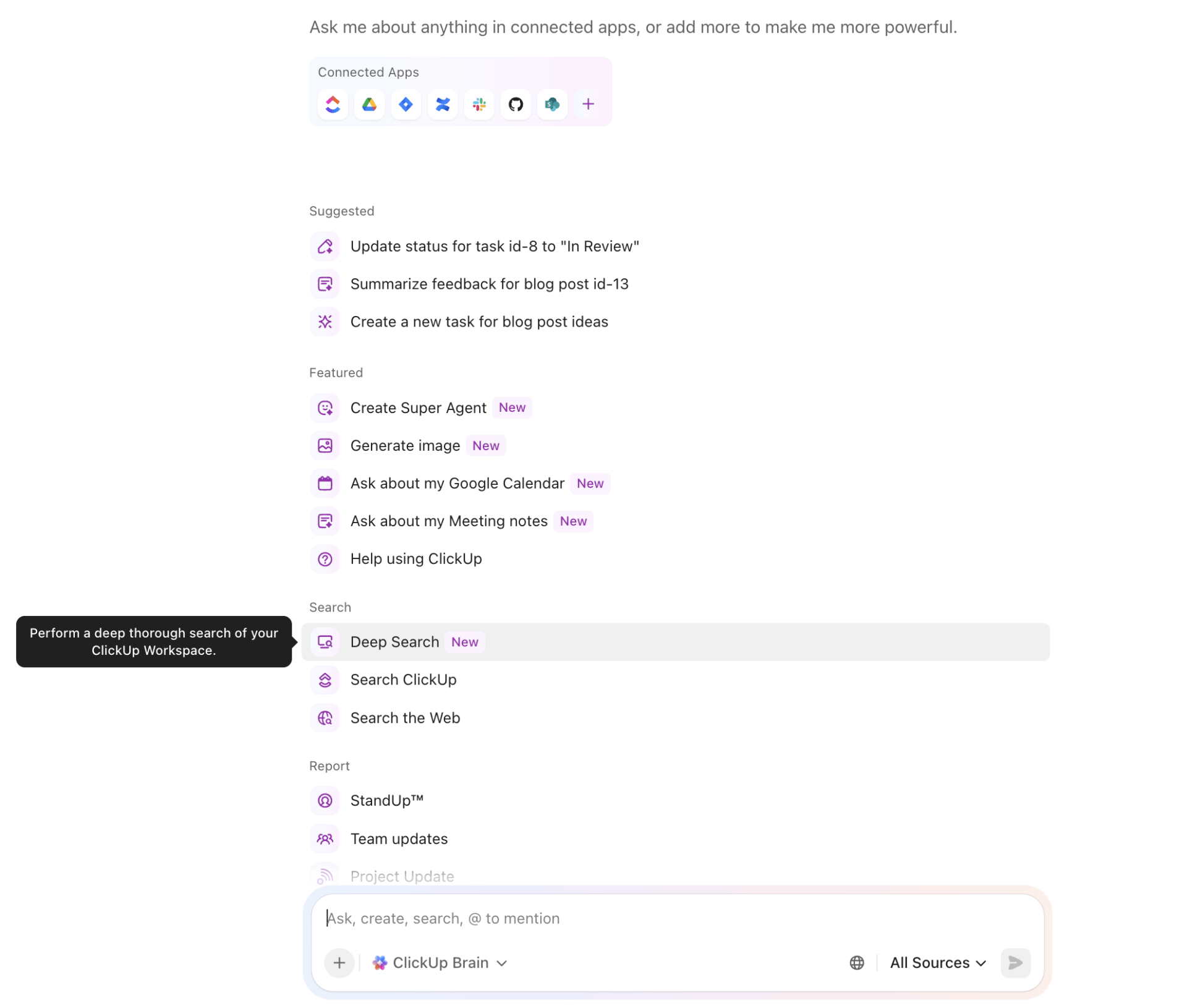
Trợ lý AI này hiểu các công việc, tài liệu, cuộc hội thoại, chủ sở hữu, hạn chót và ưu tiên của bạn theo thời gian thực. Đó là lý do tại sao bạn không cần các mô hình GPT riêng biệt cho việc viết, tóm tắt hoặc phân tích. Cùng một mô hình AI hoạt động trên mọi nền tảng.
Với ClickUp Brain, bạn có thể:
- Hãy đặt các câu hỏi như “Có gì bị chặn trong tuần này?” hoặc “Những công việc nào phụ thuộc vào đợt ra mắt này?”
- Tạo tóm tắt từ tài liệu, bình luận hoặc toàn bộ dự án.
- Viết lại nội dung bằng cách sử dụng thương hiệu, dự án và bối cảnh đối tượng thực tế.
- Chuyển đổi các cuộc thảo luận thành các mục hành động mà không cần nhắc lại hoặc giải thích lại.
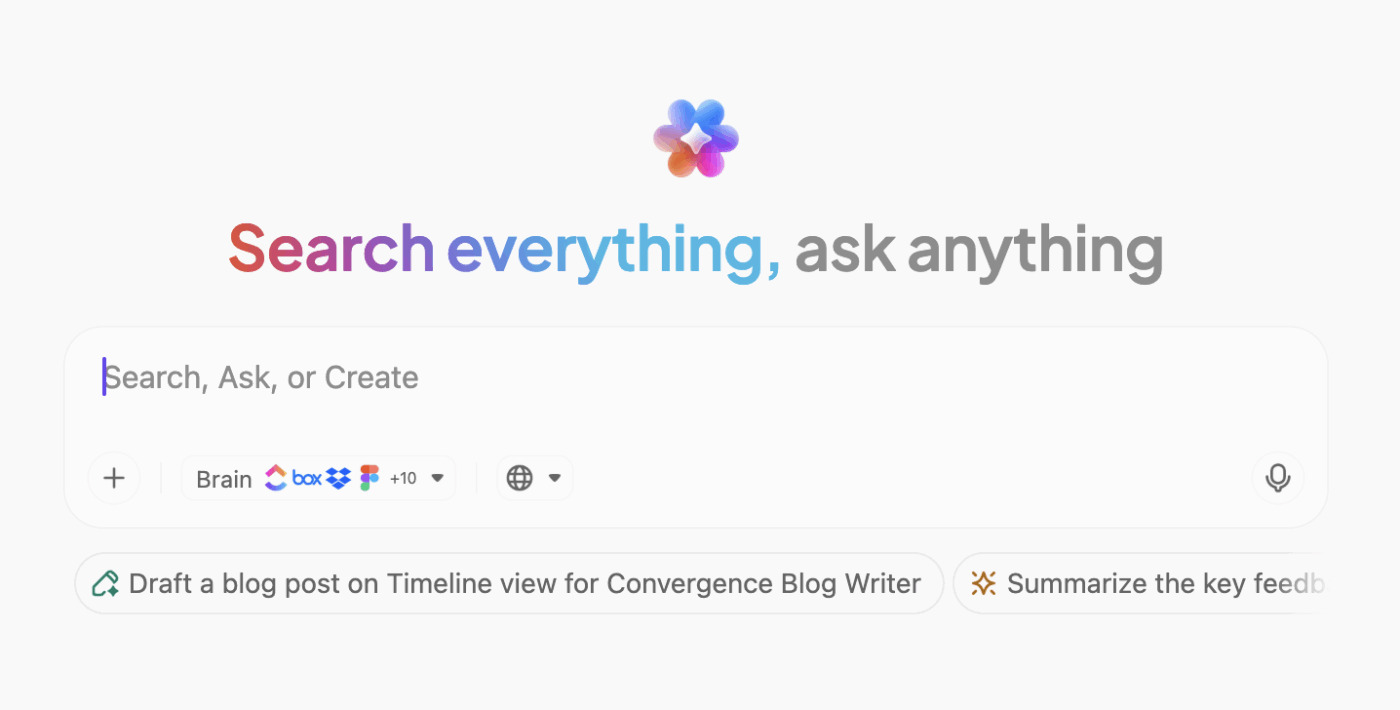
Tìm kiếm doanh nghiệp: Một câu trả lời cho tất cả công việc của bạn
Một trong những lý do chính khiến các nhóm tin tưởng vào các plugin ChatGPT là để tìm kiếm thông tin. ClickUp thay thế nhu cầu đó bằng tính năng Tìm kiếm Enterprise.

Hỏi các câu hỏi bằng ngôn ngữ tự nhiên, và nó sẽ tìm kiếm thông tin liên quan từ các ứng dụng bên ngoài, tài nguyên ClickUp (công việc, Tài liệu, Bảng trắng, Bảng điều khiển, Trò chuyện, Không gian, Thư mục, Danh sách công việc và tệp đính kèm), cũng như các đối tượng tích hợp của bên thứ ba (tài liệu, bảng tính, bản trình bày, PDF) để tìm kiếm thông tin liên quan.
Sử dụng tính năng "Talk to Văn bản" để ghi lại ý tưởng mà không làm gián đoạn luồng suy nghĩ.
Tính năng "Talk to Text" của ClickUp, được hỗ trợ bởi BrainGPT- ứng dụng máy tính độc lập, vượt xa các lệnh nhập văn bản. Bạn có thể nói ra ý tưởng, ghi chú cuộc họp hoặc cập nhật công việc, và ngay lập tức chuyển đổi chúng thành văn bản có cấu trúc, công việc hoặc tài liệu. BrainGPT có thể tinh chỉnh, tóm tắt hoặc biến đầu vào đó thành các bước hành động cụ thể.
🎥: Để có cái nhìn tổng quan nhanh về cách ChatGPT hoạt động và tại sao ClickUp Brain là một bước tiến, hãy xem video này.
Truy cập vào nhiều mô hình bên ngoài
ClickUp Brain hỗ trợ nhiều mô hình AI cơ bản trong một trải nghiệm không gian làm việc duy nhất. Brain hoạt động như một lớp điều phối, định tuyến yêu cầu đến các mô hình khác nhau đồng thời áp dụng các quyền truy cập, cài đặt bảo mật và kiểm soát quản lý AI của ClickUp.
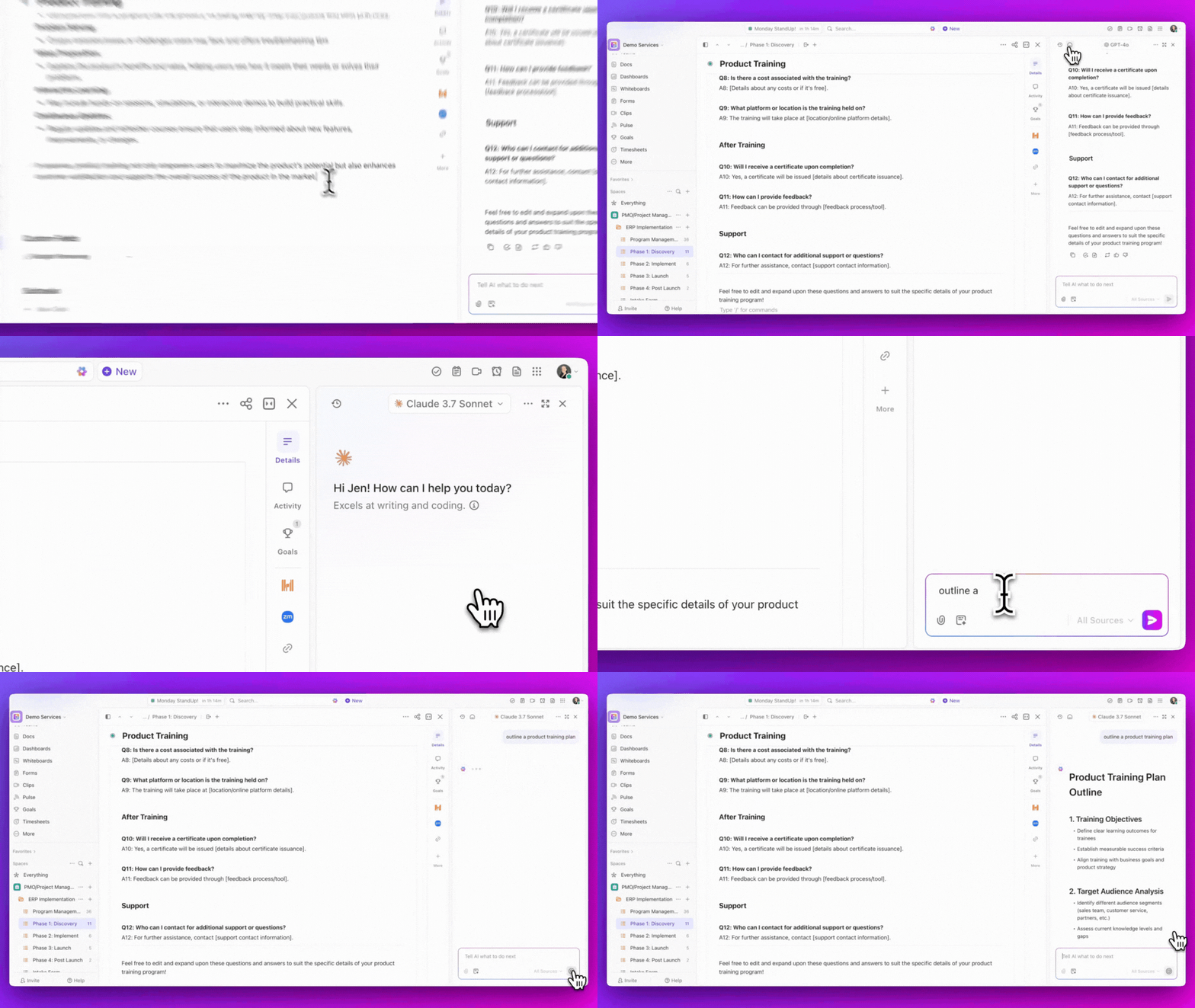
Truy cập AI được thực hiện thông qua Brain, nghĩa là người dùng có thể tương tác với AI từ các công việc, tài liệu, bình luận và các giao diện khác của ClickUp mà không cần rời khỏi nền tảng hoặc quản lý các gói đăng ký AI riêng biệt. Tùy thuộc vào tính năng và giao diện, Brain có thể tự động chọn mô hình hoặc cho phép người dùng lựa chọn mô hình, đồng thời kiểm soát nội dung không gian làm việc (nếu có) được truyền vào lời nhắc.
Thiết kế này cho phép các nhóm tận dụng ưu điểm của các mô hình khác nhau mà không làm gián đoạn quy trình làm việc hoặc tiết lộ dữ liệu không gian làm việc trực tiếp cho các công cụ AI bên ngoài, đồng thời duy trì việc sử dụng AI tập trung, có thể kiểm tra và tuân thủ các giới hạn dữ liệu của ClickUp.
📌 Ví dụ: ChatGPT cho công việc thực thi hàng ngày. Claude cho phân tích và tổng hợp dài hạn. Gemini cho các công việc đòi hỏi nhiều thông tin và tham chiếu chéo.
Tóm tắt cuộc họp tự động và các mục cần thực hiện với AI Notetaker
Với ClickUp AI Notetaker, các điểm thảo luận của bạn sẽ không bị mất giữa chừng trong cuộc họp. Cuộc hội thoại được ghi lại theo thời gian thực, chuyển đổi các cập nhật bằng lời nói, quyết định và các bước tiếp theo thành các ghi chú có cấu trúc bên trong ClickUp.
ClickUp Brain bước tiếp. Nó đọc nội dung cuộc họp trong bối cảnh, hiểu những gì đã được quyết định, những gì cần thực hiện và ai tham gia. Các mục không bị chôn vùi trong các đoạn văn. Chúng xuất hiện như công việc thực tế.
Từ đó, quá trình thực thi bắt đầu ngay lập tức. Các công việc được tạo ra, chủ sở hữu được xác định rõ ràng, thời hạn được đặt ra, và mỗi công việc đều liên kết trực tiếp với thời điểm cụ thể mà nó được thảo luận. Nếu ai đó hỏi tại sao một quyết định được đưa ra, bằng chứng đã có sẵn.
Các cuộc họp trở thành cửa ngõ để triển khai, với Brain âm thầm truyền tải bối cảnh để các nhóm không cần phải làm điều đó.
AI Thẻ cho tóm tắt điều hành
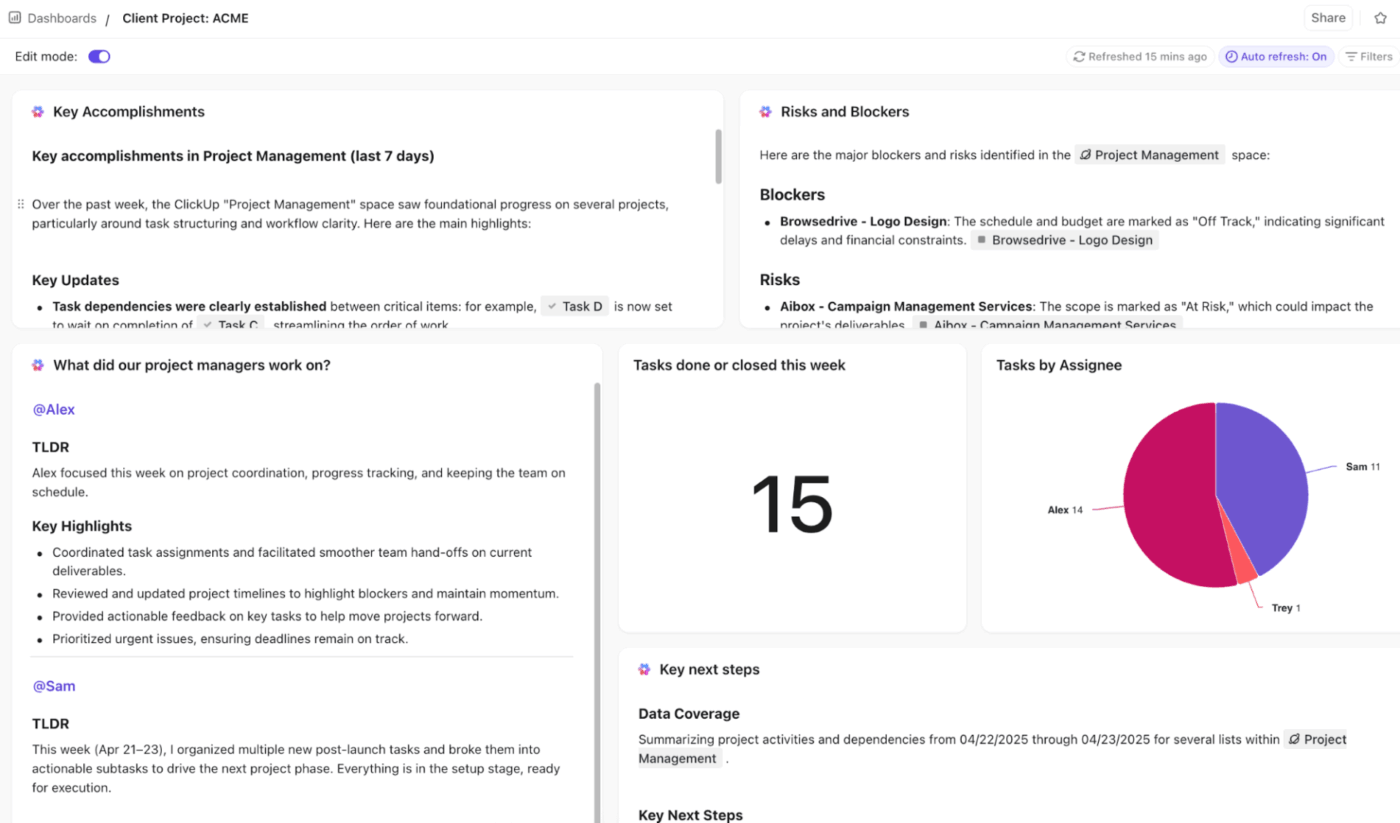
ClickUp biến dữ liệu bảng điều khiển tĩnh thành thông tin tương tác bằng cách sử dụng AI Cards. Ví dụ, đặt thẻ AI tóm tắt điều hành để tự động cung cấp thông tin tổng quan được tùy chỉnh cho các bên liên quan cấp cao.
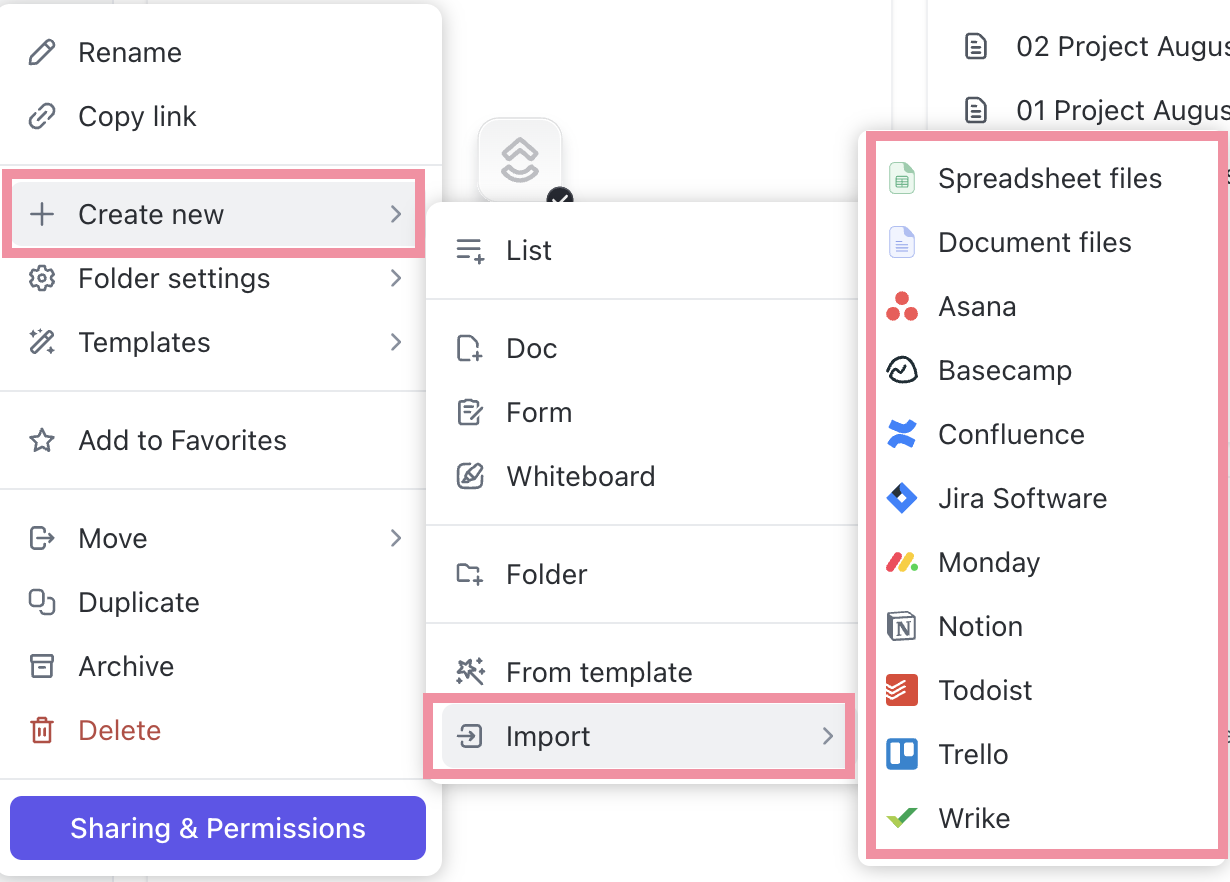
🚀 Ưu điểm của ClickUp: ClickUp cung cấp hơn 1.000 tích hợp gốc để hỗ trợ đa nền tảng mạnh mẽ. Chỉ cần lựa chọn các công cụ bạn muốn sử dụng cho công việc, chuyển đổi chúng và kết nối với Không gian Làm việc ClickUp của bạn chỉ trong nháy mắt.
Không cần thuê nhà phát triển hoặc thay đổi mã nguồn cũ trong hệ thống của bạn.
Tự động hóa công việc và dự án: Thay thế các quy trình làm việc của nhiều plugin.
Tốt nhất, các tích hợp ChatGPT cung cấp dịch vụ "làm một lần và hoàn thành". Bạn yêu cầu AI tạo một công việc, và nó sẽ thực hiện. Bạn yêu cầu nó di chuyển một công việc, và nó sẽ tuân theo.
Tự động hóa này còn thô sơ, chưa hoàn chỉnh và vẫn cần thao tác thủ công.
Các nhiệm vụ ClickUp có tính linh hoạt cao và cung cấp tiềm năng lớn cho tự động hóa không cần mã.
Bắt đầu bằng cách chia dự án thành các công việc — thêm mô tả, ngày đáo hạn, người được giao, danh sách kiểm tra QA, trạng thái tùy chỉnh, công việc con, v.v. Tốt hơn nữa, hãy yêu cầu Brain tạo và phân công chúng thay cho bạn. Hãy tưởng tượng việc tự động hóa công việc bằng trí tuệ nhân tạo ngay trong tầm tay.
Để theo dõi mọi thứ, hãy sử dụng các chế độ xem của ClickUp như Danh sách công việc, Bảng Kanban, Lịch, Biểu đồ Gantt và nhiều hơn nữa để trực quan hóa các công việc.
Tiếp theo, kết hợp chúng với ClickUp tự động hóa để kích hoạt các hành động dựa trên những thay đổi thực tế, chẳng hạn như cập nhật trạng thái, hoàn thành ngày đáo hạn hoặc thay đổi người được giao nhiệm vụ.
Ví dụ: Khi một nhà viết quảng cáo chuyển một công việc sang "Hoàn thành", hãy cập nhật trạng thái thành "Đang chờ duyệt", thông báo cho trình chỉnh sửa và đặt hạn chót mới cho việc duyệt.
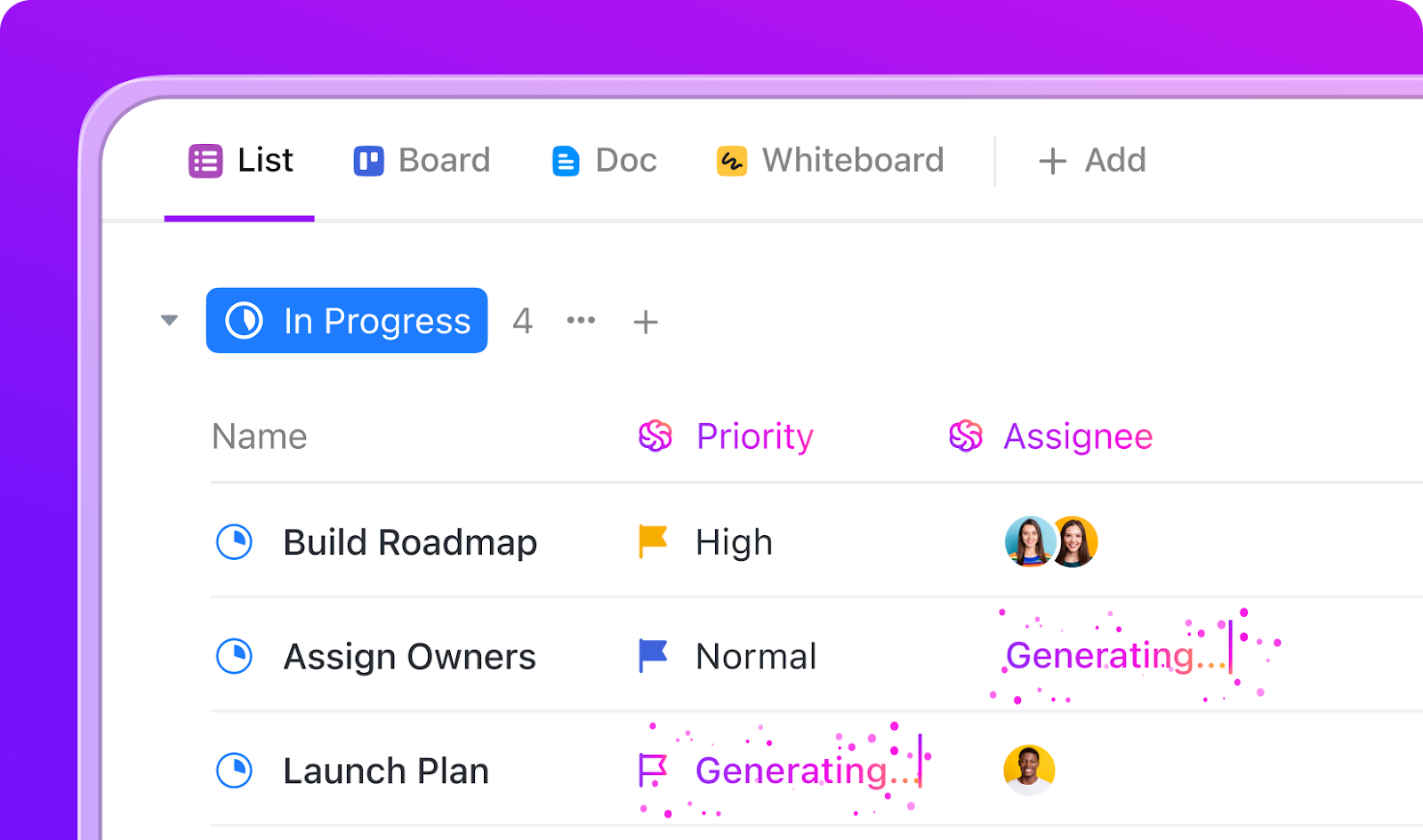
Bạn có thể kết hợp không giới hạn các bước để tự động hóa toàn bộ quy trình làm việc:
- Khi trạng thái công việc thay đổi thành “Đang xem xét”, hãy thêm trường tùy chỉnh “Ghi chú của người xem xét”, thêm và thông báo cho người xem xét qua email, sau đó di chuyển công việc vào Danh sách xem xét.
- Nếu trường tùy chỉnh “Budget Approved” có giá trị True/Yes, hãy tạo công việc hóa đơn, cập nhật trường tổng hợp của dự án và đăng lên nhóm chat.
📚 Đọc thêm: Cách xây dựng quy trình làm việc AI tự động.
🚀 Ưu điểm của ClickUp: Trong khi các tự động hóa không cần mã (no-code) phản ứng với các sự kiện kích hoạt, ClickUp Super Agents chủ động theo dõi không gian làm việc của bạn và thực hiện hành động dựa trên ngữ cảnh, logic và ý định.
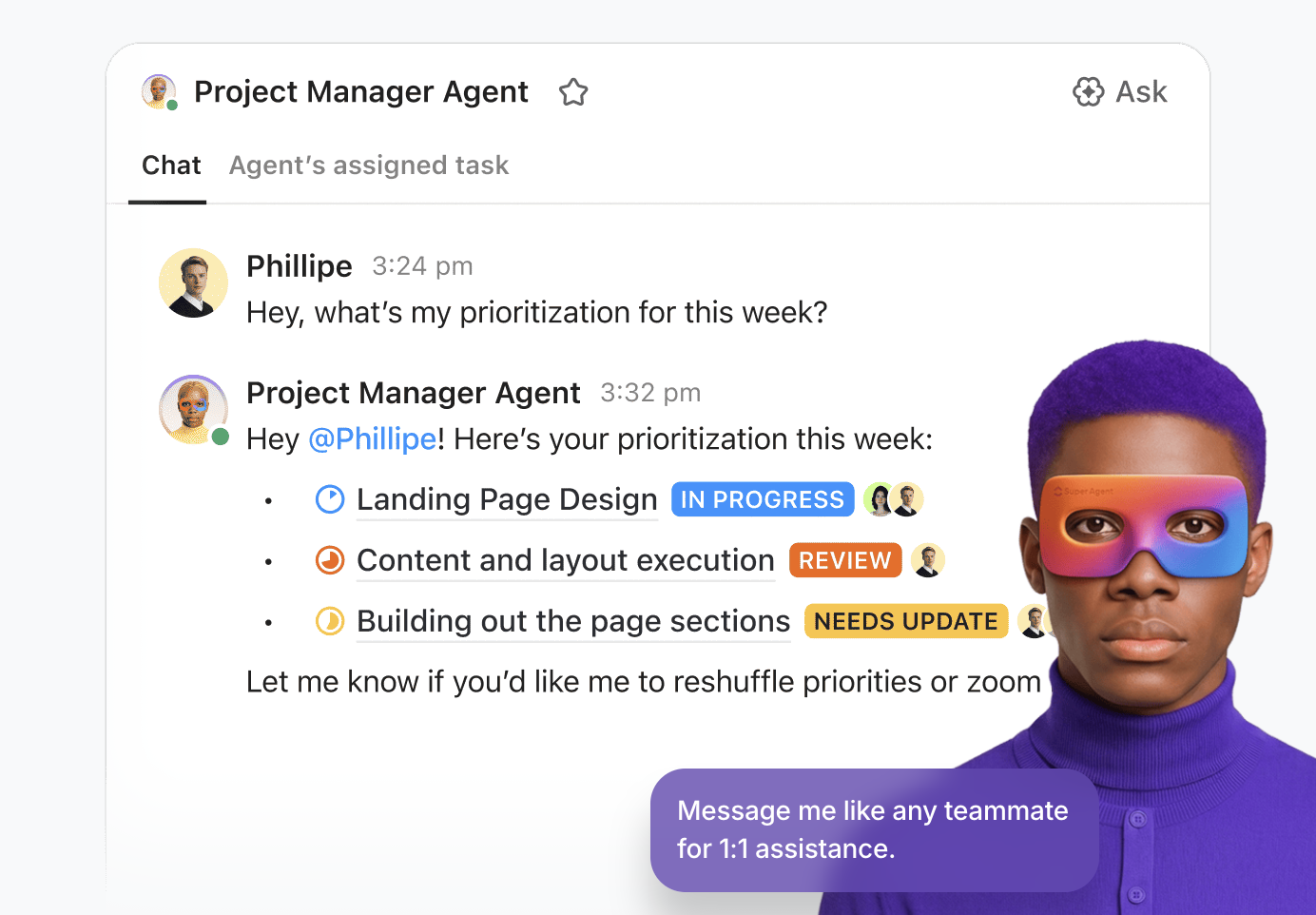
Hãy xem chúng như những đồng đội AI luôn sẵn sàng hỗ trợ bạn:
- Theo dõi các công việc, Danh sách công việc và Không gian ở chế độ nền
- Hiểu các điều kiện như ưu tiên, khối lượng công việc, kỹ năng hoặc thời hạn.
- Thực hiện các hành động nhiều bước mà không cần kích hoạt rõ ràng mỗi lần.
📌 Ví dụ về cách hoạt động của Super Agent: Nó quét các công việc mới được thêm vào Danh sách công việc “Blogs for Assigning”, đánh giá yêu cầu của từng công việc, kiểm tra tính sẵn sàng và chuyên môn của tác giả, và tự động phân công công việc — không cần quy tắc hoặc phân loại thủ công.
Để tìm hiểu cách xây dựng một trợ lý AI, hãy xem video này:
Hợp tác thời gian thực – Tài liệu, Trò chuyện và Bảng điều khiển trong một nơi duy nhất
Các plugin ChatGPT giúp tăng tốc công việc, điều đó là chắc chắn. Tuy nhiên, nếu bạn làm việc trong một nhóm, bạn biết rằng việc hợp tác theo thời gian thực trong giao diện trò chuyện là gần như không thể.
Bạn không thể chỉnh sửa tài sản cùng nhau. Không có không gian cho giao tiếp nhóm. Mặc dù các báo cáo được tạo ra từ dữ liệu thời gian thực, nhưng chúng là tĩnh.
ClickUp thay thế tất cả những điều đó bằng giao tiếp chia sẻ, hợp tác và hỗ trợ phân tích tích hợp. Đây là cách thực hiện:
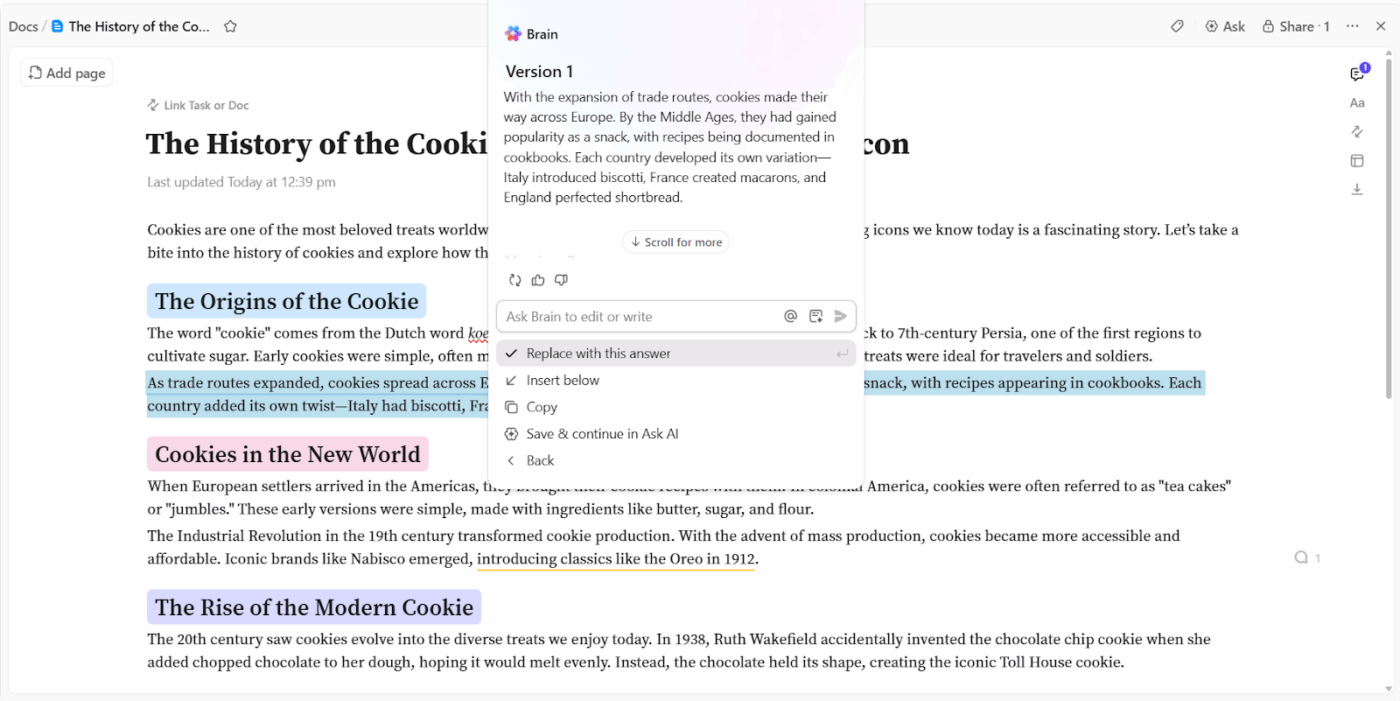
- ClickUp Docs cho chỉnh sửa trực tiếp: Không cần chuyển đổi giữa các tài liệu Google hoặc Word. Tạo một tài liệu ClickUp Doc, mời nhiều người dùng chỉnh sửa cùng lúc, gắn thẻ đồng nghiệp trong bình luận và sử dụng Brain để tạo/lập hoặc chỉnh sửa nội dung bằng trí tuệ nhân tạo. Ngoài ra, bạn có thể đánh dấu bất kỳ văn bản nào trong ClickUp Doc và ngay lập tức chuyển nó thành một nhiệm vụ ClickUp có thể theo dõi.
- ClickUp Chat cho đồng bộ hóa nhóm tức thì: Mỗi danh sách công việc ClickUp đều có phần chat riêng biệt, nơi các thành viên trong nhóm có thể brainstorm ý tưởng, chia sẻ phản hồi, đưa ra đề xuất và chia sẻ liên kết tệp trong ClickUp Chat.

- Bảng điều khiển ClickUp cho khả năng hiển thị chung: Sử dụng các bảng điều khiển ClickUp đã được xây dựng sẵn hoặc tùy chỉnh chúng theo nhu cầu báo cáo của bạn. Chúng có thể lấy dữ liệu trực tiếp từ các công việc, Trường Tùy chỉnh, theo dõi thời gian và tự động hóa.

Thay thế các plugin ChatGPT bằng sức mạnh toàn diện của ClickUp
Các plugin ChatGPT hiện không còn khả dụng. Mặc dù các giải pháp thay thế (GPT tùy chỉnh và tích hợp ứng dụng của bên thứ ba) có thể hoàn thành việc cần làm, nhưng chúng không giúp đơn giản hóa công việc của bạn.
Bạn vẫn dành phần lớn thời gian để di chuyển dữ liệu thủ công giữa các công cụ, quản lý nhiều ứng dụng và chuyển đổi giữa các tab.
Bằng cách chuyển sang một hệ sinh thái kết nối cao như ClickUp, bạn có thể dễ dàng tích hợp AI, công việc, nhóm của mình và các công cụ bên ngoài vào một không gian duy nhất. Điều đó cũng không đòi hỏi chi phí thêm hoặc phức tạp trong quá trình thiết lập.
Sẵn sàng trải nghiệm ngay? Đăng ký ClickUp và xem công việc của bạn trở nên yên tĩnh hơn bao nhiêu khi mọi thứ được tập trung tại một nơi.
Câu hỏi thường gặp (FAQ)
Khi các plugin ChatGPT còn hoạt động, cửa hàng plugin đã đóng vai trò là thị trường trung tâm để duyệt và cài đặt chúng. Theo thời gian, nó đã phát triển thành Cửa hàng Ứng dụng ChatGPT, nơi bạn có thể tìm thấy các plugin của bên thứ ba và tích hợp ứng dụng ngày nay.
Điều này phụ thuộc vào plugin mà bạn muốn sử dụng. Người dùng ChatGPT Plus có quyền truy cập đầy đủ vào App Store cũng như các mô hình GPT tùy chỉnh. Trong khi đó, người dùng miễn phí có thể tương tác với một số mô hình GPT tùy chỉnh và ứng dụng, nhưng họ phải tuân thủ các giới hạn sử dụng nghiêm ngặt và sẽ mất quyền truy cập khi đạt đến giới hạn tin nhắn hàng ngày.
Không. Bạn không thể sử dụng nhiều plugin ChatGPT cùng lúc. Bạn có thể chuyển đổi giữa các GPT tùy chỉnh hoặc ứng dụng khác nhau, nhưng không thể sử dụng hai hoặc nhiều plugin trong cùng một lượt.
Xem các plugin như bất kỳ phần mềm của bên thứ ba nào khác. Chỉ cài đặt ứng dụng từ các nhà phát triển đã được xác minh và có uy tín, và tránh chia sẻ mật khẩu nhạy cảm, thông tin thanh toán hoặc bí mật công ty trong cuộc trò chuyện. Để đảm bảo bảo mật tối đa, hãy sử dụng Gói Enterprise loại trừ dữ liệu khỏi các mô hình đào tạo, và luôn kiểm tra cửa sổ pop-up "Quyền truy cập" trước khi cấp quyền truy cập cho ứng dụng vào các tài khoản bên ngoài của bạn.
Các plugin năng suất tốt nhất là những plugin giúp bạn hoàn thành công việc với tốc độ gấp 2 lần hoặc cao hơn mà không làm phức tạp thêm hệ thống công nghệ hiện có của bạn. Ví dụ: Không gian Làm việc AI tích hợp của ClickUp kết hợp nhiều công cụ năng suất, bao gồm ClickUp Docs để viết và chỉnh sửa, ClickUp Brain cho AI bối cảnh, ClickUp Enterprise AI Search để tìm kiếm thông tin/tệp nhanh chóng, và ClickUp AI Notetaker, công cụ ghi chép cuộc họp và tạo ra các nhiệm vụ hành động chính.