
Bạn đang cố tìm tài liệu mà ai đó đã đăng trong kênh tuần trước — nhưng bây giờ bạn đã lún sâu vào 400 tin nhắn, trong các ghi chú "Noted 🙌" và meme về máy pha cà phê.
Cuộn lại? Không cần thiết.
Thay vì lãng phí cả buổi chiều lục lọi trong mớ hỗn độn, đây là cách tìm kiếm thông minh hơn trong Slack. Chúng tôi sẽ hướng dẫn bạn qua các bộ lọc, phím tắt và mẹo đơn giản để giúp bạn tìm thấy những gì bạn cần — nhanh chóng.
Cách tìm kiếm trong Slack
Vậy là bạn có hàng tá kênh, hàng loạt tin nhắn riêng tư và tệp tin xuất hiện liên tục. Nhưng điều quan trọng là: sử dụng Slack hiệu quả nghĩa là có thể tìm thấy những gì bạn cần mà không bị choáng ngợp.
Hãy cùng tìm hiểu qua các bước đơn giản. ⚒️
Bước #1: Mở trường tìm kiếm
Ở đầu cửa sổ Slack của bạn, bạn sẽ thấy thanh tìm kiếm. Đó là điểm khởi đầu của bạn. Nhấp vào nó trên máy tính để bàn hoặc chạm vào nó trên thiết bị di động.
Muốn làm cho quá trình này nhanh hơn một chút? Sử dụng các phím tắt này để truy cập trực tiếp vào tính năng tìm kiếm:
- Mac: Nhấn ⌘ + G để bắt đầu tìm kiếm hoặc ⌘ + F để tìm kiếm trong một kênh cụ thể hoặc tin nhắn riêng tư (DM).
- Windows/ Linux: Nhấn Ctrl + G hoặc Ctrl + F
Bước #2: Nhập nội dung bạn muốn tìm kiếm
Bắt đầu nhập từ khóa, cụm từ hoặc chủ đề vào trường tìm kiếm của Slack. Hệ thống sẽ tự động đề xuất các truy vấn gần đây hoặc đánh dấu nội dung khớp khi bạn nhập. Bạn có thể chọn từ các đề xuất hoặc nhấn Enter để xem kết quả đầy đủ.

🔍 Bạn có biết? Kích thước thị trường phần mềm hợp tác làm việc nhóm toàn cầu dự kiến sẽ đạt $60,38 tỷ với tốc độ tăng trưởng kép hàng năm (CAGR) là 11,9% trong giai đoạn dự báo (2024-2032).
Bước #3: Tinh chỉnh tìm kiếm của bạn bằng các từ khóa
Bây giờ, đây là phần thông minh. Slack cung cấp cho bạn nhiều tùy chọn tìm kiếm để tinh chỉnh kết quả tìm kiếm của bạn. Những tùy chọn này hoạt động như bộ lọc, giúp bạn thu hẹp kết quả và loại bỏ những thông tin không liên quan:
- in::Tìm kiếm trong một kênh cụ thể hoặc tin nhắn riêng tư (ví dụ: in:#design, in:@maria)
- from:: Tìm tin nhắn từ một người cụ thể (ví dụ: from:@james)
- has:: Tìm kiếm chỉ các tin nhắn chứa sao, biểu tượng cảm xúc hoặc tệp tin (ví dụ: has:star, has:👍, has:link)
- to:: Chế độ xem các tin nhắn được gửi trực tiếp cho bạn (to:me)
- before:/after:/on: Tìm chính xác tin nhắn theo ngày (ví dụ: before:2025-05-01)
- Trích dẫn: Sử dụng “cụm từ chính xác” để tìm kiếm tin nhắn theo từng từ.
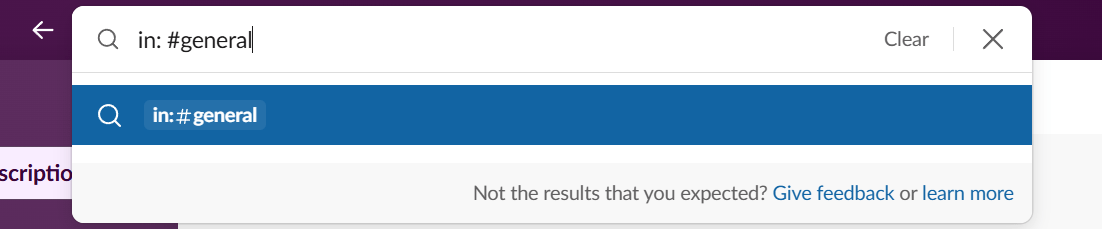
📌 Ví dụ: Bạn đang tìm kiếm một báo cáo tiếp thị mà Sara đã gửi trong kênh tiếp thị. Dưới đây là một lệnh tìm kiếm bạn có thể thử: ‘marketing report in:#nhóm tiếp thị từ:@sara’
Bước #4: Sắp xếp theo tin nhắn, tệp tin, kênh hoặc người dùng
Khi bạn nhấn Enter, Slack sẽ chia kết quả tìm kiếm thành các tab:
- Tin nhắn, cho mọi thứ liên quan đến trò chuyện
- Tệp tin, cho các tài liệu chia sẻ, PDF, hình ảnh, v.v.
- Kênh, nếu bạn đang cố nhớ xem chủ đề đó nằm ở đâu
- Người dùng, khi bạn đang tìm kiếm hồ sơ của ai đó
Nhấp vào tab phù hợp với nhu cầu của bạn, và bạn sẽ đi đúng hướng.
💡 Mẹo chuyên nghiệp: Sử dụng AI của Slack để tóm tắt các chủ đề tin nhắn dài hoặc cập nhật cho bạn về các tin nhắn chưa đọc trong các kênh bận rộn. Đây là cách tuyệt vời để nắm bắt nội dung chính mà không cần cuộn qua hàng giờ nội dung.
Bước #5: Tìm kiếm trong một kênh cụ thể hoặc tin nhắn riêng tư (DM)
Nếu bạn đã ở trong kênh hoặc tin nhắn riêng tư (DM) nơi bạn nghĩ thông tin đó nằm, hãy làm cho việc tìm kiếm trở nên dễ dàng hơn:
- Nhấn ⌘ + F (Mac) hoặc Ctrl + F (Windows/Linux), và nó sẽ tìm kiếm trong không gian đó.
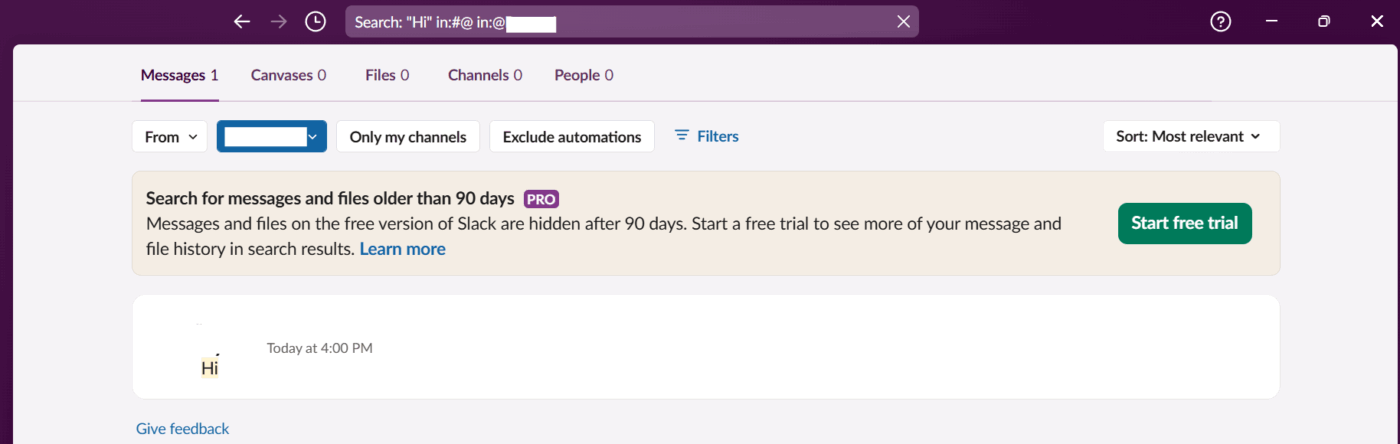
- Nhập từ khóa của bạn vào thanh tìm kiếm chính, sau đó thêm in:#tên-kênh hoặc in:@tên-người-dùng
Đây là một phím tắt nhanh chóng mà người dùng có kinh nghiệm thường sử dụng.
Ví dụ: Tìm kiếm trong #design-review khi bạn biết một bản thiết kế đã được chia sẻ vào thứ Ba tuần trước.
📖 Xem thêm: Mẫu kế hoạch giao tiếp dự án miễn phí
Bước #6: Tìm tệp nhanh hơn
Cần một bản trình bày, tài liệu hoặc bảng tính? Đây là cách để có được nó:
- Nhập từ khóa của bạn vào thanh tìm kiếm
- Nhấp vào tab Tệp trong kết quả
- Sử dụng các từ khóa như from:@alex hoặc in:#finance để tập trung vào
Điều này tốt hơn nhiều so với việc cuộn qua tab ‘tệp’ trong mỗi kênh, đặc biệt khi bạn đang gấp rút hoàn thành một hạn chót.
💡 Mẹo chuyên nghiệp: Nếu bạn không chắc chắn cuộc hội thoại thuộc kênh nào, hãy sử dụng tìm kiếm cơ bản với tên kênh hoặc từ khóa liên quan, sau đó nhấp vào tab Kênh. Slack sẽ liệt kê các kết quả khớp dựa trên tên kênh, chủ đề hoặc mô tả.
Bước #7: Sử dụng bộ lọc để tìm kiếm sâu hơn
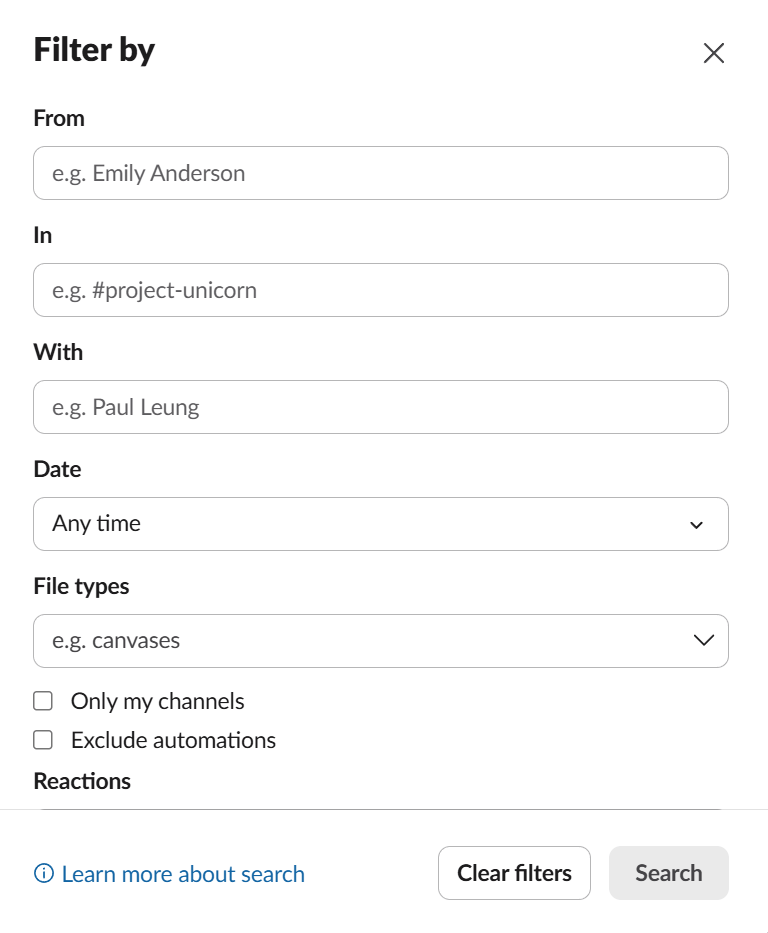
Sau khi tìm kiếm, Slack cung cấp cho bạn nhiều tùy chọn lọc hơn. Nhấp vào Filters, và bạn có thể lọc theo:
- Phạm vi thời gian
- Ai đã gửi tin nhắn?
- Kênh nào chứa thông tin đó?
Nó giống như một công cụ tìm kiếm cơ sở kiến thức nhỏ gọn và giúp duy trì sự tổ chức trong giao tiếp của nhóm.

Bước #8: Thử các lệnh Slash (dành cho người dùng nâng cao)
Muốn tìm kiếm mà không cần rời khỏi cửa sổ tin nhắn?
✅ Thử ngay: /search in:#tên-kênh from:@tên-người-dùng
Nó hoạt động giống như thanh tìm kiếm và rất nhanh chóng cho những người dùng thường xuyên sử dụng lệnh slash.
Giới hạn của việc tìm kiếm trong Slack
Slack là công cụ tuyệt vời cho các cuộc trò chuyện nhanh và cập nhật nhóm — nhưng khi cần tìm kiếm thứ gì đó sau này, không phải lúc nào cũng suôn sẻ. Dưới đây là một số vấn đề phổ biến nhất có thể khiến bạn cân nhắc các lựa chọn thay thế cho Slack. 👇
- Slack chỉ tìm kiếm tin nhắn và tệp tin được chia sẻ bên trong Slack: Ngay cả khi các tệp tin từ Google Drive hoặc Dropbox được liên kết, bạn vẫn cần tìm kiếm riêng biệt trong các công cụ đó để xem toàn bộ nội dung.
- Giao diện tìm kiếm cảm thấy cồng kềnh: Nếu không biết chính xác từ khóa hoặc các từ mô tả, việc tìm kiếm trong Slack có thể giống như dùng thử và gặp lỗi — đặc biệt đối với người dùng mới.
- Quá nhiều kết quả không liên quan: Ngay cả khi bạn biết mình đang tìm kiếm gì, Slack thường hiển thị các cuộc hội thoại cũ hoặc tệp không liên quan, khiến việc tìm kiếm đúng mục tiêu trở nên khó khăn hơn.
- Tin nhắn và tệp văn bản phân tán: Nội dung được lưu trữ ở nhiều địa điểm khác nhau như kênh, tin nhắn riêng tư (DM), cuộc trò chuyện nhóm và chủ đề tin nhắn, điều này có nghĩa là bạn phải chuyển đổi giữa các địa điểm một cách thủ công.
- Vấn đề về lệnh và tính năng: Mặc dù tính năng tìm kiếm thống nhất của Slack giúp giảm bớt sự phân mảnh bên trong Slack, nhưng các lệnh đôi khi không hoạt động hoặc hành xử không ổn định. Những lỗi đánh máy nhỏ hoặc khoảng trắng thừa có thể làm hỏng tìm kiếm của bạn, điều này thật phiền phức khi bạn đang gấp gáp.
🎥 Chúng tôi sẽ giới thiệu về tìm kiếm ngữ nghĩa, độ liên quan của NLP, các kết nối, bảo mật và cách Không gian Làm việc AI tích hợp của ClickUp thống nhất dữ liệu của bạn để nhóm của bạn nhận được câu trả lời ngay lập tức thay vì phải lục lọi trong hỗn loạn.
Tìm kiếm tốt hơn với ClickUp
Bạn đã tìm hiểu ưu nhược điểm của Slack nhưng vẫn bị ngập trong kết quả không liên quan hoặc phải chuyển đổi giữa các công cụ?
ClickUp, ứng dụng tất cả trong một cho công việc, kết hợp mọi thứ lại với nhau. Tin nhắn, tệp tin, quyết định và công việc đều được lưu trữ tại một nơi, với trợ lý tìm kiếm được hỗ trợ bởi trí tuệ nhân tạo (AI) hiểu bối cảnh của bạn và duy trì mọi thứ trong một hệ thống thống nhất.
Với ClickUp Chat, bạn có thể hợp tác trong các kênh theo chủ đề hoặc tin nhắn riêng tư, chuyển tin nhắn thành công việc và giữ mọi cuộc thảo luận liên kết với một dự án.
ClickUp, ứng dụng tất cả trong một cho công việc, kết hợp mọi thứ lại với nhau. Tin nhắn, tệp tin, quyết định và công việc đều được lưu trữ tại một nơi, với trợ lý tìm kiếm được hỗ trợ bởi trí tuệ nhân tạo (AI) hiểu bối cảnh của bạn và duy trì mọi thứ trong một hệ thống thống nhất.
Với ClickUp Chat, bạn có thể hợp tác trong các kênh theo chủ đề hoặc tin nhắn riêng tư, chuyển tin nhắn thành công việc và giữ mọi cuộc thảo luận liên kết với một dự án.
Ngoài ra, ClickUp SyncUps cho phép bạn bắt đầu cuộc gọi âm thanh hoặc video (kèm chia sẻ màn hình) ngay từ bất kỳ trò chuyện nào. Quyết định nhanh chóng và hợp tác thời gian thực diễn ra ngay tại nơi công việc của bạn đã tồn tại.
Tìm kiếm doanh nghiệp: Tìm mọi thứ, ở bất kỳ đâu
Tính năng Tìm kiếm Doanh nghiệp của ClickUp cho phép bạn tìm kiếm trên ClickUp và các công cụ tích hợp (Slack, Google Drive, Dropbox, SharePoint, Jira và nhiều hơn nữa) từ một thanh tìm kiếm duy nhất. Không cần chuyển đổi tab hoặc nền tảng — chỉ cần nhập truy vấn của bạn và ngay lập tức xem kết quả từ tất cả các ứng dụng kết nối của bạn.

- Tìm kiếm trong Không gian Làm việc doanh nghiệp: Quản trị viên có thể kích hoạt tính năng này để mọi người trong không gian làm việc của bạn có thể tìm kiếm tệp tin và tin nhắn mà tài khoản quản trị viên có thể truy cập. Đối với Slack, chỉ các kênh công khai mới được chỉ mục.
- Tìm kiếm doanh nghiệp cá nhân: Thiết lập kết nối riêng tư của riêng bạn để tìm kiếm tệp tin và tin nhắn cá nhân trong các ứng dụng được hỗ trợ. (Ghi chú: Tính năng Tìm kiếm doanh nghiệp cá nhân cho Slack hiện chưa có sẵn.)
- Chỉ mục thời gian thực: Các tin nhắn Slack mới và tệp từ các ứng dụng khác được chỉ mục nhanh chóng — thường trong vòng vài phút — để kết quả tìm kiếm của bạn luôn được cập nhật.
- Quyền truy cập & bảo mật: Những gì bạn có thể tìm thấy phụ thuộc vào quyền truy cập của bạn trong ứng dụng nguồn và cách tích hợp được cài đặt. Quản trị viên có thể kiểm soát các ổ đĩa, thư mục hoặc kênh nào được chỉ mục cho tìm kiếm toàn bộ không gian làm việc.
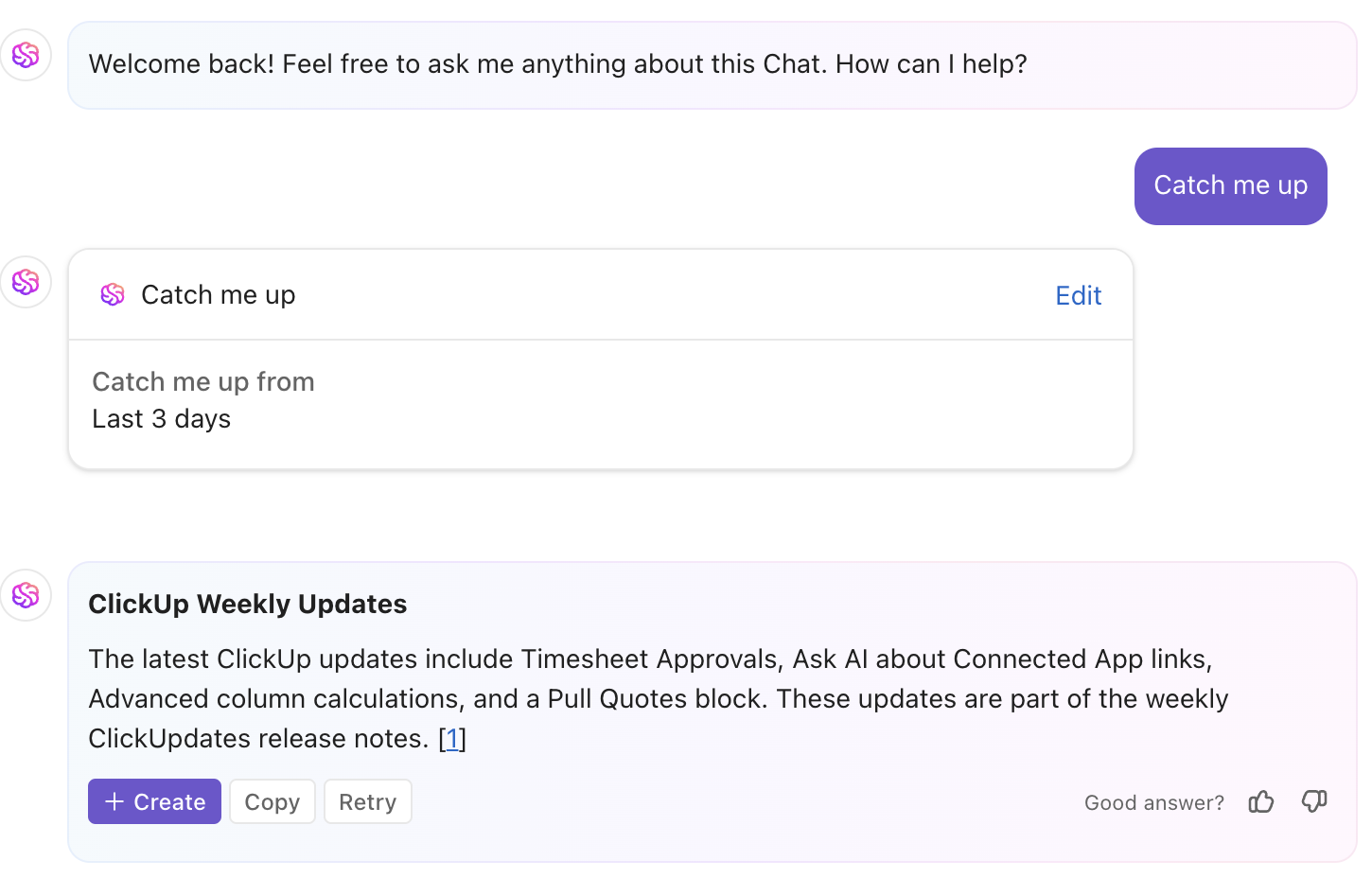
Nếu bạn đã vắng mặt hoặc chỉ muốn một bản tóm tắt nhanh, hãy nhập “Catch me up” vào bất kỳ kênh Trò chuyện ClickUp hoặc tin nhắn riêng tư (DM) nào. ClickUp Brain sẽ tóm tắt các cập nhật quan trọng nhất, quyết định và tệp tin được chia sẻ trong vài ngày qua, giúp bạn không phải cuộn qua các chủ đề dài.
Tại sao nó lại mạnh mẽ?
- Nhà cung cấp cung cấp tính năng tìm kiếm được hỗ trợ bởi trí tuệ nhân tạo (AI)
- Cung cấp cho bạn một bản tóm tắt ngắn gọn, có thể thực hiện được, được tùy chỉnh theo nhu cầu của bạn.
- Giúp bạn luôn cập nhật thông tin — hoàn hảo cho các nhóm bận rộn và quản lý.
ClickUp Brain: Tìm kiếm ngữ cảnh chỉ trong vài giây
Chán ngán với việc sử dụng các từ khóa tìm kiếm? Chỉ cần hỏi. ClickUp Brain, trợ lý AI của bạn, giúp bạn tìm kiếm tệp tin, công việc, tài liệu hoặc ghi chú cuộc họp ngay lập tức — mà không cần phải nhập chính xác từ khóa.
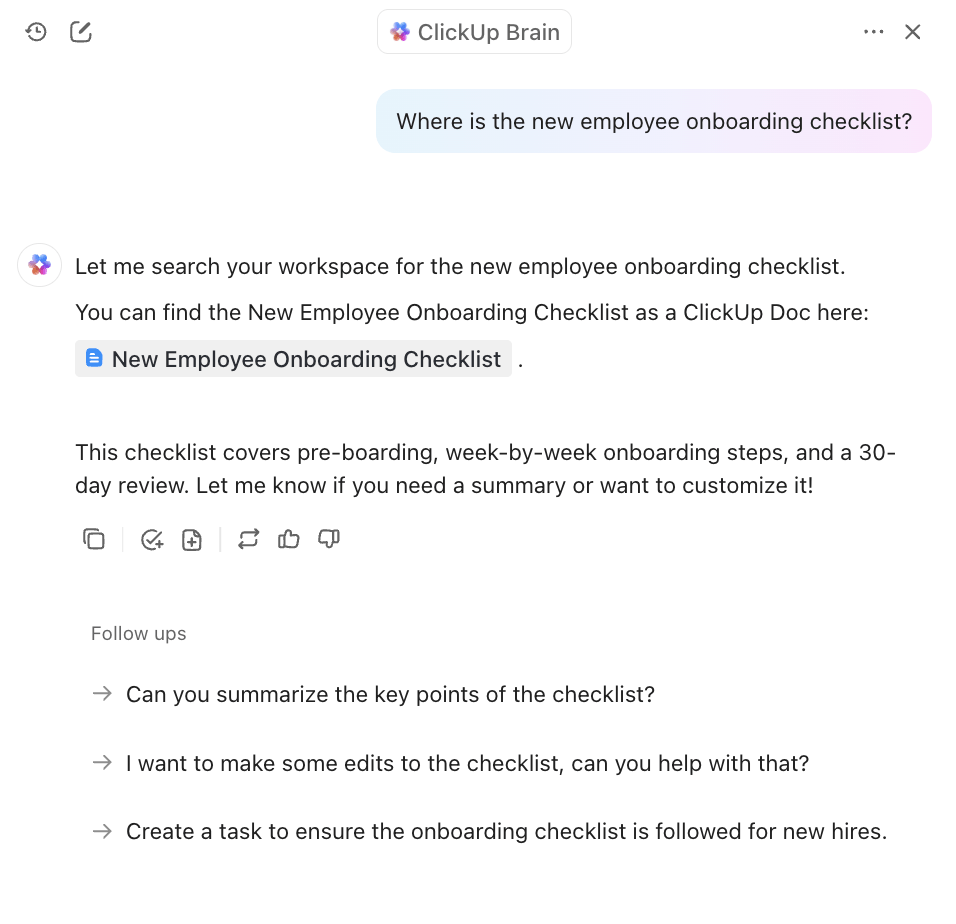
- Tìm kiếm bằng ngôn ngữ tự nhiên: Hỏi các câu hỏi bằng tiếng Anh thông thường — không cần từ khóa chính xác hay bộ lọc phức tạp. Ví dụ: “Hiển thị cho tôi bản trình bày tiếp thị quý 2 cuối cùng từ Slack và hợp đồng khách hàng mới nhất từ Dropbox”
- Câu trả lời theo ngữ cảnh: ClickUp Brain hiểu không gian làm việc và các ứng dụng kết nối của bạn, hiển thị các công việc, tài liệu, tệp tin và thậm chí cả tin nhắn Slack phù hợp nhất.
- Tóm tắt & thực hiện hành động: Tóm tắt nhanh các chủ đề tin nhắn dài, tạo ghi chú cuộc họp hoặc tạo các mục hành động từ các cuộc hội thoại.
- Tuân thủ quyền truy cập: Bạn chỉ thấy kết quả mà bạn có quyền truy cập, dựa trên quyền truy cập của bạn trong ClickUp và các tích hợp.
📌 Ví dụ: Bạn chỉ cần nhập, “Hiển thị cho tôi bản trình bày marketing cuối cùng của quý 2 và ghi chú cuộc họp từ cuộc gọi với khách hàng Acme Corp vào ngày 15 tháng 4.” ClickUp Brain sẽ hiển thị tệp trình bày đã hoàn thiện, liên kết với nhiệm vụ ClickUp liên quan và hiển thị chính xác ghi chú cuộc họp hoặc tóm tắt.
📮 ClickUp Insight: 30% số người tham gia khảo sát của chúng tôi dựa vào các công cụ AI để nghiên cứu và thu thập thông tin. Nhưng liệu có công cụ AI nào giúp bạn tìm lại tệp tin bị mất trong công việc hoặc chủ đề tin nhắn Slack quan trọng mà bạn quên lưu không?
Đúng vậy! Tính năng Tìm kiếm Kết nối được hỗ trợ bởi AI của ClickUp có thể tìm kiếm ngay lập tức trên toàn bộ nội dung không gian làm việc của bạn, bao gồm cả các ứng dụng của bên thứ ba được tích hợp, hiển thị các thông tin, tài nguyên và câu trả lời. Tiết kiệm lên đến 5 giờ mỗi tuần với tính năng tìm kiếm nâng cao của ClickUp!
Quản lý Kiến thức ClickUp: Nguồn thông tin duy nhất đáng tin cậy
Đây chính là điểm khác biệt thực sự của ClickUp so với các giải pháp thay thế Slack. Với ClickUp Knowledge Management, bạn có thể lưu trữ, tổ chức và truy xuất kiến thức chung của nhóm — từ quy trình làm việc tiêu chuẩn (SOPs) đến ghi chú của nhóm, tài liệu (Docs) và các tài liệu tham khảo khác — tất cả trong một không gian làm việc duy nhất.
Đây chính là điểm khác biệt thực sự của ClickUp so với các giải pháp thay thế Slack. Với ClickUp Knowledge Management, bạn có thể lưu trữ, tổ chức và truy xuất kiến thức chung của nhóm — từ quy trình làm việc tiêu chuẩn (SOPs) đến ghi chú của nhóm, tài liệu (Docs) và các tài liệu tham khảo khác — tất cả trong một không gian làm việc duy nhất.
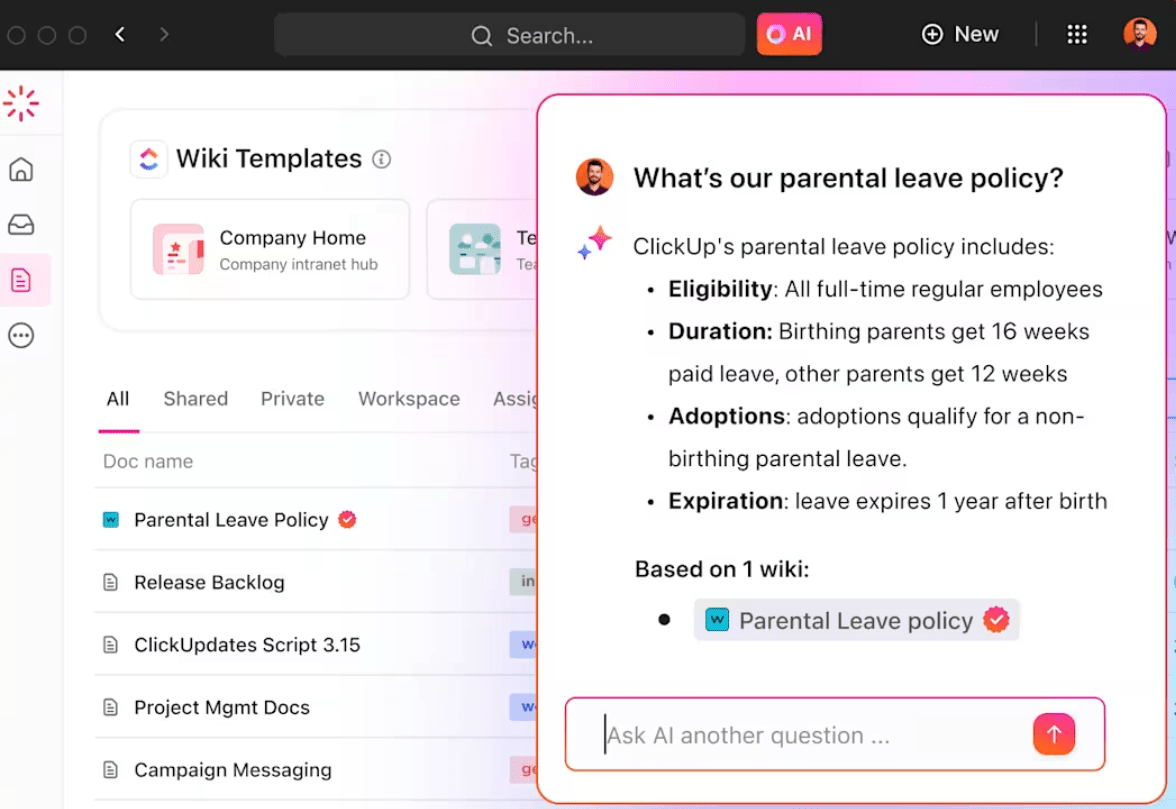
- Không gian Làm việc thống nhất: Lưu trữ các quy trình làm việc tiêu chuẩn (SOPs), tài liệu dự án, ghi chú cuộc họp và nhiều hơn nữa trong ClickUp Docs. Kết nối tài liệu, công việc và trò chuyện để có bối cảnh liền mạch.
- Tìm kiếm toàn diện: Tất cả mọi thứ — công việc, tài liệu, bình luận, trò chuyện và tệp từ các ứng dụng kết nối — đều có thể tìm kiếm ngay lập tức.
- Không còn file bị mất: Không còn phải nhờ đồng nghiệp gửi lại liên kết hoặc lục lọi trong các chủ đề cũ. Tất cả đều được lưu trữ ngay tại nơi bạn thực hiện công việc.
💡Mẹo chuyên nghiệp: Sử dụng ClickUp Chat để giữ các cuộc hội thoại ngay tại nơi công việc diễn ra — bên trong các nhiệm vụ ClickUp. Không còn tin nhắn riêng tư bị mất hoặc các chủ đề tin nhắn rải rác. Khi một cuộc hội thoại nhanh trở thành một mục cần thực hiện, ClickUp Docs cho phép bạn ghi lại ngay lập tức và liên kết nó với quy trình làm việc của bạn. Tạm biệt những cuộn Slack vô tận.
Bảo mật, bảo mật & các thực hành tốt nhất
- Mã hóa mạnh mẽ: Tất cả dữ liệu được mã hóa trong quá trình truyền tải (TLS 1.2/1.3) và khi lưu trữ (AES-256).
- Xử lý dữ liệu: ClickUp AI và Enterprise Search không sử dụng dữ liệu của bạn để đào tạo mô hình AI. Các nhà cung cấp AI bên thứ ba không lưu trữ dữ liệu.
- Quyền kiểm soát của quản trị viên: Quản trị viên quyết định những gì được chỉ mục và ai có thể kết nối các tích hợp. Để đạt kết quả tốt nhất, hãy kết nối các ổ đĩa/thư mục chia sẻ, không phải các ổ đĩa/thư mục cá nhân.
- Cập nhật tự động: Nếu một tệp tin hoặc tin nhắn bị xóa trong ứng dụng nguồn, nó cũng sẽ bị xóa khỏi chỉ mục của ClickUp.
Quên đi những chủ đề tin nhắn dài dòng, ClickUp sẽ giúp bạn.
Bạn có công việc cần làm, không phải lục lọi các cuộc trò chuyện. Slack giúp các cuộc hội thoại diễn ra suôn sẻ, nhưng khi cần tìm thông tin, nó có thể không đáp ứng được — đặc biệt khi tệp tin và ghi chú của bạn nằm trong các công cụ khác.
ClickUp, ứng dụng toàn diện cho công việc, kết hợp tất cả lại với nhau. Tin nhắn, tệp tin, quyết định và công việc đều được lưu trữ tại một nơi duy nhất, cùng với trợ lý tìm kiếm được hỗ trợ bởi trí tuệ nhân tạo (AI) có khả năng hiểu bối cảnh và tạo ra một hệ thống thống nhất.
Vậy tại sao phải lãng phí thời gian? Hãy tiết kiệm thời gian bằng cách đăng ký ClickUp miễn phí ngay hôm nay! ✅