
Çoğu Google Dokümanlar projesi başlangıç aşamasında başarısız olmaz. Üçüncü hafta civarında başarısız olurlar. Proje özeti hâlâ geçerlidir ve toplantı notları da eksiksizdir, ancak 12. sayfadaki durum güncellemesi on gündür dokunulmamıştır ve “Tasarım incelemesi yapıldı mı?” sorusuna verilen cevap “Sohbeti bir kontrol edeyim” şeklindedir.
Sorun belge değil. Birisi görev durumunu bir cümlenin içine yazmış, ancak cümleler kendiliğinden güncellenmez.
Belge odaklı bir projenin ayakta kalmasını sağlayan kural şudur: Belgeler takımın kararlarını içerir; takip aracı ise takımın yaptıklarını içerir. Size Google Dokümanlar'ın içinde bu sınırı nasıl çizeceğinizi ve bu sınırın nerede geçerliliğini yitirdiğini gösteriyoruz.
Özet: Altı adım: Bir Google Doküman'ı sekmelere ayırın (Özet, Plan, Kararlar, Toplantı notları, Riskler), "Onaylar" veya "Öneri" modu ile üzerinde anlaşmaya varılan kapsamı sabitleyin, görev durumunu görev takip bloğuna veya açılır menü çiplerine girin, dört sütunlu bir karar günlüğü tutun, takvim etkinliğinden toplantı notları oluşturun ve tarihleri, Plan sekmesindeki canlı bağlantılı bir grafik aracılığıyla Google Takvim ve Google E-Tablolara aktarın. Sonraki bölümlerde, bu kurulumların yanlış gitmesinin dört yolu ve Sheets’in veya özel bir aracın devreye girmesi gereken durumlar ele alınmaktadır.
Paylaşılan bir Google Dokümanı proje yönetimi için uygun mu?
Paylaşılan bir Google Doküman, bir kez yazıp sık sık yeniden okuduğunuz proje bölümleri için idealdir. Bunlar arasında proje özeti, kapsam, karar tutanağı ve toplantı notları yer alabilir. Ancak günlük olarak değişen her şey için uygun değildir. Görev durumları, sorumlular ve son teslim tarihleri filtrelenmeli, sıralanmalı ve özetlenmelidir; bir paragraf ise bunların hiçbirini yapamaz.
İkisini birleştirmeye çalışmak hayal kırıklığına yol açar. Google bile, Çalışma Alanı'nda proje yürütme konusundaki kendi eğitiminde bu tuzaktan kaçınır. Takım, Gruplar ve Sohbet üzerinden iletişim kurar, dosyalar Drive'da saklanır ve plan, görevler, sorumlular, son teslim tarihi ve durum için sütunlar içeren bir hesap tablosuna aktarılır. Belgeler ise neredeyse hiç bahsedilmez.
Ancak belgeler, gerekçeleri iyi bir şekilde aktarır. Altı hafta geçtikten sonra kimse lansman tarihinin neden ertelendiğini veya ikinci tedarikçinin neden elendiğini hatırlamaz ve bir görev panosunda buna alan yoktur. Amazon da toplantılarını, slaytlar yerine metinlere öncelik vererek yürütür. Jeff Bezos, 2017 yılında hissedarlara yazdığı mektupta şöyle demiştir:
Amazon’da PowerPoint (veya slayt tabanlı diğer) sunumlar yapılacak değil. Bunun yerine, anlatı biçimine sahip altı sayfalık notlar yazıyoruz. Her toplantının başında, bir nevi ‘çalışma salonu’nda bu notlardan birini sessizce okuyoruz.
Amazon'da PowerPoint (veya slayt tabanlı başka herhangi bir) sunum yapılmayacak. Bunun yerine, anlatı biçimine sahip altı sayfalık notlar yazarız. Her toplantının başında, bir nevi "çalışma salonu"nda bu notlardan birini sessizce okuruz.
Bezos, tam cümlelerle yazmanın slaytlara kıyasla daha net düşünmeyi sağladığını savunmuştur . Bir proje belgesi de aynı etkiyi sağlar; üstelik Bezos'un bahsetmediği bir avantajı daha vardır: Birisi kararı sorguladığında, bu argümanı tekrar okuyarak kararın gerekçesini gözden geçirmek mümkündür.
Bu, belge odaklı bir projedeki her bilgi parçası için size bir test sunar. Birisi işini bitirdiğinde değişiyorsa, o bilgi bir izleme sistemine aittir. Yalnızca takım fikrini değiştirdiğinde değişiyorsa, o bilgi belgeye aittir. Bu test, izleme sisteminiz ister bir hesap tablosu, ister Google Görevler, ister özel bir proje izleme sistemi olsun, geçerlidir.
Ayrıca şunu da okuyun: Proje Yönetimi için Google E-Tablolar Nasıl Kullanılır (+Şablonlar)
6 Adımda Proje Yönetimi için Google Dokümanlar'ı Kullanma
Google Dokümanlar'da bir proje yürütmek altı adımdan oluşur: tek bir belge oluşturup sekmelere bölmek, kapsam dışı olanları belirten bir özet yazmak, durumu cümleler yerine alanlara girmek, karar günlüğü tutmak, takvimden toplantı notları oluşturmak ve tarihleri belgeden tamamen çıkarmak.
Not: Aşağıdaki adımlarda aksi belirtilmedikçe, tüm işlemler ücretsiz bir Google hesabıyla gerçekleştirilebilir. Beş özellik için Google Çalışma Alanı planı gereklidir; bu özellikler metin içinde belirtilmiştir.
1. Adım: Bir proje belgesi oluşturun ve sekmelerle bölün
Tek bir belgeyle başlayın. Yeni bir Belge açın, ardından sol üst köşedeki Sekmeleri ve ana hatları göster seçeneğine tıklayarak sol paneli açın. İhtiyacınız olan her bölüm için Sekme ekle seçeneğine tıklayın.
Bir sekmeyi başka bir sekmenin altına yerleştirmek için, onu üst sekmenin üzerine sürükleyin veya üst sekmede Sekme seçenekleri'ni açıp Alt sekme ekle'yi seçin. Sekmeler üç seviyeye kadar derinlik kazanabilir ve bir belge en fazla 100 sekme içerebilir.
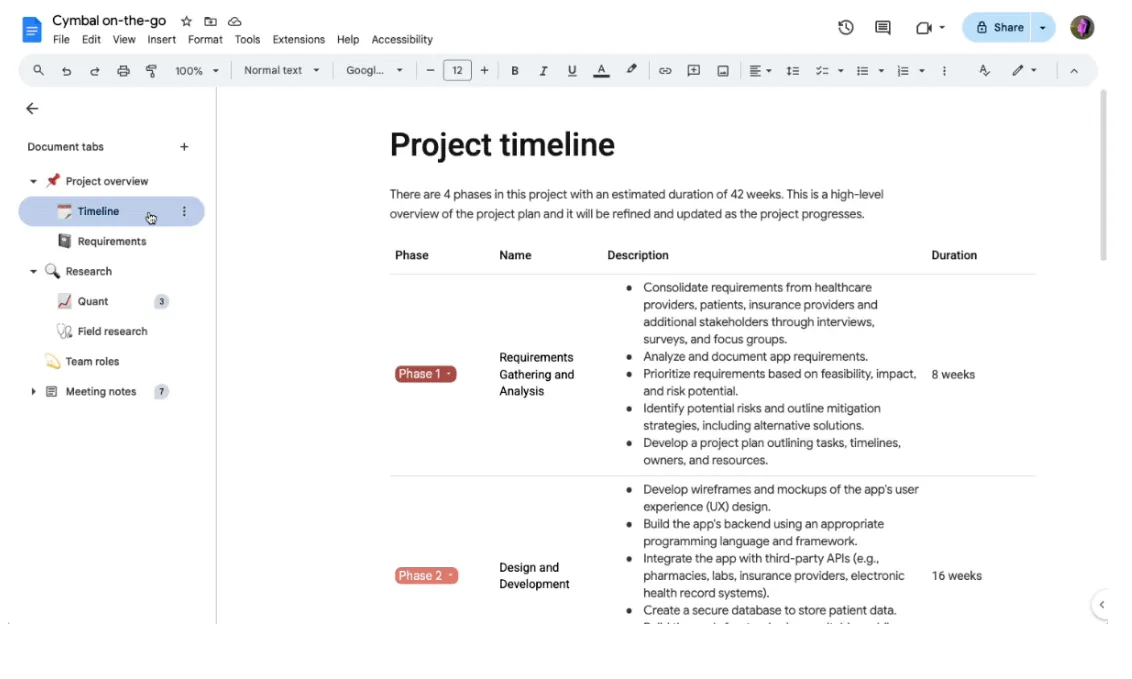
Çoğu proje için uygun bir düzen:
- Özet: Hedef, kısıtlamalar, teslim edilecekler ve hedef dışı unsurlar
- Plan: Görev takipçisi ve bağlantılı zaman çizelgesi grafiği
- Kararlar: Karar günlüğü
- Toplantı notları: Her toplantı için bir alt sekme, en yenisi en üstte
- Riskler: Neler ters gidebilir, kim takip ediyor ve ne tür tetikleyicilerin harekete geçilmesi gerekiyor?
Her sekmenin adını Sekme seçenekleri > Yeniden adlandır seçeneğinden değiştirin. Paneli bir bakışta tarayabilmek istiyorsanız, Sekme seçenekleri > Emoji seç seçeneğinden bir emoji ekleyin.
Her sekmenin kendine ait bir bağlantısı vardır. Sekme seçenekleri > Bağlantıyı kopyala seçeneğine tıklayın ve ilgili kişiyi doğrudan Kararlar sekmesine yönlendirin.
Profesyonel İpucu: Şablon Galerisi'nden yeni bir belge oluşturmayın. Proje belgenizi açın, Dosya > Yeni > Şablondan seçeneğine gidin ve buradan galeriye göz atın. Google'ın proje yol haritası ve iş teklifi şablonları, belgenize yeni sekmeler olarak eklenir.
2. Adım: Kapsamın gerçeklerle yüzleştiğinde de geçerliliğini koruyacak şekilde proje özetini hazırlayın
Belirtildiği gibi, "Özet" sekmesi dört unsuru içerir: hedefler, kısıtlamalar, teslim edilecekler ve hedef olmayanlar. Bu bölümlerin zaten mevcut olduğu bir yapıyla başlamayı tercih ederseniz, Google Dokümanlar için oluşturulmuş iş kapsamı şablonları size yardımcı olabilir.
Her sorumluyu bir kişi etiketi olarak yazın. @ işaretini yazıp ardından bir iş arkadaşınızın adını girin ve listeden seçin ya da kendiniz için @me yazın. Etikette kişinin e-posta adresi ve profil kartı yer alır; böylece okuyucular fareyi üzerine getirerek kiminle iletişime geçmeleri gerektiğini görebilir. Tek bir sorun var: Bir kişiyi etikette bahsetmek, o kişiye belgeye erişim hakkı vermez. Belgeyi yine de paylaşmanız gerekir.
Başka birinin daha sonra doldurması gereken alanlar için @ yazın ve Yer tutucu etiket'i seçin, ardından beklediğiniz bilgi türünü belirleyin. Yer tutucu, doğru kişi tarafından tamamlandığında belgenin içinde boş bir etiket olarak kalır; bu, cümlenin içinde kaybolan bir "TBD" notundan çok daha yüksek görünürlük sağlar.
Dikkat: Proje özeti üzerinde anlaşmaya varıldıktan sonra, kapsam bölümü gelişigüzel düzenlemelerle değişmemelidir. Business Standard, Business Plus Planı ve Enterprise Planlarında dosyayı Drive'da açın, sağ tıklayın ve Onaylar seçeneğini belirleyerek dosyayı belirlenen gözden geçirenlere gönderin.
"Dosyayı kilitle" seçeneğini işaretleyin; böylece tüm onaylayıcılar onay verene kadar kimse dosyayı düzenleyemez, yorum yapamaz veya öneride bulunamaz. Sonradan herhangi bir düzenleme yapılırsa, tüm onaylar sıfırlanır ve herkesin yeniden onay vermesi gerekir.
Ücretsiz bir hesapta, buna en yakın eşdeğer, belgenin, bakım sorumlusu olmayan herkes için Öneri moduna geçirilmesidir. Bu şekilde, kapsam değişiklikleri, kabul edebileceğiniz veya reddedebileceğiniz öneriler olarak gelir.
3. Adım: Durum bilgilerini alanlara girin
İş tamamlandığında değişen her şey bir tablo sütununa eklenir, asla bir paragrafa eklenmez. Google Dokümanlar size bunu yapmanın iki yolunu sunar ve hangisini kullanabileceğiniz hesabınıza bağlıdır.
Google Çalışma Alanı veya Workspace Individual'da: görev takipçisi bloku. Ekle > Yapı taşları seçeneğine gidin ve Görev takipçisi'ni seçin ya da @ yazıp arama yapın. Docs, başlık, atanan kişi, son teslim tarihi ve durum sütunlarını içeren bir tablo ekler.
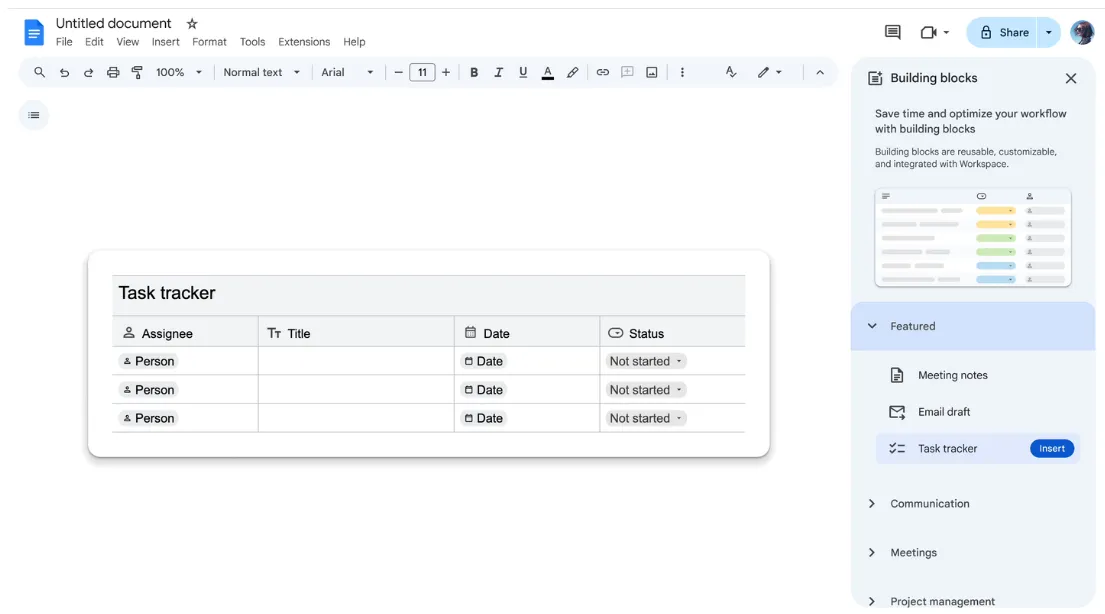
Her sütun kendi türünü zorlar. Bir tarih sütununa "TBD" yazıldığında sistem sizi uyarır. Bir satırın üzerine fareyi getirerek o görevini Google Görevler'e aktarabilir veya tüm tabloyu tek seferde senkronize edebilirsiniz. Her atanan kişi, görevlerini Google Görevler'de ve tarih belirtilmişse Google Takvim'de görebilir.
Senkronizasyona güvenmeden önce kontrol etmeniz gereken iki şey:
- Bu blok yalnızca Çalışma Alanı'nda kullanılabilir. Ücretsiz bir kişisel Gmail hesabında, Building Blocks menüsünde bu blok hiç görünmez.
- Yöneticinizin Google Tasks hizmetini etkinleştirmesi gerekir. Yönetilen bir etki alanında, bu hizmet etkinleştirilene kadar senkronizasyon çalışmaz. Takımlar genellikle, görevler kimsenin görev listesine ulaşmadığında bunu geç fark ederler.
Ücretsiz Gmail dahil tüm hesaplarda: açılır menü öğeleri. Ekle > Tablo seçeneğinden, görev, sorumlu kişi, son teslim tarihi ve durum sütunlarını içeren basit bir tablo ekleyin. Durum sütununa @dropdown yazın veya Ekle > Açılır Menü seçeneğine gidin.
Docs, iki hazır ayar sunar: Proje durumu (Başlamadı, Engellendi, İlerleme halinde, Tamamlandı) ve İnceleme durumu (Başlamadı, İlerleme halinde, İnceleniyor, Onaylandı). Yeni açılır menüsünü tıklayarak özel seçenekler ve renklerle kendi ayarlarınızı oluşturabilirsiniz.
"Sorumlu" sütununu kişi simgeleriyle, "Son teslim tarihi" sütununu ise tarih simgeleriyle doldurun (@today, @tomorrow veya @ yazıp ardından bir tarih girin). Google Görevler senkronizasyonunu kaybedersiniz, ancak yazım hatası yapılamayacak gerçek bir alan olarak durum bilgisine sahip olursunuz.
Daha önce eklediğiniz bir açılır menüdeki seçenekleri değiştirmek için, çipi tıklayın ve Seçenekleri ekle/düzenle seçeneğini seçin. Belge, değişikliği sadece o hücreye mi yoksa aynı açılır menüden oluşturulan tüm çiplere mi uygulamak istediğinizi sorar. Sütunun tutarlılığını korumak için Tümüne uygula seçeneğini seçin.
Profesyonel İpucu: Bloklar menüsü, görev takipçisinden daha fazlasını içerir. Ürün yol haritası, İnceleme takipçisi, Proje varlıkları ve Lansman içeriği takipçisi, durum açılır menüleri önceden entegre edilmiş hazır tablolardır. Kişi listesi ise sütunlar halinde isim, rol ve e-posta bilgilerini içeren bir paydaş kaydı sunar. Eklemeden önce bunları kenar çubuğunda önizlemek için Ekle > Yapı taşları > Daha fazlasını görüntüle seçeneğini açın.
4. Adım: Gerekçelerin unutulmaması için bir karar günlüğü tutun
Kararlara dört sütunlu ayrı bir sekme ayırın: açık sorular, görüşmeler, sorumlular ve tarihler. Ekle > Bloklar > Karar günlüğü seçeneğiyle başlayın, ardından sütunları uygun şekilde ayarlayın. Sorumluya kişi etiketi, tarihe ise tarih etiketi ekleyin. Böylece her ikisi de daha sonra filtrelenebilir hale gelir.
Bu sekmenin var olmasının nedeni, Docs'un yorumları işleme biçimindeki bir tuhaflıktır. Çoğu proje kararı yorum konularında tartışılır ve birisi Çöz düğmesine tıkladığında, o konu belge gövdesinden çıkar. Karar, yorum geçmişinde kalır, ancak bir ay sonra belgeyi okuyan kimse bu kararı bulamaz.
Sürüm geçmişi ise tam tersi bir sorun barındırıyor: neyin değiştiğini tam olarak gösteriyor, ancak neden değiştiğine dair hiçbir bilgi vermiyor. Karar günlüğü manuel olarak güncelleniyor ve bağlam bilgisini bulabileceğiniz tek yer burası.
Bir karar alındığı anda, hafta sonu değil, hemen kaydedin. Tek satır olarak yazın:
- Soru: Aslında neye karar veriyorduk? (“SSO olmadan birinci aşamayı piyasaya sürmek mi?”)
- Karar: Yeni başlayanların bağlam bilgisi olmadan da anlayabileceği tek cümlelik açıklama
- Sorumlu: Neden sorusunun yöneltilebileceği kişi, bir çip gibi
- Tarih: Anlaşma sağlandığında, bir çip olarak
Çalışma Alanı veya Google AI planında, sağ üst köşedeki Gemini'ye Sor seçeneğine tıklayın ve sorunuzu yazın. Yan panel, tüm sekmeler dahil olmak üzere belgenin tamamını okur ve saniyeler içinde "Kararlar" sekmesinden yanıt verir. Ayrıca panel açıldığında belgenin bir özetini de gösterir. Hatta herhangi bir bölümü vurgulayıp sadece o kısmın özetini isteyebilirsiniz.
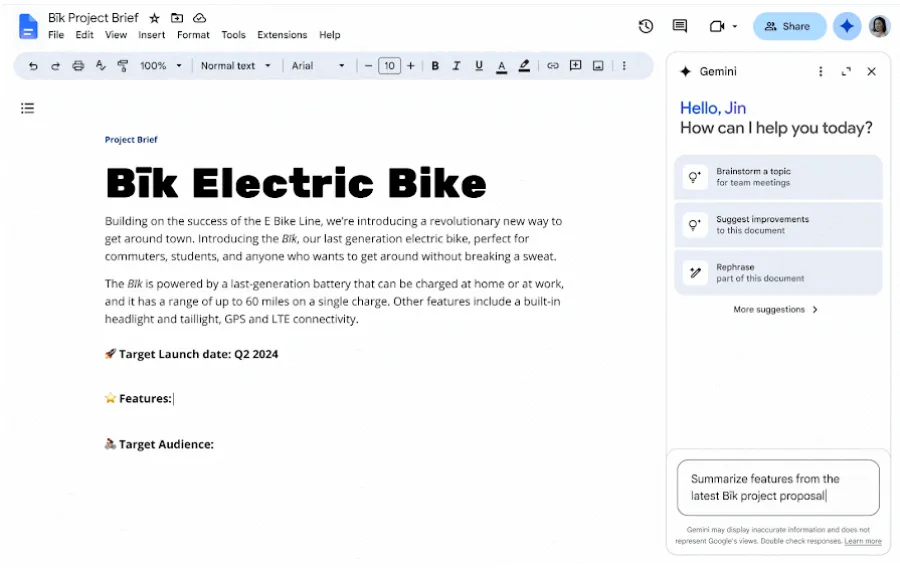
Drive'da, son ziyaretinizden bu yana yeni düzenlemeler veya yorumlar yapılan belgelerin yanında Catch me up rozeti görünür; bu rozete tıkladığınızda yapılan değişikliklerin özeti görüntülenir. Docs'taki Gemini özelliği ücretsiz kişisel hesaplarda bulunmadığından, Gmail'de yine günlük kaydı çözüm olarak kalır; sadece bu kaydı kendiniz aramanız gerekir.
5. Adım: Takvim etkinliğinden toplantı notları oluşturun
Toplantı notlarını boş bir sayfada başlatmayın. Toplantı notları sekmesinde @meeting yazın veya Ekle > Yapı blokları > Toplantı notları seçeneğine gidin, ardından etkinliği seçin. Takviminizdeki bir sonraki toplantıyı seçmek için next yazın veya etkinlik adına göre arama yapın.
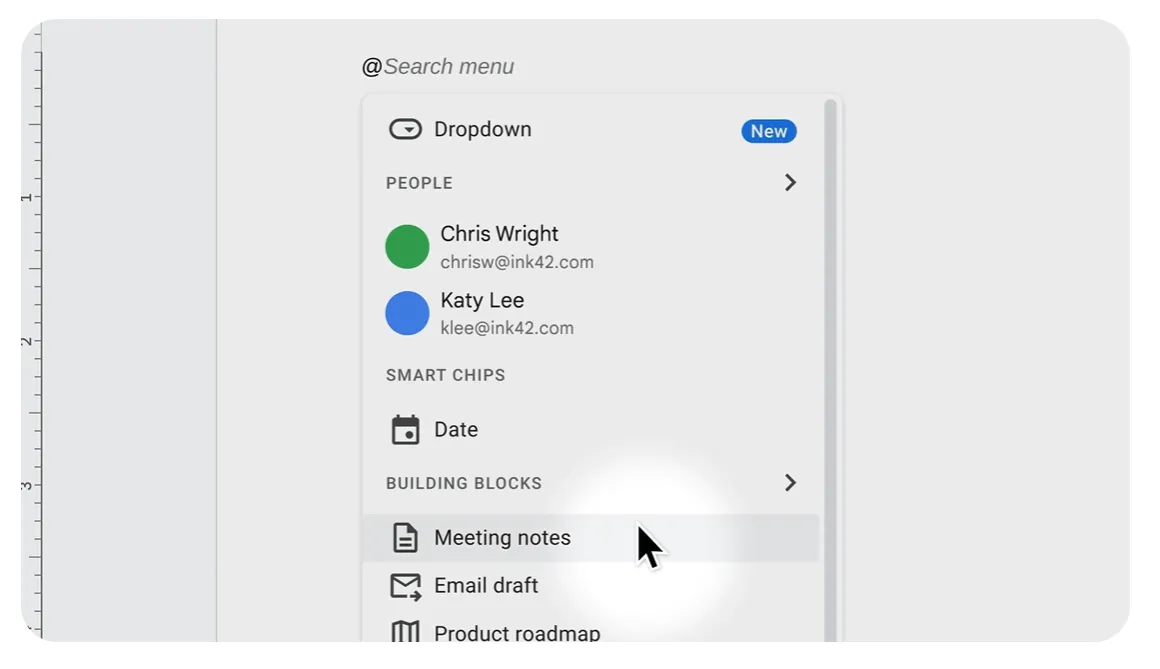
Docs, tarihi, etkinlik başlığını, her katılımcıyı bir kişi simgesi olarak ve davete ek dosyaları otomatik olarak ekler. Ardından size bir not bölümü ve altında bir eylem maddeleri kontrol listesi sunar.
Toplantının düzenleyicisiyseniz, Paylaş ve ek dosya seçeneği sunulur; bu seçenek, belgeyi katılımcılarla paylaşır ve takvim etkinliğine bağlantı ekler. Düzenleyici değilseniz, yalnızca Paylaş seçeneği sunulur; belge etkinliğe eklenmez.
Kontrol listesindeki eylem öğelerini atayın; @ işareti ve kişinin adını yazarak onu etiketleyin. İş veya okul hesabında, bir kontrol listesi öğesinin soluna fareyi getirin ve Görevlere Ekle'yi tıklayarak bir atanan kişi ve bir tarih belirleyin. Öğe, ilgili kişinin Google Görevleri'ne eklenir ve bir tarih varsa Google Takvim'e de eklenir. Ücretsiz hesaplarda etiket, herhangi bir bildirim içermeyen bir simgedir; bu nedenle, toplantı bitmeden önce görevi yüksek sesle belirtin.
Dikkat: Notlar ile etkinlik arasındaki bağlantı tek yönlüdür. Belgenin katılımcı listesine bir misafir eklediğinizde, bu kişi toplantıya davet edilmez. Takvim'de toplantı saatini değiştirdiğinizde, belgede eski saat kalır. Katılımcı listesini, bloku eklediğinizde kimin davet edildiğinin bir kaydı olarak değerlendirin ve toplantıya gerçekten kimlerin katıldığını belirtmek için bir satır ekleyin.
6. Adım: Programı, Belgeler'ın barındıramayacağı bir yere taşıyın
Google Dokümanlar'da zaman çizelgesi nesnesi yoktur. Görünümde sıralama yapılabilecek bir tarih alanı yoktur ve iki satır arasında bağımlılık da yoktur. Bir görevin gecikmesi, ondan sonraki üç görev hakkında size hiçbir bilgi vermez. Tarihlerin, onları anlayabilen bir yere ihtiyacı vardır ve bu yer, onları görüntülediğiniz belge olur.
Belgeden çıkarılması gereken üç şey:
- Dönüm noktaları, paylaşılan bir proje takvimine eklenir. Google Takvim'deDiğer takvimleri ekle > Yeni takvim oluştur seçeneğine tıklayın, takvime projenin adını verin ve takımla paylaşın. İş veya okul hesabında, belgeden ayrılmadan etkinlik oluşturabilirsiniz: Ekle > Yapı taşları > Takvim etkinliği taslağı seçeneğine tıklayın, başlık, misafirler ve saati girin, ardından Etkinlik taslağını Takvim'e gönder seçeneğine tıklayın.
- Sıralı plan Google E-Tablolar'a eklenir. Görevler satırlar halinde, sorumlu kişi, başlangıç, bitiş ve durum açılır menüsüyle birlikte gösterilir. Koşullu biçimlendirme sayesinde durum bilgisi renkle gösterilir, böylece tablo bir pano gibi okunur.
- Konuşma, bir Google Chat alanı içinde gerçekleşir. Proje için bir alan oluşturun, bu alan içinden Drive klasörünü paylaşın ve hızlı mesajlaşmalarınızı orada sürdürün. Belge yorumları belgeye aittir; yorum dizilerinde yer alan diğer her şey konudan sapar.
Zaman çizelgesi hâlâ Plan sekmesinde görünür. Gantt grafiğini Sheets'te oluşturun, ardından belgenizde Ekle > Grafik > Sheets'ten seçeneğine gidin. Hesap tablosunu seçin, grafiği belirleyin ve İçe Aktar düğmesine tıklamadan önce Hesap tablosuna bağla seçeneğinin işaretli kalmasını sağlayın.
Grafik, belgedeki canlı bağlantılı nesne olarak görünür. Tablodaki tarihler değiştiğinde, grafiğin sağ üst köşesindeki Güncelle seçeneğine tıklayın. Ya da Araçlar > Bağlantılı nesneler > Tümünü güncelle seçeneğine giderek, bağlantılı tüm grafikleri ve tabloları tek seferde yenileyin.
Aynı yöntem, bağlantılı bir görev listesi tablosu için de geçerlidir, ancak tek bir sınırlama vardır: 400 hücreden fazla olan tablolar bağlantısız olarak yapıştırılır. Gömülü görünümü mevcut aşamada tutun. Belgenin içinde elle çizilmiş bir zaman çizelgesi tutmayı tercih ediyorsanız, Google Dokümanlar'da zaman çizelgesi oluşturmayı, bunun getirdiği avantaj ve dezavantajları da dahil olmak üzere ayrı bir yazımızda ele alıyoruz.
Profesyonel İpucu: Bağlantılı grafiği, Plan sekmesindeki görev takipçisinin hemen altına yerleştirin; böylece durum ve zaman çizelgesi tek bir ekranda görünür. Sekmeyi açan herkes, sayfayı açmaya gerek kalmadan projenin şu anda hangi aşamada olduğunu ve olması gereken noktayı görebilir.
Ayrıca şunu da okuyun: Google E-Tablolar'da (Şablonlarla) Program Nasıl Oluşturulur?
Google'ın bir proje yönetimi aracı var mı?
Hayır, Google proje yönetimi için tasarlanmış bir ürün satmıyor ve bunu denediği tek seferde de ürünü piyasadan çekti. Otomasyonlar ve formlar aracılığıyla işleri satırlar halinde izleyen, Area 120 kapsamında yürütülen bir deneme projesi olan Tables, 2020'de piyasaya sürüldü ve beş yıl sonra kapatıldı.
Bu özellikler, Google’ın kod yazmaya gerek olmayan uygulama oluşturucusu AppSheet’te yaşamaya devam ediyor; bu, Çalışma Alanı’nın şu anda bir görev veritabanına en yakın olan şey. AppSheet Core, birçok Çalışma Alanı sürümüne dahildir, ancak bu bir uygulama oluşturma platformudur.
Çalışma Alanı, Takvim ve Gmail ile senkronize olan ve Dokümanlar’daki görev izleme bloğundan görevler alan kişisel bir yapılacaklar listesi olan Google Görevler’i içerir. Görevler, sahibini ve tarihi tutar; E-Tablolar planı tutar; Dokümanlar gerekçeyi tutar ve Google bunları bir araya getirmekten kaçınır.
Bu kafa karışıklığı genellikle Google Proje Yönetimi Sertifikası'ndan kaynaklanıyor. Bu, Coursera üzerinde sunulan ve yaklaşık 240 saatlik bir eğitim süresine sahip bir programdır. Programı tamamlayanlar, bir proje tüzüğü yazmayı ve bir retrospektif yürütmeyi öğrenmiş olurlar. Ancak bunu yapacak bir Google uygulaması ile programı tamamlamazlar.
Ekosistemden ayrılmadan daha yapılandırılmış bir ortam elde etmek için Google Çalışma Alanı Marketplace'te, Drive'daki dosyalara pano, Gantt şeması ve bağımlılık izleme özellikleri ekleyen eklentiler listelenmektedir. Çoğu yerleşik proje aracı da Çalışma Alanı'na doğrudan bağlantı kurabilir: Google ile oturum açın, Drive dosyalarını ekleyin, son tarihleri Google Takvim ile senkronize edin.
Ayrıca şunu da okuyun: Google Çalışma Alanı ile entegre proje yönetimi yazılımları
Google Dokümanlar, Google E-Tablolar ve Özel Bir Araç: Karşılaştırma
Google Dokümanlar, görev durumu hariç bir projeyle ilgili her şeyi kapsar. E-Tablolar ise bu noktadan devralır; çünkü hücrelerdeki sahipleri ve tarihleri filtreleyip toplamını alabilirsiniz. Özel bir araç, ancak birisi birden fazla projeyi kapsayan bir soru sorduğunda gerekli hale gelir.
| Yaklaşım | En uygun olduğu durumlar | Nerede yetersiz kalır? | Aşağıdaki durumlarda atlayın |
|---|---|---|---|
| Google Dokümanlar | Özetler, karar kayıtları, toplantı notları, cümlelerle açıklanan her şey | Durum bilgileri çiplerde ve tablolarda yer alır; her seferinde tek bir belgeyi okursunuz ve belgeler arasında sıralama veya toplama yapan hiçbir özellik yoktur | Her şeyi sıralamanız veya filtrelemeniz gerekiyor |
| Google E-Tablolar | Sorumluları ve tarihleri içeren görev listeleri, basit Gantt görünümleri, bütçe izleme | Bağımlılıklar, elle güncellemeniz gereken formüllerdir; bu nedenle bir tarihteki değişiklik, o tarihten sonraki her satırı düzenlemeyi gerektirir | Takımda hiç kimse formüllerin sahibi olmayacak |
| Özel proje aracı | Aynı anda birden fazla proje, bağımlılıklar, çalışanlar arasındaki iş yükü dağılımı, otomatik rolluplar | Bu özelliğin kullanışlı hale gelmesi için öncelikle durumlar, alanlar ve hiyerarşi ayarlanmalıdır | Bir düzineden az görev içeren kısa süreli bir proje yürütüyorsunuz |
Bir üst aşamaya geçmek, baştan başlamak anlamına gelmez. Belge olduğu yerde kalır, çünkü özetler ve karar günlükleri taşındığında daha iyi hale gelmez. Taşınan şey, takip tablosudur. Dokümanlar'dan E-Tablolar'a geçin, görev tablosunu seçin, yeni bir sayfaya yapıştırın ve durum sütunundaki açılır menüyü yeniden ekleyin. Kişi ve tarih öğeleri düz metin olarak yapıştırılır, bu nedenle bu iki sütunu elle yeniden düzenlemeniz gerekecektir.
Sheets'ten özel bir araca geçiş yapmak için, sayfayı CSV olarak dışa aktarın ve içe aktarın. Çoğu araç, görev, sorumlu, son teslim tarihi ve durum sütunlarını otomatik olarak eşler; geri kalanlar ise özel alanlar olarak eklenir. Belgenin giriş sayfası işlevini sürdürmesi için yeni takip aracını "Plan" sekmesinden bağlayın ve belgede bir sürüm adı belirleyin. Böylece, eski bir durum tablosunu okuyan herkes, bu tablonun güncellenmediğini anlar.
Google Dokümanlar Projelerinde Neler Yanlış Gidiyor?
Google Dokümanlar'daki projeler iki noktada sorun çıkarır. Birincisi alışkanlıklardır: paylaşım ayarları, yinelenen dosyalar, yorum konuları ve sahiplik; bunların hepsi belge içinde düzeltilebilir. İkincisi ise biçimdir; bu biçim, iki projeyi kapsayan bir soruya veya beş kişinin düzenlediği bir takip aracına çözüm sunmaz. İlk tür sorunları giderin. İkincisini ise takip aracını başka bir yere taşımak için bir işaret olarak değerlendirin.
Neleri düzeltebilirsiniz?
Herkes Düzenleyici erişim hakkına sahip. Kapsam beyanı, projenin başlangıcındaki halinden farklı bir şekilde okunuyor ve kimse bunu değiştirdiğini hatırlamıyor. Bir paydaş bir cümleyi düzeltmiş ve brief, her seferinde zararsız bir düzenlemeyle yavaş yavaş sapmış. Klasörü tüm takımla Düzenleyici olarak paylaşmak ön tanımlı uygulamadır ve bunu mümkün kılan da budur.
Çözüm: Proje sorumlusuna ve takipçiyi güncelleyen kişilere Düzenleyici erişim izni verin. Diğer herkese Yorumcu durumu verin. Bu kişiler yine de soru sorabilir ve değişiklik önerebilir; ancak kapsamı yanlışlıkla yeniden yazamazlar. Paylaşım ayarlarında Düzenleyiciler izinleri değiştirebilir ve paylaşabilir seçeneğinin işaretini kaldırın, böylece erişim izni ayarladığınız şekilde kalır. Business Standard ve üzeri sürümlerde, herhangi bir bölüme sağ tıklayıp Düzenleyicileri göster seçeneğini seçerek kimin yazdığını görebilirsiniz.
Tek bir kaynak yerine kopyalar. " Project Plan " ve "Project Plan v2 Final" adlı iki dosya var ve her ikisi de bu ay düzenlenmiş. Birisi başlangıç sürümünü korumak için belgeyi kopyalamış ya da klasör yerine dosyayı paylaşmış, bu yüzden projeye sonradan katılan bir kişi bağlantı yerine e-posta yoluyla bir kopya almış. Şimdi iki sürüm de aktif durumda ve her okuyucu kendi sürümünün güncel olduğunu düşünüyor.
Çözüm: Kopyalar yerine adlandırılmış sürümleri kullanın. Dosya > Sürüm geçmişi > Mevcut sürümü adlandır seçeneğini açın ve sürüme "Başlangıç, onaylandı" adını verin. Bir belge en fazla 40 adet adlandırılmış sürüm barındırabilir ve Yalnızca adlandırılmış sürümleri göster anahtarı diğer tüm sürümleri gizler. Sürüm geçmişi, bir değişiklik günlüğü gibi okunur. Yerini yeni sürüme bırakmış olan tüm belgeleri "Arşiv" alt klasörüne taşıyın ve bunların aramada görünmesini engelleyin.
Görev listesi olarak atanan yorumlar. Yönetici, hangi işlerin hâlâ açık olduğunu belirlemek için yorum panelini kaydırır. Bir yorum atamak, ilgili kişiye e-posta gönderir ve görevi devretmiş gibi hissettirir. Belge, düzinelerce yorumla dolup taşar. Sonra iş tamamlanır, konu kapanır ve kayıt da onunla birlikte silinir. Yorumun bağlı olduğu cümle silindiğinde, yorum da tamamlandı ya da tamamlanmadıysa onunla birlikte silinir. İkinci aya gelindiğinde, hangi ögelerin tamamlandığını ve hangilerinin ortadan kaybolduğunu kimse söyleyemez.
Çözüm: Görevler, tamamlandıktan sonra satırın görünürlükünün sürdüğü ve durumun bir alan olduğu izleme tablosuna eklenir. İş veya okul hesabında, @task yazarak Google Görevler ile senkronize olan ve çevresindeki metin değişse bile yerinde kalan bir görev oluşturabilirsiniz. Atanmış yorumlarla dolu bir belge devralırsanız, sağ üstteki takip sayacı açık olanları listeye alır. Bunlar çözülüp kaybolmadan önce başka bir yere taşıyabilirsiniz.
Belgenin sahibi belli değil. Plan üç hafta boyunca doğruydu, ardından Son düzenleme damgası dondu. Herkes başka birinin belgeyi güncellediğini varsaydığı için, belge takımın proje başlangıcında inandıklarının bir kaydı haline geldi. Okuyucular yine de belgeyi açmaya devam ediyor ve güncel olmayan bilgilere dayanarak kararlar alıyor.
Çözüm: "Özet" sekmesinde bir sorumlu atayın; bu kişi "kişi çipi" olarak gösterilir. Bu kişiye, takipçiyi güncellemesi, haftanın kararlarını kaydetmesi ve artık geçerliliği kalmayan her şeyi arşivlemesi için takvimde 20 dakikalık tekrarlayan bir zaman aralığı ayırın. Belgeye atıfta bulunulan herhangi bir toplantıdan önce "Son düzenleme" seçeneğinin üzerine fareyi getirin; eğer bu tarih, gözden geçirme sıklığından daha eskiyse, belge güncel değildir ve öyle değerlendirilmemelidir. Asıl sorun, paydaşların haftalık bir özet istemesi ise, uzun bir belgeden ziyade ayrı bir proje durum raporu daha uygun bir araçtır.
Düzeltemeyeceğiniz şeyler
Yukarıdakilerin hepsi birer alışkanlıktır. Aşağıda ise biçimini bulabilirsiniz.
Google Dokümanlar, tek bir proje için gayet iyi iş görür. Ancak ikinci bir proje eklediğinizde sorunlar ortaya çıkar. İki proje belgesi tek bir görünümde birleştirilemez; bir belge, diğerinin varlığından haberdar değildir. Dolayısıyla, birisi gelecek haftaki lansman görevleri için boş yeri olan var mı diye sorduğunda, cevap birbirinden bağımsız iki görev tablosunda yer alır ve bunu öğrenmenin tek yolu her ikisini de açıp kontrol etmektir. Bağımlılıklar belgeye hiç eklenmemiştir. 6. adımda bunlar Sheets'e aktarılmıştır ve yukarıdaki karşılaştırma tablosu orada neler olduğunu göstermektedir.
Diğer bir sınır ise insan faktörü. Kimsenin depolama alanı yetmez: Bir Google Dokümanlar belgesi 1,02 milyon karaktere kadar, bir Google E-Tablolar tablosu ise 10 milyon hücreye kadar kapasiteye sahiptir. Asıl tükenen şey ise koordinasyondur. Beş veya daha fazla kişi, gözden geçirmeler arasında takip tablosunda değişiklik yaptığında satırlar üzerine yazılır, durum işaretçileri eski bir zihinsel resme göre çalışan biri tarafından geri çevrilir ve biri tabloyu sıfırlayana kadar tablo gerçeklerle uyuşmaz hale gelir.
Çoğu takım zaten geride kalmış durumda. Wellingtone’un en son Proje Yönetimi Durum Raporu’na göre, kuruluşların yalnızca %36’sı projeleri her zaman veya çoğunlukla zamanında tamamlıyor. Her proje için ayrı bir belge oluşturma kurulumu bunun nedeni değil, ancak bu durumun farkına en son sizin varmanızı sağlıyor.
İşte sınır bu. Alışkanlıklarınızı düzeltirseniz, bir Google Dokümanı bir projeyi gayet iyi yönetebilir. Biçime takılırsanız, proje özeti ile takip tablosunun birbiriyle uyumlu olacağı bir ortama ihtiyacınız olur.
ClickUp'ta Belge Odaklı Projeleri Nasıl Yönetiyoruz?
ClickUp, belge ile görev listesinin aynı sistemi paylaştığı bir proje yönetimi platformudur; bu sayede proje özeti ve durum bilgisi ayrı dosyalara dağılmamaktadır.
Bu adım adım kılavuz, proje özeti, görevler ve zaman çizelgesinin başından itibaren tek bir Çalışma Alanı'nda yer alması durumunda nasıl bir görünüm ortaya çıktığını göstermektedir.
Özellikle belge odaklı projeler için işe yarayan şeyler:
- Özetinizi yazın, takip aracını ekleyin ve her ikisini de tek bir sayfada güncel tutun. ClickUp Dokümanlar, Google Dokümanlar'ın sekmeleri kullandığı gibi iç içe geçmiş sayfalar kullanır: özet için bir sayfa, kararlar için bir sayfa, her toplantı için bir sayfa. Aradaki fark, /task komutudur. Bu komutu herhangi bir ClickUp Docs sayfasına yazdığınızda, canlı bir Görev listeği, Pano veya Tablo Görünümü'nü doğrudan belgeye yerleştirebilirsiniz. Birisi kendi görev listesinden bir görevi “İnceleniyor” olarak işaretlediğinde, bu değişiklik Doc'ta anında yansıtılır.
- Sayfadan ayrılmadan metni takip edilebilir bir görev haline getirin. ClickUp Dokümanlar'da herhangi bir cümleyi vurgulayın ve onu bir atanan kişi, son teslim tarihi ve öncelik derecesi olan bir göreve dönüştürün. Görev, orijinal metne geri bağlantı sağlar ve cümleye ne olursa olsun görev sisteminde kalır. Toplantı ögeleri, söylendikleri anda görev haline gelir ve toplantı sayfası ekranın dışına kaydırıldıktan sonra da görünür kalır.
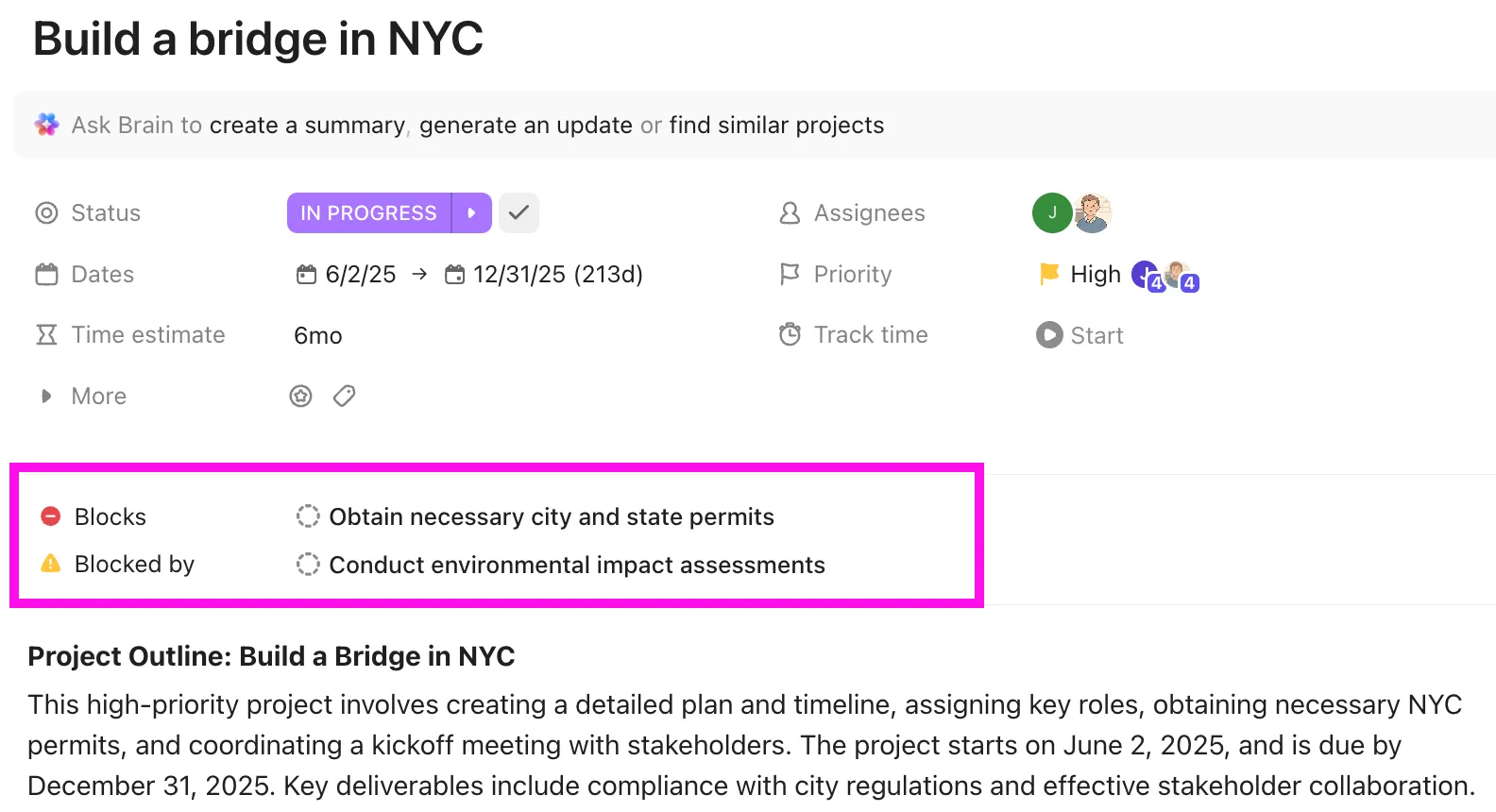
- Bağımlılıkları bir kez çizin, tarihler kendiliğinden yeniden planlansın. Proje listesinde Gantt Şeması Görünümü'nü açın, bir görev çubuğunun üzerine fareyi getirin ve bağlayıcıyı onu bekleyen göreve sürükleyin. "Bağımlılıkları Yeniden Planla" ClickApp'i etkinleştirdiğinizde, ilk görevin son teslim tarihini üç gün ileriye kaydırdığınızda, onun arkasındaki tüm görevler de üç gün ileriye kayar. "Çalışılmayan Günleri Atla" seçeneğini etkinleştirdiğinizde ise kayma, hafta sonlarını ve tatil günlerini atlar. “Kritik Yol” seçeneğini etkinleştirin; bitiş tarihinizi belirleyen zincir kırmızı renge döner. Bu, Sheets formüllerinin ve bağlantılı grafiğin yerini alır
- Gelecek hafta kimin iş yükü fazla olacak, kontrol edin. Her projenin listesini tek seferde görebilmek için, Alan veya Klasör düzeyinde bir İş Yükü Görünümü ekleyin. Her kişiye bir satır, her gün veya haftaya bir hücre ayrılır ve hücre, kişinin kapasitesine göre kırmızı, sarı veya yeşil renkte görünür. Görev sayısı, zaman tahmini veya Sprint Puanı'na göre ölçüm yapın. Kapasite, Çalışma Alanı'ndaki çalışma programına göre belirlenir; bu nedenle, haftada dört gün çalışan veya izinli olan bir kişinin kullanılabilirliği daha düşük olarak gösterilir. Bir görevı bir satırdan diğerine sürükleyerek yeniden dengeleme yapın
- Gerçekte neler olduğunu yansıtan haftalık raporu alın. ClickUp Brain'i açın, "Proje güncellemesi yaz" seçeneğini seçin ve bir liste ile dönem belirleyin. Brain, o pencerede görev etkinliklerini, yorumları ve durum değişikliklerini okur ve bir özet taslağı oluşturur; siz de bunu durum sayfasına veya paydaşlarla yapılan Sohbet'e yapıştırırsınız. Sorumlunun yükünü tamamen ortadan kaldırmak için, Super Agents kataloğundan bir "Durum Raportörü" oluşturun, ona zamanlanmış bir tetikleyici atayın ve proje Listesi ile Belge'ye yönlendirin. Bu, kimse hatırlasa da hatırlamasa da her hafta tarihli bir durum sayfa ekler.
- Mevcut Google Dokümanlarınızı olduğu yerde bırakın. Google Drive'ı kurumsal Search aracılığıyla bağlayın; Brain, ClickUp görevleri ile birlikte Drive dosyalarınızdaki soruları da yanıtlar. Böylelikle, Dokümanlar'da zaten bulunan iki yıllık özetler ve karar kayıtlarını taşımak zorunda kalmazsınız. Bir ClickUp Dokümanı içinde, /em gdoc veya /em gsheet yazarak bir Google Dokümanı veya E-Tablo'yu anında ve canlı olarak gömebilirsiniz. Brain MAX Chrome uzantısı, siz bir Google Dokümanlar sekmesini okurken kenar çubuğundan aynı aramayı gerçekleştirir.
Pharmacy Mentor, eskiden Google Dokümanlar, Google Workspace ve Trello arasında müşteri teslimatlarını yönetiyordu; bu süreçte dağınık klasörler, gereksiz toplantılar ve işlerin hızına yetişemeyen bir CRM ile uğraşmak zorunda kalıyordu. ClickUp'ta tüm süreçleri bir araya getirdikten sonra takım, verimliliğini iki katına çıkardı, toplantı ihtiyacını azalttı ve müşteri form yanıtlarının oranının %20'den %80'e sıçradığını gördü; çünkü müşteri kabulü ve takip süreçleri nihayet işin tam yanında yer aldı.
Pharmacy Mentor'un Müşteri İlişkileri Müdürü, proje yönetimi için ClickUp'ı nasıl kullandıklarını şöyle anlattı:
ClickUp üzerinden iletişim kuruyoruz ve bir projenin parçası olan herkes ilk günden itibaren "İzleyici" olarak ekleniyor. Ayrıca "Ana Müşteri Kartları"mız da var; eğer birisi bu kartın dışında bir müşteri için bir iş yaparsa, bir not alır ve bu etkinliğe geri bağlantı ekler, böylece müşteri temsilcileri olan biten her şeyi görebilir.
ClickUp üzerinden iletişim kuruyoruz ve bir projenin parçası olan herkes ilk günden itibaren "İzleyici" olarak ekleniyor. Ayrıca "Ana Müşteri Kartları"mız var; eğer biri bu kartın dışında bir müşteri için bir şey üzerinde çalışırsa, bir not alır ve bu etkinliğe geri bağlantı ekler, böylece müşteri temsilcileri olan biten her şeyi görebilir.
Gerçekçi sınırlamalar: ClickUp, kurulum aşamasında boş bir belgeden daha fazla şey talep eder. Google Dokümanlar'dan gelen bir ekip, çalışma alanının kullanışlı hale gelmesi için durumları, özel alanları ve alanlar ile listelerin hiyerarşisini tanımlamalıdır. Sıralamadan çok uyumun önemli olduğu tek bir proje için, görev takip bloğu ve bağlantılı bir takvim içeren paylaşımlı bir Google Dokümanı bu işi gayet iyi halleder.
Kimler için uygun: ClickUp, aynı anda birden fazla proje yürütüyorsanız, kendiliğinden yeniden planlanan bağımlılıklara ihtiyacınız varsa veya tüm aktif girişimlerde kimin hangi görevi üstlendiğini tek bir görünümde görmek istiyorsanız en uygun seçenektir.
Hangi Kurulum Seçeneğini Tercih Etmelisiniz?
Google Dokümanlar, küçük bir takımla tek bir projeyi yürütmek için makul bir ortamdır; bu tür projelerde asıl zorluk, işlerin sıralanmasından ziyade uyum sağlamaktır. Sekmeleri ve görev takip bloğunu kullanın, karar günlüğü tutun ve tarihleri Google Takvim'e kaydedin. Proje şartnamesi şablonu, giriş bölümünü kapsayacaktır.
Her hafta iş yükü ve teslim tarihleri konusunda endişeleniyorsanız, bu belge artık size yetmiyor demektir. Bir e-tablo veya bu işe özel bir araç size daha fazla yardımcı olacaktır. Karar vermenin bir yolu: En sık kontrol ettiğiniz şeyin bir paragraf mı yoksa bir alan mı olduğuna bakın.
Belgeler, görevler ve zaman çizelgelerinin tek bir yerde bir araya geldiğinde nasıl işlediğini görmek istiyorsanız, ClickUp'ı ücretsiz olarak kullanmaya başlayın.
Proje Yönetimi için Google Dokümanlar Hakkında Sık Sorulan Sorular (SSS)
Büyüyen bir takım için Google Çalışma Alanı yeterli mi?
Google Workspace, belgeler, depolama alanı, takvimler ve sohbet işlevlerini iyi bir şekilde karşılar ve birçok takım yıllardır bu platformda projelerini yürütür. Ancak aynı anda birden fazla projeye genel görünürlük, bağımlılıkları dikkate alan zaman çizelgeleri veya kimin aşırı iş yükü altında olduğuna dair bir görünüm ihtiyaç duyduğunuzda, bu platform yetersiz kalmaya başlar. Bu noktada çoğu takım, içerik yönetimi için Çalışma Alanı'nı kullanmaya devam ederken, buna ek olarak bir proje yönetimi aracı da kullanır. Google’ın kendi proje kılavuzu, işi zaten şu şekilde bölüştürür: Belgeler için Dokümanlar, plan için E-Tablolar, tarihler için Google Takvim.
Ücretsiz bir kişisel Google hesabı, temel belge odaklı bir kurulumun gerektirdiği Docs, Sheets, Takvim, Görevler ve Sohbet uygulamalarını içerir. Business Starter, yıllık planda kullanıcı başına aylık 7 $ ’dır (esnek plan 8,40 $) ve paylaşımlı sürücüler ile yönetici denetimleri ekler. Görev takipçisi modülünün kullanılması için herhangi bir Çalışma Alanı planı gereklidir; Dosya Kilitleme ile Onaylar ve Düzenleyicileri Göster özellikleri için ise kullanıcı başına aylık 14 $ olan Business Standard planı gereklidir.
Tek başına kullanılamaz. Google Dokümanlar'daki tarih bilgisi yalnızca görüntü amaçlıdır; tarih geçtiğinde herhangi bir işlem gerçekleşmez. Hatırlatıcılar, yalnızca bir görev doküman dışına çıktığında gerçekleşir: görev takip bloğu veya atanmış bir kontrol listesi öğesi Google Görevler ile senkronize edilir ve bu sayede tarih, Google Takvim ve Görevler uygulamasında görünür hale gelir. Her ikisi de bir Google Çalışma Alanı hesabı gerektirir. Ücretsiz Gmail'de ise doküman içindeki tarih, tek kayıt olarak kalır.
Google Dokümanlar'ı bir Kanban panosu olarak kullanabilir misiniz?
Sadece görünüş olarak benzer. "Yapılacaklar", "Devam Ediyor" ve "Tamamlandı" başlıklı, her satırda bir açılır menü bulunan üç sütunlu bir tablo, size gerekli düzeni sağlar; ancak kartlar sütunlar arasında sürüklenemez ve her birinde ne olduğu sayılmaz. Google E-Tablolar, filtreler ve koşullu biçimlendirme özellikleriyle bu işlevselliğe biraz daha yaklaşır. Kullanıcıların kartları gerçekten hareket ettirebileceği bir pano için ClickUp veya Trello gibi özel bir araç daha uygundur.
Hayır. Google Proje Yönetimi Profesyonel Sertifikası, Coursera üzerinden aylık yaklaşık 49 dolarlık bir abonelikle sunulur; finansal destek ve 7 günlük ücretsiz deneme imkanı da mevcuttur. Bu bir eğitim sertifikasıdır, Project Management Institute (PMI) tarafından verilen PMP® sertifikası değildir ve Google bununla birlikte bir proje yönetimi ürünü satmamaktadır.
Bir Google Dokümanı'nı aynı anda kaç kişi düzenleyebilir?
Bir Google Dokümanı'nda aynı anda en fazla 100 kişi iş yapabilir. Bu sayının ötesinde, yalnızca sahibi ve birkaç düzenleyici düzenleme erişimine sahip olur. Bir proje takip aracının pratikteki sınırı ise çok daha düşüktür. Beş veya daha fazla kişi, gözden geçirme aşamaları arasında aynı tabloyu değiştirdiğinde satırlar üzerine yazılır, durum simgeleri sıfırlanır ve birinin tabloyu elle sıfırlaması gerekir.
Notlarınızın yanında veritabanları ve panolar da istiyorsanız Notion daha avantajlıdır. Takımınız zaten Çalışma Alanı'nı kullanıyorsa ve asıl işiniz gerçek zamanlı olarak birlikte yazmaksa Docs daha avantajlıdır. Docs'un yerleşik bir veritabanı veya bağımlılıkları yoktur; bu nedenle yapılandırılmış izleme için Notion daha iyidir, ancak Google'ın ekosistemi içinde sorunsuz bir şekilde birlikte yazmak için Docs daha uygundur.