

Belirli bir sorunu çözmek için bir elektronik tablo oluşturdunuz.
Şimdi formülleri düzeltiyor, sütunları temizliyor ve aynı koşul mantığı üçüncü kez yeniden yazıyorsunuz.
Excel için Microsoft Copilot, bu döngüyü aşmanıza yardımcı olur. Ona formüller oluşturmasını, eğilimleri özetlemesini, anomalileri vurgulamasını veya düz dil kullanarak pivot tablolar oluşturmasını isteyebilirsiniz. Mekanizmayı o halleder, böylece siz sayıların anlamına odaklanabilirsiniz.
Bu kılavuz, Microsoft Copilot'u Excel otomasyon görevleri için adım adım nasıl kullanacağınızı, nerede iyi çalıştığını ve sınırlarının nerede ortaya çıktığını gösterir.
Ayrıca, bu işi ClickUp gibi merkezi bir Çalışma Alanına taşımak neden daha mantıklı olduğunu da kısaca ele alacağız. 😎
Excel'de Microsoft Copilot nedir?
Excel'deki Microsoft Copilot, Microsoft 365'e entegre edilmiş, elektronik tablonuzda doğrudan düz dilde taleplere yanıt veren bir yapay zeka asistanıdır. Copilot bölmesinde komutlar yazarak formüller oluşturabilir, veri kalıplarını analiz edebilir, grafikler oluşturabilir, hücreleri vurgulayabilir ve bilgileri özetleyebilirsiniz.
Verilerinizi şu şekilde işler:
- Formül oluşturmayı otomasyonla otomatikleştirin: $XLOOKUP$ veya çok koşullu $IF$ ifadeleri gibi karmaşık hesaplamaları, ihtiyacınız olan mantığı sade bir İngilizceyle açıklayarak oluşturun.
- Eğilimleri ve istisnaları belirleyin: Mevsimsel düşüşler veya yüksek performanslı segmentler gibi, satış veya ürün verilerinizde hemen göze çarpmayan kalıpları ortaya çıkarın.
- Veri kümelerini anında görselleştirin: Aralıkları manuel olarak seçmeden veya alanları kovalara sürüklemeden profesyonel grafikler ve PivotTables oluşturun.
Basitçe söylemek gerekirse, bu araç, Excel'de verilerle çalışan ve manuel formül oluşturma ve biçimlendirme işlemlerini atlamak isteyen herkes için tasarlanmıştır.
🔎Biliyor muydunuz? Microsoft kısa süre önce GPT-5.2'yi Copilot ekosistemine entegre etti. Excel kullanıcıları için bu, önemli ölçüde daha iyi akıl yürütme yetenekleri anlamına geliyor. Artık, bir yıl önce piyasaya sürülen sürümlerden çok daha doğru bir şekilde çok adımlı mantığı ve karmaşık matematik işlemlerini takip edebiliyor.
Excel Otomasyonu için Copilot Kullanmanın Avantajları
Copilot'un avantajlarını anlamak, Excel ş Akışınıza eklemeye değer olup olmadığına karar vermenize yardımcı olabilir.
1. Doğal dil komutları, karmaşık formüllerin yerini alır
Excel'deki karmaşık fonksiyonların sözdizimini ezberlemek yerine, Copilot bölmesinde ne istediğinizi açıklayabilirsiniz. Araç, Excel formülünü oluşturur ve hatta ne işe yaradığını açıklar, böylece iş yaparken öğrenebilirsiniz.
Örneğin, "Q1 ve Q2 satışları arasındaki yüzde değişimini hesaplayan bir sütun ekle" gibi bir komut, formül sözdizimi ile uğraşmanıza gerek kalmaz.
2. AI destekli önerilerle daha hızlı ş akışları
Copilot, komut istemini yazmanızı beklemez. Verilerinize göre proaktif olarak öneriler sunar. Copilot bölmesinde "Eğilimleri göster" veya "Aykırı değerleri vurgula" gibi düğmeler görünebilir, böylece bir sonraki analiz için tahminde bulunmanıza gerek kalmaz.
Ayrıca, değişiklikleri uygulamadan önce önizlemesini görebilirsiniz, böylece verilerinizi yanlışlıkla bozma riski yoktur.
3. Tüm beceri düzeyleri için erişilebilir otomasyon
Görevleri otomasyon için VBA bilmenize veya ileri düzey formül yazarı olmanıza gerek yoktur.
Copilot teknik çeviriyi üstlenir, böylece Excel'i çok iyi kullanamayan kullanıcılar da AI asistanları ile görevleri otomasyon yoluyla gerçekleştirebilir ve acemi çalışanların verimliliğini %34'e kadar artırabilir . AI, hedefe ulaşmak için gerekli adımları üstlenirken, siz ihtiyacınız olan sonuca odaklanabilirsiniz .
🔎Biliyor muydunuz? Copilot kullanıcılarının %70'i daha yüksek verimlilik sağladıklarını, %68'i ise iş kalitesinin arttığını bildirmiştir.
Excel'e Copilot'u ekleme
Copilot bölmesini etkinleştirmek için üç adımlı kontrol listesi:
Adım 1: Microsoft 365 aboneliği alın
Excel'deki Copilot, Business, Enterprise veya uygun kişisel plan gibi bir Microsoft 365 aboneliği gerektirir. Aboneliğiniz etkinleştirildiğinde, hem masaüstü uygulama (Excel 365) hem de web uygulaması Copilot'u destekler.
📌Önemli: İş hesabını kullanıyorsanız, kiracı düzeyinde erişiminiz olduğundan emin olmak için BT yöneticinize danışmanız gerekebilir.
Adım 2: Copilot lisansını ekleyin
Copilot ayrı bir eklenti lisansıdır, bu nedenle ön tanımlı olarak Microsoft 365'e dahil değildir.
İşletme kullanıcıları için, yönetici Microsoft 365 yönetim merkezi aracılığıyla Copilot lisansını atar. Kişisel kullanıcılar, Microsoft hesap ayarları aracılığıyla Copilot Pro eklentisini satın alabilir.
3. Adım: Excel'de Copilot'a erişin
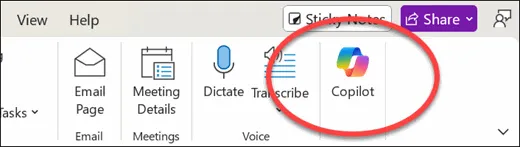
Lisansınız sağlandıktan sonra, Excel'i başlatın ve Ana Sayfa sekmesinin en sağındaki Copilot simgesinin konumunu bulun. Bu simgeye tıkladığınızda, tüm komutlarınızı yapabilecek olduğunuz sohbet arayüzü açılacaktır.
📌 Önemli: Simgeyi görmüyorsanız, Dosya > Hesap > Güncelleme Seçenekleri bölümüne giderek en son sürümü kullandığınızdan emin olun, çünkü AI özellikleri en son yazılım yamalarına bağlıdır.
Excel'de Otomasyon için Copilot'u Kullanma
Copilot etkinleştirildiğinde, bu adım adım ş akışını takip ederek elektronik tablonuzdaki görevleri otomasyonla otomatikleştirmeye başlayabilirsiniz.
Adım 1: Verilerinizi tablo olarak biçimlendirin
Copilot, verilerinizin yalnızca bir hücre aralığında değil, bir Excel tablosunda olmasını gerektirir. Bu yapı, AI'ya sütunlarınızı ve satırlarınızı doğru bir şekilde yorumlamak için ihtiyaç duyduğu bağlamı sağlar.
Bunu yapmak için:
- Veri aralığınızı seçin
- Ekle sekmesine gidin
- Tablo'ya tıklayın
- Seçiminizi onaylayın
Tablolar, Copilot'un daha doğru formüller oluşturmak için kullandığı yapılandırılmış referanslar gibi özellikleri de destekler.
Adım 2: Copilot panelini açın
Ana Sayfa sekmesindeki Copilot simgesine tıklayarak yan paneli açın. Bu panel, mevcut verilerinize dayalı komut istemi önerilerini ve özel istekleri girmek için bir metin kutusunu görüntüler.
📌 Önemli: Copilot'un çalışması için çalışma kitabınızın OneDrive veya SharePoint'e kaydedilmesi gerektiğini unutmayın, çünkü yerel dosyalar desteklenmemektedir.
Adım 3: Komut istemlerini girin veya seçimleri yapın
Artık "Bu tabloyu gelirden en yüksekten en düşüğe doğru sıralayın" gibi doğal dilde bir istek yazabilir veya Copilot'un önerdiği komut istemlerinden birini tıklayabilirsiniz. En iyi sonuçları elde etmek için, komut istemlerinde sütun adlarını ve istediğiniz kesin sonucu belirterek spesifik olun.
📖 Daha Fazla Bilgi: İstediğiniz sonucu elde etmek, tamamen girdiğiniz bilgilerin netliğine bağlıdır. Daha doğru sonuçlar elde etmek için isteklerinizi nasıl yapılandıracağınızı öğrenmek için AI Komutları Nasıl Yazılır? İpuçları, Şablonlar ve Örnekler kılavuzumuza göz atın. Bu kılavuz, belirsiz soruları eyleme geçirilebilir komutlara dönüştürmek için kullanabileceğiniz belirli çerçeveleri ele almaktadır.
Adım 4: Sonuçları inceleyin ve uygulayın
Copilot, değişiklikleri çalışma kitabınıza uygulamadan önce her zaman bir önizleme gösterir. Bir dakikanızı ayırarak oluşturulan formülü, biçimlendirmeyi veya analizi inceleyin.
Ardından öneriyi kabul etmek, değiştirmek veya reddetmek arasında seçim yapabilirsiniz. Sonuç tam olarak doğru değilse, Copilot konuşmanızın bağlamından öğrenerek komut istemini iyileştirebilir ve tekrar deneyebilirsiniz.
📮ClickUp Insight: Kullanıcıların %34'ü AI sistemlerine tam güvenle çalışırken, biraz daha büyük bir grup (%38) "güven ama doğrula" yaklaşımını sürdürüyor.
İş ortamınıza aşina olmayan bağımsız bir araç, genellikle yanlış veya tatmin edici olmayan yanıtlar üretme riskini artırır.
Bu nedenle, çalışma alanınız ve entegre üçüncü taraf araçlar arasında proje yönetimi, bilgi yönetimi ve işbirliğini birbirine bağlayan yapay zeka ClickUp Brain'i geliştirdik.
Seequent'teki müşterilerimiz gibi, Toggl vergisi olmadan bağlamsal yanıtlar alın ve iş verimliliğinde 2-3 kat artış yaşayın.
Excel Otomasyon Görevleri için En İyi Copilot Komutları
Copilot'un çıktılarının kalitesi, komutlarınızı nasıl ifade ettiğinize büyük ölçüde bağlıdır. Buradan birkaç komut ücretsiz olarak alabilirsiniz:
| Formüller ve hesaplamalar | Büyüme metriklerini hesaplayın | "D sütunundaki değerlere göre yıllık büyüme yüzdesini hesaplamak için bir formül oluşturun." |
| Koşullu toplamlar | "C sütunundaki bölge 'Batı'ya eşit olan tüm satışların toplamını hesaplayan bir SUMIFS formülü ekleyin." | |
| Otomatik işaretleme | "10.000 doların üzerindeki tüm siparişleri 'Öncelikli' olarak etiketleyen yeni bir sütuna IF ifadesi yazın." | |
| Çapraz sayfa veri senkronizasyonu | "XLOOKUP'ı kullanarak 'Sheet2'den müşteri adlarını bu tabloya çekin ve 'Müşteri ID' sütunuyla eşleştirin." | |
| Veri analizi | Performansı sıralayın | "Toplam gelire göre en çok satan beş ürünü belirleyin ve bunları yeni bir sayfada listeye alın." |
| Ortalamaları hesaplayın | "Bana geçen mali yılın aylık ortalama sipariş değerini göster" | |
| Anormallikleri tespit edin | "Nakliye Maliyeti" sütununu analiz edin ve ortalamanın %20 üzerinde olan tüm uç değerleri vurgulayın. | |
| Üst düzey özetler | "Bu veri kümesinde gördüğünüz en önemli üç satış eğilimini özetleyin." | |
| Görselleştirme | Kategorileri karşılaştırın | "Tüm coğrafi bölgelerdeki toplam satışları karşılaştıran kümelenmiş bir çubuk grafik oluşturun" |
| Zaman içindeki eğilimleri izle | "Son 12 ayda aylık gelir artışımızı görselleştirmek için bir çizgi grafik oluşturun." | |
| Pazar payı dağılımı | "Her ürün kategorisi için pazar payının yüzdesini gösteren bir pasta grafik oluşturun." | |
| Tekrarlayan görevler | Veri kümelerini temizleyin | "Veri bütünlüğünü sağlamak için 'E-posta' sütununu tarayın ve tüm yinelenen satırları kaldırın." |
| Ortalamalara göre denetim yapın | "B sütunundaki mevcut sütun ortalamasının altında kalan tüm hücreleri sarı renkle vurgulayın." | |
| Son teslim tarihlerini yönetin | "Son teslim tarihleri sütununa koşullu biçimlendirme uygulayarak, geçmişteki son teslim tarihlerini parlak kırmızı renge çevirin." | |
| Verileri segmentlere ayırın | "Bu tabloyu, yalnızca 4. çeyreğin sonuçlarını gösterecek şekilde filtreleyin ve sonuçları 'Gelir'e göre en yüksekten en düşüğe doğru sıralayın." |
Copilot ile Tekrarlayan Excel Görevlerini Otomasyon ile Otomatikleştirin
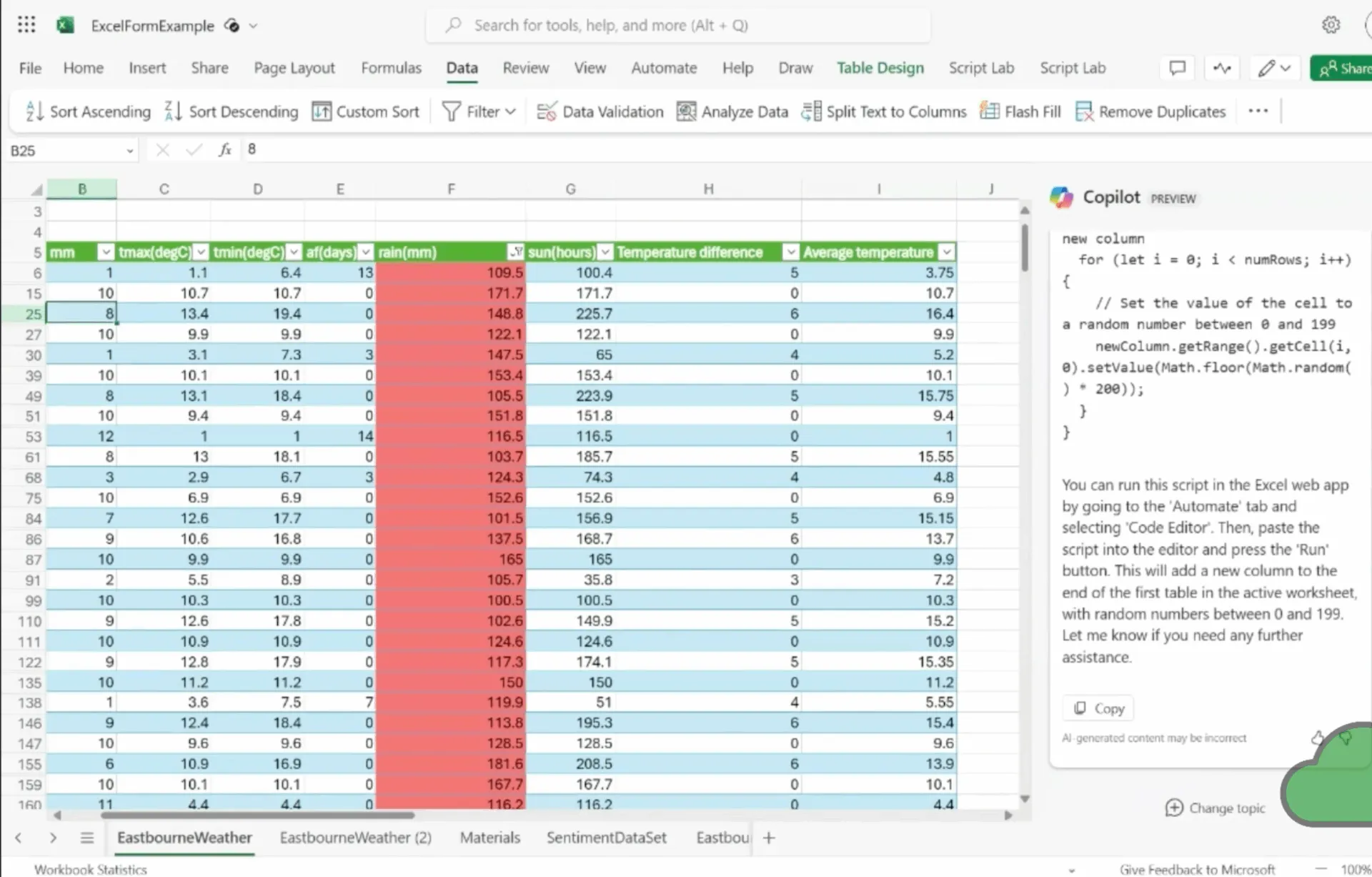
Tek seferlik komutlar tek seferlik görevler için idealdir, ancak tekrar eden işler için otomasyonu bir adım daha ileriye taşıyabilirsiniz. Copilot, JavaScript tabanlı Excel otomasyon dili olan Office Scripts'i oluşturmanıza yardımcı olabilir.
Copilot'tan, örneğin yeni veri girdilerini belirli bir kurallar dizisine göre biçimlendiren bir komut dosyası yazmasını da isteyebilirsiniz. Ardından, bu komut dosyasını Power Automate'e bağlayarak bir zamanlama üzerinde veya SharePoint klasörüne yeni bir dosya geldiğinde gibi belirli bir etkinlik gerçekleştiğinde çalıştırabilirsiniz.
Bu yaklaşım, tek seferlik yardımdan tekrarlayan otomasyona geçiş yapmanızı sağlar. Copilot komut dosyasını yazabilir, ancak kritik bir ş Akışına dağıtmadan önce kodu her zaman gözden geçirmeli ve test etmelisiniz.
AI'nın Excel'in ötesinde iş akışınızı nasıl kolaylaştırabileceğini daha iyi anlamak için, farklı uygulamalar ve kullanım örneklerinde görev otomasyonu için AI'yı kullanmaya ilişkin bu pratik kılavuzu izleyin.
Excel Otomasyonu için Copilot'un Sınırlamaları Nelerdir?
Copilot'u kullanmaya başlamadan önce bilmeniz gereken bazı sınırlamaları vardır.
- Bulut tabanlı barındırma gereklidir: AI'nın dosyanın meta verilerine erişebilmesi ve gerçek zamanlı öneriler sunabilmesi için çalışma kitaplarınız OneDrive veya SharePoint'e kaydedilmiş olmalıdır.
- Resmi tablo biçimini zorunlu kılın: Copilot, ham veri aralıklarını göremez; Copilot simgesi etkinleşmeden önce verilerinizi resmi bir Excel tablosuna dönüştürmeniz gerekir.
- Doğruluğu onaylayın: AI bazen karmaşık mantığı yanlış yorumlayabilir veya var olmayan bir formül sözdizimini hayal edebilir, bu da manuel doğrulamayı yüksek riskli raporlama için vazgeçilmez bir adım haline getirir.
- Analizi tek bir çalışma kitabıyla sınırlandırın: Araç şu anda, mevcut oturumunuzda henüz açılmamış ve bağlantısı kurulmamış harici dosyalardan veri çekme veya arama yapma yeteneğinden yoksundur.
- Bölgesel kullanılabilirlik: Özellikler ve doğal dil işleme yetenekleri, Microsoft 365 abonelik düzeyinize ve coğrafi bölgenize göre değişiklik gösterebilir.
- Kurumsal uyumluluğu gözden geçirin: Girişleriniz Microsoft'un bulut hizmetleri aracılığıyla işlendiğinden, hassas müşteri listelerini yüklemeden önce veri işlemenin şirketinizin özel güvenlik ve gizlilik politikaları dahilinde kaldığından emin olun.
📌 Önemli Not: Microsoft, Copilot'u bilgisayarınızda yerel olarak depolanan modern Excel çalışma kitaplarını destekleyecek şekilde güncelledi. Bu, AI özelliklerini kullanmak için artık her dosyayı OneDrive veya SharePoint'e kaydetmeniz gerekmediği anlamına gelir. Ancak, aracın fonksiyonunu yerine getirebilmesi için verilerinizi resmi bir Excel Tablosu olarak biçimlendirmeniz gerekir. Ayrıca, analiz bilgisayarınızda çalışırken, diğer belgelere çapraz referans verme gibi bazı gelişmiş özellikler, tam sonuçlar elde etmek için hala bulut bağlantısı gerektirebilir. Bu, önceden var olan sınırın hala geçerli olduğunu gösterir.
ClickUp'ta Excel Otomasyon Akışlarını Yönetme
Dosyalara, e-posta konu dizilerine ve sohbet mesajlarına dağılmış otomasyon işleri, takımlar birbirinden bağımsız birçok uygulama ve platformda bilgi aramak için saatler harcadıklarında " araç dağınıklığı "na neden olur.
ClickUp, her şeyi tek bir yerde merkezileştirerek iş dağınıklığını ortadan kaldıran birleşik bir AI Çalışma Alanı sunar.
ClickUp görevleri ile analiz ve eylem arasındaki boşluğu doldurun.
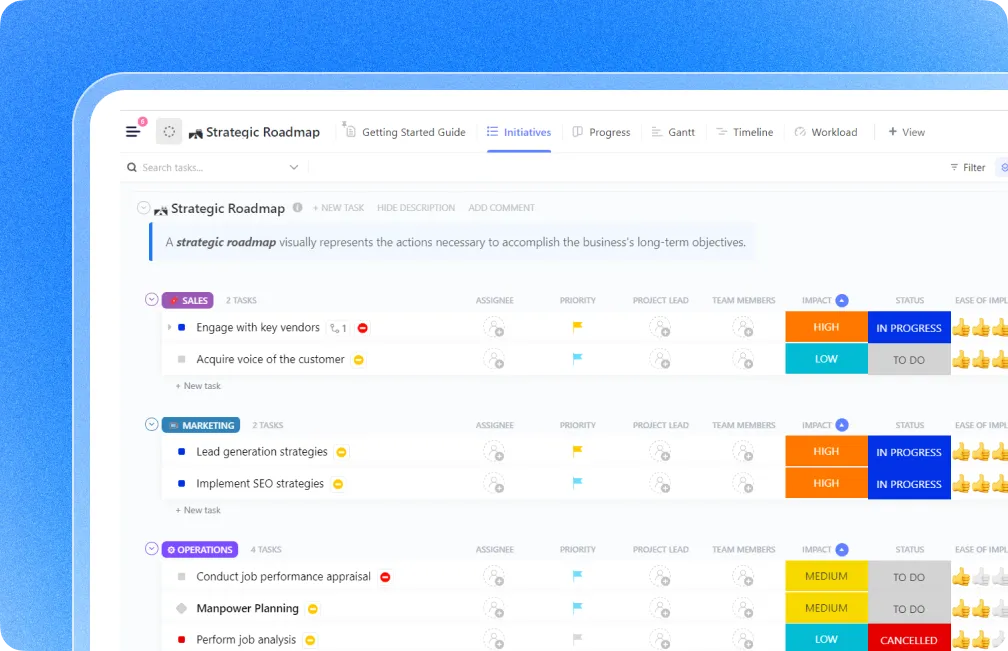
Bir hesap tablosu, dördüncü çeyrek marjlarınızın düşük olduğunu gösterebilir, ancak birisinin bu konuda bir şeyler yapmasını sağlayamaz.
Excel bulgularınızı ClickUp görevlerine dönüştürerek, otomasyon projelerini statik bir dosyadan çıkararak hesap verebilir bir ş akışına taşırsınız. Bu, veri noktasını takımınızın günlük öncelikleri ile uyumlu, canlı bir iş öğesine dönüştürür. Örneğin:
- Belirli takım üyelerine açık bir sahiplik atayın, böylece veri içgörüleri paylaşılan klasörde asla atıl kalmasın.
- Otomasyon komut dosyalarının veya raporların öngörülebilir bir programa göre teslim edilmesini sağlamak için kesin son tarihler ve dönüm noktaları belirleyin.
- Özel Alanları kullanarak "Komut Dosyası Dili" veya "Otomasyon Durumu" gibi teknik meta verileri doğrudan görev kartında izleyin.
ClickUp Brain ile bilgisayar ş akışlarınızı hızlandırın
Karmaşık bir Excel makrosu için dokümantasyon yazmak veya bir proje özeti hazırlamak, analiz kadar uzun sürebilir. ClickUp Brain, proje geçmişinizi zaten anlayan bağlamsal AI asistanınızdır ve saniyeler içinde içerik oluşturmanıza olanak tanır.
Şu amaçlarla kullanabilirsiniz:
- AI'dan görevlerinize kaydettiğiniz adımları özetlemesini isteyerek Excel ş akışlarınız için teknik dokümantasyon taslağı oluşturun.
- Uzun yorum konularıını özetleyin ve haftalarca süren güncellemeleri okumadan projenin ilerlemesi hakkında hızlı bir fikir edinin.
- ClickUp belgeleriniz ve görevlerinizden ilgili ayrıntıları çekerek proje özetleri oluşturun ve bir sonraki otomasyon yapınız için net bir yol haritası oluşturun.
Bubblely'nin Yardımcı Başkan Yardımcısı Savitree Cheaisang, deneyim paylaşımı yaptı:
Şirketim çok daha organize hale geldi ve her projenin zaman çizelgesini kontrol edebiliyor, projede gerçekleşen tüm faaliyetleri izleyebiliyor. Excel'e aktarmak ve manuel hesaplama yapmak yerine sayıları hızlıca gözden geçirebilen izleme fonksiyonunu çok seviyorum.
Şirketim çok daha organize hale geldi ve her projenin zaman çizelgesini kontrol edebiliyor, projede gerçekleşen tüm faaliyetleri izleyebiliyor. Excel'e aktarmak ve manuel hesaplama yapmak yerine sayıları hızlıca gözden geçirebilen izleme fonksiyonunu çok seviyorum.
ClickUp belgeleri ile bilgi tabanınızı standartlaştırın
Excel otomasyonu, arkasındaki mantık kadar iyidir.
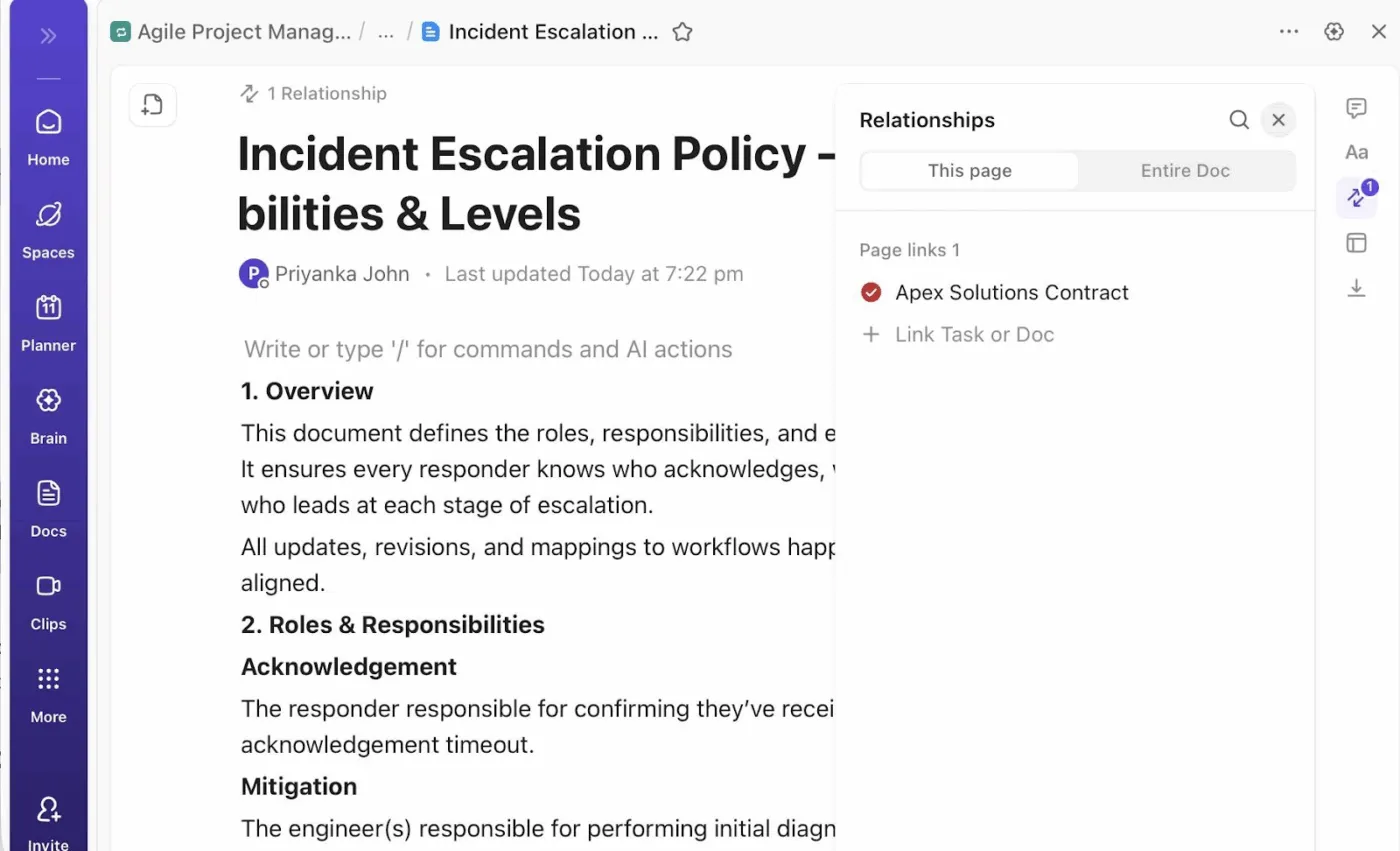
Karmaşık bir çalışma kitabının nasıl fonksiyonunu gerçekleştirdiğini yalnızca bir kişinin bildiği izole bilgi bloklarını önlemek için ClickUp Docs'u kullanarak mantığınız için merkezi bir depo oluşturun. Bir klasörde gizlenmiş README dosyasının aksine, bu belgeler proje çalışma alanınıza entegre edilmiştir.
Bunları şu amaçlarla kullanabilirsiniz:
- Takımınızın farklı veri kümeleri için yüksek performanslı Copilot şablonlarını depolayabileceği ve geliştirebileceği bir komut istem kütüphanesi oluşturun.
- Canlı Excel dosyalarını doğrudan belgeye yerleştirin, böylece talimatlarınız ve verileriniz tek bir görünümde bulunur.
- Belgeleri görevlere bağlayın, otomasyonu çalıştırmak veya güncellemekle görevlendirilen kişilere anında bağlam bilgisi sağlayın.
ClickUp Otomasyonları ile manuel işlemleri ortadan kaldırın
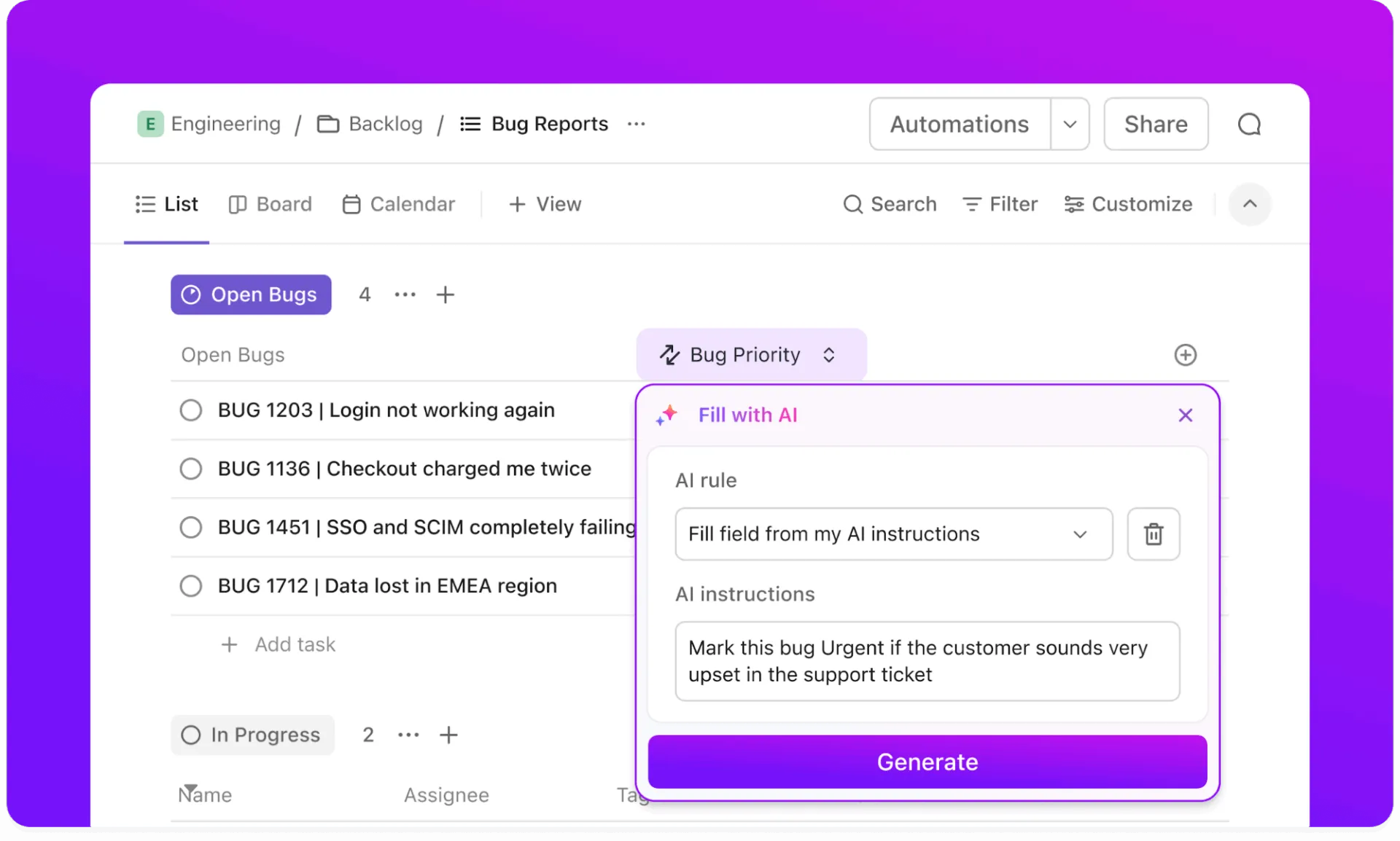
Excel analizi tamamlandıktan sonra, genellikle bir sonraki adım paydaşları bilgilendirmek veya projenin bir sonraki aşamasına geçmektir. ClickUp Otomasyonları ve ayrıntılı AI alanları, verileriniz ve süreciniz arasında bağlantı görevi görerek bu geçişi sizin için gerçekleştirir.
Size şu konularda yardımcı olur:
- Bir takım üyesi veri denetimini tamamlandı olarak işaretlediğinde durum değişikliklerini otomatik olarak tetikleyin.
- Yeni bir rapor bir göreve yüklendiği anda Slack veya e-posta yoluyla belirli paydaşları bilgilendirin.
- Standartlaştırılmış şablonları yeni projelere uygulayarak her otomasyon denetiminin aynı titiz kontrol listesini izlemesini sağlayın.
ClickUp gösterge panelleri ile üst düzey görünürlük elde edin
Farklı departmanlarda birden fazla otomasyon akışını yönetirken, on farklı çalışma kitabını açmadan genel durumu görebilmenin bir yoluna ihtiyacınız vardır.
ClickUp Gösterge Panelleri, komuta merkeziniz olarak işlev görür ve Çalışma Alanınızın her yerinden veri çekerek kaynaklarınızın tam olarak nereye gittiğini gösterir. Bununla şunları yapabilirsiniz:
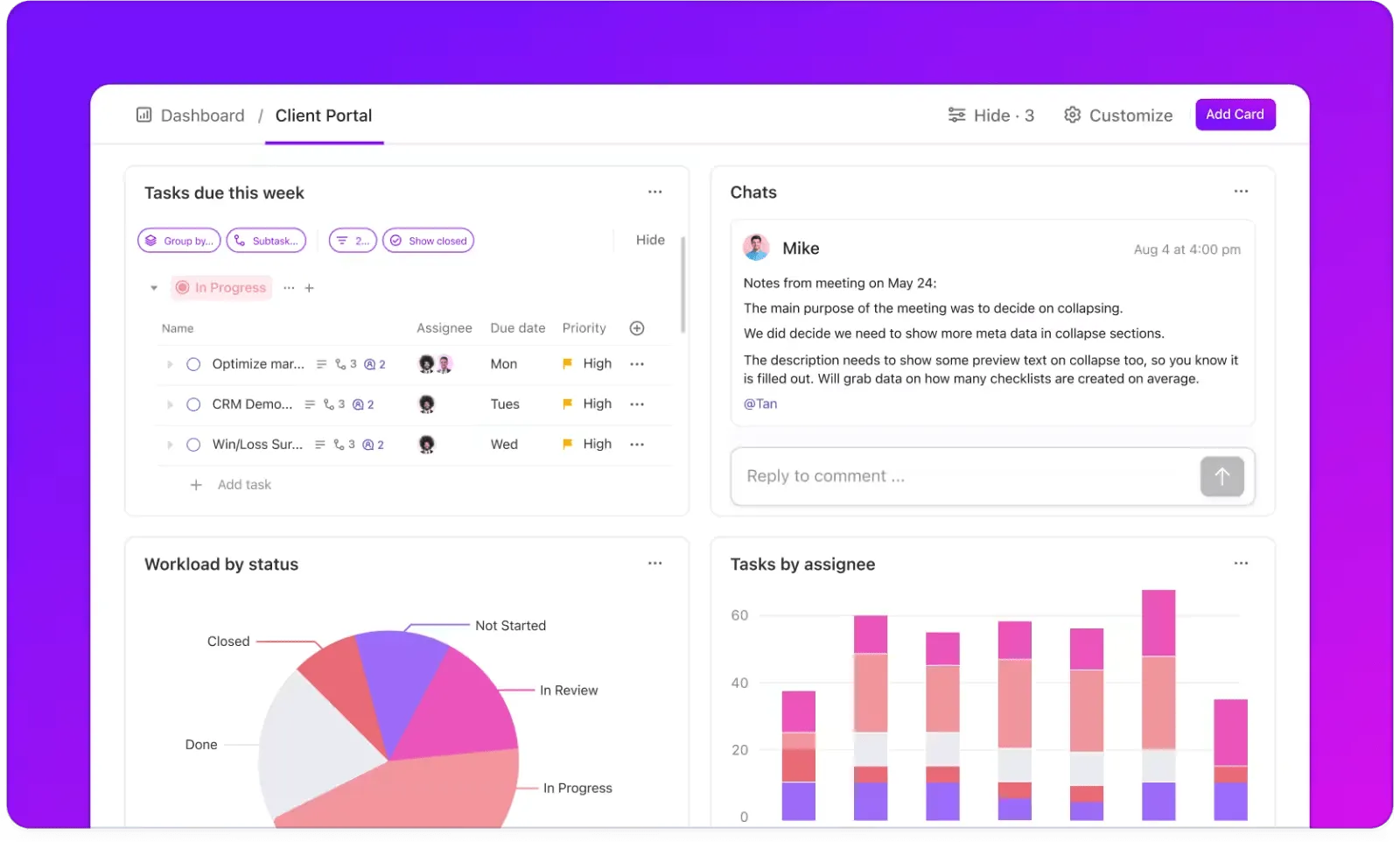
- Takım kapasitesini izleyin ve hangi mühendislerin veya analistlerin otomasyon talepleriyle aşırı yüklenmiş olduğunu görün.
- Engellenen veya geciken görevlerin sayısını takip eden gerçek zamanlı bileşenler kullanarak proje durumunu görselleştirin.
- Birden fazla veri akışını yönetici raporlaması veya üç aylık incelemeler için tek bir profesyonel görünümde birleştirin.
Boşuna analiz yapmayı bırakın. ClickUp'ı deneyin.
Excel'deki Microsoft Copilot, doğal dil komutlarınızı formüllere, analizlere ve biçimlendirmeye dönüştürerek karmaşık sözdizimini ezberlemenize gerek kalmaz.
Ş Akışı oldukça basittir: verilerinizi tablo olarak biçimlendirin, Copilot bölmesini açın, belirli komut istemlerini girin ve sonuçları uygulamadan önce her zaman gözden geçirin.
Ancak, veri analizinin işin sadece yarısı olduğunu unutmamak önemlidir. İçgörülerinizin gerçekten sonuçlara yol açmasını sağlamak için, izleme sürecini izlemenin bir yoluna ihtiyacınız vardır.
Bitmiş raporlarınızı ClickUp gibi merkezi bir Çalışma Alanına taşıyarak, her otomasyonla elde edilen içgörünün bir sahibi, bir son tarihi ve net bir uygulama yolu ile eşleştirilmesini sağlayabilirsiniz.
✅ ClickUp'ı bugün ücretsiz olarak kullanmaya başlayın!
Sık Sorulan Sorular
Evet, Copilot öncelikle çalışma kitabınızdaki verilerle etkileşime girerken, web, diğer Excel dosyaları veya dahili veritabanları gibi harici kaynaklardan veri içe aktarmak ve analiz etmek için de kullanabilirsiniz. Daha gelişmiş entegrasyonlar için, Ajan Modunu kullanarak üçüncü taraf platformlara bağlantı kurabilir ve bu bilgileri doğrudan analizinize aktarabilirsiniz.
Temel fark, bağlamsal entegrasyondur. Bağımsız araçlar genellikle verilerinizi ayrı bir sohbet arayüzüne aktarmanızı ve yüklemenizi gerektirir. Copilot, Excel şeridinde yer alır, bu nedenle tablo yapınızı, başlıklarınızı ve formüllerinizi doğal olarak anlar. Yalnızca metin tabanlı tavsiyelerde bulunmak yerine, değişiklikleri doğrudan tablonuza uygulayabilir.
En iyi sonuçları elde etmek için verilerinizin resmi bir Excel Tablosu olarak biçimlendirilmiş olması gerekir. Standart bir aralık kullanmayı tercih ediyorsanız, bu aralıkta boş başlıklar, boş satırlar veya sütunlar ve birleştirilmiş hücreler bulunmayan tek ve benzersiz bir başlık satırı olmalıdır. Ayrıca, dosya için Otomatik Kaydetme özelliği açık olmalıdır.
Evet. Copilot özellikli dosyalar OneDrive veya SharePoint'te barındırıldığından, birden fazla kullanıcı aynı çalışma kitabında gerçek zamanlı olarak işbirliği yapabilir. Takım üyeleri Copilot'un oluşturduğu formülleri ve grafikleri görebilir ve hatta Copilot Pages'ı kullanarak takımınızın otomasyonu oluşturmak için kullandığı belirli komut istemlerini ve mantığı paylaşabilir ve iyileştirebilirsiniz.