
PDF'deki AI içgörülerini e-postalarınıza ve sohbetlerinize yeniden yazmak büyük bir zaman kaybıdır.
Özellikle de takımınız zaten her gün 275 kesintiyle boğuşuyorsa. Hiçbirimizin ihtiyacı olan son şey, sekmeler arasında veri aktarmak gibi manuel bir iş yüküdür.
Bu kılavuz, anında analiz için Gemini'ye PDF'leri nasıl yükleyeceğinizi gösterir. Daha da önemlisi, takımınızın bu içgörülerden gerçekten yararlanabilmesi için bunları ClickUp' a nasıl aktaracağınızı da gösterir. 😊
Gemini'ye PDF Yükleme Adım Adım
İster masaüstü bilgisayarınızdan ister telefonunuzdan toplantılar arasında koşturuyor olun, belgelerinizi Gemini'ye aktarmanın yolu burada.
Web'de
Masaüstü arayüzü, özellikle birden fazla dosyayla çalışıyorsanız veya bulut depolama alanından dosya alıyorsanız en esnek seçenektir.
- Gemini'ye erişin: gemini.google.com adresine gidin ve oturum açın
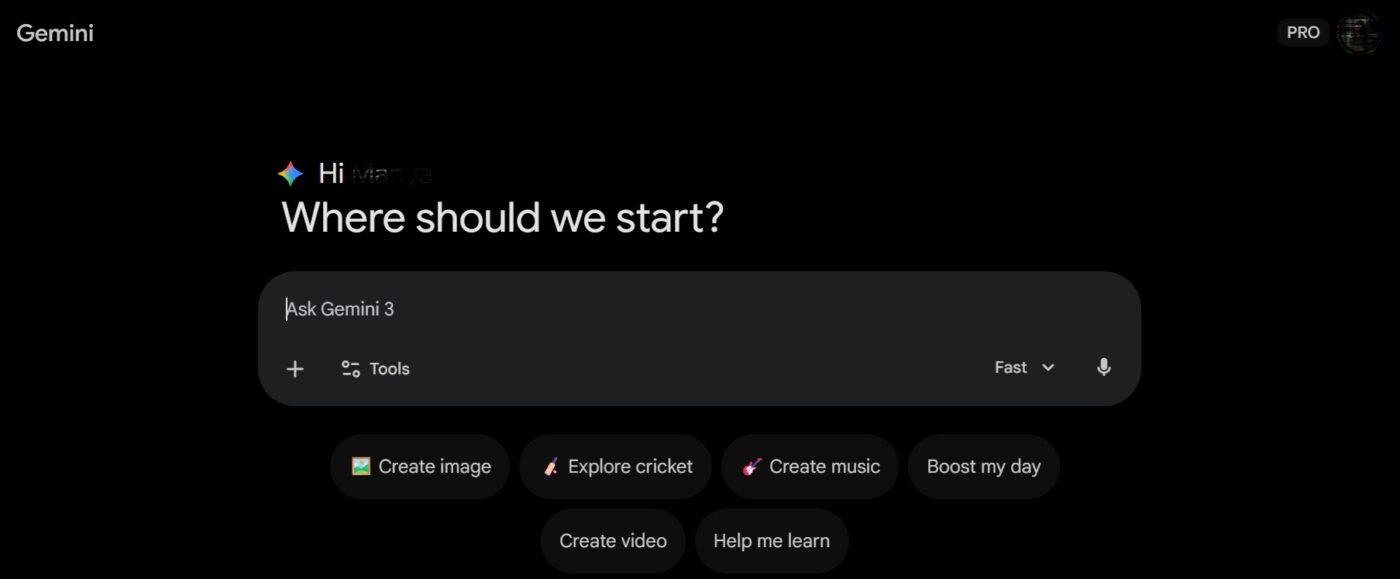
- Ek dosya aracını bulun: Komut çubuğunda Dosya ekle simgesini (ataç) arayın

- Kaynağınızı seçin: PDF dosyasını doğrudan bilgisayarınızdan yükleyin veya Drive'ı seçerek Google Drive'ınızdaki belgeleri alın
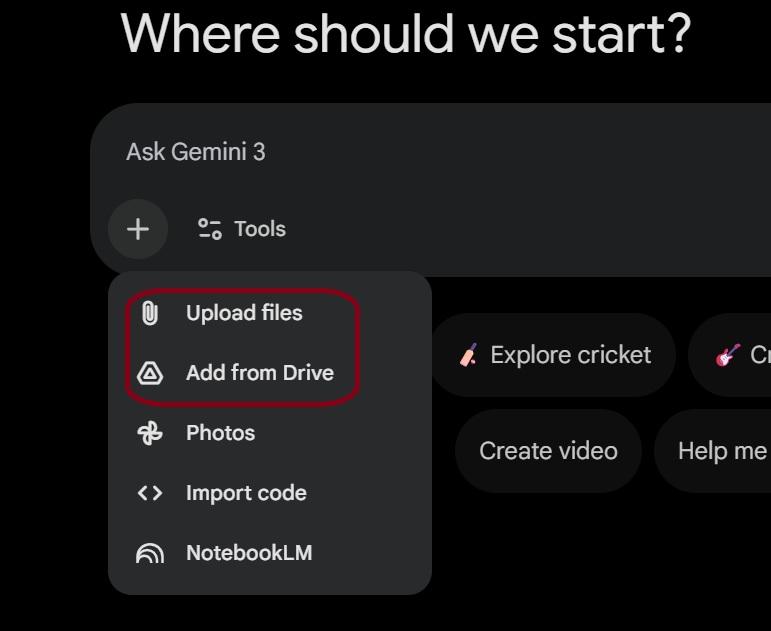
Not: Drive entegrasyonunun çalışması için Gemini'de Ayarlar > Uzantılar altında "Google Çalışma Alanı" seçeneğini etkinleştirmeniz gerekebilir.
- Gönder: "Bütçe bölümünü özetle" gibi özel talimatlarınızı ekleyin ve Gönder'i tıklayın
💡Profesyonel İpucu: Masaüstünüzdeki herhangi bir klasörden PDF dosyanızı doğrudan sohbet penceresine sürükleyip bırakarak işlemleri hızlandırın.
📮ClickUp Insight: Anket katılımcılarımızın %88'i kişisel görevleri için yapay zeka kullanıyor, ancak %50'den fazlası iş yerinde kullanmaktan çekiniyor. Üç ana engel nedir? Sorunsuz entegrasyon eksikliği, bilgi eksiklikleri veya güvenlik endişeleri.
Peki ya AI çalışma alanınıza entegre edilmiş ve zaten güvenliyse?
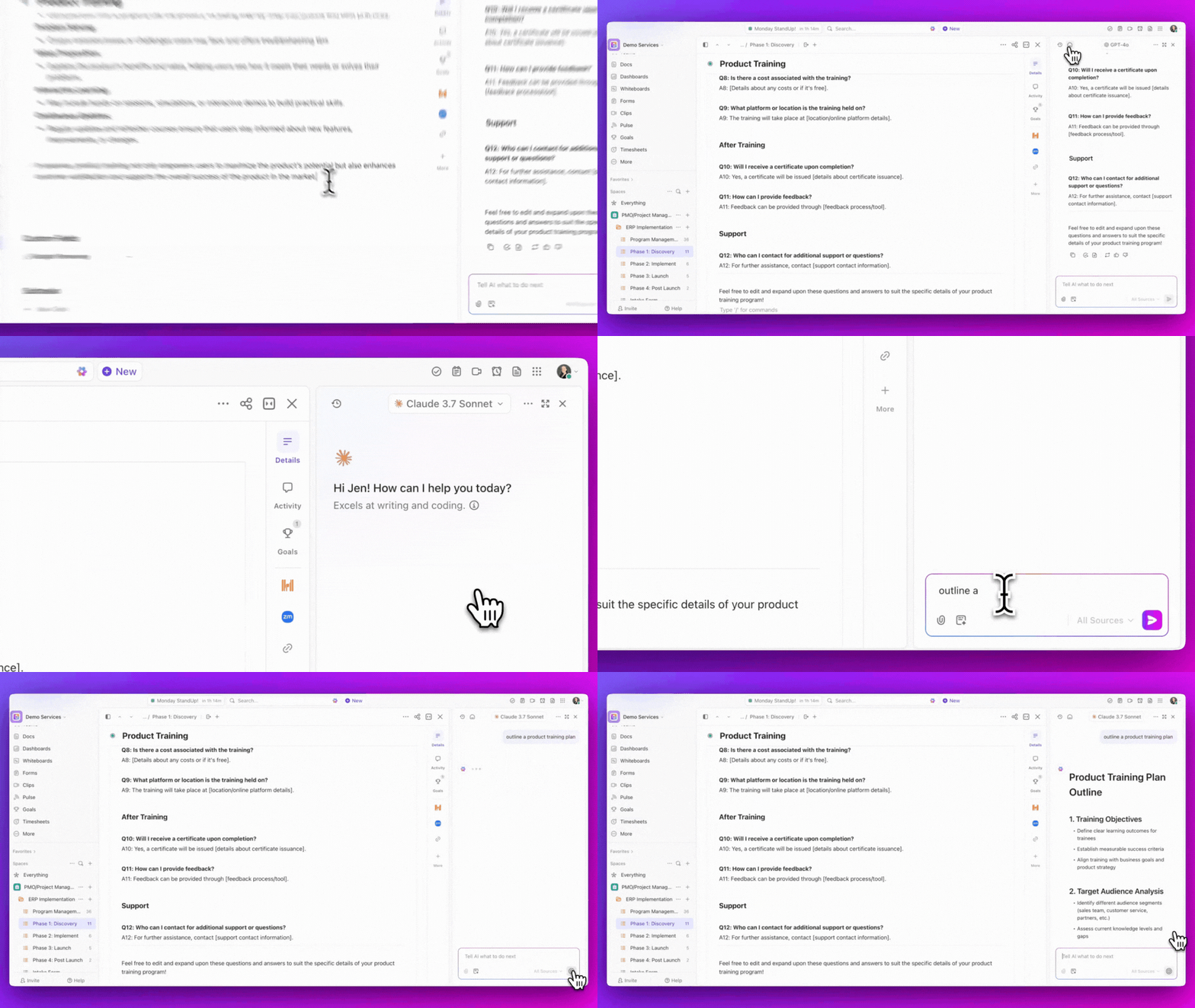
ClickUp'ın yerleşik AI asistanı ClickUp Brain, bunu gerçeğe dönüştürüyor. Basit dilde verilen komutları anlayan Brain, AI'nın benimsenmesiyle ilgili üç endişeyi de ortadan kaldırırken, ClickUp Çalışma Alanı'ndaki sohbet, görev, belge ve bilgi kaynaklarınızı birbirine bağlar. Ayrıca, Brain'in arayüzünden Gemini ve ChatGPT dahil olmak üzere birçok AI modeline erişebilirsiniz. Sekmeler arasında geçiş yapmadan cevapları ve içgörüleri bulun!
Mobil cihazlarda (Android ve iOS)
Masanızdan uzaktayken raporları veya sözleşme taslaklarını incelemek için mükemmel bir çözüm.
- Uygulamayı başlatın: Cihazınızda Gemini uygulamasını açın
- Ek dosya ekleyin: Sohbet kutusundaki Dosya ekle (+) simgesine dokunun
- PDF'nizi seçin: Telefonunuzun yerel depolama alanına erişmek için Dosyalar'ı veya bulut dosyalarınız için Drive'ı seçin
- Analiz: Komutunuzu yazın ve Gönder okuna tıklayarak analizi başlatın
Yükleme işlemi hızlıdır. Çoğu takım için asıl zorluk, o PDF'den AI tarafından üretilen içgörüleri eyleme geçirilebilir işlere dönüştürmektir. Harika bir özet elde edersiniz, ancak bu özet bir sohbet penceresinde kalır ve projelerinizden kopuk kalır.
👀 Önerimiz: ClickUp gibi bir Converged AI Çalışma Alanı kullanmak, bu iş dağınıklığını ortadan kaldırabilir. Görevlerinizi, belgelerinizi ve hedeflerinizi, yerel AI ile entegre edilmiş ortak bir çalışma alanında bir araya getirir.
Ancak önce, Gemini'yi tüm potansiyeliyle nasıl kullanabileceğinizi anlamanızda fayda var. ⬇️
Gemini hangi dosya türlerini ve boyutlarını destekler?
Analiz için bir belge hazırladığınızda, belirgin bir neden olmaksızın yükleme işleminin başarısız olması can sıkıcı olabilir.
Bu durum genellikle dosyanın çok büyük olması, desteklenmeyen bir biçimde olması veya yükleme sınırına ulaşmış olmanız nedeniyle ortaya çıkar. Dosya dönüştürücüler aramak veya belgenizi bölmeye çalışmak zorunda kalarak ş akışınızı yavaşlatırsınız.
Bu sınırları önceden bilmek, dosya dönüştürücülerle veya gereksiz belge bölme işlemleriyle zaman kaybetmenizi önler. İşte adımlar:
| Belgeler | PDF, DOCX, TXT, RTF | 100 MB'a kadar | Derinlemesine incelemeler ve özetler için en uygun seçenek |
| Veriler ve tablolar | CSV, XLSX | 100 MB'a kadar | Trendleri tespit etmek ve verileri temizlemek için ideal |
| Görseller | JPG, PNG, WebP, HEIC | 100 MB'a kadar | Metin çıkarma veya görsel açıklamalar için kullanın |
| Ses | MP3, WAV, AAC, FLAC | 100 MB'a kadar | Toplantıların veya podcast'lerin transkripsiyonu için mükemmel |
| Video | MP4, MOV, WMV, WebM | 2 GB'a kadar | AI analizi için 1 saate kadar video destek |
💡Profesyonel İpucu: Gemini'nin farklı belgeler veya veri kümeleri arasında bilgi karşılaştırması yapabilmesi için tek seferde 10 dosyaya kadar yükleyin.
Gemini, PDF'leri doğrudan okur; bu nedenle, bunları dönüştürmek için uğraşmanıza gerek yoktur. Ancak, PDF'nizin oluşturulma şekli, analizden ne kadar değer elde edeceğinizi belirler:
- Yerel PDF'ler (Seçilebilir Metin): Metni imlecinizle vurgulayabiliyorsanız, Gemini onu mükemmel bir şekilde okuyabilir. Bu, en doğru özetlerin elde edilmesini sağlar ve yapay zekanın belirli sayfaları veya bölümleri yüksek hassasiyetle alıntılamasına olanak tanır
- Taranmış PDF'ler (Metin Görüntüleri): Gemini, taranmış belgelerden metin çıkarmak için Optik Karakter Tanıma (OCR) teknolojisini kullanır. Bu, net belgeler için iyi sonuç verir, ancak taramanız bulanıksa veya el yazısı notlar içeriyorsa, verilerde eksiklikler görebilirsiniz
Aslında, yükleme başarıyla tamamlansa bile, Gemini'nin bir seferde ne kadarını hatırlayabileceğine dair bir sınır vardır. Buna bağlam penceresi de denebilir.
Bunu AI'nın kısa süreli hafızası gibi düşünün. Pro ve Ultra modelleri 1 milyon belirteçe (yaklaşık 1.500 sayfa) kadar işleyebilirken, "Basic" seviyesi daha sınırlıdır. Eğer ona devasa bir teknik kılavuz beslerseniz, AI belgenin sonuna geldiğinde başını unutmaya başlayabilir.
💡Profesyonel İpucu: AI'nın dikkatini 500 sayfalık veri denizinde kaybolmasına izin vermek yerine, tam olarak ihtiyacınız olan yere odaklamak için "4. bölümdeki finansal tahminlere odaklan" gibi spesifik komutlar kullanın.
Gemini'de PDF'lerle Yapılacaklar
PDF'niz yüklendikten sonra, sadece "Bunu özetle" demek isteyebilirsiniz. Bu işe yarasa da, beklediğiniz kadar değer sağlamaz. Takımınız temel özetlerle yetinirse, hâlâ manuel analiz yapıyorsunuz demektir.
Zamandan tasarruf etmek için PDF'nizi aranabilir bir veritabanı gibi kullanın. İşte veri çıkarma işlemini gerçekleştirmek için en etkili yöntemlerden bazıları:
- Belirli verileri ayıklayın: "Bu sözleşmede bahsedilen tüm son tarihleri madde işareti listesi olarak sırala" diyerek dağınık bir belgeyi düzenli bir biçimde dönüştürün
- İç bölümleri karşılaştırın: "Sayfa 3'teki 'İş Kapsamı' ile sayfa 12'deki 'Çıktılar'ı karşılaştırın ve uyuşmazlıkları vurgulayın" komutunu vererek tutarsızlıkları tespit edin.
- Karmaşık araştırmaları basitleştirin: "Bu teknik makalenin bulgularını, teknik bilgiye sahip olmayan bir pazarlama takımı için beş ana noktaya özetleyin" komutuyla doğrudan konuya odaklanın.
- Anında takip eylemleri oluşturun: "Bu özet içinde alınan kararları temel alarak müşteriye bir takip e-posta taslağı hazırla" komutunu vererek toplantı notlarını eyleme dönüştürün
- Proje görevleri için denetim: "Operasyon takımına atanan her eylem öğesini belirleyin ve her biri için bir öncelik düzeyi önerin" seçeneğiyle ileriye dönük net bir yol haritası oluşturun
Az önce mükemmel bir eylem listesi veya harika bir proje özeti oluşturdunuz; peki şimdi ne yapacaksınız?
Şu anda bu bilgiler bir sohbet penceresinde hapsolmuş durumda. "Proje panosuna gönder" düğmesi bulunmuyor; bu da, kaçınmaya çalıştığımız manuel kopyala-yapıştır işlemine geri döndüğünüz anlamına geliyor. İşte bu, iyi fikirlerin yok olduğu alandır: harika bir AI içgörüsü ile takımınızın kullandığı paylaşılan bilgi tabanı arasındaki alan.
Birden Fazla PDF Dosyasını Aynı Anda Yükleme ve Analiz Etme
Çoğu zaman, önemli bir içgörü tek bir belgede değil, beş belge arasındaki bağlantılarda bulunur. Ancak bu kalıpları tespit etmek için pencereler arasında manuel olarak geçiş yapmak, ayrıntıların gözden kaçmasına neden olur.
Gemini'nin her komut için 10 dosyaya kadar işleme kapasitesi, saniyeler içinde belgeler arası analiz yapmanıza olanak tanır ve bir insanın bulması saatler sürecek çelişkileri veya temaları ortaya çıkarır. Birden fazla dosyayı aynı anda yüklediğinizde, basit okumadan üst düzey stratejiye geçebilirsiniz:
- Tedarikçi karşılaştırmaları: Üç farklı teklifi yükleyin ve "Bu üç tedarikçinin fiyatlandırma, zaman çizelgeleri ve destek seviyelerini karşılaştıran bir tablo oluşturun" isteğinde bulunun.
- Araştırma özeti: Beş sektör raporu yükleyin ve şu komutu verin: "Bu belgelerde ortak eğilimleri belirleyin ve verilerin çeliştiği alanları vurgulayın"
- Toplantı hazırlığı: Yaklaşan gündeminizi son üç toplantının notlarıyla birlikte yükleyin ve "Bugün ele almamız gereken, önceki oturumlardan kalan çözülmemiş eylem ögeleri nelerdir?" diye sorun.
- İşe alım özetleri: Bir dizi iç standart çalışma prosedürünü (SOP) yükleyin ve "Bu belgelere dayalı olarak yeni işe alınanlar için 30 günlük bir kontrol listesi oluşturun" isteğinde bulunun.
İşlem, tek bir dosya yüklemekle aynıdır, ancak gönder düğmesine basmadan önce birden fazla belge seçersiniz. Hepsi yüklendikten sonra, tüm kümeyi kapsayan sorular sorabilirsiniz. Bu, basit belge analizinden gerçek bilgi yönetimi ve sentezine geçmenizi sağlar.
Ancak, bu gelişmiş yeteneklere rağmen temel sorun hala devam ediyor. Verileriniz var, ancak takımınız hala proje panolarında, Slack'te ve elektronik tablolarda çalışıyor. Bu, AI Sprawl'dır — bir içgörü paylaşımı yapmak, artıları ve eksileri tartışmak ve nihayetinde bir karar vermek için birbirinden kopuk araçlar arasında sürekli gidip gelmek.
En akıllı AI analizi bile, takımınızın canlı ş Akışının bir parçası olmak yerine bir tarayıcı sekmesinde kalırsa değerini yitirir.
ClickUp'ta Gemini PDF Insights'ı Kullanma
Geminiye bir PDF yüklemek, özetleri, yükümlülükleri ve eylem öğelerini hızlı bir şekilde çıkarmanıza olanak tanır. Ancak bu bilgiler genellikle sohbet penceresinde kalır. Takımınız yine de sonuçları belgelere kopyalamak, görevleri manuel olarak oluşturmak ve proje Çalışma Alanınızda bağlamı yeniden açıklamak zorunda kalır.
Bu fazladan adım, işleri yavaşlatır.
ClickUp, Gemini'den elde ettiğiniz bilgileri takımınızın izleyip uygulayabileceği işlere dönüştürmenize yardımcı olan bir Birleşik AI Çalışma Alanıdır.
ClickUp Çalışma Alanınızdan Gemini'ye erişin
Sorun, Gemini'nin yapacaklarından kaynaklanmıyor. Sorun, onu nerede kullandığınızdan kaynaklanıyor.
Gemini ayrı bir sekmede çalışıyorsa, ürettiği her içgörü manuel olarak Çalışma Alanınıza kopyalanmalıdır. Bu da, araçlar arasında geçiş yaptığınız her seferinde özetleri kopyalamak, bağlamı yeniden oluşturmak ve ivmeyi yeniden kazanmak anlamına gelir. Zamanla bu boşluk, hızlı AI çıktılarını yavaş uygulamaya dönüştürür.
ClickUp bu boşluğu ortadan kaldırır. ClickUp Brain ile, Belgeler, Görevler ve Sohbet'in yanı sıra Çalışma Alanınızın içinden doğrudan Gemini'ye erişebilirsiniz. İçgörüleri dışa aktarıp yeniden düzenlemek yerine, takımınızın halihazırda çalıştığı yerde bunları oluşturabilir, iyileştirebilir ve bunlara göre hareket edebilirsiniz.
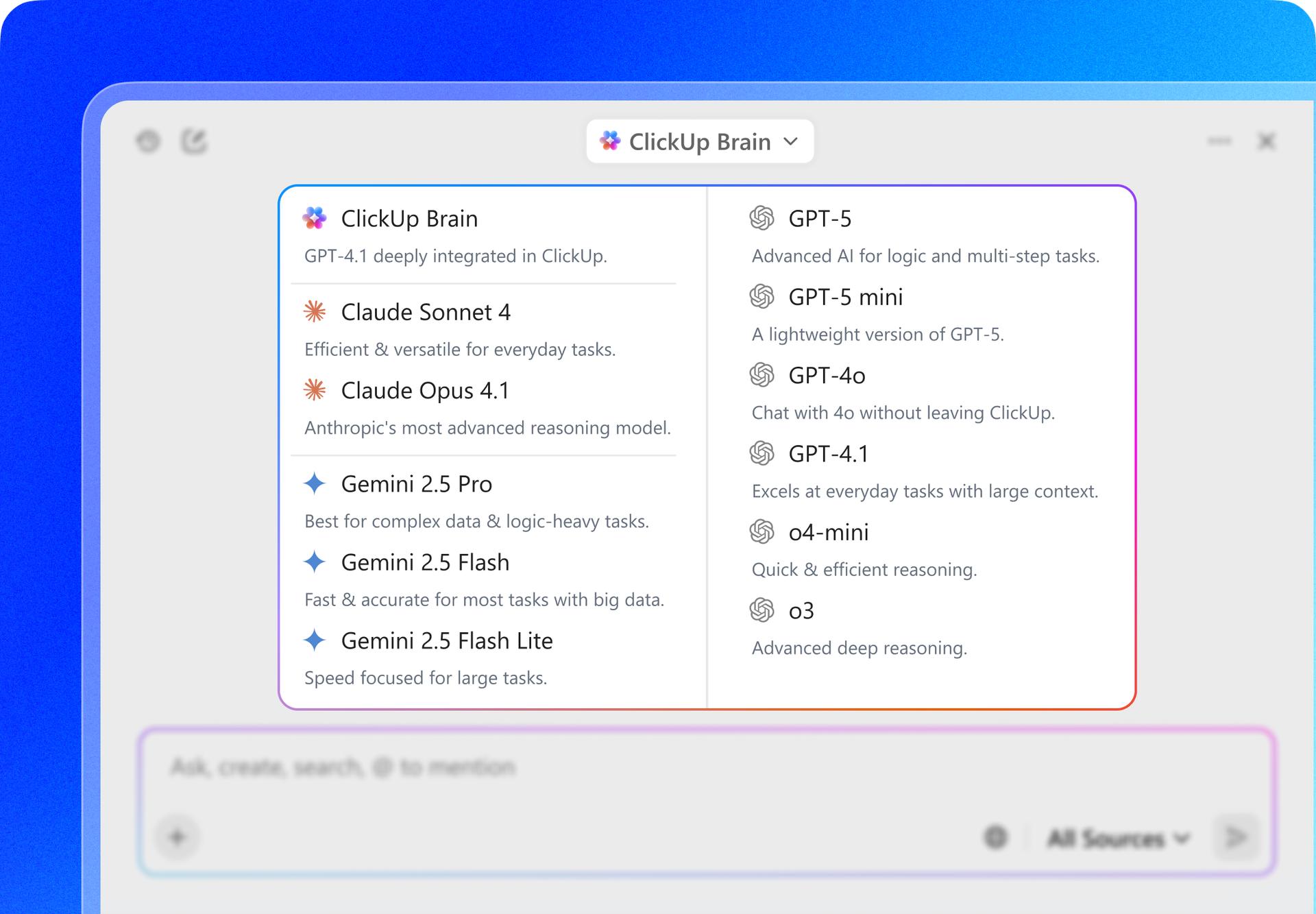
Bu, akışı tamamen değiştirir.
Bir PDF'yi analiz edebilir, takip soruları sorabilir ve çıktıyı ClickUp'tan çıkmadan hemen bir belgeye, göreve veya yapılandırılmış bir ş Akışına dönüştürebilirsiniz. Bağlam bozulmaz, işler birbiriyle bağlantılı kalır ve araçlar arasında hiçbir şey kaybolmaz.
Elde edeceğiniz şey sadece daha hızlı analiz değil, aynı zamanda sürekliliktir. İçgörüler tek başına kalmaz. Doğrudan uygulamaya geçer.
ClickUp Docs ile Gemini özetlerini paylaşılan belgelere dönüştürün
Gemini, PDF'nizin özetini oluşturduktan sonra, bunu ClickUp Docs'a yapıştırarak takımınız için kalıcı ve yapılandırılmış bir referans oluşturun. Özetleri sohbetlerde kaybolmaya terk etmek yerine, Docs sayesinde bu özetleri takımınızın zaman içinde tekrar inceleyebileceği, düzenleyebileceği ve üzerine eklemeler yapabileceği organize bilgi tabanlarına dönüştürebilirsiniz.
Ayrıca iç içe geçmiş sayfalar ve zengin biçimlendirme özelliklerini de destekler; bu da onu sözleşme özetleri, araştırma notları ve politika analizleri gibi bilgileri depolamak ve yönetmek için kullanışlı kılar.
Ayrıca, destekleyici öğeleri doğrudan belgenin içine gömebilirsiniz. Örneğin, orijinal PDF'yi, ekran görüntülerini, tabloları veya kod bloklarını ekleyerek takımınızın AI tarafından oluşturulan özetin yanı sıra kaynak materyali de inceleyebilmesini sağlayabilirsiniz.
Belgeler, düzenleme ve yorum özellikleriyle gerçek zamanlı işbirliği de destekler. Takım üyeleri, tartışmayı başka bir araca taşımadan bölümleri vurgulayabilir, geri bildirim bırakabilir veya açıklama için iş arkadaşlarını etiketleyebilir.
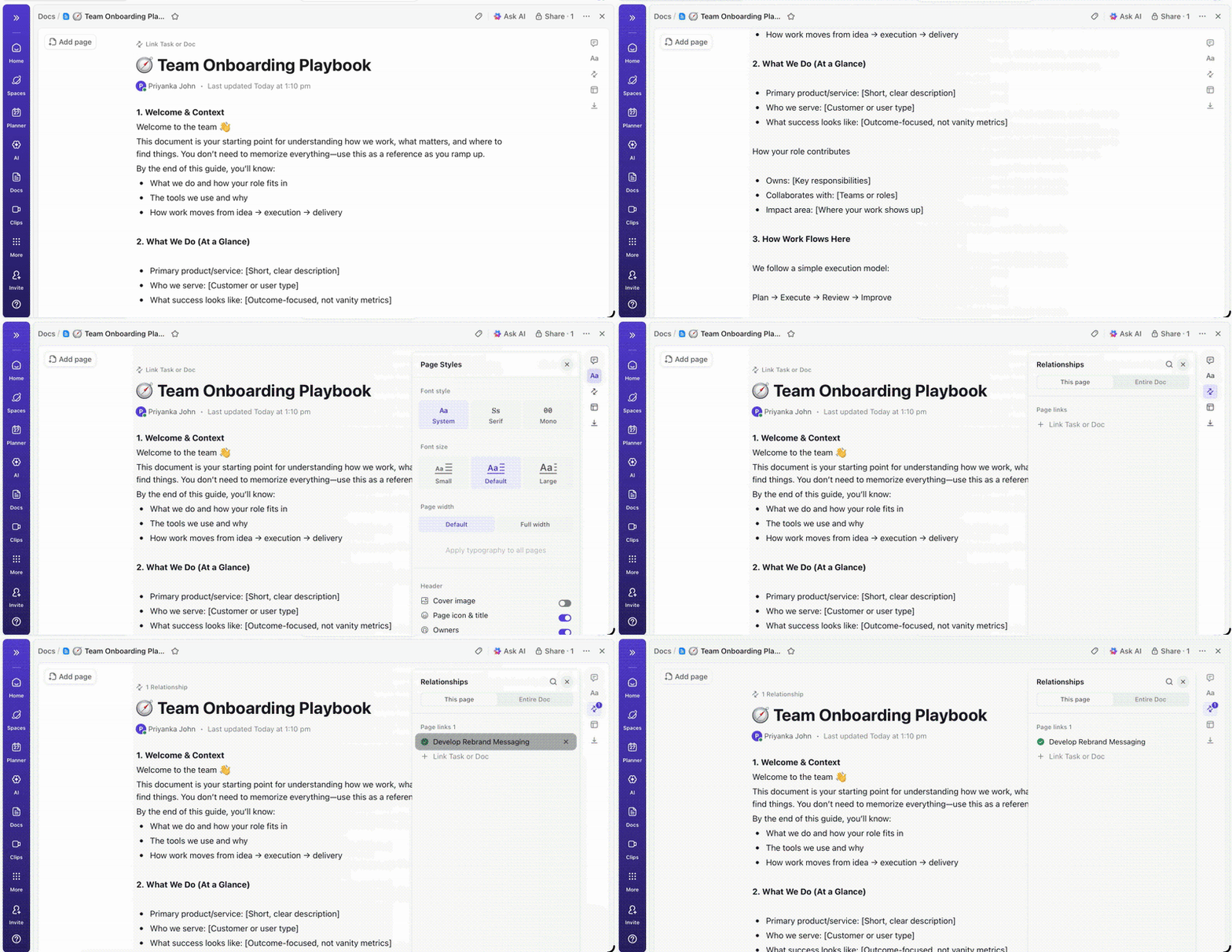
Örneğin, Gemini bir tedarikçi sözleşmesini analiz ederse, özeti bir ClickUp belgeye ekleyebilir ve bunu Anahtar yükümlülükler, Son tarihler ve Uyum gereklilikleri gibi bölümlere ayırabilirsiniz. Hızlı başvuru için orijinal PDF, belgeye doğrudan eklenebilir.
Buradan, belgeyi ilgili proje Çalışma Alanına bağlayabilirsiniz. Projeyi inceleyen herkes, birden fazla uygulamada arama yapmak zorunda kalmadan kaynak analizine, destekleyici dosyalara ve devam eden tartışmalara erişebilir.
Gemini eylem öğelerini ClickUp görevlerine dönüştürün
Gemini, uzun PDF'lerden eylem ögelerini çıkarabilir, ancak bu içgörüler yine de takip edilebilir işlere dönüştürülmelidir. Bunları sohbet içinde bırakmak yerine, yapılandırılmış ş akışı yönetimi için bu eylem ögelerini ClickUp görevlerine taşıyın.
Her görev, takımınızın tamamlaması için ihtiyaç duyduğu bağlamla birlikte net bir iş birimi haline gelir. Şu tür ayrıntıları ekleyebilirsiniz:
- Görev tamamlandıktan sonra görevi tamamlamaktan sorumlu bir sahip
- Son teslim tarihi, teslim tarihlerinin görünürlüğünü sağlamak için
- Referans amaçlı destek dosyaları veya PDF'ler
- Zaman içindeki ilerlemeyi izlemek için durum güncellemeleri
Örneğin, Gemini "Üç aylık uyum raporlarını gönderin" gibi bir gereksinimi tespit ederse, sorumlu takım üyesine atanan bir görev oluşturabilir ve referans olması için orijinal sözleşmeyi veya Gemini özetini ek dosya olarak ekleyebilirsiniz.
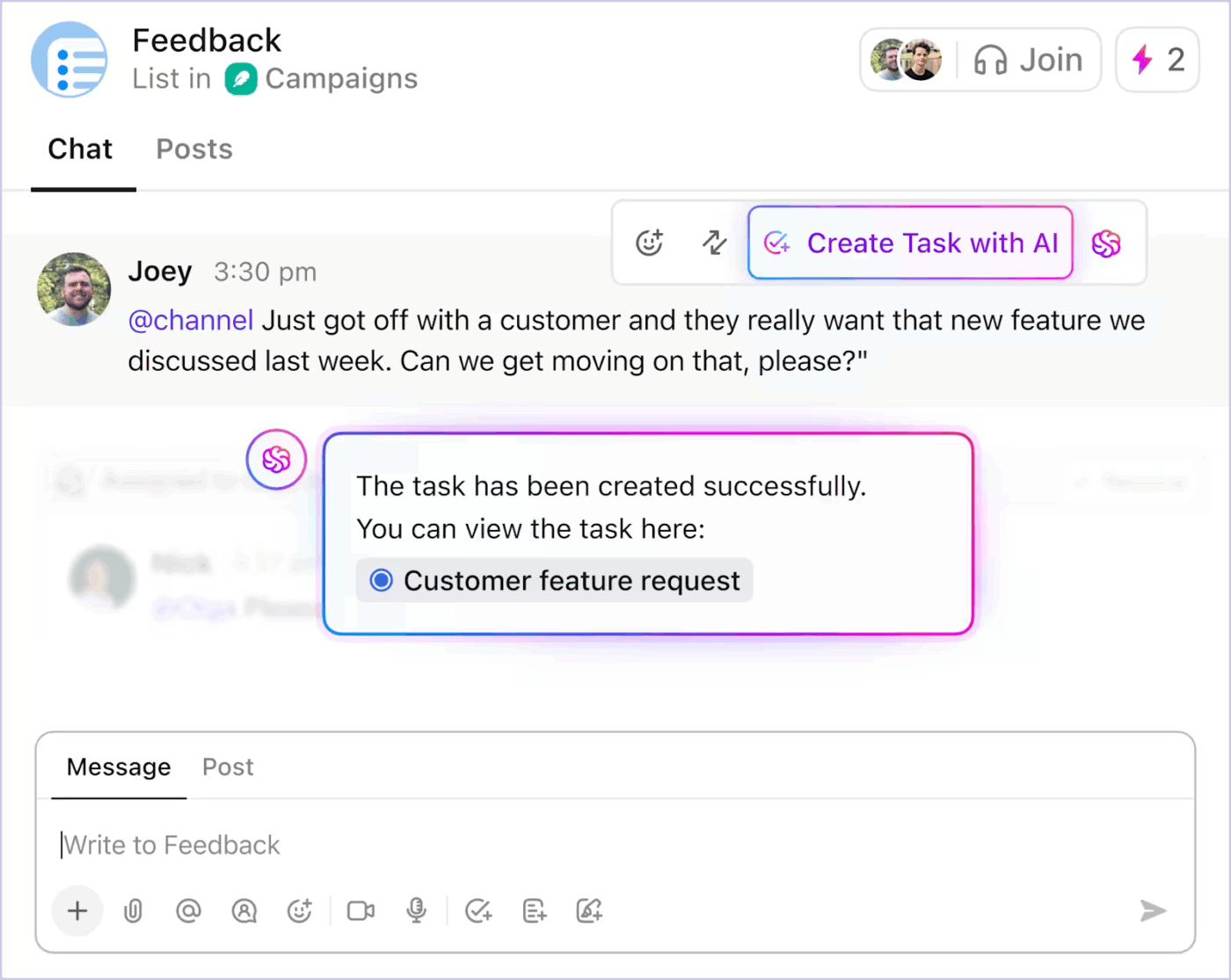
ClickUp Görevleri, çalışma alanınızın geri kalanıyla da doğrudan bağlantılıdır. Bunları sözleşme özetini içeren ClickUp Belgesine bağlayabilir, orijinal PDF'yi ek dosya olarak ekleyebilir ve takım işbirliği için yorumlar ekleyebilirsiniz. Bu, görev üzerinde çalışan herkesin tüm bağlama anında erişebilmesini sağlar.
ClickUp Brain'i kullanarak belge içgörülerini genişletin
Bilgiler ClickUp'a aktarıldıktan sonra, ClickUp Brain, ilk Gemini özetinin ötesine geçmenize ve belgelerinizden daha derin içgörüler elde etmenize yardımcı olabilir. Yerleşik yapay zekaya ClickUp Çalışma Alanınızın içinden doğrudan sorular sorabilirsiniz. Örneğin:
- "Bu sözleşmedeki anahtar yükümlülükleri özetleyin."
- "Bu belge bölümünden görevler oluşturun."
- "Takıma gereksinimleri açıklayan bir e-posta taslağı hazırlayın."
Brain, belgeleriniz, görevleriniz ve yorumlarınızdaki içeriği analiz ederek Çalışma Alanı verilerinize dayalı yanıtlar üretir. Ayrıca, proje geliştikçe takımınızın bu verileri sürekli olarak geliştirmesine yardımcı olur.
💡Profesyonel İpucu: PDF analizleriniz ClickUp'a aktarıldıktan sonra, takip işlerini otomatik olarak halletmek için ClickUp Süper Ajanları oluşturabilirsiniz.
Örneğin, bir temsilci belge özetini inceleyebilir, anahtar yükümlülükleri çıkarabilir, görevleri uygun takım üyelerine atayabilir ve hatta son tarihler yaklaşırken güncellemeler gönderebilir. Bu, statik belge analizini, AI'nın belgeyle ilgili işlerin yönetilmesine aktif olarak yardımcı olduğu sürekli bir ş Akışına dönüştürür.
PDF'leri ve Analizleri Bir Arada Tutun
AI belge analizindeki en büyük zorluklardan biri parçalanmadır. Orijinal dosya genellikle bir araçta, AI özeti başka bir araçta ve bu içgörülerden oluşturulan görevler ise başka bir yerde bulunur.
ClickUp, tüm bu bilgileri tek bir Çalışma Alanı'nda tutmanıza yardımcı olur.
Orijinal PDF'yi yükleyebilir, Gemini özetini ClickUp Docs'ta saklayabilir ve eylem öğelerini aynı proje içinde ClickUp görevlerine dönüştürebilirsiniz. Bu, belge → analiz → uygulama arasında net bir zincir oluşturur.
Projeyi inceleyen herkes, araçlar arasında geçiş yapmadan kaynak belgeyi, yapay zeka tarafından oluşturulan analizi ve takip edilecek işleri hızla bulabilir.
Zamanla bu yapı, belgelerin, içgörüler ve işlerin birbiriyle bağlantılı kaldığı, arama yapılabilir bir bilgi tabanı oluşturur. Takımınız, birden fazla uygulamada bilgi peşinde koşmak yerine, dosyanın nerede olduğunu, ne anlama geldiğini ve bundan sonra ne yapılması gerektiğini her zaman bilir.
PDF'lerden elde ettiğiniz bilgileri somut iş sonuçlarına dönüştürmeye hazırsanız, ClickUp'ı ücretsiz olarak kullanmaya başlayın ve farkı görün.
Sık Sorulan Sorular (SSS)
Yükleme hatalarının çoğu, dosyanın 100 MB boyut sınırını aşması, PDF'nin bozuk olması veya aynı anda 10'dan fazla dosya yüklemeye çalışmanızdan kaynaklanır. Tekrar denemeden önce dosyayı sıkıştırmayı veya geçerli bir PDF biçimi içinde olduğundan emin olmayı deneyin.
Önemli belgelerinizi ve bunların AI özetlerini düzenli tutmak için, bunları ClickUp Docs gibi özel bir Çalışma Alanına kaydedin. Gemini, mevcut konuşma için dosyaları işler, ancak bunları Google hesabınıza uzun vadeli olarak kaydetmez.
Gemini, taranmış PDF'leri işlemek için optik karakter tanıma (OCR) teknolojisini kullanır, ancak doğruluk taramaların kalitesine bağlıdır. En iyi sonuçları elde etmek için, mümkün olduğunca metin seçilebilen PDF'leri kullanın; bu, yapay zekanın içeriği doğrudan okumasını sağlar.