
Gizliliğe önem veriyorsanız, ChatGPT geçmişinizin ortalıkta kalmasını istemezsiniz. Garip komutlardan gizli AI deneylerine ve gizli işlere kadar, utanç verici bir an yaşamadan önce hepsini silmek isteyeceksiniz.
Endişelenmeyin, bu kılavuz ChatGPT geçmişinizi nasıl sileceğinizi ve etkinliklerinizi nasıl gizli tutacağınızı anlatıyor.
Ayrıca, ClickUp'ın nasıl hepsi bir arada bir alternatif olarak işlev gördüğünü ve sürekli sekme veya uygulama arasında geçiş yapmadan AI görevlerini yönetmenize ve bağlama erişmenize olanak tanıdığını göstereceğiz.
Silmeye başlamadan önce…
ChatGPT Sohbet Geçmişinizi Neden Silmek İsteyebilirsiniz?
ChatGPT kolaylık ve kişiselleştirilmiş deneyimler sunsa da, sohbet geçmişinizi silmenin faydalı olabileceği birkaç neden vardır.
- Gizliliki koruyun: Kişisel veya hassas bilgilerin saklanmamasını veya daha sonra erişilemez olmasını sağlar.
- Verilerin kötüye kullanılmasını önleyin: Bilgilerinizin hedefli pazarlama gibi istenmeyen amaçlarla kullanılma olasılığını azaltır.
- Güvenliği artırın: Paylaşılan veya halka açık cihazları kullanırken başkalarının konuşmalarınızı görmesini engeller.
- Kişiselleştirmeyi sıfırla: Gelecekteki yanıtları etkileyebilecek geçmiş bağlamları kaldırır ve arayüzünüzü dağınıklıktan ücretsiz olarak kurtarır.
- Uyumluluğu koruyun: OpenAI'nin sakladığı veriler ve verilerinizin nasıl işlendiği üzerinde daha iyi kontrol sağlayın.
🚀 ClickUp Avantajı: Gizliliğinizden ödün vermeden AI desteği istiyorsanız, ClickUp Brain size sohbet geçmişini kaydetmeye bağlı olmayan, güvenli ve Çalışma Alanı ile bağlantılı bir AI sunar. Bunu daha sonra ayrıntılı olarak anlatacağım, ancak ChatGPT verilerinizi temizlerken daha güvenli bir alternatif olarak aklınızda bulundurun.
ClickUp ve ChatGPT: Gizlilik, İzinler ve Verimlilik
| Özellik | ChatGPT | ClickUp |
| Veri Gizliliği | Kullanıcı tarafından yönetilen, sınırlı kontroller | Kurumsal düzeyde güvenlik, kullanıcı kontrolleri |
| İzinler | Hiçbiri (hesap sahibine tüm sohbetler görünür) | Tüm öğeler için ayrıntılı roller ve izinler |
| Veri Saklama/Silme | Sohbetleri/hesabı silme, 30 günlük saklama süresi | Çöp Kutusu/Geri Dönüşüm Kutusu, yönetici kontrolleri, kalıcı silme |
| AI Model Seçenekleri | Yalnızca ChatGPT | Birden fazla LLM (ChatGPT, Claude, Gemini vb.) |
| Çalışma Alanı Entegrasyonu | Bağımsız | Birleşik Çalışma Alanı: görevler, belgeler, AI, takvim |
| AI Bağlamı | Yalnızca sohbet geçmişi | Çalışma Alanı bağlamı + bağlı uygulamalar |
| İşbirliği | Yerleşik değil | Gerçek zamanlı belgeler, yorumlar, görevler, sohbet |
ChatGPT'de Tek Tek Sohbetleri Silme
Tüm geçmişinizi değil, yalnızca belirli konuşmaları silmek istiyorsanız, ChatGPT hem masaüstü hem de mobil cihazlarda sohbetleri tek tek silmenize olanak tanır. Kullandığınız cihaza bağlı olarak aşağıdaki adımları izleyin.
Masaüstünde
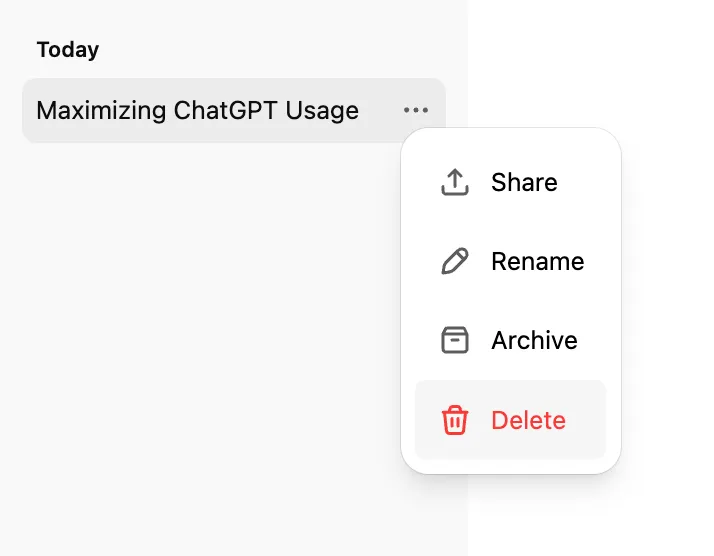
- ChatGPT uygulamasını veya web sitesini açın ve sol kenar çubuğunda sohbet geçmişinizin konumunu bulun.
- Kaldırmak istediğiniz konuşmanın üzerine fareyi getirin.
- Sohbet başlığının yanında görünen üç noktayı (⋯) tıklayın.
- Menüden Sil seçeneğini seçin.
📖 Ayrıca okuyun: Proje Yönetimi Verimliliği için ChatGPT'yi Kullanma
Mobil uygulamada
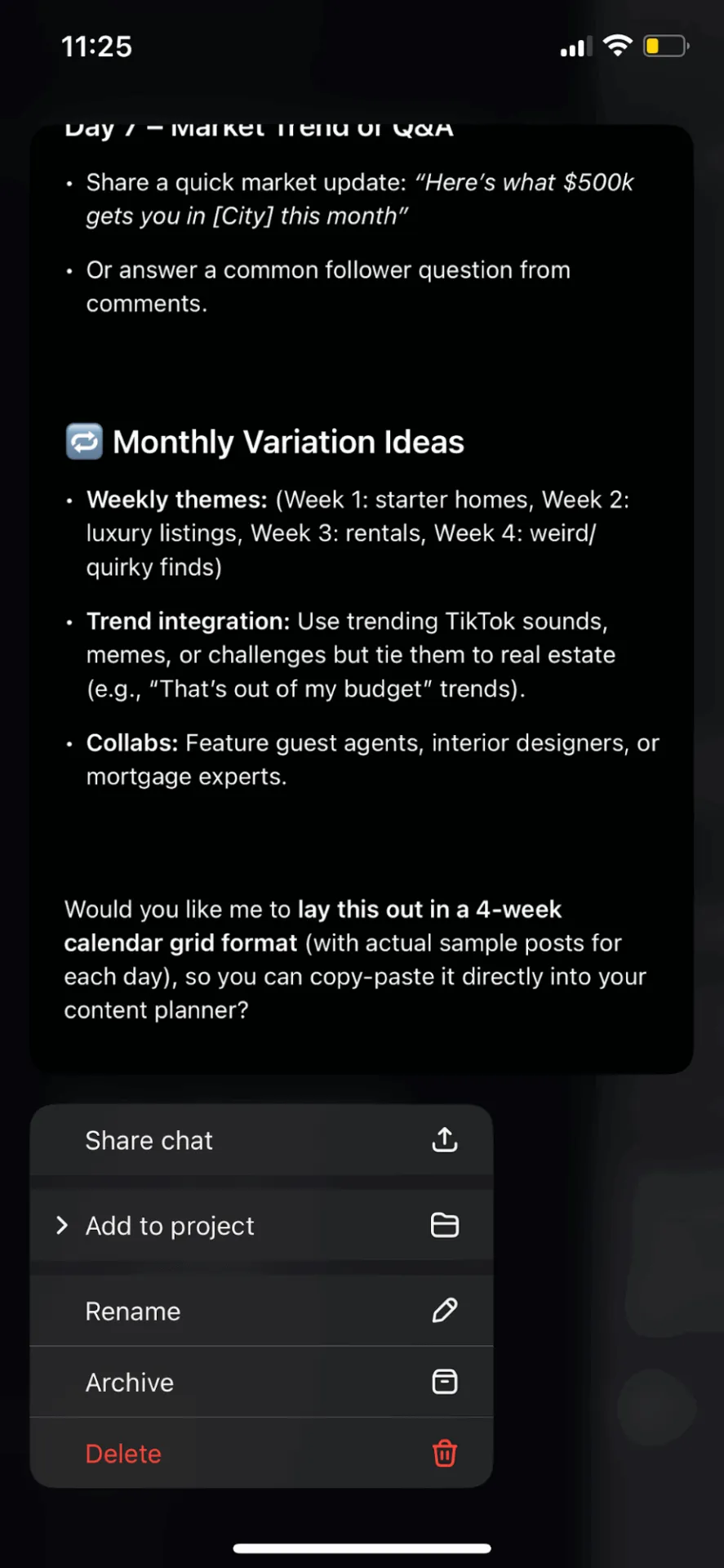
- ChatGPT uygulamasını açın ve sol üst köşedeki menü simgesine (iki çizgi) dokunarak sohbet geçmişinizin görünümüyle karşılaşın.
- Silmek istediğiniz konuşmayı bulun
- Sil (kırmızı renkle gösterilir) seçeneğine dokunun.
- Seçiminizi onaylayın
🧠 İlginç Bilgi: 28 Ocak, veri koruma ve gizliliğini ciddiye almayı hatırlatan (Avrupa'da başlayan) küresel bir hatırlatıcı olan Veri Gizliliği Günü'dür.
Tüm ChatGPT geçmişini bir kerede silme
Tamamen yeni bir başlangıç yapmak istiyorsanız, ChatGPT ile sadece birkaç tıklamayla tüm konuşma geçmişinizi silebilirsiniz.
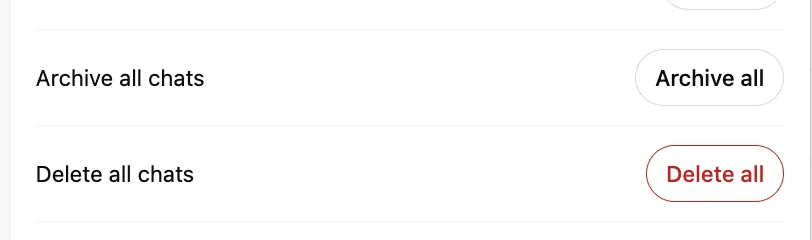
Tüm sohbetlerinizi bir kerede silmek için şunları yapın:
- ChatGPT'nin üst köşesindeki profil simgenizi veya adınızı tıklayın.
- Ayarlar menüsünü seçin.
- Veri kontrolleri bölümüne gidin.
- Tüm sohbetleri sil seçeneğini seçin.
- Sohbet geçmişinizin tamamını kalıcı olarak silmek için seçiminizi onaylayın.
🚀 ClickUp Avantajı: Belgelerinizi yazmak, kopyalamak ve yapıştırmak için uygulamalar arasında geçiş yapmayı bırakın. ClickUp Docs ile tüm belgelerinizi tek bir yerde oluşturabilir, yönetebilir ve üzerinde işbirliği yapabilirsiniz. En iyi yanı ise, ClickUp Brain'i kullanarak çalıştığınız yerde belgeler, özetler veya fikirler oluşturabilirsiniz.
Bir blog yazısı yazmanız veya AI içeriğini düzenlemeniz mi gerekiyor? Belgenizin sağ üst köşesindeki Ask AI (AI'ya sor) seçeneğine tıklayın, komutunuzu yazın (örneğin, "En sık kullanılan kodlama dilleri hakkında bir blog yazısı yaz") ve gönder düğmesine basın.

ChatGPT Geçmişini Nasıl Kapatılır
ChatGPT, gizli moduna benzer bir özellik olan Geçici Sohbet özelliğini sunar. Bu özellik etkinleştirildiğinde, konuşmalarınız kaydedilmez ve kişiselleştirme veya eğitim üzerinde herhangi bir etkisi olmaz.
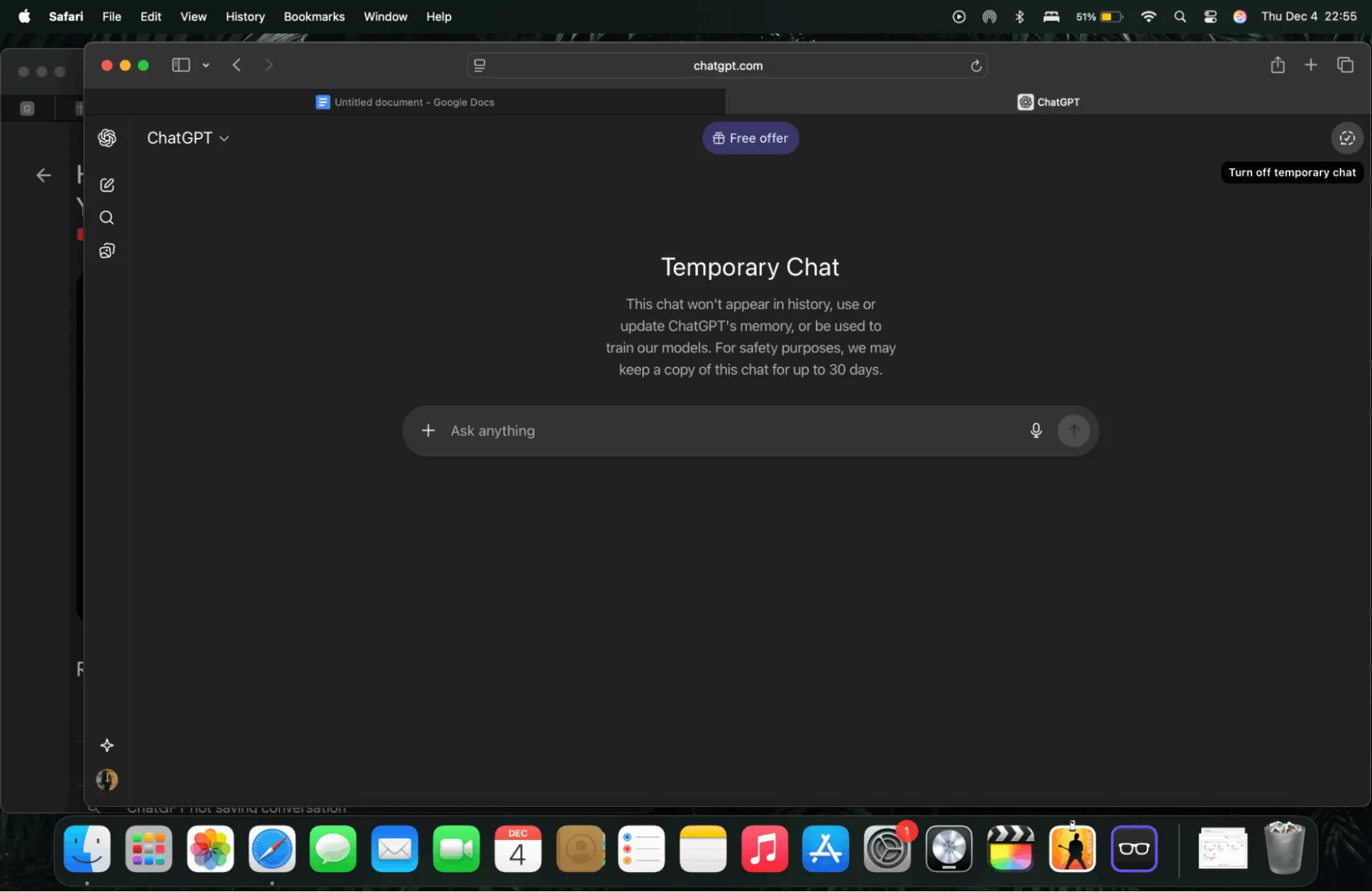
Bunu etkinleştirmek için şunları yapın:
- Yeni bir sohbet başlatın
- Üstteki model adı açılır menüsünü tıklayın (ör. GPT-5).
- Geçici Sohbet'i seçin
Arayüz, bu modda olduğunuzu göstermek için görsel olarak güncellenecektir. Ayrıca, sohbetlerin kaydedilmeyeceğini onaylayan bir afiş göreceksiniz.
Ancak, Geçici Sohbetler geçmişinize kaydedilmese de, OpenAI güvenlik izleme amacıyla kısa, kimlik bilgileri kaldırılmış günlükleri saklayabilir.
🔍 Biliyor muydunuz? Geçici Sohbetler, mevcut oturumunuzda yerel olarak kalır. Cihaz veya hesap değiştirirseniz, bu konuşmalar başka bir yerde görünmez.
Dışa aktarılan ChatGPT veri dosyalarını silme
ChatGPT'den veri aktarımı talep ettiğinizde, OpenAI size hesap bilgilerinizi ve sohbet geçmişinizi içeren indirilebilir bir dosya gönderir. Bu dosyayı yerel olarak kaydettikten sonra, OpenAI artık bu dosyaya erişemez; yalnızca siz bu dosyayı silebilirsiniz.
Bu dışa aktarılan verileri cihazlarınızdan kaldırmak istiyorsanız:
- Bilgisayarınızda veya telefonunuzda dışa aktarılan dosyayı bulun (genellikle İndir klasöründe veya dosyayı kaydettiğiniz klasörde bulunur).
- Dosyayı sağ tıklayın veya basılı tutun.
- Sil veya Çöp Kutusuna/Geri Dönüşüm Kutusu'na Taşı seçimini yapın.
- Gerekiyorsa Çöp Kutunuzu/Çöp Kutunuzu boşaltın veya dosyayı kalıcı olarak silin.
💡 Profesyonel İpucu: Dosya bulut depolama alanına (Google Drive, iCloud, Dropbox veya OneDrive gibi) da yedeklenmişse, oradan da sildiğinizden emin olun.
ChatGPT Hesabınızı Tamamen Silme (İsteğe Bağlı)
ChatGPT ile bağlantınızı tamamen kesmek ve hesabınızı kaldırmak istiyorsanız, hesabınızı kalıcı olarak silebilirsiniz. Bu işlem geri alınamaz ve silindikten sonra ChatGPT ve API gibi OpenAI hizmetlerine erişiminizi kaybedersiniz.
Bunu ne zaman düşünmelisiniz?
Aşağıdaki durumlarda hesabınızı silmeyi düşünmelisiniz:
- Artık kişisel verilerinizin OpenAI'da saklanmasını istemiyorsunuz.
- Platform değiştiriyorsunuz ve artık hesaba ihtiyacınız olmayacak
- Geçmişteki tüm konuşma ve kullanım izlerini silmek istiyorsunuz.
- Hesap tabanlı abonelikleri ve faturalandırmayı durdurmak istiyorsunuz
- Sürekli veri saklama veya gizlilik uygulamalarından rahatsızsanız
Hesabı kalıcı olarak silmek için adımlar
ChatGPT hesabınızı silmek için iki ana seçeneğiniz vardır.
Seçenek A: Gizlilik Portalı üzerinden bir talep gönderin
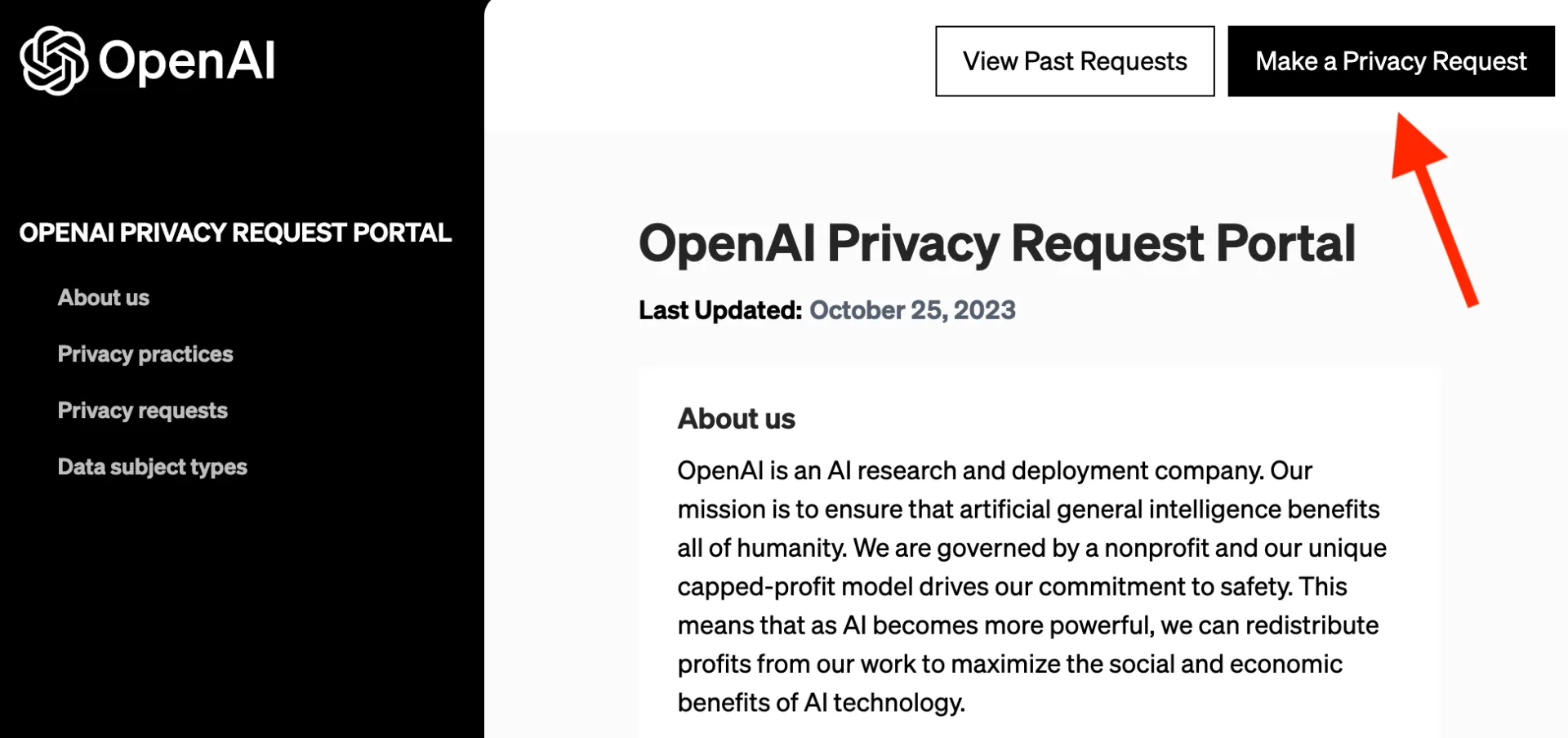
Adım #1: Gizlilik Portalı'na gidin
Gizlilik Portalının sağ üst köşesindeki Gizlilik Talebi Oluştur'u tıklayın.
Adım #2: Doğru Hesap Seçeneğini Seçin
Doğrulamayı şu yöntemlerden hangisiyle yapacağınızı seçin:
- E-posta Adresi (kayıtlı e-postaya hala erişiminiz varsa)
- Telefon Sayısı (artık orijinal e-postaya erişiminiz yoksa ancak SMS alabiliyorsanız)
- ChatGPT hesabım yok, diğer gizlilik talepleri için (hesap silme hariç)
Adım #3: "ChatGPT hesabımı sil" seçeneğini seçin
Silmeme isteğinizi doğrulamak ve göndermek için istemleri izleyin.
✔ Telefon numarası doğrulaması için, SMS yoluyla tamamlanması gereken bir bağlantı alacaksınız. Ancak o zaman silme isteği resmi olarak gönderilmiş olur.
⚠️ Aktif bir Plus aboneliğiniz varsa ancak telefon numaranızı doğrulayamıyorsanız, faturalandırmayı durdurmak için destek yardımı gerekebilir.
Seçenek B: ChatGPT içinde kendi kendine silme
Son 10 dakika içinde oturum açtıysanız, hesabınızı doğrudan ChatGPT'de silebilirsiniz.
Masaüstü/Web'de
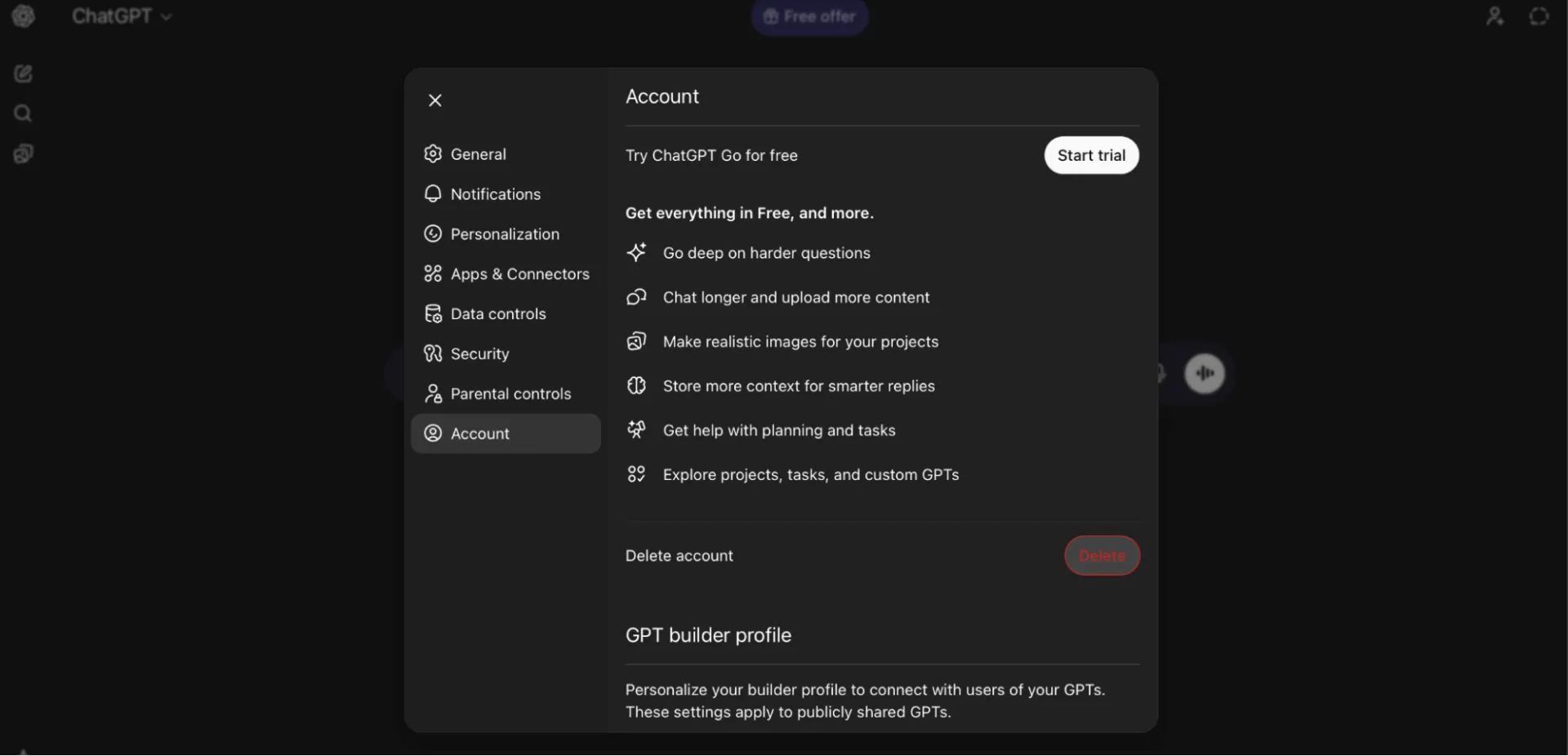
- ChatGPT'ye giriş yapın
- Profil simgenizi (sağ üstte) tıklayın.
- Ayarlar > Hesap seçin.
- Hesabı sil altında Sil'i tıklayın.
- Hesap e-postanızı ve talimatlara göre DELETE yazın.
- Hesabımı kalıcı olarak sil seçeneğine tıklayarak işlemi tamamlayın.
iOS/Android'de
- ChatGPT uygulamasını açın
- Hesap Ayarları'na gidin.
- Veri Denetimleri'ne dokunun.
- Hesabı Sil'i seçin
- Gerektiğinde onaylayın veya iptal edin
❗️ Not: App Store/Play Store abonelikleri ayrı olarak iptal edilmelidir.
🔍 Biliyor muydunuz? Kuruluşların %63'ü AI yönetişim politikaları olmadan çalışıyordu ve bu da gölge AI'nın arka planda sessizce yayılması için mükemmel koşullar yaratıyordu.
ChatGPT geçmişinizi sildikten sonra ne olur?
Geçmişinizi sildiğinizde ChatGPT şu şekilde iş yapar:
- Anında kaldırma: Silinen konuşmalar kenar çubuğunuzdan hemen kaybolur ve artık erişilemez.
- Kalıcı silme: OpenAI, sohbet verilerini 30 gün içinde sistemlerinden siler. Hesabınızı tamamen silerseniz de aynı zaman çizelgesi geçerlidir.
- Sınırlı istisnalar: Bazı kimlik bilgileri kaldırılmış veriler, yasal veya güvenlik nedenleriyle geçici olarak saklanabilir, ancak artık hesabınızla bağlantılı değildir.
- Geri alma seçeneği yoktur: Sohbetler silindikten sonra geri yüklenemez.
- Anılar kalır: ChatGPT, konuşmanızdan bir "anı" oluşturduysa, sohbeti silmek onu kaldırmaz; bunları Anı ayarları altında ayrı olarak silmeniz gerekir.
- Model eğitimi notu: Model eğitimi etkinleştirilmişse, geçmiş konuşmalarınız eğitim için zaten kullanılmış olabilir. Veri Denetimleri altında gelecekteki konuşmalar için bunu kapatabilirsiniz.
Sorun Giderme: ChatGPT Geçmişimi Neden Silemiyorum?
Sohbetleri silmeye çalıştığınızda bu işlem gerçekleşmiyorsa, bunun nedeni birkaç yaygın sorun olabilir.
- Silme isteği düzgün bir şekilde tamamlanmadı (ör. onay adımı atlandı).
- Web veya tarayıcıda silme işlemini engelleyen geçici bir hata veya platform sorunu var.
- Nadir durumlarda, yasal veya güvenlik yükümlülükleri daha uzun süreli saklama gerektirebilir ve bu da silme taleplerini geçersiz kılabilir.
- Silme işleminden sonra bile bazı meta veriler veya kimlik bilgileri kaldırılmış veriler kalabilir; tüm izleri tamamen silmek her zaman mümkün olmayabilir.
📌 Silme işlemi çalışmıyorsa şu adımları deneyin:
- Sayfa veya uygulamanın yenilenmesi gerekebilir. Bazen, bir UI hatası silme onayının kaydedilmesini engeller.
- Web'de oturum açtıktan hemen sonra silmeyi denediyseniz, yeniden oturum açın ve hemen tekrar deneyin.
- Belirli bir sohbet silinmeyi reddediyorsa, önce arşivleyin, ardından Arşivlenmiş Sohbetler bölümüne gidin ve oradan silin.
- Yukarıdakilerin hiçbiri işe yaramazsa, destek ekibiyle iletişime geçin veya gizlilik portalını kullanarak silme talebinde bulunun.
❗️ Not: Bir sohbette dosya (belge, resim vb.) yüklenmişse, sohbeti silmek bu dosyaların da silinmesini planlar (aynı saklama süresine tabidir).
ChatGPT'nin sınırlamaları
ChatGPT'yi kullanmak, farklı ChatGPT kullanım durumlarında birçok kolaylık sağlar, ancak yetersiz kaldığı noktaları anlamak önemlidir. Aşağıda, bilgi, yazma veya karar verme için bu programa güvenirken aklınızda bulundurmanız gereken başlıca sınırlamalar yer almaktadır.
- Yanlış veya yanıltıcı bilgiler verebilir: ChatGPT bazen makul görünen ancak gerçekte yanlış, güncel olmayan veya abartılı cevaplar verebilir.
- Önyargı veya zararlı içerik barındırabilir: İnsanlar tarafından oluşturulan metinlerden oluşan büyük veri kümelerinden öğrendiği için kültürel, cinsiyet veya sosyal önyargıları yeniden üretebilir.
- İnsan düzeyinde sağduyu ve muhakeme yeteneğinden yoksundur: Gerçek bir insan gibi, ChatGPT nüansları, bağlamı veya konuşmanın sözsüz yönlerini (mizah, üslup, etik) gerçekten "anlamaz". Bu, incelikleri kaçıran veya teknik olarak doğru ancak bağlam açısından zayıf yanıtlar üretilmesine yol açabilir.
- Çok uzun, karmaşık veya yapılandırılmış içeriklerle ilgili zorluklar: Uzun belgeler, son derece teknik metinler veya karmaşık muhakeme gerektiren içerikler oluşturması istendiğinde, ChatGPT yapıdan sapabilir, bazı noktaları tekrarlayabilir veya belirsiz çıktılar üretebilir.
- Hassas veya riskli alanlarda uzman görüşünün yerini alamaz: Tıp, hukuk veya ruh sağlığı gibi alanlarda, yalnızca ChatGPT'nin çıktılarına güvenmek risklidir. Nüanslı ayrıntıları yanlış yorumlayabilir, alan bilgisi eksikliği olabilir ve gerçek dünyadaki sonuçları hesaba katmayabilir.
- Kalite, komutların netliğine büyük ölçüde bağımlıdır: Belirsiz, muğlak veya kötü formüle edilmiş sorgular genellikle belirsiz veya yanıltıcı cevaplarla sonuçlanır.
- Tekrarlı veya formülize edilmiş yazılar üretebilir: ChatGPT stil ve yapıyı taklit edebilse de, çıktıları genellikle insan yazarların sağladığı derinlik, yaratıcılık veya duygusal nüanslardan yoksundur.
ClickUp Avantajını Yeniden Gözden Geçirme;
🔍 Biliyor muydunuz? Bildiğimiz şekliyle "gizlilik hakkı" Notionu, 1890 yılında iki ABD'li avukatın, insanların "rahat bırakılma" konusunda yasal hakları olması gerektiğini savunan bir makale yayınlamasıyla resmi olarak ortaya çıktı.
ChatGPT'ye En İyi Alternatif
Bugün içerik yazmak, fikir üretmek, özetler oluşturmak veya gününüzü planlamak için ChatGPT kullanıyor olabilirsiniz. Ancak bu, yine de bağımsız bir AI aracı olmaya devam ediyor. Görevleri yönetmek, belgeler oluşturmak, projeleri izlemek, takımınızla işbirliği yapmak ve her şeyi düzenli tutmak için başka uygulamalarla uğraşmak zorunda kalıyorsunuz. İşte AI Sprawl burada devreye giriyor.
ClickUp, iş, bilgi ve işbirliğinin tek bir sistemde bir araya geldiği birleşik bir AI Çalışma Alanıdır. Aynı bağlantılı ş Akışı içinde projeleri yönetin, fikirleri belgelendirin ve takımınızla koordinasyon sağlayın.
ClickUp, iş, bilgi ve işbirliğinin tek bir sistemde bir araya geldiği birleşik bir AI Çalışma Alanıdır. Aynı bağlantılı ş Akışı içinde projeleri yönetin, fikirleri belgelendirin ve takımınızla koordinasyon sağlayın.
Birden fazla bağlantısız araca güvenmek yerine, ClickUp takımınızın birleşik bir çalışma alanında daha akıllı çalışmasına yardımcı olur. ClickUp'ın ChatGPT alternatifi olarak nasıl daha üstün olduğunu burada görebilirsiniz.
Projeleri gerçekleştirin ve daha hızlı iş yapın
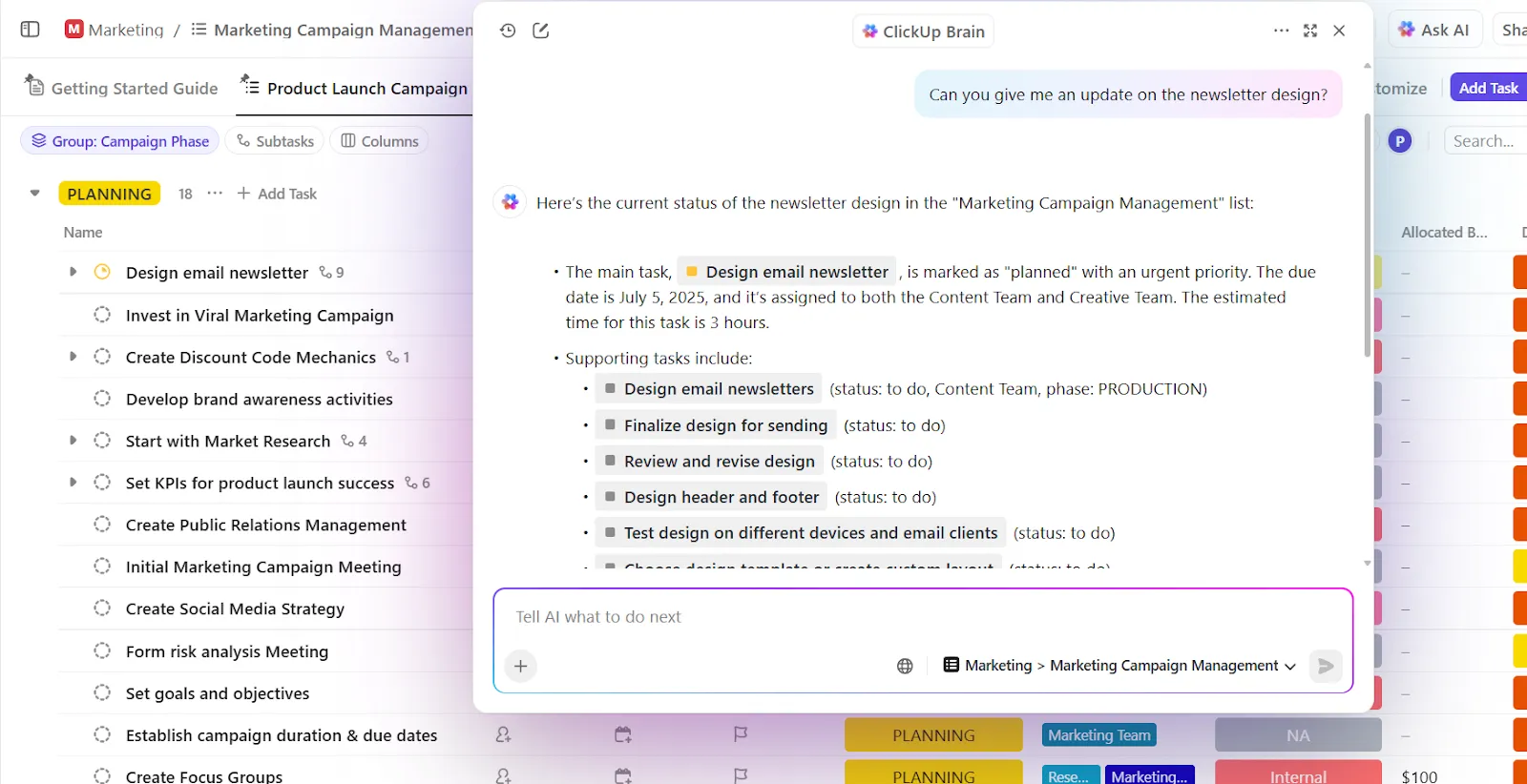
ClickUp Brain, ClickUp Çalışma Alanı'ndaki her şeye bağlanan yerleşik bir AI asistanıdır. Belgelerde, görevlerde, yorumlarda, araç çubuğunda ve işin yapıldığı her yerde kullanabilirsiniz.
⚡ İşin yapıldığı yerden doğrudan Brain'e sorular sorun, örneğin:
- ClickUp belgesi "İzin politikamızı göster"
- Bir görev içinde "Geçen haftaki pazarlama toplantısını özetle"
- Pano'nuzu incelerken "Ürün lansmanı görevlerimizin durumu nedir?"
İşiniz birden fazla aracı kapsıyorsa, ClickUp Brain, Google Takvim veya SharePoint gibi bağlı uygulamaları kullanarak size daha fazla bağlam sunabilir.
Aynı şey uygulama için de geçerlidir. ClickUp Brain, toplantı notlarını veya proje taslağını alıp bunları anında alt görevler, sahipler ve bağımlılıklar içeren görevlere dönüştürebilir. Bir içerik takvimi yönetiyorsanız, bu takvim aynı zamanda bir AI içerik oluşturucu görevi de görür ve konuları planlamaya, yayın tarihlerini belirlemeye, sahipleri atamaya ve her şeyin otomatik olarak ilerlemesini sağlamaya yardımcı olabilir.
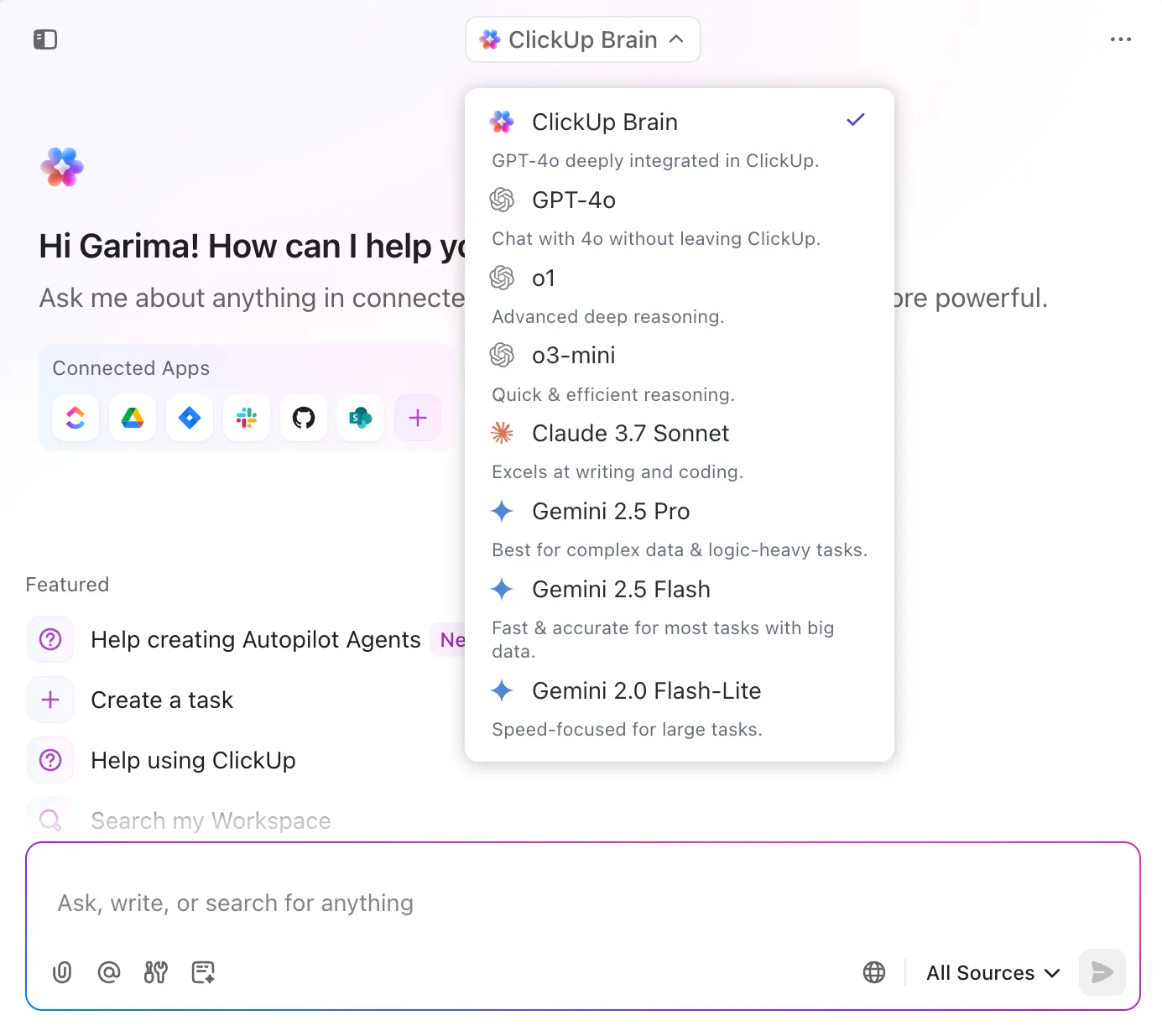
Birden fazla LLM
ClickUp ve ChatGPT'yi karşılaştırdığınızda, ClickUp size ekstra maliyet olmadan çok geniş bir alandan LLM seçimleri yapma imkanı sunar. Örneğin, ClickUp içinde mantık için ChatGPT'ye, hız için Claude'a veya veri zekası için Gemini'ye geçebilirsiniz.
📌 İşte size birkaç AI şablon :
- Sahipleri, son teslim tarihleri ve alt görevleri ile [toplantı notları/proje taslağı]'ndan görevler oluşturun.
- [Proje/Pano/Liste] durumunu özetleyin ve engellenen veya gecikmiş görevleri listeye alın.
- Geçen haftaki müşteri görüşme notlarını, eylem öğeleri, içgörüler ve takip işlemleri için bölümler içeren bir ClickUp belgeye dönüştürün.
📮 ClickUp Insight: Anket katılımcılarımızın %44'ü tarama sırasında 1-5 sekmeye sadık kalırken, %8'i 31'den fazla sekmeyle "kaos modunda" yaşıyor.
Her zaman kasıtlı olmasa da, en iyilerimizin başına bile gelir: beyin fırtınası için bir Miro pano, SOP için bir Google Dokümanlar belgesi, bir proje yönetimi sekmesi ve ardından ekstra destek için ChatGPT. 👀
Ancak uygulamalar veya pencereler arasında her geçiş, zihinsel bant genişliğinizi azaltan ve dağınık hissetmenize neden olan gizli bir zihinsel yük olan geçiş vergisini artırır.
ClickUp ile tüm araçlarınızı tek bir yerde toplayabilirsiniz: Beyaz Tahtalar, belgeler, görevler, web araması, ChatGPT, Gemini ve Claude gibi AI modelleri ve daha fazlasını tek bir Converged AI Çalışma Alanı altında. Artık bağlam değiştirmeyi yasaklayın ve fazladan sekmeleri sonsuza kadar kapatın!
ClickUp Brain ile çalışma alanı zekası elde edinGPT
ClickUp BrainGPT, ClickUp Brain'in tüm harika özelliklerini alır ve 10 farklı araçla birlikte ChatGPT'yi kullanma ihtiyacını ortadan kaldıran bir masaüstü uygulama + tarayıcı uzantısı ekler.
Örneğin, ChatGPT'de genellikle komutları sıfırdan yeniden yazmanız veya eski sohbetleri ve belgeleri arayarak tekrar kopyalayıp yapıştırmanız gerekir. Ayrıca, komutu her seferinde nasıl ifade ettiğinize bağlı olarak çok farklı sonuçlar alabilirsiniz.
ClickUp BrainGPT bu sorunu çözer.
Komutları bir kez kaydedebilir ve tek bir tıklama ile Belgeler, Görevler, yorumlar veya araç çubuğunda kullanabilirsiniz.
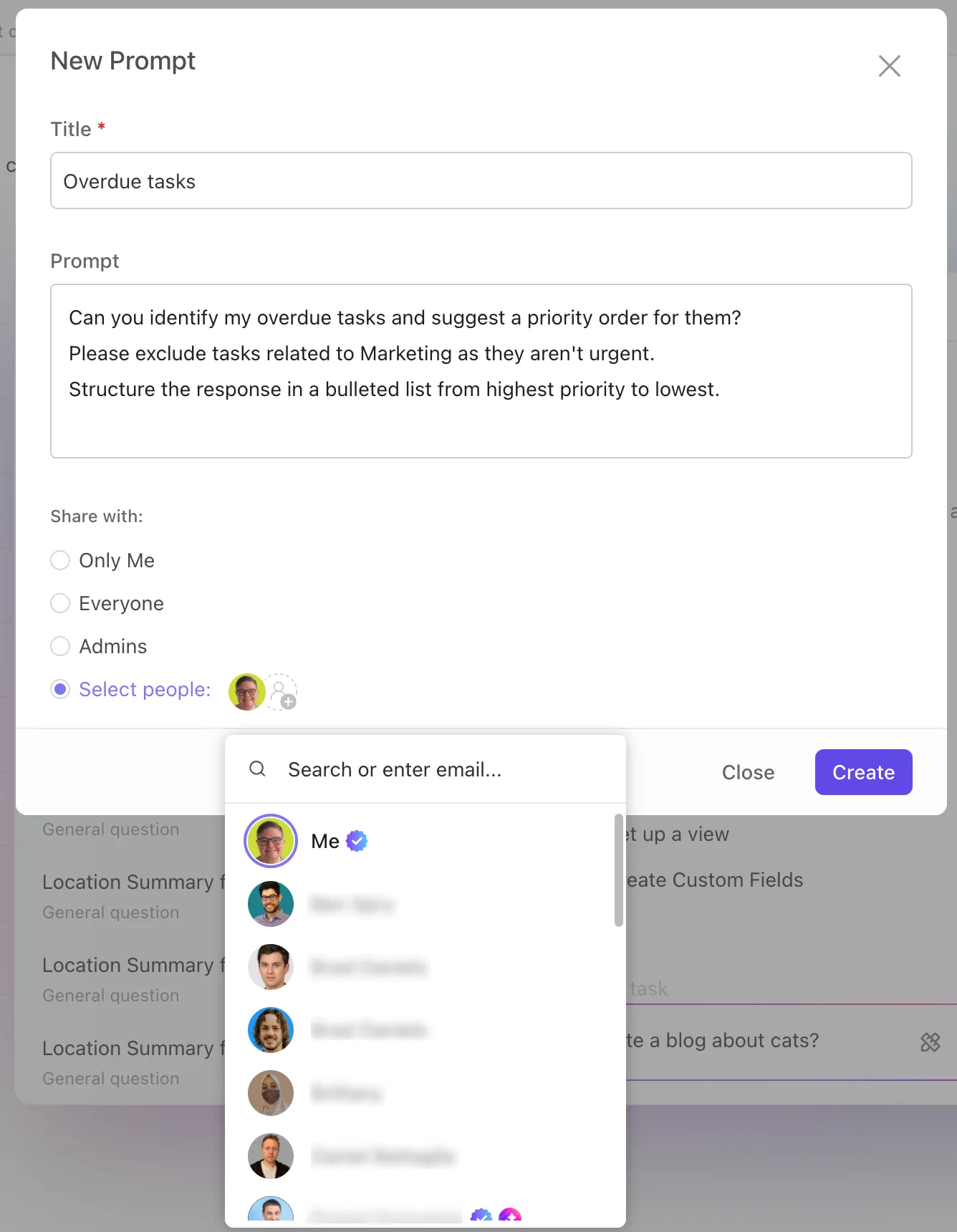
Standart ClickUp Brain ile "Brain" modeli, ClickUp Çalışma Alanınızdan bağlam bilgilerini çeken bir iç bilgi asistanı sunar.
Ancak ClickUp BrainGPT ile aynı model çok daha güçlü hale geliyor. Yalnızca ClickUp Çalışma Alanı bağlamıyla sınırlı kalmak yerine, web'i ve Google Drive, Slack, GitHub ve Google Takvim gibi bağlı uygulamalarınızı da arayabilir.
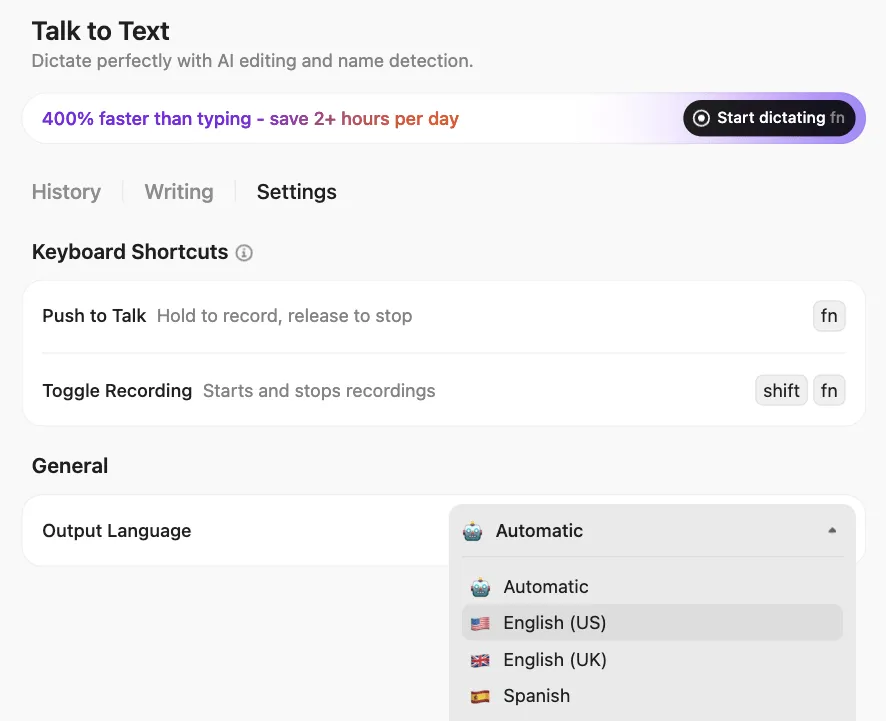
ClickUp'ta Konuşma Metnine Dönüştür BrainGPT, masaüstü ve Chrome uzantısı üzerinden ellerinizi kullanmadan dikte yapmanızı sağlar, böylece aklınıza gelen iş fikirlerini anında kaydedebilirsiniz.
📌 İşte yapay zekayı verimlilik için kullanma yöntemleri:
- Klavye kısayollarını kullanarak dikteyi anında başlatın veya durdurun
- Sesli komutlarla hatırlatıcılar dikte edin, görev taslakları oluşturun, toplantıları özetleyin ve güncellemeleri yazın.
- Dikte sırasında AI eylemlerini tetikleyici olarak kullanın (örneğin, "Bunun için bir görev oluştur" veya "Anahtar noktaları özetle").
- Daha iyi doğruluk için müşteri adları veya ürün terimleri ekleyerek kelime dağarcığınızı kişiselleştirin.
- Çalıştığınız yere göre dili değiştirin veya ses ayarlarını düzenleyin.
- Düşüncelerinizin nasıl görünmesini istediğinizi seçin: minimal, akıllı veya rafine.
📮 ClickUp Insight: %31'i, yazma hızını %40 azaltmanın daha hızlı iletişim ve daha iyi dokümantasyon sağlayacağına inanıyor.
Bu zamanı geri kazanarak neler yapılabileceğini hayal edin. ClickUp BrainGPT'nin Talk-to-Text özelliği, her ayrıntıyı, her fikri ve her eylem öğesini metin yazma hızının 4 katı hızda yakalamanızı sağlar. Artık anahtar ayrıntıları veya netliği feda etmek zorunda kalmayacaksınız.
Kurumsal düzeyde güvenlik özelliği
ClickUp Brain, görevlerinizin, belgelerinizin ve projelerinizin bulunduğu aynı güvenli platformda çalışır, dışarıda dolaşan harici sohbet geçmişi yoktur.
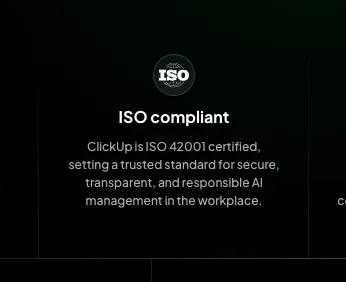
Şunları elde edersiniz:
- AI yönetişimi için ISO 42001 sertifikası
- SOC 2, ISO 27001/27017/27018 uyumluluğu
- AES-256 şifreleme + TLS 1. 2+ aktarım sırasında
- 7/24 otomasyonlu güvenlik + üçüncü taraf kalem testi
ChatGPT veri ayak izinizi daraltıyorsanız, bu önemlidir.
ClickUp İzinleri ile kimin neyi göreceğini kontrol edin
ClickUp, görevler, belgeler ve alanlar için ayrıntılı izinler belirlemenize olanak tanır, böylece hassas bilgileri kimlerin görüntüleyebileceğini, düzenleyebileceğini veya paylaşabileceğini siz karar verirsiniz. Takımınızla veya dış ortaklarınızla işbirliği yapıyor olun, her düzeyde verilerinizin kontrolü sizde kalır.
ClickUp, görevleri, belgeleri ve diğer öğeleri silmenize olanak tanır. Silinen öğeler Çöp Kutusu/Geri Dönüşüm Kutusu'na gider ve yöneticiler buradan öğeleri geri yükleyebilir veya kalıcı olarak silebilir. Ayrıca, uyumluluk için veri aktarımı veya silme talebinde bulunabilirsiniz.
ClickUp, görevler, belgeler ve alanlar için ayrıntılı izinler belirlemenize olanak tanır, böylece hassas bilgileri kimlerin görüntüleyebileceğini, düzenleyebileceğini veya paylaşabileceğini siz karar verirsiniz. Takımınızla veya dış ortaklarınızla işbirliği yapıyor olun, her düzeyde verilerinizin kontrolü sizde kalır.
Veri saklama ve silme
ClickUp, görevleri, belgeleri ve diğer öğeleri silmenize olanak tanır. Silinen öğeler Çöp Kutusu/Geri Dönüşüm Kutusu'na gider ve yöneticiler buradan öğeleri geri yükleyebilir veya kalıcı olarak silebilir. Ayrıca, uyumluluk için veri aktarımı veya silme talebinde bulunabilirsiniz.
Güncellemeleri ve rutin görevleri otomasyonla otomatikleştirin
ClickUp Ajanları, tekrarlayan ve zaman alan ş akışlarını yöneterek iş yükünüzü hafifleten otonom takım arkadaşları gibi davranır. Etkinleştirildikten sonra, ClickUp Çalışma Alanındaki etkinlikleri izler ve notlardan görevler oluşturmak, Belgeleri özetlemek, durum güncellemelerini taslak haline getirmek veya Kanallardaki soruları yanıtlamak gibi AI ş akışı otomasyonunu geliştirir.
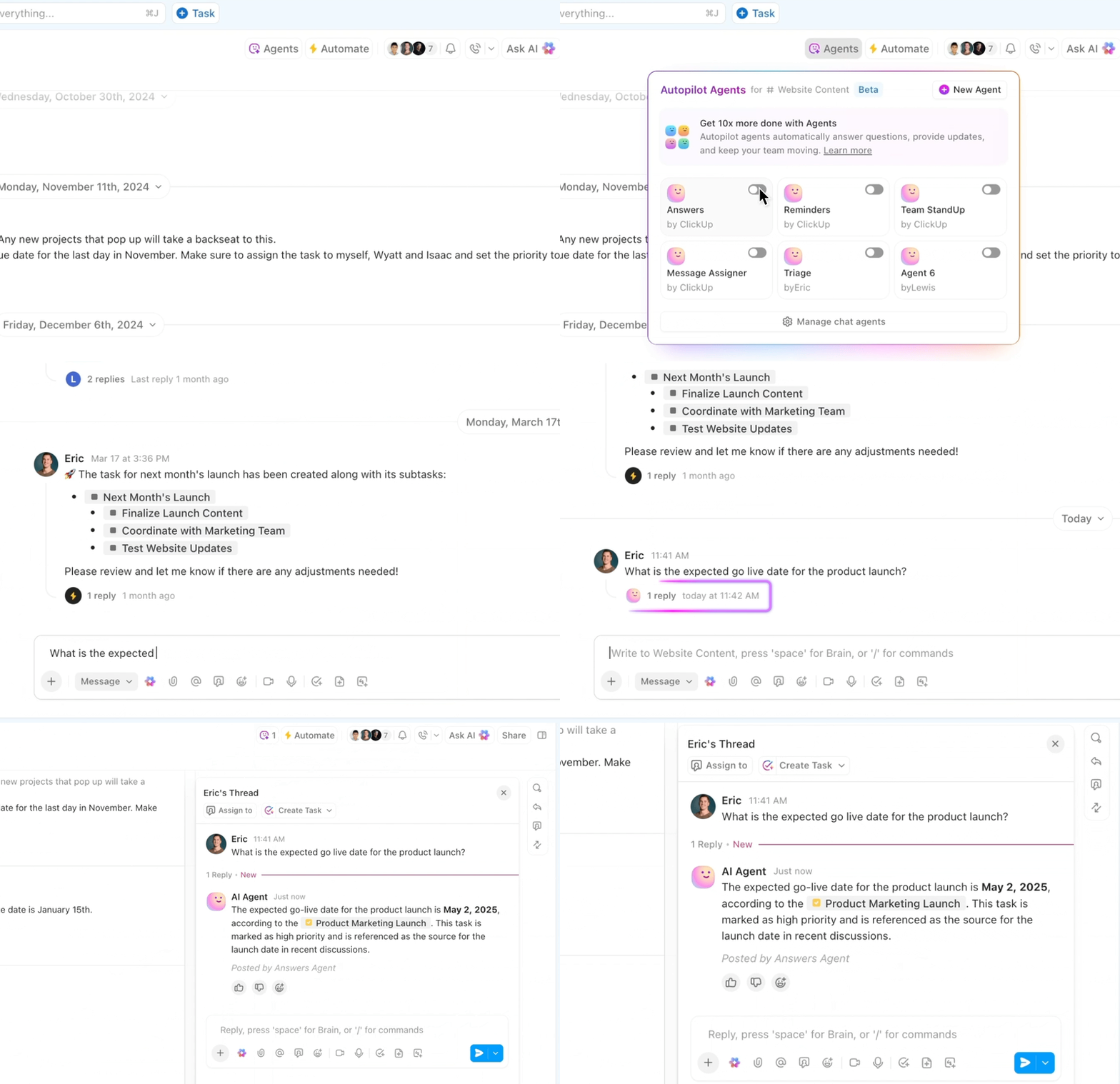
Hızlı bir başlangıç yapmak için, günlük ş akışları için tasarlanmış Önceden Oluşturulmuş Ajanları etkinleştirebilir ve tetikleyicilerini, eylemlerini ve bilgi kaynaklarını takımınıza uyacak şekilde özel olarak ayarlayabilirsiniz.
Tek bir tıklama ile şunları etkinleştirebilirsiniz:
- Haftalık Rapor Aracısı: Seçilen bir zamanda haftalık özet yayınlayarak takımların ilerleme konusunda her zaman uyumlu kalmasını sağlar.
- Günlük Rapor Aracısı: İşlerin ilerlemesini sağlamak ve engellerin görünürlüğünü artırmak için otomatik günlük güncellemeler gönderir.
- Takım StandUp Agent: Herkesin her gün üzerinde çalıştığı işleri özetler — asenkron standup'lar için mükemmeldir.
- Cevap Aracısı (Otomatik Cevap Aracısı): Görevler, Belgeler ve Sohbetlerden alınan doğrulanmış bilgileri kullanarak Kanallardaki sorulara cevap verir.
Ayrıca, daha ayrıntılı süreçler için kendi kodsuz Özel Ajanınızı oluşturarak AI'yı görevleri otomasyon için de kullanabilirsiniz. Örneğin, bir İK takımı, gelen başvuruları incelemek, uygunluğu değerlendirmek ve nitelikleri otomatik olarak özetlemek için bir Ajan ayarlayabilir.
Kişisel AI Aracınızı oluşturmaya hazır mısınız? Sadece 20 dakikada adım adım nasıl tamamlandığını görün. 👀
ClickUp'ın AI gizlilik kontrolleri
ClickUp Brain ve BrainGPT, verilerinizi çalışma alanınızda işler ve içeriğinizi harici model eğitimi için kullanmaz. AI özelliklerinin erişebileceği bilgileri siz kontrol edersiniz ve tüm işlemler ClickUp'ın sıkı güvenlik ve uyumluluk standartları altında gerçekleştirilir.
ChatGPT'yi (Sohbetleri) Silin ve ClickUp'a Geçin
ChatGPT geçmişinizi temizlemek, sadece düzenlemekle kalmaz, verilerinizi gizli tutmak, hassas işlerinizi korumak ve AI etkileşimlerinizi kontrol altında tutmak anlamına da gelir. Eski sohbetleri silmek, geçmişi kapatmak veya hesabınızı kalıcı olarak devre dışı bırakmak gibi adımları atmak, AI kullanımınızın güvenliği, düzeni ve stressizliği sağlar.
Hızlı cevaplar için ChatGPT'yi kullanmaya devam etseniz de, tüm işlerinizi, projelerinizi ve takım işbirliğinizi birden fazla araçta yönetmek karmaşık hale gelebilir. İşte bu noktada, iş için her şeyi içeren uygulama ClickUp devreye girer.
ClickUp Çalışma Alanı'ndan anında, bağlamı dikkate alan içgörüler elde etmek için ClickUp Brain'i, bağlı uygulamalarda AI yardımını genişletmek için ClickUp BrainGPT'yi ve tekrarlayan ş akışlarını otomatik olarak yönetmek için AI Ajanlarını kullanın.
Tüm işlerinizi tek bir çatı altında toplamak için ClickUp'a ücretsiz kaydolun.
Sık Sorulan Sorular (SSS)
Hayır. ChatGPT'de bir sohbeti sildiğinizde, bu sohbet kalıcı olarak silinir ve hesabınızdan veya cihazlarınızdan geri alınamaz.
Hayır, silinen sohbetler depolanmaz veya OpenAI modellerini eğitmek için kullanılmaz. Kaldırıldıktan sonra içerik artık eğitim verilerinin bir parçası değildir.
Sohbetler, siz silene kadar OpenAI sunucularında saklanır. Geçici sohbetler kaydedilmez ve oturum sona erdiğinde otomatik olarak kaybolur.
Evet. Sohbetleri belirli bir cihazdan kaldırabilirsiniz, ancak bunları hesabınızdan silmek, o hesaba bağlı tüm cihazlardan kaldırılmasını sağlar.