
Microsoft Excel ile büyük veri kümeleriyle iş yaparken, çalışma sayfalarına genellikle yinelenen veriler sızar.
Bu yinelenen veriler, analizlerinizi yanlış yönlendirebilecek hatalı bir hesap tablosuna yol açar. Veri yöneticisi veya ileri düzey bir Excel kullanıcısıysanız, bu sorun muhtemelen biliyorsunuzdur.
İyi haber ne mi? Koşullu biçimlendirme ve Excel formüllerini içeren birkaç hızlı adımla yinelenen satırları ve girdileri tespit edip zahmetsizce silebilirsiniz.
Bu kılavuz, doğruluğu ve performansı artırmak için Excel sayfalarındaki yinelenen değerleri belirleme, vurgulama ve kaldırma yöntemlerini adım adım anlatacaktır. Ayrıca, veri yönetimini 10 kat daha kolay hale getirecek alternatif bir araçtan da bahsedeceğiz!
⏰ 60 Saniyelik Özet
Yinelenen satırları ve hücreleri bulma, verileri silme ve daha fazlası hakkında kısa bir genel bakış:
📝 Excel'de Yinelenen Girdileri Bulmanın Yolları
- Koşullu Biçimlendirme ile Yinelenenleri Bulma
- COUNTIF İşlevini Kullanarak Yinelenenleri Bulma
- Pivot Tablolarla Yinelenenleri Bulma
➡️ Yinelenenleri Kaldır
- Verileri seçin, Veri > Yinelenenleri Kaldır seçeneğine gidin
- Yinelenenleri kontrol etmek istediğiniz sütunları seçin ve Tamam'a tıklayın
❌ Yinelenenleri Bulmak İçin Excel Kullanmanın Dezavantajları
- Güncellenen veriler için araçların manuel olarak yeniden uygulanması gerekir
- Yinelenen verilerin silinmesi geri alınamaz bir işlemdir ve veri kaybı riskini beraberinde getirir
- Uygun sürüm kontrolü yapılmadığında birden fazla kullanıcı yeni yinelenen girdiler oluşturabilir ve bu da işbirliği sınırlayabilir
✅ ClickUp'ı kullanın: Excel'e daha iyi bir alternatif
- ClickUp, görevleri, verileri ve projeleri yönetmek için pratik bir çözüm sunar. Tablo Görünümü, Otomasyonlar ve Formül Alanları gibi özellikleriyle ClickUp, veri yönetimi konusunda Excel'e harika bir alternatif oluşturur.
Microsoft Excel'de Yinelenen Değerleri ve Satırları Nasıl Bulabilirsiniz?
Excel, Koşullu Biçimlendirme gibi yerleşik araçları, COUNTIF gibi formülleri ve Pivot Tabloları kullanarak yinelenen hücreleri ve satırları belirlemenize olanak tanır; bunların her biri farklı veri boyutlarına ve kullanım durumlarına uygundur.
İster yinelenen değerleri ister yinelenen satırları bulmanız gerekse de, Excel bu görevin basit ve verimli olmasını sağlamak için çeşitli yöntemler sunar.
⭐ Öne Çıkan Şablon
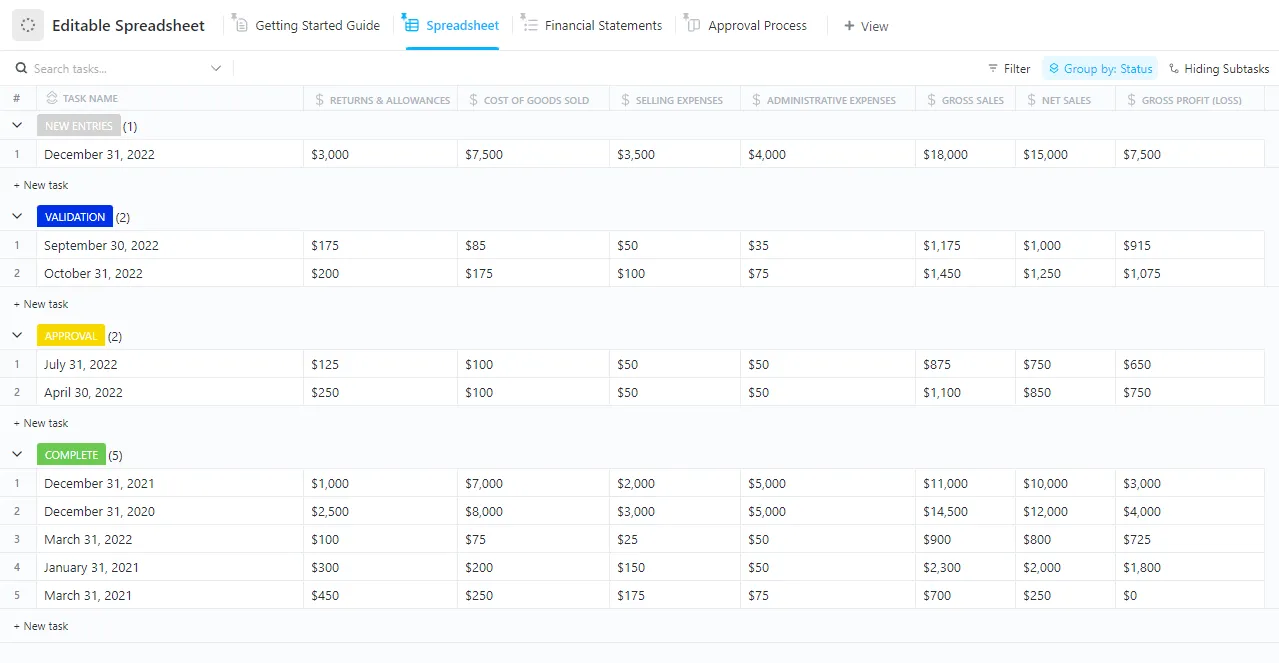
Excel'de yinelenen verileri manuel olarak aramaktan kurtulun. ClickUp'ın Düzenlenebilir Elektronik Tablo Şablonu ile verilerinizi kolayca düzenleyebilir, yinelenen verileri daha hızlı tespit edebilir ve her şeyin doğru olmasını sağlayabilirsiniz — karmaşık formüllere gerek yok.
Verilerinizdeki yinelenenleri tespit etmenin üç popüler yolunu inceleyelim.
Yöntem 1: Koşullu Biçimlendirme'yi Kullanarak Excel'de Yinelenen Değerleri Nasıl Bulursunuz?
Veri aralığını seçin, Giriş sekmesinden Koşullu Biçimlendirme'yi uygulayın, "Yinelenen Değerler" seçeneğini seçin ve bir vurgu stili atayın. Excel, orijinal verileri değiştirmeden yinelenen hücreleri anında görsel olarak işaretler.
Koşullu biçimlendirme, bir çalışma sayfasındaki yinelenen değerleri vurgulamak için hızlı bir yoldur. Tek bir sütunda veya bir veri aralığı genelinde yinelenenleri bulmak için oldukça etkilidir.
Bunu şu şekilde kullanabilirsiniz:
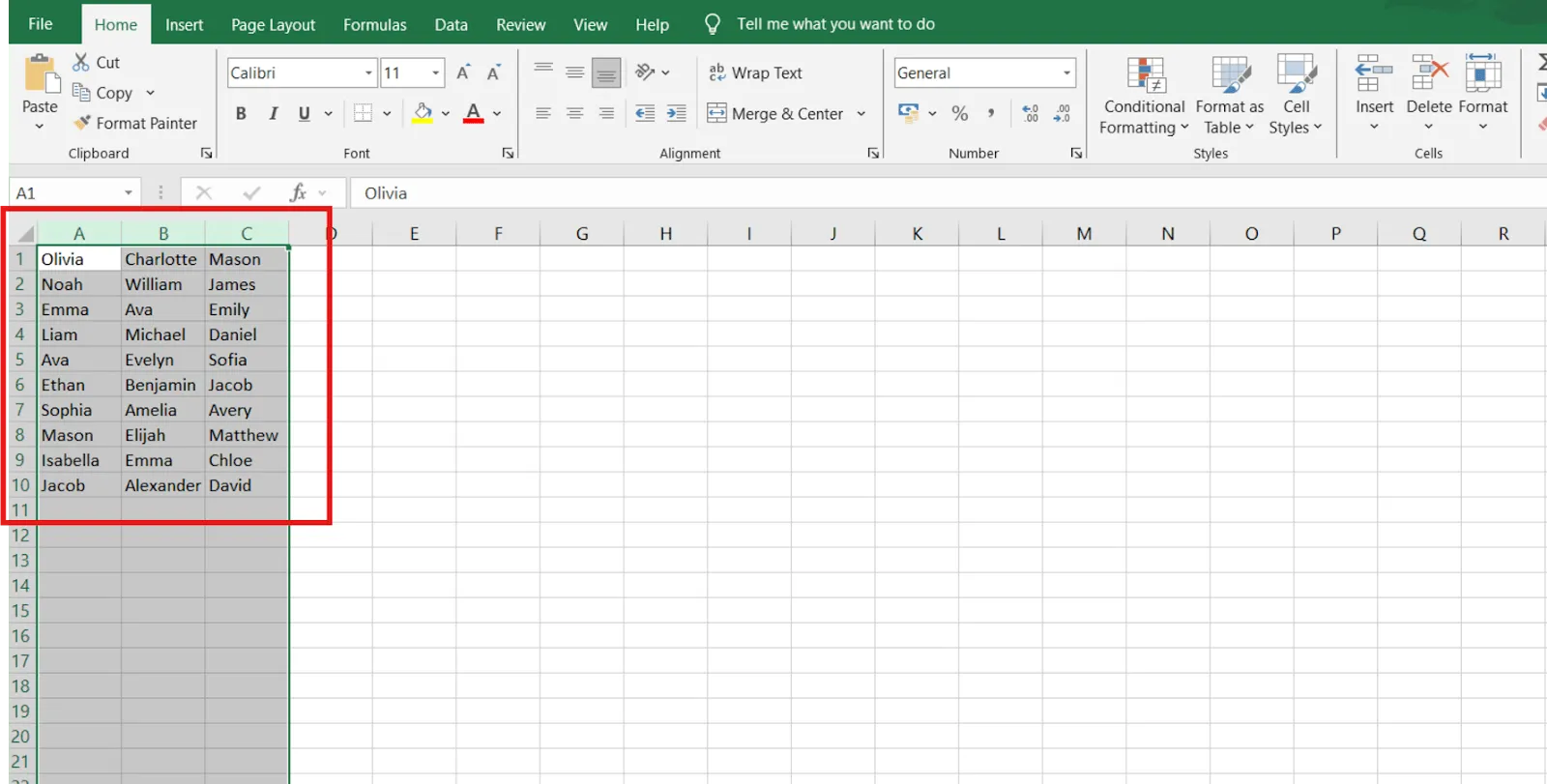
1. Adım: Veri aralığını seçin
Yinelenenleri bulmak için listeyi içeren hücreleri seçin.
2. Adım: Koşullu Biçimlendirme'ye gidin
Excel şeridinde Ana Sayfa sekmesine gidin. Stiller grubundaki Koşullu Biçimlendirme seçeneğine tıklayın.
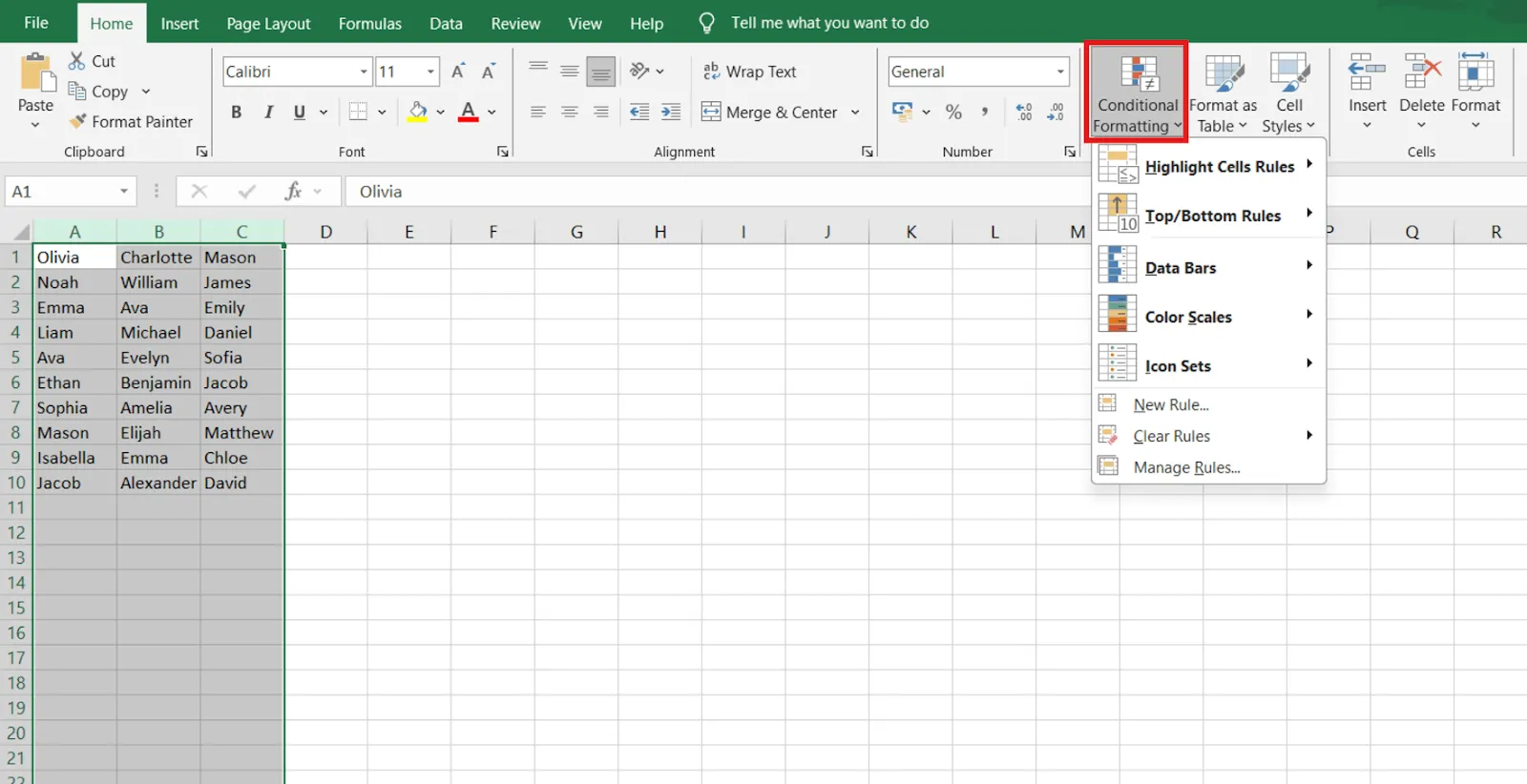
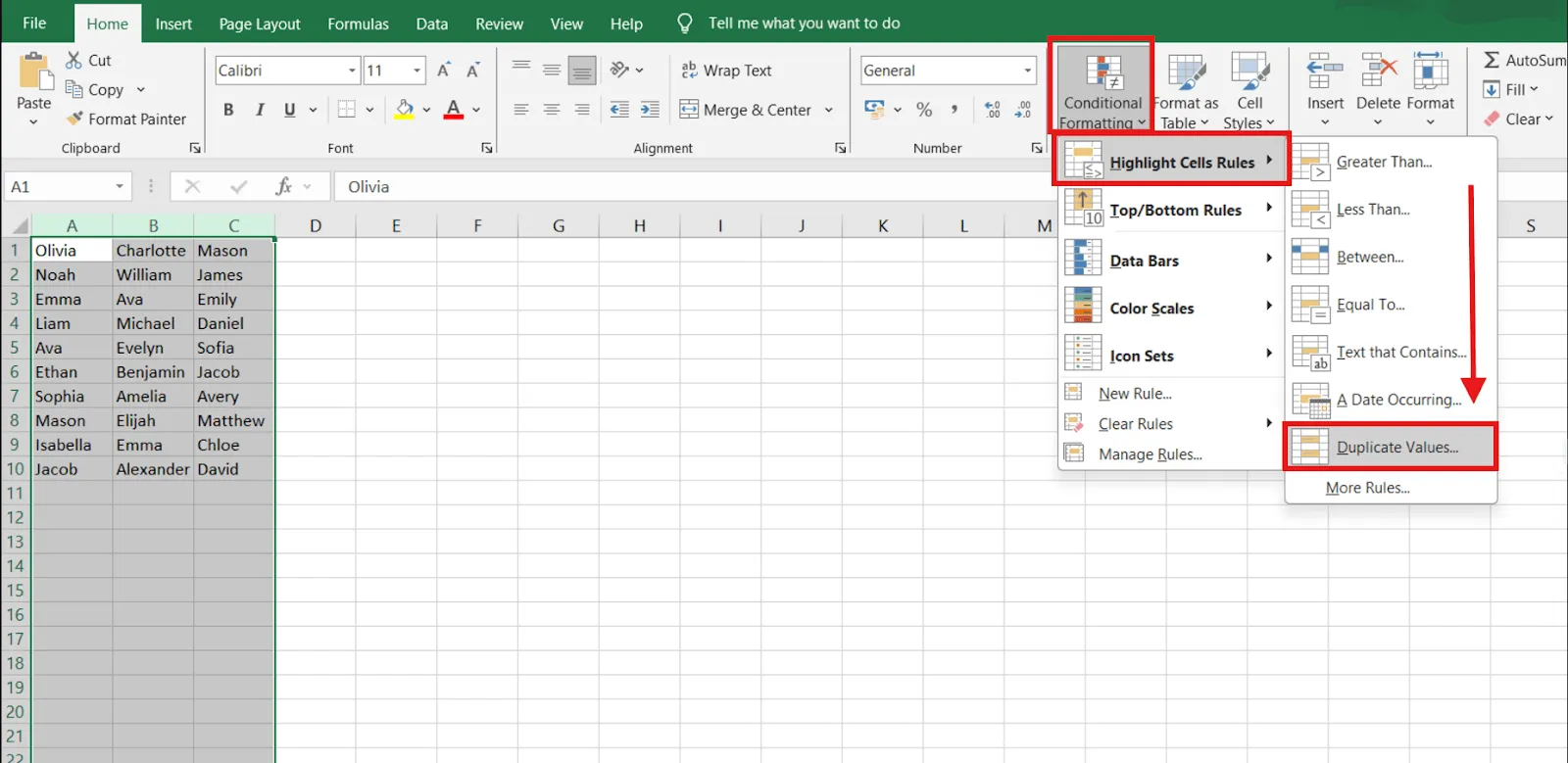
3. Adım: "Yinelenen Değerler" seçeneğine tıklayın
Açılır menüden Hücreleri Vurgulama Kuralları seçeneğini seçin, ardından Yinelenen Değerler seçeneğine tıklayın.
4. Adım: Bir biçimlendirme stili seçin
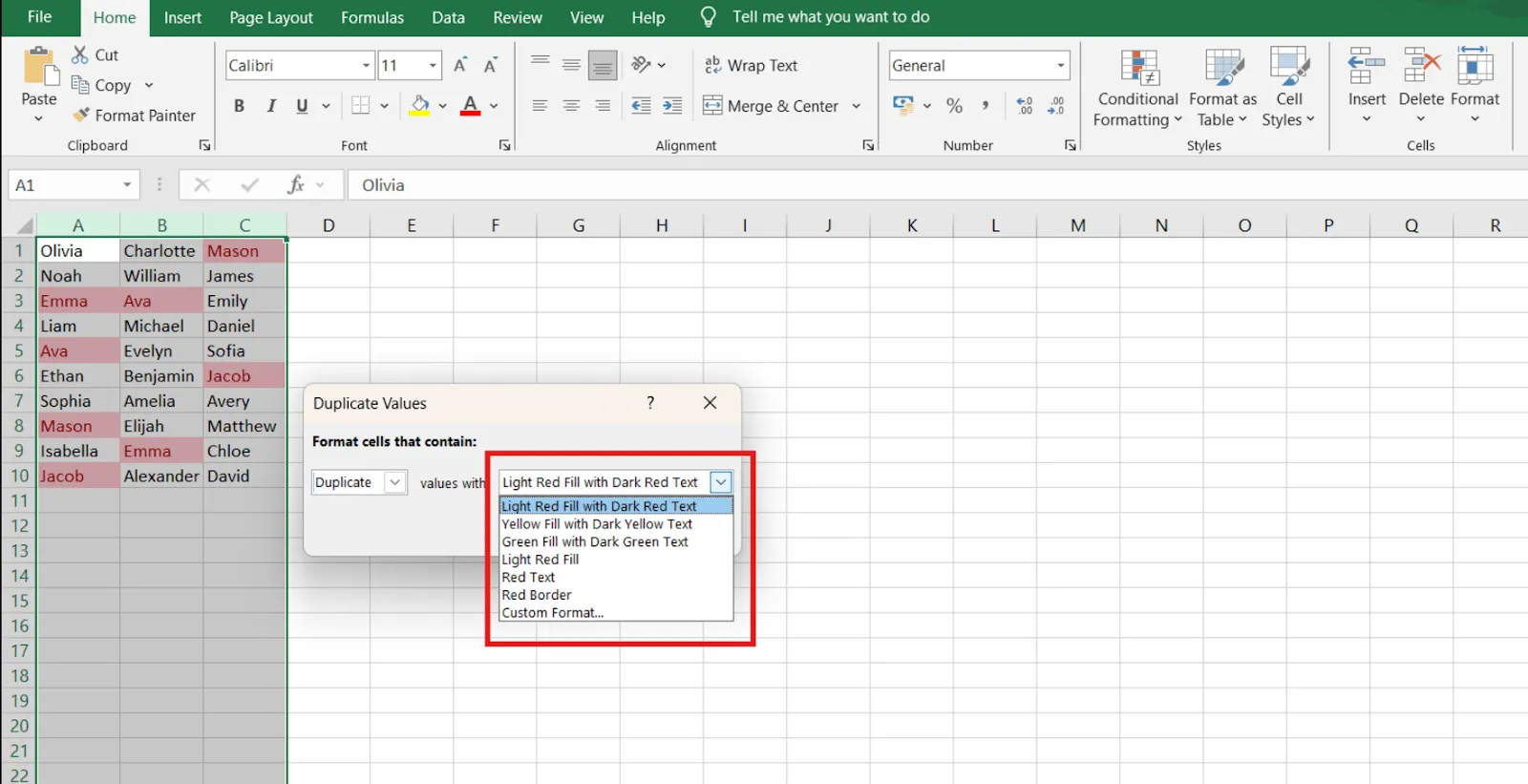
Bir iletişim kutusu açılacaktır. Yinelenen hücreleri vurgulamak için kırmızı veya yeşil gibi bir renk şeması seçin.
5. Adım: Kuralı uygulayın
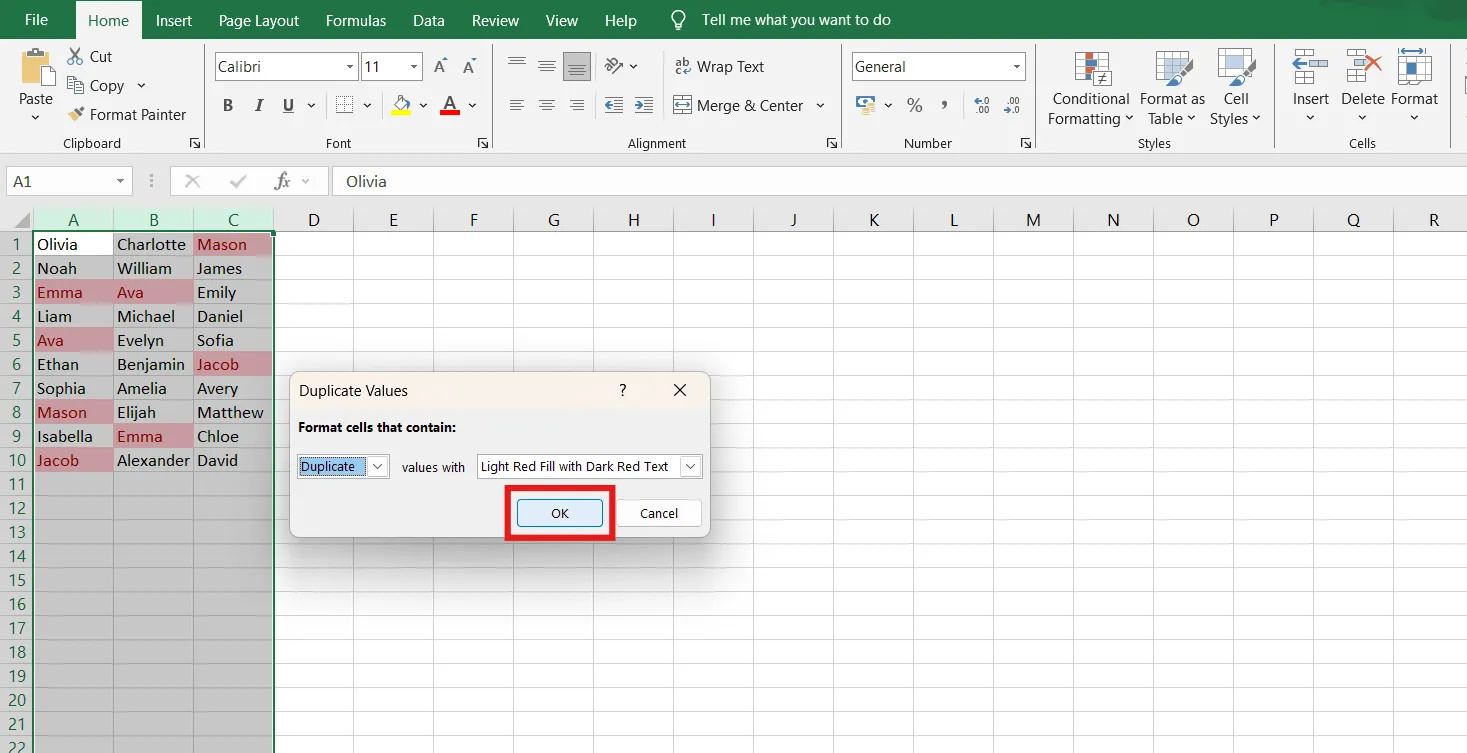
Tamam düğmesine tıkladığınızda, Excel seçili hücrelerdeki yinelenen değerleri veya isimleri otomatik olarak vurgulayacaktır.
💡 Profesyonel İpucu: Excel'i bir profesyonel gibi kullanın! Formüller ve ipuçları içeren bu Excel hile sayfası, verimliliği artırmak ve karmaşık görevleri basitleştirmek için gerekli formülleri, kısayolları ve ipuçlarını içerir. Elektronik tablo becerilerini bir üst seviyeye taşımak isteyen herkes için mutlaka okunması gereken bir kaynak! 📊
Yöntem 2: COUNTIF işlevi, Excel'de yinelenen satırları belirlemenize nasıl yardımcı olabilir?
Bir yardımcı sütun ekleyin ve COUNTIF formülünü uygulayarak seçilen aralıkta bir değerin kaç kez geçtiğini sayın. Birden büyük olan her sonuç, bir yinelenme olduğunu gösterir ve bu sayede tekrarlanan satırları sistematik bir şekilde tespit edebilirsiniz.
COUNTIF Excel formülü, yinelenenleri saymanız veya yinelenen satırları belirlemeniz gerektiğinde özellikle yararlıdır.
Şu adımları izleyin:
1. Adım: Yardımcı Sütun Ekleme
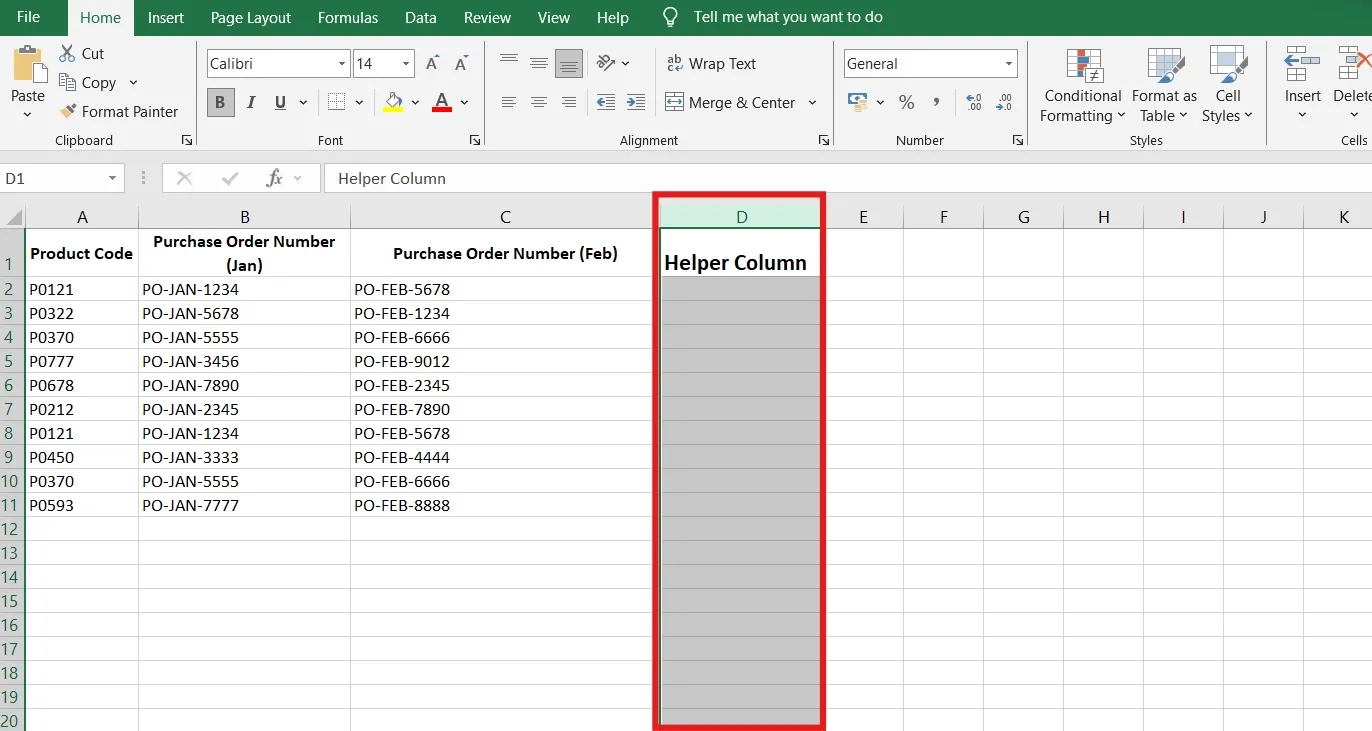
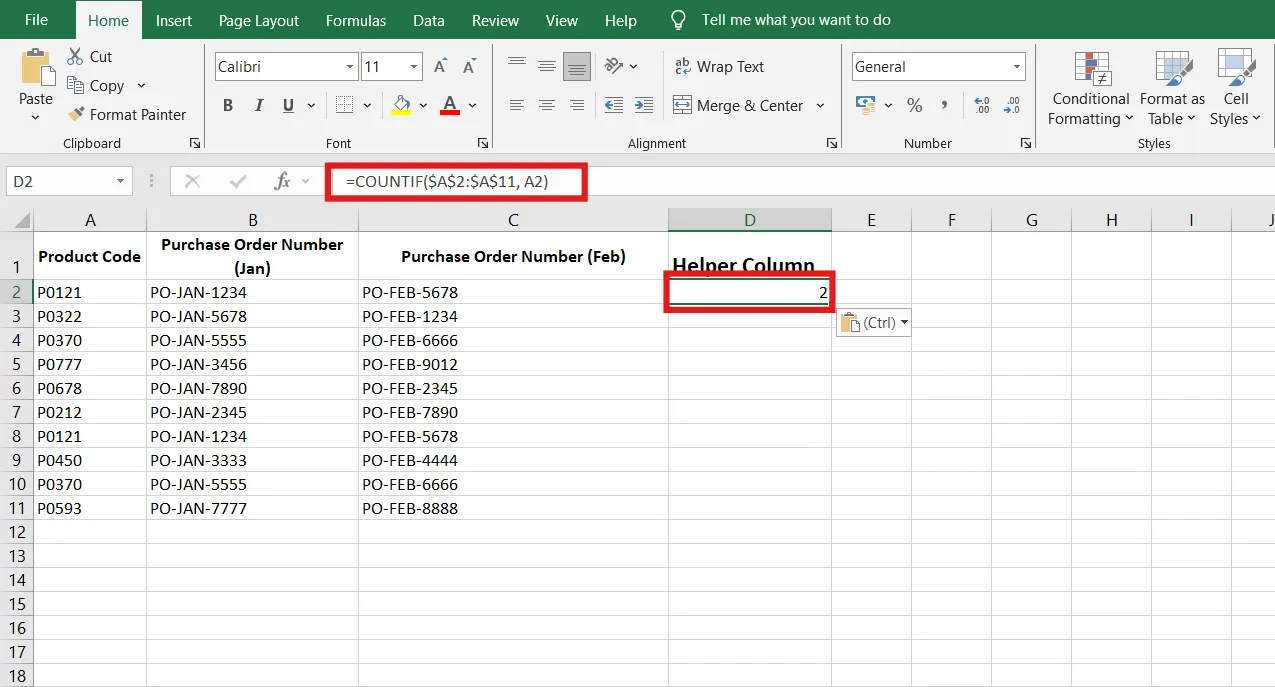
Satın Alma Sipariş Sayısı (Şubat) sütununun yanındaki D sütununun bir yardımcı sütun olduğunu varsayalım.
🔍 Biliyor muydunuz? Tek bir hesap tablosu 1.048.576 satır ve 16.384 sütun içerebilir. Bu çok fazla veri demektir!
2. Adım: COUNTIF formülünü kullanın
D2 hücresindeki yardımcı sütuna aşağıdaki formülü girin:
=COUNTIF($A$2:$A$11, A2)
- $A$2:$A$16: Bu, ürün kodlarının tüm aralığına (A2'den A11'e kadar) ilişkin mutlak referanstır.
- A2: Bu, geçerli ürün koduna göre göreceli bir referanstır.
3. Adım: Sonuçları analiz edin
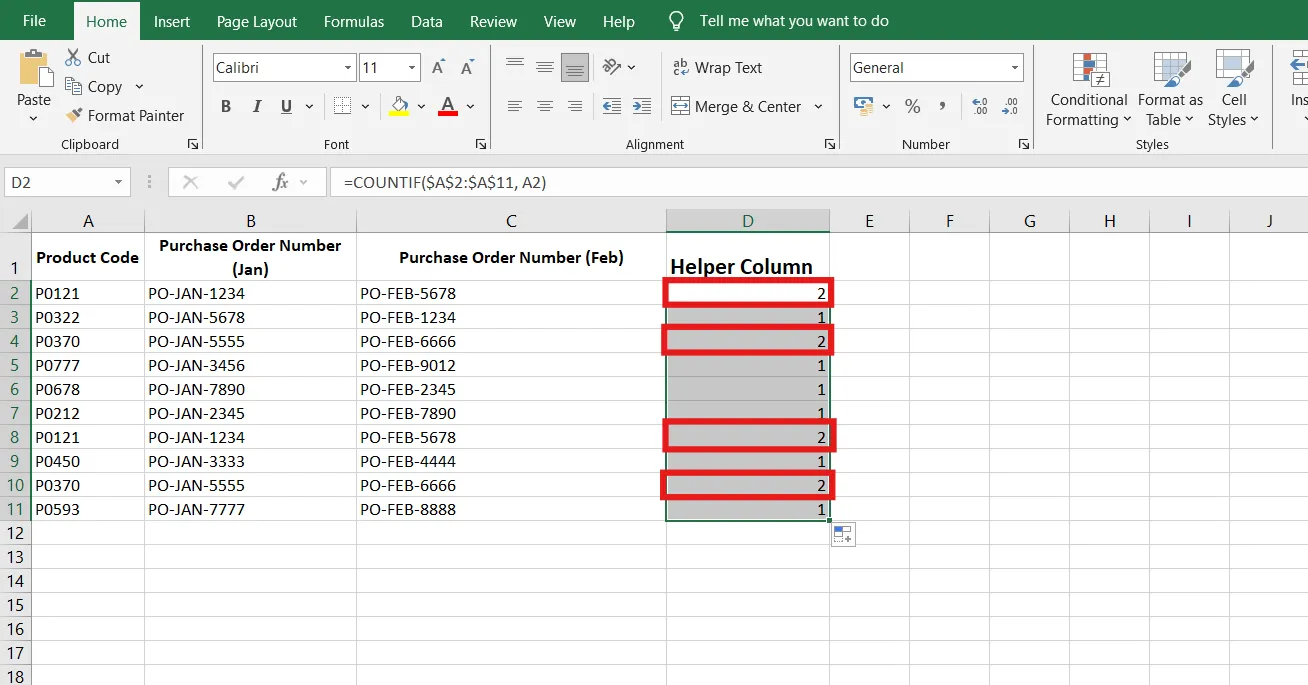
Formülü D sütunundaki diğer satırlara doğru aşağı doğru sürükleyin. 1'den büyük herhangi bir değer, yinelenen ürün kodunu gösterir.
💡 Profesyonel İpucu: Verimliliğinizi artırmak ve Excel ile işinizi kökten değiştirmek için 25 Excel püf noktası ve ipucuna göz atın! Verimliliğinizi kat kat artıracak, oyunun kurallarını değiştiren kısayollar, gizli özellikler ve zaman kazandıran püf noktalarını keşfedin. 🚀
Yöntem 3: Pivot Tablolar, Excel'de Yinelenen Kayıtları Tespit Etmeye Nasıl Yardımcı Olur?
PivotTable, yinelenen satırları bulmanıza şu şekilde yardımcı olur:
- Tüm veri kümesini seçin ve bir PivotTable ekleyin
- Aynı alanı hem Satırlar hem de Değerler'e ekleyin
- Tekrarlanan girdileri ortaya çıkarmak için "Say" toplama işlevini kullanın
- Sayısı birden fazla olan yinelenen verileri belirleyin
Pivot tablolar, verileri özetlemek ve yinelenenleri tespit etmek için güçlü bir araçtır. Büyük veri kümeleri için veya birden fazla sütunda yinelenenleri analiz ederken idealdir.
İşte bunları kullanma yöntemi:
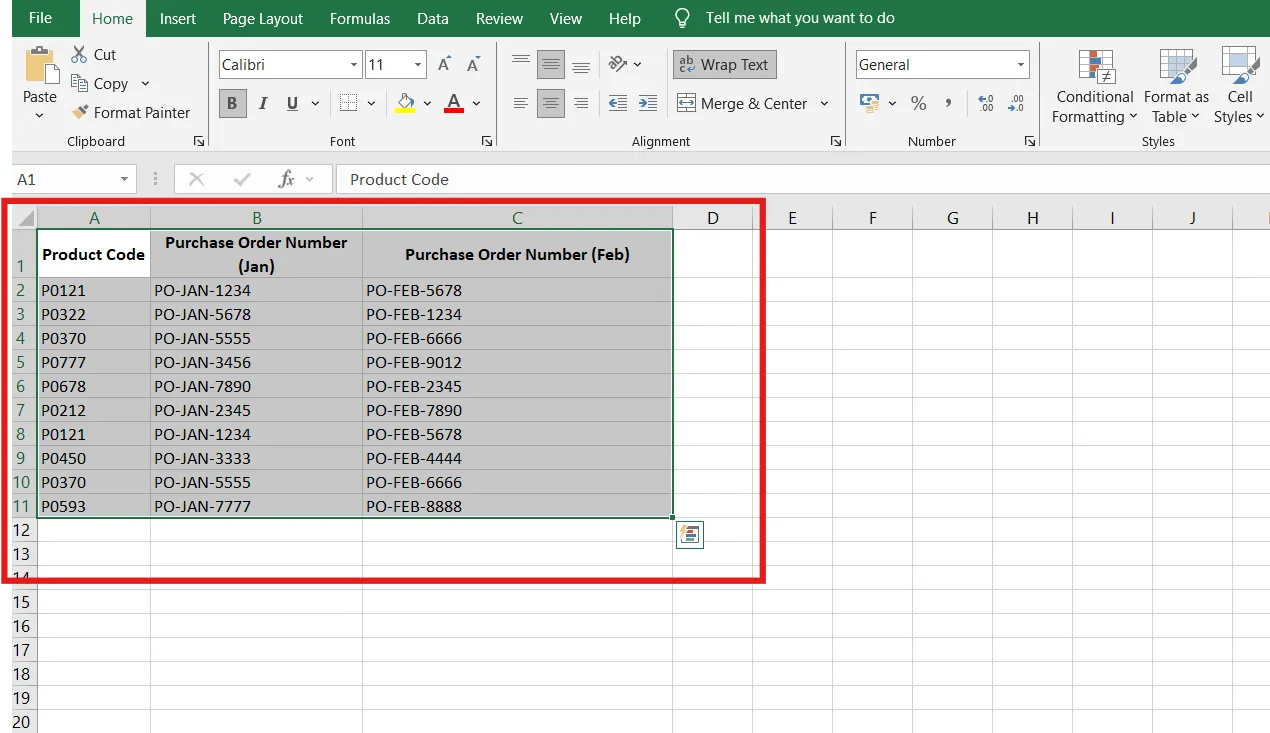
1. Adım: Verilerinizi seçin
Başlık satırı da dahil olmak üzere tüm veri kümesini seçin.
2. Adım: Pivot Tablo Oluşturun
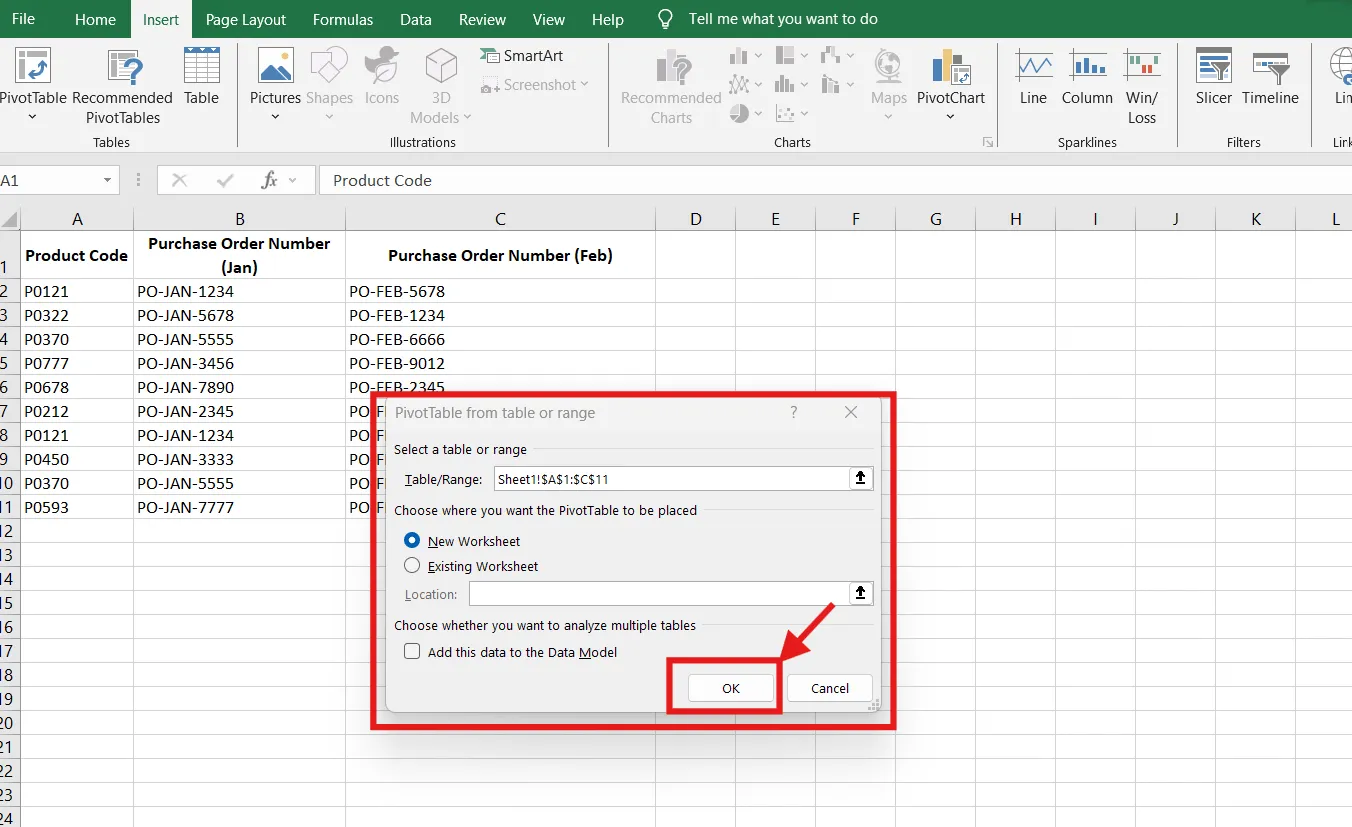
Excel şeridindeki Ekle sekmesine gidin. Pivot Tablo'ya tıklayın ve Tablo/Aralık'tan seçimi yapın.
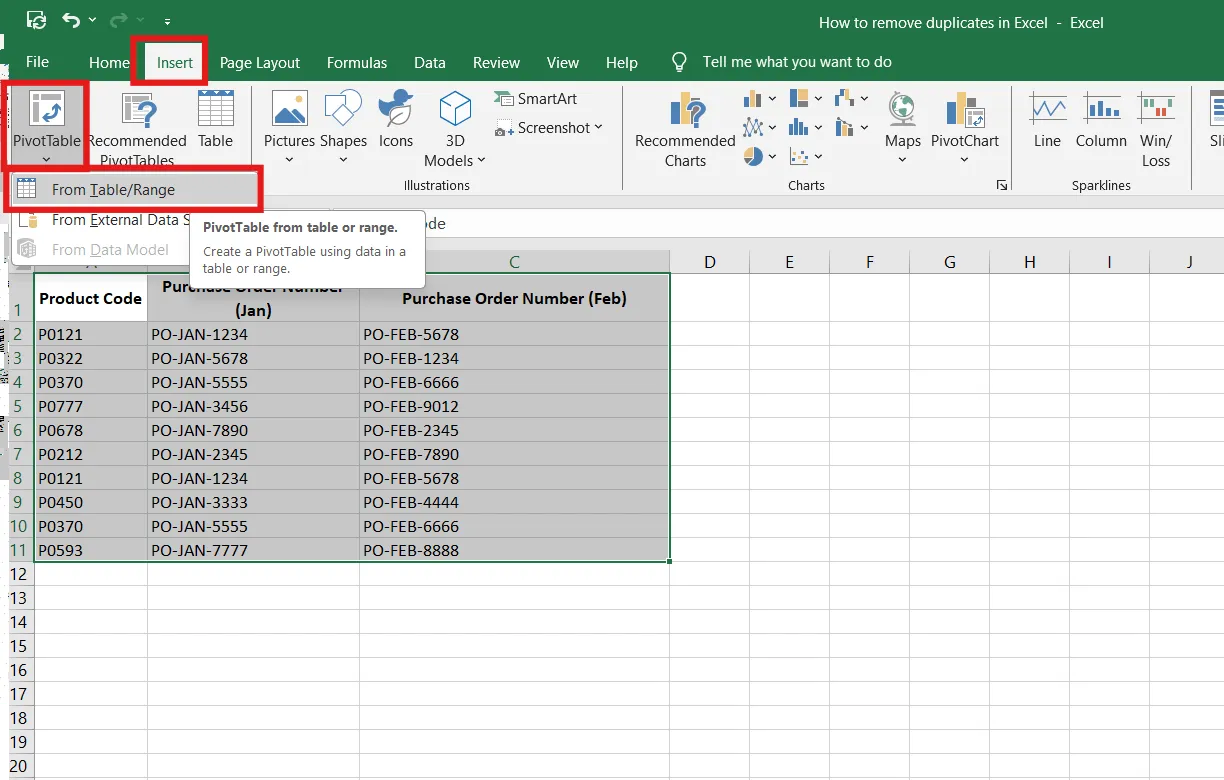
Bir iletişim kutusu açılacaktır. Tamam düğmesine tıklayın.
3. Adım: Satırlara ve değerlere alanlar ekleyin
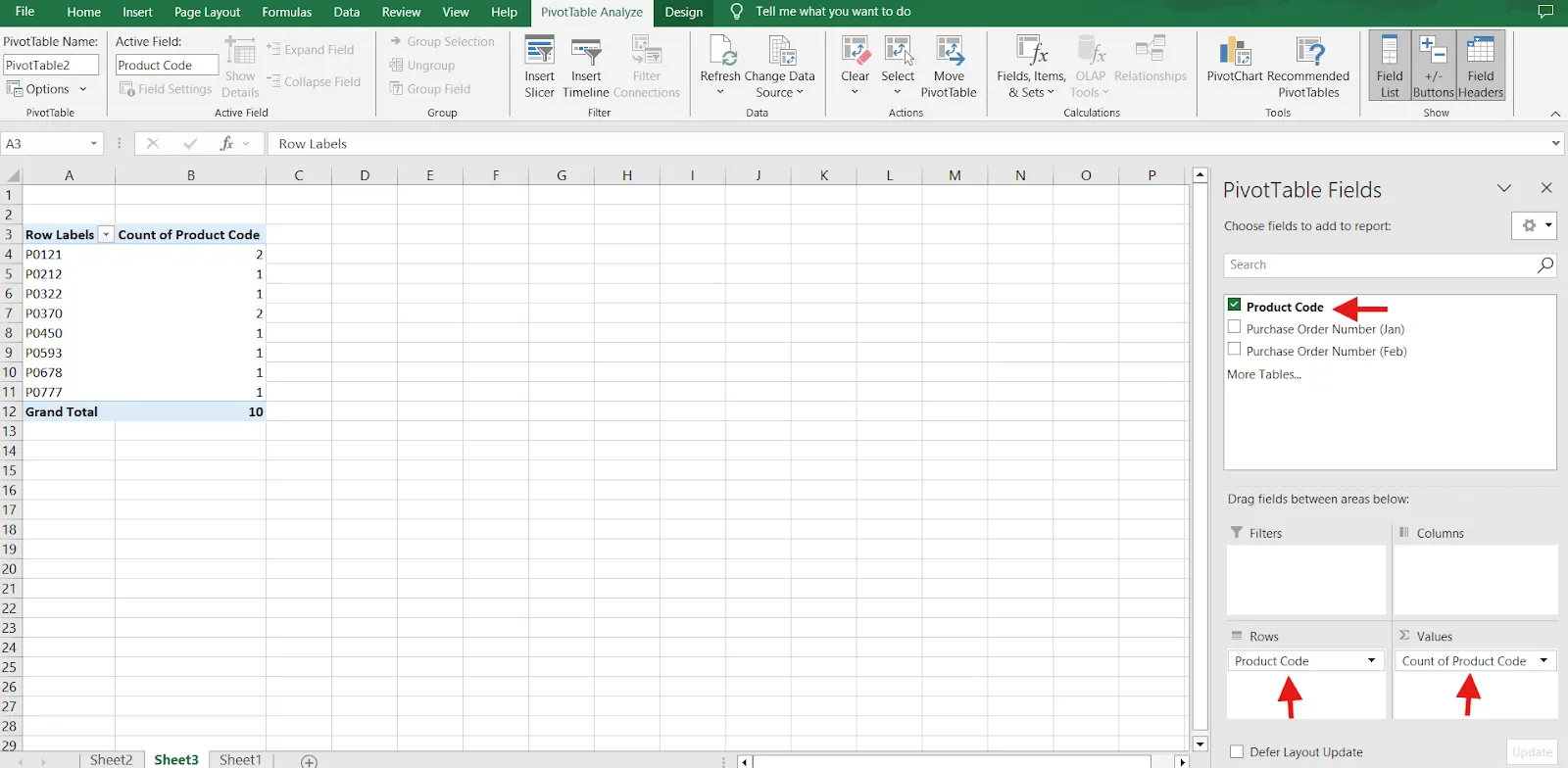
Ürün Kodu alanını Pivot Tablo'nun Satırlar alanına sürükleyin. Ardından, aynı Ürün Kodu alanını Değerler alanına sürükleyin. Ön tanımlı olarak, bu alan Sayım olarak ayarlanacaktır.
4. Adım: Sayıları analiz edin
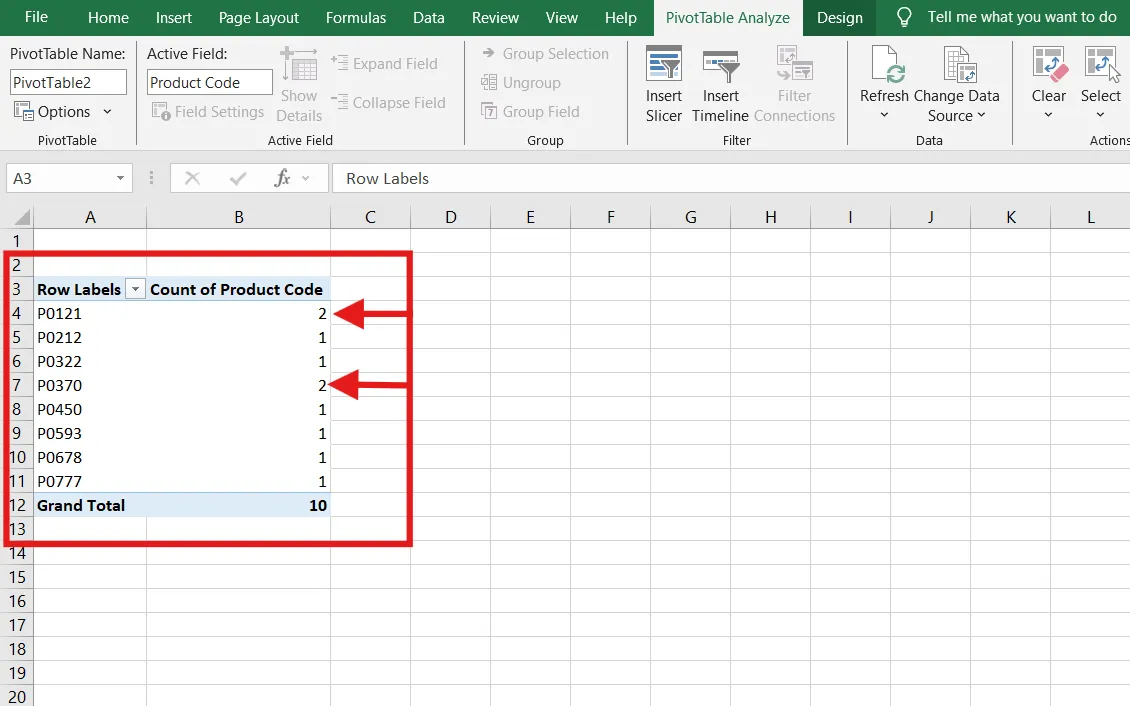
PivotTable, benzersiz ürün kodlarının bir listesini ve her birinin sayısını gösterecektir. Sayısı 1'den fazla olan tüm ürün kodları yinelenen kodlardır.
💡 Hızlı İpucu: Ş Akışınızı ve görevlerinizi kolaylaştırmak için Excel'i nasıl otomasyonla otomatikleştireceğinizi öğrenerek hataları azaltın! 🔄✨
- Excel'deki makrolarla görevleri otomatikleştirin, işlemleri kaydedin ve tek bir tıklamayla tekrarlayın 🛠️
- Excel’in Otomasyon sekmesini (diğer adıyla Office Scripts) kullanarak ş akışlarınızı komut dosyası haline getirin ve süreçleri otomasyonla otomatikleştirin 📋
- Pivot Tablolar ve grafikleri kullanarak verilerinizden otomatik olarak içgörüler ve görselleştirmeler oluşturun 📊
Excel'de Yinelenen Verileri Güvenli Bir Şekilde Nasıl Silersiniz?
Veri kümesini seçin, Veri sekmesinden "Yinelenenleri Kaldır" aracını açın, benzersizliği belirleyen sütunları seçin ve onaylayın. Excel, tek bir benzersiz girdiyi korurken yinelenen satırları kalıcı olarak siler.
Excel'de yinelenenleri nasıl kaldıracağınızı öğrenmek çok daha kolay. İşte nasıl yapacağınız:
1. Adım: Veri aralığını seçin
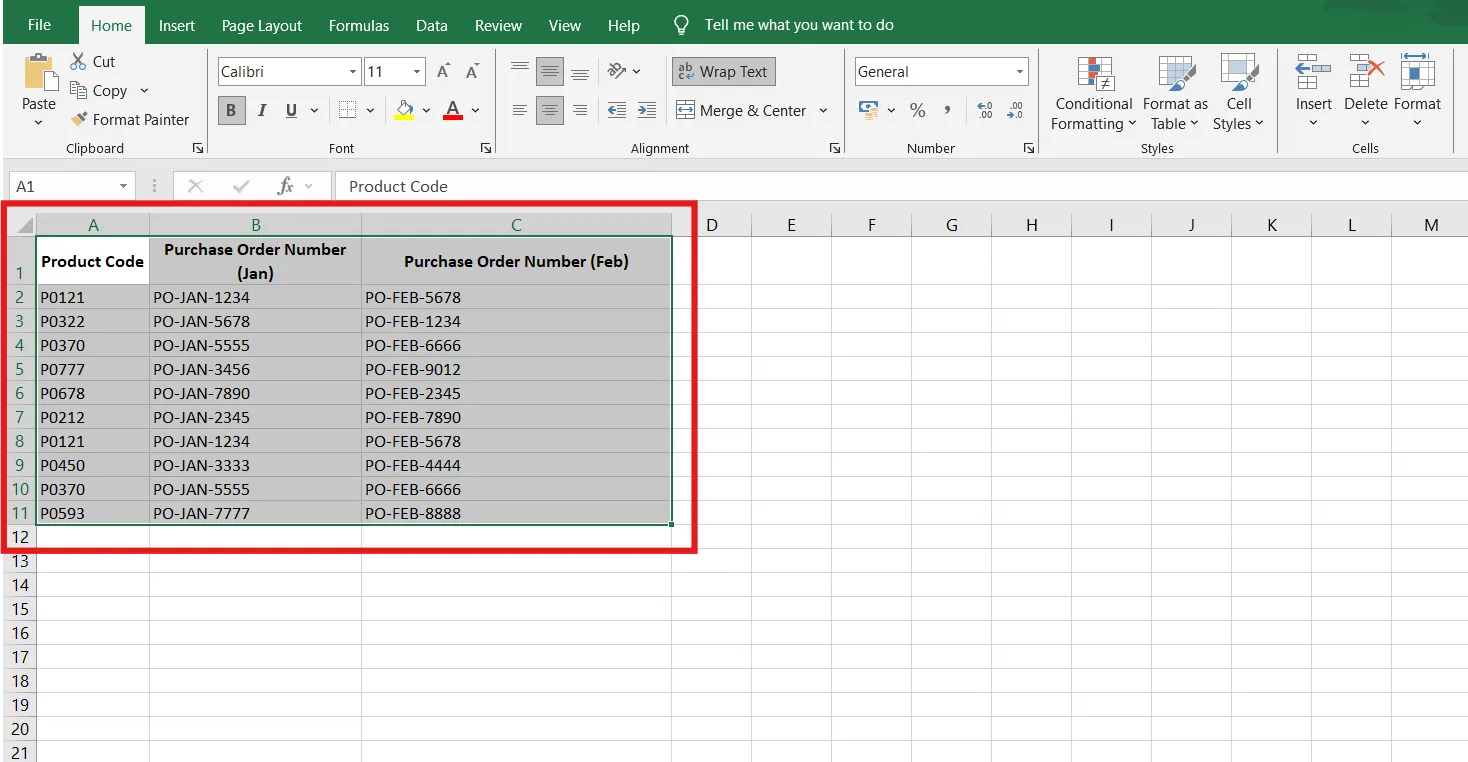
Fareyi tıklayıp sürükleyerek, başlık satırı da dahil olmak üzere verilerinizi içeren tüm hücreleri seçin.
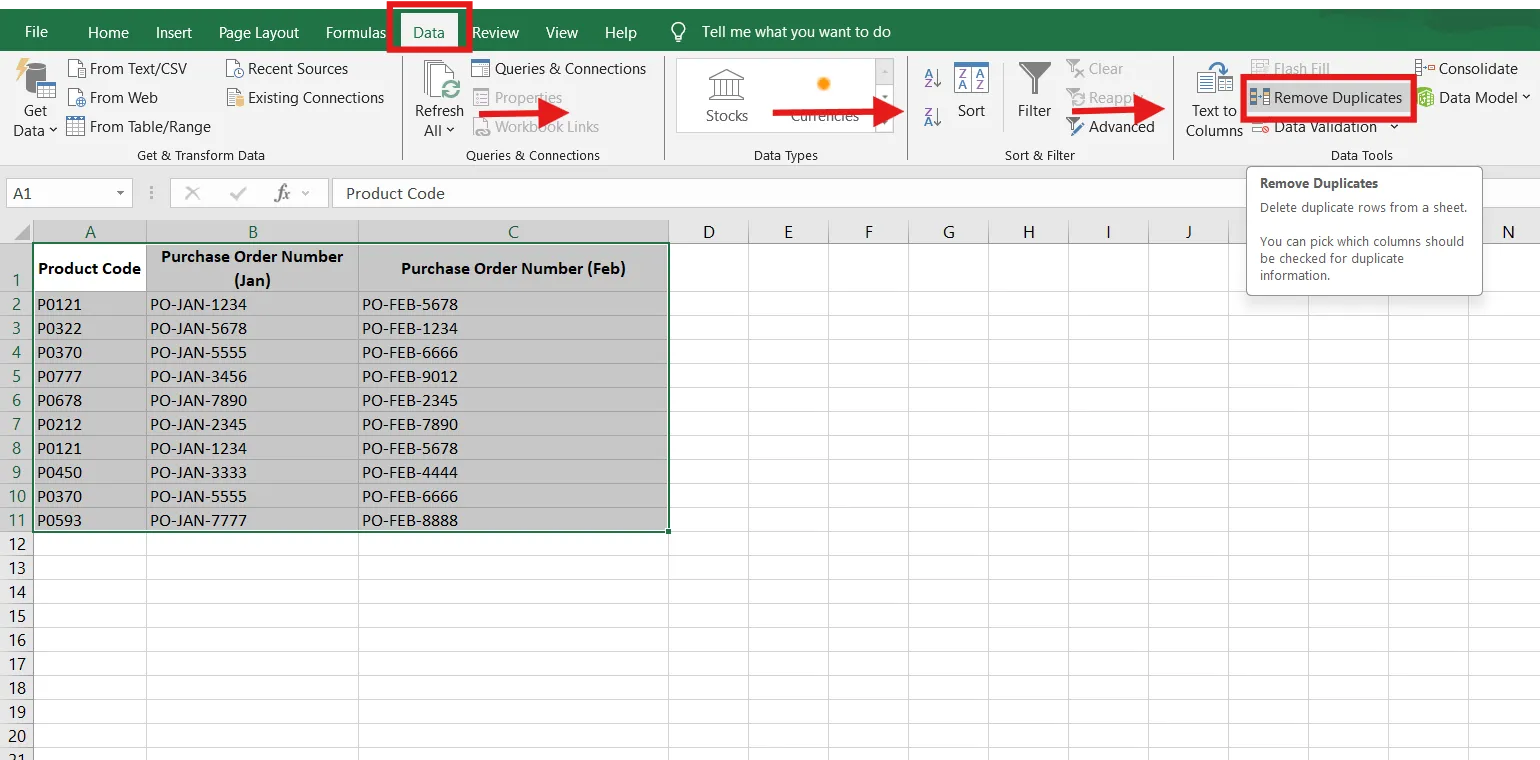
2. Adım: Yinelenenleri Kaldır aracını açın
Excel şeridindeki Veri sekmesine gidin. Veri Araçları grubunda Yinelenenleri Kaldır seçeneğine tıklayın.
➡️ Daha Fazla Bilgi: Proje yönetimi için Excel'i nasıl kullanacağınızı öğrenerek Excel'in gücünden tam olarak yararlanın ! Tanıdık bir elektronik tablo biçimi içinde zaman çizelgeleri oluşturmayı, görevleri izlemeyi ve ş akışlarını kolaylaştırmayı öğrenin. 📊✅
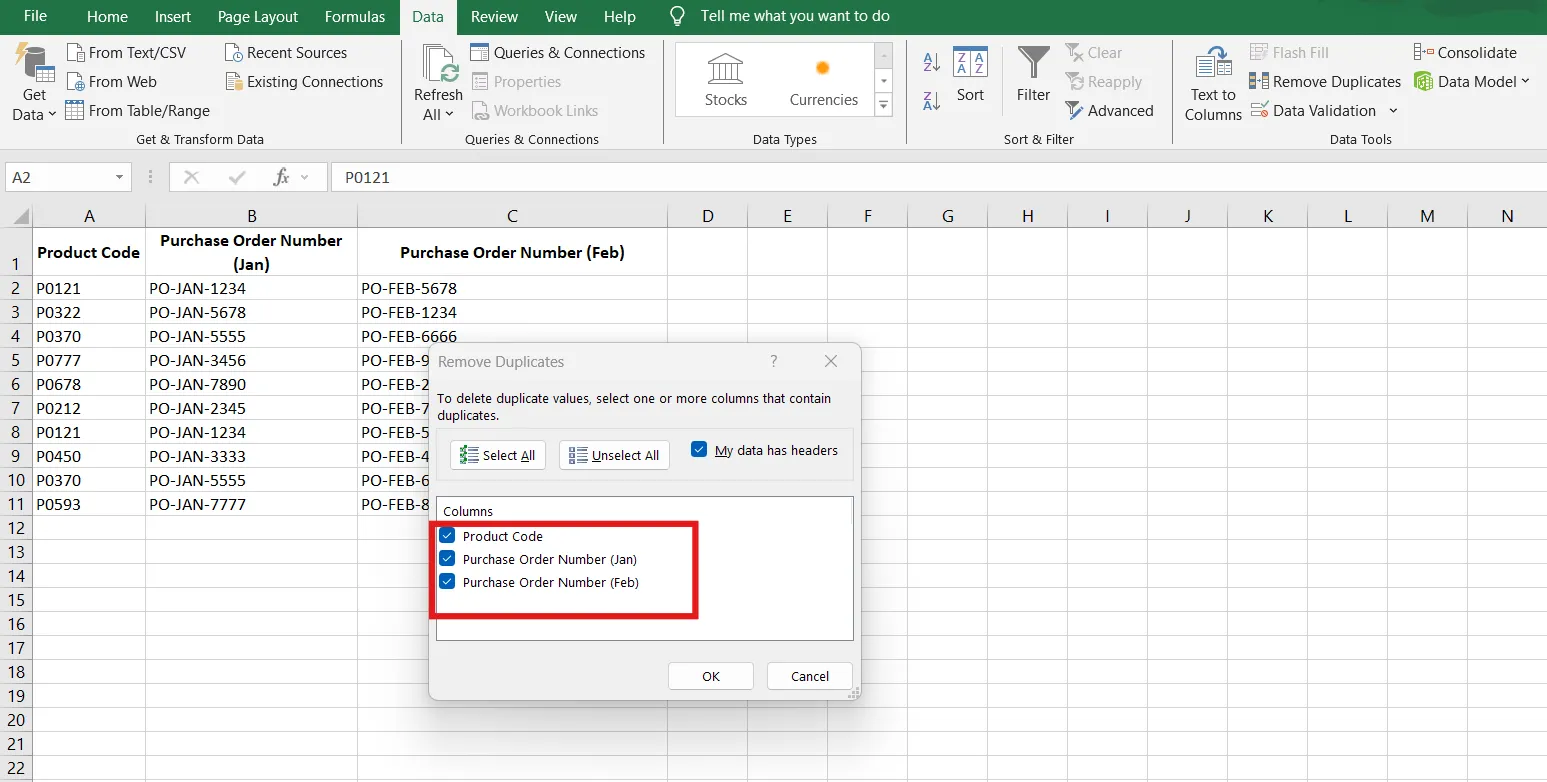
3. Adım: Yinelenenleri kontrol edilecek sütunları belirtin
Bir iletişim kutusu açılacaktır. Sütunlar bölümünde, yinelenenleri tespit edip kaldırmak için tüm başlıkların işaretli olduğundan emin olun. Tamam düğmesine tıklayın.
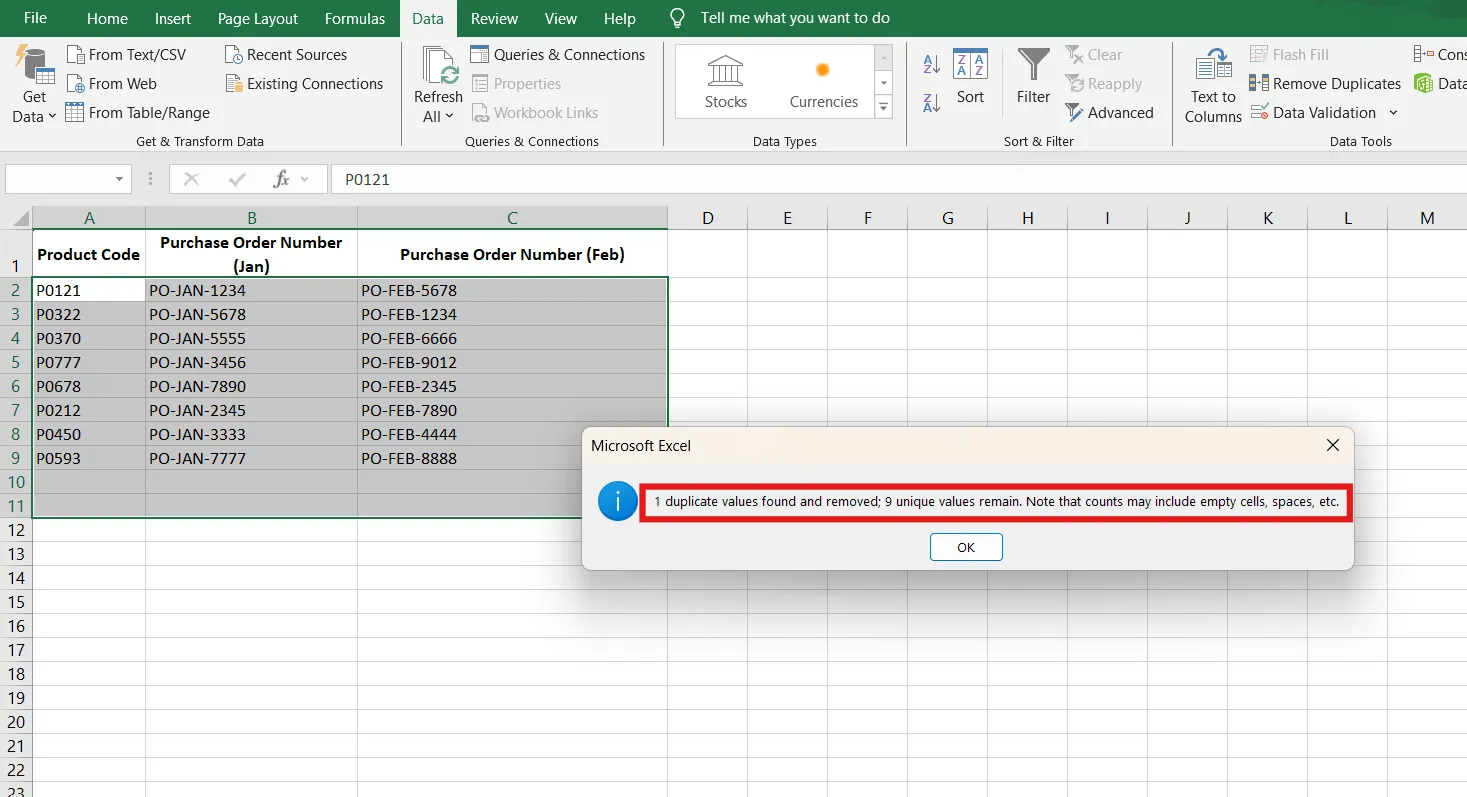
4. Adım: Sonuçları analiz edin
Kaç tane yinelenen değer bulunduğunu ve kaç tane benzersiz değer kaldığını belirten başka bir iletişim kutusu açılacaktır. Bu işlem, listelerden yinelenenleri otomatik olarak kaldıracaktır.
➡️ Daha Fazla Bilgi: Herkesin bilmesi gereken en önemli Excel formüllerini içeren bu kapsamlı kılavuzla Excel'i ustaca kullanmayı öğrenin ! Temel hesaplamalardan gelişmiş fonksiyonlara kadar, bu formüller veri yönetimi becerilerinizi bir üst seviyeye taşıyacak ve zamandan tasarruf etmenizi sağlayacak. 🧮✨
Yinelenen verileri yönetmek için Excel kullanmanın sınırları nelerdir?
Excel, büyük ölçüde manuel işlemlere dayanır, yinelenenleri kaldırırken verileri kalıcı olarak siler, gerçek zamanlı işbirliği konusunda zorluklar yaşar ve otomasyon özelliklerinden yoksundur; bu da onu dinamik veya çok kullanıcılı veri kümeleri için riskli hale getirir.
Excel güçlü bir araçtır, ancak bazı zorlukları da vardır; özellikle de yinelenen verilerle uğraşırken. Yinelenen değerleri bulmak için Koşullu Biçimlendirme gibi birçok özellik sunsa da, iş akışınızı yavaşlatan veya hatalara yol açan bazı sınırlamaları da vardır.
Bunlardan bazılarına bir göz atalım:
- Sınırlı otomasyon yetenekleri: Excel, yinelenen verilerin tespitini otomatikleştiremez. Her seferinde "Yinelenenleri Kaldır" özelliği gibi araçları yeniden uygulamanız veya formüllerı çalıştırmanız gerekir. Sık sık değişen dinamik verilerle çalışan işler için bu manuel yaklaşım verimsizdir ve yinelenen verilerin gözden kaçma riskini artırır. Bu tür tekrarlayan görevlere bağımlı bir ş Akışı, sadece zaman alıcı olmakla kalmaz, aynı zamanda hata yapmaya da açık olur.
- Veri kaybı riski: "Yinelenenleri Kaldır" aracı, yinelenen girdileri ortadan kaldırmanın hızlı bir yoludur, ancak verileri kalıcı olarak siler. Excel bu işlem için önizleme veya yedekleme seçeneği sunmadığından, silinen verileri kurtarmak için adımları geri almanız veya varsa yedeklere başvurmanız gerekir.
- Benzersiz kayıtları belirlemede yaşanan zorluk: Excel, yinelenenleri vurgulamanıza izin verse de, benzersiz değerleri ayırmayı veya filtrelemeyi kolaylaştırmaz. Yinelenenleri gizlemek veya benzersiz girdileri görüntülemek için ek filtreler ayarlamanız ya da UNIQUE fonksiyonunu (benzersiz değerlerin listesini elde etmek için kullanılan bir formül) kullanmanız gerekir. Bu, Excel'e pek aşina olmayan kullanıcılar için zaman alıcı bir işlemdir.
- Boş hücrelerin neden olduğu hatalar: Boş hücreler, yinelenenlerin tespit edilmesini engeller. Örneğin, "Yinelenenleri Kaldır" aracı kullanıldığında boş hücreler yinelenenler olarak değerlendirilir ve bu da hatalı sonuçlara yol açar. COUNTIF gibi formüller, eksik değerleri yanlış yorumlayarak sayımların hatalı olmasına neden olabilir.
- Sınırlı ortak çalışma ve gerçek zamanlı güncellemeler: Excel, sorunsuz bir ortak çalışma için tasarlanmamıştır. Birden fazla kullanıcı aynı dosya üzerinde çalıştığında, kolayca yinelenen girdiler ortaya çıkabilir. Bir kişinin yaptığı değişiklikler diğer kullanıcılar için hemen yansıtılmayabilir ve düzenlemeleri izlemek için yerleşik bir sürüm kontrolü yoktur. Bu durum, yinelenen satırların veya değerlerin gözden kaçmasına neden olabilir.
➡️ Daha Fazla Bilgi: Excel'de Veri Doğrulama Nasıl Uygulanır?
Bu sınırlamalar göz önüne alındığında, ClickUp gibi bir veritabanı yazılımını tercih etmek daha doğru bir adım olacaktır. ClickUp, veri yönetiminizi ve ş akışlarınızı basitleştirmek için gelişmiş otomasyon özelliklerine sahip, hepsi bir arada bir verimlilik aracıdır.
ClickUp'ı verimlilik ve üretkenlik açısından en iyi Excel alternatifi yapan özelliklere bir göz atalım.
ClickUp, veri yönetimi açısından neden Excel'e göre daha güçlü bir alternatiftir?
ClickUp, elektronik tablo tarzı veri işlemeyi otomasyon, işbirliği ve görev yönetimi ile birleştirerek, verileri gerçek ş akışlarıyla bağlantılı tutarken yinelenen hataları azaltır.
ClickUp, güvenilir bir Excel alternatifidir ve veritabanınızı profesyonel bir şekilde yönetmenize yardımcı olan bir hesap tablosu yazılımı olarak da işlev görür. Dahası, gelişmiş proje yönetimi özelliklerine sahiptir; böylece tüm ş akışınızı tek bir çatı altında toplayabilirsiniz.
ClickUp, veritabanınızı ve elektronik tablolarınızı etkili bir şekilde yönetmenize şu şekilde yardımcı olabilir:
ClickUp Tablo Görünümü, yinelenmeye yatkın verilerde Excel'in yerini nasıl alır?
ClickUp Tablo Görünümü, verileri yapılandırılmış alanlarda depolar, filtreleri ve formülleri otomatik olarak uygular ve girdileri gerçek zamanlı olarak senkronize tutar; böylece, elektronik tablo benzeri bir deneyim sunarken yinelenen girdilerin oluşturumunu azaltır.
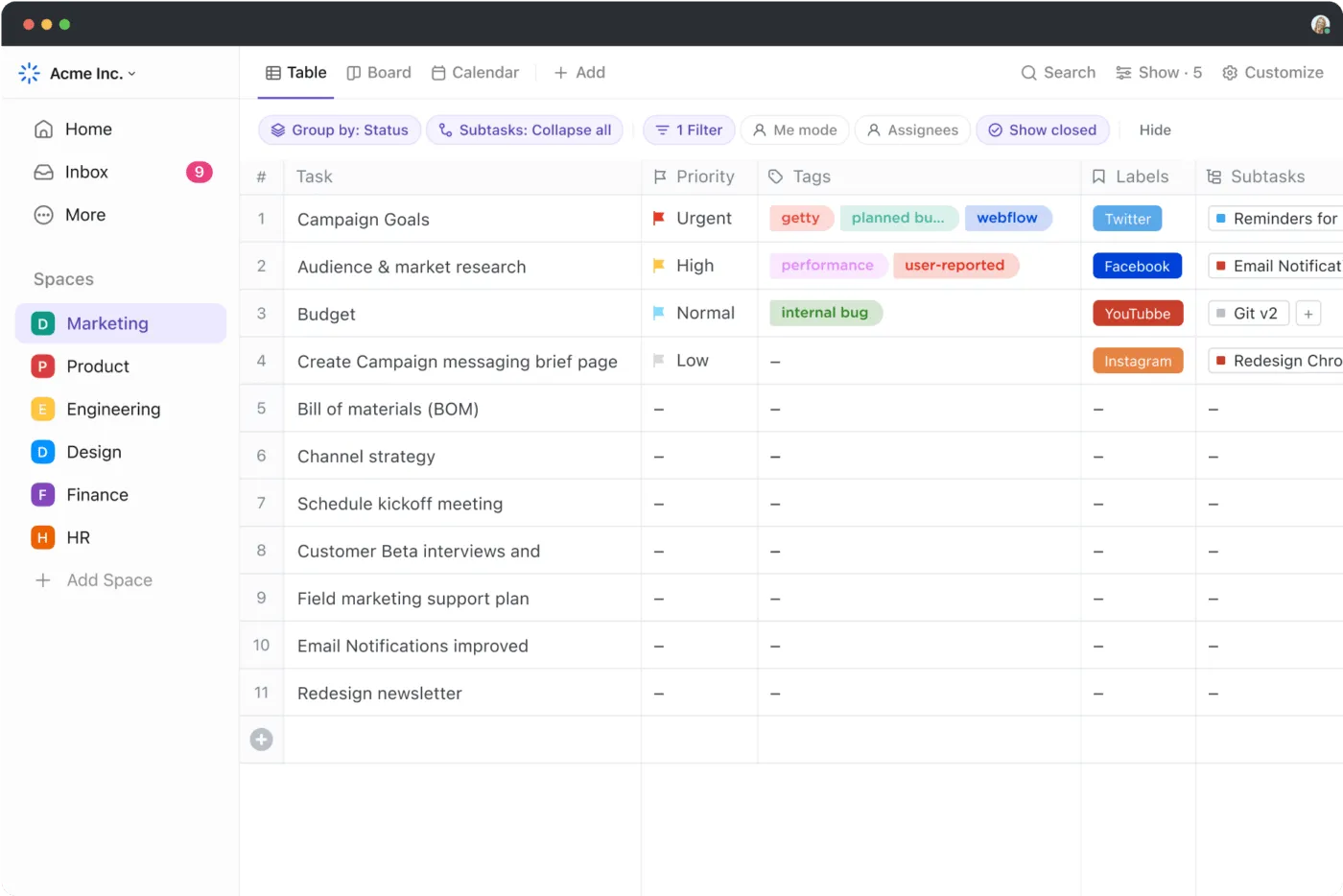
ClickUp Tablo Görünümü, kolay veri yönetimi için vazgeçilmez bir araçtır. Bu araç sayesinde, temiz ve düzenli hesap tabloları ile veritabanlarını anında oluşturabilirsiniz.
İster projeleri izliyor, ister bütçeleri değerlendiriyor, ister müşterileri yönetiyor ya da takımınızı organize ediyor olun, bu kılavuz size gerekli tüm ayrıntıları bir bakışta sunar.
📮 ClickUp İçgörü: Bilgi çalışanlarının %92'si, sohbetler, e-postalar ve elektronik tablolara dağılmış önemli kararları kaybetme riskiyle karşı karşıyadır. Kararları kaydetmek ve izlemek için birleşik bir sistem olmadan, kritik iş içgörüler dijital gürültünün içinde kaybolur. ClickUp'ın Görev Yönetimi özellikleriyle artık bu konuda endişelenmenize gerek yok. Tek bir tıklamayla sohbetlerden, görev yorumlarından, belgelerden ve e-postalardan görevler oluşturun!
ClickUp Tablo Görünümü, elektronik tabloları ve veritabanlarını yönetmenize nasıl yardımcı olabilir?
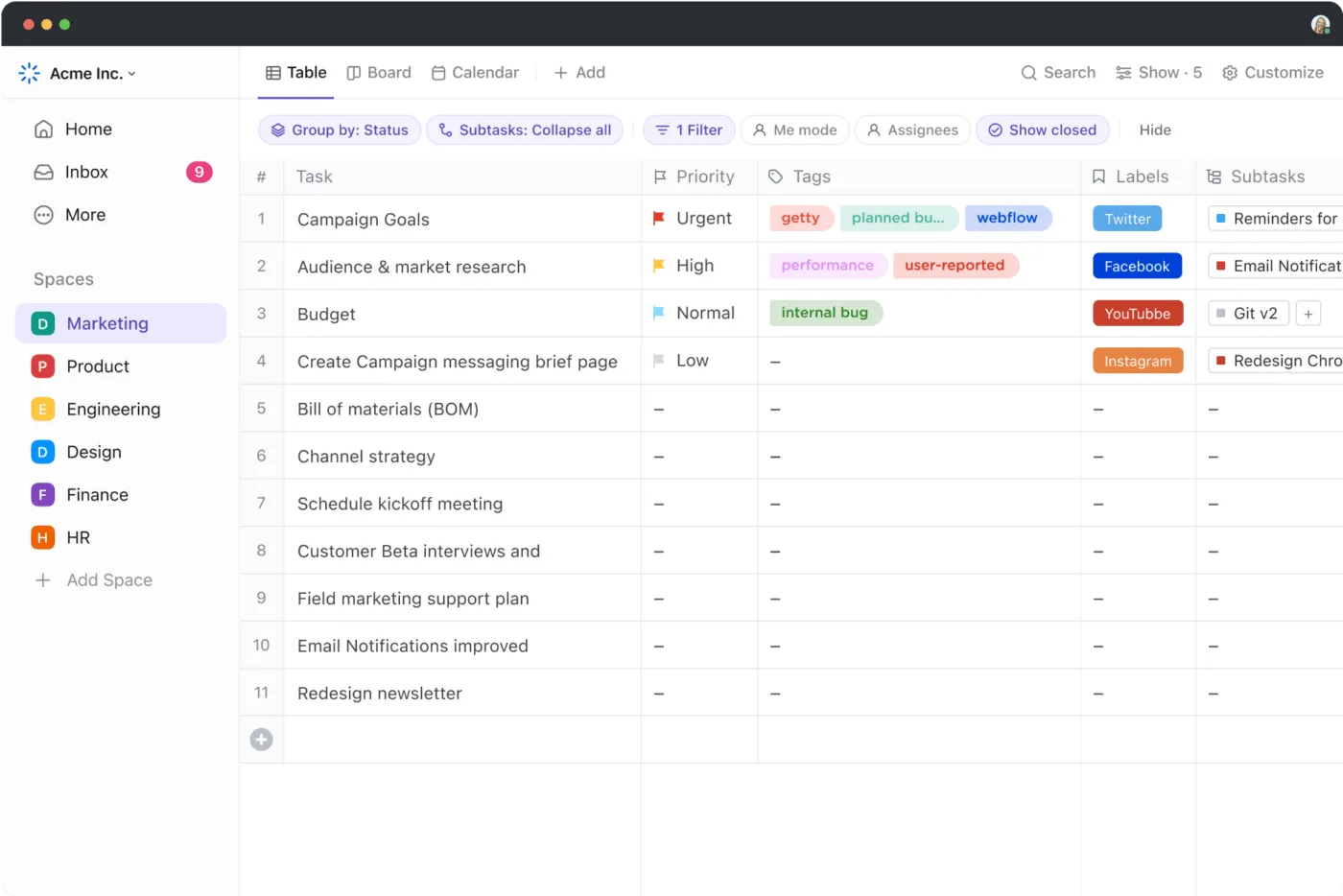
ClickUp Tablo Görünümü, görevleri, verileri ve Özel Alanları yapılandırılmış bir tablo biçiminde görmenizi sağlar — tıpkı bir elektronik tablo gibi, ancak çok daha fazla esneklik sunar. Sütunlarınızı ihtiyaçlarınıza göre özelleştirmenize ve sayılar, tarihler, açılır menüler ve hatta formüller için alanlar eklemenize olanak tanır.
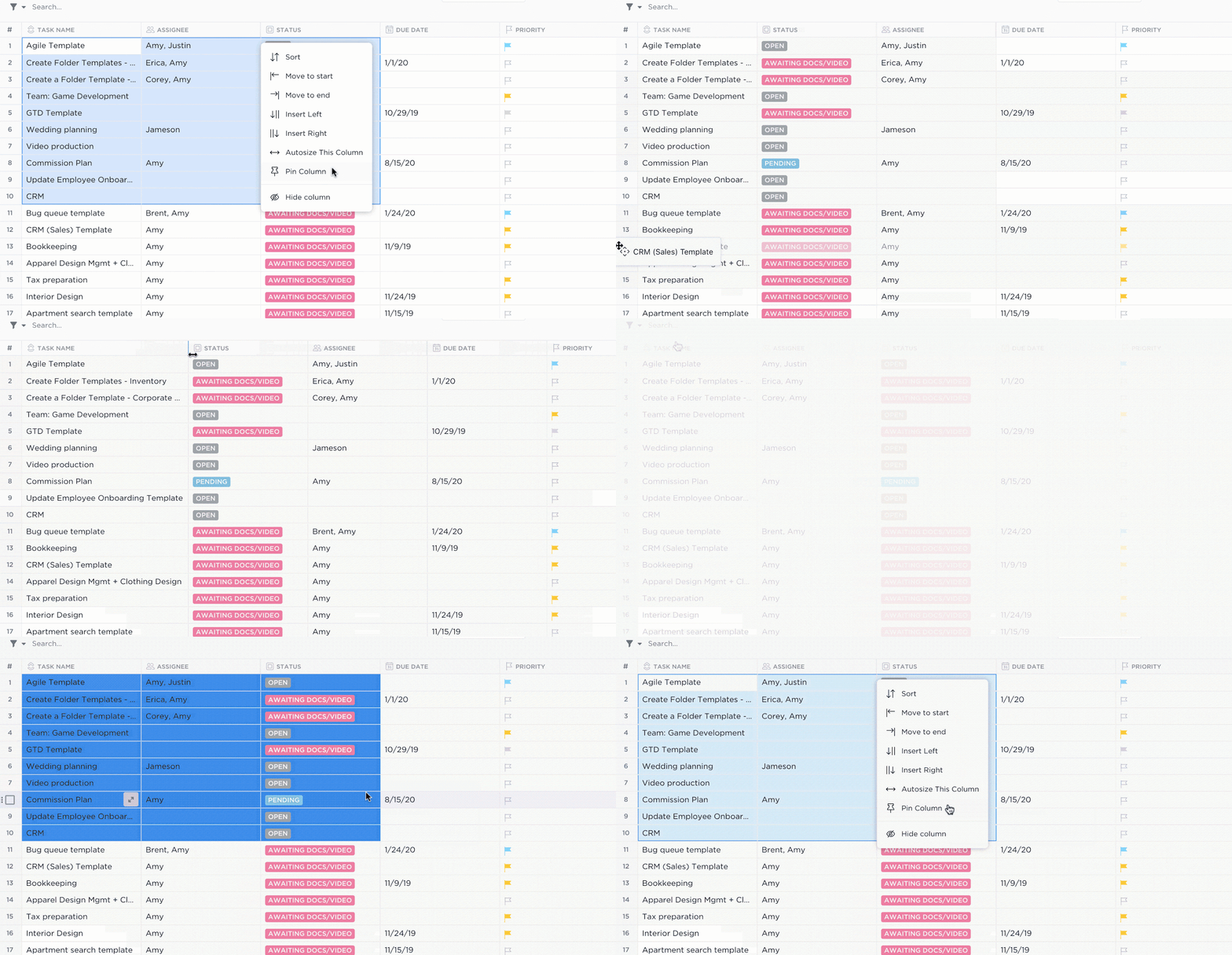
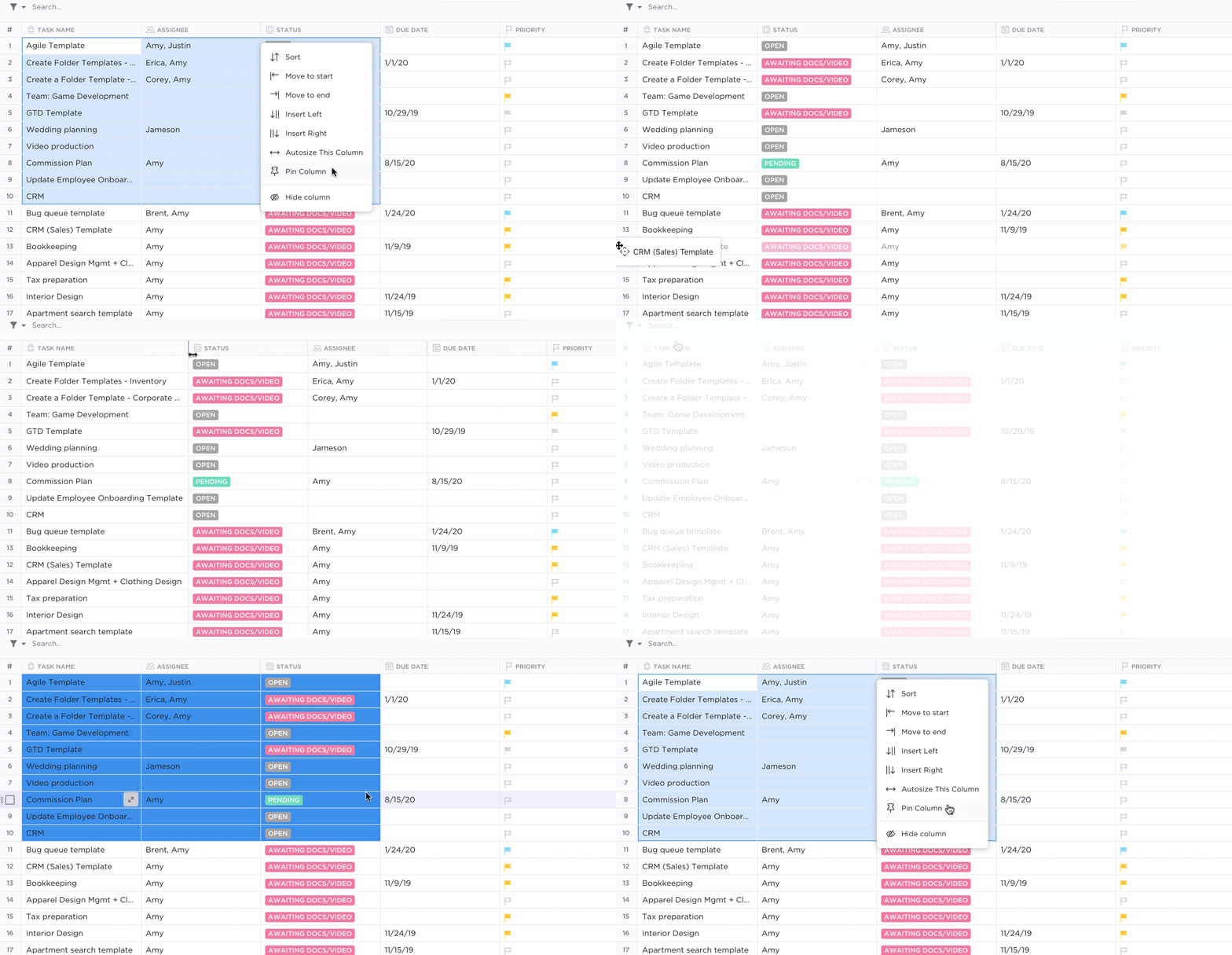
Gelirleri, zaman çizelgelerini veya öncelik düzeylerini izlemeniz mi gerekiyor? Her şey tek bir yerde, düzenli bir şekilde sıralanmış durumda. Verilerinizi filtreleyin ve sıralayın, önceliklendirin, ek dosya ekleyin, formüller ekleyin ve ihtiyaçlarınıza uygun şekilde verileri görselleştirmek için 15'ten fazla esnek görünümü kullanın.
💡 Hızlı İpucu: Bu basit adımlarla Excel'de birden fazla sayfadaki verileri nasıl birleştireceğinizi öğrenin:
- Kolay birleştirme için tüm sayfaların tutarlı bir yapıya sahip olmasını sağlayarak verileri hazırlayın 📋
- Veri sekmesi altındaki Excel’in Birleştir özelliğini kullanarak SUM veya AVERAGE gibi fonksiyonlarla verileri birleştirin ⚙️
- Esnek ve dinamik konsolidasyon için formülleri kullanın 🧮
ClickUp Formül Alanları, Manuel Excel Hesaplamalarının Yerini Nasıl Alır?
ClickUp’ın Formül Alanları, verileri zahmetsizce hesaplamanıza, analiz etmenize ve otomasyon gerçekleştirmenize yardımcı olur; böylece en kötü kabusunuzda bile manuel hesaplama yapmanız gerekmez.
Formül Alanları, sayılar, tarihler ve hatta diğer formülleri kullanarak ClickUp'ta doğrudan hesaplama yapmanızı sağlar. Toplama veya çıkarma gibi basit hesaplamalar oluşturabilir ya da mantık ve koşullar içeren daha gelişmiş formüller yazabilirsiniz.
Sonuçlar otomatik olarak güncellenir; bu sayede zamandan tasarruf edilir ve manuel hatalar azalır. Nasıl çalıştığını anlamak için birkaç örneğe göz atalım.
1. Basit Bir Formül Oluşturma
Tablo Görünümü'nde, görev listesinin üstündeki artı simgesine tıklayın, Formül seçeneğini seçin, Formül Alanı'na bir ad verin ve formülünüzü oluşturmaya başlayın.
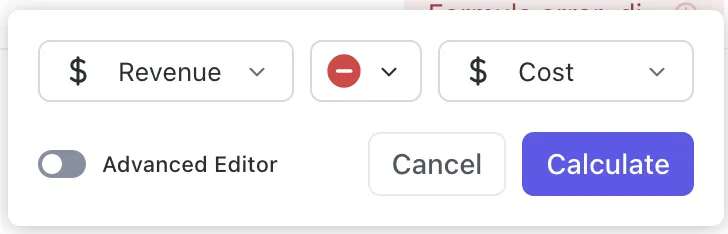
Örneğin, "Gelir" ve "Maliyet" adlı iki sayısal Özel Alanınız varsa, projenin karlılığını takip etmek için şu basit formülü kullanarak bir "Kâr" alanı oluşturun:
alan(“Gelir”) – alan(“Maliyet”)
Gelir (örn. 10.000 $) ve Maliyet (örn. 7.000 $) değerleri girildiğinde, Kâr sütununda otomatik olarak 3.000 $ değeri görüntülenir.
2. Gelişmiş Formül Oluşturma
ClickUp'ta Gelişmiş Formül oluşturmak için artı simgesine tıklayın, Formül seçeneğini seçin, bir ad verin ve Oluştur düğmesine tıklayın. Ardından, fx simgesine tıklayın, Gelişmiş Düzenleyici seçeneğini etkinleştirin, formülünüzü yazın ve Hesapla düğmesine basın.
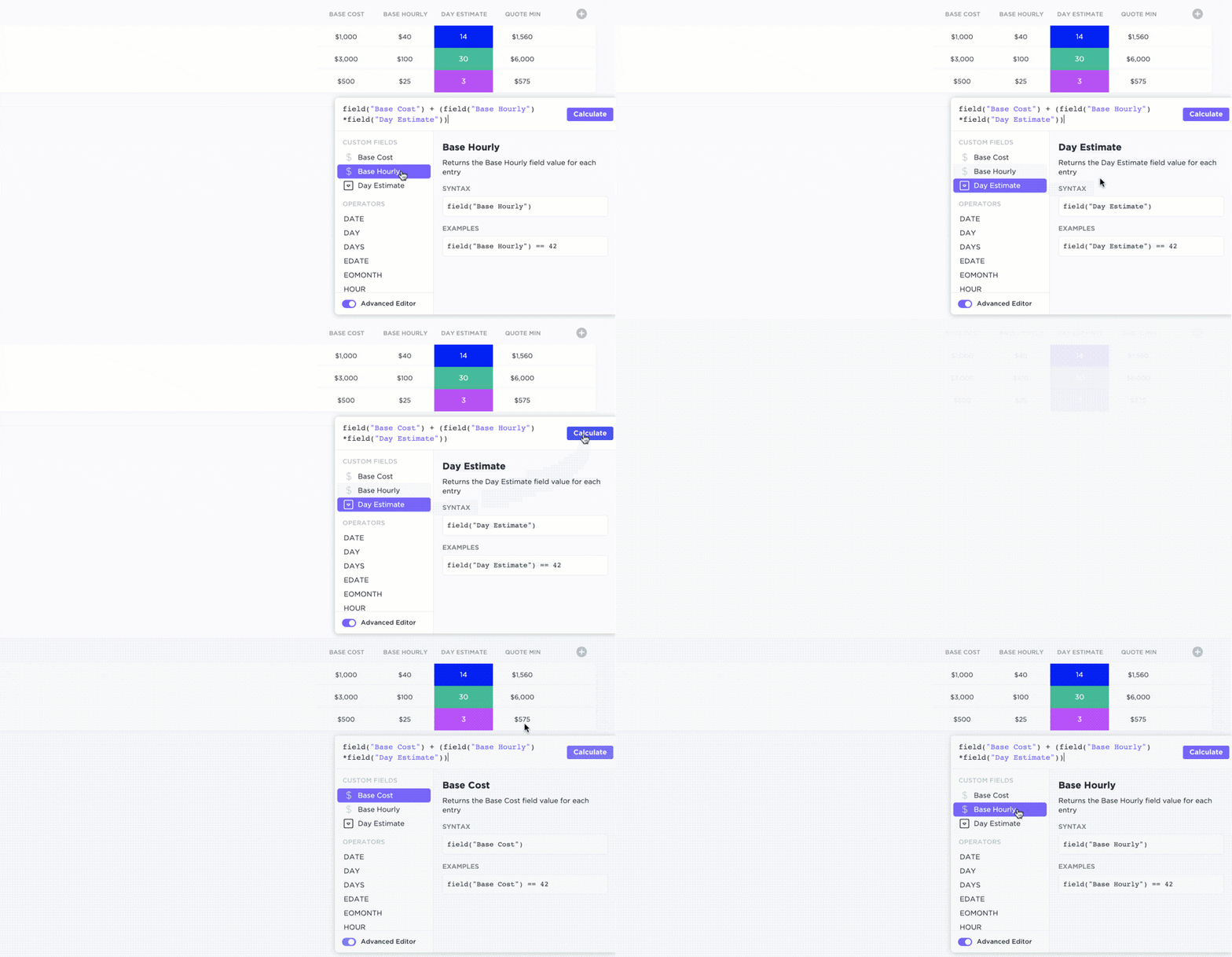
Örneğin, bir görevin ne kadar geciktiğini öğrenmek istiyorsanız, gecikme gün sayısını hesaplamak için şu formülü kullanın:
DAYS(alan("Son Teslim Tarihi"), alan("Başlangıç Tarihi"))
Bu formül, Son Teslim Tarihi ile Başlangıç Tarihi arasındaki farkı hesaplayarak bir görevin kaç gün geciktiğini gösterir. Diyelim ki bir görevin Son Teslim Tarihi 1 Aralık ve bugünün tarihi 5 Aralık. Formülü uyguladığınızda sonuç 4 olur; bu, görevin 4 gün geciktiği anlamına gelir.
💡 Profesyonel İpucu: ClickUp AI'yı etkinleştirerek sizin için gelişmiş bir formül oluşturun! Sonuçlar karmaşık sözdizimine göre değişiklik gösterebilse de, bu araç sürekli gelişmekte ve karmaşık kurulumlarda zaman kazanmanızı sağlıyor. 🔢
ClickUp Otomasyonları, Yinelenen Veri Hatalarını ve Manuel İşleri Nasıl Önler?
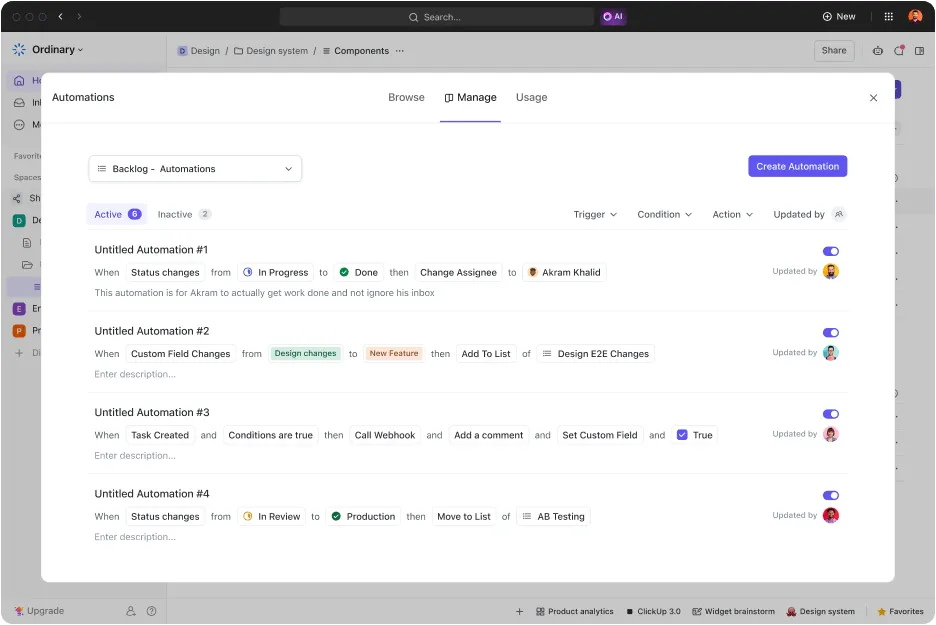
ClickUp otomasyonu, tekrarlayan görevleri otomatikleştirerek sizi rutin işlerden kurtarır. Sadece birkaç tıklamayla görev atamalarını, durum güncellemelerini, e-posta bildirimlerini ve daha fazlasını yönetmek için ş akışları oluşturun.
Bu özellik, ister pazarlama kampanyalarını, ister mühendislik projelerini, ister müşteri devirlerini yönetiyor olun, zamandan tasarruf etmenize ve insan kaynaklı hataları ortadan kaldırmanıza yardımcı olur.
ClickUp Otomasyonları nasıl yardımcı olur?
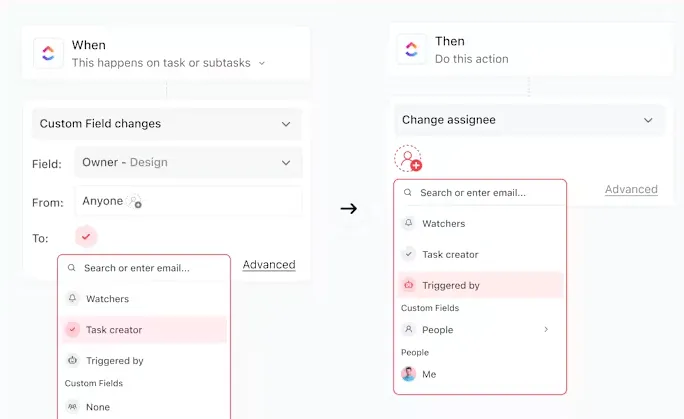
ClickUp Otomasyonlarını kullanarak bir görevi görüntüleyin ve Devam Ediyor durumuna taşıyın. Sistem, görevi otomatik olarak doğru kişiye atar, görevin önceliğini günceller ve takımınızı bilgilendirir. Ya da bir müşteri bir form gönderdiğinde, ClickUp bir onay e-posta gönderir ve tüm ilgili ayrıntıları içeren bir görev oluşturur.
ClickUp otomasyonları, karmaşık iş akışlarını bile yönetebilir. HubSpot, GitHub ve Twilio gibi araçlarla entegrasyonlar sağlayarak uygulamalar arasında kesintisiz iletişim kurmanızı sağlar. Sonuç mu? Daha sorunsuz süreçler ve yüksek değer taşıyan işlere odaklanmak için daha fazla zaman!
ClickUp Otomasyonlarında Formül Alanlarının rolü nedir?
Otomasyonlardaki Formül Alanları, esnekliği yepyeni bir düzeye taşır.
Formülleri tetikleyici veya koşul olarak kullanarak dinamik otomasyonlar oluşturabilirsiniz. Örneğin, toplam proje maliyeti gibi hesaplanan bir alan belirli bir tutarı aştığında durum değişikliğini tetikleyebilirsiniz. Ayrıca, bir formül satışlardaki düşüş gibi düşük performans gösteren metrikleri tespit ettiğinde bildirim alabilirsiniz.
Görevlerin zorluk derecesi ne olursa olsun — ister basit görev güncellemeleri ister gelişmiş hesaplamalar olsun — ClickUp Otomasyonları, takımınızın iş şeklini kökten değiştirir!
ClickUp ayrıca veri yönetimine yardımcı olan çeşitli şablonlar sunar. ClickUp Düzenlenebilir Elektronik Tablo Şablonu, ister finansal verileri izleyin, ister bütçeleri analiz edin, ister proje bilgilerini düzenleyin, veri yönetimini kolaylaştırır.
Örneğin, formüller kullanarak Brüt Kar gibi hesaplamaları otomasyonla otomatikleştirebilir veya verileri düzenli olarak güncellemenizi hatırlatacak Yineleyen görevler ayarlayabilirsiniz.
➡️ Daha Fazla Bilgi: Excel ve ClickUp'ta kullanıma hazır bu ücretsiz hesap tablosu şablonlarıyla ş akışlarınızı kolaylaştırın ve zamandan tasarruf edin ! Görevleri etkili bir şekilde izlemek, planlamak ve düzenlemek için mükemmeldir. Verimliliğinizi artıracak bu ücretsiz kaynakları kaçırmayın. 📊✨
ClickUp, büyük ölçekli yinelenen veri sorunlarını nasıl ortadan kaldırabilir?
Yinelenenleri etkili bir şekilde bulup kaldırmak gibi gelişmiş veri yönetimi teknikleri, ş akışınızı kökten değiştirir.
Kolaylaştırılmış süreçler, gerçek zamanlı işbirliği ve daha iyi organizasyon sayesinde verimliliğinizi artırabilir ve küçük verimsizlikleri azaltabilirsiniz.
ClickUp, proje yönetimi ve veri görselleştirme için kapsamlı bir çözüm sunar. Görevleri etkili bir şekilde düzenler ve ilerlemeyi kolayca izler; böylece yorucu yinelenen verilerle uğraşmanıza gerek kalmaz.
Tablo Görünümü, Otomasyonlar ve hazır hesap tablosu şablonları gibi özellikleri, veri yönetimini basit ve sezgisel hale getirir.
İşinizi optimize etmeye hazır mısınız? Hemen ClickUp'a kaydolun ve verimliliğinizi bir üst seviyeye taşıyın!